
Instalação passo-a-passo em macOS
Esta página mostra como instalar o Ancestris num sistema macOS.
Mostramos aqui um exemplo que teve lugar em Março de 2024, uma instalação da versão 12 do Ancestris em macOS Sonoma

1 - Abra o menu de ferramentas do macOS.
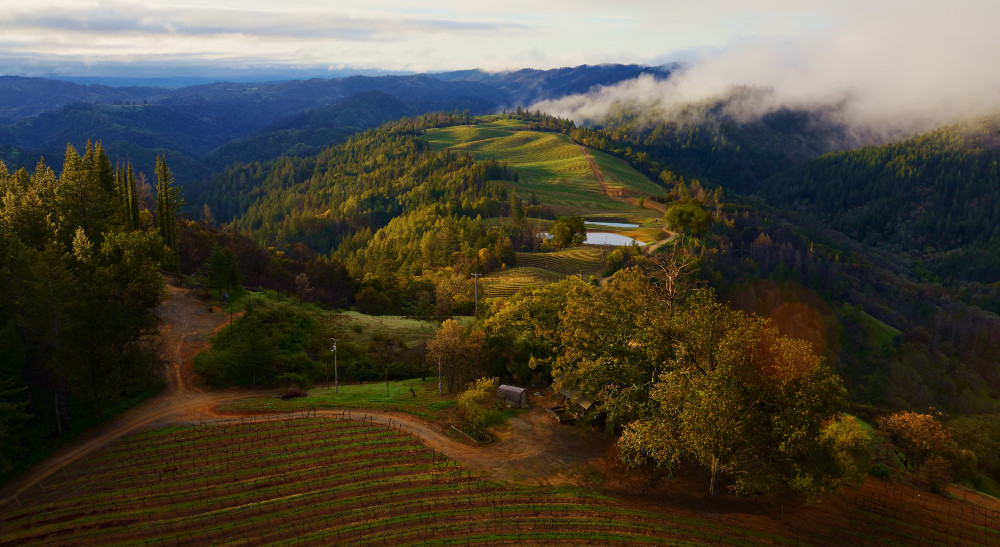
2 - Abra um terminal e insira "java -version".
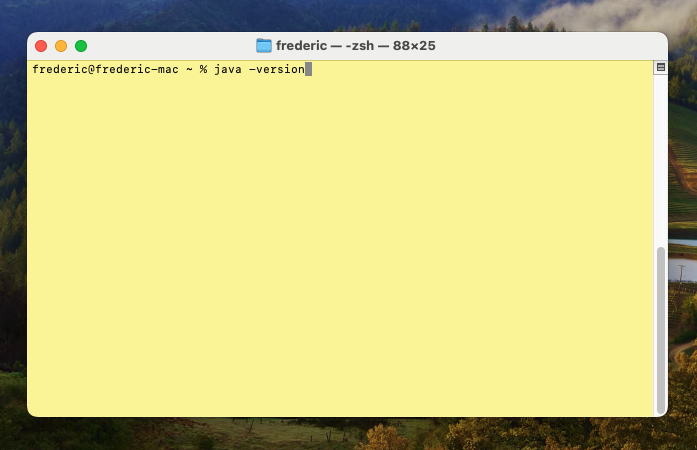
Se o Java estiver instalado, a resposta indicará tal facto e mostrará o número da versão. Abaixo podemos ver que a versão 17 está instalada. Para verificar o seu caso, reporte-se à tabela de compatibilidade das versões.
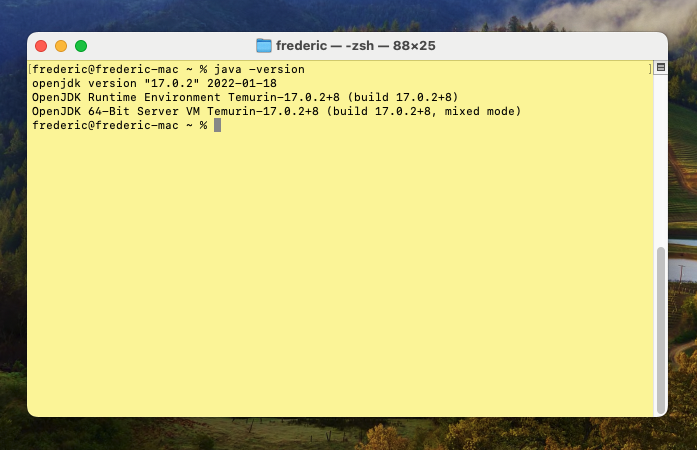
Se o Java estiver instalado, passe directamente ao passo 5.
Caso contrário, a resposta será de que o Java não foi encontrado. Siga as etapas seguintes.
3 - Instale o Java indo à página Adoptium.
Podemos observar que nos é proposto o Java com suporte a longo prazo (LTS), versão 21 para macOS.
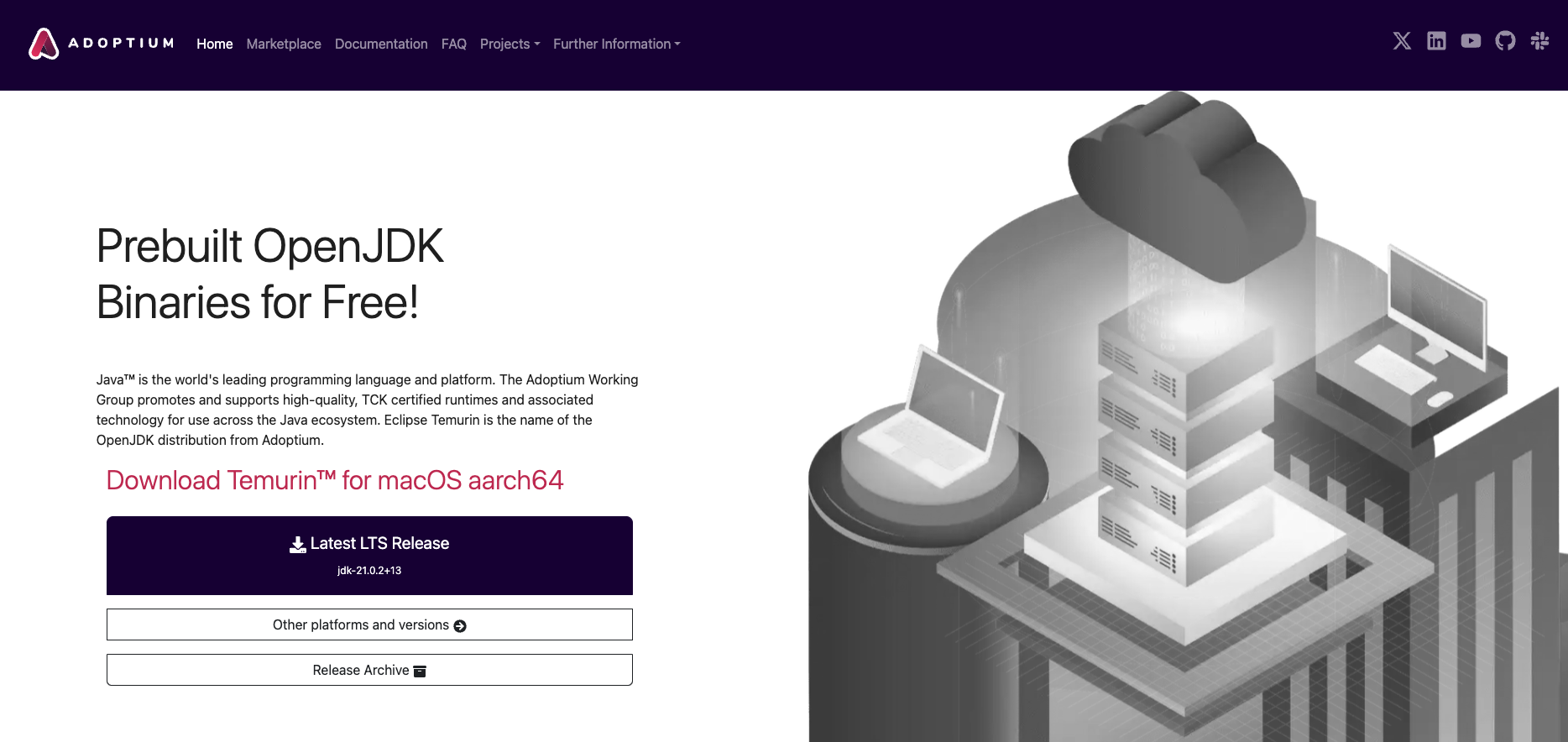
Clique em "Latest LTS Release". Verá a página na imagem abaixo (ou similar).
Nota: se deseja outra versão do Java, clique em "Other platforms and versions".
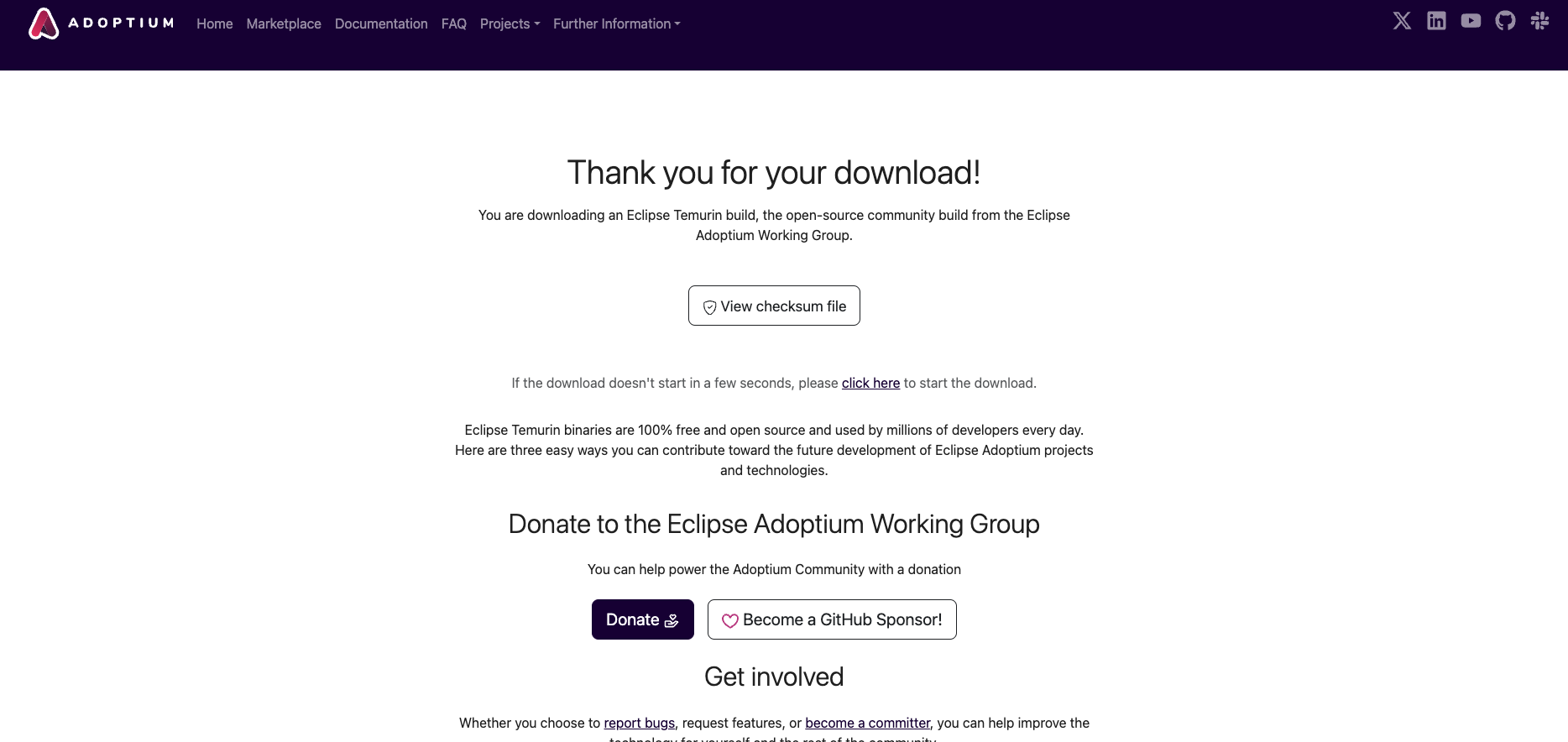
Inicia-se a transferência. Aceite o ficheiro no seu navegador e aguarde.
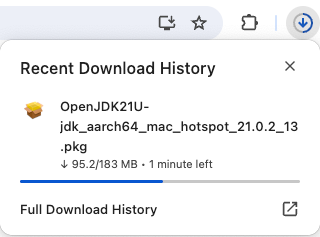
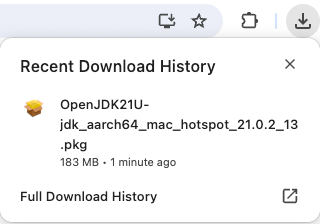
Após um momento, terminou a transferência.
Inicie a instalação. Deverá ver a janela seguinte.
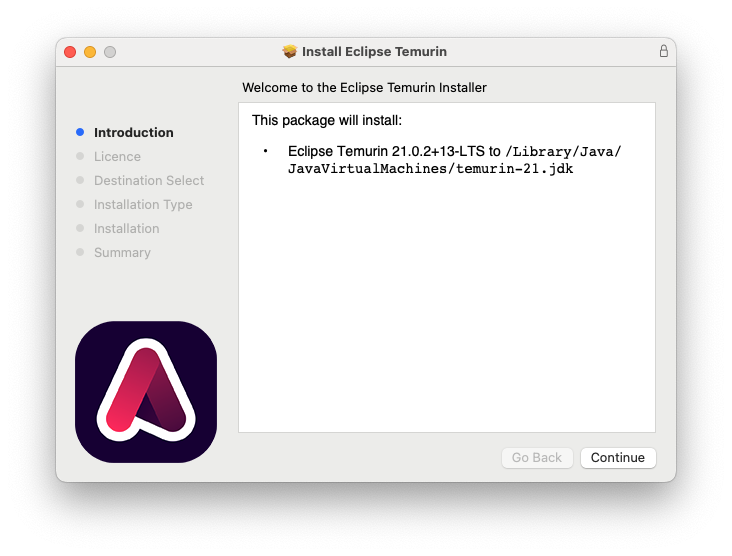
Clique em "Continue".
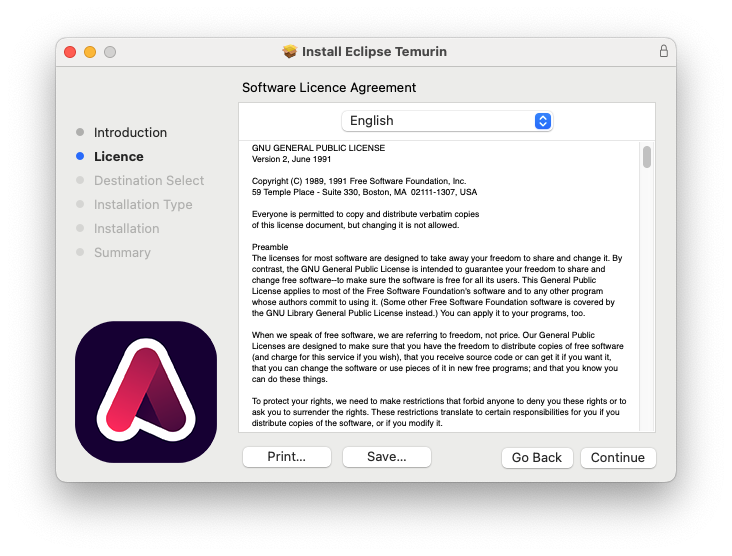
Clique em "Continue".
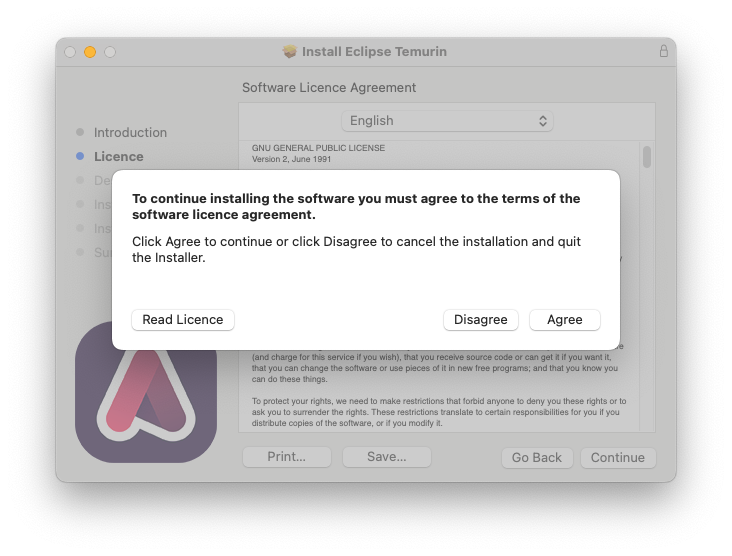 Clique em "Agree".
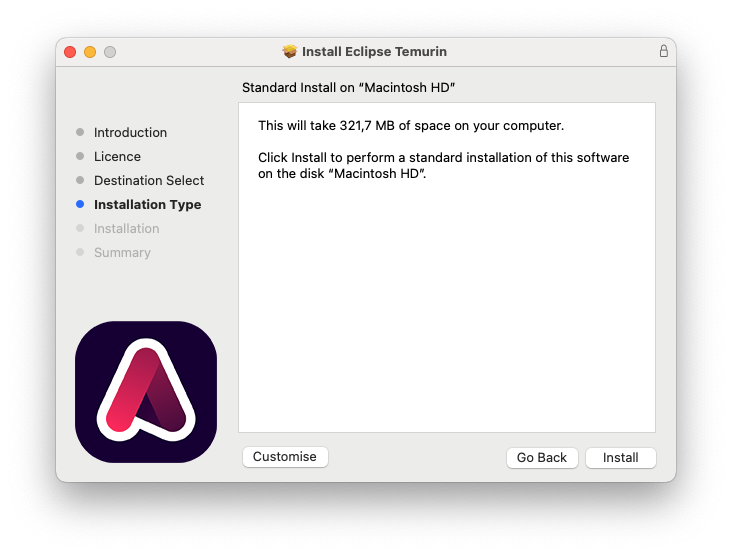
Clique em "Install".
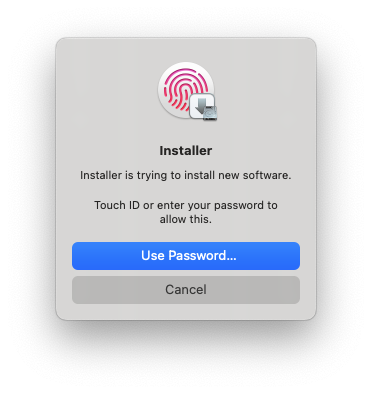 Valide a instalação com impressão digital ou senha.
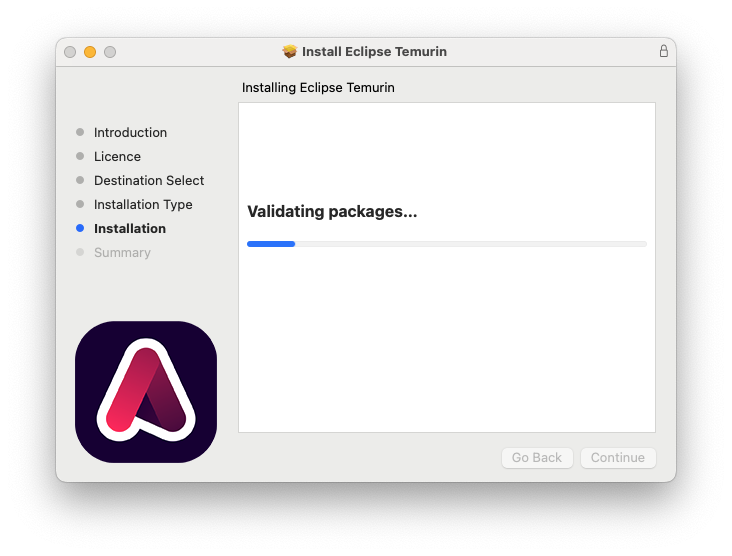
Começa a instalação.
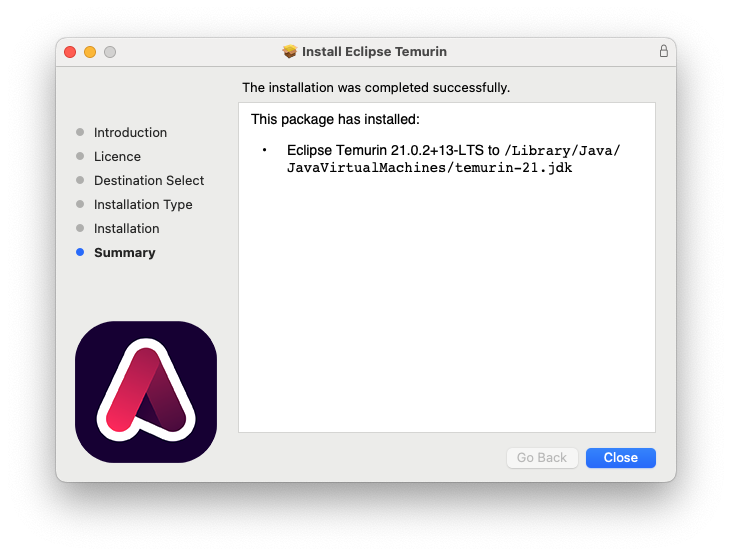
Terminou a instalação, clique em "Close".
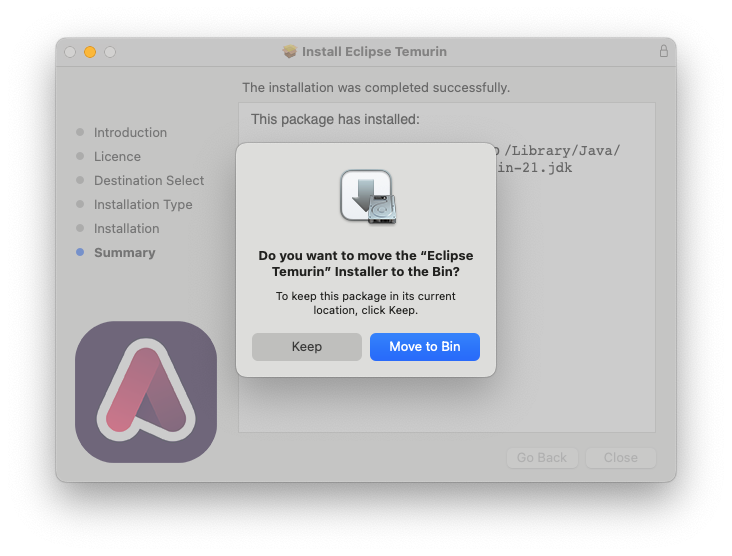
Por fim, decida se deseja manter o pacote de instalação.
4 - Verifique se o Java foi correctamente instalado na janela do terminal.
Escreva "Java -version".
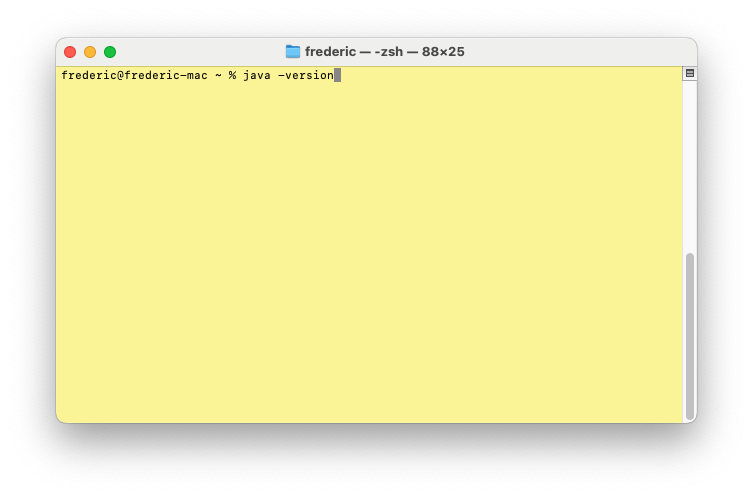
Verá o seguinte, indicando que a instalação foi bem sucedida.
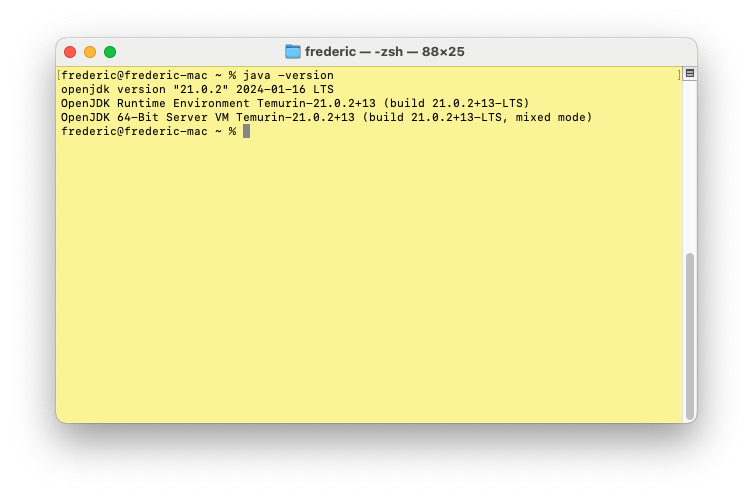
Terminou a instalação do Java. Prossigamos agora com a instalação do Ancestris.
Instalação do Ancestris
5 - Vá à página https://pt.ancestris.org/index_pt.html e clique em Transferir.

Isto leva-nos à secção de transferências.
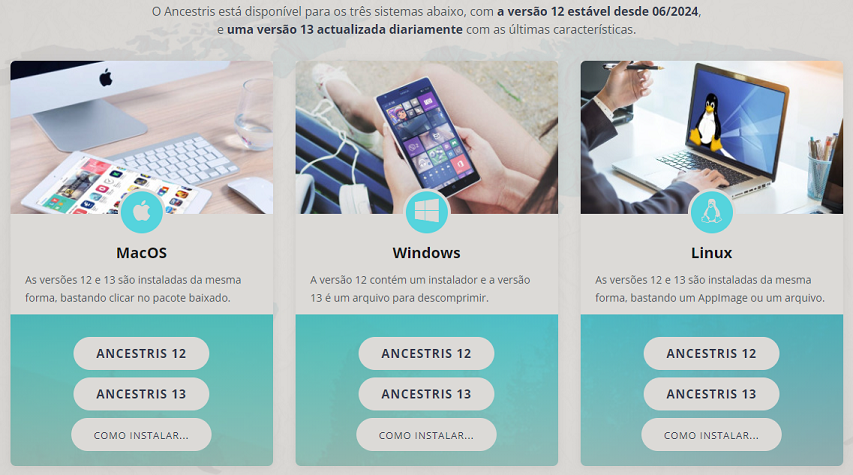
Clique em "Ancestris XX" (XX é o número mais alto) na coluna macOS. Começa a transferência.
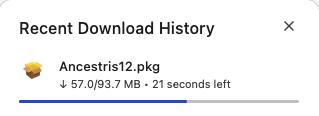
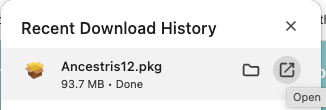
Quando terminar, verá a dimensão do pacote, na imagem cerca de 94 MB.

Inicie o instalador, clicando em "Open".
Deverá ver a janela de instalação do Ancestris.
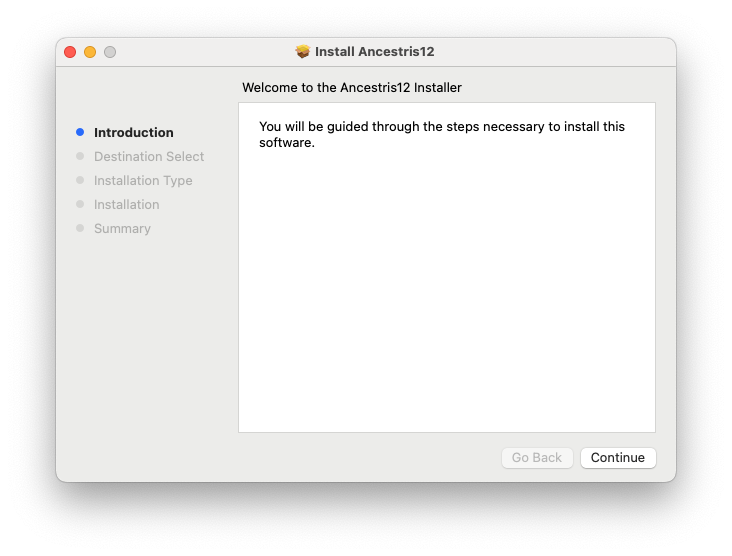
Clique em "Continue".
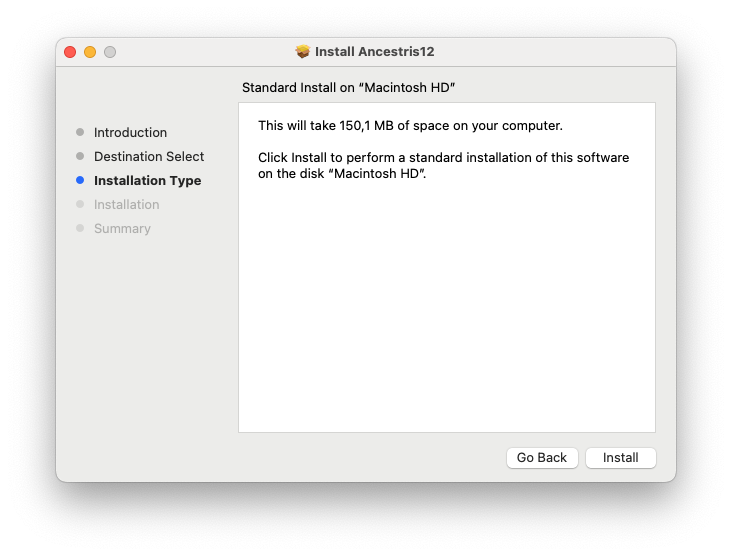
Clique em "Install".
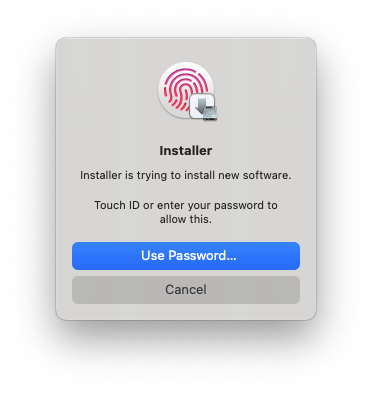
Confirme a instalação com impressão digital ou senha.
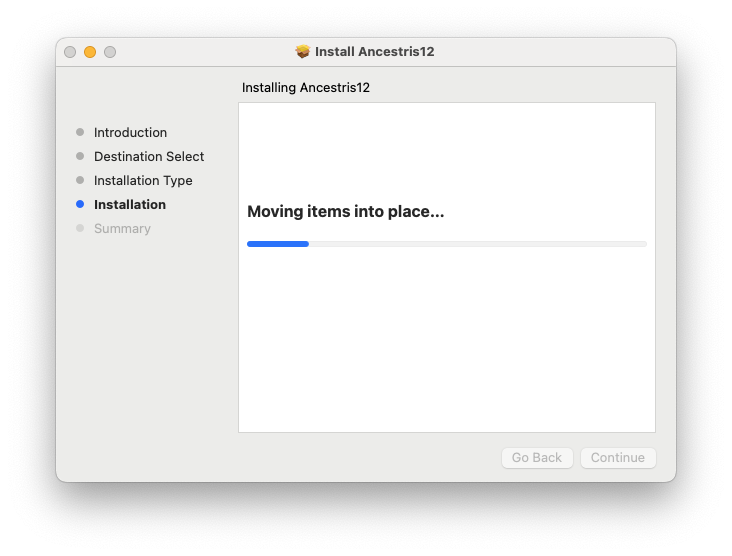
Começa a instalação.
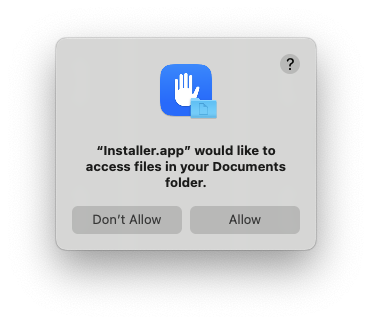
O instalador pede permissão para instalar os ficheiros no seu computador. Clique em "Allow".
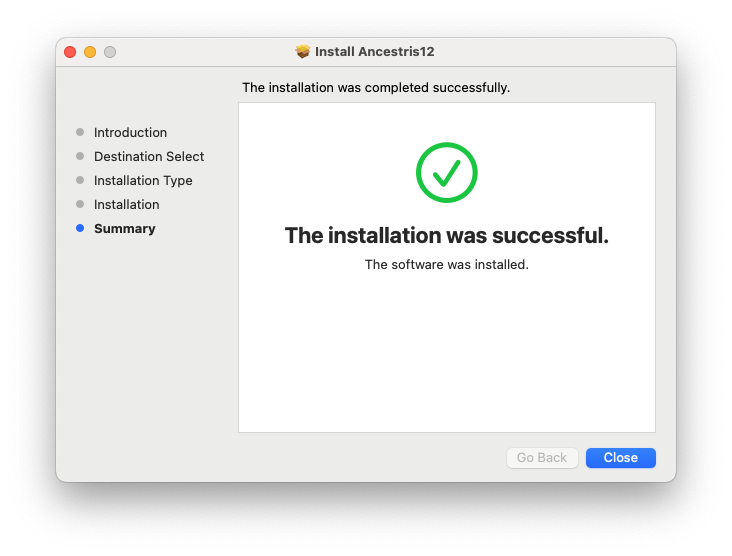
A instalação termina. Clique em "Close".
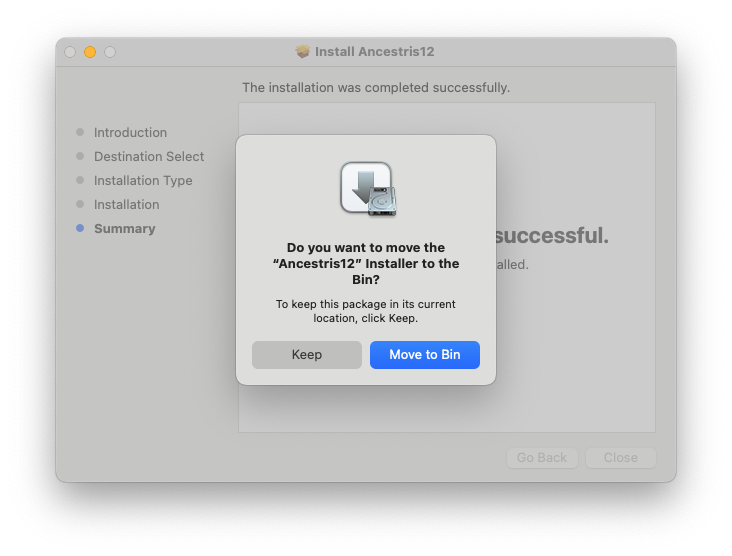
Por fim, decida se deseja conservar o pacote de instalação.
6 - Inicie o Ancestris a partir do ecrã de início de aplicações.
O Ancestris inicia.

Verá a janela principal da aplicação.
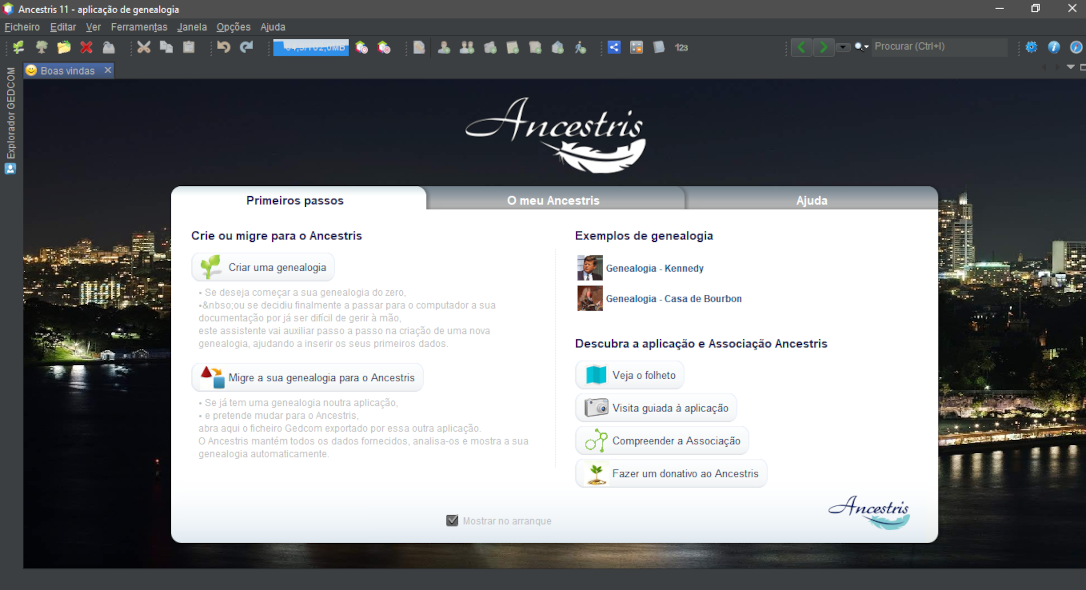
O idioma do Ancestris deverá ser ajustado automaticamente para o do seu computador.
Parabéns!
Nota especial para utilizadores que utilizam versões macOS anteriores à 10.14.4
Se não pode actualizar a sua versão do macOS para este nível, deve iniciar o Ancestris manualmente a partir do ficheiro Ancestris localizado aqui: /Applications/Ancestris.app/Contents/Resources/ancestris/bin/ancestris
Se utilizar o método manual para iniciar o Ancestris, não poderá escrever ou ler ficheiros localizados nas pastas Documentos, Ambiente de Trabalho e Transferências, de acordo com as restrições de segurança da Apple, mesmo que o Ancestris seja assinado e autenticado utilizando a plataforma Apple. Em alternativa, pode armazenar os seus ficheiros em /Public.
Existem duas formas de iniciar o Ancestris manualmente.
Primeiro, certifique-se de que instala o Java e o Ancestris de acordo com as instruções nesta página. Em seguida, utilize uma das duas opções seguintes.
A partir do Finder
- Abra o Finder
- Vá a /Application
- Localize a aplicação Ancestris.app.
- Expanda-a. Verá a pasta Contents.
- Vá a Ressources
- Vá a ancestris.
- Vá a bin. Deverá ver o ficheiro "ancestris".
- Clique-o.
- Abre uma janela de terminal e o Ancestris inicia.
A partir de um terminal terminal
- Abra um terminal terminal
- Escreva
cd /Applications/Ancestris.app/Contents/Resources/ancestris/binpara ir à pastabin. - Escreva
./ancestris - O Ancestris inicia. Se o Ancestris nnão iniciar, envie-nos o registo do que vê no terminal.
Resolução de problemas
Se, depois de instalar o Java e iniciar o Ancestris, nada se passa, tente abrir o Ancestris manualmente como descrito acima, a partir de um terminal.
Isto executa o programa na pasta bin.
A janela do terminal mostra a execução do programa. Se o erro não ajuda, copie o conteúdo da janela do terminal para um ficheiro de texto e envie-o para o fórum ou para o endereço do suporte do Ancestris para obter ajuda.
Nota especial para utilizadores de umMac Studio 2025 com Sequoia 15.7.2
Um utilizador relatou que se após uma instalação bem-sucedida e inicialização do Ancestris, receber uma mensagem de erro informando que o programa está "danificado", pode tentar o seguinte procedimento:
- Remova manualmente o Ancestris da pasta Aplicações. Pelo que percebi, ou a nova instalação não substituiu a versão antiga, ou a parte que o sistema operativo detectou como "danificada" não foi substituída pela nova versão;
- assim que o removi e reinstalei, tudo funcionou correctamente.
A partir do Finder
- Abra o Finder
- Vá a /Application
- Localize a aplicação Ancestris.app.
-
Expanda-a.
-
Verá a pasta Conteúdo.
-
Aceda a Recursos.
-
Vá ao Ancestris.
-
Vá para a pasta bin.
-
Deverá ver o ficheiro “ancestris”.
-
Clique-o.
-
Abre-se uma janela de terminal e o Ancestris é iniciado.
A partir de um terminal
Abra um terminal e escreva:
cd /Applications/Ancestris.app/Contents/Resources/ancestris/bin para ir para a pasta binEscreva:
./ancestrisO Ancestris inicia. Se o Ancestris não arrancar, envie-nos o texto mostrado no terminal.