
Organizar os valores das listas de referência
Esta ferramenta de edição permite-lhe organizar os valores das listas genealógicas, tais como profissões, títulos, etc.
Descrição
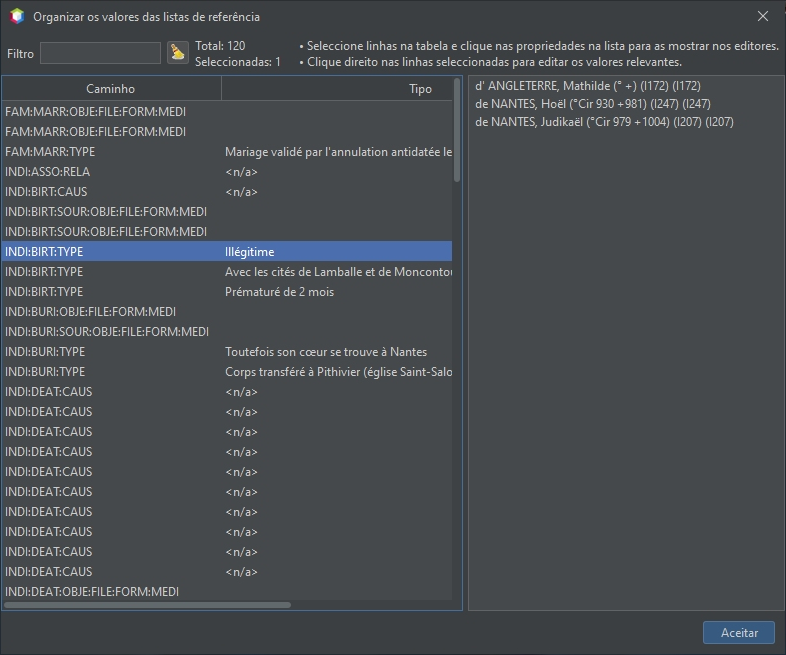
A janela mostra uma tabela à esquerda e uma lista à direita. Acima da tabela encontram-se um filtro de selecção, um botão e algumas instruções.
Filtro
O campo de filtro permite-lhe introduzir um texto para que sejam mostradas apenas as linhas da tabela em que esse texto apareça, independentemente da sua localização na linha.
O filtro não distingue maiúsculas de minúsculas.
O botão situado à direita permite reiniciar o filtro.
Tabela
Quando abre a ferramenta a partir do menu, a tabela é mostrada automaticamente com todos os valores contidos no seu ficheiro genealógico.
No Ancestris e de acordo com a norma Gedcom, alguns campos de registo são listas. Por exemplo, «Profissão» é uma lista de valores, «Título» é uma lista de valores, etc.
Todos os campos, com exceção dos nomes, locais e moradas, estão listados aqui.
A tabela tem 4 colunas:
- Caminho corresponde ao caminho do campo no Ancestris, visível no editor Gedcom; indica-lhe como aceder ao valor; por exemplo, «INDI:OCCU:TYPE» corresponde ao campo que pode encontrar quando edita o registo de uma pessoa, o evento «profissão» (OCCU em inglês) e o campo «tipo»;
- Tipo: o tipo do campo; no caso de uma profissão, trata-se do tipo de profissão, no caso de um título, trata-se do tipo de título; e assim por diante; para os campos que não têm um tipo correspondente, aparece o valor <n/a> (que significa «não disponível»); por exemplo, uma causa de morte não tem tipo (de acordo com a norma Gedcom);
- Descrição: trata-se da descrição completa da informação; no caso de uma profissão, é a denominação da profissão; nos campos que não têm uma descrição correspondente, é mostrado o valor <n/a> (que significa «não disponível»); por exemplo, um nascimento não tem descrição, mas tem um tipo (de acordo com a norma Gedcom);
- Nb : indica o número de ocorrências com o mesmo valor.
Na tabela, pode seleccionar várias linhas.
Lista
A lista à direita depende das linhagens seleccionadas. Mostra todas as propriedades da sua árvore genealógica que correspondem às linhagens seleccionadas. Isto permite-lhe ver onde os valores da tabela são utilizados.
Quando clica numa propriedade, os editores mostram essa propriedade no seu contexto.
Na imagem acima, a linha seleccionada é o nascimento «ilegítimo». Indica que três pessoas da genealogia dos Bourbon nasceram «ilegitimamente».
Uso
Esta ferramenta aponta a dois objectivos principais:
- o primeiro objetivo é obter uma visão geral dos valores da tabela da sua árvore genealógica; pode exportar a tabela, caso pretenda realizar análises;
- o segundo objectivo é classificar e alterar os valores sem ter de os alterar um a um através dos editores.
Para todas as acções, deve seleccionar as linhas sobre as quais pretende actuar e, em seguida, clicar com o botão direito do rato. Será então apresentado um menu contextual com as acções disponíveis para as linhas seleccionadas.
Estão disponíveis as seguintes acções.
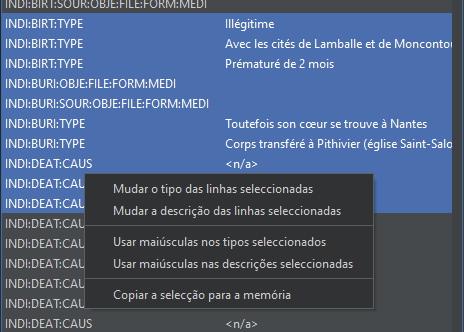
Mudar o tipo
Modifica o valor dos tipos seleccionados.
Se estiver seleccionada apenas uma linha, o valor actual é mostrado numa pequena janela de edição e pode ser alterado. Se forem seleccionadas várias linhas, é mostrado um valor vazio numa pequena janela de edição.
Depois de confirmados clicando em Aceitar, os valores são alterados e aplicados na árvore genealógica, e a tabela é actualizada.
Mudar a descrição
Modifica o valor das descrições seleccionadas.
Se estiver seleccionada apenas uma linha, o valor actual é mostrado numa pequena janela de edição e pode ser alterado. Se forem seleccionadas várias linhas, é mostrado um valor vazio numa pequena janela de edição.
Depois de confirmados clicando em Aceitar, os valores são alterados e aplicados na árvore genealógica, e a tabela é actualizada.
Usar maiúsculas nos tipos
Altera os nomes que não começam com maiúscula para que comecem com maiúscula.
Usar maiúsculas nas descrições
Altera as descrições que não começam com uma letra maiúscula para que comecem com uma letra maiúscula.
Classificar as profissões
Aparece apenas se as linhas seleccionadas contiverem tipos de profissão em branco.
Neste caso, a função determina automaticamente um tipo de profissão com base nas descrições. Nas linhas em que não for possível classificar nenhuma profissão, o Ancestris pedirá autorização para utilizar um motor de IA para procurar uma.
Após a pesquisa, o Ancestris actualizará automaticamente os registos que podem ser classificados e indicará quantos foram alterados e quantos não foram. Se a tabela estiver ordenada, as linhas alteradas serão mostradas por ordem.
Classificar os títulos
Igual à classificação de profissões.
Copiar a selecção para a memória
Isto permite-lhe exportar as linhas seleccionadas para uma folha de cálculo.
Para seleccionar todas as linhas da tabela de uma só vez, seleccione uma linha e, em seguida, prima Ctrl+A.
Personalização
Esta ferramenta não permite personalização.