Mostramos aqui um exemplo que teve lugar em Março de 2024, uma instalação da versão 12 do Ancestris em macOS Sonoma
 ##### 1 - Abra o menu de ferramentas do macOS.  ##### 2 - Abra um terminal e insira "java -version". 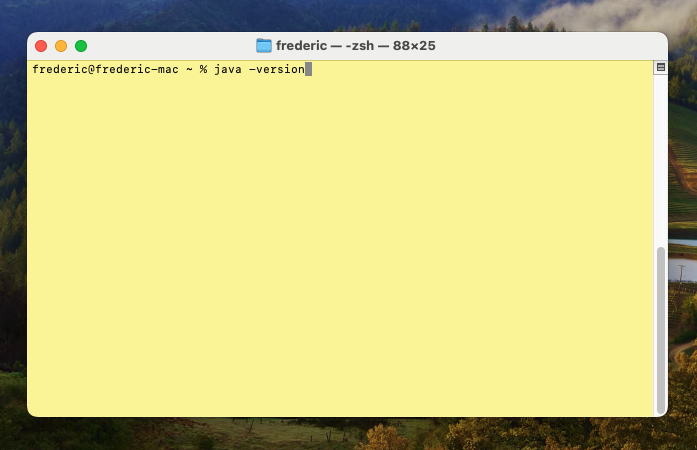 Se o Java estiver instalado, a resposta indicará tal facto e mostrará o número da versão. Abaixo podemos ver que a versão 17 está instalada. Para verificar o seu caso, reporte-se à [tabela de compatibilidade das versões](https://docs.ancestris.org/books/manual-do-utilizador/page/compatibilidade-das-versoes "Compatibilidade das versões"). 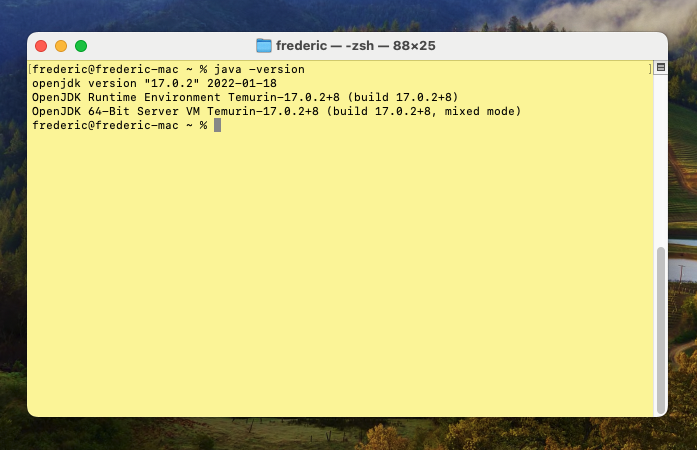 Se o Java estiver instalado, passe directamente ao [passo 5](https://docs.ancestris.org/books/manual-do-utilizador/page/instala%C3%A7%C3%A3o-passo-a-passo-em-macos#bkmrk-11.-then-type-again- "Instalação passo-a-passo em MacOS"). Caso contrário, a resposta será de que o Java não foi encontrado. Siga as etapas seguintes. 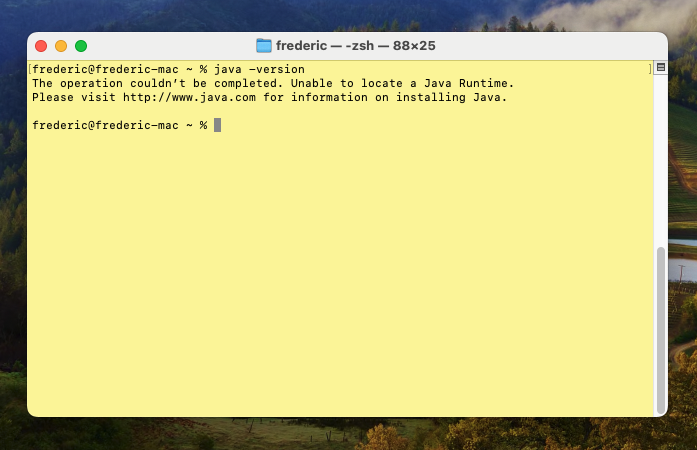 ##### 3 - Instale o Java indo à [página Adoptium](https://adoptium.net/ "Página Adoptium"). Podemos observar que nos é proposto o Java com suporte a longo prazo (LTS), versão 21 para macOS. 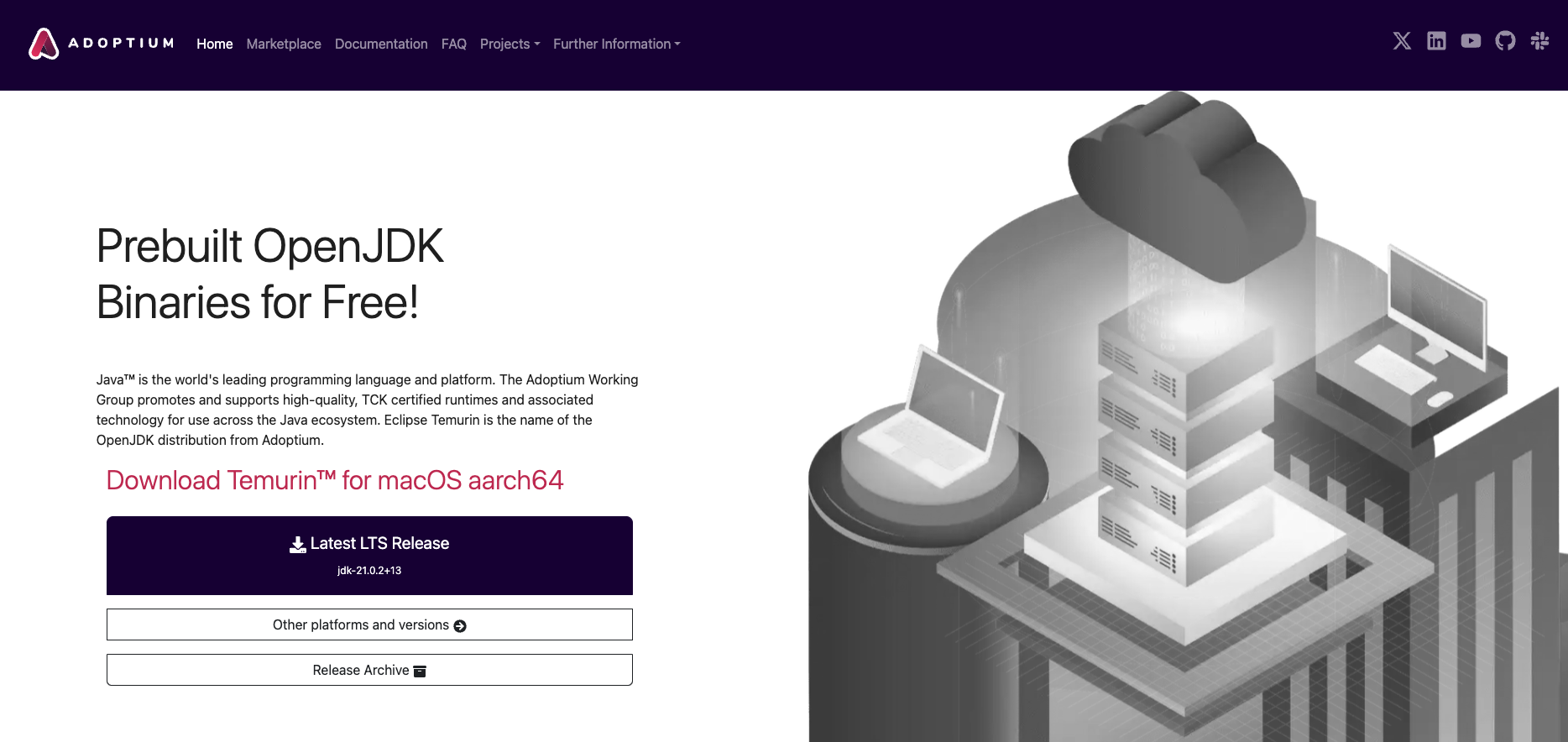 **Clique em "Latest LTS Release"**. Verá a página na imagem abaixo (ou similar). Nota: se deseja outra versão do Java, clique em "Other platforms and versions". 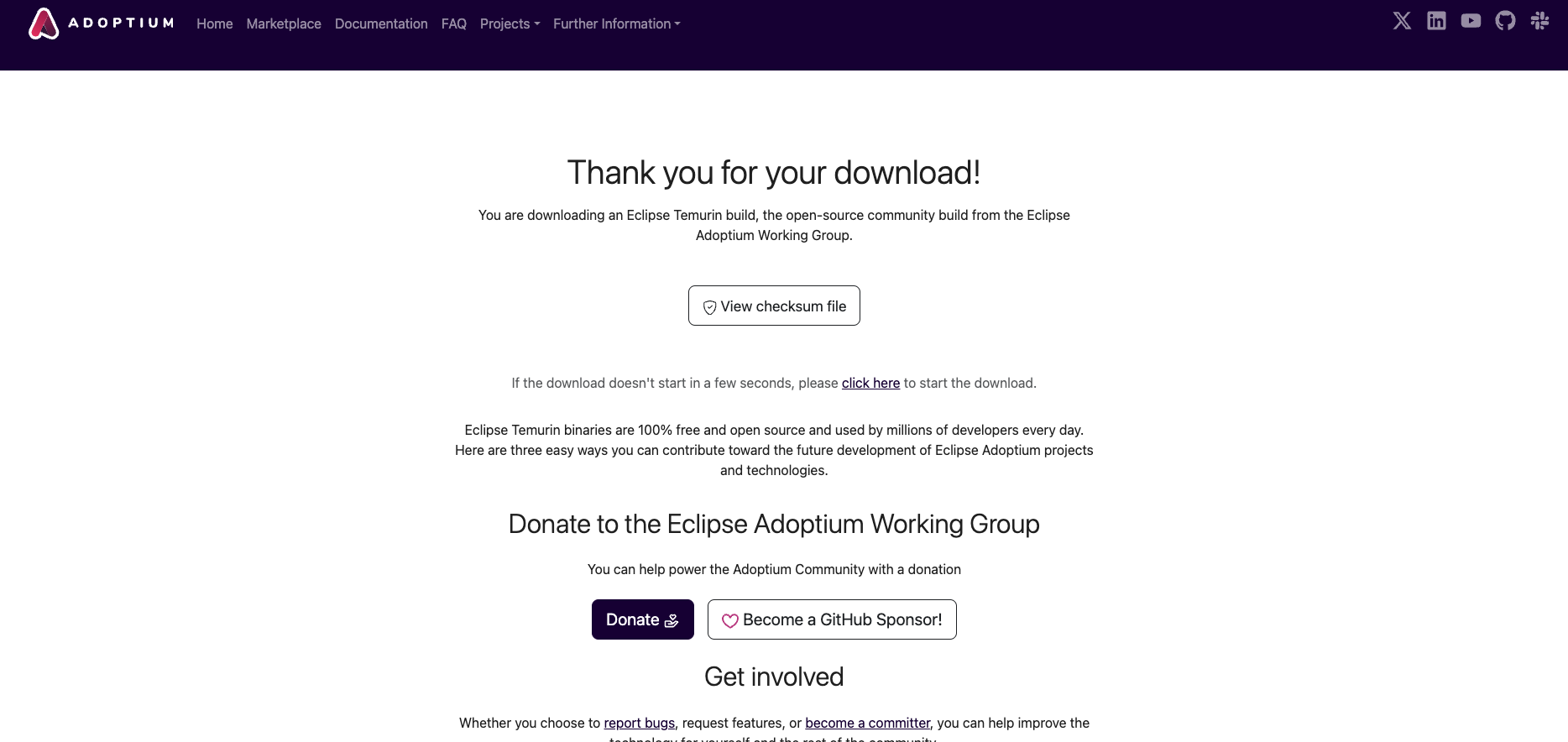 Inicia-se a transferência. Aceite o ficheiro no seu navegador e aguarde. 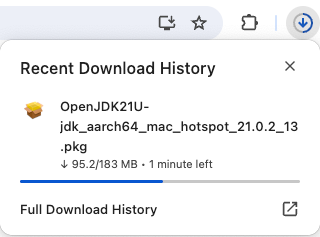 Após um momento, terminou a transferência. 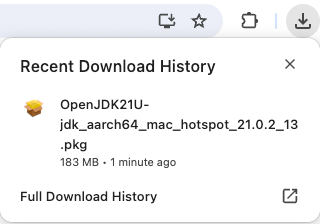 Inicie a instalação. Deverá ver a janela seguinte. 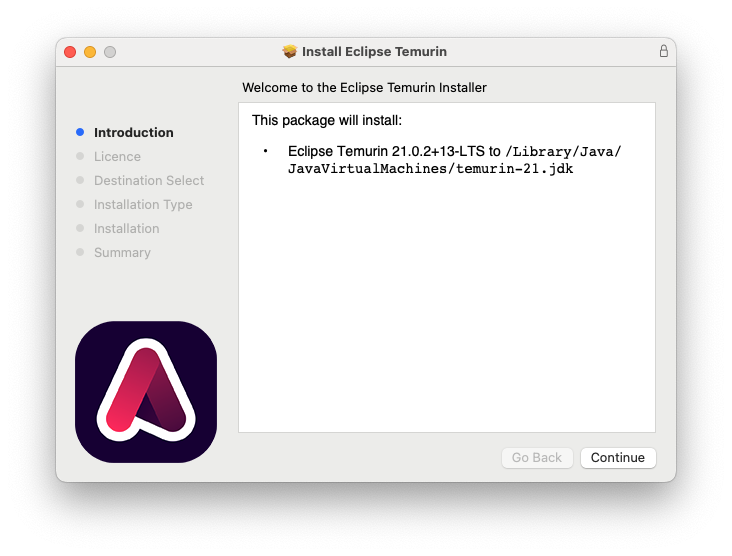 Clique em "Continue". 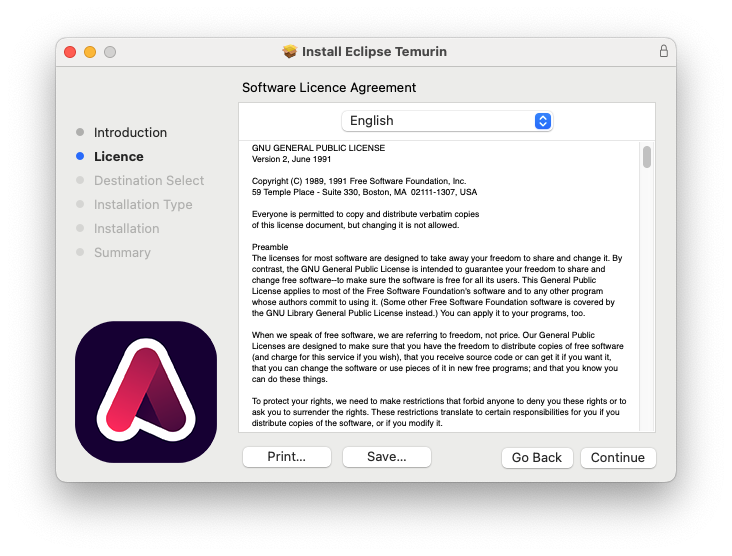 Clique em "Continue". 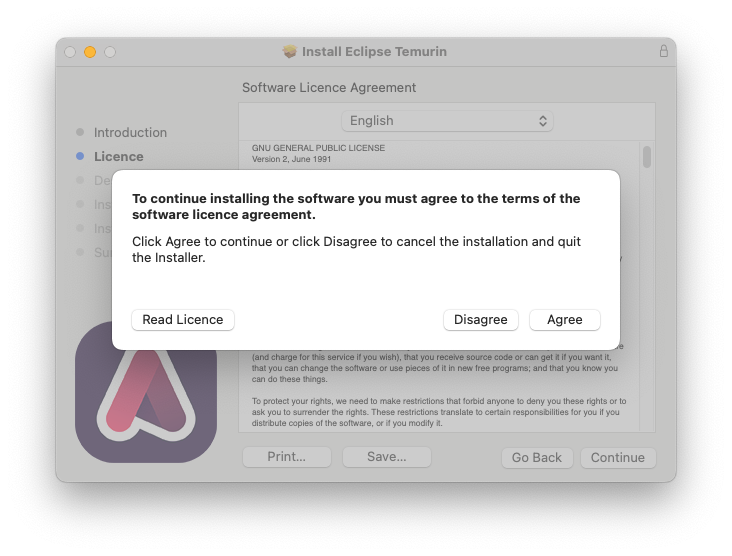Clique em "Agree". [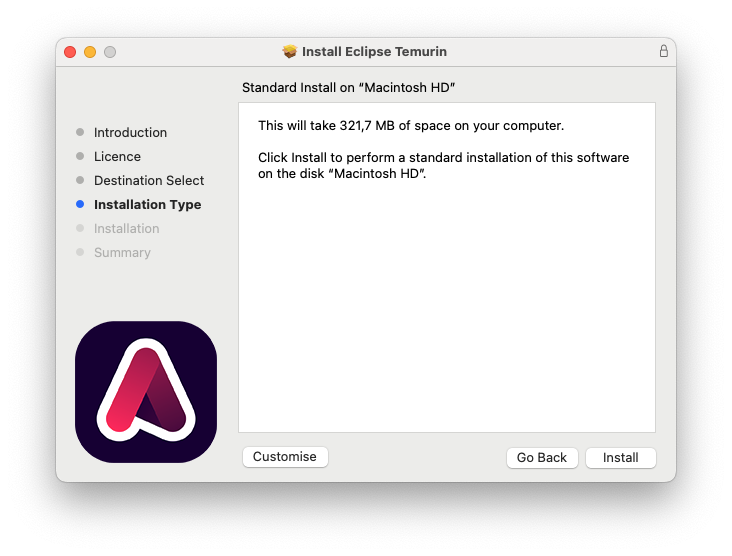](https://docs.ancestris.org/uploads/images/gallery/2024-06/tKJimage.png) Clique em "Install". 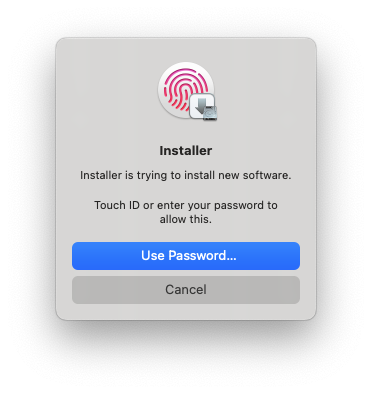Valide a instalação com impressão digital ou senha. 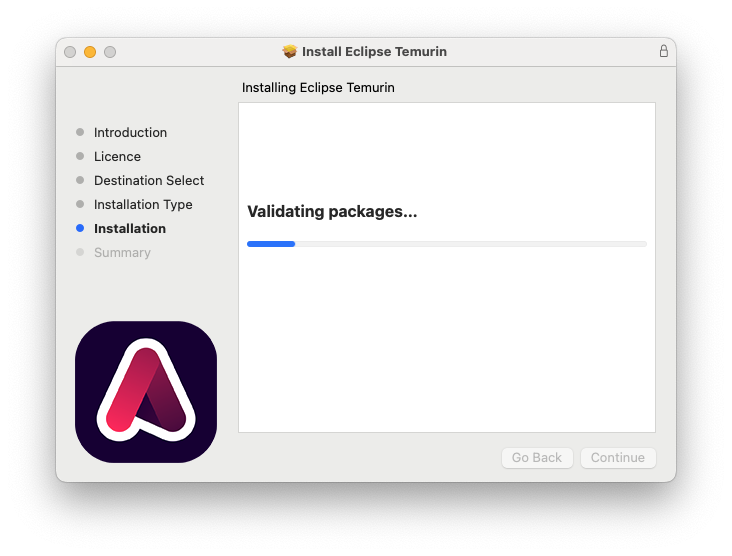 Começa a instalação. 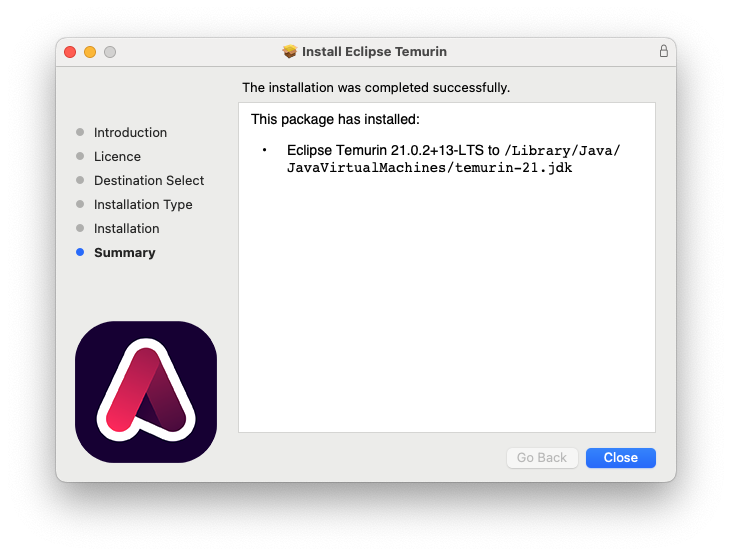 Terminou a instalação, clique em "Close". 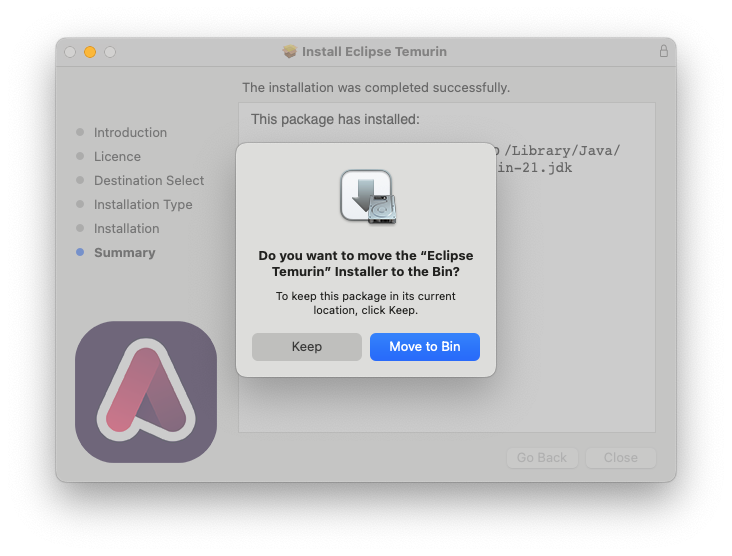 Por fim, decida se deseja manter o pacote de instalação. ##### 4 - Verifique se o Java foi correctamente instalado na janela do terminal. Escreva "Java -version". 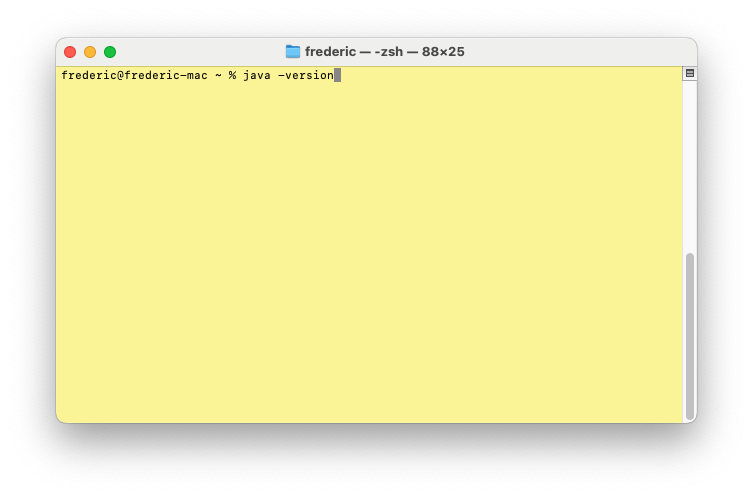 Verá o seguinte, indicando que a instalação foi bem sucedida. 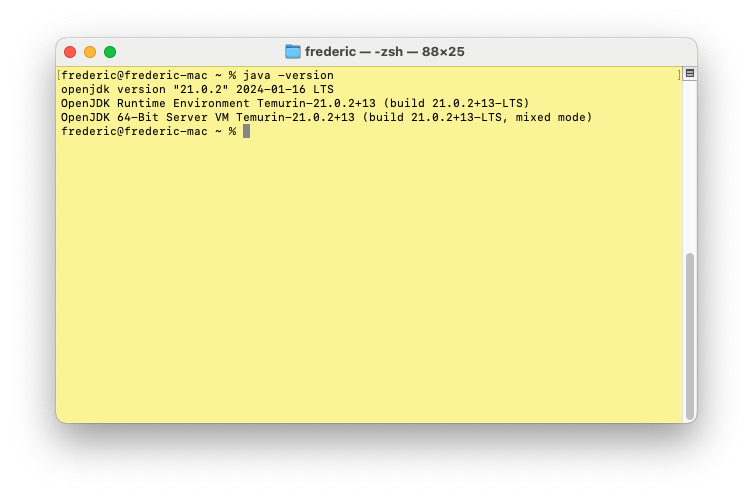 Terminou a instalação do Java. Prossigamos agora com a instalação do Ancestris. ## Instalação do Ancestris ##### 5 - Vá à página [https://pt.ancestris.org/index\_pt.html](https://pt.ancestris.org/index_pt.html "Página inicial do Ancestris") e clique em Transferir.  Isto leva-nos à secção de transferências. [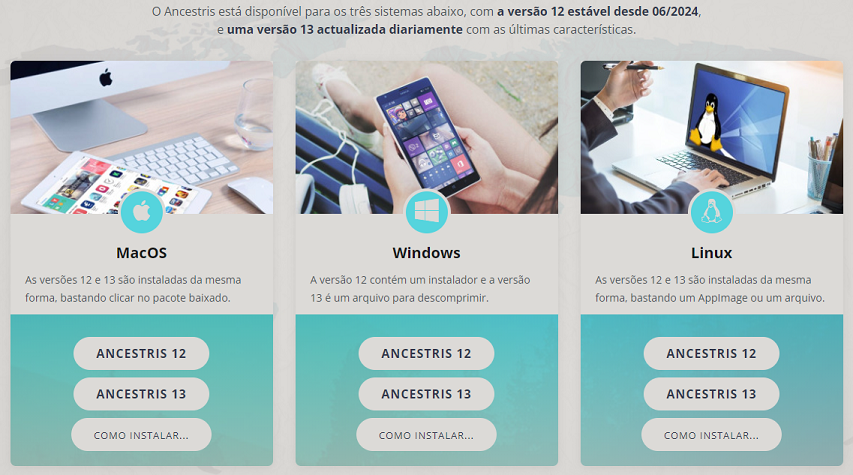](https://docs.ancestris.org/uploads/images/gallery/2024-06/pt-ancestris-download.png) Clique em "Ancestris XX" (XX é o número mais alto) na coluna macOS. Começa a transferência. 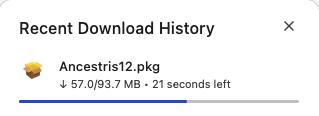 Quando terminar, verá a dimensão do pacote, na imagem cerca de 94 MB. 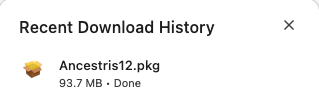 Inicie o instalador, clicando em "Open". 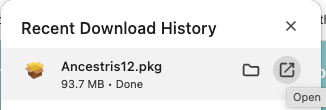 Deverá ver a janela de instalação do Ancestris. 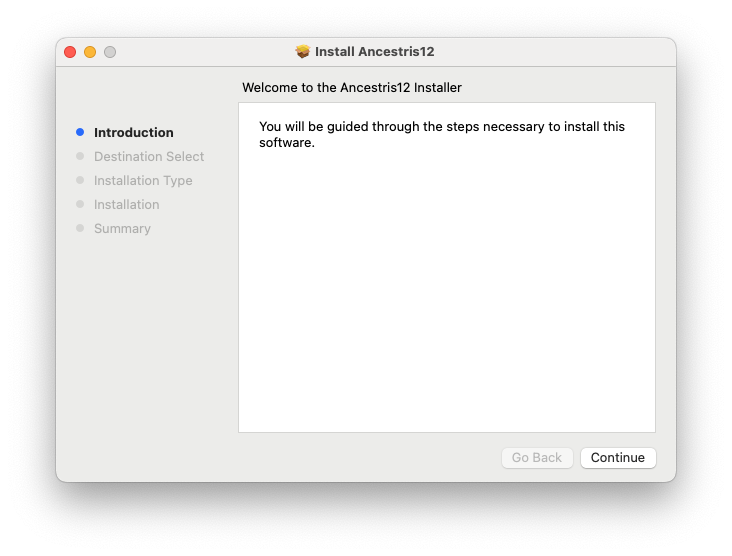 Clique em "Continue". 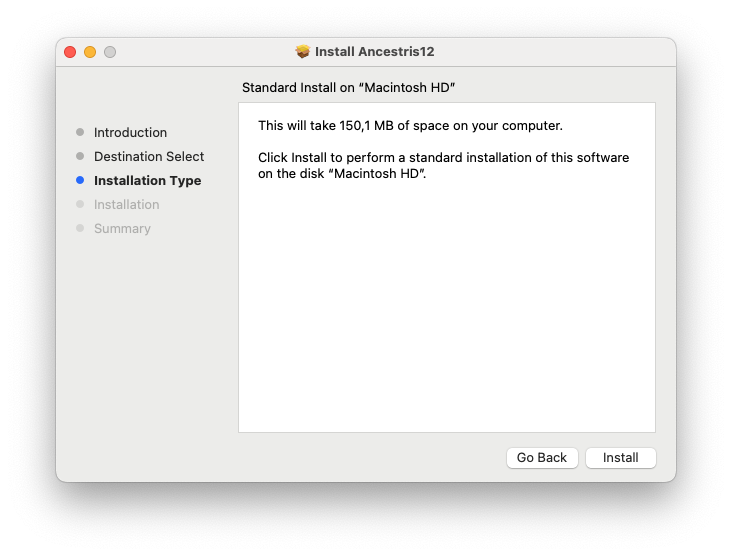 Clique em "Install". 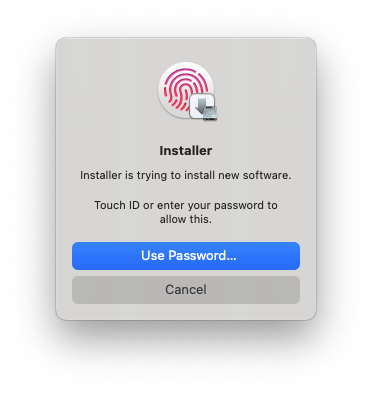 Confirme a instalação com impressão digital ou senha. 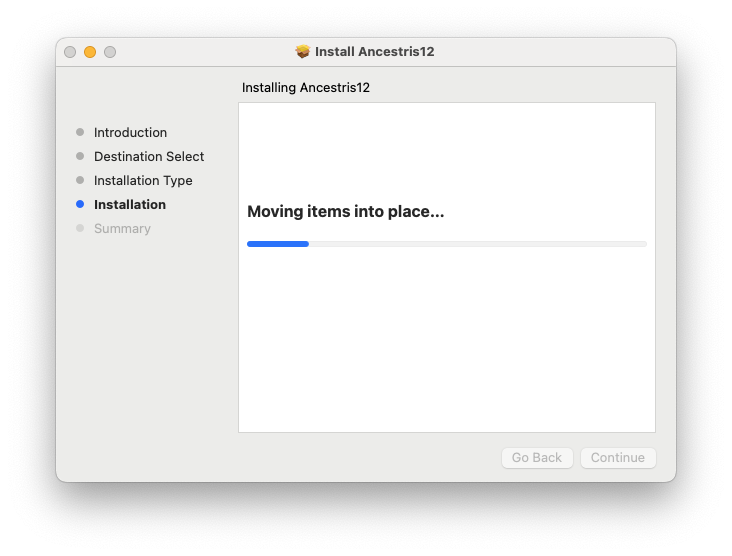 Começa a instalação. 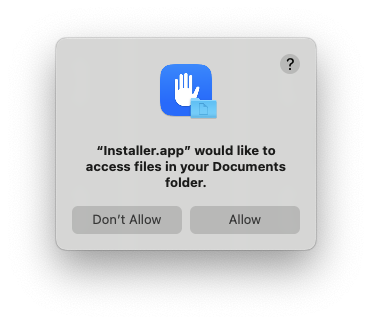 O instalador pede permissão para instalar os ficheiros no seu computador. Clique em "Allow". 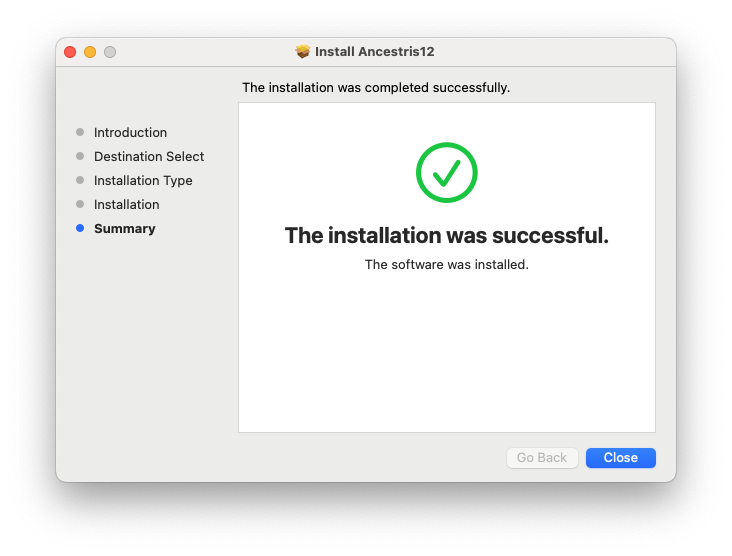 A instalação termina. Clique em "Close". 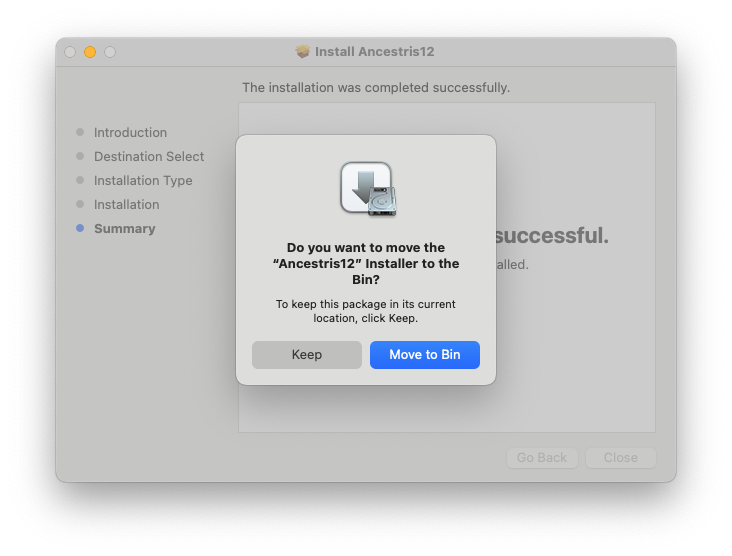 Por fim, decida se deseja conservar o pacote de instalação. ##### 6 - Inicie o Ancestris a partir do ecrã de início de aplicações.  O Ancestris inicia.  Verá a janela principal da aplicação. 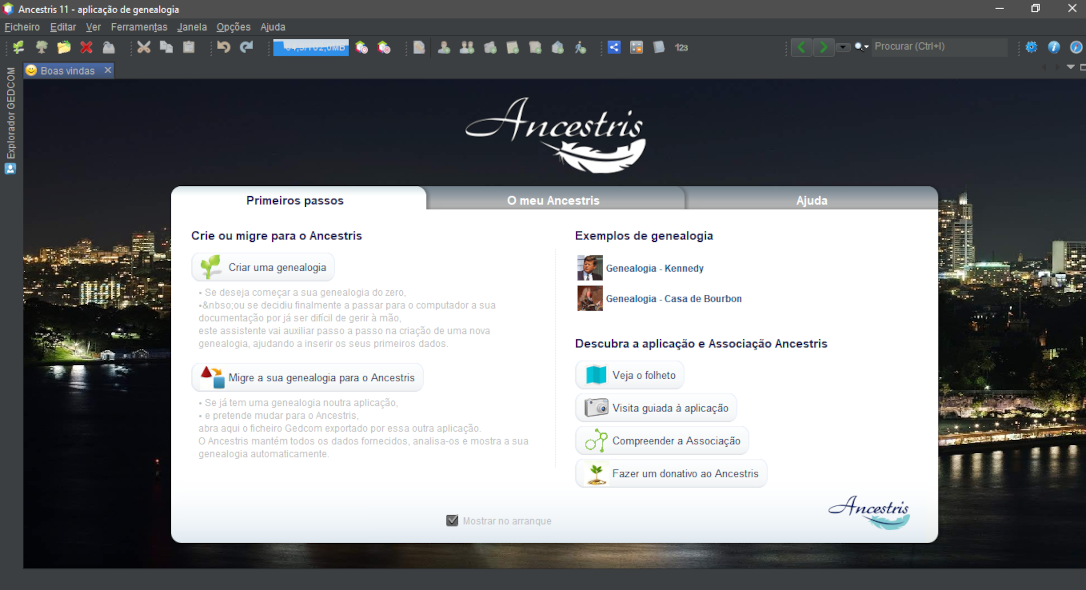 O idioma do Ancestris deverá ser ajustado automaticamente para o do seu computador. Parabéns! ## Nota especial para utilizadores que utilizam versões macOS anteriores à 10.14.4 Se não pode actualizar a sua versão do macOS para este nível, deve iniciar o Ancestris manualmente a partir do ficheiro Ancestris localizado aqui: `/Applications/Ancestris.app/Contents/Resources/ancestris/bin/ancestris` Se utilizar o método manual para iniciar o Ancestris, não poderá escrever ou ler ficheiros localizados nas pastas Documentos, Ambiente de Trabalho e Transferências, de acordo com as restrições de segurança da Apple, mesmo que o Ancestris seja assinado e autenticado utilizando a plataforma Apple. Em alternativa, pode armazenar os seus ficheiros em /Public. Existem duas formas de iniciar o Ancestris manualmente. Primeiro, certifique-se de que instala o Java e o Ancestris de acordo com as instruções nesta página. Em seguida, utilize uma das duas opções seguintes. ### A partir do Finder - Abra o Finder - Vá a /Application - Localize a aplicação Ancestris.app. - Expanda-a. Verá a pasta Contents. - Vá a Ressources - Vá a ancestris. - Vá a bin. Deverá ver o ficheiro "ancestris". - Clique-o. - Abre uma janela de terminal e o Ancestris inicia. ### A partir de um terminal terminal - Abra um terminal terminal - Escreva `cd /Applications/Ancestris.app/Contents/Resources/ancestris/bin` para ir à pasta `bin`. - Escreva `./ancestris` - O Ancestris inicia. Se o Ancestris nnão iniciar, envie-nos o registo do que vê no terminal. ## Resolução de problemas Se, depois de instalar o Java e iniciar o Ancestris, nada se passa, tente abrir o Ancestris manualmente como descrito acima, a partir de um terminal. Isto executa o programa na pasta bin. A janela do terminal mostra a execução do programa. Se o erro não ajuda, copie o conteúdo da janela do terminal para um ficheiro de texto e envie-o para o fórum ou para o endereço do suporte do Ancestris para obter ajuda. ## Nota especial para utilizadores de umMac Studio 2025 com Sequoia 15.7.2 Um utilizador relatou que se após uma instalação bem-sucedida e inicialização do Ancestris, receber uma mensagem de erro informando que o programa está "danificado", pode tentar o seguinte procedimento: - *Remova manualmente o Ancestris da pasta Aplicações. Pelo que percebi, ou a nova instalação não substituiu a versão antiga, ou a parte que o sistema operativo detectou como "danificada" não foi substituída pela nova versão;* - *assim que o removi e reinstalei, tudo funcionou correctamente.* A partir do Finder - Abra o Finder - Vá a /Application - Localize a aplicação Ancestris.app. - Expanda-a. - Verá a pasta Conteúdo. - Aceda a Recursos. - Vá ao Ancestris. - Vá para a pasta bin. - Deverá ver o ficheiro “ancestris”. - Clique-o. - Abre-se uma janela de terminal e o Ancestris é iniciado. ### A partir de um terminal Abra um terminal e escreva: ``` cd /Applications/Ancestris.app/Contents/Resources/ancestris/bin para ir para a pasta bin ``` Escreva: ``` ./ancestris ``` O Ancestris inicia. Se o Ancestris não arrancar, envie-nos o texto mostrado no terminal.