
Visualiser les médias
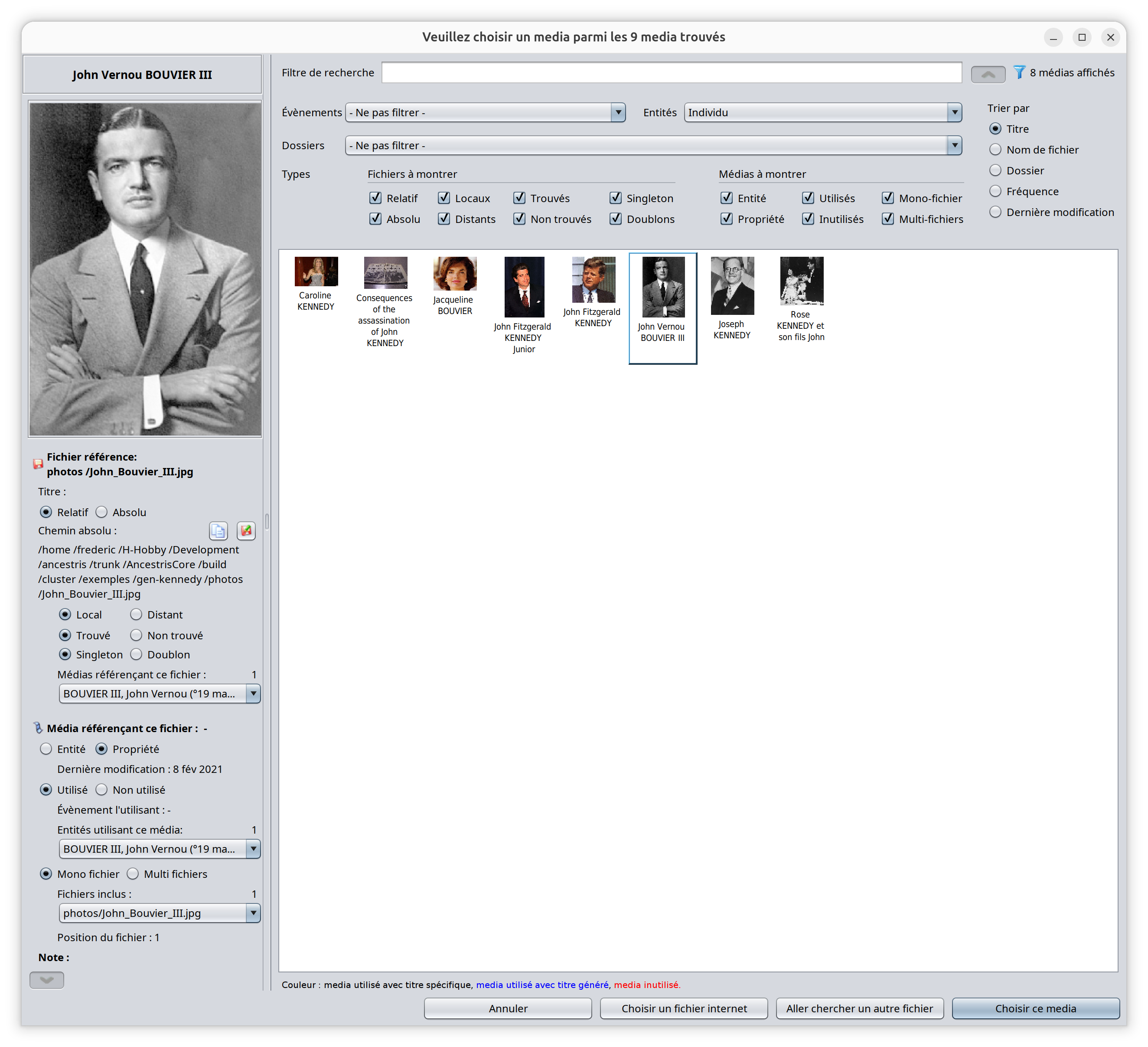
La visionneuse de médias affiche tous les fichiers médias de la généalogie dans une seule fenêtre.
Vous pouvez les visualiser facilement grâce à des filtres et des possibilités de tri. Vous pouvez également identifier comment ils sont utilisés dans la généalogie.
La visionneuse de médias est accessible depuis le gestionnaire de médias et depuis l'éditeur Cygnus.
Description
Tous les fichiers multimédias apparaissent dans la liste sous forme d'images. Les fichiers multimédias tels que les vidéos ou les sons apparaissent sous forme d'icônes simplifiées.
Au dessus de la liste des images se trouvent des filtres et un choix de tri.
Lorsqu'un média est sélectionné, son image apparaît en grand sur le côté gauche avec ses caractéristiques détaillées.
Les deux volets Filtres et Détails sont rétractables.
Liste
Chaque élément de la liste est un fichier multimédia, qui est la combinaison d'une référence à un fichier inclus dans un élément multimédia.
Un fichier est toujours associé à un seul élément multimédia, mais un élément multimédia peut inclure plusieurs fichiers. Par exemple, un élément multimédia contenant 3 fichiers apparaîtra 3 fois, une fois pour chaque fichier.
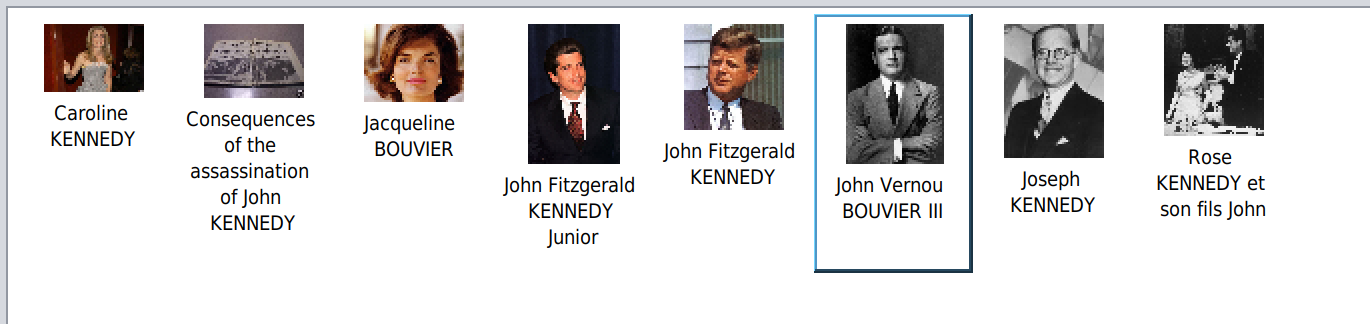
Les images apparaissent de manière dynamique au fur et à mesure que vous faites défiler la page.
Une fois que les images sont apparues une fois, elles apparaissent plus rapidement la fois suivante que vous faites défiler la page.
Les clics
- Un clic droit sur une image la montrera dans son contexte dans les autres vues d'Ancestris.
- Un double-clic sur une image dans la liste la choisira pour l'insérer dans l'entité en train d'être éditée, et fermera la visionneuse.
Les titres qui apparaissent sous les images sont les titres des médias utilisés dans la généalogie si vous les avez fournis, ou bien le nom de l'entité à laquelle elle est rattachée, ou encore "Multimédia" si elle n'a pas de titre et n'est pas utilisée dans la généalogie.
Une note en bas de la fenêtre précise comment le titre a été généré et l'associe à une couleur.
Filtres
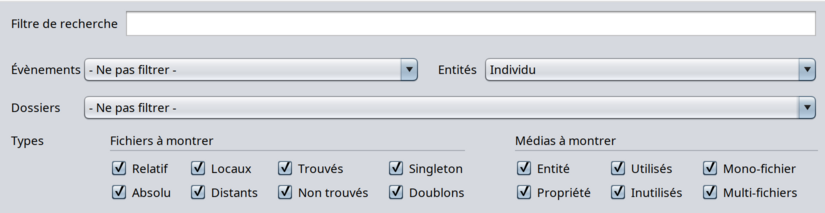
Les filtres peuvent être utilisés pour réduire la liste des fichiers multimédias à afficher, afin d'accélérer la recherche.
Si un filtre est activé, l'icône du filtre  apparaît à côté du bouton rétractable dans le coin supérieur droit de la fenêtre.

Le filtre de recherche vous permet de saisir une chaîne de caractères qu'Ancestris utilisera pour faire correspondre le titre, le nom du fichier ou l'entité hébergeant des fichiers multimédias.
Le bouton Retractable situé à côté du texte de recherche permet d'afficher ou de masquer les autres filtres.
Les filtres incluent le type d'événement ou d'entité auquel le fichier multimédia est associé. Il est également possible de filtrer en fonction du dossier auquel appartient le fichier.
Ils comprennent également sept filtres binaires, tels que l'utilisation ou non du fichier multimédia, sa présence ou non, etc.
Ces filtres s'appliquent aux caractéristiques du Fichier ou à certaines de ses caractéristiques Media. Leur signification est indiquée ici.
Fichiers à afficher
- Relatif, si le fichier est situé par rapport au fichier Gedcom.
- Local, si le fichier se trouve sur un disque en local.
- Trouvé, si le fichier existe sur le disque local ou sur Internet.
- Singleton, si le fichier n'est référencé qu'une seule fois dans toute la généalogie.
Médias à afficher
- Entité, si le fichier est attaché à une entité multimédia - plutôt qu'à une propriété multimédia, ce qui signifie que le même fichier peut être réutilisé pour diverses autres entités sans avoir à référencer le fichier physique plus d'une fois.
- Utilisé, si au moins une entité utilise ce média.
- Mono-fichier, si le fichier est seul dans la propriété ou l'entité multimédia. À titre d'information, les propriétés multimédias peuvent être utilisées dans la version 5.5.1 ou antérieure de Gedcom, mais ne sont plus possibles avec la version 7.0 et les versions ultérieures de Gedcom.
Les filtres vous aident à nettoyer rapidement votre généalogie des fichiers multimédias indésirables.
Les fichiers multimédias indésirables sont généralement ceux qui correspondent à la ligne inférieure des filtres binaires.
- Absolu, car vous ne pouvez pas déplacer votre généalogie vers un autre disque ou ordinateur sans avoir à rattacher à nouveau les fichiers multimédias.
- Distants, car ces fichiers ont tendance à apparaître plus lentement.
- Non trouvés, car ils ne sont pas utilisables.
- Doublons, car un fichier n'a pas besoin d'être référencé plus d'une fois. Si vous modifiez le nom du fichier, vous devrez modifier plusieurs médias.
- Propriété, car les médias ne peuvent pas être réutilisés par d'autres entités ailleurs dans votre généalogie. Si le nom du fichier change, vous devrez le modifier dans plusieurs propriétés, par exemple.
- Inutilisés, à moins qu'ils ne soient là en attendant d'être utilisés.
- Multi-fichiers, à moins que le même média ne contienne plusieurs types de fichiers à prendre en compte.
Choix de tri
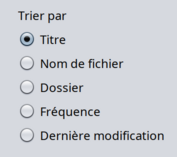
La liste des fichiers multimédias peut être triée en fonction de leur titre, de leur nom de fichier, de l'emplacement de leur dossier, de leur fréquence d'utilisation dans la généalogie ou de leur date de dernière modification.
Caractéristiques du fichier multimédia
Les caractéristiques du fichier multimédia sont affichées sous l'image.
Image
Le titre de l'image est calculé : il s'agit du premier titre trouvé pour le premier fichier, ou du média dans son entité d'appartenance sinon, et enfin de l'entité qui l'utilise. Veuillez noter que dans la norme Gedcom, une entité Média n'a pas de titre en soi.
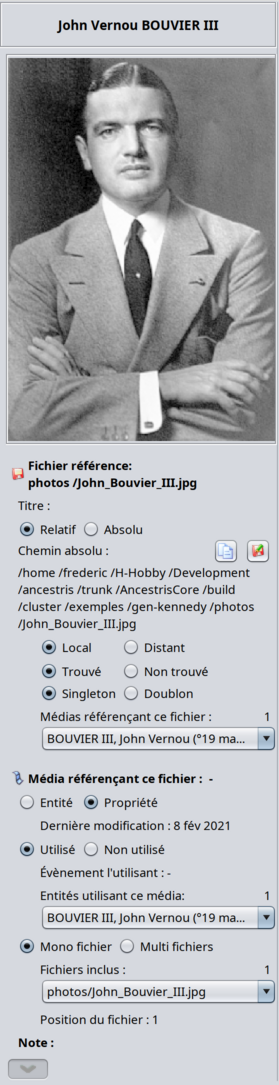
Sous l'image s'affichent les détails relatifs à la référence du fichier et au média qui y fait référence.
À l'exception du renommage des fichiers, vous ne pouvez modifier aucune des informations affichées directement. Pour cela, vous devez utiliser les éditeurs.
Référence du fichier
- Valeur du fichier : il s'agit de la valeur de la propriété FILE faisant référence au fichier physique. Vous pouvez voir s'il s'agit d'un chemin absolu (commençant par « / » ou « C:\ » par exemple), ou bien s'il s'agit d'un chemin relatif.
- Titre : il s'agit du titre du fichier dans le média (voir les filtres ci-dessus)
- Relatif ou absolu (voir les filtres ci-dessus)
- Chemin absolu, c'est-à-dire le chemin complet du fichier. Il s'agit du chemin complet du fichier physique, local ou sur Internet, qui est différent de la valeur du chemin relatif.
À droite du chemin absolu se trouvent deux boutons. Copiez le chemin absolu du fichier dans le presse-papiers au cas où vous auriez besoin de l'utiliser ailleurs.
 Renommer le fichier sur le disque. Ancestris vous demandera un nouveau nom et mettra automatiquement à jour la généalogie. Voir ci-dessous pour plus de détails à ce sujet.
- Local ou distant (voir les filtres ci-dessus)
- Trouvé ou non trouvé (voir les filtres ci-dessus)
- Singleton ou doublon (voir les filtres ci-dessus)
- Liste des médias référençant ce fichier. Pour les médias de propriété, il s'agit de l'entité à laquelle appartient cette propriété.


Médias référençant le fichier
- Entité / Propriété (voir filtres ci-dessus) : l'objet référençant le fichier peut-être une entité ou à une propriété. S'il est joint à une entité multimédia, une liste déroulante affiche toutes les entités qui l'utilisent. Cela correspond au critère de tri par fréquence mentionné ci-dessus.
- Utilisé / Non utilisé (voir filtres ci-dessus)
- Fichiers mono / multi (voir les filtres ci-dessus)
- Position du fichier dans le média : si plusieurs fichiers sont joints au même média, cela indique sa position. Lorsqu'un contenu multimédia ne tient pas dans un seul fichier, il est utile de les regrouper dans la même entité (ou propriété) multimédia. Pas de problème.
- Note : cette note concerne l'entité ou la propriété multimédia et peut parfois être utilisée comme titre du média.
Usage
L'utilisation est assez simple.
Vous pouvez sélectionner plusieurs filtres à la fois.
Les valeurs et les informations fournies dans cette fenêtre correspondent aux informations fournies dans la fenêtre du gestionnaire de médias.
Cette visionneuse est utilisée en association avec le gestionnaire de médias lorsque vous avez besoin d'organiser et de nettoyer vos fichiers multimédias.
Renommer un fichier
Pour renommer un fichier, appuyez sur le bouton Renommer.
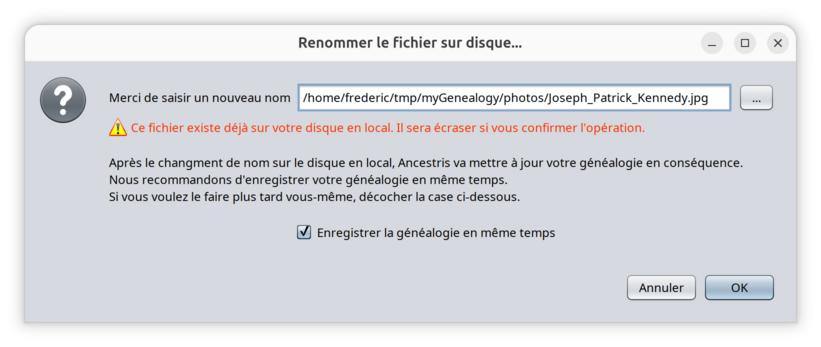
- Renommer un fichier sur le disque renommera tous les fichiers ayant ce chemin d'accès absolu.
- Un avertissement s'affichera si le nouveau fichier existe déjà sur le disque afin de vous empêcher de l'écraser. Vous pouvez tout de même confirmer pour continuer.
- Ancestris mettra à jour la généalogie en conséquence afin de maintenir le lien entre vos données généalogiques et les fichiers sur le disque.
- Ancestris vous proposera d'enregistrer votre généalogie en même temps, car les changements de nom de fichier sur le disque ne peuvent pas être annulés automatiquement et vous ne souhaitez probablement pas que les liens soient rompus. Vous pouvez également choisir de ne pas enregistrer la généalogie immédiatement et de le faire plus tard, une fois que plusieurs fichiers auront été renommés.
Personnalisation
Tous les filtres, les critères de tri et le pliage/dépliage du panneau des filtres sont mémorisés pour la prochaine fois que vous ouvrirez la visionneuse de médias.
Cette personnalisation est attachée à un fichier Gedcom. Cela signifie que deux fichiers généalogiques différents ont des personnalisations différentes.