
Organiser les valeurs des listes de référence
Cet outil d'édition vous permet d'organiser les valeurs des listes généalogiques, telles que les professions, les titres, etc.
Description
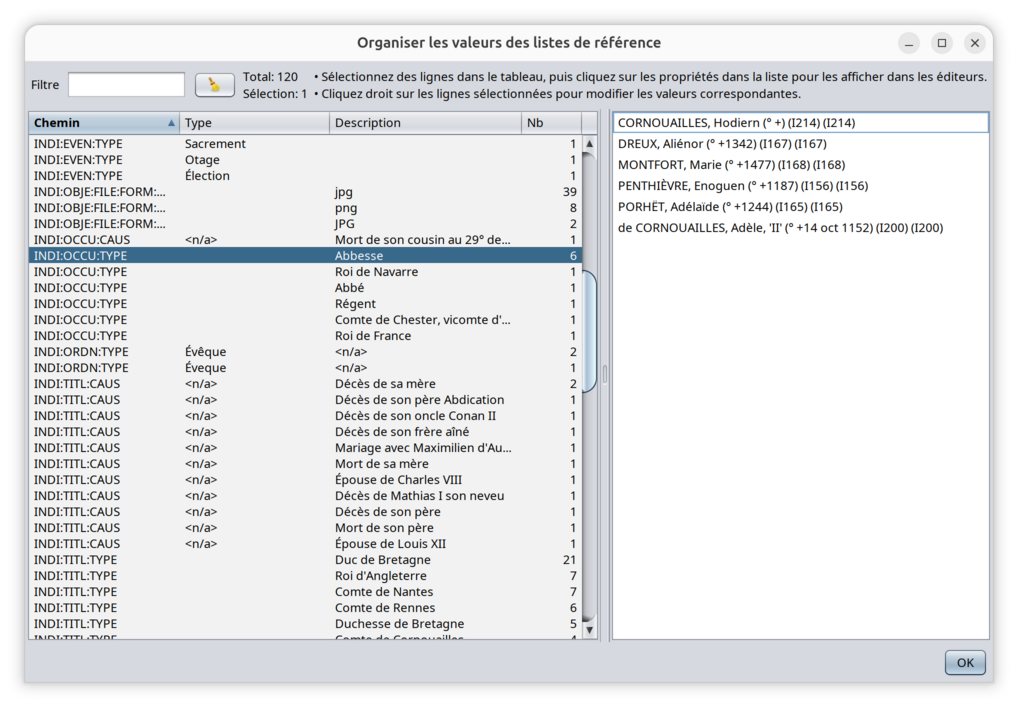
La fenêtre affiche un tableau à gauche et une liste à droite. Au-dessus du tableau se trouvent un filtre de sélection, un bouton et quelques indications.
Filtre
Le champ de filtre vous permet de saisir un texte afin de n'afficher que les lignes du tableau dans lesquelles ce texte apparaît, où que ce soit dans la ligne.
Le filtre ne tient pas compte de la casse.
Le bouton situé à droite permet de réinitialiser le filtre.
Table
Lorsque vous ouvrez l'outil depuis le menu, le tableau s'affiche automatiquement avec toutes les valeurs contenues dans votre fichier généalogique.
Dans Ancestris et selon la norme Gedcom, certains champs d'enregistrement sont des listes. Par exemple, « Profession » est une liste de valeurs, « Titre » est une liste de valeurs, etc.
Tous les champs, à l'exception des noms, des lieux et des adresses, sont répertoriés ici.
Le tableau comporte 4 colonnes :
- Chemin correspond au chemin du champ dans Ancestris, visible dans l'éditeur Gedcom. Il vous indique comment accéder à la valeur. Par exemple, « INDI:OCCU:TYPE » correspond au champ que vous pouvez trouver lorsque vous modifiez la fiche d'une personne, l'événement « profession » (OCCU en anglais), et le champ « type ».
- Type : le type du champ. Pour une profession, il s’agit du type de profession. Pour un titre, il s’agit du type de titre. Et ainsi de suite.
Pour les champs qui n’ont pas de type correspondant, la valeur <n/a> apparaît (pour « non disponible »). Exemple : une cause de décès n’a pas de type (conformément à la norme Gedcom). - Description : il s'agit de la description complète de l'information. Pour une profession, c'est la dénomination de la profession.
Pour les champs qui n'ont pas de description correspondante, la valeur <n/a> s'affiche (pour « non disponible »). Exemple : une naissance n'a pas de description, mais elle a un type (conformément à la norme Gedcom). - Nb : indique le nombre d'occurrences ayant la même valeur.
Dans le tableau, vous pouvez sélectionner plusieurs lignes.
Liste
La liste située à droite dépend des lignées sélectionnées. Elle répertorie toutes les propriétés de votre généalogie correspondant aux lignées sélectionnées. Cela vous permet de voir où les valeurs du tableau sont utilisées.
Lorsque vous cliquez sur une propriété, les éditeurs affichent cette propriété dans son contexte.
Sur l'image ci-dessus, la lignée sélectionnée est la profession « Abesse ». Elle indique que six personnes de la généalogie des Bourbon ont la profession « Abesse ».
Usage
Cet outil poursuit deux objectifs principaux.
- Le premier objectif est d'obtenir une vue d'ensemble des valeurs du tableau de votre généalogie. Le tableau peut être exporté si vous souhaitez effectuer des analyses.
- Le deuxième objectif est de classer et de modifier les valeurs sans avoir à les modifier une par une via les éditeurs.
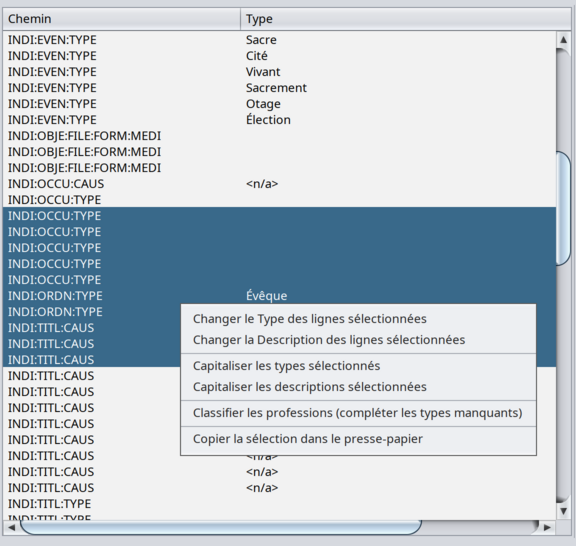
Pour toutes les actions, vous devez sélectionner les lignes sur lesquelles vous souhaitez agir, puis cliquer avec le bouton droit de la souris. Un menu contextuel s'affiche alors, présentant les actions disponibles pour les lignes sélectionnées.
Les actions suivantes sont disponibles.
Changer le Type
Modifie la valeur des types sélectionnés.
Si une seule ligne est sélectionnée, la valeur actuelle s'affiche dans une petite fenêtre d'édition et peut être modifiée.
Si plusieurs lignes sont sélectionnées, une valeur vide s'affiche dans une petite fenêtre d'édition.
Une fois validées en cliquant sur OK, les valeurs sont modifiées et appliquées dans l'arbre généalogique, et le tableau est actualisé.
Changer le Description
Modifie la valeur des descriptions sélectionnées.
Si une seule ligne est sélectionnée, la valeur actuelle s'affiche dans une petite fenêtre d'édition et peut être modifiée.
Si plusieurs lignes sont sélectionnées, une valeur vide s'affiche dans une petite fenêtre d'édition.
Une fois validées en cliquant sur OK, les valeurs sont modifiées et appliquées dans l'arbre généalogique, et le tableau est actualisé.
Capitaliser les types
Modifie les noms qui ne commencent pas par une majuscule pour qu'ils commencent par une majuscule.
Capitaliser les description
Modifie les descriptions qui ne commencent pas par une majuscule afin qu'elles commencent par une majuscule.
Classifier les professions
S'affiche uniquement si les lignes sélectionnées contiennent des types de profession vides.
Dans ce cas, la fonction détermine automatiquement un type de profession en fonction des descriptions. Pour les lignes où aucune profession ne peut être classée, Ancestris vous demandera l'autorisation d'utiliser un moteur d'IA pour en rechercher une.
Une fois la recherche effectuée, Ancestris mettra automatiquement à jour les enregistrements pouvant être classés et vous indiquera combien ont été modifiés et combien n'ont pas été modifiés. Si le tableau est trié, les lignes modifiées s'afficheront dans l'ordre du tri.
Classifier les titres
Semblable aux professions, mais pour les titres.
Copier la sélection dans le presse-papiers
Cela vous permet d'exporter les lignes sélectionnées vers un tableur.
Pour sélectionner toutes les lignes du tableau en une seule fois, sélectionnez une ligne, puis appuyez sur Ctrl+A.
Personnalisation
Cet outil ne permet aucune personnalisation.