
Instalação passo-a-passo em Linux
Instalação com AppImage
Transfira o ficheiro AppImage da página web do Ancestris pairando com o rato sobre os botões da versão estável ou da versão quotidiana.
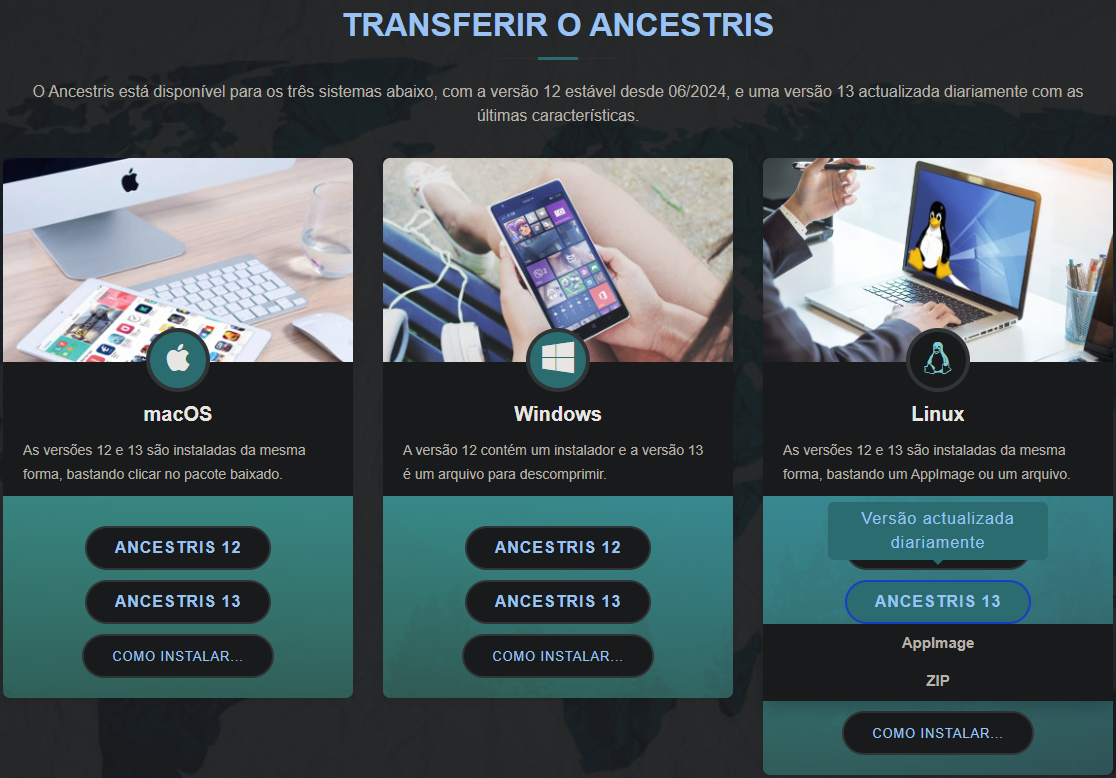
Aceda à pasta onde gravou o ficheiro transferido e mude-o para a pasta onde pretende instalar o Ancestris.

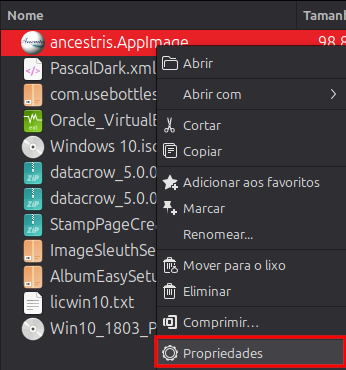
Assegure-se de que o ficheiro é executável clicando-o com o botão direito do rato e seleccionando “Propriedades”.
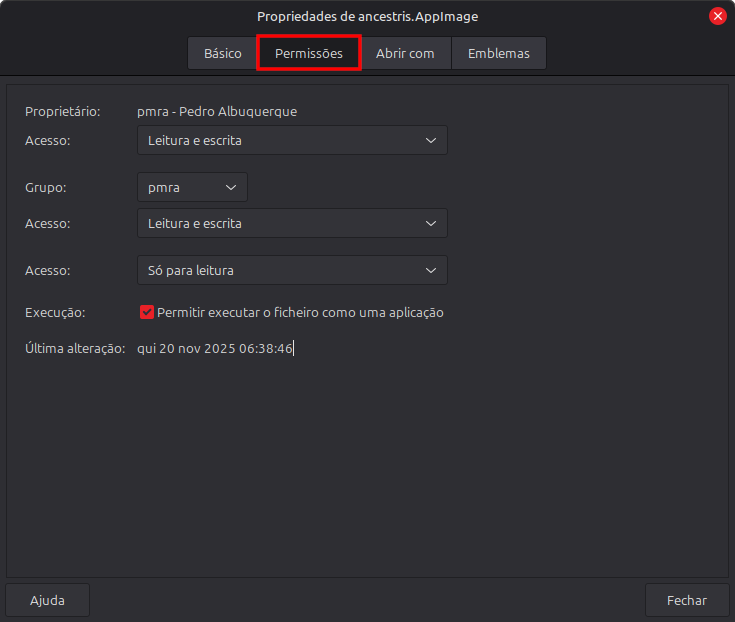
No separador ou secção permissões (conforme a distribuição Linux em uso), autorize a execução do ficheiro.
Faça duplo clique sobre o ficheiro. Verá uma janela, se for a primeira vez que instala a aplicação. Seleccione a sua opção.
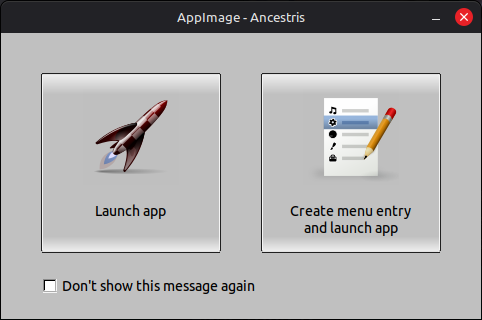
Após a instalação, será criado um atalho no menu (ou barra de início) e o Ancestris inicia.
Instalação com o ficheiro ZIP
- Transfira o ficheiro ZIP tal como descrito acima
- Mova o ficheiro ZIP para a pasta de onde pretende iniciar a aplicação
- Descomprima o ficheiro ZIP
- Instale o lançador, um ficheiro .desktop numa pasta semelhante a ~/.local/share/applications, que se parece com este modelo:
[Desktop Entry]
Type=Application
Name=Ancestris
Icon=ancestris.png
Exec="~/<pasta do Ancestris>/ancestris/bin/ancestris" %U
Categories=Office;Utility;- Inicie o Ancestris utilizando este lançador, ou com duplo clique sobre o script “bin/ancestris”
Como poderá ter reparado, a utilização do ficheiro AppImage é bastante mais simples. O ficheiro ZIP não deverá ser utilizado para mais do que personalizar o lançador, ou para ter várias versões do Ancestris no seu computador.
Desinstalar o Ancestris
Se instalou a partir do ficheiro AppImage
Clique com o botão direito do rato sobre a entrada de menu, ou ícone do programa e seleccione “Remover o Ancestris”.
Se instalou a partir do ficheiro zip
Elimine a pasta que extraiu. Elimine também os ficheiros de programa e de configuração do utlizador, se só tiver uma versão instalada.
Resolução de problemas
Se o duplo clique no ficheiro AppImage não inicia o Ancestris, tente executá-lo manualmente a partir do terminal:
$ .7Ancestris13.AppImageA resposta deverá ajudar a identificar o problema.
Causas possíveis:
- o ficheiro não é executável;
- falta a biblioteca libfuse2.
Veja as instruções completas (em francês) de AppImage para utilizadores Ubuntu e como fonte de inspiração para os outros:
https://doc.ubuntu-fr.org/appimage