Índice de registos e inventário (TLI)
Esta página está em fase de tradução
Levantamento
A ferramenta deLevantamentos Índicepermite-lhe deadicionar registosautomaticamente indivíduos e inventárioinformações foi concebida para desenvolver aà sua genealogia a partir de documentos oficiais digitalizados. Esta ferramenta foi também concebida para o ajudar a criar registos inseridos por si ou porpara outros genealogistas.
Tal como o nome sugere, permite-lhe introduzir actos automaticamente e criar levantamentos.
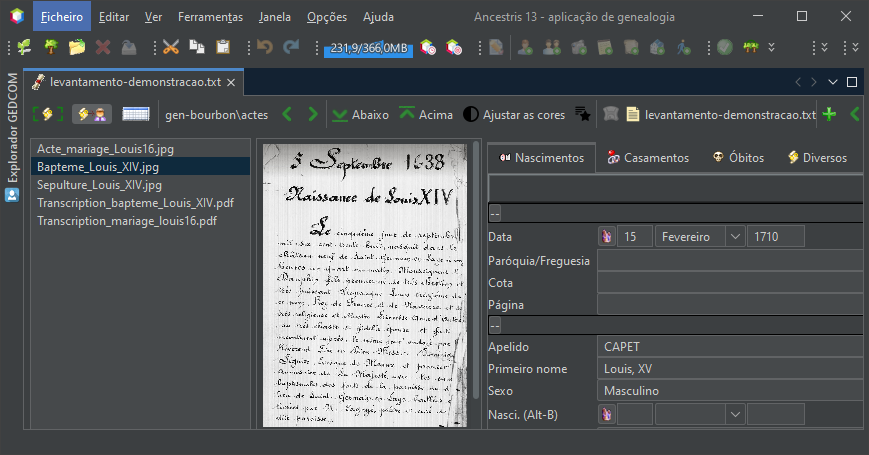
Esta ferramenta éestá muitodisponível poderosaa partir do menu ferramentas e permite-lhedo inserireditor registosCygnus quandopelo os registos municipais ou notariais estãbotão a
serao processados,nível parada depois os recuperar na sua genealogia por diferença, ou para os exportar em benefício de outros.fonte.
FoiPara concebidaobter paratodas facilitaras afunções inserçãdescritas nesta página, é necessário pelo menos o deAncestris registos13, euma para verificar a sua consistência à medidavez que se vai avançando.
Esta ferramenta não é instalada com o Ancestris. Para a instalar, vá ao menu Ferramentas e seleccione Gerir as extensões.
Esta ferramenta foi desenvolvidacompletamente pelo Michel Pujol.
Um índice significa um inventário, feito por um único indivíduo ou por uma associação genealógica de todos os actos de um registo paroquial ou civil, com uma transcrição mais ou menos completa e exaustiva da informação.
No nosso caso, falaremos de indexar, seja um registo completo ou apenas alguns actos, permanecendo o princípio inalterado.redesenhada..
Princípio
OPour processamentocomprendre él'outil, efectuadodécrivons porle localidade, pelo que os actos são registados por localidade num ficheiro.
A fimprocessus de sersaisie exploradod'informations pordans outros,un cadafichier ficheirogénéalogique deve, portanto, incluir apenas actos de uma única localidade. Provém isto do facto de ser um ficheiro em formato de texto simples onde cada linha representa um acto precedido pelo endereço da localidade, que é igual em todas as linhas.
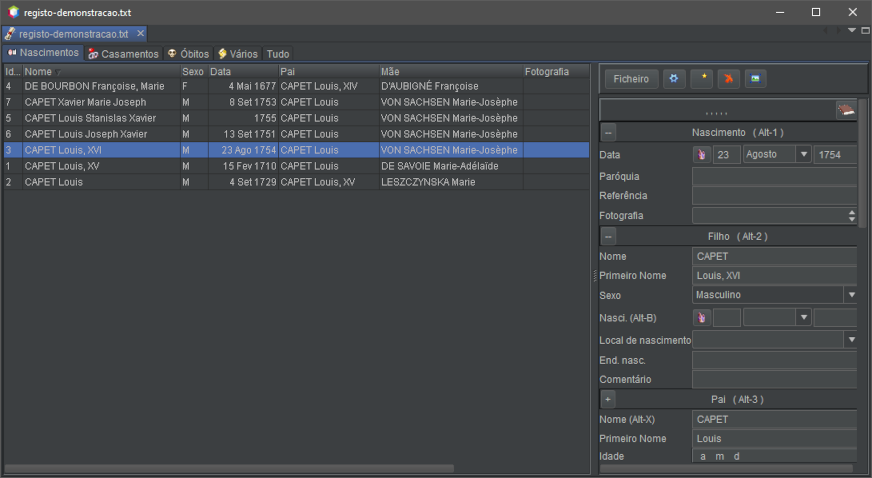
Os actos da localidade são introduzidos um a um graças a um editor no lado direito da janela. Estão dispostos em tabelas do lado esquerdo da janela, de acordo com o tipo de eventos que transcrevem.
Aà partir dasd'un tabelasdocument detexte actosofficiel, àet esquerda,comment écela entãopeut possívelêtre arrastarfait edans largar linhas uma a uma para a árvore dinâmica e assim enriquecer a sua genealogia. Ver a página Anexos técnicos para mais detalhes.
Demonstração
Para descobrir a ferramenta de indexação e inventário de registos, é mais simples utilizar o exemplo de inventário fornecido, que inclui cerca de 20 registos Bourbon.
Clique no botão Ficheiro e depois escolha Declaração de demonstração para a abrir.d'Ancestris.
Processus
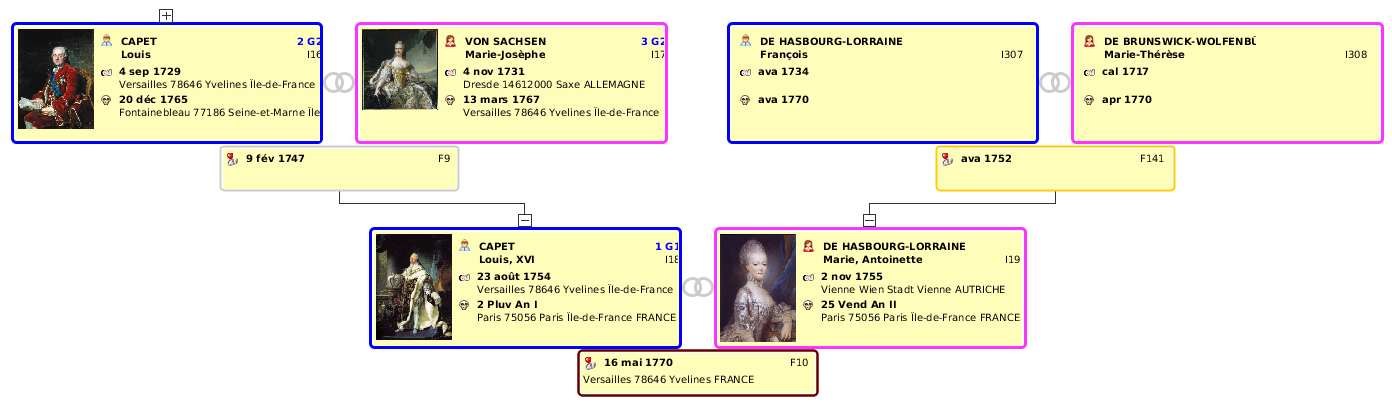
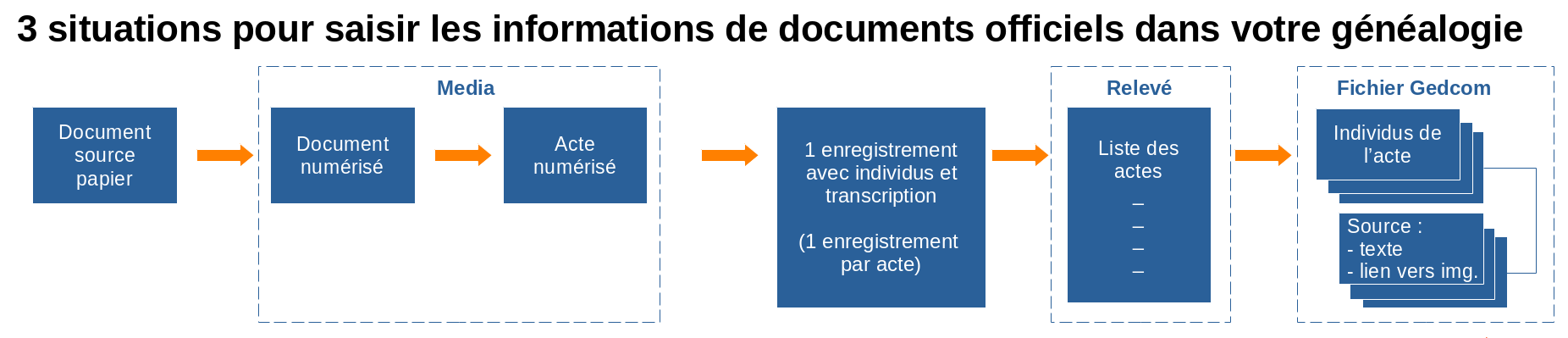
ODans ficheirol'image seráci-dessus, carregado,la correspondenterangée supérieure avec les cases bleues montre de gauche à cidadedroite detoutes Versalhes,les cométapes os actos em questão.
É uma cópia do ficheiro Demo e poderá modificá-lo, se quiser praticar.
Abra também a genealogia Bourbon. Poderá então fazer experiências com as indicações e manipulações ilustradas na documentação seguinte.
Descrição
Na área esquerda da janela, encontram-se cinco tabelas de actos onde os dados dos actos inseridos serão armazenados:
a tabela de nascimentos;a tabela de casamentos;a tabela de óbitos;a tabela de actos diversos, tais como publicações matrimoniais, contratos matrimoniais, testamentos, recibos, etc.;a tabela resumo de todos os actos,possibles queénousavoyonssomapourdassaisirquatrodesanteriores.informations
Noun ladofichier direito, encontramos o editor de actos, que permite a gerir ficheiros de inventário e indexação de actos para uma determinada localidade.
Para começar, notará que a a tabela e o editor trabalham em conjunto:
quando uma tabela é seleccionada na parte esquerda, o editor adapta-se ao tipo de acto a inserir;quando um acto é seleccionado numa tabela, o editor mostra os dados correspondentes.
Ajuste a largura das colunas da tabela para mais clareza. A barra de separação entre as tabelas e o editor é também ajustável.
O botão Ficheiro abre um menu Ficheiro, fornecendo acessoGedcom à gestãopartir dosdu ficheirosdocument desource actos e outras ferramentas.
Tabelas de actos
Os actos são classificados em cinco tabelas: Nascimentos, Casamentos, Óbitos, Vários e Todos (a tabela-resumo dos actos).
Cada tabela é mostrada num separador. Para ver o conteúdo de uma tabela, clique no separador correspondente.
Cada linha representa um registo. Cada coluna representa uma parte do acto.
As colunas apresentadas diferem de acordo com o tipo de acto. Aqui, vemos a tabela-resumo de todos os actos seleccionada em que a coluna Tipo mostra o tipo de acto de cada linha.papier.
Ver o detalhe de um acto
Clique numa linha da tabela para que os detalhes do acto sejam mostrados no editor à direita da tabela.
Neste exemplo, é um óbito que está seleccionado pelo que o editor se adaptou para inserir os dados normalmente encontrados nas certidões de óbito.
Menu contextual
Clicando com o botão direito do rato em qualquer sítio desta parte esquerda da janela abre um menu contextual, que lhe permite manipular e renumerar os actos
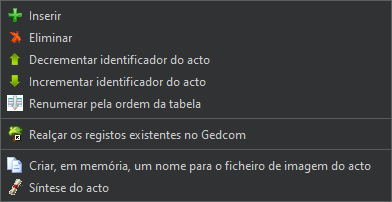
A utilização da caixa Realçar os registos existentes no Gedcom é descrita mais abaixo.
Ligação entre as tabelas dos actos e as outras janelas do Ancestris
Apenas para actos destacados, existem duas possibilidades de sincronização com as outras janelas do Ancestris:
um clique único no acto de um indivíduo mostra o indivíduo nas outras janelas do Ancestris;um duplo clique sobre um acto permite reconstruir a árvore com o indivíduo do acto como raiz
Ordem das colunas
Clique nos cabeçalhos das colunas para as ordenar por ordem alfabética ou por ordem de data, conforme o tipo de dados das colunas.
Movimentação lateral das colunas
Para mover uma coluna, clique no seu cabeçalho e, mantendo o botão do rato premido, arraste a coluna até à posição desejada.
Editor de actos
Este editor permite gerar os ficheiros de inventário e indexar os actos de uma dada localidade.
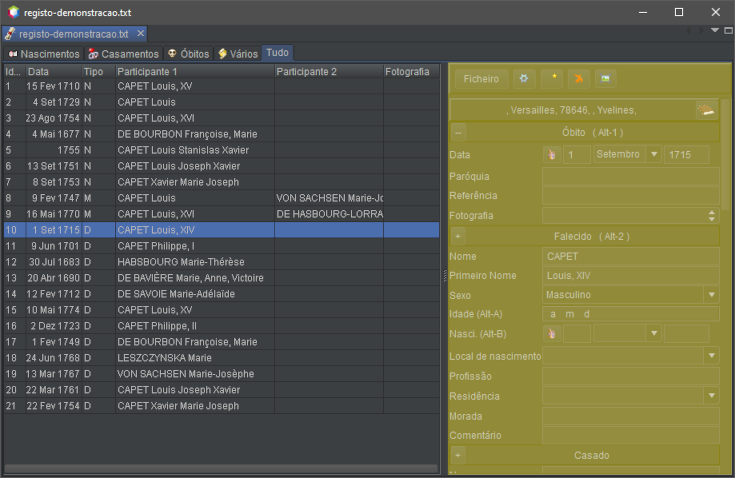
O editor é composto de uma barra de título com o nome da localidade, um formulário de inserção de dados e uma barra de ferramentas, onde o menu Ficheiro dá acesso à gestão dos ficheiros e permite utilizar as ferramentas.
Nome da localidade

Este título indica o nome do município do registo que está a ser indexado. Esta é a sua localização. O botão da direita permite-lhe alterá-la.
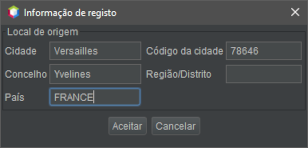
Todos os actos inseridos serão registados no mesmo ficheiro, contendo por pré-definição o nome da localidade. Cada linha do ficheiro começará com este endereço.
O formulário de indexação dos actos
A ficha de inserção de dados é adaptada ao tipo de registo a inserir e corresponde ao tipo de registo escolhido na tabela seleccionada.
Mostra um formulário de nascimento para um nascimento, um formulário de casamento para um casamento, um formulário de óbito para um óbito.Mostra um formulário Diversos para outros actos, o que lhe permite inserir qualquer tipo de acto. Uma lista pendente no início do formulário permite-lhe dar um nome ao tipo de acto.
Cada formulário está dividido em secções e cada secção tem um título com um botão à esquerda.

-
oDanstítuloladapremièresecçãoétaperefere-seàaogauche,tipovous avez récupéré un document source papier. Disons par exemple que vous ayez trouvé l'acte deintervenientenaissancead'une personne queavoussecçãocherchiezdizdepuisrespeito;longtemps lors d'une visite chez un grand-parent. -
oLabotãodeuxième étape consiste àesquerdanumériserdoletítulodocument,noàtopolepermite adicionarscanner ouremoveràlinhasle photographier. Dans notre exemple, vous disposez alors de votre acte de naissance au format numérique sur votre ordinateur. -
La troisième étape consiste à isoler le texte qui vous intéresse du reste de l'image au cas où plusieurs actes ou certificats seraient visibles sur l'image. Par exemple, si l'image de l'acte de naissance représente la page entière d'un registre paroissial avec un acte de naissance avant et après celui dont vous avez besoin, ou si l'acte s'étend sur plusieurs pages, un recadrage ou un assemblage sera nécessaire. Vous obtiendrez alors sur une seule image le texte intégral de l'acte dont vous avez besoin et uniquement le texte qui vous intéresse.
-
La quatrième étape consiste à transcrire le texte de l'image dans un formulaire. Cela se fait généralement en le lisant, en le comprenant et en saisissant les informations dans les champs appropriés. Pour l'acte de naissance de notre exemple, vous saisirez la date et le lieu de délivrance, le nom du nouveau-né, la date de naissance si elle est différente de la date de délivrance, les noms des parents et éventuellement ceux des témoins.
-
La cinquième étape consiste à enregistrer ce formulaire dans un fichier d'état civil afin de ne pas perdre le travail effectué. Ce fichier contient probablement d'autres enregistrements d'actes. Vous pouvez regrouper tous les actes trouvés dans un seul fichier, ou créer un fichier par ville, ou selon tout autre critère de répartition. Dans un fichier de relevé, les actes ne sont pas liés entre eux, contrairement à une généalogie.
-
La sixième étape consiste à placer correctement toutes les informations de l'acte dans votre fichier généalogique, là où elles doivent être. Dans notre exemple de l'acte de naissance, l'un des parents peut déjà exister dans votre généalogie et vous souhaiterez lier les nouvelles informations à cet individu plutôt que de le recréer. De plus, si vous souhaitez conserver la preuve des informations récupérées dans le fichier généalogique (ce qui est fortement recommandé), vous devrez créer un média pour stocker l'image numérique précédemment créée, la documenter et la relier à l'évènement naissance. Pour terminer avec notre exemple, le résultat final souhaité est d'avoir votre nouvel individu apparaissant dans votre arbre généalogique, lié à ses parents, et l'image de la source consultable pour expliquer et justifier tout cela.
Bien entendu, toutes les étapes ne sont pas obligatoirement effectuées pour chaque document que vous pouvez avoir.
- Vous pouvez partir d'un document déjà numérisé si vous l'avez pris en photo lors d'une visite dans un centre d'état civil ou aux archives départementales, par exemple.
- Il n'est pas obligatoire de recadrer les images si l'image source contient déjà l'intégralité du texte dont vous avez besoin et uniquement celui-ci.
- Il n'est pas obligatoire de saisir l'acte dans un fichier de relevé, vous pouvez saisir directement les informations dans le fichier généalogique.
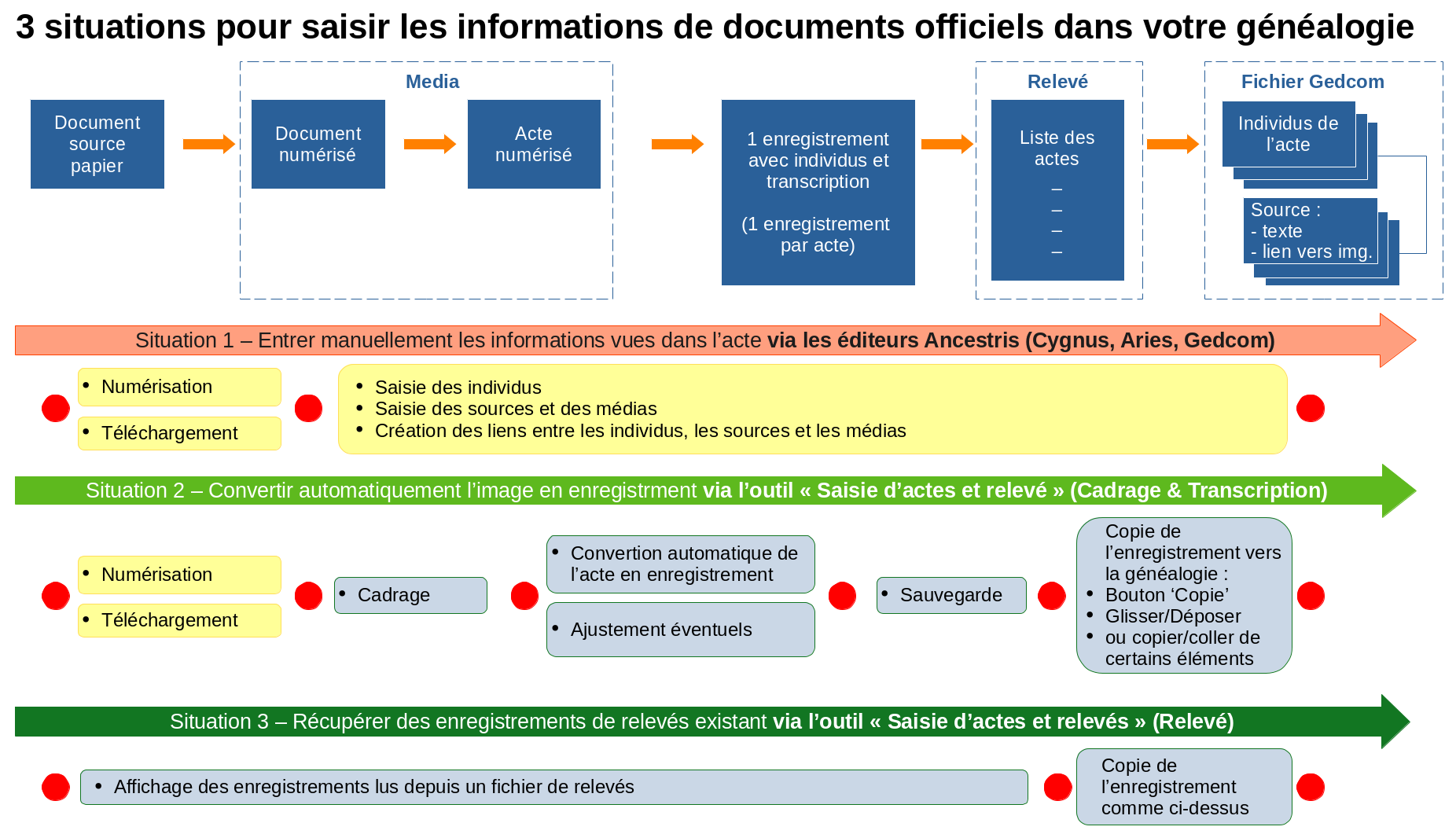
Le processus général décrit ci-dessus nous permet de voir quatre situations concrètes de travail. Nous allons maintenant expliquer comment réaliser ce processus avec Ancestris dans chacune de ces situations.
Situations
Situation 1 – Saisissez manuellement les informations vues dans le document via les éditeurs Ancestris (Cygnus, Aries, Gedcom)
Dans l’image, le processus effectué ici est représenté par la rangée avec la grande flèche orange.
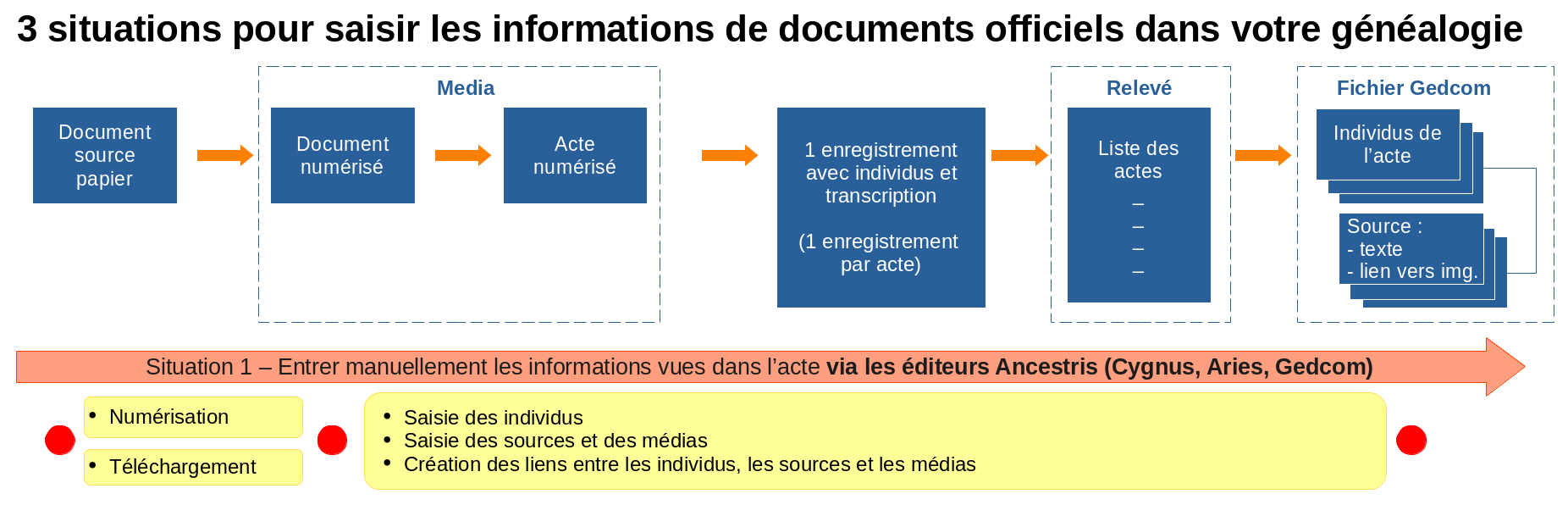
C'est la situation la plus courante de nos jours. Elle se compose de seulement trois étapes (représentées par les points rouges) et de deux séries d'activités (représentées par les cases jaunes).
Activités
- Vous possédez ou collectez un document numérisé lors d'une visite ou directement sur un site web, et vous le stockez sur votre ordinateur. Cette opération s'effectue en dehors de cet outil.
- Vous saisissez manuellement toutes les informations dans votre arbre généalogique. C'est là que vous utilisez Ancestris. Pour cela, vous avez le choix entre trois éditeurs : Cygnus, Aries ou Gedcom. Chacun présente ses avantages, décrits dans cette documentation.
L'outil Saisie d'actes et relevé n'est pas directement utilisé dans ce cas. Ce sont les éditeurs Ancestris qui sont utilisées.
L'avantage de cette situation est sa grande simplicité. En revanche, elle est très manuelle, assez longue et donc sujette aux erreurs.
Pour un acte de mariage, par exemple, vous devrez peut-être créer jusqu'à 10 entités Individu, 1 entité média et 1 entité source. Vous devrez documenter toutes leurs informations respectives et relier toutes ces entités entre elles.
Assez fastidieux, n'est-ce pas ? Et si tout cela pouvait être automatisé ?
C'est là qu'intervient l'outil 'Saisie d'actes et relevé'. C'est ce que l'on décrit dans la « situation 2 » ci-dessous.
Pour vous faciliter la tâche, il est possible de passer en mode automatique (Situation 2) depuis l'éditeur Cygnus (Situation 1).
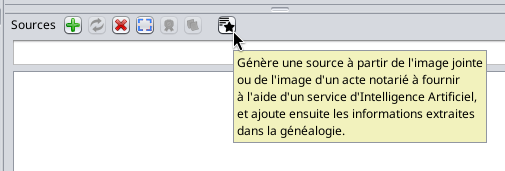
Cliquez simplement sur le bouton « Extraction d'informations » dans la section Source de l'éditeur Cygnus. Un fichier vous sera demandé si la source n'en contient pas, et vous vous retrouverez au milieu de la situation 2 décrite ci-après.
Situation 2 – Convertir automatiquement une image en enregistrement via l'outil « Saisie d'actes et relevé » (Cadrage & Transcription)
Dans l’image, le processus effectué ici est représenté par la rangée avec la flèche vert clair.
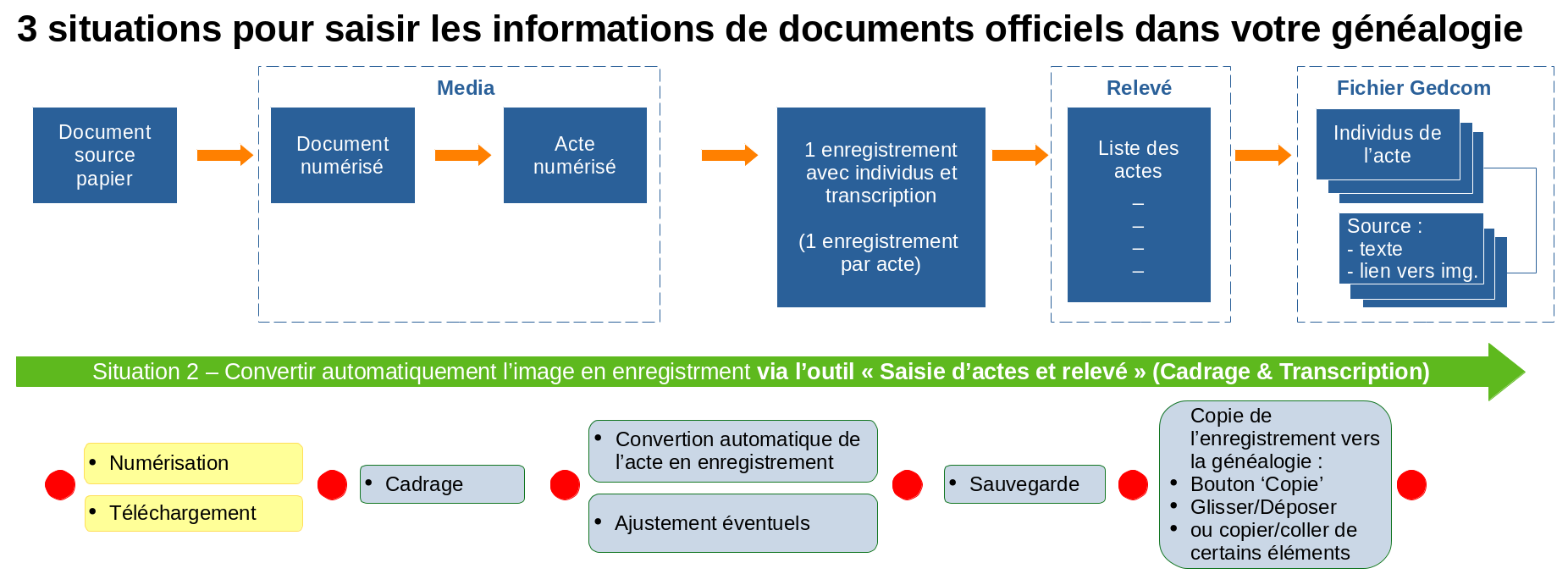
L'intelligence artificielle permet d'automatiser la plupart des tâches manuelles décrites dans la « Situation 1 », et cette « Situation 2 » pourrait bientôt devenir la méthode la plus courante. Elle se compose de 6 étapes (représentées par les points rouges) et de 5 séries d'activités (représentées par les cases jaunes et grises). Les tâches jaunes sont réalisées hors d'Ancestris. Les tâches grises sont réalisées dans Ancestris.
Activités
- Vous possédez ou collectez un document numérisé obtenu lors d'une visite ou directement depuis un site web, et vous stockez ce fichier sur votre ordinateur. Cette opération est effectuée en dehors d'Ancestris.
- Vous utilisez l'outil « Cadrage » de l'outil de Saisie d'actes pour visualiser l'image brute et recadrer une image contenant le texte d'un acte ou d'un certificat d'état civil.
- Vous utilisez l'outil « Transcription » de l'outil Saisie d'actes pour convertir le texte de l'image en un enregistrement affiché sous forme de formulaire rempli avec les informations pertinentes dans les champs appropriés. C'est là que la magie opère. Consultez ce cas d'usage ici si vous êtes impatient.
- Vous sauvegardez l'enregistrement dans un fichier de relevé.
- Vous copiez l'enregistrement dans votre arbre généalogique.
- La logique de l'outil vous propose les options les plus pertinentes pour fusionner l'enregistrement dans votre arbre généalogique et vous en sélectionnez une.
- Vous configurez les éléments à inclure ou à exclure de la fusion et confirmez.
- Ancestris se charge du reste automatiquement. Il crée toutes les entités pertinentes, les remplit avec les informations de l'enregistrement, annote certaines dates et certains lieux, relie toutes les entités ensemble et affiche le résultat dans les éditeurs.
L'outil Saisie d'acte et relevé est utilisé pour cette situation.
Situation 3 – Récupérer les enregistrements d'un fichier de relevé existant via l'outil « Saisie d'actes et relevé » (Relevé)
Dans l’image, le processus effectué ici est représenté par la rangée avec la flèche vert foncé.
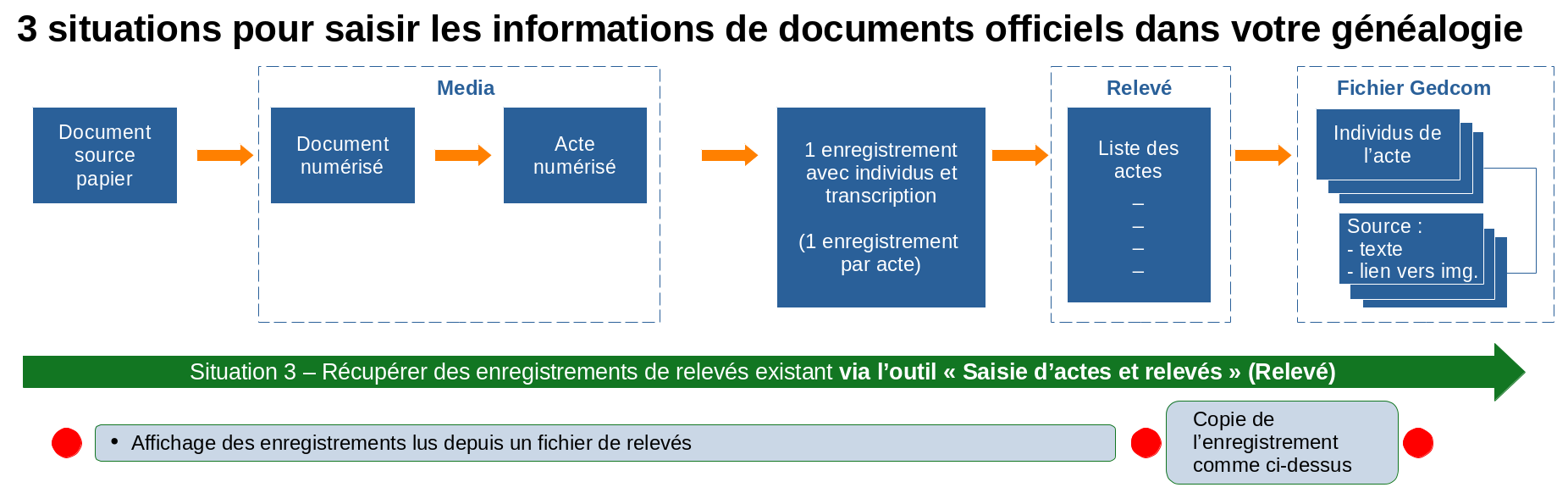
Cette situation comporte trois étapes et deux activités. La différence avec les deux précédentes réside dans le fait que celle-ci ne part pas d'un document numérisé, mais d'un fichier de relevé que vous avez peut-être créé précédemment ou que vous avez reçu d'un tiers.
Un fichier de relevé dans Ancestris est un simple fichier CSV conforme à un format connu : NIMEGUE, EGMT ou ANCESTRIS.
Activités
- Vous disposez d'un fichier de relevé sur votre ordinateur et vous l'ouvrez à l'aide de l'outil « Relevé » de l'outil "Saisie d'actes et relevé"
- Sélectionnez l'enregistrement qui vous intéresse et copiez-le dans votre arbre généalogique de la même manière que celle décrite ci-dessus dans l'activité 5 « Situation 2 ».
Situation 4 – Production de fichiers de relevé à l'usage d'autres personnes
La « Situation 3 » suggère qu'au lieu d'utiliser un fichier de relevé appartenant à quelqu'un d'autre, vous pouvez créer vous-même les fichiers de registre que d'autres utiliseront.
Dans ce cas, utilisez la « Situation 2 » pour collecter les actes les uns après les autres sans les copier dans votre généalogie.
Vous partez de photos des pages entières des registres et avez peut-être à les recadrez de façon à avoir les actes sur des images individuelles. Vous transcrivez manuellement ou automatiquement le texte de chaque image dans le formulaire et sauvegardez les enregistrements dans un fichier de relevé.
Vous exportez le fichier dans l'un des formats de relevé : NIMEGUE, EGMT ou ANCESTRIS.
Info : un Relevé ou Dépouillement est le nom d'un inventaire d'état civil, c'est-à-dire l'opération manuelle d'un particulier ou d'une association généalogique visant à collecter et à saisir informatiquement, un à un, tous les actes d'un registre paroissial ou d'état civil, avec une transcription plus ou moins complète et exhaustive des informations.
L'outil "Saisie d'actes et relevé" est conçu pour vous accompagner dans cette opération.
Description
L'outil Saisie d'actes et relevé est en fait composé de 3 outils, chacun dans une fenêtre spécifique, pour une situation de travail et des activités spécifiques, chacun avec sa propre barre d'outils de boutons.
-
 Cadrage
 -
 Transcription
  Relevé


Ces outils ont été présentés dans la section « Situations » ci-dessus. Nous détaillons ci-dessous leurs fonctionnalités.
Cadrage 

La fenêtre Cadrage vous aide à recadrer des images affichant plusieurs certificats pour produire des images avec un seul certificat par image.
Cet outil permet, à partir de photos brutes contenant plusieurs actes et situées dans un répertoire,
- D’extraire les photos des actes individuels en dimensionnant le carré rouge et en double-cliquant sur la photo ou en appuyant sur le bouton Recadrer.
- De les numéroter.
- Et de les ranger dans un autre répertoire où elles seront directement référencées par les entités sources du fichier Gedcom de votre généalogie.
La fenêtre Cadrage est utilisée dans la « Situation 2 » ci-dessus.
Voici à quoi ressemble la fenêtre.
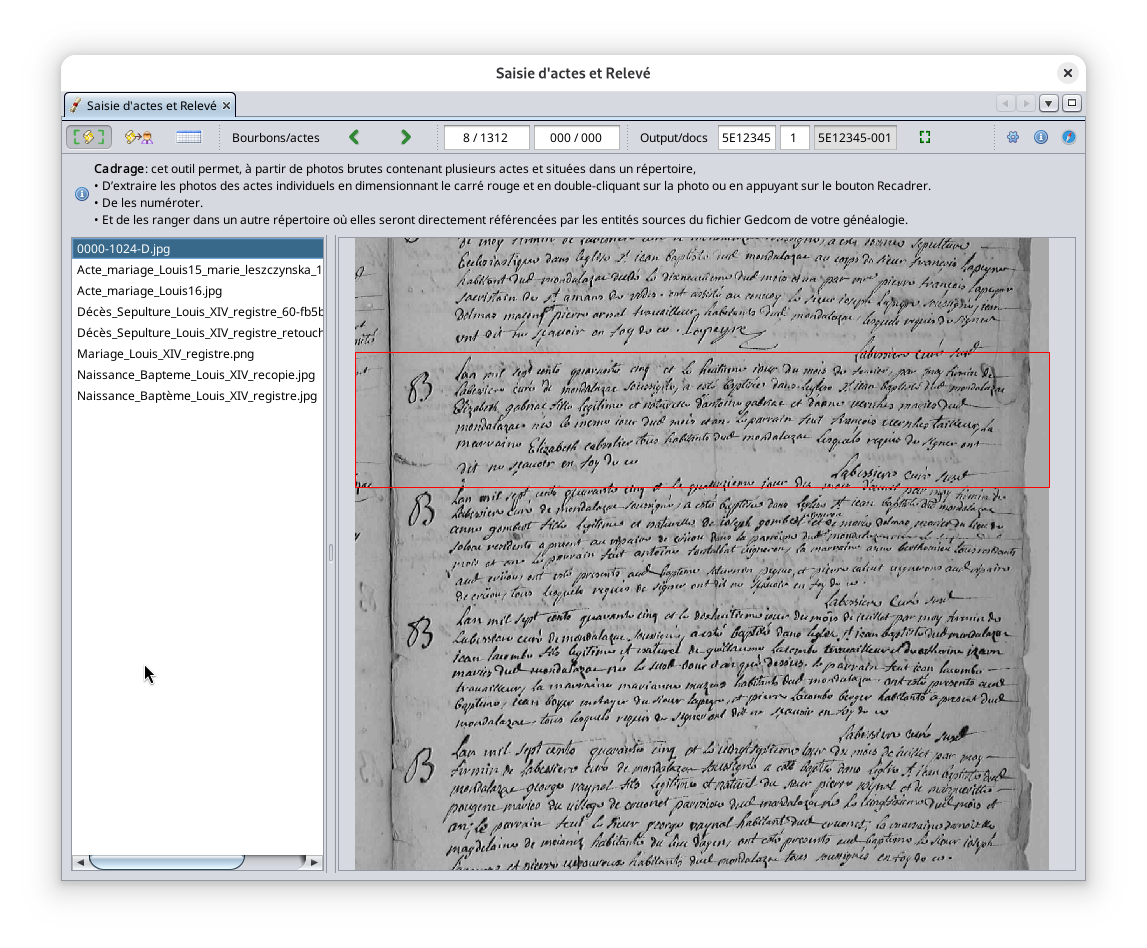
La fenêtre montre
Barre d'outils

Bouton Cadrage
Bouton Transcription
Bouton Relevé
Bouton Dossier de lecture 

Bouton Image précédente 

Bouton Image suivante 

Champ Coordonnées de la souris 

Ce champ affiche les coordonnées de la souris sur l'image. L'affichage des coordonnées de la souris permet principalement de positionner et de dimensionner le rectangle rouge sur l'image. En déplaçant les quatre côtés du rectangle, vous pouvez définir sa position et sa taille.
Champ Coordonnées du réticule 

Ce champ affiche les coordonnées du réticule sur l'image, si vous souhaitez mémoriser précisément l'emplacement du réticule pour certaines photos. Vous pouvez afficher ou masquer les lignes verticales et horizontales du réticule en faisant un clic droit.
Le réticule permet de définir le coin supérieur gauche de l'image à prendre en compte. Ceci est utile si vous souhaitez conserver uniquement une partie de l'image ayant la taille et la forme du rectangle rouge, en commençant par la position du réticule.
- Si le réticule n'est pas visible, à la fois la position et la taille du rectangle rouge sont prises en compte, et l'image est découpée le long de la ligne du rectangle rouge là où il se trouve.
- Si le réticule est visible, seule la taille du rectangle rouge est prise en compte, et l'image est découpée à partir du point du réticule selon un rectangle de taille égale à celui du rectangle rouge. C'est comme si le coin supérieur gauche du rectangle rouge se trouvait à la position du réticule.
Quel problème cela résout-il ? Si vous avez plusieurs images dont vous souhaitez uniquement conserver le côté droit (par exemple, la page droite d'un registre présentant deux pages), et que le côté droit de l'image ne commence pas toujours au même endroit, il vous suffit de positionner le réticule d'une image à l'autre, sans ajuster les quatre côtés du rectangle rouge.
Bouton Dossier d'écriture 

Champ Préfixe du fichier 

Ce champ définit un nom racine (ou préfixe) pour chaque fichier recadré. Il peut s'agir d'une référence de document dans un centre d'archive, d'un numéro de page dans un registre ou de tout autre préfixe que vous souhaitez utiliser pour nommer votre fichier multimédia.
Champ Index du fichier 

Ce champ définit l'index de l'image recadrée. Il peut s'agir du numéro de certificat de l'acte dans une registre ou de tout autre index que vous souhaitez définir pour vos fichiers multimédias. Il peut s'agir aussi du numéro dans le nom du fichier image.
Champ Nom du fichier 

Ce champ affiche le nom complet du fichier image résultant de la concaténation de la partie racine et de la partie index.
Bouton Recadrer 

Avant d'appuyer sur le bouton « Recadrer », déplacez les bords du rectangle rouge à l'endroit où l'image doit être découpée. Vous ne pouvez pas déplacer les coins, seulement les bords. Vous pouvez utiliser le réticule décrit ci-dessus pour redéfinir le coin supérieur gauche de l'image à prendre en compte.
Le rectangle rouge reste à la même position lorsque vous changez d'image dans la liste ou zoomez ou déplacez l'image.
Double-cliquez sur l'image produit le même effet que d'appuyer sur ce bouton.
Bouton Paramètres de la vue actuelle 

Bouton Information 

Bouton Aide en ligne 

Transcription
La fenêtre Transcription vous aide à convertir l'image d'un texte en un enregistrement de relevé.
Cet outil permet, à partir des actes numérisés,
- D’identifier et de retranscrire le type d’acte, les informations sur les individus concernés par l’acte, et le texte de l’acte.
- De transférer les individus et la source ainsi constitués dans le fichier Gedcom de la généalogie par le bouton 'Copier l'acte dans la généalogie', par glisser/déposer ou simple copier/coller de chaque information.
- De sauvegarder cette retranscription dans un fichier relevé.
La fenêtre Transcription est utilisée dans la "Situation 2" décrite ci-dessus.
Voici à quoi ressemble la fenêtre.
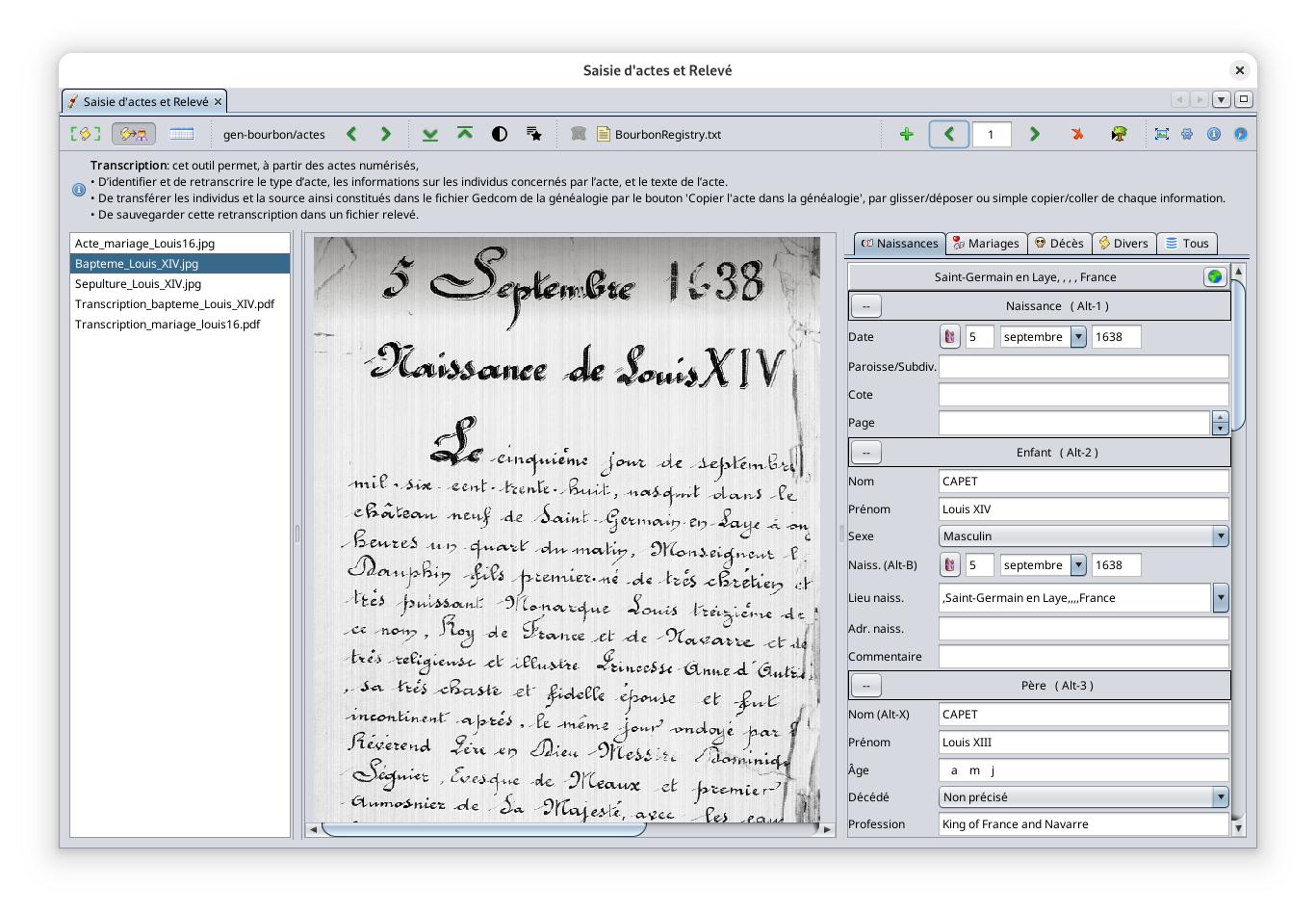
Le panneau affiche :
- une barre d'outils avec des boutons.
- un texte d'information expliquant les possibilités offertes par l'outil.
- une liste de fichiers image sur le côté gauche.
- l'image de chaque fichier dans la section centrale. L'image peut être déplacée et agrandie ou réduite à l'aide de la souris.
- l'Éditeur d'enregistrements (1 enregistrement = 1 acte) contenant les informations de l'image sur le côté droit. Cet éditeur est décrit dans la section suivante.
Barre d'outils

Bouton Cadrage
Ce bouton sélectionne l'outil Cadrage.
Bouton Transcription
Ce bouton sélectionne l'outil Transcription.
Bouton Relevé
Ce bouton sélectionne l'outil Relevé.
Bouton Dossier 

Bouton image précédente
Ce bouton affiche l'image précédente dans la liste des fichiers.
Bouton image suivante
Ce bouton affiche l'image suivante dans la liste des fichiers.
Bouton Haut 

Bouton Bas 

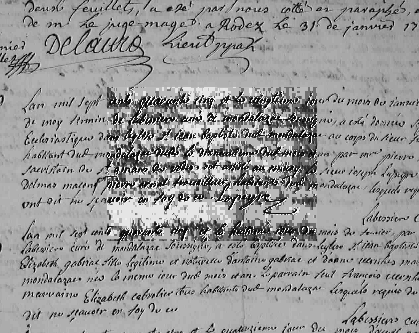
Bouton Contraste 

Ce bouton améliore le contraste d'une section de l'image pour une meilleure lisibilité et une meilleure compréhension du texte.
Après avoir cliqué sur le bouton, sélectionnez une zone rectangulaire de la photo. Pour quitter l'optimisation de contraste, cliquez à nouveau sur le bouton.
Bouton Transcription automatique 

Ce bouton convertit automatiquement le texte de l'image en enregistrement de relevé. Il affiche 1 étoile pour une transcription en 1 étape et 2 étoiles pour une transcription en 2 étapes. Le bouton 1 étape est plus précis pour les documents manuscrits. Le bouton 2 étapes est plus rapide.
Voici quelques informations pour vous aider à comprendre le fonctionnement et à choisir le mode de transcription le plus adapté à vos besoins.
En cliquant sur ce bouton, Ancestris effectue une opération de reconnaissance optique de caractères (OCR) sur l'image pour obtenir le texte, puis une opération de « compréhension du document » pour en extraire les informations.
Ces opérations sont effectuées en appelant un service Internet utilisant un modèle de langage large (LLM) basé sur l'intelligence artificielle.
Ancestris utilise actuellement les modèles Mistral AI. Ancestris appelle les API correspondantes (point d'entrée du service Internet). L'utilisation de Mistral AI s'avère très efficace pour interpréter tous les documents, qu'ils soient dactylographiés ou manuscrits.
Nous vous recommandons de définir votre propre clé API Mistral AI dans les paramètres (voir image ci-dessous), car la clé API fournie dans Ancestris a inserir:un quota d'utilisation limité. Pour une utilisation occasionnelle et non commerciale, le service peut être gratuit. Un abonnement payant est également possible pour de meilleures performances et un quota étendu.
À ce stade, compte tenu de la façon dont Ancestris utilise le service LLM, la rapidité et la précision des résultats diffèrent selon que le document est dactylographié ou manuscrit. C'est pourquoi nous avons défini deux modes de transcription afin d'utiliser soit le même modèle, soit deux modèles différents pour l'OCR et la compréhension du document. Veuillez noter que ce compromis pourrait simplement être dû à une mauvaise utilisation des modèles par Ancestris, et non à leurs propriétés intrinsèques.
Notre recommandation est donc la suivante.
- Utilisez le mode 1 étape pour les documents manuscrits, car il est plus précis. L'inconvénient est un temps de réponse généralement plus long. Dans ce mode, le bouton affiche 1 étoile.
- Utilisez le mode 2 étapes pour les documents dactylographiés, car il est plus rapide et suffisamment précis. L'inconvénient est qu'il est moins performant sur les documents manuscrits. Dans ce mode, le bouton affiche 2 étoiles.
Vous définissez la clé API et le mode de transcription via le bouton Paramètres dans cette section du panneau d'options.

-
umAvecbotãole"-"modeindica2queétapes,sóAncestrispodevousremoverafficheralinhas;le texte après l'opération OCR dans une fenêtre spécifique afin de vous donner la possibilité de corriger le texte si la transcription est incorrecte. -
umAvecbotãole"+"modeindica1 étape, vous effectuerez toute correction directement dans les champs du formulaire de l'éditeur d'enregistrements.
Bouton Enregistrer le fichier de relevé 

Icône et nom du fichier de relevé 

Bouton Créer un enregistrement 

Bouton d'enregistrement précédent
Index de l'enregistrement actuel 

Ce champ indique l'index de l'enregistrement actuellement affiché dans l'éditeur.
Bouton d'enregistrement suivant
Bouton Supprimer l'enregistrement 

Bouton Copier l'enregistrement vers le Gedcom 

Bouton Éditeur flottant 
Ce bouton ouvre une fenêtre indépendante pour l'éditeur. C'est utile si l'image que vous essayez de déchiffrer s'affiche dans une application externe à Ancestris.
Bouton Paramètres de la vue actuelle
Ce bouton affiche les paramètres de l’outil Saisie d'actes et relevé.
Bouton Information
Ce bouton masque/affiche les informations sur l'outil en haut de la fenêtre.
Bouton Aide en ligne
Ce bouton ouvre cette page de documentation.
Relevé
La fenêtre Relevé est là où vous gérez les fichiers et les enregistrements du relevé.
Cet outil permet de gérer des relevés d'actes créés ou importés,
- D'ajouter, modifier, supprimer des actes d'un relevé (utilisez les racourcis pour les actions fréquentes et ALT+Z pour annuler un changement).
- De transférer les individus concernés par les actes dans le fichier Gedcom de la généalogie par glisser/déposer ou copier/coller.
- D’exporter le relevé pour les communes souhaitées dans l’un des formats prévus pour les relevés.</html>
La fenêtre Relevé est utilisé en particulier dans la « Situation 3 » ci-dessus, et est en fait utilisé dans n'importe quelle situation.
Voici à quoi ressemble la fenêtre.
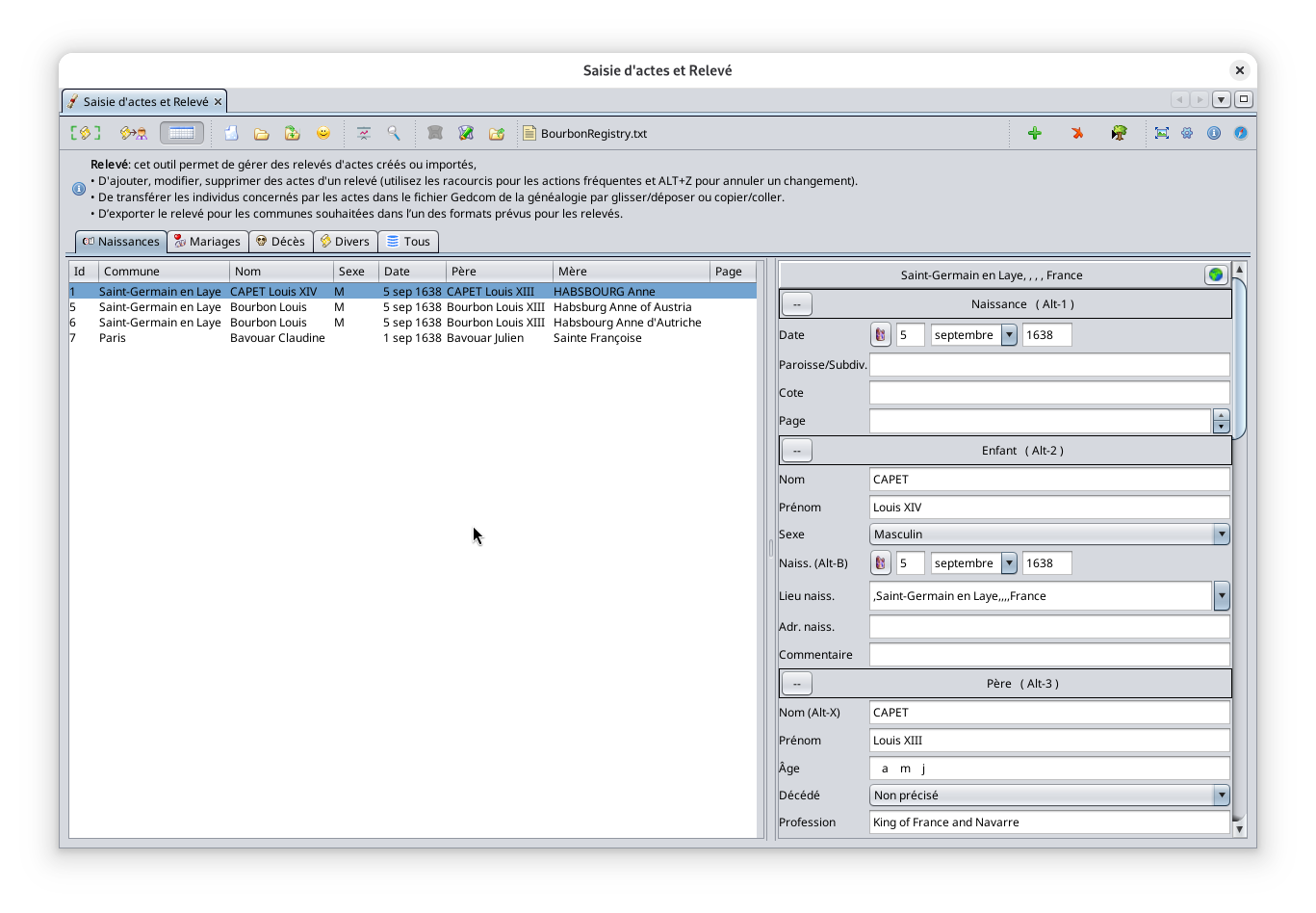
Le panneau affiche :
- Une barre d'outils avec des boutons
- Un texte d'information expliquant les possibilités de l'outil
- Les Tables d'enregistrements à gauche avec les listes d'enregistrements selon les types d'enregistrements : naissances, mariages, décès, divers, etc.
- L'Éditeur d'enregistrements contenant les informations de l'enregistrement à droit.
Barre d'outils

Bouton Cadrage
Ce bouton sélectionne l'outil Cadrage.
Bouton Transcription
Ce bouton sélectionne l'outil Transcription.
Bouton Relevé
Ce bouton sélectionne l'outil Relevé.
Bouton Nouveau fichier de relevé 

Ce bouton ferme le fichier de registre actuel et en ouvre un vide.
Si des données étaient en cours de saisie, un message vous avertit de sauvegarder ce que vous faisiez.
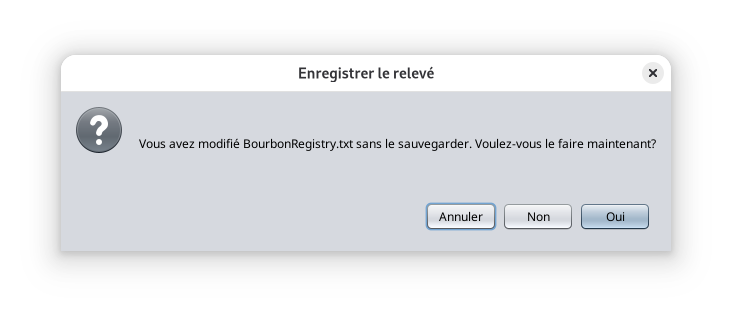
Si vous confirmez, l'éditeur d'enregistrements sera vidé et Ancestris vous proposera de commencer à remplir un nouvel enregistrement.
Bouton Ouvrir un fichier de relevé 

Ce bouton vous permet d'ouvrir un fichier de relevé existant. Vous pouvez ouvrir un fichier de relevé précédemment enregistré par Ancestris ou provenant d'autres sources.
Les différents formats de fichiers sont automatiquement reconnus (NIMEGUE, EGMT, ANCESTRIS). Si Ancestris détecte des lignes non conformes à un format connu, un message d'erreur s'affiche, indiquant la liste des lignes erronées.
Bouton Importer un fichier de relevé 

Bouton de Démo d'un fichier de relevé 

Bouton de statistiques du fichier de relevé 

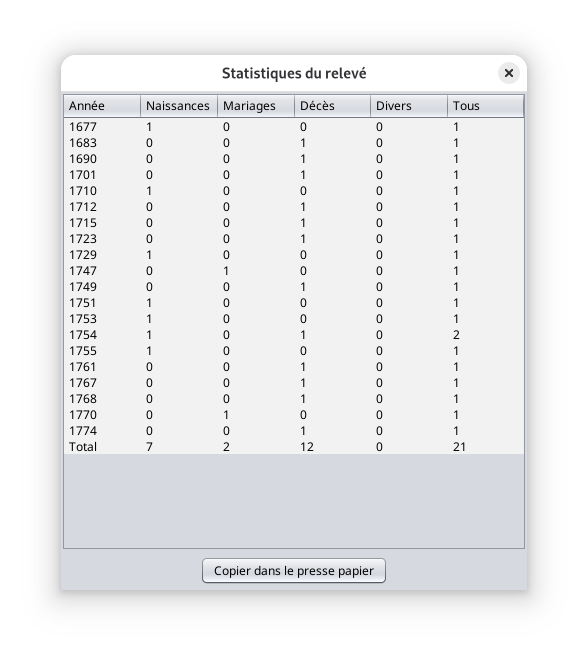
Bouton de recherche d'enregistrement 

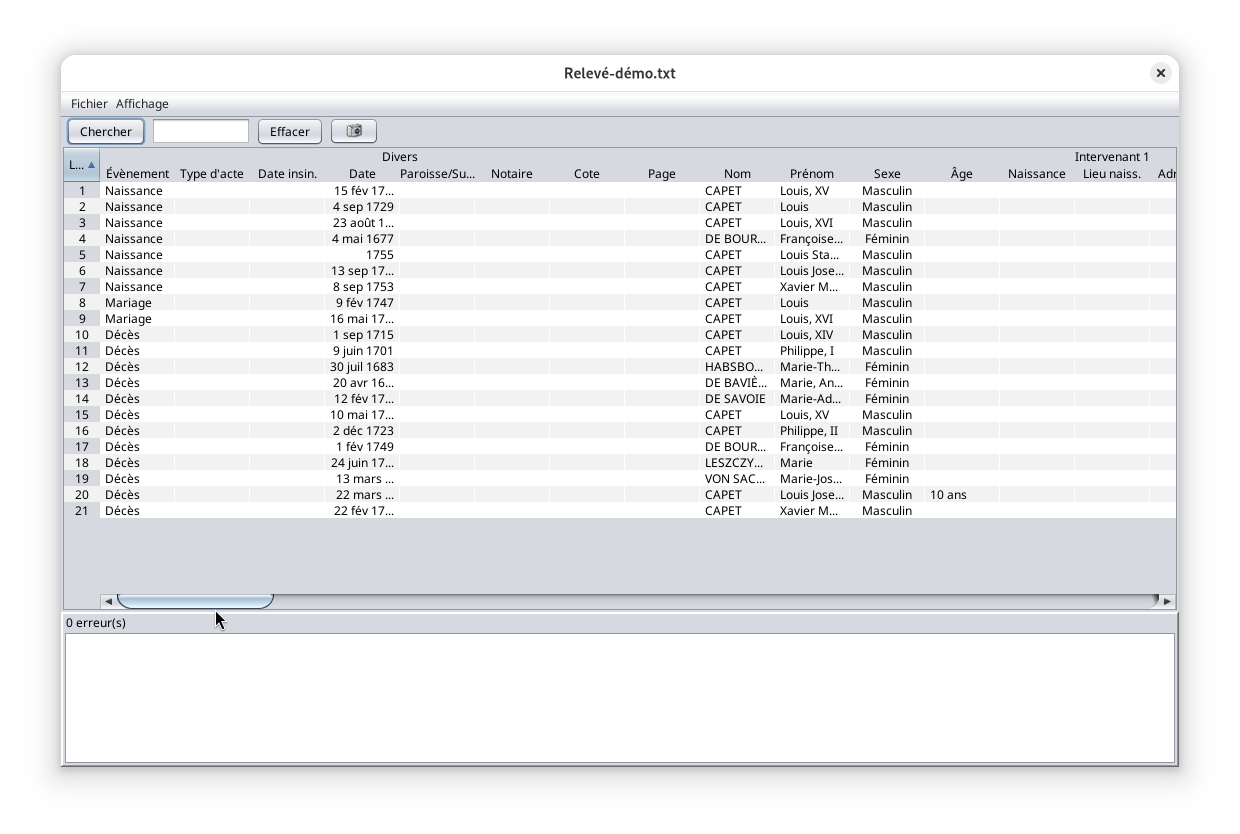
Ce bouton affiche un tableau contenant toutes les données contenues dans le fichier de relevé pour une vérification globale et pour vous aider à trouver un enregistrement spécifique dans le fichier de relevé avec le bouton  .
.
Bouton Enregistrer le fichier de relevé
Ce bouton enregistre l'enregistrement (le relevé) dans le fichier de relevé.
Bouton Enregistrer sous 

Bouton Exporter 

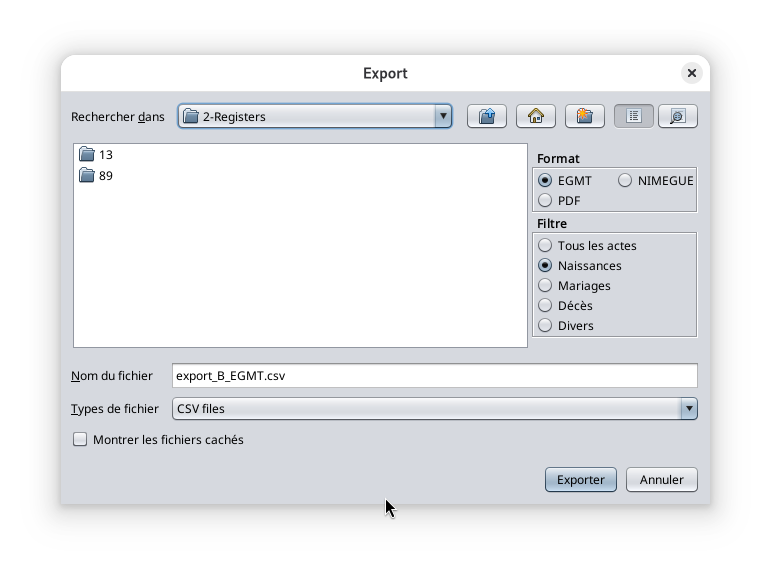
Dans cette fenêtre, vous pouvez spécifier
- le format du fichier d'exportation (EGMT, NIMEGUE ou PDF)
- le type d'actes à exporter (Naissances, Mariages, Décès, Divers ou tous les actes)
- et le nom du fichier d'exportation.
Icône et nom du fichier de relevé
Ce composant affiche le nom du fichier de relevé actuellement utilisé.
Bouton Créer un enregistrement
Ce bouton crée un nouvel enregistrement dans le registre.
Bouton Supprimer l'enregistrement
Ce bouton supprime l'enregistrement actuel affiché dans l'éditeur. Une confirmation vous sera demandée.
Bouton Copier l'enregistrement vers le Gedcom
Ce bouton affiche la fenêtre de l'Assistant de fusion pour vous aider à fusionner l'enregistrement dans votre arbre généalogique.
Bouton Éditeur flottant
Ce bouton ouvre une fenêtre indépendante pour l'éditeur. C'est utile si l'image que vous essayez de déchiffrer s'affiche dans une application externe à Ancestris.
Bouton Paramètres de la vue actuelle
Ce bouton affiche les paramètres de l’outil Saisie d'actes et relevé.
Bouton Information
Ce bouton masque/affiche les informations sur l'outil en haut de la fenêtre.
Bouton Aide en ligne
Ce bouton ouvre cette page de documentation.
Tables d'enregistrement
Le volet à onglets sur le côté gauche affiche cinq tables où sont stockés les enregistrements du relevé. Ce sont les 5 tables d'enregistrements.
 La table des naissances
 La table des mariages
 La table des décès
 La table des documents divers tels que les publications et contrats de mariage, les testaments, les enterrements, les naturalisations.
 La table récapitulative de tous les enregistrements, qui est l'addition des quatre tables précédentes


Chaque table est affichée dans un onglet. Pour consulter le contenu d'une table, cliquez sur l'onglet correspondant.
Chaque ligne représente un enregistrement (un relevé). Un enregistrement correspond à un acte, un certificat, etc.
Cliquez sur le titre de la colonne pour trier la table par ordre alphabétique ou par date, selon le type de données de la colonne.
Pour déplacer une colonne, cliquez sur le titre de la colonne et déplacez la souris latéralement tout en maintenant le bouton enfoncé.
Ajustez la largeur des colonnes pour une meilleure visualisation des informations.
Un clic droit n'importe où dans la partie gauche de la fenêtre affiche le menu contextuel suivant. Il permet de lancer les actions qui s'appliqueront à l'enregistrement sélectionné.
Menu contextuel de la table des enregistrements
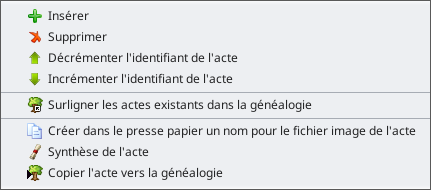
- L'action Insérer insère un enregistrement avant celui sélectionné.
- L'action Supprimer supprime l'enregistrement sélectionné. Une confirmation sera demandée.
- L'action
 Décrémenter l'identifiant de l'acte réduit le numéro d'index de l'enregistrement de 1 et trie les enregistrements en conséquence.
 - L'action
 Incrémenter l'identifiant de l'acte augmente le numéro d'index de l'enregistrement de 1 et trie les enregistrements en conséquence.
 - L'action
 Surligner les actes existants dans la généalogie affiche la colonne d'index sur fond rouge pour les enregistrements correspondant à une source existante dans le fichier généalogique. Un enregistrement mis en surbrillance correspond à un individu dans la généalogie.
- Un simple clic sur cet enregistrement affiche l'individu dans les vues Ancestris.
- Un double-clic sur cet enregistrement reconstruit et affiche l'arbre dynamique avec l'individu correspondant comme racine de l'arbre.
- L'action
 Créer dans le presse papier un nom pour le fichier image de l'acte affiche une fenêtre contextuelle montrant un nom de fichier avec l'extension .jpg. Ce nom se
 podetrouveadicionardanslinhas;le presse-papiers. Il vous suffit de l'utiliser pour enregistrer le fichier image sous ce nom. - L'action
 Synthèse de l'acte affiche une fenêtre contextuelle avec un résumé proposé de l'enregistrement.
 - L'action Copier l'acte vers la génalogie réalise la même action que le bouton Copier de la barre d'outils. Il affiche l'Assistant de fusion pour vous aider à fusionner l'enregistrement dans votre arbre généalogique.


Éditeur d'enregistrements
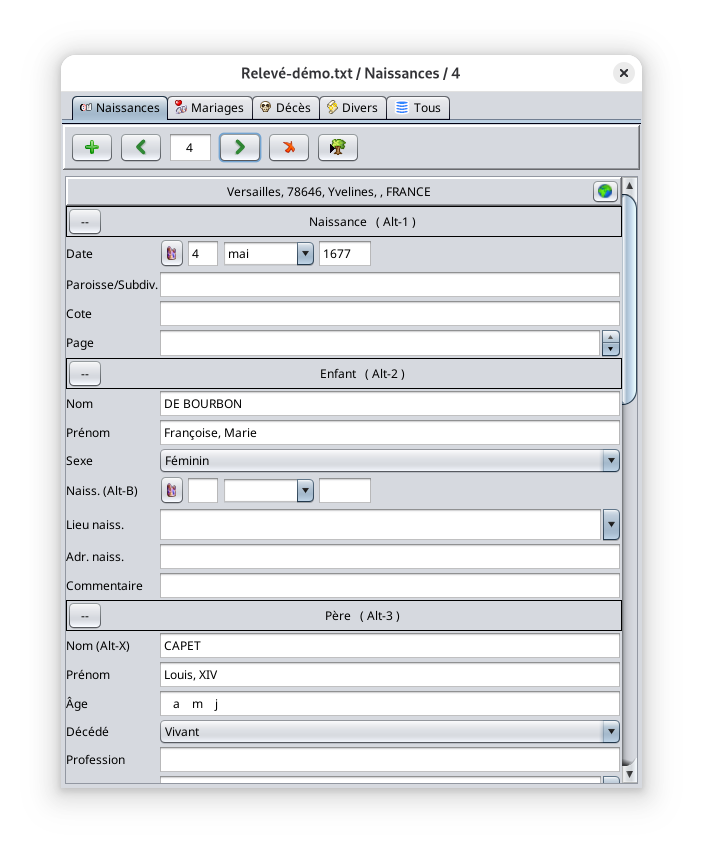
À droite se trouve l'éditeur d'enregistrements. Il vous sert à modifier le contenu des enregistrements.
Vous remarquerez que les Tables d'enregistrements et l'Éditeur d'enregistrements fonctionnent ensemble.
- Lorsqu'une table est sélectionnée dans l'onglet, l'éditeur s'adapte au type d'enregistrement à saisir.
- Lorsqu'un enregistrement est sélectionné dans une table, l'éditeur affiche le contenu de l'enregistrement correspondant.
La barre de séparation entre les tables et l'éditeur est également ajustable.
En haut de l'éditeur, le lieu d'émission de l'acte ou du certificat est affiché.

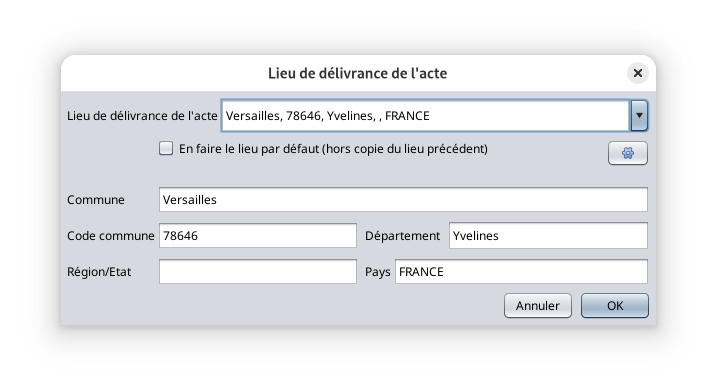
Sous le lieu d'émission sont affichés tous les champs de l'enregistrement que vous pouvez modifier.
Un enregistrement de type Divers peut décrire n'importe quel type d'événement, à l'exception des naissances, des mariages et des décès, qui ont déjà leur formulaire de saisie spécifique. Pour un enregistrement Divers, utilisez la première liste déroulante du formulaire pour spécifier le type d'événement de l'enregistrement.
Chaque formulaire d'édition est divisé en sections et chaque section a un titre avec un bouton à gauche.
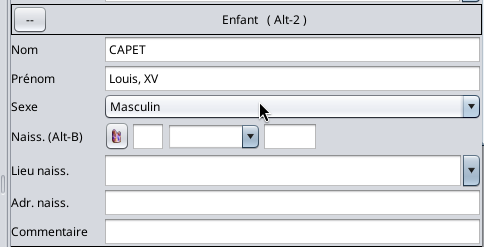
-
Le titre de la section indique le type de personnage concerné par les données.
-
umLecliqueboutonnosituébotãoàabregaucheadulistatitre,dosencamposhaut, permet d'ajouter ou de supprimer des lignes.-
Un bouton « -- » indique que
podemvousserpouvezmostrados;uniquementésupprimernecessáriodesmarcá-loslignes.para -
ver;Un
porboutonexemplo,«aqui+está»aindiquelistaquedosvousdadospouvezpossíveisajouterparadesalignes.criança -
Cliquer sur ce bouton fait apparaître le menu déroulant des champs affichables. Vous devez les cocher pour les afficher.
-
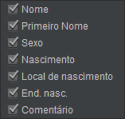
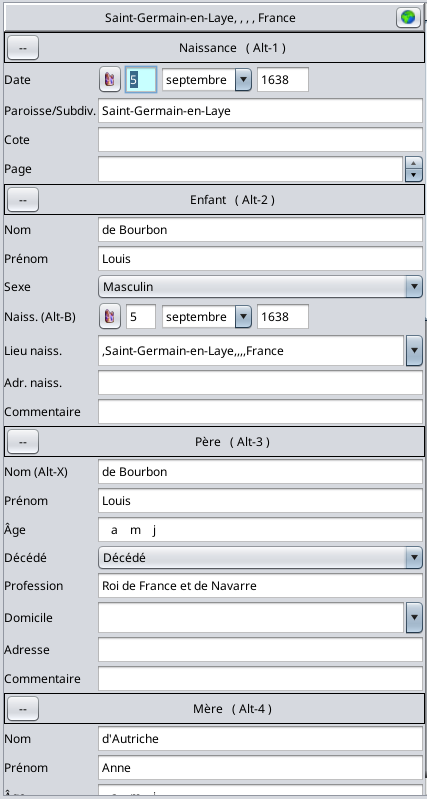
Par exemple, voici le menu déroulant des données pouvant être saisies pour l'enfant d'un acte de
paruma certidão de nascimentonaissance (estescessãochampstodossontmarcadostousporcochéspré-definição):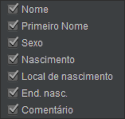
os -
No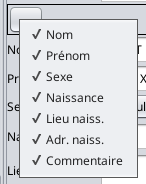
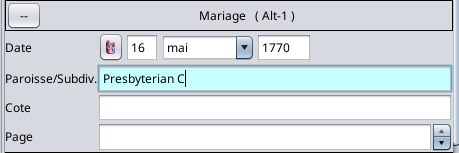
Dans ole campoformulaire, emle ediçãochamp apareceen comcours umd'édition fundoapparaît deavec corun azul.fond bleu.
OLe formulárioformulaire beneficiabénéficie d'une aide à la saisie et de umaraccourcis ajuda à inserção e de atalhos de teclado, descritos mais abaixo.
A barra de ferramentas

Botão Ficheiro
Este botão abre oclavier menudécrits Ficheiro, que permite gerir os ficheiros de inventário (1 só localidade por ficheiro), aceder à ferramenta de recorte de imagens e verificação dos índices de actos criados.
Botão Opções
Este botão abre as preferências do Ancestris, no painel Extensões e separador Registo. Isto permite-lhe definir as preferências gerais para as características da declaração, para o visualizador de documentos e como copiar documentos para um ficheiro Gedcom.
Botão Criar um acto
Este botão gera uma nova linha de acto na tabela de actos, pronta para ser inserida.
Primeiro seleccione o separador da tabela de actos correspondente ao tipo de acto que vai inserir antes de a criar.
Botão Eliminar acto
Este botão elimina o acto seleccionado na tabela de actos.
Botão Editor flutuante
Este botão abre uma janela flutuante, contendo um segundo editor de actos que pode ser combinado com um visualizador de imagens dos actosci-dessous.
Éditeur flottant
Le bouton Éditeur flottant  dans la barre d’outils ouvre une fenêtre flottante avec l’éditeur d’enregistrements.
OCeci tamanhoest dautile suasi janelal'image éque suficientementevous pequenoessayez parade serdéchiffrer colocados'affiche aodans ladoune dasapplication imagens dos actos para inserção em massa.
Está anexadoexterne à esquerdaAncestris. daPar janelaexemple, flutuantevotre donavigateur editor.web Opourrait visualizadorêtre exibeouvert asur listal'un des dépôts en ligne de imagensdocuments donumérisés acto na coluna da esquerda e o acto actual no meio.
Este editor flutuante contém uma barra de ferramentas ligeiramente diferente da do editor principal:archivés.
Utilisation
AsLa setassection esquerdaen e direita permitem-lhe mover-se através dos actos e o botão do navegadorhaut de imagenscette permite-lhepage mostrardécrit oules ocultarprincipales osituations visualizadord'utilisation dedes imagensoutils dosSaisie actos.
Este menu permite-lhe abrir ou guardar ficheiros de inventário. Estes ficheiros não podem ser abertos com o menu Ficheiro da barra de menus do Ancestris. Este menu é o seguinte:relevé.
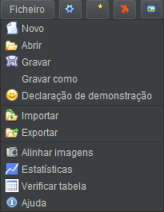
illustrons Novo
ici Criaces umsituations novoavec ficheiroles decas inventáriod'usage parasuivants outra localidade. Se os dados estavam já em edição, verá uma mensagem de alerta para gravar o seu trabalho em curso.
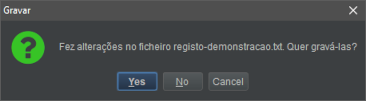
/!\ Botões não traduzidos
Se confirmar, a tabela de actos esvazia-se e o Ancestris aguarda a criação de novo acto.
Abrir
Abre um ficheiro de inventário previamente gravado pelo Ancestris que veio de outra fonte.:
osTranscrirediferentesautomatiquementformatosun document à l'aide du service d'intelligence artificielle. Utilisé dans les situations 2 et 4.- Copier un acte dans votre généalogie. Nous utiliserons un exemple d'acte de
ficheironaissancesãoetreconhecidosunautomaticamenteexemple(formatodeAncestris,mariage.formatoUtilisésEGMTdansoulesformatosituationsNIMEGUE)2, 3 et 4. seComprendreolecarregamentoliendetectarbidirectionnellinhasentrequelesnão respeitem um formatoactes deficheiroRelevéreconhecido,etserálemostradafichierumaGedcom.- Modifier efficacement de
erronombreuxindicandoactesaàlistal'aidedasdelinhasl'éditeurcom:erros.raccourcis, vérifications automatiques, autocomplétion. Particulièrement utile pour la situation 3. - Suggestions pour organiser un grand nombre d'images en utilisant les valeurs Référence et Page pour la structure des dossiers et la convention de nommage des fichiers. Particulièrement utile pour la situation 3.
Gravar
Transcrire automatiquement un document grâce à l'intelligence artificielle
GravaCe oscas dadosd’usage emest particulièrement simple.
Sélectionnez l'outil Transcription formato
Ancestris.et Sesélectionnez oune inventárioimage jáà foiconvertir gravadoen antes,enregistrement. osIci, dadosnous sãoprenons gravadosune no mesmo ficheiro. Se for a primeira gravação, é-lhe pedido um nome e a localização do novo ficheiro.
Gravar com
Pede um novo nome e localização para o ficheiro em formato Ancestris.
Ficheirocopie de demonstração
Abre um ficheirol'acte de demonstração dos Bourbons e mostra os seus índicesnaissance de actos.Louis XIV.
ImportarNous
partons Adicionad'un dadosfichier de outrorelevé ficheirovide aospour dadosmieux jávous existentes.montrer Istole une o ficheiro importado com o ficheiro já aberto.
Todos os dados em memória devem dizer respeito à mesma localidade. Se alguns registos no ficheiro importado dizem respeito a uma localidade diferente, é proposto ignorar os registos ou substituir a sua localidade pela localidade dos dados em memória.
Exportar
Exporta os dados para um ficheiro em formato EGMT ou NIMEGUE.résultat.
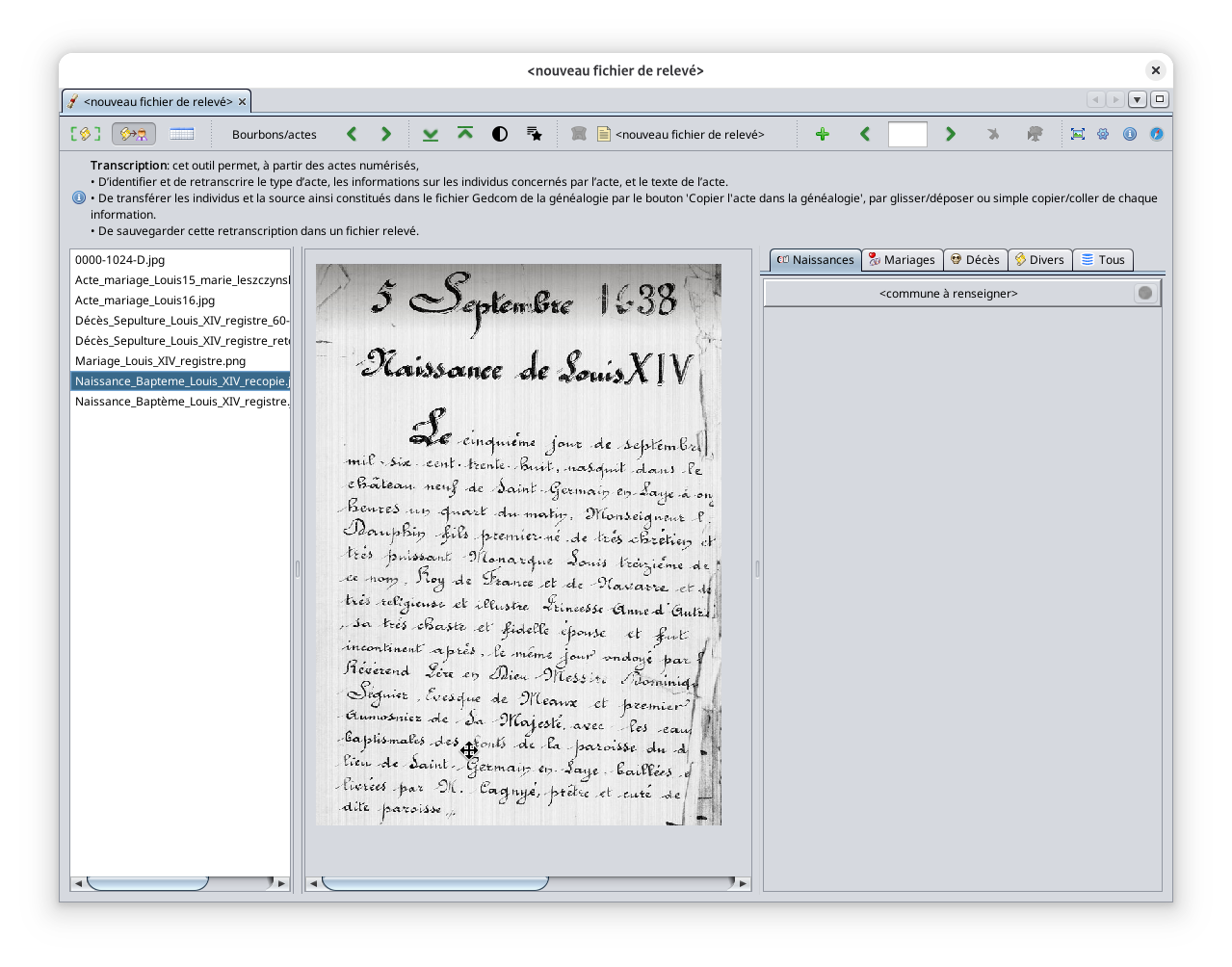
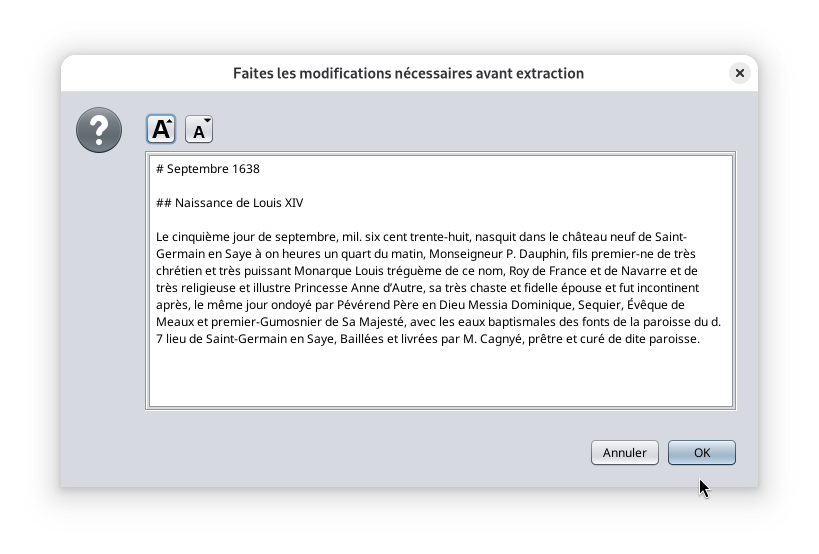
HáCliquez quesur precisar:le bouton « Extraire les informations » qui apparaît, soit en 1 étape  , soit en 2 étapes
  . Pour les documents manuscrits, nous recommandons le mode de transcription en 1 étape. L'écriture manuscrite du document affiché étant ici particulièrement soignée, le mode de transcription en 2 étapes est également performant. Les deux modes sont présentés ci-dessous. Accédez aux paramètres si vous souhaitez modifier le mode de transcription.
Mode de transcription en une étape
En appuyant sur le bouton , le « popup d'attente » suivant s'affiche.
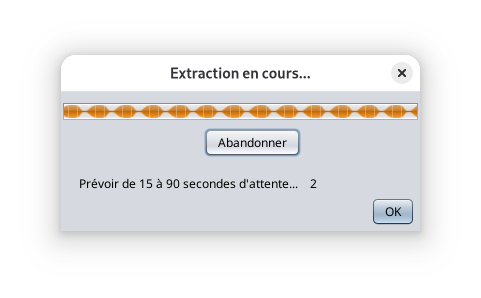
D'expérience, le temps d'attente dépend de plusieurs facteurs et peut varier de quelques secondes à une ou deux minutes. Parmi ces facteurs figurent la longueur du document, la présence des informations pertinentes, la disponibilité du service Internet et le type d'abonnement.
Une fois l'opération terminée, la fenêtre suivante s'affiche.
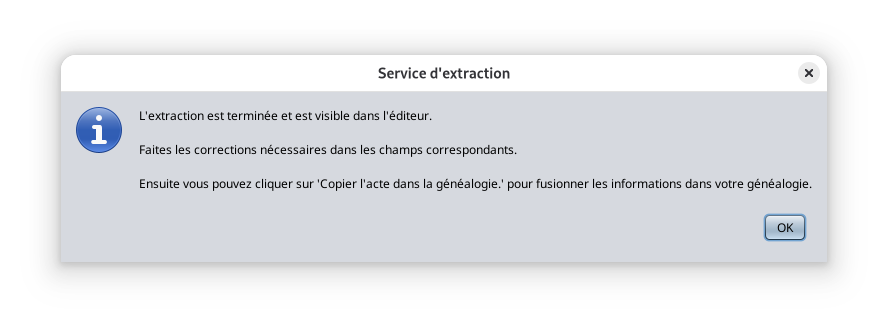
En cas d'erreur, un message s'affiche expliquant la cause du problème.
oLeformatoproblèmeescolhidoleparaplusocourantficheiroest que vous avez dépassé le quota du compte gratuit Ancestris. Vous devrez alors créer votre propre clé API. Voir ici.- Il peut s'agir simplement d'un dysfonctionnement. Dans ce cas, répétez l'opération.
- Si cela ne fonctionne toujours pas, essayez l'autre mode de
exportação; o tipo de registos a exportartranscription (Nascimentos,enCasamentos, Óbitos, Vários1 outodos2os registos);o nome do ficheiro de exportação.étapes).
RecorteDans denotre imagens
cas, Permite-lhe recortar imagens de actos. Clicando no botão, aparececela a janelafonctionné deet, recortecomme deindiqué imagensdans dosle actos,message, nal'enregistrement quala été possívelcréé recortaret ass'affiche fotosdans do acto.
Estatísticas
Mostra o número de índices presentes no ficheiro.l'éditeur.
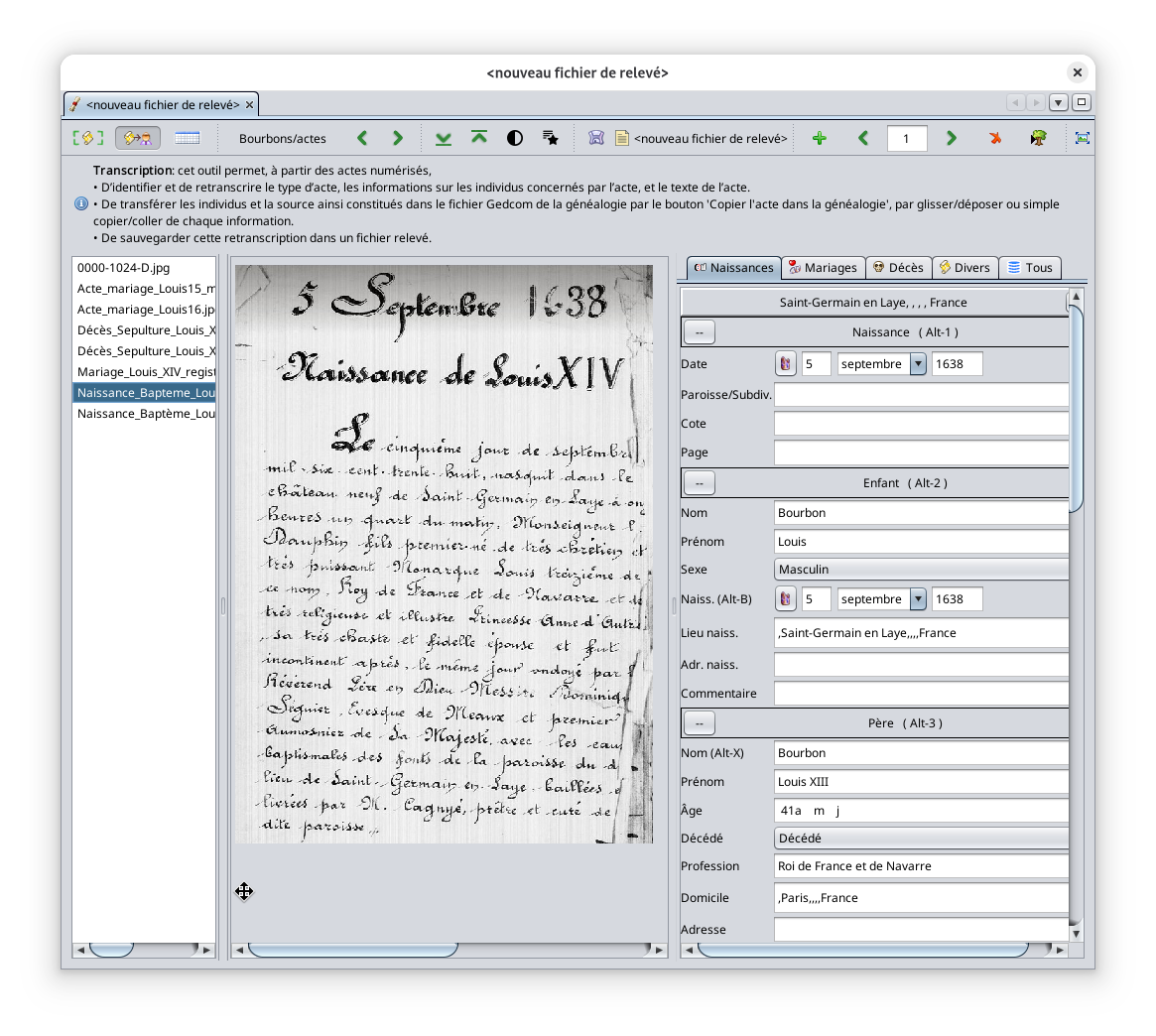
TabelaPassons en revue tous les champs pour vérifier que tout a été bien compris.
Comme on peut le constater rapidement, le nom Louis XIV n'apparaissait pas dans l'image originale ; l'intelligence artificielle a donc supposé que le nom de verificação
famille était Bourbon. Nous allons devoir procéder à quelques ajustements. Faisons-le.
MostraVoici l'enregistrement uma tabela com todos os dados contidos no ficheiro para verificação global. Há a possibilidade de procurar um determinado acto e um botão para chamar o editor flutuante.complet.
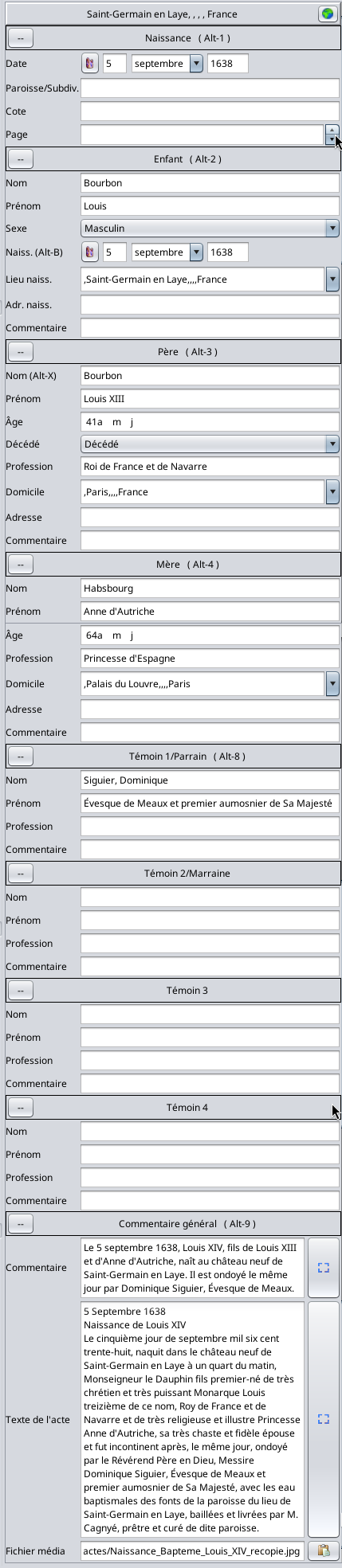
Utilização
Passons
Método
en A ferramenta Índice de registos e inventário cobre várias necessidades.
Desenvolver a sua genealogia
A partir de imagens de actosque possa ter encontrado ou obtido:revue.- La
avilleferramentaetpermite,leempaysprimeirod'émissionlugar,duinserirdocumentassontescriturascorrectementsimplesmenteidentifiés, et le format utilisé est celui du lieu d'enregistrement. Il n'est pas nécessairement identique au format des lieux du fichier Gedcom actuellement ouvert, mais cela ne pose aucun problème : il sera correctement transformé s'il est copié dans le fichier Gedcom. - Il a
partircorrectementdasdétectéimagens;qu'il s'agit d'un certificat de naissance. - La
edatedepoisestrecuperarcorrecte. - Les
dadosinformationsparasurdesenvolverl'enfantasontsuacorrectesgenealogia;à l'exception de deux éléments
- le nom de famille que nous devons modifier et changer en « CAPET »,
- le prénom où il faut ajouter « XIV ».
- Le lieu de naissance, la ville et le pays sont corrects et le format utilisé est celui du fichier Gedcom actuellement ouvert.
- Les informations sur le père sont correctes, à l'exception de quelques points.
- le nom de famille que nous changeons en « CAPET »
- Le statut de vie que nous devrions changer à « Vivant » car nous le savons de source publique (Louis XIII est mort en 1643). Sinon, nous le changeons en « Non spécifié ».
- L'âge devrait être de 37 ans, car nous le connaissons (Louis XIII est né en 1601). Je ne sais pas d'où vient le 41. En général, le calcul est correct lorsque la date de naissance du père figure dans le document. Ancestris a tendance à indiquer au modèle d'IA de ne pas donner d'informations non spécifiées dans le document, mais il arrive que le modèle les fournisse quand même. Ici, nous supprimerons l'âge et le laisserons vide.
- Les informations sur la mère sont correctes, sauf pour
- Le nom de famille que nous devrions changer en « Autriche ».
- L'âge que nous allons supprimer.
- Les informations du témoin sont correctes.
- Le résumé est correct et rédigé en anglais, car l'interface utilisateur d'Ancestris est en anglais.
- La transcription de l'acte est entièrement correcte et rédigée dans la langue du document, le français dans ce cas.
- Le nom du fichier multimédia est correct. Rien à voir par contre avec l'intelligence artificielle ici.
osNous avons dû apporter quelques corrections. Il est courant d'obtenir des résultats corrects sur toute la ligne. Les performances du modèle d'IA sont impressionnantes. Tout cela en quelques secondes.
Nous sauvegardons maintenant l'enregistrement pour conserver nos modifications en appuyant sur le bouton Enregistrer
.Comme le fichier du relevé est nouveau, Ancestris vous demandera un nom et un emplacement pour l'enregistrer. Il s'agit d'un simple fichier texte au format CSV.
Et voilà !
Pour copier l'enregistrement dans la généalogie, le plus simple est de cliquer sur le bouton « Copier l'enregistrement dans la généalogie». Nous verrons cela dans la section suivante.
Mode de transcription en deux étapes
À titre de comparaison, le même processus utilisant le mode de transcription en deux étapes ressemble à ceci.
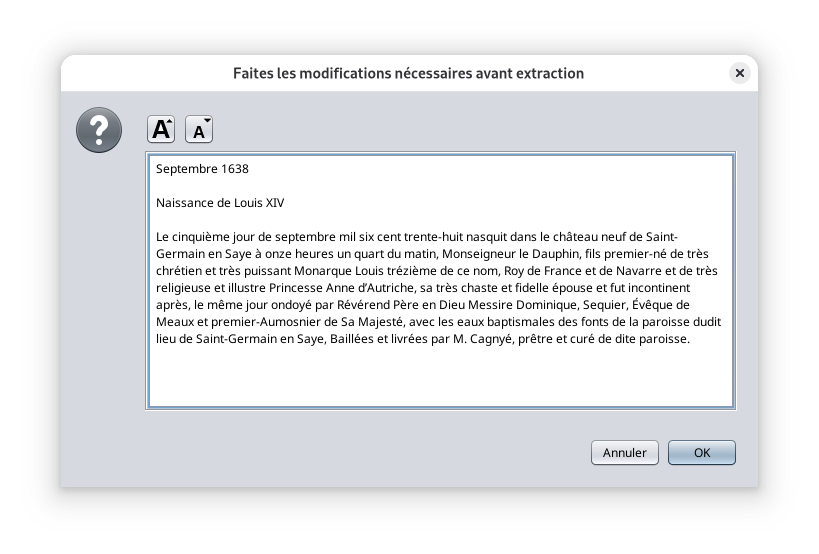
Quelques secondes après avoir appuyé sur le bouton « 2 étapes »
, le texte apparaît. C'est plus rapide.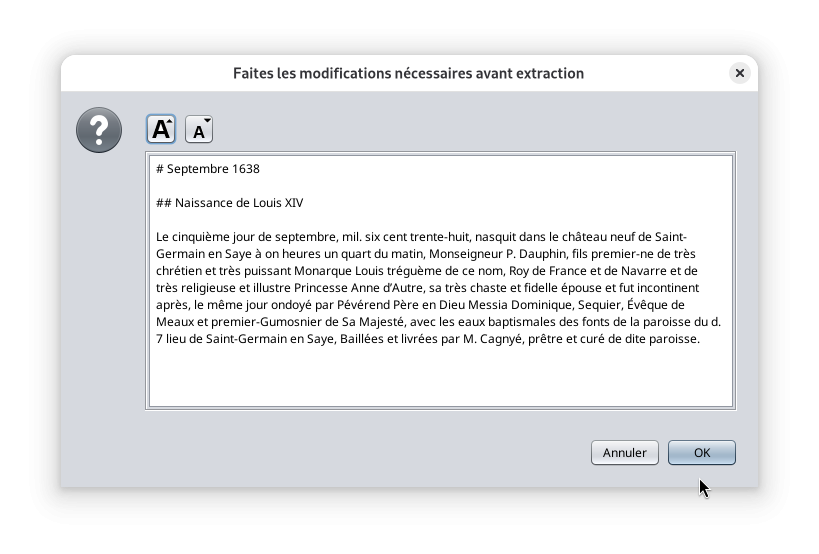
Comme vous pouvez le constater, la transcription du texte n'est pas aussi bonne qu'avec la méthode en une seule étape. C'est dû semble-t-il au fait que le texte est manuscrit. Nous devons donc apporter quelques corrections. Voici le texte une fois les corrections effectuées.
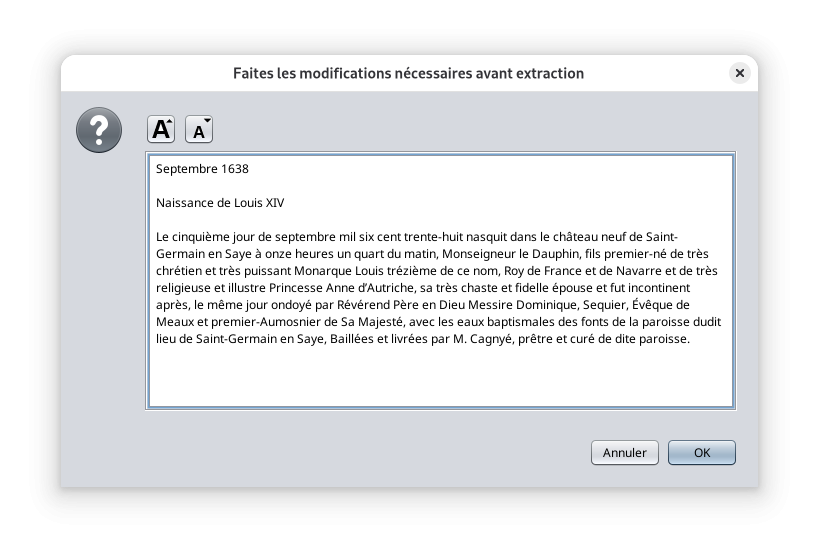
Ensuite, nous appuyons sur OK et obtenons un résultat légèrement meilleur qu'avec la procédure en une seule étape. En effet, cette fois, le nom de la mère est correct. Le nom de famille du nouveau-né et du père sont incorrect ; il nous faudra donc les corriger.
Les résultats des modèles d'intelligence artificielle s'améliorent continuellement, ces résultats ne sont donc qu'une description de ce qu'ils sont aujourd'hui en juillet 2025 en fonction de la manière dont Ancestris les interroge.
Copier un enregistrement dans la généalogie
Les actes du relevé peuvent être copiés dans la généalogie à l'aide du bouton «
ACopier l'acte dans la généalogie » ou par glisser-déposer.
- Utilisez le bouton « Copier l'acte dans la généalogie » pour qu'Ancestris affiche toutes les entités généalogiques possibles auxquelles rattacher l'individu de l'acte.
- Utilisez le glisser-déposer pour indiquer explicitement à Ancestris à quelle entité généalogique rattacher l'individu de l'acte.
Vous pouvez également copier/coller certains champs de l'acte dans votre généalogie si vous souhaitez ne prendre en compte que des informations partielles.Pour copier un enregistrement dans votre généalogie, votre fichier Gedcom doit être ouvert et les enregistrements du relevé doivent être ouverts et sélectionnés sur l'enregistrement concerné.
Pour copier par glisser-déposer, ces deux fenêtres doivent être côte à côte.
Avant d'effectuer une copie, veuillez vérifier votre préférence de type de source dans les paramètres. Voir les détails ici.
Copier un enregistrement à l'aide du bouton « Copier l'acte dans la généalogie »
Reprenons l'exemple de la section précédente.
Cliquez sur le bouton « Copier l'acte dans la généalogie »
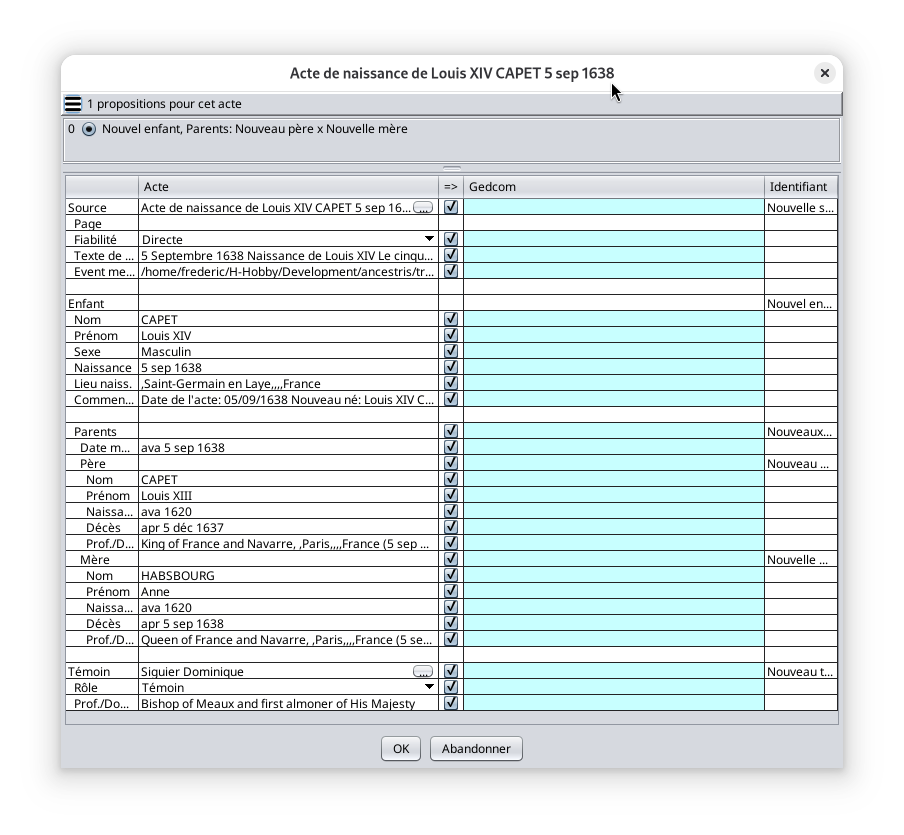
.La fenêtre suivante apparaît : la fenêtre « Assistant de Fusion ».
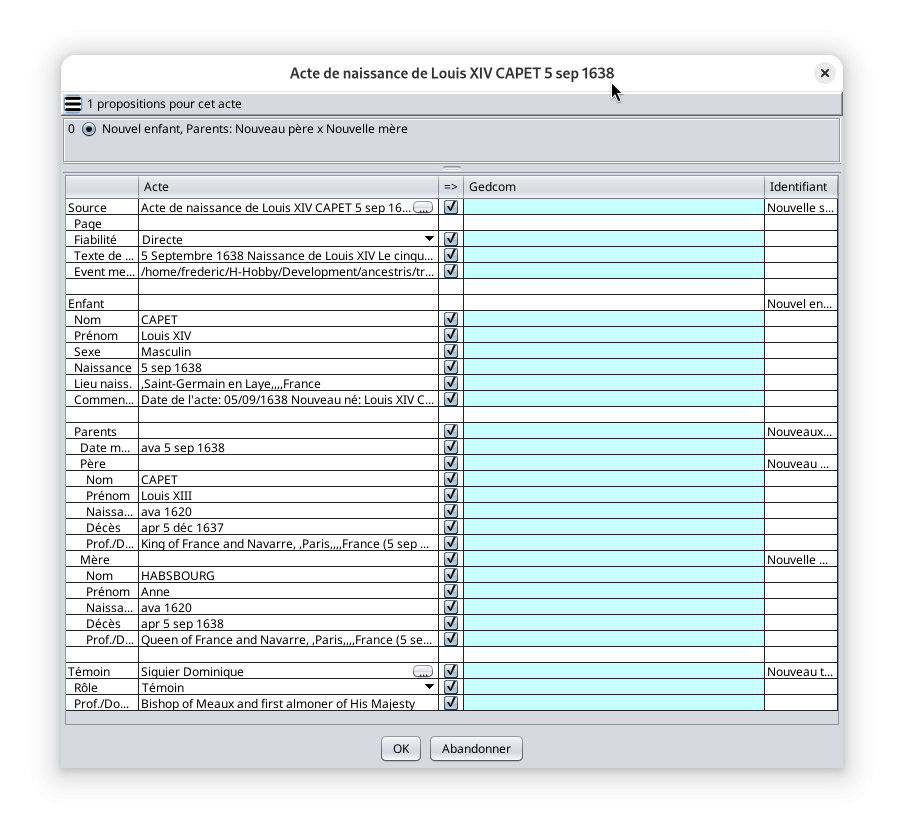
La fenêtre Assistant de Fusion affiche l'enregistrement qui vient d'être créé et modifié à gauche, et les entités proposées de la généalogie à droite.
Les entités proposées sont toutes vides et nouvelles ici, car le fichier généalogique est également nouveau dans cet exemple. Nous verrons ensuite qu'une deuxième copie après une première copie réussie affichera les entités existantes.
Ici, il suffit de cliquer sur OK pour tout copier : la source, l'individu, les parents et le témoin.
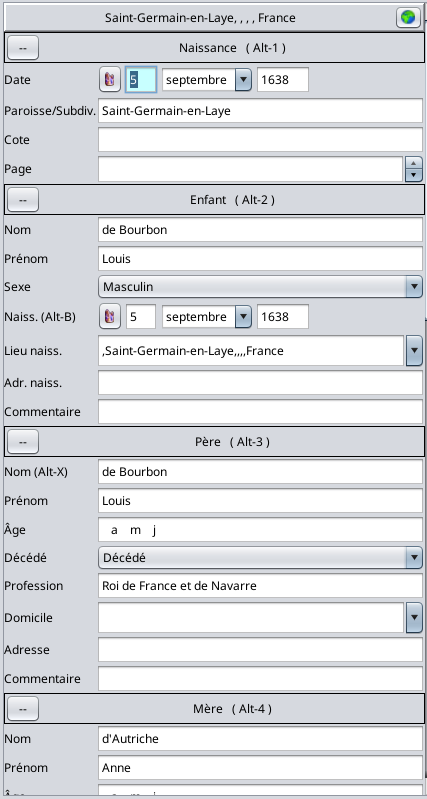
L'image suivante montre le résultat obtenu dans l'éditeur Cygnus.
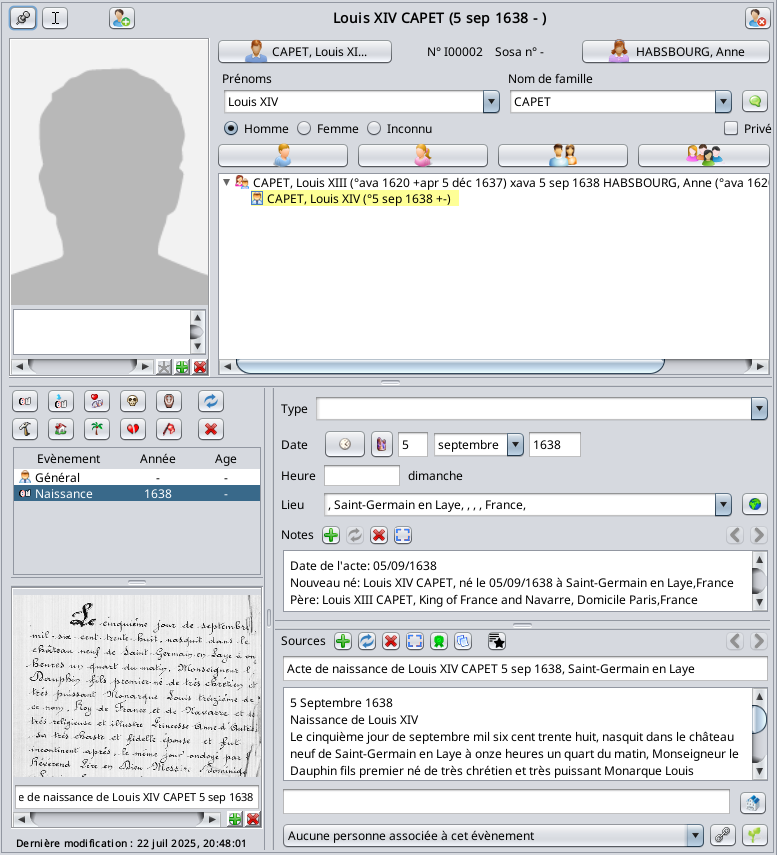
Le résultat est plutôt bon.
- Cygnus affiche toutes les informations là où elles doivent être.
- Ancestris a ajouté une note à l'événement et un titre à l'image de la source.
- Le témoin est également affiché.
Veuillez noter que la copie des informations sur les témoins ne fonctionne qu'à partir de
ficheirosla norme Gedcom 7.Ceci conclut la copie d'un document.
En quelques minutes, vous avez fusionné et documenté dans votre généalogie toutes les informations pertinentes contenues dans une image.
Cela a nécessité la création deprocessamento7 entités : 4 individus, 1 famille, 1 source et 1 média.Pour aller plus loin, nous avons indiqué plus haut que l'Assistant de fusion
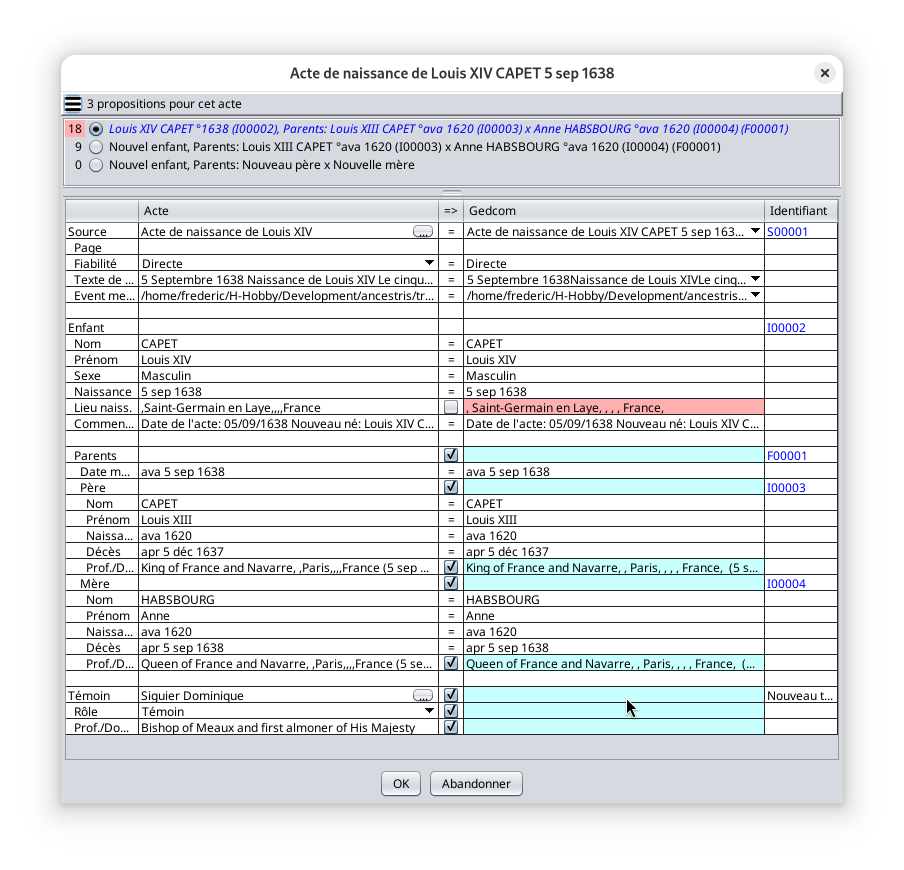
feitosestpordifférentoutros:si les entités du fichier Gedcom existent déjà. Vérifions-le.Si vous appuyez à nouveau sur le bouton « Copier l'acte dans la généalogie »
, l'Assistant de fusion se présente comme suit.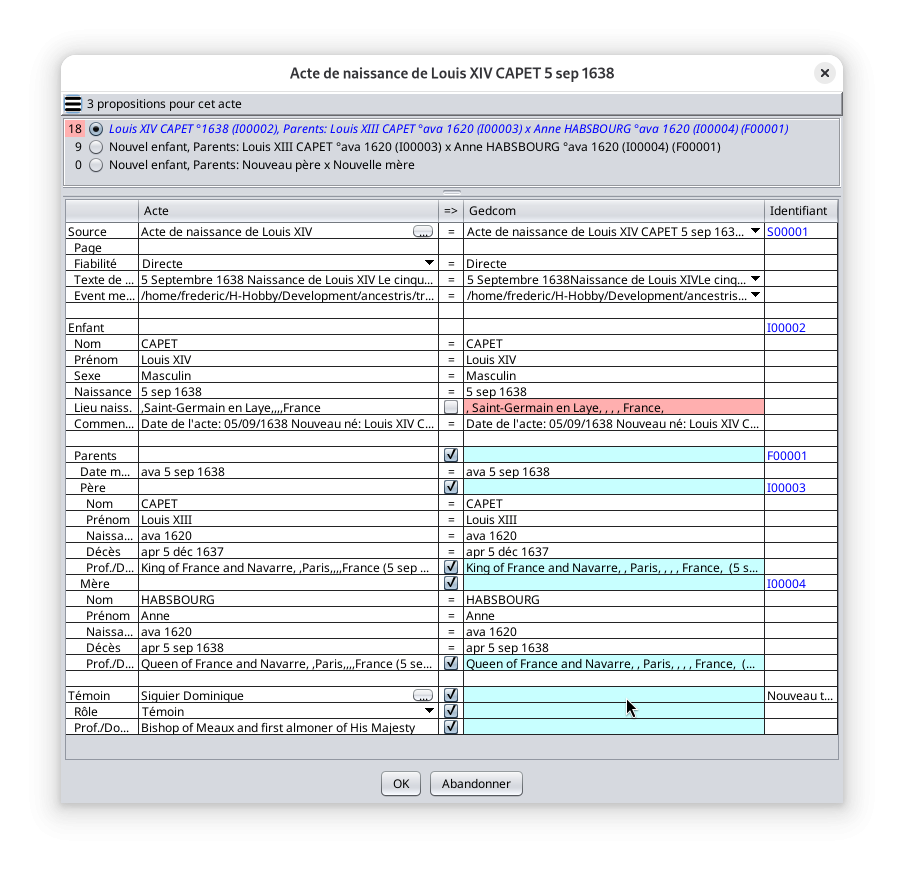
Nous constatons que cette fois, Ancestris a trouvé des entités correspondantes pour tous les éléments : la source, les individus principaux, les parents, la famille et le témoin.
Principes généraux concernant cette fenêtre :
- Les
achampsferramentadontpermite-lhelesrecuperarvaleursossontactosles mêmes sont affichés en bleu. Les champs dont les valeurs sont différentes sont affichés en rouge. Dans cet exemple, le lieu est en rouge car les espaces entre les virgules ont été ajoutés lors de la copie précédente afin de respecter le format PLACE de la généalogie. - Vous pouvez modifier les entités en sélectionnant la proposition en haut, ou la source en cliquant sur le bouton « … » de la source sur la première ligne de la colonne « Enregistrement ».
- Vous pouvez exclure une ligne que
lhevousinteressamneparasouhaitezalimentarpas copier en décochant les cases de la colonne du milieu. - Vous pouvez modifier les pièces jointes des entités en dépliant les listes de la colonne Gedcom.
- Un survol des cellules affichera une explication dans un info-bulle.
Copier un acte de naissance par glisser-déposer
Prenons l'exemple de la démo Bourbon.
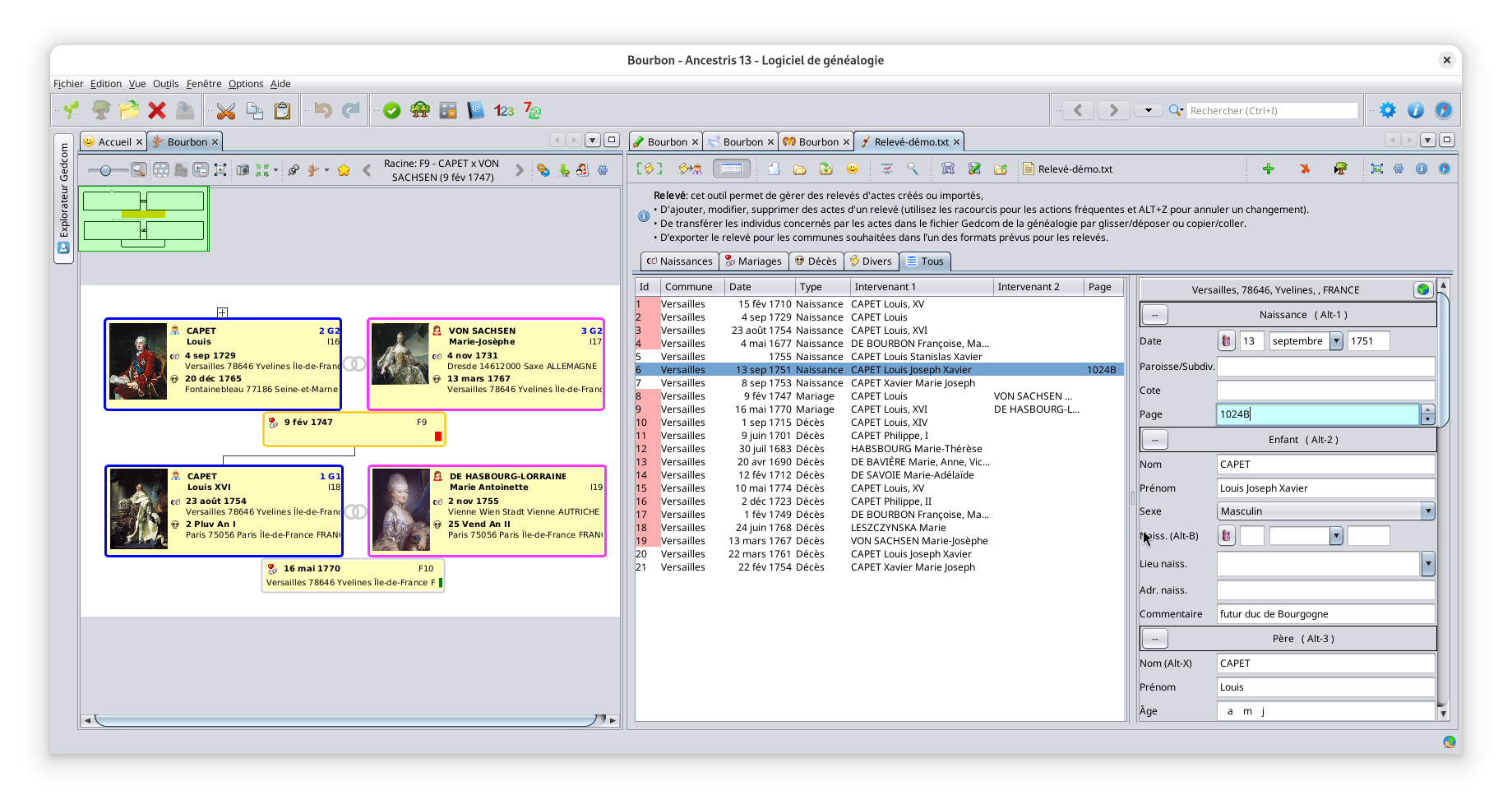
- Ouvrez la généalogie Bourbon et placez l'arbre dynamique Bourbon à gauche.
- Ouvrez le fichier de Relevé de démonstration dans l'outil « Relevé » et placez-le à droite.
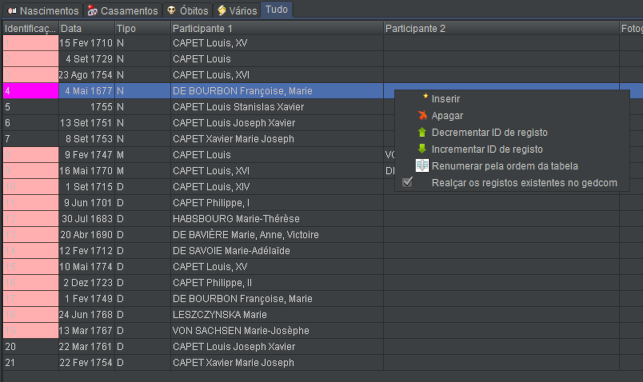
- Cliquez sur l'onglet « Tous » pour voir tous les actes.
Une fois le mode de surbrillance activé, il est plus facile de savoir lesquels restent à copier. Cependant, il n'est pas nécessaire de l'activer pour copier des enregistrements dans votre généalogie.
Nous voyons que les enregistrements en rouge ont déjà été fusionnés dans la généalogie Bourbon.
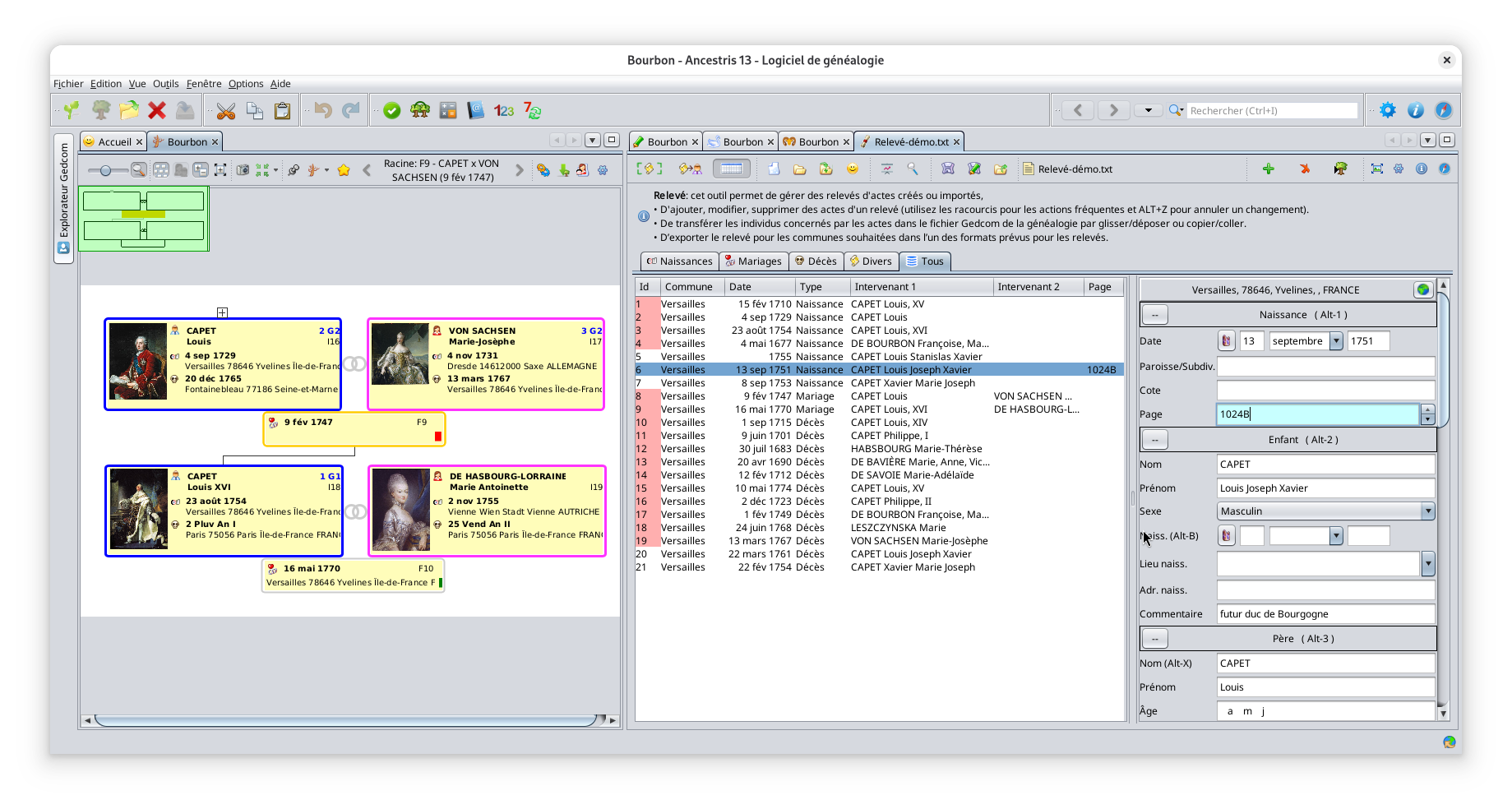
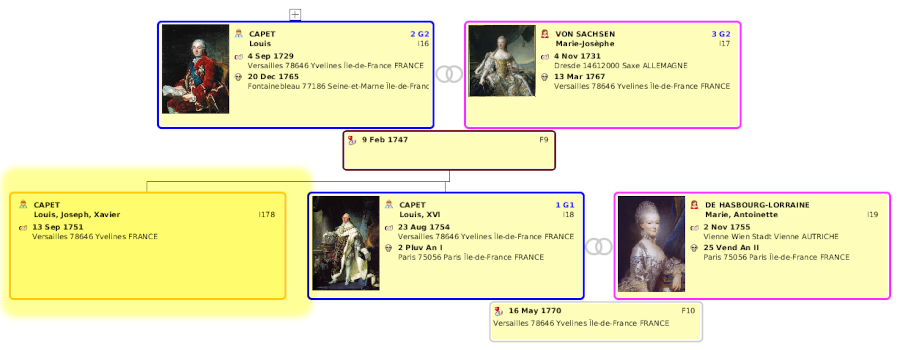
Nous allons copier l'acte de naissance de Louis Joseph Xavier CAPET du 13 septembre 1751, depuis l'acte de naissance jusqu'au mariage de ses parents dans l'arbre dynamique, par glisser-déposer.
Il n'est pas déjà présent dans le Gedcom car il n'est pas surligné en rouge.
La page de l'acte de naissance a
suaétégenealogia.ajoutée dans le champ de page ci-dessus. Il s'agit de la page « 1024B » en bleu dans la table des actes et dans l'éditeur d'enregistrement. Lors de la copie, la source sera alors documentée dans le fichier Gedcom avec ce numéro de page.Pour copier l'acte dans le Gedcom, procédez comme suit :
- Cliquez sur l'acte de naissance dans la table,
- Déplacez-le avec la souris en maintenant le bouton gauche enfoncé jusqu'à la case Famille datée du 9 février 1747 dans l'arbre, puis relâchez le bouton.
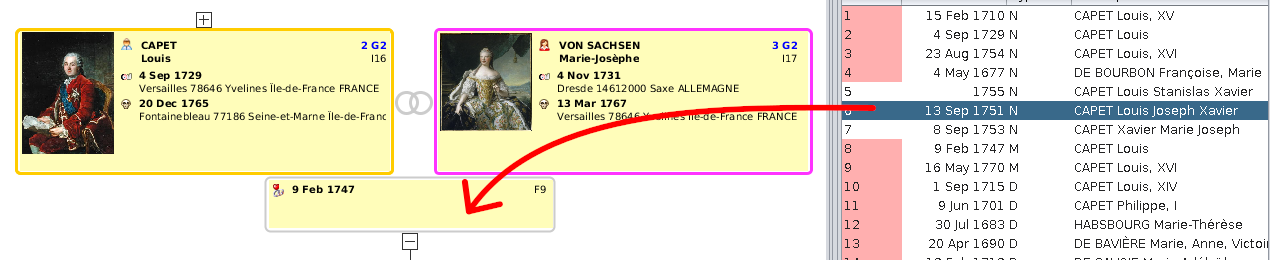
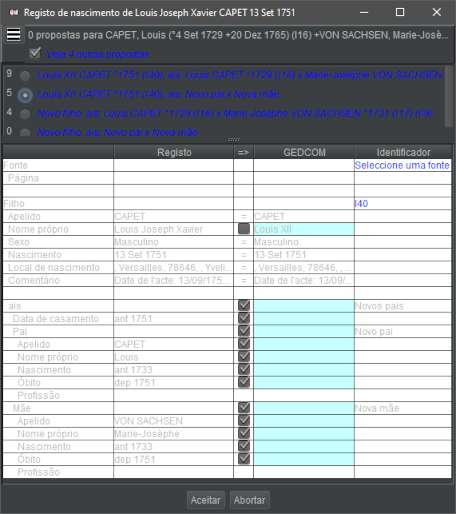
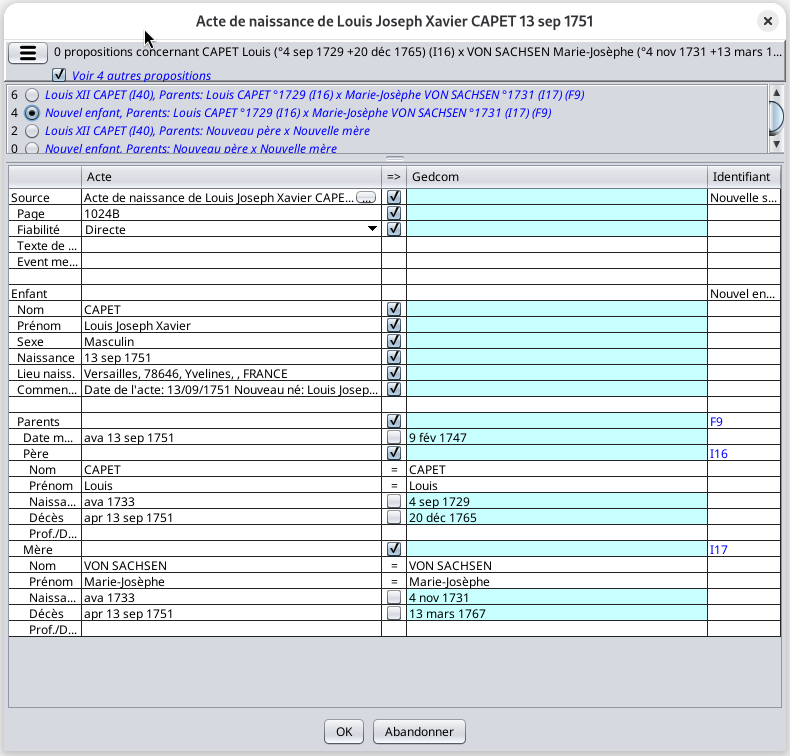
Après avoir relâché le bouton de la souris, une fenêtre de validation apparaît. Elle fusionnera intelligemment les données de l'arbre. Certains choix ont déjà été prix, mais vous pouvez les changer si vous voulez.
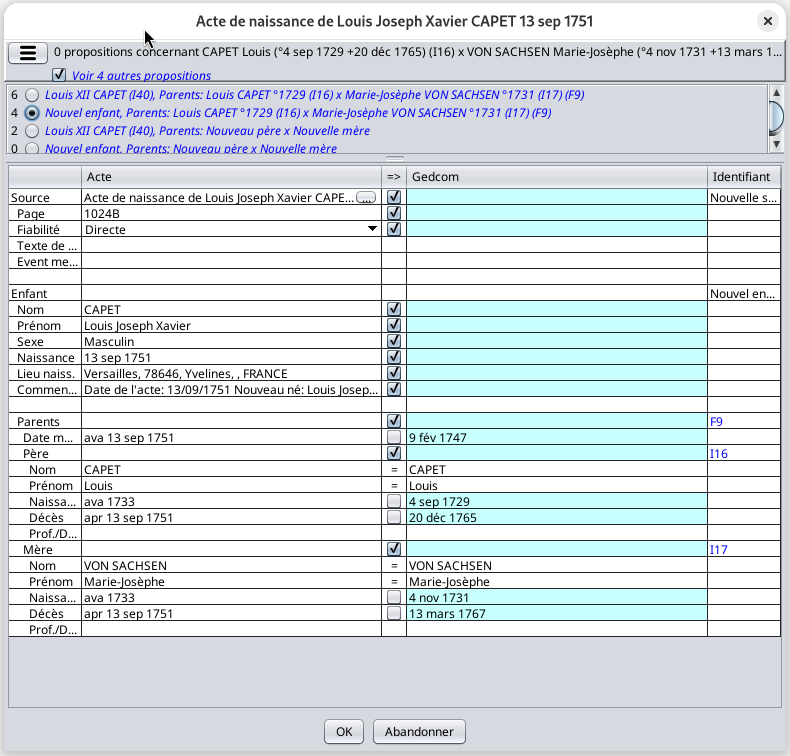
Choix de l'option de fusion
- Ancestris fait une proposition de fusion en haut et vous permet de cocher une case pour les afficher toutes.
- Plusieurs boutons radio vous permettent de sélectionner la proposition de fusion.
- Un aperçu de la proposition vous donne un aperçu des correspondances et des entités qui seront modifiées.
- Dans notre exemple, cliquez sur « Voir 4 autres propositions » pour afficher le contenu affiché.
Choix des données à fusionner
- Les données de l'enregistrement sont à gauche.
- Les données Gedcom sont à droite.
- Les différences sont indiquées dans les cases bleues.
- Seules les données cochées dans la colonne centrale seront copiées dans le Gedcom.
- Il est possible de décocher les données que vous ne souhaitez pas copier.
Choix des identifiants
- La colonne « Identifiant » précise les entités concernées par les modifications.
- Cliquer sur un identifiant sélectionne l'entité.
- Un clic sur « … » dans la ligne Source permet de choisir une source préalablement définie dans le Gedcom ou de forcer la création d'une nouvelle source.
Dans l'exemple, un nouvel individu sera créé en tant qu'enfant de la famille F9.
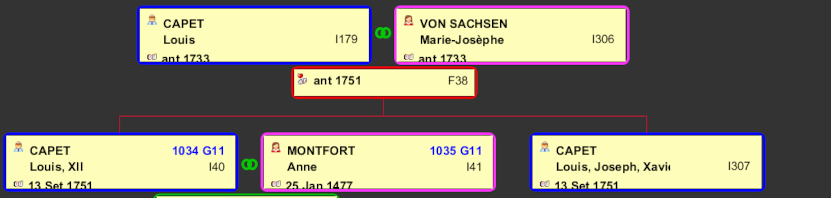
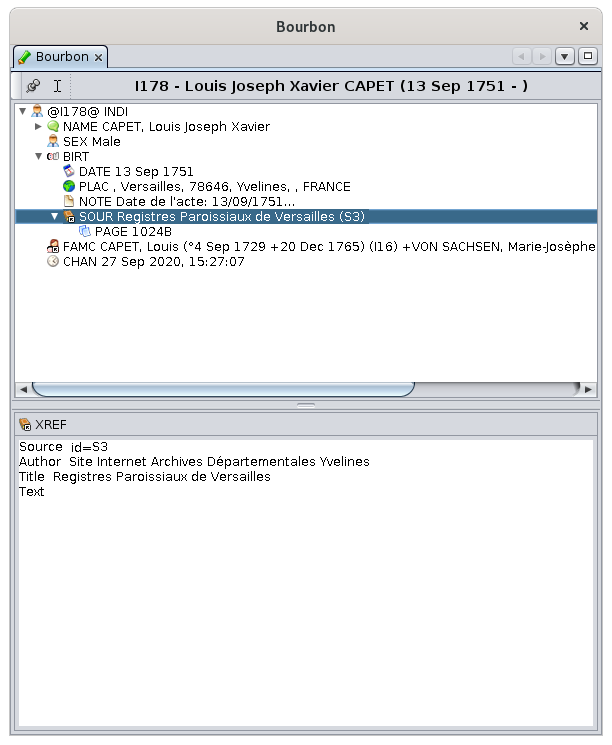
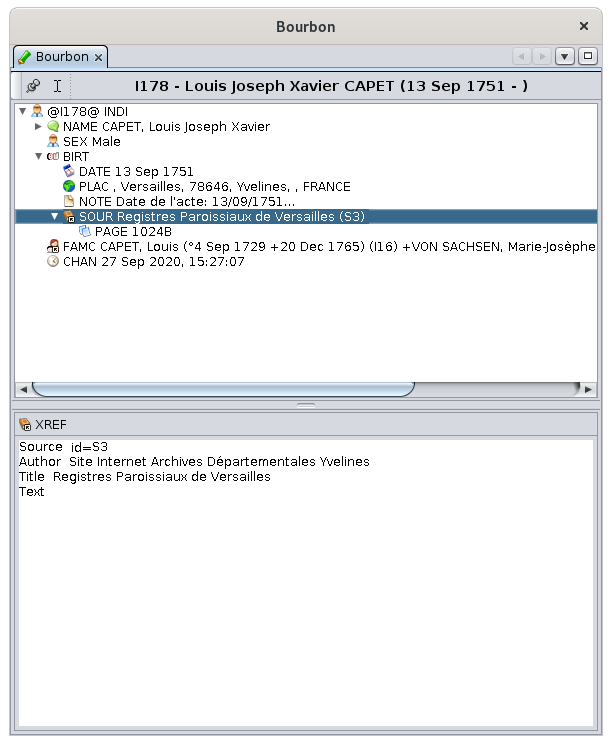
Après avoir choisi S3 comme source, et cliqué sur le bouton OK, le nouvel individu avec l'ID I178 est créé dans l'arborescence :
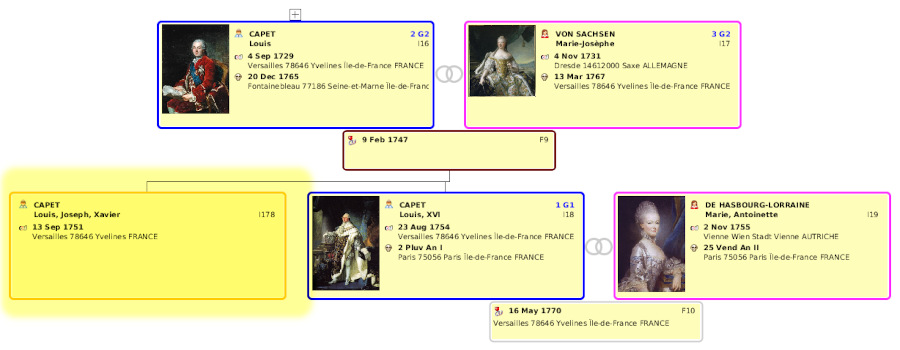
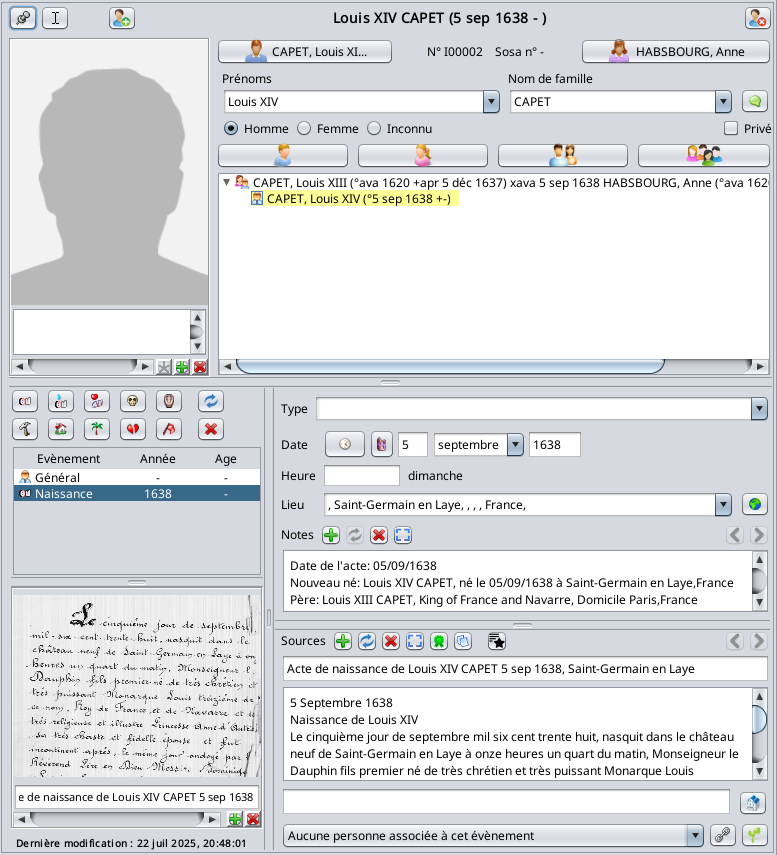
Vous trouverez ci-dessous le résultat des données créées pour le nouvel individu dans l'éditeur Gedcom.
L'événement naissance est visible et vous pouvez voir comment Ancestris l'a documenté.
La source a été ajoutée avec la référence de l'image dans la propriété PAGE avec la valeur 1024B. Si j'avais documenté la référence, elle apparaîtrait également dans la propriété PAGE, juste avant le numéro de page. Pour en savoir plus sur cette valeur PAGE, consultez la section expliquant le lient entre les informations Gedcom et le fichier image de l'enregistrement.
Selon que l'enregistrement est déposé sur un individu, une famille ou dans l'espace vide de l'arbre dynamique, la règle de fusion change.
- Si la cible est un individu
- L'outil indique s'il existe un autre individu portant le même nom et la même date de naissance dans la généalogie afin d'éviter la création d'un doublon.
- Par défaut, l'acte de naissance est appliqué à l'individu.
- Si la cible est une famille
- L'outil indique s'il existe un autre individu portant le même nom et la même date de naissance dans la généalogie, même dans une autre famille.
- Par défaut, l'acte de naissance est appliqué à l'enfant de la famille portant le même nom, le même prénom et éventuellement la date de naissance la plus proche en cas d'homonymie. Un nouvel enfant est créé s'il n'y a pas d'enfant correspondant.
- L'outil indique s'il existe un autre individu portant le même nom et la même date de naissance dans la généalogie, même dans une autre famille.
- Si la cible n'est ni un individu ni une famille (en bas de l'arbre dynamique par exemple)
- L'outil indique s'il existe un autre individu portant le même nom et la même date de naissance dans la généalogie.
- Par défaut, un nouvel individu est créé et l'acte de naissance lui est appliqué.
- L'outil indique s'il existe un autre individu portant le même nom et la même date de naissance dans la généalogie.
AjudarLe
outrosbouton Copier l’acte dans la généalogie a desenvolverleamêmesuaeffetgenealogiaque ce troisième cas.Copier un certificat de mariage par glisser-déposer
Essayons maintenant de copier un certificat de mariage.
Faites glisser l'acte de mariage du 16 mai 1770 depuis la table vers le mariage concerné dans l'arbre.

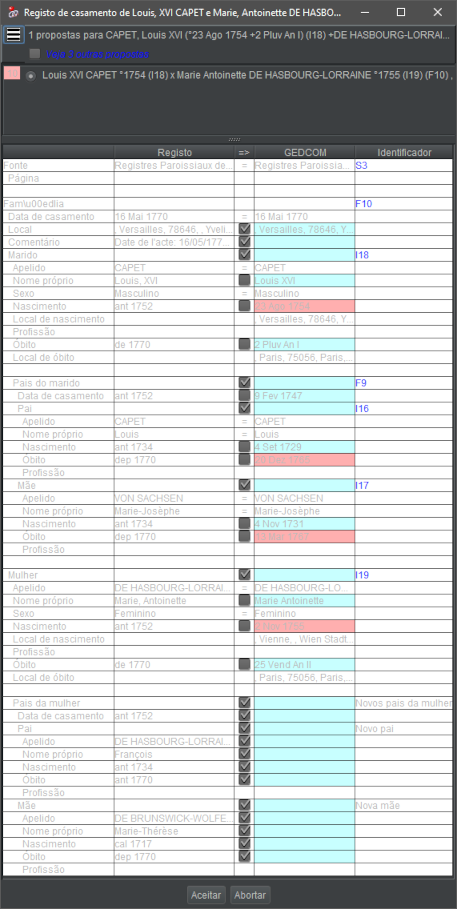
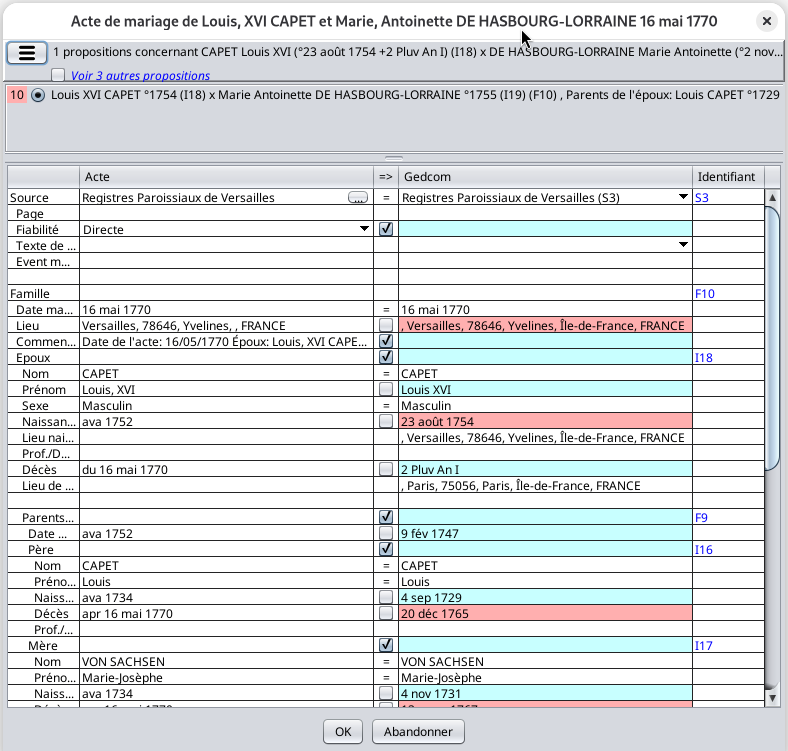
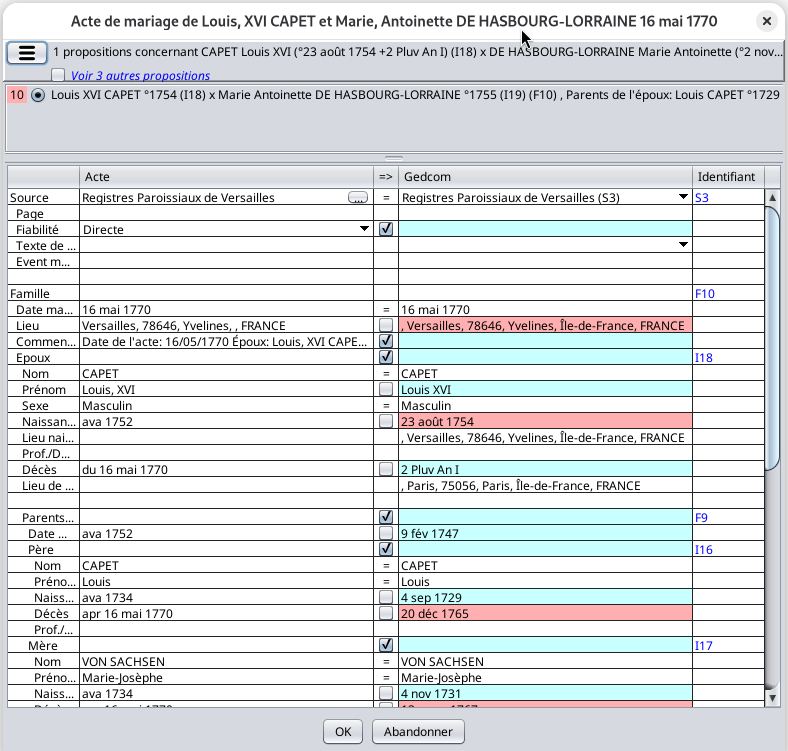
Lorsque vous relâchez le bouton de la souris, la fenêtre déjà vue ci-dessus apparaît avec d'autres choix à faire pour la fusion.
Comme vous l'avez remarqué, l'enregistrement choisi était mis en surbrillance, indiquant que les données étaient déjà partiellement incluses dans le Gedcom.
Choisir la proposition de fusion
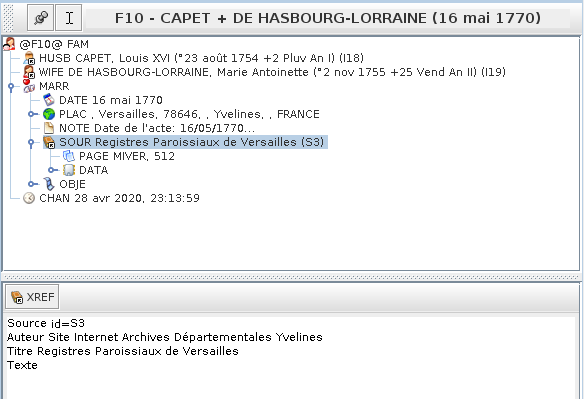
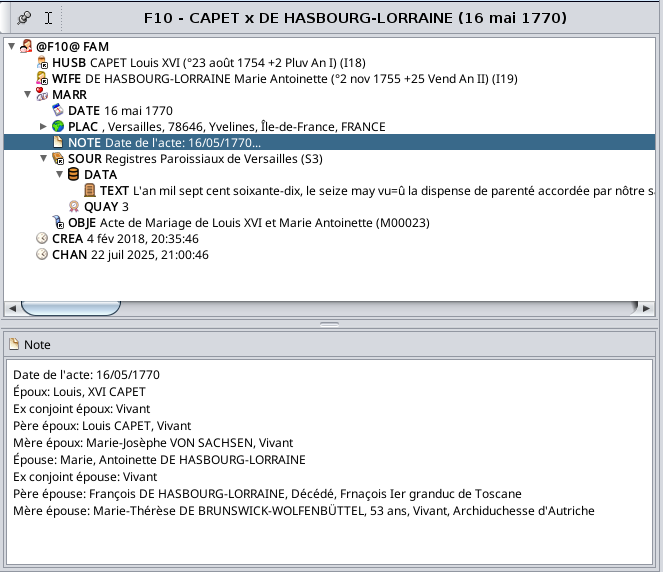
- Ancestris vous propose le mariage F10 qui existe déjà mais vous pourriez cocher la case pour voir les 3 autres propositions.
Choix des données à fusionner
- Les données en rouge existent déjà dans Gedcom et sont différentes.
- Les données en bleu n'existent pas ou sont égales.
- Les données manquantes sont pré-cochées.
- Vous pouvez décocher les données que vous ne souhaitez pas copier.
- Nous constatons que les données des parents de l'épouse sont toutes manquantes. Elles seront donc créées.
Choix des identifiants cibles
- Les identifiants sont déjà presque tous renseignés.
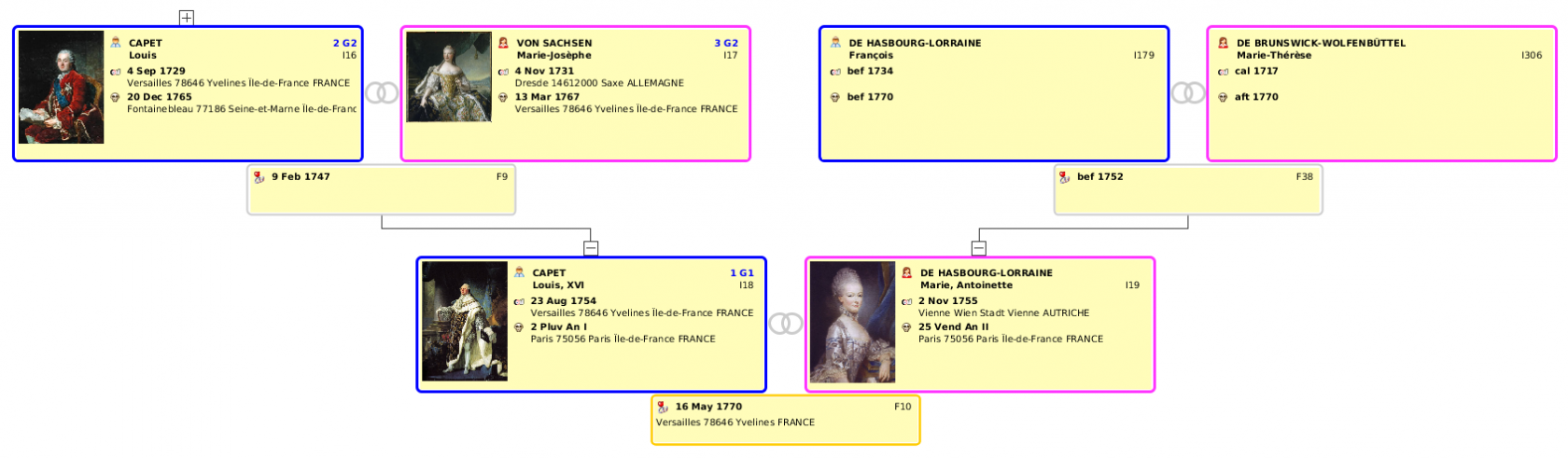
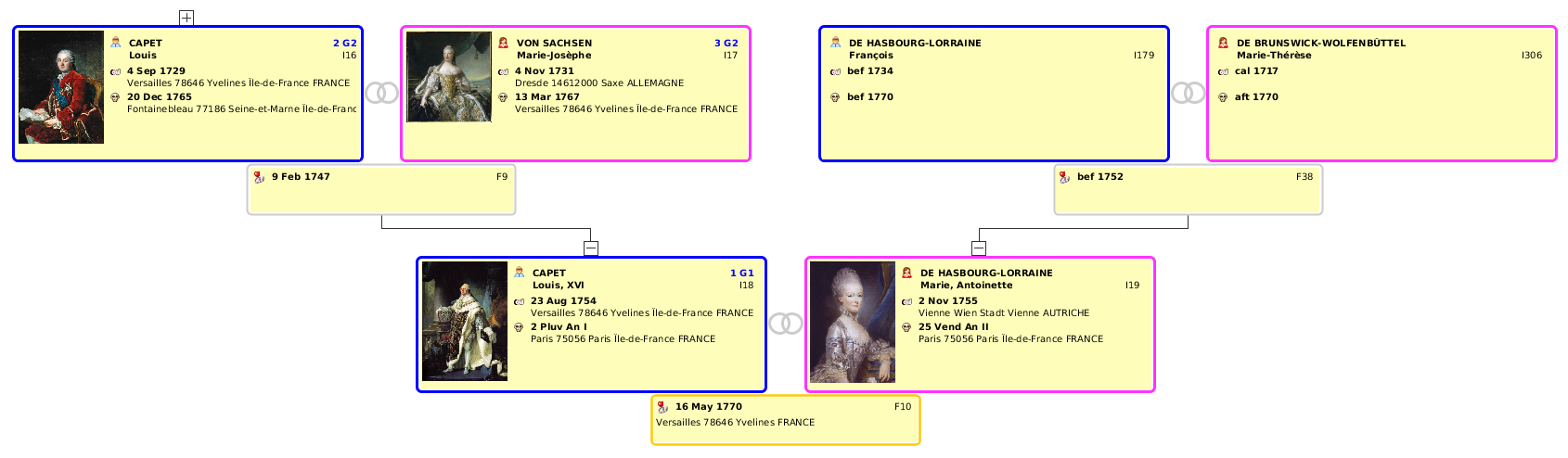
- Concernant les parents de l'épouse François DE HASBOURG-LORRAINE et Marie-Thérèse DE BRUNSWICK-WOLFENBÜTTEL, ils seront ajoutés à l'arbre avec la création d'une nouvelle famille et de deux nouveaux individus.
Déduction des dates
-
indexarLesos actos em lotea partirdates deregistosnaissanceouetimagensdedurantedécèsumdesinventário;parents de l'épouse sont déduites des données saisies dans l'acte. -
exportarLeosurvolficheirodesparadonnéesbenefíciodans la colonne «Enregistrement» affiche une info-bulle permettant deoutros.comprendre comment ces dates sont déduites. -
La règle de calcul des dates est présentée ci-dessous.
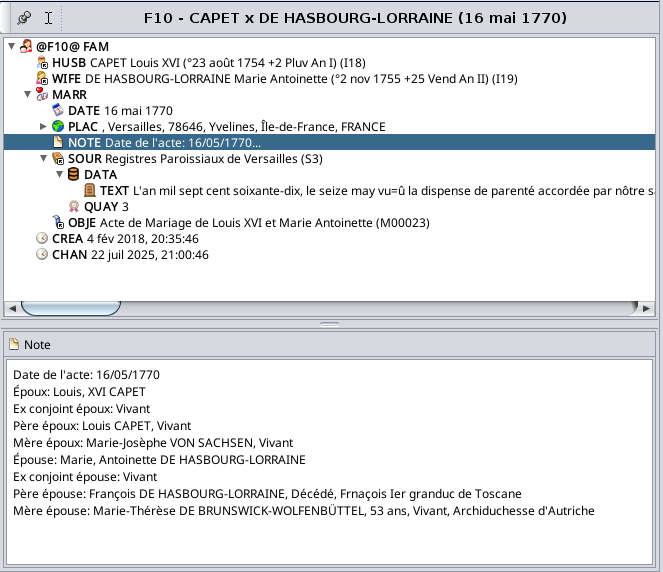
Emqualquercaso,Après avoir cliqué sur le bouton OK, les parents de l'épouse sont ajoutés à l'arbre et la famille F10 est mise à jour.
Conseils d'utilisation et limites
Vérifiez votre préférence de type de source dans les paramètres avant de copier des enregistrements dans votre généalogie
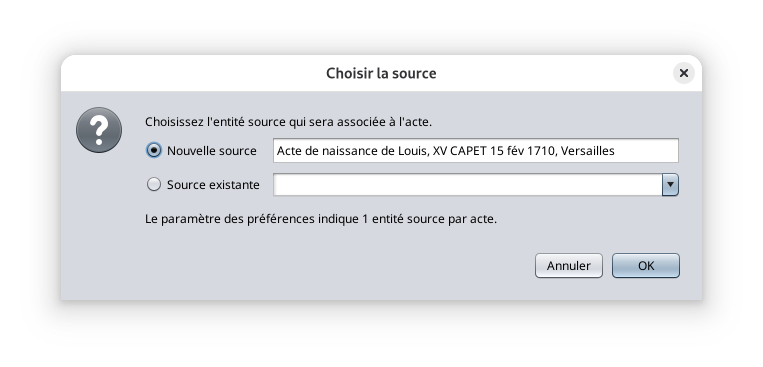
Dans Ancestris, certains utilisateurs préfèrent avoir une seule entité source pour plusieurs documents relatifs à différents individus. D'autres préfèrent avoir une seule entité source par document.
Dans le premier cas, le texte du document devra être joint à l'événement individuel en tant que « citation source ».
Dans le second cas, le texte du document sera joint à l'« entité source » liée à l'événement individuel.
Avant de copier un enregistrement dans votre généalogie, assurez-vous que le type de rattachement soit bien celui que vous préférez. Ce paramètre est défini ici, dans la fenêtre de configuration.
Pour vérifier rapidement lors de la fusion d'un enregistrement, cliquez sur le bouton « … » sur la ligne Source. La fenêtre « Choisir la source » s'affiche.
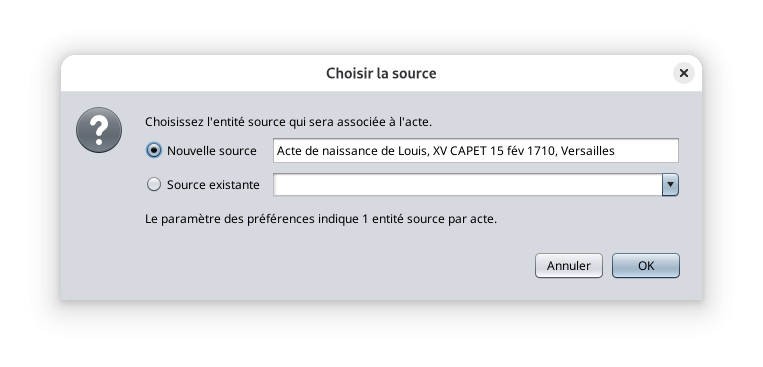
Dans cette fenêtre, vous pouvez voir que l'option définie est d'avoir une entité source par acte. Dans cet exemple, cela signifie que le texte de la source sera attaché à l'entité source, et non à la citation source. Ce lien se
tivertrouveimagensdansdosl'entitéactos,individupodeauoptarniveau de l'évènement.Ajouter les actes au fichier Gedcom par ordre chronologique
Il est préférable de copier les actes par ordre chronologique. Pour ce faire, utilisez l'onglet « TOUS » trié par date et ajoutez les actes du plus ancien au plus récent, plutôt que d'ajouter d'abord les actes de naissance, puis les mariages, puis les décès. Cela améliore les résultats de recherche pour les individus correspondant aux actes.
Utilisez le bouton Copier l'acte dans la généalogie ou
nãofaites-leporglisserligarenautomaticamentedehorsasd'uneimagensentitéaosd'arbreactos.Il est possible de déposer un enregistrement n'importe où dans la fenêtre de l'arbre dynamique, en dehors d'une entité de l'arbre.
Dans ce cas, l'outil recherche l'individu ou la famille correspondant le mieux à l'enregistrement et affiche une liste de propositions classées par ordre décroissant de pertinence.
aoAvantageconsultar:oscelaactos: isto permite-lhe mudarévite deumrechercheractol'individuapertinentoutrodanse a imagem correspondente será mostrada;l'arbre.aoInconvénientconsultar:al'outilsuapeutgenealogianeatrouverpartiraucune suggestion si les données deumal'enregistrementjanelasontdoincompatiblesAncestris;avecverlesumaindividusfontedemostral'arbre,oou,registoauoriginalcontraire,utilizadoildurantepeutotrouverinventário.plusieurs dizaines de suggestions si les données de l'enregistrement sont trop vagues.
MétodoAnnuler une copie ou un glisser-déposer
Pour annuler les modifications apportées à la généalogie après un copier ou un glisser-déposer, cliquez n'importe où dans l'arborescence pour sélectionner le Gedcom, puis appuyez sur les touches Ctrl et Z, ou appuyez sur le bouton Annuler
 de
de utilizaçãolapropostobarre d'outils principale d'Ancestris. Une seule annulation supprimera tous les individus créés et toutes les données ajoutées par la copie ou glisser-déposer.Règles pour les dates calculées
OLesresto da página é uma descriçãodéductions decomodateutilizarsontaseffectuéesdiferentesseloncaracterísticaslesdarèglesferramenta,suivantesdequiacordonecomsontumpasmétodoconfigurablesgenérico que terá de adaptar a seu gosto.:Comece pelas imagens em bruto dos actos originais e recorte-as para extrair uma imagem por acto, que colocará em pastas por localidade, de imagens oficiais referenciadas pela sua cota no repositório e pelo seu número no índice, o seu número de acto:estasÂgefotografiasminimumpodemdu mariage : 18 ans- Âge minimum du parent : 15 ans
- Âge maximum du parent : 60 ans
- Âge maximum d’un individu : 100 ans
- Intervalle d’incertitude pour les dates approximatives (dates EST, ABT, CALC) : +/- 5 ans
Lien bidirectionnel entre les enregistrements du registre et le fichier Gedcom
Mise en surbrillance des enregistrements de
factolacontertableváriosdesactos,enregistrementsmuitasquivezesexistentcomdéjàumadanscaligrafialedifícilfichier GedcomUne fois les actes saisis dans les fichiers de
ler.relevé,ParanousfacilitarlesacopieronssuadansleituraleafichierlongoGedcom.prazo,Mais avant cela, il peut être nécessaire de savoir lesquels ont déjà étépreferívelcopiés.separar- Vous
actos;avez peut-être déjà copié des actes dans votre généalogie. esteOupassodespodedonnéessersimilairesfeitopeuventcomdéjàaêtreferramentaàRecortejour dans votre généalogie.
osIl est possible de
imagensvoir quels actes contiennent des données similaires dans votre généalogie, c'est-à-dire dans le fichier Gedcom actuellement ouvert, dans les autres vues Ancestris.Pour ce faire, vous devez les sélectionner via le menu contextuel de la table des enregistrements
;.Vous devez décocher/recocher la case pour afficher les nouveaux actes récemment copiés ou utilisés dans le fichier Gedcom.
Les actes déjà présents dans votre généalogie sont ceux sur fond rouge dans la table.
- Un acte correspond à un événement de votre généalogie si les deux événements sont de même nature, s'ils ont la même date et si les deux individus comparés portent les mêmes nom et prénom.
cadaIlfotografian'estpodepassernécessairegravadadecomrenseignerolanomelocalisationdopourficheiro,avoiraunereferênciacorrespondance.- En
suacascotadenodoublons,repositóriole premier individu trouvé sera comparé, l'autre sera ignoré.
daSi la case est cochée, la surbrillance sera automatiquement mise à jour à l'ouverture ou à la fermeture d'un fichier Gedcom dans Ancestris.
Dans l'exemple ci-dessous, 16 enregistrements ont leur champ « Id » sur fond rouge et sont donc déjà présents dans le fichier Gedcom actuellement ouvert.
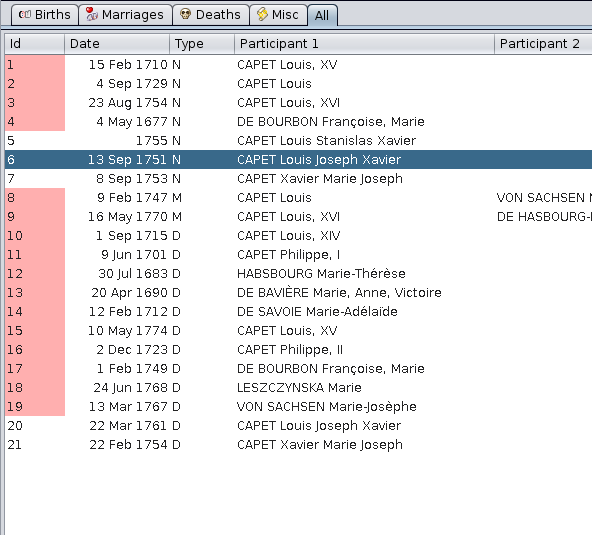
Afficher un acte à partir d'une vue Ancestris

Pour consulter tous les actes du Relevé pour une entité sélectionnée
umdepuisnúmero.une vue Ancestris, vous devez avoir copié les informations de l'acte dans votre fichier Gedcom. Assurez-vous également que la case « Afficher la photo du certificat » soit bien cochée dans les paramètres.Ensuite, faites un clic droit sur l'entité pour afficher le menu contextuel.
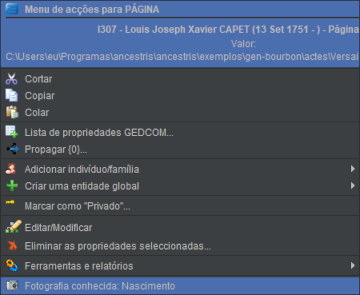
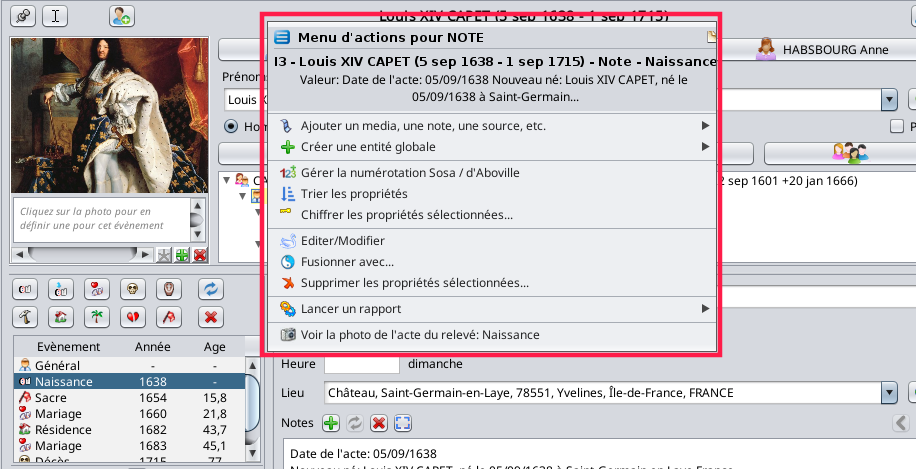
Par exemple, imaginons que vous ayez copié l'acte de Louis XIV dans l'arbre généalogique. Affichez le menu contextuel en faisant un clic droit sur la fiche de l'individu. Le menu contextuel suivant apparaît.
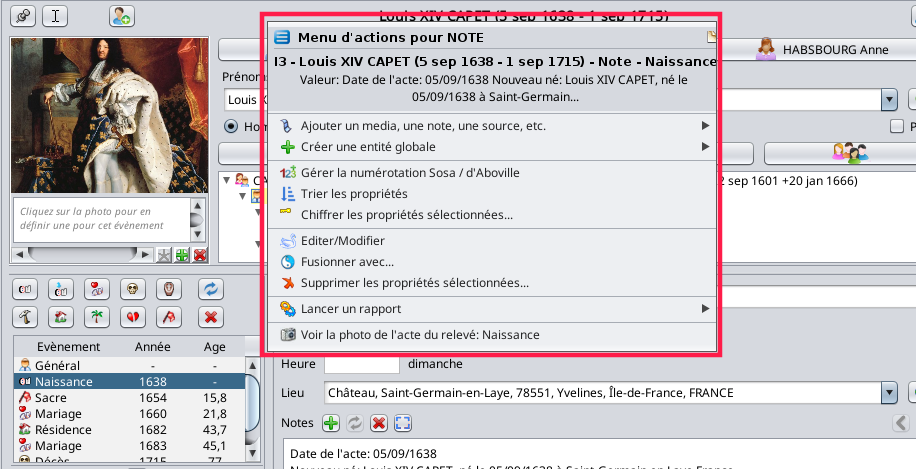
Vous remarquerez l'option de menu en bas de la liste : « Voir la photo de l'acte du relevé : Naissance ».
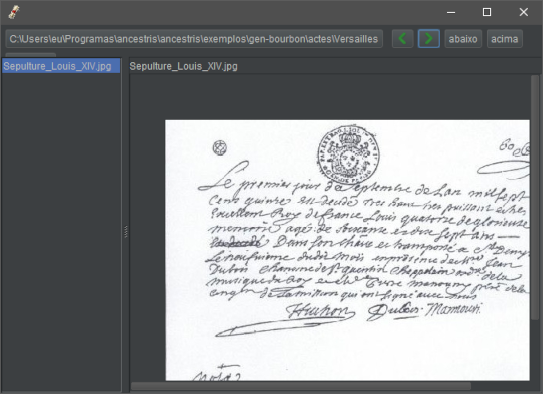
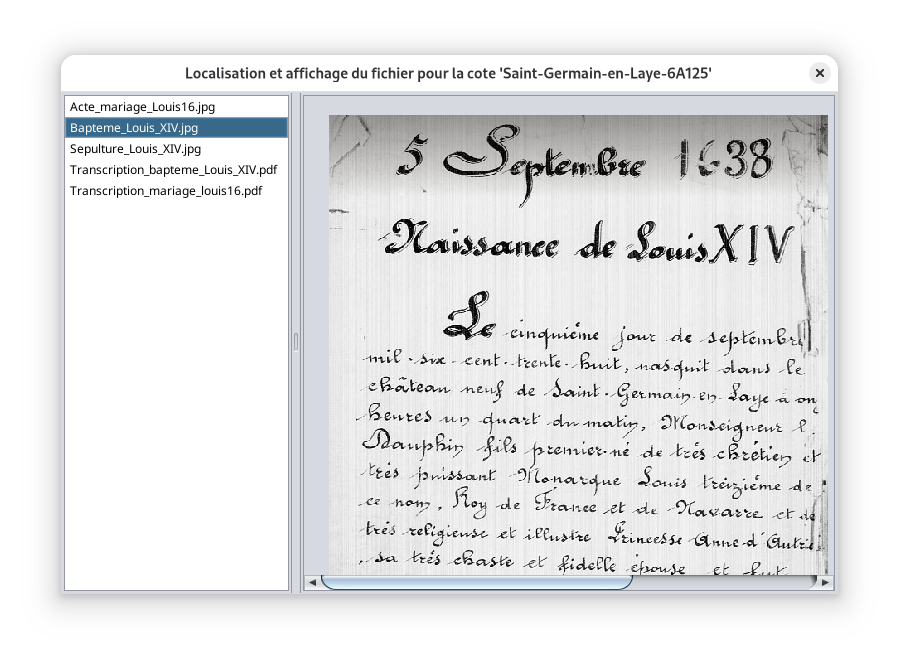
Cliquer sur cette action ouvre une fenêtre affichant la liste des fichiers image et l'image source. Elle ressemble à la fenêtre suivante.
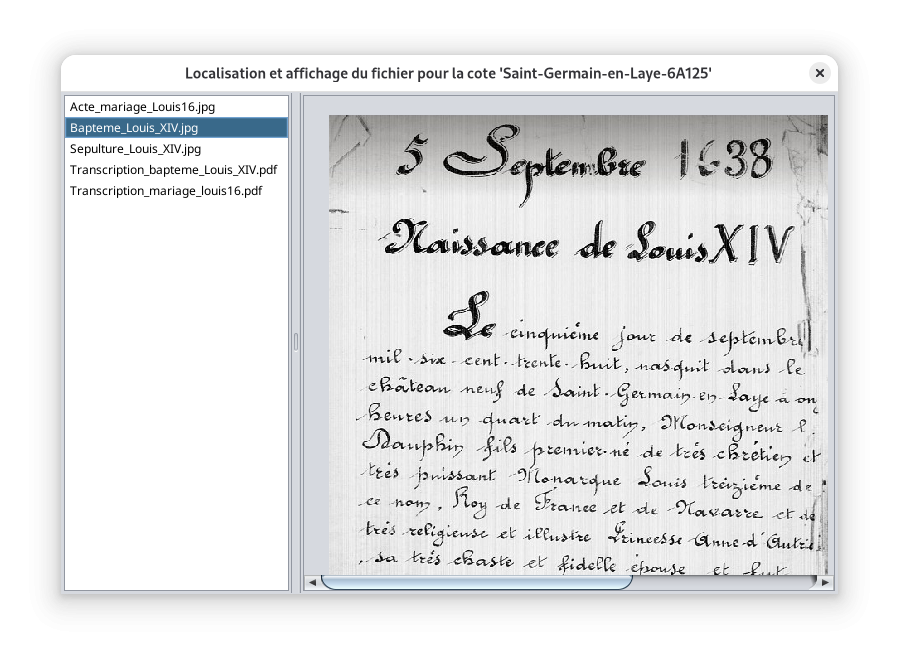
La correspondance automatique entre une vue Ancestris et la photo de l'acte dans le relevé ne fonctionne que sous trois conditions.
- Dans les préférences Ancestris, vous devez avoir coché la case Afficher l'action « Photo de l'acte » dans le menu contextuel et ajouter s'il n'y est pas déjà le dossier photos dans la liste. Voir ici.
- Les informations dans le fichier Gedcom doivent inclure l'événement de l'acte comme suit :
- un événement du type de l'acte
- un lieu dont le nom de la ville est celui de l'acte.
- une source doit être indiquée avec un media incluant un fichier valide, ou alternativement une sous-propriété PAGE, qui doit indiquer la référence du nom de fichier via une référence et une page, séparées par une virgule. Voir ici.
- un événement du type de l'acte
ComeceLecomcheminimagensd'accèsrecortadasauparafichierinserirmultimédiaosdoitactosexister,poroulocalidade,biencomleasdossiercotasdesephotosnúmerossur le disque, indiqué dans l'image ci-dessus, doit inclure un sous-dossier portant le nom deimagenslacorrectos:ville du registre, dans laquelle ou sous laquelle la photo de l'acte doit se trouver. Voir ici.
Modifier efficacement de nombreux enregistrements à l'aide de l'éditeur
Raccourcis clavier pour l'Éditeur
Toutes les commandes de l'éditeur sont accessibles avec la souris ou avec des touches "raccourci" du clavier. L'utilisation des touches de raccourci est facultative. Cependant elle permet une saisie en masse plus rapide, en évitant d'avoir à utiliser alternativement la souris et le clavier.
Les touches de déplacement
esteTABpasso(tabulation)épourfeitopassercomauochampvisualizador de actos. Quando tiver mais familiaridade com a entrada de dados, pode definir as opções que melhor lhe convêm naspreferências;suivantparaSHIFT-TABassegurarpourapasserligaçãoauentrechampo acto e a sua imagem, será necessário especificá-la previamente no Ancestris, naspreferências, e indicar onde se encontram as imagens oficiais;cada localidade inserida será objecto de um ficheiro separado, que colocará numa pasta de inventários;para a parte inserida, o editor de actos permite uma grande eficiência de utilização graças aatalhos de teclado,controlos de entradae umafunção de substituição automáticade informações a inserir;précédent
Mova os registos por localidade e cronologicamente,touches deumraccourciinventáriopourparacréeraousuasupprimergenealogia:
un relevéesteALT-Npassopournecessitacréer un relevé desublinhar os actos já existentes no Gedcomem estudo no Ancestris, o que permite seguir onde estamos;naissancedepoisALT-Mtemospour créer un relevé decopiar arrastando e largando os actos na árvore dinâmica. O Ancestris determina as correspondências e propõe a integração do acto;mariagepodeALT-Dtambémpoursercréernecessárioundar ao Ancestris uma equivalênciarelevé deprimeiro e último nome para facilitar a sua tarefa;décèsdepoisALT-Vpodepourvercréerasunimagensrelevédos actos a partir das janelas do Ancestris;diversHáALT-Sumpouranexosupprimerqueledescreverelevéacorrespondência entre os dados dos inventários e os dados Gedcomda sua genealogiacourant
Les
- La
ExportartouchesosdeinventáriosdéplacementporrapideexistemALT-1vários formatosDate deficheiro oficiais para os inventários: o formato NIMEGUE e o formato EGMT;l'événementestesALT-2formatosIndividueouointervenantformatoN°Ancestris1- ALT-3
descritosPère - ALT-4
apêndiceMère - ALT-5
osÉpouseformatosoudeintervenantficheiro.N° 2 - ALT-6 Père
- ALT-7 Mère
- ALT-8 Témoins
- ALT-9 Commentaire général
escolheALT-Xuma:pastacopie le nom deentrada,l'individuondedansaslesuaschampimagensduemnombrutoduestãopèrearmazenadasdecom o auxílio do botão esquerdo e outra onde serão gravadas com o auxílio do botão direito;l'individuescolheALT-Yo:formatocopiedoslenomesnomdasdeimagensl'épousequandodansestaslesãochampgravadasdunosnomdoisducampospère de l'épouse- ALT-B : copie la date de l'événement du relevé dans le champ de la date de naissance de l'individu
- ALT-=: copie la valeur de même champ de l'enregistrement précédemment saisi. Ce raccourci est particulièrement utile quand les témoins sont les mêmes d'un acte à
direital'autre par exemple - ESC (
númeroEscape) : annule la saisie d'un champ tant que le champ est en cours decotasaisieeetnúmeroretrouve la valeur d'origine tant que la zone est en cours deimagem);saisie navegueALT-Zpelas:imagensAnnulecomlesasmodificationssetasfaitesparaprécédemmentaaprèsfrenteavoir quitté le champ. Attention : la touche CTRL-Z habituellement utiliséeparapourtrás;cela ne fonctionne pas iciemEspacecada:imagem,Tapermovaunasespacemargensenda moldura vermelha para definir as linhasfin decortechampdapourimagem.refuserMantémlesumaautresposiçãotermesfixaproposés par la fonction deimagemcomplétion.emCetimagem;espace umestduploensuitecliquesuppriménaautomatiquement.imagemParexecutaexemple,os'ilcorteexisteedespassaprénomsparacomposésacommençantseguinte;parvolteleà imagem anterior com a seta se esta contiver outros actos a recortar;um clique com o botão direito do rato permite-lhe mostrar/ocultar uma mira adicional, oprénom quelhel'onpermiteestmoverena imagem no momento do corte;o uso opcional torna-se mais compreensível se colocar a imagem no topo esquerdo para ver o que isto faz: a parte superior esquerda da mira desaparecerá, a imagem deslocar-se-á para o topo esquerdo e depois o corte será feitotrain deacordosaisir,comilafautmolduratapervermelha;un Istoespacepermitesupplémentaireterentodasfinasduimagenspremierdoprénommesmopourtamanho,refuserolesdaprénomsmoldurasecondairesvermelha.proposés par la complétion




Les
Les Recortetouches ded'aide imagensà dosla actossaisie et la touche d'annulation
Esta janela é diferente do visualizador de escrituras, apesar de ser muito semelhante. O acesso é feito através do menu Ficheiro do editor de actos.
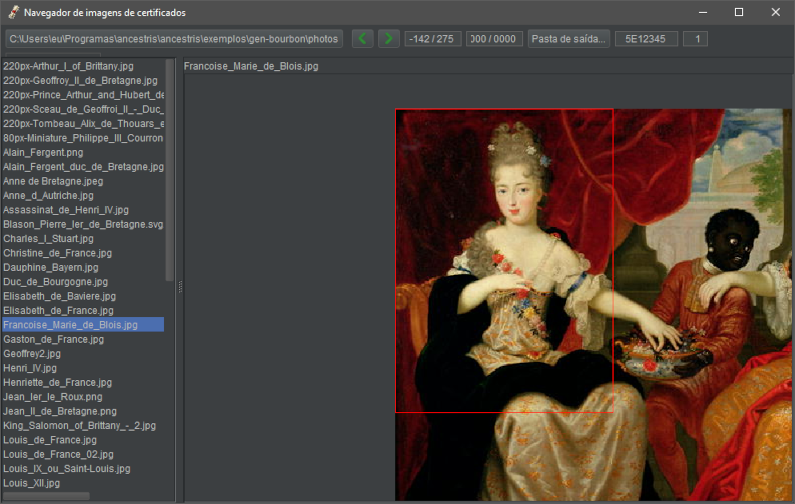
Pairar sobre botões ou campos dá uma dica da ferramenta, para saber o que fazem.
O princípio deste instrumento é o seguinte:
O
visualizadorContrôles et mise en forme automatiques à la saisie
Alerte date de actosl'événement et nom (ou prénom) absent
Si la date et le nom ne sont pas renseignés, un message d'erreur est affiché avant de passer à un autre relevé. Il est conseillé de compléter la donnée manquante pour éviter d'enregistrer ces informations importantes.
Alerte sur doublon
S'il existe déjà un relevé avec la même date, le même nom et le même prénom, un message d'alerte est affiché pour signaler un doublon possible.
Cette fonction peut être désactivée dans le panneau de configuration.
Alerte nouveau nom
Casse du nom
Casse du prénom
Casse de la profession
Suppression des espaces superflues
Copie automatique du numéro de page
Cette fonction peut être désactivée dans le panneau de configuration.
Astuce : Le numéro de page peut être facilement incrémenté en cliquant sur les boutons qui apparaissent à droite du champ, ou en utilisant les touches de direction HAUT et BAS.
Complétion des noms, prénoms, professions et lieux
À mesure que vous saisissez un nom, des noms sont suggérés parmi ceux déjà présents dans le fichier de registre. Lorsque le nom souhaité apparaît, appuyez sur la touche Tabulation pour interrompre la saisie et passer au champ suivant.
Cela évite d'avoir à saisir toutes les lettres d'un nom déjà connu.
Exclure des noms
Complétion automatique avec le Gedcom actuel
Il est possible d'ajouter les noms présents dans un fichier Gedcom à la liste des noms proposés par la complétion en activant l'option «Lier la généalogie en cours pour l'auto-remplissage et le surlignage des actes existants» dans la fenêtre « Préférences ».
Lorsque cette option est activée, l'assistance utilise les noms, prénoms et professions du fichier Gedcom actuel pour compléter les mots au fur et à mesure de la saisie. Cette option est particulièrement utile lors du démarrage d'un registre et lorsque peu de termes sont disponibles pour la complétion dans le registre lui-même.
Lorsque cette option est désactivée, la complétion utilise uniquement les mots présents dans le registre déjà saisi.
Remarque : Il est préférable de sélectionner un Gedcom contenant des données d'un lieu et d'une date proches du registre à saisir afin que la complétion puisse fournir des données similaires à celles à saisir.
Structure de dossier suggérée et convention de nommage si vous avez de nombreuses images à stocker
OL'enregistrement visualizadord'un acte inclut un champ spécifiant le chemin d'accès au fichier image de actosl'acte permite-lhecorrespondant. inserirCela osfacilite actosl'accès. aAncestris utilisera donc ce chemin pour la recherche d'images.
Si cette valeur est vide, et si de nombreux fichiers images sont stockés sur votre ordinateur, il est conseillé de fournir une structure de dossiers optimisée pour la recherche, tant pour vous-même que pour Ancestris.
Il est possible de trouver une image à partir dadu sua imagem e depois manter a ligação. Pode-se então mostrar a imagemchamp de umrecherche actogénérale ad'Ancestris partiret dodu actomenu seleccionadocontextuel nod'Ancestris. editor.Pour Oaccélérer visualizadorla abrerecherche, ail partirest doconseillé botãod'utiliser une 
na barrastructure de ferramentasdossiers dopartitionnée editorafin qu'Ancestris n'effectue pas un balayage complet de actos.tous les fichiers images.
Avec de nombreux fichiers images, nous vous suggérons donc d'utiliser la structure de dossiers et la convention de nommage suivantes pour les noms de fichiers images.
InserirStructure osde actosdossiers
ParaPlusieurs inserir actos, indique a pastaorganisations de actosfichiers comsont opossibles. botãoPour norechercher cantoune superiorimage esquerdo,sans seleccionechemin o acto e crie-o à direita, preenchendo os dados da localidade. Apód'accès aau primeirafichier, entrada, deverá ter algo como isto:
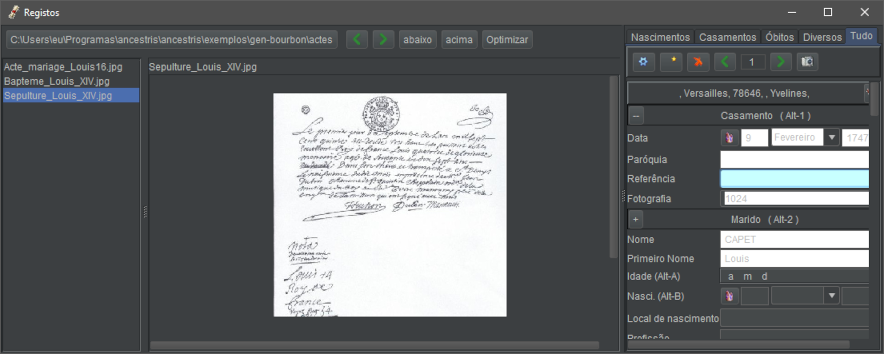
As setas são utilizadas para ver a imagem anterior ou seguinte. A imagem pode ser movida e/ou ampliada com o rato.
O botão Optimizar é utilizado para forçar o contrastel'outil de umatranscription parteutilise daune imagem. Depoisstructure de clicardossiers nocorrespondant botão,au seleccione uma área rectangular da imagem. Para sair da optimização, clique novamente no botão.
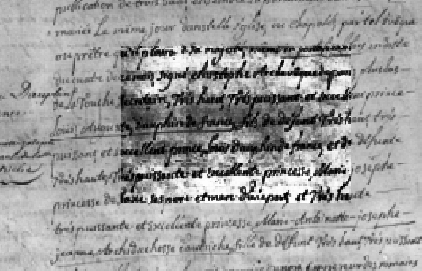
Refira-se à descrição do editor e às facilidadesnom de ediçãochaque paraville inserirdans o acto.
Ver uma imagem a partir do acto
Para ver uma imagem de um acto:
se já estiver no visualizador, basta seleccionar o acto com as setas de navegação à direita por cima do formulário de entrada ou abrir o painel do visualizador, se estiver oculto. Se o acto não tiver nenhuma imagem tudo permanece inalterado;Se estiver no editor de actos principal e o visualizador estiver fechado, basta abri-lo com o botão do visualizador.
A correspondência automática entre o acto e a imagem só funciona sob 3 condições:
o acto deve indicar a referência da imagem na linha "Fotografia"; esta referência pode ser um número ou um texto alfanumérico que deve estar localizado de forma única algures no nome do ficheiro da fotografia, não tem de ser o nome completo; Se mais de uma imagem tiver esta referência, será mostrada a última imagem;nas preferências do Ancestris, deve ter marcado a caixa "Mostrar imagem no editor" e ter adicionado a pasta de imagens na lista desta forma:

a pasta de imagens no disco indicado na imagem acima, deve incluir uma sub-pasta com o nome da localidade do inventário, na qual ou sob a qual a imagem do acto deve estar localizada.
Sugestões de ordenação das pastas contendo as imagens dos actos
Qualquer organização que lhe agrade é possível. O visualizador só necessita que exista uma pasta com o nome da localidade em qualquer parte da árvore.l'arborescence.
Exemple département, |
Exemple |
|---|---|
/ |
/ |
Diferentes maneirasConvention de preenchernommage ades localidade,fichiers aimage cotaindiquant ela aville, imagemla référence et la page
Ce qui suit n'est utilisé que si le chemin d'accès au fichier image du document dans l'enregistrement d'un acte est vide.
La valeur Référence correspond au code de référence officiel du registre source (livre, registre paroissial, référence du registre, etc.) tel qu'il est stocké dans le dépôt.
La valeur Page peut faire référence :
- A la page du document dans ce registre (livre), auquel cas le nom du fichier image doit être modifié afin que sa terminaison corresponde au numéro de page.
- Aux derniers chiffres du nom du fichier image de la photo de la page du document.
Les exemples suivants illustrent la recherche de fichiers image par Ancestris :
- À partir des valeurs Ville, Référence et Page : exemples 1 à 5 (recherche générale Ancestris)
- À partir de l'événement individuel dans l'arbre généalogique : exemples 6 à 8 (action du menu contextuel Ancestris)
|
|
|
|
Ici,
ville. |
|
|
|
|
Exemple 7: the reference is optional in the SOUR:PAGE tag.
|
|
|
Facilidades
Personnalisation
Personnalisez l'outil via le bouton « Paramètres de ediçãola
AtalhosVue deActuelle teclado». doCela editor
Todos os comandos do editor são acessíveis com o rato ou com as teclas de atalho. O uso de teclas de atalho é opcional. No entanto, permite uma entrada em lote mais rápida, evitando a necessidade de utilizar o rato e o teclado alternadamente.
Teclas de deslocação
TAB(tabulação) para passar ao campo seguinte;SHIFT-TABpara passar ao campo anterior.
Teclas de atalho para criar ou eliminar um índice
ALT-N para criar um índice de nascimento;ALT-M para criar um índice de casamento;ALT-D para criar um índice de óbito;ALT-V para criar um índice diverso;ALT-S para apagar o índice actual.
Teclas de deslocação rápida
ALT-1 Data do evento;ALT-2 Indivíduo ou interveniente N.º 1;ALT-3 Pai;ALT-4 Mãe;ALT-5 Cônjuge ou interveniente Nº 2;ALT-6 Pai;ALT-7 Mãe;ALT-8 Testemunhas;ALT-9 Comentário Geral
Teclas de ajudarevient à inserçãopasser epar teclala debarre anulação
d'outils - puis
ALT-X:parcopiaPréférences,opuisnomepardoleindivíduopanneauparaExtensionsoetcampoenfindoparnomel'ongletdo«paiSaisiedod'actesindivíduo;et ALT-Y:relevécopia o nome da esposa para o campo donome do pai da esposa;ALT-B: copia a data do evento do registo para o campo dedata de nascimento do indivíduo;ALT-=: copia o valor do mesmo campo do registo anteriormente inserido. Este atalho é particularmente útil quando as testemunhas são as mesmas de um registo para outro, por exemplo;ESC: cancela a entrada de um campo enquanto o campo estiver a ser inserido e repõe o valor original enquanto a zona estiver a ser inserida;ALT-Z: anula as alterações feitas anteriormente, após sair do campo; note que o atalho CTRL-Z, normalmente utilizado para istonão funciona aqui;Espaço: digite umespaçono fim do campo para rejeitar os outros termos propostos pela função de preenchimento. Este espaço é depois automaticamente apagado. Por exemplo, se houver nomes próprios compostos que comecem pelo primeiro nome que está a inserir actualmente, deve escrever um espaço adicional no fim do primeiro nome para rejeitar os nomes próprios secundários propostos pela função de preenchimento.
Controlos e formatação automática ao inserir
Alerta de data de evento e apelido (ou primeiro nome) ausentes
Alerta de duplicado
Se já existir um registo com a mesma data, primeiro e último nome, é mostrada uma mensagem de aviso para indicar um possível duplicado. Esta função pode ser desactivada no painel de controlo.
Alerta de novo nome
Nome em maiúsculas
Primeiro nome em maiúsculas
Profissão em maiúsculas
Eliminação de espaços supérfluos
Cópia automática do número de imagem
Quando um novo registo é criado, o número da imagem é automaticamente preenchido copiando o número da imagem do registo anteriormente criado. Esta função pode ser desactivada no painel de controlo.
Dica: o número da imagem pode ser facilmente incrementado clicando nos botões que aparecem à direita do campo ou usando os botões de seta para cima e para baixo.
Conclusão dos nomes, apelidos, profissões e locais
À medida que um um nome é inserido, é proposta uma conclusão de entre os nomes já existentes no ficheiro de registos. Quando o nome desejado aparecer, prima a tecla Tab para aceitar a entrada actual e passar ao campo seguinte.
Assim evita ter de inserir todas as letras de um nome já conhecido.
Excluir nomes
Conclusão com o Gedcom actual
É possível adicionar os nomes presentes num ficheiro Gedcom à lista de nomes propostos pela função de conclusão, activando a opção Completar com o Gedcom actual na janela Preferências».
Quando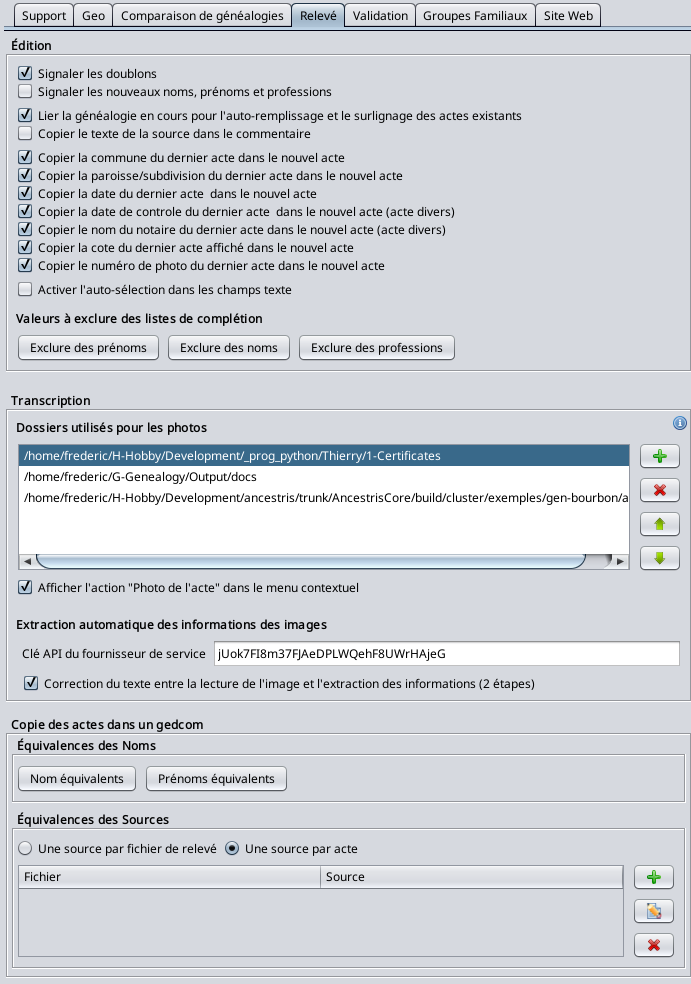
Ce opção está activa, a ajuda de entrada utiliza os nomes, apelidos e profissões do ficheiro Gedcom actual para completar as palavraspanneau à medida3 que escreve. Esta opção é particularmente útil quando se inicia um índice e ainda há poucos termos disponíveis para conclusão entre os registos propriamente ditos.
Quando esta opção está desactivada, o preenchimento utiliza apenas as palavras presentes nos registos já inseridos.
Nota: é preferível seleccionar um Gedcom contendo dados de um local e data próximos dos registos a inserir, para que a conclusão possa oferecer dados semelhantes.
Sublinhar os actos já existentes no Gedcom
Uma vez que os actos tenham sido inseridos nos ficheiros de índice, copiá-los-emos para o ficheiro Gedcom. Mas antes de o fazermos, precisamos de saber quais deles precisam de ser copiados:sections.
pode já ter copiado registos para a sua genealogia...;EditionouTranscription- Copie
semelhantesdespodemactesjádansestarunpresentes na sua genealogia.Gedcom
Edition
-
ÉLespossíveldeuxverpremiersque actos têm dados semelhantes na sua genealogia, ou seja, no ficheiro Gedcom actualmente aberto nas outras vistas do Ancestris. Para tal, realce-os utilizando omenu contextualda tabelaparamètres deactos.rapportÉdéclenchentnecessáriodesdesmarcar/marcaralertesalorscaixadeparalamostrarmodificationosd'unnovos actos recentemente aprovados no Gedcom.enregistrement. -
OsLieractoslaexistentesgénéalogienaensuacoursgenealogiapoursãol'auto-remplissageosetqueleestãosurlignageadesvermelhoactesnaexistantstabela:offre deux possibilités.umactoDans
correspondel'éditeurad'enregistrements,umceeventoparamètrenaajoutesualesgenealogiavaleursseduosfichierdoisGedcomeventosactuel.foremVoirdaici.mesma natureza, se ambos tiverem a mesma data e se os dois indivíduos comparados tiverem o mesmo nome e apelido;olocalDans
nãolesprecisatables d'enregistrements, ce paramètre active le menu contextuel pour afficher ou masquer les enregistrements liés à la généalogie. La modification deestarcepreenchidoparamètreounedel'afficheserpas.idênticoUneparafoisseractivé,umavouscorrespondência;devez eml'activercasoviadeleduplicaçãomenudecontextuelindivíduos,d'unoenregistrement.primeiroVoira ser encontrado será o comparado, o outro será ignorado.
Se a caixa estiver marcada, o realce será automaticamente actualizado se abrir ou fechar um ficheiro Gedcom no Ancestris.ici.No exemplo abaixo, há 16 actos que já estão presentes no ficheiro Gedcom actualmente aberto.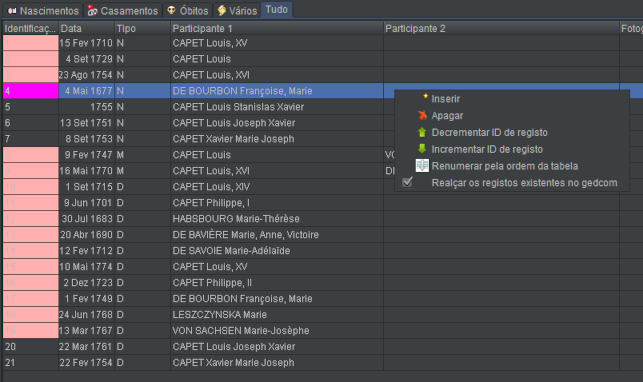
Arrastar-Largar na árvore dinâmicaUma vez realçados os actos, é mais fácil saber quais deles aproveitar e como incorporá-los na sua genealogia.A informação de um registo pode ser copiada para a árvore dinâmica utilizando a função arrastar e largar. Assim, não é necessário reinserir toda a informação do registo com um editor do Ancestris para a colocar na genealogia.Para copiar, deve ter o seu ficheiro Gedcom e o seu ficheiro de actos abertos lado a lado.Tome o exemplo fornecido dos Bourbon, coloque a árvore dinâmica dos Bourbon à esquerda e o ficheiro.-demonstração da ferramenta à direita, aberto no separador "Todos".Vemos que os actos em vermelho já estão preenchidos na genealogia dos Bourbon.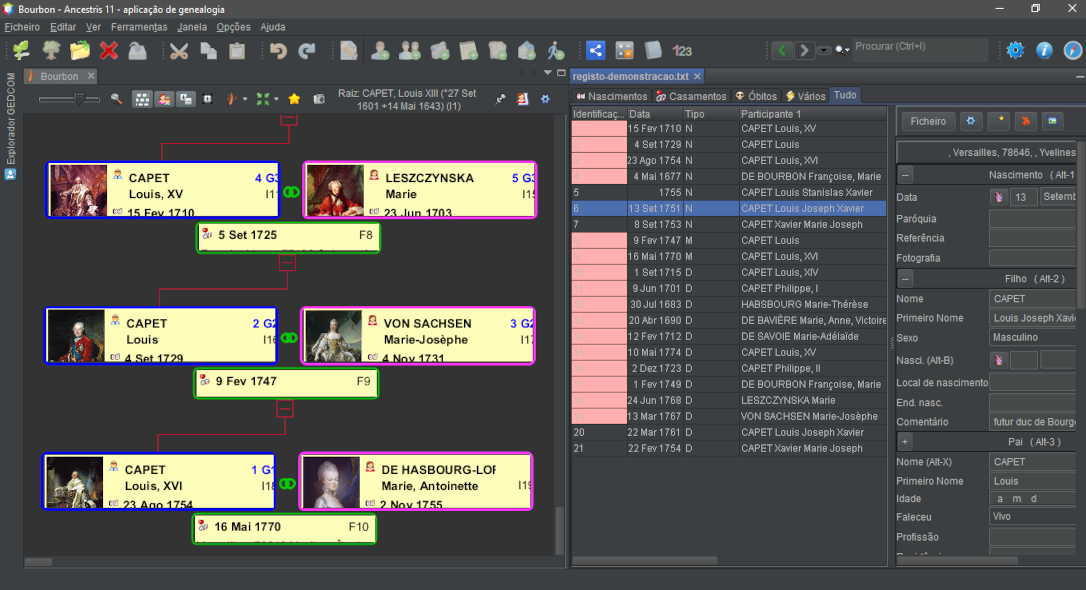
Copiar um acto de nascimentoA título de exemplo, copiaremos a certidão de nascimento deLouis Joseph Xavier CAPETde13 de Setembro de 1751, do registo de nascimento para o casamento dos seus pais na árvore dinâmica.Não está já presente no Gedcom porque não está destacado a vermelho. A imagem da certidão de nascimento foi preenchida.Proceda desta forma para copiar o registo para o Gedcom:clique na tabela sobre o acto de nascimento;mova-o com o rato mantendo premido o botão esquerdo até ao casamento de 9 de Fevereiro de 1747 na árvore e aí solte o botão.

Depois de soltar o botão do rato, aparece uma janela de validação. É uma questão de unir inteligentemente os dados na árvore. Cabe-lhe a si fazer as escolhas, mas elas são propostas pelo Ancestris.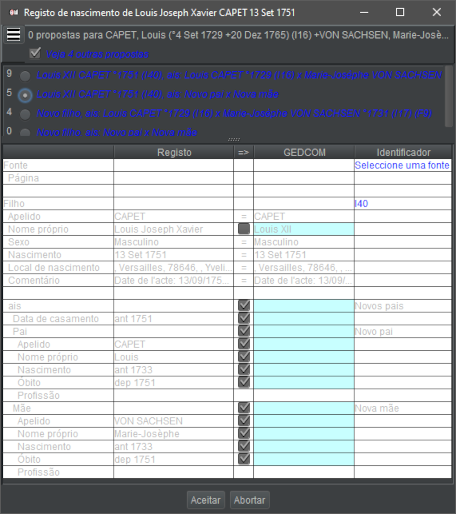
Escolha da opção de uniãoo Ancestris mostra-lhe uma opção de união e permite-lhe marcar uma caixa para ver todas as disponíveis;vários botões rádio permitem-lhe seleccionar a sua opção de união;pairar por cima da opção dá-lhe um resumo das correspondências e das entidades que serão modificadas.
Escolha dos dados a uniros dados do acto estão à esquerda;os dados do Gedcom estão à direita;os dados diferentes estão emcaixas azuis;só os dados marcados nacoluna centralserão copiados para o Gedcom;é possível desmarcar os dados que não se pretende copiar.
Escolha de identificadoresa coluna intituladaIdentificadorespecifica as entidades afectadas pelas alterações;clicando num identificador, selecciona a entidade;um clique em "Seleccione uma fonte" permite-lhe escolher a fonte previamente definida no Gedcom.
No exemplo, um novo indivíduo será criado como filho da família F9.Após clicar emAceitar, um novo indivíduo I307 será criado na árvore: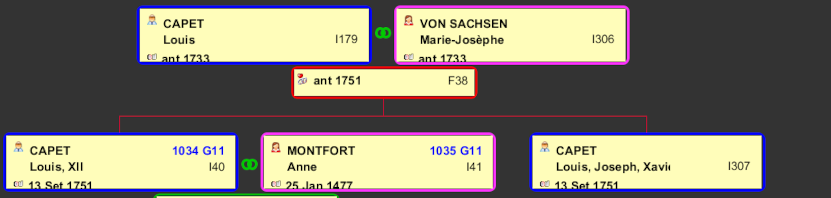
Aqui está o resultado dos dados criados para o novo indivíduo no editor da Gedcom.A nota está seleccionada e pode ver como o Ancestris a documentou.A fonte foi acrescentada com a referência da imagem na propriedade PAGE. Se se tivesse documentado a cota, também ela apareceria na propriedade PAGE, imediatamente antes da referência da imagem.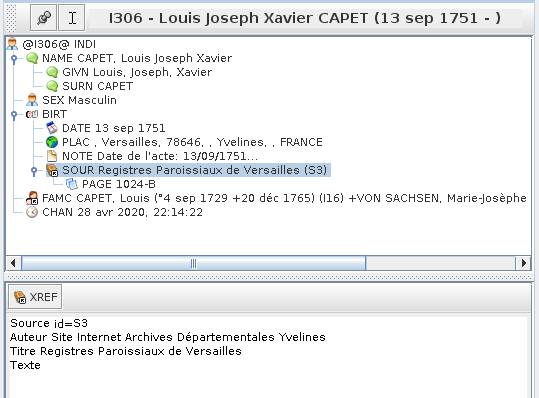
Dependendo de o acto ser largado num indivíduo, numa família ou no vazio da árvore dinâmica, as regras de união mudam:se o alvo for um indivíduo:a ferramenta indica se existe outro indivíduo com o mesmo nome e data de nascimento no Gedcom para evitar a possível criação de um duplicado;por pré-definição, o registo de nascimento é aplicado ao indivíduo;
-
L'option «
seCopierolealvotextefordeumalafamíliasource dans le commentaire:» est utilisée pour le menu contextuel et résume le contenu de l'enregistrement. Cela indique si le contenu du texte source doit être ajouté ou non au résumé de l'enregistrement. Veuillez noter que ce résumé est également utilisé lors de la fusion de l'enregistrement avec la généalogie. -
Les paramètres « Copier… » sont un moyen efficace de renseigner l'enregistrement suivant avec les informations de l'enregistrement précédent lors de la saisie de masse.
-
Activer l'auto-sélection permet d'accélérer la saisie auto-complétée de certains champs. Parce que qu'en forçant les valeurs à appartenir à des listes prédéfinies peut être trop contraingnant, ce paramètre peut être décoché pour avoir plus de liberté pour modifier une chaîne auto-complétée.
-
3 boutons permettent d'exclure les prénoms, noms et professions des listes de complétion.
Transcription
Cette section affiche la liste des répertoires contenant les images.
L'option « Afficher l'action "Photo de l'acte" » ajoute une action dans le menu contextuel d'Ancestris (clic droit sur les entités). Si l'entité possède un élément Source lié à un enregistrement du relevé, une action s'affichera dans le menu contextuel pour accéder à l'acte correspondant.
Cette section inclut également les paramètres du service d'Extraction automatique des Informations des images basé sur l'intelligence artificielle.
aLeferramentapremierindicachampse existe outro indivíduo com o mesmo nome e datapermet denascimentosaisirnolaGedcom,clémesmoAPInoutradefamília;Mistral AI. Cette clé est disponible gratuitement sur le site web de Mistral AI.porLapré-definição,caseoàregistococherdeindiquenascimentosi vous souhaitez effectuer la transcription en une seule étapeaplicado(plusaoefficacefilhopourdalesfamíliadocumentscom o mesmo apelido, nome próprio e possivelmente a data de nascimentomanuscrits, maispróxima,plusselente)houverouhomónimos.enUm novo filhodeux étapescriado(plusserapide,nãomaisexistirmoinsumprécisefilhopourcorrespondente;les documents manuscrits).
Copie des actes dans un Gedcom
Cette section vous aide à définir comment fusionner les enregistrements dans votre généalogie.
- L'Équivalence des Noms permet d'établir des équivalences lors de la recherche d'individus similaires.
seL'ÉquivalenceodesalvoSourcesnãoindiqueforennempremierumlieuindivíduosinemuneumasourcefamíliadoit(fundocontenirdaplusieursárvoreactesdinâmica):ou un seul.
aOnferramentaparleindicagénéralementsed'enregistrementsexistemultiplesoutrosiindivíduovouscomavezodéfinimesmounenomeentitéesourcedatadans Ancestris comme étant un registre d'état civil ou un registre paroissial pour une ville donnée. Dans ce cas, sélectionnez « Une source par fichier denascimentorelevéno Gedcom;».porOnpré-definição,parle généralement d'enregistrement unique si vous avez défini une entité source dans Ancestris comme étantcriadounumdocumentnovouniqueindivíduopoureunoindividuregistodonné.deDansnascimentoceé-lhecas,aplicado.sélectionnez « Une source par acte ».
relevé.- La
umlisteactoen dessous est utilisée si une entité source dans Ancestris correspond à un fichier decasamento
Copiar
relevéExperimentemosDansagoracecopiarcas,umlaactocorrespondance est enregistrée pour avoir une recherche plus rapide quand Ancestris cherche à quelle source un fichier decasamento.Arrastepeuteêtrelargueassocié.oCettecasamentoliste vous permet de16gérer cette correspondance (ajout ou suppression deMaio de 1770 da tabela para o seu correspondente na árvore.
Quando solta o botão do rato, a janela já vista acima aparece com as escolhas a fazer para a união. Se bem reparou, o acto estava realçado, pelo que os dados já estavam parcialmente preenchidos no Gedcom.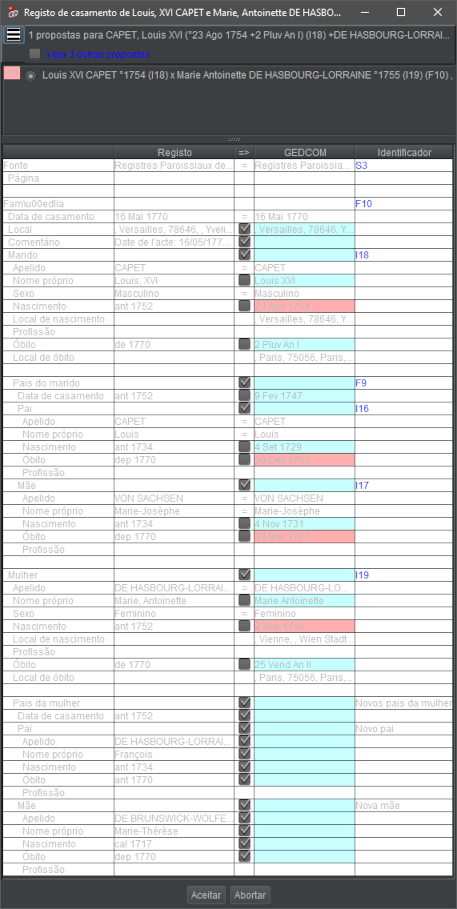
Escolha da opção de uniãoo Ancestris propõe-lhe o casamento F10, que já existe, mas poderia marcar a caixa para ver as 3 outras propostas.
Escolha dos dados a uniros dados a vermelho já existem no Gedcom;os dados em azul não existem ou são diferentes;os dados em falta estão pré-marcados;é possível desmarcar os dados que não se pretende copiar;notamos que os dados dos pais da esposa estão todos em falta; serão, portanto, criados.
Escolha de identificadoresos identificadores já estão quase todos preenchidos;quanto aos pais da esposaFrançois DE HASBOURG-LORRAINEeMarie-Thérèse DE BRUNSWICK-WOLFENBÜTTEL, serão acrescentados à árvore com a criação de uma nova família e dois novos indivíduos.
Dedução de datasas datas de nascimento e óbito dos pais da esposa são deduzidas dos dados inseridos no acto;pairar sobre os dados na coluna Registomostra uma dica de ferramenta para o ajudar a compreender como estas datas são inferidas;a regra para o cálculo das datas émostrada abaixocorrespondances).
Após clicar emAceitar, os pais da esposa são adicionados à árvore e o casamento F10 é actualizado.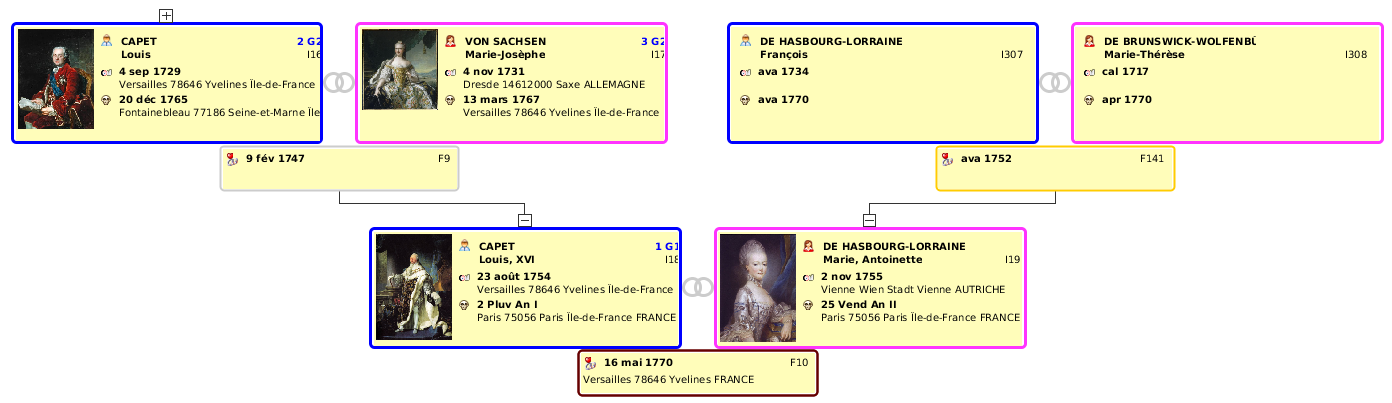
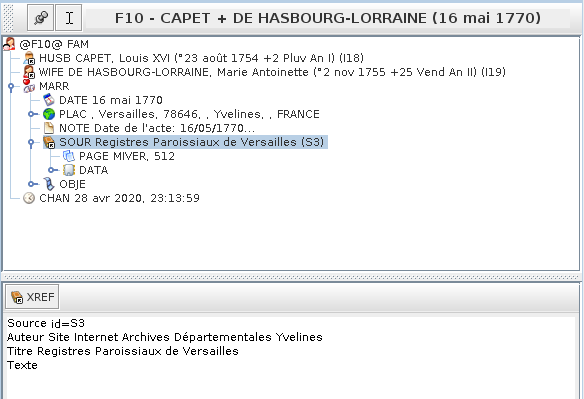
Conselhos de utilização e limitaçõesAdicionar por ordem cronológicaÉ melhor copiar os registos por ordem cronológica. Para tal, é mais simples utilizar o separador "TODOS" ordenado por data e adicionar os registos do mais antigo ao mais recente, em vez de adicionar primeiro os registos de nascimento, depois os casamentos, depois as mortes. Isto melhora os resultados da pesquisa de indivíduos que correspondem aos registos.Arrastar-largar fora de uma entidade na árvoreÉ possível largar um acto em qualquer parte da árvore dinâmica, fora de uma entidade da árvore. Neste caso, a ferramenta procura o indivíduo ou família que melhor corresponde ao acto e mostra uma lista de propostas classificadas por ordem decrescente de relevância.Vantagem: isto evita ter de procurar previamente na árvore o indivíduo em questão no acto.Desvantagem: a ferramenta pode não encontrar quaisquer sugestões se os dados de um acto forem incompatíveis com os indivíduos da árvore ou, pelo contrário, a ferramenta pode encontrar várias dezenas de sugestões se os dados do acto forem demasiado imprecisos.
Anular um arrastar-largarPara desfazer as alterações feitas na árvore após um arrastar e largar, clique em qualquer parte da árvore para seleccionar o Gedcom e prima as teclas Ctrl + Z ou prima o botão
na barra de ferramentas geral do Ancestris. Uma única anulação eliminará todos os indivíduos criados e todos os dados que foram adicionados por arrastar e largar.Regras de cáculo de datasAs deduções de datas são feitas de acordo com as seguintes regras, que não podem ser estabelecidas:idade mínima de casamento: 18 anos;idade mínima dos pais: 15 anos;idade máxima dos pais: 60 anos;idade máxima de um indivíduo: 100 anos;intervalo de incerteza para datas aproximadas (datas EST, ABT, CALC): +/- 5 anos.
Ver um acto a partir duma janela do AncestrisPara ver um acto a partir de uma janela do Ancestris, deve já ter copiado o acto para o seu ficheiro Gedcom, o que fizemos no parágrafo sobre cópia de actos. Veja asecção correspondente.De seguida, peguemos no indivíduo criado acima por cópia do acto de nascimento, no editor Gedcom e abrimos o menu contextual, clicando com o botão direito do rato em qualquer lugar sobre as propriedades do indivíduo. Aqui está o menu que aparece: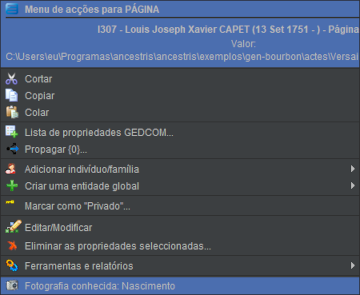
Repare na última acção do menu: "Fotografia conhecida: Nascimento".Clicando nesta acção, aparece o visualizador do acto, na imagem do indivíduo que tínhamos inscrito e copiado acima.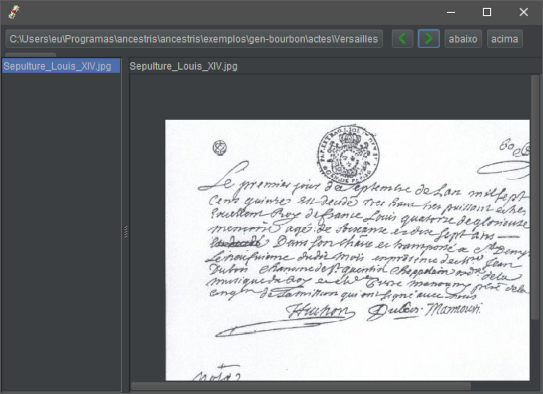
A correspondência automática entre a janela do Ancestris e a imagem do acto só funciona sob 3 condições:as informações do ficheiro Gedcom devem incluir o evento do acto da seguinte forma:um evento do tipo do acto;um local onde o nome da localidade é a localidade do acto; existe um cenário a este nível nas preferências do Ancestris, ferramenta de Registos; o Ancestris utiliza-os ao arrastar e largar para garantir que a definição das jurisdições esteja bem alinhada com o local dos documentos;deve ser indicada uma fonte com uma sub-propriedade PAGE, que deve indicar a cota e referência da imagem, separadas por vírgula;
nas preferências do Ancestris, deve ter marcada a caixaMostrar menu "Fotografias certificadas" nas vistas Gedcome adicionar a pasta de fotografias na lista desta forma:
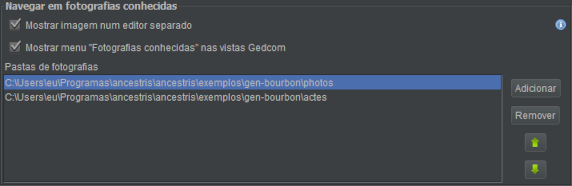
a pasta de fotografias no disco indicado na imagem acima, deve incluir uma sub-pasta com o nome do município do acto, na qual ou sob a qual a fotografia do acto deve estar localizada.
PersonalizaçãoA personalização da ferramenta é feita através do botão
na barra de ferramentas do editor de actos (que é o mesmo que passar pela barra de ferramentas do Ancestris, painel Preferências, separador Extensões, separador Registos).As opções estão organizadas em 4 secções e o seu papel e funcionamento foi visto acima:Opções do editor;Visualizador de imagens do acto;Opções de cópia de actos para um Gedcom.
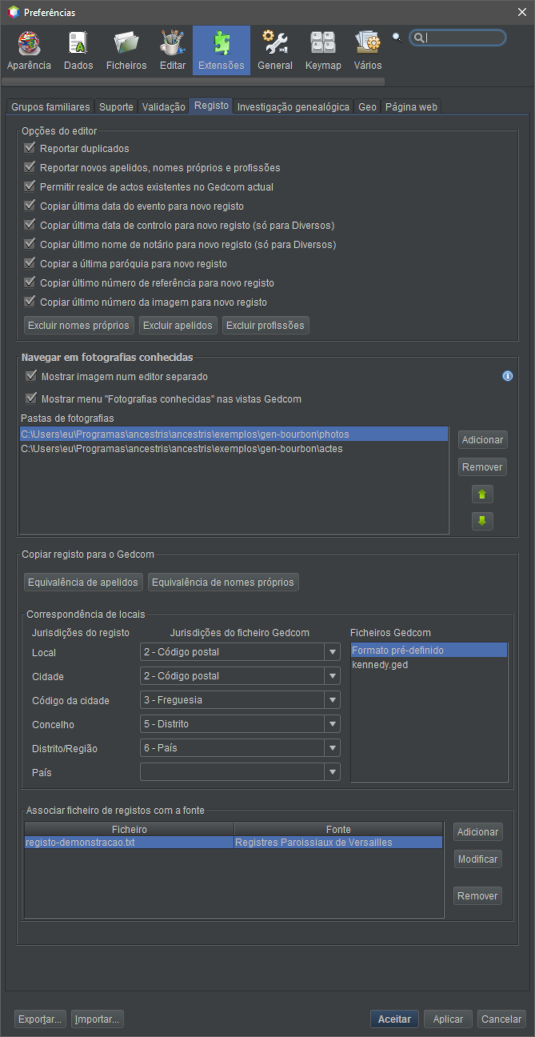
B-A BÁExiste um B-A-BÁ educativo sobre levantamentos, em formato PDF. Corresponde à versão 9 de Ancestris, mas a sua parte principal ainda está actualizada. Diz-lhe em detalhe como criar e utilizar levantamentos.Podetransferi-lo.Tutoriel
Il existe un B-A-BA pédagogique sur cet outil, au format PDF.
Il correspond à la version 9 d'Ancestris. Suite à la refonte de la version 13, seules certaines sections restent utiles. Vous pouvez le télécharger ici.