
Calcul des âges
Cette fonction calcule l'âge de tous les individus lors de leurs évènements de vie respectifs.
Tous les individus de votre généalogie ont des évènements de vie qui sont généralement datés.
Il peut être utile de documenter directement l'âge de l'individu à chaque évènement. Cela se fait à l'aide d'un attribut AGE qui est une étiquette ajoutée à l’évènement.
Ces informations relatives à l'âge peuvent être saisies par vos soins ou, si vous le préférez, elles peuvent être ajoutées automatiquement lors de la création ou de la modification d'un évènement daté (reportez-vous à la section Édition les préférences).
Ces informations d'âge peuvent également être recalculées pour l'ensemble de votre arbre généalogique à l'aide de cet outil.
Pour une personne, tous les évènements individuels et familiaux sont pris en compte lors du calcul des âges. Dans le cas d'un évènement familial tel qu'un mariage, les âges apparaissent sous les balises « HUSB » et « WIFE » de la balise d’évènement.
Vous pouvez utiliser le sélecteur d’évènements ci-dessous pour choisir pour quels évènements les âges doivent être calculés en masse (à l'aide de cet outil) ou calculés automatiquement (lors de la modification des évènements).
Description
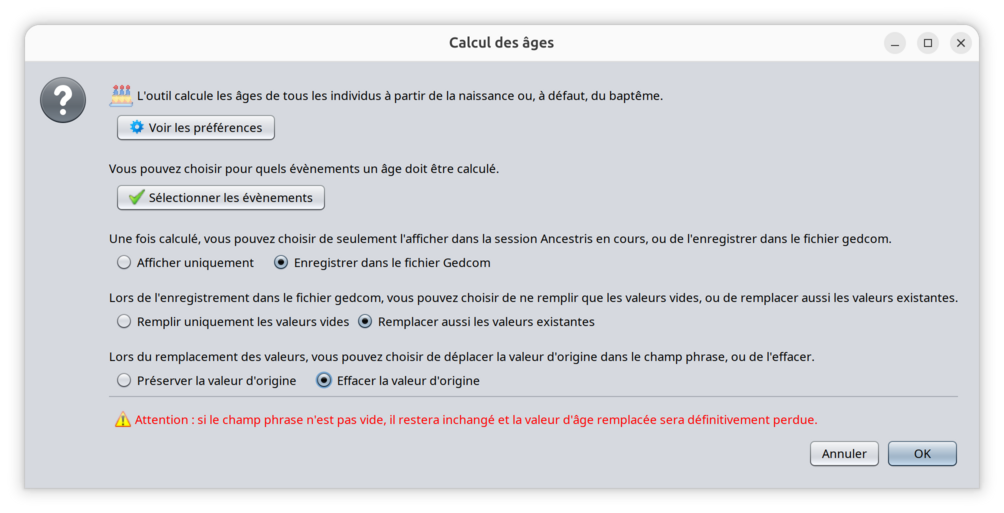
La fenêtre ci-dessus explique le fonctionnement de l'outil. Quatre options sont disponibles.
Utiliser « baptême » lorsque la date de naissance n'est pas disponible
Dans les préférences d'Ancestris, vous pouvez choisir la référence de l’évènement à utiliser pour calculer l'âge.
Si la date de naissance n'est pas disponible et que vous sélectionnez cette option, l'âge sera calculé en partant du principe que le baptême et la naissance ont eu lieu le même jour. (veuillez vous reporter à l'onglet « Données » des Préférences)
Choisissez pour quels évévènements l'âge doit être calculé
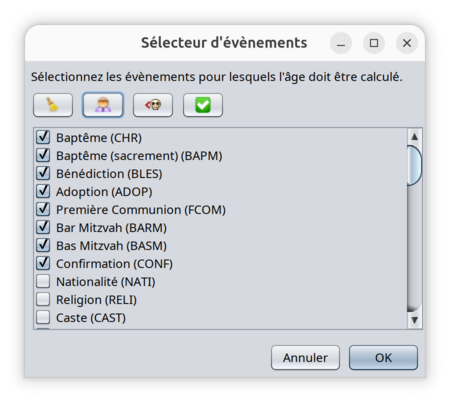
Utilisez cette option pour définir pour quels évévènements l'âge doit être calculé.
Utilisez l'un des 4 boutons pour accélérer votre sélection.
 Désélectionne tous les évènements.
 Sélectionne tous les évènements de vie (ceux marqués « Y » dans la définition standard du format Gedcom 7).
 Sélectionne tous les évènements antérieurs à l’évènement « décès », y compris celui-ci.
 Sélectionne tous les évènements.


Lorsque vous appuyez sur le bouton OK, la sélection est enregistrée.
La même sélection d’évènements s'applique au paramètre de calcul automatique de l'âge dans les préférences d'Ancestris.
Voir Préférences / Édition.
ChooseChoisissez whethersi tovous savesouhaitez agesenregistrer inles theâges dans le fichier Gedcom fileou or notnon
IfSi youvous onlyn'utilisez useles calculatedâges agescalculés forque thependant durationla ofdurée yourde votre session indans Ancestris, itil mightn'est peut-être *not*pas* benécessaire necessaryde toles storeenregistrer themdans inle thefichier Gedcom.
Si vous choisissez cette option, tous les âges correspondant à tous les évènements seront uniquement affichés : ils apparaitront sur fond gris dans l'éditeur Gedcom.
Si vous choisissez l'autre option, les âges apparaitront sur fond blanc dans l'éditeur Gedcom, ce qui signifie qu'ils seront enregistrés dans le fichier Gedcom.
Tous les âges sur fond gris sont uniquement affichés et ne sont pas enregistrés dans le fichier Gedcom. Par conséquent, la prochaine fois que vous ouvrirez l'arbre généalogique, les balises d'âge correspondantes ne s'afficheront pas, à moins que vous ne recalculiez les âges à l'aide de cet outil.
Veuillez noter que les âges déjà enregistrés dans le fichier Gedcom file.
Ifresteront. you choose this option, all ages for all events will be displayed only : ages will appear in grey background in the Gedcom editor.
If you choose the other option, ages will be appear with a white background in the Gedcom editor, meaning they will be saved in the Gedcom file.
All ages that are in grey background are displayed only and not stored in the Gedcom file. As a result, next time you open the genealogy, the corresponding age tags will not be displayed unless you recalculate the ages using this tool.
Please note that ages which are already being saved in the Gedcom file will remain saved in the Gedcom file. ThisCette option onlys'applique appliesuniquement toaux agesâges beingen created,cours notde tocréation, existinget permanentlynon savedaux ages.âges existants enregistrés de manière permanente.
ChooseChoisissez tod'effacer eraseou existingnon valuesles orvaleurs notexistantes
WhenLors agesdu arecalcul calculated,des youâges, canvous choosepouvez tochoisir erased'effacer thela existingvaleur valueexistante ofou leavede itla unchanged.laisser telle quelle.
ChooseChoisissez tode saveconserver originalles overwrittenvaleurs valuesd'origine inqui theont été écrasées dans le champ « phrase field» (only possible withuniquement avec la norme Gedcom grammar 7)
WhenLorsque overwrittingvous anremplacez existingune agevaleur value,d'âge youexistante, canvous choosepouvez tochoisir movede thedéplacer existingla valuevaleur toexistante thevers le champ « phrase field.».
ThisCe choicechoix onlyne appliess'applique toqu'à partir de la norme Gedcom 77, genealogiescar becausele thechamp « phrase field» doesn'existe notpas exitdans inles previousnormes Gedcom standards.antérieures.
IfSi une valeur de « phrase » existe déjà, le déplacement ne sera pas possible et vous perdrez la valeur d'origine.
La phrase d'avertissement en rouge au bas de la fenêtre a phrasepour valuebut alreadyde exists,vous thesignaler moveque wiilvous notne bedevez possibleeffectuer andcette youopération willque loosesi thevous originalne value.souhaitez
Thenécessairement redconserver sentenceles warninganciennes at the bottom of the window is to let you know that you should only do this if you do not necessarily want to keep old values. valeurs.
Usage
AgesLes areâges generallysont usefulgénéralement inutiles thedans editors:les éditeurs :
InDanstheles éditeurs CygnusandettheAries,Ariesleseditors,âgesagessontarevisiblescalculateddirectementupondanseditinglathelisteevents,deseven though they are not necessarily stored in the Gedcom file itself.évènements.InDansCygnus,l'éditeuragesGedcom,arelesvisibleâgesinsonttheégalementeventstouslistvisiblesitselfen Inmêmethe Gedcom editor ages are all visible at once as well.temps.
AgesLes canâges alsopeuvent beégalement usedêtre whenutilisés sortingpour thetrier entityle table.tableau Generatedes theentités. agesGénérez thenles sortâges, thepuis entitytriez tablele ontableau thedes Ageentités column.sur la colonne Âge.
StepÉtape 1 - LaunchLancer
ToPour generatecalculer alltous ages:les âges :
StartLancezthiscettooloutilusingviatheleEditmenuMenuÉdition >CalculateCalculerages.les âges.TheLawindowfenêtreshownillustréeaboveenappears.haut de cette page s'affiche.MakeVeillezsureàyoulirereadlestheinstructions,instructionssélectionnezand select theles optionsyousouhaitées,needpuisandcliquezpresssur OK.
StepÉtape 2 - SeeVoir resultle summaryrésumé des calculs
EachÀ timechaque youfois generateque ages,vous thegénérez followingdes summaryâges, resultla windowfenêtre appears.de synthèse suivante s'affiche.
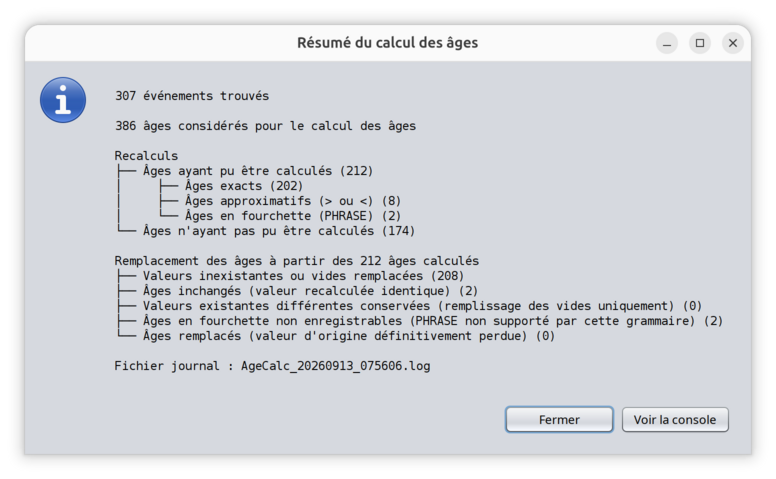
ThisCe summaryrésumé is showingprésente 5 differentsections sections:différentes :
TheLe nombre totalnumberd’évènementsofincluseventsdansthatleis included in thefichier Gedcomfileetandcorrespondantthatàcorrespondlatolistethed’évènementsselected event list.sélectionnés.TheLe nombre totalnumberd'âgesofàages to calculatecalculer.FamilyLeseventsévènementshavefamiliaux comportent 2agesâgestoàcalculate.calculer.TheLesrecalculationsrecalculsperformedeffectués,explainingexpliquantwhichquelsagesâgescouldontbepucalculatedêtreandcalculéshow,etandcomment,theainsinumberqueofleagesnombrethatd'âgescouldquinotn'ontbepascalculatedpubecauseêtreofcalculésmissingeninformation.raisonInd'informations manquantes. Dans la norme Gedcomstandard7,rangelesagesfourchettesared’âgesaimedsonttocenséesbeêtrestoredstockéesindans le champ « Phrasefield»,becausecarthele champ « AGEfiled»doesnenotprendallowpasthaten charge ce format.TheLawaymanièrethedontrecalculatedlesagesâgeshaverecalculésbeenontusedété utiliséstopourreplaceremplacerexistinglesagesâgesinexistantsthedansGedcomleFIle.fichierThisGedcom.listCettedependslisteondépendwhetherduagesfaitarequediplayedlesonlyâgesorsoientstoreduniquementinaffichéstheougenealogy.également stockés dans la généalogie.TheLelognomfiledunamefichier journal danswherelequelalltousthelesdetailsdétailscanpeuventbeêtrefound.consultés.
StepÉtape 3 - SeeVoir detailsles indétails thedans Consolela windowconsole
PressingEn thecliquant Viewsur Consolele buttonbouton will« displayVoir thela Consoleconsole window.», vous afficherez la fenêtre de la console.
TheLa Consolefenêtre windowde canla beconsole displayedpeut atêtre anyaffichée timeà usingtout themoment Windowvia le menu « Fenêtre / OutputSortie menu» orou à l'aide du raccourci clavier Ctrl + T.
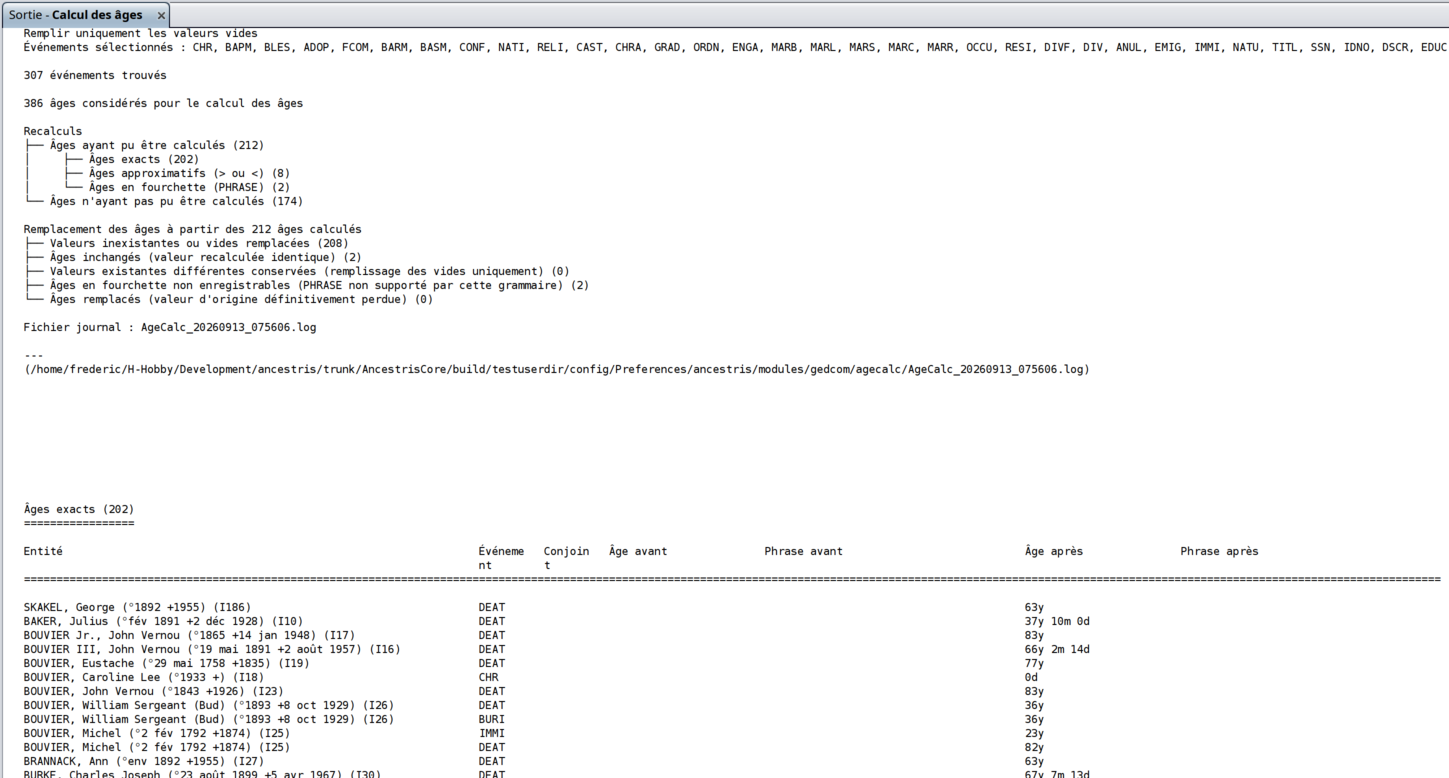
TheLa abovefenêtre windowci-dessus detailsprésente allen summarydétail itemstous listedles inéléments thede Summarysynthèse resultrépertoriés panel.dans le panneau « Résumé du calcul des âges ».
ForPour eachchaque calculatedâge age,calculé, youvous canpouvez seevoir thel'entité correspondingcorrespondante, entity,l’évènement, event,ainsi valuesque beforeles thevaleurs changeavant andet valuesaprès afterla the change.modification.
Modifications appliedappliquées
ModificationsLes applymodifications immediately.prennent effet immédiatement.
PressCliquez Undosur in« theAnnuler » dans la barre de menu bar,ou orappuyez hitsur Ctrl + Z,Z topour cancelannuler yourvos changesmodifications andet tryessayer otherd'autres settings.paramètres.
OnlySeules entitiesles whereentités dont la valeur a changeété ofmodifiée valuevoient hasleur beendate performed trigger an updatedde modification datemise ofà the entity.jour.
GeneralExemple examplegénéral
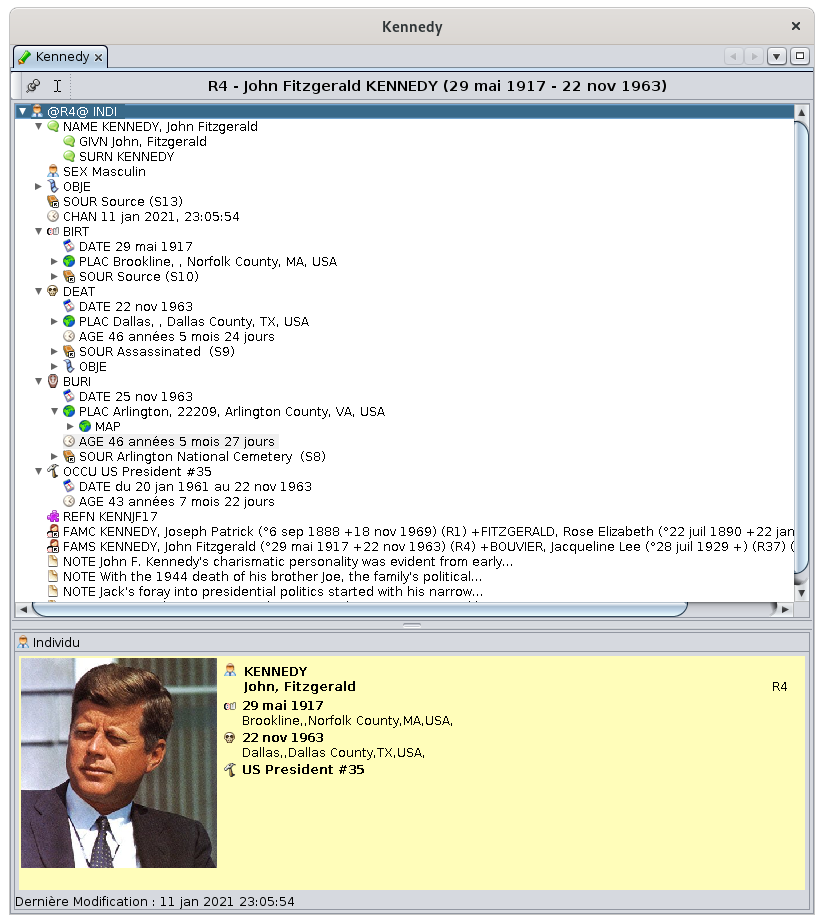
Par exemple, vous pouvez voir ci-dessous :
- La naissance n'a pas d'âge, ce qui est normal
- Le décès indique l'âge calculé
- L'âge à l'inhumation est calculé et est sur fond gris, ce qui signifie qu'il ne sera pas stocké dans le fichier Gedcom
- La profession a un âge calculé également
Personnalisation
L'option "Utiliser le baptême"me" fait partie des préférences (veuillez vous référer à l'onglet Données des Préférences)
Les préférences « Évènements sélectionnés » font partie de l'outil de calcul de l'âge.