
Calcul des âges
Cette fonction calcule l'âge de tous les individus lors de leurs évènements de vie respectifs.
Tous les individus de votre généalogie ont des évènements de vie qui sont généralement datés.
Il peut être utile de documenter directement l'âge de l'individu à chaque évènement. Cela se fait à l'aide d'un attribut AGE qui est une étiquette ajoutée à l’évènement.
Ces informations relatives à l'âge peuvent être saisies par vos soins ou, si vous le préférez, elles peuvent être ajoutées automatiquement lors de la création ou de la modification d'un évènement daté (reportez-vous à la section Édition les préférences).
Ces informations d'âge peuvent également être recalculées pour l'ensemble de votre arbre généalogique à l'aide de cet outil.
Pour une personne, tous les évènements individuels et familiaux sont pris en compte lors du calcul des âges. Dans le cas d'un évènement familial tel qu'un mariage, les âges apparaissent sous les balises « HUSB » et « WIFE » de la balise d’évènement.
Vous pouvez utiliser le sélecteur d’évènements ci-dessous pour choisir pour quels évènements les âges doivent être calculés en masse (à l'aide de cet outil) ou calculés automatiquement (lors de la modification des évènements).
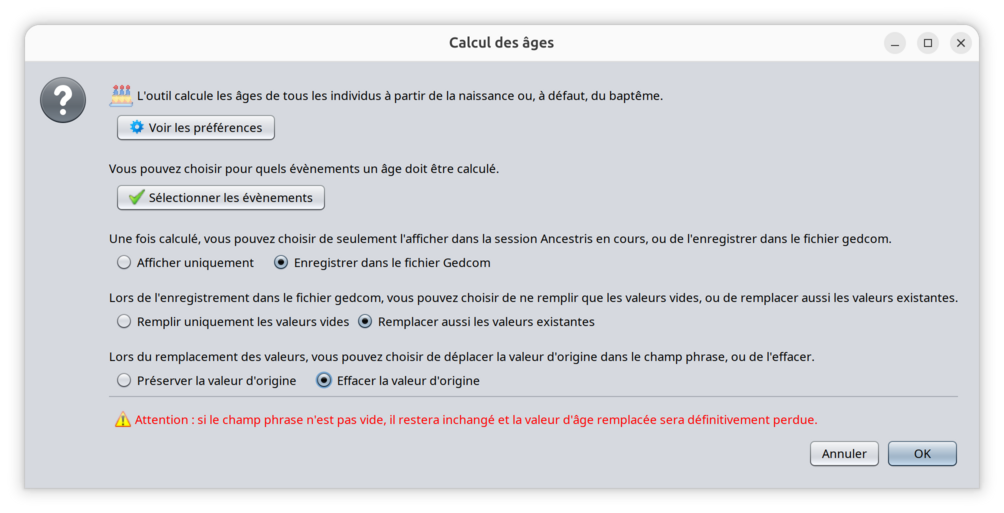
Description
La fenêtre ci-dessus explique le fonctionnement de l'outil. Quatre options sont disponibles.
Utiliser « baptême » lorsque la date de naissance n'est pas disponible
Dans les préférences d'Ancestris, vous pouvez choisir la référence de l’évènement à utiliser pour calculer l'âge.
Si la date de naissance n'est pas disponible et que vous sélectionnez cette option, l'âge sera calculé en partant du principe que le baptême et la naissance ont eu lieu le même jour. (veuillez vous reporter à l'onglet « Données » des Préférences)
Choisissez pour quels évènements l'âge doit être calculé
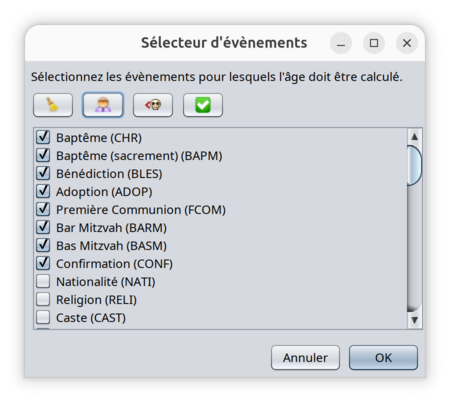
Utilisez cette option pour définir pour quels évènements l'âge doit être calculé.
Utilisez l'un des 4 boutons pour accélérer votre sélection.
 Désélectionne tous les évènements.
 Sélectionne tous les évènements de vie (ceux marqués « Y » dans la définition standard du format Gedcom 7).
 Sélectionne tous les évènements antérieurs à l’évènement « décès », y compris celui-ci.
 Sélectionne tous les évènements.


Lorsque vous appuyez sur le bouton OK, la sélection est enregistrée.
La même sélection d’évènements s'applique au paramètre de calcul automatique de l'âge dans les préférences d'Ancestris.
Voir Préférences / Édition.
Choisissez si vous souhaitez enregistrer les âges dans le fichier Gedcom ou non
Si vous n'utilisez les âges calculés que pendant la durée de votre session dans Ancestris, il n'est peut-être *pas* nécessaire de les enregistrer dans le fichier Gedcom.
Si vous choisissez cette option, tous les âges correspondant à tous les évènements seront uniquement affichés : ils apparaitront sur fond gris dans l'éditeur Gedcom.
Si vous choisissez l'autre option, les âges apparaitront sur fond blanc dans l'éditeur Gedcom, ce qui signifie qu'ils seront enregistrés dans le fichier Gedcom.
Tous les âges sur fond gris sont uniquement affichés et ne sont pas enregistrés dans le fichier Gedcom. Par conséquent, la prochaine fois que vous ouvrirez l'arbre généalogique, les balises d'âge correspondantes ne s'afficheront pas, à moins que vous ne recalculiez les âges à l'aide de cet outil.
Veuillez noter que les âges déjà enregistrés dans le fichier Gedcom y resteront. Cette option s'applique uniquement aux âges en cours de création, et non aux âges existants enregistrés de manière permanente.
Choisissez d'effacer ou non les valeurs existantes
Lors du calcul des âges, vous pouvez choisir d'effacer la valeur existante ou de la laisser telle quelle.
Choisissez de conserver les valeurs d'origine qui ont été écrasées dans le champ « phrase » (possible uniquement avec la norme Gedcom 7)
Lorsque vous remplacez une valeur d'âge existante, vous pouvez choisir de déplacer la valeur existante vers le champ « phrase ».
Ce choix ne s'applique qu'à partir de la norme Gedcom 7, car le champ « phrase » n'existe pas dans les normes Gedcom antérieures.
Si une valeur de « phrase » existe déjà, le déplacement ne sera pas possible et vous perdrez la valeur d'origine.
La phrase d'avertissement en rouge au bas de la fenêtre a pour but de vous signaler que vous ne devez effectuer cette opération que si vous ne souhaitez pas nécessairement conserver les anciennes valeurs.
Usage
Les âges sont généralement utiles dans les éditeurs :
- Dans les éditeurs Cygnus et Aries, les âges sont visibles directement dans la liste des évènements.
- Dans l'éditeur Gedcom, les âges sont également tous visibles en même temps.
Les âges peuvent également être utilisés pour trier le tableau des entités. Générez les âges, puis triez le tableau des entités sur la colonne Âge.
Étape 1 - Lancer
Pour calculer tous les âges :
- Lancez cet outil via le menu Édition > Calculer les âges.
- La fenêtre illustrée en haut de cette page s'affiche.
- Veillez à lire les instructions, sélectionnez les options souhaitées, puis cliquez sur OK.
Étape 2 - Voir le résumé des calculs
À chaque fois que vous générez des âges, la fenêtre de synthèse suivante s'affiche.
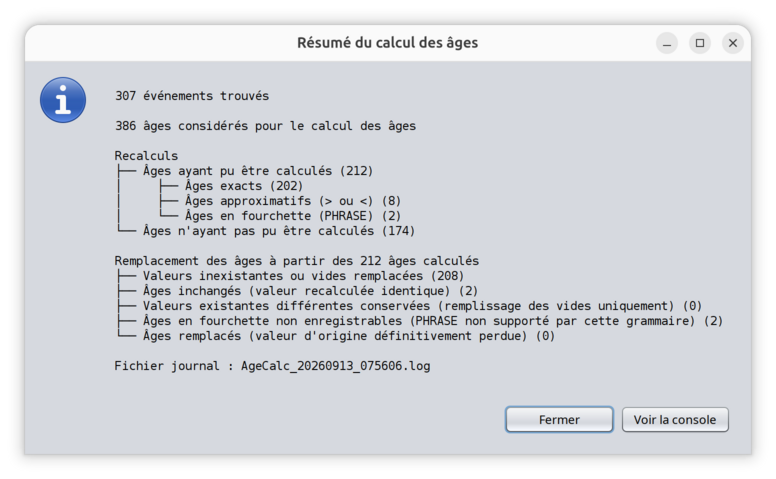
Ce résumé présente 5 sections différentes :
- Le nombre total d’évènements inclus dans le fichier Gedcom et correspondant à la liste d’évènements sélectionnés.
- Le nombre total d'âges à calculer. Les évènements familiaux comportent 2 âges à calculer.
- Les recalculs effectués, expliquant quels âges ont pu être calculés et comment, ainsi que le nombre d'âges qui n'ont pas pu être calculés en raison d'informations manquantes. Dans la norme Gedcom 7, les fourchettes d’âges sont censées être stockées dans le champ « Phrase », car le champ « AGE » ne prend pas en charge ce format.
- La manière dont les âges recalculés ont été utilisés pour remplacer les âges existants dans le fichier Gedcom. Cette liste dépend du fait que les âges soient uniquement affichés ou également stockés dans la généalogie.
- Le nom du fichier journal dans lequel tous les détails peuvent être consultés.
Étape 3 - Voir les détails dans la console
En cliquant sur le bouton « Voir la console », vous afficherez la fenêtre de la console.
La fenêtre de la console peut être affichée à tout moment via le menu « Fenêtre / Sortie » ou à l'aide du raccourci clavier Ctrl + T.
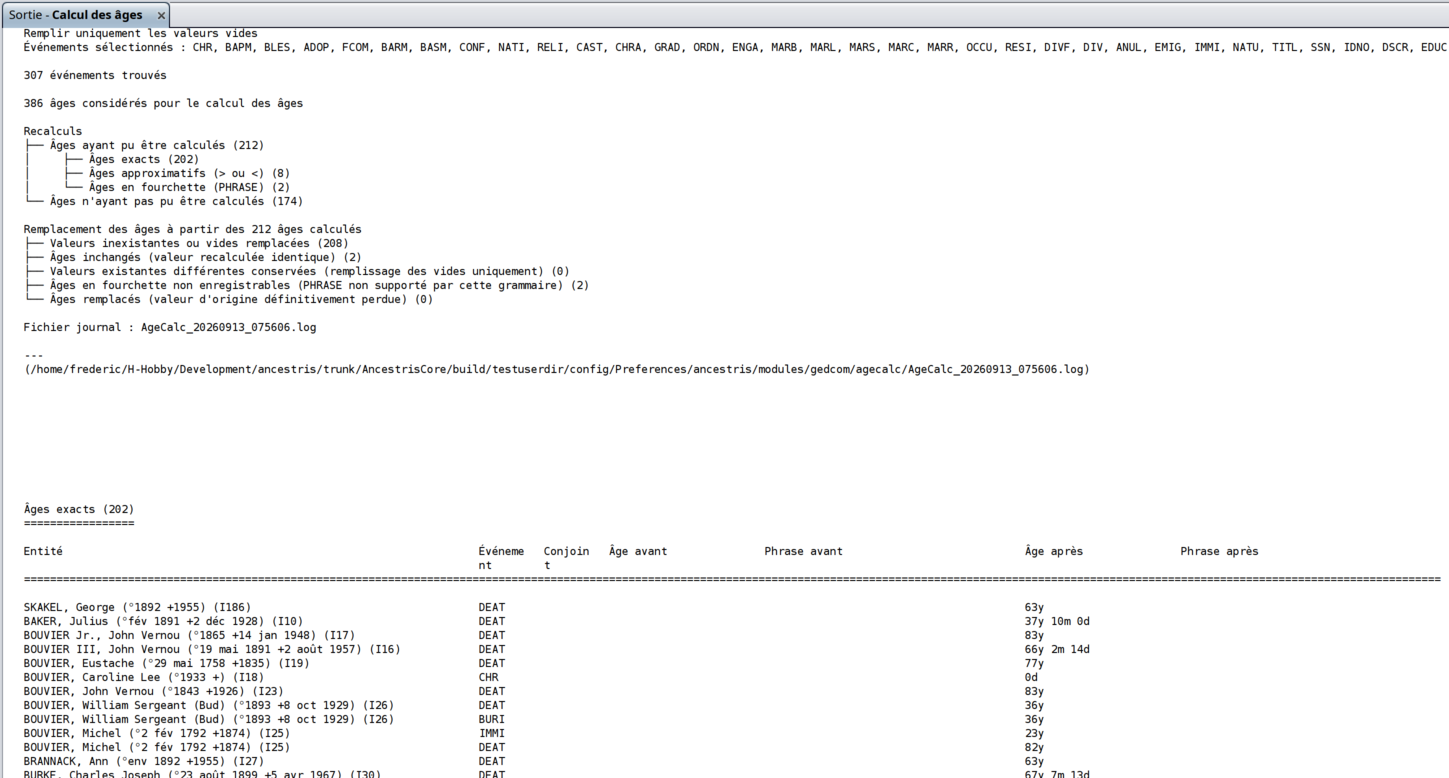
La fenêtre ci-dessus présente en détail tous les éléments de synthèse répertoriés dans le panneau « Résumé du calcul des âges ».
Pour chaque âge calculé, vous pouvez voir l'entité correspondante, l’évènement, ainsi que les valeurs avant et après la modification.
Modifications appliquées
Les modifications prennent effet immédiatement.
Cliquez sur « Annuler » dans la barre de menu ou appuyez sur Ctrl + Z pour annuler vos modifications et essayer d'autres paramètres.
Seules les entités dont la valeur a été modifiée voient leur date de modification mise à jour.
Exemple général
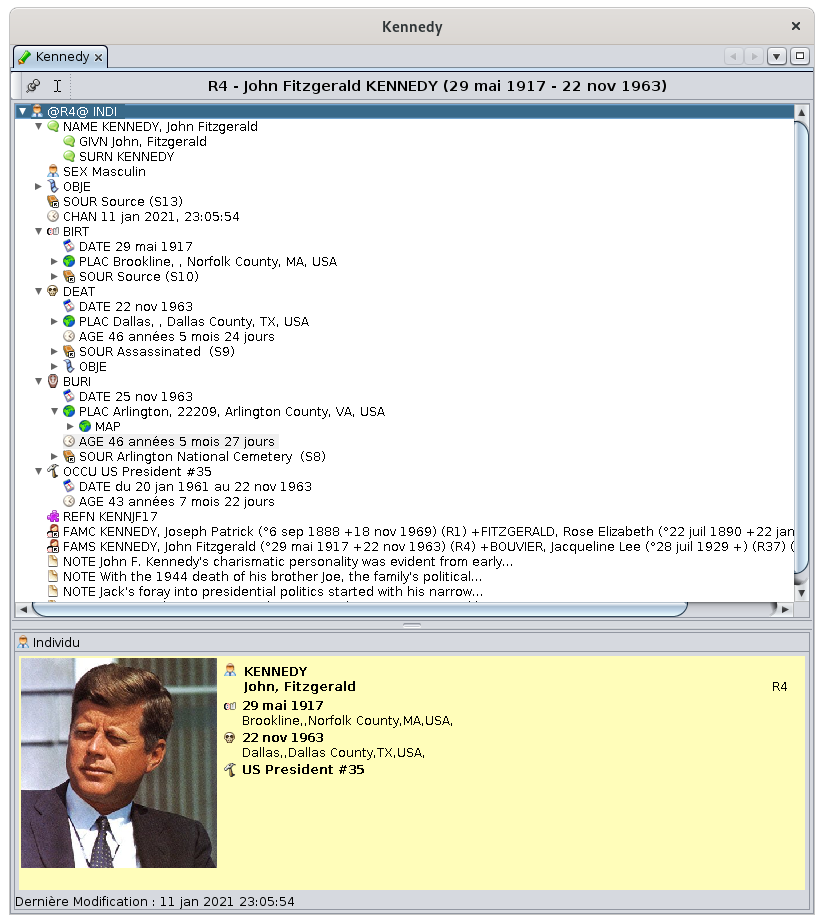
Par exemple, vous pouvez voir ci-dessous :
- La naissance n'a pas d'âge, ce qui est normal
- Le décès indique l'âge calculé
- L'âge à l'inhumation est calculé et est sur fond gris, ce qui signifie qu'il ne sera pas stocké dans le fichier Gedcom
- La profession a un âge calculé également
Personnalisation
L'option "Utiliser le baptême" fait partie des préférences (veuillez vous référer à l'onglet Données des Préférences)
Les préférences « Évènements sélectionnés » font partie de l'outil de calcul de l'âge.