
Calcul des âges
Cette fonction calcule l'âge de tous les individus lors de leurs évévènements de vie respectifs.
Description
Tous les individus de votre généalogie ont des évévènements de vie qui sont généralement datés.
Il estpeut souventêtre utile de documenter directement l'âge de l'individu à chaque évévènement. Cela se fait à l'aide d'un attribut AGE qui est une étiquette ajoutée à l'l’évévènement.
L'informationCes surinformations relatives à l'âge estpeuvent soitêtre saisies par vos soins ou, si vous le préférez, elles peuvent être ajoutéees automatiquement lorsqu'lors de la création ou de la modification d'un évévènement daté est ajouté ou modifié (reportez-vous à la section EditionÉdition les préférences) .
Ces bieninformations vousd'âge pouvezpeuvent utiliserégalement être recalculées pour l'ensemble de votre arbre généalogique à l'aide de cet outil si vous voulez forcer l'ajout ou la mise à jour de toutes les étiquettes AGE.
La fonction de calcul des âges est un outil permettant de mettre à jour toutes les balises AGE dans votre généalogie.outil.
Pour unune individu,personne, tous les évévènements individuels et familiaux sont pris en compte pourlors calculerdu lescalcul des âges. Dans le cas d'un évévènement familial tel qu'un mariage, les âges apparaissent sous les balises HUSBand« HUSB » et « WIFE de l'événement.
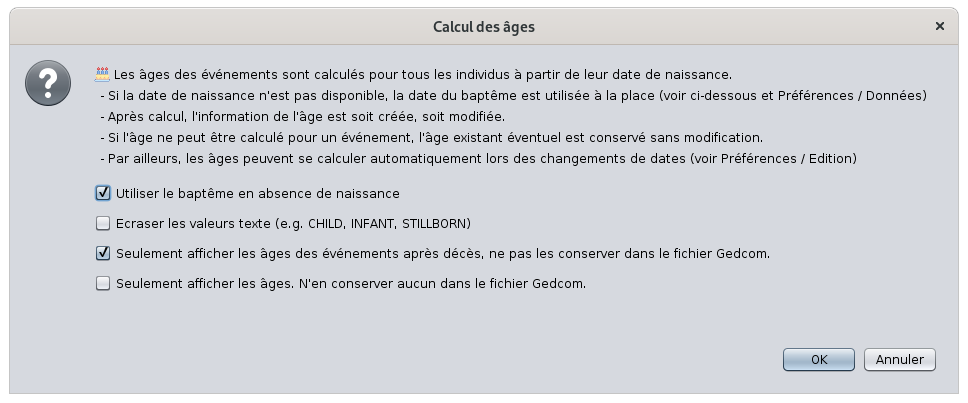
La fenêtre ci-dessus explique l'essentiel de ce que fait l'outil. 4 réglages sont disponibles :
Utiliser le baptême en absence de naissance: si la case est cochée, l'âge sera calculé même si la naissance n'est pas documentée, en supposant que le baptême et la naissance ont eu lieu le même jour(veuillez vous référer à l'onglet Données des Préférences)Écraser les valeurs textes: une valeur de texte pour un âge est le résultat d'une saisie manuelle. Cette option empêche donc la fonction de calcul des âges d'effacer par inadvertance vos saisies manuelles. Toute valeur de texte est possible pour les âges, mais seules 3 valeurs sont valides et font partie» de lanormebaliseGedcom.d’évènement.ENFANTVous
(CHILD)pouvez=utiliserâgele<sélecteur8d’évènementsansci-dessous NOUVEAUpourNÉchoisir(INFANT)pour=quelsâge < 1 anMORT NÉ (STILLBORN) = mort juste avant, à ou près de la naissance, 0 ans
Seulement afficherévènements les âgesdesdoiventévénements après décès: naturellement, les âges cessent de progresser à partir du décès. Lors du calcul automatique, les âges sontêtre calculéspour tout événement sauf la naissance. Si vous pouvez les afficher après le décès, il est ainsi possible néanmoins de ne pas les conserver dans le fichier Gedcom.Seulement afficher les âges. N'enconservermasseaucun dans le fichier Gedcom: si vous n'utilisez que des âges calculés automatiquement, il peut ne pas être nécessaire de les stocker dans le fichier Gedcom. Si vous cochez cette case, tous les âges pour tous les événements seront uniquement affichés : les âges apparaissent sur fond gris. Si vous décochez cette case, les âges seront affichés sur fond blanc, ce qui signifie qu'ils seront enregistrés dans le fichier Gedcom.
Tous les âges sur fond gris sont affichés uniquement et ne sont pas stockés dans le fichier Gedcom. Par conséquent, la prochaine fois que vous ouvrirez la généalogie, les étiquettes d'âge correspondantes ne seront pas affichées, à moins que vous ne recalculiez les âges (à l'aide de cet outil.outil) ou calculés automatiquement (lors de la modification des évènements).
Description
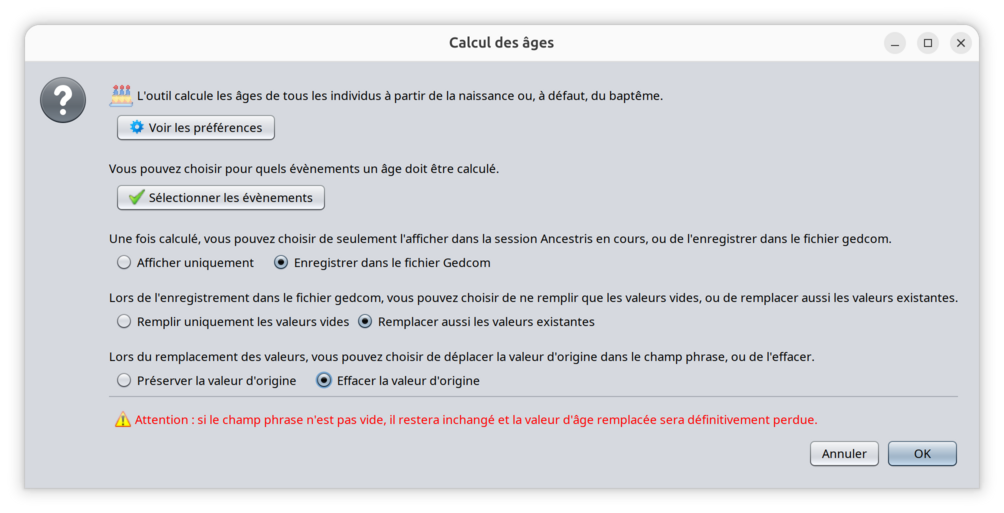
The above window explains what the tool does. 4 choices are available.
Use christening when birth is not available
You can choose in the Ancestris preferences the event reference to calculate the age. If birth is not available, and if you select this option, age will be calculated assuming the christening and the birth happened on the same day (please refer to the Data tab of the Preferences)
Choose for which events the age is to be calculated
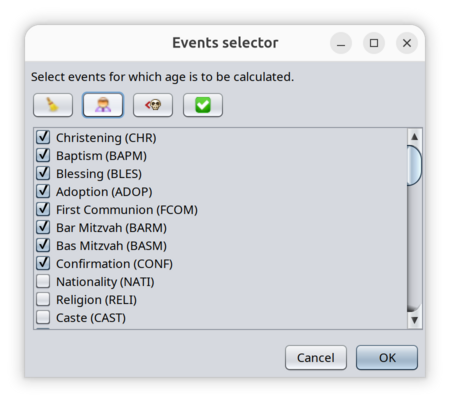
Use it to define which events should have an age calculated for.
Use any of the 4 buttons to speed up your selection.
 Unselect all events
 Select all life events (those with a Yes tag according the Gedcom 7 standard definition)
 Select all events prior to and including the death event
 Select all events


Upon pressing the OK button, the selection is saved.
The same event selection applies to automatic age calculation setting in the Ancestris preferences.
See Preferences / Edition.
Choose whether to save ages in the Gedcom file or not
If you only use calculated ages for the duration of your session in Ancestris, it might *not* be necessary to store them in the Gedcom file.
If you choose this option, all ages for all events will be displayed only : ages will appear in grey background in the Gedcom editor.
If you choose the other option, ages will be appear with a white background in the Gedcom editor, meaning they will be saved in the Gedcom file.
All ages that are in grey background are displayed only and not stored in the Gedcom file. As a result, next time you open the genealogy, the corresponding age tags will not be displayed unless you recalculate the ages using this tool.
Please note that ages which are already being saved in the Gedcom file will remain saved in the Gedcom file. This option only applies to ages being created, not to existing permanently saved ages.
Choose to erase existing values or not
When ages are calculated, you can choose to erase the existing value of leave it unchanged.
Choose to save original overwritten values in the phrase field (only possible with Gedcom grammar 7)
When overwritting an existing age value, you can choose to move the existing value to the phrase field.
This choice only applies to Gedcom 7 genealogies because the phrase field does not exit in previous Gedcom standards.
If a phrase value already exists, the move wiil not be possible and you will loose the original value.
The red sentence warning at the bottom of the window is to let you know that you should only do this if you do not necessarily want to keep old values.
Usage
LesAges âgesare sontgenerally généralementuseful utilesin dansthe les rédactions :editors:
AvecInles éditeursthe CygnusetandAries,thelesAriesâgeseditors,sontagescalculésarelorscalculateddeuponl'éditioneditingdestheévénements,events,mêmeevens'ilsthoughnetheysontarepasnotnécessairementnecessarilystockésstoreddansinle fichierthe Gedcomlui-mêmefile itself.DansIn Cygnus,lesagesâgesaresontvisiblevisiblesindansthelaeventslistelistdes événementsitselfDansInl'éditeurtheGedcom,Gedcomleseditorâgesagessontaretousallvisiblesvisibleenatmêmeoncetempsas well.
LesAges âgescan peuventalso égalementbe êtreused utiliséswhen poursorting lethe trientity detable. laGenerate the ages then sort the entity table deson entités.the GénérezAge lescolumn.
Step puis1 triez- laLaunch
To desgenerate entitésall enages:
- Start
lathiscolonnetoolÂge.using the Edit Menu > Calculate ages. - The window shown above appears.
- Make sure you read the instructions and select the options you need and press OK.
Step 2 - See result summary
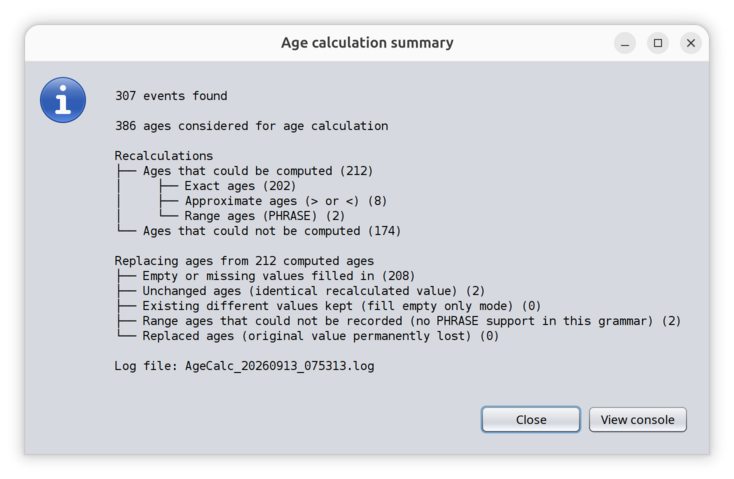
Each time you generate ages, the following summary result window appears.
Pour générer tous les âges :
DémarrezThecettotaloutilnumberenofutilisanteventslethat is included in the Gedcom file and that correspond to the selected event list.- The total number of ages to calculate. Family events have 2 ages to calculate.
- The recalculations performed explaining which ages could be calculated and how, and the number of ages that could not be calculated because of missing information. In Gedcom standard 7, range ages are aimed to be stored in Phrase field because the AGE filed does not allow that format.
- The way the recalculated ages have been used to replace existing ages in the Gedcom FIle. This list depends on whether ages are diplayed only or stored in the genealogy.
- The log file name where all the details can be found.
La fenêtre ci-dessus apparaîtAssurez-vous de lire les instructions et de sélectionner les options dont vous avez besoin, puis appuyez sur OK
This summary is showing 5 different sections:
Step 3 - See details in the Console window
Pressing the View Console button will display the Console window.
The Console window can be displayed at any time using the Window / Output menu Éditionor >Ctrl Calculer+ les âges
T.
Les modifications s'appliquent immédiatement.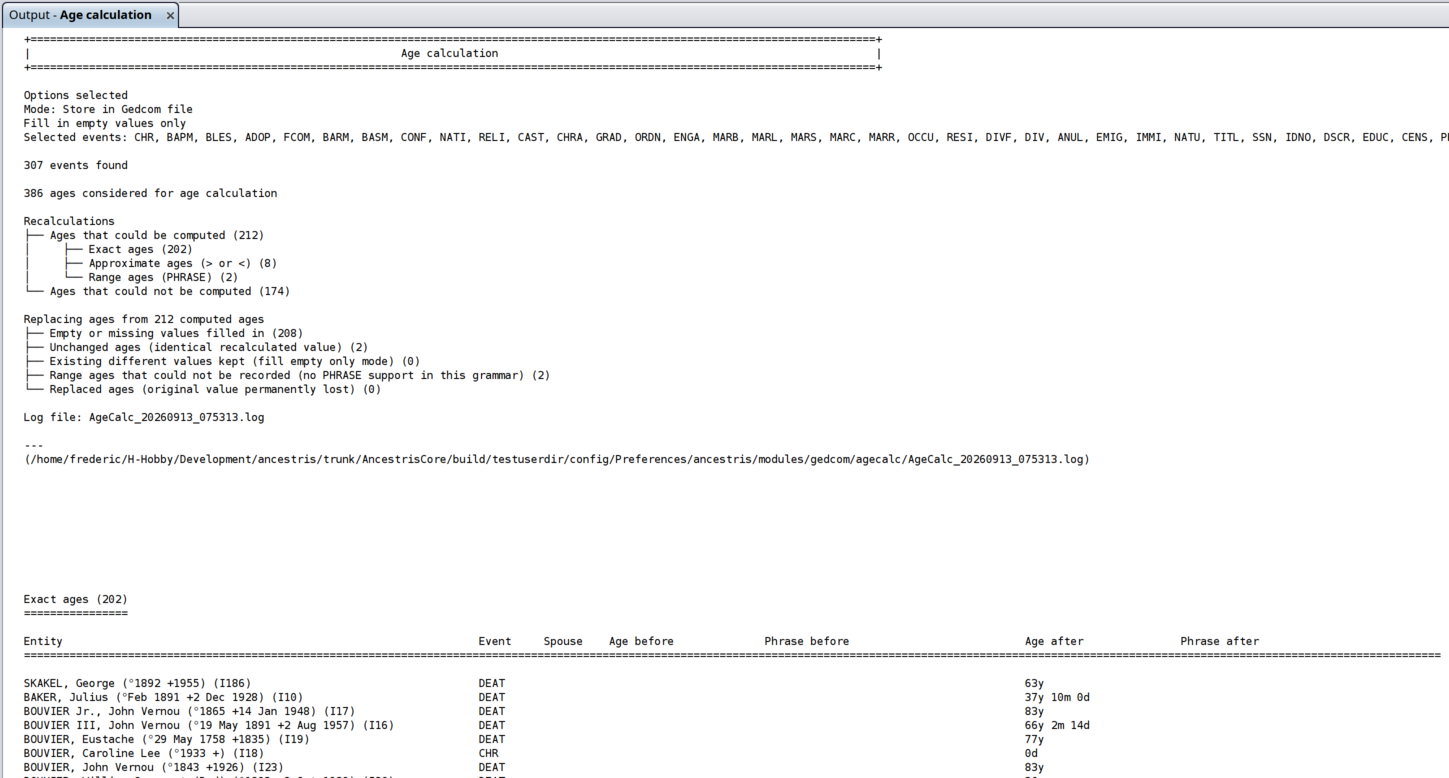
AppuyezThe surabove Annulerwindow dansdetails laall barresummary deitems menu,listed ouin appuyezthe surSummary result panel.
For each calculated age, you can see the corresponding entity, event, values before the change and values after the change.
Modifications applied
Modifications apply immediately.
Press Undo in the menu bar, or hit Ctrl + Z, pourto annulercancel vosyour modificationschanges etand essayertry d'autresother réglages.settings.
Only entities where a change of value has been performed trigger an updated modification date of the entity.
General example
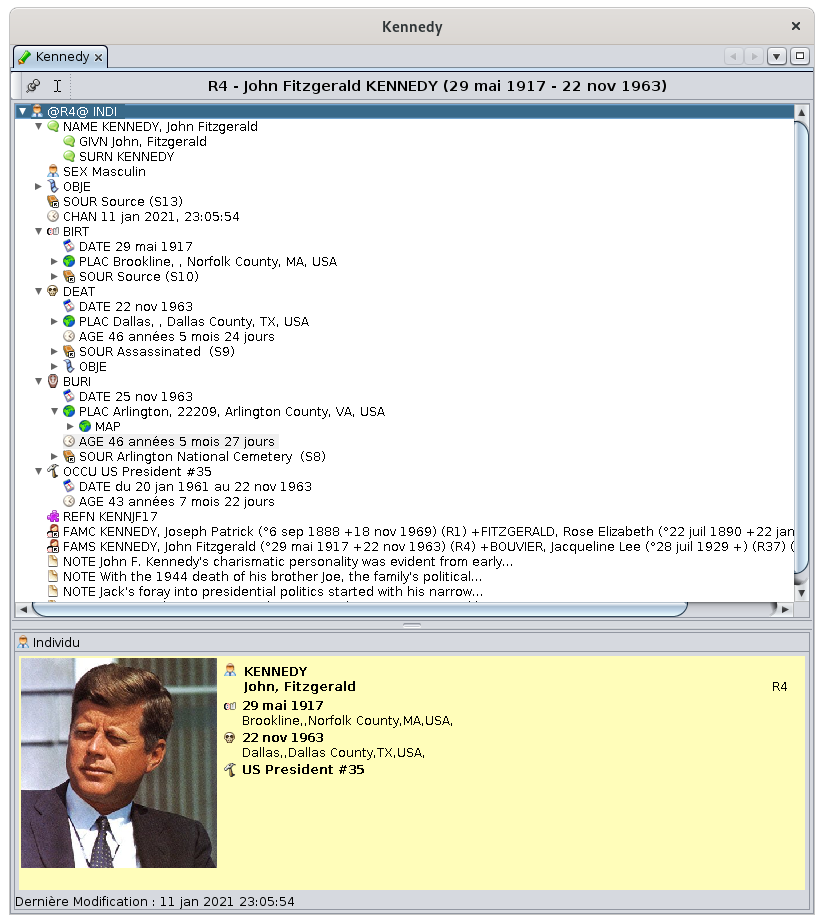
Par exemple, vous pouvez voir ci-dessous :
- La naissance n'a pas d'âge, ce qui est normal
- Le décès indique l'âge calculé
- L'âge à l'inhumation est calculé et est sur fond gris, ce qui signifie qu'il ne sera pas stocké dans le fichier Gedcom
- La profession a un âge calculé également
Personnalisation
L'option "Utiliser le baptême" fait partie des préférences (veuillez vous référer à l'onglet Données des Préférences)