
Ver a multimédia
O visualizador de multimédia mostra todos os ficheiros multimédia da genealogia numa única janela.
Pode vê-los facilmente utilizando filtros e opções de ordenação. Também pode identificar a forma como são utilizados na genealogia.
O visualizador de multimédia pode ser acedido a partir do gestor de multimédia e do editor Cygnus.
Descrição
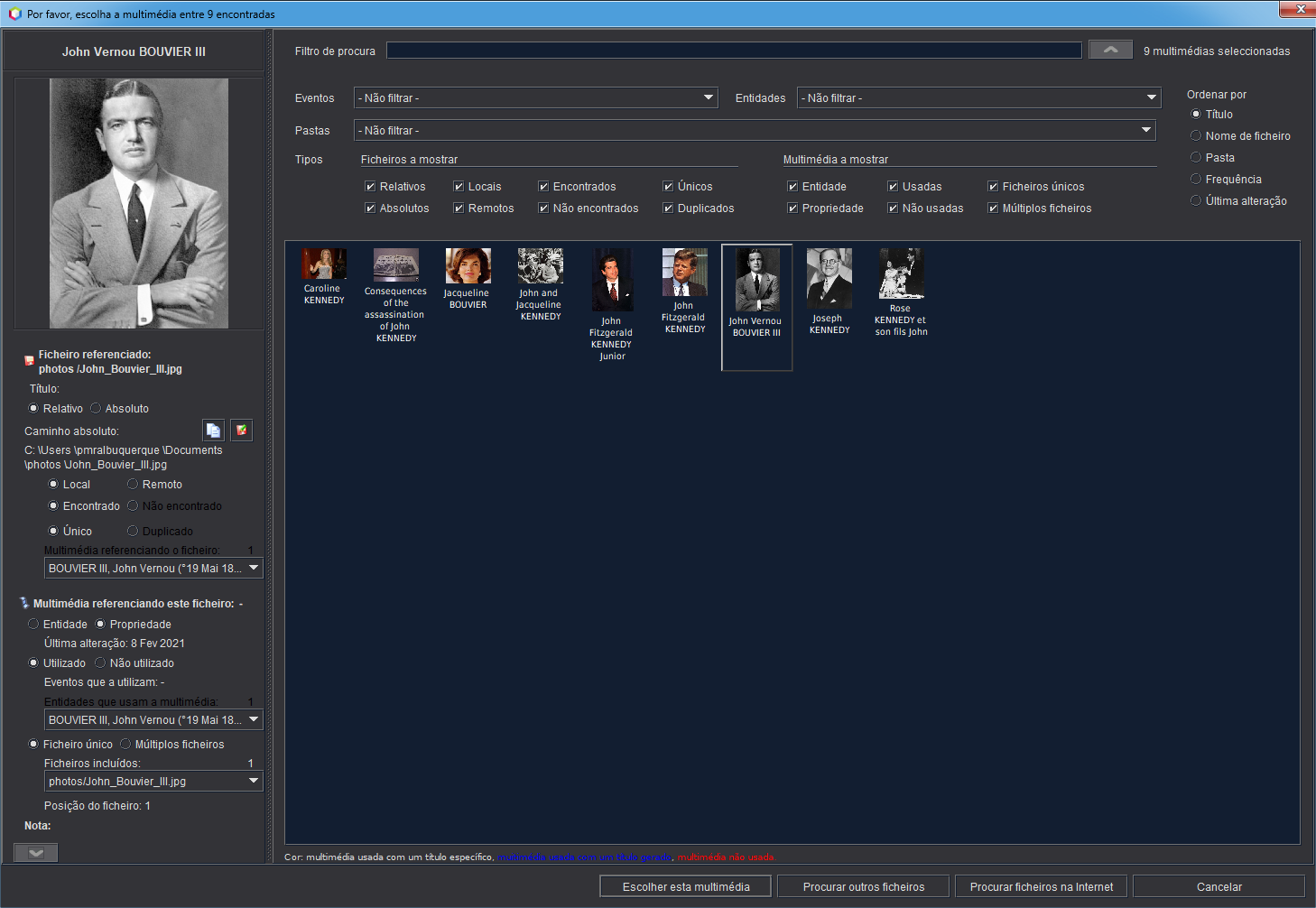
Todos os ficheiros multimédia aparecem na lista como imagens. Os ficheiros multimédia, tais como vídeos ou sons, aparecem como ícones simplificados.
Acima da lista de imagens encontram-se filtros e uma selecção de opções de ordenação.
Quando um ficheiro multimédia é seleccionado, a sua imagem aparece em tamanho grande no lado esquerdo, juntamente com as suas características.
Lista
Cada elemento da lista é um ficheiro multimédia, que é a compbinação duma referência a um ficheiro incluído num elemento Gedcom multimédia.
Um ficheiro está sepre associado a um só elemento multimédia, mas um elemento multimédia pode incluir vários ficheiros. Por exemplo, um elemento contendo três ficheiros aparece três vezes, uma por cada ficheiro.
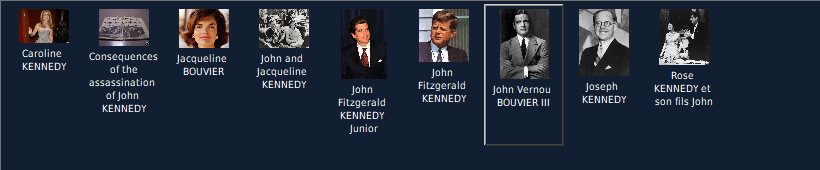
As imagens aparecem dinamicamente à medida que o utilizador percorre a página.
Uma vez que as imagens tenham aparecido uma vez, aparecerão mais rapidamente da próxima vez que se deslocar.
Os cliques
- um clique direito numa imagem mostra-a no seu contexto nas outras vistas do Ancestris;
- um duplo clique numa imagem escolhe-a para inserir na entidade em edição, e fecha o visualizador.
Os títulos que aparecem por baixo das imagens são os títulos da multimédia utilizada na genealogia, se os tiver fornecido, ou o nome da entidade a que estão ligados, ou "Multimédia" se não tiver título e não for utilizado na genealogia.
Uma nota na parte inferior da janela explica como o título foi gerado e associa-o a uma cor.
Filtros
Os filtros podem ser utilizados para restringir a lista de ficheiros multimédia a apresentar, de modo a acelerar a pesquisa.
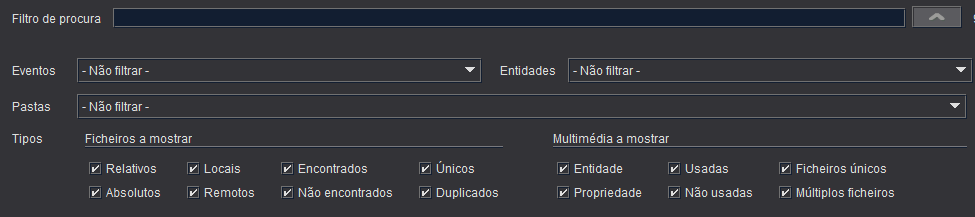
Se houver um filtro activo, verá um ícone de filtro  ao lado do botão retráctil no canto superior direito da janela:

O texto de pesquisa permite-lhe introduzir uma sequência de caracteres que o Ancestris utilizará para fazer corresponder o título, o nome do ficheiro ou a entidade que aloja os ficheiros multimédia.
UmO botão aoretráctilao lado do texto de pesquisa permite-lhe exibir ou ocultar os outros filtros.
Os filtros seguintes incluem o tipo de evento ou entidade ao qual o ficheiro multimédia está anexado. É igualmente possível de filtrar em função da pasta a que o ficheiro pertence.
ACompreendem últimaainda linhafiltros debinários, filtrotais podecomo sera utilizada para seleccionar ficheiros multimédia que sãutilização utilizados ou não,o encontradosdo ficheiro multimédia, a sua presença, etc.
Estes filtros aplicam-se às características do ficheiro ou não,a locaiscertas características multimédia. Eis o seu significado.
Ficheiros a mostrar
- Relativo, se o ficheiro se situa relativamente ao ficheiro Gedcom;
- Absoluto, se o ficheiro se encontra num disco local;
- Encontrado, se o ficheiro existe num disco local ou
remotos,nadeInternet; - Único, se o ficheiro só for referenciado uma vez em toda a genealogia.
Multimédia a mostrar
- Entidade, se o ficheiro
ouestiverde vários ficheiros, anexadosanexado a uma entidadeoumultimédia - mais que a umapropriedade.propriedade,- significa que o mesmo ficheiro pode ser reutilizado por outras entidades sem referenciar o ficheiro físico mais de uma vez;
-
Usado, se pelo menos uma entidade se referir ao ficheiro multimé
diadia; Encontrado, se o ficheiro existir nos seus discos locais ou na InternetLocal, se o ficheiro estiver realmente nos seus discos locaisFicheiro único, se o ficheiro
forestáo único na propriedade ousó na entidade ou propriedade multimédia.dia;Paraa título de informação,umaasentidadepropriedades multimédiapodepodemincluirserváriosutilizadasficheirosatéa partir daà versão Gedcom 5.5.11,do GedcomComo uma entidade, se o ficheiro estiver ligadomas auma entidade multimédia - em vez de uma propriedade multimédia,versãoque7significajáquenãomesmoasficheiro pode ser reutilizado em várias outras entidades sem ter de referenciar o ficheiro físico mais do que uma vez.
Os filtros ajudam-noajudam ainda a limpar mais rapidamente a sua genealogia deeliminar ficheiros multimédia indesejados.indesejáveis.
Os ficheiros multimédia indesejadosindesejáveis sãocorrespondem geralmente aquelesà quelinha são:inferior dos filtros binários.
-
não utilizadosAbsolutos,ase nãoserpuderquedeslocarestejam na suaa genealogiaàparaesperaoutrodediscoseremsemutilizados;anexar novamente a multimédia; -
nãRemotos, os ficheiros tendem a aparecer mais lentamente; -
Não encontrados,
porque nesse casose nãosãestão utilizáveis; -
remotosDuplicados,porqueumatendemvezaqueser mais lentos a aparecer; com vários ficheiros, porque o mesmoum ficheirofísiconãodeveprecisa de ser referenciado mais do que umavezvez;nasegenealogia;modificar o nome de um ficheiro, deverá modificar vária multimédia;como propriedadePropriedade, porqueestesaficheirosmultimédia nãopodempode serreutilizadosreutilizadasemporrepetiroutrasaentidadesoperaçãodadegenealogia;anexaçãosede ficheiros. Semodificar o nomedodoeficheiroumtambém mudar,ficheiro, terá de omodificaralterar em váriaspropriedades.
propriedades;- Não usadas, a menos que estejam lá à espera de utilização;
- Múltiplos ficheiros, a menos que a mesma multimédia não contenha vários tipos de ficheiro a considerar.
Escolha da ordem
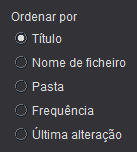
A lista de ficheiros multimédia pode ser ordenada por título, nome do ficheiro, localização da pasta ou frequência de utilização na genealogia.
Características da multimédia
As caraterícaracterísticas do ficheiro multimédia são mostradas por baixo da imagem.
Imagem
Título: é oO título da imagem é calculado: trata-se dosuporteprimeirodetítulodadosencontradoqueparafazoreferência aoprimeiro ficheiro,taloucomo descrito acima.Anexo do ficheiro multimédia: indica se o ficheiroda multimédiaestánaanexadoentidade aumaque pertence. Caso contrário, da entidadeouque aumautiliza.propriedade.DeSenotarestiverqueligadonaanorma Gedcom, uma entidade multimédia,diaumanãolistatempendentetítulo.mostra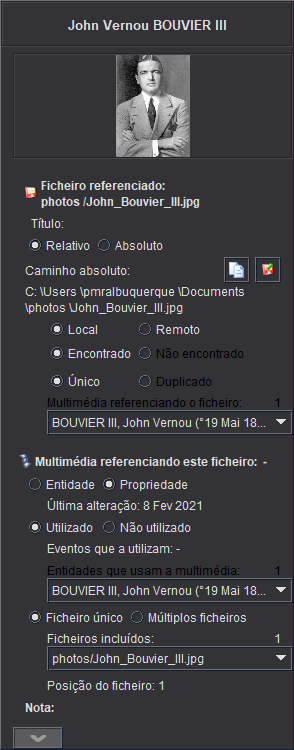
todasSob
asaentidadesimagem mostram-se os detalhes relativos à referência do ficheiro e a multimédia queolheutilizam.fazIstoreferência.correspondeÀ
ao critério de ordenaçexcepçãopordafrequêrenomeação do ficheiro, não pode modificar nada directamente. Para tal, deve utilizar os editores.Referência
mencionadodoacima.ficheiroValor: este é o valor da propriedade FILE que se refere ao ficheiro físico. É possível ver se é um caminho absoluto (começando com "/" ou "C:\", por exemplo) ou um caminho relativo.
Indicador de encontradoTítulo:indica seé oficheirotítulofoida multimédia que faz referência ao ficheiro, tal como descrito acima.- Relativo ou
nãoabsoluto,encontrado.veja os - filtros
Indicador de local: indica se o ficheiro é local ou remoto. -
Caminho
completo para o ficheiroabsoluto: este é o, caminho completopara odo ficheiro físico,quer sejalocal ounaInternet,Internet.que é diferente do valor do caminho relativo. à direita deste tem dois botões:-
Copiar caminho absoluto da multimédia para a memória para utilizar noutro programa;
- Renomear ficheiros locais no disco, onde terá de fornecer o novo nome e o Ancestris actualiza automaticamente toda a genealogia. Veja abaixo os detalhes.
-
- Local ou remoto, veja os filtros acima.
- Encontrado ou não encontrado, veja os filtros acima.
- Ficheiro único ou duplicado, veja os filtros acima.
-
Lista de multimédia que
utilizamutiliza o ficheiro:,uma lista pendente mostra todapara a multimédiaque utilizam este ficheiro, caso exista mais do que um. Quando as estatísticas do gestordemultimépropriedade, trata-se da entidade à qual pertence esta propriedade. -
aEntidade/Propriedade,
mesmavejanoçãos filtros acima. -
Utilizado/Não
deutilizado,"multi-ficheiro"vejanososfiltros.filtros acima. -
Ficheiro único/Múltiplos ficheiros, veja os filtros acima.
-
Posição do ficheiro na multimédia: se vários ficheiros estiverem ligados à mesma propriedade de multimédia, isto indica a sua posição. Quando o seu conteúdo não cabe num único ficheiro, é útil agrupá-los na mesma entidade (ou propriedade) multimédia. Isto pode, portanto, ser normal.
- Nota: esta nota diz respeito à entidade ou propriedade multimédia e talvez possa ser utilizada como título.
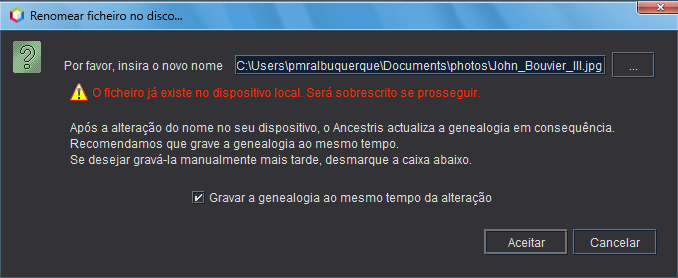
- Renomear um ficheiro no disco renomeia todos os ficheiros que tenham este caminho absoluto de acesso.
- Será mostrado um aviso se o novo nome já existir. Pode substituí-lo ou cancelar.
- O Ancestris actualizará a genealogia em conformidade, mantendo todas as ligações existentes.
- É-lhe sugerido que grave a genealogia ao mesmo tempo, pois as alterações aos nomes não podem ser revertidas.
- Também pode gravar mais tarde, se pensa renomear vários ficheiros.
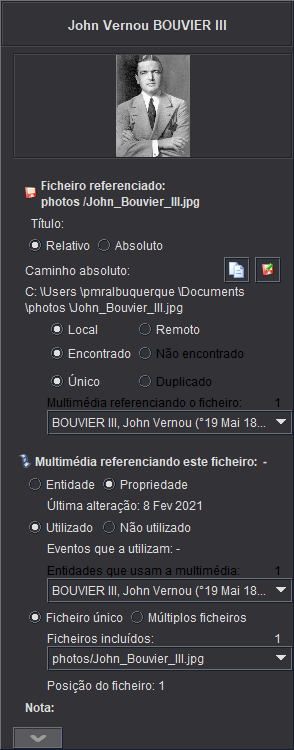
Multimédia indicam que um ficheiro é referenciado mais do que uma vez, é aqui quereferenciando o vê.ficheiro
Uso
É bastante simples de utilizar. Pode seleccionar vários filtros de uma só vez.
Os valores e as informações fornecidas nesta janela correspondem às informações fornecidas na janela de gestão de multimédia.
É utilizado em conjunto com o gestor de multimédia quando é necessário organizar e limpar os ficheiros multimédia.
Renomear um ficheiro
Clique em Renomear ficheiros locais
Personalização
Todos os filtros, critérios de ordenação e dobragem/desdobragem do painel de filtros são gravados para a próxima vez que abrir o visualizador de mémultimédia.
Esta personalização é anexada a um ficheiro Gedcom. Isto significa que dois ficheiros de genealogia diferentes têm personalizações diferentes.