
Eliminar ou renomear
Esta função permite eliminar etiquetas Gedcom da sua genealogia.
Descrição
As informações da sua genealogia estão armazenadas num ficheiro Gedcom.
Neste ficheiro, cada informação tem um dado tipo de dados designado por propriedade. Exemplo : Nome, data de nascimento, local de casamento, etc.
PodeCada tambémpropriedade definiré asreferenciada suas próprias propriedades. Por exemplo, "_A_FAZER" poderia designarpor uma acçãetiqueta. Uma etiqueta é o nome do elemento de dados. Consulte a executarpágina nosobre indivíduoetiquetas para obter mais detalhes. A etiqueta é a quemúltima estaparte acçãdo seu caminho.
Cada etiqueta possui um endereço único para acesso, chamado caminho da etiqueta. Trata-se relaciona.do caminho de acesso entre a entidade e o elemento de dados. Quando os elementos de dados têm o mesmo caminho de etiqueta dentro da mesma entidade, o caminho da etiqueta é seguido por um número de sequência único.
Janela principal
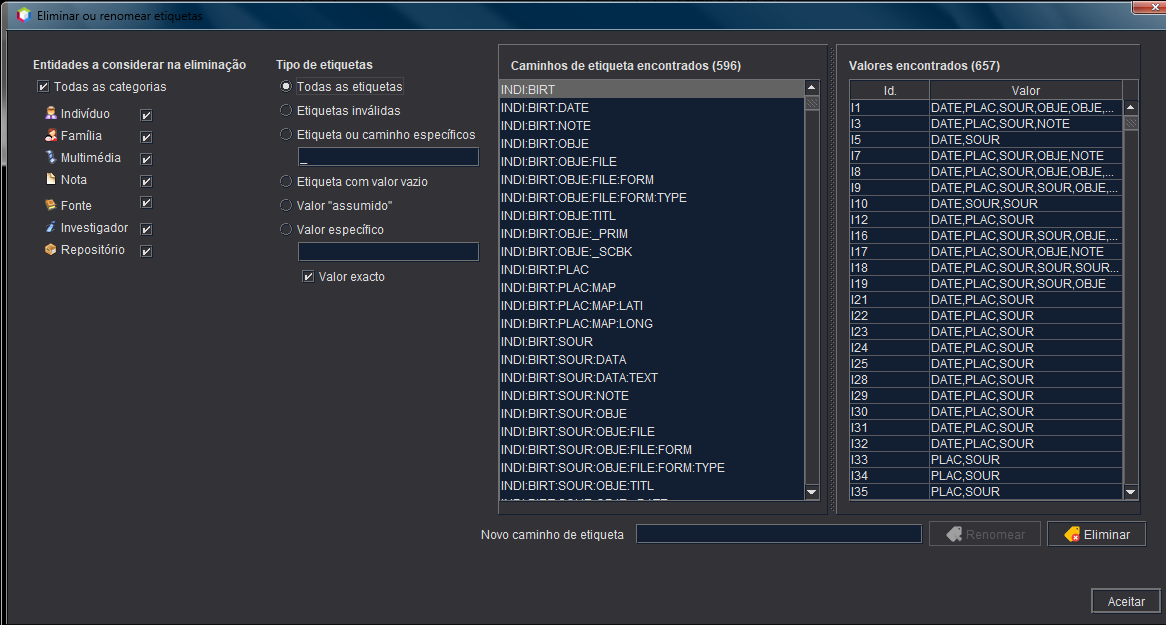
Esta ferramenta consiste numa única janela na qual é mostrado tudo o que precisa.
Entidades relevantes
Trata-se das categorias de entidades incluídas na sua árvore genealógica. A sua genealogiaárvore poderiagenealógica assimé serarmazenada salpicadano comAncestris dadosna chamadosforma "_A_FAZER".
Em ambos, esta propriedade temde um códigoficheiro queGedcom, permite referenciá-la: DATE para uma data, NAME para um nome, _A_FAZER no caso da acçãrazão apela executar.qual Estevê códigoas écategorias chamadode etiqueta.entidades Gedcom.
A funçcaixa de selecção Eliminar«Todas as categorias» permite eliminarmarcar estaou etiqueta,desmarcar em qualquer parte da sua genealogia,todas de uma só vez.
PodeOu optarseleccione poruma ou várias categorias para escolher os tipos de entidades cujas etiquetas deseja eliminar qualquerou etiqueta,renomear.
Tipos tambémde podeetiqueta
Os porbotões sóde aopção permitem seleccionar o tipo de etiqueta que deseja eliminar seou orenomear.
Todas as datasetiquetas
Inclui etodos manteros caminhos de etiqueta existentes das entidades seleccionadas.
Etiquetas inválidas
Mostra apenas as datasetiquetas quecorrespondentes inseriu.
Tambémpropriedades podedetectadas optarcomo poranomalias eliminarna uma sequência específicaferramenta de etiquetas,validação.
Etiqueta porou caminho de etiquetas.etiqueta Porespecífico
Use esta opção para seleccionar etiquetas ou caminhos de etiqueta com base no nome. É o que usa para seleccionar propriedades definidas pelo utilizador (por exemplo, começando com um sublinhado, como na_SOSA, imagem_MINHA_ESCOLHA).
Etiqueta FAM:MARR:HUSB:AGE.
com valores vazios
Trata-se de etiquetas sem valor e sem sub-etiqueta. Estas etiquetas não são válidas de acordo com a norma Gedcom.
Etiqueta com valor «Assumido»
Estas etiquetas correspondem a informações de eventos em que a DATA e o LOCAL não são necessariamente fornecidos. Têm o valor «Y», mostrado como «Assumido» no Ancestris. Ao limpar a sua genealogia, pode localizá-las, eliminá-las ou renomeá-las.
Etiqueta com um valor específico
Use este botão e o campo de texto fornecido para seleccionar apenas as etiquetas com base no seu valor.
NaUse janela,a podecaixa verde selecção «Exacto» para corresponder exactamente ao texto fornecido.
Se a caixa «Exacto» não estiver marcada, serão mostradas as etiquetas cujo valor inclua o texto fornecido.
Caminhos de etiqueta encontrados
Aqui está a lista de etiquetastodos existentesos caminhos de etiqueta correspondentes aos critérios de entidade e tipo de etiqueta seleccionados.
Ao clicar na genealogia,lista, os valores correspondentes são mostrados na tabela à direita. Pode seleccionar vários.
Clique duas vezes num caminho de etiqueta para colá-lo no ladocampo esquerdo,de renomeação localizado abaixo.
Valores encontrados
Esta tabela mostra todas as propriedades da sua árvore genealógica correspondentes aos caminhos de etiquetas seleccionados na lista.
A tabela pode ser ordenada pelo identificador da entidade à qual pertence ou pelo valor mostrado.
Para as propriedades que não têm nenhum valor, as sub-etiquetas são indicadas.
Clicar duas vezes numa linha da tabela exibe a entidade e a listapropriedade correspondentes no editor Gedcom.
Os botões de valoresacção
Abaixo da lista e da tabela encontram-se as duas acções possíveis que serão aplicadas a todos os elementos da tabela.
Acção de etiquetasrenomeação
O que seriamrenomeia eliminadosé, sena continuasseverdade, todo o caminho da etiqueta, e clicassenão emapenas a etiqueta final.
Todas as propriedades que aparecem na tabela, que correspondem ao caminho da etiqueta seleccionado, serão renomeadas usando o novo caminho da etiqueta que introduzir no campo de texto à esquerda do botão.
- Se alterar apenas a etiqueta, ou seja, a última parte do caminho da etiqueta, a etiqueta das propriedades será renomeada. Pode utilizá-la para alterar um baptismo para nascimento (CHR para BIRT) ou um evento FACT para EVEN, por exemplo.
- Se alterar o caminho da etiqueta, isto, na verdade, moverá as propriedades dentro das suas entidades hospedeiras. Pode, por exemplo, passar de OBJE:TITLE para OBJE:FILE:TITLE. Observe que a alteração da parte raiz do caminho da etiqueta (ou seja, o tipo de entidade, a primeira parte) não tem efeito, pois o Ancestris renomeará a etiqueta dentro da mesma entidade de qualquer maneira.
Será solicitada uma confirmação.
Acção Eliminar.
A acção Eliminar elimina as informações mostradas na tabela à direita.
Será solicitada uma confirmação.
Utilização
A ferramenta acede-se via menu Editar, que abre a janela acima.
- Lista da esquerda: seleccionar a etiqueta a eliminar da primeira lista de etiquetas.
- Lista intermédia: seleccionar os tipos de entidades a que a eliminação deve ser limitada.
- Lista da direita: mostra as etiquetas - e portanto as propriedades dos seus dados genealógicos - que seriam eliminadas se clicasse no botão Eliminar.
- Pode fazer duplo clique em qualquer uma destas propriedades para a mostrar nos editores, para que a possa ver no contexto da sua genealogia.
- Clicar duas vezes também permite copiar o conteúdo da propriedade para o campo Valores específicos, se for necessário fazer corresponder exactamente os valores.
- Etiqueta a eliminar: para restringir ainda mais a eliminação, pode introduzir um caminho para a etiqueta no campo abaixo das listas.
- Valores: também pode optar por eliminar apenas as propriedades que têm um valor vazio ou que contêm um valor específico.
- Os valores "comprovados" correspondem a eventos confirmados (nascimento, morte, etc.), ou seja, eventos que estão marcados como tendo ocorrido, mas para os quais não temos outras informações.
- A caixa "Valor exacto" é utilizada para limitar as propriedades ao valor exacto do valor introduzido.
A eliminação ocorre assim que clica em Editar. Não há pedido de confirmação.
Se desejar anular a eliminação, clique em Desfazer na barra de ferramentas ou tecle Ctrl+Z.
Por exemplo, pode eliminar todas as datas vazias nos eventos individuais e familiares e manter as outras.
Para tal, seleccione "DATA" na lista de etiquetas (ou introduza DATA no campo "Etiqueta a eliminar"), marque apenas as caixas "Indivíduo" e "Família" e marque a caixa "Etiquetas vazias".
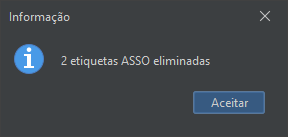
Quando prime o botão Eliminar da janela no topo da página, aparece a seguinte mensagem:
Personalização
Esta função não dispõe de personalizações.