
Supprimer ou Renommer
Cet outil supprime des données d'une généalogie ou les renomme. Lors du renommage, vous pouvez même déplacer des données au sein d'une même entité.
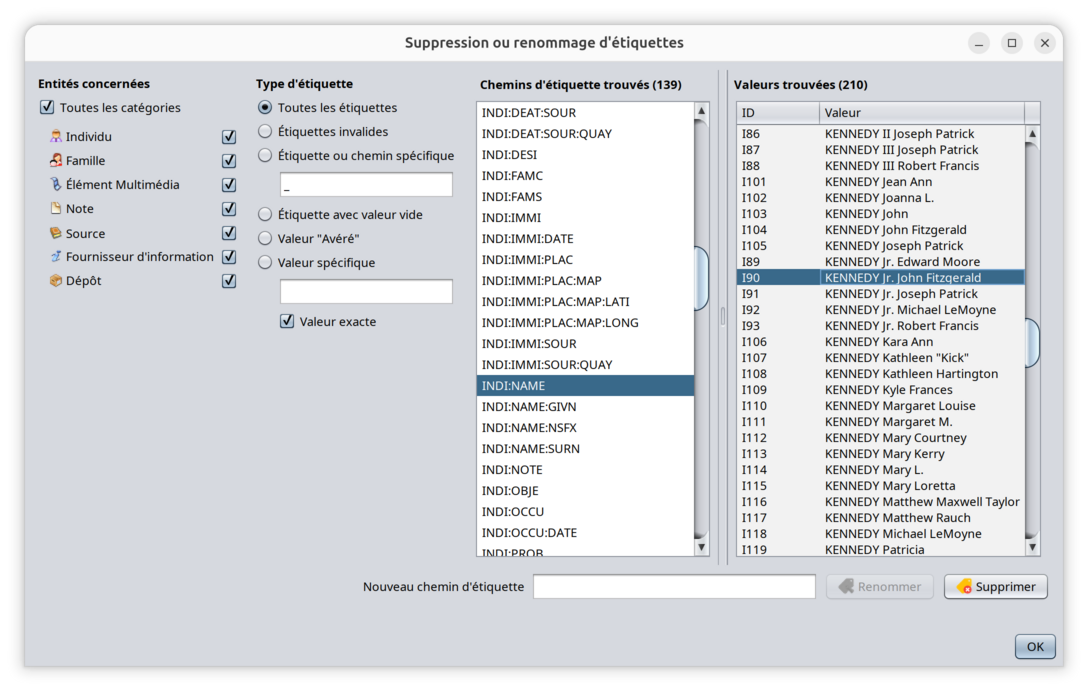
Description
Terminologie
- Vos informations généalogiques sont stockées dans un fichier Gedcom.
- Dans ce fichier, chaque information est stockée dans un élément de données appelé « propriété ». Exemple : nom, date de naissance, lieu de mariage, etc.
- Chaque propriété est référencée par une étiquette ou balise. Une étiquette est le nom de l'élément de données. Consultez la page sur les étiquette pour plus de détails. L'étiquette est la dernière partie du chemin d'étiquette.
- Chaque étiquette possède une adresse unique pour y accéder, appelée chemin d'étiquette. Il s'agit du chemin d'accès entre l'entité et l'élément de données. Lorsque des éléments de données ont le même chemin d'étiquette au sein d'une même entité, le chemin d'étiquette est suivi d'un numéro de séquence unique.
Panneau d'outils principal
Cet outil se compose d'un seul panneau sur lequel s'affiche tout ce dont vous avez besoin.
Entités concernées
Il s'agit des catégories d'entités incluses dans votre généalogie. Votre généalogie est stockée dans Ancestris sous forme de fichier Gedcom, c'est pourquoi vous voyez les catégories d'entités Gedcom.
La case à cocher « Toutes les catégories » permet de les sélectionner ou de les désélectionner toutes.
Vous sélectionnez une catégorie pour choisir les types d'entités dont vous souhaitez supprimer ou renommer les étiquettes.
Types d'étiquette
Les boutons radio vous permettent de sélectionner le type de étiquette que vous souhaitez supprimer ou renommer.
Toutes les étiquettes
Inclut tous les chemins d'étiquette existants des entités sélectionnées.
Étiquettes non valides
Affiche uniquement les étiquette correspondant aux propriétés détectées en anomalies dans l'outil de validation.
Étiquette ou chemin d'étiquette spécifique
Utilisez cette option pour sélectionner des étiquette ou des chemins d'étiquette en fonction de leur nom. C'est ce que vous utilisez pour sélectionner les propriétés définies par l'utilisateur (e.g. commençant par un trait de soulignement comme _SOSA, _MY_SELECTION).
Étiquette avec des valeurs vides
Il s'agit de étiquette sans valeur et sans sous-étiquette. Ces étiquettes ne sont pas valides selon la conformité Gedcom.
Étiquette avec une valeur "Avéré"
Ces étiquettes correspondent à des informations d'événement où la DATE et le LIEU ne sont pas nécessairement fournis. Elles ont la valeur « Y », affichée « Avéré » dans Ancestris. Lorsque vous nettoyez votre généalogie, vous pouvez les localiser, les supprimer ou les renommer.
Étiquette avec une valeur spécifique
Utilisez ce bouton et le champ de texte fourni pour sélectionner uniquement les étiquettes en fonction de leur valeur.
Utilisez la case à cocher « Exact » pour faire correspondre exactement le texte fourni.
Si la case « Exact » n'est pas cochée, les étiquettes dont la valeur comprend le texte fourni seront affichées.
Chemins d'étiquette trouvés
Voici la liste de tous les chemins d'étiquette correspondant aux critères d'entité et de type d'étiquette sélectionnés..
En cliquant sur la liste, les valeurs correspondantes s'affichent dans le tableau de droite. Vous pouvez en sélectionner plusieurs.
Double-cliquez sur un chemin d'étiquette pour le coller dans le champ de renommage situé en dessous.
Valeurs
Utilisation
trouvées
LancezCe cet outil au moyen du menu Edition/Supprimer.
La fenêtre présentée plus haut apparaît.
La fenêtre ci-dessus apparaît.
Liste de gauche :sélectionnez l'étiquette à supprimer dans la première liste d'étiquettes.Liste du milieu: sélectionnez les types d'entités auxquels la suppression doit être limitée.Liste de droite: elletableau afficheles étiquette - donctoutes les propriétés devos donnéesvotre généalogiquesalogie-correspondant aux chemins d'étiquettes sélectionnés dans la liste.Le tableau peut être trié par l'ID de l'entité à laquelle il appartient ou par la valeur affichée.
Pour les propriétés qui
seraientn'ontsuppriméesaucunesivaleur, les sous-étiquette sont indiquées.Un double-clic sur une ligne du tableau affiche l'entité et la propriété correspondantes dans l'éditeur Gedcom.
Les boutons action
Sous la liste et le tableau se trouvent les deux actions possibles qui s'appliqueront à tous les éléments du tableau.
Action de renommage
Ce que vous
cliquiezrenommez est en fait l'ensemble du chemin d'étiquette, et pas seulement l'étiquette finale.Toutes les propriétés apparaissant dans le tableau, qui correspondent au chemin d'étiquette sélectionné, seront renommées à l'aide du nouveau chemin d''étiquette que vous entrez dans le champ de texte situé à gauche du bouton.
- Si vous modifiez uniquement l'étiquette, c'est-à-dire la dernière partie du chemin d'étiquette, l'étiquette des propriétés sera renommée. Vous pouvez l'utiliser pour changer un baptême en naissance (CHR en BIRT), ou un événement FACT en EVEN par exemple.
- Si vous modifiez le chemin d'étiquette, cela déplacera en fait les propriétés à l'intérieur de leurs entités hôtes. Vous pouvez par exemple passer de OBJE:TITLE à OBJE:FILE:TILE. Veuillez noter que la modification de la partie racine du chemin d'étiquette (c'est-à-dire le type d'entité, la première partie) n'a aucun effet, car Ancestris renommera la balise au sein de la même entité de toutes façons.
Une confirmation vous sera demandée.
Action Supprimer
L'action Supprimer supprime les informations affichées dans le tableau de droite.
Une confirmation vous sera demandée.
Utilisation
Les trois principales utilisations de cet outil sont les suivantes :
- Supprimer des propriétés de votre généalogie, telles que des étiquettes vides ou invalides, par exemple.
- Renommer les propriétés provenant d'un logiciel utilisé précédemment qui ne sont pas conformes à la norme Gedcom et qu'Ancestris n'a pas pu convertir lors de l'importation.
- Déplacer des propriétés au sein d'une même entité. Cela peut également être utile lors de la migration à partir d'un autre logiciel qui utiliserait des étiquettes Gedcom officielles, mais à des emplacements incorrects.
Lancez cet outil à partir du menu Édition > Supprimer ou Renommer.
Utilisez la fenêtre de gauche à droite.
- Sélectionnez les entités : sélectionnez les entités sur lesquelles vous souhaitez effectuer une opération.
- Sélectionnez le
boutontypeSupprimer.d'étiquettes et saisissez les informations pertinentes : les étiquettes qui seront l'objet de la suppression ou du renommage. - Localisez le chemin d'étiquette qui vous intéresse. Vous pouvez sélectionner plusieurs lignes à l'aide de la souris.
- Toutes les propriétés correspondantes seront ajoutées au tableau situé à droite.
- Vous pouvez double-cliquer sur
l'unen'importe laquelle de ces propriétés pour l'afficher dans les éditeurs, afin de la voir dans le contexte de votre généalogie. Le double-clic permet également de copier le contenu de la propriété dans le champValeurs spécifiques, en cas de besoin de correspondance exacte des valeurs.
- Vous pouvez double-cliquer sur
EtiquetteAction
à- En cas de suppression
:,pourappuyezrestreindredirectementencoresurpluslelaboutonsuppression,Supprimer. - En
pouvezcassaisirdeunrenommage ou de déplacement, entrez le nouveau chemin d'accès à l'étiquettedansquele champ situé soustous leslistes.chemins Valeurs: vous pouvez également choisir de ne supprimer que les propriétésélectionnésquiaurontontauunefinalvaleur vide ou qui contiennent une valeur spécifique.Les valeurs « Avéré » correspondent aux événements (naissance, décès, etc.) avérés, c'est-à-dire qui sont marqués connus pour s'être produit mais dont on n'a aucune autre information.La case "Valeur exacte" permet de limiter les propriétés pour la valeur exacte de la valeur saisie.
supprimervous- En cas de suppression
- Si vous modifiez uniquement l'étiquette, c'est-à-dire la dernière partie du chemin d'étiquette, l'étiquette des propriétés sera renommée. Vous pouvez l'utiliser pour changer un baptême en naissance (CHR en BIRT), ou un événement FACT en EVEN par exemple.
La suppression s'effectue dès lors que vouset appuyez sur le bouton Supprimer.Renommer.
Il
- Une fois l'opération terminée, un message s'affiche pour vous informer qu'elle a
pasréussid'alerte.ou échoué. - La fenêtre de sortie affichera la trace de l'opération, où vous verrez toutes les entités et propriétés concernées par l'opération.
Si vous souhaitez revenir en arrière, appuyez sur le bouton Annuler dedans la barre d'outils ou faitesappuyez Ctrl+sur Ctrl + Z.
Par exemple, vous pouvez supprimer toutes les dates vides dans les événements individuels et familiaux, et conserver les autres.
Pour ce faire, vous devez sélectionner « DATE » dans la liste des étiquettes (ou saisir DATE dans le champ "Etiquette à supprimer"), ne cocher que les cases « Individuel » et « Famille », et cocher la case « Valeurs vides ».
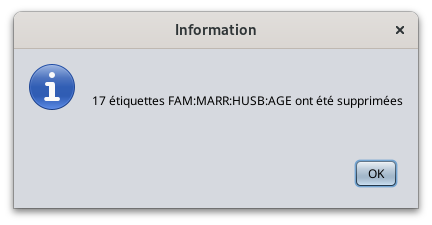
Lorsque l'on appuie sur le bouton Supprimer depuis la fenêtre en haut de page, le message suivant apparaît.
Personnalisation
Il n'y a pas de personnalisation de cette fonction.