
Installer et démarrer Ancestris
Lisez la licence et les droits d'utilisation
Ancestris est un logiciel libre sous licence d'utilisation GNU GENERAL PUBLIC LICENSE V3.
Ancestris est un logiciel de génégénéalogie gratuit, pour un usage illimitéillimité dans le temps, et illimitéillimité en nombre d'individus.
Il est mis àà votre disposition par des bénébénévoles.
VéVérifiez la configuration requise
Ancestris fonctionne sur toutes les plates-formes macOS, Windows et Linux oùoù tourne Java.
Si Ancestris ne dédémarre pas ou affiche l'éécran d'accueil d'Ancestris et s'arrêarrête, c'est le plus souvent en raison d'un problèproblème d'installation de Java.
Pour utiliser Ancestris, il est indispensable d'avoir la configuration suivante.
- Java version 8
àà 25 - Nous pouvons confirmer le bon fonctionnement sur ces versions long terme,
mêmême si Ancestris peutéégalement fonctionner avec les versionsinterméintermédiaires, ce que nous nevévérifions pasnénécessairement mais que d'autres utilisateurs nous indiquent, comme c'est le cas pour la version 18 par exemple. - 2 Go de RAM
- 200 Mo d'espace disque disponible
- Un
éécran suffisamment grand, 1920 x 1080 minimumrecommandérecommandé
La version 12 d'Ancestris nénécessite Java de la version 8 àà 24
La version 13 d'Ancestris nénécessite Java de la version 17 àà 25
Java est un préprérequis
Java doit êêtre installéinstallé sur votre ordinateur pour pouvoir utiliser Ancestris.
La plupart des fonctionnalitéfonctionnalités d'Ancestris sont compatibles avec les versions de Java indiquéindiquées ci-dessus.
Pour identifier les versions de Java ééventuellement préprésentes sur votre ordinateur, dédéfinir une version par dédéfaut, ou voir comment installer Java, veuillez vous référéférer àà la page d'Installation de Java.
Pour une installation sur Windows, l'installeur automatique de la version stable se charge d'installer Java.
Inutile de l'installer spéspécifiquement si vous n'en avez pas.
Note aux utilisateurs macOS
Ancestris est fourni avec un lanceur natif pour macOS qui nécessite a minimaVoir la versionpage macOSde 10.14.4.
Pourdes les utilisateurs ayant une version macOS antérieure, suivez ces instructionsversions une fois Ancestris installé.
Installation
Si vous avez besoin de suivre l'installation détaillédétaillée, nous vous proposons aussi ces guides pas-àà-pas. Veuillez vous référéférer àà celui de votre systèsystème.
✔ Installation pas àà pas sur macOS
✔ Installation pas àà pas de la version stable 12 sur Windows
✔ Installation pas àà pas de la version quotidienne 13 sur Windows
Ce qui suit est la description génégénérale de l'installation. àà laquelle nous avons ajoutéajouté des liens en cas de problèproblème et pour configurer les paramèparamètres de lancement.
TéléTéléchargez Ancestris
Ancestris se télétélécharge gratuitement depuis le site https://www.ancestris.org via le menu TELECHARGER.

Choisissez votre version d'Ancestris
Deux versions sont disponibles.
- Choisissez la version stable 12 si vous recherchez la
stabilitéstabilitéd’d’utilisation et ne souhaitez pasbénébénéficier desdernièdernièresavancéavancées. - Choisissez la version quotidienne 13 si vous souhaitez
bénébénéficier desdernièdernièresavancéavancées.
Chaque version fonctionne sur tous les ordinateurs et tous les systèsystèmes d'exploitation permettant de faire tourner Java.
Chaque version fonctionne pour toutes les langues traduites.
Chaque version est complècomplète et permet un usage illimitéillimité.
TéléTéléchargez Ancestris
Ceci est la section de télétéléchargement d'Ancestris sur le site.
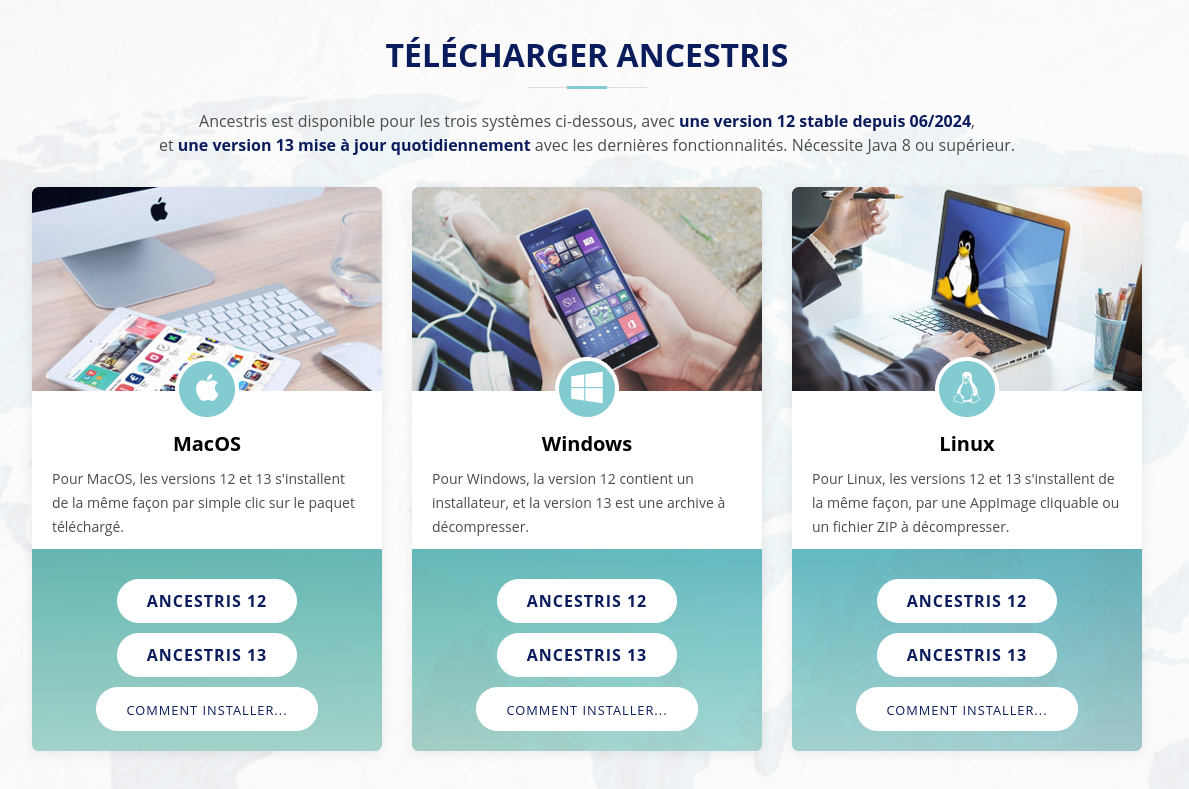
- Cliquez sur le bouton correspondant
àà la version choisie qui correspondàà votresystèsystème d'exploitation.
- macOS. Un fichier pkg sera
téléchargétéléchargé. - Windows. Un fichier exe ou zip sera
téléchargétéléchargé selon la version d'Ancestris. - Linux. En passant la souris sur les boutons, un menu
dédéroulantapparaîapparaît pourtélétélécharger soit un fichier AppImage, soit un fichier ZIP.
- macOS. Un fichier pkg sera
- Le fichier
ààtélétélécharger est un fichierspéspécifique dusystèsystème d'exploitation choisi. - Choisissez d'enregistrer ce fichier.
- Cliquez sur OK.
- Le
télétéléchargement dure quelques minutes et permet d'obtenir un fichier d'une taille de l'ordre de 95 Mo ou 131 Mo pour l'exéexécutable Windows.
Choisissez le rérépertoire Ancestris
Le fichier obtenu lors du télétéléchargement est placéplacé par dédéfaut dans votre rérépertoire TéléTéléchargementsfenêfenêtre de télétéléchargement de votre navigateur.
Vous pouvez alors dédéplacer ce fichier dans le rérépertoire de votre choix. La plateforme logicielle utiliséutilisée par Ancestris est Netbeans. De ce fait les accents dans le chemin d'installation sont interdits. Sur macOS, la version stable s'installe par dédéfaut dans /Applications.
DéDémarrez Ancestris
La façfaçon de dédémarrer Ancestris dédépend de la version téléchargétéléchargée.
Les fichiers d'Ancestris se trouvent alors dans le dossier ancestris obtenu. Consultez la page Fichiers applicatifs et fichiers des paramèparamètres utilisateurs pour avoir le dédétail des fichiers de ce rérépertoire.
Pour dédémarrer Ancestris, exéexécuter le fichier correspondant àà votre systèsystème d'exploitation.
- macOS : il suffit de cliquer sur le package
téléchargétéléchargé pour installer Ancestris dans lerérépertoire /Applications. Ensuite il faut lancer l'applicationàà partir du menu des applications. - Windows : pour la version 11, il suffit de double-cliquer sur l'installeur
Ancestris11Setup.exe. Le programme d'installation vous guidera dans l'installation du logiciel et lacrécréation des raccourcis Windows. Pour la version 12, lancer le programme ancestris64.exe qui se trouve dans lerérépertoire bin. - Linux : il suffit de cliquer sur le fichier AppImage pour lancer Ancestris, ou bien, si vous avez
téléchargétéléchargé le fichier ZIP, de ledédécompresser puis de lancer le scriptancestrisqui se trouve dans lerérépertoire bin.
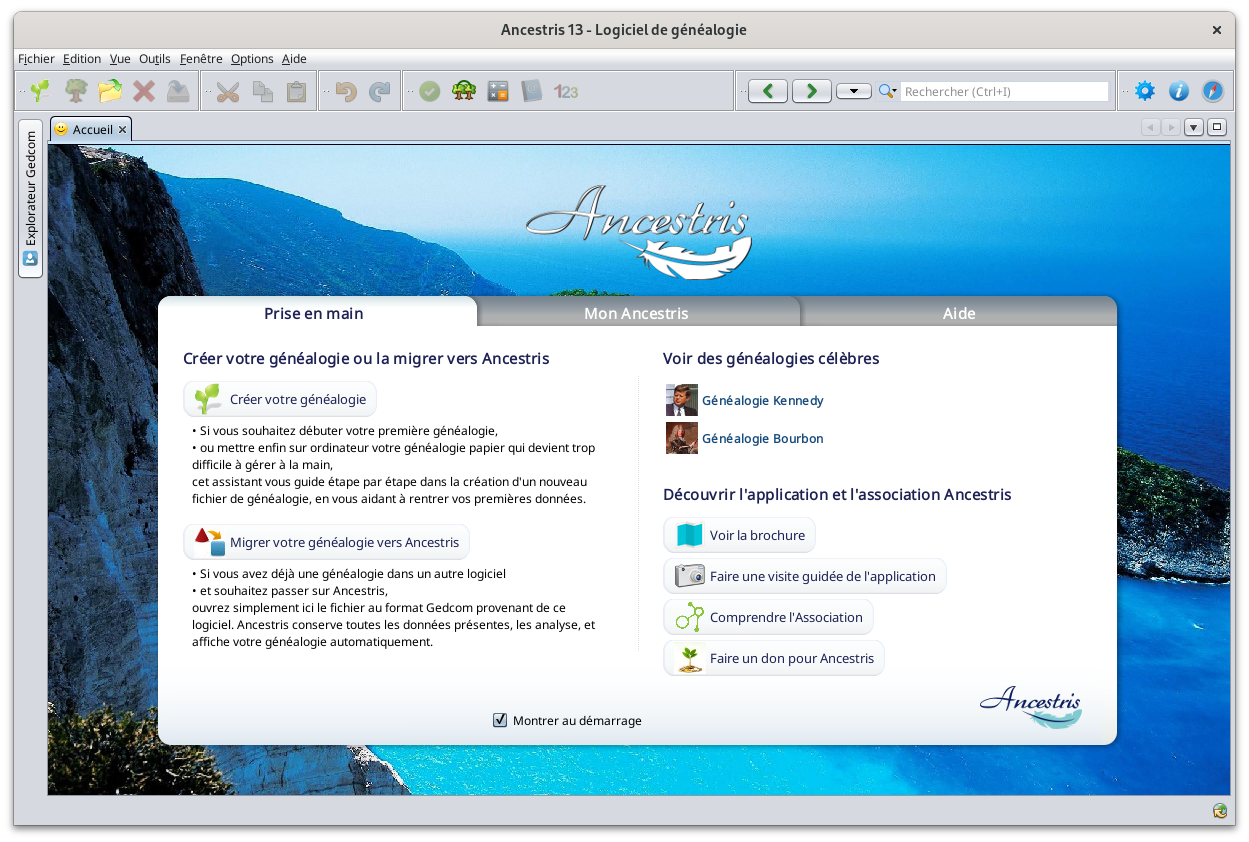
Quelle que soit la version utiliséutilisée, dèdès que vous aurez lancélancé Ancestris, vous verrez ceci.
DéDépannage
Si vous avez besoin des dédétails préprécis de l'installation, nous vous proposons aussi des guides pas-àà-pas. Veuillez vous référéférer àà celui de votre systèsystème.
✔ Installation pas àà pas sur macOS
✔ Installation pas àà pas de la version stable 12 sur Windows
✔ Installation pas àà pas de la version quotidienne 13 sur Windows
Si Ancestris ne se lance pas, ou si le signe Ancestris apparaîapparaît puis disparaîdisparaît, c'est que le souci vient de votre installation Java.
Soit Java n'est pas installéinstallé ou Ancestris ne le trouve pas ou trouve une version incompatible ou trouve une version non fonctionnelle.
Veuillez dans ce cas vévérifier la page d'Installation de Java pour vous aider.
Personnalisation
IcôIcône de lancement
Si vous avez besoin de personnaliser une icôicône pour lancer Ancestris, veuillez vévérifier dans la documentation de votre systèsystème d'exploitation et utilisez le fichier image ancestris.gif fourni dans les fichiers applicatifs.
Pour macOS, il suffit d'éépingler l'application une fois lancélancée. Voir l'Installation pas-àà-pas sur macOS.
Pour Windows, il suffit de faire un clic-droit et de choisir 'raccourci' puis de changer l'icôicône du raccourci par un nouveau clic-droit dessus. Voir la section du guide d'Installation pas àà pas de la version 13 sur Windows.
Pour Linux, la procéprocédure dédépend de votre distribution et elles ne sont pas explicitéexplicitées ici.
ParamèParamètres de lancement
Vous pouvez personnaliser les paramèparamètres de lancement d'Ancestris, telle que l'allocation mémémoire par exemple. Si vous souhaitez en savoir plus, consultez la page des ParamèParamètres de lancement.
ParamèParamètres utilisateurs
Si vous voulez savoir oùoù sont les paramèparamètres utilisateurs, consultez la page Fichiers applicatifs et fichiers des paramèparamètres utilisateurs.