
Instalação passo-a-passo em Linux
Instalação com AppImage
Transfira o ficheiro AppImage da página web do Ancestris pairando com o rato sobre os botões da versão estável ou da versão quotidiana.
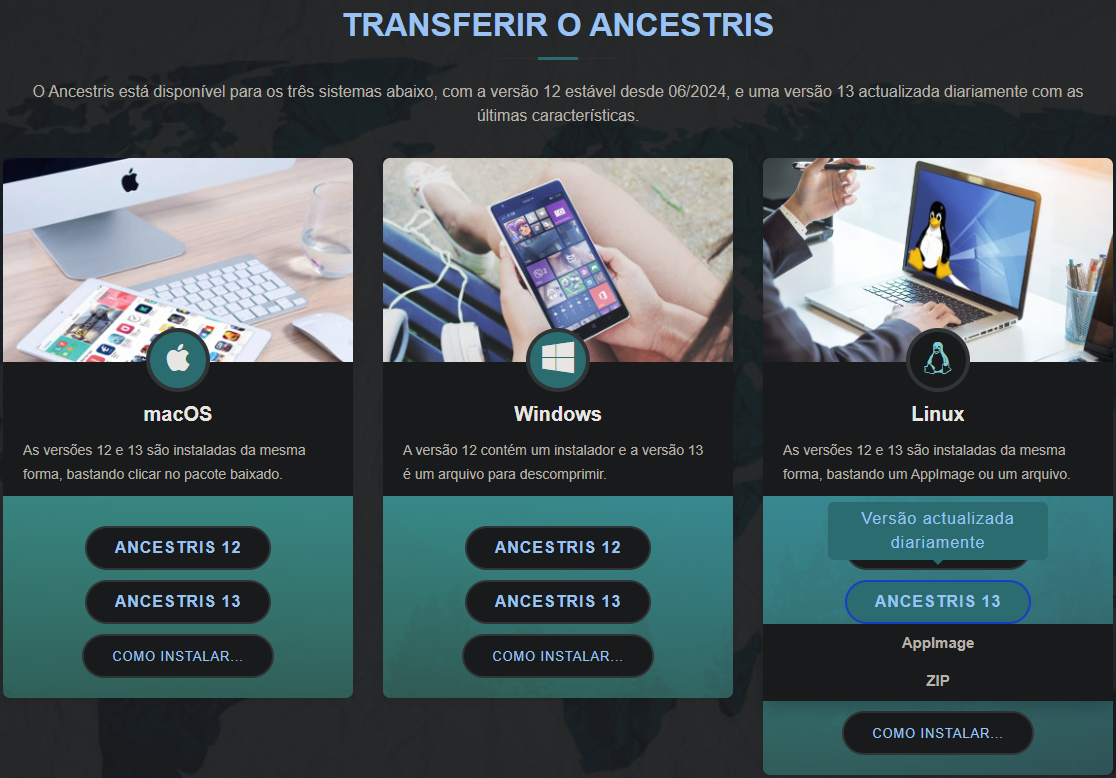
Aceda à pasta onde gravou o ficheiro transferido e mude-o para a pasta onde pretende instalar o Ancestris.

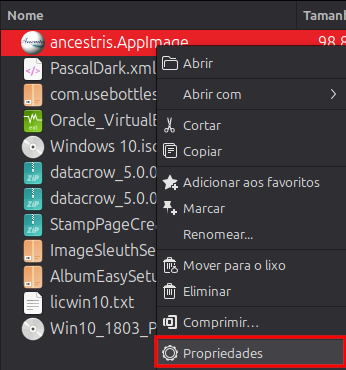
Assegure-se de que o ficheiro é executável clicando-o com o botão direito do rato e seleccionando “Propriedades”.
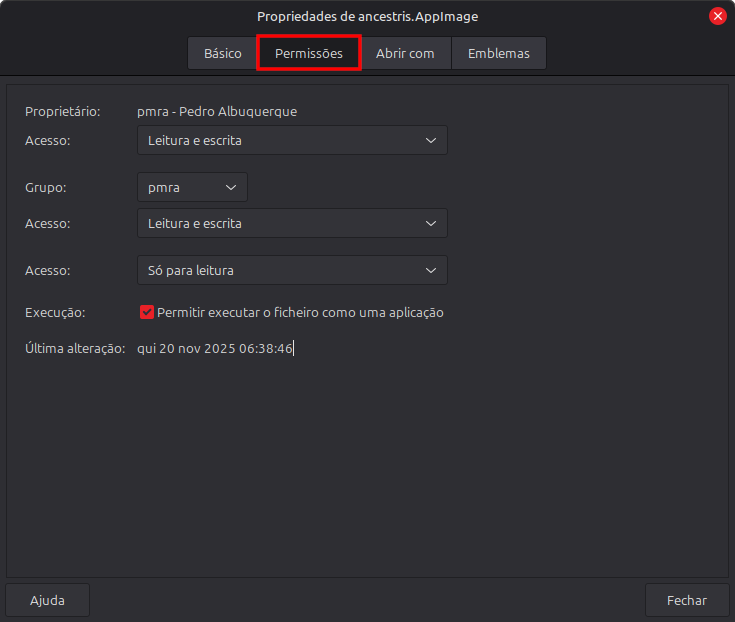
No separador ou secção permissões (conforme a distribuição Linux em uso), autorize a execução do ficheiro.
Faça duplo clique sobre o ficheiro. Verá uma janela, se for a primeira vez que instala a aplicação. Seleccione a sua opção.
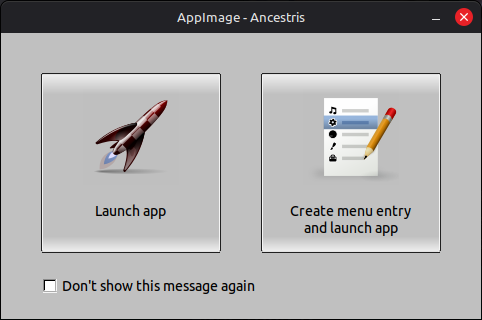
Após a instalação, será criado um atalho no menu (ou barra de início) e o Ancestris inicia.
Instalação com o ficheiro ZIP
- Transfira o ficheiro ZIP tal como descrito acima
- Mova o ficheiro ZIP para a pasta de onde pretende iniciar a aplicação
- Descomprima o ficheiro ZIP
- Instale o lançador, um ficheiro .desktop numa pasta semelhante a ~/.local/share/applications, que se parece com este modelo:
[Desktop Entry]
Type=Application
Name=Ancestris
Icon=ancestris.png
Exec="~/<pasta do Ancestris>/ancestris/bin/ancestris" %U
Categories=Office;Utility;- Inicie o Ancestris utilizando este lançador, ou com duplo clique sobre o script “bin/ancestris”
Como poderá ter reparado, a utilização do ficheiro AppImage é bastante mais simples. O ficheiro ZIP não deverá ser utilizado para mais do que personalizar o lançador, ou para ter várias versões do Ancestris no seu computador.
Desinstalar o Ancestris
Se instalou a partir do ficheiro AppImage
Clique com o botão direito do rato sobre a entrada de menu, ou ícone do programa e seleccione “Remover o Ancestris”.
Se instalou a partir do ficheiro zip
Elimine a pasta que extraiu. Elimine também os ficheiros de programa e de configuração do utlizador, se só tiver uma versão instalada.
Resolução de problemas
O AppImage não inicia
Se o duplo clique no ficheiro AppImage não inicia o Ancestris, tente executá-lo manualmente a partir do terminal:
$ .7Ancestris13.AppImageA resposta deverá ajudar a identificar o problema.
Causas possíveis:
- o ficheiro não é executável;
- falta a biblioteca libfuse2.
Veja as instruções completas (em francês) de AppImage para utilizadores Ubuntu e como fonte de inspiração para os outros:
https://doc.ubuntu-fr.org/appimage
Botão 4 ou 5 não existente
Trata-se de um problema relacionado com o Java e o Wayland: os botões adicionais do rato são activados através do touchpad, e o Java não sabe como os gerir.
Nesse caso, actualize o ficheiro ~/ancestris/trunk/etc/ancestris.conf para incluir a opção a vermelho abaixo.
-J-Dsun.awt.enableExtraMouseButtons=falsedefault_options="-J-XX:+IgnoreUnrecognizedVMOptions -J--add-opens=java.base/java.lang=ALL-UNNAMED -J--add-opens=java.desktop/com.sun.java.swing.plaf.gtk=ALL-UNNAMED -J-Xmx1g -J--add-exports=java.desktop/sun.awt.im=ALL-UNNAMED -J--add-exports=java.management/sun.management=ALL-UNNAMED -J--add-opens=java.base/java.net=ALL-UNNAMED -J-Dapple.laf.useScreenMenuBar=true -J-Dsun.awt.enableExtraMouseButtons=false -J--add-opens=java.prefs/java.util.prefs=ALL-UNNAMED -J--add-exports=java.desktop/java.awt.peer=ALL-UNNAMED -J-Dsun.zip.disableMemoryMapping=true -J--add-exports=java.desktop/com.sun.beans.editors=ALL-UNNAMED -J--add-exports=java.desktop/sun.swing=ALL-UNNAMED -J--add-opens=java.desktop/javax.swing=ALL-UNNAMED --locale en -J-Xms96m -J--add-opens=java.desktop/javax.swing.text=ALL-UNNAMED -J-Dapple.awt.graphics.UseQuartz=true --laf javax.swing.plaf.nimbus.NimbusLookAndFeel -J--add-opens=java.base/java.lang.ref=ALL-UNNAMED -J--add-opens=java.desktop/sun.awt.X11=ALL-UNNAMED -J--add-exports=java.base/sun.reflect.annotation=ALL-UNNAMED -J--add-opens=java.desktop/javax.swing.plaf.basic=ALL-UNNAMED -J--add-opens=java.desktop/sun.awt.shell=ALL-UNNAMED -J--add-opens=java.desktop/com.sun.java.swing.plaf.motif=ALL-UNNAMED -J-XX:+UseStringDeduplication -J--add-opens=java.base/java.util=ALL-UNNAMED -J--add-opens=java.desktop/java.awt.event=ALL-UNNAMED -J-Dsun.java2d.uiScale=2.00 --branding ancestris -J--add-opens=java.desktop/java.awt=ALL-UNNAMED -J--add-opens=java.desktop/javax.swing.plaf.synth=ALL-UNNAMED -J--add-exports=java.desktop/sun.awt=ALL-UNNAMED"