
Cópia de entidades entre genealogias
Esta página está em fase de tradução.
Esta ferramenta serve para copiar indivíduos e ramos familiares completos de uma genealogia para outra.
A partir de uma entidade principal de sua escolha, esta ferramenta irá copiá-la, anexá-la ou uni-la a outra genealogia e importar toda ou parte da árvore genealógica vinculada a essa entidade principal.
Só a entidade principal é anexada ou unida. Pode depois usar a ferramenta de união para unir outras entidades após a importação.
Esta entidade principal pode ser qualquer tipo de entidade, indivíduo, família, nota, multimédia, etc.
Se os ficheiros multimédia locais estiverem ligados às entidades copiadas e também precisarem de ser copiados para a genealogia receptora, o Ancestris oferece-se para os copiar também e anexá-los correctamente às entidades recém-copiadas.
Esta ferramenta também permite a execução de todas as operações acima dentro da mesma genealogia, embora isso faça menos sentido.
Esta ferramenta pode ser acedida no menu Ferramentas, quando utiliza o arrastar e largar de uma entidade, e a partir do menu contextual duma entidade.
Pré-requisitos
As duas genealogias devem ter a mesma versão Gedcom e a versão 7 é necessária, se utiliza associações.
Descrição
Esta ferramenta é constituída por uma única janela.
O princípio da ferramenta consiste em efectuar quatro etapas:
1) Selecção das genealogias e entidades - permite escolher uma entidade na genealogia, a que pretende extrair, e uma segunda entidade, a qual pretende anexá-la ou uni-la;
2) Selecção da acção - permite escolher a acção que deseja executar, cópia simples, anexação ou união;
3) Selecção de outras entidades - permite seleccionar todas as entidades suplementares que também deseja copiar;
4) Ficheiros multimédia locais - aqui verifica a estrutura da pasta multimédia locais que será criada.
Uma vez feitas estas escolhas, clique em Aceitar e deixe o Ancestris fazer todo o seu trabalho.
Ao cimo do ecrã, seleccione as genealogias e entidades, abaixo escolha a acção, seleccione depois as outras entidades a copiar, e ao fundo encontra as informações sobre a multimédia local afectada pela cópia.
Descrevamos cada secção.
Selecção de genealogias e entidades
Na parte superior da janela aparecem duas colunas.
1. À esquerda está o que chamamos aqui de "genealogia de origem". Trata-se da genealogia da qual pretende extrair informações.
2. À direita está o que chamamos aqui de "genealogia de destino". Trata-se da genealogia na qual as informações extraídas serão armazenadas.
A genealogia de destino será muito provavelmente a sua genealogia. A genealogia de origem será muito provavelmente uma genealogia que lhe foi fornecida por outro membro da sua família ou que recolheu durante as suas pesquisas.
São mostradas duas linhas para cada genealogia:
- A primeira linha de cada coluna contém uma lista pendente de todas as árvores genealógicas actualmente abertas no Ancestris.
- Utilize a lista para seleccionar qual genealogia é a de origem e qual é a de destino;
• por pré-definição, a genealogia de origem seleccionada é a genealogia actualmente seleccionada no momento do início da ferramenta;
• por pré-definição, a genealogia de destino é que que foi seleccionada anteriormente no Ancestris, ou a mesma se apenas uma genealogia estiver aberta no Ancestris. - Ao lado desta primeira lista pendente, encontra-se outra lista pendente com os tipos de entidades da genealogia seleccionada.
- Por pré-definição, os tipos de entidades actualmente seleccionados nas respectivas árvores genealógicas no momento do início da ferramenta estão seleccionados.
- Utilize a lista para seleccionar qual genealogia é a de origem e qual é a de destino;
- A segunda linha corresponde ao selector de entidades que utiliza noutras partes do Ancestris.
- Permite ordenar a lista de entidades e seleccionar o DeCujus se Indivíduo for o tipo de entidade seleccionado acima e se a genealogia incluir um DeCujus definido.
- Por pré-definição, as entidades seleccionadas são aquelas que estão actualmente a ser mostradas nos editores do Ancestris no momento do início da ferramenta..
- Permite ordenar a lista de entidades e seleccionar o DeCujus se Indivíduo for o tipo de entidade seleccionado acima e se a genealogia incluir um DeCujus definido.
Quando indicamos a entidade «de origem» nesta página, trata-se da entidade seleccionada na genealogia de origem. Não se trata necessariamente de uma entidade do tipo «Fonte».
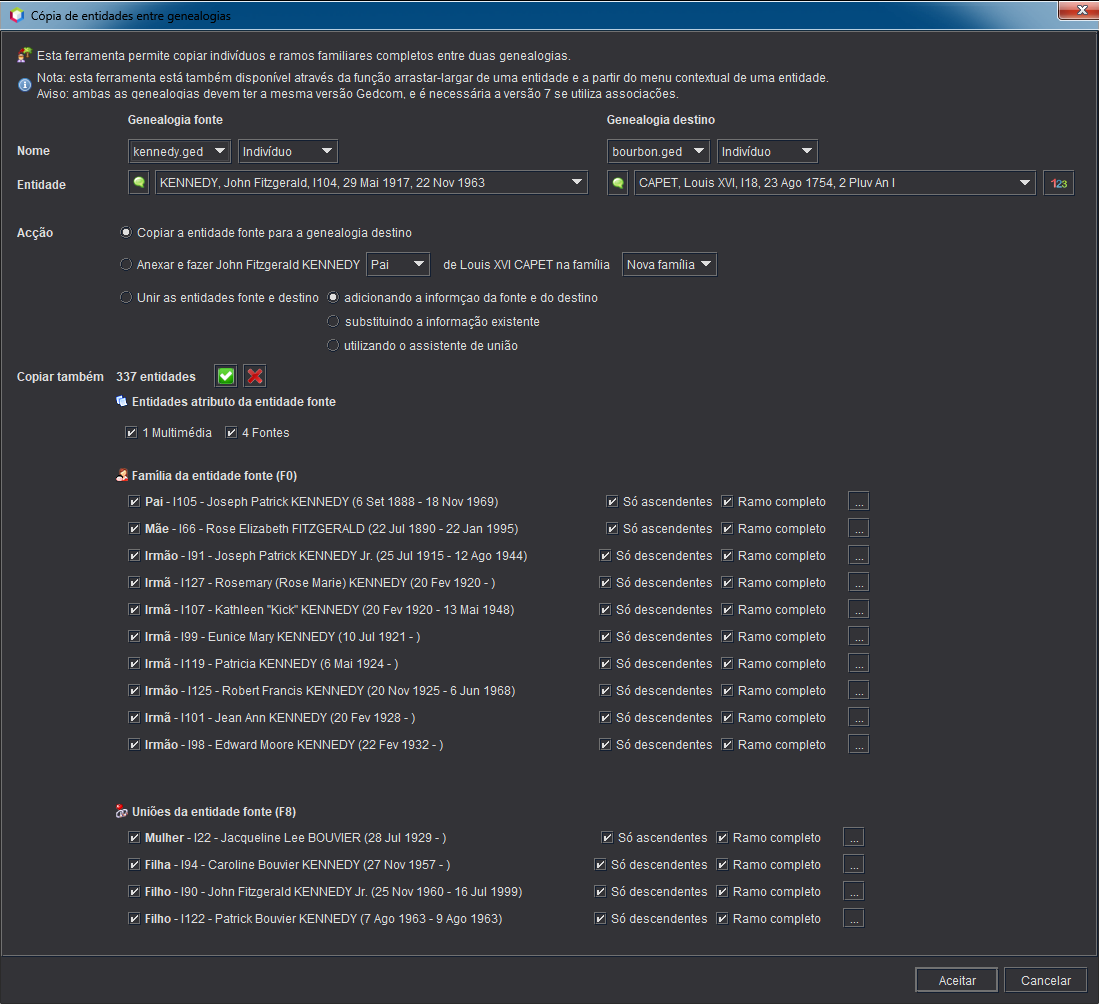
Pode ver tudo isto na imagem acima:
• a genealogia de origem seleccionada é a genealogia Kennedy, a genealogia de destino seleccionada é a genealogia Bourbon;
• para ambas, o tipo Indivíduo está seleccionado; portanto, os selectores de entidades da segunda linha mostram os indivíduos;
• nos selectores, John Kennedy e Luís XVI estão seleccionados;
• para o selector de entidades Bourbon, podemos ver o botão DeCujus «123», pois uma numeração Sosa foi criada na genealogia Bourbon.
É claro que não há nenhuma razão na vida real para colocar os Kennedy e os Bourbon na mesma genealogia, mas é mais fácil ver o que acontece na ferramenta usando esses exemplos.
Observe que as três listas de cada lado (genealogia, tipo de entidade e entidades) são interdependentes.
- Quando altera a selecção da genealogia, o tipo de entidade e a entidade são actualizados
- Quando altera o tipo de entidade, a entidade é actualizada
Observe também que todas as informações exibidas no restante da janela dependem destas 6 selecções. Quando altera uma das seis selecções, o restante da janela abaixo é actualizado.
Selecção da acção
São possíveis três acções e dependem das genealogias e entidades seleccionadas acima.
Independentemente da acção escolhida, será feita uma cópia das entidades de uma genealogia para a outra. Portanto, essa escolha tem como objectivo especificar se a cópia deve ser enriquecida com uma ligação entre entidades ou com uma união da entidade principal seleccionada.
Copiar
Esta acção indica ao Ancestris, quando clica em Aceitar,Aceitar, para simplesmente copiar da genealogia de origem para a genealogia de destino a entidade seleccionada no selector de entidades e todas as entidades seleccionadas abaixo.
Será uma simples cópia. Nenhuma ligação ou união de qualquer tipo será realizada.
Se a sua intenção for apenas copiar, a entidade de destino seleccionada não tem importância e pode manter a selecção padrão.
Anexar (= copiar e ligar)
Esta acção indica ao Ancestris, quando clica em Aceitar,Aceitar, para realizar a mesma acção de cópia acima e, além disso, ligar a entidade de origem à entidade de destino após a cópia ter sido realizada.
Pode associar praticamente qualquer entidade a qualquer outra. O Ancestris adaptará a lógica da associação.
- Se associar um indivíduo a outro indivíduo, existem várias possibilidades. Estas estão listadas na tabela abaixo.
- Se associar um repositório a uma fonte, existe apenas uma possibilidade.
Para ter em conta todas as possibilidades, a ação Anexar inclui alguns parâmetros adicionais que deverá selecionar:
- o papel do indivíduo associado do ponto de vista do indivíduo ao qual está associado (pai, marido, etc.);
- a família na qual efectua essa associação;
- o evento ao qual associa uma multimédia, uma fonte, uma nota, etc.;
- a fonte à qual associa um repositório se seleccionar um indivíduo como entidade de destino.
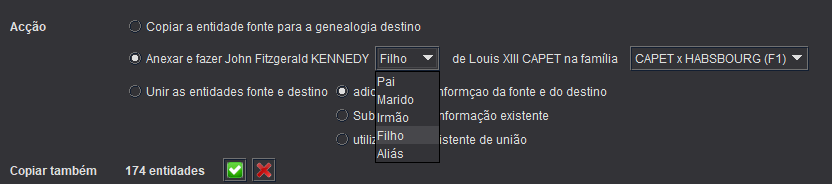
Na imagem acima, pode ver que o papel seleccionado é «filho» e que a família seleccionada é «CAPET x HABSBOURG (F1)».
Dependendo da entidade que associar a outra entidade, o texto da acção e os parâmetros disponíveis são fornecidos automaticamente pelo Ancestris.
A tabela abaixo ajudará a compreender a importância de escolher esses parâmetros.
As opções disponíveis dependem também da possibilidade ou não de realizar a acção de ligação. Apenas as ligações possíveis são sugeridas.
-
As possibilidades de ligação estão limitadas às possibilidades oferecidas pela norma Gedcom.
-
As possibilidades de ligação também estão limitadas pela disponibilidade dessa ligação na genealogia de destino. Por exemplo, não pode ligar uma pessoa como pai de outra pessoa numa determinada família se o pai já estiver definido nessa família. Terá então de indicar que se trata do pai noutra família, eventualmente uma nova.
Aqui está a tabela com todas as combinações de ligação possíveis.
| Tipo de entidade destino | ||||||||
| Indivíduo | Família | Nota | Multimédia | Fonte | Repositório | Investigador | ||
| Tipo de entidade de origem | Indivíduo |
Pai, esposo, filho numa família existente ou uma nova - Aliás |
Esposo, filho | - | - | - | - | - |
| Família | Esposo, filho | - | - | - | - | - | - | |
| Nota | Anexar à entidade ou um dos eventos | Nota de entidade destino | ||||||
| Multimédia | - | - | Média da fonte | - | - | |||
| Fonte | Fonte da nota | Fonte da multimédia | - | - | - | |||
| Repositório | Anexar a uma das fontes da entidade | - | - |
Reposit ório da fonte |
- | - | ||
| Investigador | - | - | - | - | - | - | - | |
Unir (= copiar e unir)
Esta acção indica ao Ancestris, quando clica em Aceitar,Aceitar, para realizar a mesma acção de cópia acima e também unir a entidade de origem com a entidade de destino após a cópia ser concluída..
Esta acção só é possível se as duas entidades forem do mesmo tipo.
Aqui tem de fazer outra escolha. Trata-se da forma como pretende realizar a união. Tem três possibilidades:
- Adicionar - unir adicionando as informações da entidade de origem à entidade de destino;
- Substituir - unir substituindo as informações da entidade de destino pelas da entidade de origem em caso de conflito;
- Assistente - unir utilizando o assistente de união; decidirá caso a caso o que fazer com as informações em conflito; o assistente de união será mostrado assim que a cópia estiver concluída.
Copiar igualmente uma selecção de outras entidades
De acordo com as selecções acima, várias entidades podem ser transferidas da genealogia de origem para a genealogia de destino.
Pode selecionar com precisão as entidades que deseja incluir na ação de cópia.
Essas outras entidades são mostradas em vários grupos possíveis.
Entidades atributo da entidade de origem
Chamamos aqui de entidade Atributo aquelas que não são nem indivíduos nem famílias. Trata-se, portanto, de notas, multimédia, fontes, repositórios e investigadores.
O Ancestris mostra as entidades atributo efectivamente ligadas à entidade de origem e o seu número.
Esta secção aplica-se a todos os tipos de entidade de origem seleccionados.
Se parar o rato sobre o tipo de atributo (Nota, Fonte, etc), o Ancestris mostra a lista correspondente num balão de dica.
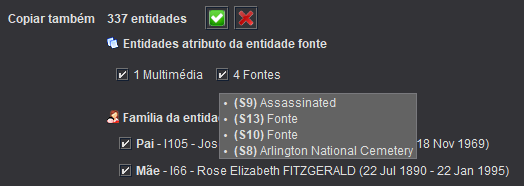
Na imagem acima, para incluir a multimédia na cópia, deixe a caixa marcada. Para a excluir, desmarque-a.
Se marcar ou desmarcar uma caixa, o número total de entidades a copiar é actualizado. Este número não inclui a entidade de origem, que é sempre copiada.
Na imagem acima, podemos ver que a entidade de origem, neste caso o indivíduo «John Fitzgerald Kennedy», não tem nenhuma entidade Nota associada a ela. Portanto, a caixa Nota não aparece.
Família da entidade de origem
Nesta secção, pode ver e seleccionar os membros da família parental do indivíduo de origem seleccionado.
Só é mostrada se a entidade de origem for do tipo Indivíduo e se essa pessoa tiver uma família de pais biológicos na genealogia de origem.
Eis um exemplo do que verá:
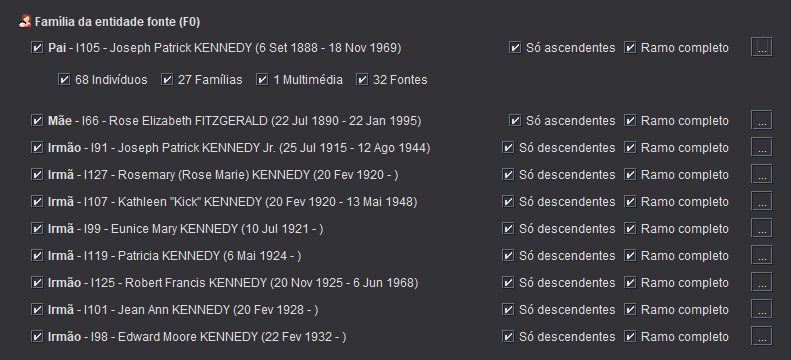
Verá os membros da família do ponto de vista do indivíduo de origem: pai, mãe, irmãos, irmãs.
O indivíduo de origem não aparece aqui.
Perímetro
Para cada pessoa, poderá ver as entidades atributo se clicar no botão «Mostrar detalhes» localizado à direita de cada pessoa. Na imagem acima, os detalhes são apresentados para o pai.
Para cada pessoa, terá a possibilidade de incluir os ascendentes ou os descendentes dessa pessoa. Pode escolher entre dois tipos de perímetro aqui:
- Só ascendentes (ascendentes do indivíduo de origem)/Só descendentes (descendentes do indivíduo de origem) - apenas os ascendentes ou descendentes directos são incluídos. Directos no sentido de «ligados por laços de sangue», ligados de acordo com a numeração SOSA; Neste caso, são excluídos os cônjuges dos descendentes e os irmãos dos ascendentes.
- Ramo completo - indica ao Ancetris para incluir todo o grupo familiar da pessoa na acção de cópia; os cônjuges dos descendentes e os irmãos dos ascendentes serão, portanto, incluídos neste caso. Também serão incluídos os descendentes dos ascendentes e os ascendentes dos descendentes.
Quando os ascendentes, descendentes ou ramos são incluídos na cópia, o Ancestris adicionará as entidades correspondentes mostradas nos detalhes.
Na imagem acima, podemos ver, por exemplo, que o ramo completo do pai do indivíduo de origem inclui 68 pessoas e 27 famílias, bem como 1 multimédia e 32 fontes.
Pode optar por desmarcar Multimédia e Fontes, mas não pode desmarcar 68 pessoas nem 27 famílias. Para excluí-las da cópia, basta desmarcar «Só ascendentes».
Nota: se seleccionar «Ramo completo», a opção «Só ascendentes» será seleccionada automaticamente. Se desmarcar «Só ascendentes», a opção «Ramo completo» será desmarcada, pois o primeiro perímetro está incluído no segundo.
Indivíduos esbatidos
Por vezes, alguns indivíduos podem aparecer em cinzento. Eis um exemplo onde o pai e a mãe estão esbatidos.
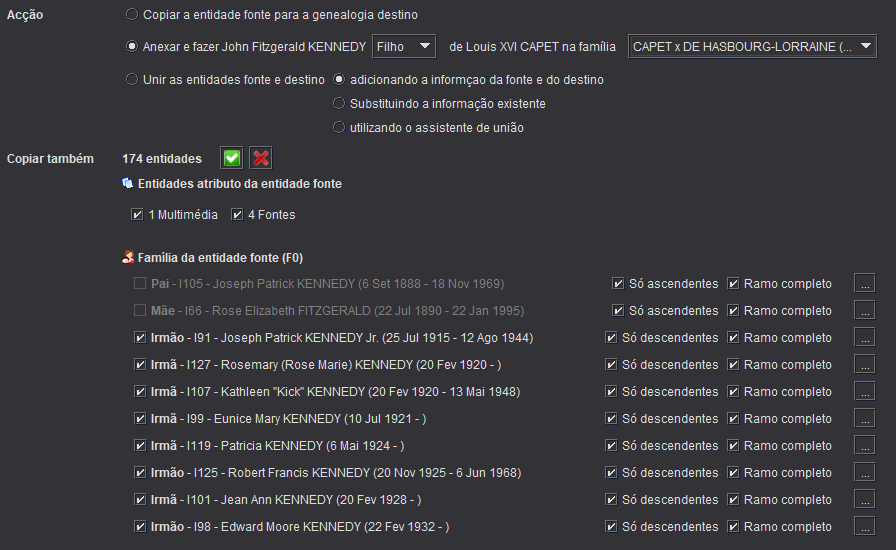
Uma pessoa aparece como esbatida (a cinzento) e será excluída da cópia se não puder ser integrada na genealogia de destino, de acordo com a acção e os parâmetros seleccionados.
Na imagem acima, podemos ver que a acção consiste em tornar John Fitzgerald Kennedy o filho de Louis XVI CAPET na família CAPET X DE HABSBOURG-LORRAINE.
Se a adição for bem-sucedida, os pais de John serão Louis XVI e Marie Antoinette. Os pais na origem, Joseph Kennedy e Rose Fitzgerald, não podem, portanto, ser também os pais de John na família de destino. O Ancestris desactiva essa possibilidade ao esmaecer os pais.
Se realmente deseja incluir Joseph e Rose na acção de cópia, deve escolher uma «nova» família na lista suspensa de famílias.
Famílias não biológicas da entidade de origem
De acordo com o mesmo princípio aplicado à família parental, o Ancestris também mostrará nesta secção todas as famílias não biológicas encontradas para o indivíduo de origem..
Só serão mostradas se a entidade de origem for do tipo Indivíduo e se essa pessoa tiver pais não biológicos na genealogia de origem.
Uniões da entidade de origem
De acordo com o mesmo princípio da família parental, o Ancestris também mostrará nesta secção todas as uniões encontradas para o indivíduo de origem.
Só serão mostradas se a entidade de origem for do tipo Indivíduo e se essa pessoa tiver uniões na genealogia de origem.
Aliás da entidade de origem
Esta secção lista todos os pseudónimos da pessoa de origem.
Só será mostrada se a entidade de origem for do tipo Indivíduo e se essa pessoa tiver pseudónimos na genealogia de origem.
Ficheiros multimédia locais
Esta secção lista todos os ficheiros multimédia associados às entidades selecionadas acima.
Só será mostrada se as duas árvores genealógicas forem diferentes, se entidades do tipo multimédia estiverem incluídas na cópia e se elas próprias remeterem para ficheiros multimédia locais.
Nota: os ficheiros multimédia são ficheiros de imagem, vídeo, áudio, etc. clássicos que estão ligados aos dados genealógicos Gedcom através de endereços de ficheiros chamados caminhos de acesso.
Cada dado genealógico que deve fazer referência a um ficheiro multimédia utiliza uma propriedade FILE no Ancestris para armazenar o caminho de acesso ao ficheiro multimédia. Isto permite ao Ancestris encontrar o ficheiro e mostrá-lo.
Se algumas das entidades que está a copiar forem entidades multimédia, vai querer que os ficheiros correspondentes sejam armazenados junto aos seus outros ficheiros multimédia da genealogia de destino.
- Para os ficheiros remotos, aqueles que utilizam um endereço web, pode optar por deixar os ficheiros remotamente ou transferi-los. Em qualquer caso, sugerimos que utilize o gestor de multimédia do Ancestris após copiar as entidades. O gestor inclui uma ferramenta que permite transferir ficheiros remotos. Na ferramenta descrita nesta página, o Ancestris não alterará o seu caminho de acesso e copiá-los-á, mantendo o caminho de acesso ao ficheiro inalterado.
- Para os ficheiros locais, aqueles que utilizam um caminho de acesso local, o Ancestris fará uma cópia dos ficheiros multimédia e armazená-los-á numa pasta à sua escolha (a pasta raiz de destino) e modificará o caminho de acesso ao ficheiro em conformidade.
Escolha da pasta raiz de destino para a multimédia copiada
Deve indicar uma pasta de destino para armazenar a multimédia da genealogia de origem. Isto não significa que os ficheiros estarão todos nessa pasta, mas que essa pasta será uma pasta raiz e que a estrutura do caminho de acesso aos ficheiros definirá as subpastas correspondentes para armazenar os ficheiros multimédia.
Recomendamos vivamente que indique uma pasta relativa, ou seja, uma pasta localizada abaixo da pasta do seu ficheiro Gedcom genealógico de destino.
Pode optar pelo contrário e indicar uma pasta absoluta. Isso fará com que todos os caminhos de acesso aos ficheiros sejam absolutos para esses ficheiros multimédia recém-adicionados, incluindo os caminhos de acesso que eram relativos na genealogia de origem.
Caminhos de acesso relativos ou absolutos: a vantagem dos caminhos de acesso relativos é que mantém as ligações entre o seu ficheiro Gedcom e os ficheiros multimédia, mesmo que mova toda a pasta Gedcom para outro local ou a renomeie (desde que não renomeie nem altere as sub-pastas).
Recomendamos vivamente que indique uma pasta temporária.
- Utilize uma psata temporária se costuma armazenar os seus ficheiros multimédia em pastas distintas, de acordo com a sua natureza (imagens, vídeos) ou com o que representam (fotografias de pessoas, documentos de origem), ou ainda com o tipo de eventos (nascimentos, casamentos). O Ancestris armazenará os ficheiros e, mais tarde, poderá distribuí-los manualmente, um por um, nas suas pastas definitivas.
- Senão, utilize a pasta dos seus ficheiros multimédia, se costuma armazenar todos os seus ficheiros multimédia numa única pasta.
Por pré-definição, o Ancestris proporá uma pasta sob a pasta do ficheiro Gedcom.
O Ancestris não apagará os ficheiros existentes na pasta raiz de destino. Se realizar várias extracções da mesma árvore genealógica de origem para a mesma árvore genealógica de destino, é possível reutilizar a mesma pasta raiz de destino para os ficheiros multimédia.
Transformação do caminho de acesso à multimédia
O Ancestris reproduzirá a estrutura de sub-pastas do lado da origem na pasta de destino.
Por pré-definição, se a pasta raiz de destino for relativa, todos os caminhos de acesso à multimédia copiada serão também relativos.
Se um caminho de acesso for absoluto e a pasta raiz for relativa, o Ancestris torná-lo-á relativo em relação à pasta do ficheiro Gedcom.
Se um caminho de acesso for relativo e a pasta raiz de destino for absoluta, o Ancestris manterá a estrutura relativa sob a pasta raiz de destino.
Se os ficheiros estiverem em diferentes estruturas de pastas na genealogia de origem, o Ancestris criará essas estruturas na pasta raiz.
É claro que seria bom poder organizar todos os ficheiros multimédia de acordo com as suas preferências, mas isso tornaria esta ferramenta um pouco tediosa de usar. Em vez disso, use o gestor de multimédia assim que os ficheiros estejam bem anexados à sua genealogia de destino.
Ficheiros multimédia não encontrados
Os ficheiros encontrados serão copiados para as suas sub-pastas de destino, de acordo com a estrutura da pasta de origem.
Se um ficheiro multimédia não for encontrado, simplesmente não será copiado. O seu caminho de acesso será transformado conforme descrito acima, se necessário.
Utilização
Esta ferramenta destina-se a copiar entidades entre diferentes árvores genealógicas. No entanto, a possibilidade de a utilizar dentro da mesma árvore genealógica é descrita abaixo.
Entre genealogias diferentes
Para reagrupar ficheiros genealógicos diferentes, pode utilizar a ferramenta simplista « Menu Ficheiro -> Unir genealogias ». Isto permitirá simplesmente pegar em todas as entidades dos dois ficheiros e criar um único ficheiro com todas elas. Não vai unir entidades que são semelhantes. Une os ficheiros, não as entidades.
Se quiser ser mais preciso e extrair apenas algumas entidades, use a ferramenta «Cópia de entidades entre genealogias» descrita nesta página.
Eis o procedimento típico para efectuar esta operação:
- seleccione a genealogia da qual deseja extrair entidades;
• seleccione a entidade da genealogia de origem que deseja anexar ou unir com uma entidade da genealogia de destino;-
- chamamos a isto «entidade de origem», embora não se limite a entidades do tipo Fonte.
-
- abra a ferramenta «Cópia de entidades entre genealogias» de uma das três seguintes formas:
- a partir do menu Ferramentas;
- a partir do menu contextual, clicando com o botão direito na entidade de origem;
- a partir do menu Arrastar - Largar, arrastando a entidade de origem e soltando-a sobre a entidade de destino; na parte inferior deste menu contextual, encontrará a opção para abrir a ferramenta completa, caso as opções pré-seleccionadas não sejam suficientes;
- a partir do menu Ferramentas;
-
na janela da ferramenta, conforme descrito na secção anterior, certifique-se de que selecciona as genealogias e as entidades de origem e destino apropriadas;
-
escolha a acção, de copiar, anexar ou unir que corresponde à sua intenção e, no caso de um anexo, seleccione os parâmetros adequados;
-
marque ou desmarque as entidades envolvidas relacionadas à entidade de origem na secção central da janela;
-
defina a pasta raiz dos ficheiros multimédia onde a multimédia será armazenada;
- clique em Aceitar.
Confirmação
Assim qe clica em Aceitar, o Ancestris vouspede-lhe demandeque deconfirme confirmera votresua choix.escolha.
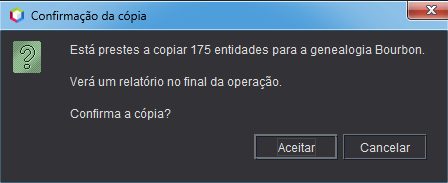
EnAo appuyantclicar surem OK,Aceitar, o Ancestris effectueracopiará laas copieentidades, desos entités, des fichiersficheiros multimédiasdia ete mettraactualizará àas jourrespectivas lesligações. liensSe multimédias.solicitou Siuma vousanexação, avez demandé un rattachement,o Ancestris letambém ferao également.fará.
L'ensembleTodo duo processusprocesso esté rapiderápido, etdemora prendmenos moinsde d'uneum secondesegundo àa quelquesalguns secondes.segundos.
SiSe vousdesejar souhaitezcancelar annuleresta cetteoperação, opération,pressione appuyezvárias plusieursvezes foiso surbotão leCancelar. bouton Annuler. Veuillez noterObserve que laa copiecópia desdos fichiersficheiros multimédiasdia locauxlocais surno votreseu disquedisco durrígido nenão peutpode passer êtrecancelada. annulée.Terá Vousde devrezeliminar supprimermanualmente manuellementa lepasta répertoireraiz racinede cible.destino. C'estÉ pourquoipor nousisso vousque recommandonsrecomendamos d'utilisera unutilização répertoirede racineuma temporairepasta relatif.raiz temporária relativa.
Relatório
Após a conclusão da operação, o Ancestris exibe um relatório com o resumo e os detalhes de todas as tarefas realizadas. Permite que saiba exatamente o que foi feito e pode rever cada entidade que foi copiada e o local para onde foi copiada. Normalmente terá várias folhas.
Rapport
está Unecomo foiso l'opérationinício terminée,do Ancestrisrelatório affichese un rapport contenant le résumé et les détails de toutes les tâches effectuées. Il vous permet de savoir exactement ce qui a été fait et vous pouvez revoir chaque entité qui a été copiée et l'emplacement où elle a été copiée.
Voici à quoi ressemble le rapport.
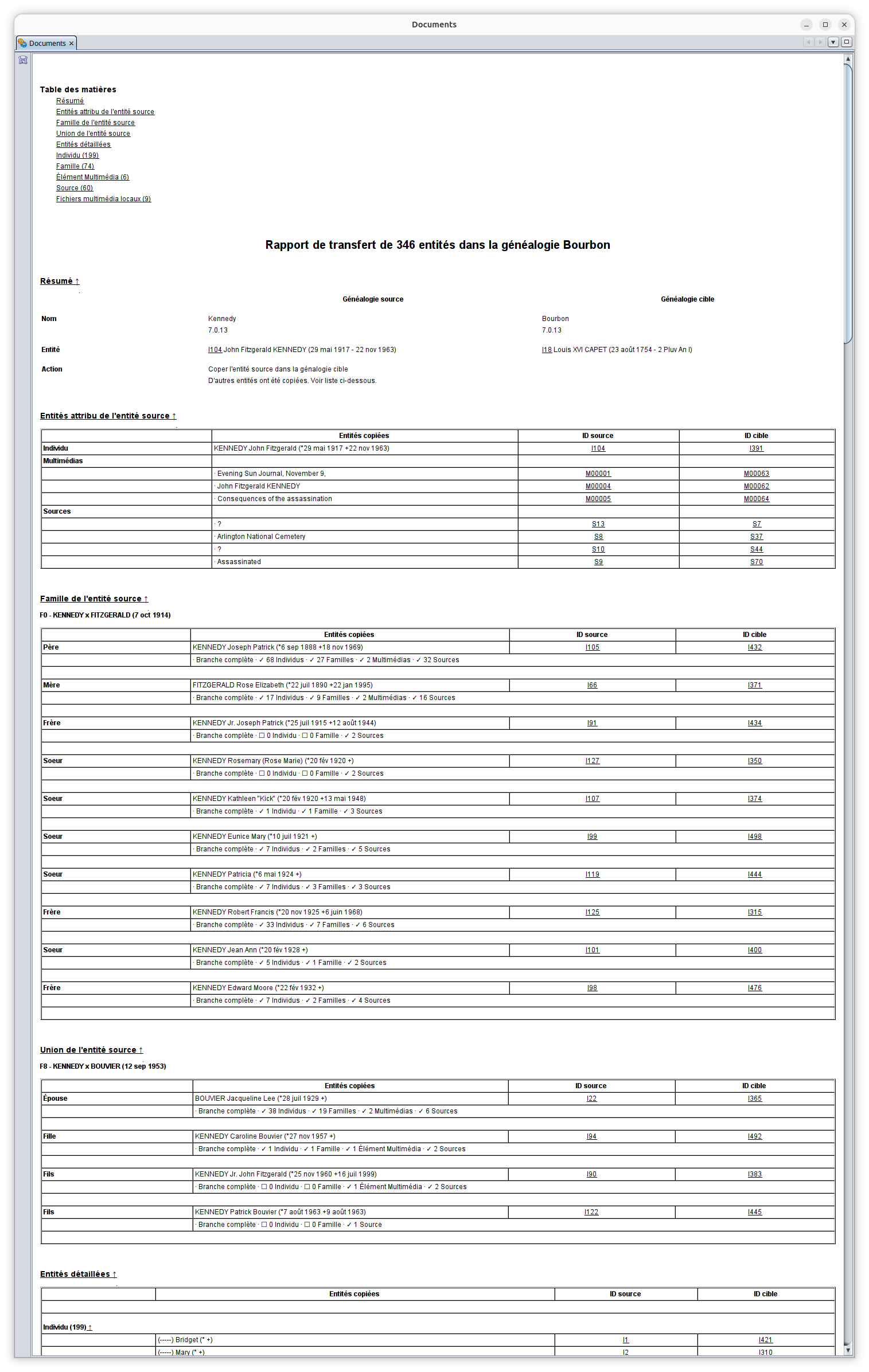
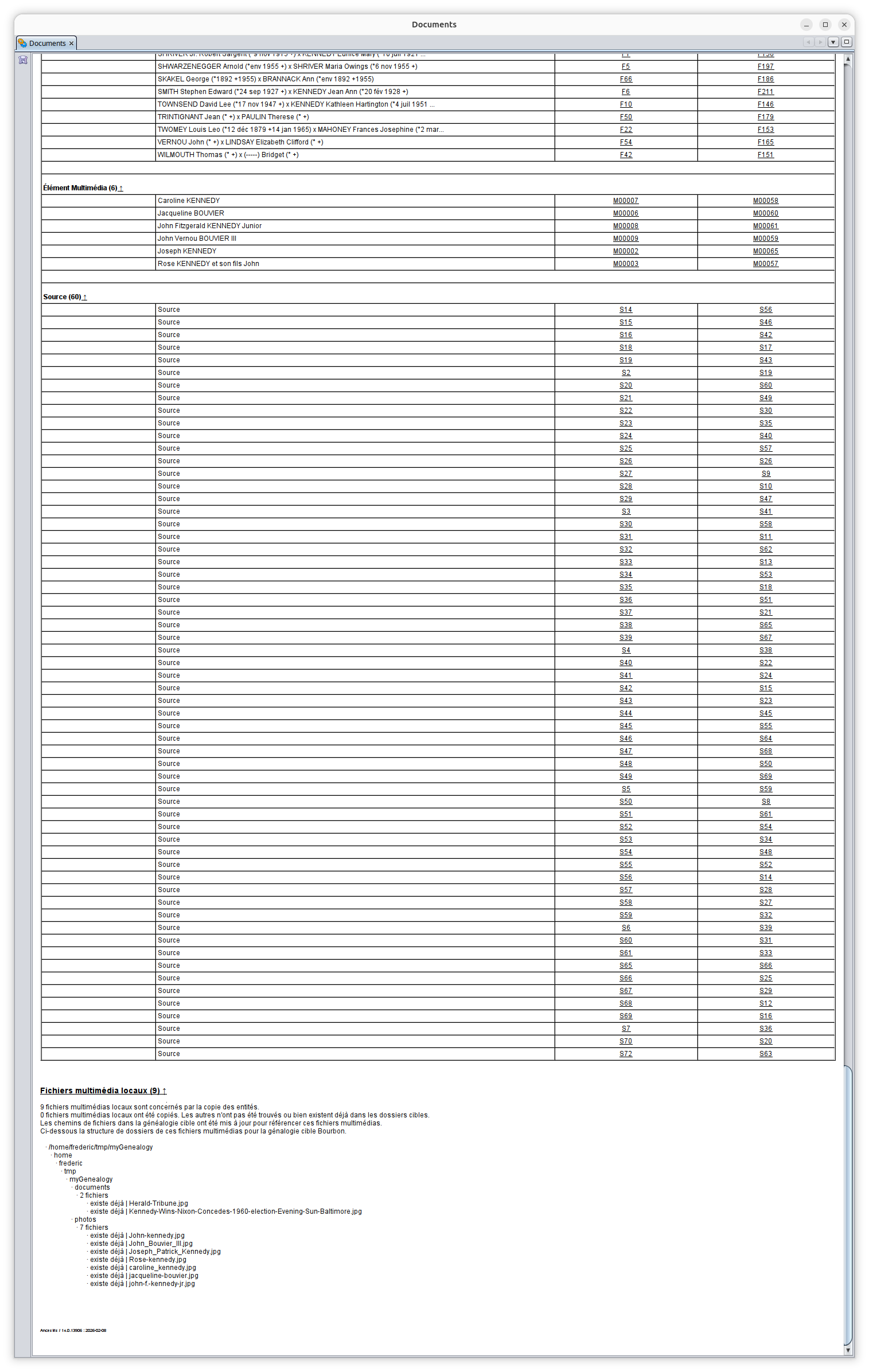
Dans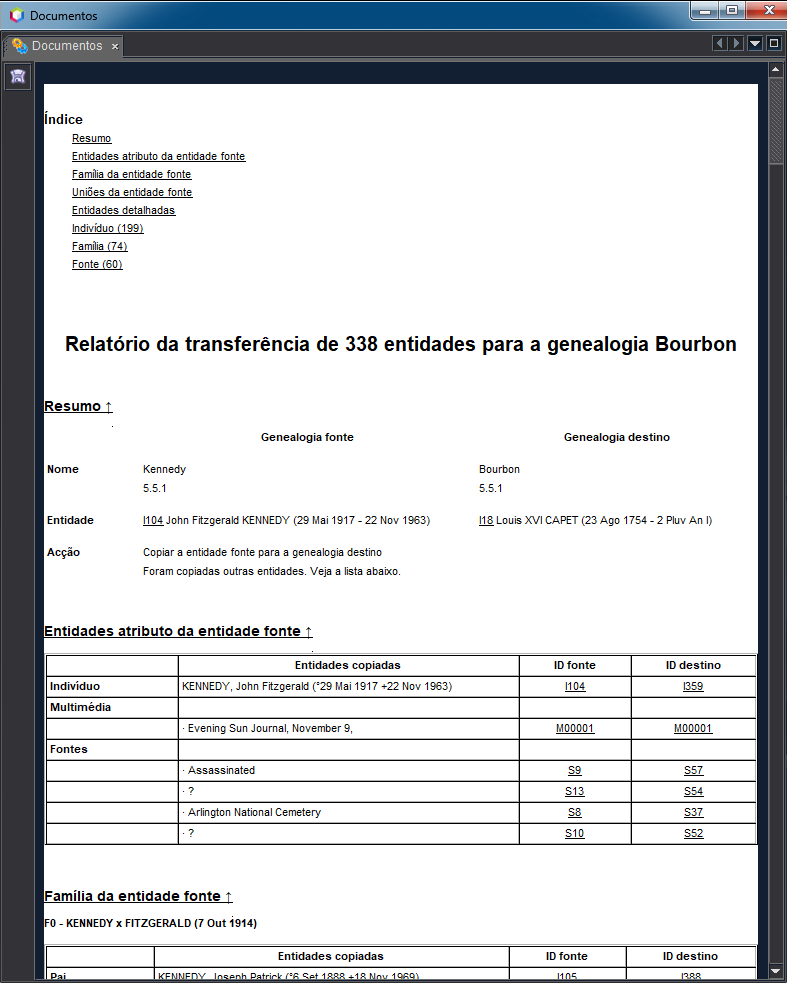
No exemple,nosso siexemplo, vousse souhaitezquiser vérifierverificar visuellementvisualmente quese John Kennedy foi copiado para a bienárvore été copié dans la généalogiegenealógica Bourbon, vouspode pouvezclicar cliquerno surseu sonID identifiantde cibledestino dansno lerelatório rapporte etobterá vousa obtiendrezimagem ceci.
Commeonde vousestamos pouveza leeditar voira dans l'image ci-dessous, nous modifions la généalogiegenealogia Bourbon et(nome nousno pouvonsseparador) voire podemos ver John Kennedy aveccom saa photo.sua Nousfotografia pouvonsno égalementeditor voirCygnus. Também podemos ver que toute la familletoda a étéfamília copiéfoi copiada e etintegrada intégréena dans la généalogiegenealogia Bourbon.
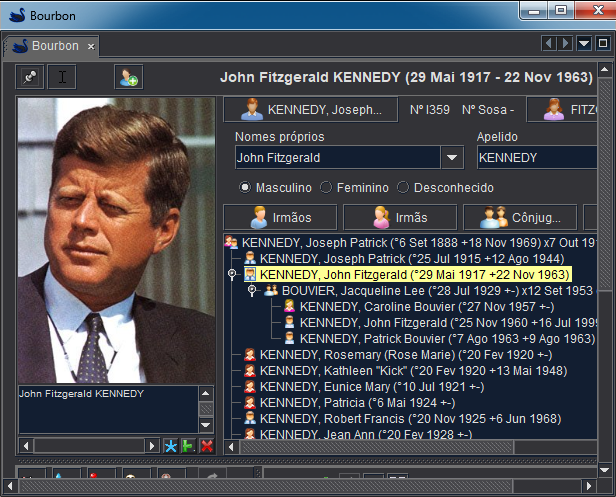
No Auseio seinda demesma la même généalogiegenealogia
Au sein d'une même généalogie, les deux seules actions susceptibles d'être utiles sont le rattachement d'une entité à une autre et la fusion de deux entités. Il est préférable d'utiliser les outils dédiés à cet effet.
- Le rattachement d'entités au sein d'une même généalogie peut être effectuée à l'aide des actions du menu contextuel et des possibilités offertes par les éditeurs classiques. Il n'est pas nécessaire d'utiliser cet outil pour cela.
- La fusion de deux entités d'une même généalogie est directement possible à l'aide du menu contextuel et de l'action « Fusionner avec... ».
Dans ce cas de figure, les entités de la section « Copier également » sont désélectionnées par défaut. En effet, la copie d'entités au sein d'une même généalogie est susceptible de générer des doublons, ce qui n'est pas recommandé, sauf si vous avez une bonne raison de le faire. Si aucune entité n'est sélectionnée, aucune copie ne sera effectuée. Si vous souhaitez vraiment le faire, l'action de copie reste possible.
Dans le cas particulier où les généalogies et les entités sont identiques, seule l'action de copie est disponible, car vous ne pouvez pas rattacher une entité à elle-même et vous ne pouvez pas fusionner une entité avec elle-même.
La copie de fichiers multimédias n'est pas non plus possible, car cela n'aurait aucun sens.
En résumé, copier, rattacher et fusionner des entités au sein d'une même généalogie n'est pas l'objectif de cet outil, mais nous laissons cette possibilité ouverte au cas où vous auriez une très bonne raison de le faire.
Personnalisation
Il n'y a pas de paramètres de personnalisation pour cet outil.