Funkcja **Zapisz jako** może być również używana do eksportowania gałęzi drzewa genealogicznego.
[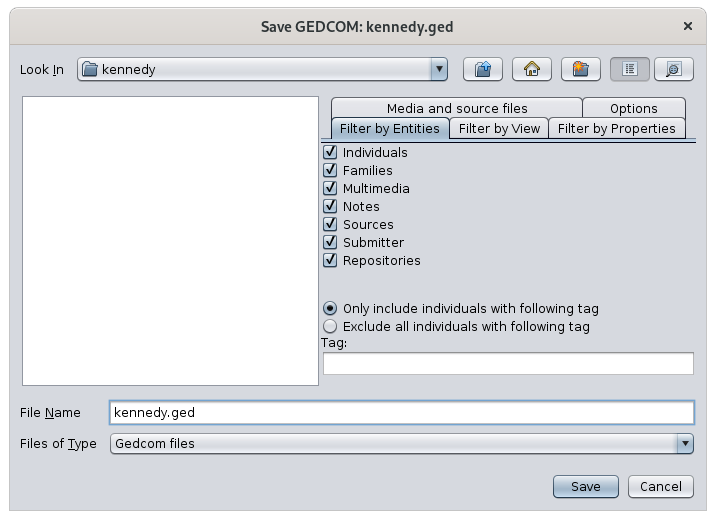](https://docs.ancestris.org/uploads/images/gallery/2020-09/en-save-as.png) ## OpisOkno **Zapisz jako** to nie jest zwykły eksplorator plików. Ma ono szczególną cechę, jaką jest obecność kilku kart filtrów po prawej stronie, które można ze sobą łączyć, aby dokładnie określić, co chcesz wyodrębnić z twojej genealogii.
Podobnie jak w klasycznych narzędziach plikowych, lista plików pozwala wybrać katalog oraz nazwę pliku do zapisania genealogii, z możliwością utworzenia katalogu, który jeszcze nie istnieje. Filtry składają się z 5 kart: - **Filtr według wpisów**: używany do uwzględniania lub wykluczania kategorii [wpisów](https://docs.ancestris.org/books/user-guide/page/entities "Entities") - **Filtr według właściwości**: używany do wykluczania konkretnych [właściwości](https://docs.ancestris.org/books/user-guide/page/properties "Properties") każdego podmiotu - **Filtr według widoku**: używany do ograniczania podmiotów do tych uwzględnionych w aktualnie wyświetlanych widokach - **Pliki mediów i źródeł**: używany do wskazania, czy pliki multimedialne powinny być również kopiowane, czy nie - **Opcje**: używany do wskazania, czy plik powinien być posortowany, określenia kodowania oraz szyfrowania zapisywanego pliku Gedcom ## Użytkowanie Akcja **Zapisz jako** może być użyta do: - utworzenia identycznej kopii twojej genealogii - utworzenia kopii częściowej, w tym wyodrębnienia gałęzi Aby to ułatwić, Ancestris najpierw pyta, co chcesz zrobić, w następującym oknie: [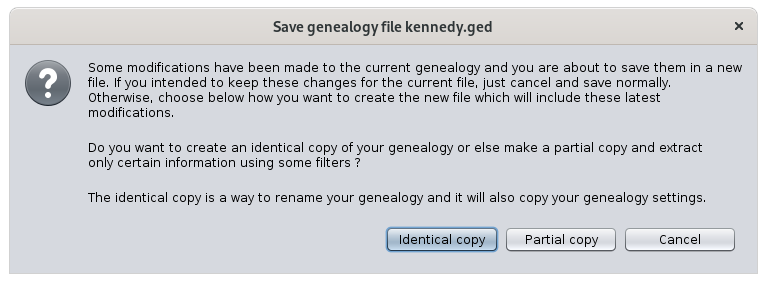](https://docs.ancestris.org/uploads/images/gallery/2021-06/6JCen-saveas-identicalcopy.png)Jeśli wybierzesz utworzenie identycznej kopii, Ancestris skopiuje również twoje ustawienia genealogii.
Jeśli wybierzesz utworzenie kopii częściowej, Ancestris utworzy nową genealogię i otworzy ją jakby była nowym plikiem, nie kopiując przy tym twoich ustawień.
**W przypadku, gdy niektóre modyfikacje są oczekujące na zapis**, Ancestris poinformuje cię pierwszym akapitem w powyższej wiadomości. Upewnij się, że zapisujesz te zmiany przed utworzeniem kopii, jeśli chcesz zachować je w obecnym pliku, a nie w kopii.
Najważniejszą zaletą funkcji **Zapisz jako** jest eksport gałęzi drzewa jako część opcji kopii częściowej. Pozostałe możliwości są dość oczywiste. Eksportowanie gałęzi odbywa się przy użyciu karty **Filtr według widoku**. W poniższym przykładzie ograniczyliśmy wyświetlanie drzewa Kennedy do 3 pokoleń, a następnie zwinęliśmy jedną gałąź. W efekcie wyświetlonych jest 4 osoby i 2 rodziny. Oto jak wygląda [Drzewo dynamiczne](https://docs.ancestris.org/books/user-guide/page/dynamic-tree-%28l%29 "Dynamic tree") oraz karta **Zapisz jako – Filtr według widoku**: [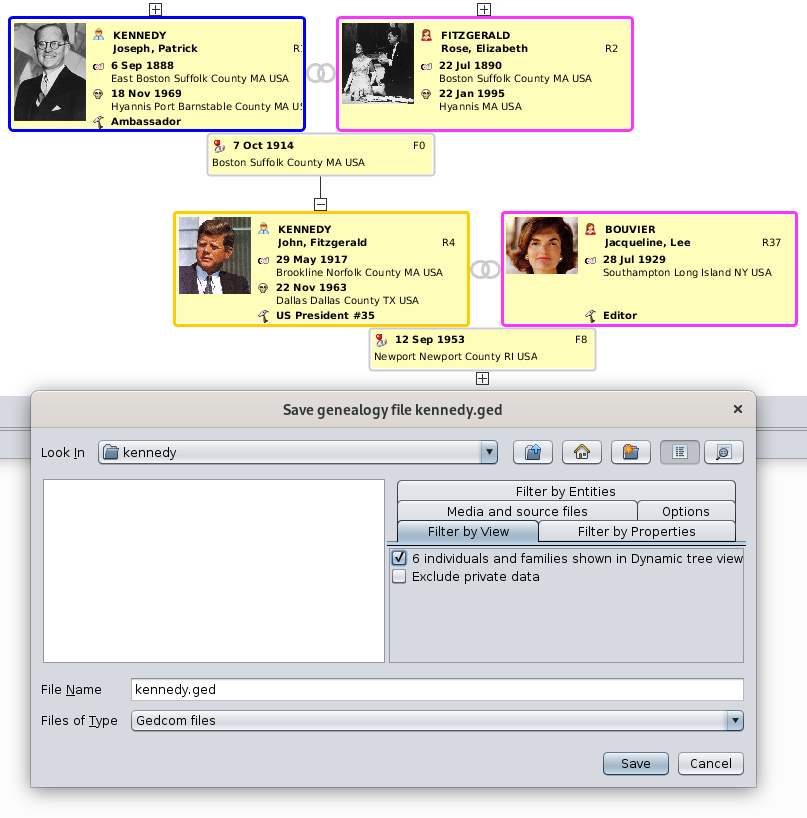](https://docs.ancestris.org/uploads/images/gallery/2020-09/sLhen-save-as.png) Zaznaczając odpowiednie pole "6 osób i rodzin", utworzymy plik Gedcom wyodrębniony z głównej genealogii, zawierający tylko 6 osób wyświetlonych w widoku Drzewa dynamicznego w tym przykładzie. W połączeniu z innymi filtrami możemy dodać odpowiednie multimedia, notatki, źródła itd., aby uzyskać kompletny plik Gedcom, ale ograniczony do tej części gałęzi drzewa. Widoki, które można wykorzystać w podobny sposób, to: - widok [Drzewo dynamiczne](https://docs.ancestris.org/books/user-guide/page/dynamic-tree "Dynamic tree"), - widok [Mapa geograficzna](https://docs.ancestris.org/books/user-guide/page/geographic-map-%28l%29 "Geographic map"), gdzie możesz wyświetlić ograniczoną liczbę zdarzeń i osób, stosując filtry geograficzne - widok [Wyszukiwanie zaawansowane](https://docs.ancestris.org/books/user-guide/page/genealogy-search-%28l%29 "Genealogy search"), gdzie możesz wybrać osoby i rodziny spełniające określone kryteria dotyczące imion, zawodów, miejsc itd. - widok [Oś czasu](https://docs.ancestris.org/books/user-guide/page/timeline "Timeline") - widok [Graf](https://docs.ancestris.org/books/user-guide/page/graph "Graph") - raport [Grupa rodzinna](https://docs.ancestris.org/books/user-guide/page/tools-menu#bkmrk-commande-groupes-fam "Family group") Tak może wyglądać karta **Zapisz jako – Filtr według widoku**: [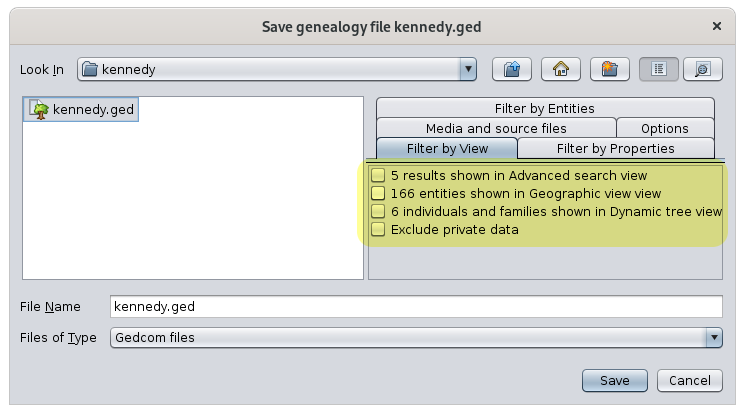](https://docs.ancestris.org/uploads/images/gallery/2020-09/en-save-as-views.png) To potężny sposób na precyzyjne definiowanie eksportów genealogicznych.Należy zauważyć, że możliwe jest także wyeksportowanie widocznych osób z każdego widoku bezpośrednio z samego widoku, korzystając z przycisku Eksportuj do Gedcom[](https://docs.ancestris.org/uploads/images/gallery/2022-01/export.png) w pasku menu widoku.
### Przykład Otrzymaliśmy następujące pytanie od użytkownika. >