Lista wyników może następnie zostać wykorzystana w innych narzędziach Ancestris, w szczególności do ustawienia pozycji na [mapie geograficznej](https://docs.ancestris.org/books/user-guide/page/geographic-map#bkmrk-options "Mapa geograficzna"), [eksportu do konkretnego pliku Gedcom](https://docs.ancestris.org/books/user-guide/page/save-as#bkmrk-utilisation "Zapisz jako"), użycia w [narzędziu Znajdź/Zamień](https://docs.ancestris.org/books/user-guide/page/find-replace "Znajdź / Zamień"), [oznaczenia jako specjalne wpisy](https://docs.ancestris.org/books/user-guide/page/mark-special-individuals#bkmrk-recherche-avanc%C3%A9e "Oznacz specjalne osoby") lub do wykorzystania w raporcie [Karty informacyjne osób/rodzin](https://docs.ancestris.org/books/user-guide/page/information-sheets-of-individualsfamilies-%28l%29#bkmrk-comment-utiliser-le- "Karty informacyjne osób/rodzin").
## Opis Zaawansowane wyszukiwanie oferuje dwa różne tryby wyszukiwania: - **Tryb wielokryterialny** - Wyszukiwanie według zestawu zdefiniowanych właściwości - Wiele kryteriów - Wśród osób genealogicznych - Wynikiem wyszukiwania jest lista osób - **Tryb właściwości** - Wyszukiwanie według dowolnej właściwości - Pojedyncze kryterium - Wśród wszystkich właściwości drzewa genealogicznego - Wynikiem wyszukiwania jest lista właściwości, pogrupowanych według wpisu ### Pasek narzędzi Pasek narzędzi działa tak samo w obu trybach wyszukiwania. [](https://docs.ancestris.org/uploads/images/gallery/2023-10/en-advanced-search-menu-bar.png) #### Przycisk rozpoczęcia wyszukiwania Ten przycisk uruchamia wyszukiwanie według kryteriów wpisanych na widocznej karcie i wyświetla wyniki poniżej. Liczba znalezionych wyników jest pokazana w prawym górnym rogu widocznego panelu. #### Przycisk anulowania wyszukiwania Ten przycisk zatrzymuje wyszukiwanie, jeśli trwa zbyt długo. #### Przycisk wyczyszczenia kryteriów wyszukiwania Ten przycisk resetuje kryteria i czyści wszystkie pola. Kryteria wprowadzone wcześniej pozostają jednak w różnych rozwijanych menu na poszczególnych kartach wyszukiwania. #### Przycisk wyczyszczenia historii kryteriów wyszukiwania Ten przycisk czyści historię rozwijanych menu. Przed usunięciem pojawia się prośba o potwierdzenie. #### Przycisk uruchamiania raportów Ten przycisk uruchamia raporty, korzystając z listy osób w wynikach. #### Przycisk eksportu wyników do pliku tekstowego Ten przycisk eksportuje znalezione osoby do nowego oddzielnego pliku tekstowego. Dzięki temu możliwe jest **eksportowanie wybranych osób jako listy**. #### Przycisk eksportu wyników do nowego pliku Gedcom Ten przycisk eksportuje znalezione osoby do nowego oddzielnego pliku Gedcom. Dzięki temu możliwe jest **eksportowanie wybranych osób** do pliku Gedcom, który można następnie wysłać innej osobie. Można to także osiągnąć korzystając z menu "[Plik/Zapisz jako](https://docs.ancestris.org/books/user-guide/page/file-menu#bkmrk-enregistrer-sous-%28pa "Plik/Zapisz jako")". #### Przycisk zmiany ustawień Ten przycisk otwiera panel ustawień wyszukiwania, który pozwala ustawić następujące opcje: - **Maksymalna liczba wyświetlanych wyników**: ogranicza liczbę wyników do pierwszych 'n' znalezionych. Wartość domyślna to 5000 - Zaznaczenie pola **Wrażliwe na wielkość liter** wymusza dopasowanie wielkich i małych liter. ### Wielokryterialne Karta Wielokryterialne wyszukuje osoby według zdefiniowanych kryteriów wyświetlanych na niej. [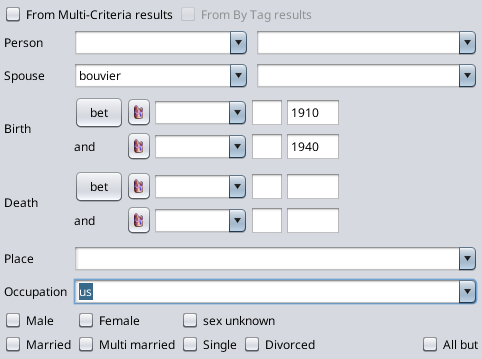](https://docs.ancestris.org/uploads/images/gallery/2023-10/uoxen-advanced-search-criteria.png) Pierwsze dwa pola wyboru służą do ograniczenia wyszukiwania do poprzednich znalezionych wyników, albo z karty Wielokryterialne, albo z karty Według znacznika. Pozwala to na zawężanie wyszukiwań na podstawie poprzednich wyszukiwań. Pozostałe kryteria są oczywiste, z pierwszymi czterema polami będącymi nazwiskami i imionami poszukiwanej osoby lub jej małżonka/małżonki. Jeśli wypełniono kilka kryteriów, wszystkie warunki muszą być spełnione. Na powyższym przykładzie szukamy wszystkich osób, których małżonek ma nazwisko "Bouvier", urodzonych między 1910 a 1940 rokiem, oraz mających w zawodzie litery "US". Jeśli chcesz odwrócić zestaw warunków, po prostu zaznacz pole "Wszystko oprócz". Opcja statusu rodzinnego wyszukuje w ciągu życia osoby następujące statusy: - **Żonaty/zamężna**: osoby, które przynajmniej raz były żoną lub mężem - **Wielożeństwo**: osoby, które przynajmniej dwa razy były żoną lub mężem - **Singiel**: osoby, które nigdy nie były żoną lub mężem - **Rozwiedziony/rozwiedziona**: osoby, które przynajmniej raz były rozwiedzione ### Według znacznika Karta Według znacznika wyszukuje wszystkie [właściwości](https://docs.ancestris.org/books/user-guide/page/properties "Właściwości") drzewa genealogicznego spełniające określone kryterium. [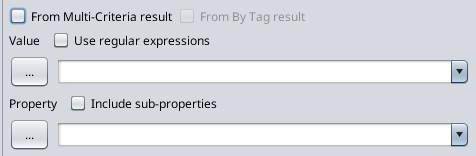](https://docs.ancestris.org/uploads/images/gallery/2023-10/en-advanced-search-tag.png) Jak opisano powyżej, pierwsze dwa pola wyboru pozwalają łączyć kolejne wyszukiwania. #### Wartość wyszukiwania - Pierwsze pole to kryterium wyszukiwania. To ciąg znaków, którego się szuka. - Zaznaczenie pola **Użyj wyrażeń regularnych** powoduje, że Ancestris interpretuje kryterium wyszukiwania jako wzorzec wyszukiwania, zwany również **wyrażeniem regularnym**. Zobacz przykłady w [sekcji użytkowania](#bkmrk-utilisation "Sekcja użytkowania") i poszukaj w Internecie informacji o [Wyrażeniach regularnych](https://en.wikipedia.org/wiki/Regular_expression "Wyrażenia regularne (źródło: Wikipedia)"). - Menu rozwijane "..." po lewej stronie oferuje przykłady najczęściej używanych wyrażeń regularnych. #### Znacznik wyszukiwania - Pole to nazwa właściwości Gedcom, czyli znacznika, na którym ma być przeprowadzone wyszukiwanie. - Zaznaczenie pola **Uwzględnij podwłaściwości** powoduje, że Ancestris również wyświetli pasujące wartości w podwłaściwościach wskazanej właściwości. - Menu rozwijane "..." po lewej stronie pozwala wybrać spośród często używanych właściwości. ### Lista wyników Lista wyników jest wyświetlana w naprzemiennych kolorach wg wpisów, aby łatwiej było zlokalizować różne linie tego samego wpisu, szczególnie w wynikach wyszukiwania według właściwości.Każdy wynik można kliknąć. Spowoduje to wyświetlenie odpowiadającego wpisu w innych widokach i edytorach Ancestris.
Jak wspomniano na początku tej strony, lista jest wykorzystywalna w innych widokach i narzędziach. - W widoku [Mapa geograficzna](https://docs.ancestris.org/books/user-guide/page/geographic-map#bkmrk-options "Mapa geograficzna"), aby zobaczyć funkcje dostępne na mapie - W funkcji [Zapisz jako](https://docs.ancestris.org/books/user-guide/page/save-as#bkmrk-utilisation "Zapisz jako"), aby utworzyć wyciąg z pliku Gedcom - W funkcji [Znajdź / Zamień](https://docs.ancestris.org/books/user-guide/page/find-replace "Znajdź / Zamień"), aby dokonać ukierunkowanej zamiany tekstu - W narzędziu [Oznaczanie specjalnych osób](https://docs.ancestris.org/books/user-guide/page/mark-special-individuals#bkmrk-recherche-avanc%C3%A9e "Oznaczanie specjalnych osób")Elementy można kopiować i wklejać używając Ctrl+A, Ctrl+C oraz Ctrl+V
Można wybrać jeden lub kilka elementów z listy. Kliknij na element, aby go zaznaczyć. Przytrzymaj klawisz Shift i kliknij, aby zaznaczyć zakres elementów. Naciśnij Ctrl+A, aby zaznaczyć wszystkie wyniki. Po zaznaczeniu elementy można kopiować używając Ctrl + C oraz Ctrl+V do kopiowania i wklejania. ## Użytkowanie Wyszukiwanie wielokryterialne jest dość jasne. Na górze tej strony znajduje się przykład. Tutaj nie zagłębiamy się w dalsze szczegóły. Z kolei wyszukiwanie po właściwości wymaga kilku przykładów. ### Wyszukiwanie tekstu gdziekolwiek Poniższy przykład wyszukuje słowo „assassinated” w całej genealogii. Znaleziono 5 właściwości w 3 wpisach, które spełniają kryteria. [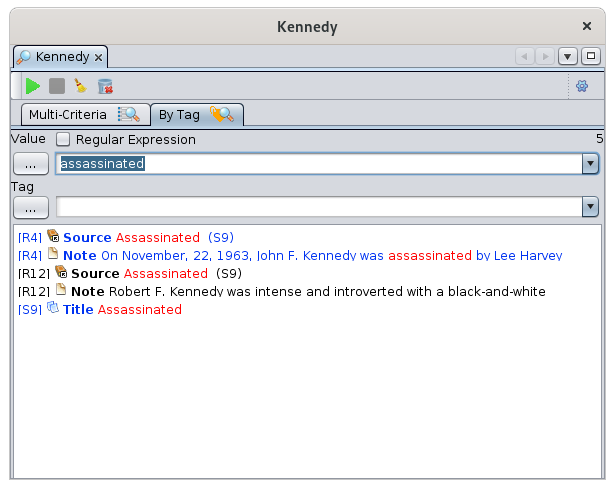](https://docs.ancestris.org/uploads/images/gallery/2020-09/en-advanced-search-tag-result.png) ### Wyszukiwanie konkretnego imienia Poniższy przykład wyszukuje wszystkie imiona zawierające słowo „John”. W genealogii imię osoby jest właściwością oznaczoną etykietą NAME. Możesz poznać nazwę etykiety, patrząc w [edytor Gedcom](https://docs.ancestris.org/books/user-guide/page/gedcom-editor "Edytor Gedcom"), ponieważ w tym edytorze każda linia zaczyna się od nazwy etykiety. Wynik to 28 właściwości w 14 wpisach. [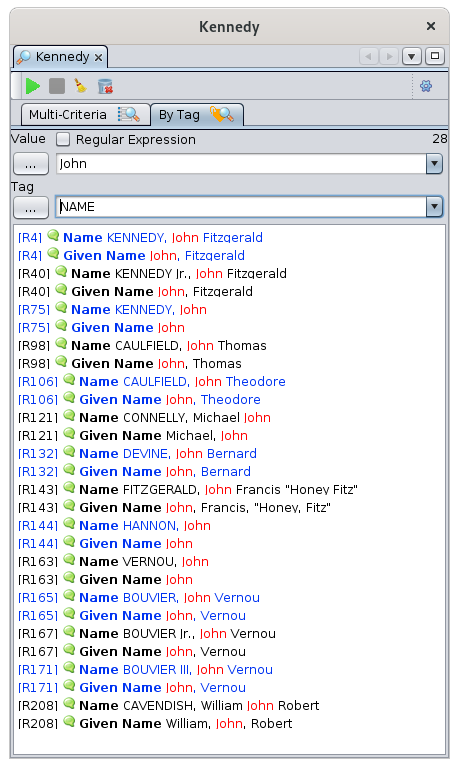](https://docs.ancestris.org/uploads/images/gallery/2020-09/en-advanced-search-name.png) ### Wyszukiwanie danych zlokalizowanych w określonym znaczniku Na przykład, jeśli chcesz wyszukać wszystkie multimedia osób, których tytuł zawiera „Bouvier”, wykonujesz to tak, jak wskazano poniżej, podając pełną ścieżkę znacznika INDI:OBJE:TITL, czyli INDI, OBJE, TITL, oddzielone przecinkami. [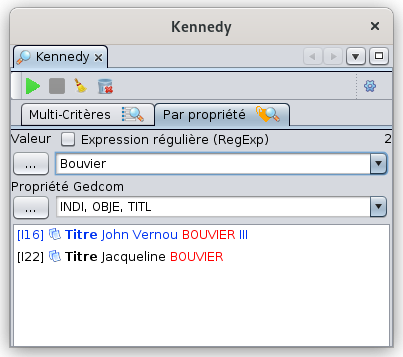](https://docs.ancestris.org/uploads/images/gallery/2021-12/fr-advanced-searched-example4.png) Możesz zidentyfikować ścieżki znaczników, korzystając z edytora Gedcom. ### Wyszukiwanie imion kończących się na „hn” Jeśli zapytanie wyszukiwania różni się od „zawiera znaki”, konieczne jest użycie wyrażenia regularnego.W informatyce **wyrażenie regularne** to słowo opisujące zbiór słów. Wyrażenia regularne nazywane są także **regex** (słowo-utwór z angielskiego regular expression). Wyrażenia regularne pochodzą z matematycznych teorii języków formalnych z lat 40. XX wieku.
Klikając przycisk „...”, masz dostęp do podstawowych zasad pisania wyrażeń regularnych. [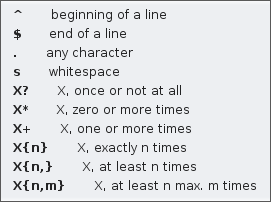](https://docs.ancestris.org/uploads/images/gallery/2020-09/en-advanced-search-regular-expression.png) - Na przykład wartość .\* (kropka gwiazdka) wyszukuje wszystkie wartości, które są puste lub niepuste, co w praktyce oznacza wyszukiwanie istnienia TAGU. - Inny przykład, słowo `ex-(a?e|æ|é)quo` opisuje wszystkie słowa zaczynające się od „ex-” i kończące na „quo”, a pomiędzy mają jedną z trzech grup liter: „a lub brak a” + e, „æ” lub „é”. Tak więc słowa „ex-equo”, „ex-equo”, „ex-aequo” i „ex-aequo” są uwzględnione. Ale słowa „ex-equo”, „ex-aequo”, „ex-aeko”, „ex-aequo” już nie. - Jeszcze inny przykład, jeśli chcesz wybrać czyste numery \_SOSA od numerów \_SOSADABOVILLE: `^[^-]*$` wybiera wszystkie ciągi znaków, które nie zawierają „-”, ponieważ numery sosadaboville zawierają myślnik, a te byłyby wykluczone przez to kryterium wyszukiwania. Poniższy przykład wyszukuje wszystkie imiona kończące się na „hn”. Wyrażenie regularne to „hn$”. Imię odpowiada etykiecie GIVN zgodnie z tym, co widzisz w edytorze Gedcom. Kliknij „Wyrażenie regularne” i naciśnij Enter. [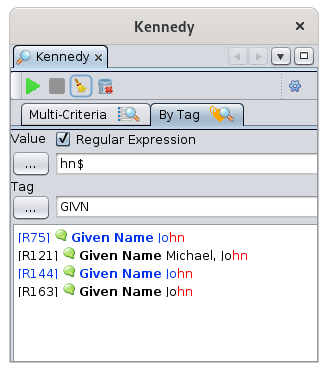](https://docs.ancestris.org/uploads/images/gallery/2020-09/en-advanced-search-regular-expression-example.png) ## Dostosowanie W tym narzędziu nie ma elementów do dostosowania.