# Utwórz swoją genealogię
Zobaczysz, jak łatwo stworzyć drzewo genealogiczne od podstaw za pomocą Ancestris. Stworzysz pierwszą osobę, jej rodziców i bliską rodzinę, tworząc swoje pierwsze drzewo genealogiczne z jednym lub dwoma pokoleniami.
Tworzenie drzewa genealogicznego zwykle zaczyna się od narysowania pierwszej osoby i określenia takich informacji jak data i miejsce urodzenia. Następnie rysujesz innych członków, rodziców i łączysz ich z pierwszą osobą. Potem dziadków i tak dalej. Z Ancestris możesz zrobić dokładnie to samo!
## Stwórz pierwszą osobę
Podczas [wprowadzenia](https://docs.ancestris.org/books/user-guide/page/guided-tour "Guided Tour") użyliśmy genealogii Bourbonów, pliku **`Bourbon`**. To przykład genealogii dostarczony z Ancestris.
Zamknijmy go i stwórzmy nowy. Aby zamknąć **`Bourbon`**, wystarczy kliknąć czerwoną krzyżyk na pasku narzędzi, gdy jakiekolwiek okno Bourbonu jest aktywne. A teraz stwórzmy własne drzewo genealogiczne.
Z [strony powitalnej](https://docs.ancestris.org/books/user-guide/page/welcome-page-%28l%29 "Welcome Page") kliknij przycisk **Stwórz drzewo genealogiczne** lub kliknij [](https://docs.ancestris.org/uploads/images/gallery/2020-05/button_create-genealogy.png) na [pasku narzędzi](https://docs.ancestris.org/books/user-guide/page/toolbar-%28l%29 "Toolbar").
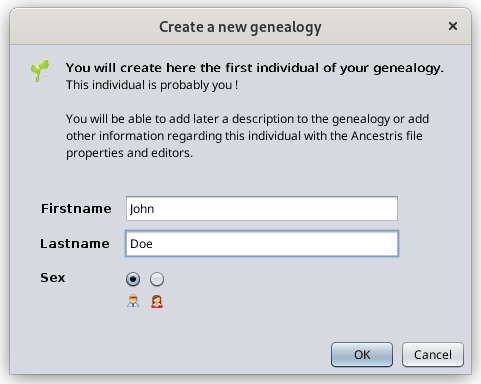
Pojawi się następujące okno. Wypełnij je i kliknij OK.
[](https://docs.ancestris.org/uploads/images/gallery/2022-11/en-create-1.png)
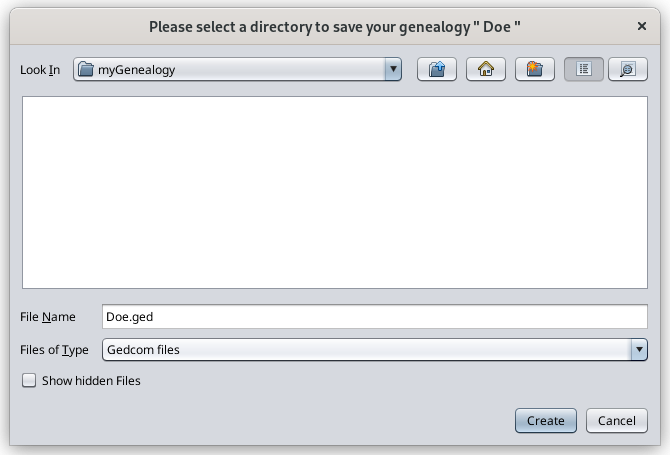
Ancestris poprosi cię następnie o lokalizację i nazwę pliku, aby zapisać informacje o Twoim drzewie genealogicznym.
[](https://docs.ancestris.org/uploads/images/gallery/2022-11/en-create-2.png)
Jak widać, informacje są zapisywane bezpośrednio jako plik [Gedcom](https://docs.ancestris.org/books/user-guide/page/gedcom-%28l%29 "Gedcom"). Pliki Gedcom mają rozszerzenie ".ged".
Naciśnij **Utwórz**, aby zapisać. I to wszystko.
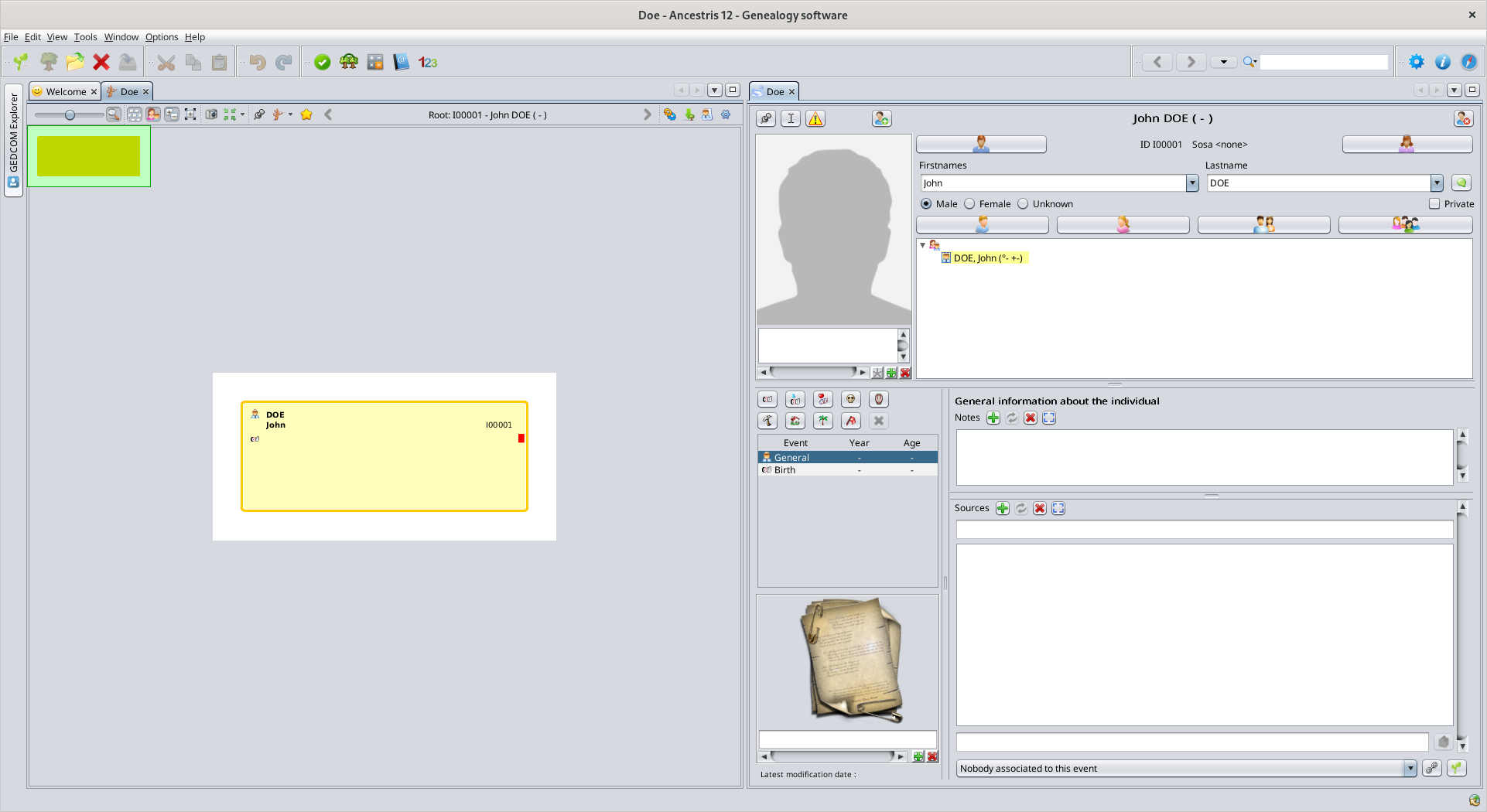
Ancestris teraz wyświetli drzewo genealogiczne w [widoku dynamicznego drzewa](https://docs.ancestris.org/books/user-guide/page/dynamic-tree-%28l%29 "Dynamic tree"). To drzewo składa się tylko z jednej osoby: Ciebie.
Po prawej stronie, [edytor Cygnus](https://docs.ancestris.org/books/user-guide/page/cygnus-editor-%28l%29 "Cygnus editor") jest również otwarty. Pokazuje szczegóły informacji o osobie aktualnie wybranej w drzewie.
[](https://docs.ancestris.org/uploads/images/gallery/2022-11/en-create-3.png)
Używając edytora Cygnus, możesz teraz uzupełnić brakujące informacje, np. datę i miejsce urodzenia.
Dodaj swoje zdjęcie, klikając w odpowiednią strefę.
Dodaj inne imiona, jeśli to konieczne.
Po zakończeniu, aby zapisać wprowadzone zmiany, kliknij przycisk **OK**, który pojawi się w prawym dolnym rogu, gdy tylko zmienisz dane w edytorze.
## Zastosuj najlepsze praktyki
Jeśli będziesz dodawać osoby, wkrótce osiągniesz setki rekordów: osoby, rodziny, itd.
Zalecamy natychmiastowe przyjęcie spójnego i jednolitego sposobu zapisywania często używanych informacji, takich jak:
- nazwiska (pierwsza litera wielka czy nie)
- opisy zawodów
- świadkowie (używaj *wujek męża, a nie wujek Piotra*, aby uniknąć powtórzeń nazwisk)
- nazwy miejsc (stara pisownia czy nowa pisownia?)
- itd.
Jeśli masz przy sobie akt urodzenia, zanotuj go teraz jako źródło i opisz szczegółowo. Ancestris jest bardzo dobry w przechowywaniu wszystkich szczegółowych informacji.
## Utwórz swoich rodziców
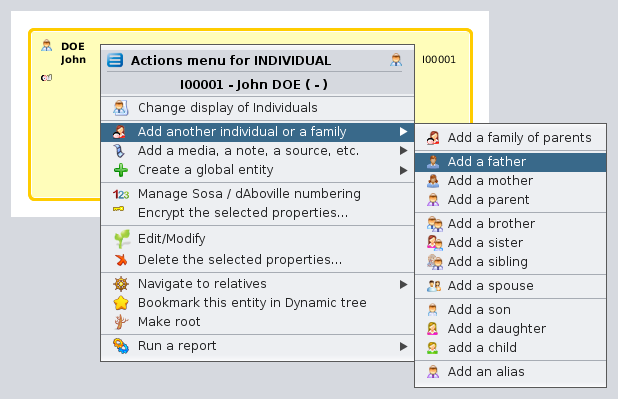
Tworzenie rodziców może odbywać się albo z [widoku drzewa dynamicznego](https://docs.ancestris.org/books/user-guide/page/dynamic-tree-%28l%29 "Dynamic tree"), albo z [edytora Cygnus](https://docs.ancestris.org/books/user-guide/page/cygnus-editor-%28l%29 "Cygnus editor").
Z drzewa, kliknij prawym przyciskiem na wybraną osobę.
[](https://docs.ancestris.org/uploads/images/gallery/2020-09/en-create-add-father-tree.png)
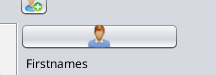
Z Cygnusa, użyj przycisków do tworzenia nowych rodziców. Jest to szybsza metoda. Przycisk "Ojciec" znajduje się w lewym górnym rogu edytora Cygnus.
[](https://docs.ancestris.org/uploads/images/gallery/2023-01/en-create-add-father-cygnus.png)
W obu przypadkach pojawią się dwa dodatkowe pola na drzewie, powyżej Twojego: twoi rodzice. Twój ojciec jest utworzony, ale dla twojej matki widoczna jest tylko zakładka zastępcza. [Wpis](https://docs.ancestris.org/books/user-guide/page/entities-%28l%29 "Entities") odpowiadający jej jeszcze nie został stworzony.
Domyślne ustawienia Ancestris tworzą tylko jednego rodzica na raz. Może być pomocne, aby utworzyć oboje za jednym razem. W tym celu przejdź do [ustawień](https://docs.ancestris.org/books/user-guide/page/preferences-%28l%29-51d "Preferences"), używając **głównego menu Opcje / Preferencje / Edytowanie**, lub kliknij na [](https://docs.ancestris.org/uploads/images/gallery/2020-05/Preferences_bouton.png) w prawym górnym rogu [głównego okna](https://docs.ancestris.org/books/user-guide/page/main-window-%28l%29 "Main Window").
W ustawieniach, wybierz panel Edytowanie i zaznacz opcję **Automatycznie twórz oboje małżonków podczas dodawania rodzica.**
W polu ojca, nazwisko rodziny jest automatycznie pobierane od osoby, z której utworzono ojca.
W edytorze Cygnus, wprowadź dane swojego ojca (imię, data i miejsce urodzenia itp.). Kliknij przycisk **OK** po zakończeniu, aby zapisać dane.
Aby stworzyć matkę, kliknij prawym przyciskiem na osobie i wybierz **Dodaj małżonka**, lub kliknij odpowiedni przycisk w edytorze Cygnus, lub kliknij prawym przyciskiem na własnym polu i wybierz **Dodaj matkę**.
## Utwórz swoich bliskich krewnych
Następnie możesz utworzyć swoich braci i siostry, żonę i dzieci itp. w ten sam sposób.
Jeśli popełnisz błąd, zawsze możesz poprawić informacje bezpośrednio lub po prostu cofnąć utworzenie nowej osoby klikając przycisk **Cofnij** na pasku narzędzi i zacząć od nowa.
Po utworzeniu wszystkich osób z Twojej najbliższej rodziny, po prostu kliknij na swoje pole, aby wrócić do siebie.
## Dodaj informacje o swojej rodzinie
Załóżmy, że chcesz wprowadzić datę ślubu swoich rodziców.
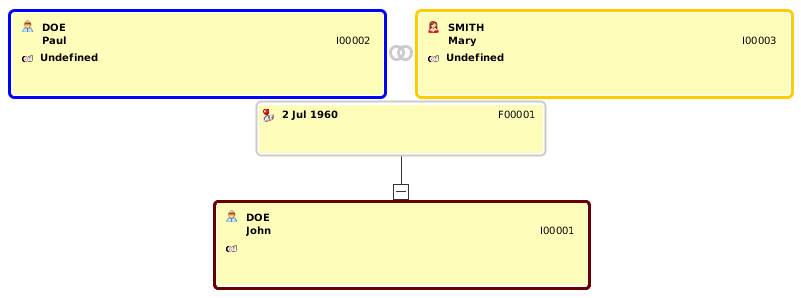
Kliknij na pole rodziny, to pomiędzy Twoim polem a rodzicami. To pole nr F00001 w widoku drzewa dynamicznego poniżej.
W Cygnusie, zobaczysz dane swojego ojca, a Cygnus wybierze rodzinę, którą tworzy z Twoją matką.
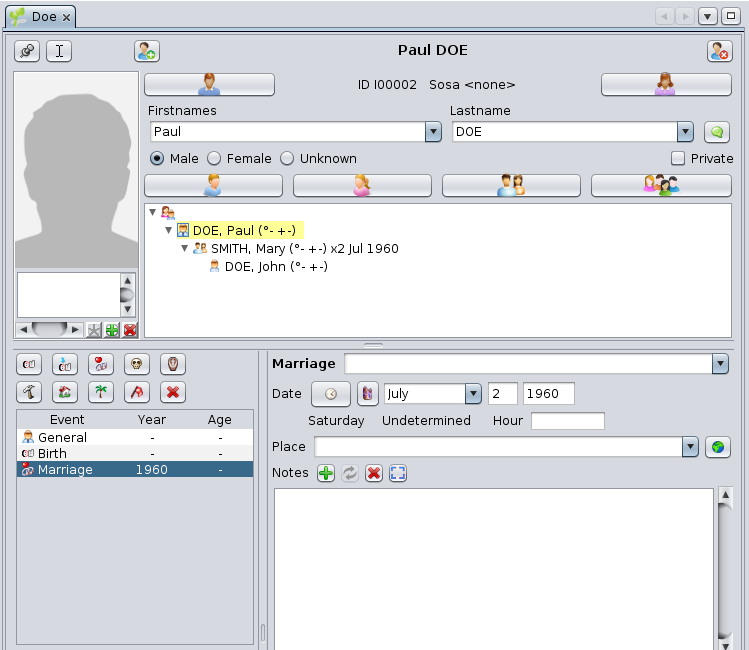
Stamtąd kliknij na przycisk "Ślub" w edytorze Cygnus. Zostanie utworzony wpis ślubu. Wskaż typ ślubu (na przykład: Religijny), wprowadź datę i miejsce, jeśli są znane.
Kliknij OK i to wszystko. Oto wynik:
[](https://docs.ancestris.org/uploads/images/gallery/2020-09/en-create-family-nucleus.png)
To jest aktualne drzewo:
[](https://docs.ancestris.org/uploads/images/gallery/2020-09/en-create-family-tree.png)
Teraz wygenerujmy [numerację Sosa](https://docs.ancestris.org/books/user-guide/page/generate-sosa-numbers-%28l%29 "Generate Sosa numbers") dla tej 3-osobowej rodziny.
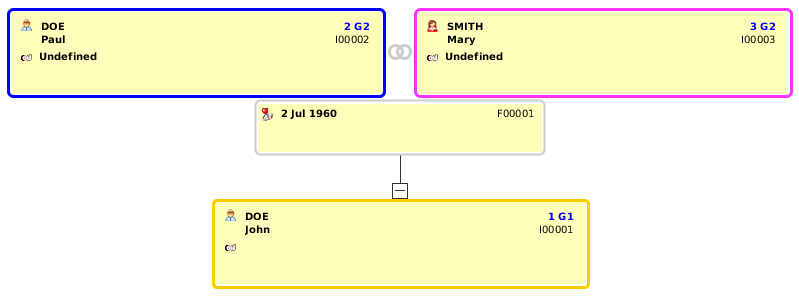
Kliknij prawym przyciskiem na pole reprezentujące Ciebie i wybierz "Zarządzaj numeracją Sosa / numerowanie d'Aboville". Otworzy się okno. Po prostu kliknij OK i numeracja Sosa zostanie utworzona, jak poniżej: numer 1 dla Ciebie, 2 dla twojego ojca i 3 dla twojej matki. Kody G1 i G2 to numery pokoleń.
Powinieneś teraz mieć coś podobnego do widoku poniżej, gdzie numeracja Sosa jest widoczna w każdym polu w prawym górnym rogu, powyżej numerów identyfikacyjnych.
[](https://docs.ancestris.org/uploads/images/gallery/2020-09/en-create-family-tree-sosa.png)
To pierwsze drzewo jest teraz zakończone. Zapisz je na dysku klikając [](https://docs.ancestris.org/uploads/images/gallery/2020-05/button_Save.png) na pasku narzędzi.
Teraz możesz zamknąć plik genealogii klikając czerwony krzyż na pasku narzędzi.
Jeśli nie zapisałeś swoich danych wcześniej, pojawi się okno z pytaniem, czy chcesz zapisać plik.
Ponownie zobaczymy stronę powitalną, ponieważ jest teraz jedyną otwartą stroną.
Stamtąd, twoja genealogia będzie widoczna na zakładce "**Moje Ancestris**" w panelu powitalnym oraz w sekcji "Ostatnio otwarte genealogie" w lewym górnym rogu.
Od teraz prawdopodobnie będziesz otwierać swoją genealogię z panelu powitalnego.
---
Jesteś teraz gotowy, aby skorzystać ze wszystkich innych funkcji Ancestris. Kolejne rozdziały tej książki pomogą Ci w tym.
Życzymy powodzenia.