Kolejność i rozmiar kolumn, kryteria sortowania oraz filtrowania są zapamiętywane dla każdej genealogii.
### Pasek filtra Filtr pokazuje miejsca spełniające podane kryteria. Zawiera on następujące elementy: - **Menu rozwijane "Filtruj według"**: wybiera kolumnę jurysdykcji do filtrowania. Lista różni się dla każdej genealogii, ponieważ odczytywana jest z nagłówka pliku Gedcom. Opcja "\*" filtruje wszystkie kolumny jednocześnie. - **Pole tekstowe**: zawiera ciąg znaków, według którego filtrowane są miejsca. Miejsce musi zawierać ten ciąg, aby zostało wyświetlone. Ancestris używa wyrażeń regularnych do inteligentnego filtrowania. - **Przycisk Filtruj**: wykonuje filtrowanie po wpisaniu tekstu. Można też użyć klawisza Enter. - **Przycisk Wyczyść**: czyści pole tekstowe, usuwa filtr i ponownie wyświetla pełną listę. - **Przycisk ustawień formatu miejsca**: umożliwia zmianę formatu miejsca. - **Przycisk Eksportuj**: eksportuje tabelę do pliku CSV. - **Całkowita liczba różnych miejsc** w genealogii jest wyświetlana po prawej stronie paska. Uwaga: to samo miejsce użyte wielokrotnie liczy się jako jedno. ## Użycie **Tabela Miejsc** może być używana do wizualizacji wszystkich miejsc, ich edytowania jak w arkuszu kalkulacyjnym, wyszukiwania miejsc w Internecie i ich szczegółowej edycji, a także eksportu danych. ### Wizualizacja Tabela zapewnia ogólny przegląd wszystkich miejsc, umożliwiając ich klasyfikację, analizę itd., jak w arkuszu kalkulacyjnym. #### Menu kontekstowe / Pokaż powiązane zdarzenia Dla każdego miejsca możesz szybko zidentyfikować osoby i zdarzenia z nim powiązane. W tym celu użyj menu kontekstowego dostępnego po kliknięciu prawym przyciskiem myszy, aby wyświetlić powiązane zdarzenia. Wybierz jedno, aby zobaczyć je w edytorach Ancestris. [](https://docs.ancestris.org/uploads/images/gallery/2021-03/en-places-table-popup-event.png) ### Globalna edycja Możesz edytować miejsca bezpośrednio w komórkach tabeli. Wprowadź tekst ręcznie, przeciągnij zawartość innych komórek lub wklej tekst do komórek. #### Potwierdzanie zmian Po modyfikacji komórki w prawym dolnym rogu Tabeli Miejsc pojawią się przyciski OK i Anuluj. W tym celu w preferencjach należy zaznaczyć opcję potwierdzania zmian (zobacz Preferencje / Edycja / Potwierdź zmiany). Naciśnij Enter lub kliknij OK, aby potwierdzić zmiany, lub Esc, aby je anulować. [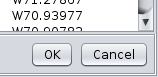](https://docs.ancestris.org/uploads/images/gallery/2021-03/en-places-table-ok-cancel.png) Po zatwierdzeniu zmian tabela zostanie odświeżona, co może zmienić kolejność wierszy. W trybie edycji, gdzie zmiany są akceptowane automatycznie, przejście do innej komórki automatycznie zapisuje zmiany w poprzedniej komórce i odświeża tabelę.Dla większej efektywności edytowania zaleca się wyłączyć automatyczne zatwierdzanie zmian w preferencjach edycji.
#### Przeciągnij i upuść Można przeciągać jedną lub kilka komórek jednocześnie. Ancestris zachowa strukturę komórek podczas przenoszenia. Na przykład: na ilustracji poniżej przeciągane są 4 komórki z jednej kolumny do sąsiedniej. [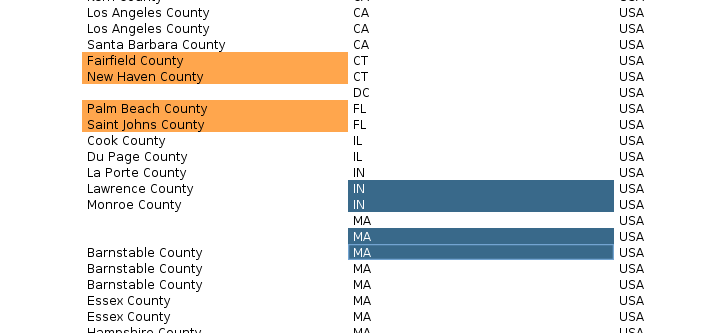](https://docs.ancestris.org/uploads/images/gallery/2021-03/en-places-table-drag-drop.png) #### Menu kontekstowe dla Wytnij / Kopiuj / Wklej Aby skopiować lub wkleić komórki, zaznacz jedną lub kilka, kliknij prawym przyciskiem i wybierz kopiowanie lub wycinanie. Następnie zaznacz komórki docelowe, kliknij prawym przyciskiem i wybierz "Wklej". Wklejanie działa na dwa sposoby: - Jeśli zaznaczono tylko jedną komórkę, cała skopiowana zawartość zostanie wklejona, zaczynając od tej komórki jako lewego górnego rogu. - Jeśli zaznaczono więcej komórek: - Gdy obszar docelowy jest mniejszy od źródłowego – zawartość zostanie przycięta. - Gdy jest większy – zawartość zostanie powtórzona. [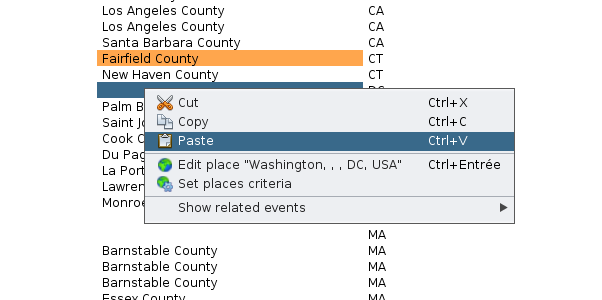](https://docs.ancestris.org/uploads/images/gallery/2021-03/en-places-table-copy-paste.png) ### Wyszukiwanie i szczegółowa edycja Podwójne kliknięcie w dowolnej kolumnie otwiera [Edytor Miejsc](https://docs.ancestris.org/books/user-guide/page/places-editor-%28l%29 "Places editor"). [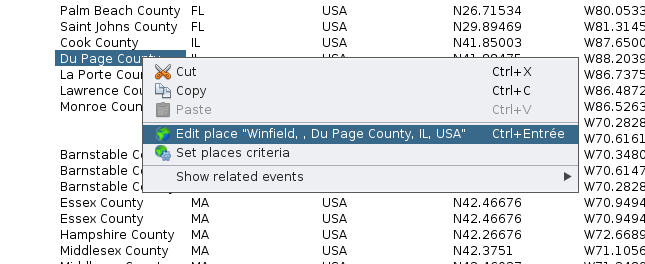](https://docs.ancestris.org/uploads/images/gallery/2021-03/en-places-table-popup-edit.png) Wszystkie zdarzenia korzystające z tego miejsca zostaną zaktualizowane.Uwaga: edytor Miejsc wywołany z tabeli edytuje wszystkie miejsca w genealogii o tej samej nazwie i współrzędnych.
Jeśli chcesz edytować lokalizację tylko dla jednego zdarzenia, użyj edytora Cygnus, Aries lub Gedcom, aby edytować to konkretne zdarzenie i jego miejsce. ### Ustaw kryteria miejsca Aby ujednolicić format miejsc lub zmienić nazwy/jurysdykcje, skorzystaj z tego narzędzia. Z menu kontekstowego lub z paska narzędzi otworzy się poniższy panel. [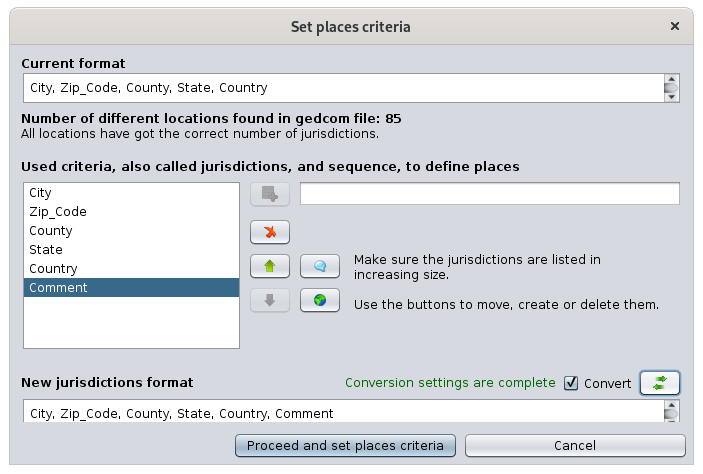](https://docs.ancestris.org/uploads/images/gallery/2021-03/en-places-table-format-correct.png) Jeśli zmieniasz format miejsca, musisz wskazać Ancestris jak przekształcić obecny format na nowy. Użyj przycisku "Konwertuj". Pojawi się panel z instrukcjami – postępuj zgodnie z nimi i kliknij OK. [](https://docs.ancestris.org/uploads/images/gallery/2021-03/en-places-table-converter.png) Po potwierdzeniu transkrypcji jurysdykcji wrócisz do poprzedniego panelu. Kliknij „Kontynuuj i ustaw kryteria miejsc”, aby wprowadzić zmiany do genealogii. Tabela zostanie odświeżona. ### Eksport miejsc Użyj przycisku **Eksportuj**, aby zapisać wszystkie miejsca w pliku TXT lub CSV – do otwarcia w arkuszu kalkulacyjnym. Możesz też częściowo eksportować miejsca przez schowek: - Zaznacz komórki do eksportu lub użyj Ctrl+A, aby zaznaczyć wszystkie. - Ctrl+C – kopiuj do schowka. - Ctrl+V – wklej do arkusza kalkulacyjnego. ## Dostosowywanie Poza zapamiętywaniem filtrów i kolumn, tabela lokalizacji nie posiada elementów konfigurowalnych.