# Rozszerzony nawigator
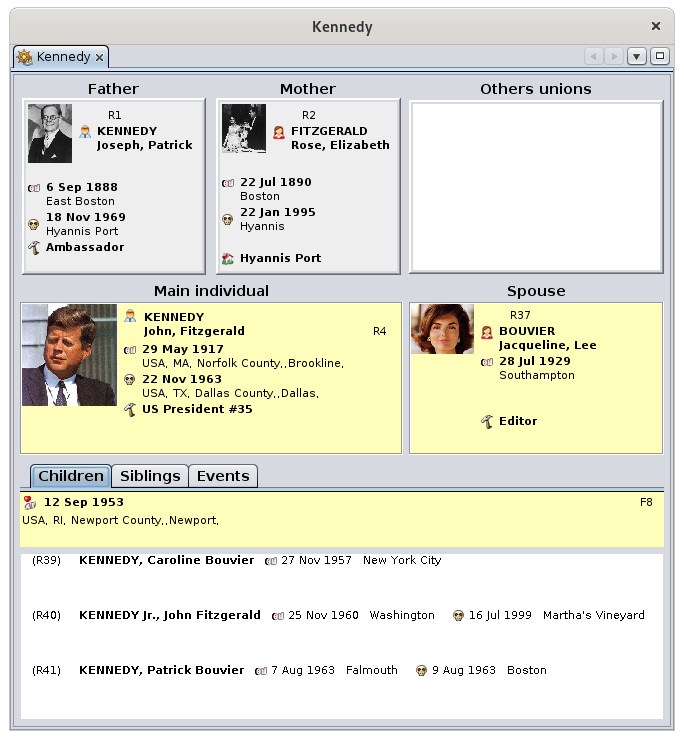
**Rozszerzony nawigator** pozwala na poruszanie się w genealogii rodziny oraz na tworzenie osób krok po kroku w trakcie nawigacji.
[](https://docs.ancestris.org/uploads/images/gallery/2020-09/en-extended-navigator.png)
Z [wybranej osoby](https://docs.ancestris.org/books/user-guide/page/relationships-between-windows#bkmrk-une-s%C3%A9rie-de-fen%C3%AAtre "Relacje między oknami"), która jest traktowana jako centrum swojej rodziny, można przejść do jednego z jej krewnych (ojca, matki, braci, sióstr, małżonków, dzieci) za pomocą kliknięcia myszą. Ta osoba staje się wtedy centrum nowej rodziny, i tak dalej.
Ten sposób nawigacji może być również używany do tworzenia rodziny: [menu kontekstowe](https://docs.ancestris.org/books/user-guide/page/context-menu "Menu kontekstowe") uzyskiwane przez kliknięcie prawym przyciskiem myszy na jednej z osób umożliwia tworzenie innych osób, a także dodawanie źródeł i powiązanych notatek.
## Opis
**Rozszerzony nawigator** zawiera w centrum główną parę złożoną z wybranej osoby po lewej stronie oraz drugiego małżonka po prawej. Powyżej znajdują się rodzice wybranej osoby, a poniżej trzy zakładki: dzieci, rodzeństwo oraz wydarzenia z jego/jej życia.
### Część centralna: para
Aktualnie **wybrana osoba** jest wyświetlana po lewej stronie.
**Małżonek** wybranej osoby jest wyświetlany po prawej stronie.
Jeśli jest więcej niż jedno małżeństwo, lista **Innych związków** wybranej osoby pojawia się nad tym małżonkiem.
Proste kliknięcie na jednego z innych małżonków wyświetlanych na tej liście przenosi go do ramki Małżonka.
Te dwie ramki tworzą zatem aktualnie wybraną parę.
### Górna część: rodzice
**Dwoje rodziców** wybranej osoby jest wyświetlanych nad parą:
- Po lewej stronie wyświetlany jest **ojciec** wybranej osoby,
- Po prawej stronie wyświetlana jest **matka** wybranej osoby.
Po prawej stronie matki wyświetlana jest lista **Innych związków** wybranej osoby, jak wcześniej wspomniano.
### Dolna część: listy
Dolna część wyświetla trzy zakładki dające dostęp do następujących list:
- Zakładka **Dzieci** wyświetla listę dzieci wyświetlanej pary. Nad tą listą widnieje data i miejsce **zawarcia związku małżeńskiego**.
- Zakładka **Rodzeństwo** wyświetla listę dzieci rodziców widocznych powyżej. Są to zatem bracia i siostry wybranej osoby. Nad tą listą widnieje data i miejsce **zawarcia związku rodziców** wybranej osoby.
- Zakładka **Wydarzenia** wyświetla listę głównych wydarzeń życiowych wybranej osoby.
## Użytkowanie
Celem rozszerzonego przeglądarki jest dwojaki:
1. **nawigowanie między krewnymi** wybranej jednostki, aby przeglądać istotne informacje o osobach z wybranej rodziny,
2. **stopniowa modyfikacja, tworzenie lub usuwanie osób** wokół rodziny.
### Nawigowanie między krewnymi
**Rozszerzony nawigator** wyświetla tylko osoby i rodziny wraz z ich zdjęciem, jeśli takie posiadają. Nie wyświetla żadnych notatek, źródeł ani innych mediów.
Aby wybrana osoba pojawiła się na miejscu aktualnie wybranej, musi zostać wybrana w jednym z okien Ancestris. Można to zrobić za pomocą tego nawigatora, jeśli osoba ta jest krewnym już wyświetlanej, lub wybierając ją w innym widoku, bądź korzystając z paska wyszukiwania.
Od tego momentu proste kliknięcie na osoby w różnych polach lub listach nawigatora czyni tę nową osobę aktywną.
Można wrócić w nawigacji, klikając na strzałkę wstecz na [pasku nawigacji](https://docs.ancestris.org/books/user-guide/page/navigation-bar "Pasek nawigacji").
### Modyfikacja, tworzenie lub usuwanie osób
Podwójne kliknięcie na dowolną osobę wyświetlaną w rozszerzonym przeglądzie uruchamia lub otwiera domyślny edytor. Jest to ten wskazany w [Panelu edycji w Preferencjach](https://docs.ancestris.org/books/user-guide/page/preferences#bkmrk-volet-%C3%89ditions "Preferencje"). Można tam zacząć wprowadzać zmiany.
Kliknięcie prawym przyciskiem myszy na wybraną osobę wyświetla [Menu kontekstowe](https://docs.ancestris.org/books/user-guide/page/context-menu "Menu kontekstowe") dla tej osoby. Można z niego **utworzyć** rodzica, małżonka, brata lub siostrę dla klikniętej osoby. Utworzona osoba staje się wybraną osobą, którą można edytować w widocznym edytorze lub uzyskać poprzez podwójne kliknięcie, jak wcześniej.
To samo menu kontekstowe pozwala na dodawanie lub powiązanie źródeł, notatek, mediów itp.
To samo menu pozwala również usunąć klikniętą jednostkę.
W przypadku pomyłki naciśnij [przycisk Cofnij na pasku narzędzi](https://docs.ancestris.org/books/user-guide/page/toolbar#bkmrk-groupe-annuler-%2F-r%C3%A9t "Pasek narzędzi"), aby cofnąć zmianę. Anulowuje to zarówno modyfikację, jak i utworzenie lub usunięcie osoby.
## Dostosowanie
Możesz zmienić [szablon](https://docs.ancestris.org/books/user-guide/page/blueprints "Szablony") używany do wyświetlania informacji o osobach w rozszerzonym przeglądzie. W tym celu wystarczy wybrać [Zmień sposób wyświetlania osób](https://docs.ancestris.org/books/user-guide/page/context-menu#bkmrk-s%C3%A9lectionner-calque "Menu kontekstowe") z menu kontekstowego.
Możesz także zmienić [szablon](https://docs.ancestris.org/books/user-guide/page/blueprints "Szablony") rodzin, pod warunkiem kliknięcia na rodzinę, aby wyświetlić menu kontekstowe.
W tym przypadku zostanie wyświetlony menedżer szablonów. Po modyfikacji nowy szablon jest natychmiast widoczny w nawigatorze.