# Rozszerzenia
Ancestris to oprogramowanie modułowe, gdzie każda główna funkcjonalność znajduje się w module, zwanym również rozszerzeniem lub wtyczką. To świetny sposób na rozszerzenie możliwości oprogramowania.
[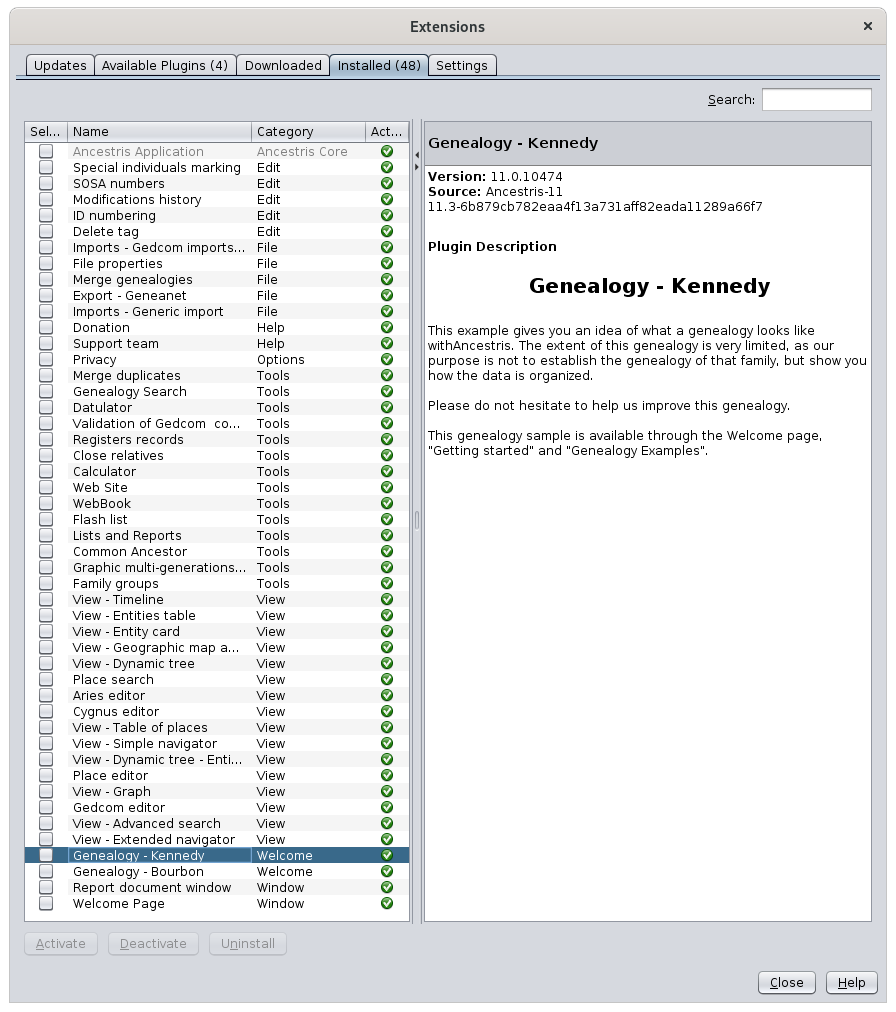](https://docs.ancestris.org/uploads/images/gallery/2020-10/en-extensions.png)
Większość rozszerzeń jest instalowana domyślnie.
Te, które nie są instalowane domyślnie, to:
- [Rejestry akt](https://docs.ancestris.org/books/user-guide/page/registers-records "Registers records"): do tworzenia lub używania genealogicznych rejestrów.
- **Wygląd i styl**: aby zmienić wygląd i styl interfejsu Ancestris
- **Geneweb i CousinsgenWeb**: francuskie narzędzia eksportowe
Możesz instalować lub odinstalowywać dowolne rozszerzenie w dowolnym momencie, w tym także te instalowane domyślnie.
Oczywiście, jeśli rozszerzenie zostanie odinstalowane, nie będziesz mógł korzystać z odpowiadających mu funkcji.
Okno **Menedżer rozszerzeń** to miejsce, gdzie wykonujesz te operacje.
## Użytkowanie
Okno Menedżera rozszerzeń zawiera pięć zakładek: **Aktualizacje**, **Dostępne wtyczki**, **Pobrane**, **Zainstalowane** oraz **Ustawienia**.
Każda zakładka wygląda zasadniczo tak samo.
- lista rozszerzeń po lewej stronie
- krótki opis rozszerzenia po prawej stronie
- przyciski akcji na dole
### Aktualizacje
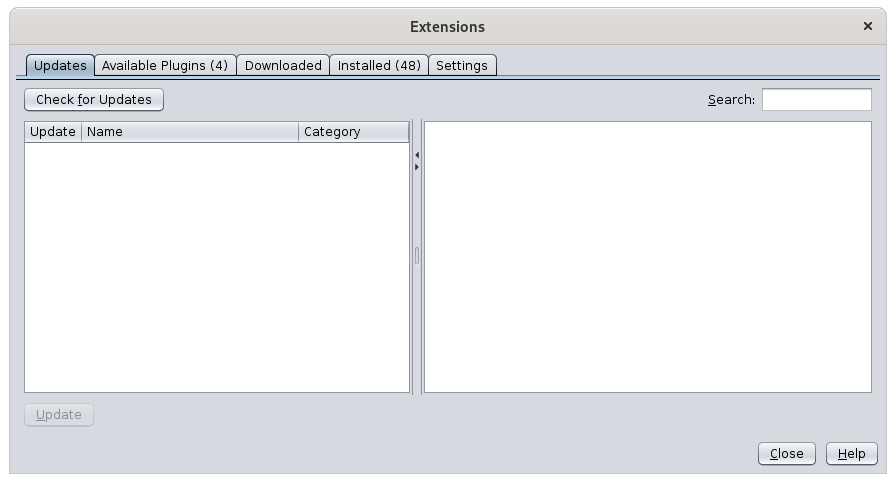
Zakładka **Aktualizacje** wyświetla listę obecnie zainstalowanych rozszerzeń, dla których dostępna jest aktualizacja.
[](https://docs.ancestris.org/uploads/images/gallery/2020-10/en-extensions-updates.png)
Za każdym razem, gdy uruchamiasz Ancestris, aplikacja sprawdza, czy są nowe aktualizacje dla obecnie zainstalowanych rozszerzeń. Jeśli znajdzie jakieś, wyświetla je po lewej stronie. Przycisk **Sprawdź aktualizacje** wymusza ręczne sprawdzenie dostępności nowych aktualizacji.
Opis wybranego rozszerzenia jest wyświetlany po prawej stronie.
Wybierz rozszerzenia do aktualizacji i kliknij przycisk Aktualizuj.
Kreator składający się z 3 kolejnych paneli pobierze wybrane rozszerzenia, poprosi o zaakceptowanie faktu, że nie są podpisane, oraz zapyta, czy chcesz teraz, czy później zrestartować Ancestris.
### Dostępne Wtyczki
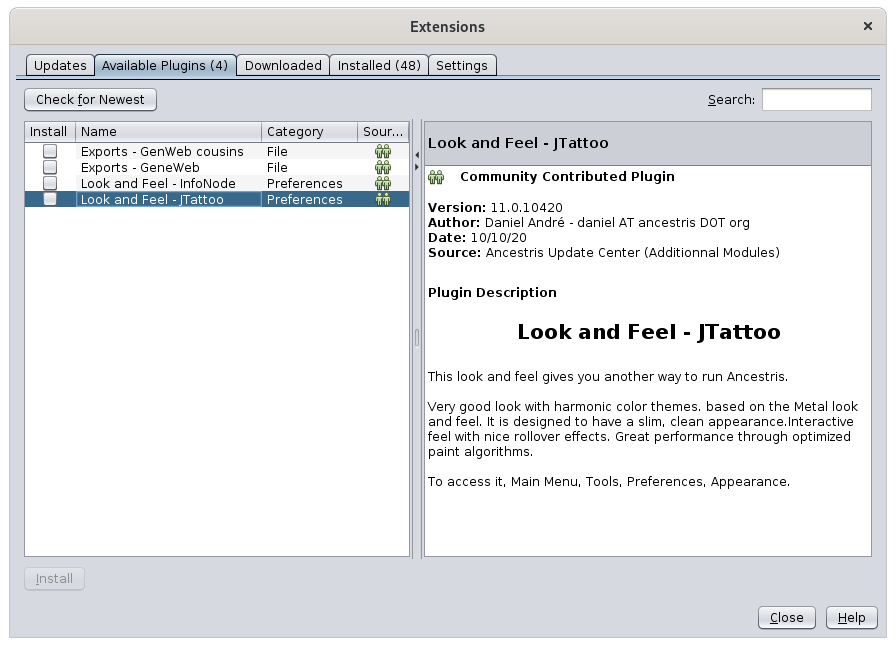
Zakładka **Dostępne wtyczki** pokazuje dostępne rozszerzenia, które jeszcze nie zostały zainstalowane.
[](https://docs.ancestris.org/uploads/images/gallery/2020-10/en-extensions-available.png)
[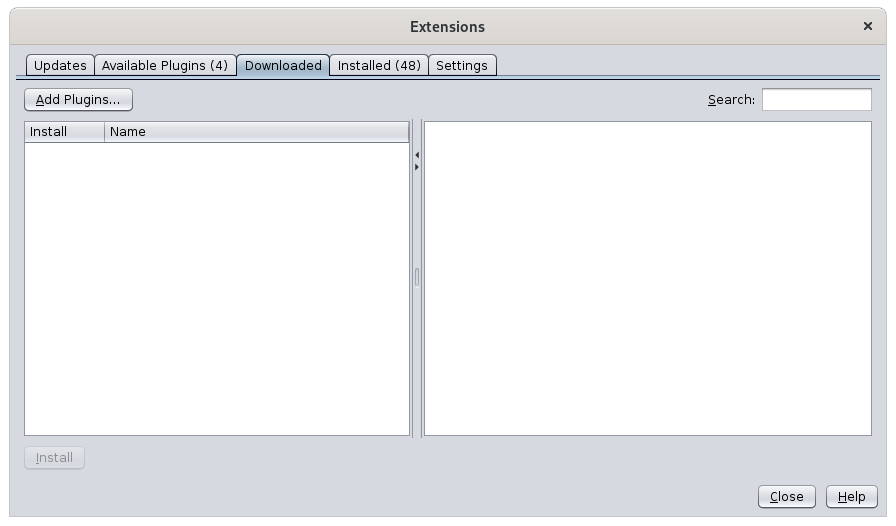](https://docs.ancestris.org/uploads/images/gallery/2020-10/en-extensions-downloaded.png)
Ancestris ma rozszerzenia, które domyślnie nie są widoczne dla użytkownika. Nie zdziw się, jeśli niektóre będą Ci nieznane.
Wyłączenie rozszerzenia powoduje, że nie można go używać w Ancestris.
Odinstalowanie usuwa je również z dysku twardego.
Aby aktywować lub dezaktywować rozszerzenie, zaznacz odpowiednie pole i kliknij przycisk **Aktywuj** lub **Dezaktywuj**.
Aby odinstalować rozszerzenie, naciśnij przycisk **Odinstaluj**.
### Ustawienia
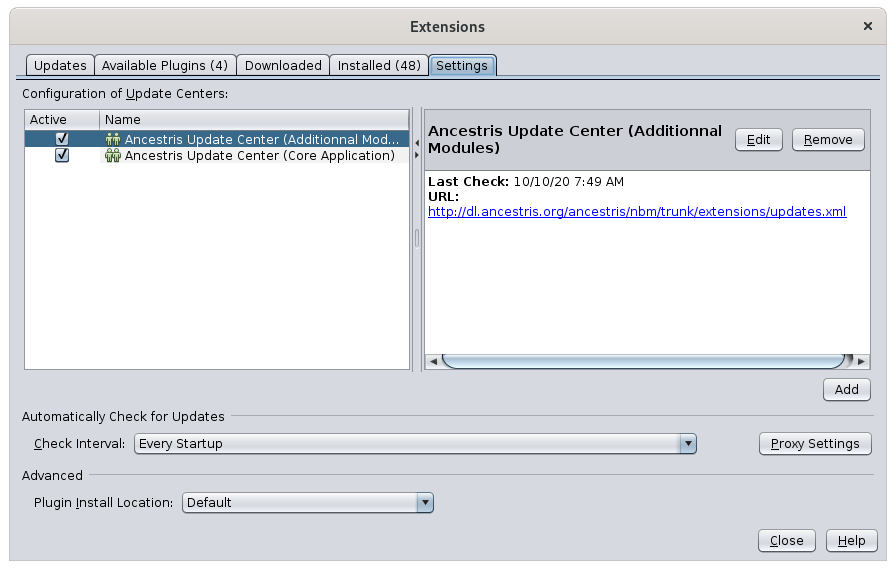
Zakładka Ustawienia pozwala wybrać, jak i kiedy Ancestris powinien sprawdzać aktualizacje. Zalecamy, aby nie zmieniać tych ustawień.
[](https://docs.ancestris.org/uploads/images/gallery/2020-10/en-extensions-settings.png)
Lewa kolumna zawiera listę wszystkich centrów aktualizacji Ancestris. Nie musisz tu nic zmieniać.
W dolnej części zakładki można wybrać odstępy czasowe, w jakich mają być sprawdzane aktualizacje.
Jeśli Twój komputer jest za serwerem proxy, możesz zmienić ustawienia połączenia, klikając przycisk Ustawienia proxy. W większości przypadków domyślne ustawienia działają poprawnie.
Po dokonaniu wyboru zostaniesz poproszony o zamknięcie i ponowne uruchomienie Ancestris, aby zmiany zaczęły obowiązywać.
## Tworzenie rozszerzenia
Jeśli chcesz zacząć pisać rozszerzenie, prosimy o zapoznanie się ze stroną [Wkład](https://docs.ancestris.org/books/contribution/chapter/develop-the-software "Contribution") z instrukcjami.