# Rejestr aktów
Narzędzie **Rejestry aktów** zostało zaprojektowane, aby rozwijać Twoją genealogię na podstawie wpisów genealogicznych wprowadzanych przez Ciebie lub innych.
To narzędzie jest bardzo potężne i pozwala na wykonywanie **masowego wprowadzania wpisów z rejestrów genealogicznych** (cywilnych, parafialnych itp.), a następnie na ich wykorzystanie w Twojej genealogii przez różnicę lub eksport na korzyść innych.
Zostało również zaprojektowane, aby ułatwić **wprowadzanie pojedynczych wpisów aktowych**.
Do wersji 12 Ancestris to narzędzie nie jest instalowane domyślnie podczas instalacji Ancestris. Aby je zainstalować, przejdź do menu Opcje i wybierz [Zarządzaj rozszerzeniami](https://docs.ancestris.org/books/user-guide/page/extensions "Rozszerzenia").
[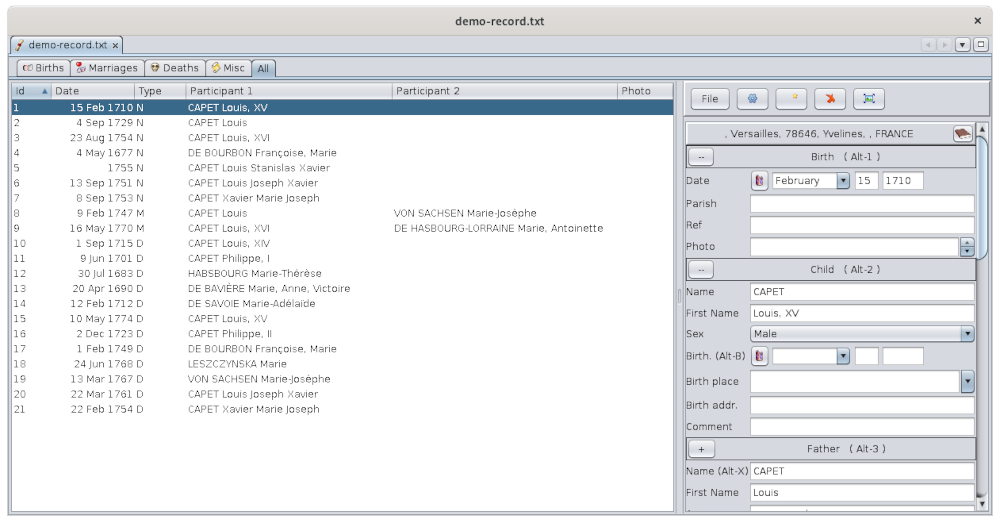](https://docs.ancestris.org/uploads/images/gallery/2020-09/en-registers.png)
Inwentaryzacja rejestru to operacja masowego wpisywania przez osobę indywidualną lub stowarzyszenie genealogiczne wszystkich aktów z rejestru parafialnego lub stanu cywilnego z mniej lub bardziej kompletną i wyczerpującą transkrypcją informacji. Źródło: Wikipedia
W naszym przypadku będziemy mówić zarówno o kompletnym rejestrze, jak i tylko o kilku wpisach z niego, zasada pozostaje jednak ta sama.
## Zasada działania
Analizy prowadzone są według miast, akty wpisywane są więc w pliku przypisanym do danego miasta.
Aby inni mogli je wykorzystać, każdy plik musi zawierać tylko akty z jednego miasta. Wynika to z faktu, że jest to plik w prostym formacie tekstowym, gdzie każda linia reprezentuje akt poprzedzony adresem miasta, który jest taki sam na wszystkich liniach.
Akty miasta są wprowadzane pojedynczo za pomocą edytora po prawej stronie okna.
Wpisane akty są układane w tabelach po lewej stronie okna, zgodnie z typami wydarzeń, które opisują.
Z tabel aktów można następnie przeciągać wiersze jeden po drugim do widoku [Drzewa dynamicznego](https://docs.ancestris.org/books/user-guide/page/dynamic-tree "Drzewo dynamiczne"), aby wzbogacić swoją genealogię. Zobacz sekcję [Przeciągnij i upuść](#bkmrk-glisser-d%C3%A9poser-dans "Przeciągnij i upuść w drzewie dynamicznym") po więcej szczegółów.
## Demo
Aby poznać narzędzie **Rejestry aktów**, łatwiej jest skorzystać z przykładowego pliku z wpisami, który zawiera około dwudziestu wpisów z Bourbonów.
Kliknij przycisk **Plik**, a następnie wybierz **Plik demo**, aby go otworzyć.
[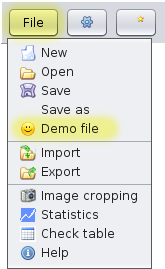](https://docs.ancestris.org/uploads/images/gallery/2020-09/en-registers-menu.png)
Plik zostanie załadowany, odpowiadający miastu Wersal, wraz z odpowiednimi aktami.
To kopia pliku demo. Śmiało możesz go modyfikować, jeśli chcesz poćwiczyć.
Otwórz także genealogię Bourbonów. Będziesz wtedy mógł wypróbować instrukcje zilustrowane w kolejnych sekcjach.
## Opis
Po lewej stronie okna znajdują się pięć tabel, w których będą przechowywane wpisy z rejestrów.
Są to [**tabele aktów**](#bkmrk-tables-des-relev%C3%A9s "Tabele aktów"), czyli tabele wpisów.
- tabela urodzeń
- tabela małżeństw
- tabela zgonów
- tabela wpisów różnorodnych / aktów takich jak publikacje małżeńskie, kontrakty małżeńskie, testamenty, pokwitowania itp.
- tabela podsumowująca wszystkie wpisy, będąca sumą czterech poprzednich tabel
Po prawej stronie znajduje się [Edytor aktów](#bkmrk-%C3%89diteur-d%27actes "Edytor aktów"). Zarządza on plikami rejestrów i edytuje wpisy dla danego miasta.
Zauważysz, że **tabela aktów** i **Edytor aktów** współpracują ze sobą.
- Gdy tabela po lewej stronie jest wybrana, edytor dostosowuje się do typu aktu do wprowadzenia
- Gdy wybierzesz akt w tabeli, edytor pokazuje odpowiadające mu dane
Dopasuj szerokości kolumn tabel dla lepszego widoku. Pasek oddzielający tabele od edytora również jest regulowany.
Przycisk Plik pokazuje [menu pliku](#bkmrk-les-fichiers "Menu pliku"), które daje dostęp do zarządzania plikami rejestru oraz do innych narzędzi.
###
### Tabele aktów
Akty są sklasyfikowane w pięciu tabelach: Urodzenia, Małżeństwa, Zgony, Różne i Wszystkie (tabela podsumowująca akty).
Każda tabela jest wyświetlana na osobnej karcie. Aby zobaczyć zawartość tabeli, kliknij odpowiednią kartę.
Każdy wiersz reprezentuje jeden akt. Każda kolumna reprezentuje wpis z aktu, lub uproszczając, akt.
Wyświetlane kolumny różnią się w zależności od typu aktu. Tutaj wybrana jest tabela podsumowująca wszystkie akty, a kolumna **Typ** pokazuje rodzaj aktu w każdym wierszu: N dla urodzenia (fr. naissance), D dla zgonu, M dla małżeństwa.
[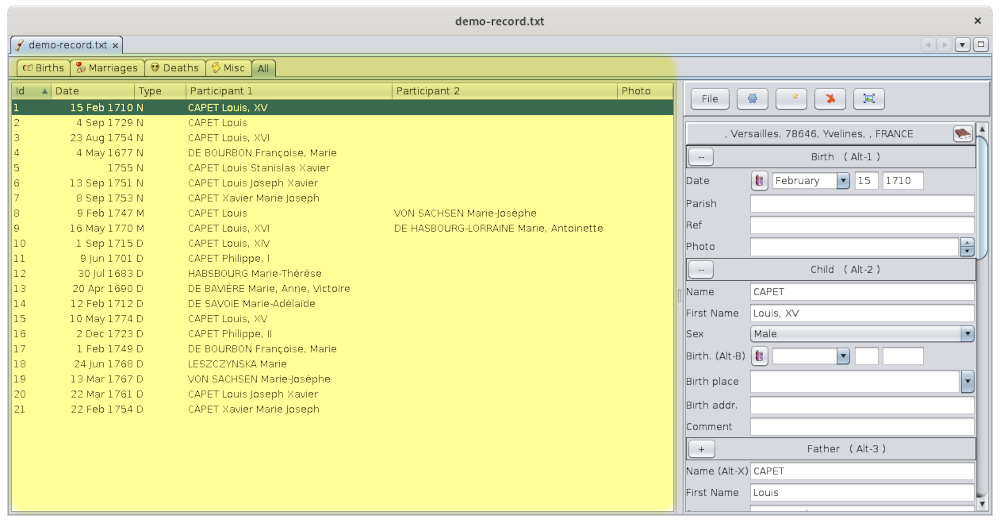](https://docs.ancestris.org/uploads/images/gallery/2020-09/en-registers-table.png)
#### Zobacz szczegóły aktu
Kliknij na linię w tabeli, aby szczegóły aktu zostały wyświetlone w edytorze po prawej stronie.
W tym przykładzie wybrano akt urodzenia, więc edytor dostosował się do wprowadzania danych zwykle występujących w aktach urodzenia.
#### Menu rozwijane
Kliknięcie prawym przyciskiem myszy w dowolnym miejscu w lewej części okna wyświetla menu rozwijane, które pozwala manipulować i ponumerować akty.
[](https://docs.ancestris.org/uploads/images/gallery/2020-09/en-registers-table-dropdown-menu.png)
Użycie pola wyboru "**Podświetl istniejące wpisy w Gedcom**" jest [opisane poniżej](#bkmrk-surligner-les-actes- "Podświetlanie aktów").
#### Powiązanie między tabelami aktów a innymi oknami Ancestris
**Tylko dla podświetlonych aktów** istnieją dwie możliwości synchronizacji z innymi oknami Ancestris.
- Pojedyncze kliknięcie na akt osoby wyświetla tę osobę w innych widokach Ancestris.
- Podwójne kliknięcie na akt pozwala odtworzyć drzewo genealogiczne zaczynając od osoby z tego aktu jako korzenia.
#### Sortowanie kolumn
Kliknij tytuł kolumny, aby posortować tabelę alfabetycznie lub według daty, w zależności od typu danych w kolumnie.
#### Kolejność kolumn
Aby przesunąć kolumnę, kliknij na tytuł kolumny i **przesuń mysz na boki** przytrzymując przycisk.
### Edytor aktów
Edytor aktów pozwala zarządzać plikami rejestrów oraz rejestrować akty dla danej miejscowości.
[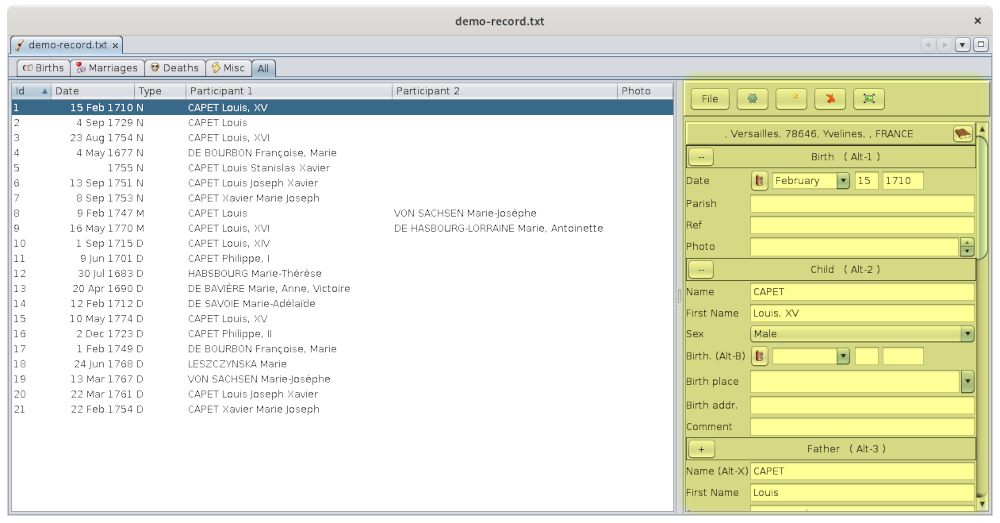](https://docs.ancestris.org/uploads/images/gallery/2020-09/en-registers-editor.png)
Edytor aktów składa się z tytułu wskazującego [nazwę miejscowości](#bkmrk-le-nom-de-la-commune "Nazwa miejscowości"), [formularza do wpisywania aktów](#bkmrk-le-formulaire-de-sai "Formularz do wpisywania aktów"), [paska narzędzi](#bkmrk-la-barre-d%27outils "Pasek narzędzi"), którego [Menu Plik](#bkmrk-les-fichiers "Menu plik") daje dostęp do zarządzania plikiem rejestru oraz narzędzi.
#### Nazwa miejscowości
[](https://docs.ancestris.org/uploads/images/gallery/2020-09/en-registers-city-name.png)
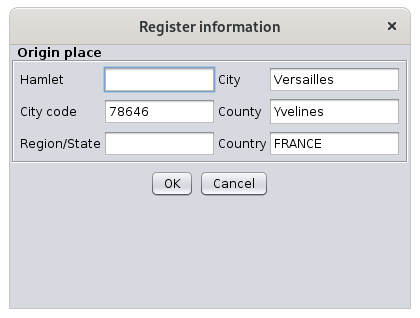
Ten tytuł wskazuje nazwę miejscowości rejestru, który jest zapisywany lub odczytywany. To jest adres.
Przycisk po prawej pozwala zmienić adres.
[](https://docs.ancestris.org/uploads/images/gallery/2020-09/en-registers-editor-register.png)
Wszystkie wprowadzone akty zostaną zapisane w tym samym pliku. Nazwa pliku będzie nazwą miejscowości.
Każda linia w pliku zacznie się od tego adresu.
#### Formularz do wpisywania aktów
Formularz do wpisywania danych zależy od typu aktu do zarejestrowania i odpowiada typowi aktu wybranemu w tabeli aktów.
- Wyświetla formularz urodzenia dla aktu urodzenia, formularz małżeństwa dla małżeństwa, formularz śmierci dla aktu zgonu.
- Wyświetla formularz Różne dla innych aktów, który pozwala wpisać dowolny typ aktu. Menu rozwijane na początku formularza pozwala nadać nazwę typowi aktu.
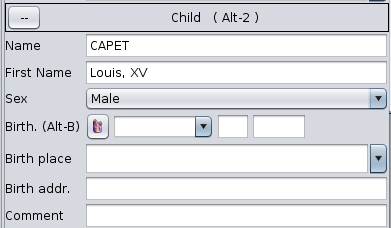
Każdy formularz jest podzielony na sekcje, a każda sekcja ma tytuł z przyciskiem po lewej stronie.
[](https://docs.ancestris.org/uploads/images/gallery/2020-09/en-registers-editor-child.png)
- Tytuł sekcji wskazuje typ osoby, której dane dotyczą.
- Przycisk po lewej stronie tytułu u góry pozwala dodawać lub usuwać wiersze do wpisania
- Przycisk "--" oznacza, że można usuwać tylko wiersze.
- Przycisk "+" oznacza, że można dodawać wiersze.
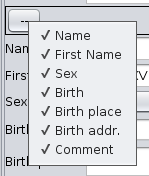
- Kliknięcie przycisku otwiera menu rozwijane z polami do wyświetlenia. Trzeba je zaznaczyć, aby je wyświetlić.
Na przykład, oto menu rozwijane z danymi, które można wpisać dla dziecka w akcie urodzenia (wszystkie domyślnie zaznaczone)
[](https://docs.ancestris.org/uploads/images/gallery/2020-09/en-registers-editor-child-menu.png)
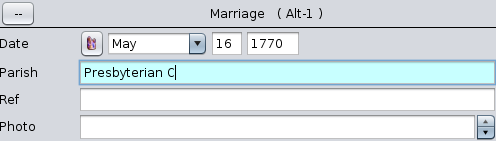
W formularzu edytowane pole jest podświetlone na niebiesko.
[](https://docs.ancestris.org/uploads/images/gallery/2020-09/en-registers-editor-editing.png)
Formularz korzysta z pomocy wprowadzania i skrótów klawiaturowych [opisanych poniżej](#bkmrk-facilit%C3%A9-d%27%C3%A9dition "Funkcje edycji").
#### Pasek narzędzi
[](https://docs.ancestris.org/uploads/images/gallery/2020-09/en-registers-menubar.png)
Pasek narzędzi zawiera następujące akcje.
##### Przycisk Plik
Ten przycisk otwiera [Menu Plik](#bkmrk-les-fichiers "Menu Plik"), które pozwala zarządzać plikami rejestrów (tylko 1 miasto na plik), uzyskać dostęp do narzędzia do przycinania zdjęć akt oraz sprawdzić dane wprowadzonych akt.
##### Przycisk Opcje
Ten przycisk otwiera preferencje Ancestris, [zakładkę Rozszerzenia oraz kartę Rejestry](#bkmrk-personnalisation "Preferencje"). Pozwala to ustawić preferencje dotyczące edytora akt, przeglądarki zdjęć certyfikatów oraz sposobu kopiowania wpisów do pliku Gedcom.
##### Przycisk Utwórz Akt
Ten przycisk generuje nową linię rekordu (lub aktu, certyfikatu) w tabeli akt, gotową do wprowadzenia.
Najpierw wybierz kartę tabeli akt odpowiadającą typowi aktu, który zamierzasz wprowadzić, zanim go utworzysz.
##### Przycisk Usuń Akt
Ten przycisk usuwa zaznaczony akt w tabeli akt.
##### Przycisk Pływający Edytor
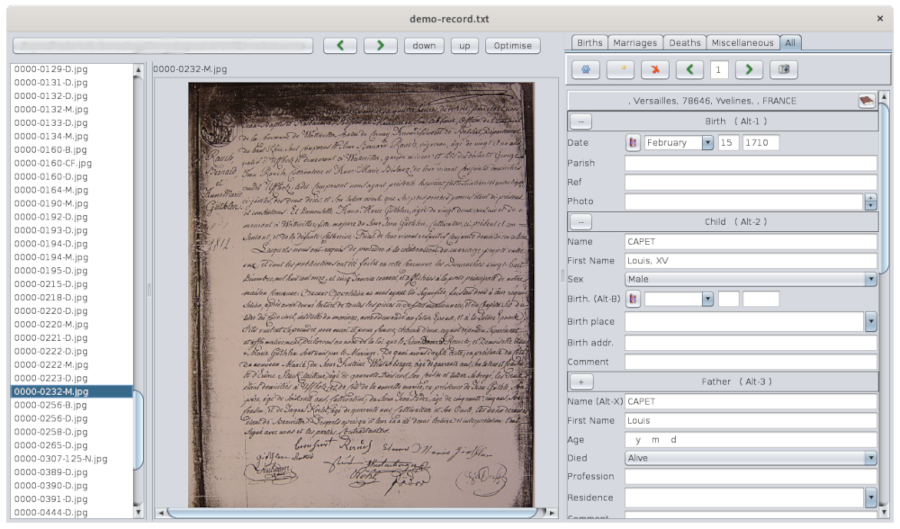
Ten przycisk otwiera pływające okno zawierające drugi Edytor Aktów, który można połączyć z [Przeglądarką Aktów](#bkmrk-les-fichiers-0 "Przeglądarka aktów").
[](https://docs.ancestris.org/uploads/images/gallery/2020-09/en-registers-browser.png)
Rozmiar tego okna jest na tyle mały, że można je umieścić obok zdjęć akt, aby umożliwić masową edycję.
Jest ono dołączone do pływającego okna Edytora Akt po prawej stronie. Przeglądarka wyświetla listę zdjęć akt w lewej kolumnie, a oglądany akt na środku.
Ten pływający edytor zawiera nieco inną belkę narzędzi niż główny Edytor Aktów.
[](https://docs.ancestris.org/uploads/images/gallery/2020-09/en-registers-browser-menu.png)
Strzałki w lewo i prawo pozwalają przechodzić między aktami, a przycisk Zdjęcie pozwala pokazać lub ukryć przeglądarkę zdjęć akt.
### Menu Plik
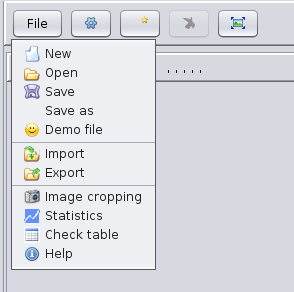
To menu pozwala otwierać lub zapisywać pliki rejestrów. Pliki te nie mogą być otwierane przez menu Plik z paska menu Ancestris. Menu wygląda następująco:
[](https://docs.ancestris.org/uploads/images/gallery/2020-09/en-registers-menu-only.png)
#### Nowy
Tworzy nowy plik rejestru aktów dla innego miasta.
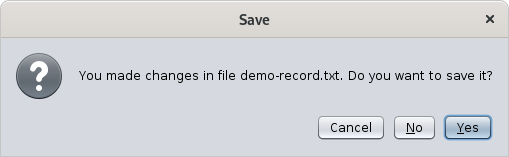
Jeśli dane były w trakcie wprowadzania, pojawia się komunikat ostrzegający o konieczności zapisania pracy.
[](https://docs.ancestris.org/uploads/images/gallery/2020-09/en-registers-confirmation.png)
Jeśli potwierdzisz, tabela akt zostanie wyczyszczona, a Ancestris zaproponuje rozpoczęcie tworzenia nowego rekordu.
#### Otwórz
Otwiera plik rejestru akt wcześniej zapisany przez Ancestris lub pochodzący z innych źródeł.
- Różne formaty plików są automatycznie rozpoznawane ([format Ancestris](https://docs.ancestris.org/books/user-guide/page/registers-records---appendix-%28l%29#bkmrk-format-ancestris%C2%A0 "Rejestry wpisów - Dodatek - format Ancestris"), [format EGMT](https://docs.ancestris.org/books/user-guide/page/registers-records---appendix-%28l%29#bkmrk-format-des-fichiers--0 "Format EGMT") lub [format NIMEGUE](https://docs.ancestris.org/books/user-guide/page/registers-records---appendix-%28l%29#bkmrk-page-title "Format NIMEGUE")).
- Jeśli Ancestris wykryje linie niezgodne z żadnym znanym formatem pliku, wyświetlany jest komunikat o błędzie wskazujący listę błędnych linii.
#### Zapisz
Zapisuje dane do pliku w [formacie Ancestris](https://docs.ancestris.org/books/user-guide/page/registers-records---appendix-%28l%29#bkmrk-format-ancestris%C2%A0 "Rejestry wpisów - Dodatek - format Ancestris"). Jeśli plik był już wcześniej zapisany, dane są zapisywane w tym samym pliku. Jeśli to pierwszy zapis pliku, najpierw zostanie poproszony o nazwę pliku.
#### Zapisz jako
Prosi o nową nazwę pliku i zapisuje dane w tym nowym pliku w [formacie Ancestris](https://docs.ancestris.org/books/user-guide/page/registers-records---appendix-%28l%29#bkmrk-format-ancestris%C2%A0 "Rejestry wpisów - Dodatek - format Ancestris").
#### Plik demo
Otwiera demo plik Bourbon i wyświetla jego rekordy.
#### Import
Dodaje dane z innego pliku do już obecnych danych. Łączy zaimportowany plik z już otwartym plikiem.
Wszystkie dane w pamięci muszą dotyczyć tego samego miasta. Jeśli niektóre wpisy z zaimportowanego pliku dotyczą innego miasta, sugeruje się zignorowanie tych wpisów lub zastąpienie ich miasta miastem danych w pamięci.
#### Eksport
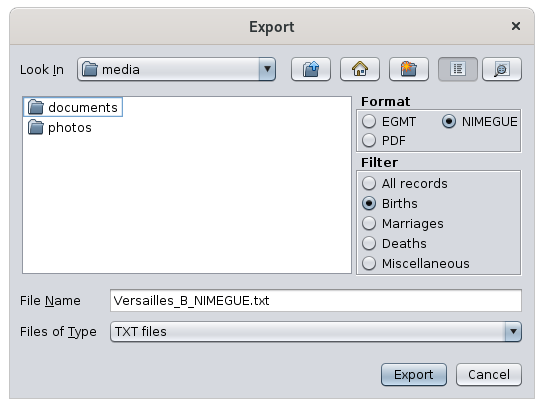
Eksportuje dane do pliku w [formacie EGMT](https://docs.ancestris.org/books/user-guide/page/registers-records---appendix-%28l%29#bkmrk-format-des-fichiers--0 "Format EGMT") lub [formacie NIMEGUE](https://docs.ancestris.org/books/user-guide/page/registers-records---appendix-%28l%29#bkmrk-page-title "Format NIMEGUE").
[](https://docs.ancestris.org/uploads/images/gallery/2020-09/en-registers-export.png)
Należy określić,
- wybrany format pliku eksportu
- typ rekordów do wyeksportowania (Urodzenia, Małżeństwa, Zgony, Różne lub wszystkie rekordy)
- nazwa pliku eksportu
#### Kadrowanie zdjęć
Umożliwia kadrowanie zdjęć aktów. Kliknięcie przycisku wyświetla [**narzędzie do kadrowania obrazów**](#bkmrk-table-de-v%C3%A9rificatio "Kadrowanie zdjęć"), w którym można przyciąć zdjęcia aktów.
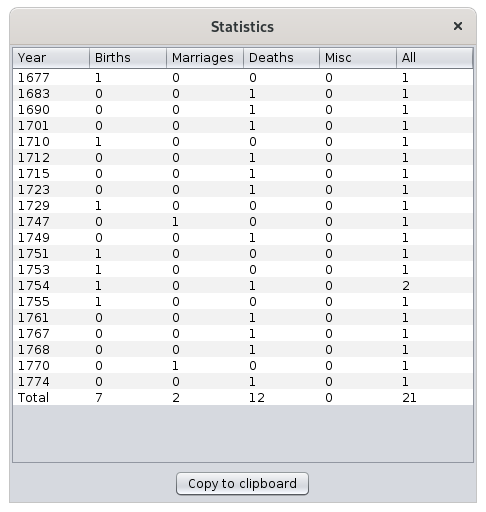
#### Statystyki
Wyświetla liczbę rekordów odczytanych w pliku.
[](https://docs.ancestris.org/uploads/images/gallery/2020-09/en-registers-stats.png)
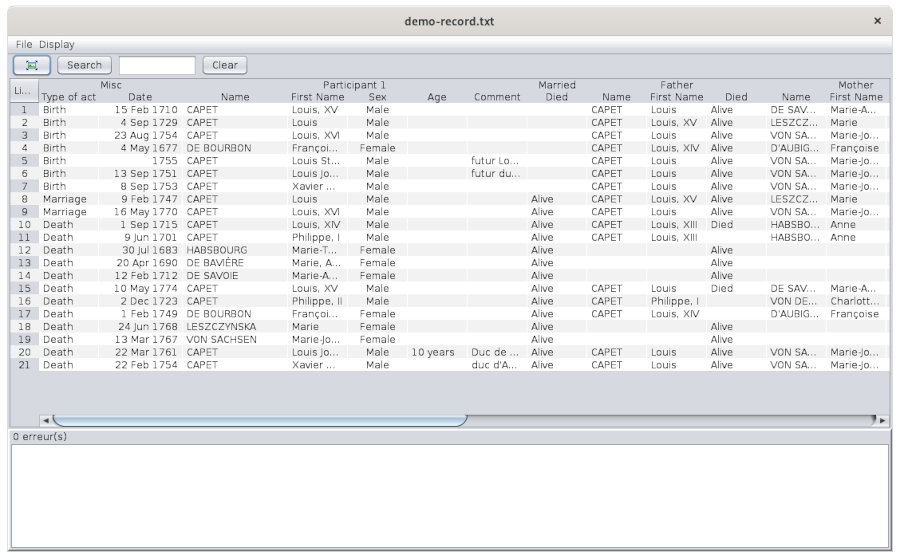
#### Tabela kontrolna
Wyświetla tabelę ze wszystkimi danymi zawartymi w pliku do globalnej weryfikacji.
Istnieje możliwość wyszukiwania konkretnego aktu oraz przycisk do otwarcia edytora pływającego.
[](https://docs.ancestris.org/uploads/images/gallery/2020-09/en-registers-check-table.png)
## Użytkowanie
### Metodologia
Narzędzie **Rejestry Aktów** obejmuje kilka zastosowań.
#### Rozwijaj swoją genealogię
- **Z zdjęć aktów**, które mogłeś znaleźć lub zdobyć:
- narzędzie pozwala najpierw na prosty wprowadzanie aktów ze zdjęć
- a następnie na odzyskanie danych w celu rozwijania swojej genealogii.
- **Z plików z rejestrami** sporządzonych przez innych:
- narzędzie umożliwia pobranie interesujących cię aktów do zasilenia genealogii.
#### Pomaganie innym w rozwijaniu genealogii
- **Masowe wprowadzanie aktów z rejestrów lub zdjęć podczas "inwentaryzacji rejestru"**
- **Następnie eksport pliku dla dobra innych**.
W każdym przypadku, jeśli posiadasz zdjęcia aktów, możesz wybrać, czy chcesz automatycznie powiązać zdjęcia z aktami czy nie.
- podczas przeglądania aktów: pozwala to na przełączanie się między aktami, a wyświetlane jest odpowiadające zdjęcie.
- podczas konsultacji genealogii z widoku Ancestris: wyświetlenie źródła pokazuje oryginalny akt użyty w analizie.
#### Sugerowana metodologia
Reszta strony opisuje, jak korzystać z różnych funkcji narzędzia Rejestry Aktów i wprowadzać akty według ogólnej metody, którą możesz dostosować według potrzeb.
1. **Zacznij od zasobu surowych zdjęć cyfrowych oryginalnych aktów i przytnij je, aby wyodrębnić jedno zdjęcie na akt, które umieścisz w folderach według miast, oficjalnych zdjęć referencyjnych według rejestru i numeru w rejestrze.**
- Te zdjęcia mogą zawierać kilka aktów, często z zapisami trudnymi do odczytania. Aby ułatwić czytanie na dłuższą metę, lepiej rozdzielić akty.
- Ten krok można wykonać za pomocą [narzędzia do kadrowania obrazów](#bkmrk-fen%C3%AAtre-de-recadrage "Narzędzie do kadrowania obrazów").
- Każde zdjęcie może być zapisane z nazwą pliku, referencją wymiarów w rejestrze oraz numerem.
2. **Zacznij od przyciętych zdjęć, aby uchwycić akty według miast, z właściwymi danymi i numerami zdjęć.**
- Ten krok wykonuje się za pomocą [Przeglądarki aktów](#bkmrk-les-fichiers-0 "Przeglądarka aktów"). Kiedy zapoznasz się lepiej z edycją, możesz ustawić opcje wprowadzania odpowiednie dla siebie w [Preferencjach](#bkmrk-personnalisation "Preferencje").
- Aby zapewnić powiązanie aktu z jego zdjęciem, konieczne jest wcześniejsze określenie tego w Ancestris w [Preferencjach](#bkmrk-personnalisation "Preferencje") oraz wskazanie lokalizacji oficjalnych zdjęć.
- Każde wprowadzone miasto będzie przedmiotem osobnego pliku, który umieścisz w folderze rejestrów.
- Do wprowadzania danych [Edytor aktów](#bkmrk-%C3%89diteur-d%27actes "Edytor aktów") zapewnia dużą efektywność dzięki [skróty klawiaturowe](#bkmrk-raccourcis-clavier-p "Skróty klawiaturowe"), [kontrole](#bkmrk-fonctions-de-contr%C3%B4l "Kontrole") i [funkcję autouzupełniania](#bkmrk-compl%C3%A9tion-des-noms%2C-0 "Autouzupełnianie") wprowadzanych informacji.
3. **Przenieś akty według gmin i chronologicznie z rejestru do swojej genealogii**
- Ten krok wymaga [wyróżnienia już istniejących aktów w Gedcom](#bkmrk-surligner-les-actes- "Wyróżnianie aktów") w Ancestris.
- Następnie należy [przeciągnąć i upuścić akty w widoku Dynamic Tree](#bkmrk-glisser-d%C3%A9poser-en-d "Przeciągnij i upuść do Dynamic Tree"). Ancestris określa odpowiedniość i sugeruje sposób integracji aktu.
- Może być też konieczne podanie w Ancestris odpowiednika imienia i nazwiska, aby poprawić dopasowania.
- Następnie możesz [oglądać zdjęcia aktów z widoków Ancestris](#bkmrk-visionner-un-acte-%C3%A0--1 "Wyświetlanie aktów z widoków Ancestris").
- Dołączono aneks opisujący [mapowanie danych rejestrów i danych Gedcom](https://docs.ancestris.org/books/user-guide/page/registers-records---appendix-%28l%29 "Rejestry aktów - Aneks") twojej genealogii.
4. **Eksportuj zestawienia według gmin i wyślij zainteresowanym, jeśli to konieczne.**
- Istnieje kilka oficjalnych formatów plików dla zestawień: format NIMEGUE oraz format EGMT.
- Te formaty oraz format Ancestris są opisane w [Aneksie dotyczącym formatów plików](https://docs.ancestris.org/books/user-guide/page/registers-records---appendix-%28l%29 "Rejestry aktów - Aneks").
### Narzędzie do kadrowania obrazów
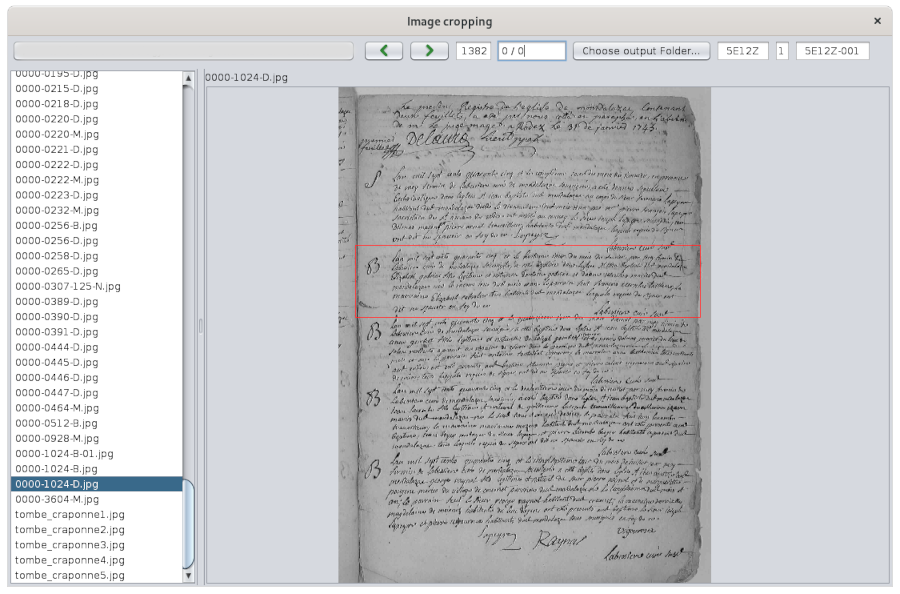
To okno różni się od [Przeglądarki aktów](#bkmrk-les-fichiers-0 "Przeglądarka aktów"), choć jest do niej bardzo podobne. Dostępne jest przez [menu Plik](#bkmrk-les-fichiers "Menu Plik") Edytora Aktów, pozycja **Kadrowanie obrazów**.
[](https://docs.ancestris.org/uploads/images/gallery/2020-09/en-registers-image-cropping.png)
Najedzenie na przyciski lub pola pokazuje podpowiedź, co one robią.
Zasada działania tego narzędzia jest następująca.
- Lewym przyciskiem definiujesz katalog wejściowy, gdzie przechowywane są surowe zdjęcia, a prawym katalog, w którym będą zapisywane.
- Wybierasz format nazw zdjęć podczas zapisywania w dwóch polach po prawej (numer rejestru i numer zdjęcia).
- Przechodzisz przez zdjęcia za pomocą strzałek do przodu i do tyłu.
- Na każdym zdjęciu przesuwasz krawędzie czerwonej ramki, aby zdefiniować linie przycinania zdjęcia. Ramka zachowuje stałą pozycję od zdjęcia do zdjęcia.
- Podwójne kliknięcie na zdjęcie wykonuje przycięcie i przechodzi do następnego zdjęcia. Cofnij się do poprzedniego zdjęcia za pomocą strzałki, jeśli zawierało inne akty do wycięcia.
- Prawy klik myszą pozwala na umieszczenie lub usunięcie dodatkowego celownika, który umożliwia przesuwanie zdjęcia w czasie cięcia.
- To jest opcjonalne. Aby zrozumieć, jak to działa, przesuń zdjęcie do lewego górnego rogu: górna lewa część celownika zniknie, zdjęcie przesunie się do lewego górnego rogu, a następnie zostanie wykonane przycięcie według czerwonej ramki.
- Umożliwia to, aby wszystkie zdjęcia miały ten sam rozmiar, odpowiadający czerwonej ramce.
### Przeglądarka aktów
**Przeglądarka aktów** pozwala na uchwycenie aktów ze zdjęcia, a następnie utrzymuje ich powiązanie.
Możliwe jest wówczas wyświetlenie zdjęcia aktu na podstawie wybranego aktu w Edytorze.
Do przeglądarki aktów dostęp uzyskuje się z przycisku [](https://docs.ancestris.org/uploads/images/gallery/2020-04/releve_bouton_visionneuse.png) na pasku narzędzi Edytora Aktów.
#### Wprowadzanie aktów
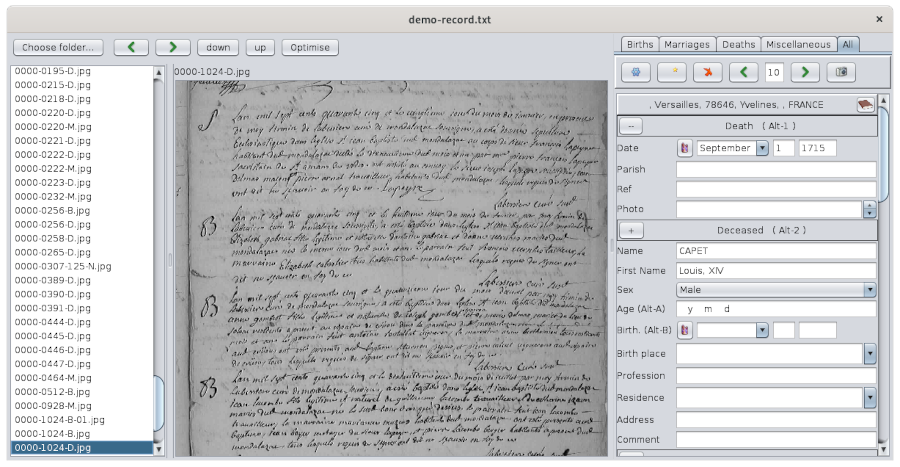
Aby wprowadzić akty, wskaż katalog aktów przyciskiem w lewym górnym rogu, wybierz akt i utwórz wprowadzany akt po prawej, wypełnij adres miasta. Po pierwszym wprowadzeniu powinno to wyglądać mniej więcej tak:
[](https://docs.ancestris.org/uploads/images/gallery/2020-09/en-registers-image-viewer.png)
Strzałki służą do oglądania poprzedniego lub następnego zdjęcia.
Zdjęcie można przesuwać i powiększać za pomocą myszy.
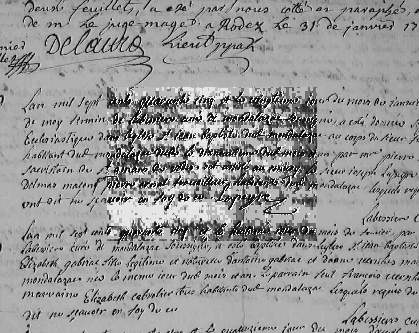
Przycisk **Optymalizuj** służy do wymuszenia kontrastu w wybranym obszarze zdjęcia. Po kliknięciu przycisku wybierz prostokątny obszar zdjęcia. Aby wyjść z trybu optymalizacji, kliknij ponownie przycisk.
[](https://docs.ancestris.org/uploads/images/gallery/2020-04/releve_visionneuse_optimise.png)
Następnie odnieś się do opisu [edytora aktów](#bkmrk-%C3%89diteur-d%27actes "Edytor aktów") oraz [funkcji edycyjnych](#bkmrk-facilit%C3%A9-d%27%C3%A9dition "Funkcje edycji") aby wprowadzić akt.
#### Wyświetlanie zdjęcia z aktu
Aby zobaczyć zdjęcie aktu:
- Jeśli jesteś już w przeglądarce aktów, po prostu wybierz akt za pomocą strzałek na prawo, powyżej formularza wprowadzania lub otwórz panel przeglądarki, jeśli jest ukryty. Jeśli akt nie ma odniesienia do zdjęcia, wyświetlany obraz pozostaje niezmieniony.
- Jeśli jesteś w głównym edytorze aktów i przeglądarka jest zamknięta, po prostu otwórz ją przyciskiem przeglądarki.
Automatyczne powiązanie aktu i zdjęcia działa tylko pod trzema warunkami.
- akt musi wskazywać odniesienie do zdjęcia w linii 'photo'. To odniesienie może być liczbą lub tekstem alfanumerycznym, który musi być unikalnie umieszczony gdzieś w nazwie pliku zdjęcia. Nie musi to być pełna nazwa zdjęcia. Jeśli istnieje kilka zdjęć z tym odniesieniem, wyświetlane jest ostatnie z nich.
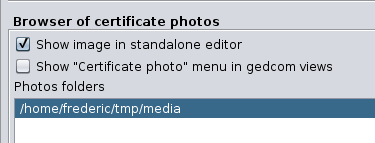
- w preferencjach Ancestris należy zaznaczyć pole '**Wyświetl obraz w samodzielnym edytorze**' i dodać folder ze zdjęciami do listy w ten sposób.
[](https://docs.ancestris.org/uploads/images/gallery/2020-09/en-registers-image-viewer-settings.png)
- folder zdjęć na dysku wskazany na powyższym obrazku musi zawierać podfolder o nazwie miasta rejestru, w którym lub pod którym musi się znajdować zdjęcie aktu.
#### Sugestie dotyczące przechowywania plików zawierających zdjęcia aktów
Możliwe są różne organizacje plików. Podgląd wymaga tylko, aby gdzieś w strukturze drzewa znajdował się folder z nazwą każdego miasta.
| Przykład z podfolderami według powiatu,
miasta i odniesienia
| Przykład z podfolderami według miasta
|
|---|
| ```
/mydocuments/genealogy/acts
/Yvelines
/Versailles
/5MI_123
/DSC00117.jpg
/DSC00118.jpg
/5MI_222
/DSC00200.jpg
/DSC00201.jpg
/photos_a_trier
/DSC00251.jpg
/DSC00252.jpg
/Saint-Germain-en-Laye
/5MI_333
/DSC00300.jpg
/DSC00301.jpg
/Essonne
/Palaiseau
/5MI_108
/SAM00400.jpg
/SAM00401.jpg
```
| ```
/mydocuments/genealogy/atcs
/Versailles
/DSC00117.jpg
/DSC00118.jpg
/DSC00200.jpg
/DSC00201.jpg
/photo_a _trier
/DSC00251.jpg
/DSC00252.jpg
/Saint-Germain-en-Laye
/DSC00300.jpg
/DSC00301.jpg
/Palaiseau
/SAM00400.jpg
/SAM00401.jpg
```
|
####
#### Różne sposoby wskazywania miasta, odniesienia i zdjęcia
| Przykład 1: sekcja Photo może zawierać tylko numer zdjęcia, czyli ostatnie cyfry nazwy zdjęcia.
Miasto=Versailles
Odniesienie=5MI\_123
Zdjęcie=117
Uwaga: w tym przykładzie podgląd szuka zdjęcia, którego nazwa kończy się na "117" w folderze "Versailles" w folderze "5MI\_123", który jest podfolderem "Versailles" i podfolderem /mydocuments/genealogy/acts
| Przykład 2 :
- Miasto=Versailles
- Odniesienie=5MI\_123
- Zdjęcie=DSC00117
Uwaga: w tym przykładzie podgląd szuka zdjęcia, którego nazwa zawiera "DSC00117" w folderze "5MI\_123", który jest podfolderem "Versailles" i podfolderem /mydocuments/genealogy/acts.
| Przykład 3: odniesienie jest opcjonalne.
- Miasto=Versailles
- Odniesienie=
- Zdjęcie=DSC00200
Uwaga: w tym przykładzie podgląd szuka zdjęcia, którego nazwa zawiera "DSC00200" w całym folderze gminy "Versailles".
| Przykład 4: zdjęcie może być w dowolnym podfolderze miasta, na przykład w podfolderze "photos\_to\_sort".
- Miasto=Versailles
- Odniesienie=2E\_456
- Zdjęcie=DSC00251
Uwaga: w tym przykładzie podgląd najpierw szuka zdjęcia w podfolderze miasta Versailles zawierającym nazwę odniesienia 2E\_456. Jeśli folder odpowiadający temu odniesieniu nie istnieje lub nie zawiera zdjęcia, szuka wtedy zdjęcia w innych podfolderach miasta.
|
| Przykład 5: nazwa gminy jest obowiązkowa
- Miasto=
- Odniesienie=
- Zdjęcie=DSC00117
Uwaga: w tym przykładzie podgląd nie może znaleźć zdjęcia, ponieważ nazwa miasta jest obowiązkowa, a tutaj jest pominięta.
| Przykład 6
- PLAC=Versailles,78,
Yvelines,,,
- SOUR:PAGE=5MI\_123, DSC00117
Uwaga: w tym przykładzie podgląd szuka zdjęcia aktu w folderze "5MI\_123", który jest podfolderem "Versailles" i podfolderem /mydocuments/genealogy/acts.
| Przykład 7: odniesienie jest opcjonalne w tagu SOUR:PAGE.
- PLAC=Versailles,78,
Yvelines,,,
- SOUR:PAGE=DSC00200
Uwaga: w tym przykładzie podgląd szuka zdjęcia, którego nazwa zawiera "DSC00200" w całym folderze miasta "Versailles".
| Przykład 8 : tag SOUR:PAGE może zawierać tylko numer zdjęcia, czyli ostatnie cyfry nazwy zdjęcia.
- PLAC=Versailles,78,
Yvelines,,,
- SOUR:PAGE=117
Uwaga: w tym przykładzie podgląd szuka zdjęcia, którego nazwa kończy się na "117" w folderze "Versailles".
|
### Funkcje edycji
#### Skróty klawiaturowe dla Edytora
Wszystkie polecenia edytora są dostępne za pomocą myszy lub "skrótów" klawiaturowych. Użycie skrótów klawiaturowych jest opcjonalne. Jednak pozwala na szybsze masowe wprowadzanie danych, unikając konieczności naprzemiennego używania myszy i klawiatury.
##### Klawisze strzałek
- TAB przejście do następnego pola
- SHIFT-TAB przejście do poprzedniego pola
##### Klawisze skrótów do tworzenia lub usuwania wpisu
- ALT-N do utworzenia aktu urodzenia
- ALT-M do utworzenia aktu małżeństwa
- ALT-D do utworzenia aktu zgonu
- ALT-V do utworzenia oświadczenia różnego rodzaju
- ALT-S do usunięcia bieżącego wpisu
##### Klawisze szybkiego przejścia
- ALT-1 Data zdarzenia
- ALT-2 Osoba lub Reprezentant nr 1
- ALT-3 Ojciec
- ALT-4 Matka
- ALT-5 Żona lub Reprezentant nr 2
- ALT-6 Ojciec
- ALT-7 Matka
- ALT-8 Świadkowie
- ALT-9 Ogólny komentarz
##### Klawisze pomocy przy wprowadzaniu danych oraz klawisz anulowania
- ALT-X: kopiuje nazwisko osoby do pola nazwiska ojca tej osoby
- ALT-Y: kopiuje nazwisko żony do pola nazwiska ojca żony
- ALT-B: kopiuje datę zdarzenia z wpisu do pola daty urodzenia osoby
- ALT-=: kopiuje wartość tego samego pola z poprzednio wprowadzonego wpisu. Ten skrót jest szczególnie użyteczny, gdy świadkowie są ci sami z jednego aktu do drugiego, na przykład
- ESC: anuluje wpis pola tak długo, jak pole jest wprowadzane i przywraca oryginalną wartość tak długo, jak pole jest wprowadzane.
- ALT-Z: cofa dokonane zmiany po opuszczeniu pola. Uwaga: klawisz CTRL-Z, zwykle używany do tego celu, tutaj nie działa.
- Spacja: wprowadza spację na końcu pola, aby odrzucić inne propozycje funkcji uzupełniania. Ta spacja jest następnie automatycznie usuwana. Na przykład, jeśli są złożone imiona zaczynające się od imienia, które właśnie wpisujesz, musisz wpisać dodatkową spację na końcu imienia, aby odrzucić drugorzędne imiona proponowane przez funkcję uzupełniania.
####
#### Automatyczne kontrole i formatowanie podczas wprowadzania
##### Alert o braku daty zdarzenia i nazwiska (lub imienia)
Jeśli data i nazwisko nie są wypełnione, przed przejściem do innego wpisu wyświetlany jest komunikat o błędzie. Zaleca się uzupełnienie brakujących danych, aby nie utracić ważnych informacji.
##### Alert o duplikacie
Jeśli istnieje już wpis o tej samej dacie, imieniu i nazwisku, wyświetlany jest komunikat ostrzegawczy o możliwym duplikacie.
Funkcję tę można wyłączyć w panelu sterowania.
##### Alert o nowym nazwisku
Jeśli wpiszesz nowe nazwisko, pojawi się komunikat z prośbą o potwierdzenie nowego nazwiska. Alert ten pomaga unikać wpisywania różnych i niezamierzonych pisowni powszechnie używanych nazwisk. Funkcję tę można wyłączyć w panelu sterowania.
##### Wielkość liter w nazwisku
Nazwisko jest konwertowane na wielkie litery podczas pisania.
##### Wielkość liter w imieniu
Pierwsza litera każdego imienia jest kapitalizowana podczas pisania.
##### Wielkość liter w nazwie zawodu
Pierwsza litera nazwy zawodu jest kapitalizowana podczas wprowadzania.
##### Usuwanie zbędnych spacji
Spacje na początku i końcu pola są systematycznie usuwane po zakończeniu wpisu pola.
##### Automatyczne kopiowanie numeru zdjęcia
Gdy tworzony jest nowy wpis, numer zdjęcia jest automatycznie wypełniany, kopiując numer zdjęcia z poprzednio utworzonego wpisu.
Funkcję tę można wyłączyć w panelu sterowania.
Wskazówka: numer zdjęcia można łatwo zwiększyć klikając przyciski po prawej stronie pola lub używając klawiszy strzałek GÓRA i DÓŁ.
####
#### Uzupełnianie nazwisk, imion, zawodów i miejsc
Podczas wpisywania nazwiska, program proponuje nazwy spośród tych już istniejących w pliku rejestru. Gdy pojawi się żądana nazwa, naciśnij klawisz Tab, aby przerwać bieżące wpisywanie i przejść do następnego pola.
To pozwala uniknąć wpisywania wszystkich liter już znanego nazwiska.
##### Wykluczanie nazw
Możliwe jest wykluczenie nazw z propozycji uzupełniania za pomocą opcji **Wyklucz nazwy** w oknie Preferencji.
##### Uzupełnianie za pomocą bieżącego Gedcomu
Można dodać nazwy obecne w pliku Gedcom do listy nazw proponowanych przez funkcję uzupełniania, aktywując opcję **Uzupełnianie za pomocą bieżącego Gedcomu** w oknie Preferencji.
Gdy ta opcja jest aktywna, pomoc wykorzystuje nazwy, imiona i zawody z bieżącego pliku Gedcom do uzupełniania słów podczas wpisywania. Opcja ta jest szczególnie przydatna na początku tworzenia rejestru, gdy w samych rejestrach jest jeszcze niewiele dostępnych terminów do uzupełnienia.
Gdy opcja jest wyłączona, uzupełnianie korzysta tylko ze słów obecnych w już wprowadzonych rejestrach.
Uwaga: najlepiej wybrać Gedcom, który zawiera dane z miejsca i daty bliskiej rejestrowi, który ma być wpisany, aby uzupełnianie mogło dostarczać podobne dane do tych, które mają być wpisane.
### Podświetlanie istniejących wpisów w Gedcom
Po wprowadzeniu wpisów do plików rejestru, kopiujemy je do pliku Gedcom. Ale przed tym musimy wiedzieć, które z nich należy skopiować.
- Mogłeś już sam skopiować wpisy do swojej genealogii.
- Lub podobne dane mogą być już aktualne w twojej genealogii.
Można zobaczyć, które wpisy mają podobne dane w twojej genealogii, czyli w pliku Gedcom aktualnie otwartym w innych widokach Ancestris.
Aby to zrobić, musisz je wyróżnić za pomocą [menu rozwijanego w tabeli akt](#bkmrk-menu-d%C3%A9roulant "Menu rozwijane").
Musisz odznaczyć / ponownie zaznaczyć pole, aby pokazać nowe akty ostatnio skopiowane lub użyte w pliku Gedcom.
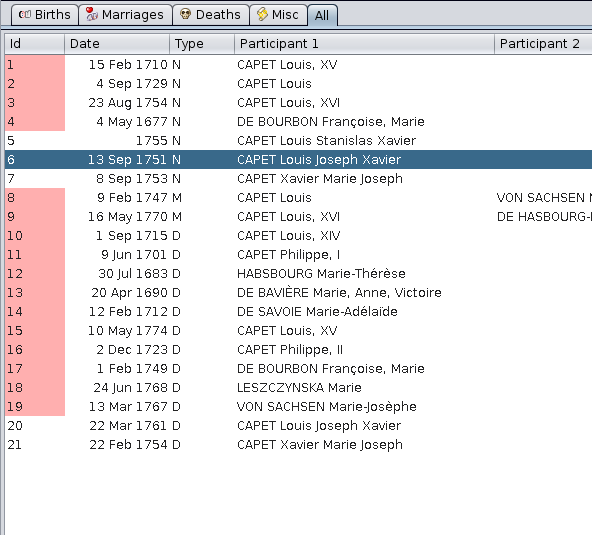
Akty istniejące w twojej genealogii to te oznaczone na czerwono w tabeli.
- Akt odpowiada wydarzeniu w twojej genealogii, jeśli oba zdarzenia są tego samego rodzaju, jeśli oba mają tę samą datę oraz jeśli porównywane osoby mają to samo imię i nazwisko.
- Lokalizacja nie musi być wypełniona ani taka sama, aby zgłosić zgodność.
- W przypadku zduplikowanych osób, porównywana będzie pierwsza napotkana, pozostałe będą ignorowane.
Jeśli pole jest zaznaczone, podświetlanie będzie się automatycznie aktualizować po otwarciu lub zamknięciu pliku Gedcom w Ancestris.
W poniższym przykładzie 16 aktów (ID na czerwono) jest już obecnych w aktualnie otwartym pliku Gedcom.
[](https://docs.ancestris.org/uploads/images/gallery/2020-09/en-registers-highlighting-acts.png)
### Przeciągnij i upuść w Drzewie Dynamicznym
Gdy akty są podświetlone, łatwiej jest wiedzieć, które pozostały do wykorzystania i jak je zintegrować z genealogią.
Informacje z rejestru można skopiować do drzewa dynamicznego za pomocą przeciągania i upuszczania. Nie jest więc konieczne ponowne wpisywanie wszystkich informacji z rejestru w edytorze Ancestris, aby umieścić je w genealogii.
Aby skopiować, musisz mieć otwarty zarówno plik Gedcom, jak i rejestry obok siebie.
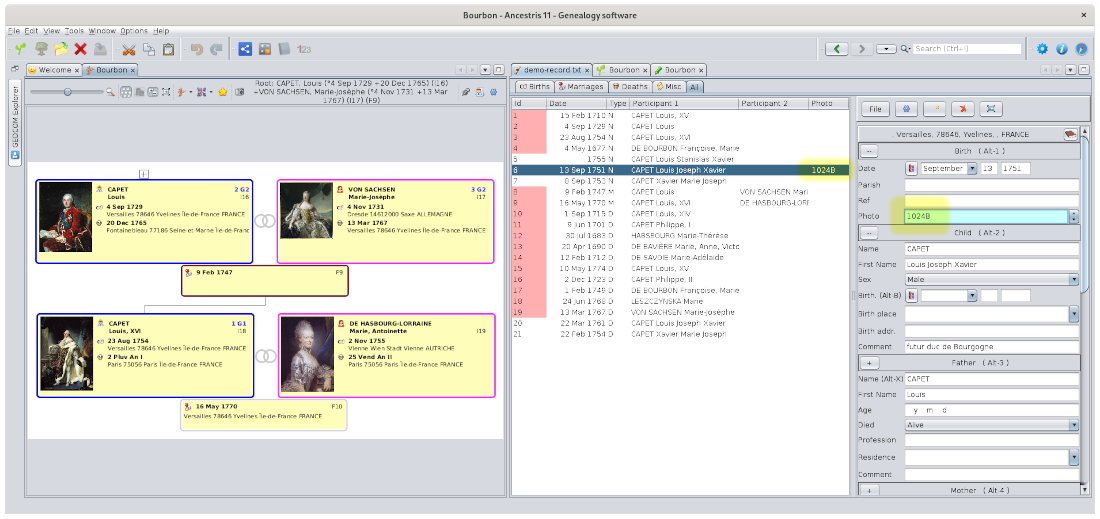
Weź przykład z Bourbonami i ustaw drzewo dynamiczne Bourbonów po lewej stronie, a plik demo narzędzia Nagrywania po prawej, otwarty na zakładce „Wszystkie”.
Widzimy, że akty na czerwono są już wpisane w genealogii Bourbonów.
[](https://docs.ancestris.org/uploads/images/gallery/2020-09/en-registers-copy.png)
#### Skopiuj akt urodzenia
Skopiujemy akt urodzenia Louisa Josepha Xaviera CAPET z 13 września 1751 roku, z rejestru urodzeń do małżeństwa jego rodziców w drzewie dynamicznym.
Nie jest on jeszcze obecny w Gedcom, ponieważ nie jest podświetlony na czerwono.
Zdjęcie aktu urodzenia jest wypełnione na powyższym zdjęciu i podświetlone na żółto. Podczas kopiowania źródło zostanie udokumentowane w pliku Gedcom.
Postępuj w ten sposób, aby skopiować akt do Gedcom:
- kliknij w tabeli na akt urodzenia,
- przeciągnij go myszką, trzymając wciśnięty lewy przycisk, na pole rodziny datowane na 9 lutego 1747 w drzewie i puść przycisk.
[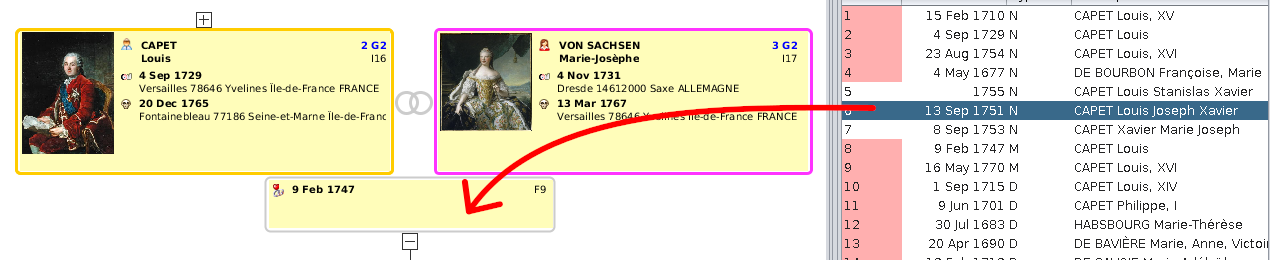](https://docs.ancestris.org/uploads/images/gallery/2020-09/en-registers-drag-n-drop.png)
Po zwolnieniu przycisku myszy pojawi się okno walidacji. Inteligentnie połączy dane w drzewie. Musisz dokonać kilku wyborów, ale są one sugerowane przez Ancestris.
| [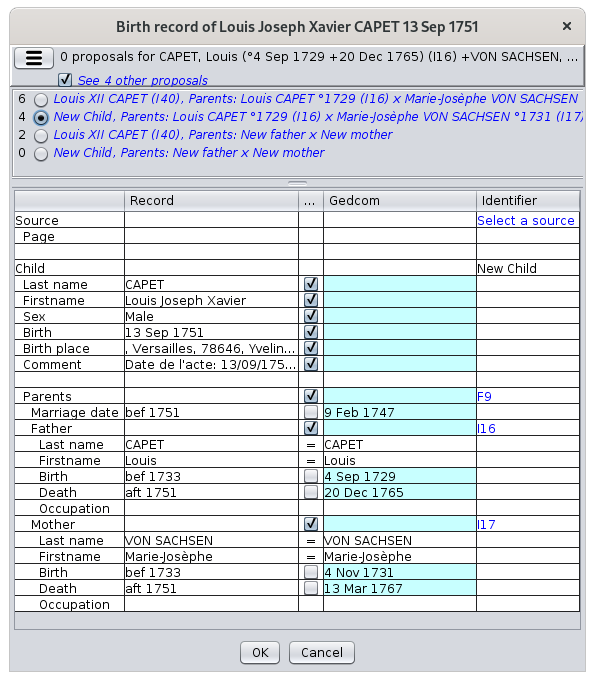](https://docs.ancestris.org/uploads/images/gallery/2020-09/en-registers-drag-n-drop-merge.png) | **Wybór opcji scalania**
- Ancestris oferuje opcję scalania i pozwala zaznaczyć pole, by zobaczyć wszystkie opcje.
- Kilka „przycisków radiowych” pozwala wybrać opcję scalania.
- Podgląd opcji daje podsumowanie dopasowań i wpisów, które zostaną zmodyfikowane.
**Wybór danych do scalenia**
- Dane aktu są po lewej stronie
- Dane Gedcom są po prawej
- Różnice są w niebieskich polach
- Tylko dane zaznaczone w środkowej kolumnie zostaną skopiowane do Gedcom.
- Można odznaczyć dane, których nie chcesz kopiować.
**Wybór identyfikatorów**
- Kolumna zatytułowana Identyfikator określa wpisy, na które wpłyną zmiany.
- Kliknięcie na identyfikator wybiera wpis.
- Kliknięcie „Wybierz źródło” pozwala wybrać wcześniej zdefiniowane źródło w Gedcom.
W przykładzie nowa osoba zostanie utworzona jako dziecko rodziny F9.
|
Po wyborze źródła S3 i kliknięciu przycisku OK nowa osoba o ID **I178** zostaje utworzona w drzewie:
[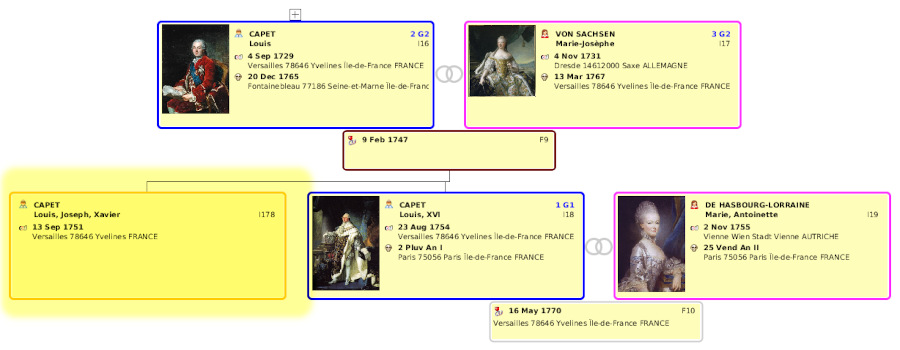](https://docs.ancestris.org/uploads/images/gallery/2020-09/en-registers-drag-n-drop-merged.png)
Poniżej wynik danych utworzonych dla nowej osoby w edytorze Gedcom.
Zdarzenie urodzenia jest widoczne i można zobaczyć, jak Ancestris je udokumentowało.
Źródło zostało dodane z odniesieniem do zdjęcia w właściwości PAGE. Gdybym udokumentował odniesienie, również pojawiłoby się w właściwości PAGE, tuż przed numerem zdjęcia.
[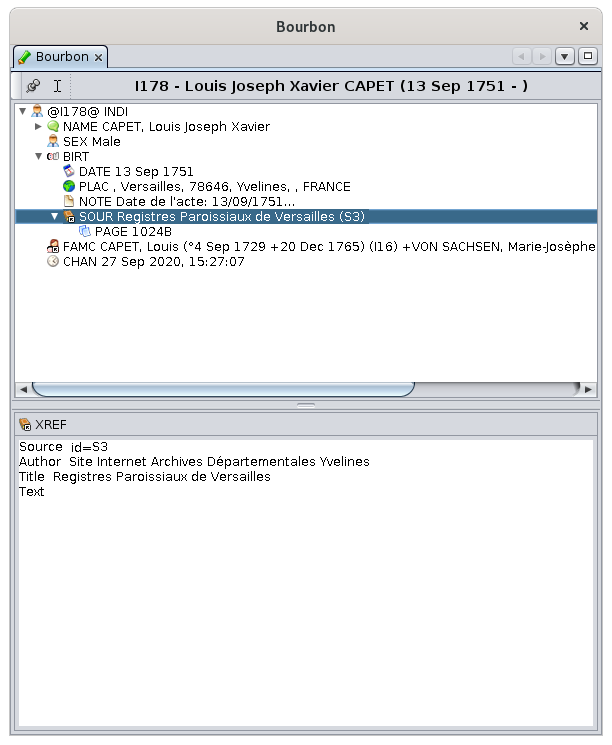](https://docs.ancestris.org/uploads/images/gallery/2020-09/en-registers-copied.png)
W zależności od tego, czy akt jest przypisany do osoby, rodziny, czy do pustego miejsca w drzewie dynamicznym, zasada scalania się zmienia.
- **Jeśli celem jest osoba**
- Narzędzie wskazuje, czy w GEDCOM-ie istnieje inny wpis o tym samym imieniu i dacie urodzenia, aby ewentualnie uniknąć utworzenia duplikatu w GEDCOM-ie.
- Domyślnie, akt urodzenia jest przypisywany do tego wpisu
- **Jeśli celem jest rodzina**
- Narzędzie wskazuje, czy w GEDCOM-ie istnieje inny wpis o tym samym imieniu i dacie urodzenia nawet w innej rodzinie.
- Domyślnie, akt urodzenia jest przypisywany dziecku rodziny, które ma to samo nazwisko, imię i ewentualnie najbliższą datę urodzenia, jeśli występują homonimy. Tworzone jest nowe dziecko, jeśli nie ma odpowiedniego wpisu.
- **Jeśli celem nie jest ani wpis, ani rodzina (na przykład dół dynamicznego drzewa)**
- Narzędzie wskazuje, czy w GEDCOM-ie istnieje inny wpis o tym samym imieniu i dacie urodzenia.
- Domyślnie, tworzony jest nowy wpis, do którego przypisywany jest akt urodzenia
-
#### Kopiowanie aktu małżeństwa
Teraz spróbujmy skopiować akt małżeństwa.
Przeciągnij i upuść akt małżeństwa z dnia 16 maja 1770 roku z tabeli na odpowiednie małżeństwo w drzewie.
[](https://docs.ancestris.org/uploads/images/gallery/2020-09/en-registers-drag-n-drop-mariage.png)
Po zwolnieniu przycisku myszy pojawia się okno już wcześniej widziane, z innymi opcjami do wyboru przy scalaniu.
Jeśli zauważyłeś powyżej, akt był podświetlony, wskazując, że dane były już częściowo wypełnione w Gedcom-ie.
| [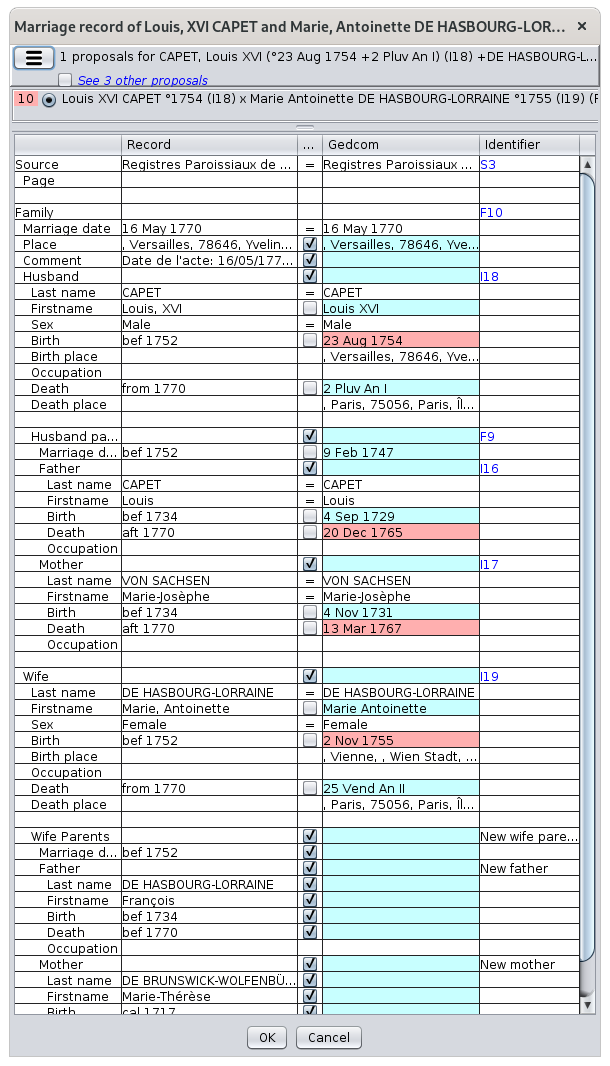](https://docs.ancestris.org/uploads/images/gallery/2020-09/en-registers-drag-n-drop-mariage-choices.png) | **Wybór opcji scalania**
- Ancestris proponuje istniejące małżeństwo F10, ale możesz zaznaczyć pole, aby zobaczyć 3 inne propozycje
**Wybór danych do scalenia**
- Dane na czerwono już istnieją w Gedcom-ie
- Dane na niebiesko nie istnieją lub są inne
- Brakujące dane są domyślnie zaznaczone.
- Można odznaczyć dane, które nie chcesz kopiować.
- Zauważamy, że dane dotyczące rodziców żony są całkowicie brakujące. Zostaną one więc utworzone
**Wybór identyfikatorów**
- Identyfikatory są już prawie w całości wypełnione
- Jeśli chodzi o rodziców żony, François DE HASBOURG-LORRAINE i Marie-Thérèse DE BRUNSWICK-WOLFENBÜTTEL, zostaną oni dodani do drzewa wraz z utworzeniem nowej rodziny i dwóch nowych wpisów
**Wyliczenie dat**
- Daty urodzenia i śmierci rodziców żony są wyliczane na podstawie danych wpisanych w akcie.
- Podgląd danych w kolumnie Akt wyświetla podpowiedź, która pozwala zrozumieć, jak te daty są wnioskowane.
- Zasada obliczania dat jest pokazana poniżej.
|
[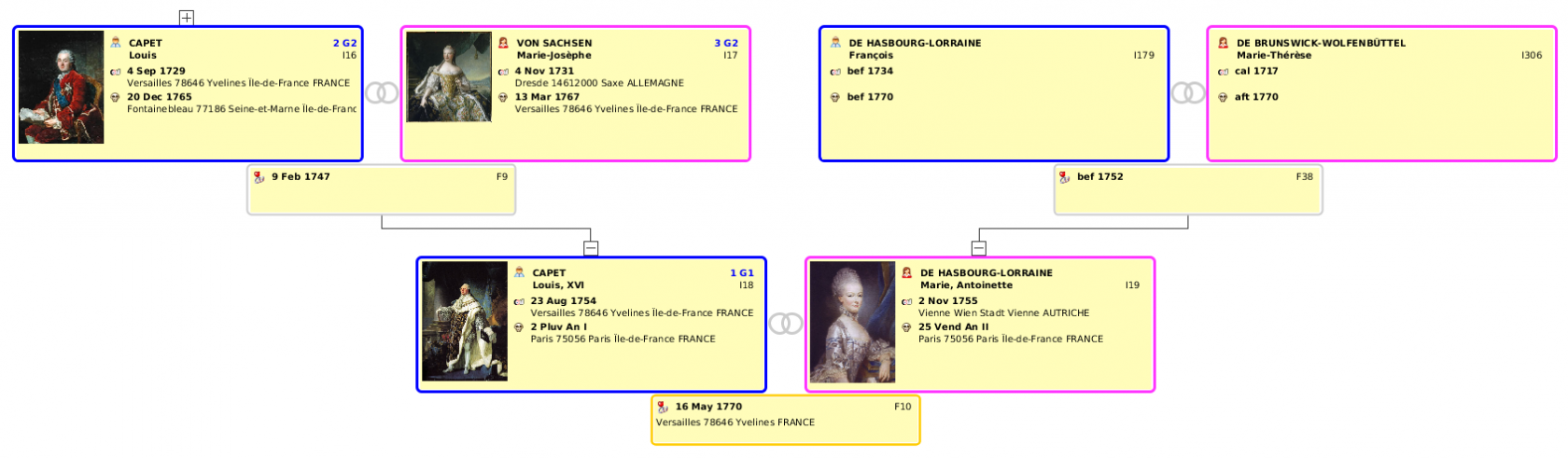](https://docs.ancestris.org/uploads/images/gallery/2020-09/en-registers-drag-n-drop-mariage-merged.png)
[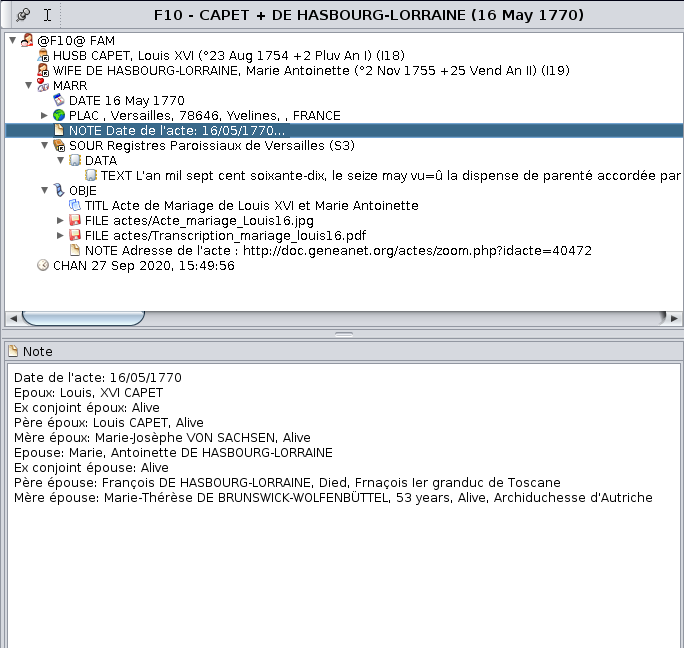](https://docs.ancestris.org/uploads/images/gallery/2020-09/en-registers-drag-n-drop-mariage-copied.png)
#### Wskazówki dotyczące użytkowania i ograniczenia
##### Dodawaj w kolejności chronologicznej
Najlepiej kopiować akty w kolejności chronologicznej. Aby to zrobić, lepiej użyć zakładki "WSZYSTKIE" posortowanej według daty i dodawać akty od najstarszych do najnowszych, zamiast dodawać najpierw akty urodzenia, potem małżeństwa, a na końcu zgony. Poprawia to wyniki wyszukiwania wpisów pasujących do akt.
##### Przeciąganie i upuszczanie poza wpis drzewa
Można upuścić akt w dowolnym miejscu okna dynamicznego drzewa, poza wpisem drzewa.
W takim przypadku narzędzie szuka wpisu lub rodziny, które najlepiej pasują do aktu i wyświetla listę propozycji uporządkowaną malejąco według trafności.
- **Zaleta**: unika konieczności szukania wpisu w drzewie.
- **Wada**: narzędzie może nie znaleźć żadnej propozycji, jeśli dane aktu są niezgodne z wpisami w drzewie lub przeciwnie, może znaleźć kilkadziesiąt propozycji, jeśli dane aktu są zbyt nieprecyzyjne.
##### Cofnięcie przeciągania i upuszczania
Aby cofnąć zmiany w drzewie po przeciągnięciu i upuszczeniu, kliknij gdziekolwiek w drzewie, aby wybrać Gedcom, i naciśnij klawisze CONTROL i Z lub kliknij przycisk Cofnij [](https://docs.ancestris.org/uploads/images/gallery/2020-04/annuler.png) na głównym pasku narzędzi Ancestris. Jedno cofnięcie usunie wszystkie utworzone wpisy i wszystkie dane dodane przez przeciągnięcie i upuszczenie.
##### Zasady wyliczania dat
Daty są wyliczane według następujących zasad, które nie podlegają konfiguracji:
- Minimalny wiek zawarcia małżeństwa: 18 lat
- Minimalny wiek rodzica: 15 lat
- Maksymalny wiek rodzica: 60 lat
- Maksymalny wiek wpisu: 100 lat
- Przedział niepewności dla dat przybliżonych (EST, ABT, CALC): +/- 5 lat
### Wyświetlanie aktu z widoku Ancestris
Aby wyświetlić akt z widoku Ancestris, musisz najpierw skopiować akt do swojego pliku Gedcom, co zrobiliśmy w rozdziale o kopiowaniu aktów. Zobacz [odpowiednią sekcję](#bkmrk-glisser-d%C3%A9poser-dans "Kopiowanie aktu do Gedcom"), aby to zrobić.
Następnie weźmy wpis utworzony powyżej przez skopiowanie aktu urodzenia, z Edytora Gedcom i wywołajmy [Menu kontekstowe](https://docs.ancestris.org/books/user-guide/page/context-menu#bkmrk-photo-de-l%27acte-%3A-na "Menu kontekstowe") klikając prawym przyciskiem myszy w dowolnym miejscu właściwości wpisu. Oto menu, które się pojawia.
[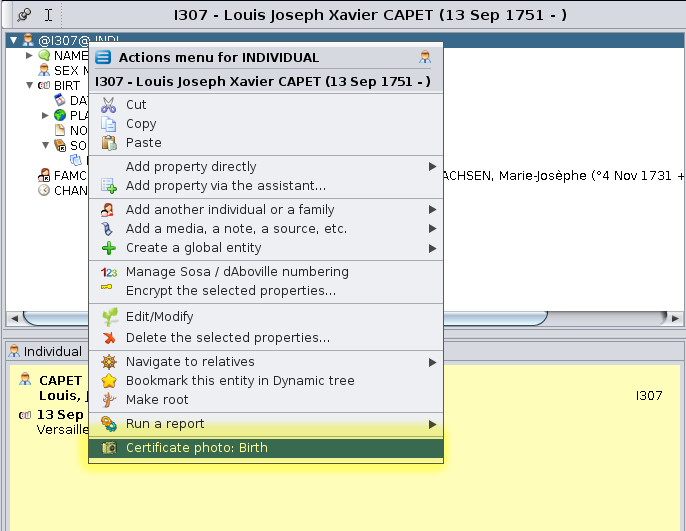](https://docs.ancestris.org/uploads/images/gallery/2020-09/en-registers-context-menu-photo.png)
Zauważasz ostatnią akcję w menu: "**Zdjęcie aktu: Urodzenie**".
Kliknięcie tej akcji wyświetla [Przeglądarkę aktów](#bkmrk-les-fichiers-0 "Przeglądarka aktów") dla aktu urodzenia wpisu, który wcześniej wprowadziliśmy i skopiowaliśmy.
[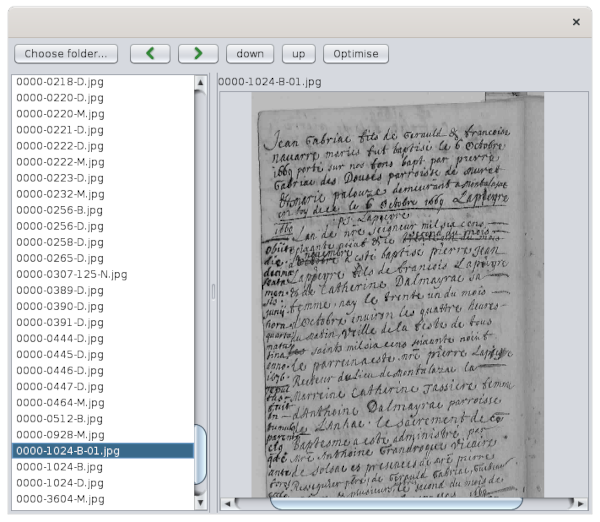](https://docs.ancestris.org/uploads/images/gallery/2020-09/en-registers-context-menu-photo-show.png)
Automatyczne powiązanie między widokiem Ancestris a zdjęciem aktu działa tylko pod 3 warunkami.
- Informacje w pliku Gedcom muszą zawierać zdarzenie aktu w następujący sposób
- zdarzenie typu aktu
- miejsce, gdzie nazwa miasta jest zgodna z miejscem aktu. Istnieje ustawienie na tym poziomie w preferencjach Ancestris dla narzędzia Rejestry aktów. To podczas przeciągania i upuszczania Ancestris wykorzystuje te ustawienia, aby upewnić się, że definicja jurysdykcji jest dobrze dopasowana do danych miejsca aktów.
- musi być wskazane źródło z podwłaściwością PAGE, która musi zawierać wymiary i odniesienie zdjęcia, oddzielone przecinkiem
- W preferencjach Ancestris musisz zaznaczyć pole **Pokaż menu "Zdjęcie aktu"** w widokach i dodać folder ze zdjęciami do listy tak, jak na poniższym obrazku
[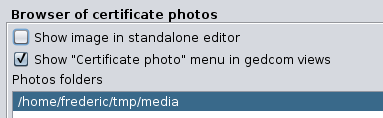](https://docs.ancestris.org/uploads/images/gallery/2020-09/en-registers-context-menu-photo-settings.png)
- folder ze zdjęciami na dysku, wskazany na powyższym obrazku, musi zawierać podfolder o nazwie miasta rejestru, w którym lub pod którym musi znajdować się zdjęcie aktu.
####
## Personalizacja
Personalizacja narzędzia odbywa się za pomocą [przycisku Preferencje na pasku narzędzi Edytora Aktów](#bkmrk-bouton-options "Przycisk opcji") (co jest tym samym co przejście przez pasek narzędzi Ancestris, Preferencje, panel Rozszerzenia, zakładka Rejestry aktów).
Opcje są podzielone na 3 sekcje, a ich role i użycie zostały omówione powyżej.
- Opcje edytora
- Przeglądarka zdjęć aktów
- Kopiowanie wpisu do Gedcom
[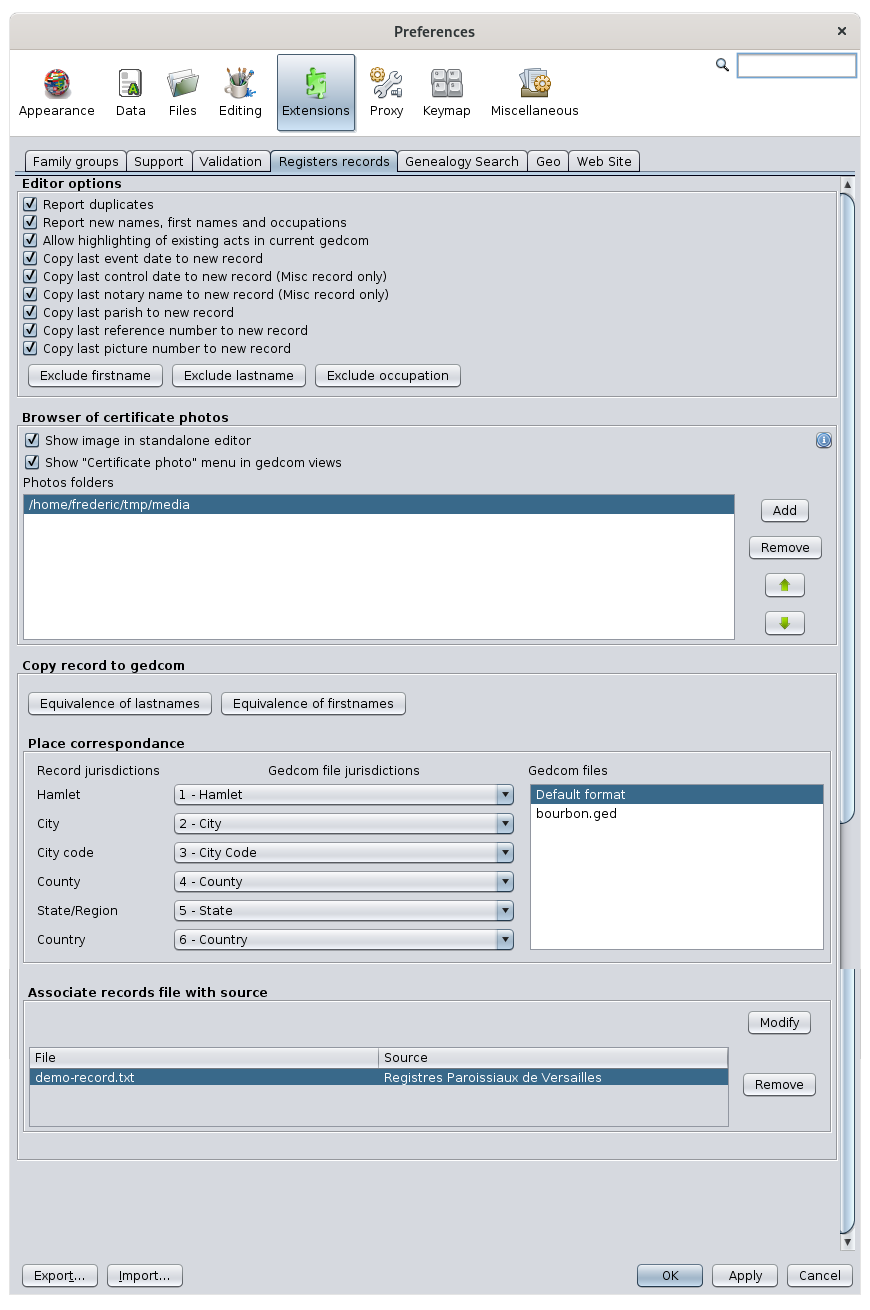](https://docs.ancestris.org/uploads/images/gallery/2020-09/en-registers-settings.png)
## Samouczek
Dostępny jest edukacyjny B-A-BA dotyczący rejestrów w formacie PDF i w języku francuskim.
Dotyczy wersji 9 Ancestris, ale jego główna część jest nadal aktualna.
Zawiera szczegółowe instrukcje, jak tworzyć i używać narzędzia rejestrów aktów.
Możesz [pobrać go tutaj](http://www.ancestris.org/compteur_dl.php?/dl/pub/ancestris/docs/B-A_BA_Releve.pdf).