# Preferencje
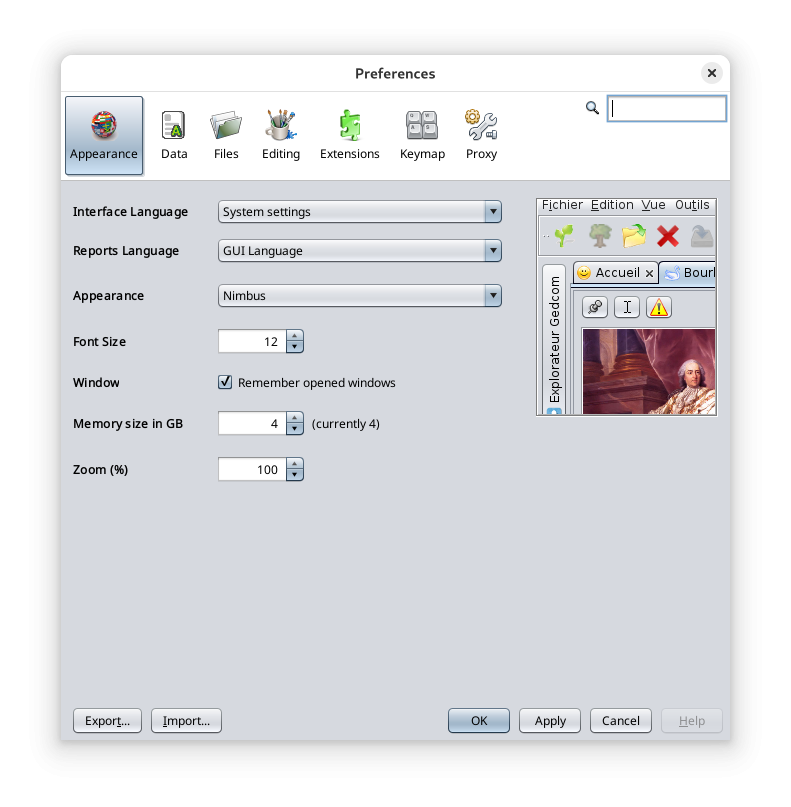
To tutaj ustawiasz większość personalizacji użytkowania.
[](https://docs.ancestris.org/uploads/images/gallery/2025-03/en-appearance-preferences.png)
Gdy tylko Ancestris zostanie zainstalowany, możesz od razu zacząć z niego korzystać.
Jednak jeśli zapoznasz się z pewnymi ustawieniami, możesz dostosować Ancestris do swojego stylu pracy i nadać swojej genealogii pożądany wygląd.
Preferencje są dostępne z kilku miejsc.
## Opis
### Pasek wyboru
Okno Preferencje posiada u góry pasek wyboru z kilkoma kategoriami ustawień.
[](https://docs.ancestris.org/uploads/images/gallery/2020-09/en-preferences-selection-bar.png)
Kliknięcie przycisku kategorii wyświetla ustawienia, które można modyfikować w tej kategorii.
Pole po prawej stronie to filtr ułatwiający odnalezienie ustawienia. Wpisz dowolne słowo kluczowe i naciśnij klawisz **Enter**. Wyszukiwanie nie rozróżnia wielkości liter. Panele zawierające to słowo zostaną włączone, pozostałe wyłączone. Naciśnij **Esc** lub **Enter** przy pustym polu, aby usunąć filtr i ponownie włączyć wszystkie panele.
Poniżej znajduje się opis każdej kategorii. W każdej kategorii dostępne są podpowiedzi (tooltipy) pomagające zrozumieć znaczenie ustawień.
### Przyciski
W dolnej części okna Preferencje znajdują się przyciski.
[](https://docs.ancestris.org/uploads/images/gallery/2020-09/en-preferences-buttons.png)
#### Przycisk Eksportuj...
Ten przycisk kopiuje Twoje preferencje do pliku. Może to być bardzo przydatne, gdy masz Ancestris zainstalowany na kilku komputerach. Pozwoli Ci to zastosować te same ustawienia bez konieczności ponownej konfiguracji każdego komputera.
#### Przycisk Importuj...
Ten przycisk pobiera preferencje z pliku. Jest to odwrotna operacja do poprzedniej.
#### Przycisk OK
Ten przycisk zatwierdza wszystkie zmiany dokonane w oknie Preferencje i je zamyka.
#### Przycisk Zastosuj
Ten przycisk zatwierdza wszystkie zmiany dokonane w oknie Preferencje, ale nie zamyka go.
#### Przycisk Anuluj
Ten przycisk zamyka okno bez zatwierdzania dokonanych zmian.
## Wygląd
To jest panel, w którym możesz zmienić ogólny wygląd Ancestris.
[](https://docs.ancestris.org/uploads/images/gallery/2025-03/en-appearance-preferences.png)
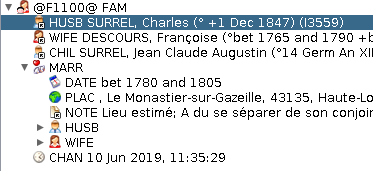
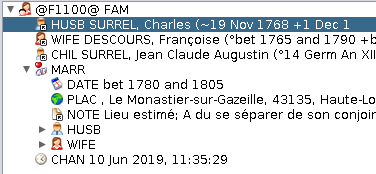
| **Przypadek "Użyj chrztu, jeśli brak daty urodzenia" ustawiony na 'nie':**
**Data urodzenia pozostaje pusta**
| **Przypadek "Użyj chrztu, jeśli brak daty urodzenia" ustawiony na 'tak':**
**Data urodzenia jest przybliżona (~) do daty chrztu**
|
| [](https://docs.ancestris.org/uploads/images/gallery/2020-09/en-preferences-date-not-guessed-root.png) | [](https://docs.ancestris.org/uploads/images/gallery/2020-09/en-preferences-date-guessed-root.png)
|
| [](https://docs.ancestris.org/uploads/images/gallery/2020-09/en-preferences-date-not-guessed-fam.png)
| [](https://docs.ancestris.org/uploads/images/gallery/2020-09/en-preferences-date-guessed-fam.png) |
Pole wyboru "**Użyj daty pogrzebu, jeśli brak daty śmierci**" każe Ancestris przybliżyć datę śmierci do daty pogrzebu, jeśli data śmierci nie jest dostępna. W przeciwnym razie data śmierci pozostaje pusta.
### Prywatność
[](https://docs.ancestris.org/uploads/images/gallery/2023-06/en-preferences-data-privacy.png)
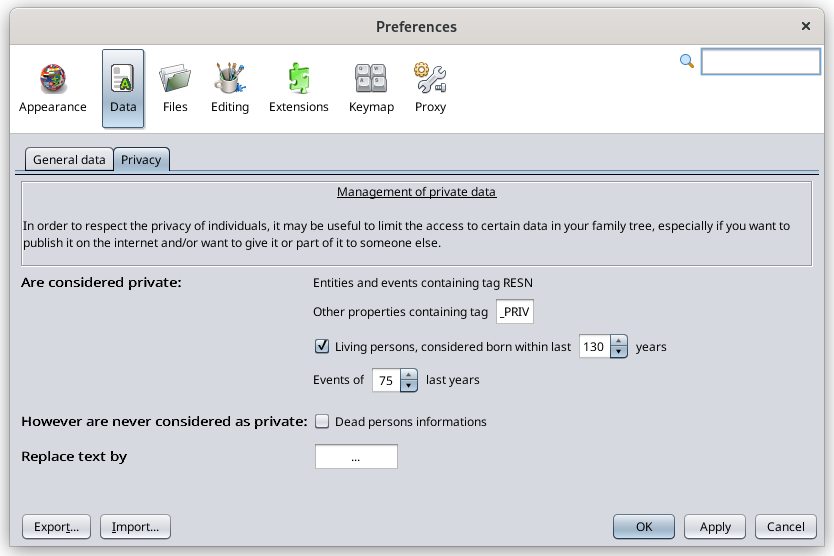
Zakładka Prywatność pomaga zdefiniować preferencje dotyczące udostępniania danych innym genealogom lub publikacji w Internecie.
Decydujesz, które dane poufne chcesz chronić.
- **Za prywatne uznaje się:** każdą jednostkę lub właściwość spełniającą poniższe 3 warunki
- **Właściwości zawierające znacznik** RESN lub \_PRIV: wszystkie jednostki lub właściwości zawierające podany znacznik będą uważane za prywatne. '**\_PRIV**' jest domyślną sugestią dla właściwości, gdzie RESN nie jest dozwolone.
- W edytorze Gedcom pojawi się to tak:
- [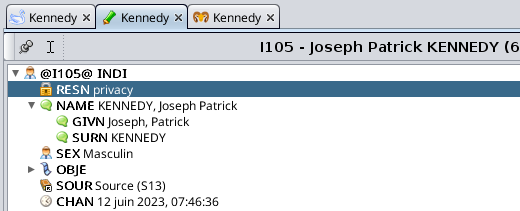](https://docs.ancestris.org/uploads/images/gallery/2023-06/fr-gedcom-data-privacy.png)
- **Osoby żyjące** : wszyscy indywidualni urodzeni w ciągu ostatnich określonych przez Ciebie lat będą uważani za prywatnych.
- **Wydarzenia z ostatnich 'n' lat**: wszystkie te wydarzenia, ale niekoniecznie wpisy, do których należą, będą uważane za prywatne.
- **Jednak nigdy nie uważa się za prywatne: informacje o osobach zmarłych :** zaznacz to pole, jeśli zgadzasz się na wyświetlanie informacji o osobach zmarłych.
- **Zamień tekst na** to ciąg znaków wyświetlany zamiast prawdziwej informacji o prywatnej dacie. Domyślną sugestią jest '...'.
## Pliki
Ten panel definiuje domyślne pliki i katalogi oraz inne ustawienia związane z plikami.
[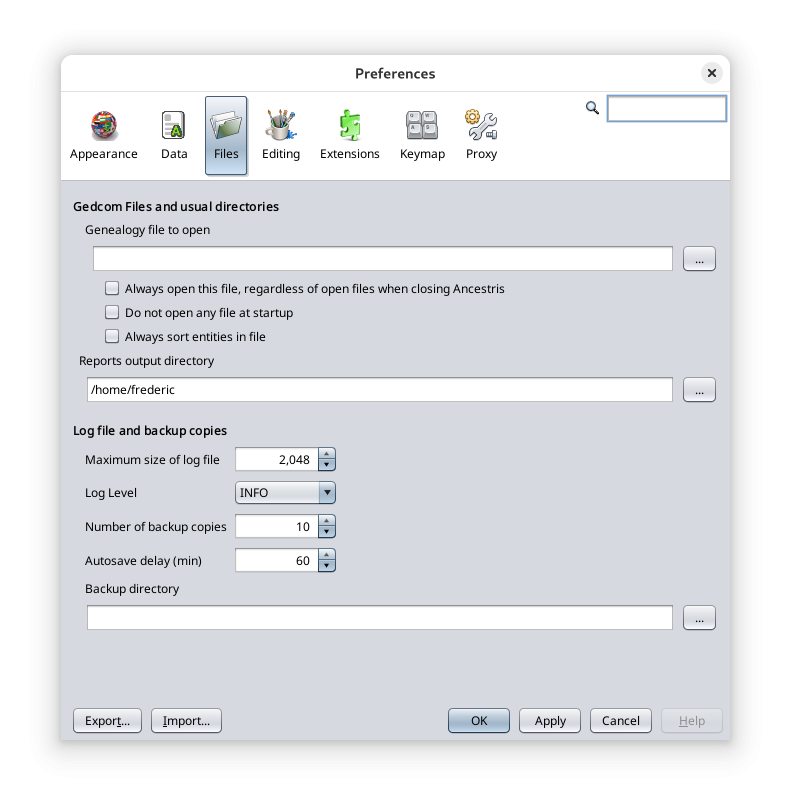](https://docs.ancestris.org/uploads/images/gallery/2025-03/en-files-preferences.png)
Uwaga: zmiana ta dotyczy zarówno edycji ścieżki pliku, jak i zapisu pliku Gedcom. Jeśli flaga jest ustawiona na Wymuś, a wszystkie ścieżki są bezwzględne, wszystkie ścieżki plików znajdujących się pod katalogiem Gedcom zostaną zmienione na względne.
**Sprawdzaj pliki zdalne** pozwala Ancestris sprawdzać istnienie wszystkich plików zdalnych podczas ich edycji, ładowania pliku Gedcom lub skanowania plików. Może to spowolnić reakcję, gdy zbyt wiele plików jest zdalnych, szczególnie jeśli niektóre już nie istnieją. Aby tego uniknąć, odznacz to pole, a istnienie plików zdalnych nie będzie sprawdzane.
Proszę zauważyć, że gdy obraz zdalnego pliku musi być wyświetlony, jego istnienie zostanie wtedy sprawdzone, niezależnie od tego ustawienia.
**Limit czasu (Timeout)** to liczba sekund oczekiwania przy sprawdzaniu pojedynczego pliku zdalnego. Jeśli plik zostanie sprawdzony w krótszym czasie, test będzie pozytywny. Jeśli po upływie tej liczby sekund test nie powiedzie się, plik zostanie uznany za nieodnaleziony. Dla archiwalnych stron internetowych o wolnym czasie odpowiedzi konieczne będzie zwiększenie tej wartości.
### Numery ID
Ta opcja definiuje preferencje formatu numerów ID podmiotów.
**Ponowne użycie dostępnych (usuniętych) numerów**: wymusza na Ancestris ponowne użycie wcześniej dostępnych numerów ID, które stały się wolne po usunięciu odpowiadających im podmiotów.
**Domyślna długość numeru ID podmiotu**: ustawia liczbę cyfr dla numerów ID.
### Kodowanie
Ta opcja dotyczy kodowania pliku zapisanego na dysku. Jest to parametr techniczny definiujący tabelę znaków używaną do zapisu pliku.
**Kodowanie pliku** wybiera tabelę znaków. Zalecane jest kodowanie w tabeli UTF-8.
### Edycja
Te opcje dotyczą zachowania edytorów.
**Domyślny edytor** definiuje edytor używany domyślnie, w szczególności poprzez akcję w [menu kontekstowym](https://docs.ancestris.org/books/user-guide/page/context-menu-%28l%29 "Context Menu") nazwaną '**Edytuj/ Modyfikuj**'.
**Automatyczne zatwierdzanie zmian bez pytania o potwierdzenie** pozwala uniknąć potwierdzania wszystkich zmian przyciskiem OK. Niezależnie od tego ustawienia, dla bezpieczeństwa, potwierdzenie akcji usunięcia pozostanie.
**Maksymalna liczba cofnięć** to maksymalna liczba zmian, które można cofnąć za pomocą Ctrl + Z lub przycisku Cofnij na [pasku narzędzi](https://docs.ancestris.org/books/user-guide/page/toolbar-%28l%29 "Toolbar").
**Automatyczne tworzenie obu rodziców podczas dodawania rodzica** dodaje pola zastępcze obu rodziców podczas tworzenia rodzica osoby.
**Automatyczne tworzenie znacznika wieku przy edycji daty zdarzenia** dodaje znacznik wieku i oblicza wiek, jeśli zmieni się data zdarzenia. Jeśli zmieniona zostanie data urodzenia lub chrzcin, przelicza wiek wszystkich zdarzeń danej osoby.
**Automatyczne wykrywanie zduplikowanych osób** wykrywa zduplikowane osoby za każdym razem, gdy edytujesz osobę. Osoba może stać się duplikatem, gdy zmienisz datę urodzenia, nazwisko itp., nawet jeśli wcześniej nie była duplikatem.
Po zapisaniu zmian Ancestris sprawdza na podstawie kryteriów zdefiniowanych w [narzędziu scalania duplikatów](https://docs.ancestris.org/books/user-guide/page/merge-duplicates-%28l%29 "Merge duplicates"), czy istnieje duplikat.
Jeśli duplikat zostanie znaleziony, oznacza to, że dwie jednostki są podobne. Możesz je wtedy scalić, zignorować to wykrycie lub zadeklarować je jako nieduplikat. Jeśli duplikat jest ignorowany, może być wykrywany ponownie przy następnej aktualizacji. Jeśli zadeklarujesz go jako nieduplikat, para tych jednostek nie będzie już wykrywana jako duplikat.
## Rozszerzenia
Ten panel definiuje preferencje niektórych rozszerzeń, zwanych także modułami. Każda zakładka poniżej reprezentuje inny moduł.
[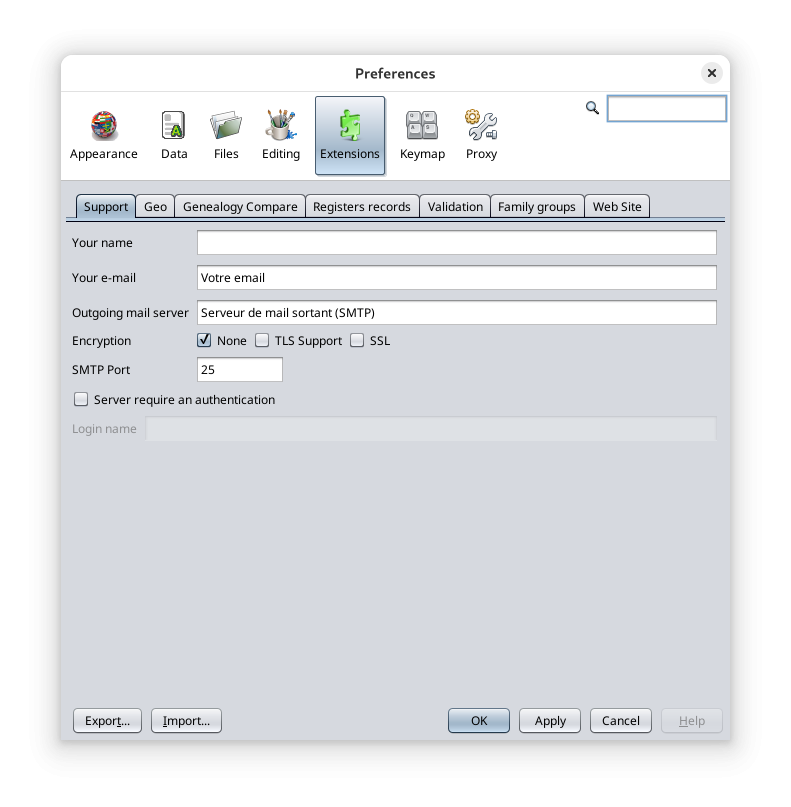](https://docs.ancestris.org/uploads/images/gallery/2025-03/en-extension-preferences.png)
Ustawienia dla każdego rozszerzenia są opisane w sekcji Personalizacja na odpowiedniej stronie dokumentacji modułu.
## Proxy
Ten panel dotyczy ustawień połączenia proxy internetowego.
[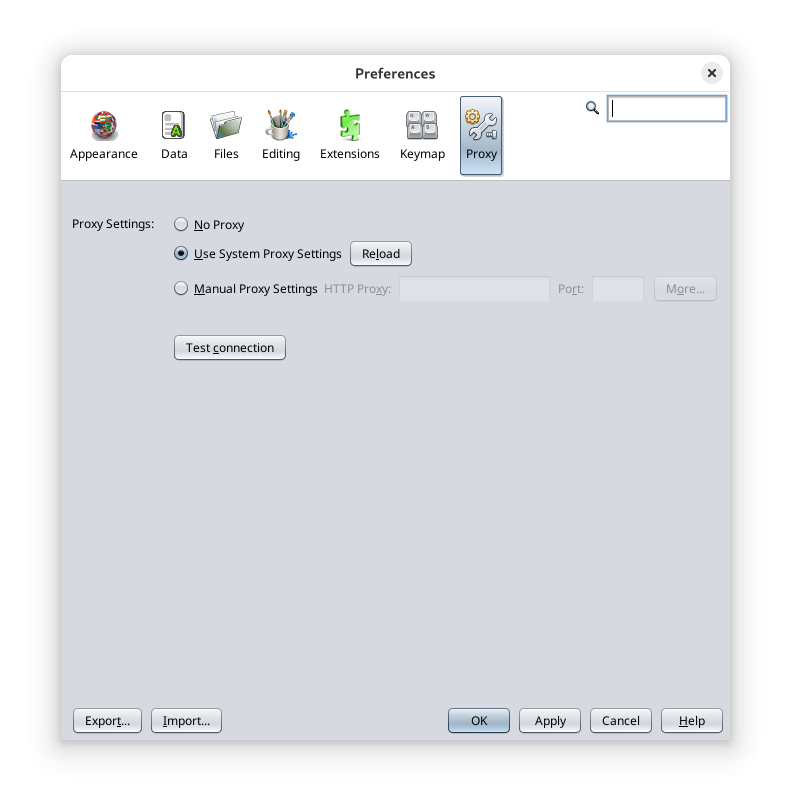](https://docs.ancestris.org/uploads/images/gallery/2025-03/en-proxy-preferences.png)
- **Pierwsza opcja**: Brak proxy.
- **Druga opcja**: Użyj ustawień proxy systemu. To domyślne ustawienie do automatycznego wykrywania.
- **Trzecia opcja**: Ręczne ustawienia proxy. Należy podać adres proxy.
Przycisk **Testuj połączenie** pozwala sprawdzić, czy połączenie zostało poprawnie skonfigurowane.
## Mapa klawiszy
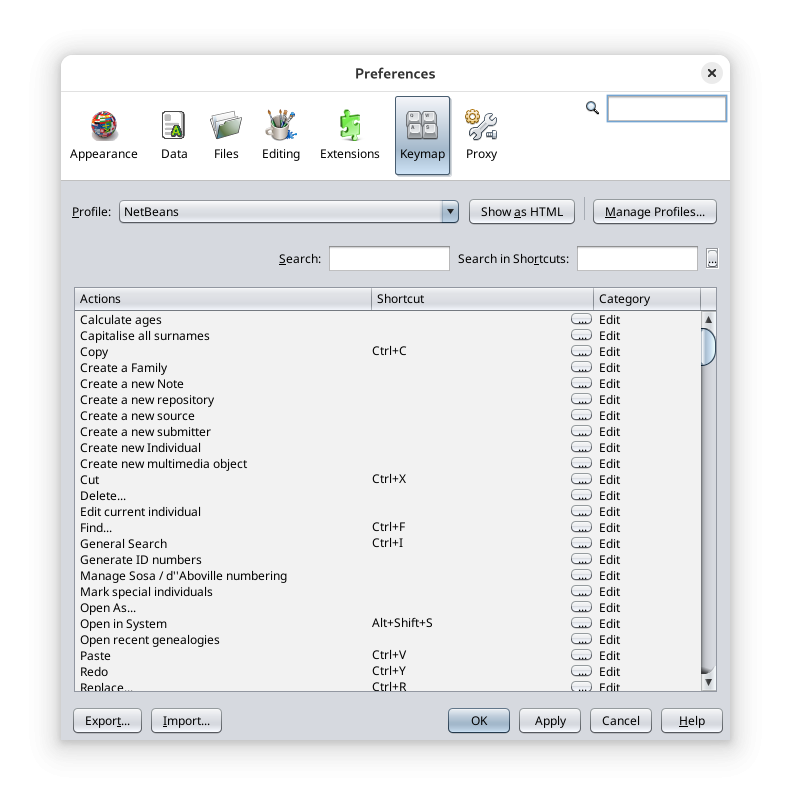
Ten panel definiuje skróty klawiaturowe Ancestris.
[](https://docs.ancestris.org/uploads/images/gallery/2025-03/en-keymap-preferences.png)
**Profil** wybiera jeden z zapisanych profili. 'NetBeans' jest profilem domyślnym.
Przycisk **Pokaż jako HTML** otwiera w przeglądarce tabelę skrótów klawiaturowych. Bardzo przydatne, jeśli chcesz je wydrukować.
Przycisk **Zarządzaj profilami** pozwala przypisać różne skróty do różnych profili. Okno, które się otworzy, zawiera kilka przycisków.
- **Duplikuj** tworzy kopię wybranego profilu
- **Przywróć** **domyślne** przywraca oryginalną zawartość wybranego profilu
- **Usuń** usuwa wybrany profil
- **Eksportuj** kopiuje zawartość wybranego profilu do pliku xml
- **Importuj** tworzy nowy profil z pliku xml
- **Zamknij** zamyka okno Zarządzania profilami
- **Pomoc** otwiera pomoc do tego okna (przycisk obecnie niedostępny)
**Szukaj** pozwala filtrować listę skrótów klawiaturowych według ich akcji.
**Szukaj w skrótach** filtruje listę skrótów w zależności od użytego klawisza.
### Lista skrótów
Każdy wiersz reprezentuje możliwe powiązanie między akcją a skrótem.
**Kolumna Akcje** wymienia różne akcje programu Ancestris.
Kolumna Skrót wskazuje skrót klawiaturowy dla akcji, jeśli istnieje.
Po prawej stronie każdej komórki znajduje się przycisk \[...\] otwierający menu kontekstowe z następującymi akcjami.
- **Edytuj** pozwala dodać kombinację klawiszy lub zmodyfikować już zdefiniowaną
- **Dodaj alternatywę** (dostępne tylko gdy komórka jest wypełniona) pozwala dodać kolejny skrót do tej samej akcji
- **Przywróć domyślne** resetuje skrót do ustawień z instalacji Ancestris
- **Wyczyść** usuwa skrót
**Kolumna Kategoria** wskazuje kategorię, do której należy powiązane polecenie.
## Eksport i import ustawień
Pamiętaj, że jeśli chcesz mieć takie same ustawienia Ancestris na kilku komputerach, musisz najpierw wyeksportować konfigurację z komputera źródłowego, a następnie zaimportować ją na komputerze docelowym.
Możliwe jest także wykonanie kopii katalogu **.ancestris**. Zobacz [Konfiguracja plików](https://docs.ancestris.org/books/user-guide/page/software-files-and-user-settings-files "Software files and User settings files").
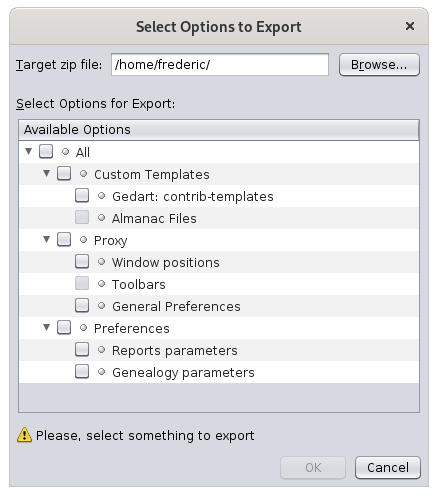
Kliknięcie przycisku eksportu pozwala wybrać opcje, które chcesz wyeksportować.
[](https://docs.ancestris.org/uploads/images/gallery/2020-09/en-preferences-export.png)
Następnie wskazujesz plik, w którym zapisane zostaną wybrane opcje. Jest to plik w formacie ZIP.