Gdy akcja posiada własną stronę opisu – jest pogrubiona – kliknij na nią, aby zobaczyć wszystkie szczegóły.
## [Strona powitalna](https://docs.ancestris.org/books/user-guide/page/welcome-page-%28l%29 "Welcome Page") Otwiera stronę powitalną. Udostępnia ona bezpośredni dostęp do wielu kluczowych funkcji w przyjazny sposób. ## [Eksplorator GEDCOM](https://docs.ancestris.org/books/user-guide/page/gedcom-explorer-%28l%29 "GEDCOM Explorer") Otwiera [eksplorator GEDCOM](https://docs.ancestris.org/books/user-guide/page/gedcom "Gedcom"), który wyświetli otwarte genealogie oraz drzewiastą listę wszystkich ich jednostek. ## Dokument Otwiera okno **Dokument**, które zawiera wyniki ostatnich raportów. ## Ulubione Otwiera listę **ulubionych**, czyli zestaw plików i folderów wybranych za pomocą [Plik / Dodaj do ulubionych](https://docs.ancestris.org/books/user-guide/page/file-menu#bkmrk-ajouter-aux-favoris "Add to favourites"). ## Wyjście Otwiera okno **Wyjście**, które zawiera wyniki komunikatów wewnętrznych. Na przykład proces [importu](https://docs.ancestris.org/books/user-guide/page/import-%28l%29 "Import") zwróci listę dokonanych zmian. ## [Konfiguruj okno](https://docs.ancestris.org/books/user-guide/page/workspace-and-windows#bkmrk-ic%C3%B4ne-de-la-barre-de "Window Menu") Konfiguruje bieżące okno za pomocą wcześniej wspomnianego podmenu, które można uzyskać klikając prawym przyciskiem myszy na zakładce okna. Zobacz [Obszar roboczy i okna](https://docs.ancestris.org/books/user-guide/page/workspace-and-windows "Workspace and windows (VM)"), aby uzyskać więcej informacji. [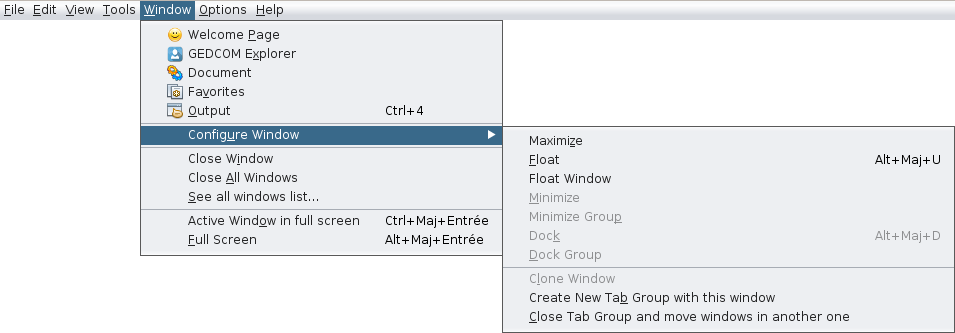](https://docs.ancestris.org/uploads/images/gallery/2020-09/en-Window-Configure-menu.png) ## Zamknij okno Zamyka aktywne okno. ## Zamknij wszystkie okna Zamyka wszystkie okna w grupie zakładek, czyli tej, która zawiera aktywne okno. ## Zobacz listę wszystkich okien... Wyświetla kompletną listę wszystkich otwartych okien w Ancestris. To sposób na aktywowanie konkretnego okna na podstawie jego ikony i nazwy. [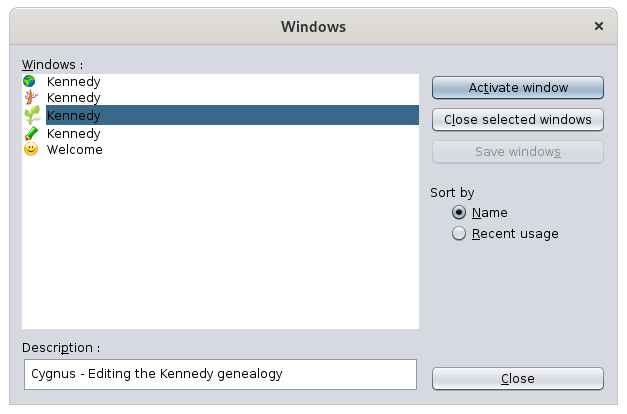](https://docs.ancestris.org/uploads/images/gallery/2020-09/en-Windows-All-menu.png) Lista aktualnie otwartych okien znajduje się po lewej stronie. Wybrane okno jest wyróżnione. Jego opis i dane wyświetlane są poniżej. Można zaznaczyć kilka okien: - Zaznacz żądane okno i kliknij **Aktywuj okno**. - Zaznacz kilka okien i kliknij **Zamknij wybrane okna**. Przycisk opcji **Sortuj według** umożliwia sortowanie listy na różne sposoby.Istnieje inny sposób szybkiego przejścia do innego okna. Naciśnij **Ctrl+Tab**, trzymaj wciśnięty **Ctrl** i użyj **Tab** lub **Shift+Tab**, aby przewijać listę.
Spowoduje to wyświetlenie małego okna z listą otwartych okien: [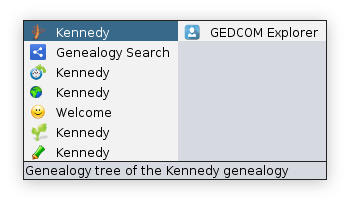](https://docs.ancestris.org/uploads/images/gallery/2020-09/en-Windows-List.png) Ukryte okna znajdują się na końcu listy, po prawej stronie. Powyżej widać okno Eksploratora GEDCOM, które jest oknem ukrytym. Dolna linia wskazuje opis okna. ## Aktywne okno na pełnym ekranie Zaznacz tę opcję, aby przenieść **aktywne okno na pełny ekran** lub przywrócić je do pierwotnego rozmiaru i położenia. ## Pełny ekran Zaznacz tę opcję, aby przenieść **główne okno Ancestris na pełny ekran** lub przywrócić je do poprzedniego stanu.