Dostęp do menu kontekstowego uzyskuje się poprzez kliknięcie prawym przyciskiem myszy na obiekt, zazwyczaj wpis (osobę, rodzinę, źródło itd.).
[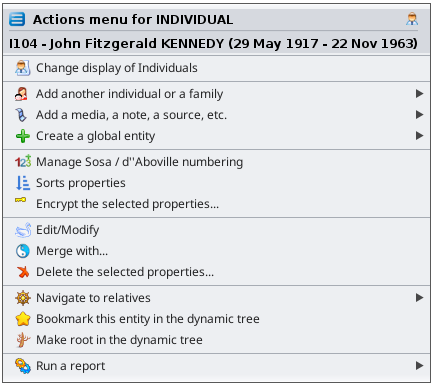](https://docs.ancestris.org/uploads/images/gallery/2024-04/en-context-menu.png) Menu kontekstowe zawiera tytuł i listę dostępnych działań. **Tytuł** to nazwa klikniętego wpisu. **Lista działań** zależy od klikniętego wpisu i okna, w którym się znajduje. Stąd nazwa "menu kontekstowe". Każde proponowane działanie odnosi się do wpisu w jego konkretnym kontekście. Powyższy przykład przedstawia menu kontekstowe po kliknięciu wpisu w widoku Drzewa dynamicznego.Tylko niektóre widoki oferują menu kontekstowe.
Są to: - [Drzewo dynamiczne](https://docs.ancestris.org/books/user-guide/page/dynamic-tree-%28l%29 "Dynamiczne drzewo"), dla osób i rodzin. Kliknięcie prawym przyciskiem musi nastąpić na polu osoby lub rodziny. - [Tabela wpisów](https://docs.ancestris.org/books/user-guide/page/entities-table-%28l%29 "Tabela jednostek"), dla wszystkich kategorii wpisów. Kliknięcie musi nastąpić na jednej z komórek, najlepiej w kolumnie zawierającej identyfikator. - [Widok osi czasu](https://docs.ancestris.org/books/user-guide/page/timeline "Oś czasu"), dla osób. Najpierw należy kliknąć osobę, a następnie prawym przyciskiem w dowolnym miejscu widoku. - [Edytor Cygnus](https://docs.ancestris.org/books/user-guide/page/cygnus-editor-%28l%29 "Edytor Cygnus"), dla wyświetlanej osoby. Kliknięcie musi nastąpić na górnym banerze z pełnym imieniem i nazwiskiem. - [Edytor Gedcom](https://docs.ancestris.org/books/user-guide/page/gedcom-editor-%28l%29 "Edytor Gedcom"), dla wszystkich kategorii wpisów oraz ich informacji. Kliknięcie może nastąpić na jednej z linii wpisu lub dolnym panelu z jego opisem. - [Karta wpisu](https://docs.ancestris.org/books/user-guide/page/entity-card-%28l%29 "Karta jednostki"), dla wszystkich kategorii wpisów. Kliknięcie musi nastąpić w wyświetlanym obszarze. - [Eksplorator GEDCOM](https://docs.ancestris.org/books/user-guide/page/gedcom-explorer-%28l%29 "Eksplorator GEDCOM"), dla wszystkich kategorii wpisów. Kliknięcie musi nastąpić na jednostkę. ## Akcje w menu kontekstowym Poniżej znajduje się opis wszystkich możliwych akcji dostępnych po wywołaniu menu kontekstowego z poziomu wpisów.**Menu kontekstowe może być również wywołane z obiektu Gedcom**. Dzieje się tak w [Eksploratorze GEDCOM](https://docs.ancestris.org/books/user-guide/page/gedcom-explorer-%28l%29 "GEDCOM Explorer"). Proszę zapoznać się z odpowiednią stroną, aby zobaczyć, jak w tym przypadku wygląda menu kontekstowe.
#### Zmień wyświetlanie osób / rodzin Konfiguruje układ i zawartość danych informacji o wpisie. Odbywa się to poprzez utworzenie lub modyfikację [szablonu](https://docs.ancestris.org/books/user-guide/page/blueprints "Blueprints"). Ta opcja pojawia się tylko po kliknięciu wpisu w jej szablonie. #### Wytnij, kopiuj, wklej Wycina, kopiuje lub wkleja kliknięte elementy. Ta opcja pojawia się tylko po kliknięciu wpisu w jednym z edytorów. #### Dodaj właściwość bezpośrednio Dodaje [właściwość](https://docs.ancestris.org/books/user-guide/page/properties "Properties") do wpisu. Ancestris zasugeruje tylko właściwości zgodne z Gedcom w miejscu kliknięcia. Nie da się popełnić błędu. Ta opcja pojawia się tylko po kliknięciu wpisu lub właściwości w [Edytorze Gedcom](https://docs.ancestris.org/books/user-guide/page/gedcom-editor-%28l%29 "Gedcom editor"). Przykład właściwości, które można dodać do osoby: [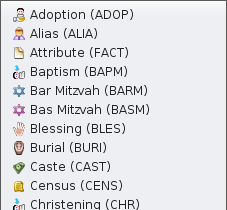](https://docs.ancestris.org/uploads/images/gallery/2020-10/en-add-a-property.png) #### Dodaj właściwość przez asystenta... Dodaje [właściwość](https://docs.ancestris.org/books/user-guide/page/properties "Properties") do wpisu za pomocą poniższego okna: [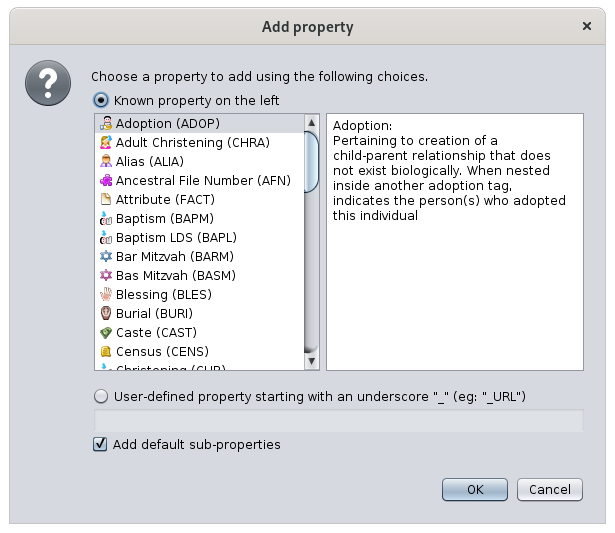](https://docs.ancestris.org/uploads/images/gallery/2020-10/en-add-a-property-assistant.png) Wyboru dokonuje się klikając nazwę właściwości w lewej kolumnie, a jej opis pojawia się po prawej stronie. Aby utworzyć [niestandardową właściwość](https://docs.ancestris.org/books/user-guide/page/tags#bkmrk-symbole "User-defined tags"), zaznacz odpowiednią opcję i wpisz jej nazwę w polu tekstowym. Aby automatycznie dodać podwłaściwości (np. MAP → LATI i LONG), zaznacz odpowiednie pole wyboru. Ta opcja pojawia się tylko w Edytorze Gedcom. #### Rozpropaguj wybraną właściwość... Rozszerza klikniętą właściwość: - na wszystkie wpisy danego typu w całej genealogii - lub na konkretny wpis wybrany z listy rozwijanej [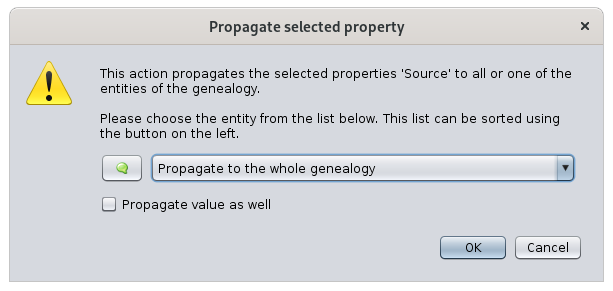](https://docs.ancestris.org/uploads/images/gallery/2020-10/en-propagate.png) Zaznaczenie **Propaguj również wartość tej właściwości** spowoduje jej skopiowanie razem z wartością. Dostępne tylko w Edytorze Gedcom. #### Dodaj osobę lub rodzinę Łączy osobę lub rodzinę z wybranym wpisem. W zależności od klikniętego wpisu niektóre podopcje mogą być niedostępne. Przykład menu po kliknięciu osoby: [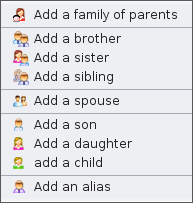](https://docs.ancestris.org/uploads/images/gallery/2020-10/en-add-indivudal-or-family.png) - **Dodaj rodzinę rodziców:** dodaje pola reprezentujące rodziców osoby - **Dodaj rodzeństwo:** dodaje brata lub siostrę - **Dodaj małżonka:** dodaje współmałżonka - **Dodaj dziecko:** dodaje dziecko do osoby lub rodziny - **Dodaj alias:** alias to inna osoba mogąca oznaczać tę samą postać Po kliknięciu właściwości opcja wygląda tak: [](https://docs.ancestris.org/uploads/images/gallery/2020-10/en-add-indivudal-or-family-association.png) - **Skojarz osobę:** dodaje związaną osobę do wydarzenia #### Dodaj multimedia, notatkę, źródło itd. Łączy nowy lub istniejący wpis z klikniętym wpisem. [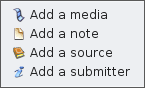](https://docs.ancestris.org/uploads/images/gallery/2020-10/en-add-an-entity.png) To są możliwe akcje, które zależą od kategorii klikniętej jednostki (encji): - **Dodaj multimedia:** multimedia współdzielone - **Dodaj notatkę:** notatka współdzielona - **Dodaj źródło:** źródło współdzielone - **Dodaj zgłaszającego:** osoba zgłaszająca dane #### Utwórz globalny wpis Tworzy niezależny wpis, który nie będzie połączona z klikniętą osobą. [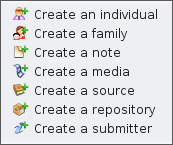](https://docs.ancestris.org/uploads/images/gallery/2020-10/en-create-an-entity.png) To są możliwe akcje: - **Utwórz osobę:** tworzy nowy wpis typu osoba - **Utwórz rodzinę:** tworzy nowy wpis typu rodzina - **Utwórz notatkę:** tworzy nowy wpis typu notatka - **Utwórz multimedia:** tworzy nowy wpis typu element multimedialny - **Utwórz źródło:** tworzy nowy wpis typu źródło - **Utwórz repozytorium:** tworzy nowy wpis typu repozytorium - **Utwórz zgłaszającego:** tworzy nowy wpis typu zgłaszający #### [Zarządzaj numeracją SOSA / d'Aboville](https://docs.ancestris.org/books/user-guide/page/generate-sosa-numbers-%28l%29 "Generate Sosa numbers") Pozwala wygenerować lub usunąć numerację genealogiczną, zaczynając od osoby, na której kliknięto prawym przyciskiem myszy. Wybrana osoba staje się numerem 1 w numeracji Sosa lub d'Aboville dla genealogii, a nowa numeracja wszystkich przodków i potomków zostanie nadana na jej podstawie. #### Rozwiąż anomalie Ta akcja pojawia się tylko wtedy, gdy etykieta jednostki jest nieprawidłowa. Zazwyczaj ma to miejsce podczas importowania genealogii z programu, który tworzy etykiety niezgodne ze standardem Gedcom. W takim przypadku akcja ta służy do zmiany (poprawy) nazwy etykiety. #### Zamień... Zamienia powiązany wpis na inną wybrany wpis. [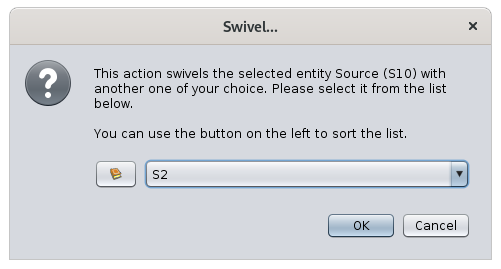](https://docs.ancestris.org/uploads/images/gallery/2020-10/en-swivel.png) Ta akcja jest dostępna tylko dla właściwości powiązanych z innym wpisem (osoby powiązane, aliasy, dziecko w rodzinie, małżonek w rodzinie, powiązane źródło, powiązana notatka itd.). #### Ustaw kryteria miejsca Otwiera okno umożliwiające zmianę kryteriów lokalizacji miejsca. [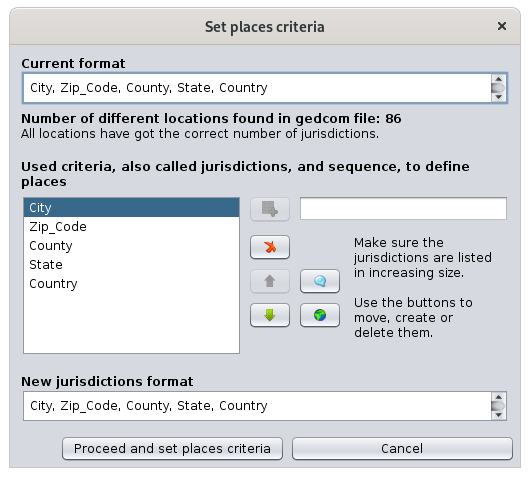](https://docs.ancestris.org/uploads/images/gallery/2020-10/en-set-place-criteria.png) To okno jest takie samo, jak to używane do definiowania domyślnego formatu miejsc w Plik/Właściwości. Ta opcja pojawia się tylko wtedy, gdy klikniesz właściwość miejsca w edytorze Gedcom. #### Zaszyfruj wybrane właściwości Umożliwia szyfrowanie wszystkich informacji encji. [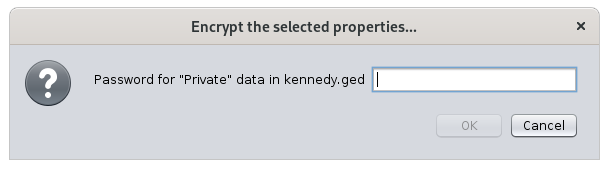](https://docs.ancestris.org/uploads/images/gallery/2020-10/en-encrypt.png)Nie zgub hasła użytego do szyfrowania, ponieważ uniemożliwi to odzyskanie informacji.
#### Edytuj / Modyfikuj Otwiera domyślny edytor dla wybranego wpisu lub właściwości. Domyślny edytor jest zdefiniowany w ustawieniach. Jeśli menu kontekstowe jest wywołane z właściwości miejsca, Ancestris otwiera edytor miejsc dla wszystkich podobnych miejsc. Aby edytować tylko jedno miejsce, użyj jednego z edytorów i bezpośrednio edytuj pola miejsca. #### Scal z... Umożliwia scalenie zaznaczonego wpisu z innym. Więcej w [narzędziu do scalania duplikatów](https://docs.ancestris.org/books/user-guide/page/merge-duplicates#bkmrk-manual-action "Merge duplicates"). #### Usuń wybrane właściwości... Usuwa zaznaczone właściwości. [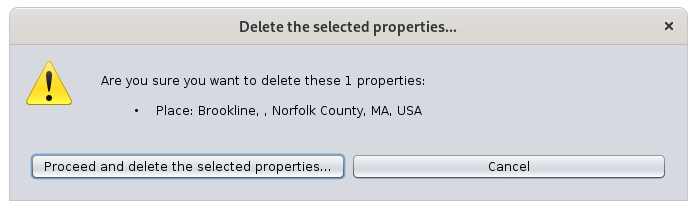](https://docs.ancestris.org/uploads/images/gallery/2020-10/en-delete-property.png)Ze względów bezpieczeństwa, Ancestris poprosi o potwierdzenie.
#### Nawiguj do krewnych Ułatwia przechodzenie do bliskich krewnych danej osoby. [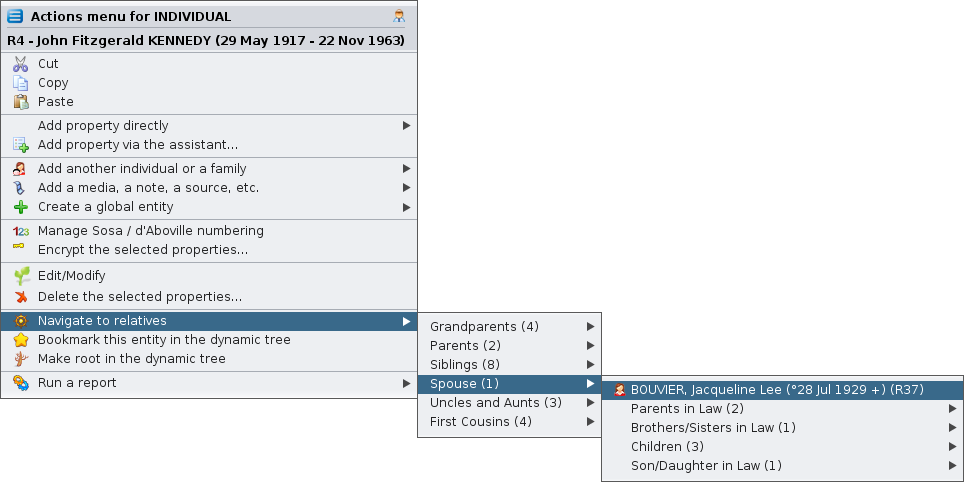](https://docs.ancestris.org/uploads/images/gallery/2020-10/en-navigate-relatives.png) #### Dodaj zakładkę do tego wpisu w drzewie dynamicznym Ten element menu może mieć dwie możliwości, w zależności od tego, czy wpis jest już oznaczony zakładką, czy jeszcze nie. Jeśli wpis nie jest jeszcze oznaczony zakładką. [](https://docs.ancestris.org/uploads/images/gallery/2024-04/en-context-menu-add-bookmark.png) W tym przypadku akcja tworzy zakładkę tej jednostki w drzewie dynamicznym. [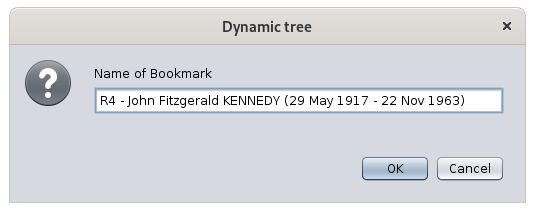](https://docs.ancestris.org/uploads/images/gallery/2020-10/en-bookmark.png) Następnie będziesz mógł szybko wyświetlić drzewo dynamiczne tej osoby lub rodziny, używając [przycisku zakładek na pasku menu drzewa dynamicznego](https://docs.ancestris.org/books/user-guide/page/dynamic-tree-%28l%29#bkmrk-bouton-signets "Dynamic tree bookmark button"). Jeśli wpis został już dodany do zakładek. [](https://docs.ancestris.org/uploads/images/gallery/2024-04/en-context-menu-remove-bookmark.png) W tym przypadku akcja usuwa zakładkę z listy. #### Wybierz jako preferowaną rodzinę dla drzewa dynamicznego Tylko dla jednostek rodzinnych — ustawia ją jako preferowane małżeństwo do wyświetlenia w widoku drzewa dynamicznego. Akcja wygląda tak, gdy rodzina nie została jeszcze wybrana i może zostać ustawiona: [](https://docs.ancestris.org/uploads/images/gallery/2020-10/en-preferred-on.png) A wygląda tak, z małą gwiazdką na ikonie, gdy rodzina została już wybrana i można ją odznaczyć: [](https://docs.ancestris.org/uploads/images/gallery/2020-10/en-preferred-off.png) #### Ustaw jako korzeń w drzewie dynamicznym Przebudowuje drzewo dynamiczne z klikniętym wpisem jako nowym korzeniem. #### Uruchom raport Uruchamia dowolny dostępny raport dla wybranej jednostki lub dla całej genealogii. Po wybraniu tego elementu menu rozwijają się liczne podmenu. Struktura tych menu odpowiada strukturze okna [Listy i raporty](https://docs.ancestris.org/books/user-guide/page/lists-and-reports-%28l%29 "Lists and reports"). [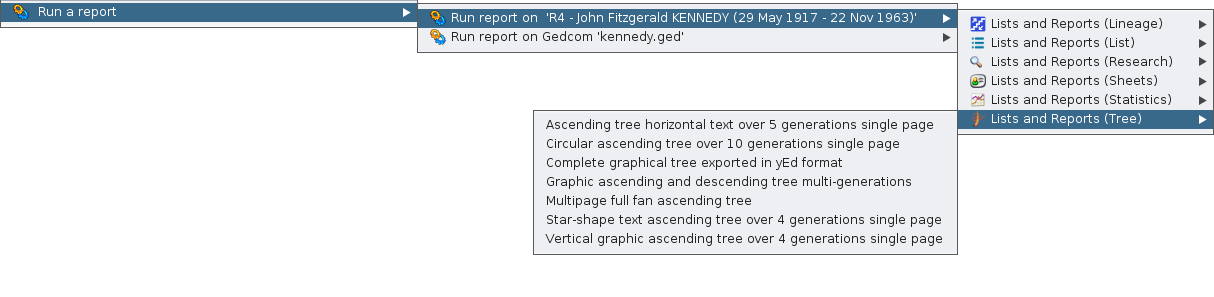](https://docs.ancestris.org/uploads/images/gallery/2020-10/en-run-report.png) #### Zamień małżonków miejscami Zamienia miejscami męża i żonę w rodzinie. To znacznie łatwiejszy sposób na poprawienie błędu płci osoby niż tworzenie całej rodziny od nowa. #### Zarejestruj zdjęcie: urodzenie | małżeństwo | zgon | inne W [rejestrze aktów](https://docs.ancestris.org/books/user-guide/page/registers-records#bkmrk-les-fichiers-0 "Registers records - Act viewer"), wyświetla zdjęcie aktu odpowiadającego klikniętemu zdarzeniu. Ten element menu jest dostępny tylko wtedy, gdy zdarzenie posiada zdjęcie pochodzące z aktu z Rejestrów. Narzędzie [Rejestry aktów](https://docs.ancestris.org/books/user-guide/page/registers-records "Registers records") musi być zainstalowane, choć niekoniecznie otwarte.