Niektóre raporty można uruchomić bezpośrednio z menu Ancestris [Menu, Menu/Narzędzia/Szybkie raporty](https://docs.ancestris.org/books/user-guide/page/tools-menu#bkmrk-commande-rapports-di "Tools Menu"). Są to: **Szybka lista**, **Grupa rodzinna** oraz **Bliscy krewni**. Możesz dodać raporty jako elementy menu do tej listy lub jako przyciski uruchamiania na pasku menu. Zobacz sekcję [Uruchamianie raportu](#bkmrk-description-of-repor "Launching a report") poniżej.
## Opis To okno wyświetla po lewej wszystkie dostępne raporty, a po prawej wyjaśnienie wybranego raportu. Pasek narzędzi pozwala uruchomić wybrany raport lub zmienić układ listy. ### Pasek narzędzi [](https://docs.ancestris.org/uploads/images/gallery/2020-09/en-reports-and-tools-menu.png) #### Przycisk Start Ten przycisk uruchamia wybrany raport. Upewnij się, że wcześniej ustawiłeś opcje uruchamiania. #### Przycisk Stop Ten przycisk służy do zatrzymania raportu, który zajmuje zbyt dużo czasu na wykonanie. W rzeczywistości, w zależności od wielkości twojej genealogii, niektóre raporty mogą wymagać czasu na wygenerowanie wyniku. #### Przycisk Sortuj listę Ten przycisk przełącza listę między listą kategorii a listą alfabetyczną i odwrotnie. ### Lista raportów Raporty na liście są posortowane według kategorii: wykresy, linie genealogiczne, listy, badania itd. Po wybraniu raportu, jego **opis** oraz opcje uruchamiania pojawiają się po prawej stronie w odpowiednich dwóch zakładkach.Lista ta zawiera raporty od kilku autorów i serdecznie im dziękujemy. Raporty były pierwotnie pierwszym sposobem dla każdego użytkownika Ancestris na spełnienie specyficznych potrzeb. Zawsze możesz tworzyć własne raporty w języku Java, jeśli masz na to ochotę. Pomożemy ci w pierwszych próbach. Sprawdź [strony dotyczące współpracy](https://docs.ancestris.org/books/contribution/chapter/develop-the-software "Contribution").
Jedną z konsekwencji jest to, że raporty mogą się między sobą różnić, a formaty wyników mogą zależeć od konkretnego raportu. Dlatego ważne jest, aby przeczytać opis każdego z nich. ### Opis raportu Opis raportu podaje autora oraz datę utworzenia. Zazwyczaj znajdziesz ilustrację, opis i głównie wyjaśnienie opcji uruchamiania. ### Opcje raportu Ta zakładka pozwala na modyfikację opcji uruchamiania. Niektóre raporty mają wiele opcji. Jeśli opcje lub ich wyjaśnienia nie są wystarczająco jasne, spróbuj uruchomić raport na niewielkiej ilości danych, aby przetestować wynik. ## Użytkowanie Raporty pozwalają na wizualizację twojej genealogii z różnych perspektyw, przeprowadzenie analiz lub nawet wyciągnięcie z niej danych.Czy wiesz? Ancestris przyczynił się do nauk medycznych. W latach 2009 i 2010 zespół Ancestris współpracował z Nadine Pellen, badaczką mukowiscydozy. Dzięki algorytmom opracowanym specjalnie w Ancestris, udało jej się przeprowadzić badania na 250 drzewach genealogicznych i 258 000 osób. 18 marca 2013 roku opublikowała pracę "Mukowiscydoza jako dziedziczność".
Do swojej pracy doktorskiej Nadine Pellen użyła raportu, który przygotowaliśmy szybko i specjalnie dla niej, aby skodyfikować pochodzenie pacjentów noszących gen mukowiscydozy oraz wygenerować plik, na podstawie którego mogła następnie przeprowadzić wszystkie analizy. ### Uruchamianie raportu Raport można uruchomić na kilka sposobów. - Z okna wyboru raportu, dostępnego z głównego menu [Menu / Narzędzia](https://docs.ancestris.org/books/user-guide/page/tools-menu "Tools Menu") / **Lista i raporty**. - Z menu kontekstowego, klikając prawym przyciskiem na encję, następnie wybierając pozycję **Uruchom raport** i na końcu wybierając interesujący raport - Z menu Szybkie raporty **Menu / Narzędzia / Szybkie raporty**, dodając raporty samodzielnie do listy menu Raport może dotyczyć wszystkich osób w genealogii (lista akt do przeszukania, piramida wieku itp.) lub skupić się na konkretnej osobie (raport pochodzenia). #### Z okna wyboru raportu To jest okno pokazane na początku tej strony. Gdy uruchamiasz raport z okna **Lista i raporty**, czasami możesz wybrać osoby, dla których chcesz wygenerować raport, jeśli opcja taka jest dostępna w ustawieniach. #### Z menu kontekstowego Gdy uruchamiasz raport z [**menu kontekstowego**](https://docs.ancestris.org/books/user-guide/page/context-menu "Context Menu"), menu rozwiną się, oferując możliwość uruchomienia raportu dla całej genealogii lub tylko dla encji, na którą kliknąłeś. [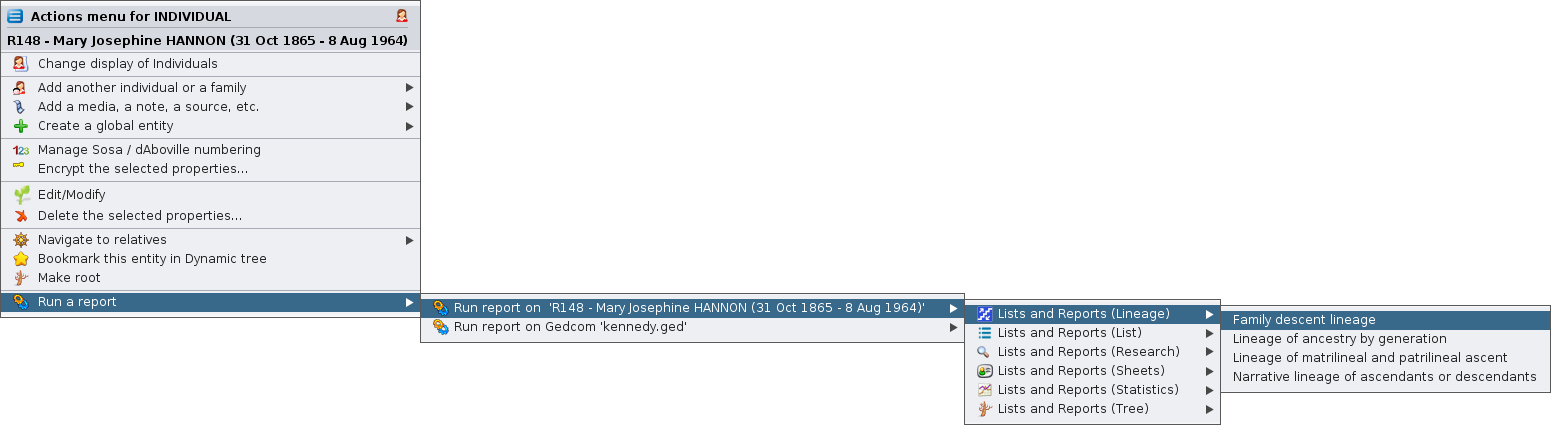](https://docs.ancestris.org/uploads/images/gallery/2020-09/en-reports-and-tools-context-menu.png) Podmenu rozwijane zawierają te same raporty, które znajdują się w oknie Lista i raporty, pogrupowane według kategorii. #### Dodawanie skrótów do raportów w menu Szybkie raporty i na głównym pasku narzędzi Po zainstalowaniu Ancestris, menu Szybkie raporty wygląda tak. [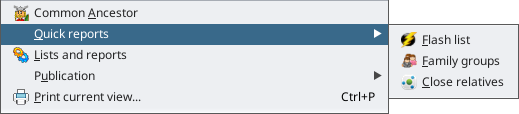](https://docs.ancestris.org/uploads/images/gallery/2024-11/en-reports-quickreports-before.png) Możesz dodać raport do tej listy menu z okna wyboru raportu. - Wybierz raport, który chcesz dodać - Kliknij prawym przyciskiem myszy na wybranej linii - Wybierz **Dodaj ten raport do menu "Szybkie raporty"** - Gotowe [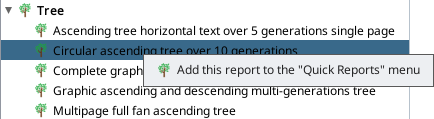](https://docs.ancestris.org/uploads/images/gallery/2024-11/en-reports-quickreports-select.png) Aby usunąć raport z menu, wykonaj dokładnie te same kroki, ale wybierz zamiast tego **Usuń ten raport z menu "Szybkie raporty"**. Po dodaniu raportów do menu Szybkie raporty, menu wygląda tak. [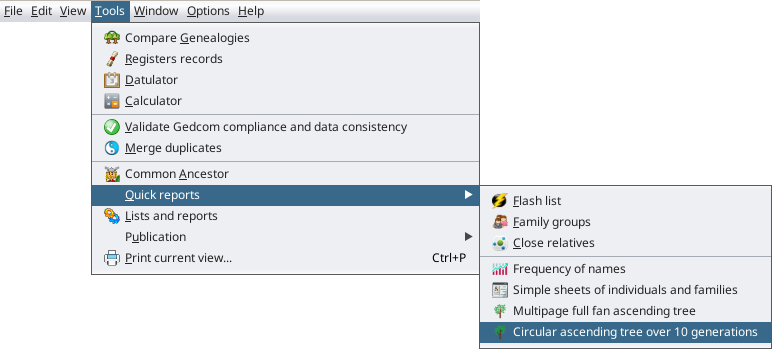](https://docs.ancestris.org/uploads/images/gallery/2024-11/en-reports-quickreports-after.png) Możesz również dodać raport do głównego paska narzędzi. - Najpierw dodaj raport do menu Szybkie raporty, jak opisano powyżej - Następnie przejdź do Menu / Opcje / Konfiguruj paski narzędzi / Konfiguruj [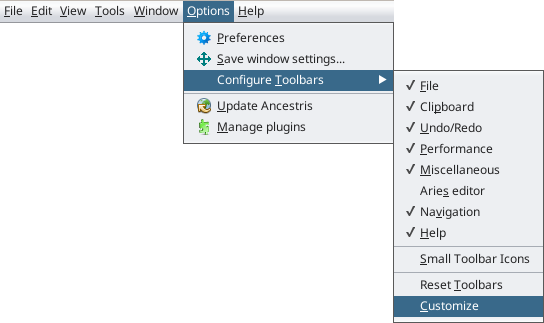](https://docs.ancestris.org/uploads/images/gallery/2024-11/en-reports-toolbar-configure.png) - Pojawi się okno z wszystkimi przyciskami akcji [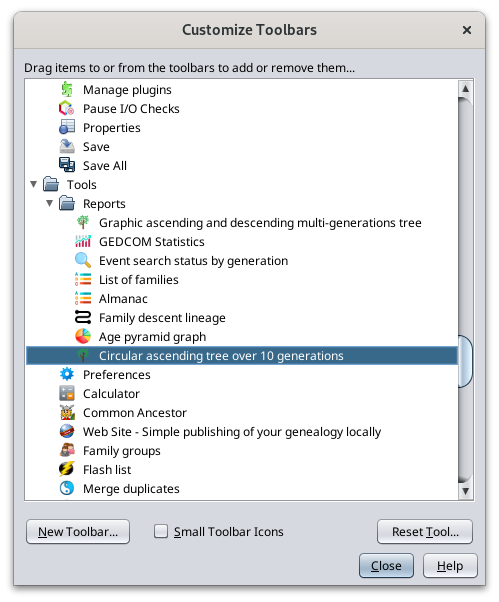](https://docs.ancestris.org/uploads/images/gallery/2024-11/en-reports-toolbar-configure-select.png) - Zlokalizuj raport, który chcesz dodać do paska narzędzi, jak pokazano powyżej - Przeciągnij i upuść przycisk w wybrane miejsce na pasku narzędzi [](https://docs.ancestris.org/uploads/images/gallery/2024-11/Nufen-reports-toolbar-drop.png) - Gotowe Po dodaniu raportów do głównego paska narzędzi wygląda on tak. [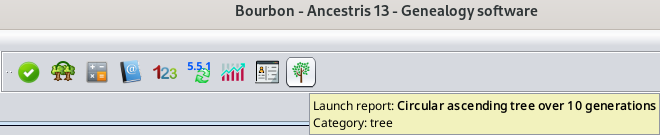](https://docs.ancestris.org/uploads/images/gallery/2024-11/en-reports-toolbar-after.png)Proszę zauważyć, że można dodać ten sam raport wielokrotnie z różnymi opcjami uruchamiania oraz spersonalizować działanie raportu i podpowiedź przycisku. Zobacz sekcję [Personalizacja](#bkmrk-customization) poniżej.
### Opis raportówPonieważ dokumentacja każdego raportu jest zawarta w jego opisie, nie dokumentujemy ich ponownie na tej stronie.
Tylko raporty skomplikowane, wymagające dalszych wyjaśnień, będą szczegółowo opisane w tej dokumentacji online. Dotyczy to raportu [Karty informacyjne osób/rodzin](https://docs.ancestris.org/books/user-guide/page/information-sheets-of-individualsfamilies "Information Sheets of Individuals/Families"). Jest on opisany na osobnej stronie. ## Personalizacja Po kliknięciu prawym przyciskiem na nazwę raportu na liście raportów, możesz **dodać** spersonalizowane akcje i przyciski uruchamiające raporty, **edytować** ustawienia akcji lub **usunąć** je. [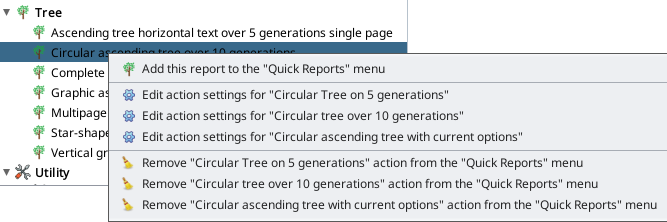](https://docs.ancestris.org/uploads/images/gallery/2024-11/en-report-popup-menu.png) Po dodaniu lub edycji ustawień akcji pojawi się następujące okno. [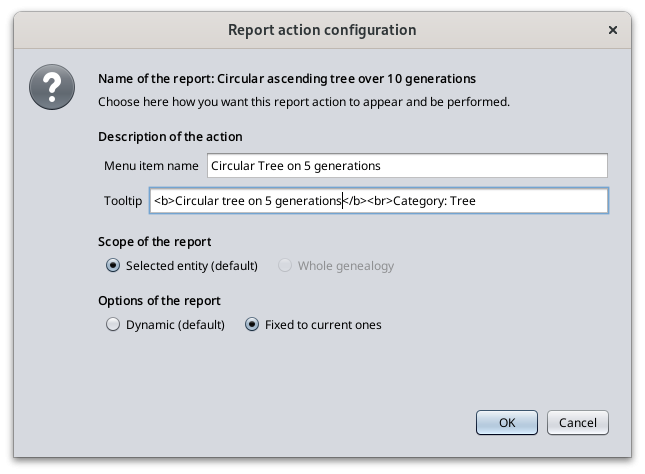](https://docs.ancestris.org/uploads/images/gallery/2024-11/en-report-config-action.png) W tym przykładzie zdecydowaliśmy się zdefiniować specyficzną akcję uruchomienia raportu drzewa kołowego z 5 pokoleniami i zachować te ustawienia. - **Dynamiczne**: opcje raportu, które zostaną użyte, to te zdefiniowane w zakładce Opcje raportu podczas uruchamiania raportu (identyczne jak przy uruchamianiu raportu z okna raportów). - **Stałe**: opcje raportu, które będą używane, to te zdefiniowane w panelu Opcje w momencie tworzenia przycisku uruchamiania raportu w menu Szybkich Raportów. Opcja "Stałe opcje" pozwala na uruchomienie tego samego raportu z innym zestawem opcji.W przypadku stałych opcji, musisz wcześniej ustawić opcje w panelu Opcje odpowiedniego raportu.
Tekst podpowiedzi pojawia się po najechaniu kursorem na przycisk. Jest to konieczne, aby rozróżnić przyciski akcji z tej samej kategorii na pasku narzędzi, ponieważ wszystkie miałyby tę samą ikonę. Uwaga: gdy raport nie może działać na globalnej genealogii, opcja ta jest wyłączona. ## Poradnik Istnieje poradnik dotyczący drukowania drzew z listy raportów. Jest on w języku francuskim i w formacie PDF. Możesz go pobrać [tutaj](http://www.ancestris.org/compteur_dl.php?/dl/pub/ancestris/docs/B-A_BA_Imprimer_son_arbre.pdf).