# Krok po kroku instalacja wersji 13 na systemie Windows

Ta strona pokazuje krok po kroku, jak zainstalować Ancestris na systemie Windows.

Poniższe sekcje są niezależne i nie wszystkie muszą być wykonane.

Wyświetlane ekrany mogą różnić się od tych na aktualnej stronie internetowej Ancestris lub od aktualnej wersji oprogramowania Ancestris.

## Wiedza o wersji Javy, którą używasz

### Panel sterowania Java

Otwórz Panel sterowania Windows, a następnie Panel sterowania Java.

Na zakładce Ogólne kliknij "Informacje", aby sprawdzić zainstalowaną wersję Javy.

[![ancestris_install_en_01.png](https://docs.ancestris.org/uploads/images/gallery/2021-01/scaled-1680-/ancestris_install_en_01.png)](https://docs.ancestris.org/uploads/images/gallery/2021-01/ancestris_install_en_01.png)

  
Na zakładce Bezpieczeństwo odznacz opcję „Włącz zawartość Java dla przeglądarek i aplikacji Web Start”, aby poprawić bezpieczeństwo.

[![ancestris_install_en_02.png](https://docs.ancestris.org/uploads/images/gallery/2021-01/scaled-1680-/ancestris_install_en_02.png)](https://docs.ancestris.org/uploads/images/gallery/2021-01/ancestris_install_en_02.png)

### Wiersz poleceń

Alternatywnie, te kroki pozwalają zidentyfikować, która wersja Javy jest uruchomiona na twoim systemie.

1 - Otwórz okno Windows PowerShell i wpisz `CMD` lub otwórz okno Wiersza poleceń.

2 - Wpisz java -version w wierszu poleceń. Otrzymasz wyświetlacz jak poniżej, który pokazuje, że zainstalowana jest Java w wersji 8 (aka 1.8) 64-Bit. Jeśli zamiast tego pojawi się komunikat, że java nie jest zainstalowana, postępuj zgodnie z [tymi instrukcjami](https://docs.ancestris.org/books/podrecznik-uzytkownika/page/instalacja-java "Instalacja Java"), aby ją zainstalować.

```
java version "1.8.0_221"
Java(TM) SE Runtime Environment (build 1.8.0_221-b11)
Java HotSpot(TM) 64-Bit Server VM (build 25.221-b11, mixed mode)
```

<p class="callout warning">IJeśli wyświetla się "64 Bit", oznacza to, że masz zainstalowaną Javę 64-bitową i będziesz mógł uruchomić Ancestris za pomocą pliku ancestris64.exe.  
Jeśli nie wyświetla się "64 Bit", oznacza to, że masz zainstalowaną Javę 32-bitową i nie będziesz mógł uruchomić Ancestris przy użyciu pliku ancestris64.exe – program nie znajdzie Javy. W takim przypadku musisz uruchomić Ancestris za pomocą pliku ancestris.exe.</p>

3 - Wpisz `exit` raz lub dwa razy, aby zamknąć okno poleceń.

## Zainstaluj Ancestris w wersji 13

Postępuj zgodnie z poniższymi instrukcjami z poziomu systemu Windows.

##### 1/6 – Pobierz Ancestris

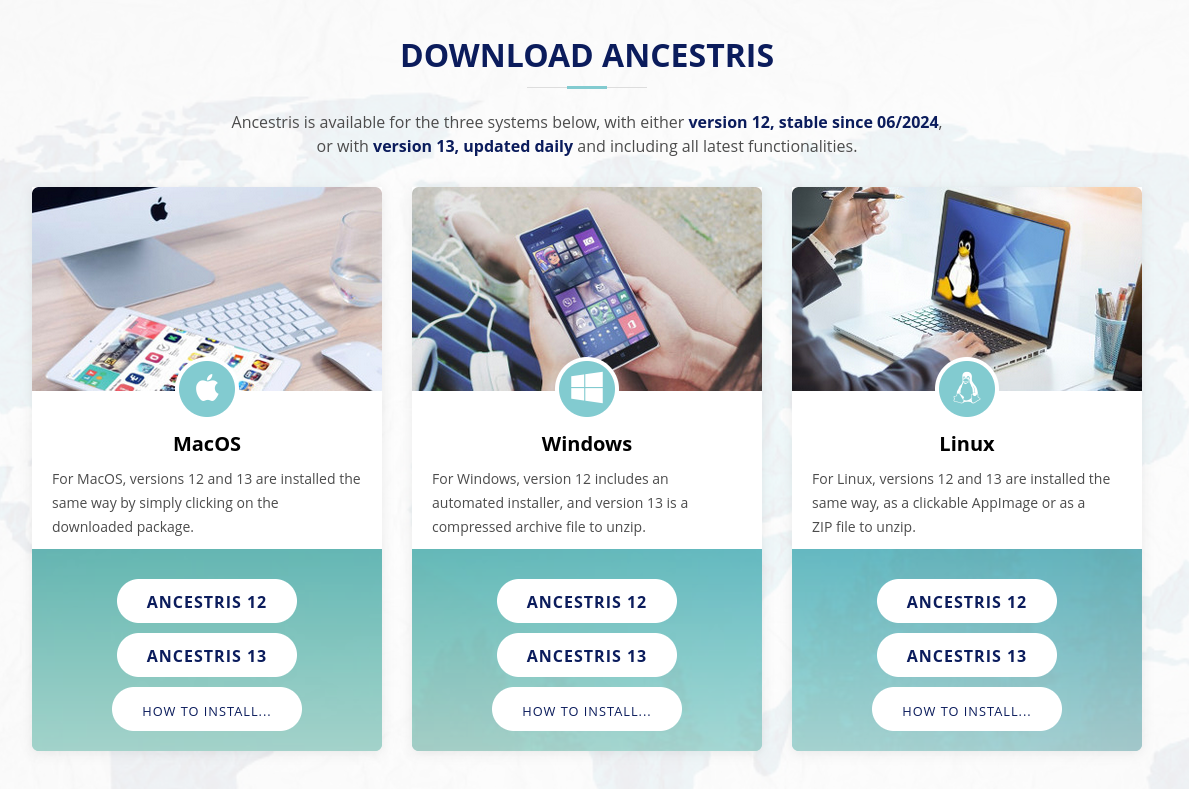
- Przejdź na stronę [https://www.ancestris.org](https://www.ancestris.org)
- Kliknij „POBIERANIE” w menu
- Następnie kliknij przycisk **ANCESTRIS 13** w panelu Windows.
- Pobieranie może zająć od 2 do 3 minut.

[![download.png](https://docs.ancestris.org/uploads/images/gallery/2024-06/scaled-1680-/download.png)](https://www.ancestris.org/index_fr.html#about)
##### <span class="_fadeIn_4f9by_7">2/</span><span class="_fadeIn_4f9by_7">6 – </span><span class="_fadeIn_4f9by_7">Rozpakuj </span><span class="_fadeIn_4f9by_7">plik </span><span class="_fadeIn_4f9by_7">Ancestris</span>

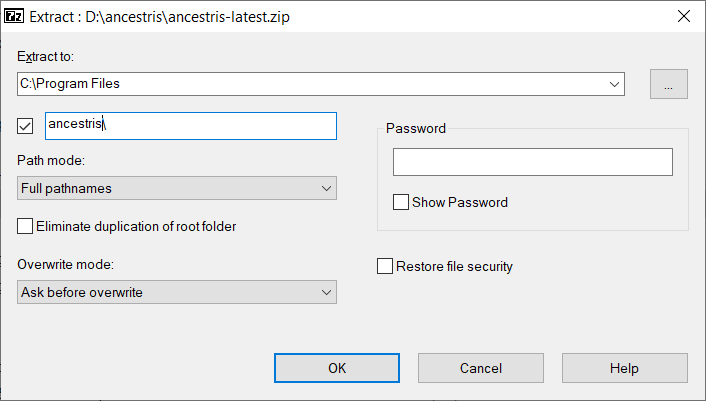
- Ancestris nie wymaga instalacji, ponieważ uruchamia się bezpośrednio z pliku `.exe`.
- liknij więc prawym przyciskiem myszy pobrany plik `ancestris-latest.zip`, wybierz „Wyodrębnij wszystkie” i wskaż folder docelowy, z którego będzie można uruchomić plik `.exe`.
- W systemie Windows 7 wypakuj do folderu `C:\Program Files`, w przeciwnym razie Ancestris nie uruchomi się.

[![ancestris_install_en_03.png](https://docs.ancestris.org/uploads/images/gallery/2021-01/scaled-1680-/ancestris_install_en_03.png)](https://docs.ancestris.org/uploads/images/gallery/2021-01/ancestris_install_en_03.png)
##### 3/6 – Sprawdź plik Ancestris do uruchomienia

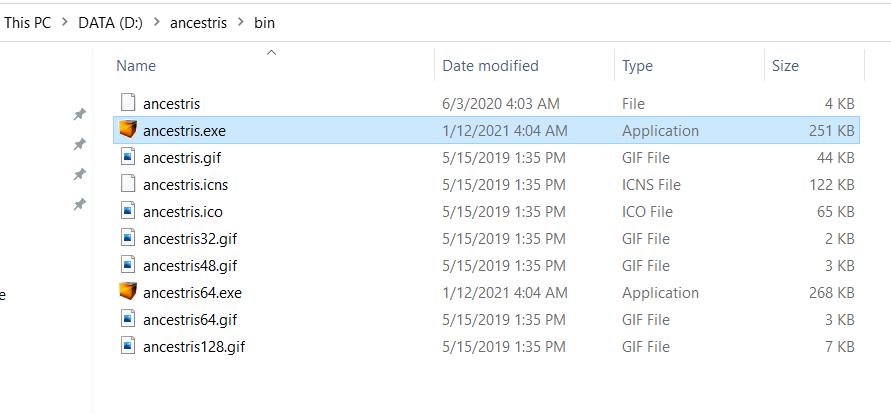
- W folderze docelowym otwórz folder `ancestris`, a następnie `bin`; tam plik `ancestris64.exe` uruchomi Ancestris na systemie 64-bitowym, natomiast plik `ancestris.exe` uruchomi go na systemie 32-bitowym.

[![ancestris_install_en_04.png](https://docs.ancestris.org/uploads/images/gallery/2021-01/scaled-1680-/ancestris_install_en_04.png)](https://docs.ancestris.org/uploads/images/gallery/2021-01/ancestris_install_en_04.png)
##### 4/6 – Dodaj skrót do Ancestris

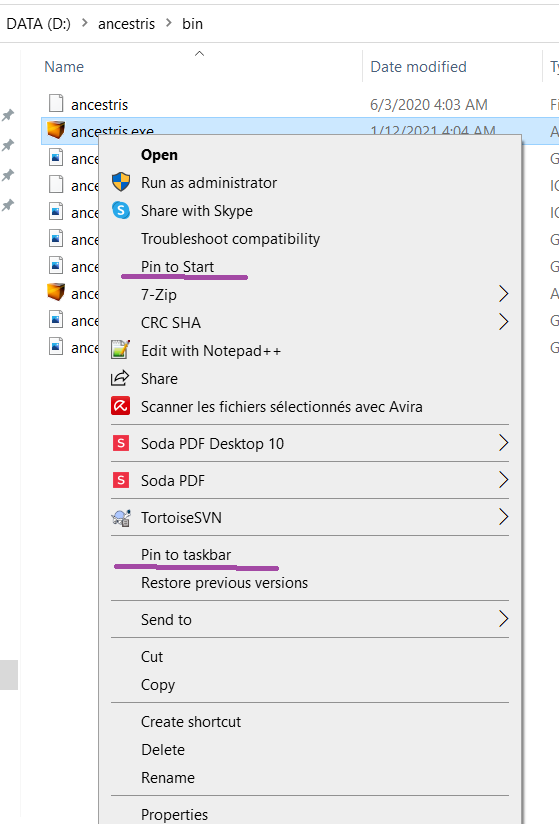
- Kliknij prawym przyciskiem myszy plik `ancestris64.exe` lub `ancestris.exe` i wybierz „Przypnij do menu Start” lub „Przypnij do paska zadań”, aby dodać skrót do menu Start lub paska zadań.

[![ancestris_install_en_05.png](https://docs.ancestris.org/uploads/images/gallery/2021-02/scaled-1680-/ancestris_install_en_05.png)](https://docs.ancestris.org/uploads/images/gallery/2021-02/ancestris_install_en_05.png)
- Następnie ustaw ikonę utworzonego skrótu do Ancestris. Aby to zrobić, kliknij prawym przyciskiem myszy skrót i zamień ikonę na plik `ancestris.gif`.

##### 5/6 – Kliknij skrót, a Ancestris zostanie uruchomiony.

![Ancestris_start.png](https://docs.ancestris.org/uploads/images/gallery/2020-06/scaled-1680-/Ancestris_start.png)

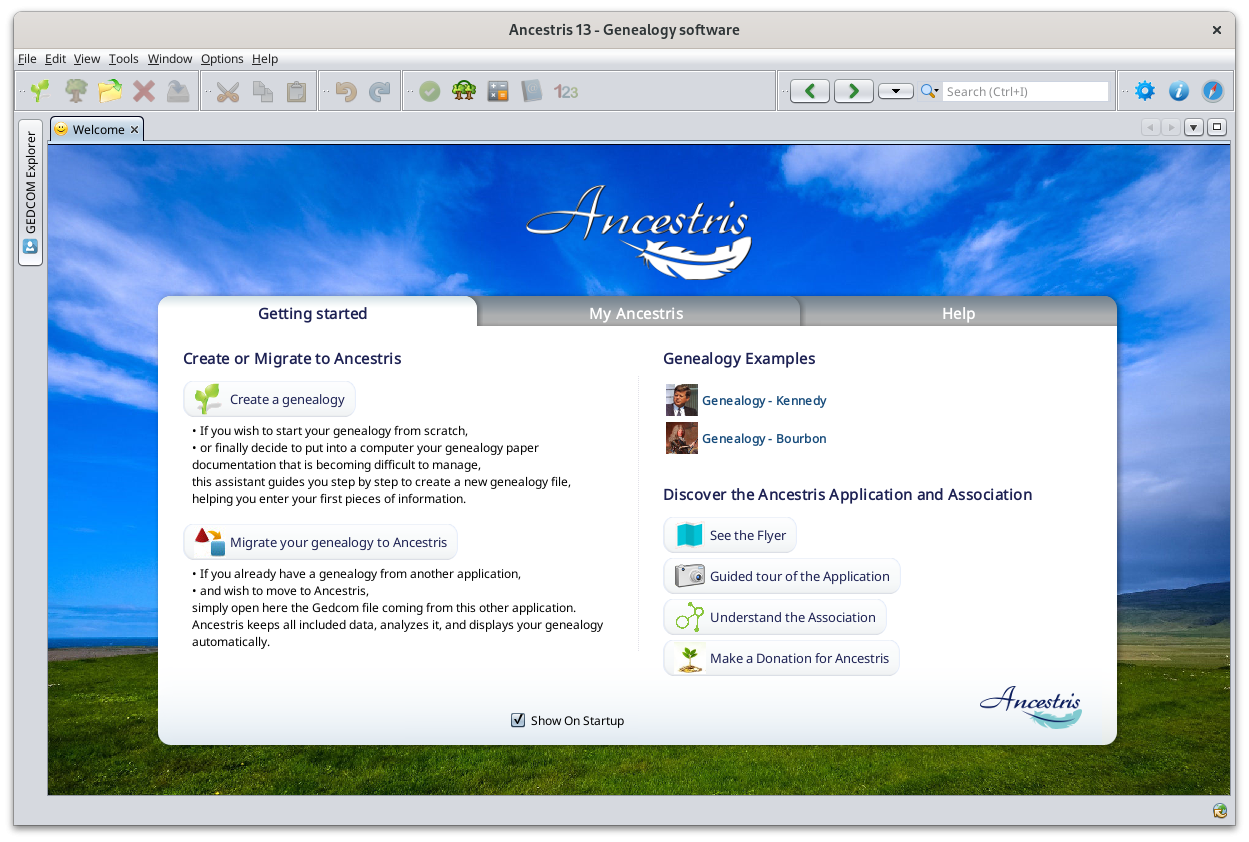
##### 6/6 – Pojawi się strona powitalna. Teraz jesteś gotowy do korzystania z Ancestris.

[![en_Accueil.png](https://docs.ancestris.org/uploads/images/gallery/2024-06/scaled-1680-/en-accueil.png)](https://docs.ancestris.org/uploads/images/gallery/2024-06/en-accueil.png)
<p class="callout warning">Jeśli Ancestris się nie uruchamia, może to być związane z problemem wersji Java. Może być konieczna zmiana wersji Java.  
Proszę postępować zgodnie z[ tymi instrukcjami](https://docs.ancestris.org/books/podrecznik-uzytkownika/page/instalacja-java "Instalacja Java").</p>