# Krok po kroku instalacja wersji 12 na systemie Windows

Ta strona pokazuje krok po kroku, jak zainstalować Ancestris w wersji 12 na systemie Windows.

Jeśli wcześniej zainstalowałeś wersję 11 za pomocą instalatora Windows, proszę odinstaluj tę wersję przed zainstalowaniem wersji 12.

## <span class="mw-headline">Zainstaluj Ancestris </span><span class="mw-headline">w wersji 12</span>

Postępuj zgodnie z poniższymi instrukcjami.

##### 1/4 - Pobierz Ancestris

- Przejdź na stronę [https://www.ancestris.org](https://www.ancestris.org)
- Kliknij 'Pobierz' w menu
- Kliknij przycisk **Ancestris 12** w panelu Windows.
- Pobieranie może potrwać od 3 do 4 minut, ponieważ plik ma około 131 MB.

[![download.png](https://docs.ancestris.org/uploads/images/gallery/2024-06/scaled-1680-/download.png)](https://docs.ancestris.org/uploads/images/gallery/2024-06/scaled-1680-/download.png)

##### 2/4 - Kliknij dwukrotnie na pobrany plik

- Ancestris 12 posiada kreatora instalacji dla systemu Windows. Pobierany plik to `Ancestris12Setup.exe` o rozmiarze 131 MB.

[![Ancestris10Setup-en-02.jpg](https://docs.ancestris.org/uploads/images/gallery/2020-07/scaled-1680-/Ancestris10Setup-en-02.jpg)](https://docs.ancestris.org/uploads/images/gallery/2020-07/Ancestris10Setup-en-02.jpg)

- Kliknij **Dalej**

[![Ancestris10Setup-en-03.jpg](https://docs.ancestris.org/uploads/images/gallery/2020-07/scaled-1680-/Ancestris10Setup-en-03.jpg)](https://docs.ancestris.org/uploads/images/gallery/2020-07/Ancestris10Setup-en-03.jpg)

- Zaakceptuj umowę licencyjną, a następnie kliknij **Dalej**

[![Ancestris10Setup-en-04.jpg](https://docs.ancestris.org/uploads/images/gallery/2020-07/scaled-1680-/Ancestris10Setup-en-04.jpg)](https://docs.ancestris.org/uploads/images/gallery/2020-07/Ancestris10Setup-en-04.jpg)

- Wybierz ścieżkę instalacji.

<p class="callout warning">Ścieżka nie powinna zawierać znaków specjalnych.</p>

- Następnie kliknij **Dalej**

[![Ha1Ancestris10Setup-en-05.jpg](https://docs.ancestris.org/uploads/images/gallery/2020-07/scaled-1680-/Ha1Ancestris10Setup-en-05.jpg)](https://docs.ancestris.org/uploads/images/gallery/2020-07/Ha1Ancestris10Setup-en-05.jpg)

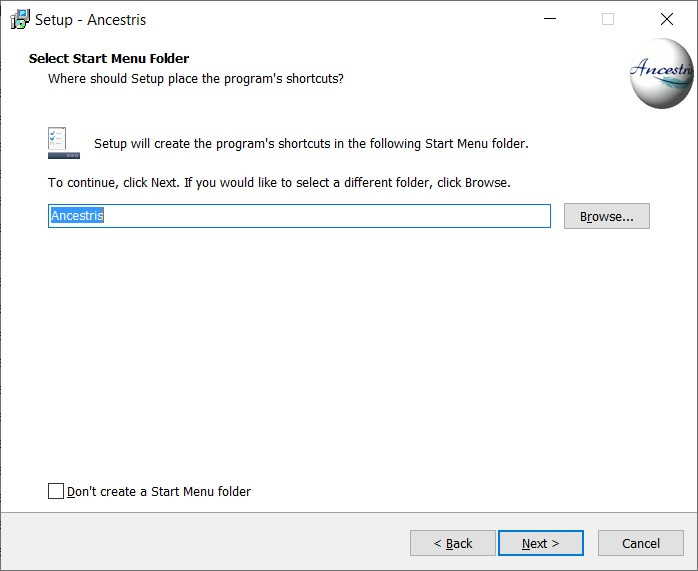
- Zdefiniuj nazwę skrótu w menu "Start".
- Możesz wybrać, aby nie tworzyć żadnych skrótów, zaznaczając pole na dole ekranu.
- Następnie kliknij **Dalej**

[![Ancestris10Setup-en-06.jpg](https://docs.ancestris.org/uploads/images/gallery/2020-07/scaled-1680-/Ancestris10Setup-en-06.jpg)](https://docs.ancestris.org/uploads/images/gallery/2020-07/Ancestris10Setup-en-06.jpg)
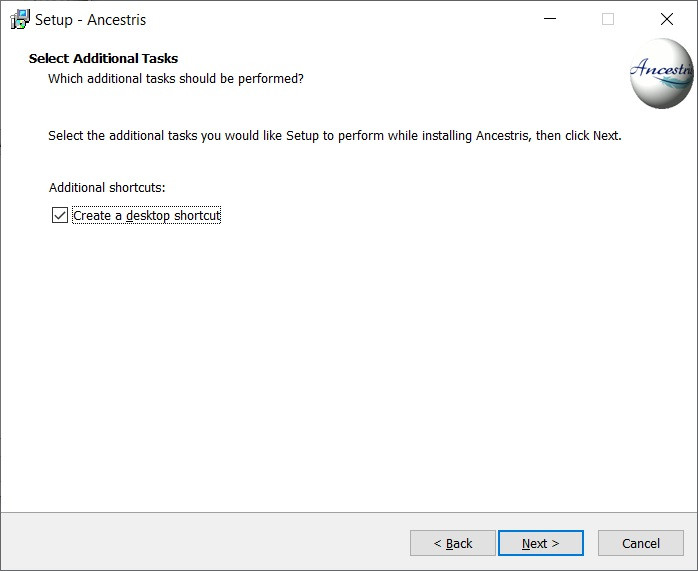
- Zaznacz pole, aby utworzyć skrót na pulpicie.
- Następnie kliknij **Dalej**

[![Ancestris10Setup-en-07.jpg](https://docs.ancestris.org/uploads/images/gallery/2020-07/scaled-1680-/Ancestris10Setup-en-07.jpg)](https://docs.ancestris.org/uploads/images/gallery/2020-07/Ancestris10Setup-en-07.jpg)
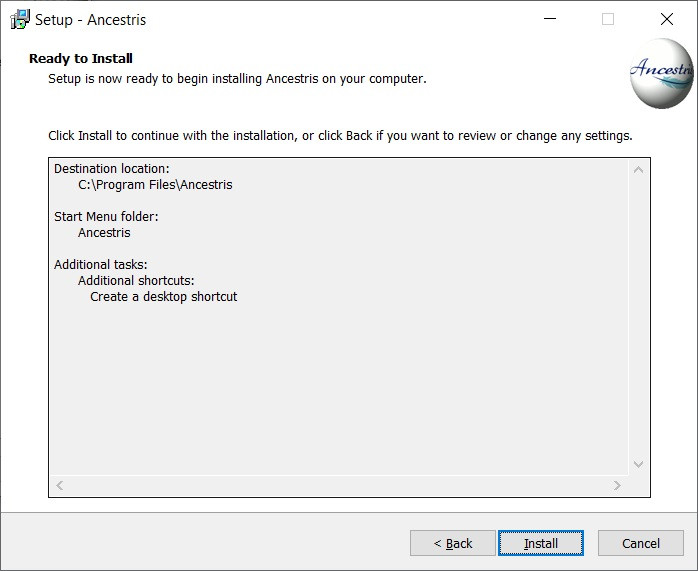
- Kliknij **Instaluj**

[![Ancestris10Setup-en-08.jpg](https://docs.ancestris.org/uploads/images/gallery/2020-07/scaled-1680-/Ancestris10Setup-en-08.jpg)](https://docs.ancestris.org/uploads/images/gallery/2020-07/Ancestris10Setup-en-08.jpg)
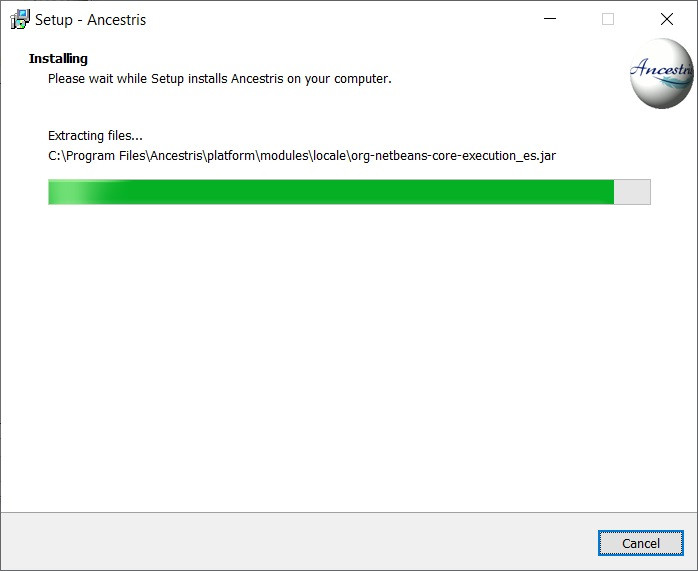
- Oprogramowanie zostało zainstalowane na twoim komputerze.

[![Ancestris10Setup-en-09.jpg](https://docs.ancestris.org/uploads/images/gallery/2020-07/scaled-1680-/Ancestris10Setup-en-09.jpg)](https://docs.ancestris.org/uploads/images/gallery/2020-07/Ancestris10Setup-en-09.jpg)
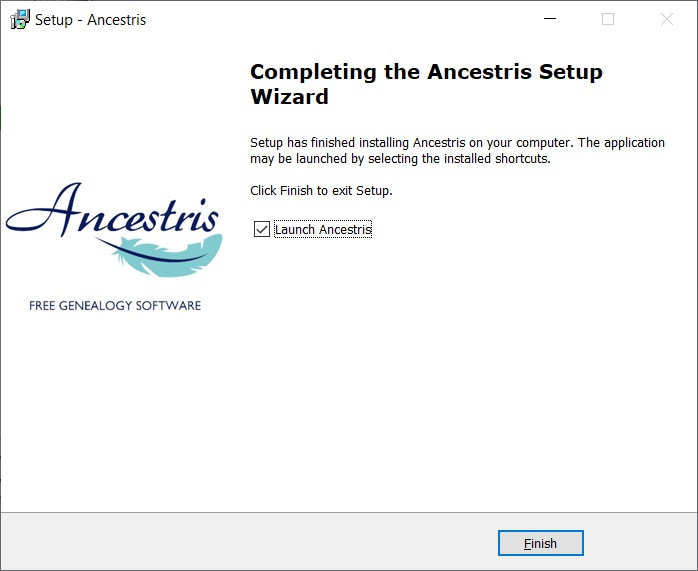
- Możesz uruchomić aplikację bezpośrednio zaznaczając pole "Uruchom Ancestris"

##### 3/4 - Kliknij skrót, a Ancestris się uruchomi.

![Ancestris_start.png](https://docs.ancestris.org/uploads/images/gallery/2020-06/scaled-1680-/Ancestris_start.png)

##### 4/4 - Pojawi się strona powitalna. Teraz jesteś gotowy do używania Ancestris.