**Ancestris działa na wszystkich najnowszych platformach macOS, Windows i Linux, które obsługują Javę. Jeśli Ancestris nie uruchamia się**, lub wyświetla ekran powitalny i zatrzymuje się, zazwyczaj jest to związane z problemem z instalacją Javy.
Aby używać Ancestris, konieczna jest następująca konfiguracja: - [Java w wersji 8 do 21](https://adoptium.net/ "Wersje Javy"). - Obsługujemy tylko wersje LTS Javy, chociaż Ancestris działa również z innymi wersjami pośrednimi. - 2 GB pamięci RAM - 200 MB dostępnego miejsca na dysku - Wystarczająco duży ekran, zalecana rozdzielczość 1920 x 1080 #### Java jest wymaganiem wstępnym Aby korzystać z Ancestris, musisz mieć zainstalowaną [Javę](https://adoptium.net/ "Przejdź do strony pobierania Javy") na swoim systemie. Ancestris jest kompatybilny i testowany z wersją wymienioną powyżej. Aby sprawdzić, jaka wersja Javy jest zainstalowana w twoim systemie, jakie inne wersje Javy są dostępne, jak przełączać wersje Javy lub jakie są wymagania techniczne Javy, zapoznaj się z [stroną instalacji Javy](https://docs.ancestris.org/books/podrecznik-uzytkownika/page/instalacja-java "Instalacja Javy"). #### Uwaga dla użytkowników macOS Ancestris posiada natywny program uruchamiający dla macOS, który wymaga wersji macOS **10.14.4 lub nowszej**. Dla użytkowników starszych wersji macOS, zapoznaj się z [procedurą uruchamiania Ancestris](https://docs.ancestris.org/link/898#bkmrk-special-note-for-use "Jak uruchomić Ancestris w starszych wersjach macOS"). ## InstalacjaJeśli potrzebujesz szczegółowych kroków instalacji, przygotowaliśmy przewodnik krok po kroku odpowiadający Twojemu systemowi operacyjnemu : ✔ [Przewodnik instalacji na macOS](https://docs.ancestris.org/books/podrecznik-uzytkownika/page/krok-po-kroku-instalacja-na-systemie-macos "Przewodnik instalacji na macOS") ✔ [Przewodnik instalacji stabilnej wersji 12 dla Windows](https://docs.ancestris.org/books/podrecznik-uzytkownika/page/krok-po-kroku-instalacja-wersji-12-na-systemie-windows "Przewodnik instalacji stabilnej wersji 12 dla Windows") ✔ [Przewodnik instalacji wersji dziennej 13 dla Windows](https://docs.ancestris.org/books/podrecznik-uzytkownika/page/krok-po-kroku-instalacja-wersji-13-na-systemie-windows "Przewodnik instalacji wersji dziennej 13 dla Windows")
Poniżej znajduje się ogólny przegląd procesu instalacji oraz linki, które mogą pomóc w razie problemów lub zmiany ustawień uruchamiania. ## Przejdź do pobierania na stronie Ancestris Ancestris można pobrać za darmo z naszej strony [https://www.ancestris.org](https://www.ancestris.org/index.html#about "Przejdź do sekcji pobierania Ancestris") za pomocą opcji POBIERZ. [](https://www.ancestris.org/index.html "Przejdź do strony Ancestris") ## Wybierz wersję Ancestris Dostępne są dwie wersje. - Wybierz [stabilną wersję 12, jeśli zależy Ci na stabilności](#bkmrk-version-principale-1 "Wybierz wersję główną") i nie potrzebujesz najnowszych funkcji. - Wybierz [**wersję dzienną 13, jeśli chcesz korzystać z najnowszych funkcji**](#bkmrk-download-daily-versi "Wybierz wersję dzienną")**.**Wszystkie wersje działają na każdym urządzeniu z dowolnym systemem operacyjnym obsługującym Javę.
Wszystkie wersje działają ze wszystkimi istniejącymi tłumaczeniami.
Wszystkie wersje są pełnymi wersjami i pozwalają na nieograniczone użytkowanie.
## Pobierz Ancestris To pokazuje sekcję pobierania na stronie Ancestris. [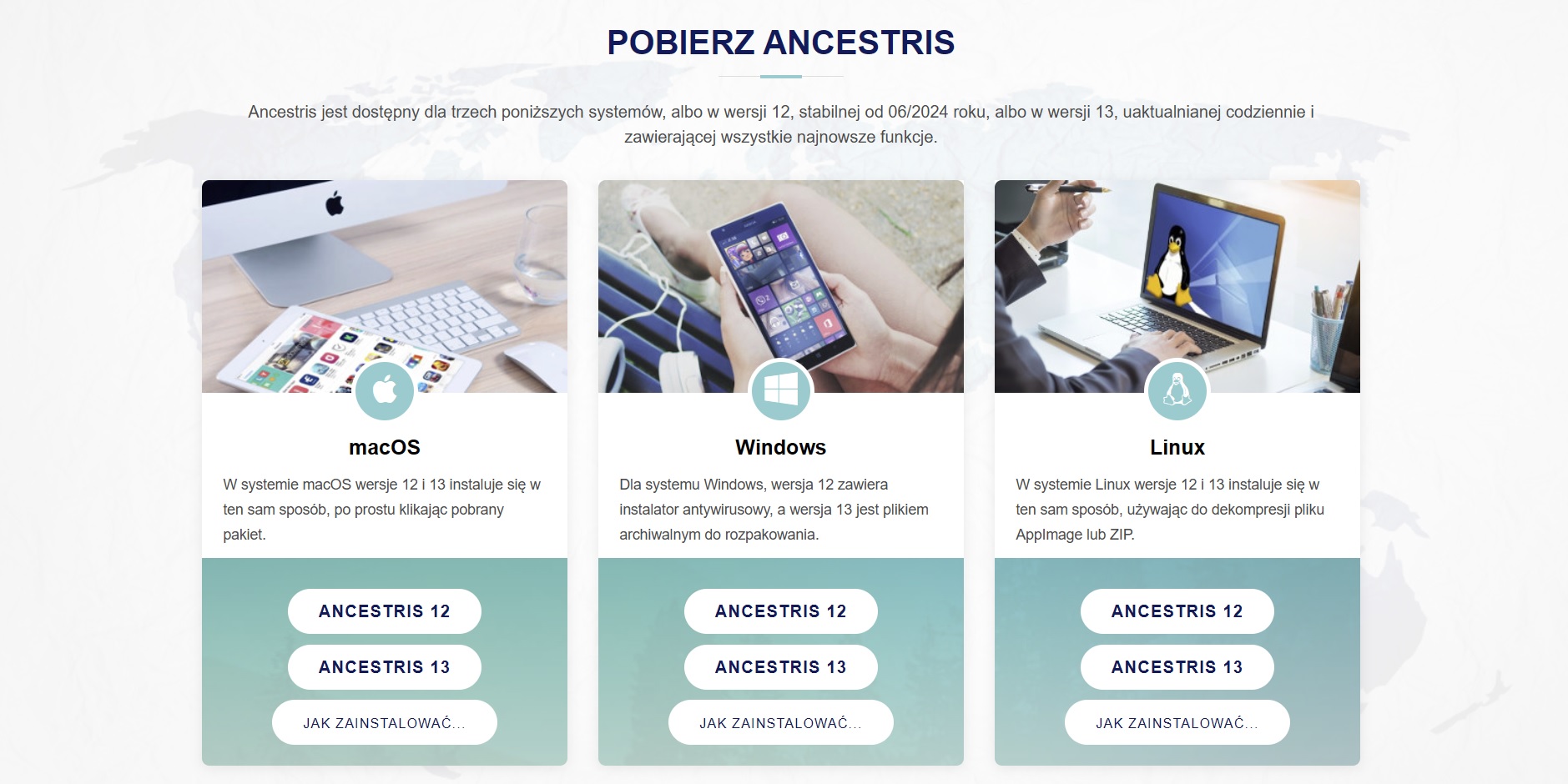](https://www.ancestris.org/index_fr.html#about "Przejdź do strony Ancestris - Sekcja pobierania") - Kliknij przycisk wersji Ancestris dla swojego systemu operacyjnego - **macOS**. Pobrany zostanie plik pkg. - **Windows**. Pobrany zostanie plik exe lub zip, w zależności od wersji Ancestris. - **Linux**. Najedź kursorem na przyciski, aby pojawiło się menu, z którego możesz wybrać plik AppImage lub plik ZIP. - Pobrany plik będzie specyficzny dla wybranego systemu operacyjnego - Postępuj zgodnie z krokami sugerowanymi przez przeglądarkę internetową i zapisz plik - Pobieranie zajmie kilka sekund i zakończy się plikiem o wielkości około 95 MB lub 131 MB dla pliku exe dla Windows. ## Wybierz folder Ancestris Po zakończeniu pobierania, plik zostanie umieszczony w domyślnym folderze `download`. Jeśli nie wiesz, gdzie jest ten folder, sprawdź ustawienia swojej przeglądarki internetowej lub kliknij na pobrany ikonkę w przeglądarce. Z tego folderu możesz swobodnie przenieść pobrany plik w dowolne miejsce na komputerze. Platforma używana przez Ancestris to Netbeans. W związku z tym, akcenty w ścieżce instalacji są zabronione. Na macOS stabilna wersja instalowana jest domyślnie w /Applications. ## Uruchomienie Ancestris Sposób uruchomienia Ancestris nieznacznie różni się w zależności od systemu operacyjnego. Pliki Ancestris będą wewnątrz folderu `ancestris`. Zajrzyj na stronę [Pliki oprogramowania](https://docs.ancestris.org/books/podrecznik-uzytkownika/page/pliki-oprogramowania-i-pliki-ustawien-uzytkownika "Pliki oprogramowania i pliki ustawień użytkownika"), aby zobaczyć szczegółowy widok folderu `ancestris`.**Aby uruchomić Ancestris**, uruchom pobrany plik lub uruchom plik wykonywalny w folderze bin, który odpowiada używanemu systemowi operacyjnemu.
- **macOS**: kliknij na plik pakietu, a Ancestris zainstaluje się w folderze Aplikacje, z którego będziesz mógł uruchomić Ancestris. - **Windows**: w wersji 12 wystarczy dwukrotnie kliknąć na pobrany plik exe `Ancestris12Setup.exe`. Program instalacyjny pomoże ci w instalacji Ancestris i utworzy ikonę uruchamiającą. Dla wersji 12 uruchom plik ancestris64.exe w folderze bin. - **Linux**: kliknij na plik AppImage lub rozpakuj archiwum, a następnie dwukrotnie kliknij na plik 'ancestris' w folderze bin. Bez względu na wersję, oto co zobaczysz po uruchomieniu Ancestris. 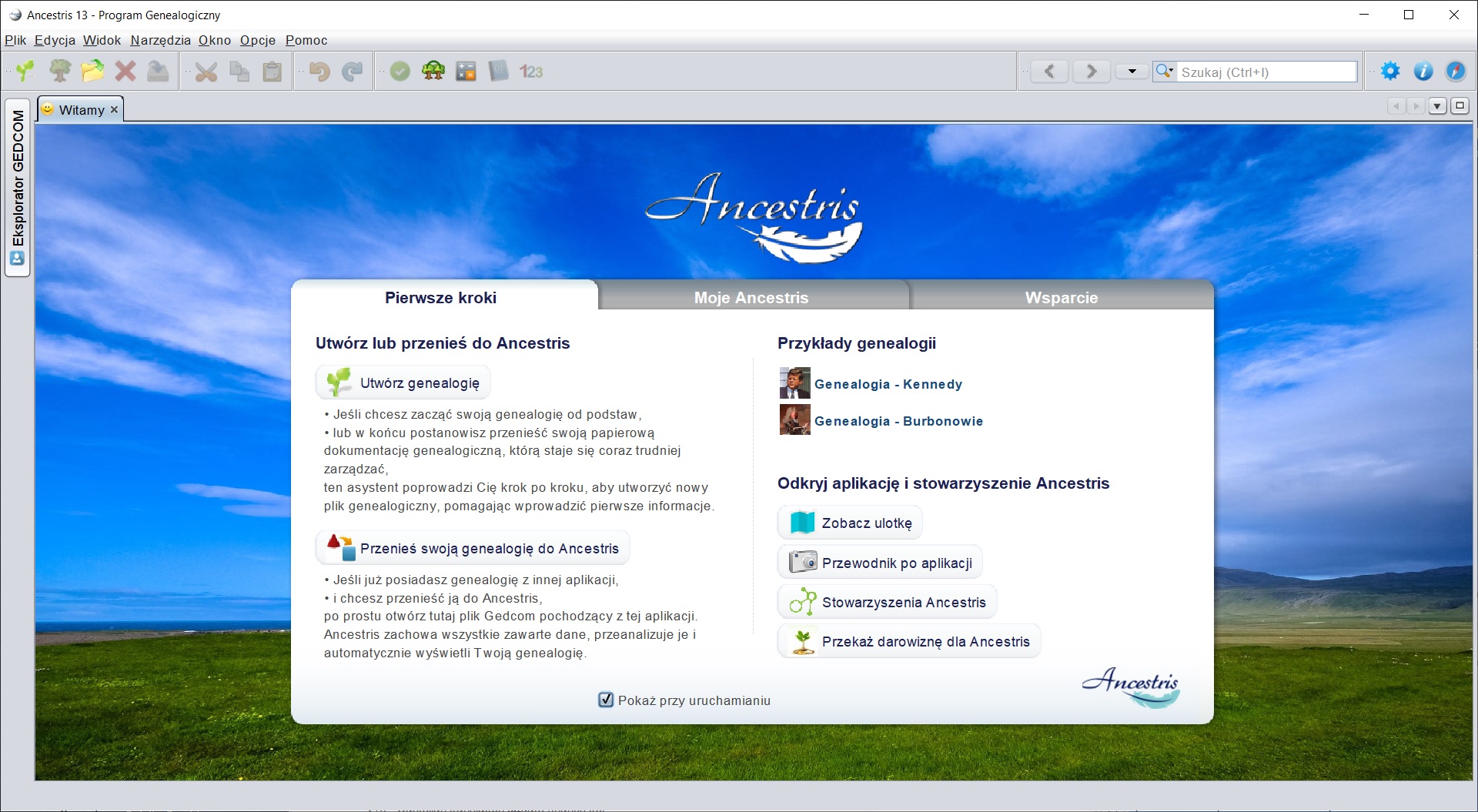 ## Rozwiązywanie problemówJeśli potrzebujesz szczegółowych kroków instalacji, zapoznaj się z przewodnikiem krok po kroku odpowiednim dla Twojego systemu: ✔ [Przewodnik instalacji krok po kroku na MacOS](https://docs.ancestris.org/books/user-guide/page/step-by-step-installation-on-macos "Przewodnik instalacji krok po kroku na MacOS") ✔ [Przewodnik instalacji stabilnej wersji 12 na Windows](https://docs.ancestris.org/books/user-guide/page/step-by-step-installation-of-version-10-on-windows "Przewodnik instalacji stabilnej wersji 12 na Windows") ✔ [Przewodnik instalacji wersji codziennej 13 na Windows](https://docs.ancestris.org/books/user-guide/page/step-by-step-installation-of-version-11-on-windows "Przewodnik instalacji wersji codziennej 13 na Windows")
**Jeśli Ancestris nie uruchamia się**, lub wyświetla ekran powitalny i zatrzymuje się, jest to zazwyczaj związane z problemem z instalacją Javy. Albo Java nie jest zainstalowana, albo Ancestris jej nie znajduje, albo znajduje niekompatybilną wersję, albo znajduje uszkodzoną wersję. Proszę sprawdzić stronę [Procedura instalacji Javy](https://docs.ancestris.org/books/podrecznik-uzytkownika/page/instalacja-java "Procedura instalacji Javy") w celu uzyskania pomocy.
## Personalizacja ### Ikona skrótu**Jeśli chcesz dostosować skrót z ładną ikoną do uruchamiania Ancestris**, sprawdź dokumentację swojego systemu operacyjnego, jak to zrobić, i śmiało użyj załączonego pliku ikony ancestris.gif dostarczonego w plikach oprogramowania. Na macOS zapoznaj się z [przewodnikiem krok po kroku](https://docs.ancestris.org/books/podrecznik-uzytkownika/page/krok-po-kroku-instalacja-na-systemie-macos "Przewodnik instalacji na MacOS"). Na Windows zapoznaj się z [przewodnikiem krok po kroku](https://docs.ancestris.org/books/podrecznik-uzytkownika/page/instalacja-i-uruchamianie-ancestris "Przewodnik instalacji wersji 11 na Windows"). Na Linuxie istnieje kilka procedur, które różnią się w zależności od systemu.
### Ustawienia uruchamiania**Możesz dostosować sposób uruchamiania Ancestris, na przykład przydzielając więcej pamięci**. Jeśli chcesz dostosować sposób uruchamiania Ancestris, zapoznaj się ze stroną [Ustawienia uruchamiania](https://docs.ancestris.org/books/podrecznik-uzytkownika/page/ustawienia-uruchamiania "Ustawienia uruchamiania").
### Ustawienia użytkownikaJeśli chcesz wiedzieć, gdzie znajdują się **pliki ustawień użytkownika**, zapoznaj się ze stroną [Pliki oprogramowania i pliki ustawień użytkownika](https://docs.ancestris.org/books/podrecznik-uzytkownika/page/pliki-oprogramowania-i-pliki-ustawien-uzytkownika "Pliki oprogramowania i pliki ustawień użytkownika").