# Eksplorator Gedcom
**GEDCOM Explorer** to specjalne okno Ancestris poświęcone eksploracji każdego otwartego pliku genealogicznego Gedcom.
W tym samym czasie może być otwartych kilka plików Gedcom.
Można zastosować filtr czasu modyfikacji, aby ograniczyć eksplorację.
[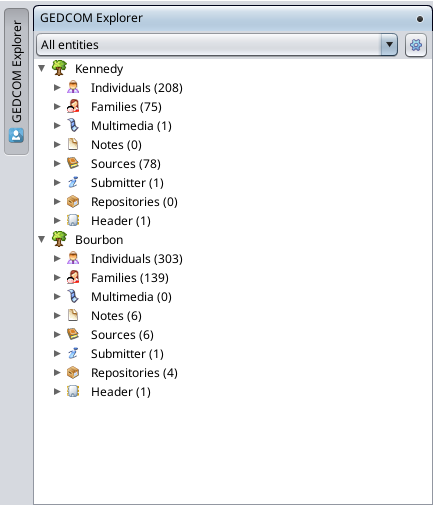](https://docs.ancestris.org/uploads/images/gallery/2024-04/en-explorer.png)
## Opis
### Okno
To okno pojawia się w lewym górnym rogu Ancestris, w formie [ukrytego okna](https://docs.ancestris.org/books/user-guide/page/workspace-and-windows#bkmrk-concealed-window "Okno ukryte") z pionowym przyciskiem.
Jest zawsze obecne i zawsze dostępne, nawet jeśli można je tymczasowo ukryć.
GEDCOM Explorer wyświetla podsumowanie różnych wpisów zawartych w aktualnie otwartych w Ancestris plikach Gedcom. Jeśli żaden plik genealogiczny nie jest otwarty, pokazuje tylko pustą stronę.
Każdy plik otwarty w Ancestris jest prezentowany jako struktura drzewa o trzech poziomach.
- Pierwszy poziom: nazwa pliku genealogicznego
- Drugi poziom: nazwa jednej z siedmiu [kategorii wpisów](https://docs.ancestris.org/books/user-guide/page/entities "Wpisy") oraz nagłówek, po którym w nawiasie podana jest liczba wpisów.
- Trzeci poziom: nazwa wpisów
Struktura drzewa jest podobna do tej, która występuje w większości menedżerów plików.
- Dla lepszego czytania różne linie są wcięte zgodnie z ich poziomem w hierarchii
- Aby ograniczyć użycie pionowego paska przewijania, klapka pozwala na pokazanie lub ukrycie zawartości niższego poziomu poprzez kliknięcie na nią.
Na powyższym przykładzie widzimy GEDCOM Explorer z dwoma otwartymi genealogami, Kennedy i Bourbon. Widzimy na przykład, że w genealogii Kennedy jest 208 wpisów osób, a w genealogii Bourbon 303.
### Pasek menu
Pasek menu zawiera **selektor filtra** oraz przycisk **Konfiguruj widok**.
[](https://docs.ancestris.org/uploads/images/gallery/2024-04/en-explorer-menubar.png)
#### Selektor filtra
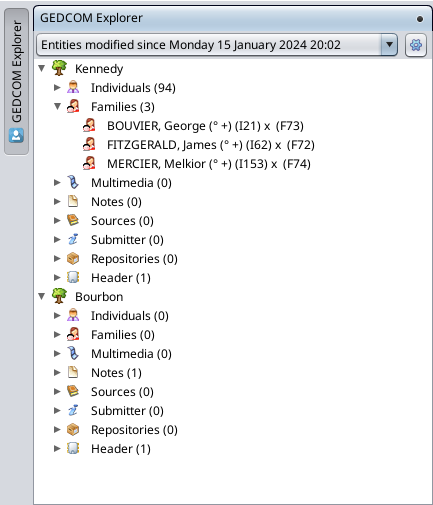
Selektor filtra umożliwia wybór pomiędzy wyświetlaniem wszystkich wpisów lub tylko wpisów zmodyfikowanych od określonej daty.
Na poniższym obrazku pokazane są tylko wpisy zmodyfikowane od poniedziałku 15 stycznia 2024, godziny 20:02.
Na przykład w porównaniu do widoku „Wszystkie wpisy” powyżej, pojawia się tylko 94 wpisów osób z 208 oraz tylko 3 wpisy rodzin z 75.
[](https://docs.ancestris.org/uploads/images/gallery/2024-04/en-explorer-filter.png)
#### Przycisk Konfiguruj widok
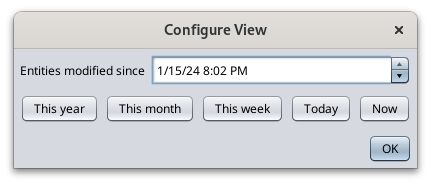
Ten przycisk wyświetla następujące okno ustawień.
[](https://docs.ancestris.org/uploads/images/gallery/2024-04/en-explorer-settings.png)
Z tego okna możesz łatwo ustawić datę i godzinę, które chcesz zastosować do filtrowania listy wpisów.
## Użytkowanie
GEDCOM Explorer ma wiele zastosowań.
- Pomaga **zliczyć wszystkie wpisy** zawarte w aktualnie otwartych plikach genealogicznych w Ancestris.
- Pomaga **wybrać dowolny wpis** w dowolnej otwartej genealogii przez podwójne kliknięcie na niego.
- Pomaga **zliczyć i wybrać najnowsze zmodyfikowane wpisy** za pomocą opisanego wyżej filtra**.**
Zapewnia także bezpośredni dostęp do niektórych działań **za pomocą menu kontekstowego**.
### Podwójne kliknięcie
Podwójne kliknięcie na linię z klapką **rozwija lub zwija** linie poniżej.
Podwójne kliknięcie na wpis **wybiera wpis** i ustawia go jako [wybrany wpis](https://docs.ancestris.org/books/user-guide/page/relationships-between-windows#bkmrk-une-s%C3%A9rie-de-fen%C3%AAtre "Relacje między oknami").
### Menu kontekstowe
Menu kontekstowe można wyświetlić klikając na linię w strukturze drzewa.
To menu zależy od tego, czy klikniesz na poziomie pliku Gedcom, kategorii wpisów, czy poziomie pojedynczego wpisu.
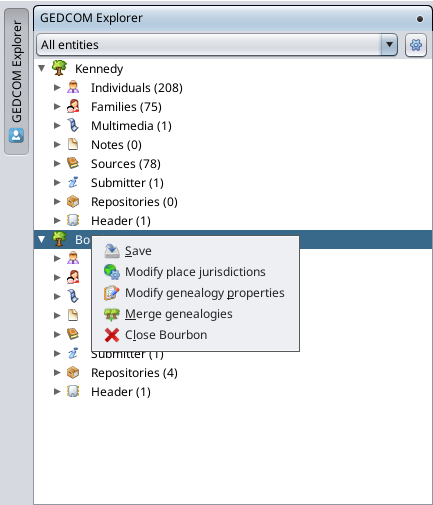
**Prawy klik na poziomie pliku Gedcom** otwiera menu kontekstowe Gedcom, gdzie możesz wykonać szereg działań specyficznych dla wybranego pliku Gedcom.
[](https://docs.ancestris.org/uploads/images/gallery/2024-04/en-explorer-gedcom-menu2.png)
**Prawy klik na kategorii wpisów** nie powoduje żadnej akcji.
**Prawy klik na poziomie wpisu** otwiera [menu kontekstowe](https://docs.ancestris.org/books/user-guide/page/context-menu "Menu kontekstowe"). Stamtąd możesz wykonać wiele działań, takich jak tworzenie innych wpisów, edytowanie ich, korzystanie z narzędzi i raportów itd.
### Wybór linii Gedcom
Gdy linia Gedcom jest wybrana, Ancestris używa jej do wyboru, który plik Gedcom ma być używany domyślnie w przypadku, gdy wybrane jest okno „nie specyficzne dla Gedcom”, takie jak Widok powitalny, Widok porównania Gedcom, Kalkulator, Datulator.
## Możliwe konfiguracje okna
### Ukryte
Pozycja ukryta to domyślna pozycja GEDCOM Explorer po otwarciu Ancestris.
W tej formie karta pozostaje na górze lewego brzegu głównego okna, a panel jest zwykle ukryty.
Aby pokazać panel GEDCOM Explorer:
- albo najechać (przez kilka ułamków sekundy) kursorem na jego kartę
- albo, bardziej zdecydowanie, kliknąć ten przycisk
- albo uzyskać do niego dostęp z głównego [menu / Okno / GEDCOM Explorer](https://docs.ancestris.org/books/user-guide/page/window-menu "Menu okna")
Aby ponownie ukryć panel GEDCOM Explorer:
- albo najechać kursorem (przez kilka ułamków sekundy) na dowolną część ekranu poza tym panelem
- albo, bardziej zdecydowanie, ponownie kliknąć przycisk
Gdy panel jest wyświetlony, GEDCOM Explorer może przyjąć formę panelu zakotwiczonego, klikając na ikonę pinezki, znajdującą się w prawym górnym rogu otwartego panelu.
### Zakotwiczony
Panel zakotwiczony do głównego okna to panel nie nakładający się: GEDCOM Explorer jest więc zawsze widoczny, o ile główne okno pozostaje na pierwszym planie.
Z tego panelu zakotwiczonego GEDCOM Explorer może przyjmować następujące formy.
- Otwarty panel w oknie pomocniczym, korzystając z polecenia **Odłącz** w menu kontekstowym zarządzającym panelem i kontrolą okna, otwieranym przez prawy klik na karcie panelu.
- Panel ukryty
- albo korzystając z przycisku „Zredukuj grupę okien” znajdującego się w prawym górnym rogu tego zakotwiczonego panelu. Powraca do stanu początkowego w formie otwartego panelu ukrytego
- albo za pomocą polecenia menu głównego [menu / Okno / GEDCOM Explorer](https://docs.ancestris.org/books/user-guide/page/window-menu "Menu okna"). Powraca do stanu początkowego w formie otwartego panelu ukrytego
### Panel w oknie pomocniczym
Eksplorator Gedcom może być umieszczony w oknie pływającym lub swobodnym, za pomocą akcji z menu okna.
W tym przypadku GEDCOM Explorer jest autonomiczny względem głównego okna, z którego został odłączony.
Z tego swobodnego okna GEDCOM Explorer może przyjmować następujące formy.
- Panel zadokowany, korzystając z polecenia Dokuj w menu kontekstowym
- Panel ukryty, za pomocą głównego [menu / Okno / GEDCOM Explorer](https://docs.ancestris.org/books/user-guide/page/window-menu "Menu okna"). Powraca do stanu początkowego w formie otwartego panelu ukrytego
## Personalizacja
Ustawienia tego okna można uzyskać poprzez przycisk Konfiguruj widok na pasku menu.