# Edytor miejsc
**Edytor miejsc** to edytor przeznaczony do dodawania lub modyfikowania miejsc poprzez standaryzację ich nazw dzięki bazie danych miejsc dostępnych w Internecie.
[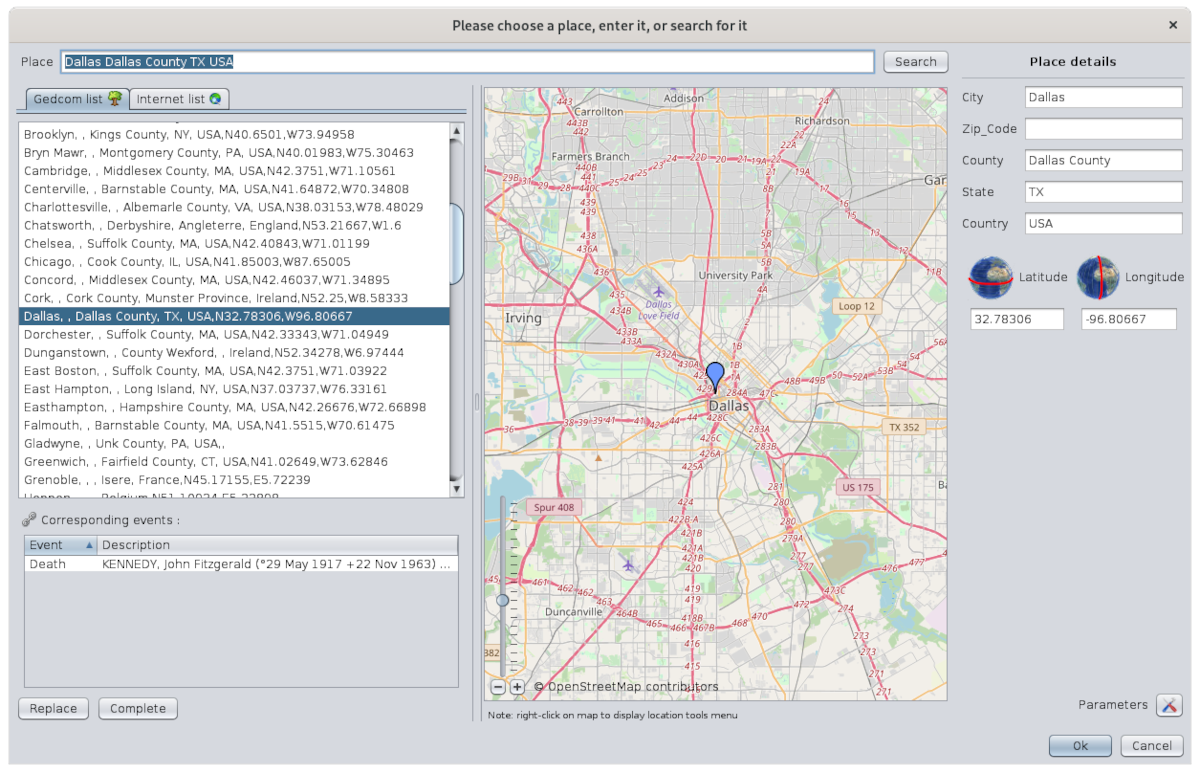](https://docs.ancestris.org/uploads/images/gallery/2020-09/en-places-editor.png)
Edytor miejsc jest dostępny tylko z poziomu konkretnego miejsca. Nie można go otworzyć z paska menu.
## Opis
Okno zawiera:
- **tytuł** (istotny)
- **nazwę miejsca** do modyfikacji lub wyszukania
- **dwie listy miejsc** odpowiadające wyszukiwanemu miejscu
- **listę wszystkich wydarzeń** korzystających z danego miejsca w genealogii
- **przyciski** do pobierania szczegółów znalezionego miejsca
- **mapę** do pozycjonowania
- **szczegóły miejsca**
- przycisk **Parametry**
- przyciski **OK i Anuluj** do zatwierdzenia zmian
### Tytuł okna
Okno może mieć **dwa różne tytuły** w zależności od tego, czy edytujesz jedno wydarzenie, czy wiele jednocześnie.
- **Jedno wydarzenie**: modyfikacja miejsca konkretnego wydarzenia konkretnej osoby w genealogii.
- **Wiele wydarzeń**: modyfikacja miejsca dla wszystkich wydarzeń korzystających z tego miejsca. Wszystkie zostaną zmodyfikowane jednocześnie.
W przypadku modyfikacji pojedynczego miejsca, edytor miejsc został otwarty z jednego z edytorów: Cygnus, Aries lub Gedcom, a pasek tytułu wygląda tak:
[](https://docs.ancestris.org/uploads/images/gallery/2020-09/en-places-editor-title-mono.png)
W przypadku edycji wielu zdarzeń, edytor został otwarty z widoku Listy miejsc lub Tabeli miejsc. Pasek tytułu zawiera frazę "**Edycja wszystkich miejsc takich jak**" i wskazuje nazwę miejsca.
Na przykład, jeśli edytujesz miejsce Dallas z Listy miejsc genealogii Kennedych, tytuł wygląda następująco:
[](https://docs.ancestris.org/uploads/images/gallery/2020-09/en-places-editor-title-multi.png)
Przed zatwierdzeniem zmian w miejscu sprawdź tytuł okna, aby upewnić się, w jakim trybie pracujesz.
### Miejsce do modyfikacji lub wyszukania
[](https://docs.ancestris.org/uploads/images/gallery/2020-09/en-places-editor-search.png)
**Pole Miejsca** wyświetla aktualnie edytowane miejsce lub pozwala wpisać miejsce do wyszukania.
Przycisk Szukaj uruchamia wyszukiwanie w Internecie, korzystając z bazy danych Geonames.
Przycisk ten jest wyszarzony podczas trwania wyszukiwania.
### Listy znalezionych miejsc
Znalezione miejsca odpowiadają wszystkim miejscom „podobnym” do kryteriów wpisanych w polu Miejscowość.
Po lewej stronie okna znajdują się dwie listy znalezionych miejsc, w zależności od tego, czy zostały znalezione w bieżącym pliku genealogicznym Gedcom, czy w Internecie.
#### Karta lista Gedcom
[](https://docs.ancestris.org/uploads/images/gallery/2020-09/en-places-editor-search-result-gedcom.png)
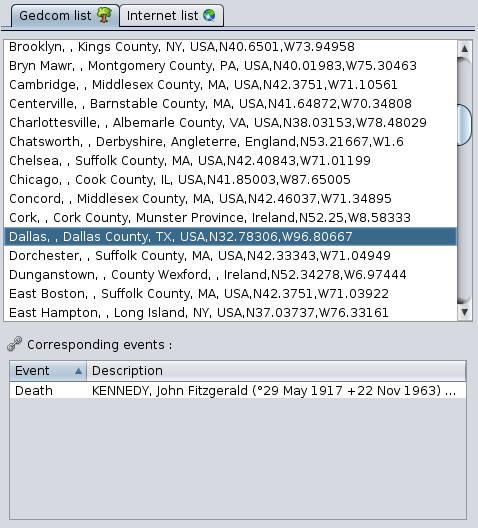
Ta karta zawiera dwie współdziałające listy:
- Na górze, **lista znalezionych miejsc** w pliku Gedcom aktualnie otwartego drzewa genealogicznego
- Na dole, **lista wydarzeń genealogicznych** odpowiadających wybranemu miejscu z listy Gedcom
Lista zdarzeń zawiera dwie kolumny:
- Kolumna Wydarzenie wskazuje typ zdarzenia (urodzenie, chrzest, ślub, zawód itd.).
- Kolumna Opis pokazuje imię i numer ID osoby powiązanej ze zdarzeniem; jeśli to rodzina, kolumna pokazuje imiona i numery ID każdego członka odpowiedniej rodziny.
Kliknięcie w nagłówki kolumn powoduje alfabetyczne sortowanie wierszy.
#### Karta lista Internet
[](https://docs.ancestris.org/uploads/images/gallery/2020-09/en-places-editor-search-result-internet.png)
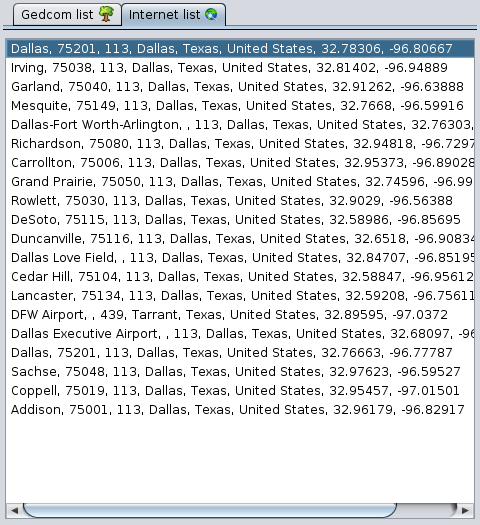
Ta karta zawiera główne miejsca znalezione w Internecie – Geonames – dla ostatniego przeprowadzonego wyszukiwania. Lista jest pusta po otwarciu okna.
#### Przyciski do pobierania szczegółów lokalizacji
Te przyciski służą do pobierania wszystkich lub części szczegółów wybranego miejsca z listy znalezionych miejsc.
[](https://docs.ancestris.org/uploads/images/gallery/2020-09/en-places-editor-buttons.png)
##### Przycisk Zamień
Zastępuje wszystkie szczegóły modyfikowanego miejsca tymi ze znalezionego nowego miejsca.
##### Przycisk Uzupełnij
Dodaje jedynie brakujące szczegóły do modyfikowanego miejsca, korzystając z informacji ze znalezionego nowego miejsca.
### Mapa pozycjonowania
[](https://docs.ancestris.org/uploads/images/gallery/2020-09/en-places-editor-map.png)
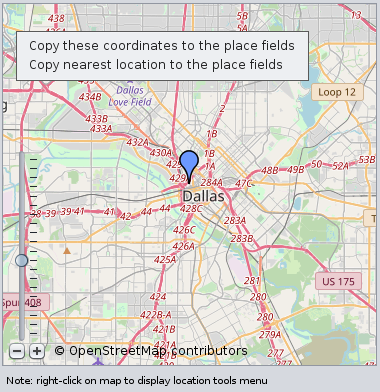
Centralna część edytora miejsc wyświetla mapę, która pozwala pozycjonować edytowane miejsce lub wybrane miejsce z którejkolwiek z dwóch list.
Skala w lewym dolnym rogu umożliwia regulację powiększenia.
Mapa oferuje menu kontekstowe, które otwierane jest prawym kliknięciem w dowolne miejsce mapy. To menu zawiera następujące akcje:
- **Skopiuj te współrzędne do pól miejsca**: kopiuje współrzędne geograficzne klikniętego punktu do pól Szerokość i Długość geograficzna w Szczegółach miejsca.
- **Skopiuj najbliższe miejsce do pól miejsca**: kopiuje współrzędne najbliższego miejsca klikniętego punktu do pól szczegółów miejsca.
### Szczegóły miejsca
[](https://docs.ancestris.org/uploads/images/gallery/2020-09/en-places-editor-place-details.png)
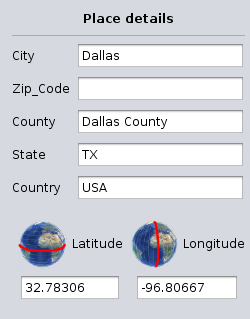
Szczegóły miejsca znajdują się w prawym panelu. Obejmują [pola jurysdykcji miejsca](https://docs.ancestris.org/books/user-guide/page/places "Places") – zdefiniowane w aktualnie otwartym pliku genealogicznym – oraz pola współrzędnych geograficznych.
Lista wyświetlanych pól może się różnić w zależności od pliku Gedcom.
Definicja jurysdykcji odbywa się przez [Menu/Plik/Właściwości](https://docs.ancestris.org/books/user-guide/page/file-properties#bkmrk-crit%C3%A8res-de-lieux "File Properties").
### Przycisk Parametry
[](https://docs.ancestris.org/uploads/images/gallery/2020-09/en-places-editor-parameters.png)
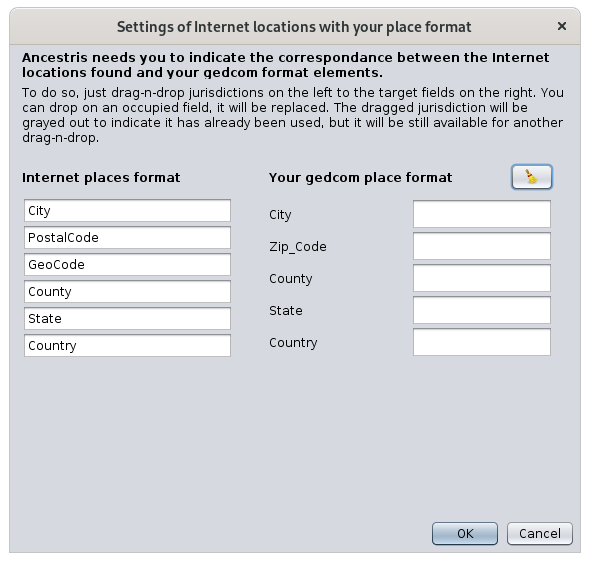
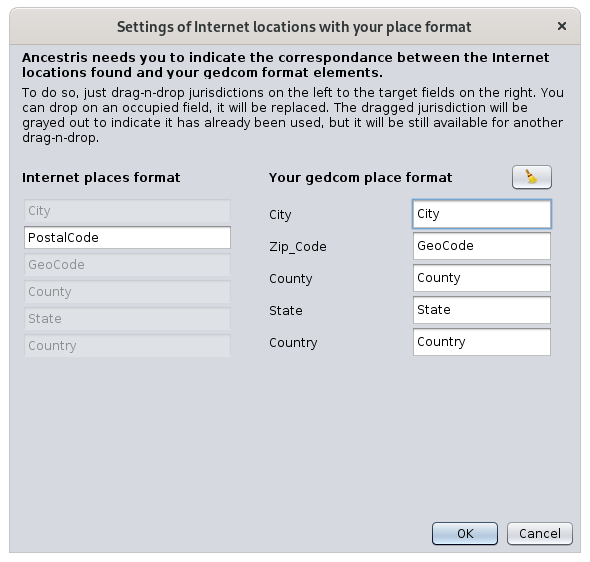
Otwiera poniższe okno, które dopasowuje nazwy jurysdykcji używanych przez Geonames do aktualnie otwartego pliku Gedcom. Postępuj zgodnie z instrukcjami wyświetlanymi w oknie i naciśnij OK.
[](https://docs.ancestris.org/uploads/images/gallery/2020-09/en-places-editor-parameters-window.png)
### Przycisk OK
Zatwierdza dokonane zmiany miejsca i zamyka edytor miejsc.
Jeśli edytor miejsc edytował wszystkie wystąpienia tego samego miejsca, wszystkie zostaną zmodyfikowane.
### Przycisk Anuluj
Anuluje zmiany i zamyka edytor miejsc.
## Użytkowanie
Celem Edytora Miejsc jest dostarczanie nazw miejsc z całego świata w ustandaryzowanym formacie, zgodnym ze strukturą miejsc w Twoim drzewie genealogicznym.
Możesz potrzebować tego edytora w kilku sytuacjach:
- **Tworzenie miejsca**: masz zdarzenie, które miało miejsce w lokalizacji, której jeszcze nie wprowadziłeś.
- **Użycie wcześniej wprowadzonego miejsca**: chcesz wpisać miejsce dokładnie tak, jak zostało wcześniej zapisane, aby uniknąć powielania miejsc.
- **Modyfikacja istniejącego miejsca**: chcesz poprawić błędnie zapisane miejsce, które występuje w wielu zdarzeniach i chcesz je poprawić za jednym razem.
Zasada użytkowania jest w każdym przypadku taka sama:
1. Wyszukaj miejsce w pliku Gedcom lub w Internecie
2. Zweryfikuj informacje o miejscu: na mapie i w powiązanych zdarzeniach w zakładce [Lista Gedcom](#bkmrk-onglet-dans-le-gedco "Gedcom list")
3. Aktualizuj szczegóły miejsca
4. Zatwierdź
Uwaga: miejsca można usuwać tylko w Edytorze Gedcom.
### Wyszukaj miejsce w swoim pliku Gedcom lub w Internecie
Wyszukiwanie opiera się na tekście wprowadzonym w polu [Miejsce](#bkmrk-bandeau-sup%C3%A9rieur "Pole Miejsca").
Wyszukiwanie w Twojej genealogii następuje natychmiast po wprowadzeniu tego tekstu, a wynik wyświetlany jest w [zakładce listy Gedcom](#bkmrk-onglet-dans-le-gedco "Zakładka listy Gedcom").
Wyszukiwanie w Internecie odbywa się w darmowej bazie danych Geonames, obejmującej wszystkie miejsca na świecie, po kliknięciu przycisku **Szukaj**.
Podczas wyszukiwania w Internecie przycisk jest wyszarzony. Po zakończeniu wyszukiwania przycisk staje się ponownie dostępny, a wynik wyświetlany jest poniżej, w [zakładce listy Internet](#bkmrk-onglet-sur-internet "Zakładka listy Internet").
Jeśli żadne miejsce nie odpowiada wyszukiwaniu lub jeśli wyniki są całkowicie niezgodne, możesz zmienić pole wyszukiwania i uruchomić wyszukiwanie ponownie.
### Zweryfikuj informacje o miejscu
Wyniki wyszukiwania znajdują się w dwóch zakładkach listy: wewnętrznej (plik Gedcom) i zewnętrznej (Internet).
#### Pozycjonowanie
Wybranie jednego z miejsc z którejkolwiek listy natychmiast pozycjonuje to miejsce na mapie, dzięki czemu możesz zobaczyć, gdzie się znajduje.
Zwróć uwagę, że działa to tylko dla miejsc z przypisanymi współrzędnymi geograficznymi, co może nie dotyczyć wszystkich miejsc w Twoim pliku Gedcom. Aby je uzupełnić, należy edytować miejsce z poziomu Listy Miejsc lub Tabeli Miejsc, ponieważ edycja dotyczy wszystkich zdarzeń, które używają tego miejsca jednocześnie.
#### Powiązane wydarzenia
Jeśli jest to miejsce już obecne w Twojej genealogii, wyświetlana jest lista odpowiadających mu wydarzeń, co pozwala ocenić wpływ modyfikacji — w zależności od tego, czy modyfikujesz jedno wydarzenie, czy wiele.
Podwójne kliknięcie w wiersz wydarzenia wyświetla wpis w innych widokach Ancestris. Dzięki temu możesz zobaczyć wszystkie szczegóły dotyczące tego wydarzenia.
### Aktualizuj szczegóły miejsca
#### Zamień lub Uzupełnij dane miejsca na podstawie znalezionego miejsca
Po znalezieniu właściwego miejsca możesz pobrać wszystkie jego szczegóły do swojego drzewa genealogicznego za pomocą przycisku [**Zamień**](#bkmrk-bouton-remplacer "Przycisk Zamień"), lub tylko brakujące elementy za pomocą przycisku [**Uzupełnij**](#bkmrk-bouton-compl%C3%A9ter "Przycisk Uzupełnij").
Jeśli miejsce pochodzi z Internetu i jest to pierwszy raz, kiedy je pobierasz, Ancestris będzie musiał znać zgodność ze strukturą Twoich miejsc.
Miejsca w Internecie zazwyczaj mają inną strukturę niż Twoje, a Ancestris chce mieć możliwość kopiowania odpowiednich jednostek administracyjnych do właściwych pól.
W tym momencie Ancestris otworzy okno Parametrów. Wystarczy przeciągnąć jednostki administracyjne z lewej strony do odpowiednich pól po prawej i zapisać. Ancestris zapamięta to na przyszłość.
Na przykład, oto przyporządkowanie po przydzieleniu 5 pól internetowych, pozostawiając pominięte pole Kodu Pocztowego.
[](https://docs.ancestris.org/uploads/images/gallery/2020-09/en-places-editor-personalization.png)
Jak tylko klikniesz OK, wybrane elementy zostaną skopiowane do szczegółów miejsca.
#### Pobieranie współrzędnych geograficznych z mapy
Można wprowadzić współrzędne geograficzne używając mapy zamiast wpisywać je ręcznie.
Aby to zrobić, kliknij prawym przyciskiem myszy na mapie w dokładnym lub przybliżonym miejscu, które chcesz wykorzystać. Pojawi się [menu kontekstowe](#bkmrk-zone-centrale "Menu kontekstowe") z odpowiednimi opcjami.
Współrzędne geograficzne zostaną wtedy skopiowane do szczegółów miejsca.
#### Zmiana szczegółów
W celu końcowego dostosowania szczegółów miejsca można również bezpośrednio edytować interesujące Cię elementy.
Pola te są edytowalne, a mechanizm automatycznego uzupełniania ułatwia wpisywanie już znanych jednostek administracyjnych.
Działa to w następujący sposób: jeśli zmienisz jednostkę administracyjną niższego poziomu, jednostki wyższego poziomu zostają natychmiast zmienione w trakcie pisania, na podstawie znanych lokalizacji genealogicznych. Jeśli nie znajdzie dopasowania, pola wyższego poziomu wracają do wcześniejszych wartości.
### Potwierdź
Jeśli jesteś pewien dokonanej zmiany i sprawdziłeś tytuł okna, aby wiedzieć, czy edytujesz jedno zdarzenie, czy wiele, naciśnij OK. Okno zostanie zamknięte i wrócisz do miejsca, w którym byłeś, gdy okno zostało otwarte.
W razie wątpliwości najlepiej anulować modyfikację i zacząć od nowa.
Jeśli popełnisz błąd, zawsze możesz go cofnąć za pomocą przycisku [Cofnij](https://docs.ancestris.org/books/user-guide/page/toolbar#bkmrk-groupe-annuler-%2F-r%C3%A9t "Pasek narzędzi") na pasku narzędzi Ancestris.
Klawisz <Escape> zamyka okno bez zatwierdzania.
## Dostosowanie
W tym oknie można dostosować trzy elementy.
### Jurysdykcje
Jurysdykcje wyświetlane w szczegółach lokalizacji odzwierciedlają tylko te zdefiniowane w właściwościach pliku Gedcom.
Przed jakąkolwiek modyfikacją lokalizacji warto sprawdzić, czy są one zgodne z Twoimi oczekiwaniami.
Zobacz [odpowiedni rozdział](https://docs.ancestris.org/books/user-guide/page/file-properties "Właściwości pliku"), aby zmodyfikować właściwości pliku — dostępny z paska Menu, potem Plik, a następnie Właściwości.
### Rozmiar okna
Okno zawiera wiele informacji, a jego rozmiar jest zapamiętywany. Możesz je więc maksymalnie powiększyć, aby dobrze widzieć listy i mapę.
### Belka dzieląca
Można dostosować względny rozmiar mapy i list, przesuwając pionowy pasek dzielący pomiędzy nimi.
Jego pozycja jest zapamiętywana między kolejnymi uruchomieniami.