**Ancestris działa na wszystkich najnowszych platformach macOS, Windows i Linux, które obsługują Javę. Jeśli Ancestris nie uruchamia się**, lub wyświetla ekran powitalny i zatrzymuje się, zazwyczaj jest to związane z problemem z instalacją Javy.
Aby używać Ancestris, konieczna jest następująca konfiguracja: - [Java w wersji 8 do 21](https://adoptium.net/ "Wersje Javy"). - Obsługujemy tylko wersje LTS Javy, chociaż Ancestris działa również z innymi wersjami pośrednimi. - 2 GB pamięci RAM - 200 MB dostępnego miejsca na dysku - Wystarczająco duży ekran, zalecana rozdzielczość 1920 x 1080 #### Java jest wymaganiem wstępnym Aby korzystać z Ancestris, musisz mieć zainstalowaną [Javę](https://adoptium.net/ "Przejdź do strony pobierania Javy") na swoim systemie. Ancestris jest kompatybilny i testowany z wersją wymienioną powyżej. Aby sprawdzić, jaka wersja Javy jest zainstalowana w twoim systemie, jakie inne wersje Javy są dostępne, jak przełączać wersje Javy lub jakie są wymagania techniczne Javy, zapoznaj się z [stroną instalacji Javy](https://docs.ancestris.org/books/podrecznik-uzytkownika/page/instalacja-java "Instalacja Javy"). #### Uwaga dla użytkowników macOS Ancestris posiada natywny program uruchamiający dla macOS, który wymaga wersji macOS **10.14.4 lub nowszej**. Dla użytkowników starszych wersji macOS, zapoznaj się z [procedurą uruchamiania Ancestris](https://docs.ancestris.org/link/898#bkmrk-special-note-for-use "Jak uruchomić Ancestris w starszych wersjach macOS"). ## InstalacjaJeśli potrzebujesz szczegółowych kroków instalacji, przygotowaliśmy przewodnik krok po kroku odpowiadający Twojemu systemowi operacyjnemu : ✔ [Przewodnik instalacji na macOS](https://docs.ancestris.org/books/podrecznik-uzytkownika/page/krok-po-kroku-instalacja-na-systemie-macos "Przewodnik instalacji na macOS") ✔ [Przewodnik instalacji stabilnej wersji 12 dla Windows](https://docs.ancestris.org/books/podrecznik-uzytkownika/page/krok-po-kroku-instalacja-wersji-12-na-systemie-windows "Przewodnik instalacji stabilnej wersji 12 dla Windows") ✔ [Przewodnik instalacji wersji dziennej 13 dla Windows](https://docs.ancestris.org/books/podrecznik-uzytkownika/page/krok-po-kroku-instalacja-wersji-13-na-systemie-windows "Przewodnik instalacji wersji dziennej 13 dla Windows")
Poniżej znajduje się ogólny przegląd procesu instalacji oraz linki, które mogą pomóc w razie problemów lub zmiany ustawień uruchamiania. ## Przejdź do pobierania na stronie Ancestris Ancestris można pobrać za darmo z naszej strony [https://www.ancestris.org](https://www.ancestris.org/index.html#about "Przejdź do sekcji pobierania Ancestris") za pomocą opcji POBIERZ. [](https://www.ancestris.org/index.html "Przejdź do strony Ancestris") ## Wybierz wersję Ancestris Dostępne są dwie wersje. - Wybierz [stabilną wersję 12, jeśli zależy Ci na stabilności](#bkmrk-version-principale-1 "Wybierz wersję główną") i nie potrzebujesz najnowszych funkcji. - Wybierz [**wersję dzienną 13, jeśli chcesz korzystać z najnowszych funkcji**](#bkmrk-download-daily-versi "Wybierz wersję dzienną")**.**Wszystkie wersje działają na każdym urządzeniu z dowolnym systemem operacyjnym obsługującym Javę.
Wszystkie wersje działają ze wszystkimi istniejącymi tłumaczeniami.
Wszystkie wersje są pełnymi wersjami i pozwalają na nieograniczone użytkowanie.
## Pobierz Ancestris To pokazuje sekcję pobierania na stronie Ancestris. [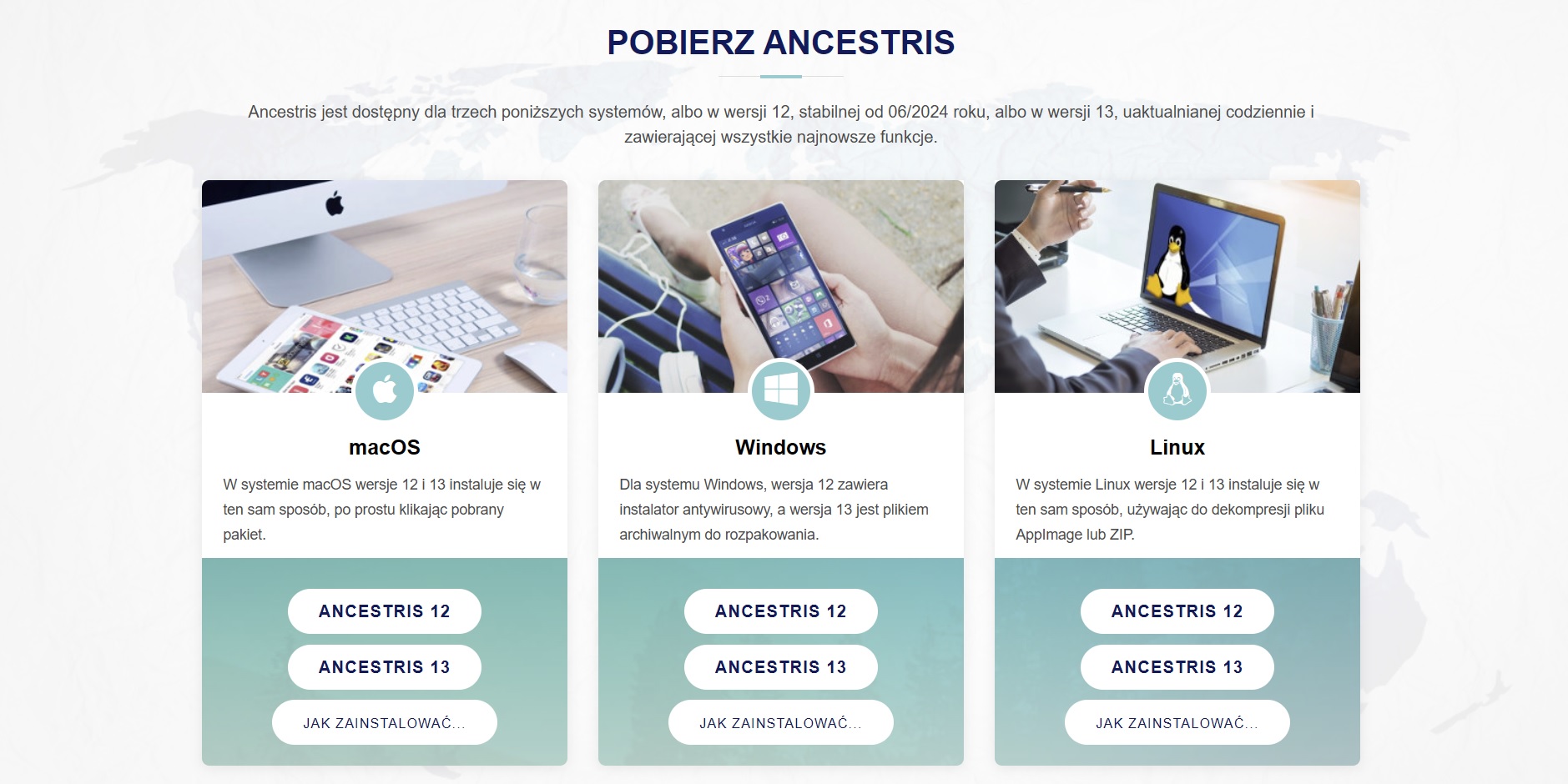](https://www.ancestris.org/index_fr.html#about "Przejdź do strony Ancestris - Sekcja pobierania") - Kliknij przycisk wersji Ancestris dla swojego systemu operacyjnego - **macOS**. Pobrany zostanie plik pkg. - **Windows**. Pobrany zostanie plik exe lub zip, w zależności od wersji Ancestris. - **Linux**. Najedź kursorem na przyciski, aby pojawiło się menu, z którego możesz wybrać plik AppImage lub plik ZIP. - Pobrany plik będzie specyficzny dla wybranego systemu operacyjnego - Postępuj zgodnie z krokami sugerowanymi przez przeglądarkę internetową i zapisz plik - Pobieranie zajmie kilka sekund i zakończy się plikiem o wielkości około 95 MB lub 131 MB dla pliku exe dla Windows. ## Wybierz folder Ancestris Po zakończeniu pobierania, plik zostanie umieszczony w domyślnym folderze `download`. Jeśli nie wiesz, gdzie jest ten folder, sprawdź ustawienia swojej przeglądarki internetowej lub kliknij na pobrany ikonkę w przeglądarce. Z tego folderu możesz swobodnie przenieść pobrany plik w dowolne miejsce na komputerze. Platforma używana przez Ancestris to Netbeans. W związku z tym, akcenty w ścieżce instalacji są zabronione. Na macOS stabilna wersja instalowana jest domyślnie w /Applications. ## Uruchomienie Ancestris Sposób uruchomienia Ancestris nieznacznie różni się w zależności od systemu operacyjnego. Pliki Ancestris będą wewnątrz folderu `ancestris`. Zajrzyj na stronę [Pliki oprogramowania](https://docs.ancestris.org/books/podrecznik-uzytkownika/page/pliki-oprogramowania-i-pliki-ustawien-uzytkownika "Pliki oprogramowania i pliki ustawień użytkownika"), aby zobaczyć szczegółowy widok folderu `ancestris`.**Aby uruchomić Ancestris**, uruchom pobrany plik lub uruchom plik wykonywalny w folderze bin, który odpowiada używanemu systemowi operacyjnemu.
- **macOS**: kliknij na plik pakietu, a Ancestris zainstaluje się w folderze Aplikacje, z którego będziesz mógł uruchomić Ancestris. - **Windows**: w wersji 12 wystarczy dwukrotnie kliknąć na pobrany plik exe `Ancestris12Setup.exe`. Program instalacyjny pomoże ci w instalacji Ancestris i utworzy ikonę uruchamiającą. Dla wersji 12 uruchom plik ancestris64.exe w folderze bin. - **Linux**: kliknij na plik AppImage lub rozpakuj archiwum, a następnie dwukrotnie kliknij na plik 'ancestris' w folderze bin. Bez względu na wersję, oto co zobaczysz po uruchomieniu Ancestris. 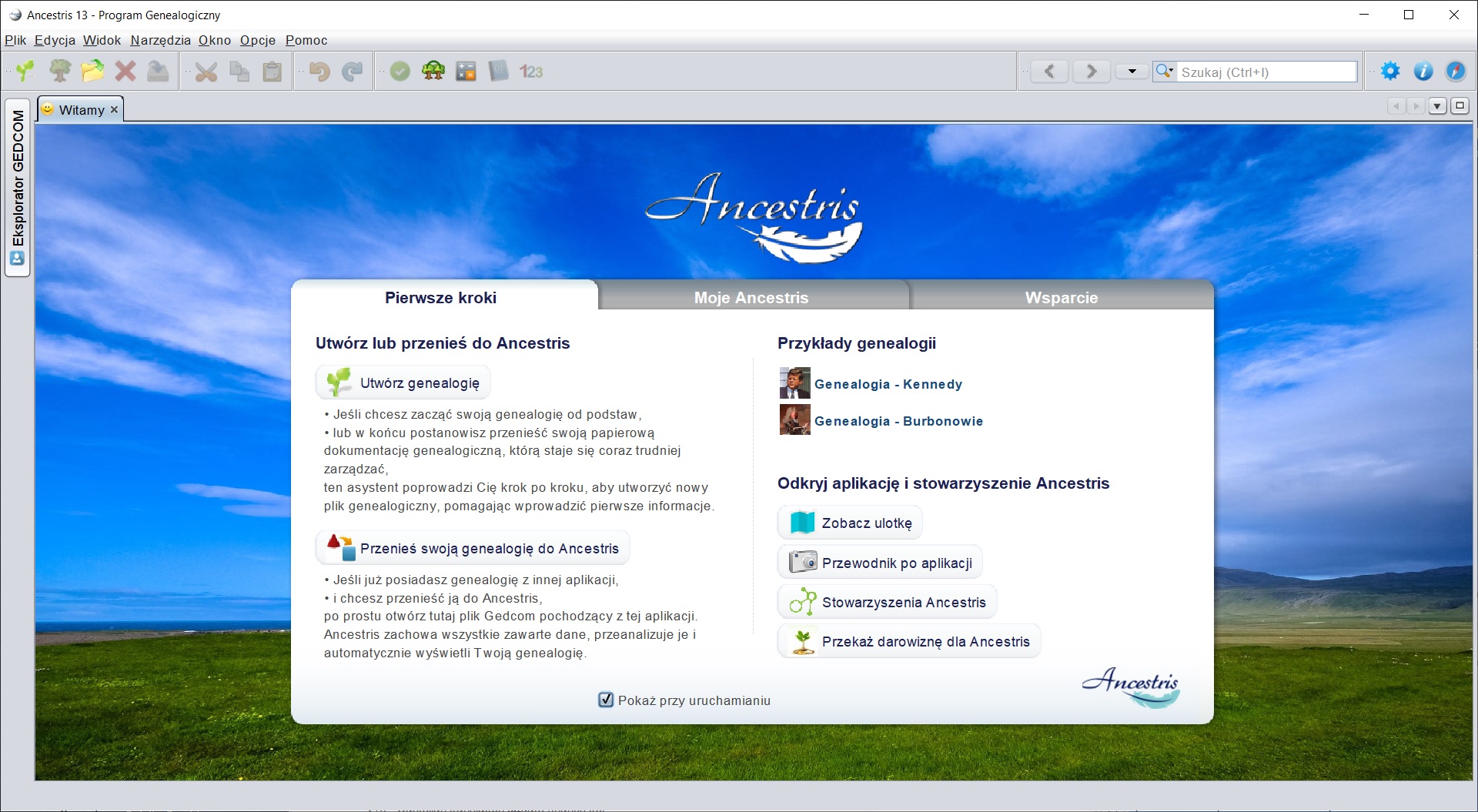 ## Rozwiązywanie problemówJeśli potrzebujesz szczegółowych kroków instalacji, zapoznaj się z przewodnikiem krok po kroku odpowiednim dla Twojego systemu: ✔ [Przewodnik instalacji krok po kroku na MacOS](https://docs.ancestris.org/books/user-guide/page/step-by-step-installation-on-macos "Przewodnik instalacji krok po kroku na MacOS") ✔ [Przewodnik instalacji stabilnej wersji 12 na Windows](https://docs.ancestris.org/books/user-guide/page/step-by-step-installation-of-version-10-on-windows "Przewodnik instalacji stabilnej wersji 12 na Windows") ✔ [Przewodnik instalacji wersji codziennej 13 na Windows](https://docs.ancestris.org/books/user-guide/page/step-by-step-installation-of-version-11-on-windows "Przewodnik instalacji wersji codziennej 13 na Windows")
**Jeśli Ancestris nie uruchamia się**, lub wyświetla ekran powitalny i zatrzymuje się, jest to zazwyczaj związane z problemem z instalacją Javy. Albo Java nie jest zainstalowana, albo Ancestris jej nie znajduje, albo znajduje niekompatybilną wersję, albo znajduje uszkodzoną wersję. Proszę sprawdzić stronę [Procedura instalacji Javy](https://docs.ancestris.org/books/podrecznik-uzytkownika/page/instalacja-java "Procedura instalacji Javy") w celu uzyskania pomocy.
## Personalizacja ### Ikona skrótu**Jeśli chcesz dostosować skrót z ładną ikoną do uruchamiania Ancestris**, sprawdź dokumentację swojego systemu operacyjnego, jak to zrobić, i śmiało użyj załączonego pliku ikony ancestris.gif dostarczonego w plikach oprogramowania. Na macOS zapoznaj się z [przewodnikiem krok po kroku](https://docs.ancestris.org/books/podrecznik-uzytkownika/page/krok-po-kroku-instalacja-na-systemie-macos "Przewodnik instalacji na MacOS"). Na Windows zapoznaj się z [przewodnikiem krok po kroku](https://docs.ancestris.org/books/podrecznik-uzytkownika/page/instalacja-i-uruchamianie-ancestris "Przewodnik instalacji wersji 11 na Windows"). Na Linuxie istnieje kilka procedur, które różnią się w zależności od systemu.
### Ustawienia uruchamiania**Możesz dostosować sposób uruchamiania Ancestris, na przykład przydzielając więcej pamięci**. Jeśli chcesz dostosować sposób uruchamiania Ancestris, zapoznaj się ze stroną [Ustawienia uruchamiania](https://docs.ancestris.org/books/podrecznik-uzytkownika/page/ustawienia-uruchamiania "Ustawienia uruchamiania").
### Ustawienia użytkownikaJeśli chcesz wiedzieć, gdzie znajdują się **pliki ustawień użytkownika**, zapoznaj się ze stroną [Pliki oprogramowania i pliki ustawień użytkownika](https://docs.ancestris.org/books/podrecznik-uzytkownika/page/pliki-oprogramowania-i-pliki-ustawien-uzytkownika "Pliki oprogramowania i pliki ustawień użytkownika").
# Ponowna instalacja lub aktualizacja Ancestris Istnieje kilka sytuacji, w których może być konieczna ponowna instalacja Ancestris, ale wszystkie one prowadzą do wykonania tych samych kroków opisanych poniżej. ## Sytuacje uzasadniające ponowną instalację ##### Ponowna instalacja Ancestris na tym samym komputerze - Jeśli **najnowsza wersja Ancestris została wydana** i chcesz z niej skorzystać. Na przykład, aktualizacja z wersji 11 do wersji 12. - Jeśli **wystąpiła większa modyfikacja tej samej wersji**, zwykle dotyczy to wersji dziennej. Na przykład, gdy zespół Ancestris dokonuje zmian w platformie Ancestris, poprosi cię o ponowną instalację. **Aby być powiadamianym o takich zmianach**, będziesz musiał [zapisać się do listy dyskusyjnej](https://docs.ancestris.org/books/user-community/page/what-to-expect-from-the-distribution-list-and-how-to-subscribe "Co oczekiwać od listy dyskusyjnej i jak się zapisać"). - Jeśli **zmienił się twój komputer lub niektóre pliki Ancestris zostały utracone**. W tej sytuacji Ancestris może przestać działać poprawnie. **We wszystkich tych sytuacjach twoje działania będą skutkować ponowną instalacją Ancestris.**Podczas ponownej instalacji Ancestris, będziesz mógł automatycznie zachować swoje dostosowania.
To ty decydujesz, czy chcesz ponownie zainstalować Ancestris w tym samym miejscu na komputerze, czy nie. W obu przypadkach **zalecamy pozbycie się poprzedniej instancji Ancestris** i zastąpienie [plików oprogramowania](https://docs.ancestris.org/books/user-guide/page/software-files-and-user-settings-files-%28m%29#bkmrk-software-files "Pliki oprogramowania i pliki ustawień użytkownika"). W przypadku, gdy zdecydujesz się na zachowanie dwóch różnych instancji Ancestris na tym samym komputerze, Ancestris może się pogubić, ponieważ istnieje **tylko jeden zestaw ustawień użytkownika**.
##### Ponowna instalacja Ancestris na drugim komputerze Jeśli chcesz zainstalować Ancestris na drugim komputerze, po prostu [postępuj zgodnie z instrukcją pierwszej instalacji](https://docs.ancestris.org/books/user-guide/page/install-and-start-ancestris-%28m%29 "Zainstaluj i uruchom Ancestris"). Jeśli chcesz mieć te same ustawienia użytkownika na obu komputerach, powinieneś najpierw skopiować folder ustawień użytkownika z jednego komputera na drugi. Alternatywnie, możesz również użyć przycisku eksportu w oknie preferencji Ancestris. ## Ponowna instalacja wersji stabilnej 12 Aby ponownie zainstalować wersję główną, zachowując ustawienia użytkownika, po prostu [postępuj zgodnie z instrukcją pierwszej instalacji](https://docs.ancestris.org/books/user-guide/page/install-and-start-ancestris-%28m%29 "Zainstaluj i uruchom Ancestris"). Powinno to zająć znacznie mniej czasu, ponieważ Java powinna być już zainstalowana, a uruchamiacz Ancestris jest już ustawiony. W praktyce polega to po prostu na zastąpieniu 5 folderów wymienionych w kolejnych krokach. ## Ponowna instalacja wersji dziennej 13 Aby zaktualizować z wersji głównej do wersji dziennej lub ponownie zainstalować wersję dzienną, postępuj zgodnie z poniższymi instrukcjami. Masz dwie możliwości: - Albo usuń poprzednią aplikację i zainstaluj nową (preferowany wybór dla macOS). - Albo zastąp istniejące pliki nowymi, co pozwala zachować uruchamiacz, który mogłeś skonfigurować (preferowany wybór dla Linux i Windows). W pierwszej sytuacji, usuń poprzednią aplikację Ancestris i zainstaluj nową. W drugiej sytuacji, postępuj zgodnie z poniższymi krokami: - Zamknij Ancestris, jeśli jest uruchomione - [Pobierz wersję dzienną z witryny Ancestris](https://docs.ancestris.org/books/user-guide/page/install-and-start-ancestris#bkmrk-version-principale-1 "Zainstaluj i uruchom Ancestris") i zainstaluj ją zgodnie z instrukcjami instalacji. - Jeśli musisz ręcznie zastąpić pliki, przejdź do folderu `ancestris` poprzedniej instalacji i usuń następujące 5 folderów: - `ancestris` - `bin` - `etc` - `harness` - `platform` - Zastąp je odpowiednimi 5 folderami, które zostały pobrane w pakiecie lub archiwum skompresowanym. - Uruchom Ancestris ponownie jak zwykle Jeśli niektóre ustawienia przestaną działać lub będą niekompatybilne z nową wersją, [zapoznaj się z stroną ustawień użytkownika](https://docs.ancestris.org/books/user-guide/page/software-files-and-user-settings-files-%28m%29#bkmrk-user-settings-files "Pliki oprogramowania i pliki ustawień użytkownika"), jeśli chcesz zarządzać nimi samodzielnie. # Aktualizacja Ancestris Zespół Ancestris nieustannie pracuje nad ulepszaniem oprogramowania Ancestris.Wszystkie aktualizacje, które wprowadzamy do wersji, którą masz, są dostępne dla Ciebie automatycznie i nie musisz nic robić, niezależnie od tego, czy używasz wersji Głównej, czy Dziennej.
## Aktualizacja automatyczne Otrzymasz automatyczne powiadomienie o aktualizacjach do wersji, którą aktualnie używasz, za każdym razem, gdy uruchomisz Ancestris. Kiedy Ancestris się uruchomi, w dolnym prawym rogu pojawi się małe okno na kilka sekund, wskazujące liczbę dostępnych aktualizacji. Wystarczy kliknąć link w tym oknie i postępować zgodnie z instrukcjami. 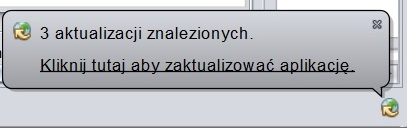 Jeśli nie zdążysz kliknąć okna, ponieważ pojawia się ono tylko na kilka sekund, mała ikona będzie nadal dostępna, abyś mógł na nią kliknąć. Okno powróci. [](https://docs.ancestris.org/uploads/images/gallery/2020-06/Automatic_update_icon.png) Jeśli klikniesz, aby pobrać aktualizacje, zostaniesz poproszony o potwierdzenie pobrania aktualizacji. [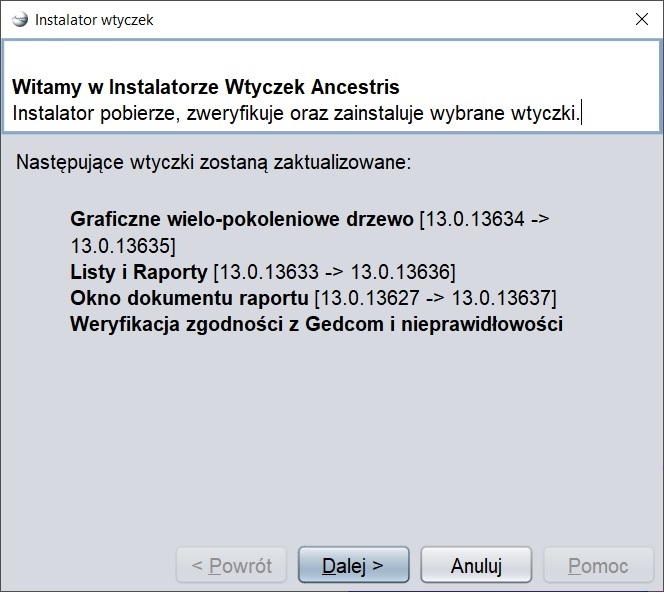](https://docs.ancestris.org/uploads/images/gallery/2025-05/listaw-wtyczek.jpg) Kliknij **Dalej**, a Ancestris pobierze je. Pojawi się pasek postępu w prawym dolnym rogu.  Ancestris następnie poprosi o potwierdzenie. **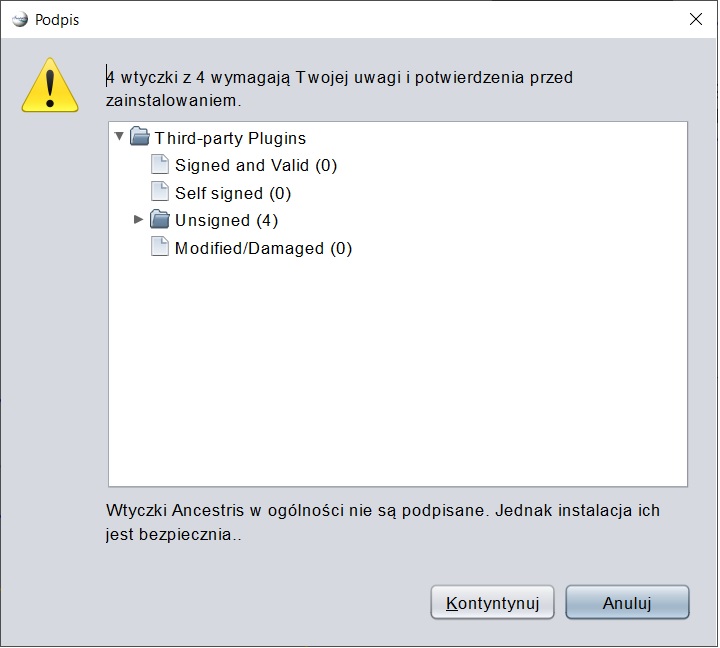** Kliknij **Dalej**, a następnie Ancestris zaoferuje ponowne uruchomienie. Kliknij na link. Ancestris zamknie się i uruchomi ponownie. 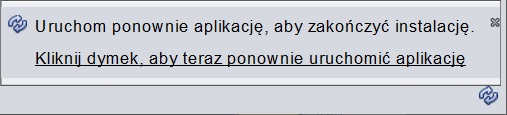 ## Aktualizacja ręczna Możesz również pobrać aktualizacje w dowolnym momencie. Wystarczy wybrać [Opcje / Zaktualizuj Ancestris](https://docs.ancestris.org/books/user-guide/page/mettre-%C3%A0-jour-ancestris "Aktualizuj Ancestris (*)") w głównym pasku menu. Pojawi się ten sam kreator, który pokazano powyżej. Jak opisano powyżej, wystarczy postępować zgodnie z instrukcjami, a Ancestris zaoferuje ponowne uruchomienie na końcu. Jeśli nie ma dostępnych aktualizacji, pojawi się następujące okno. 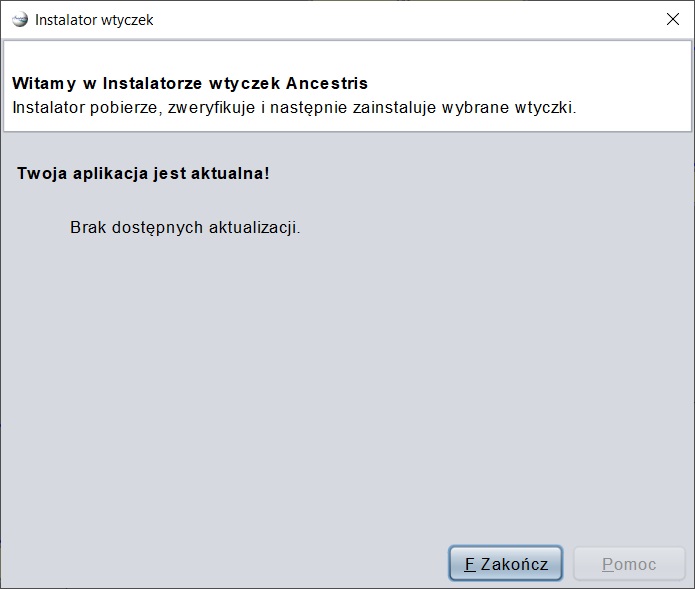 ## Więcej informacji o aktualizacjach ### Jeśli używasz stabilnej wersji 12 Kiedy odkryjemy błędy, które mogą wpłynąć na Twoje korzystanie z wersji Głównej, naprawimy je, a aktualizacja stanie się dostępna zgodnie z [instrukcjami powyżej](https://docs.ancestris.org/link/896#bkmrk-page-title). Te aktualizacje są bardzo rzadkie. ### Jeśli używasz wersji dziennej 13 W przypadku wersji dziennej aktualizacje są dostępne prawie codziennie! #### Mniejsze aktualizacje Większość z tych aktualizacji to rozwój lub nowe funkcje. Te aktualizacje są dostępne regularnie. Możesz z nich skorzystać zgodnie z [opisanymi wcześniej krokami](https://docs.ancestris.org/link/896#bkmrk-page-title). To wszystko. #### Aktualizacje strukturalne W rzadkich przypadkach, niektóre aktualizacje Ancestris wersji dziennej 11 mają miejsce w rdzeniu platformy Ancestris. Te zmiany mogą być prostymi tłumaczeniami menu lub czymś bardziej skomplikowanym, np. aktualizacją platformy Netbeans, na której działa Ancestris.Zespół Ancestris będzie wiedział, kiedy to się stanie, i powiadomi Cię przez **forum** lub **listę dyskusyjną** oraz w **panelu niedawnych aktualizacji** w oknie powitalnym Ancestris.
Na przykład poniższy obrazek pokazuje aktualizację wersji 11, która miała miejsce 2 czerwca 2020 roku. 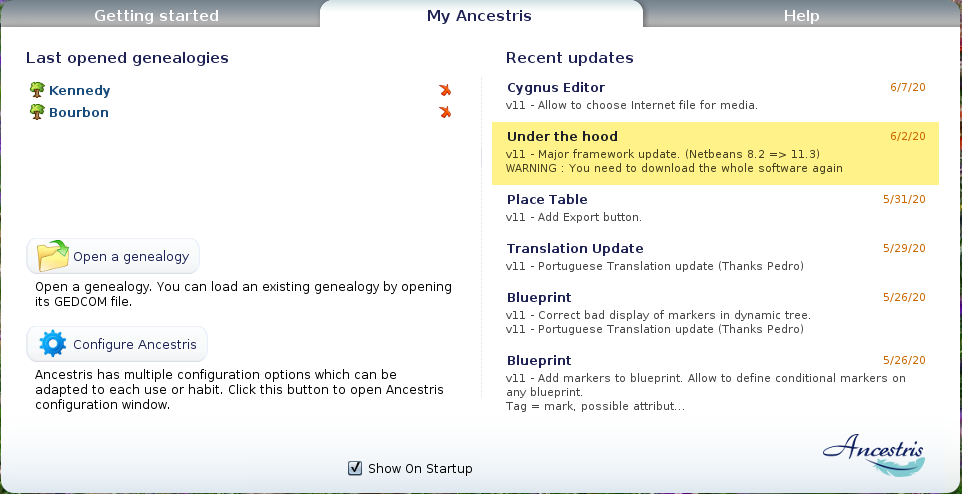 Jak zwykle, te aktualizacje będą dostępne dla Ciebie przez [aktualizacje automatyczne](https://docs.ancestris.org/link/896#bkmrk-page-title "Aktualizacje automatyczne"), opisane powyżej. Jednak jeśli zastosujesz te aktualizacje tylko automatycznie, nie zainstaluje to całego oprogramowania ponownie. W związku z tym, albo nowa funkcjonalność (np. tłumaczenia menu) nie będzie dostępna, albo możesz napotkać poważne problemy z działaniem. Ancestris może po prostu przestać działać. Nie martw się, zauważysz, jeśli to nastąpi i nie wpłynie to na Twoje dane. Aby w pełni skorzystać z tych zmian, będziesz musiał **ponownie zainstalować** Ancestris. Proszę postępuj zgodnie z instrukcjami [ponownej instalacji](https://docs.ancestris.org/books/user-guide/page/reinstall-or-upgrade-ancestris "Ponowna instalacja Ancestris") w tym przypadku. # Krok po kroku instalacja na systemie macOS Ta strona dokumentuje szczegółową instalację Ancestris na systemie macOS.Pokażemy przykład, który miał miejsce w marcu 2024 roku, instalacji wersji 12 Ancestris na macOS Sonoma.
[](https://docs.ancestris.org/uploads/images/gallery/2024-03/a-intro-01.png) ## Instalacja Javy ##### 1. Z pulpitu macOS... [](https://docs.ancestris.org/uploads/images/gallery/2024-03/a-intro-02.jpg) ##### 2. Otwórz terminal i wpisz „java -version”, aby sprawdzić, czy Java jest już zainstalowana. [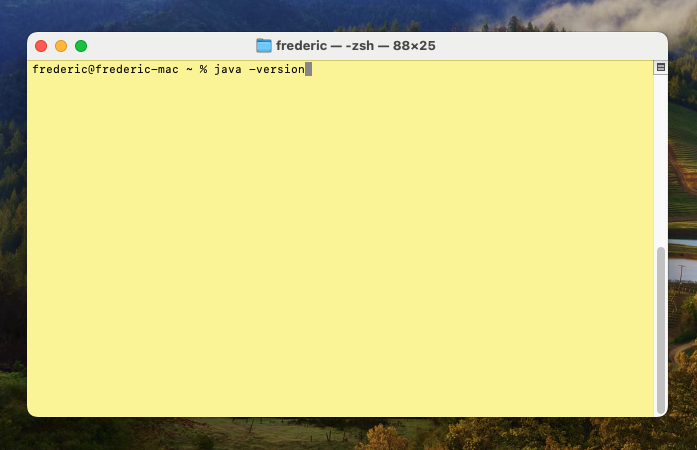](https://docs.ancestris.org/uploads/images/gallery/2024-03/b-java-02.png) Jeśli Java jest zainstalowana, odpowiedź wskaże, że Java została znaleziona i poda numer wersji. W tym przypadku zainstalowana jest wersja 17. W takim przypadku wszystko jest w porządku,[ przejdź do kroku 5](https://docs.ancestris.org/link/898#bkmrk-installation-of-ance), aby zainstalować Ancestris. [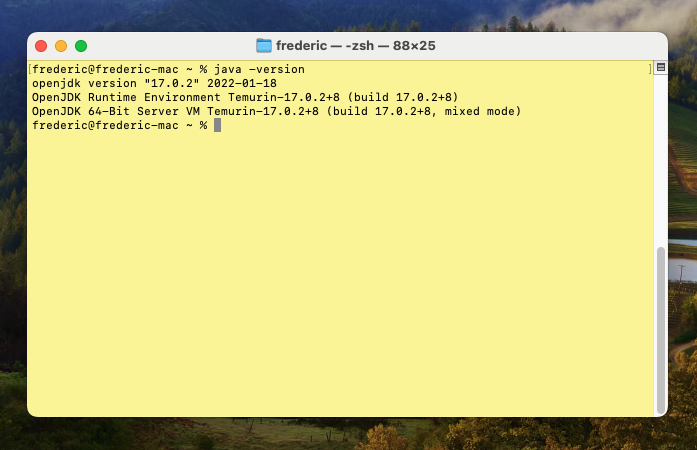](https://docs.ancestris.org/uploads/images/gallery/2024-03/b-java-04.png) Jeśli Java nie jest zainstalowana, odpowiedź wskaże, że Java nie może zostać znaleziona. W takim przypadku zainstaluj ją, postępując zgodnie z następującymi krokami. [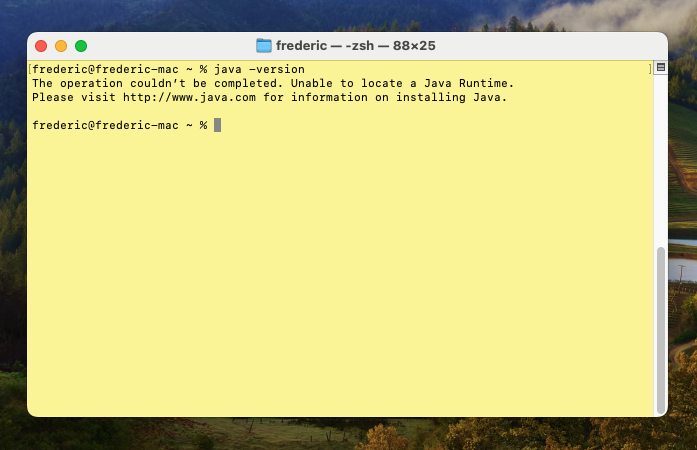](https://docs.ancestris.org/uploads/images/gallery/2024-03/b-java-03.png) ##### 3. Zainstaluj Javę, przechodząc na stronę internetową [Adoptium](https://adoptium.net/). Tutaj Adoptium sugeruje zainstalowanie wersji LTS (Long Term Support) Java 21 dla macOS. [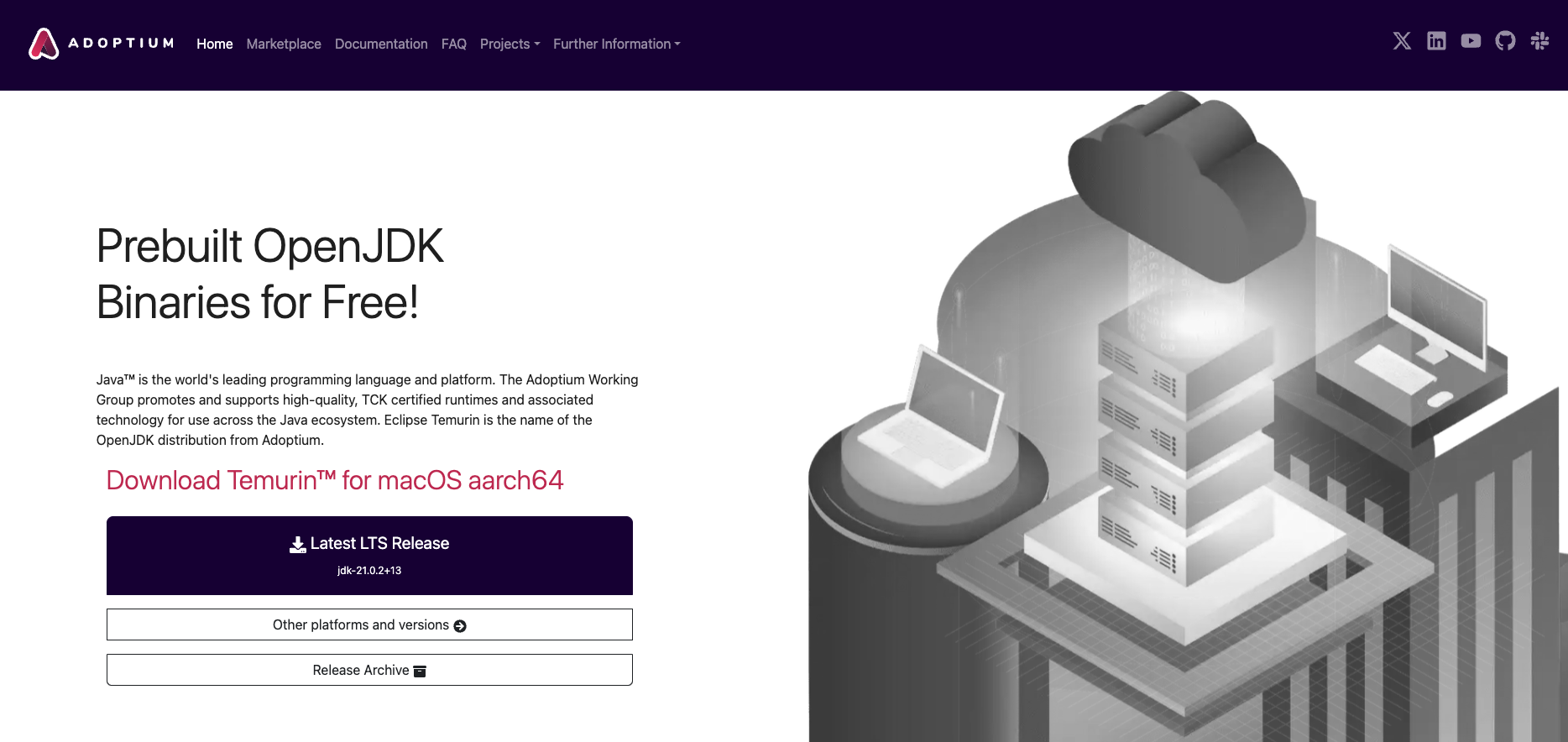](https://docs.ancestris.org/uploads/images/gallery/2024-03/b-java-05.png) **Kliknij przycisk „Latest LTS Release”**. Powinieneś teraz zobaczyć tę stronę. Uwaga: Jeśli chcesz zainstalować inną wersję, kliknij przycisk „Other platforms and versions”. [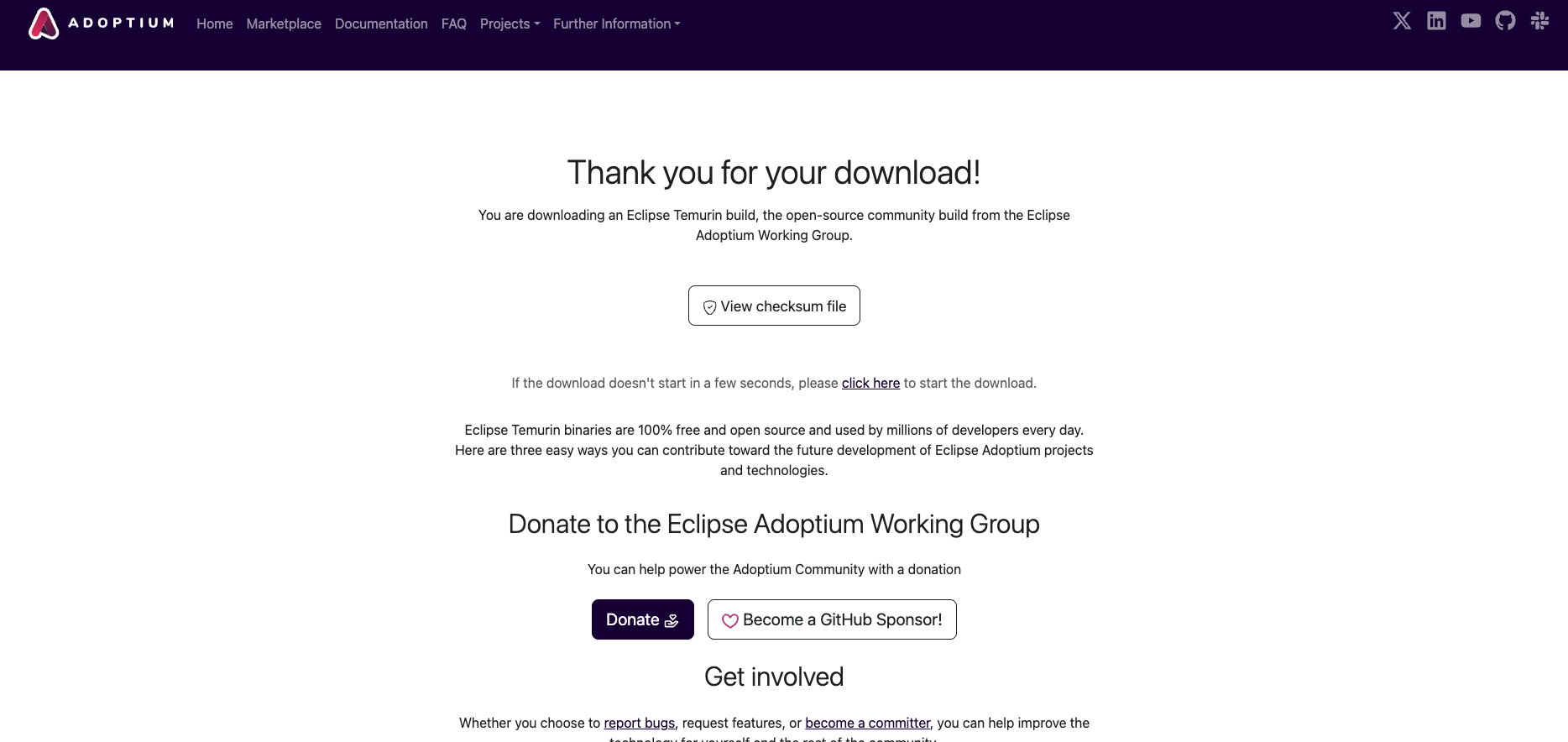](https://docs.ancestris.org/uploads/images/gallery/2024-03/b-java-06.png) Pobieranie zostało rozpoczęte... Kliknij przycisk pobierania w swojej przeglądarce i poczekaj. [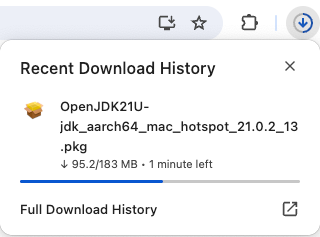](https://docs.ancestris.org/uploads/images/gallery/2024-03/b-java-07.png) Po krótkiej chwili pobieranie zostanie zakończone. [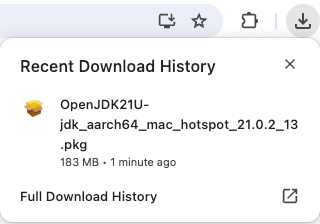](https://docs.ancestris.org/uploads/images/gallery/2024-03/b-java-08.png) Uruchom pakiet JDK z tego okna pobierania. Powinno pojawić się okno instalacji. [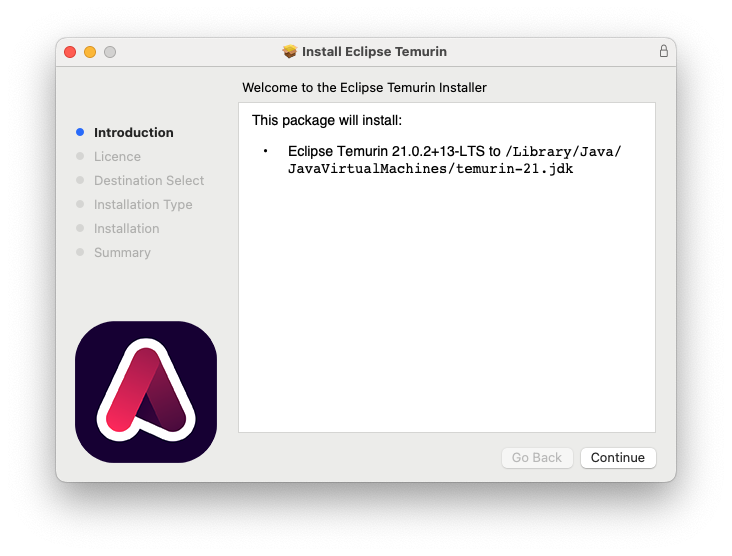](https://docs.ancestris.org/uploads/images/gallery/2024-03/4QJb-java-10.png) Kliknij „Continue”. [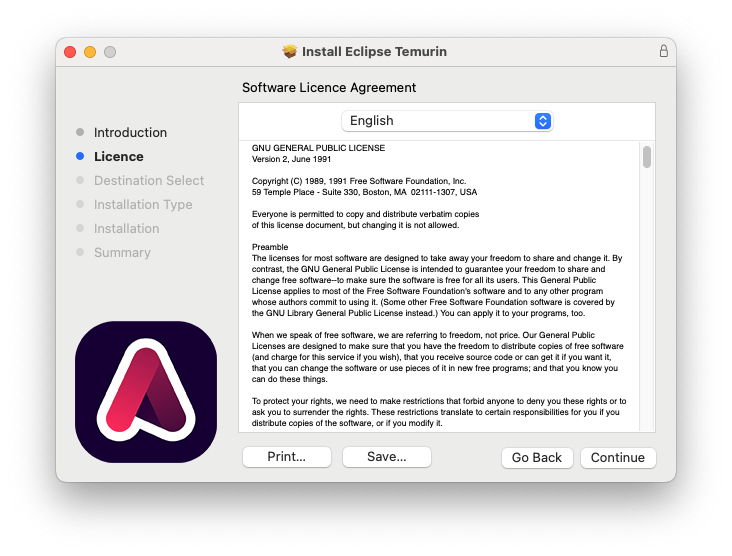](https://docs.ancestris.org/uploads/images/gallery/2024-03/b-java-11.png) Kliknij „Continue”. [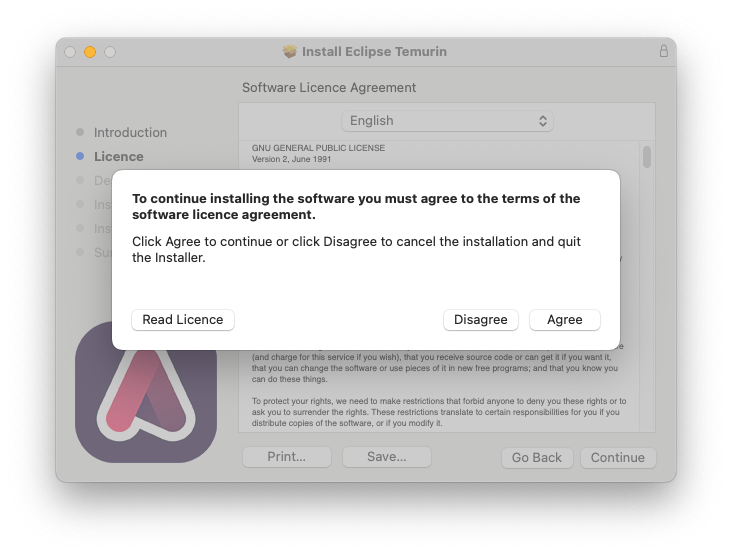](https://docs.ancestris.org/uploads/images/gallery/2024-03/b-java-12.png) Kliknij „Agree”. [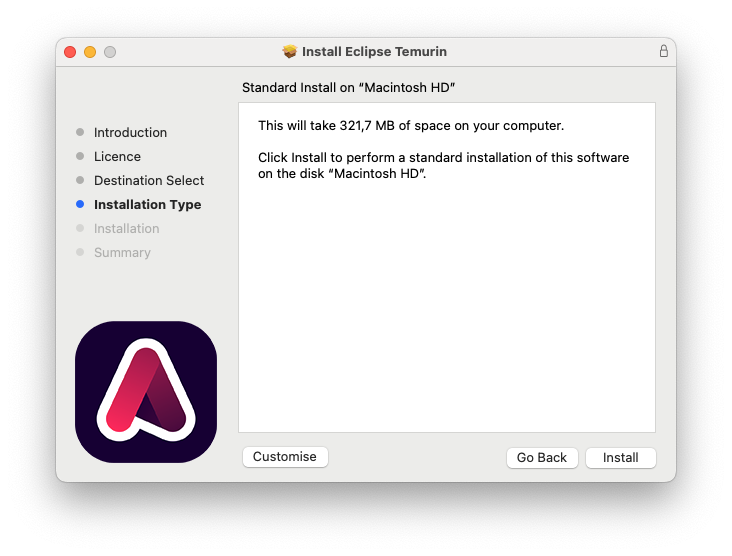](https://docs.ancestris.org/uploads/images/gallery/2024-03/b-java-13.png) Kliknij „Install”. [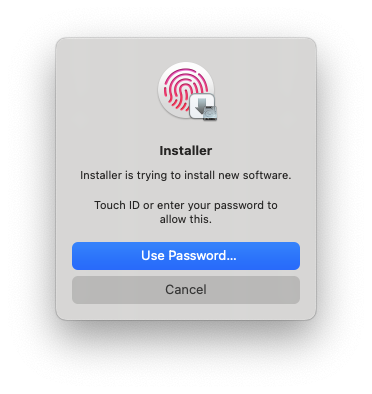](https://docs.ancestris.org/uploads/images/gallery/2024-03/b-java-14.png) Zweryfikuj za pomocą odcisku palca lub podaj hasło do swojego Maca. [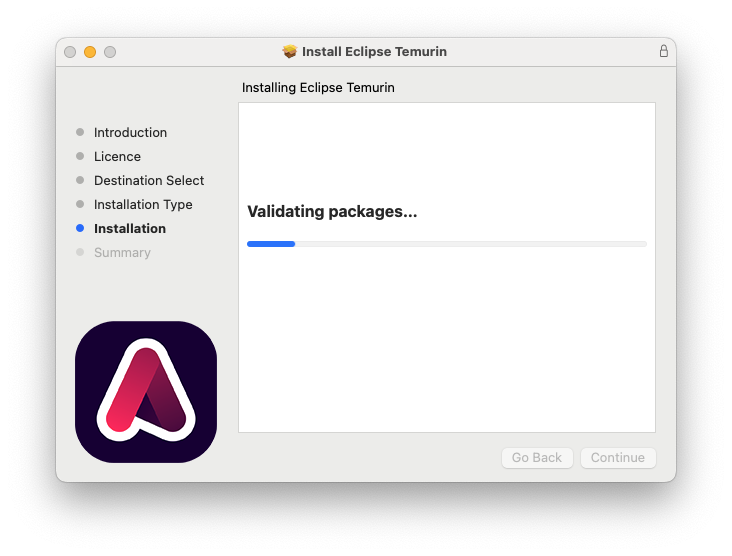](https://docs.ancestris.org/uploads/images/gallery/2024-03/b-java-15.png) Instalacja rozpoczyna się. [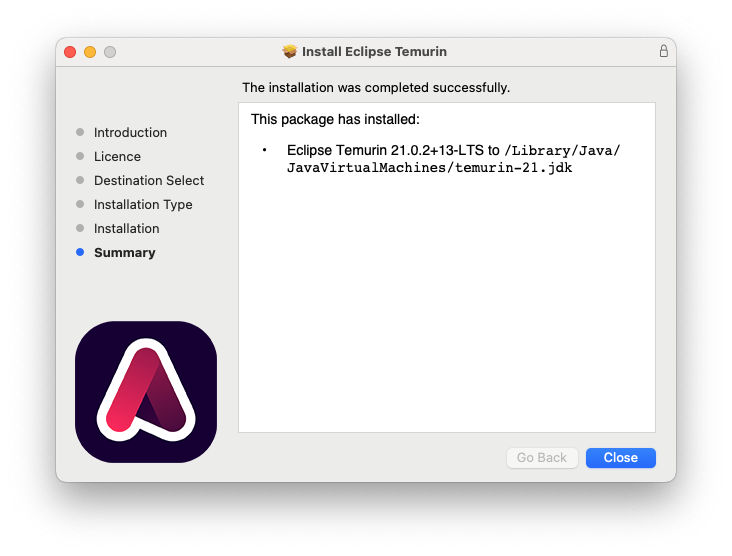](https://docs.ancestris.org/uploads/images/gallery/2024-03/b-java-16.png) Instalacja została zakończona. Zostanie wyświetlona informacja o miejscu, w którym została zainstalowana. Kliknij „Close”. [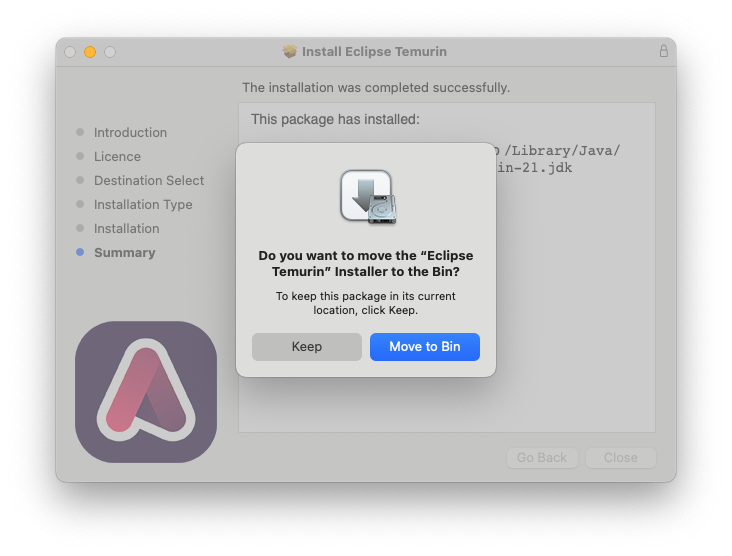](https://docs.ancestris.org/uploads/images/gallery/2024-03/b-java-17.png) Na koniec zostaniesz poproszony o zachowanie lub przeniesienie pakietu instalacyjnego do kosza. Zrób to, co uważasz za stosowne. ##### 4. Sprawdź, czy Java jest teraz widoczna w oknie Terminala. Wpisz „java -version”. [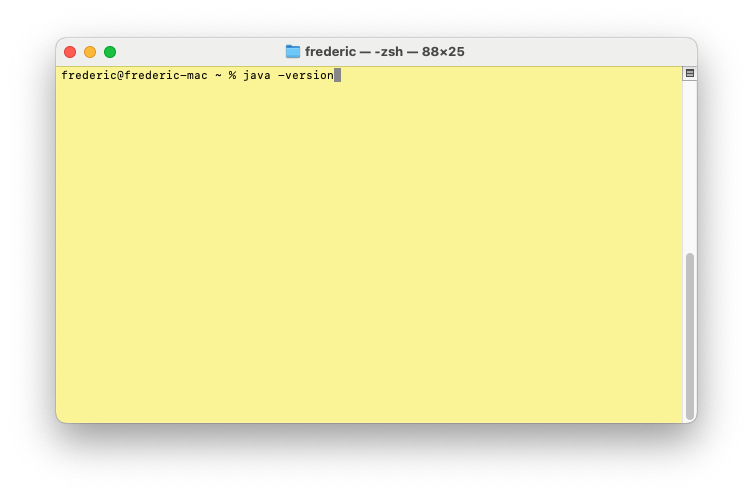](https://docs.ancestris.org/uploads/images/gallery/2024-03/b-java-18.png) Powinien pojawić się następujący wynik, który wskazuje, że Java 21 jest zainstalowana. [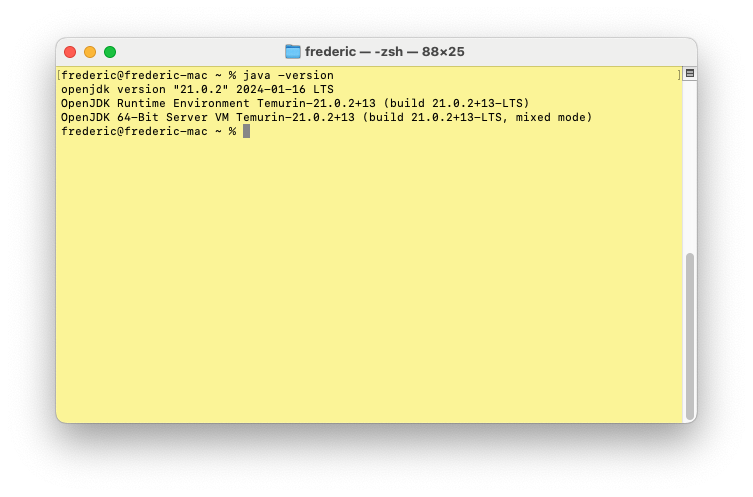](https://docs.ancestris.org/uploads/images/gallery/2024-03/b-java-19.png) Teraz zakończyłeś instalację Javy. Przejdźmy teraz do instalacji Ancestris. ## Instalacja Ancestris ##### 5. Przejdź na stronę [https://www.ancestris.org](https://www.ancestris.org). [](https://docs.ancestris.org/uploads/images/gallery/2024-03/c-ancestris-01-en.jpg) W menu kliknij na „POBIERANIE”. [](https://docs.ancestris.org/uploads/images/gallery/2024-03/c-ancestris-02-en.jpg) Zostaniesz przeniesiony do sekcji pobierania na stronie. [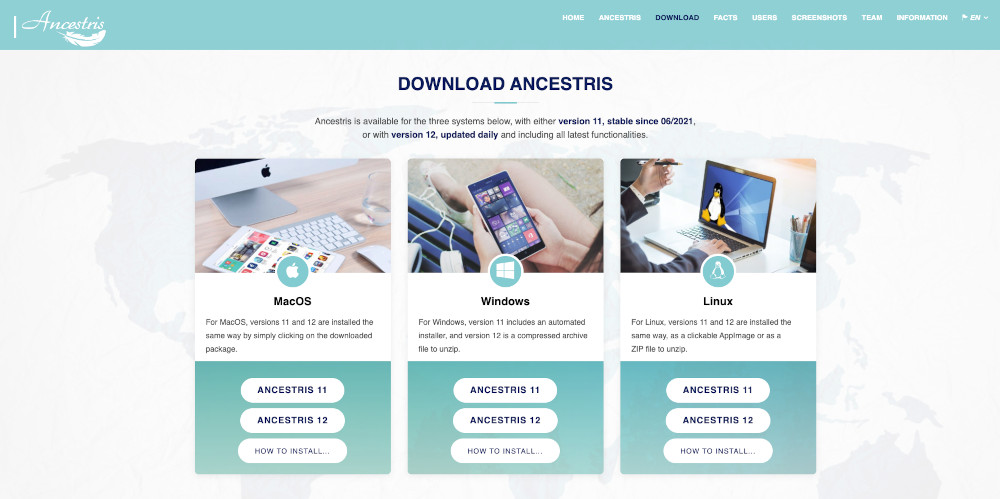](https://docs.ancestris.org/uploads/images/gallery/2024-03/c-ancestris-03-en.jpg) Kliknij przycisk Ancestris 13 w kolumnie macOS. Wersja 13 jest najnowszą wersją od czerwca 2024 roku. [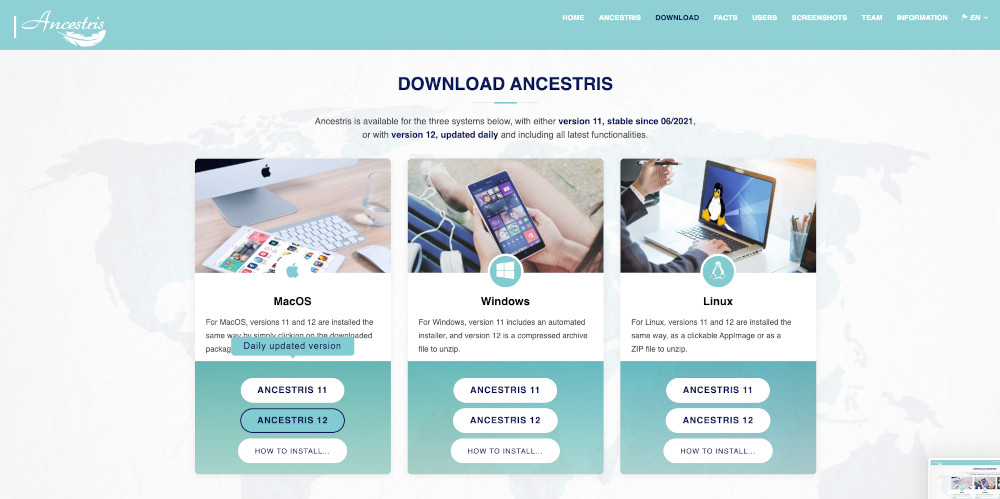](https://docs.ancestris.org/uploads/images/gallery/2024-03/c-ancestris-04-en.jpg) Pobieranie się rozpoczęło. Kliknij przycisk pobierania w swojej przeglądarce, aby zobaczyć pasek postępu i poczekaj. [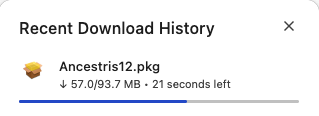](https://docs.ancestris.org/uploads/images/gallery/2024-03/c-ancestris-05.png) Po zakończeniu pobierania powinieneś zobaczyć, że pakiet Ancestris ma około 94 MB. [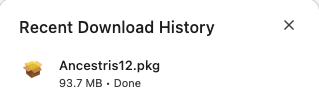](https://docs.ancestris.org/uploads/images/gallery/2024-03/c-ancestris-06.png) Uruchom go z tego okna popup, klikając małą ikonę „Open”. [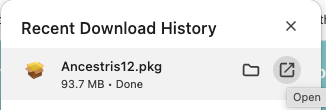](https://docs.ancestris.org/uploads/images/gallery/2024-03/c-ancestris-07.png) Powinno pojawić się okno instalacji Ancestris. [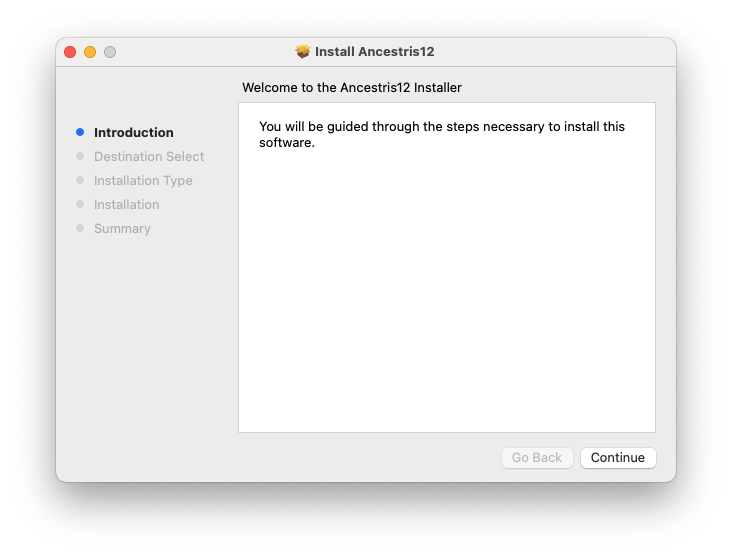](https://docs.ancestris.org/uploads/images/gallery/2024-03/c-ancestris-08.png) Kliknij "Continue". [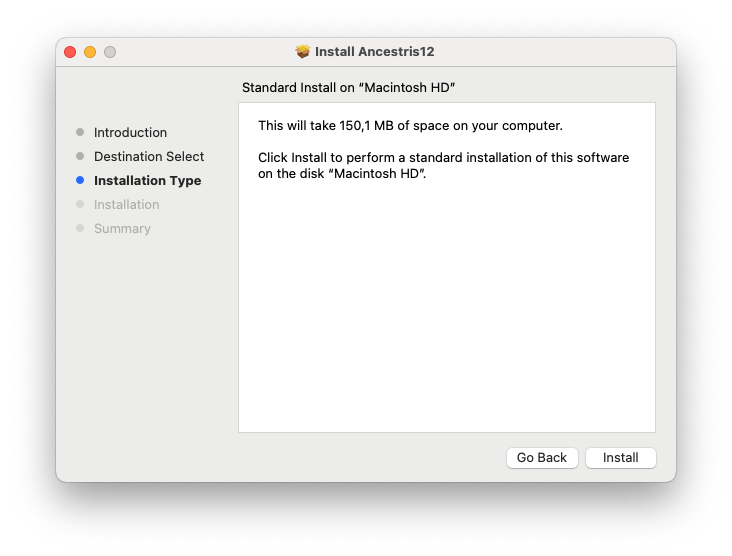](https://docs.ancestris.org/uploads/images/gallery/2024-03/c-ancestris-09.png) Kliknij "Install".[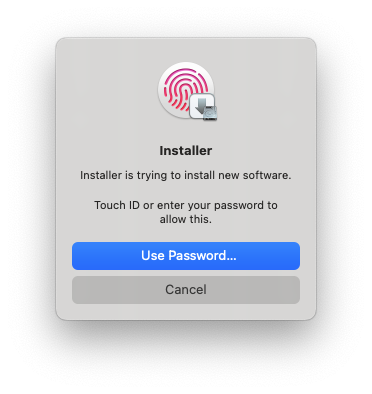](https://docs.ancestris.org/uploads/images/gallery/2024-03/c-ancestris-10.png)Zweryfikuj za pomocą odcisku palca lub podaj hasło do swojego Maca. [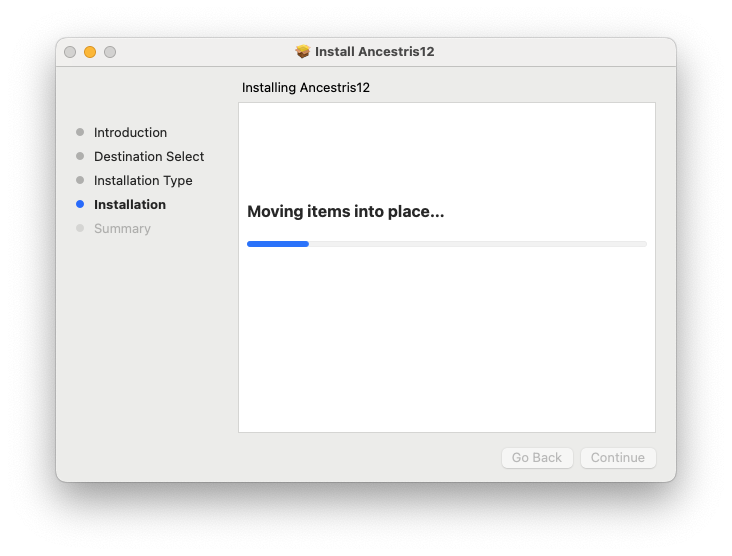](https://docs.ancestris.org/uploads/images/gallery/2024-03/c-ancestris-11.png) Instalacja postępuje... 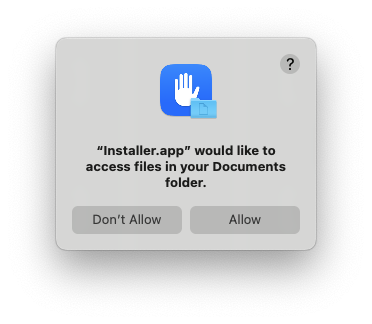Instalator poprosi o twoje pozwolenie na umieszczenie plików na twoim komputerze. Naciśnij „Allow”. [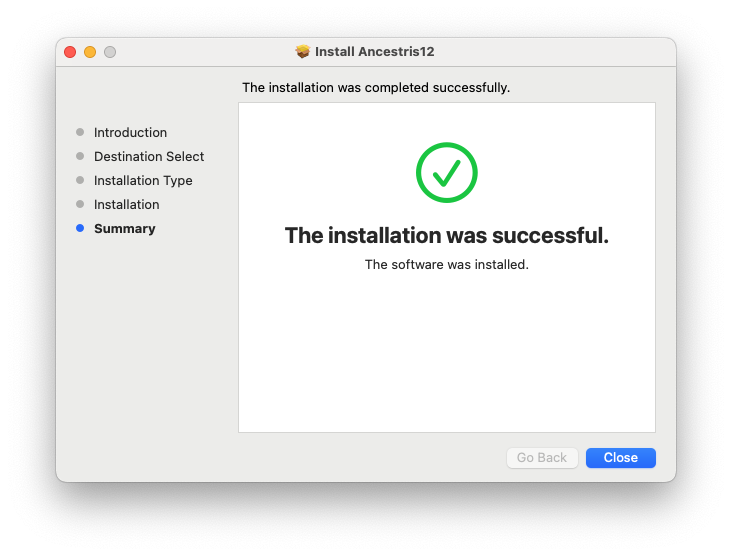](https://docs.ancestris.org/uploads/images/gallery/2024-03/c-ancestris-13.png) Instalacja kończy się szybko. Naciśnij „Close”. [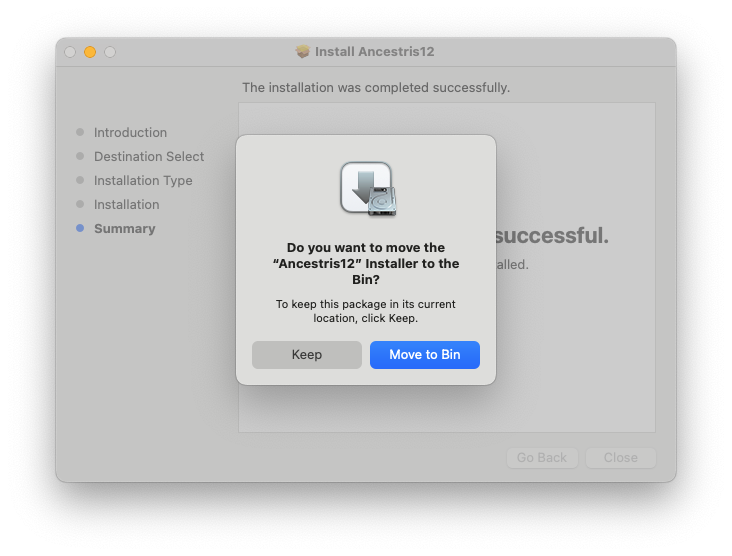](https://docs.ancestris.org/uploads/images/gallery/2024-03/c-ancestris-14.png) Na koniec zostaniesz poproszony o zachowanie lub przeniesienie pakietu instalacyjnego do kosza. Zrób to, co uważasz za stosowne. ##### 6. Uruchom Ancestris z ekranu Launchpad. Na ekranie Launchpad Ancestris powinien pojawić się wśród innych aplikacji. Uruchom go. [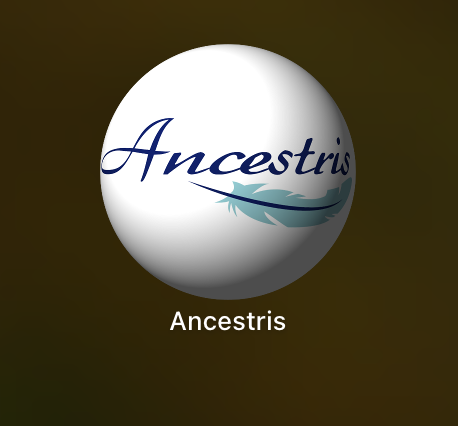](https://docs.ancestris.org/uploads/images/gallery/2024-03/c-ancestris-15.png) Ancestris się uruchamia. [](https://docs.ancestris.org/uploads/images/gallery/2024-03/c-ancestris-16.jpg) Główne okno Ancestris pojawi się na ekranie. Instalacja została zakończona. [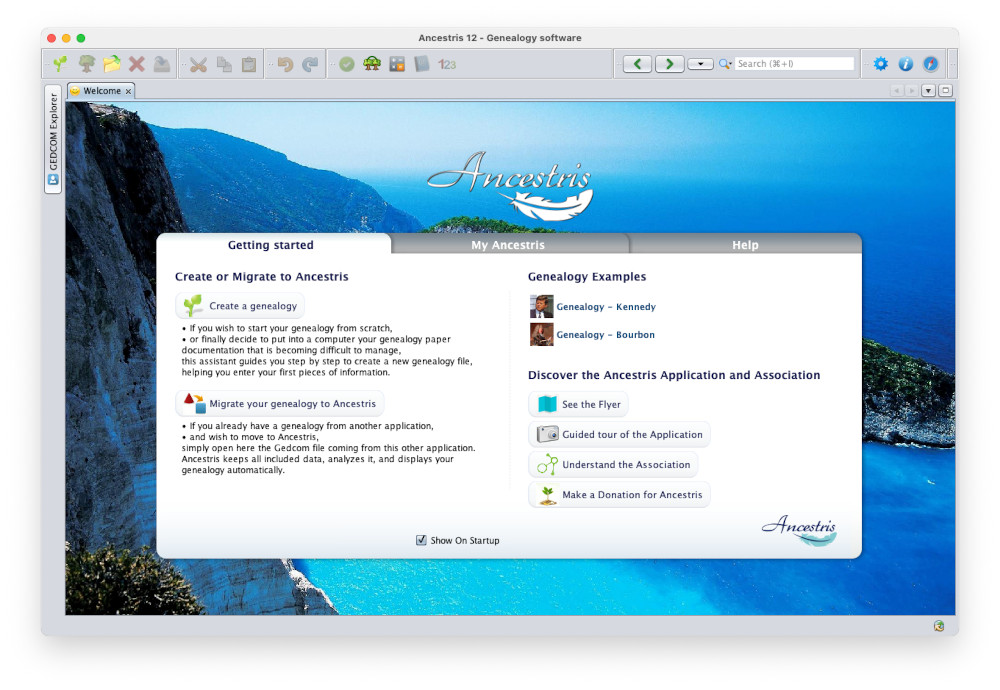](https://docs.ancestris.org/uploads/images/gallery/2024-03/c-ancestris-17.jpg) Język interfejsu powinien automatycznie zostać ustawiony na język systemowy. Gratulacje! --- ## Uwaga specjalna dla użytkowników korzystających z wersji macOS starszych niż 10.14.4: Jeśli nie możesz zaktualizować swojej wersji macOS do tego poziomu, będziesz musiał uruchomić Ancestris ręcznie, korzystając bezpośrednio ze skryptu Ancestris, który znajduje się tutaj:` /Applications/Ancestris.app/Contents/Resources/ancestris/bin/ancestris` Jeśli uruchamiasz Ancestris ręcznie, nie będziesz mógł odczytywać ani zapisywać plików znajdujących się w folderach Documents, Desktop oraz Downloads ze względu na ograniczenia bezpieczeństwa Apple — nawet jeśli Ancestris jest podpisany i zatwierdzony (notarized) na platformie Apple. Alternatywnie możesz przechowywać swoje pliki w folderze **/Public**. Istnieją dwa sposoby ręcznego uruchomienia Ancestris. Najpierw upewnij się, że Java i Ancestris zostały zainstalowane zgodnie z instrukcjami zawartymi na tej stronie. Następnie skorzystaj z jednej z poniższych dwóch opcji. ### Z Findera - Otwórz **Finder**. - Przejdź do folderu **/Applications**. - Znajdź aplikację **Ancestris.app**. - Kliknij prawym przyciskiem myszy i wybierz „Pokaż zawartość pakietu” (Show Package Contents). - Wejdź do folderu **Contents**. - Następnie przejdź do folderu **Resources**. - Otwórz folder **ancestris**, a potem **bin**. - Powinieneś zobaczyć plik o nazwie **ancestris**. Kliknij go dwukrotnie. - Otworzy się okno terminala i Ancestris zostanie uruchomiony. ### Z terminala - Otwórz **Terminal**. - Wpisz polecenie `cd /Applications/Ancestris.app/Contents/Resources/ancestris/bin` Aby przejść do katalogu **bin** (gdzie przechowywane są pliki binarne) - Wpisz `./ancestris` - Ancestris powinien się uruchomić. Jeśli jednak program nie startuje, proszę wyślij nam tekst, który pojawi się w terminalu po wykonaniu powyższego polecenia. # Krok po kroku instalacja wersji 12 na systemie Windows Ta strona pokazuje krok po kroku, jak zainstalować Ancestris w wersji 12 na systemie Windows. Jeśli wcześniej zainstalowałeś wersję 11 za pomocą instalatora Windows, proszę odinstaluj tę wersję przed zainstalowaniem wersji 12. ## Zainstaluj Ancestris w wersji 12 Postępuj zgodnie z poniższymi instrukcjami. ##### 1/4 - Pobierz Ancestris - Przejdź na stronę [https://www.ancestris.org](https://www.ancestris.org) - Kliknij 'Pobierz' w menu - Kliknij przycisk **Ancestris 12** w panelu Windows. - Pobieranie może potrwać od 3 do 4 minut, ponieważ plik ma około 131 MB. [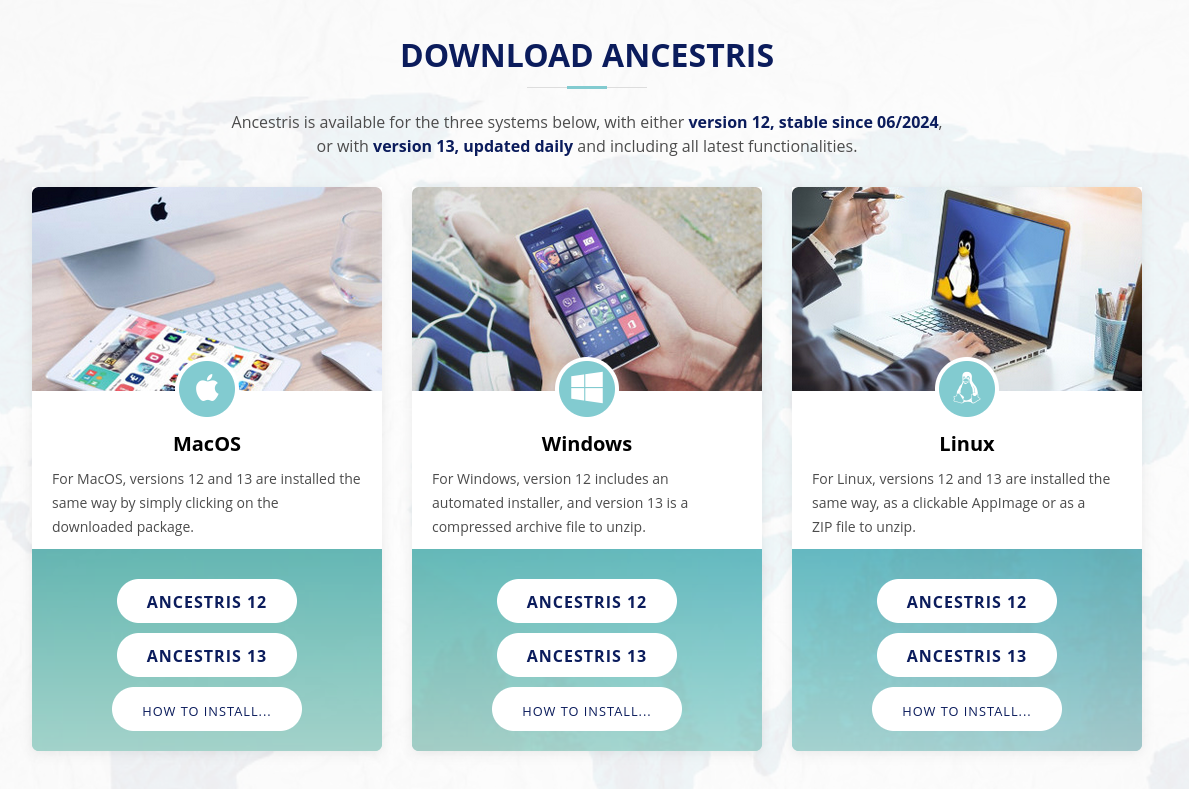](https://docs.ancestris.org/uploads/images/gallery/2024-06/scaled-1680-/download.png) ##### 2/4 - Kliknij dwukrotnie na pobrany plik - Ancestris 12 posiada kreatora instalacji dla systemu Windows. Pobierany plik to `Ancestris12Setup.exe` o rozmiarze 131 MB. [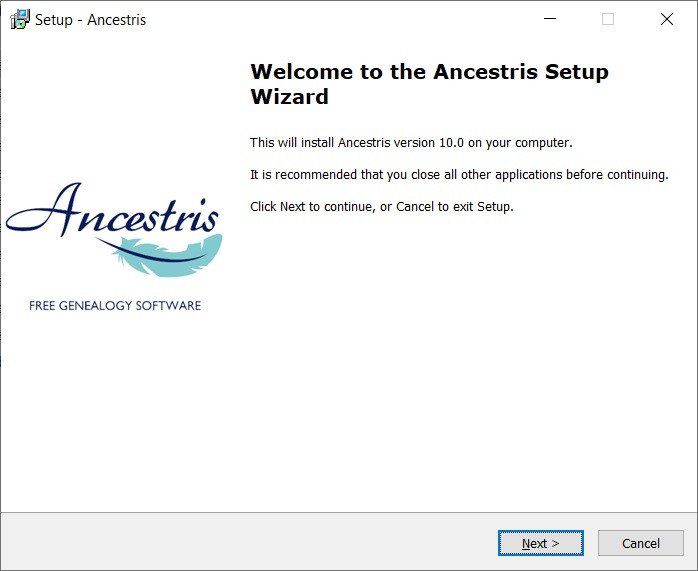](https://docs.ancestris.org/uploads/images/gallery/2020-07/Ancestris10Setup-en-02.jpg) - Kliknij **Dalej** [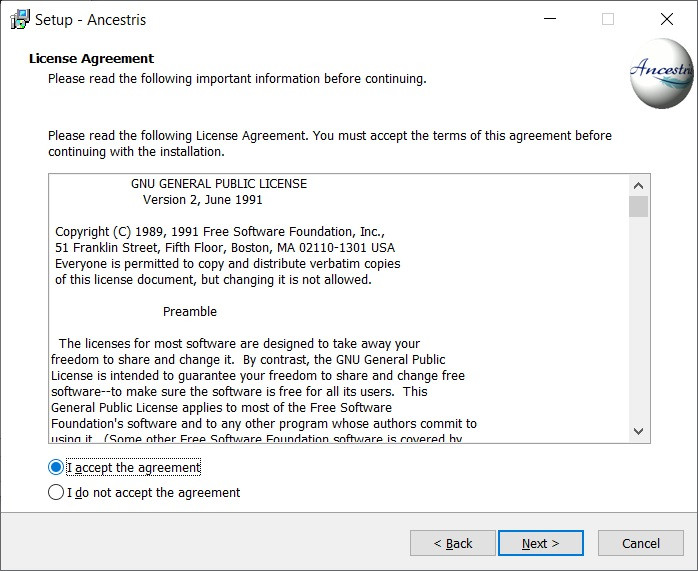](https://docs.ancestris.org/uploads/images/gallery/2020-07/Ancestris10Setup-en-03.jpg) - Zaakceptuj umowę licencyjną, a następnie kliknij **Dalej** [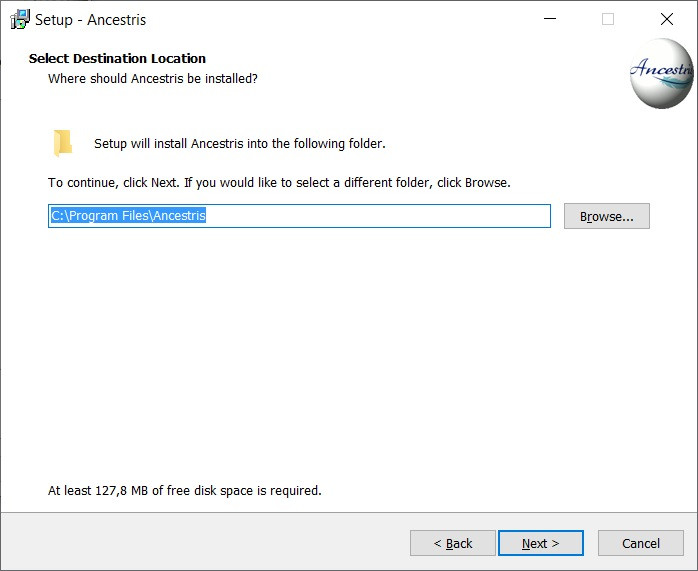](https://docs.ancestris.org/uploads/images/gallery/2020-07/Ancestris10Setup-en-04.jpg) - Wybierz ścieżkę instalacji.Ścieżka nie powinna zawierać znaków specjalnych.
- Następnie kliknij **Dalej** [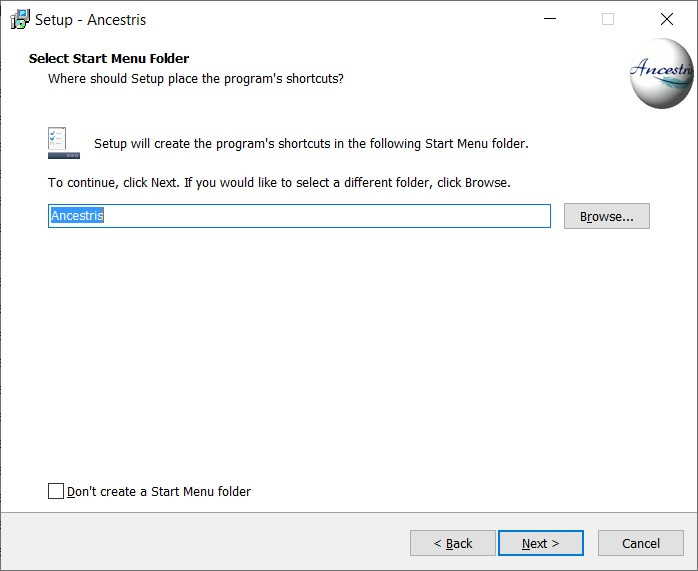](https://docs.ancestris.org/uploads/images/gallery/2020-07/Ha1Ancestris10Setup-en-05.jpg) - Zdefiniuj nazwę skrótu w menu "Start". - Możesz wybrać, aby nie tworzyć żadnych skrótów, zaznaczając pole na dole ekranu. - Następnie kliknij **Dalej** [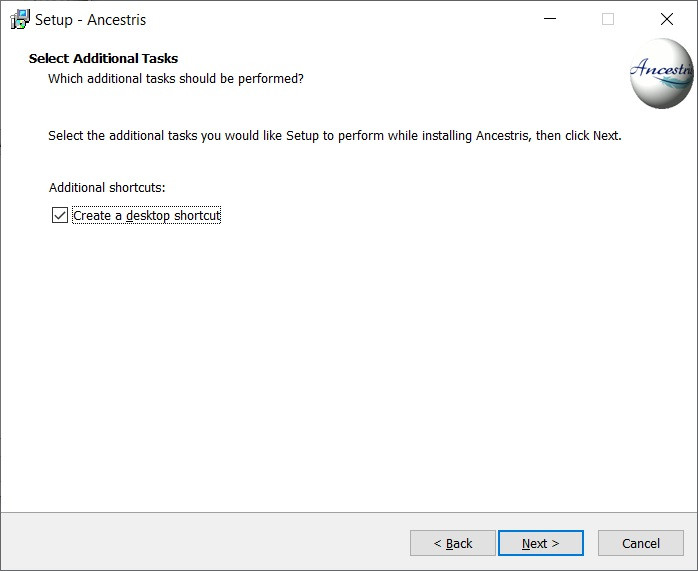](https://docs.ancestris.org/uploads/images/gallery/2020-07/Ancestris10Setup-en-06.jpg) - Zaznacz pole, aby utworzyć skrót na pulpicie. - Następnie kliknij **Dalej** [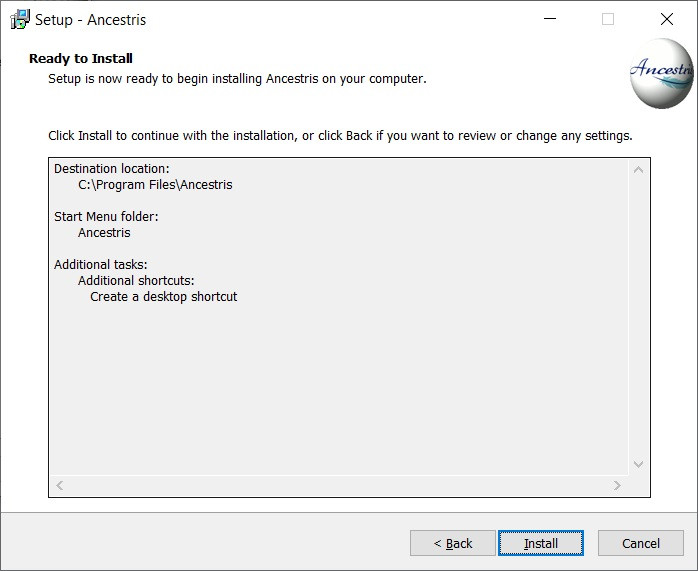](https://docs.ancestris.org/uploads/images/gallery/2020-07/Ancestris10Setup-en-07.jpg) - Kliknij **Instaluj** [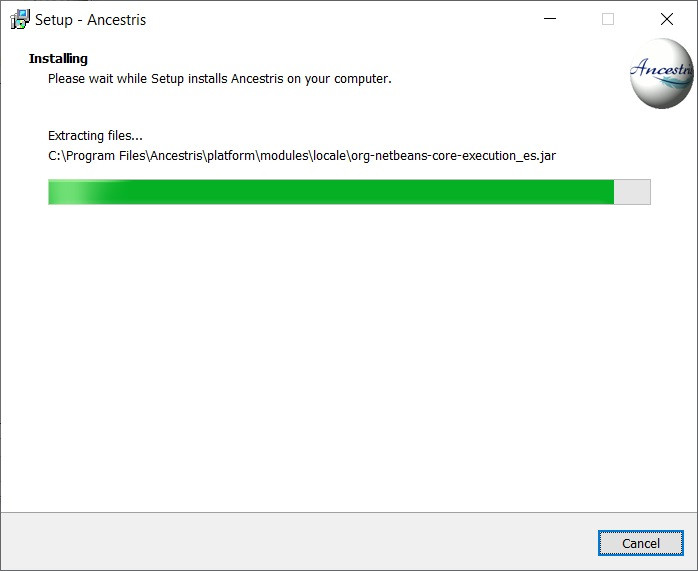](https://docs.ancestris.org/uploads/images/gallery/2020-07/Ancestris10Setup-en-08.jpg) - Oprogramowanie zostało zainstalowane na twoim komputerze. [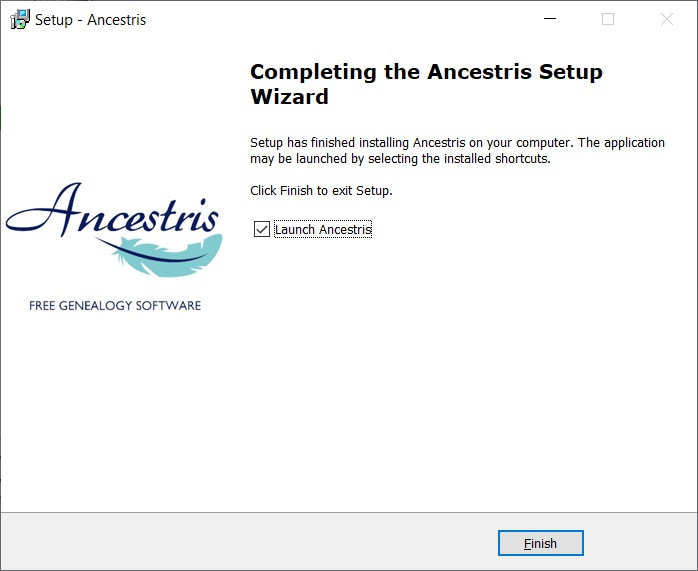](https://docs.ancestris.org/uploads/images/gallery/2020-07/Ancestris10Setup-en-09.jpg) - Możesz uruchomić aplikację bezpośrednio zaznaczając pole "Uruchom Ancestris" ##### 3/4 - Kliknij skrót, a Ancestris się uruchomi.  ##### 4/4 - Pojawi się strona powitalna. Teraz jesteś gotowy do używania Ancestris. # Krok po kroku instalacja wersji 13 na systemie Windows Ta strona pokazuje krok po kroku, jak zainstalować Ancestris na systemie Windows. Poniższe sekcje są niezależne i nie wszystkie muszą być wykonane. Wyświetlane ekrany mogą różnić się od tych na aktualnej stronie internetowej Ancestris lub od aktualnej wersji oprogramowania Ancestris. ## Wiedza o wersji Javy, którą używasz ### Panel sterowania Java Otwórz Panel sterowania Windows, a następnie Panel sterowania Java. Na zakładce Ogólne kliknij "Informacje", aby sprawdzić zainstalowaną wersję Javy. [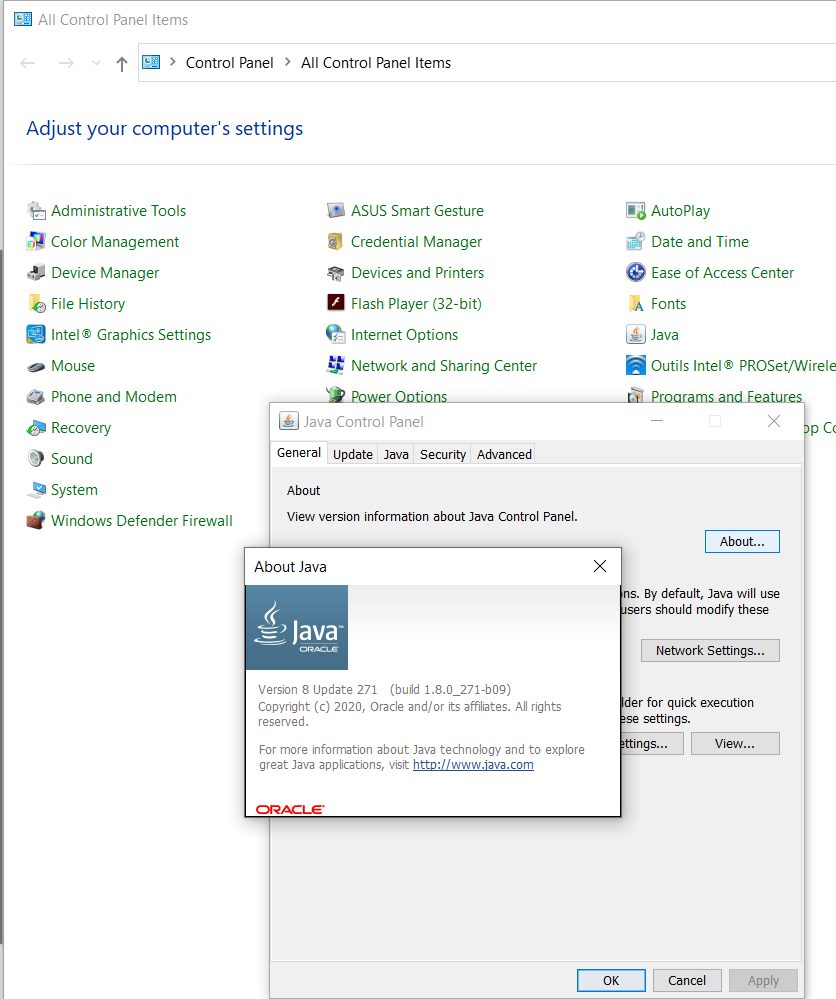](https://docs.ancestris.org/uploads/images/gallery/2021-01/ancestris_install_en_01.png) Na zakładce Bezpieczeństwo odznacz opcję „Włącz zawartość Java dla przeglądarek i aplikacji Web Start”, aby poprawić bezpieczeństwo. [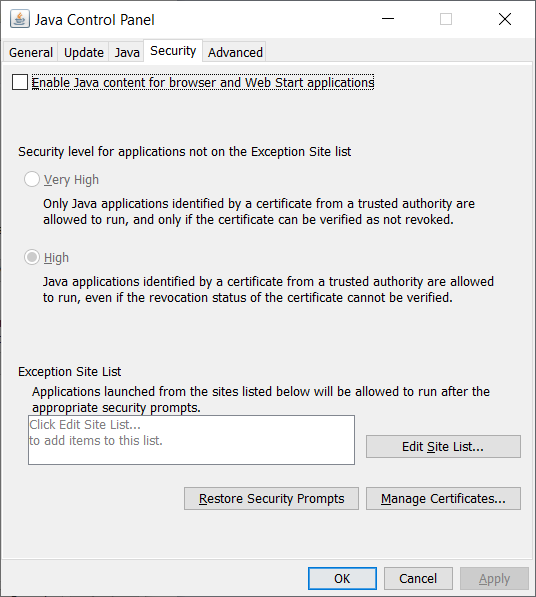](https://docs.ancestris.org/uploads/images/gallery/2021-01/ancestris_install_en_02.png) ### Wiersz poleceń Alternatywnie, te kroki pozwalają zidentyfikować, która wersja Javy jest uruchomiona na twoim systemie. 1 - Otwórz okno Windows PowerShell i wpisz `CMD` lub otwórz okno Wiersza poleceń. 2 - Wpisz java -version w wierszu poleceń. Otrzymasz wyświetlacz jak poniżej, który pokazuje, że zainstalowana jest Java w wersji 8 (aka 1.8) 64-Bit. Jeśli zamiast tego pojawi się komunikat, że java nie jest zainstalowana, postępuj zgodnie z [tymi instrukcjami](https://docs.ancestris.org/books/podrecznik-uzytkownika/page/instalacja-java "Instalacja Java"), aby ją zainstalować. ``` java version "1.8.0_221" Java(TM) SE Runtime Environment (build 1.8.0_221-b11) Java HotSpot(TM) 64-Bit Server VM (build 25.221-b11, mixed mode) ```IJeśli wyświetla się "64 Bit", oznacza to, że masz zainstalowaną Javę 64-bitową i będziesz mógł uruchomić Ancestris za pomocą pliku ancestris64.exe. Jeśli nie wyświetla się "64 Bit", oznacza to, że masz zainstalowaną Javę 32-bitową i nie będziesz mógł uruchomić Ancestris przy użyciu pliku ancestris64.exe – program nie znajdzie Javy. W takim przypadku musisz uruchomić Ancestris za pomocą pliku ancestris.exe.
3 - Wpisz `exit` raz lub dwa razy, aby zamknąć okno poleceń. ## Zainstaluj Ancestris w wersji 13 Postępuj zgodnie z poniższymi instrukcjami z poziomu systemu Windows. ##### 1/6 – Pobierz Ancestris - Przejdź na stronę [https://www.ancestris.org](https://www.ancestris.org) - Kliknij „POBIERANIE” w menu - Następnie kliknij przycisk **ANCESTRIS 13** w panelu Windows. - Pobieranie może zająć od 2 do 3 minut. [](https://www.ancestris.org/index_fr.html#about) ##### 2/6 – Rozpakuj plik Ancestris - Ancestris nie wymaga instalacji, ponieważ uruchamia się bezpośrednio z pliku `.exe`. - liknij więc prawym przyciskiem myszy pobrany plik `ancestris-latest.zip`, wybierz „Wyodrębnij wszystkie” i wskaż folder docelowy, z którego będzie można uruchomić plik `.exe`. - W systemie Windows 7 wypakuj do folderu `C:\Program Files`, w przeciwnym razie Ancestris nie uruchomi się. [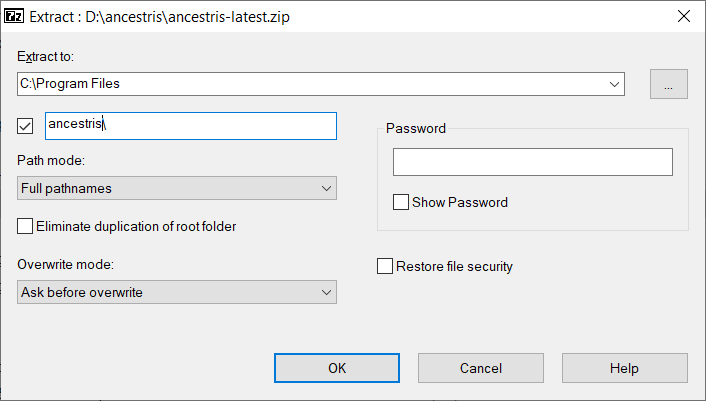](https://docs.ancestris.org/uploads/images/gallery/2021-01/ancestris_install_en_03.png) ##### 3/6 – Sprawdź plik Ancestris do uruchomienia - W folderze docelowym otwórz folder `ancestris`, a następnie `bin`; tam plik `ancestris64.exe` uruchomi Ancestris na systemie 64-bitowym, natomiast plik `ancestris.exe` uruchomi go na systemie 32-bitowym. [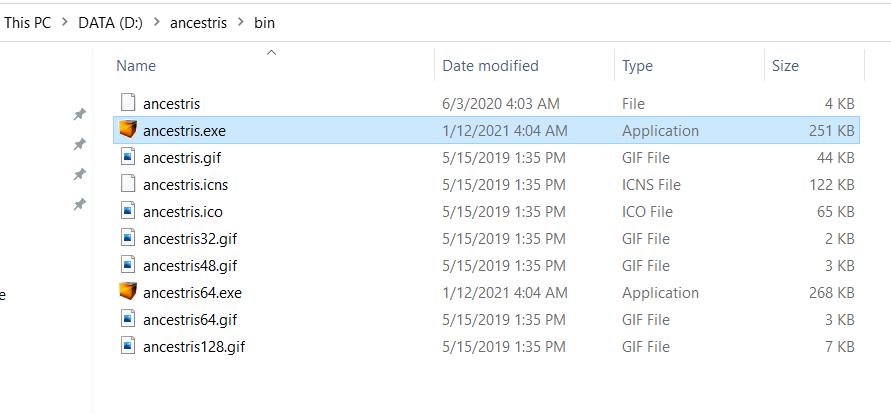](https://docs.ancestris.org/uploads/images/gallery/2021-01/ancestris_install_en_04.png) ##### 4/6 – Dodaj skrót do Ancestris - Kliknij prawym przyciskiem myszy plik `ancestris64.exe` lub `ancestris.exe` i wybierz „Przypnij do menu Start” lub „Przypnij do paska zadań”, aby dodać skrót do menu Start lub paska zadań. [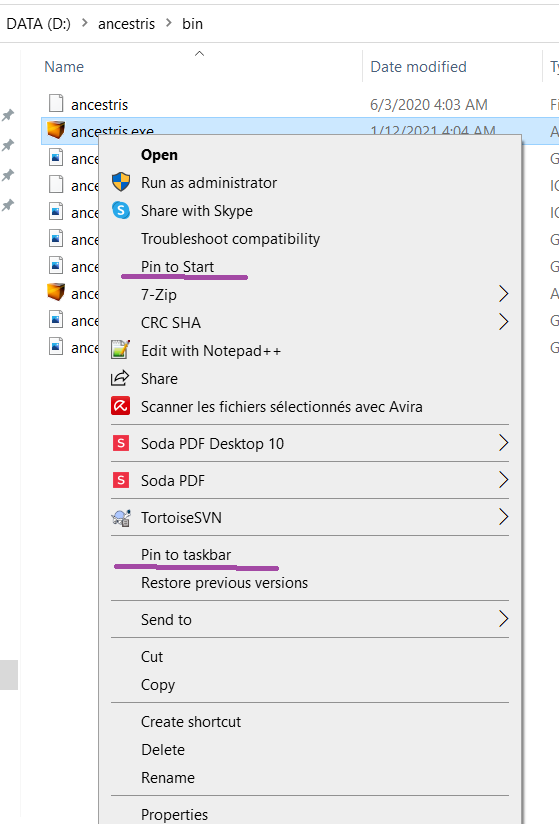](https://docs.ancestris.org/uploads/images/gallery/2021-02/ancestris_install_en_05.png) - Następnie ustaw ikonę utworzonego skrótu do Ancestris. Aby to zrobić, kliknij prawym przyciskiem myszy skrót i zamień ikonę na plik `ancestris.gif`. ##### 5/6 – Kliknij skrót, a Ancestris zostanie uruchomiony.  ##### 6/6 – Pojawi się strona powitalna. Teraz jesteś gotowy do korzystania z Ancestris. [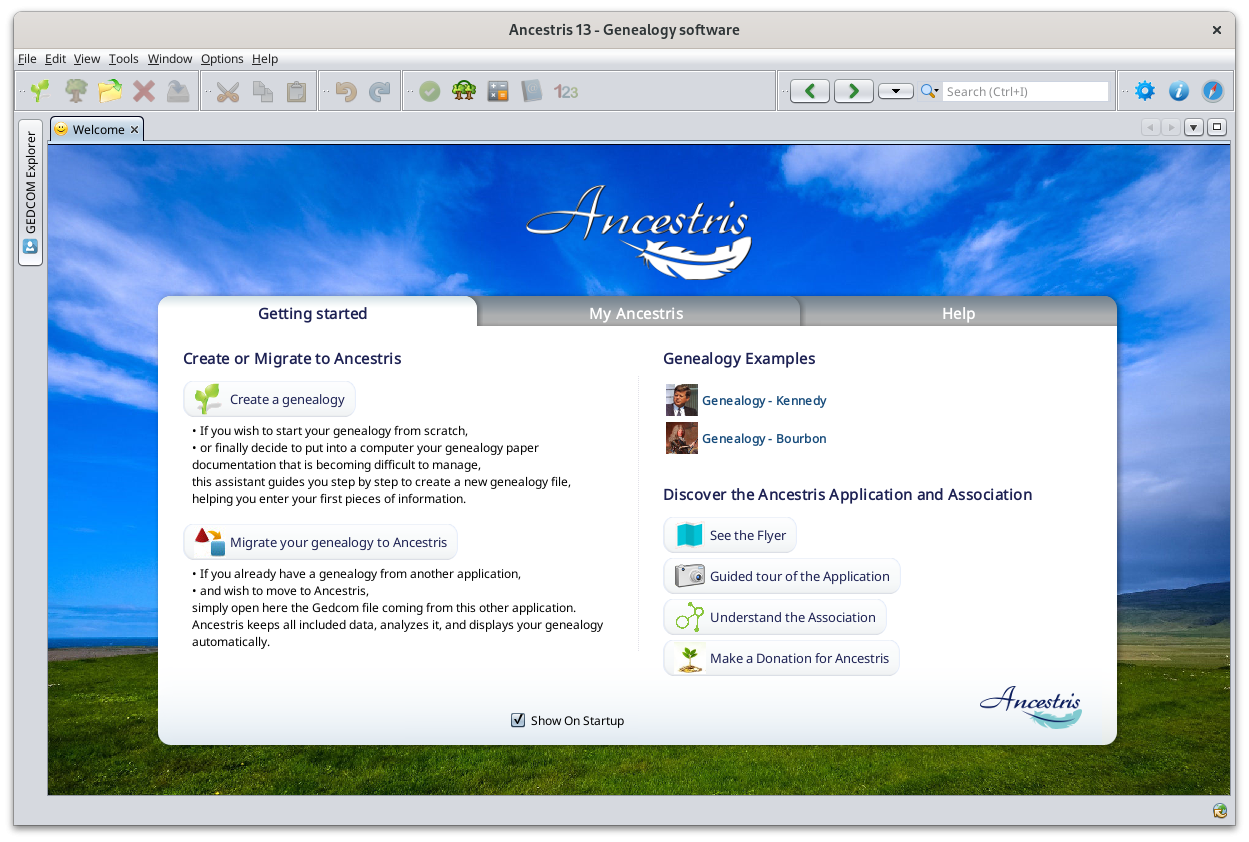](https://docs.ancestris.org/uploads/images/gallery/2024-06/en-accueil.png)Jeśli Ancestris się nie uruchamia, może to być związane z problemem wersji Java. Może być konieczna zmiana wersji Java. Proszę postępować zgodnie z[ tymi instrukcjami](https://docs.ancestris.org/books/podrecznik-uzytkownika/page/instalacja-java "Instalacja Java").
# Zainstaluj Ancestris na Ubuntu i innych systemach alternatywnych Możesz zainstalować Ancestris za pomocą repozytorium Ubuntu lub pobrać go ze strony Ancestris.org, jak pokazano na głównej stronie instalacji. ##### Za pomocą oficjalnego repozytorium PPA [https://launchpad.net/~ancestris](https://launchpad.net/~ancestris "Dépôt Ubuntu où trouver Ancestris") ### Stabilna wersja "Ancestris stable" Aby zainstalować stabilną wersję Ancestris: - Dodaj repozytorium PPA ppa:ancestris/ancestris-stable do swoich źródeł oprogramowania. - Następnie zaktualizuj listę pakietów. - Na koniec zainstaluj pakiet Ancestris. Wszystko to można zrobić za pomocą następujących poleceń: ``` sudo add-apt-repository ppa:ancestris/ancestris-stable sudo apt-get update sudo apt install ancestris ``` ### Wersja deweloperska 13 "Ancestris unstable" Aby zainstalować wersję deweloperską Ancestris: - Dodaj repozytorium PPA ppa:ancestris/ancestris-unstable do swoich źródeł oprogramowania. - Następnie zaktualizuj listę pakietów. - Na koniec zainstaluj pakiet Ancestris. Wszystko to można zrobić za pomocą następujących poleceń: ``` sudo add-apt-repository ppa:ancestris/ancestris-unstable sudo apt-get update sudo apt install ancestris ``` ## Z witryny Ancestris Pakiet Ubuntu jest dostępny na oficjalnej stronie w sekcji pobierania, po najechaniu myszką na przycisk **ANCESTRIS 12** w kolumnie Linux. [](https://www.ancestris.org/index_fr.html#about) ## Deinstalacja Aby odinstalować Ancestris z poziomu wiersza poleceń: ``` sudo apt remove ancestris ``` # Instalacja JavaAncestris wymaga Javy i jest kompatybilny z wersjami Java od 8 do 21.
**Jeśli Ancestris się nie uruchamia albo pokazuje ekran powitalny i się zatrzymuje, najczęściej jest to związane z problemem z instalacją Javy. Może to oznaczać, że Java nie jest zainstalowana, Ancestris jej nie znajduje, znajduje niekompatybilną wersję lub uszkodzoną instalację.**
Poniższe sekcje zawierają instrukcje krok po kroku, które pozwolą upewnić się, że Ancestris korzysta z prawidłowej wersji Javy.
## Zasada ogólna - **Ancestris działa ze wszystkimi wersjami Javy wymienionymi na górze tej strony.** - Ancestris jest kompilowany z użyciem wersji 8 dla lepszej kompatybilności z większością użytkowników. - Ancestris był testowany z kilkoma wersjami typu LTS (Long Term Support – długoterminowe wsparcie). - Nie testujemy systematycznie Ancestris z wersjami krótkoterminowymi (Short Term), ponieważ szybko stają się przestarzałe i nie można ich pobrać po 18 miesiącach, ale niektórzy użytkownicy regularnie potwierdzają, że Ancestris działa poprawnie ze wszystkimi wersjami Javy. - Jeśli na Twoim systemie jest dostępna działająca wersja Javy, **Ancestris ją znajdzie bez konieczności jakiejkolwiek konfiguracji**. - W przeciwnym razie możesz [zainstalować Javę](https://docs.ancestris.org/link/902#bkmrk-install-java) od dowolnego dostawcy. Użytkownicy najczęściej wybierają pobranie jej z [Adoptium](https://adoptium.net/), ponieważ jest to najłatwiejsze. - Aby sprawdzić, czy Java jest zainstalowana w Twoim systemie, wykonaj [te instrukcje](https://docs.ancestris.org/link/902#bkmrk-identify-which-java-). - Jeśli Ancestris nie uruchamia się mimo zainstalowanej Javy, sprawdź sekcję [Rozwiązywanie problemów](https://docs.ancestris.org/link/902#bkmrk-troubleshooting) - Możesz mieć zainstalowanych kilka wersji Javy na swoim systemie. Aby wskazać Ancestris, której wersji ma używać, musisz: - albo zaktualizować plik konfiguracyjny Ancestris. W tym celu postępuj według [tych instrukcji](https://docs.ancestris.org/link/902#bkmrk-identify-which-java--0). - albo zmienić domyślną wersję Javy. W tym celu postępuj według [tych instrukcji](https://docs.ancestris.org/link/902#bkmrk-using-several-java-v). ## Instalacja JavaProstym sposobem na uzyskanie oficjalnej wersji Javy jest pobranie jej ze strony [Adoptium.net](https://adoptium.net)
Jeśli Java nie jest zainstalowana lub jeśli chcesz najnowszą albo konkretną wersję Javy, po prostu pobierz ją ze wspomnianej wyżej strony. ## Zidentyfikuj, czy Java jest już zainstalowana: Jeśli nie wiesz, czy Java jest zainstalowana, ani która wersja jest zainstalowana, otwórz terminal wiersza poleceń i wpisz polecenie: ``` java -version ``` - **Jeśli zobaczysz komunikat o błędzie** w terminalu, oznacza to, że Java nie jest zainstalowana na Twoim systemie. Ancestris nie może działać. Proszę postępować zgodnie z [sekcją instalacji](https://docs.ancestris.org/link/902#bkmrk-install-java) powyżej, aby zainstalować Javę. - **Jeśli zobaczysz coś takiego, jak poniżej, gdzie wyświetlana jest wersja Javy**, oznacza to, że Java jest zainstalowana z wskazaną wersją. Możesz mieć zainstalowane kilka wersji, ale ta wersja będzie tą, którą Ancestris znajdzie, chyba że skonfigurowałeś Ancestris, aby działało inaczej. ``` java version "1.8.0_251" Java(TM) SE Runtime Environment (build 1.8.0_251-b08) Java HotSpot(TM) 64-Bit Server VM (build 25.251-b08, mixed mode) ``` Zgodnie z powyższym wyświetlaniem, możemy zobaczyć, że zainstalowana wersja Javy ustawiona domyślnie to wersja 1.8, czyli wersja 8.Jeśli masz zainstalowaną wersję Javy, jak w przykładzie powyżej, i chcesz jej używać, możesz zignorować resztę tej strony.
## Rozwiązywanie problemów Jeśli Java jest zainstalowana, a Ancestris się nie uruchamia, oznacza to, że Ancestris nie może znaleźć Javy, znalazł niekompatybilną wersję lub wersja jest uszkodzona. Niezależnie od tego, czy masz zainstalowaną tylko jedną wersję Javy, czy kilka, będziesz musiał [sprawdzić i ewentualnie zaktualizować plik konfiguracyjny](https://docs.ancestris.org/link/902#bkmrk-identify-which-java--0), aby wskazać Ancestris, gdzie szukać Javy. Zamiast zmieniać plik konfiguracyjny Ancestris, jeśli masz zainstalowane kilka wersji Javy, alternatywnie możesz [zmienić domyślną wersję Javy](https://docs.ancestris.org/link/902#bkmrk-using-several-java-v) na swoim systemie. - Domyślna wersja Javy to ta, która pojawia się po wpisaniu komendy `java -version`, jak pokazano w poprzedniej sekcji. Jest to wersja, której Ancestris użyje, jeśli plik konfiguracyjny Ancestris nie istnieje lub nie zawiera instrukcji wskazującej, gdzie znaleźć Javę. ##### W razie wątpliwości, proszę uruchomić Ancestris ręcznie z okna terminala i wysłać nam odpowiedź (log), która pojawi się na ekranie. - Bez względu na system operacyjny, który używasz, otwórz okno terminala. - Przejdź do katalogu aplikacji, który nazywa się `ancestris/bin` - Uruchom Ancestris ręcznie, wpisując: - `./ancestris` na macOS lub Linux, - `ancestris.exe` lub `ancestris64.exe` na Windows - Okno terminala wyświetli, co się dzieje. - Prześlij nam wyświetlaną odpowiedź (log). ## Aktualizacja pliku konfiguracyjnego AncestrisMusisz się tym zająć tylko wtedy, gdy Java jest zainstalowana, ale Ancestris nie uruchamia się.
Musisz zaktualizować [plik konfiguracyjny Ancestris](https://docs.ancestris.org/books/podrecznik-uzytkownika/page/pliki-oprogramowania-i-pliki-ustawien-uzytkownika "Pliki oprogramowania i pliki ustawień użytkownika"), aby wskazać, gdzie Ancestris powinien szukać Javy, jeśli aplikacja nie może jej znaleźć. Zasada jest następująca: - Jeśli istnieje plik konfiguracyjny, który zawiera parametr `jdkhome` wskazujący, gdzie znaleźć Javę, Ancestris użyje odpowiedniej wersji Javy. W przeciwnym razie Ancestris użyje domyślnej wersji Javy, wskazanej w poprzedniej sekcji.{{@904#bkmrk-ancestris-uses-two-c}}
Sprawdź [tutaj](https://docs.ancestris.org/books/podrecznik-uzytkownika/page/pliki-oprogramowania-i-pliki-ustawien-uzytkownika "Pliki oprogramowania i pliki ustawień użytkownika"), gdzie znajduje się plik konfiguracyjny w zależności od twojego systemu. ### Ścieżka do Javy w pliku konfiguracyjnym Otwórz plik konfiguracyjny za pomocą zwykłego edytora tekstu. **1. Sprawdź linię definiującą `default_options`** Linia ta powinna wyglądać następująco: `default_options="--branding ancestris -J-Xms96m -J-Xmx1g --laf javax.swing.plaf.nimbus.NimbusLookAndFeel"` Jeśli jedna z opcji w tej linii zawiera `--jdkhome="/path/to/java`, upewnij się, że ścieżka określona w tej opcji wskazuje na wersję Javy, którą chcesz używać. Jeśli ta linia nie zawiera ścieżki do Javy, spróbuj znaleźć opcję jdkhome w innym miejscu. **2. Sprawdź linię definiującą `jdkhome`** Jeśli linia wygląda jak `jdkhome="/path/to/java"`, upewnij się, że ścieżka wskazuje na wersję Javy, którą chcesz używać. Jeśli linia zaczyna się od "#", to jest to komentarz, który Ancestris zignoruje, jakby go nie było. Jeśli Ancestris się nie uruchamia, może to oznaczać, że nazwa folderu jdkhome jest źle napisana lub wskazuje na nieprawidłową wersję Javy. Bez względu na system operacyjny, jeśli domyślna aktywna wersja Javy różni się od tej, która ma być używana z Ancestris, należy zmodyfikować linię jdkhome w ten sposób: ``` jdkhome="/path/to/java" ``` ### Przypadek macOS Dla macOS, jeśli na przykład Java 21 i Java 17 są zainstalowane na twoim Macu, a chcesz wymusić użycie Java 17 dla Ancestris, pełna operacja, aby wymusić wersję Javy, wyglądałaby następująco: -Ancestris może otworzyć i zarządzać prostą genealogią obejmującą 600 000 osób.
--- W przypadku bardzo dużych genealogii zalecamy zmianę parametrów startowych Ancestris w celu zwiększenia maksymalnego rozmiaru pamięci dla Java. - Parametr: `-J-Xmx` na przykład do 8 GB. ``` default_options="-J-Xmx8g --laf Nimbus --branding ancestris --locale fr -J-Xms96m" ``` Zalecamy również, jeśli to konieczne, zrestartowanie urządzenia i uruchomienie tylko Ancestris, aby cała dostępna pamięć została przydzielona do Ancestris. ## Ustaw język domyślny. Domyślny język można ustawić w preferencjach Ancestris. Można go również zainicjować na wybrany język za pomocą ustawienia uruchamiania. - Parametr: `--locale` oraz dwucyfrowy kod języka. Przykład: "en". ``` default_options="-J-Xmx1g --laf Nimbus --branding ancestris --locale en -J-Xms96m" ``` ## Ustaw domyślny interfejs graficzny Domyślny wygląd i zachowanie interfejsu można ustawić w preferencjach Ancestris. Można go również zainicjować do wybranego wyglądu i zachowania za pomocą ustawienia uruchomieniowego. - Parametr: `--laf` oraz nazwa wyglądu i zachowania podanej w preferencjach Ancestris. ``` default_options="-J-Xmx1g --laf Nimbus --branding ancestris --locale en -J-Xms96m" ``` Aby przywrócić standardowy wygląd i zachowanie, usuń parametr z linii. ## Ustaw domyślny rozmiar ikon W bardzo rzadkich przypadkach, jeśli zmodyfikujesz domyślny rozmiar czcionek i ikon na swoim komputerze lub używasz bardzo dużego ekranu, Ancestris może wyświetlać ikony w zbyt małym rozmiarze. Można zwiększyć rozmiar ikon w Ancestris, używając następującej metody, ale tylko w przypadku Java 11. - Parametr: `-J-Dsun.java2d.uiScale=2` ``` default_options="-J-Xmx1g --laf Nimbus --branding ancestris --locale en -J-Xms96m -J-Dsun.java2d.uiScale=2" ``` ### Instrukcje specyficzne dla systemu Windows Inny sposób na wymuszenie rozmiaru ikon w systemie Windows przy użyciu wersji Java 8 to następujący.Możesz stracić pliki oprogramowania, ponieważ zawsze możesz je pobrać ze strony internetowej Ancestris; ale powinieneś **wykonać kopię zapasową plików ustawień użytkownika**, ponieważ są one specyficzne dla Ciebie.
## Pliki oprogramowania Pliki oprogramowania Ancestris będą znajdować się w folderze `ancestris` który został użyty podczas instalacji. Możesz wpisać `whereis ancestris` w terminalu w systemie **Linux**, lub `locate ancestris` w systemie macOS, lub `dir ancestris /s /p` w systemie Windows, aby dowiedzieć się, gdzie jest ten folder. Folder `ancestris` zawiera następujące podfoldery. - `ancestris` - `bin` - `ancestris` : plik wykonywalny do uruchomienia Ancestris w systemach macOS i Linux. - `ancestris.exe` : plik wykonywalny do uruchomienia Ancestris w systemie Windows. - `ancestris64.exe` : plik wykonywalny do uruchomienia Ancestris w systemie Windows z architekturą Java 64-bitową (zalecane). - `ancestris.gif` : ikona Ancestris, której należy użyć podczas tworzenia skrótu do uruchamiania aplikacji. - inne ikony Ancestris. - `etc` - ancestris.conf : **plik konfiguracyjny aplikacji.** - `harness` - `platform` Podczas ponownej instalacji Ancestris po prostu zastępujesz te pliki oprogramowania. ## Pliki ustawień użytkownika ### **Katalog użytkownika** Pliki ustawień użytkownika Ancestris znajdują się w **katalogu użytkownika**.Możesz zobaczyć lokalizację katalogu użytkownika w oknie dialogowym „O programie”. To okno dialogowe można otworzyć z głównego menu / Pomoc / O programie Ancestris lub klikając „O programie” [](https://docs.ancestris.org/uploads/images/gallery/2020-06/About_box_button.png). Przykład : [](https://docs.ancestris.org/uploads/images/gallery/2020-06/About_box_info.png)
Lokalizacja **katalogu użytkownika** zależy od systemu operacyjnego. - Windows : `C:\Users\[your name]\...\.ancestris\Ancestris używa dwóch plików konfiguracyjnych, oba o nazwie **ancestris.conf**: 1/ Pierwszy z nich to **plik konfiguracyjny aplikacji**, który jest częścią katalogu aplikacji i jest tworzony podczas instalacji Ancestris. 2/ Drugi to **plik konfiguracyjny użytkownika**, który jest częścią katalogu użytkownika i jest tworzony, gdy zmienisz jakieś ustawienia preferencji podczas korzystania z Ancestris. **Plik konfiguracyjny użytkownika ma pierwszeństwo przed plikiem konfiguracyjnym aplikacji.** Dlatego plik konfiguracyjny, który należy sprawdzić i zaktualizować, to **plik konfiguracyjny użytkownika**, jeśli istnieje, a w przeciwnym razie **plik konfiguracyjny aplikacji**. - Jeśli instalujesz Ancestris, prawdopodobnie będziesz musiał zaktualizować **plik konfiguracyjny aplikacji**. - Jeśli już korzystałeś z Ancestris i chcesz zmienić wersję Javy, prawdopodobnie będziesz musiał zaktualizować **plik konfiguracyjny użytkownika**.
### Szczegółowy opis:| ~/.ancestris/trunk | **Katalog użytkownika** |
| - ancestris | - Szablony zdefiniowane przez użytkownika |
| - - - almanac | - - - Almanachy dla widoku chronologii i raportowania chronologii. |
| - - - blueprints | - - - Dostępne szablony do wyświetlania informacji genealogicznych w widoku dynamicznego drzewa, edytorze Gedcom itp. |
| - - - gedart | - - - Standardowe modele i modele zdefiniowane przez użytkownika dla wpisów osób i rodzin / raportu Gedart. |
| - - - **ancestris.log** | - - - **Plik dziennika Ancestris.** - Jest to plik, który może być potrzebny wsparciu Ancestris, jeśli zgłosisz błąd. - Rozmiar pliku dziennika można zdefiniować w Ustawieniach. |
| - config | - Preferencje zdefiniowane przez użytkownika |
| - - - Modules | - - - Preferencje użytkownika zainstalowanych rozszerzeń |
| - - - Preferences | - - - Preferencje użytkownika dla wszystkich widoków i narzędzi, z wyjątkiem tych związanych z zainstalowanymi rozszerzeniami. |
| - - - Toolbars | - - - Ustawienia głównego paska narzędzi |
| - - - Windows2Local | - - - Pozycja okien |
| - - - shortcuts.html | - - - Skróty |
| - etc | |
| - - - **ancestris.conf** | - - - **Plik konfiguracyjny Ancestris** dla ustawień uruchamiania - Ten plik konfiguracyjny uzupełnia plik konfiguracyjny aplikacji Ancestris znajdujący się w [plikach oprogramowania](https://docs.ancestris.org/link/904#bkmrk-software-files) opisanych powyżej. |
| - modules | - Zainstalowane rozszerzenia |
| - update\_tracking | - Informacje o aktualizacji zainstalowanych rozszerzeń |
| - var | |
| - - - cache | |
| - - - - - ModificationsHistory | - - - - - Historia modyfikacji plików Gedcom otwieranych przez Ancestris |
| - - - - - ... | - - - - - Tymczasowe informacje przechowywane przez Ancestris |
| - - - log | - - - Tymczasowe piki dziennika |
Jednakże w nowej wersji mogą pojawić się zmiany w sposobie użycia niektórych ustawień. - Jeśli tak się stanie, zalecamy zachować jedynie foldery ***ancestris*, *config*, *etc*** oraz ***ModificationsHistory***. - Jeśli napotkasz problemy z oknami, zalecamy usunięcie folderu **Windows2Local**.
## Odinstalowanie Ancestris Aby odinstalować Ancestris, wystarczy usunąć dwa foldery: folder z plikami programu oraz folder z plikami ustawień użytkownika. # Polityka Prywatności The following describes the Privacy Policy of the Ancestris software. ##### Licencja - Oprogramowanie Ancestris jest darmowe i licencjonowane na podstawie [GNU GENERAL PUBLIC LICENSE V3](https://www.gnu.org/licenses/gpl-3.0.html "Licencja GPL V3"). ##### Lokalizacja - Oprogramowanie Ancestris jest instalowane na komputerze użytkownika, a nie na serwerze. ##### Reklama - Oprogramowanie Ancestris nie zawiera żadnych reklam ani sugestii promujących lub zachęcających do zakupu jakiegokolwiek produktu. - Nie umożliwia zakupu ani sprzedaży żadnego produktu. ##### Dane - Oprogramowanie Ancestris przechowuje wszystkie dane użytkownika w plikach Gedcom w folderach wskazanych przez użytkownika. - Przechowuje ustawienia użytkownika w folderze ustawień użytkownika na komputerze użytkownika. - Nie przechowuje żadnych danych użytkownika poza tymi plikami. - Użytkownicy mają pełną kontrolę nad swoimi danymi i mogą w dowolnym momencie usunąć te pliki lub foldery ze swojego komputera. ##### Logowanie - Oprogramowanie Ancestris nie wymaga żadnego logowania ani na żadnej stronie internetowej, w tym na stronie internetowej Ancestris. - Jedynym istniejącym logowaniem, które może występować, jest logowanie do forum w celu uzyskania wsparcia użytkownika, ale nie jest to zarządzane przez oprogramowanie Ancestris ani nie ma żadnego połączenia z oprogramowaniem Ancestris ##### Połączenia Oprogramowanie Ancestris działa poprawnie bez żadnej komunikacji z Internetem. Jednak niektóre funkcje wymagają połączenia z Internetem. W takim przypadku oprogramowanie Ancestris komunikuje się poza komputer użytkownika w dwóch sytuacjach: - Podczas komunikacji z serwerem Ancestris przy uruchamianiu, sprawdzaniu aktualizacji, wyświetlaniu map geograficznych (usługa Openstreetmap), wyszukiwaniu nazw lokalizacji (usługa Geonames) i zamykaniu aplikacji. Jedyną informacją przechowywaną na serwerze Ancestris w tym przypadku jest anonimowa informacja o połączeniu. Jest ona wykorzystywana przez zespół Ancestris do uzyskiwania informacji o wolumenie ruchu i statystykach. Strona internetowa i serwer Ancestris są hostowane w chmurze OVH i nie zawierają żadnych informacji użytkownika zarządzanych przez oprogramowanie Ancestris. - Gdy użytkownicy korzystają z funkcji "Porównanie genealogii" w trybie udostępniania. Wtedy porównują swoją genealogię z genealogią innych użytkowników w sposób świadomy. Użytkownicy świadomie dzielą się informacjami i wskazują, czy chcą, aby prywatne informacje były uwzględnione. W tym przypadku jedyną informacją, która może zostać udostępniona innemu użytkownikowi, jest informacja, którą drugi użytkownik już posiada, a mianowicie wspólne informacje zawarte w danej genealogii między dwoma użytkownikami. Udostępniane informacje ograniczają się do imion, dat, lokalizacji i typów wydarzeń zgodnie z publicznymi zapisami genealogicznymi. Na przykład notatki nie są udostępniane. ##### Publikacje Oprogramowanie Ancestris zawiera funkcje umożliwiające tworzenie raportów i wyciągów genealogicznych. Użytkownicy ponoszą odpowiedzialność za przekazywanie wynikających z tego informacji genealogicznych innym stronom. Ancestris nie ponosi odpowiedzialności za niewłaściwe udostępnianie informacji poza oprogramowaniem. # Informacje o wydaniu ## Wersja 12 – 8 czerwca 2024Z przyjemnością ogłaszamy wydanie Ancestris w wersji 12.
- Wersja codzienna będzie oznaczona jako wersja 13. - Obie wersje są dostępne na naszej stronie internetowej. ### Ancestris 12 w liczbach: - Ponad 1700 zatwierdzonych zmian w kodzie - 3 lata rozwoju - Działa na wszystkich systemach operacyjnych wspierających Javę w wersjach od 8 do 22 ### Nowe funkcje: - Pełna obsługa GEDCOM 7 (w edytorach GEDCOM i Cygnus) - Wyświetlanie wszystkich wpisów (nawet nieprawidłowych) w eksploratorze i edytorze GEDCOM - Nowe tłumaczenie na język węgierski - „Zapisz jako”: kopia dokładna lub częściowa - Możliwość wyboru pogrzebu zamiast daty śmierci w wyświetleniach - Dodano opcję powiększenia całej aplikacji - Wybór katalogu kopii zapasowej - Specjalne importy dla: Elie, Aldfaer, RootsMagic, Ancestry.com, Brother's Keeper - Dodano menedżera mediów - Dodano konwerter GEDCOM - Przeprojektowany moduł wyszukiwania duplikatów - Przepisany raport kalendarza - Przepisany raport narracyjny - Przepisany raport kołowy na 10 pokoleń z eksportem SVG - Nowy raport z linią życia osoby - Sortowanie jednostek i ich właściwości przy zapisie według daty - Tworzenie nowego GEDCOM z jednostek w widokach: drzewo, wykres, linia czasu, mapa, wyszukiwanie, grupy rodzinne - Przepisany moduł grup rodzinnych z nowymi funkcjami (oznaczanie, grupowanie itp.) - Możliwość pominięcia automatycznych kontroli - Nowy algorytm obliczania wsobności i wykrywania pętli - Dodanie listy domyślnych repozytoriów - Eksport do Genealogieonline.nl ### Zmiany, poprawki i ulepszenia: - Dodano symbol rozwodu do drzewa graficznego - Ulepszenia w Cygnusie - Ulepszenia w Ariesie - Ulepszenia w edytorze GEDCOM - Ulepszenia w module wspólnych przodków - Otwarcie nowego pliku Ancestris na jednostce SOSA 1 - Domyślnie dodawany znacznik FILE dla jednostek medialnych w tabeli jednostek - Zachowanie kolejności sortowania w ekranach wyszukiwania Aries - Wyszukiwanie bez akcentów - Poprawiony samouczek prezentacji dla wielu ekranów - Dodano wyszukiwanie współmałżonka w zaawansowanym wyszukiwaniu - Dodano oznaczanie według chromosomu X - Ulepszone wykorzystanie linków medialnych w edytorach - Ulepszony import z Geneanet, Geneatique i Heredis - Ulepszenia w eksporcie Web Book - Ulepszenia eksportu strony internetowej - Sortowanie według dat w tabeli jednostek - Dodanie separatorów do zarządzania zakładkami - Ulepszenia i poprawki mapy geograficznej - Dodano filtry do widoku wykresu - Umożliwia wybranie daty zmiany w eksploratorze, aby wyświetlić tylko późniejsze modyfikacje - Ulepszenia w raporcie drzewa graficznego wielu pokoleń - Ulepszone otwieranie plików w celu lepszego wykrywania i wyjaśniania napotkanych problemów - Ulepszenia eksportu do Geneanet - Dodanie przycisku resetowania do ustawień tabeli jednostek - Wyświetlanie pierwszej strony pliku PDF zamiast neutralnego obrazu - Opcje zapisu pliku są zachowywane między uruchomieniami - Dodano opcję "Drukuj bieżący widok" do menu "Narzędzia" - Obsługa obrazów JFIF - Ulepszony widok wykresu na ekranach o wysokiej rozdzielczości - Możliwość oznaczania osób ze wszystkich widoków - Ulepszenia w module rejestru - Dodanie ustawienia maksymalnego czasu oczekiwania na weryfikację linków internetowych - Dodanie ikon odróżniających dodanie numeracji od wyświetlania SOSA 1 - Poprawka wyświetlania raportów w języku innym niż interfejs - Użycie opcji raportu przed jego uruchomieniem z menu kontekstowego - Dodano ekran kreatora do porównywania genealogii - Możliwość osobnego wyboru liczby pokoleń przodków i potomków w drzewie dynamicznym - Dodanie nowego szablonu GedArt - Dodanie gradientu według daty na mapie geograficznej - Dodano parametr ograniczający długość pola w warstwie - Dodanie menu z ostatnio otwieranymi plikami - Dodano możliwość podkreślania pól w warstwach - Ulepszone zarządzanie amanachem ### Aktualizacja tłumaczeń: - Kastylijski - Kataloński - Czeski - Duński - Holenderski - Niemiecki - Angielski - Francuski - Grecki - Węgierski - Włoski - Polski - Portugalski - TureckiDziękujemy wszystkim tłumaczom za ich nieustanną pracę, która ma ogromne znaczenie dla całej społeczności.
### Dziękujemy! > Na zakończenie chcielibyśmy podziękować całej społeczności za komentarze, sugestie i zgłoszenia błędów – wszystko to pomaga utrzymać to oprogramowanie przy życiu i w ciągłym rozwoju. > > Liczymy na Was również w przyszłości – twórzcie szum wokół programu, poradniki, nowe pomysły i entuzjazm. --- ## Wersja 11 – 29 maja 2021 Kilka dni przed planowanym terminem z przyjemnością ogłaszamy, że wersja 11 jest teraz wersją stabilną. Dla tych, którzy korzystali z wersji 11, nic się nie zmienia – z tym że od jutra będziecie już w wersji 12. Dla tych, którzy byli na wersji 10 i mieli włączone automatyczne aktualizacje, pojawi się małe okienko z informacją, że wersja 10 jest przestarzała i zachętą do aktualizacji do wersji 11. Nie uniemożliwi to dalszego korzystania z wersji 10, ale zdecydowanie zalecamy przejście na wersję 11. ### Wersja 11 – kluczowe dane liczbowe - 1 rok i 4 miesiące rozwoju - 790 zatwierdzonych zmian w kodzie - 1 spalony serwer w OVH - Kilka nieprzespanych nocy, by wszystko przywrócić do porządku ### Nowe funkcje - Wyświetlanie obrazów znajdujących się w Internecie - Dodano możliwość pobierania obrazów internetowych powiązanych z genealogią na swój komputer - Dodano możliwość cofania/ponawiania za pomocą klawiatury w polach tekstowych - Dodano wykrywanie duplikatów podczas tworzenia nowej osoby - Moduł synchronizacji z Geneanet (pliki w zestawie) - Zmieniono tabelę lokalizacji, aby przypominała arkusz kalkulacyjny - Nowy moduł porównywania plików GEDCOM zamiast współdzielenia drzewa - Dodano możliwość przeciągania i upuszczania wpisów - Dodano znaczniki w warstwach - Dodano moduł do generowania identyfikatorów - Dodano moduł do oznaczania wybitnych osób - Dodano moduł do obliczania wieku - Nowe zarządzanie zapisem pozycji okien - Dodano możliwość definiowania rozmiaru znaków w ustawieniach - Wizualizacja niestandardowych wpisów ### Ulepszenia - Aktualizacja wersji technicznej (Netbeans 11), umożliwia używanie do Java 15 - Ulepszenie paska narzędzi i etykiet widoku graficznego - Zmiana organizacji menu - Wyświetlanie zasad używania Geonames - Brak tworzenia pustych tagów z Cygnus - Możliwość usunięcia tagu tylko wtedy, gdy jest pusty, wizualizacja zawartości tagów przed usunięciem - Przenoszenie kolumn w tabeli encji, dodanie skrótów klawiaturowych - Dodanie listy wejściowej dla pseudonimów - Zastąpienie starej pomocy pomocą online na serwerze dokumentacji - Dodanie filtrów w oknach wyboru edytora Aries - Dodanie specyficznego importu dla Ahnenblatt - Dodanie specyficznego importu dla Legacy - Dodanie specyficznego importu dla RootsMagic - Zaktualizowana metoda odkrywania aplikacji - Dodanie 15 nowych raportów - Dodanie 9 nowych szablonów do raportów GEDART - Dodanie wieku w chwili śmierci do raportu o wieku - Ulepszony raport postępu genealogii, łatwiejszy do otwarcia w arkuszu kalkulacyjnym - Ulepszono raporty, gdy do encji przypisanych jest wiele obrazów - Dodano czcionkę do wyświetlania alfabetów nienałomnych w raportach - Ulepszona wydajność geolokalizacji przez internet - Możliwość wyłączenia wyszukiwania kodów pocztowych - Usunięcie miejscowości z raportów - Dodano możliwość wyszukiwania wielu małżeństw w zaawansowanym wyszukiwaniu - Ulepszony moduł kontaktu z pomocą - Wyszukiwanie nie wrażliwe na akcenty - Wyszukiwanie według wszystkich imion osoby - Rozróżnienie między rodzeństwem a półrodzeństwem przy wyświetlaniu wspólnych przodków - Dodano kontrolę odizolowanych encji - Dodano datę na dole wydruków - Zmodyfikowany raport importu GEDCOM ### Poprawki - Naprawiono użycie haseł do szyfrowania danych GEDCOM. - Zarządzanie przyczyną wydarzenia w Aries. - Zarządzanie wydarzeniami, które miały miejsce. - Naprawiono wybór właściwości Notatek w opcjach zapisu. - Naprawiono test sekwencji rodzic/dziecko w kontrolach GEDCOM. - Poprawka użycia znacznika AGENCY w Aries. - Naprawiono kod pocztowy w edytorze Aries. - Poprawki w demo GEDCOM (Kennedy i Bourbon). - Poprawka zarządzania parametrami pamięci poniżej 1GB. - Poprawka zarządzania współrzędnymi. - Naprawiono znak @ w nazwiskach. - Poprawka raportu narracyjnego, gdy zdarzenia są puste. - Odczyt almanachów w UTF-8, aby zachować diakrytyki. - Dodano powiązania w łączeniu GEDCOM. - Usunięto nadmiarowe łamanie linii w GEDCOM (tylko w systemie Windows w określonych warunkach). - Zapobiegnięto systematycznemu wyszukiwaniu w Internecie przy geolokalizacji podczas modyfikowania miejsca. - Ponownie włączono wyświetlanie mapowania Web Book. - Poprawka parametrów Web Book. - Poprawka zakładek z wybranym nazwiskiem. - Dostosowanie sortowania przy użyciu prefiksów nazw. - Wybór istniejącego miejsca już nie tworzy nowego w Aries. - Poprawione wyświetlanie wspólnych przodków. - Poprawka niewłaściwego użycia znacznika ASSO z innymi znacznikami. - Dodano możliwość wprowadzenia faktu (FACT) w edytorze Aries. ### I góra tłumaczeń - Nowa dokumentacja w 9 językach (3 pełne: francuski, angielski, portugalski; 6 w toku: niemiecki, hiszpański, kataloński, włoski, duński, holenderski). - Dodano tłumaczenie na turecki. - Dodano tłumaczenie na rosyjski. - Wiele aktualizacji tłumaczeń aplikacji (niemiecki, angielski, hiszpański, kataloński, duński, francuski, grecki, holenderski, włoski, łotewski, polski, portugalski, czeski). - Wielkie podziękowania dla tłumaczy. ### Na koniec, dziękujemy całej społeczności Dzięki waszym uwagom, prośbom, zgłoszeniom o błędach, umożliwiacie życie i rozwój tego oprogramowania. Liczymy na was, abyście tworzyli rozgłos, poradniki, pomysły i entuzjazm.