Okno to widok lub narzędzie zastosowane do genealogii. W innych przypadkach może dotyczyć kilku lub żadnej genealogii.
Poniżej przykład okna edytora Cygnus z widokiem drzewa genealogicznego Kennedych. [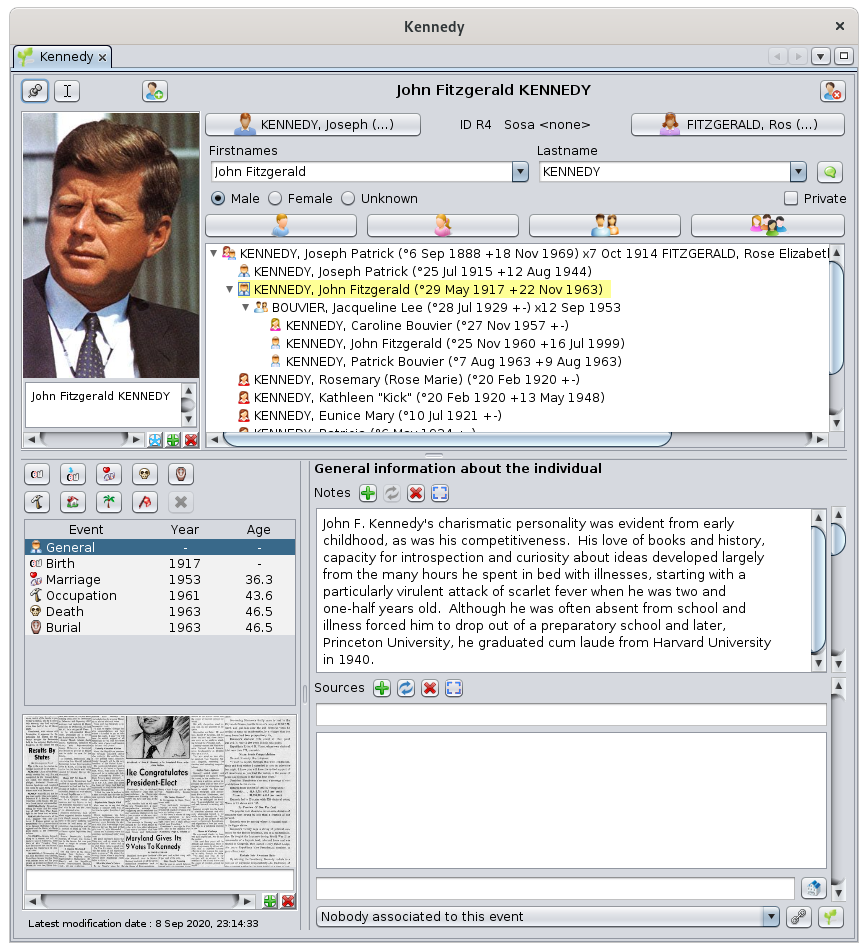](https://docs.ancestris.org/uploads/images/gallery/2020-09/en-window.png) Okno identyfikowane jest przez małą **kartę** zawierającą ikonę i nazwę. Różne okna mogą mieć różne kształty, ale wszystkie działają tak samo (otwieranie, zamykanie, przenoszenie i zmiana rozmiaru). Można też dostosować pewne aspekty: które z nich mają się pojawiać przy starcie, ich pozycję i rozmiar. Poniżej znajduje się wyjaśnienie podstaw działania okien i sposobu ich personalizacji. ### Karta**Karta** to tytuł okna. Zawiera ikonę przedstawiającą rodzaj widoku lub narzędzia użytego w tym oknie, a następnie nazwę genealogii wyświetlanej w oknie.
Zazwyczaj okno dotyczy jednej genealogii, jak w poprzednim przykładzie. W tym przypadku karta wygląda następująco: [](https://docs.ancestris.org/uploads/images/gallery/2020-05/Onglet.png) Dzięki tej karcie rozpoznajemy edytor Cygnus po ikonie i nazwie genealogii, zapisanej w całości. Jest to ta sama nazwa wyświetlana na pasku tytułu głównego okna, jak opisano na stronie [Główne Okno](https://docs.ancestris.org/books/user-guide/page/main-window#bkmrk-barre-de-menus "Main Window"). Można mieć drzewa rodzinne dwóch różnych genealogii w dwóch osobnych oknach obok siebie. W takim przypadku ikona będzie ta sama, ale nazwa genealogii się różni. Można też mieć widok drzewa i widok geograficzny tej samej genealogii w dwóch różnych oknach. Wtedy nazwa będzie taka sama, ale ikony różne. Przykłady: - Tutaj mamy 1 genealogie Kennedy z dwoma różnymi edytorami: Cygnus i Gedcom: [](https://docs.ancestris.org/uploads/images/gallery/2020-05/OngletsKennedy.png) - Tutaj mamy dwie różne genealogie, Kennedy i Bourbon, każda z otwartym edytorem Cygnus: [](https://docs.ancestris.org/uploads/images/gallery/2020-05/OngletsCygnus.png) - Tutaj mamy dwie różne genealogie, Kennedy i Bourbon, z Cygnusem dla Bourbonów i Gedcomem dla Kennedych: [](https://docs.ancestris.org/uploads/images/gallery/2020-05/OngletsBourbonKennedy.png) Karta może być samodzielna lub mieć sąsiadów. Jeśli jest sama, oznacza to, że okno też jest jedyne w tej grupie. Jeśli są sąsiedzi, oznacza to, że odpowiednie okna dzielą tę samą grupę i tylko jedno wypełnia całą dostępną przestrzeń: to, którego karta jest podświetlona. Aby zobaczyć inne okno, po prostu kliknij jego kartę. Tutaj mamy dynamiczne drzewo Kennedy’ego w tej samej grupie kart, co strona powitalna. Dynamiczne drzewo jest wyświetlone, jego karta jest wyróżniona i znajduje się przed kartą Welcome. [](https://docs.ancestris.org/uploads/images/gallery/2020-06/en_OngletsAccueilArbre.png) Zauważ, że okno powitalne nie pokazuje nazwy genealogii, ponieważ nie dotyczy żadnej genealogii. W rzeczywistości, jeśli okno nie zawiera żadnej genealogii (np. Welcome, Datulator, Calculator), lub zawiera kilka genealogii (np. Genealogy Search), nazwa karty to nazwa narzędzia. Przykład: [](https://docs.ancestris.org/uploads/images/gallery/2020-06/en_OngletRecherche.png) Po prawej stronie nazwy znajduje się także mały krzyżyk: '**x**'. Służy do zamknięcia okna. Jeśli najedziesz kursorem na ten krzyżyk, pojawi się podpowiedź, jak zamykać okna w grupie. Wrócimy do tego później. [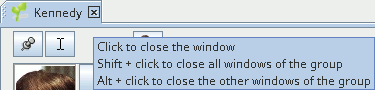](https://docs.ancestris.org/uploads/images/gallery/2020-06/en_Fen%C3%AAtre_info-bulle.png) Karta okna działa także jako uchwyt, który pozwala manipulować oknem za pomocą myszy, w szczególności przesuwać je do innej grupy okien. Grupa ta może już istnieć lub zostać utworzona podczas przesuwania. Można też manipulować oknem poprzez [Menu Okna](#bkmrk-ic%C3%B4ne-de-la-barre-de). ### Okno zadokowane lub pływające Okno może mieć dwa różne stany: **zadokowane** lub **pływające**. Jest **zadokowane**, gdy jest przyczepione do określonego obszaru głównego okna. Jest **pływające**, gdy działa niezależnie od głównego okna Ancestris. Może być wtedy umieszczone w dowolnym miejscu na ekranie, nawet jeśli główne okno jest poza zasięgiem. Użyj odpowiedniej akcji z [menu okna](#bkmrk-ic%C3%B4ne-de-la-barre-de "window menu"), aby zadokować lub oddokować okno. ### Okno ukryte Karta może także przyjąć formę przycisku. Oznacza to, że okno jest ukryte lub działa jak wysuwana szuflada przy jednej z krawędzi głównego okna. Aby ukryć okno, przeciągnij jego kartę do jednej z krawędzi głównego okna, a nawet poza nią. Po zadokowaniu przy krawędzi okno znajduje się w pozycji otwartej. Wystarczy kliknąć przycisk w prawym górnym rogu, aby zamknąć szufladę. Oto okno Tabeli wpisów: [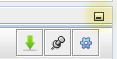](https://docs.ancestris.org/uploads/images/gallery/2020-04/reduire.jpg) Po zredukowaniu Tabela wpisów jest teraz ukryta: [](https://docs.ancestris.org/uploads/images/gallery/2020-05/Onglet_Escamot%C3%A9.png) Wystarczy najechać kursorem na ten przycisk karty lub kliknąć, aby zwinąć/rozwinąć okno. Tak wygląda okno Eksploratora GEDCOM w lewym górnym rogu Ancestris, tutaj widoczne jako rozwinięte: [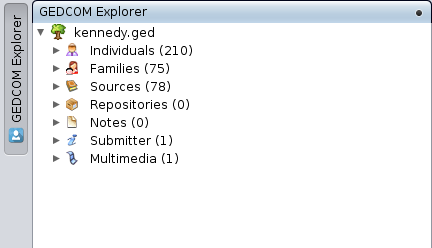](https://docs.ancestris.org/uploads/images/gallery/2020-10/en-concealed-window.png) Gdy jest widoczne, można je tymczasowo ukryć, naciskając Ctrl + 0 na klawiaturze numerycznej. Aby zakotwiczyć zredukowane okno w pozycji rozwiniętej, należy kliknąć ikonę pinezki (przycisk kwadratowy z czarną kropką w prawym górnym rogu), która następnie zmieni się w ikonę Zmniejsz Okno — ustawi to okno w pierwotnym, otwartym stanie. ### Ukryte okno Karta może również przyjąć formę przycisku. Oznacza to, że okno jest ukryte lub ma formę wysuwanej szuflady na jednej z krawędzi głównego okna. Aby ukryć okno, przeciągnij jego kartę na jedną z krawędzi głównego okna, a nawet poza nią. Po zadokowaniu na krawędzi okno znajduje się w pozycji otwartej. Wystarczy kliknąć przycisk w prawym górnym rogu, aby zamknąć szufladę. Na poniższym obrazku pokazano okno Tabeli wpisów: [](https://docs.ancestris.org/uploads/images/gallery/2020-04/reduire.jpg) Po zredukowaniu okno Tabeli wpisów jest teraz ukryte: [](https://docs.ancestris.org/uploads/images/gallery/2020-05/Onglet_Escamot%C3%A9.png) Wystarczy najechać kursorem na ten przycisk karty lub kliknąć go, aby rozwinąć lub zwinąć okno. Dotyczy to okna Eksploratora GEDCOM, znajdującego się w lewym górnym rogu Ancestris – tutaj widocznego jako rozwinięte: [](https://docs.ancestris.org/uploads/images/gallery/2020-10/en-concealed-window.png) Gdy okno jest widoczne, można je tymczasowo ukryć, naciskając Ctrl + 0 na klawiaturze numerycznej. Aby zakotwiczyć zredukowane okno w pozycji rozwiniętej, należy kliknąć ikonę pinezki (kwadratowy przycisk z czarną kropką w prawym górnym rogu), która zmieni się wtedy w ikonę redukcji, przywracającą pierwotny stan otwarty (przycisk pokazany wcześniej). ### Zmiana rozmiaru okna Do zmiany rozmiaru okna służy jego obramowanie. Wystarczy przeciągnąć jedną z czterech krawędzi lub narożników okna. Jeśli żadna z krawędzi nie jest widoczna, prawdopodobnie okno znajduje się w trybie pełnoekranowym – aby ponownie je wyświetlić, kliknij przycisk Przywróć okno w prawym górnym rogu. Zmiana rozmiaru okna powoduje również zmianę rozmiaru grupy okien, w której się ono znajduje. ### Przenoszenie okna Aby przenieść okno, należy przeciągnąć jego kartę – klikając lewym przyciskiem myszy i przytrzymując go podczas przesuwania, a następnie puścić, aby zatwierdzić nową pozycję. Podczas przesuwania Ancestris pokazuje czerwony zarys prostokąta, wskazujący przyszłe miejsce umieszczenia okna. Podczas przeciągania przyszłe położenie okna zależy od tego, czy kursor znajduje się nad środkiem danego obszaru, czy nad jego krawędzią. - Gdy karta znajduje się obok innej karty, zostanie przesunięta w nowe miejsce – w bieżącej grupie okien lub w nowej. - Gdy karta znajduje się przy krawędzi grupy, utworzona zostanie nowa grupa kart, a karta zostanie do niej przeniesiona. Okno będzie wtedy samodzielnie zajmować tę przestrzeń. Poniżej przykład, w którym przenoszone jest okno edytora Kennedy Cygnus – miniatura okna podąża za kursorem, a czerwone obramowanie wskazuje planowane miejsce jego umieszczenia: [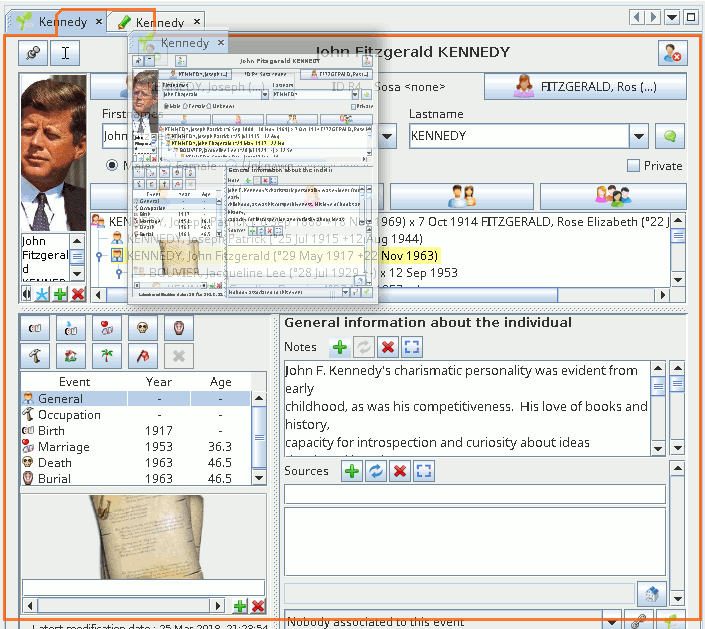](https://docs.ancestris.org/uploads/images/gallery/2020-06/en_Fenetre_d%C3%A9placement.png)Jeśli po eksperymentach z rozmieszczaniem okien znalazłeś układ, który najbardziej Ci odpowiada i chcesz używać go we wszystkich genealogiach, zapisz konfigurację okien poprzez [Menu / Opcje / Zapisz ustawienia wyświetlania](https://docs.ancestris.org/Save%20display%20settings "Window settings").
### Menu Okna To menu otwiera się po kliknięciu prawym przyciskiem myszy na górze dowolnego okna. Zawiera różne akcje służące do manipulowania oknem. Lista akcji zależy od miejsca kliknięcia – czy kliknięto grupę czy zakładkę. Menu Okna jest również dostępne z poziomu [Menu Główne / Okno / Konfiguruj okno](https://docs.ancestris.org/books/user-guide/page/window-menu-%28l%29#bkmrk-configurer-la-fen%C3%AAtr "Window Menu (EM)") w Ancestris. #### Przykłady menu okien| [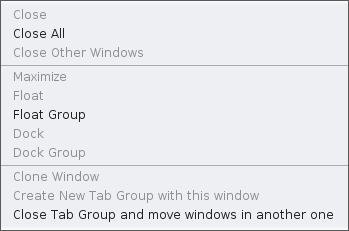](https://docs.ancestris.org/uploads/images/gallery/2020-10/en-tab-group.png) | [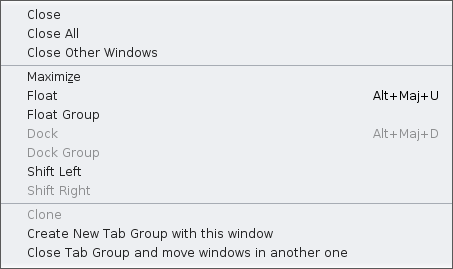](https://docs.ancestris.org/uploads/images/gallery/2020-10/en-window.png) | [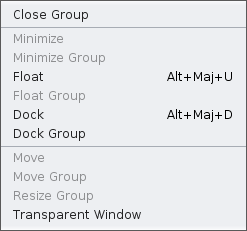](https://docs.ancestris.org/uploads/images/gallery/2020-10/en-conceiled-window.png) |
| Akcje dla grupy zakładek (kliknij prawym przyciskiem na górnej krawędzi) | Akcje dla okna (kliknij prawym przyciskiem na zakładce okna) | Akcje dla ukrytego okna (kliknij prawym przyciskiem na zakładce okna) |
Okna tej samej genealogii są zsynchronizowane: ich zawartość jest aktualizowana zgodnie z aktualnie wybranym wpisem.
Gdy wpis zostanie wybrany w jednym z okien, pozostałe okna odpowiadającej jej genealogii dostosują się, aby wyświetlić konkretne informacje o tym wpisie w danym widoku. Na przykład, jeśli wybierzesz osobę w drzewie dynamicznym, zobaczysz tę samą osobę także w edytorach oraz w tabeli wpisów.To zachowanie synchronizacji występuje tylko wtedy, gdy odpowiedni widok zawiera wybrany wpis.
Przeciwny przykład: drzewo dynamiczne pokazuje tylko przodków i potomków danej osoby bazowej. Jeśli, powiedzmy, w tabeli wpisów wybierzesz osobę, która nie jest ani przodkiem, ani potomkiem tej osoby bazowej, zawartość drzewa dynamicznego się nie zmieni. Inny przykład: jeśli wybranym wpisem w drzewie dynamicznym jest osoba, a nie rodzina, a tabela wpisów jest w trybie rodziny, tabela również nie zostanie zaktualizowana.To zachowanie synchronizacji również nie występuje, gdy wpis w widoku jest "przypięta".
Możliwe jest zablokowanie synchronizacji między oknami w kilku z nich (np. edytor Cygnus, edytor Gedcom, drzewo dynamiczne), klikając przycisk pinezki [](https://docs.ancestris.org/uploads/images/gallery/2020-06/pin-button.png) na górnym pasku widoku/edytora. W takim przypadku jednostka aktualnie wyświetlana w tym widoku/edytorze nie zmieni się, nawet jeśli wybierzesz inną jednostkę w innym widoku. # Pasek menu **Pasek menu** Ancestris daje dostęp do wszystkich dostępnych działań poprzez 7 menu. [](https://docs.ancestris.org/uploads/images/gallery/2020-09/en-menubar.png) ## Logika organizacji menu Aby łatwiej znaleźć poszukiwane działania, oto organizacja, którą wybraliśmy dla menu. ### [Menu Plik](https://docs.ancestris.org/books/user-guide/page/file-menu-%28l%29 "Menu Plik") To menu grupuje wszystkie działania **związane z obsługą plików genealogicznych**. - Tworzenie, otwieranie, zamykanie, zapisywanie, importowanie, scalanie, eksportowanie, zmiana właściwości, dodawanie do ulubionych - Wyjście z aplikacji ### [Menu Edycja](https://docs.ancestris.org/books/user-guide/page/edit-menu-%28l%29 "Menu Edycja") To menu grupuje wszystkie działania **umożliwiające globalne zmiany danych genealogicznych**. - Cofnij / Ponów - Wytnij / Kopiuj / Wklej - Znajdź / Zamień / Usuń - Generowanie numeracji Sosa lub D'Aboville - Generowanie numerów ID - Oznaczanie osób specjalnych - Podgląd historii zmian ### [Menu Widok](https://docs.ancestris.org/books/user-guide/page/view-menu-%28l%29 "Menu Widok") To menu grupuje wszystkie działania **dające dostęp do widoków genealogicznych**. Widoki te pokazują konkretne aspekty Twojej genealogii, a niektóre z nich pozwalają również na edycję (np. edytory, drzewo dynamiczne). ### [Menu Narzędzia](https://docs.ancestris.org/books/user-guide/page/tools-menu-%28l%29 "Menu Narzędzia") To menu grupuje wszystkie działania **umożliwiające eksplorację, manipulację i analizę danych genealogicznych**. - Wyszukiwanie wśród użytkowników Ancestris, - Konsultacja rejestrów i ich wykorzystanie do wzbogacenia genealogii - Różne narzędzia (kalkulator dat, kalkulator) - Weryfikacja danych (anomalia, duplikaty) - Analiza danych (wspólni przodkowie, listy i raporty) - Publikacja lokalnie na dysku lub w Internecie - Drukowanie aktywnego widoku ### [Menu Okno](https://docs.ancestris.org/books/user-guide/page/window-menu-%28l%29 "Menu Okno") To menu grupuje wszystkie działania **związane z obsługą okien Ancestris**. - Dostęp do specjalnych okien - Zarządzanie oknami: otwieranie, zamykanie, odpinanie, dokowanie, klonowanie, ustawianie w trybie pełnoekranowym ### [Menu Opcje](https://docs.ancestris.org/books/user-guide/page/options-menu-%28l%29 "Menu Opcje") To menu grupuje główne działania **umożliwiające personalizację Ancestris**. - Preferencje - Zapisz ustawienia wyświetlania - Konfiguracja paska narzędzi - Aktualizacja Ancestris - Zarządzanie wtyczkami ### [Menu Pomoc](https://docs.ancestris.org/books/user-guide/page/help-menu-%28l%29 "Menu Pomoc") To menu grupuje wszystkie działania **służące uzyskaniu pomocy** oraz **wspieraniu Ancestris**. - Cała dokumentacja - Kontakt z zespołem wsparcia Ancestris - Przekazanie darowizny - Strona internetowa Ancestris - O programie Ancestris ## Korzystanie z menu Podobnie jak pasek menu w wielu innych programach, każde menu w pasku menu Ancestris można otworzyć na dwa sposoby. - klikając na nie - lub naciskając kombinację klawiszy: <Alt> + podkreślona litera w nazwie danego menu. Na przykład, aby otworzyć menu Narzędzia, naciśnij <Alt>+t. Każde działanie w menu zawiera: - ikonę ilustrującą dane działanie, jeśli taka ikona istnieje - nazwę działania - skrót klawiaturowy do uruchomienia działania bez użycia menu, jeśli istnieje Oto przykład z menu Plik [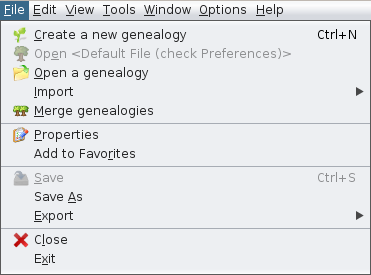](https://docs.ancestris.org/uploads/images/gallery/2020-09/en-File-menu.png) Podobnie, każde działanie można wywołać na kilka sposobów: - klikając na nie w menu - gdy menu jest otwarte, naciskając kombinację klawiszy: <Alt> + podkreślona litera w nazwie działania - gdy menu jest zamknięte, naciskając skrót klawiaturowy działania (Ctrl-N lub Ctrl-S w powyższym przykładzie) # Menu - Plik To menu grupuje wszystkie akcje **dotyczące obsługi plików genealogicznych**, zmiany właściwości pliku oraz zamknięcia programu Ancestris. [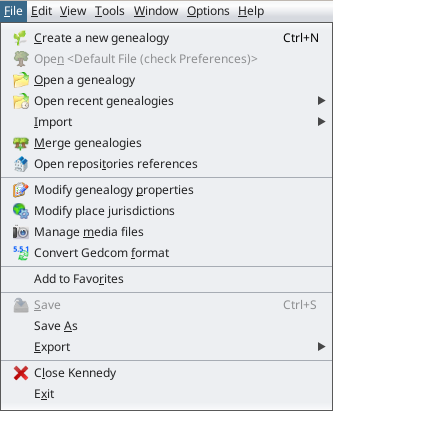](https://docs.ancestris.org/uploads/images/gallery/2024-04/en-file-menu.png) W Ancestris plik genealogiczny to plik [Gedcom](https://docs.ancestris.org/books/user-guide/page/gedcom "Gedcom"). Każda z tych akcji jest opisana poniżej.Jeśli dana akcja ma swoją własną stronę z opisem — jej nazwa jest pogrubiona — kliknij, aby uzyskać więcej szczegółów.
## [Utwórz nową genealogię](https://docs.ancestris.org/books/user-guide/page/create-a-genealogy "Create a new genealogy") Uruchamia kreatora pomagającego utworzyć nową genealogię od podstaw. ## Otwórz <Domyślny Plik> (sprawdź Preferencje) Otwiera domyślny plik genealogii. Plik ten można ustawić w Preferencjach: [menu Opcje/Preferencje, zakładka Pliki](https://docs.ancestris.org/books/mode-demploi/page/pr%C3%A9f%C3%A9rences-ac1#bkmrk-volet-fichiers-0 "Préférences Fichiers"). Opcja dostępna tylko wtedy, gdy domyślny plik został zdefiniowany. W przeciwnym razie jest wyszarzona. ## [Otwórz genealogię](https://docs.ancestris.org/books/user-guide/page/open-a-genealogy-%28l%29 "Open a genealogy") Otwiera istniejącą genealogię z pliku [Gedcom](https://docs.ancestris.org/books/user-guide/page/gedcom "Gedcom"). Jeśli plik Gedcom pochodzi z innego programu, Ancestris automatycznie to wykryje i rozpocznie proces importu. ## Otwórz ostatnio używane genealogie Otwiera ostatnio otwartą genealogię. [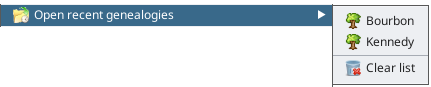](https://docs.ancestris.org/uploads/images/gallery/2024-04/en-file-menu-open-recent-files.png) Wystarczy wybrać odpowiedni plik genealogiczny lub wyczyścić listę. Lista jest taka sama jak ta wyświetlana w panelu powitalnym, który pokazuje tylko ostatnie 5 pozycji. ## [Importuj](https://docs.ancestris.org/books/user-guide/page/migrate-your-genealogy-to-ancestris "Migrate your genealogy to Ancestris") Importuje genealogię utworzoną w innym programie do Ancestris. [](https://docs.ancestris.org/uploads/images/gallery/2020-06/en_Menu_Fichier_Importer.png) Aktualnie możliwy jest tylko import plików [Gedcom](https://docs.ancestris.org/books/user-guide/page/gedcom "Gedcom"). Akcja ta pozwala ręcznie wybrać oryginalne oprogramowanie, gdy automatyczne wykrycie przez opcję **Otwórz genealogię** nie zadziała prawidłowo. ## [Scal genealogie](https://docs.ancestris.org/books/user-guide/page/merge-genealogies-%28l%29 "Merge genealogies") Scalanie dwóch genealogii. Operacja dodaje dwa różne pliki [Gedcom](https://docs.ancestris.org/books/user-guide/page/gedcom "Gedcom") bez analizowania potencjalnych duplikatów. ## Otwórz odniesienia do repozytoriów Otwiera listę danych kontaktowych oficjalnych repozytoriów oraz linki do ich stron. Lista jest częścią pliku Gedcom. Można szybko przejść do odpowiednich stron i przeciągać potrzebne repozytoria do własnej genealogii. --- ## [Modyfikuj właściwości genealogii](https://docs.ancestris.org/books/user-guide/page/file-properties "Modify genealogy properties") Otwiera okno edycji właściwości pliku [Gedcom](https://docs.ancestris.org/books/user-guide/page/gedcom "Gedcom"): opis, język i autor. Akcja dostępna tylko, gdy plik Gedcom jest aktualnie otwarty. ## [Modyfikuj jurysdykcje miejsc](https://docs.ancestris.org/books/user-guide/page/modify-place-jurisdictions "Modify place jurisdictions") Otwiera okno edycji struktury miejsca w pliku [Gedcom](https://docs.ancestris.org/books/user-guide/page/gedcom "Gedcom") (np. miasto, kod pocztowy, region, kraj). Akcja dostępna tylko, gdy plik Gedcom jest otwarty. ## [Zarządzaj plikami multimedialnymi](https://docs.ancestris.org/books/user-guide/page/manage-medias-files "Manage medias files") Otwiera okno do dopasowania plików multimedialnych do informacji genealogicznych, do których się odnoszą. Akcja dostępna tylko, gdy plik Gedcom jest otwarty. ## [Konwertuj format Gedcom](https://docs.ancestris.org/books/user-guide/page/convert-gedcom-format "Convert Gedcom format") Otwiera okno do zmiany standardu lub kodowania pliku [Gedcom](https://docs.ancestris.org/books/user-guide/page/gedcom "Gedcom"). Akcja dostępna tylko, gdy plik Gedcom jest otwarty. --- ## Dodaj do Ulubionych Dodaje wybrany plik [Gedcom](https://docs.ancestris.org/books/user-guide/page/gedcom "Gedcom") do ulubionych. Okno dostępne z poziomu [Menu / Okno / Ulubione](https://docs.ancestris.org/books/user-guide/page/window-menu-%28l%29#bkmrk-commande-document "Window Menu"). Akcja dostępna tylko, gdy plik Gedcom jest otwarty. --- ## Zapisz Zapisuje wybrany plik [Gedcom](https://docs.ancestris.org/books/user-guide/page/gedcom "Gedcom").Jeśli inne pliki Gedcom są otwarte, nie zostaną zapisane.
Dla bezpieczeństwa Ancestris przechowuje kilka kopii zapasowych: ich liczbę można zmienić w [Opcje / Preferencje / Pliki, Liczba kopii zapasowych](https://docs.ancestris.org/books/user-guide/page/preferences#bkmrk-zone-fichier-log-et- "Preferences, Number of backup copies"). Funkcja dostępna tylko, jeśli dokonano zmian w pliku Gedcom, a nie został on jeszcze zapisany. ## [Zapisz jako](https://docs.ancestris.org/books/user-guide/page/save-as-%28l%29 "Save as") Zapisuje cały plik lub jego część pod nową nazwą. Można np. zapisać gałąź lub fragment genealogii jako osobny plik Gedcom. ## [Eksportuj](https://docs.ancestris.org/books/user-guide/page/export-%28l%29 "Export") Eksportuje genealogię do innych serwisów genealogicznych, takich jak Geneanet, Geneweb czy CousinsGenWeb. [](https://docs.ancestris.org/uploads/images/gallery/2020-06/en_Menu_Fichier_Exporter.png) Ponieważ Ancestris zapisuje dane genealogiczne bezpośrednio w formacie [Gedcom](https://docs.ancestris.org/books/user-guide/page/gedcom "Gedcom"), plik Gedcom utworzony w Ancestris jest zgodny z wszystkimi programami genealogicznymi na świecie. Geneanet to francuski portal genealogiczny. Eksport do Geneanet zawiera kreator oraz automatyczne przejście do strony z przesyłaniem danych. Pozostałe opcje eksportu są charakterystyczne dla Francji i dostępne jako dodatkowe wtyczki. ## Zamknij Zamyka wybrany plik [Gedcom](https://docs.ancestris.org/books/user-guide/page/gedcom "Gedcom"), **bez zamykania programu Ancestris**. ## Zakończ Zamyka program Ancestris. # Menu - Edycja To menu grupuje wszystkie akcje **służące do globalnych zmian w danych genealogicznych**: cofanie, ponawianie, wycinanie, kopiowanie, wklejanie, szukanie, zamienianie, usuwanie, numerowanie, oznaczanie. [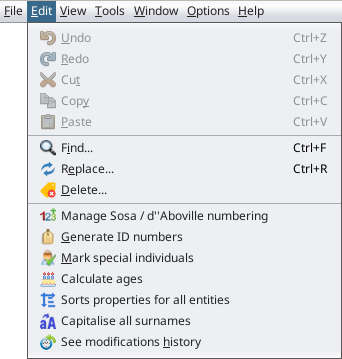](https://docs.ancestris.org/uploads/images/gallery/2024-10/en-edit-menu.png) Każda z tych akcji jest opisana poniżej.Gdy akcja posiada własną stronę opisu – jest pogrubiona – kliknij na nią, aby uzyskać wszystkie szczegóły.
## Cofnij Cofa ostatnią zmianę dokonaną w wybranym pliku Gedcom. Możliwe jest cofnięcie do 10 zmian. Ten parametr można zmienić w [Preferencje, Edycja, Maksymalna liczba cofnięć](https://docs.ancestris.org/books/user-guide/page/preferences#bkmrk-zone-%C3%89diteur "Preferencje / Maksymalna liczba cofnięć"). Ten element menu jest dostępny tylko wtedy, gdy dokonano niezapisanych zmian. Nie można cofnąć zapisanych zmian. Jednak zawsze można przywrócić kopię zapasową. ## Ponów Przywraca ostatnią zmianę, która została wcześniej cofnięta w wybranym pliku Gedcom. Możliwe jest ponowienie wszystkich cofniętych zmian. Ta akcja jest dostępna tylko wtedy, gdy przynajmniej jedna zmiana została cofnięta. --- ## Wytnij Usuwa zaznaczony tekst po skopiowaniu go do schowka. Tekst można następnie wkleić w inne miejsce. Ten element menu jest dostępny tylko wtedy, gdy kursor znajduje się w polu tekstowym. ## Kopiuj Kopiuje zaznaczony tekst do schowka. Tekst można następnie wkleić w inne miejsce. Ten element menu jest dostępny tylko wtedy, gdy kursor znajduje się w polu tekstowym. ## Wklej Wkleja zawartość schowka w miejscu kursora, w polu tekstowym. Może to być zawartość z innego programu, coś skopiowanego z Internetu itd. Ten element menu jest dostępny tylko wtedy, gdy kursor znajduje się w polu tekstowym. --- ## [Szukaj...](https://docs.ancestris.org/books/user-guide/page/find-replace-%28l%29 "Szukaj / Zamień") Otwiera asystenta pomagającego znaleźć ciąg znaków, niezależnie od tego, gdzie się on znajduje w pliku genealogicznym – wszędzie lub w określonym miejscu, takim jak konkretny [wpis](https://docs.ancestris.org/books/user-guide/page/entities "Encje") lub [właściwość](https://docs.ancestris.org/books/user-guide/page/properties "Właściwości"). ## [Zamień...](https://docs.ancestris.org/books/user-guide/page/find-replace-%28l%29 "Szukaj / Zamień") Otwiera asystenta pomagającego zamienić jeden ciąg znaków na inny w dowolnym miejscu w pliku genealogicznym. Działa w połączeniu z funkcją **Szukaj** powyżej. ## [Usuń...](https://docs.ancestris.org/books/user-guide/page/delete-%28l%29 "Usuń") Usuwa element danych globalnie w całej genealogii. Jest to szczególnie przydatne do usuwania pustych danych. --- ## [Generuj numery Sosa](https://docs.ancestris.org/books/user-guide/page/generate-sosa-numbers-%28l%29 "Generuj numery Sosa") Generuje numerację Sosa, d’Aboville lub Sosa d’Aboville dla wybranej osoby albo usuwa numerację z całej genealogii. ## [Generuj numery ID](https://docs.ancestris.org/books/user-guide/page/generate-id-numbers-%28l%29 "Generuj numery ID") Generuje lub modyfikuje numery identyfikacyjne globalnie lub pojedynczo. ## [Oznacz osoby specjalne](https://docs.ancestris.org/books/user-guide/page/mark-special-individuals-%28l%29 "Oznacz osoby specjalne") Oznacza lub wyświetla niektóre specjalne osoby w genealogii, takie jak rodziny impleksowe, główne osoby, wielokrotni przodkowie, osoby Y-DNA lub mtDNA. ## [Oblicz wiek](https://docs.ancestris.org/books/user-guide/page/age-calculation "Oblicz wiek") Oblicza wiek wszystkich osób w momentach odpowiednich wydarzeń życiowych. ## Sortuj właściwości wszystkich wpisów Sortuje wszystkie właściwości wszystkich encji zgodnie z odpowiednią i spójną kolejnością. Bezpośrednio aktualizuje genealogię. Efekt widoczny jest tylko w edytorze Gedcom. Nie pojawia się żadne okno, ponieważ nie są wymagane żadne ustawienia. ## Kapitalizacja wszystkich nazwisk Aktualizuje wszystkie nazwiska osób, aby upewnić się, że są zapisane wielkimi literami. ## [Zobacz historię modyfikacji](https://docs.ancestris.org/books/user-guide/page/see-modifications-history-%28l%29 "Zobacz historię modyfikacji") Wyświetla wszystkie zmiany dokonane w pliku Gedcom. W razie potrzeby listę zmian można wyczyścić klikając na [](https://docs.ancestris.org/uploads/images/gallery/2020-06/button-clear-history.png). # Menu - Widok To menu grupuje wszystkie akcje **dostępu do widoków i edytorów genealogicznych** dla wybranej genealogii. [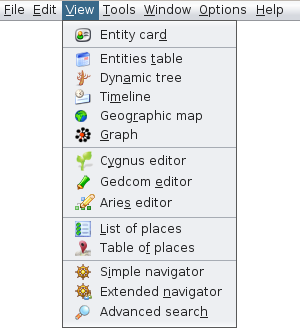](https://docs.ancestris.org/uploads/images/gallery/2020-10/en-View-menu.png) Każda z tych akcji jest opisana poniżej.Jeśli akcja ma własną stronę opisu — jest pogrubiona — kliknij ją, aby uzyskać wszystkie szczegóły na jej temat.
Te akcje menu mają zastosowanie tylko do [wybranej genealogii](https://docs.ancestris.org/books/user-guide/page/relationships-between-windows#bkmrk-une-s%C3%A9rie-de-fen%C3%AAtre "Current entity, current genealogy") i będą dostępne tylko wtedy, gdy jakaś genealogia jest otwarta. W przeciwnym razie będą wyszarzone. Aby je włączyć, otwórz plik genealogiczny.
Poniższe opisy odnoszą się do [bieżącej genealogii](https://docs.ancestris.org/books/user-guide/page/relationships-between-windows#bkmrk-une-s%C3%A9rie-de-fen%C3%AAtre "Current entity, current genealogy").
### [Karta wpisu](https://docs.ancestris.org/books/user-guide/page/entity-card-%28l%29 "Entity card") Wyświetla zdjęcie, imię i nazwisko oraz wydarzenia dotyczące [bieżącego wpisu](https://docs.ancestris.org/books/user-guide/page/relationships-between-windows#bkmrk-une-s%C3%A9rie-de-fen%C3%AAtre "Relationships between windows") (osoby, rodziny itp.). --- ### [Tabela wpisów](https://docs.ancestris.org/books/user-guide/page/entities-table-%28l%29 "Entities table") Udostępnia listę wszystkich [wpisów](https://docs.ancestris.org/books/user-guide/page/entities "Entities") w genealogii (osoby, rodziny, notatki itd.) wraz z ich danymi (ID, imię, nazwisko itd.). ### [Drzewo dynamiczne](https://docs.ancestris.org/books/user-guide/page/dynamic-tree-%28l%29 "Dynamic tree") Wyświetla drzewo genealogiczne osób i rodzin z genealogii, pokazując przodków i potomków wybranej osoby. ### [Oś czasu](https://docs.ancestris.org/books/user-guide/page/timeline-%28l%29 "Timeline") Pokazuje reprezentację czasową wszystkich osób w genealogii. ### [Mapa geograficzna](https://docs.ancestris.org/books/user-guide/page/geographic-map-%28l%29 "Geographic map") Pokazuje mapę geograficzną z wydarzeniami powiązanymi z osobami posiadającymi lokalizacje w genealogii. ### [Graf](https://docs.ancestris.org/books/user-guide/page/graph-%28l%29 "Graph") Pokazuje nowatorską wizualną reprezentację wszystkich osób w genealogii w formie grafu. --- ### [Edytor Cygnus](https://docs.ancestris.org/books/user-guide/page/cygnus-editor-%28l%29 "Cygnus editor") Otwiera edytor Cygnus, łatwy w obsłudze edytor skoncentrowany na osobach i powiązanych z nimi wydarzeniach. ### [Edytor Gedcom](https://docs.ancestris.org/books/user-guide/page/gedcom "Gedcom Editor") Otwiera edytor Gedcom, zaprojektowany specjalnie do przeglądania i edytowania wszystkich istniejących danych genealogii. ### [Edytor Aries](https://docs.ancestris.org/books/user-guide/page/aries-editor-%28l%29 "Aries editor") Otwiera edytor Aries, ergonomiczny edytor umożliwiający wszelkiego rodzaju modyfikacje w wielu oknach. --- ### [Lista miejsc](https://docs.ancestris.org/books/user-guide/page/list-of-places-%28l%29 "List of places") Udostępnia listę wszystkich istniejących miejsc w genealogii. Każde miejsce jest powiązane z odpowiednimi [wydarzeniami](https://docs.ancestris.org/books/user-guide/page/events "Events"). Zapewnia dostęp do [edytora miejsc](https://docs.ancestris.org/books/user-guide/page/places-editor-%28l%29 "Places editor"). ### [Tabela miejsc](https://docs.ancestris.org/books/user-guide/page/table-of-places-%28l%29 "Table of places") Zapewnia dostęp do tabelarycznej listy wszystkich istniejących miejsc w genealogii. Zapewnia dostęp do [edytora miejsc](https://docs.ancestris.org/books/user-guide/page/places-editor-%28l%29 "Places editor"). --- ### [Prosty nawigator](https://docs.ancestris.org/books/user-guide/page/simple-navigator-%28l%29 "Simple navigator") Prosty sposób wybierania osób w sposób schematyczny z komórki rodziny. ### [Rozszerzony nawigator](https://docs.ancestris.org/books/user-guide/page/extended-navigator-%28l%29 "Extended navigator") Sposób wybierania osób z komórki rodziny z jednoczesnym podglądem ich informacji i zdjęć. ### [Wyszukiwanie zaawansowane](https://docs.ancestris.org/books/user-guide/page/advanced-search-%28l%29 "Advanced search") Wyszukuje wszystkie osoby odpowiadające wielokryteriowym warunkom wyszukiwania. Umożliwia wybranie tych osób do późniejszego wyświetlenia lub oznaczenia. # Menu - Narzędzia To menu grupuje wszystkie narzędzia **do eksplorowania, manipulowania i analizowania danych genealogicznych**. [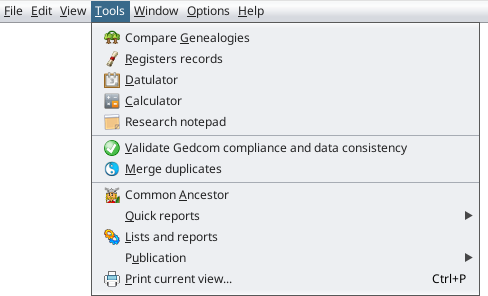](https://docs.ancestris.org/uploads/images/gallery/2025-05/menu-tools-en.png) Każda z tych akcji jest opisana poniżej.Gdy akcja posiada własną stronę opisu – jest pogrubiona – kliknij w nią, aby uzyskać wszystkie szczegóły na jej temat.
Niektóre akcje menu mają zastosowanie tylko do [wybranej genealogii](https://docs.ancestris.org/books/user-guide/page/relationships-between-windows#bkmrk-une-s%C3%A9rie-de-fen%C3%AAtre "Current entity, current genealogy") i będą dostępne tylko wtedy, gdy taka jest otwarta. W przeciwnym razie będą wyszarzone. Aby je uaktywnić, otwórz genealogiczny plik.
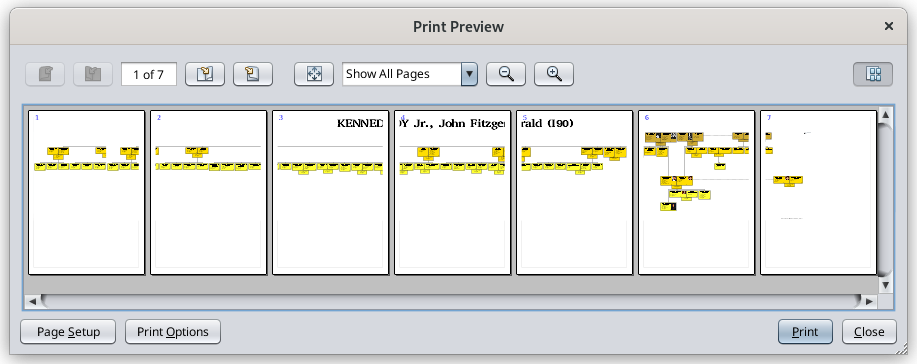
## [Porównaj genealogie](https://docs.ancestris.org/books/user-guide/page/genealogy-compare "Compare Genealogies") Porównuje genealogie, które posiadasz lub które są przechowywane przez innych użytkowników, w celu znalezienia wspólnych obszarów geograficznych, podobnych miast, nazwisk oraz zdarzeń. ## [Rejestry Aktów](https://docs.ancestris.org/books/user-guide/page/registers-records "Registers records") Umożliwia wprowadzanie aktów bezpośrednio z rejestrów lub korzystanie z zeskanowanych rejestrów w celu pobierania danych (urodzenia, małżeństwa, zgony, inne) i integrowania ich z genealogią. ## [Datulator](https://docs.ancestris.org/books/user-guide/page/datulator-%28l%29 "Datulator") Pomaga obliczać daty na podstawie przedziałów dat dla tego samego lub różnych kalendarzy. Bardzo przydatne, gdy trzeba oszacować daty do wyszukiwania na podstawie już znalezionych aktów. ## [Kalkulator](https://docs.ancestris.org/books/user-guide/page/calculator-%28l%29 "Calculator") Wyświetla prosty kalkulator, aby uniknąć konieczności korzystania z zewnętrznego. ## [Notatnik badawczy](https://docs.ancestris.org/books/user-guide/page/research-notepad) Twórz notatki niezależnie od pliku Gedcom. --- ## [Sprawdź zgodność z GEDCOM i spójność danych](https://docs.ancestris.org/books/user-guide/page/validate-gedcom-compliance-and-data-consistency-%28l%29 "Validate Gedcom Compliance and data consistency") Wykrywa niezgodności ze standardem [GEDCOM](https://docs.ancestris.org/books/user-guide/page/gedcom "Gedcom") i nieprawidłowości w genealogii. ## [Scal duplikaty](https://docs.ancestris.org/books/user-guide/page/merge-duplicates-%28l%29 "Merge duplicates") Identyfikuje zduplikowane [wpisy](https://docs.ancestris.org/books/user-guide/page/entities "Entities") i łączy je. --- ## [Wspólni przodkowie](https://docs.ancestris.org/books/user-guide/page/common-ancestors-%28l%29 "Common ancestors") Identyfikuje wspólnych przodków pomiędzy dwiema osobami w Twojej genealogii. ## Szybkie raporty Uruchamia raporty bezpośrednio z menu. [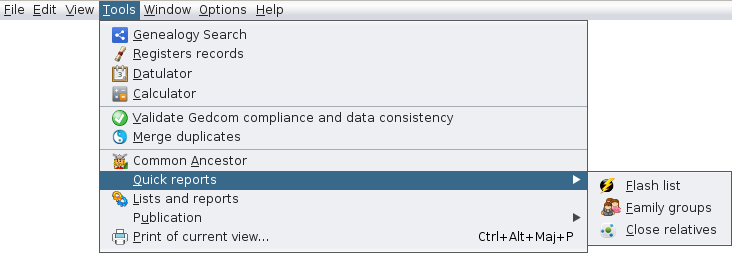](https://docs.ancestris.org/uploads/images/gallery/2020-09/en-Tools-Quick-Reports-menu.png) ### Lista błyskawiczna Uruchamia raport **Lista błyskawiczna** dla wybranej osoby. ### Grupy rodzinne Uruchamia raport **Grupy rodzinne**. Raport ten przedstawia grupy osób powiązanych ze sobą przez więzi rodzinne lub asocjacyjne. Dla każdej powstałej grupy podawane jest podsumowanie informacji. Przycisk wyboru [](https://docs.ancestris.org/uploads/images/gallery/2022-06/selecticon.png) umożliwia wybór grup lub podgrup, ich eksport lub wyświetlenie. Można również wyświetlić pokolenia grup. Przycisk eksportu [](https://docs.ancestris.org/uploads/images/gallery/2022-01/export.png) umożliwia eksport każdej grupy osobno do osobnego pliku GEDCOM. Przycisk oznaczania [](https://docs.ancestris.org/uploads/images/gallery/2022-01/markingicon.png) umożliwia oznaczanie lub usuwanie oznaczeń grup za pomocą znacznika użytkownika **\_FAMILY\_GROUP** i nazwy grupy. ### Bliscy krewni Uruchamia raport **Bliscy krewni**. ## [Listy i raporty](https://docs.ancestris.org/books/user-guide/page/lists-and-reports-%28l%29 "Lists and Reports") Udostępnia **listy i raporty** Ancestris, czyli dużą liczbę raportów, które można wykorzystać w genealogii, oprócz tych opisanych powyżej. ## Publikacja Publikuje twoją genealogię do pliku lub w Internecie, w formacie strony internetowej. Ancestris oferuje dwie różne możliwości. [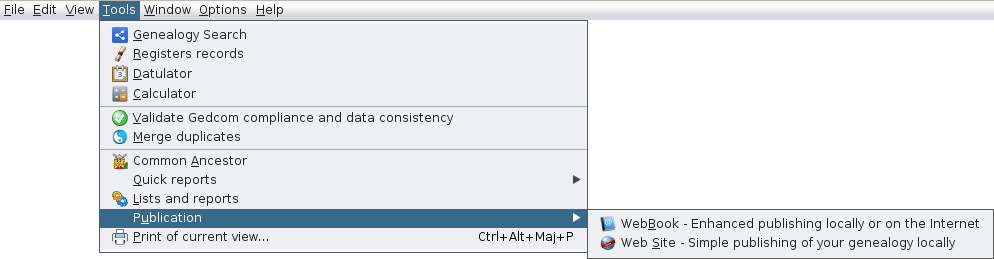](https://docs.ancestris.org/uploads/images/gallery/2020-09/en-Tools-Publications-menu.png) ### [Księga internetowa](https://docs.ancestris.org/books/user-guide/page/web-book-%28l%29 "Web book") Generuje genealogię w formie wielu stron internetowych, lokalnie lub na zdalnym serwerze. ### [Strona internetowa](https://docs.ancestris.org/books/user-guide/page/web-site-%28l%29 "Web Site") Generuje proste strony witryny internetowej. ## [Drukuj bieżący widok](https://docs.ancestris.org/books/user-guide/page/print-of-current-view-%28l%29 "Print of current view") Drukuje wybrany widok. Otworzy się okno podglądu. Większość widoków, w tym [Dynamiczne drzewo](https://docs.ancestris.org/books/user-guide/page/dynamic-tree-%28l%29 "Dynamic tree"), okna raportów i edytory, można drukować.Jeśli zawartość do wydrukowania jest szersza niż jedna strona, **można drukować na wielu stronach**, co oznacza, że obraz zostanie podzielony na kilka stron do zestawienia. Jest to bardzo wygodne przy **drukowaniu dynamicznego drzewa** lub **wielopokoleniowego drzewa przodków i potomków**, aby powiesić je na ścianie.
[](https://docs.ancestris.org/uploads/images/gallery/2022-07/en-multipages-printing.png) # Menu - Okno To menu grupuje wszystkie działania **do obsługi okien Ancestris**. [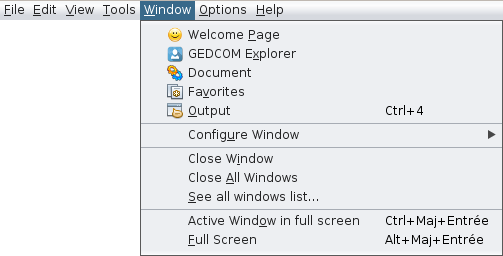](https://docs.ancestris.org/uploads/images/gallery/2020-09/en-Window-menu.png) Każde z tych działań opisane jest poniżej.Gdy akcja posiada własną stronę opisu – jest pogrubiona – kliknij na nią, aby zobaczyć wszystkie szczegóły.
## [Strona powitalna](https://docs.ancestris.org/books/user-guide/page/welcome-page-%28l%29 "Welcome Page") Otwiera stronę powitalną. Udostępnia ona bezpośredni dostęp do wielu kluczowych funkcji w przyjazny sposób. ## [Eksplorator GEDCOM](https://docs.ancestris.org/books/user-guide/page/gedcom-explorer-%28l%29 "GEDCOM Explorer") Otwiera [eksplorator GEDCOM](https://docs.ancestris.org/books/user-guide/page/gedcom "Gedcom"), który wyświetli otwarte genealogie oraz drzewiastą listę wszystkich ich jednostek. ## Dokument Otwiera okno **Dokument**, które zawiera wyniki ostatnich raportów. ## Ulubione Otwiera listę **ulubionych**, czyli zestaw plików i folderów wybranych za pomocą [Plik / Dodaj do ulubionych](https://docs.ancestris.org/books/user-guide/page/file-menu#bkmrk-ajouter-aux-favoris "Add to favourites"). ## Wyjście Otwiera okno **Wyjście**, które zawiera wyniki komunikatów wewnętrznych. Na przykład proces [importu](https://docs.ancestris.org/books/user-guide/page/import-%28l%29 "Import") zwróci listę dokonanych zmian. ## [Konfiguruj okno](https://docs.ancestris.org/books/user-guide/page/workspace-and-windows#bkmrk-ic%C3%B4ne-de-la-barre-de "Window Menu") Konfiguruje bieżące okno za pomocą wcześniej wspomnianego podmenu, które można uzyskać klikając prawym przyciskiem myszy na zakładce okna. Zobacz [Obszar roboczy i okna](https://docs.ancestris.org/books/user-guide/page/workspace-and-windows "Workspace and windows (VM)"), aby uzyskać więcej informacji. [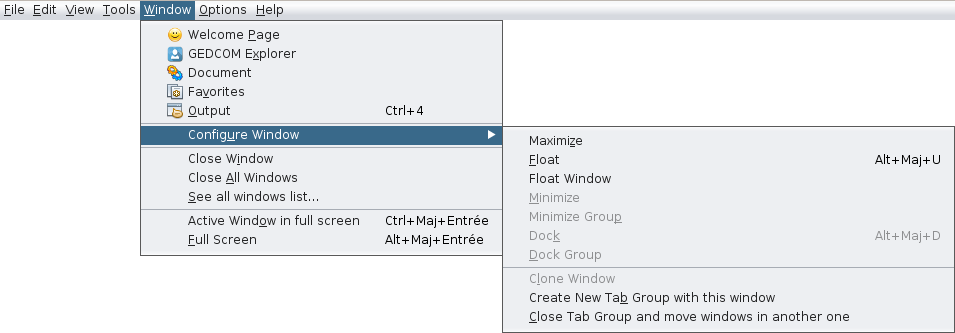](https://docs.ancestris.org/uploads/images/gallery/2020-09/en-Window-Configure-menu.png) ## Zamknij okno Zamyka aktywne okno. ## Zamknij wszystkie okna Zamyka wszystkie okna w grupie zakładek, czyli tej, która zawiera aktywne okno. ## Zobacz listę wszystkich okien... Wyświetla kompletną listę wszystkich otwartych okien w Ancestris. To sposób na aktywowanie konkretnego okna na podstawie jego ikony i nazwy. [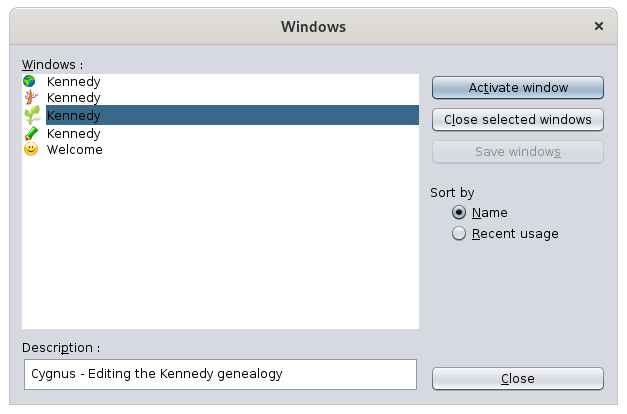](https://docs.ancestris.org/uploads/images/gallery/2020-09/en-Windows-All-menu.png) Lista aktualnie otwartych okien znajduje się po lewej stronie. Wybrane okno jest wyróżnione. Jego opis i dane wyświetlane są poniżej. Można zaznaczyć kilka okien: - Zaznacz żądane okno i kliknij **Aktywuj okno**. - Zaznacz kilka okien i kliknij **Zamknij wybrane okna**. Przycisk opcji **Sortuj według** umożliwia sortowanie listy na różne sposoby.Istnieje inny sposób szybkiego przejścia do innego okna. Naciśnij **Ctrl+Tab**, trzymaj wciśnięty **Ctrl** i użyj **Tab** lub **Shift+Tab**, aby przewijać listę.
Spowoduje to wyświetlenie małego okna z listą otwartych okien: [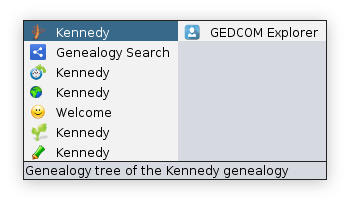](https://docs.ancestris.org/uploads/images/gallery/2020-09/en-Windows-List.png) Ukryte okna znajdują się na końcu listy, po prawej stronie. Powyżej widać okno Eksploratora GEDCOM, które jest oknem ukrytym. Dolna linia wskazuje opis okna. ## Aktywne okno na pełnym ekranie Zaznacz tę opcję, aby przenieść **aktywne okno na pełny ekran** lub przywrócić je do pierwotnego rozmiaru i położenia. ## Pełny ekran Zaznacz tę opcję, aby przenieść **główne okno Ancestris na pełny ekran** lub przywrócić je do poprzedniego stanu. # Menu - Opcje To menu grupuje główne działania **do dostosowania Ancestris.** [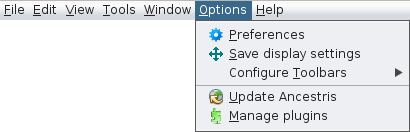](https://docs.ancestris.org/uploads/images/gallery/2020-09/en-Options-menu.png) Każde z tych działań opisane jest poniżej.Gdy akcja posiada własną stronę opisu – jest pogrubiona – kliknij na nią, aby zobaczyć wszystkie szczegóły.
[Preferencje](https://docs.ancestris.org/books/user-guide/page/preferences "Preferences") Ustawia preferencje użytkownika i personalizuje program. ## [Zapisz ustawienia wyświetlania](https://docs.ancestris.org/books/user-guide/page/windows "Save display settings") Zapisuje lub usuwa ustawienia okien dla jednej lub wszystkich genealogii. ## Konfiguruj paski narzędzi Dostosowuje pasek narzędzi Ancestris. Wystarczy zaznaczyć lub odznaczyć elementy menu, aby wyświetlić lub ukryć odpowiednie pola narzędzi. Więcej informacji znajdziesz na stronie [Pasek narzędzi](https://docs.ancestris.org/books/user-guide/page/toolbar-%28l%29 "Toolbar"). [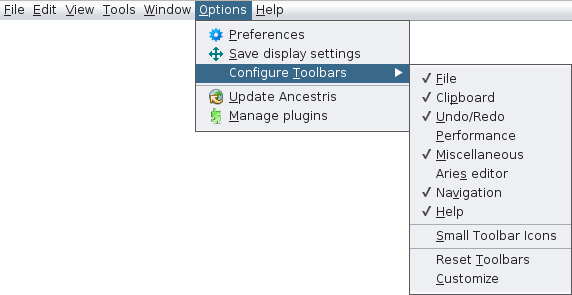](https://docs.ancestris.org/uploads/images/gallery/2020-09/en-Options-Toolbars-menu.png) Dostępne są również trzy inne działania: - **Małe ikony na pasku narzędzi**: zmniejsza rozmiar ikon na pasku narzędzi. - **Resetuj paski narzędzi**: przywraca domyślną konfigurację paska narzędzi. - **Dostosuj**: umożliwia tworzenie własnych skrótów na pasku narzędzi i ich usuwanie. ## [Aktualizuj Ancestris](https://docs.ancestris.org/books/user-guide/page/update-ancestris "Update Ancestris") Sprawdza najnowsze aktualizacje Ancestris i instaluje je. ## [Zarządzaj wtyczkami](https://docs.ancestris.org/books/user-guide/page/extensions "Extensions") Instaluje lub odinstalowuje moduły Ancestris. # Menu - Pomoc To menu grupuje wszystkie działania **aby uzyskać pomoc** oraz **pomóc zespołowi Ancestris.** Zawiera również informacje o aktualnie zainstalowanej wersji Ancestris. [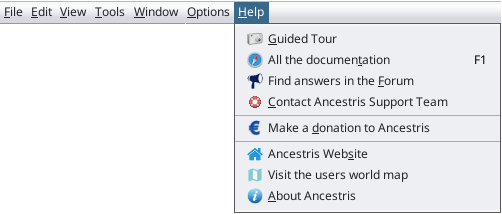](https://docs.ancestris.org/uploads/images/gallery/2024-08/en-help-menu.png) Każde z tych działań opisane jest poniżej.Gdy akcja posiada własną stronę opisu – jest pogrubiona – kliknij na nią, aby zobaczyć wszystkie szczegóły.
## Przewodnik po programie Wyświetla asystenta Przewodnika. Ancestris zaprezentuje najczęściej używane funkcje programu w krótkiej i interaktywnej sesji składającej się z około 20 ekranów. ## Cała dokumentacja Umożliwia dostęp do tego [**Podręcznika użytkownika**](https://docs.ancestris.org/books/user-guide "User Guide"). Naciśnięcie F1 również go otworzy, bez względu na to, gdzie się znajdujesz w Ancestris. ## Znajdź odpowiedzi na Forum Umożliwia dostęp do tego [**Forum**](https://forum.ancestris.org "Forum"). Przenosi Cię na stronę internetową Forum. ## [Skontaktuj się z zespołem wsparcia Ancestris](https://docs.ancestris.org/books/user-guide/page/contact-ancestris-support-team-%28l%29 "Contact Ancestris Support Team") Wysyła do nas wiadomość e-mail, automatycznie dołączając plik dziennika. Plik ten umożliwia nam ocenę Twojego problemu. ## [Przekaż darowiznę dla Ancestris](https://docs.ancestris.org/books/user-guide/page/make-a-donation-to-ancestris-%28l%29 "Make a donation to Ancestris") Wyjaśnia dlaczego i jak przekazać darowiznę dla Ancestris. ## Strona internetowa Ancestris Uzyskaj dostęp do [strony internetowej Ancestris](https://www.ancestris.org/index.html "Ancestris Website").** ** ## Odwiedź mapę użytkowników Uzyskaj dostęp do [mapy użytkowników](https://www.ancestris.org/users/index.html "Users world map"). Przenosi Cię na Mapę Użytkowników na stronie Ancestris. ## O programie Ancestris Dostarcza informacji o aktualnej wersji programu Ancestris. # Menu kontekstowe **Menu kontekstowe** udostępnia działania zależne od obiektu i odnoszące się do niego. Większość tych działań stanowi uzupełnienie działań dostępnych na **pasku menu**, za pomocą **skrótów klawiaturowych** lub **paska narzędzi**.Dostęp do menu kontekstowego uzyskuje się poprzez kliknięcie prawym przyciskiem myszy na obiekt, zazwyczaj wpis (osobę, rodzinę, źródło itd.).
[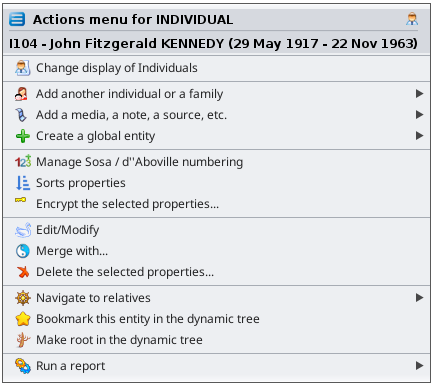](https://docs.ancestris.org/uploads/images/gallery/2024-04/en-context-menu.png) Menu kontekstowe zawiera tytuł i listę dostępnych działań. **Tytuł** to nazwa klikniętego wpisu. **Lista działań** zależy od klikniętego wpisu i okna, w którym się znajduje. Stąd nazwa "menu kontekstowe". Każde proponowane działanie odnosi się do wpisu w jego konkretnym kontekście. Powyższy przykład przedstawia menu kontekstowe po kliknięciu wpisu w widoku Drzewa dynamicznego.Tylko niektóre widoki oferują menu kontekstowe.
Są to: - [Drzewo dynamiczne](https://docs.ancestris.org/books/user-guide/page/dynamic-tree-%28l%29 "Dynamiczne drzewo"), dla osób i rodzin. Kliknięcie prawym przyciskiem musi nastąpić na polu osoby lub rodziny. - [Tabela wpisów](https://docs.ancestris.org/books/user-guide/page/entities-table-%28l%29 "Tabela jednostek"), dla wszystkich kategorii wpisów. Kliknięcie musi nastąpić na jednej z komórek, najlepiej w kolumnie zawierającej identyfikator. - [Widok osi czasu](https://docs.ancestris.org/books/user-guide/page/timeline "Oś czasu"), dla osób. Najpierw należy kliknąć osobę, a następnie prawym przyciskiem w dowolnym miejscu widoku. - [Edytor Cygnus](https://docs.ancestris.org/books/user-guide/page/cygnus-editor-%28l%29 "Edytor Cygnus"), dla wyświetlanej osoby. Kliknięcie musi nastąpić na górnym banerze z pełnym imieniem i nazwiskiem. - [Edytor Gedcom](https://docs.ancestris.org/books/user-guide/page/gedcom-editor-%28l%29 "Edytor Gedcom"), dla wszystkich kategorii wpisów oraz ich informacji. Kliknięcie może nastąpić na jednej z linii wpisu lub dolnym panelu z jego opisem. - [Karta wpisu](https://docs.ancestris.org/books/user-guide/page/entity-card-%28l%29 "Karta jednostki"), dla wszystkich kategorii wpisów. Kliknięcie musi nastąpić w wyświetlanym obszarze. - [Eksplorator GEDCOM](https://docs.ancestris.org/books/user-guide/page/gedcom-explorer-%28l%29 "Eksplorator GEDCOM"), dla wszystkich kategorii wpisów. Kliknięcie musi nastąpić na jednostkę. ## Akcje w menu kontekstowym Poniżej znajduje się opis wszystkich możliwych akcji dostępnych po wywołaniu menu kontekstowego z poziomu wpisów.**Menu kontekstowe może być również wywołane z obiektu Gedcom**. Dzieje się tak w [Eksploratorze GEDCOM](https://docs.ancestris.org/books/user-guide/page/gedcom-explorer-%28l%29 "GEDCOM Explorer"). Proszę zapoznać się z odpowiednią stroną, aby zobaczyć, jak w tym przypadku wygląda menu kontekstowe.
#### Zmień wyświetlanie osób / rodzin Konfiguruje układ i zawartość danych informacji o wpisie. Odbywa się to poprzez utworzenie lub modyfikację [szablonu](https://docs.ancestris.org/books/user-guide/page/blueprints "Blueprints"). Ta opcja pojawia się tylko po kliknięciu wpisu w jej szablonie. #### Wytnij, kopiuj, wklej Wycina, kopiuje lub wkleja kliknięte elementy. Ta opcja pojawia się tylko po kliknięciu wpisu w jednym z edytorów. #### Dodaj właściwość bezpośrednio Dodaje [właściwość](https://docs.ancestris.org/books/user-guide/page/properties "Properties") do wpisu. Ancestris zasugeruje tylko właściwości zgodne z Gedcom w miejscu kliknięcia. Nie da się popełnić błędu. Ta opcja pojawia się tylko po kliknięciu wpisu lub właściwości w [Edytorze Gedcom](https://docs.ancestris.org/books/user-guide/page/gedcom-editor-%28l%29 "Gedcom editor"). Przykład właściwości, które można dodać do osoby: [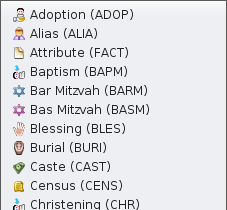](https://docs.ancestris.org/uploads/images/gallery/2020-10/en-add-a-property.png) #### Dodaj właściwość przez asystenta... Dodaje [właściwość](https://docs.ancestris.org/books/user-guide/page/properties "Properties") do wpisu za pomocą poniższego okna: [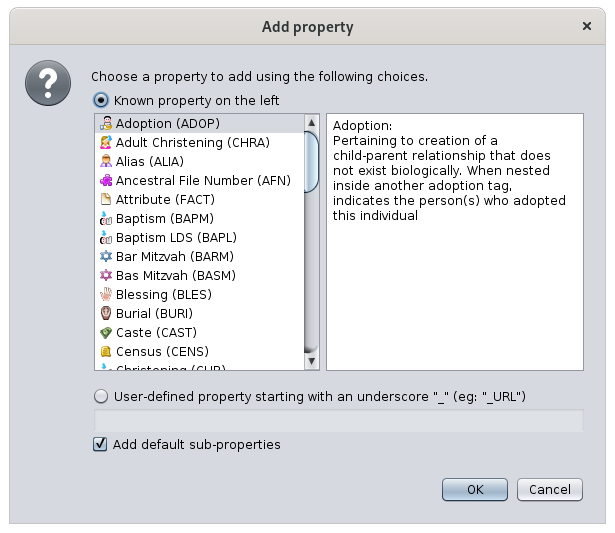](https://docs.ancestris.org/uploads/images/gallery/2020-10/en-add-a-property-assistant.png) Wyboru dokonuje się klikając nazwę właściwości w lewej kolumnie, a jej opis pojawia się po prawej stronie. Aby utworzyć [niestandardową właściwość](https://docs.ancestris.org/books/user-guide/page/tags#bkmrk-symbole "User-defined tags"), zaznacz odpowiednią opcję i wpisz jej nazwę w polu tekstowym. Aby automatycznie dodać podwłaściwości (np. MAP → LATI i LONG), zaznacz odpowiednie pole wyboru. Ta opcja pojawia się tylko w Edytorze Gedcom. #### Rozpropaguj wybraną właściwość... Rozszerza klikniętą właściwość: - na wszystkie wpisy danego typu w całej genealogii - lub na konkretny wpis wybrany z listy rozwijanej [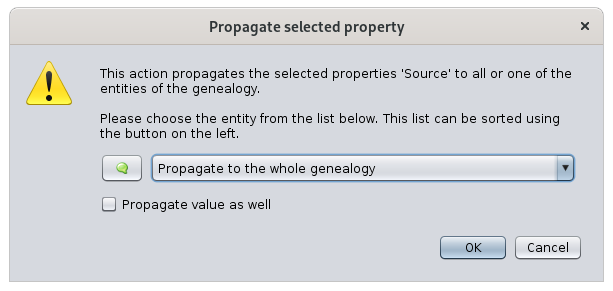](https://docs.ancestris.org/uploads/images/gallery/2020-10/en-propagate.png) Zaznaczenie **Propaguj również wartość tej właściwości** spowoduje jej skopiowanie razem z wartością. Dostępne tylko w Edytorze Gedcom. #### Dodaj osobę lub rodzinę Łączy osobę lub rodzinę z wybranym wpisem. W zależności od klikniętego wpisu niektóre podopcje mogą być niedostępne. Przykład menu po kliknięciu osoby: [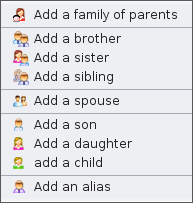](https://docs.ancestris.org/uploads/images/gallery/2020-10/en-add-indivudal-or-family.png) - **Dodaj rodzinę rodziców:** dodaje pola reprezentujące rodziców osoby - **Dodaj rodzeństwo:** dodaje brata lub siostrę - **Dodaj małżonka:** dodaje współmałżonka - **Dodaj dziecko:** dodaje dziecko do osoby lub rodziny - **Dodaj alias:** alias to inna osoba mogąca oznaczać tę samą postać Po kliknięciu właściwości opcja wygląda tak: [](https://docs.ancestris.org/uploads/images/gallery/2020-10/en-add-indivudal-or-family-association.png) - **Skojarz osobę:** dodaje związaną osobę do wydarzenia #### Dodaj multimedia, notatkę, źródło itd. Łączy nowy lub istniejący wpis z klikniętym wpisem. [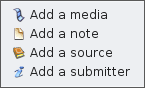](https://docs.ancestris.org/uploads/images/gallery/2020-10/en-add-an-entity.png) To są możliwe akcje, które zależą od kategorii klikniętej jednostki (encji): - **Dodaj multimedia:** multimedia współdzielone - **Dodaj notatkę:** notatka współdzielona - **Dodaj źródło:** źródło współdzielone - **Dodaj zgłaszającego:** osoba zgłaszająca dane #### Utwórz globalny wpis Tworzy niezależny wpis, który nie będzie połączona z klikniętą osobą. [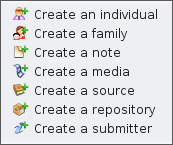](https://docs.ancestris.org/uploads/images/gallery/2020-10/en-create-an-entity.png) To są możliwe akcje: - **Utwórz osobę:** tworzy nowy wpis typu osoba - **Utwórz rodzinę:** tworzy nowy wpis typu rodzina - **Utwórz notatkę:** tworzy nowy wpis typu notatka - **Utwórz multimedia:** tworzy nowy wpis typu element multimedialny - **Utwórz źródło:** tworzy nowy wpis typu źródło - **Utwórz repozytorium:** tworzy nowy wpis typu repozytorium - **Utwórz zgłaszającego:** tworzy nowy wpis typu zgłaszający #### [Zarządzaj numeracją SOSA / d'Aboville](https://docs.ancestris.org/books/user-guide/page/generate-sosa-numbers-%28l%29 "Generate Sosa numbers") Pozwala wygenerować lub usunąć numerację genealogiczną, zaczynając od osoby, na której kliknięto prawym przyciskiem myszy. Wybrana osoba staje się numerem 1 w numeracji Sosa lub d'Aboville dla genealogii, a nowa numeracja wszystkich przodków i potomków zostanie nadana na jej podstawie. #### Rozwiąż anomalie Ta akcja pojawia się tylko wtedy, gdy etykieta jednostki jest nieprawidłowa. Zazwyczaj ma to miejsce podczas importowania genealogii z programu, który tworzy etykiety niezgodne ze standardem Gedcom. W takim przypadku akcja ta służy do zmiany (poprawy) nazwy etykiety. #### Zamień... Zamienia powiązany wpis na inną wybrany wpis. [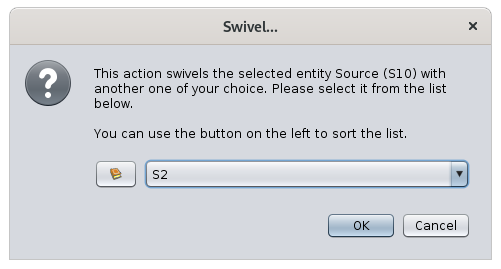](https://docs.ancestris.org/uploads/images/gallery/2020-10/en-swivel.png) Ta akcja jest dostępna tylko dla właściwości powiązanych z innym wpisem (osoby powiązane, aliasy, dziecko w rodzinie, małżonek w rodzinie, powiązane źródło, powiązana notatka itd.). #### Ustaw kryteria miejsca Otwiera okno umożliwiające zmianę kryteriów lokalizacji miejsca. [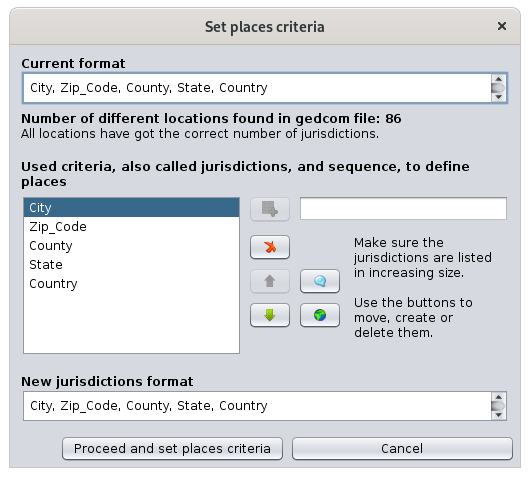](https://docs.ancestris.org/uploads/images/gallery/2020-10/en-set-place-criteria.png) To okno jest takie samo, jak to używane do definiowania domyślnego formatu miejsc w Plik/Właściwości. Ta opcja pojawia się tylko wtedy, gdy klikniesz właściwość miejsca w edytorze Gedcom. #### Zaszyfruj wybrane właściwości Umożliwia szyfrowanie wszystkich informacji encji. [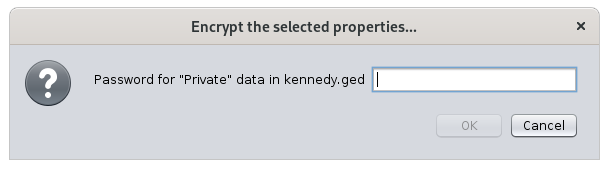](https://docs.ancestris.org/uploads/images/gallery/2020-10/en-encrypt.png)Nie zgub hasła użytego do szyfrowania, ponieważ uniemożliwi to odzyskanie informacji.
#### Edytuj / Modyfikuj Otwiera domyślny edytor dla wybranego wpisu lub właściwości. Domyślny edytor jest zdefiniowany w ustawieniach. Jeśli menu kontekstowe jest wywołane z właściwości miejsca, Ancestris otwiera edytor miejsc dla wszystkich podobnych miejsc. Aby edytować tylko jedno miejsce, użyj jednego z edytorów i bezpośrednio edytuj pola miejsca. #### Scal z... Umożliwia scalenie zaznaczonego wpisu z innym. Więcej w [narzędziu do scalania duplikatów](https://docs.ancestris.org/books/user-guide/page/merge-duplicates#bkmrk-manual-action "Merge duplicates"). #### Usuń wybrane właściwości... Usuwa zaznaczone właściwości. [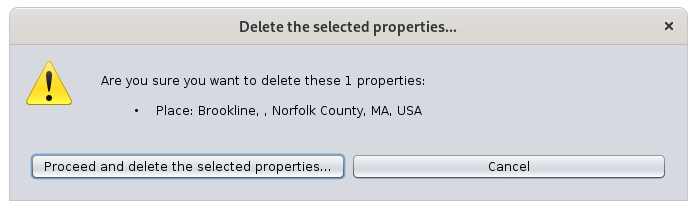](https://docs.ancestris.org/uploads/images/gallery/2020-10/en-delete-property.png)Ze względów bezpieczeństwa, Ancestris poprosi o potwierdzenie.
#### Nawiguj do krewnych Ułatwia przechodzenie do bliskich krewnych danej osoby. [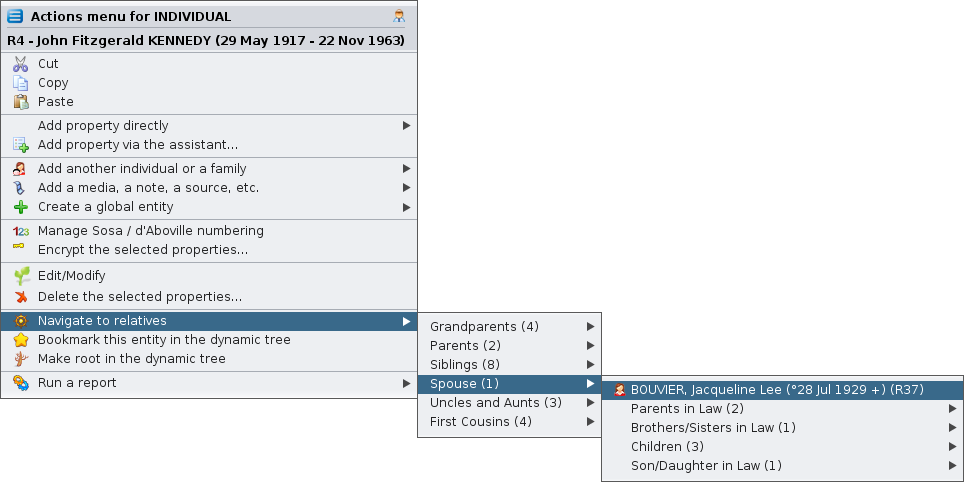](https://docs.ancestris.org/uploads/images/gallery/2020-10/en-navigate-relatives.png) #### Dodaj zakładkę do tego wpisu w drzewie dynamicznym Ten element menu może mieć dwie możliwości, w zależności od tego, czy wpis jest już oznaczony zakładką, czy jeszcze nie. Jeśli wpis nie jest jeszcze oznaczony zakładką. [](https://docs.ancestris.org/uploads/images/gallery/2024-04/en-context-menu-add-bookmark.png) W tym przypadku akcja tworzy zakładkę tej jednostki w drzewie dynamicznym. [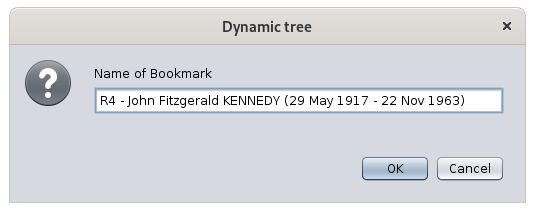](https://docs.ancestris.org/uploads/images/gallery/2020-10/en-bookmark.png) Następnie będziesz mógł szybko wyświetlić drzewo dynamiczne tej osoby lub rodziny, używając [przycisku zakładek na pasku menu drzewa dynamicznego](https://docs.ancestris.org/books/user-guide/page/dynamic-tree-%28l%29#bkmrk-bouton-signets "Dynamic tree bookmark button"). Jeśli wpis został już dodany do zakładek. [](https://docs.ancestris.org/uploads/images/gallery/2024-04/en-context-menu-remove-bookmark.png) W tym przypadku akcja usuwa zakładkę z listy. #### Wybierz jako preferowaną rodzinę dla drzewa dynamicznego Tylko dla jednostek rodzinnych — ustawia ją jako preferowane małżeństwo do wyświetlenia w widoku drzewa dynamicznego. Akcja wygląda tak, gdy rodzina nie została jeszcze wybrana i może zostać ustawiona: [](https://docs.ancestris.org/uploads/images/gallery/2020-10/en-preferred-on.png) A wygląda tak, z małą gwiazdką na ikonie, gdy rodzina została już wybrana i można ją odznaczyć: [](https://docs.ancestris.org/uploads/images/gallery/2020-10/en-preferred-off.png) #### Ustaw jako korzeń w drzewie dynamicznym Przebudowuje drzewo dynamiczne z klikniętym wpisem jako nowym korzeniem. #### Uruchom raport Uruchamia dowolny dostępny raport dla wybranej jednostki lub dla całej genealogii. Po wybraniu tego elementu menu rozwijają się liczne podmenu. Struktura tych menu odpowiada strukturze okna [Listy i raporty](https://docs.ancestris.org/books/user-guide/page/lists-and-reports-%28l%29 "Lists and reports"). [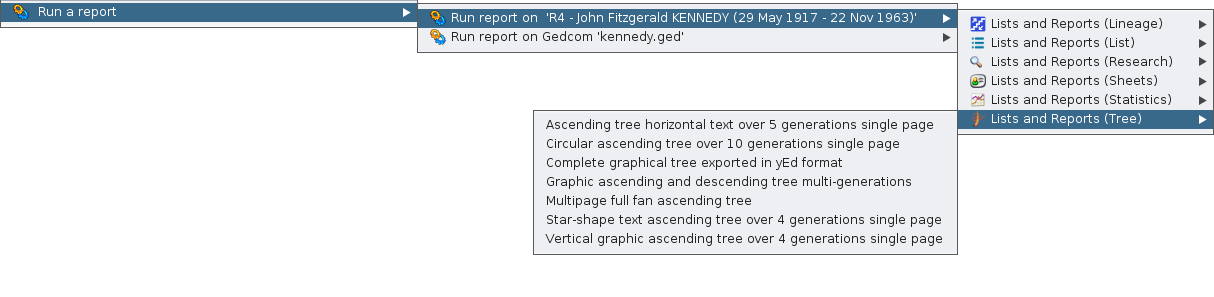](https://docs.ancestris.org/uploads/images/gallery/2020-10/en-run-report.png) #### Zamień małżonków miejscami Zamienia miejscami męża i żonę w rodzinie. To znacznie łatwiejszy sposób na poprawienie błędu płci osoby niż tworzenie całej rodziny od nowa. #### Zarejestruj zdjęcie: urodzenie | małżeństwo | zgon | inne W [rejestrze aktów](https://docs.ancestris.org/books/user-guide/page/registers-records#bkmrk-les-fichiers-0 "Registers records - Act viewer"), wyświetla zdjęcie aktu odpowiadającego klikniętemu zdarzeniu. Ten element menu jest dostępny tylko wtedy, gdy zdarzenie posiada zdjęcie pochodzące z aktu z Rejestrów. Narzędzie [Rejestry aktów](https://docs.ancestris.org/books/user-guide/page/registers-records "Registers records") musi być zainstalowane, choć niekoniecznie otwarte. # Menu Przeciągnij i Upuść Menu **Przeciągnij i Upuść** może być używane do kopiowania wpisów między różnymi genealogami lub do łączenia wpisów w ramach tej samej genealogii. Może być również używane do budowania relacji między dwoma zaangażowanymi wpisami, co znacznie przyspiesza tworzenie twojej genealogii. [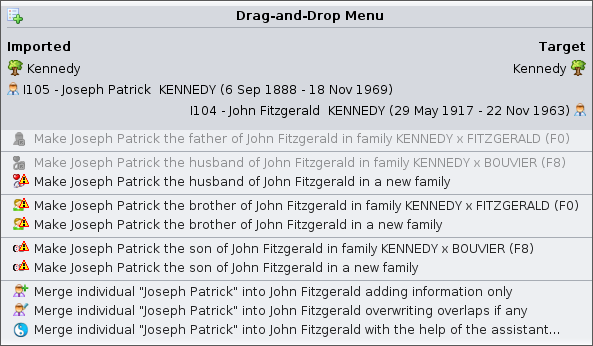](https://docs.ancestris.org/uploads/images/gallery/2021-03/en-drag-n-drop-same.png)Menu Przeciągnij i Upuść pojawia się podczas upuszczania wpisu, który wcześniej został kliknięty i przeciągnięty. Najpierw musisz kliknąć dowolny wpis i zacząć go przesuwać w inne miejsce, a następnie upuścić go na obszarze, który nie jest zabroniony. We wszystkich miejscach, gdzie masz dostęp do [Menu kontekstowego](https://docs.ancestris.org/books/user-guide/page/context-menu "Menu kontekstowe"), możesz przeciągać lub upuszczać wpis.
## Opis Menu Przeciągnij i Upuść ma tytuł oraz listę elementów akcji. **Tytuł** wyświetla dwa wpisy zaangażowane w gest Przeciągnij i Upuść. Wpis po lewej stronie to wpis, na który kliknąłeś, nazywany wpisem importowanym. Wpis po prawej stronie to wpis, na który upuszczasz, nazywany wpisem docelowym. Menu Przeciągnij i Upuść różni się w zależności od tego, czy przenosisz wpis między różnymi genealogami, czy w obrębie tej samej genealogii. - **Między różnymi genealogami** Ancestris zakłada, że chcesz kopiować wpisy - **W obrębie tej samej genealogii** Ancestris zakłada, że chcesz łączyć wpisy Inne akcje są sugerowane przez Ancestris, aby powiązać oba wpisy razem. Akcje różnią się w zależności od kategorii wpisu. ## Akcje menu Przeciągnij i Upuść Poniżej znajduje się opis wszystkich możliwych akcji zawartych w menu Przeciągnij i Upuść. #### Uczyń importowanego osobę <rodzicem | małżonkiem | rodzeństwem | dzieckiem> osoby docelowej Gdy oba wpisy są osobami, Ancestris oferuje stworzenie relacji między nimi. Jeśli wybierzesz taką akcję, Ancestris utworzy niezbędne powiązania i nie będziesz musiał robić tego ręcznie. #### Dołącz importowany wpis do wpisu docelowego Gdy importowany wpis nie jest osobą, Ancestris oferuje dołączenie go do wpisu docelowego. Na przykład może to być NOTATKA dołączona do ŹRÓDŁA, lub obiekt multimedialny dołączony do wydarzenia osoby. W przypadku wydarzenia Ancestris wyświetla listę wszystkich istniejących wydarzeń dla tej osoby. Wystarczy wybrać, które chcesz. #### Kopiuj importowany wpis do docelowej genealogii Gdy genealogie są różne, Ancestris sugeruje dwa możliwe sposoby kopiowania importowanego wpisu do genealogii docelowej: - Kopiuj bez powiązanych wpisów - Kopiuj z powiązanymi wpisami Powiązane wpisy importowanych osób to osoby bezpośrednio powiązane z tą osobą (rodzice, małżonek, dzieci), jak również ich powiązane obiekty multimedialne, źródła i notatki. Dla wpisów nie będących osobami, powiązane wpisy to repozytoria, obiekty multimedialne i notatki źródeł, notatki obiektów multimedialnych.Wybierając kopiowanie z powiązanymi wpisami, Ancestris wykona wszystkie odpowiednie kopie za Ciebie.
#### Scal importowany wpis z wpisem docelowym Gdy dotyczy tylko jednej genealogii, Ancestris sugeruje trzy możliwe sposoby scalenia importowanego wpisu z wpisem docelowym: - Tylko dodanie informacji do wpisu docelowego, bez modyfikowania już istniejących informacji - Dodanie i nadpisanie informacji, które mogą już istnieć - Wyświetlenie asystenta, który pozwala wybrać krok po kroku informacje, które mają znaleźć się na wpisie docelowym Ta akcja jest wyświetlana tylko wtedy, gdy oba wpisy należą do tej samej kategorii, np. dwie osoby, dwa źródła, dwie notatki itp. ## Ostrzeżenia i akcje wyłączone #### Ostrzeżenie Gdy akcja jest możliwa, ale obarczona ryzykiem, Ancestris dodaje znak Ostrzeżenia na początku opisu akcji. Dotyczy to np. dodania małżonka do osoby, która już ma małżonka. W praktyce jest to możliwe, ale Ancestris woli ostrzec Cię na wypadek, gdybyś pomyślał o innej osobie. Podpowiedź wyjaśnia, dlaczego akcja jest ryzykowna. #### Akcja wyłączona Gdy akcja mogłaby być możliwa, ale nie jest, Ancestris wyświetla akcję, ale jest ona nieaktywna. Dotyczy to np. próby stworzenia ojca dla osoby, która już ma ojca. Podpowiedź wyjaśnia powód, dla którego akcja nie może zostać wykonana.Niezależnie od wykonanej akcji z menu, można ją później cofnąć.
# Pasek narzędzi Pasek narzędzi głównego okna Ancestris to poziomy pasek wyświetlający szereg narzędzi w formie ikon. Znajduje się między paskiem menu a obszarem roboczym. [](https://docs.ancestris.org/uploads/images/gallery/2020-09/en-toolbar.png) Istnieją również paski narzędzi dla innych okien niż główne okno. Są one opisane na odpowiednich stronach tej dokumentacji. Paski narzędzi można także dostosować, przynajmniej częściowo. Na dole tej strony znajdziesz sposób na określenie ich pozycji lub kierunku. ## Ikony paska narzędzi Ikony na pasku narzędzi są pogrupowane. Każda grupa odpowiada logicznemu zestawowi podobnych działań. Działania, które wykonują, są opisane w odpowiednich menu. Wyświetlanie grupy można skonfigurować. ## Grupa Plik Poniższe ikony należą do [menu Plik](https://docs.ancestris.org/books/user-guide/page/file-menu "File Menu"). - **[](https://docs.ancestris.org/uploads/images/gallery/2020-10/New.png) Utwórz genealogię** - **[](https://docs.ancestris.org/uploads/images/gallery/2020-10/OpenDefault.png) Otwórz <domyślny plik>** - **[](https://docs.ancestris.org/uploads/images/gallery/2020-10/Open.png) Otwórz genealogię** - **[](https://docs.ancestris.org/uploads/images/gallery/2020-10/Close.png) Zamknij** - **[](https://docs.ancestris.org/uploads/images/gallery/2020-10/Save.png) Zapisz** ## Grupa Schowek Poniższe ikony należą do [menu Edycja](https://docs.ancestris.org/books/user-guide/page/edit-menu "Edit menu"). - **[](https://docs.ancestris.org/uploads/images/gallery/2020-10/cut.gif) Wytnij** - **[](https://docs.ancestris.org/uploads/images/gallery/2020-10/copy.gif) Kopiuj** - **[](https://docs.ancestris.org/uploads/images/gallery/2020-10/paste.gif) Wklej** ## Grupa Cofnij / Ponów - **[](https://docs.ancestris.org/uploads/images/gallery/2020-10/undo.gif) Cofnij** - **[](https://docs.ancestris.org/uploads/images/gallery/2020-10/redo.gif) Ponów** ## Grupa Wydajność Poniższe ikony mają funkcje techniczne. Domyślnie nie są wyświetlane i nie należą do żadnego menu. [](https://docs.ancestris.org/uploads/images/gallery/2020-10/perf.png) - **Wykres użycia pamięci i oczyszczanie pamięci** - **Wykonanie zrzutu zużycia pamięci przez aplikację** ## Grupa Różne Poniższe ikony należą do menu [Edycja](https://docs.ancestris.org/books/user-guide/page/edit-menu "Edit menu") oraz [Narzędzia](https://docs.ancestris.org/books/user-guide/page/tools-menu "Tools Menu"). - **[](https://docs.ancestris.org/uploads/images/gallery/2020-10/treesharing.png) Wyszukiwanie genealogiczne** - **[](https://docs.ancestris.org/uploads/images/gallery/2020-10/Calc.png) Kalkulator** - **[](https://docs.ancestris.org/uploads/images/gallery/2020-10/WebBook.png) Księga WWW** - **[](https://docs.ancestris.org/uploads/images/gallery/2020-10/SosaNumbersIcon.png) Wyświetl osobę De Cujus**, lub wygeneruj numerację, jeśli nie istnieje. ## Grupa edytora Aries Poniższe ikony umożliwiają zarządzanie jednostkami genealogicznymi powiązanymi z [edytorem Aries](https://docs.ancestris.org/books/user-guide/page/aries-editor-%28l%29 "Aries editor"). Nie należą do żadnego menu i nie są domyślnie wyświetlane. - **[](https://docs.ancestris.org/uploads/images/gallery/2020-10/edit.png) Edytuj tę jednostkę:** umożliwia modyfikację aktualnie aktywnej jednostki w drzewie genealogicznym. - **[](https://docs.ancestris.org/uploads/images/gallery/2020-10/indi_add.png) Utwórz osobę:** dodaje osobę do drzewa genealogicznego. - **[](https://docs.ancestris.org/uploads/images/gallery/2020-10/family_add.png) Utwórz rodzinę:** dodaje rodzinę do drzewa genealogicznego. - **[](https://docs.ancestris.org/uploads/images/gallery/2020-10/media_add.png) Utwórz multimedia:** dodaje element multimedialny do genealogii. - **[](https://docs.ancestris.org/uploads/images/gallery/2020-10/note_add.png) Utwórz notatkę:** dodaje notatkę do genealogii. - **[](https://docs.ancestris.org/uploads/images/gallery/2020-10/media_add.png) Utwórz źródło:** dodaje źródło do genealogii. - **[](https://docs.ancestris.org/uploads/images/gallery/2020-10/submitter_add.png) Utwórz repozytorium:** dodaje repozytorium do genealogii. - **[](https://docs.ancestris.org/uploads/images/gallery/2020-10/submitter_add.png) Utwórz zgłaszającego:** dodaje osobę zgłaszającą informacje do genealogii. ## Grupa nawigacji Poniższe ikony umożliwiają korzystanie z ogólnego wyszukiwania. Ich działanie opisano w [pasku nawigacyjnym](https://docs.ancestris.org/books/user-guide/page/navigation-bar-%28l%29 "Navigation Bar") i [wyszukiwaniu genealogicznym](https://docs.ancestris.org/books/user-guide/page/genealogy-search-%28l%29 "Genealogy Search"). - **[](https://docs.ancestris.org/uploads/images/gallery/2020-10/Back.png) <Strzałka w lewo>:** wyświetla poprzednią jednostkę w historii nawigacji. - **[](https://docs.ancestris.org/uploads/images/gallery/2020-10/Forward.png) <Strzałka w prawo>:** wyświetla następną jednostkę w historii nawigacji. - **[](https://docs.ancestris.org/uploads/images/gallery/2020-10/down.png) <Mała strzałka w dół>:** pokazuje historię nawigacji i pozwala wybrać jednostkę. - **[](https://docs.ancestris.org/uploads/images/gallery/2020-10/search.png) Pole wyszukiwania:** ogólne wyszukiwanie w Ancestris i otwartych genealogiach. ## Grupa pomocy Poniższe ikony należą do [menu Opcje](https://docs.ancestris.org/books/user-guide/page/options-menu "Options Menu") oraz [menu Pomoc](https://docs.ancestris.org/books/user-guide/page/help-menu "Help Menu"). - **[](https://docs.ancestris.org/uploads/images/gallery/2020-10/Options.png) Preferencje**, dostęp do panelu ustawień. - **[](https://docs.ancestris.org/uploads/images/gallery/2020-10/About.png) O programie Ancestris**, wyświetla informacje o oprogramowaniu. - **[](https://docs.ancestris.org/uploads/images/gallery/2020-10/Help.png) Pomoc**, dostęp do tej dokumentacji. ## Dostosowanie paska narzędzi Pasek narzędzi można personalizować, na przykład przenosząc grupy za pomocą „uchwytu” po lewej stronie — małego prostokątnego obszaru z wypukłymi kropkami. Tutaj grupa narzędzi „Różne” jest przenoszona do drugiego wiersza. [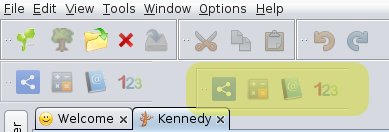](https://docs.ancestris.org/uploads/images/gallery/2020-09/en-moving-menu-group.png) Ogólnie rzecz biorąc, okna zawierające paski narzędzi można dostosować w ten sam sposób – pasek może być poziomy lub pionowy i znajdować się przy dowolnej krawędzi okna. Ze względu na ograniczoną przydatność tej funkcji niewiele okien ją posiada. Dla tych, które ją mają, paski narzędzi zawierają mały obszar z kropkami po lewej stronie. Oto przykład z paskiem narzędzi [Edytora Gedcom](https://docs.ancestris.org/books/user-guide/page/gedcom-editor-%28l%29 "Gedcom editor"). - Pasek narzędzi edytora Gedcom w trybie poziomym: [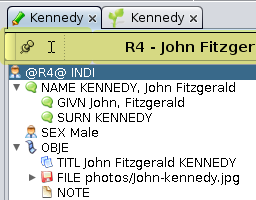](https://docs.ancestris.org/uploads/images/gallery/2020-09/en-horizontal-menu.png) - Pasek narzędzi edytora Gedcom przenoszony do trybu pionowego: [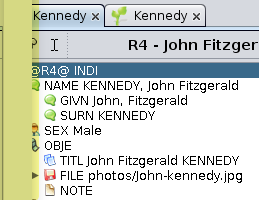](https://docs.ancestris.org/uploads/images/gallery/2020-09/en-moving-menu.png) - Pasek narzędzi edytora Gedcom w trybie pionowym: [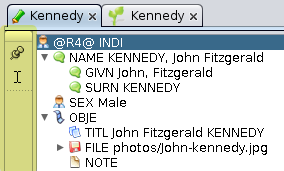](https://docs.ancestris.org/uploads/images/gallery/2020-09/en-vertical-menu.png) # Pasek nawigacyjny Pasek nawigacyjny pozwala na poruszanie się do przodu i do tyłu w historii nawigacji, czyli w liście wszystkich kolejno wybranych wpisów od momentu otwarcia ostatniej genealogii. [](https://docs.ancestris.org/uploads/images/gallery/2020-04/barre_navigation.png) ## Opis Pasek nawigacyjny zawiera trzy przyciski do poruszania się w historii nawigacji. Przyciski te są nieaktywne, gdy lista jest pusta. ### Przycisk strzałki w lewo Wybiera poprzedni wpis na liście. ### Przycisk strzałki w prawo Wybiera następny wpis na liście. ### Przycisk strzałki w dół Wyświetla historię nawigacji, aby bezpośrednio wybrać żądany wpis. ## Użytkowanie Jak tylko genealogia zostanie otwarta w Ancestris, pasek nawigacyjny zapisuje w liście wszystkie kolejno wybrane wpisy. Możliwe jest ponowne odwiedzenie wcześniej wybranego wpisu, a następnie powrót do ostatnio wybranego wpisu. - Lista jest kompatybilna z wieloma plikami Gedcom: przechowuje wpisy z kilku genealogii otwartych jednocześnie w jednej liście. - Lista obejmuje wiele kategorie wpisów: przechowuje wszystkie kategorie wpisów w jednej liście. Lista jest zerowana, gdy genealogia zostanie zamknięta, nawet jeśli pozostaje otwarta inna genealogia, która miała zawartość historii nawigacji. ### Przykład Poniższe zdjęcie pokazuje historię nawigacji 12 wpisów z genealogii Bourbonów i Kennedych. Jak widać, obie genealogie są otwarte jednocześnie. Historia nawigacji może zawierać osoby, rodziny oraz wszystkie inne kategorie encji. [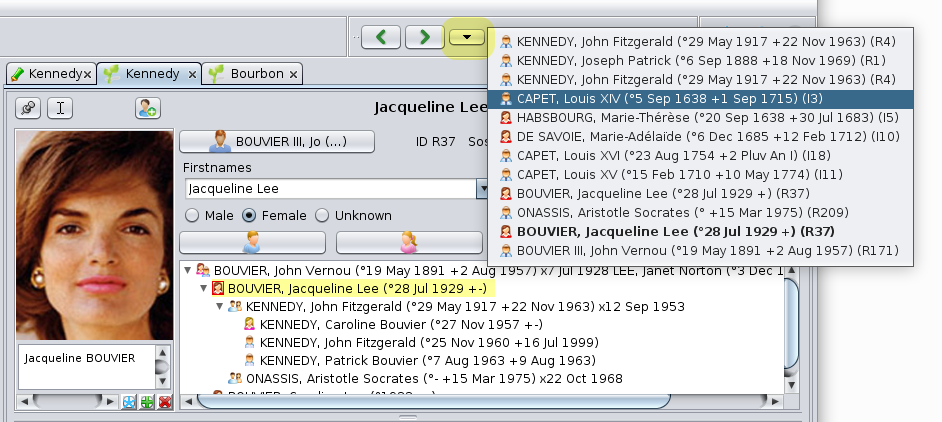](https://docs.ancestris.org/uploads/images/gallery/2020-09/en-navigation-list.png) Obecnie wyświetlany wpis to opis Jackie Kennedy w [edytorze Cygnus](https://docs.ancestris.org/books/user-guide/page/cygnus-editor-%28l%29 "Cygnus editor"). W liście historii nawigacji ten wpis jest wyróżniony pogrubieniem. Kliknięcie jednej z linii wybiera i wyświetla odpowiedni wpis, nie usuwając listy. Jak widać, użytkownik najwyraźniej decyduje się teraz na powrót do wpisu Ludwika XIV. # Pasek wyszukiwania Ogólny pasek wyszukiwania umożliwia znalezienie dowolnego typu informacji w otwartych plikach genealogicznych oraz w samej aplikacji Ancestris. Wyszukiwanie może być przeprowadzone jednocześnie w kilku plikach Gedcom. [](https://docs.ancestris.org/uploads/images/gallery/2020-04/recherche_generale.png) ## Opis ### Pole wprowadzania Pole wprowadzania służy do wpisania tekstu do wyszukania. Po najechaniu kursorem myszy na to pole pojawi się podpowiedź z wyjaśnieniem oraz informacją o skrócie klawiszowym Ctrl + I, który wyświetla historię wyszukiwania. [](https://docs.ancestris.org/uploads/images/gallery/2020-09/en-search-hover.png) ### Lista wyników Wyszukiwanie ciągu tekstowego przeszukuje: - wszystkie wpisy w otwartych genealogiach (osoby, rodziny, notatki, źródła i pliki multimedialne), - oraz samą aplikację Ancestris: menu, okna i preferencje (zwane również opcjami). Wynik wyszukiwania to lista, która jest klasyfikowana w następujące sekcje: - **Wyszukiwania**: Wyniki z historii wyszukiwania - **Osoby**: Wyniki typu osoba - **Rodziny**: Wyniki typu rodzina - **Notatki**: Wyniki typu notatka - **Źródła**: Wyniki typu źródło - **Multimedia**: Wyniki typu multimedia - **Akcje**: Wyniki akcji w menu aplikacji - **Rejestry**: Wyniki typu wpis w rejestrze - **Preferencje**: Wyniki typu preferencje w Ancestris Dla każdego elementu wyświetlane jest maksymalnie 7 pierwszych wyników, ósma linia to kontynuacja listy „...”. [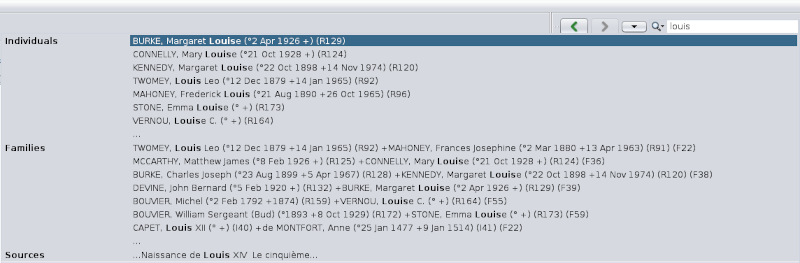](https://docs.ancestris.org/uploads/images/gallery/2020-09/en-search.png) Kliknięcie na linię wybiera odpowiadającą jednostkę. Wyszukiwania są zapisywane w historii wyszukiwania. Kolejne wyszukiwania obejmują również przeszukanie tej listy. ### Kryteria wyszukiwania Ikona lupy po lewej stronie pola wprowadzania umożliwia zaznaczenie lub odznaczenie typów wyników, do których chcesz ograniczyć wyszukiwanie. [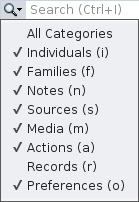](https://docs.ancestris.org/uploads/images/gallery/2020-09/en-search-menu.png) Wystarczy zaznaczyć lub odznaczyć odpowiednie kategorie. ## Użycie ### Wykonanie wyszukiwania Można to zrobić na dwa sposoby: za pomocą myszy lub skrótu klawiaturowego. Użyj myszy, aby przejść do pola ogólnego wyszukiwania na pasku narzędzi i zacznij wpisywać tekst do wyszukania. Alternatywnie, wciśnij Ctrl + I w dowolnym momencie w Ancestris. Kursor zostanie ustawiony w polu, a wynik poprzednich wyszukiwań zostanie wyświetlony: [](https://docs.ancestris.org/uploads/images/gallery/2020-09/en-search-history.png) W miarę wpisywania wynik pojawia się automatycznie, bez potrzeby naciskania Enter. Jeśli dokładnie wiesz, w których sekcjach chcesz szukać, odznacz pozostałe sekcje w kryteriach wyszukiwania. Dla osób możesz wyszukiwać według dowolnej części imienia i nazwiska, w tym pseudonimów. ### Wybór wyniku W dowolnym momencie wybierz wynik. Jeśli nie widzisz tego, czego szukasz w danej sekcji wyników, możesz kliknąć linię z kontynuacją „...”. W takim przypadku wyświetlone zostaną tylko pasujące elementy: [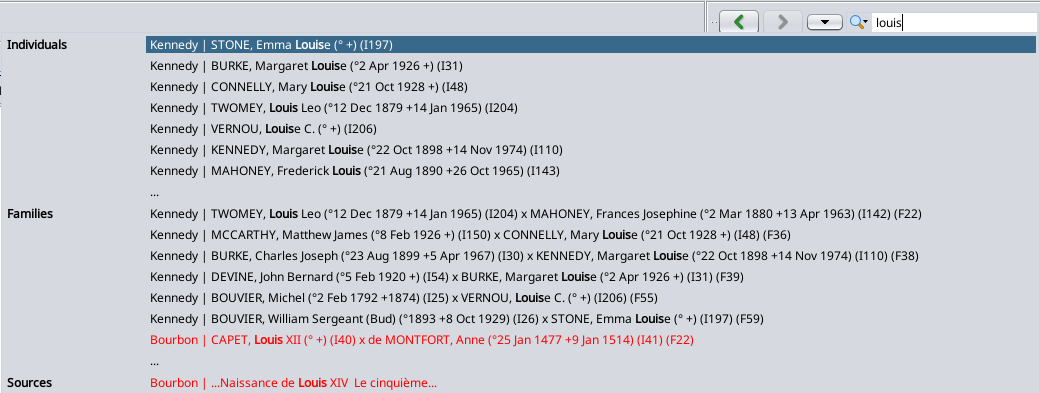](https://docs.ancestris.org/uploads/images/gallery/2024-04/en-search-result.png) Wyniki mogą pochodzić z wielu plików Gedcom. Na powyższym obrazku widać, że lista osób zawiera osoby z genealogii Burbonów oraz osoby z genealogii Kennedych. W przypadku kilku genealogii na liście, nazwa genealogii poprzedza nazwę znalezionych jednostek, a kolor naprzemiennie się zmienia, aby ułatwić identyfikację. Jeśli pojawi się zbyt wiele wyników, zawęź swoje wyszukiwanie. Jeśli pojawi się oczekiwany wynik, wybierz go kliknięciem. - Jeśli wybrano wpis, zostanie ona natychmiast wyświetlona w aktualnie otwartych widokach i stanie się aktywną jednostką. - Jeśli wybrano akcję Ancestris, zostanie ona natychmiast uruchomiona. - Jeśli wybrano opcję (preferencję), zostanie wyświetlone odpowiadające jej okno. # Utwórz nową genealogię Ta akcja pomaga utworzyć nową genealogię. Poniżej znajduje się obrazek pierwszej strony kreatora, który poprowadzi Cię przez ten proces. [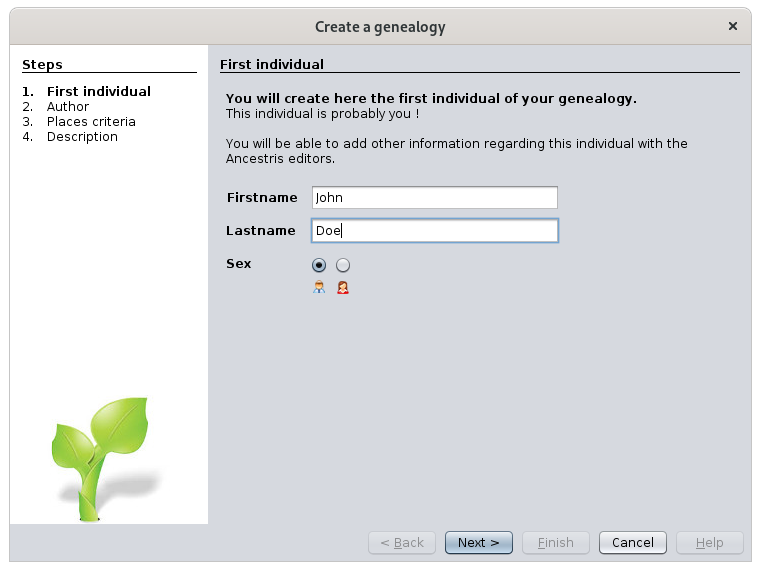](https://docs.ancestris.org/uploads/images/gallery/2020-09/en-create-genealogy.png) Ten kreator został już opisany w tej dokumentacji. Zapoznaj się z pełnym opisem na stronie [Odkryj Ancestris > Utwórz swoją genealogię](https://docs.ancestris.org/books/user-guide/page/create-your-genealogy "Create your genealogy"). # Otwórz genealogię Ta akcja otwiera genealogię. W Ancestris genealogia jest przechowywany w pliku w formacie [Gedcom](https://docs.ancestris.org/books/user-guide/page/gedcom "Gedcom"). Ancestris poprosi Cię o nazwę pliku Gedcom do otwarcia. Wybierz go i kliknij Otwórz.Wyświetlane jest ostrzeżenie, jeśli niektóre fizyczne pliki są odwoływane więcej niż raz. Jest to nieefektywne, ponieważ zmiana nazwy pliku na dysku wymaga aktualizacji genealogii w więcej niż jednym miejscu. Kliknij przycisk „Pokaż wszystkie pliki”, aby zidentyfikować te „duplikaty” i scalić je w jedną jednostkę mediów.
- **Pliki lokalne**: to liczba plików fizycznie znajdujących się na Twoich dyskach (dysku twardym, kluczach USB itd.). Składa się ze ścieżek względnych i bezwzględnych. - **Pliki o ścieżkach względnych** zaczynają się od lokalizacji pliku Gedcom. Ciąg ścieżki nie zaczyna się na przykład od "/" lub "C:\\". - **Pliki o ścieżkach bezwzględnych** zaczynają się od głównego folderu dysku, zwykle "/" lub "C:\\". - **Pliki zdalne**: to liczba fizycznych plików znajdujących się gdzieś na stronach internetowych. - Przycisk **Sprawdź istnienie** pozwala sprawdzić, czy wszystkie pliki zdalne faktycznie istnieją. Po kliknięciu Ancestris zeskanuje wszystkie pliki zdalne i spróbuje do nich uzyskać dostęp. Może to zająć dużo czasu, zależnie od Twojego łącza internetowego i czasu reakcji poszczególnych stron. Jeśli w genealogii nie ma plików zdalnych, przycisk będzie nieaktywny. - **Pliki dołączone do wpisów mediów**: odwołania do plików (FILE) są podwłaściwościami wpisów mediów, mogą więc być używane wielokrotnie w pliku Gedcom. - **Pliki dołączone do właściwości mediów**: odwołania do plików (FILE) są podwłaściwościami właściwości mediów i nie mogą być używane w innych miejscach pliku Gedcom. Następna informacja to pełna ścieżka do pliku Gedcom, od której zaczynają się ścieżki względne. Na koniec, przycisk "**Odśwież**" aktualizuje statystyki na wypadek zmian lokalnych lub zdalnych plików, a przycisk "**Pokaż wszystkie pliki**" otwiera [Przeglądarkę mediów](https://docs.ancestris.org/books/user-guide/page/media-viewer "Przeglądarka mediów") z wszystkimi obrazami genealogii.Ta przeglądarka mediów jest taka sama jak ta dostępna z [edytora Cygnus](https://docs.ancestris.org/books/user-guide/page/cygnus-editor "Edytor Cygnus"), z tą różnicą, że lista obrazów w Cygnus jest ograniczona do mediów wydarzeń lub mediów źródeł.
### Edycja Ta sekcja zawiera różne elementy: - Tabela [zawierająca wszystkie foldery używane przez genealogię](#bkmrk-folders-table), podzielona na różne linie w zależności od tego, czy pliki w nich zawarte są znalezione czy nie, lokalne czy zdalne, dołączone do jednostek czy właściwości, względne czy bezwzględne. - Nad tabelą znajdują się [filtry](#bkmrk-filters) pozwalające wyświetlać tylko wybrane linie. - Po prawej stronie filtrów znajdują się [przyciski Wyczyść i Zaznacz](#bkmrk-clear-and-select-but), które ułatwiają szybsze zaznaczanie i odznaczanie linii. Możesz też zaznaczać linie myszką. - [Pole akcji i przyciski](#bkmrk-action-field-and-but) poniżej tabeli pozwalają na globalne zmiany w kilku folderach jednocześnie.Zmiany dokonane w tym edytorze są wykonywane w pliku Gedcom i mogą być cofnięte za pomocą przycisku cofania poniżej lub przycisków cofania/powtarzania w głównym menu Ancestris.
#### Tabela folderów Każda linia w tabeli odpowiada **grupie plików w tym samym folderze i o tych samych atrybutach**: znalezione/nieznalezione, lokalne/zdalne, jednostka/właściwość oraz względne/bezwzględne. - Kolumny po lewej stronie są tylko informacyjne. - **Pliki**: liczba fizycznych odwołań do plików zawartych w wymienionym folderze, które mają wskazane atrybuty znaleziono, lokalny i jednostka - **Znaleziono**: zaznaczone, jeśli pliki w tej grupie są znalezione, w przeciwnym razie są niezlokalizowane - **Lokalny**: zaznaczone, jeśli pliki w tej grupie są lokalne, w przeciwnym razie są zdalne - **Wpis**: zaznaczone, jeśli pliki w tej grupie są powiązane z wpisami, w przeciwnym razie są powiązane z właściwościami - **Folder**: nazwa folderu. Jest to wartość właściwości PLIK (FILE) w pliku Gedcom. Dla pustych wartości PLIK Ancestris wyświetli pustą nazwę folderu, jak pokazano powyżej w głównym oknie. Należy zauważyć, że puste pliki będą uznawane za "nieznalezione". - Kolumny po prawej stronie pozwalają na wprowadzenie modyfikacji w folderach oraz szczególne oznaczenie niezlokalizowanych plików. - **Relatywny**: zaznaczone, jeśli pliki w tej grupie mają ścieżkę względną, w przeciwnym razie mają ścieżkę absolutną. Kliknięcie w pole wyboru zmienia ten atrybut. Zamienia ścieżkę względną na absolutną i odwrotnie. - **Akcja**: ten przycisk otwiera okno, które wyświetla listę wszystkich plików w tej grupie, pomagając w ich wyszukiwaniu, gdy są niezlokalizowane. Okno różni się, jeśli grupa składa się z plików lokalnych lub zdalnych. Poniżej znajdują się przykłady obu okien. - **Wybór**: kliknij pole wyboru, aby zaznaczyć lub odznaczyć linię. [Przycisk Zastąp](#bkmrk-action-field-and-but) i [Przycisk Pobierz](#bkmrk-action-field-and-but) zostaną zastosowane do tego wyboru. **Liczby w nagłówkach kolumn atrybutów** wskazują liczbę plików z odpowiadającym atrybutem. **Liczba w nagłówku kolumny Wybór** wskazuje liczbę zaznaczonych linii. Oto przykład okna wyszukiwania dla plików lokalnych. Wyjaśnienie tego okna znajduje się w [odpowiedniej sekcji użytkowania](#bkmrk-r%C3%A9solution-du-probl%C3%A8) poniżej. [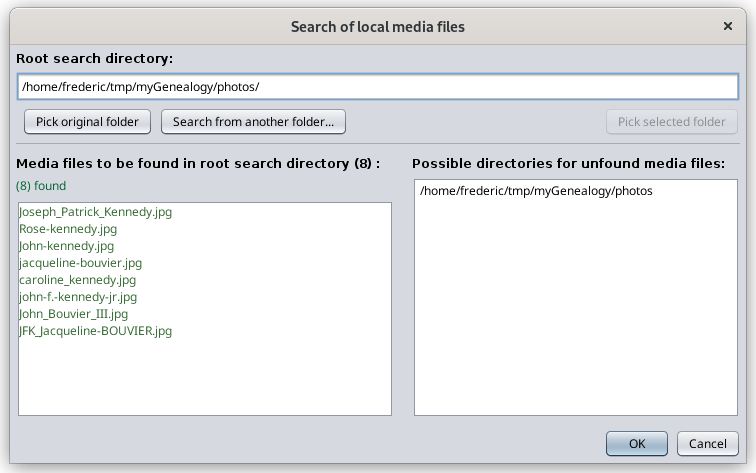](https://docs.ancestris.org/uploads/images/gallery/2023-03/en-file-medias-2.png) Oto przykład okna wyszukiwania dla plików zdalnych. [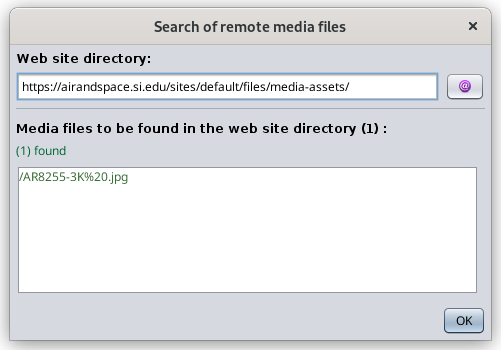](https://docs.ancestris.org/uploads/images/gallery/2023-03/en-file-medias-3.png) W tym oknie "Wyszukiwanie zdalnych plików multimedialnych", przycisk Internet otwiera przeglądarkę internetową na odpowiednim katalogu strony www. Na liście plików multimedialnych kliknięcie pliku próbuje go otworzyć w przeglądarce. Pliki są wyświetlane na zielono, jeśli można je było uzyskać, w przeciwnym razie na czerwono. #### Filtry - **Niezlokalizowane**: zaznacz ten filtr, aby wyświetlić tylko niezlokalizowane pliki.Proszę zauważyć, że pliki zdalne początkowo są traktowane jako znalezione, dopóki jakaś akcja nie ujawni, że są niezlokalizowane. Taką akcją jest na przykład przycisk "Sprawdź istnienie" w sekcji Statystyki, otwarcie zdalnego pliku w przeglądarce z okna "Wyszukiwanie zdalnych plików multimedialnych" lub dostęp do plików multimedialnych przez okno Podglądu mediów, które można otworzyć przez przycisk "Pokaż wszystkie pliki" lub edytor Cygnus.
- **Lokalne**: zaznacz ten filtr, aby wyświetlić tylko pliki lokalne. - **Zdalne**: zaznacz ten filtr, aby wyświetlić tylko pliki zdalne. Szczególnie używane, gdy chcesz je pobrać. - **Relatywne**: zaznacz ten filtr, aby wyświetlić tylko pliki o ścieżkach względnych. - **Absolutne**: zaznacz ten filtr, aby wyświetlić tylko pliki o ścieżkach absolutnych. - **Wybrane**: zaznacz ten filtr, aby wyświetlić tylko wybrane pliki. Po zastosowaniu filtru liczby w nagłówkach kolumn dostosowują się, aby liczyć tylko filtrowane pliki. #### Przyciski Wyczyść i Zaznacz Te działania dotyczą tylko filtrowanych linii. - **Wyczyść**: kliknij ten przycisk, aby odznaczyć filtrowane linie. - **Zaznacz/Odznacz**: kliknij ten przycisk, aby zamienić wybór podświetlonych myszą filtrowanych linii. Jeśli żadna linia nie jest podświetlona, zamienia zaznaczenie filtrowanych linii. #### Pole Akcja i przyciski - **Pole zastępowania podścieżki**: - Dotyczy zaznaczonych linii (pole wyboru wyboru). - Gdy linie są zaznaczone, to pole wyświetla najdłuższą wspólną ścieżkę zaznaczonych linii. - Można je edytować, a nowy ciąg ścieżki zastąpi stary po naciśnięciu przycisku Zastąp. - **Przycisk Zastąp**: jeśli ciąg podścieżki został zmieniony, zastępuje starą podścieżkę nową. - **Przycisk Relatywny**: - Dotyczy wszystkich filtrowanych linii, niezależnie od zaznaczenia - Zamienia wszystkie ścieżki względne na absolutne i odwrotnie - **Przycisk Pobierz**: - Dotyczy zaznaczonych linii (pole wyboru wyboru). - Pobiera wszystkie pliki zdalne do wybranego folderu i modyfikuje ścieżkę, aby odpowiadała lokalnej lokalizacji. - Struktura folderów lokalnych będzie odpowiadała strukturze strony internetowej. - **Przycisk Cofnij**: - Cofnij dowolną zmianę wprowadzoną w tym edytorze, aż do stanu pliku Gedcom z momentu, gdy okno Menedżera mediów było ostatnio otwarte. - Aby cofnąć zmiany dokonane wcześniej, użyj przycisku Cofnij w głównym pasku menu Ancestris. ## Użytkowanie Główne przypadki użycia narzędzia Menedżer mediów to następujące sytuacje. - **Aby „ponownie połączyć” pliki multimedialne z Twoją genealogią**, jeśli migrujesz z innego oprogramowania lub jeśli przeniosłeś pliki na swoim komputerze. To jest problem „nieodnalezionych plików” opisany poniżej. - **Aby sprawdzić, czy wszystkie Twoje pliki są nadal poprawnie połączone** z Twoją genealogią, szczególnie pliki zdalne. - **Aby ustawić wszystkie pliki jako względne**, zamiast absolutnych. - **Aby pobrać pliki zdalne**, na przykład podczas importu genealogii z Geneanet lub dowolnej strony genealogicznej, aby utworzyć lokalną kopię zapasową. - **Aby po prostu uzyskać dostęp i przeglądać** wszystkie swoje pliki multimedialneJeśli Twoja główna genealogia znajduje się na stronie internetowej takiej jak Geneanet lub Ancestry.com, **gorąco zalecamy** upewnić się, że masz użyteczne lokalne kopie tej genealogii, łącznie z plikami multimedialnymi, w różnych lokalizacjach. **„Użyteczna” kopia oznacza plik w formacie Gedcom z oddzielnymi plikami multimedialnymi prawidłowo dołączonymi do zdarzeń i źródeł w pliku Gedcom.**
### Problem „nieodnalezionych plików” Skąd może pochodzić problem? #### 1. Czy zmieniłeś nazwę folderu multimediów lub pliku multimedialnego? Jeśli Twoje zdjęcie znajduje się w pliku `/mygenealogy/photos/MyPicture.jpg` a jednostka Indywidualna odnosi się do tego zdjęcia w tagu `FILE` z wartością `/mygenealogy/photos/MyPicture.jpg`, to link jest prawidłowy. Wszystko jest w porządku. Jeśli jednak zmienisz nazwę katalogu zdjęć lub samego pliku multimedialnego, może to spowodować zerwanie linku. Na przykład, jeśli plik zdjęcia stanie się `/mygenealogy/media/MyPicture.jpg` — z „media” zamiast „photos” — Ancestris nie odnajdzie go, ponieważ nadal myśli, że znajduje się w folderze „photos”, a nie „media”. To wystarczy, aby link został zerwany. Menedżer mediów wyświetli wówczas Twoje zdjęcie jako nieodnalezione media. #### 2. Czy przeniosłeś swój plik Gedcom? Zamiast zmieniać nazwę folderu multimediów lub pliku, mogłeś po prostu przenieść plik Gedcom. ##### Względne położenie pliku Gedcom i mediów - Jeśli Twoje pliki multimedialne są opisane względem położenia pliku Gedcom, link zostanie utracony, ponieważ w takim przypadku powinieneś był przenieść pliki multimedialne razem z plikiem genealogii Gedcom. - Zalecamy, aby określać swoje media tylko względem lokalizacji pliku Gedcom, ponieważ pozwala to na przenoszenie plików bez konieczności zmiany nazw linków. ##### Absolutne położenie pliku Gedcom i mediów - Jeśli Twoje pliki multimedialne są opisane w położeniu absolutnym, link do mediów nie zostanie utracony, ponieważ nie korzysta z położenia pliku Gedcom. - Ale wada jest taka, że jeśli przeniesiesz genealogię na przykład na pendrive USB, Twoje media pozostaną na dysku twardym i będziesz mógł je zobaczyć tylko wtedy, gdy pendrive będzie podłączony do tego samego komputera. - Jeśli chcesz pokazać genealogię komuś z rodziny, musisz przenieść media na pendrive. Wtedy jednak linki zostaną zerwane, ponieważ plik Gedcom będzie myślał, że nadal znajdują się one na Twoim komputerze. Będziesz musiał zmienić je pojedynczo w Gedcom lub użyć narzędzia Menedżera mediów. #### 3. Czy Twoje pliki zostały usunięte? Innym możliwym powodem utraty łącza między plikiem Gedcom a plikami mediów może być usunięcie plików z dysku. Jest to bardziej uciążliwe, ponieważ najpierw musisz odzyskać te pliki, zanim będziesz kontynuować pracę z menedżerem mediów lub usunąć linki w pliku Gedcom.Menedżer mediów nie usuwa linków, tylko zmienia ich nazwy.
#### 4. Przypadek plików zdalnych W przypadku plików zdalnych „nieodnalezione pliki” mogą być skutkiem reorganizacji strony internetowej, zmiany nazw lub innych modyfikacji struktury strony. #### Rozwiązanie problemu „nieodnalezionych plików” dla plików lokalnych Rozważmy poniższy przykład z linią nieodnalezionego pliku, gdzie brakuje 1 pliku w folderze dokumentów. [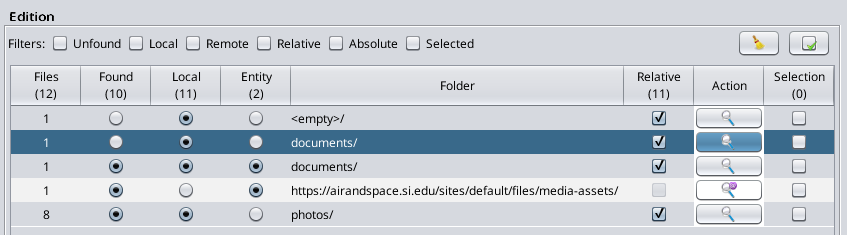](https://docs.ancestris.org/uploads/images/gallery/2023-03/en-file-medias-4.png) Jeśli jesteś pewien, że Twój plik multimedialny znajduje się gdzieś na komputerze, kliknij przycisk „Szukaj” w kolumnie Akcji, aby zlokalizować odpowiadający plik multimedialny. Pojawi się okno „Wyszukiwanie lokalnych plików multimedialnych”. [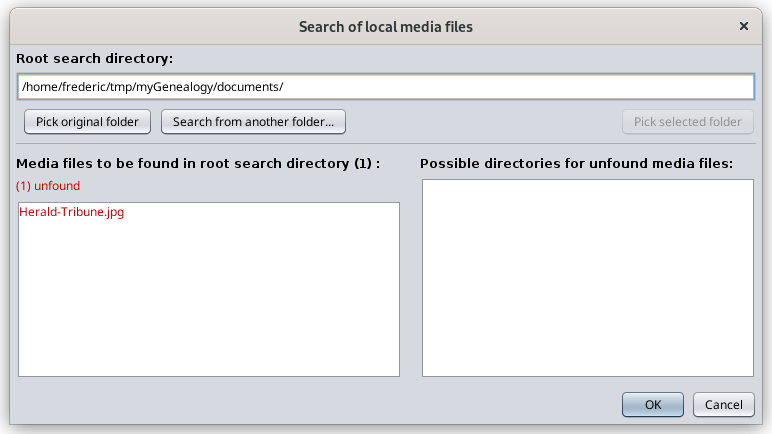](https://docs.ancestris.org/uploads/images/gallery/2023-03/en-file-medias-5.png) To okno pomoże Ci znaleźć zagubiony plik. W oknie powyżej, Ancestris będzie szukać brakujących plików we wszystkich katalogach pod katalogiem głównym wskazanym na górze. Możesz to zmienić, używając przycisku "**Szukaj w innym folderze...**", lub "**Wybierz orginalny folder**", aby wrócić do oryginalnego katalogu głównego, gdzie znajduje się plik Gedcom. Pliki do znalezienia są wymienione na czerwono w lewej kolumnie. W przeciwnym razie pojawią się na zielono. W tym przykładzie plik do znalezienia to "Herald\_Tribune.jpg".Proszę zauważyć, że pliki nieznalezione można również szybko zlokalizować za pomocą narzędzia "[Sprawdź zgodność Gedcom i spójność danych](https://docs.ancestris.org/books/user-guide/page/validate-gedcom-compliance-and-data-consistency "Validate Gedcom compliance and data consistency")", jeśli w [oknie Preferencji](https://docs.ancestris.org/books/user-guide/page/preferences "Preferences") wskazałeś, że pliki nieznalezione mają być traktowane jako nieprawidłowe. Jednak to narzędzie nie pomaga ich znaleźć.
Katalogi, w których istnieją pliki, są wymienione w kolumnie po prawej stronie. - Jeśli po prawej stronie nie pojawi się żaden katalog, oznacza to, że plik nie istnieje w żadnym z folderów pod katalogiem głównym wskazanym na górze. Jeśli zmienisz katalog główny i nadal nie pojawi się żaden katalog, oznacza to, że plik został usunięty lub jego nazwa uległa zmianie. W takim wypadku musisz użyć eksploratora plików na swoim komputerze, aby zidentyfikować nową nazwę pliku lub odtworzyć plik multimedialny. - Jeśli po prawej stronie pojawi się jeden lub więcej folderów, wybierz jeden z nich. Przycisk **Wybierz wybrany folder** powinien stać się aktywny. Naciśnij go, aby ustawić znaleziony katalog jako nowy katalog główny. Możesz też bezpośrednio dwukrotnie kliknąć katalog, aby go wybrać. Na przykład, używając przycisku "**Szukaj w innym folderze...**" zmieniłem katalog główny na **myGenealogy** i po prawej stronie pojawiły się dwa foldery. Oznacza to, że brakujący plik — lub przynajmniej plik o tej samej nazwie co brakujący — znajduje się w obu tych folderach. [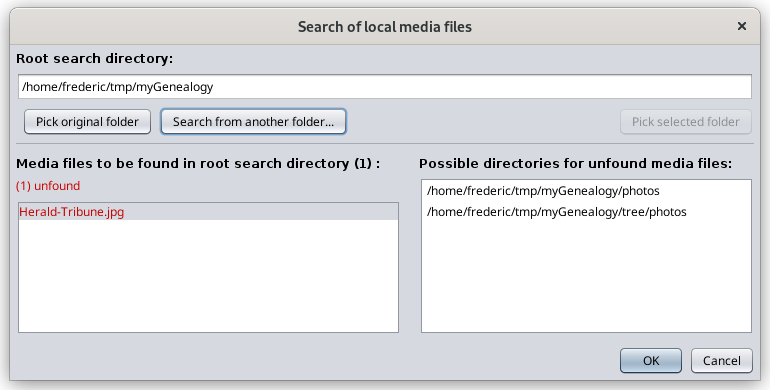](https://docs.ancestris.org/uploads/images/gallery/2023-03/en-file-medias-6.png) Jeśli chciałbym raczej przenieść brakujący plik z jednego z tych folderów do tego, w którym powinien się znajdować (w tym przykładzie folderu documents/), użyłbym do tego eksploratora plików na komputerze i ponownie otworzył główne okno Menadżera mediów lub nacisnął przycisk "[Odświerz](#bkmrk-statistics)", aby zaktualizować statystyki. W przeciwnym razie, jeśli chcę zostawić brakujący plik w tym folderze, muszę "ponownie podłączyć" go do pliku Gedcom z tej lokalizacji. Na przykład wybieram pierwszy folder. Otrzymuję następujące okno, gdzie przycisk "Pick selected folder" staje się aktywny. [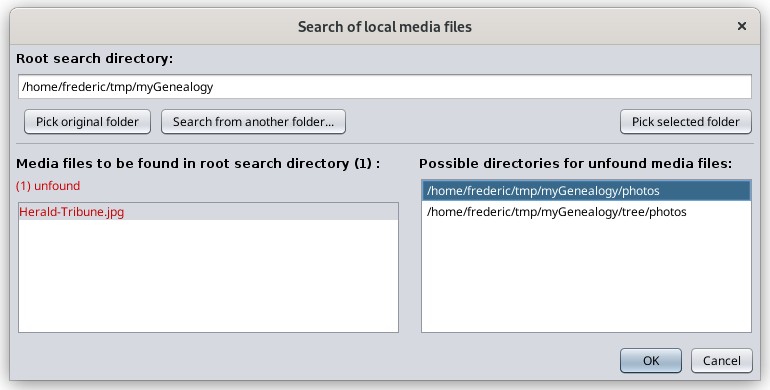](https://docs.ancestris.org/uploads/images/gallery/2023-03/en-file-medias-7.png) Naciskam przycisk "Wybierz wybrany folder", a następnie katalog główny jest aktualizowany, aby wskazywać folder "photos", a plik po lewej stronie ponownie staje się zielony. [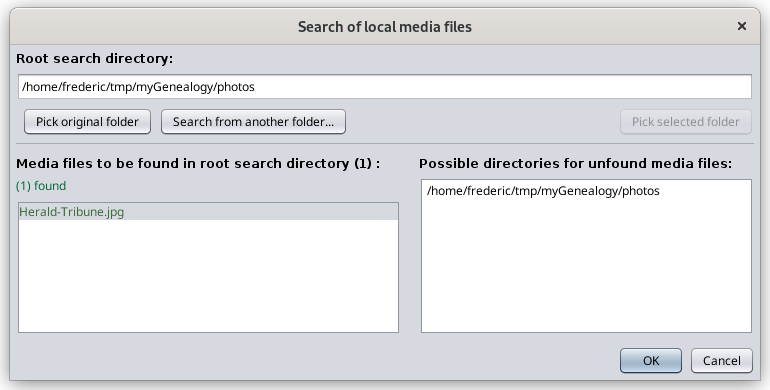](https://docs.ancestris.org/uploads/images/gallery/2023-03/en-file-medias-8.png) Klikam **OK**, aby wrócić do okna Menadżera mediów. Linia teraz pojawia się jako znaleziona. To jest linia z 9 znalezionymi plikami w folderze "photos/". Wcześniej pokazywało 8 znalezionych plików. Teraz pokazuje 9, a linia z brakującym plikiem już się nie pojawia. [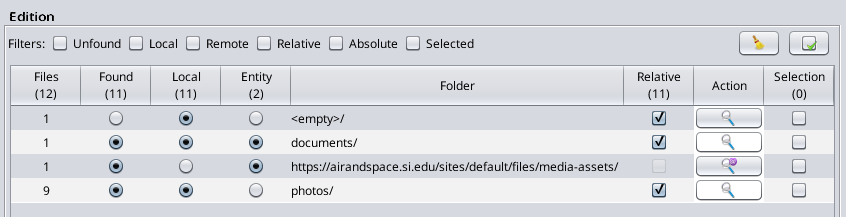](https://docs.ancestris.org/uploads/images/gallery/2023-03/en-file-medias-9.png) Gotowe! ### Pobieranie plików zdalnych Przyjrzyjmy się przypadkowi użycia, w którym może chcieć pobrać pliki zdalne. Na przykład, pracowałeś dniami i nocami przez dwa lata nad swoją genealogią i korzystałeś z serwisu internetowego takiego jak Geneanet, Ancestry.com lub Genoom. Masz teraz ponad 5000 osób i 500 plików multimedialnych powiązanych na Geneanet, na przykład. To faktycznie przydarzyło się mojemu znajomemu. Oczywiście, możesz wyeksportować swoją genealogię z Geneanet i otworzyć odpowiadający plik Gedcom w Ancestris. To zadziała. Zobaczysz swoje drzewo genealogiczne ze wszystkimi zdjęciami, choć zdjęcia nadal będą znajdować się na stronie Geneanet. Mogą pojawić się trzy problemy: - Za pierwszym razem, gdy wyświetlisz każde zdjęcie, czas odpowiedzi Ancestris może być nieco długi. Dzieje się tak, ponieważ zdjęcie jest pobierane z Internetu i buforowane w pamięci. Przy wielu zdjęciach i w zależności od rozmiaru pamięci komputera oraz jakości połączenia internetowego, może to być trochę uciążliwe. Jednak nie jest to nic poważnego. - Trochę poważniejszy problem pojawia się, gdy tracisz połączenie tymczasowo. Ancestris nie zobaczy Twojego zdjęcia, które znajduje się tylko na zdalnej stronie internetowej. - Na koniec, **problem jest dużo poważniejszy, jeśli strona internetowa zniknie — tak jak stało się to u wszystkich użytkowników Genoom — nie masz już dostępu do swoich zdjęć.** Musisz mieć lokalną kopię. > W takiej sytuacji chcesz mieć kopię swoich zdjęć na komputerze lub na pendrive. **Musisz jednak zmodyfikować wszystkie linki w pliku Gedcom tak, aby wskazywały na pliki lokalne zamiast zdalnych.** Oczywiście! Oto przykład, co zobaczysz i co zrobisz. Następujące okno pokazuje Menadżera mediów zaraz po zaimportowaniu genealogii o nazwie RemoteGen z Geneanet i jej otwarciu. Zawiera 430 plików powiązanych 567 razy w całej genealogii. [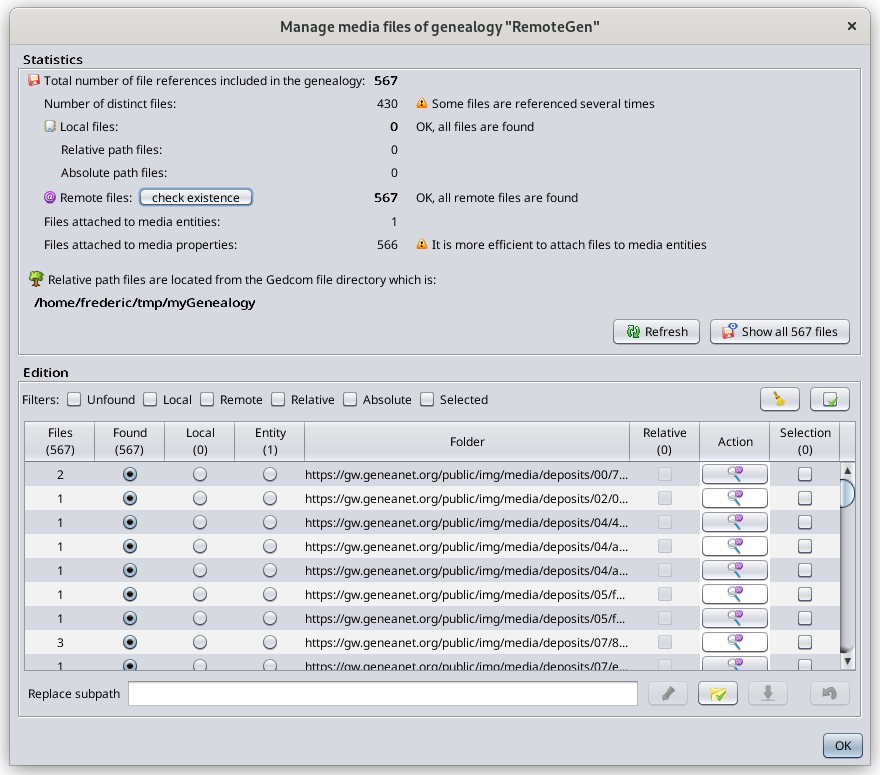](https://docs.ancestris.org/uploads/images/gallery/2023-03/en-file-download-1.png) Jak widać, wszystkie pliki znajdują się w osobnych folderach na stronie internetowej. Teraz pobierzemy je wszystkie. Domyślnie wszystkie pliki zdalne są traktowane jako znalezione. Najpierw sprawdzimy, czy pliki zdalne faktycznie istnieją w Internecie, aby pobrać tylko te, które faktycznie istnieją. W zasadzie nie różni się to zbytnio od pobrania ich wszystkich i zatrzymania się tylko na tych, które istnieją. Dobrze, więc naciskamy przycisk "sprawdź istnienie". Pasek postępu pokazuje proces sprawdzania. [](https://docs.ancestris.org/uploads/images/gallery/2023-03/en-file-download-2.png) Po zakończeniu możemy zobaczyć wyniki w statystykach. [](https://docs.ancestris.org/uploads/images/gallery/2023-03/en-file-download-3.png) Wszystkie poza 3 plikami istnieją. Wybierz wszystkie pliki przyciskiem "Zaznacz/Odznacz" obok filtrów. Jeśli chcesz, odznacz pliki nieznalezione, aby je wykluczyć. Następnie kliknij przycisk Pobierz. Następujące okno pozwala wybrać folder docelowy. [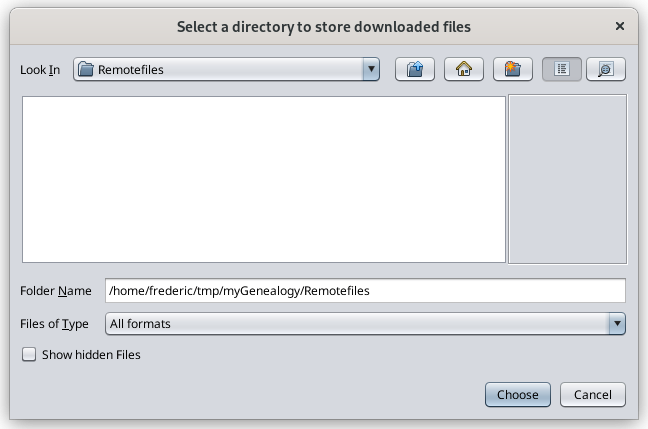](https://docs.ancestris.org/uploads/images/gallery/2023-03/en-file-download-4.png) Potem kliknij przycisk Wybierz. Proces pobierania się rozpoczyna. [](https://docs.ancestris.org/uploads/images/gallery/2023-03/en-file-download-5.png) Po zakończeniu pojawia się następujące okno z wynikami. [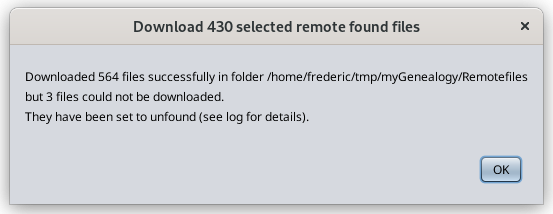](https://docs.ancestris.org/uploads/images/gallery/2023-03/en-file-download-6.png) Tu widać, że 564 z 567 plików zostało pobranych pomyślnie. 3 pliki nieznalezione zostały oznaczone jako nieznalezione, jeśli wcześniej tak nie było. Naciśnij OK, a okno Menadżera mediów pokaże teraz 564 pliki lokalne w ich lokalnych folderach, z tą samą strukturą folderów co na Geneanet. [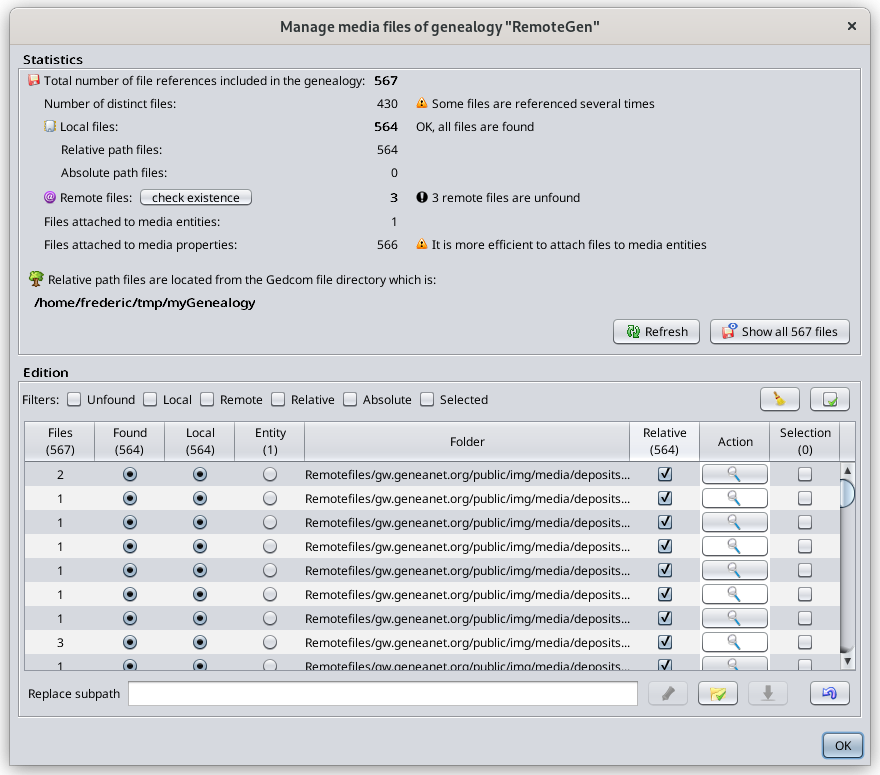](https://docs.ancestris.org/uploads/images/gallery/2023-03/en-file-download-7.png) Gotowe! ### Edytowanie ścieżki wielu folderów jednocześnie Teraz zobaczmy, jak edytować wiele ścieżek naraz. Weźmy pod uwagę sytuację, w której chcielibyśmy powiedzieć Ancestris, że trzy następujące foldery zostały właściwie przeniesione do folderu "tree", który znajduje się w tym samym folderze co plik Gedcom. [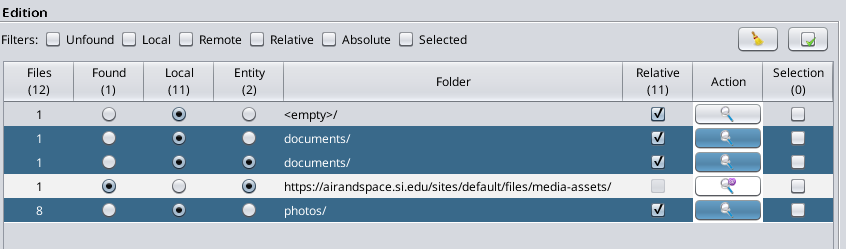](https://docs.ancestris.org/uploads/images/gallery/2023-03/en-file-replace-1.png) Foldery są zaznaczone myszką. Teraz kliknij przycisk "**Zaznacz/Odznacz"**. Zaznaczy on 3 odpowiadające pola wyboru. [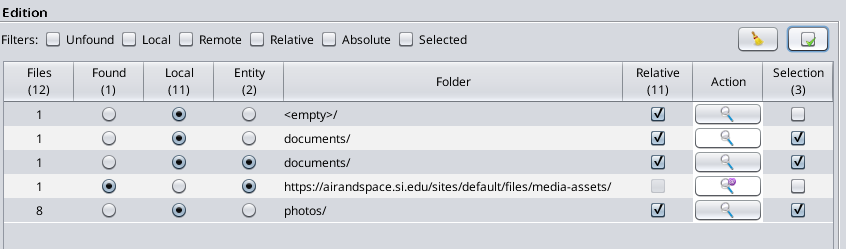](https://docs.ancestris.org/uploads/images/gallery/2023-03/en-file-replace-2.png) Pole Subpath jest puste. Dzieje się tak, ponieważ nie ma wspólnej ścieżki między tymi 3 folderami. Poniżej zobaczymy inny przykład, gdzie pole nie jest puste. W pustym polu wpisz "tree/". [](https://docs.ancestris.org/uploads/images/gallery/2023-03/en-file-replace-3.png) Następnie naciśnij przycisk "**Zamień**" z ikoną ołówka. Ancestris dodał "tree/" przed poprzednimi nazwami ścieżek. [](https://docs.ancestris.org/uploads/images/gallery/2023-03/en-file-replace-4.png) Zauważysz, że przycisk "**cofnij**" stanie się aktywny, jeśli wcześniej nie był. [](https://docs.ancestris.org/uploads/images/gallery/2023-03/en-file-replace-5.png) Naciśnij go, aby anulować poprzednią zmianę. Wracamy do początkowej sytuacji. Teraz zaznaczmy obie linie z folderami "documents". Pole subpath teraz pokazuje "documents/", ponieważ jest to najdłuższy wspólny ciąg znaków dla obu linii. [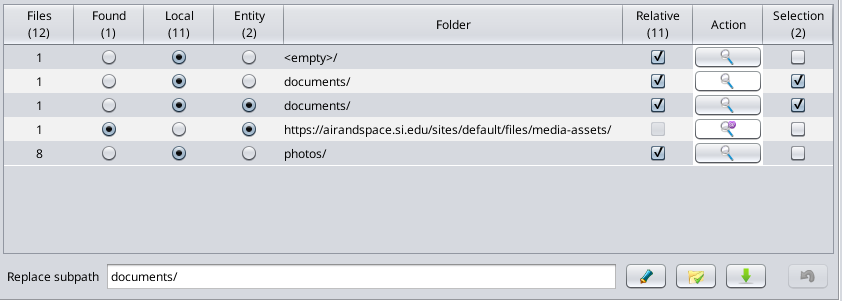](https://docs.ancestris.org/uploads/images/gallery/2023-03/en-file-replace-6.png) Dodaj "Other/" po "documents/" w polu tekstowym. [](https://docs.ancestris.org/uploads/images/gallery/2023-03/en-file-replace-7.png) Po naciśnięciu przycisku "**Zamień**", ścieżki zostały zmienione odpowiednio. [](https://docs.ancestris.org/uploads/images/gallery/2023-03/en-file-replace-8.png) Gotowe! # Przeglądarka mediów Przeglądarka mediów wyświetla wszystkie pliki multimedialne genealogii w jednym oknie. Możesz łatwo je wszystkie przeglądać, korzystając z filtrów i możliwości sortowania. Możesz także zidentyfikować, jak są używane w genealogii. Do przeglądarki mediów można uzyskać dostęp z [Menadżera mediów](https://docs.ancestris.org/books/user-guide/page/manage-medias-files "Zarządzanie plikami multimedialnymi") oraz z [Edytora Cygnus](https://docs.ancestris.org/books/user-guide/page/cygnus-editor "Edytor Cygnus"). [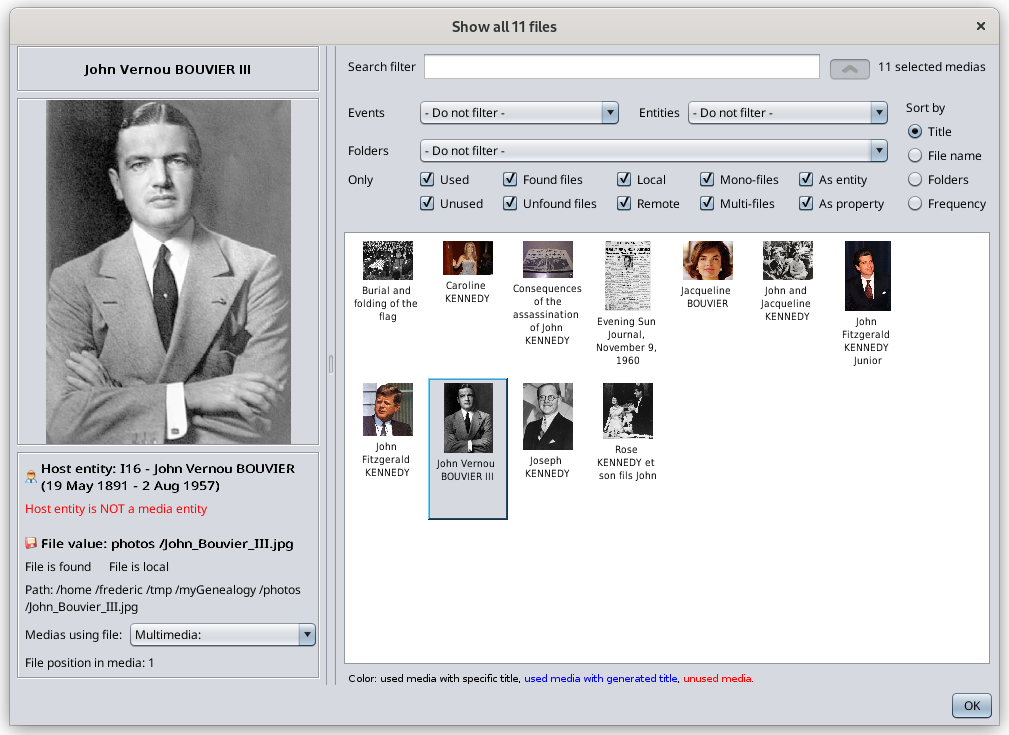](https://docs.ancestris.org/uploads/images/gallery/2023-03/en-media-viewer-1.png) ## Opis Wszystkie pliki multimedialne pojawiają się na liście jako obrazy. Pliki multimedialne takie jak wideo lub dźwięki wyświetlane są jako uproszczone ikony. Na górze listy obrazów znajdują się filtry oraz opcja sortowania. Po zaznaczeniu mediów, jego obraz pojawia się po lewej stronie wraz z jego charakterystyką. ### Lista Obrazy pojawiają się dynamicznie podczas przewijania. Po pierwszym załadowaniu obrazy pojawiają się szybciej przy kolejnych przewinięciach. Kliknięcie prawym przyciskiem myszy na obraz pozwala wybrać go w innych edytorach Ancestris. Tytuły pojawiające się pod obrazami to tytuły multimediów używane w genealogii, jeśli zostały podane, lub nazwa podmiotu, do którego są dołączone, lub "Multimedia", jeśli nie mają tytułu i nie są używane w genealogii. Notatka na dole okna określa, jak tytuł został wygenerowany i przypisuje mu kolor. ### Filtry Dostępnych jest wiele filtrów, które pozwalają ograniczyć listę wyświetlanych plików multimedialnych, co przyspiesza wyszukiwanie. Filtr wyszukiwania pozwala wpisać dowolny ciąg znaków, który Ancestris wykorzysta do dopasowania do tytułu, nazwy pliku lub podmiotu, do którego plik multimedialny jest dołączony. Przycisk obok filtra wyszukiwania rozwija lub ukrywa pozostałe filtry. Filtry obejmują typ zdarzenia lub podmiot, do którego plik multimedialny jest dołączony. Obejmują także, czy plik jest używany lub nie, czy jest znaleziony lub nie, czy jest lokalny lub zdalny, czy pojedynczy czy wieloplikowy, czy jest dołączony jako podmiot czy jako właściwość. - **Używany**, jeśli co najmniej jeden podmiot odwołuje się do pliku multimedialnego - **Znaleziony**, jeśli plik istnieje na lokalnym dysku lub w Internecie - **Lokalny**, jeśli plik znajduje się na lokalnym dysku - **Pojedynczy plik**, jeśli plik jest jedynym w właściwości lub podmiocie multimedialnym. Dla informacji, jedna jednostka multimedialna może zawierać kilka plików, od wersji Gedcom 5.5.1 - **Jako podmiot**, jeśli plik multimedialny jest dołączony do podmiotu multimedialnego - w przeciwieństwie do właściwości multimedialnej, co oznacza, że ten sam plik może być używany przez wiele innych podmiotów bez potrzeby powtarzania odniesienia do fizycznego pliku. Filtry pomagają szybko oczyścić Twoją genealogię z niechcianych plików multimedialnych. Niechciane pliki multimedialne to zazwyczaj te, które są: - **nieużywane**, chyba że czekają na użycie - **nieznalezione**, ponieważ są nieużyteczne - **zdalne**, ponieważ zazwyczaj pojawiają się wolniej - **wieloplikowe**, ponieważ ten sam fizyczny plik nie powinien być referowany więcej niż raz w genealogii - **jako właściwość**, ponieważ pliki nie mogą być ponownie używane bez powtarzania dołączania pliku. Jeśli nazwa pliku się zmieni, trzeba będzie zmienić ją w kilku właściwościach. ### Opcje sortowania Lista plików multimedialnych może być sortowana według tytułu, nazwy pliku, lokalizacji folderu lub częstotliwości użycia w genealogii. ### Charakterystyka mediów Charakterystyka pliku multimedialnego jest wyświetlana pod obrazem. - **Tytuł**: to tytuł multimediów odwołujących się do pliku, jak opisano powyżej. - **Dołączenie** pliku multimedialnego: wskazuje, czy plik jest dołączony do podmiotu czy do właściwości. Jeśli jest dołączony do podmiotu multimedialnego, lista rozwijana pokazuje wszystkie podmioty go używające. Odnosi się to do kryterium sortowania według częstotliwości. - Wartość **pliku**: jest to wartość właściwości FILE odwołującej się do fizycznego pliku. Można sprawdzić, czy jest to ścieżka bezwzględna (zaczynająca się od '/' lub 'C:\\' np.) lub ścieżka względna. - **Wskaźnik znalezienia**: informuje, czy plik jest znaleziony. - **Wskaźnik lokalności**: informuje, czy plik jest lokalny czy zdalny. - Pełna **ścieżka** pliku: pełna ścieżka do fizycznego pliku, lokalnego lub internetowego. - **Lista multimediów** korzystających z pliku: lista rozwijana pokazuje wszystkie multimedia korzystające z tego pliku, jeśli jest ich więcej niż jeden. Gdy statystyki menadżera multimediów wskazują, że plik jest referowany więcej niż raz, można to zobaczyć właśnie tutaj. To jest to samo, co „wieloplikowe” w filtrach. - **Pozycja pliku** w ramach multimediów: jeśli do jednej właściwości multimedialnej jest dołączonych kilka plików, wskazuje pozycję pliku. Gdy zawartość multimediów nie mieści się w jednym pliku, można je połączyć w tej samej jednostce multimedialnej (lub właściwości). Nie stanowi to problemu. ## Użytkowanie Użytkowanie jest dość proste. Możesz wybrać wiele filtrów jednocześnie. Wartości i informacje podane w tym oknie odpowiadają informacjom podanym w oknie [Menadżera mediów](https://docs.ancestris.org/books/user-guide/page/manage-medias-files "Zarządzanie plikami multimedialnymi"). Przeglądarka mediów powinna być używana razem z menadżerem mediów do organizacji i porządkowania plików multimedialnych. ## Personalizacja Wszystkie filtry, kryteria sortowania oraz stan rozwinięcia/zwinięcia filtrów są zapamiętywane na następnym otwarciu przeglądarki mediów. Ta personalizacja jest przypisana do pliku Gedcom, co oznacza, że dwa różne pliki genealogiczne mają różne ustawienia. # Konwertuj format Gedcom To okno pozwala na modyfikację normy Gedcom lub formatowania znaków dowolnego pliku Gedcom. Te cechy są zdefiniowane w standardzie Gedcom. Są one przechowywane w nagłówku pliku Gedcom. Są zatem specyficzne dla każdego pliku genealogicznego. ## Opis [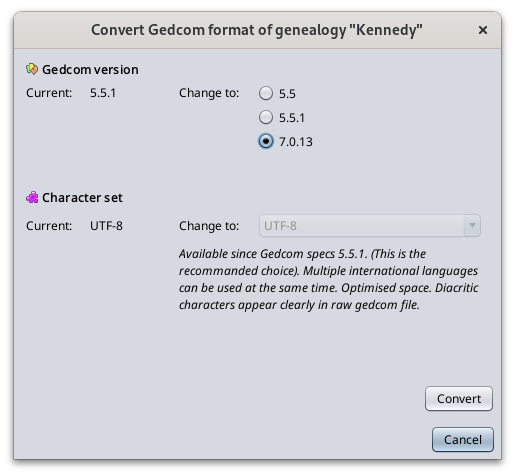](https://docs.ancestris.org/uploads/images/gallery/2024-06/en-file-conversion-1.png) ### Norma Gedcom Pierwszy wybór definiuje standard Gedcom pliku. Ancestris obsługuje wersje 5.5, 5.5.1 oraz 7.0.Ancestris potrafi konwertować Twój plik genealogiczny z wersji 5.5 do 5.5.1, jak również z 5.5.1 do 7.0 i odwrotnie.
Wersja 12 Ancestris konwertuje Twój plik Gedcom do standardu 7.0 i pozwala zarządzać genealogią w formacie 7.0.
### Formatowanie znaków Następny wybór definiuje możliwość wyświetlania znaków z akcentami. Zalecamy używanie kodowania UTF-8, które obejmuje większość przypadków. Możesz posiadać pliki Gedcom z kodowaniem ANSI lub ANSEL. Sugerujemy zmianę tego ustawienia. ## Wynik Klikając OK, Ancestris przekształci Twój plik Gedcom do odpowiadającej normy i ustawienia znaków. W przypadku pomyślnej konwersji pojawi się okno podobne do tego. [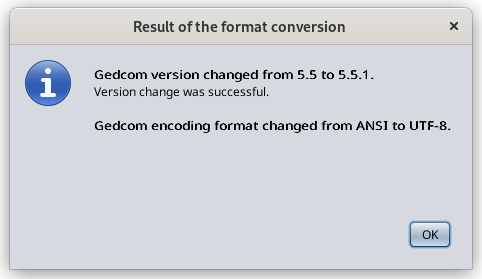](https://docs.ancestris.org/uploads/images/gallery/2023-01/en-file-conversion-success.png) W przypadku anomalii podczas konwersji pojawi się okno podobne do tego. [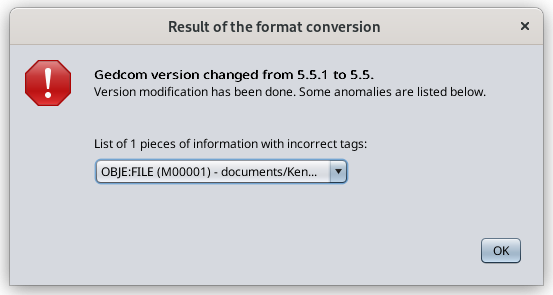](https://docs.ancestris.org/uploads/images/gallery/2023-01/en-file-properties-failure.png) # Zapisz jako Akcja **Zapisz jako** tworzy albo identyczną kopię twojej genealogii pod inną nazwą pliku Gedcom, albo tworzy częściową kopię twojej genealogii jako inny plik Gedcom, korzystając z kilku bardzo przydatnych filtrów.Funkcja **Zapisz jako** może być również używana do eksportowania gałęzi drzewa genealogicznego.
[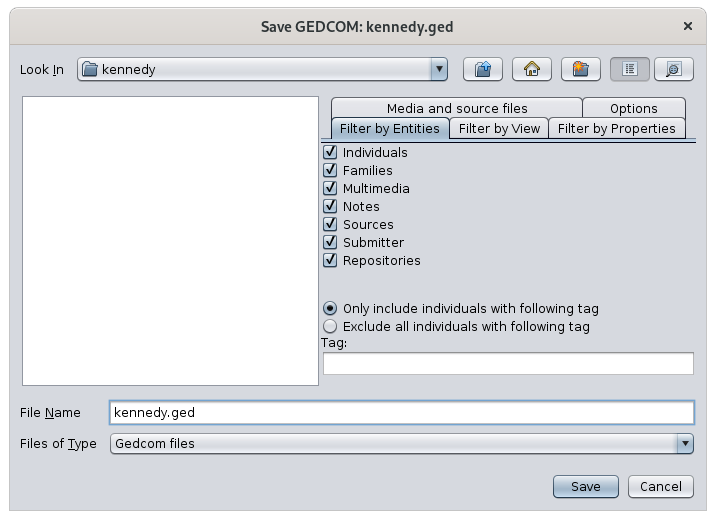](https://docs.ancestris.org/uploads/images/gallery/2020-09/en-save-as.png) ## OpisOkno **Zapisz jako** to nie jest zwykły eksplorator plików. Ma ono szczególną cechę, jaką jest obecność kilku kart filtrów po prawej stronie, które można ze sobą łączyć, aby dokładnie określić, co chcesz wyodrębnić z twojej genealogii.
Podobnie jak w klasycznych narzędziach plikowych, lista plików pozwala wybrać katalog oraz nazwę pliku do zapisania genealogii, z możliwością utworzenia katalogu, który jeszcze nie istnieje. Filtry składają się z 5 kart: - **Filtr według wpisów**: używany do uwzględniania lub wykluczania kategorii [wpisów](https://docs.ancestris.org/books/user-guide/page/entities "Entities") - **Filtr według właściwości**: używany do wykluczania konkretnych [właściwości](https://docs.ancestris.org/books/user-guide/page/properties "Properties") każdego podmiotu - **Filtr według widoku**: używany do ograniczania podmiotów do tych uwzględnionych w aktualnie wyświetlanych widokach - **Pliki mediów i źródeł**: używany do wskazania, czy pliki multimedialne powinny być również kopiowane, czy nie - **Opcje**: używany do wskazania, czy plik powinien być posortowany, określenia kodowania oraz szyfrowania zapisywanego pliku Gedcom ## Użytkowanie Akcja **Zapisz jako** może być użyta do: - utworzenia identycznej kopii twojej genealogii - utworzenia kopii częściowej, w tym wyodrębnienia gałęzi Aby to ułatwić, Ancestris najpierw pyta, co chcesz zrobić, w następującym oknie: [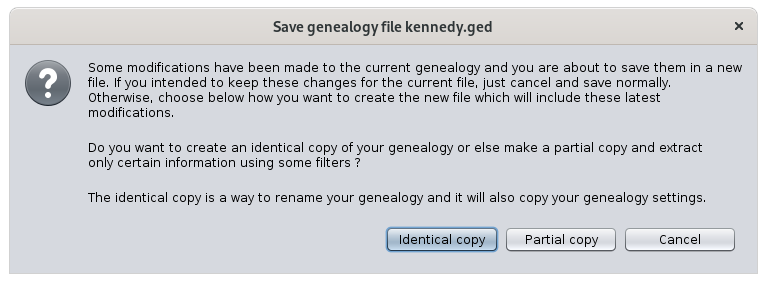](https://docs.ancestris.org/uploads/images/gallery/2021-06/6JCen-saveas-identicalcopy.png)Jeśli wybierzesz utworzenie identycznej kopii, Ancestris skopiuje również twoje ustawienia genealogii.
Jeśli wybierzesz utworzenie kopii częściowej, Ancestris utworzy nową genealogię i otworzy ją jakby była nowym plikiem, nie kopiując przy tym twoich ustawień.
**W przypadku, gdy niektóre modyfikacje są oczekujące na zapis**, Ancestris poinformuje cię pierwszym akapitem w powyższej wiadomości. Upewnij się, że zapisujesz te zmiany przed utworzeniem kopii, jeśli chcesz zachować je w obecnym pliku, a nie w kopii.
Najważniejszą zaletą funkcji **Zapisz jako** jest eksport gałęzi drzewa jako część opcji kopii częściowej. Pozostałe możliwości są dość oczywiste. Eksportowanie gałęzi odbywa się przy użyciu karty **Filtr według widoku**. W poniższym przykładzie ograniczyliśmy wyświetlanie drzewa Kennedy do 3 pokoleń, a następnie zwinęliśmy jedną gałąź. W efekcie wyświetlonych jest 4 osoby i 2 rodziny. Oto jak wygląda [Drzewo dynamiczne](https://docs.ancestris.org/books/user-guide/page/dynamic-tree-%28l%29 "Dynamic tree") oraz karta **Zapisz jako – Filtr według widoku**: [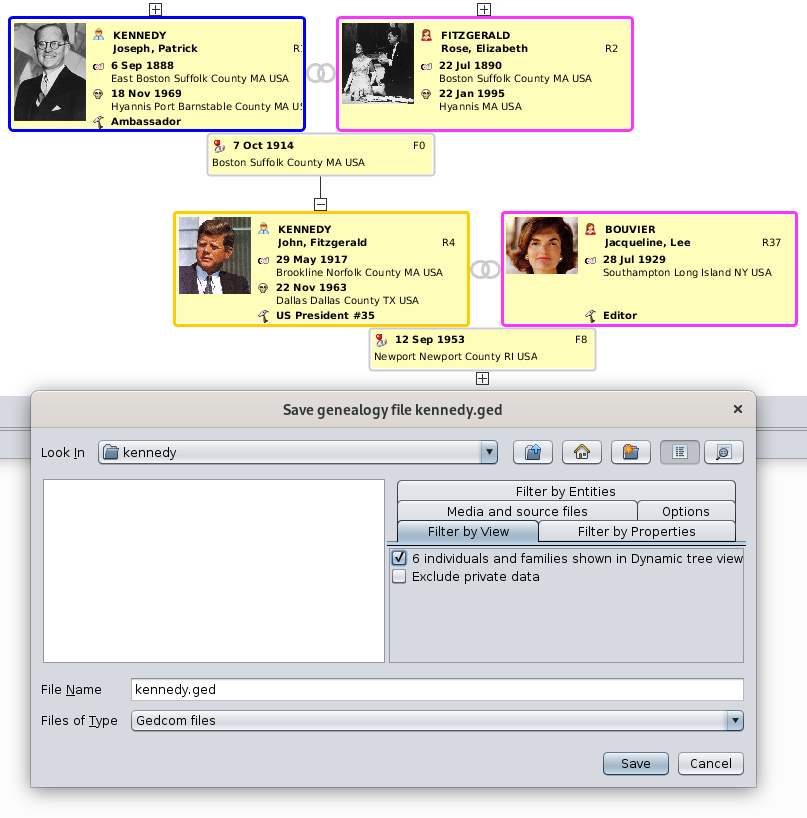](https://docs.ancestris.org/uploads/images/gallery/2020-09/sLhen-save-as.png) Zaznaczając odpowiednie pole "6 osób i rodzin", utworzymy plik Gedcom wyodrębniony z głównej genealogii, zawierający tylko 6 osób wyświetlonych w widoku Drzewa dynamicznego w tym przykładzie. W połączeniu z innymi filtrami możemy dodać odpowiednie multimedia, notatki, źródła itd., aby uzyskać kompletny plik Gedcom, ale ograniczony do tej części gałęzi drzewa. Widoki, które można wykorzystać w podobny sposób, to: - widok [Drzewo dynamiczne](https://docs.ancestris.org/books/user-guide/page/dynamic-tree "Dynamic tree"), - widok [Mapa geograficzna](https://docs.ancestris.org/books/user-guide/page/geographic-map-%28l%29 "Geographic map"), gdzie możesz wyświetlić ograniczoną liczbę zdarzeń i osób, stosując filtry geograficzne - widok [Wyszukiwanie zaawansowane](https://docs.ancestris.org/books/user-guide/page/genealogy-search-%28l%29 "Genealogy search"), gdzie możesz wybrać osoby i rodziny spełniające określone kryteria dotyczące imion, zawodów, miejsc itd. - widok [Oś czasu](https://docs.ancestris.org/books/user-guide/page/timeline "Timeline") - widok [Graf](https://docs.ancestris.org/books/user-guide/page/graph "Graph") - raport [Grupa rodzinna](https://docs.ancestris.org/books/user-guide/page/tools-menu#bkmrk-commande-groupes-fam "Family group") Tak może wyglądać karta **Zapisz jako – Filtr według widoku**: [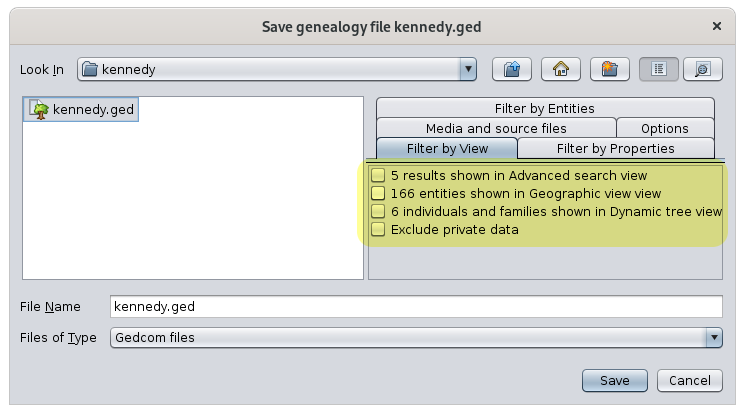](https://docs.ancestris.org/uploads/images/gallery/2020-09/en-save-as-views.png) To potężny sposób na precyzyjne definiowanie eksportów genealogicznych.Należy zauważyć, że możliwe jest także wyeksportowanie widocznych osób z każdego widoku bezpośrednio z samego widoku, korzystając z przycisku Eksportuj do Gedcom[](https://docs.ancestris.org/uploads/images/gallery/2022-01/export.png) w pasku menu widoku.
### Przykład Otrzymaliśmy następujące pytanie od użytkownika. >Drzewo aktualnie znajdujące się na Geneanet zostanie całkowicie zastąpione zawartością aktualnie otwartego pliku w Ancestris.
Jeśli kliknąłeś Tak w oknie synchronizacji powyżej, pojawi się następujące okno: [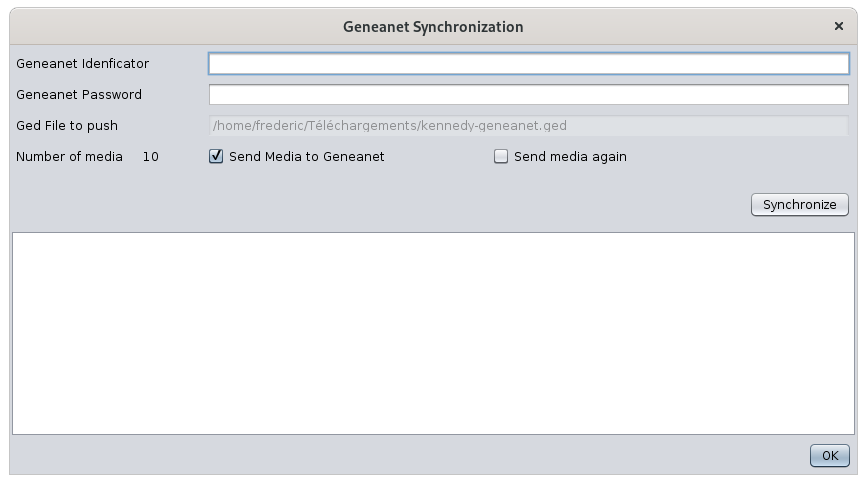](https://docs.ancestris.org/uploads/images/gallery/2020-11/en-geneanet-export-4.png) Podaj swój identyfikator Geneanet i hasło do Geneanet. Okno pokazuje plik GEDCOM, który zostanie wysłany do Geneanet oraz liczbę obiektów multimedialnych wykrytych w oryginalnym pliku GEDCOM. Możesz wybrać: - wysłanie wszystkich plików multimedialnych do Geneanet (zaznacz odpowiednie pole, jeśli chcesz) - wymuszenie wysłania wszystkich plików multimedialnych, nawet jeśli mogły już być wysłane w poprzednim przesłaniu (zaznacz pole, jeśli chcesz wymusić przesłanie) Następnie naciśnij przycisk **Synchronizuj**. ### Kroki synchronizacji Na każdym etapie, jeśli pojawi się problem uniemożliwiający kontynuację, zostanie wyświetlony komunikat o błędzie. 1. Weryfikacja połączenia. 2. Sprawdzenie obecności drzewa. 3. Wysłanie pliku GEDCOM. 4. Oczekiwanie na zakończenie aktualizacji pliku na koncie. 5. Wysłanie mediów i powiązanie ich z kartami. 6. Zakończenie procesu. #### 1. Weryfikacja połączenia Połączenie z Geneanet jest nawiązywane przy użyciu podanego identyfikatora i hasła. #### 2. Sprawdzenie istnienia drzewa na Geneanet Musisz wcześniej utworzyć drzewo na swoim koncie użytkownika Geneanet. Jeśli na Twoim koncie Geneanet nie istnieje drzewo, proces zostanie przerwany na tym etapie. #### 3. Wysyłanie pliku GEDCOM Plik GEDCOM jest przesyłany na Twoje konto Geneanet. Maksymalny dopuszczalny rozmiar to 250 MB. #### 4. Aktualizacja drzewa na Geneanet W zależności od rozmiaru pliku, Geneanet potrzebuje trochę czasu na aktualizację drzewa na Twoim koncie. Co 5 sekund Ancestris będzie sprawdzać, czy aktualizacja została zakończona. Aktualizacja na Geneanet składa się również z 5 etapów: 1. Przygotowanie danych 2. Generowanie drzewa online 3. Przetwarzanie współczesnych osób 4. Aktualizacja powiązań między osobami i dokumentami 5. Tworzenie listy osób Ten etap może zakończyć się trzema statusami: 1. W toku 2. Zakończono pomyślnie 3. Zakończono z błędami Pomyslne zakończenie sygnalizuje: **Zakończono 5/5 Tworzenie listy osób** Ancestris przejdzie wtedy do ostatniego kroku. #### 5. Wysyłanie plików multimedialnych Jeśli zostały zaznaczone odpowiednie pola wyboru, pliki multimedialne są wysyłane do Geneanet. Nazwa każdego pliku jest wyświetlana obok przycisku Synchronizuj, po kolei. Jeśli wystąpi problem z plikiem, w oknie informacji pojawi się linia wskazująca odrzucony plik. Pliki multimedialne mogą być plikami lokalnymi lub zdalnymi. Ancestris pobierze pliki zdalne przed wysłaniem ich do Geneanet. Jeśli plik jest widoczny w Ancestris, może zostać wysłany do Geneanet. Każdy plik jest traktowany niezależnie od pozostałych. Błąd jednego pliku nie zatrzymuje procesu. Ancestris zapamięta wysłane pliki. Jeśli plik nie może zostać wysłany, Ancestris spróbuje ponownie przy następnej synchronizacji. Wysłane pliki nie powinny powodować problemów z limitem miejsca na Geneanet. Pliki są przypisywane do ograniczeń poufności osób, z którymi są powiązane. Plik obrazu będzie nazwany na podstawie zawartości znacznika TITL powiązanego z multimediami w pliku Gedcom. Możliwe jest kategoryzowanie obrazów przez dodanie znacznik \_GENEANET\_TYPE pod Twoimi znacznikami OBJE. Możliwe wartości to: - **portraits** : Portret - **archive\_familiale** : Dokument rodzinny - **doc\_notarial** : Dokument notarialny - **doc\_militaire** : Dokument wojskowy - **photo\_groupe** : Zdjęcie grupowe - **etat\_civil** : Rejestracja stanu cywilnego - **recensement** : Spis ludności - **blasons** : Herb - **autres** : Inne Domyślnie multimedia przypisane bezpośrednio do jednostki (Indywidualnej) będą miały typ **portraits**. Multimedia przypisane do innych jednostek (źródło, rodzina, notatka, ...) będą miały typ **etat\_civil**. #### 6. Zakończenie synchronizacji Po ukończeniu wszystkich etapów panel informacji powinien pokazać: **Synchronizacja zakończona**. [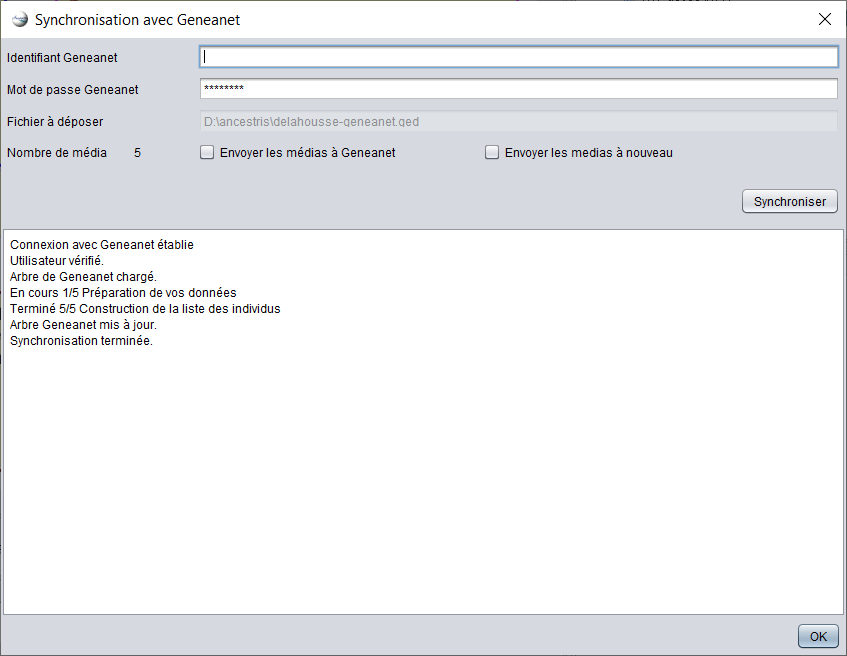](https://docs.ancestris.org/uploads/images/gallery/2020-11/ancestris_export_5.png) # Znajdź / Zamień To narzędzie może znaleźć lub zastąpić dowolny tekst zawarty w genealogii. [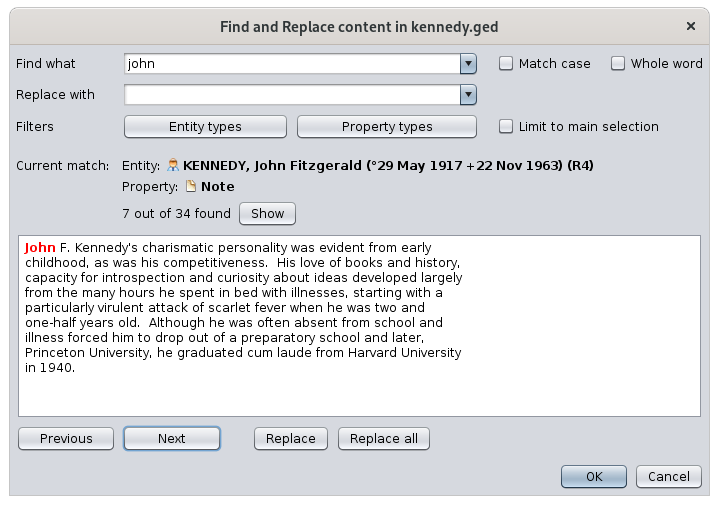](https://docs.ancestris.org/uploads/images/gallery/2020-09/en-find-replace.png) ## Opis W dwóch pierwszych rozwijanych menu tego okna Znajdź/Zamień wskazujesz tekst do wyszukania oraz tekst, którym ma zostać zastąpiony. Poprzednie wyszukiwania są zapisywane w tych rozwijanych menu. Dwa pola wyboru po prawej stronie pozwalają ograniczyć wyszukiwanie: **dokładne rozróżnienie wielkości liter** oraz wyszukiwanie wyłącznie **całych słów**. Możesz również ustawić filtry na [wpisy](https://docs.ancestris.org/books/user-guide/page/entities "Jednostki") i [właściwości](https://docs.ancestris.org/books/user-guide/page/properties "Właściwości") za pomocą dwóch dużych przycisków opisanych poniżej. Pozwala to ograniczyć wyszukiwanie i zamianę tylko do wpisów i właściwości zaznaczonych na dwóch wyświetlonych listach. Liczba w nawiasie wskazuje ilość odpowiadających elementów w genealogii.| [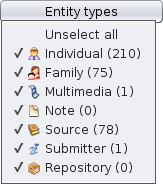](https://docs.ancestris.org/uploads/images/gallery/2020-09/en-find-replace-entities.png) | [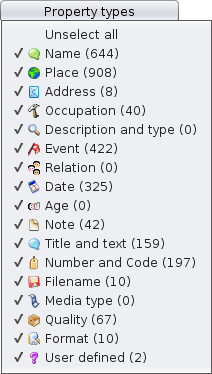](https://docs.ancestris.org/uploads/images/gallery/2020-09/en-find-replace-properties.png) |
| Filtr na wpisy | Filtr na właściwości |
Zauważ, że Ancestris oferuje również dwa inne uzupełniające narzędzia wyszukiwania: (1) [Wyszukiwanie ogólne](https://docs.ancestris.org/books/user-guide/page/search-bar "Pasek wyszukiwania"), które skanuje wszystkie otwarte pliki Gedcom i aplikację. (2) [Zaawansowane wyszukiwanie](https://docs.ancestris.org/books/user-guide/page/advanced-search-%28l%29 "Zaawansowane wyszukiwanie") — wyszukiwanie wielokryterialne w aktywnej genealogii.
Jeśli chcesz globalnie zamienić jedno słowo na inne, zmienić datę, nazwę miejsca lub cokolwiek innego, narzędzie Znajdź i Zamień jest bardzo pomocne. Możesz je uruchomić z [menu Edycja](https://docs.ancestris.org/books/user-guide/page/edit-menu "Menu Edycja") lub skrótem Ctrl + R. Wpisz tekst do zamiany, tekst, na który chcesz go zmienić, a wyniki powinny się pojawić w dolnym oknie. Możesz wtedy doprecyzować wyszukiwanie za pomocą opisanych powyżej kryteriów lub filtrów. Po zaznaczeniu filtru odświeżanie wyników zajmuje chwilę. Jeśli nie pojawią się wyniki, sprawdź filtry – są one zapamiętywane między wyszukiwaniami. Możesz wtedy wykonywać zamiany pojedynczo, przeglądając znalezione dane. ## Dostosowanie Personalizacja tego narzędzia polega na możliwości zapamiętywania kryteriów wyszukiwania i filtrów między kolejnymi użyciami. # Usuń Funkcja ta usuwa elementy danych z genealogii. [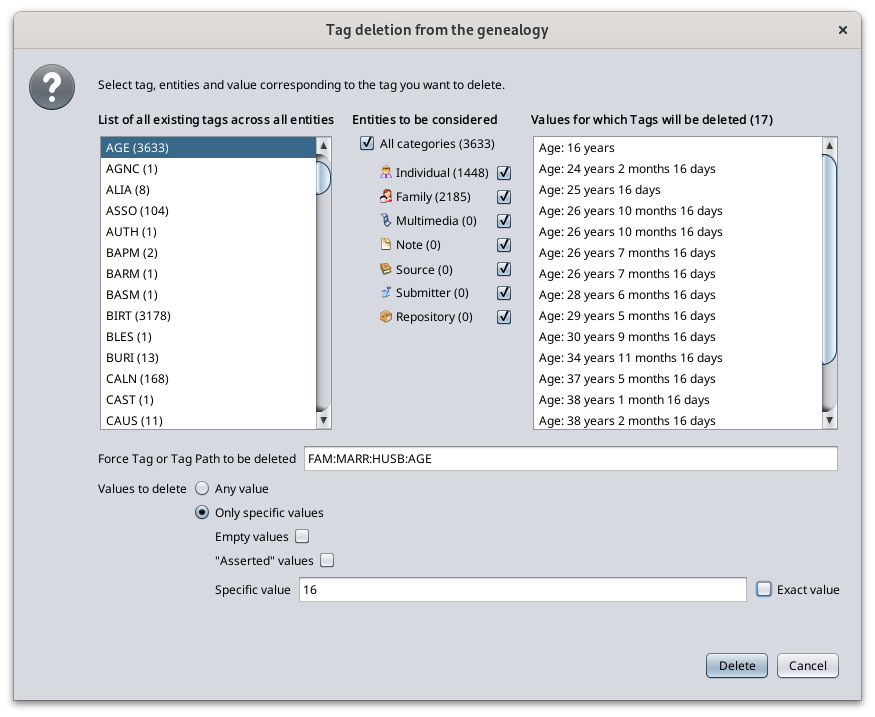](https://docs.ancestris.org/uploads/images/gallery/2024-11/en-delete-tag.png) ## Opis Twoje informacje genealogiczne są przechowywane w pliku [Gedcom](https://docs.ancestris.org/books/user-guide/page/gedcom "Gedcom"). W tym pliku każda informacja jest przechowywana jako element danych zwany [Właściwością](https://docs.ancestris.org/books/user-guide/page/properties "Properties"). Przykład: imię, data urodzenia, miejsce zawarcia małżeństwa itd. Każda właściwość jest oznaczona znacznikiem. Znacznik to nazwa elementu danych. Więcej szczegółów znajdziesz na stronie o [znacznikach](https://docs.ancestris.org/books/user-guide/page/tags "Tags"). Funkcja Usuń to narzędzie służące do usuwania znacznika wszędzie w twojej genealogii. Możesz wybrać dowolny znacznik do usunięcia, dla wszystkich kategorii wpisów lub tylko dla wybranych, a także możesz zdecydować, by usuwać tylko te znaczniki, które są puste lub mają określoną wartość. Możesz też usunąć konkretną sekwencję znaczników, zwaną ścieżką znaczników. Na przykład, jak pokazano na powyższym obrazku: FAM:MARR:HUSB:AGE. W oknie po lewej stronie widzisz listę istniejących znaczników w genealogii, a po prawej listę wartości znaczników, które zostałyby usunięte, gdybyś kontynuował i nacisnął Usuń. ## Użytkowanie Uruchom to narzędzie za pomocą menu Edycja > Usuń. Pojawi się okno przedstawione powyżej. 1. **Lista po lewej stronie:** wybierz tag do usunięcia z pierwszej listy tagów. 2. **Lista środkowa:** wybierz typy wpisów, do których ograniczone ma być usuwanie. 3. **Lista po prawej stronie:** wyświetla tagi - czyli właściwości w twoich danych genealogicznych - które zostałyby usunięte po naciśnięciu przycisku Usuń. - Możesz **dwukrotnie kliknąć** dowolną właściwość, aby wyświetlić ją w edytorach i zobaczyć jej kontekst w genealogii. - Dwukrotne kliknięcie kopiuje także zawartość właściwości do pola Wartość, na wypadek potrzeby dokładnego dopasowania wartości. 4. **Wymuś usunięcie taga lub ścieżki tagów:** aby jeszcze bardziej ograniczyć usuwanie, możesz wpisać ścieżkę taga w polu poniżej list. 5. **Wartości:** lub wybierz usunięcie tylko właściwości, które mają wartość pustą lub zawierają określoną wartość. - „Potwierdzone” wartości to zdarzenia (urodzenie, śmierć itd.) oznaczone jako „znane, że miały miejsce”, bez innych dodatkowych informacji. - Zaznacz pole Dokładna wartość, aby dopasować tylko właściwości o podanej wartości.Usuwanie następuje natychmiast po naciśnięciu przycisku Usuń. Nie ma żadnego potwierdzenia.
Jeśli chcesz cofnąć operację, naciśnij przycisk Cofnij na pasku narzędzi lub użyj skrótu Ctrl + Z.
Na przykład możesz usunąć wszystkie puste daty w zdarzeniach osób i rodzin, a pozostawić pozostałe. W takim przypadku wybierz w liście tagów „**DATE**” (lub wpisz DATE w polu taga), zaznacz tylko pola „**Indywidualne**” i „**Rodzina**”, a następnie zaznacz pole „**Puste wartości**”. Po naciśnięciu przycisku Usuń pojawi się komunikat podobny do poniższego. [](https://docs.ancestris.org/uploads/images/gallery/2024-11/en-delete-tag-done.png) ## ## Dostosowanie Funkcja ta nie posiada możliwości dostosowania. # Generowanie numeracji Sosa Ta funkcja generuje lub usuwa genealogiczne numeracje osób w genealogii. [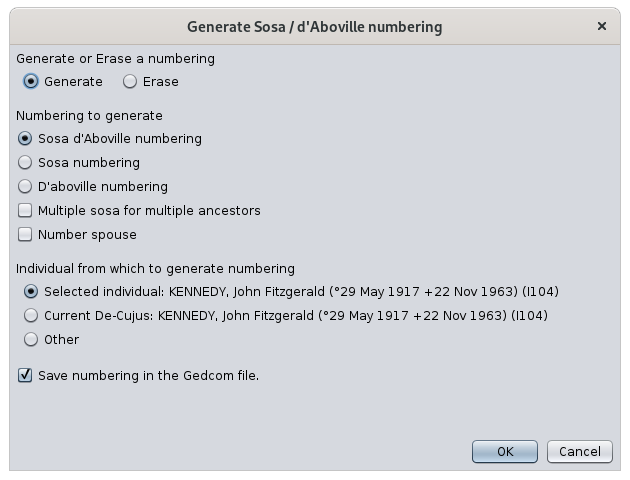](https://docs.ancestris.org/uploads/images/gallery/2021-06/en-sosa-numbering.png) Możliwe numeracje to: Sosa-Stradonitz, d’Aboville oraz Sosa-d’Aboville. W genealogii numeracje te umożliwiają łatwe zidentyfikowanie, dla danego osobnika (zwanego „*De Cujus*”), jego przodków (numeracja Sosa), jego potomków (numeracja d’Aboville), albo obu tych grup (numeracja Sosa-d’Aboville).Termin **De Cujus** pochodzi z łacińskiego wyrażenia „Is de cujus successione agitur” i oznacza osobę, której sukcesji dotyczy sprawa.
Termin **Sosa-Stradonitz** odnosi się do dwóch znanych genealogów: z jednej strony Jérome’a de Sosa, hiszpańskiego franciszkanina, który w 1676 roku zastosował ten system (wynaleziony prawdopodobnie przez Michela Eyzingera pod koniec XVI wieku), z drugiej strony Stephana Kekulé von Stradonitz, który od końca XIX wieku podjął i spopularyzował ten system.
**Numeracja d’Aboville’a** zawdzięcza swoją nazwę genealogowi Jacquesowi d’Aboville (1919–1979), który ją wymyślił.
**Numeracja Sosa-d’Aboville** to wynalazek Ancestris, łączący obie powyższe numeracje.
W jednej genealogii może jednocześnie współistnieć kilka numeracji. Ancestris pozwala je dodawać i usuwać wedle uznania.
Możliwe jest także utrzymywanie dynamicznej numeracji za każdym razem, gdy osoba jest tworzona lub usuwana. Nie zalecamy tej opcji w dużych genealogiach, ponieważ jest zarówno nieprzydatna, jak i obciążająca zasoby.
## Opis Numeracja Sosa rozpoczyna się od osoby referencyjnej — *De Cujus* — i cofa się w przeszłość. Zwykle wiąże się z numeracją pokoleń. ### De Cujus *De Cujus* to osoba przyjęta jako punkt odniesienia w numeracji Sosa — otrzymuje numer 1 i jest też nazywana *korzeniem*. 1. W Ancestris nie myl korzenia Sosa (czyli *De Cujus*) z korzeniem drzewa dynamicznego. Zmiana korzenia w drzewie dynamicznym nie zmienia ani wyboru *De Cujus*, ani wynikającej z niego numeracji Sosa. 2. *De Cujus* numeracji Sosa nie musi być tą samą osobą, co *De Cujus* numeracji Aboville — mogą być różne. Wybór *De Cujus* w numeracji Sosa jest dowolny. Może to być Ty sam, Twój małżonek, najstarsze dziecko, wnuk itp. Im młodsza osoba wybrana jako *De Cujus*, tym więcej osób otrzyma numer Sosa. W Ancestris ten wybór nie jest ostateczny: jak zobaczymy, to narzędzie umożliwia łatwą i natychmiastową zmianę *De Cujus*. ### Zasada numeracji Zasada jest prosta: niezależnie od osoby posiadającej numer Sosa, jej ojciec ma numer równy dwukrotności tej liczby, a matka — tę liczbę powiększoną o 1. Innymi słowy, numer Sosa matki = numer ojca + 1. - Przykład: mężczyzna ma numer Sosa 14. Jego ojciec ma więc numer 28 (czyli 14 × 2), a matka — 29 (czyli 28 + 1). Poza *De Cujus* (którym może być kobieta lub mężczyzna), wszystkie liczby parzyste oznaczają mężczyzn (ojców), a nieparzyste — kobiety (matki). - Przykład: numer 15891 oznacza kobietę, a numer 59948 — mężczyznę. Dwoje rodziców tworzących parę ma numery następujące po sobie: parzysty dla ojca, nieparzysty bezpośrednio po nim — dla matki. - Przykład: numery 6 i 7 to dziadkowie macierzyści *De Cujus*, czyli ojciec (6) i matka (7) matki (3) *De Cujus* (1). ### Wskazanie pokolenia Każde pokolenie (czyli stopień pokrewieństwa) można obliczyć na podstawie numeru Sosa. - Pierwsze pokolenie zaczyna się od numeru 1 — zawiera tylko *De Cujus* - Drugie pokolenie zaczyna się od numeru 2 — zawiera osoby 2 i 3 (rodzice) - Trzecie: od numeru 4 — zawiera 4, 5, 6 i 7 (dziadkowie) - Czwarte: od numeru 8 — zawiera 8 do 15 (pradziadkowie) - itd. Numeracja Sosa i ten sposób liczenia pokoleń tworzy strukturę drzewa rosnącą dwukrotnie w każdym pokoleniu: 1 osoba w 1. pokoleniu, 2 w 2., 4 w 3., 8 w 4. itd. Ancestris wyświetla przy numerze Sosa także numer pokolenia. - Przykład: dziadek ojca ojca to numer 16, pokolenie 5. Ancestris wyświetli: „16 G5”. ## Sosa a Ancestris Dzięki komputerom numeracja Sosa nie jest już niezbędna. Programy genealogiczne same zarządzają powiązaniami bez potrzeby tej numeracji. Dlatego standard GEDCOM nie przewiduje osobnego znacznika dla numeru Sosa. Jednakże, ponieważ numeracja Sosa jest nadal popularna i przydatna, Ancestris ją obsługuje. Widoki wyświetlają numer Sosa, jeśli został on wygenerowany i przypisany przynajmniej dla jednego *De Cujus*. Numer Sosa przechowywany jest w znaczniku użytkownika zaczynającym się od podkreślenia: \_SOSA, zawierającym numer Sosa i pokolenie. ### Generowanie numeracji Sosa Aby wygenerować numerację, wybierz osobę, która ma być *De Cujus*, kliknij ją prawym przyciskiem myszy i wybierz z [Menu kontekstowego](https://docs.ancestris.org/books/user-guide/page/context-menu). Alternatywnie: przejdź do [Menu edycji](https://docs.ancestris.org/books/user-guide/page/edit-menu) i wybierz **Generuj numery Sosa**. Możesz też kliknąć ikonę [](https://docs.ancestris.org/uploads/images/gallery/2020-10/SosaNumbersIcon.png) na głównym pasku narzędzi. Otworzy się panel **Generuj numerację Sosa / d’Aboville**. Wybierz opcje i kliknij OK.Jeśli dodasz przodka *De Cujus* (nr 1), numer Sosa nie zostanie mu przypisany automatycznie. Trzeba ponownie wygenerować numerację.
Podobnie, jeśli zmienisz *De Cujus*, trzeba najpierw usunąć poprzednią numerację i wygenerować nową.
## Numeracja d'Aboville Numeracja d'Aboville to metoda numerowania wszystkich bezpośrednich potomków osoby przyjętej jako punkt odniesienia. ## Przegląd Począwszy od osoby referencyjnej, numeracja d'Aboville odbywa się według pokoleń zstępujących, czyli od przeszłości ku teraźniejszości. ### * De Cujus * W numeracji d'Aboville *De Cujus* to osoba przyjęta za punkt odniesienia, innymi słowy wspólny przodek, od którego zaczyna się numeracja. Otrzymuje on numer 1. ### Zasada numeracji Numer d'Aboville składa się z kilku elementów liczbowych oddzielonych kropkami. Pierwszy element (czyli prefiks) odnosi się do *De Cujus*, ostatni (czyli ten najbardziej na prawo) do samego oznaczanego potomka. Z tego powodu numer *De Cujus* zawiera tylko jeden element: liczbę 1, która może być ewentualnie uzupełniona literą (1a, 1b, 1c itd.). Poza *De Cujus*, każdy potomek otrzymujący numer d'Aboville musi być jego bezpośrednim potomkiem. Numer każdego z nich zawsze zawiera: - najpierw numer d'Aboville jego bezpośredniego rodzica (ojca lub matki) - następnie numer porządkowy według kolejności urodzenia wśród rodzeństwa Przykłady: - **1.1** oznacza pierwsze dziecko *De Cujus* - **1.2** oznacza drugie dziecko *De Cujus* - **1.3** oznacza trzecie dziecko *De Cujus* itd. - **1.1.1** oznacza pierwsze dziecko najstarszego dziecka *De Cujus* - **1.1.2** oznacza drugie dziecko najstarszego dziecka *De Cujus* - **1.1.3** oznacza trzecie dziecko najstarszego dziecka *De Cujus* itd. - **1.2.1** oznacza najstarsze dziecko drugiego dziecka *De Cujus* itd. - **1.4.2.1** oznacza najstarsze dziecko drugiego dziecka czwartego dziecka *De Cujus* itd. Gdy osoba „d'Aboville” (potomek lub *De Cujus*) jest częścią kilku rodzin (np. w przypadku ponownego małżeństwa), element liczbowy, który ją reprezentuje, otrzymuje małą literę wskazującą kolejność tych rodzin: **a** dla pierwszej, **b** dla drugiej, **c** dla trzeciej itd. Przykłady: - **1b.3** oznacza trzecie dziecko z drugiego małżeństwa *De Cujus* - **1.3a.2** oznacza drugie dziecko z pierwszego małżeństwa trzeciego dziecka *De Cujus* itd. ### Liczba pokoleń Chociaż numeracja d'Aboville nie pozwala na określenie płci osób – w przeciwieństwie do numeracji Sosa – to umożliwia określenie pokolenia, do którego należy dana osoba. Liczba elementów składających się na numer osoby wskazuje liczbę pokoleń, które dzielą ją od *De Cujus* (wliczając *De Cujus* i oznaczaną osobę). Przykłady: - **1.3** oznacza 2 pokolenia - **1.2.1** oznacza 3 pokolenia - **1.5a.2.3** oznacza 4 pokolenia - **1.3.2.4b.2** oznacza 5 pokoleń ## D'Aboville i Ancestris Podobnie jak numeracja Sosa, numeracja d'Aboville straciła na znaczeniu dzięki komputerom. Dlatego standard GEDCOM nie przewidział specjalnego tagu do zapisywania numerów d'Aboville. Jednak Ancestris zdecydował się z niej korzystać. W niektórych widokach program wyświetli numer d'Aboville, jeśli został wygenerowany dla przynajmniej jednego *De Cujus*. Do przechowywania numeru d'Aboville Ancestris używa specjalnego, zdefiniowanego przez użytkownika tagu rozpoczynającego się znakiem "\_" (podkreślenie): tag \_DABOVILLE, który wskazuje numer d'Aboville. ### Generowanie numeracji d'Aboville Wybierz numerację d'Aboville w panelu **Generuj numerację Sosa / d'Aboville**. Obowiązują te same zasady co w przypadku numeracji Sosa. Zobacz [odpowiednią sekcję](#bkmrk-g%C3%A9n%C3%A9ration-de-la-num "Użyj panelu numeracji"). ## Numeracja Sosa-d'Aboville Jak wskazuje nazwa, numeracja alternatywna Sosa-d'Aboville to hybryda dwóch systemów: Sosa i d'Aboville. W genealogii identyfikuje wszystkie osoby spokrewnione z *De Cujus*, zachowując jednocześnie rozróżnienie między bezpośrednimi przodkami (osoby "Sosa") a krewnymi bocznymi (rodzeństwo, kuzyni, dalsi kuzyni itd.). Wychodząc od osoby *De Cujus* z numeracją Sosa, metoda Sosa-d'Aboville generuje podwójną numerację: 1\. Każdy bezpośredni przodek *De Cujus* (każda osoba „Sosa”) otrzymuje zwykły numer Sosa. 2\. Każda „nie-Sosa” osoba będąca potomkiem przodka „Sosa” otrzymuje numer „d'Aboville”, generowany od najbliższego przodka Sosa. Prefiks (pierwszy element liczbowy) tego numeru to nie 1 – jak w „czystej” numeracji d'Aboville – lecz numer najbliższej osoby Sosa. W ten sposób wśród dzieci osoby Sosa 6 znajdziemy Sosa 3 (matkę *De Cujus*), ale również numery 6-1, 6-2, 6-3 itd. (rodzeństwo *De Cujus*). Przykład: osoba z numerem 4-1.2 to kuzyn lub kuzynka *De Cujus* ze strony ojca, czyli drugie dziecko jego wujostwa. W Ancestris tagiem właściwości przypisanym do tej numeracji jest \_SOSADABOVILLE.Używając Ancestris, zalecamy stosowanie hybrydowej numeracji Sosa-d'Aboville – \_SOSADABOVILLE – ponieważ łączy zalety numeracji Sosa i d'Aboville. To również wizualna metoda identyfikowania osób spokrewnionych „krwią” na pierwszy rzut oka.
# Generowanie numerów ID Ta funkcja ponownie numeruje wpisy Twojej genealogii, redefiniując ich numer identyfikacyjny. [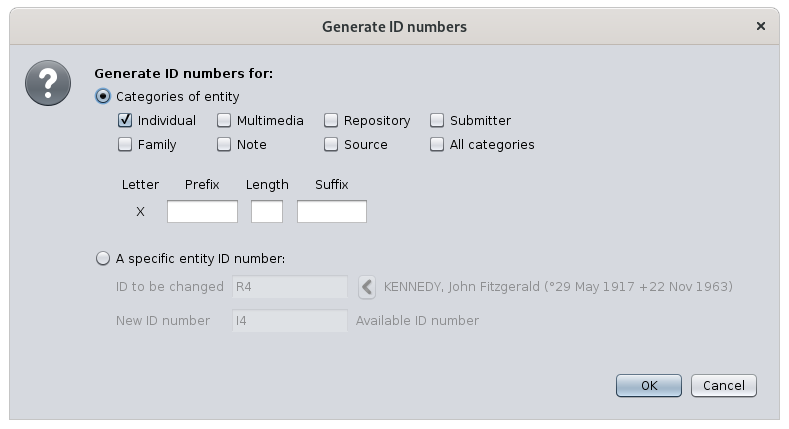](https://docs.ancestris.org/uploads/images/gallery/2020-09/en-generate-ID-Numbers.png) ## Opis Wyświetlone okno prezentuje dwa główne wybory. - Masowe ponowne numerowanie dla jednej kategorii lub wszystkich kategorii wpisów. - Ponowne numerowanie jednej pojedynczego wpisu. W przypadku masowego numerowania można zdefiniować format numeracji. Zawsze zaczyna się on od litery. W Ancestris numery wpisów zawsze zaczynają się od litery. - **I** dla osób - **F** dla rodzin - **M** dla mediów - **N** dla notatek - **R** dla repozytoriów - **S** dla źródeł - **B** dla zgłaszających Następnie można zdefiniować prefiks, potem numer o wybranej liczbie cyfr, a na końcu sufiks. W przypadku numerowania wpisów pojedynczo, wpisujesz identyfikator wpisów do ponownego numerowania oraz nowy numer ID. ## Użytkowanie Ponowne numerowanie wpisów sortuje wybrane wpisy w porządku alfabetycznym według ich nazwy, a następnie przypisuje numer „1” do liczby wpisów, nie pozostawiając żadnego numeru pustego, zgodnie z podanym formatem. Do numerowania pojedynczego wpisu użyj czerwonego przycisku ze strzałką, aby wybrać aktualny wpis. Jeśli podasz istniejący ID, Ancestris wyświetli komunikat po prawej stronie przycisku. Dla nowego identyfikatora Ancestris poinformuje Cię, czy wybrany identyfikator jest wolny i nie został już przypisany do wpisu w Twojej genealogii. [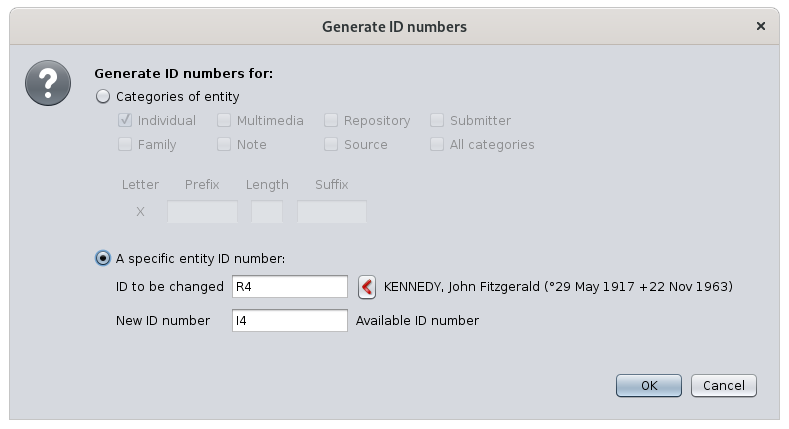](https://docs.ancestris.org/uploads/images/gallery/2020-09/en-generate-ID-Numbers-2.png) Zarówno w przypadku masowego, jak i indywidualnego ponownego numerowania, Ancestris wyświetla następujący komunikat po pomyślnym zakończeniu operacji. [](https://docs.ancestris.org/uploads/images/gallery/2020-09/en-generate-ID-Numbers-result.png) ## Dostosowanie To narzędzie nie posiada specyficznych opcji dostosowywania. # Oznacz osoby specjalne Ta funkcja oznacza lub wyświetla niektóre specjalne osoby w Twoim drzewie genealogicznym, takie jak rodziny impleksowe, osoby szczytowe drzewa, osoby powiązane Y-DNA itp. ## Opis W Ancestris zidentyfikowaliśmy kilka typów populacji w Twoim drzewie genealogicznym, które mogą być dla Ciebie szczególnie interesujące. Zostały one wymienione i opisane poniżej. [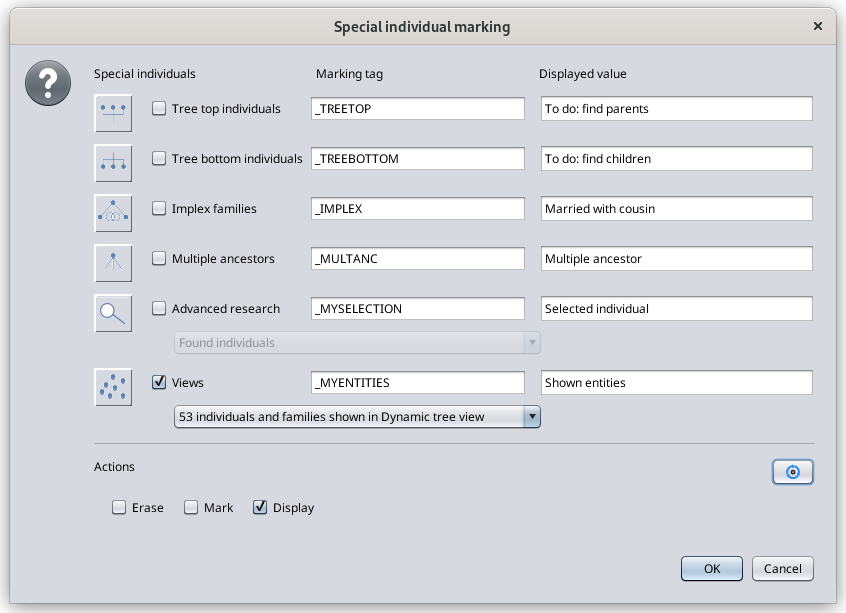](https://docs.ancestris.org/uploads/images/gallery/2022-11/en-marking-individuals.png) - **Osoby szczytowe drzewa**: osoby nieposiadające rodziców w górnej części drzewa wstępnego względem wybranego osobnika odniesienia (De Cujus). - **Osoby dolne drzewa**: osoby bez dzieci u podstawy drzewa zstępnego od wybranej osoby odniesienia. Mogą być samotne lub w związkach, ale nie mają zarejestrowanych potomków. - **Rodziny impleksowe**: „pary kuzynów”, czyli osoby tworzące związek i mające przynajmniej jednego wspólnego przodka. Ich związek powoduje *zmniejszenie liczby przodków potomków*. - **Wielokrotni przodkowie**: osoby, które mają wśród swoich potomków rodziny impleksowe. Każdy taki przodek może występować jako wspólny przodek wielu różnych par. - **Zaawansowane wyszukiwanie**: osoby znalezione w [wyszukiwaniu zaawansowanym](https://docs.ancestris.org/books/user-guide/page/advanced-search-%28l%29) lub powiązane z nimi: - same znalezione osoby - **rodzice** znalezionych osób - **dzieci** znalezionych osób - **małżonkowie** znalezionych osób - **przodkowie** znalezionych osób - **potomkowie** znalezionych osób - **nosiciele Y-DNA** znalezionych osób - **nosiciele mt-DNA** znalezionych osób - **potencjalni nosiciele chromosomu X** znalezionych osób - **Widoki**: osoby pojawiające się w różnych widokach Ancestris (drzewo dynamiczne, mapa geograficzna, chronologia itp.). Dla każdej z tych populacji możesz zdefiniować własny znacznik użytkownika do ich oznaczenia, co ułatwia późniejsze ich wyszukiwanie, np. w widoku zaawansowanego wyszukiwania. Możesz nadać znacznikowi dowolną nazwę, Ancestris zadba o to, aby zaczynał się od znaku '\_'. Można także określić wartość dla tego znacznika. Ekran pokazuje proponowane znaczniki i wartości. Na dole okna znajdują się pola wyboru umożliwiające zdecydowanie, czy osoby mają być oznaczone, wyświetlane lub tylko pokazane. Po oznaczeniu, znaczniki będą widoczne w [edytorze Gedcom](https://docs.ancestris.org/books/user-guide/page/gedcom-editor-%28l%29). ## Użycie Oznaczanie osób jest bardzo przydatne do ich lokalizacji i analizy.Osoby szczytowe i dolne drzewa wyznaczają zewnętrzne granice Twoich badań genealogicznych. - Osoby szczytowe to punkt wyjścia do poszukiwania przodków. - Osoby dolne to punkt wyjścia do poszukiwania potomków.
Rodziny impleksowe i wielokrotni przodkowie pomagają lepiej zrozumieć powiązania rodzinne.
Jak pokazano na przykładzie, Ancestris szybko pokazuje pary impleksowe oraz ich wspólnych przodków, łącząc to narzędzie z funkcją [Wspólnych przodków](https://docs.ancestris.org/books/user-guide/page/common-ancestors-%28l%29). W oknie **Dokumenty** widoczne jest 5 zakładek. Pierwsza, "Oznaczenie specjalnych osób", to podsumowanie znalezionych i oznaczonych osób. Pozostałe odpowiadają konkretnym populacjom. [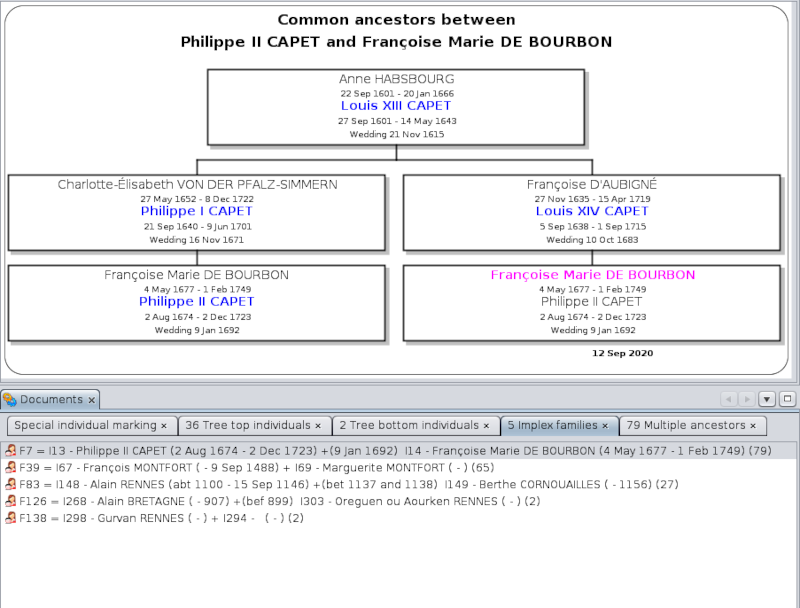](https://docs.ancestris.org/uploads/images/gallery/2020-09/en-marking-individuals-ancestors.png) Najpierw należy wybrać osobę w drzewie, a następnie uruchomić narzędzie oznaczania z menu Edycja, zaznaczyć interesujące populacje, wpisać tagi i wartości, a następnie kliknąć OK. Wybór osoby odniesienia ma znaczenie tylko dla osób szczytowych i dolnych drzewa. Dla rodzin impleksowych i wielokrotnych przodków Ancestris przeszukuje całe drzewo genealogiczne. Dla każdej populacji tworzona jest osobna zakładka w oknie Dokumenty. Poniżej znajduje się opis każdego oznaczenia populacji. ### Osoby szczytowe drzewa genealogicznego [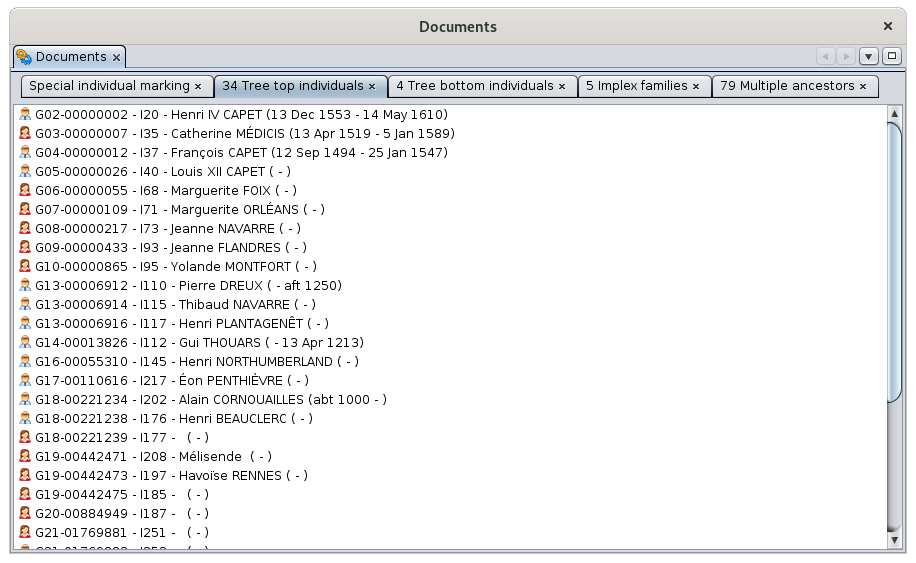](https://docs.ancestris.org/uploads/images/gallery/2020-09/en-marking-individuals-top.png) W przypadku użytego tutaj pliku rodu Burbonów poproszono o oznaczenie i wyświetlenie osób szczytowych po wcześniejszym wybraniu osoby Ludwik XIII. Ancestris znalazł 34 osoby szczytowe w drzewie wstępnych Ludwika XIII. Osoby te są wymienione na zakładce. Wystarczy kliknąć na nie, aby wyświetlić je w widokach Ancestris. Każde nazwisko osoby jest poprzedzone numerem Sosa wygenerowanym na potrzeby tej okazji, ale nie zapisanym w genealogii. Numer ten jest skonstruowany jak inne numery Sosa w Ancestris, to znaczy zawiera numer pokolenia i sam numer Sosa. Lista jest posortowana rosnąco według numeru Sosa. Po kliknięciu jednej z osób i jej wyświetleniu w edytorze Gedcom, widzimy, że został dodany znacznik \_TREETOP. [](https://docs.ancestris.org/uploads/images/gallery/2020-09/en-marking-tag-top.png) ### Osoby końcowe drzewa genealogicznego [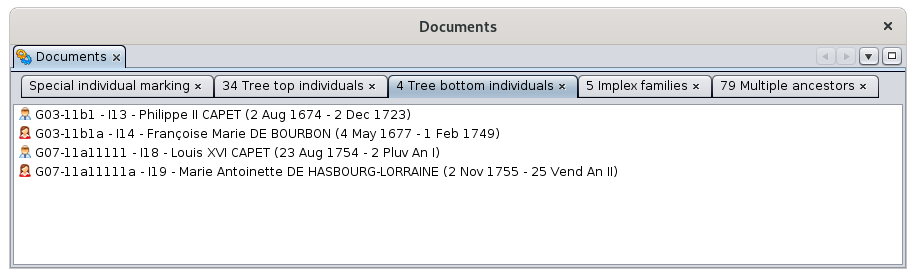](https://docs.ancestris.org/uploads/images/gallery/2020-09/en-marking-individuals-bottom.png) W przypadku pliku rodu Burbonów, poproszono o oznaczenie i wyświetlenie osób końcowych drzewa, po wcześniejszym wybraniu Ludwika XIII. Ancestris znalazł 4 osoby końcowe w drzewie potomków Ludwika XIII. Osoby te są wymienione na zakładce. Wystarczy kliknąć na nie, aby wyświetlić je w widokach Ancestris. Każde nazwisko osoby jest poprzedzone numerem d’Aboville wygenerowanym na potrzeby tej okazji, ale nie zapisanym w Gedcom. Numer ten jest skonstruowany jak inne numery d’Aboville w Ancestris, to znaczy zawiera numer pokolenia i sam numer d’Aboville. Lista jest posortowana rosnąco według numeru d’Aboville. Po kliknięciu jednej z osób i jej wyświetleniu w edytorze Gedcom, widzimy, że został dodany znacznik \_TREEBOTTOM. [](https://docs.ancestris.org/uploads/images/gallery/2020-09/en-marking-tag-bottom.png) W przypadku osób końcowych drzewa należących do rodzin bez dzieci, identyfikator rodziny jest dodawany do wartości znacznika, aby ułatwić zidentyfikowanie rodziny z poziomu osoby. ### Rodziny z impliksem [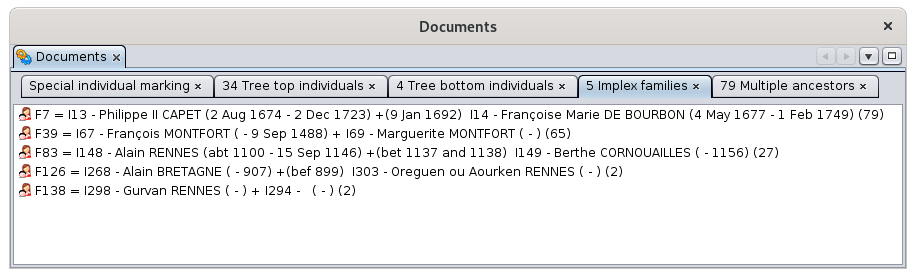](https://docs.ancestris.org/uploads/images/gallery/2020-09/en-marking-individuals-implex.png) W przypadku pliku rodu Burbonów poproszono o oznaczenie i wyświetlenie rodzin z impliksem. To oznaczenie nie wymaga określenia osoby odniesienia. Wynik działania narzędzia oznaczającego jest taki sam niezależnie od wybranej osoby. Ancestris znalazł 5 rodzin z impliksem w całej genealogii Burbonów. Rodziny te są wymienione na zakładce. Wystarczy kliknąć na nie, aby wyświetlić je w widokach Ancestris. Każda nazwa rodziny jest opatrzona liczbą w nawiasie. Jest to liczba wspólnych przodków dla obojga członków pary. Zauważ, że ci przodkowie pojawią się również w zakładce „Wielokrotni przodkowie”! Lista jest posortowana malejąco według liczby wspólnych przodków. Po kliknięciu jednej z rodzin pojawi się okno podglądu [Wspólni przodkowie](https://docs.ancestris.org/books/user-guide/page/common-ancestors-%28l%29 "Common ancestors") i wyświetli wizualną ścieżkę od jednego ze wspólnych przodków do obojga członków pary. [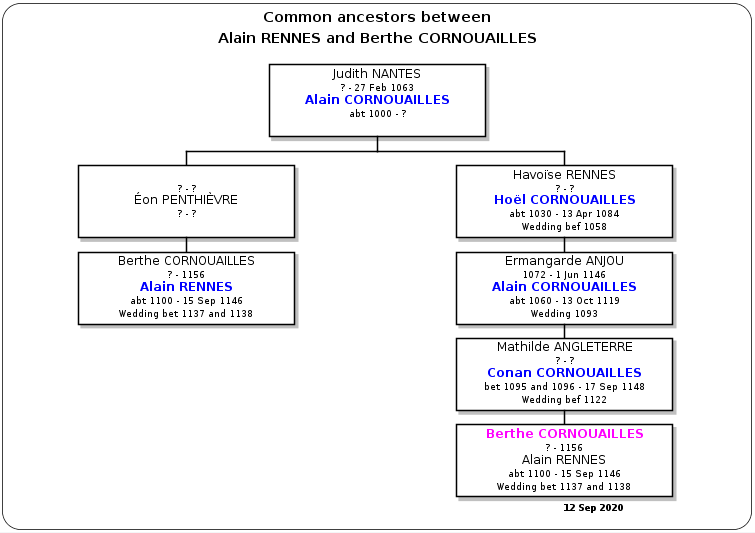](https://docs.ancestris.org/uploads/images/gallery/2020-09/en-marking-individuals-implex-ancestors.png) W edytorze Gedcom widzimy, że rodzinie został dodany znacznik \_IMPLEX, zakończony liczbą wspólnych przodków. [](https://docs.ancestris.org/uploads/images/gallery/2020-09/en-marking-tag-implex.png) ### Wielokrotni przodkowie [](https://docs.ancestris.org/uploads/images/gallery/2020-09/en-marking-individuals-multiple.png) W przypadku pliku rodu Burbonów poproszono o oznaczenie i wyświetlenie wielokrotnych przodków. To oznaczenie nie wymaga wcześniejszego wyboru osoby odniesienia. Ancestris znalazł 79 wielokrotnych przodków w całej genealogii Burbonów udostępnionej przez Ancestris. Osoby te są wymienione na zakładce. Wystarczy kliknąć na nie, aby wyświetlić je w widokach Ancestris. Każde nazwisko osoby jest opatrzone liczbą w nawiasie. Jest to liczba par wśród jej potomków, które są rodzinami z impliksem. Te rodziny będą widoczne w poprzedniej zakładce „Rodziny z impliksem”. Lista jest posortowana malejąco według liczby tych rodzin z impliksem. Po kliknięciu jednej z osób zostaje ona wyświetlona w widokach Ancestris. W edytorze Gedcom widzimy, że osobie został dodany znacznik \_MULTANC, po którym następuje lista wszystkich rodzin z impliksem pochodzących od tej osoby. [](https://docs.ancestris.org/uploads/images/gallery/2020-09/en-marking-tag-multiple.png) Wielokrotni przodkowie są wyświetlani na **czarno**, jeśli są spokrewnieni z aktualnym *De Cujus* drzewa genealogicznego — to znaczy, jeśli posiadają znacznik \_SOSA lub \_SOSADABOVILLE, lub są wyświetlani na **fioletowo** w przeciwnym wypadku. ### Wyszukiwanie zaawansowane [](https://docs.ancestris.org/uploads/images/gallery/2020-09/en-marking-individuals-search.png) W przypadku pliku rodu Burbonów poproszono o oznaczenie rodziców osób, które pełniły funkcję ksieni (Abbess). W [Zaawansowanym wyszukiwaniu](https://docs.ancestris.org/books/user-guide/page/advanced-search-%28l%29 "Advanced search") wybrano osoby będące ksieniami. Następnie w narzędziu oznaczającym zaznaczono opcję „Wyszukiwanie zaawansowane” i wybrano relację „Rodzice znalezionych osób” z listy rozwijanej. Ancestris znalazł 6 ksień w wyszukiwaniu zaawansowanym, które mają razem 11 rodziców, jak pokazano w narzędziu oznaczającym. Osoby są posortowane alfabetycznie. Po kliknięciu jednej z osób zostaje ona wyświetlona w widokach Ancestris. W edytorze Gedcom widzimy, że dodano znacznik \_MYSELECTION, po którym następuje określona wartość. [](https://docs.ancestris.org/uploads/images/gallery/2020-09/en-marking-tag-search.png) ### Widoki Oznaczenie osób w widoku może być szczególnie użyteczne. Na przykład może być wykorzystane do oznaczenia osób z konkretnej gałęzi drzewa genealogicznego. - Z widoku [Dynamicznego drzewa](https://docs.ancestris.org/books/user-guide/page/dynamic-tree) najpierw rozwijasz gałęzie, które chcesz oznaczyć, i zwijasz pozostałe. - Uruchom narzędzie oznaczające na widoku Dynamicznym, korzystając z tej opcji i wybierając widok z listy rozwijanej. Możesz podać znacznik i wartość, by oznaczyć te osoby. Zaznacz pole „Oznacz” i kliknij OK. [](https://docs.ancestris.org/uploads/images/gallery/2022-11/en-marking-individuals-views.png) - Powtórz operację, jeśli chcesz oznaczyć osoby z innych gałęzi, zmieniając osoby wyświetlane w widoku Dynamicznego drzewa. Ancestris upewni się, że osoby nie zostaną oznaczone ponownie, jeśli mają już przypisany ten sam TAG i wartość. - Po oznaczeniu wszystkich potrzebnych osób możesz użyć widoku [Wyszukiwania zaawansowanego](https://docs.ancestris.org/books/user-guide/page/advanced-search), by wybrać je wszystkie według TAG-a i wartości, a następnie z menu widoku możesz je wyeksportować lub wygenerować raporty. ### Specjalna zakładka oznaczeń osób Abyś mógł wiedzieć, jakie oznaczenia zostały wykonane, pierwsza wygenerowana zakładka to podsumowanie Twojego żądania i lista wyników. [](https://docs.ancestris.org/uploads/images/gallery/2020-09/en-marking-individuals-summary.png) ## Dostosowanie Nie ma żadnych szczególnych opcji dostosowania tego narzędzia. # Obliczanie wieku Ta funkcja oblicza wiek wszystkich osób przy odpowiadających im wydarzeniach życiowych. [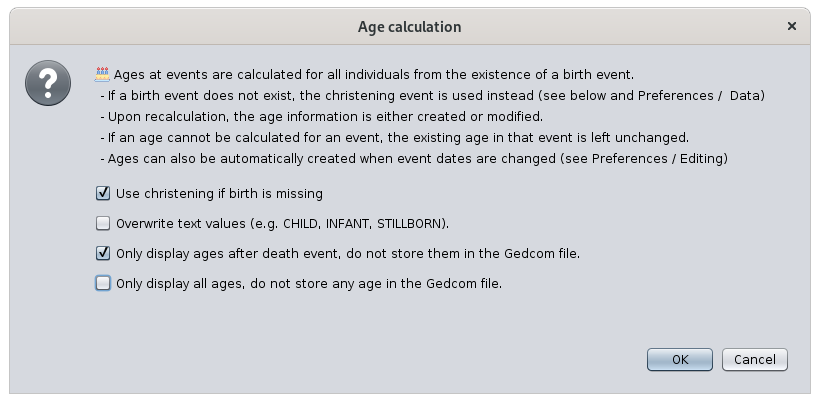](https://docs.ancestris.org/uploads/images/gallery/2021-01/en-age-calculation.png) ## Opis Wszyscy członkowie twojej genealogii mają wydarzenia życiowe, które zazwyczaj są datowane. Często przydatne jest udokumentowanie wieku danej osoby przy każdym z tych wydarzeń. Odbywa się to poprzez dodanie atrybutu AGE, który jest tagiem przypisanym do danego wydarzenia. Informacja o wieku jest automatycznie dodawana przy wprowadzeniu lub modyfikacji daty wydarzenia [(zobacz zakładkę Edytor w Preferencjach)](https://docs.ancestris.org/books/user-guide/page/preferences#bkmrk-zone-%C3%89diteur "Preferencje / Edycja"); lub można użyć tego narzędzia, aby wymusić dodanie lub aktualizację wszystkich tagów AGE. Funkcja obliczania wieku to narzędzie aktualizujące wszystkie tagi AGE w twoim pliku genealogicznym.Dla danej osoby, wszystkie wydarzenia indywidualne i rodzinne są brane pod uwagę przy obliczaniu wieku. W wydarzeniu rodzinnym, takim jak małżeństwo, wiek pojawia się pod tagami HUSBand i WIFE w obrębie tagu wydarzenia.
Powyższe okno przedstawia podstawy działania narzędzia. Dostępne są 4 ustawienia: - **Użyj chrztu, jeśli nie podano daty urodzenia**: jeśli zaznaczone, wiek będzie obliczany zakładając, że chrzest i narodziny miały miejsce tego samego dnia [(zobacz zakładkę Dane w Preferencjach)](https://docs.ancestris.org/books/user-guide/page/preferences#bkmrk-dates "Preferencje / Dane") - **Nadpisz wartości tekstowe**: wartość tekstowa to wynik ręcznego wprowadzenia. Ta opcja zapobiega przypadkowemu nadpisaniu takich wartości. Każdy tekst może zostać wpisany jako wiek, ale tylko 3 wartości są zgodne ze standardem GEDCOM: - CHILD = wiek < 8 lat - INFANT = wiek < 1 rok - STILLBORN = zmarł tuż przed, w trakcie lub tuż po urodzeniu, 0 lat - **Wyświetlaj wiek tylko po wydarzeniach śmierci**: naturalnie wiek przestaje rosnąć po śmierci. Podczas automatycznego obliczania, wiek jest przypisywany do każdego wydarzenia oprócz narodzin. Jeśli chcesz wyświetlać wiek po śmierci, ale nie chcesz go zapisywać w pliku GEDCOM, zaznacz tę opcję. - **Wyświetlaj tylko wiek, nie zapisuj go w GEDCOM**: jeśli korzystasz wyłącznie z automatycznych obliczeń wieku, nie ma potrzeby zapisywania go w GEDCOM. Po zaznaczeniu tej opcji, wszystkie obliczone wieki będą wyświetlane (na szarym tle), ale nie zapisane. Jeśli odznaczysz, wieki będą miały białe tło i zostaną zapisane.Wszystkie wieki na szarym tle są tylko wyświetlane i nie są zapisywane w GEDCOM. Po ponownym otwarciu genealogii, znaczniki wieku nie będą widoczne, dopóki nie zostaną ponownie obliczone tym narzędziem.
## Użycie Wiek jest przydatny głównie w edytorach: - W edytorach Cygnus i Aries wiek jest obliczany przy edytowaniu wydarzeń, nawet jeśli nie jest zapisywany w GEDCOM. - W Cygnusie wiek jest widoczny bezpośrednio na liście wydarzeń. - W edytorze GEDCOM wieki są widoczne dla wszystkich wydarzeń na raz.Wiek można także używać przy sortowaniu tabeli wpisów. Wygeneruj wieki, a następnie posortuj tabelę po kolumnie Wiek.
Aby wygenerować wszystkie wieki: - Uruchom to narzędzie przez menu Edycja > Oblicz wiek. - Pojawi się powyższe okno. - Przeczytaj instrukcję, zaznacz potrzebne opcje i kliknij OK.Modyfikacje są stosowane natychmiast.
Aby cofnąć zmiany, kliknij Cofnij w pasku menu lub użyj skrótu Ctrl + Z i przetestuj inne ustawienia.
Na przykład, poniżej widać że: - Zdarzenie BIRTH nie ma przypisanego wieku, co jest normalne. - Zdarzenie DEATH pokazuje obliczony wiek. - BURY ma wiek w szarym tle, co oznacza, że nie zostanie zapisany w GEDCOM. - OCCU (zawód) ma przypisany obliczony wiek. [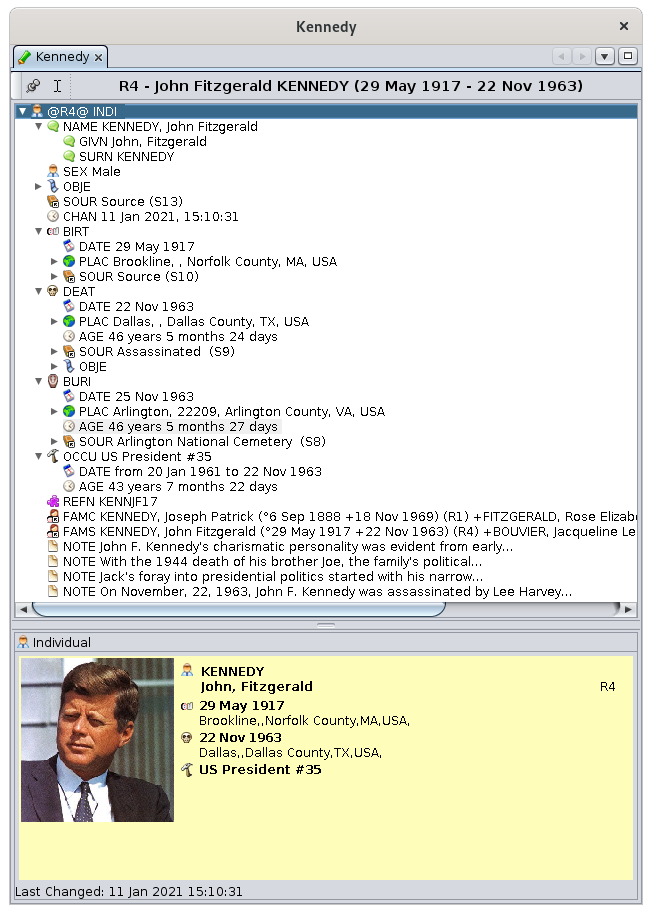](https://docs.ancestris.org/uploads/images/gallery/2021-01/en-age-calculation-results.png) ## Dostosowanie Opcja „Użyj chrztu” jest częścią Preferencji. [(zobacz zakładkę Dane w Preferencjach)](https://docs.ancestris.org/books/user-guide/page/preferences#bkmrk-dates "Preferencje / Dane") # Zobacz historię modyfikacji Ta funkcja wyświetla historię modyfikacji dokonanych w genealogii w programie Ancestris. [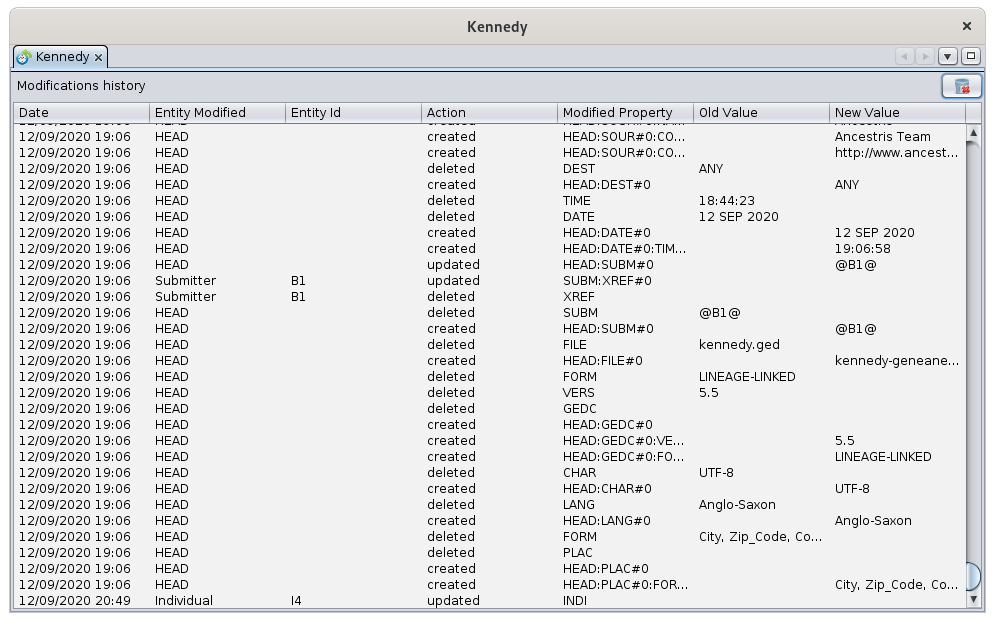](https://docs.ancestris.org/uploads/images/gallery/2020-09/en-modifications-history.png) ## Opis Jeśli chcesz precyzyjnie śledzić, co działo się w Twoim pliku Gedcom, modyfikacja po modyfikacji, ta tabela to umożliwia. W 7 kolumnach tabela podaje datę i godzinę modyfikacji, wpis którego zmiany dotyczą, czy jest to tworzenie danych, zmiana czy usunięcie. Pokazuje też zmodyfikowane dane, ich starą wartość oraz nową wartość. Możliwe jest zresetowanie tej historii, ponieważ liczba wierszy może być rzeczywiście duża. Informacje są więc zapisywane od ostatniego resetu historii. Zdarzenia cofnięte – undo & redo – pozostają w historii. Ich anulowanie pojawia się jako dodatkowa modyfikacja. ## Użytkowanie Możesz sortować tabelę klikając na wybraną kolumnę. Tabela może być posortowana tylko według jednej kolumny na raz. Możesz przesuwać kolumny za pomocą myszy. Możesz zresetować historię za pomocą przycisku w prawym górnym rogu.Po naciśnięciu przycisku dane są usuwane bez możliwości ich odzyskania, chyba że wykonano kopię zapasową pliku parametrów.
W takim przypadku pamiętaj, że pliki zawierające te informacje znajdują się w [katalogu użytkownika](https://docs.ancestris.org/books/user-guide/page/software-files-and-user-settings-files#bkmrk-the-user-directory "Pliki oprogramowania i pliki ustawień użytkownika"), w `var/cache/ModificationsHistory`, z jednym plikiem historii na plik Gedcom. ## Dostosowanie Nie ma specjalnych opcji dostosowywania dla tego narzędzia. # Karta wpisu **Karta wpisu** daje przegląd [bieżącego wpisu](https://docs.ancestris.org/books/user-guide/page/relationships-between-windows "Bieżąca encja bieżącego drzewa genealogicznego"). [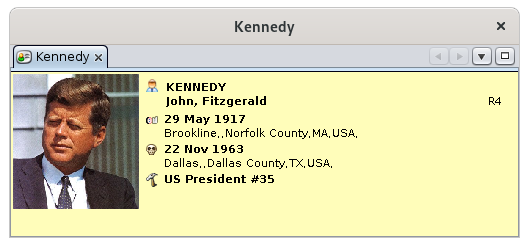](https://docs.ancestris.org/uploads/images/gallery/2020-09/en-entity-card.png) Zawartość karty przedstawia kluczowe informacje dotyczące tego wpisu. Zależy ona od typu wpisu. Widok ten jest zasadniczo przeznaczony do przeglądania — nie umożliwia nawigacji — ale posiada szereg poleceń dostępnych z poziomu [menu kontekstowego](https://docs.ancestris.org/books/user-guide/page/context-menu "Menu kontekstowe"), dostępnego po kliknięciu prawym przyciskiem myszy. ## Dostosowanie Wszystko, co wyświetlane jest w tym oknie, można dostosować za pomocą [szablonów](https://docs.ancestris.org/books/user-guide/page/blueprints "Szablony wyświetlania"): obecność i położenie zdjęcia, elementy informacyjne, kolor tła, czcionka (rodzaj, kolor, rozmiar) itd. Szablony zdefiniowane dla tego widoku mogą być znacznie bardziej szczegółowe niż to, co widać tutaj lub w widoku [Drzewa dynamicznego](https://docs.ancestris.org/books/user-guide/page/dynamic-tree-%28l%29 "Drzewo dynamiczne"), gdzie zbyt szczegółowe informacje wymagałyby zbyt wielu zasobów ze względu na dużą liczbę osób i rodzin do wyświetlenia. Możesz zdefiniować własne szablony, uzyskując dostęp do menedżera szablonów za pomocą [Menu kontekstowe > Zmień wygląd osób / rodzin](https://docs.ancestris.org/books/user-guide/page/blueprints#bkmrk-managing-blueprints "Menu kontekstowe do wyświetlenia menedżera szablonów"). # Tabela wpisów **Tabela wpisów** wyświetla wszystkie [wpisy](https://docs.ancestris.org/books/user-guide/page/entities "Wpisy") w genealogii i zawiera szczegółowe informacje o każdym z nich w kolumnach. [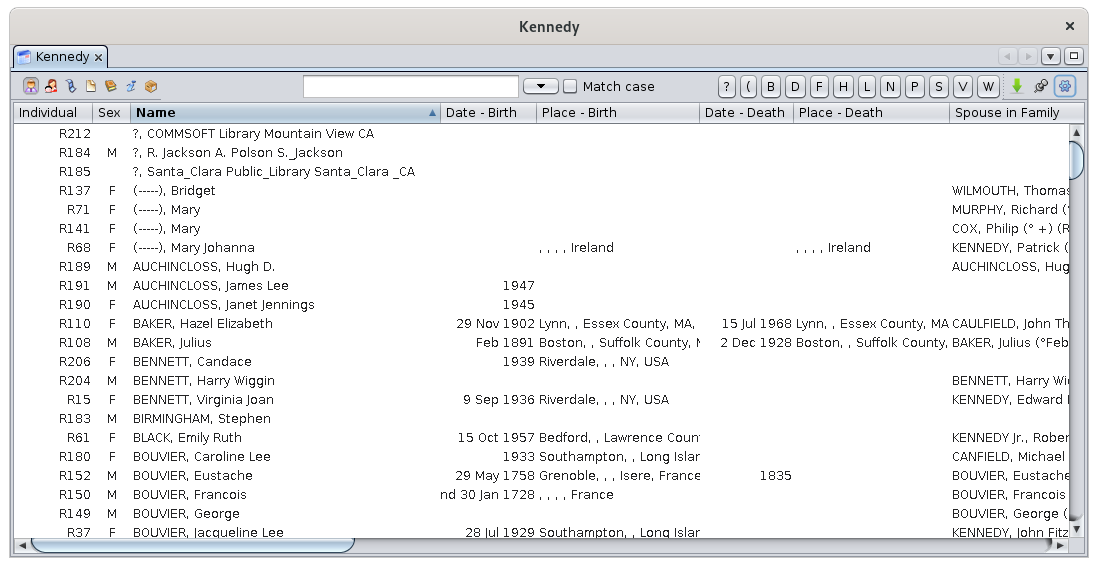](https://docs.ancestris.org/uploads/images/gallery/2020-09/en-entities-table.png) Widok ten najlepiej umożliwia przeglądanie i poruszanie się po całej genealogii. Można również tworzyć, modyfikować i usuwać wpisy z tej tabeli, korzystając z [menu kontekstowego](https://docs.ancestris.org/books/user-guide/page/context-menu "Menu kontekstowe"). ## Opis Tabela wpisów wyświetla tabelę wpisów. Na górze tabeli znajduje się specjalny pasek narzędzi. ### Tabela danych #### Wiersze i kolumny Każdy wiersz reprezentuje wpis, który należy do kategorii aktualnie wybranej za pomocą przycisków wyboru na pasku narzędzi. Każda kolumna reprezentuje właściwość powiązaną z tą kategorią wpisów (osoba, rodzina, notatka, źródło itd.). #### Sortowanie wpisów Nagłówek każdej kolumny zawiera jej tytuł. Odpowiada on nazwie właściwości powiązanej z wybraną kategorią wpisu. Nagłówki kolumn są również przyciskami sortującymi tabelę. Aby posortować według konkretnego pola, wystarczy kliknąć odpowiedni nagłówek. Mały trójkąt wyświetlony na nagłówku wskazuje kierunek sortowania: skierowany w górę oznacza sortowanie rosnące, skierowany w dół – malejące. Kolejne kliknięcie zmienia kierunek sortowania. Podczas sortowania w kolumnach, na pasku narzędzi, między polem wyszukiwania a przyciskiem eksportu, pojawia się szereg przycisków kursora. Mają one etykiety literowe lub daty. Kliknięcie w literę lub datę przenosi bezpośrednio do pierwszego wpisu, którego pierwsza litera lub data odpowiada wybranemu przyciskowi kursora. #### Menu kontekstowe Widok tabeli pozwala na wywołanie menu kontekstowego przez kliknięcie prawym przyciskiem myszy w dowolną komórkę tabeli. ### Pasek narzędzi [](https://docs.ancestris.org/uploads/images/gallery/2020-04/tableentitetool.jpg) #### Przyciski wyboru wpisów Znajdują się po lewej stronie paska i reprezentują każdy typ wpisu. Zawsze jest aktywny jeden przycisk – tylko jeden naraz. Każdy z 7 przycisków wyświetla tabelę odpowiadającą 7 różnym typom wpisów w pliku [Gedcom](https://docs.ancestris.org/books/user-guide/page/gedcom "Gedcom"). - [](https://docs.ancestris.org/uploads/images/gallery/2020-10/Ancestris_gedcom_tag_sexin.png) [Osoby](https://docs.ancestris.org/books/user-guide/page/entities#bkmrk-individu "Osoby") - [](https://docs.ancestris.org/uploads/images/gallery/2020-10/Ancestris_gedcom_tag_fam.png) [Rodziny](https://docs.ancestris.org/books/user-guide/page/entities#bkmrk-famille-0 "Rodziny") - [](https://docs.ancestris.org/uploads/images/gallery/2020-10/Ancestris_gedcom_tag_obje.png) [Multimedia](https://docs.ancestris.org/books/user-guide/page/entities#bkmrk-fichier-multim%C3%A9dia "Multimedia") - [](https://docs.ancestris.org/uploads/images/gallery/2020-10/Ancestris_gedcom_tag_note.png) [Notatki](https://docs.ancestris.org/books/user-guide/page/entities#bkmrk-note "Notatki") - [](https://docs.ancestris.org/uploads/images/gallery/2020-10/Ancestris_gedcom_tag_sour.png) [Źródła](https://docs.ancestris.org/books/user-guide/page/entities#bkmrk-source "Źródła") - [](https://docs.ancestris.org/uploads/images/gallery/2020-10/Ancestris_gedcom_tag_subm.png) [Zgłaszający](https://docs.ancestris.org/books/user-guide/page/entities#bkmrk-fournisseur-d%27inform "Zgłaszający") - [](https://docs.ancestris.org/uploads/images/gallery/2020-10/Ancestris_gedcom_tag_repo.png) [Repozytoria](https://docs.ancestris.org/books/user-guide/page/entities#bkmrk-lieu-de-stockage "Repozytoria") Skróty: **Ctrl+Left** lub **Ctrl+Right** wybierają wpis po lewej lub po prawej stronie aktywnego przycisku. #### Pole wyszukiwania Po prawej stronie przycisków wyboru znajduje się pole wyszukiwania. Wpisz tekst, aby wyszukać nazwę w tabeli. Po wprowadzeniu znaku wyświetla się liczba pasujących wpisów. Po prawej stronie pola znajduje się pole wyboru **Dokładne dopasowanie**, które wymusza rozróżnienie wielkości liter. #### Przyciski kursora Te przyciski działają w korelacji z przyciskami wyboru wpisów i dostosowują się do wybranej kolumny. Jeśli wybrana kolumna jest polem tekstowym, przyciski kursora oznaczone są literami. Jeśli wybrana kolumna zawiera daty, przyciski kursora oznaczone są datami. Jeśli używane jest pole wyszukiwania, wyświetlane są tylko przyciski kursora odpowiadające wynikom wyszukiwania. Te przyciski umożliwiają bezpośredni dostęp do pierwszego wiersza tabeli, którego wartość w kolumnie zaczyna się od danej litery lub mieści się w podanym zakresie dat. #### Przycisk eksportu Eksportuje tabelę do pliku tekstowego z danymi oddzielonymi tabulatorami, który można zapisać na komputerze. #### Przycisk blokady widoku tabeli Blokuje aktualny wybór na podświetlonym wierszu. Jeśli inny wpis zostanie wybrany w innym widoku Ancestris, podświetlenie pozostanie bez zmian. #### Przycisk konfiguracji widoku Otwiera panel ustawień wyświetlania tabeli. Szczegóły w sekcji [Dostosowanie](#bkmrk-param%C3%A9trage-de-la-ta "Dostosowanie"). ## Użycie Ta tabela umożliwia szybki wybór dowolnego wpisu z genealogii. Po wybraniu, wpis wyświetlany jest we wszystkich widokach Ancestris. Można też z poziomu tabeli tworzyć, modyfikować i usuwać wpisy. ### Wybór wpisu Aby wybrać wpis, kliknij przycisk odpowiadający danej kategorii lub użyj **Ctrl+Left**/**Ctrl+Right**. Użyj pola wyszukiwania, sortowania lub przycisków kursora, aby znaleźć odpowiedni wpis.Można sortować według wielu kolumn, przytrzymując klawisz Ctrl i klikając nagłówki kolumn.
Można również wpisać pierwszą literę nazwy lub cyfrę daty, aby przejść bezpośrednio do odpowiedniego wiersza.Kolumny można przesuwać myszką, jeśli ułatwi to wyszukiwanie.
Kliknięcie w komórkę wiersza zaznacza wpis, co jest natychmiast widoczne w innych widokach.Podwójne kliknięcie numeru ID sprawi, że wpis stanie się korzeniem drzewa dynamicznego.
### Tworzenie wpisu Aby utworzyć wpis, kliknij prawym przyciskiem w tabeli i wybierz z [menu kontekstowego](https://docs.ancestris.org/books/user-guide/page/context-menu#bkmrk-ajout-propri%C3%A9t%C3%A9-ou-e "Menu kontekstowe – Utwórz globalny wpis") opcję **Utwórz globalny wpis** i wybierz kategorię. ### Modyfikacja wpisu Aby zmodyfikować wpis, najpierw go zaznacz, następnie otwórz [menu kontekstowe](https://docs.ancestris.org/books/user-guide/page/context-menu#bkmrk-%C3%89diter%2Fmodifier "Menu kontekstowe – Edytuj/Modyfikuj") i wybierz **Edytuj/Modyfikuj**. ### Usunięcie wpisu Aby usunąć wpis, zaznacz go, otwórz [menu kontekstowe](https://docs.ancestris.org/books/user-guide/page/context-menu#bkmrk-effacer "Menu kontekstowe – Usuń wybrane właściwości") i wybierz **Usuń wybrane właściwości**.Aby usunąć wpis, kliknięcie prawym przyciskiem myszy musi być wykonane bardzo precyzyjnie na komórce w kolumnie odpowiadającej numerowi identyfikacyjnemu wpisu, który ma zostać usunięty. Jeśli kliknięcie prawym przyciskiem zostanie wykonane w innej kolumnie, polecenie nie usunie wpisu, a jedynie wymaże zawartość tej komórki.
## Dostosowanie Przycisk konfiguracji widoku otwiera panel ustawień tabeli wpisów. Ustawienia te dotyczą aktualnie wybranej kategorii wpisów. Panel zawiera wszystkie możliwe elementy danych (znaczniki), które można wyświetlić. [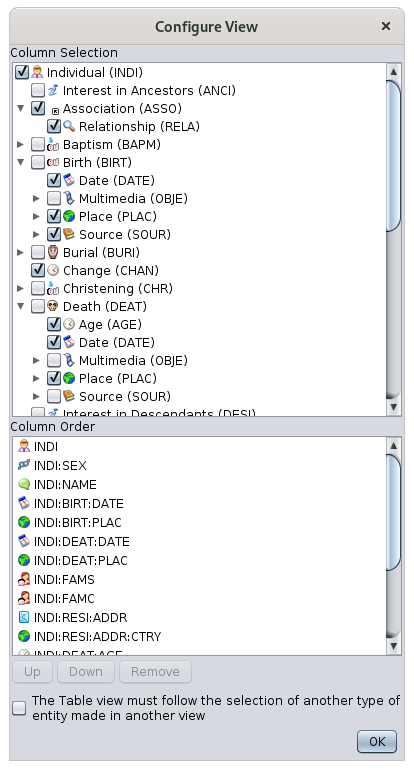](https://docs.ancestris.org/uploads/images/gallery/2020-10/en-entities-table-configure.png) Ten panel ma dwa poziome obszary wyświetlające znaczniki powiązane z wybraną kategorią wpisów. ### Wybór kolumn Górna część panelu (Wybór kolumn) pokazuje strukturę drzewa z znacznikami i informacjami do wyświetlenia. Przy każdym znaczniku znajduje się pole wyboru, umożliwiające pokazanie lub ukrycie informacji. ### Kolejność kolumnKolejność kolumn można zmieniać przeciągając je myszką.
Można to również zmienić w tym panelu. Dolny obszar (Kolejność kolumn) pokazuje znaczniki aktualnie włączone z powyższej sekcji. Kolejność kolumn od lewej do prawej odpowiada kolejności na liście od góry do dołu. Aby zmienić kolejność, kliknij element na liście i użyj przycisków **W górę** i **W dół**. Aby usunąć kolumnę, kliknij przycisk **Usuń**. Opcja "**Widok tabeli musi podążać za wyborem innego typu wpisu dokonanego w innym widoku**": po zaznaczeniu tej opcji, wybór w innym widoku wpisu innej kategorii niż aktualnie wybrana w tabeli wpisów, spowoduje przełączenie tabeli na tę kategorię. ### Szerokość kolumn Szerokość kolumn można zmieniać bezpośrednio w tabeli, przesuwając krawędź kolumny za pomocą myszy. # Drzewo dynamiczne **Dynamiczne drzewo** przedstawia genealogię w formie drzewa. Możesz szybko wybrać dowolną osobę w drzewie, a także użyć tego widoku do budowy drzewa. [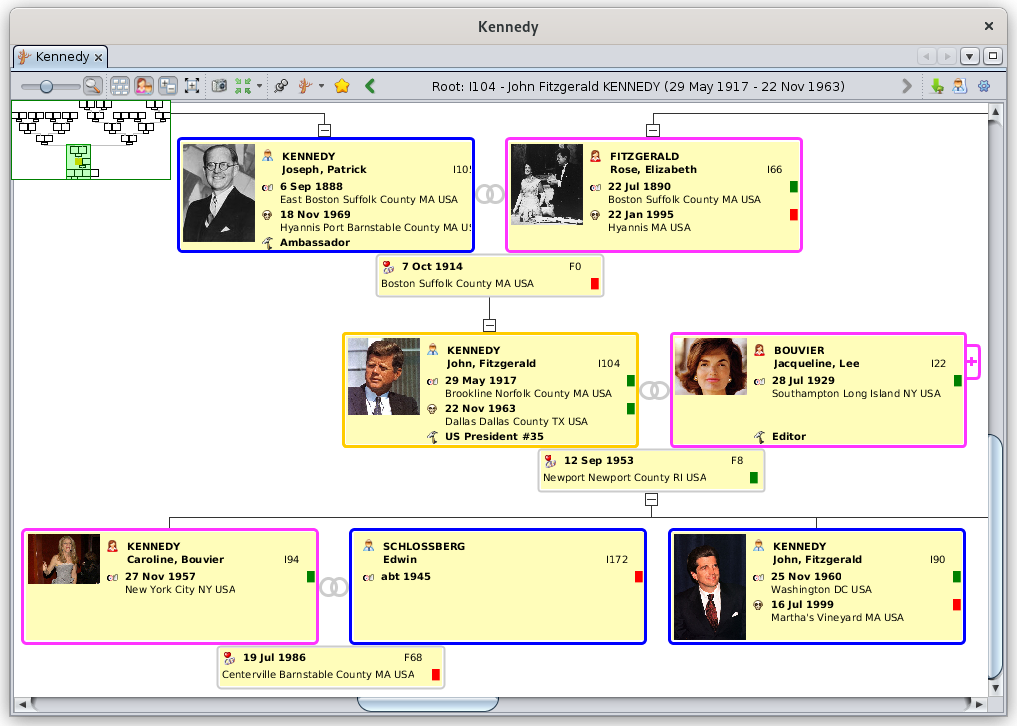](https://docs.ancestris.org/uploads/images/gallery/2022-01/en-tree.png) Widok ten najbardziej przypomina tradycyjne drzewo genealogiczne i najlepiej oddaje proste relacje między osobami i ich rodzinami. ## Opis Dynamiczne drzewo wyświetlane jest poniżej paska narzędzi. ### Drzewo Drzewo zbudowane jest wokół **osoby głównej**. Tak naprawdę jest to „podwójne drzewo”. Przodkowie tworzą drzewo po jednej stronie osoby głównej, a potomkowie po drugiej stronie. Osoby i ich rodziny przedstawione są w postaci ramek. Ramki te połączone są liniami pokrewieństwa i zorganizowane w sposób wstępujący i zstępujący przypominający drzewo.Drzewo stanowi częściowy widok genealogii i nie pokazuje wszystkich osób w niej zawartych.
- Widoczni są jedynie przodkowie i potomkowie osoby głównej. - Widoczni są wszyscy małżonkowie potomków, ponieważ wszyscy oni dali lub dadzą początek innym potomkom. Jednak tylko jeden małżonek jest w pełni widoczny naraz. Zobacz [poniżej](#bkmrk-les-cases-individus- "Małżonkowie"). - Nie wszyscy małżonkowie przodków są widoczni. Widoczny jest tylko ten, który jest przodkiem osoby głównej. - Pozostałe osoby genealogii nie są widoczne w tym drzewie, ale mogą być widoczne w innych drzewach po zmianie osoby głównej. Drzewo może być wyświetlane pionowo (przodkowie u góry) lub poziomo (przodkowie po lewej). Gdy drzewo jest zbyt duże, aby wyświetlić je w całości, dostępne są paski przewijania u dołu i po prawej stronie. Można też użyć zielonego zminimalizowanego drzewa do poruszania się po nim. #### Osoba główna Osoba główna to ta, wokół której zbudowane jest podwójne drzewo. Osobą główną może być także rodzina, co nie zmienia zasadniczo wyglądu drzewa. W tym opisie będziemy więc mówić o osobie głównej lub po prostu o korzeniu. Imię i nazwisko osoby głównej wskazane jest w [pasku narzędzi drzewa](#bkmrk-barre-d%27outils "Pasek narzędzi drzewa"). Domyślnie jest to osoba lub rodzina w brązowej ramce, z wyjątkiem sytuacji, gdy jest to również osoba wybrana — wtedy ramka ma kolor żółty. [](https://docs.ancestris.org/uploads/images/gallery/2020-04/arbre_racine.png) Drzewo zmienia się za każdym razem, gdy wybierzesz inną osobę jako korzeń. Dlatego drzewo nazywa się **dynamicznym**.Zwróć uwagę, że **osoba główna** może różnić się od [**wybranej osoby**](https://docs.ancestris.org/books/user-guide/page/relationships-between-windows "Wybrana osoba").
Faktycznie, aby móc przemieszczać się po drzewie i wybierać po kolei osoby do wyświetlenia w widokach i edytorach, lepiej, by drzewo nie zmieniało się przy każdym zaznaczeniu osoby. #### Wybrana osoba Wybrana osoba to ta, która domyślnie otoczona jest żółtą ramką. [](https://docs.ancestris.org/uploads/images/gallery/2020-04/arbre_individu_selectionne.png) #### Ramki osób i rodzin Każda ramka zawiera informacje o osobie lub rodzinie, którą reprezentuje. Wygląd ramek (czcionki, wyrównanie, kolory, wymiary itd.) oraz zakres prezentowanych informacji (imiona, daty, miejsca itd.) można dostosować za pomocą [szablonów](https://docs.ancestris.org/books/user-guide/page/blueprints "Szkiców") lub przycisku [Konfiguruj widok](#bkmrk-bouton-param%C3%A8tres-de "Konfiguruj widok").Klikając prawym przyciskiem myszy ramki, otwierasz [menu kontekstowe](https://docs.ancestris.org/books/user-guide/page/context-menu "Menu kontekstowe"). W ten sposób dodajesz osoby lub rodziny do drzewa.
Gdy dana osoba ma wiele związków, ramka po lewej lub prawej stronie (w zależności od pozycji) zawiera przycisk z klikalnym znakiem „plus”. Klikając go, możesz kolejno wyświetlać wszystkich małżonków tej osoby. [](https://docs.ancestris.org/uploads/images/gallery/2020-04/nextspouse.png) Jeśli dana osoba nie jest bezpośrednim potomkiem osoby głównej, korzeń drzewa zostanie zmieniony, a drzewo przerysowane, aby zobaczyć odpowiedniego małżonka. Użyj [przycisków nawigacji po korzeniu](#bkmrk-export-individuals-i "Przyciski nawigacji po korzeniu"), aby wrócić do poprzedniego korzenia. #### Kolory Domyślnie obramowania ramek mają następujące kolory: - Żółty dla wybranej osoby – i dla osoby głównej, jeśli to ta sama osoba - Brązowy dla osoby lub rodziny głównej, jeśli różni się od wybranej jednostki - Niebieski dla mężczyzn, różowy dla kobiet, ciemnoszary, gdy płeć jest nieznana - Jasnoszary dla rodzin Można zmienić te kolory. Zobacz akapit o [dostosowaniu](#bkmrk-volet-couleurs "dostosowaniu kolorów"). #### Symbol związku Ten symbol [](https://docs.ancestris.org/uploads/images/gallery/2020-04/arbre_union.png) znajduje się między małżonkami i oznacza, że drzewo pokazuje rodziny i małżeństwa. Istnieje możliwość ukrycia małżonków i rodzin. Dla rozwiedzionych par symbol wygląda tak: [](https://docs.ancestris.org/uploads/images/gallery/2022-01/arbre-divorce.png). #### Przyciski zwijania i rozwijania gałęzi Przyciski są umieszczone na obu końcach gałęzi. Są to przyciski zwijania i rozwijania gałęzi, które umożliwiają **zwinięcie** [ ](https://docs.ancestris.org/uploads/images/gallery/2020-04/arbre_contraction.png) lub **rozwinięcie** [ ](https://docs.ancestris.org/uploads/images/gallery/2020-04/arbre_extension.png) gałęzi. Służy to optymalizacji wyświetlania niektórych części drzewa. ### Pasek narzędzi Pasek narzędzi drzewa dynamicznego wygląda następująco: [ ](https://docs.ancestris.org/uploads/images/gallery/2022-01/en-tree-menubar.png) Po najechaniu myszą na przycisk wyświetlana jest jego funkcja. #### Suwak powiększenia Suwak powiększenia zmienia **poziom powiększenia** drzewa w obszarze wyświetlania. - W lewo – zmniejsza powiększenie: widocznych jest więcej osób. - W prawo – zwiększa powiększenie: widocznych jest mniej osób, ale informacje są czytelniejsze, a pola mogą zawierać więcej danych. Dzięki temu suwakowi możesz natychmiast dopasować skalę widoku do swoich potrzeb.Możesz również użyć klawisza Ctrl + kółka myszy, aby zmienić poziom powiększenia.
#### Przycisk pokaż/ukryj podgląd Podgląd pokazuje całe drzewo jako miniaturę, którą można użyć do szybkiego przemieszczania się po drzewie, jeśli nie mieści się ono w całości w oknie. Po aktywacji przycisku podglądu na pasku narzędzi pojawia się mały widok podglądu w lewym górnym rogu obszaru wyświetlania. [ 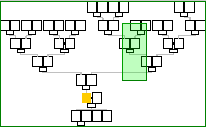](https://docs.ancestris.org/uploads/images/gallery/2020-04/arbre_apercu.png) To okno wyświetla przeskalowany model całego drzewa. Na żółto i brązowo oznaczone są wybrany wpis i wpis główny (root). Tutaj są one takie same, dlatego oznaczone są na żółto. Ponowne kliknięcie przycisku ukrywa ten podgląd. W tym podglądzie zielony prostokąt reprezentuje aktualnie widoczny obszar drzewa, w zależności od rozmiaru okna lub ekranu. Przesuwanie tego kolorowego prostokąta za pomocą przeciągnięcia myszą natychmiast wpływa na cały obszar wyświetlania, dzięki czemu wcześniej niewidoczne części stają się widoczne bez potrzeby używania pasków przewijania. Kliknięcie miniaturowego wpisu w podglądzie powoduje przemieszczenie drzewa — odpowiadający mu wpis zostaje umieszczony w centrum obszaru wyświetlania. To przesunięcie drzewa w podglądzie lub kliknięcie w celu jego przemieszczenia nie zmienia ani wpisu głównego, ani wpisu wybranego. Możliwe jest również zmodyfikowanie rozmiaru podglądu poprzez przeciągnięcie myszą z jego prawego dolnego rogu. #### Przycisk przełączania układu pionowego/poziomego Ten przycisk przełącza wyświetlanie drzewa między układem pionowym a poziomym. - **Układ pionowy**: zgodnie z tradycyjnym rozumieniem podziału na przodków i potomków, przodkowie umieszczani są na górze, a potomkowie na dole. - **Układ poziomy**: zgodnie z powszechnym przedstawieniem osi czasu (z lewej do prawej), przodkowie znajdują się po lewej stronie, a potomkowie po prawej. #### Przycisk pokaż/ukryj rodziny i małżonków Ten przycisk przełącza między dwoma trybami wyświetlania dotyczącymi małżonków osoby będącej korzeniem drzewa oraz jej potomków. Opcja ta jest dostępna tylko wtedy, gdy korzeniem drzewa jest jednostka (osoba), a nie rodzina. - **Tryb rodziny**: pokazuje małżonków i rodziny - **Tryb osoby**: ukrywa małżonków i rodziny Ukrywanie małżonków i rodzin pozwala zaoszczędzić miejsce w obszarze wyświetlania. Każde kliknięcie ikony przełącza tryb wyświetlania na przeciwny. #### Przycisk pokaż/ukryj symbole zwijania/rozwijania Ten przycisk przełącza między dwoma trybami wyświetlania przycisków zwijania lub rozwijania gałęzi drzewa. - **Tryb widoczny**: pokazuje symbole do zwijania lub rozwijania gałęzi - **Tryb ukryty**: ukrywa te symbole Ukrycie tych symboli pozwala zaoszczędzić miejsce w obszarze wyświetlania. Każde kliknięcie ikony natychmiast przełącza tryb wyświetlania na przeciwny. #### Przycisk zwin/rozwiń wszystkie gałęzie Ten przycisk przełącza między dwoma trybami wyświetlania gałęzi drzewa, po tym jak wcześniej została zwinięta przynajmniej jedna gałąź. - Rozwinięte gałęzie: rozwija wszystkie gałęzie, które wcześniej zostały indywidualnie zwinięte - Zwinięte gałęzie: ponownie zwija wszystkie gałęzie, które wcześniej zostały rozwinięte Jest to sposób na zapamiętanie, które gałęzie były zwinięte, i na łatwiejsze przełączanie się między tymi dwoma trybami, jeśli zawsze chcesz zwijać te same gałęzie. Każde kliknięcie ikony natychmiast przełącza tryb wyświetlania na przeciwny. #### Przycisk zrzutu ekranu Ten przycisk robi zrzut ekranu obszaru wyświetlania i umieszcza go w schowku lub w pliku. Na poniższym przykładzie przechwycony zostanie zielony obszar, który zostanie umieszczony w schowku. Ten zielony obszar można przesuwać i modyfikować za pomocą myszy (przeciąganie i upuszczanie lub rozciąganie w prawym dolnym rogu). [ 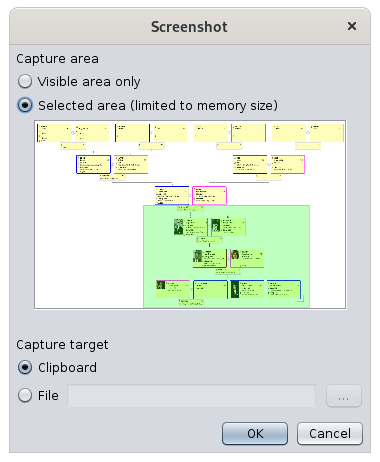](https://docs.ancestris.org/uploads/images/gallery/2020-09/en-dynamic-tree-screenshot.png) #### Przycisk wyśrodkuj drzewo Ten przycisk zawiera dwie akcje, z których obie pozwalają na wyśrodkowanie drzewa. Kliknięcie przycisku wykonuje pierwszą akcję. Kliknięcie małej strzałki w dół po prawej stronie przycisku pozwala wybrać jedną z dwóch następujących akcji. - **Wyśrodkuj drzewo na wybranym wpisie**: umieszcza aktualnie wybrany wpis na środku obszaru wyświetlania - **Wyśrodkuj drzewo na korzeniu**: umieszcza wpis korzenia na środku obszaru wyświetlania. #### Przycisk przypnij aktualny widok Ten przycisk blokuje wyświetlanie wybranej jednostki w drzewie, gdy wybierzesz inną jednostkę w innym widoku Ancestris. - **Jeśli pinezka nie jest wciśnięt**a, żółta ramka podąża za wybraną jednostką w Ancestris. - **Jeśli pinezka jest wciśnięta**, żółta ramka pozostaje przy jednostce, na której była, niezależnie od wybranej jednostki w innych widokach Ancestris. #### Przycisk Zmiany Głównej Osoby Ten przycisk zawiera trzy działania pozwalające ustawić nową główną osobę. Kliknięcie przycisku wykonuje pierwsze działanie. Kliknięcie małej strzałki w dół po prawej stronie przycisku umożliwia wybranie jednej z następujących trzech akcji. [](https://docs.ancestris.org/uploads/images/gallery/2024-04/en-tree-choose-root.png) - **Odbuduj drzewo od wybranej osoby**: ustawia aktualnie wybraną osobę jako nową główną osobę drzewa. - **Odbuduj drzewo od osoby lub rodziny wybranej przez Ciebie:** umożliwia wybór osoby lub rodziny z genealogii i ustawia ją jako nową główną osobę drzewa. - **Odbuduj drzewo od DeCujus**: ustawia DeCujus, jeśli został wygenerowany, jako nową główną osobę drzewa. Jeśli DeCujus nie został wygenerowany przy użyciu narzędzia [Generuj numery Sosa](https://docs.ancestris.org/books/user-guide/page/generate-sosa-numbers "Generuj numery Sosa"), ta akcja jest niedostępna. #### Przycisk Zakładki Ten przycisk ustawia główną osobę z listy wpisów wcześniej zapisanych jako zakładki. Kliknięcie przycisku otwiera rozwijaną listę z zakładkami. Oto przykład rozwijanej listy z 5 wpisami, które zostały wcześniej zakładkowane: [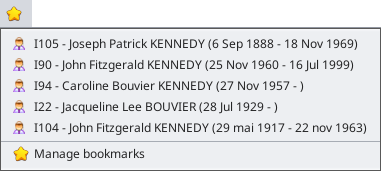](https://docs.ancestris.org/uploads/images/gallery/2024-04/en-bookmarks.png) To menu jest szybkim sposobem na przeorganizowanie drzewa zgodnie z głównymi osobami, z którymi najczęściej pracujesz. Jako że zakładki są w pełni konfigurowalne przez użytkownika, menu to jest puste, jeśli nigdy nie zdefiniowałeś żadnej zakładki. Aby utworzyć nową zakładkę, użyj [menu kontekstowego](https://docs.ancestris.org/books/user-guide/page/context-menu "Menu kontekstowe") na wpisie, który chcesz zakładkować. - Otwórz menu kontekstowe klikając prawym przyciskiem myszy na widocznej osobie. - Wybierz akcję [Dodaj tę osobę do zakładek](https://docs.ancestris.org/books/user-guide/page/context-menu#bkmrk-faire-un-signet-de-c "Menu kontekstowe - Dodaj tę osobę do zakładek"). - Pojawi się okno potwierdzenia, w którym możesz zdefiniować nazwę zakładki. - Po zatwierdzeniu zakładka zostaje utworzona i pojawia się na liście rozwijanej. Możesz umieścić maksymalnie 16 zakładek na liście. Jeśli użytkownik spróbuje utworzyć 17. zakładkę, zastąpi ona jedną z już zapisanych 16, która zostanie trwale usunięta bez żadnego ostrzeżenia. Opcja „Zarządzaj zakładkami” pomaga posortować listę obecnie zapisanych zakładek lub usunąć zakładki. Można to również zrobić na karcie Zakładki w oknie Konfiguracji widoku. Sprawdź sekcję [Dostosowanie](#bkmrk-volet-signets "Ustawienia zakładek") na końcu tej strony. #### Przycisk Nawigacja i Nazwa głównej jednostki Na pasku narzędzi wyświetlana jest następnie nazwa głównej osoby — lub rodziny — drzewa, umieszczona pomiędzy dwoma strzałkami do nawigacji w historii głównych jednostek: strzałka wstecz, aby cofnąć się do poprzedniej głównej jednostki zdefiniowanej podczas sesji, oraz strzałka do przodu, aby przejść do następnej głównej jednostki w historii. #### Przycisk Eksportuj gałąź lub drzewo osób do nowego pliku Gedcom Ten przycisk eksportuje widoczne jednostki do nowego, oddzielnego pliku Gedcom. Możliwe jest więc wyeksportowanie gałęzi lub drzewa do pliku, który można następnie wysłać innej osobie. Wystarczy wybrać główną osobę, od której zbuduje się drzewo, a następnie zwinąć gałęzie, których nie chcesz eksportować. Można to również osiągnąć, korzystając z menu „**Plik/Zapisz jako**”. #### Przycisk zmiany widoku osoby/rodziny Ten przycisk zmienia schemat wyświetlania osób lub rodzin. Rodzaj schematów zależy od tego, czy po naciśnięciu przycisku zaznaczona jest osoba, czy rodzina. Kliknięcie przycisku otwiera listę schematów odpowiadających albo osobie, albo rodzinie. Gotowe szablony pozwalają użytkownikowi dostosować wyświetlanie do własnych upodobań. Zobacz instrukcje dotyczące schematów, aby je zmieniać. [ 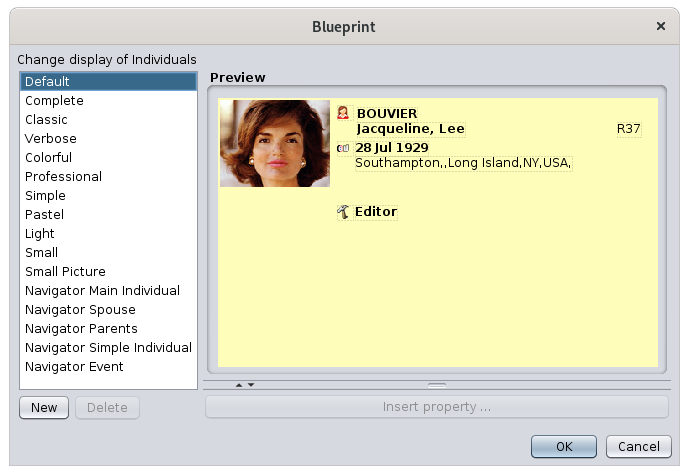](https://docs.ancestris.org/uploads/images/gallery/2020-09/en-dynamic-tree-blueprint.png) #### Przycisk konfiguracji widoku Ten przycisk umożliwia dostosowanie wielu elementów dotyczących wyglądu drzewa dynamicznego. Otwiera [panel dostosowywania](#bkmrk-param%C3%A9trage-de-l%27arb "Customization") widoku drzewa dynamicznego. ## Użytkowanie Główne cele widoku drzewa dynamicznego to: - **Wizualizacja relacji między wpisami**, publikowanie części drzewa w celu ich udostępnienia lub częściowy eksport gałęzi - **Nawigacja w genealogii** w celu szybkiego wyświetlania i edytowania osoby lub rodziny - **Budowanie drzewa** poprzez dodawanie lub usuwanie wpisów ### Wizualizacja relacji między wpisami Drzewo wyświetla przodków i potomków wpisu głównego. Jak już wcześniej wspomniano, inne wpisy nie będą widoczne. Pierwszym wyborem jest więc określenie osoby głównej w taki sposób, by objąć jak największą liczbę osób lub przynajmniej by mieć pewność, że zobaczysz oczekiwane gałęzie. Po dokonaniu wyboru, istnieje kilka sposobów zmiany wpisu głównego: - Przycisk [Zmień wpis główny](#bkmrk-change-root-entity-b "Change Root Entity") na pasku narzędzi - Przycisk [Zakładki](#bkmrk-bouton-signets "Change Root Entity") na pasku narzędzi, pod warunkiem wcześniejszego ich zdefiniowania - **Podwójne kliknięcie na polu wybranego wpisu** w widoku drzewa dynamicznego - **Podwójne kliknięcie na wybranym wpisie** w tabeli wpisów lub edytorze Gedcom - [Menu kontekstowe](https://docs.ancestris.org/books/user-guide/page/context-menu "Context Menu") i opcja "Ustaw jako główny w drzewie dynamicznym" Po zdefiniowaniu nowego wpisu głównego, drzewo zostaje przerysowane z uwzględnieniem jego przodków i potomków. Wpis główny staje się również zaznaczonym wpisem, dopóki nie zostanie wybrany inny. Aby zobaczyć lub ukryć elementy i zoptymalizować wygląd drzewa, użyj przycisków na pasku narzędzi. Można również dostosować sposób wyświetlania drzewa i korzystać ze stylów. Zobacz [sekcję dostosowywania](#bkmrk-style "Customization of the Tree") poniżej. Po uzyskaniu oczekiwanego wyglądu drzewa możesz je wydrukować lub zrobić zrzut ekranu, by zachować jego obraz. Można również **wyeksportować widoczne wpisy** do nowego, niezależnego pliku Gedcom. Aby wyeksportować gałąź, upewnij się, że tylko ta gałąź jest rozwinięta i widoczna. Następnie skorzystaj z funkcji [Zapisz jako](https://docs.ancestris.org/books/user-guide/page/save-as "Save as"), by poznać szczegóły ekstrakcji. ### Nawigacja w genealogii Od osoby głównej możesz przemieszczać się po relacjach rodzinnych wśród przodków tej osoby, jak i wśród jej potomków i ich współmałżonków. Ogólnie nawigacja po drzewie odbywa się za pomocą myszy: - **Przytrzymaj myszkę gdziekolwiek na drzewie, by je przesunąć** i zobaczyć żądane wpisy - **Podwójne kliknięcie na polu wpisu czyni go nowym wpisem głównym**, co pokazuje jego przodków i potomków - **Pojedyncze kliknięcie na pole wpisu wybiera go i wyświetla jego informacje w innych widokach**, szczególnie w edytorach Aby przejść do przodków przodka wpisu głównego, lub do potomków potomka, nie trzeba zmieniać wpisu głównego.Należy zmienić wpis główny, jeśli chcesz zobaczyć potomków przodka lub przodków potomka.
Na przykład, by zobaczyć rodzeństwo osoby, ustaw wpis główny na ich ojca lub innego przodka. Bez względu na sposób działania, wybór osoby lub rodziny w drzewie dynamicznym jest natychmiast odzwierciedlany w innych oknach. Zaznaczenie wpisu nie zmienia wpisu głównego, więc nie wpływa na strukturę drzewa. Wpis główny znajduje się w brązowym polu. Jeśli nie jest widoczne, to prawdopodobnie dlatego, że jest również wpisem zaznaczonym – może się to zdarzyć w dwóch przypadkach: gdy wpis główny zostanie wybrany, lub gdy zaznaczony wpis zostanie kliknięty dwukrotnie. ### Budowanie drzewa Widok drzewa dynamicznego może również służyć jako edytor – do dodawania lub usuwania relacji i odpowiednich wpisów i rodzin. Można tworzyć drzewo bezpośrednio z widoku drzewa dynamicznego używając [menu kontekstowego](https://docs.ancestris.org/books/user-guide/page/context-menu "Context Menu") – klikając prawym przyciskiem na osobie, od której chcesz dodać wpis, lub którą chcesz usunąć. #### Tworzenie dodatkowego wpisu Tworzenie osoby lub rodziny odbywa się za pomocą menu kontekstowego – kliknij prawym przyciskiem na polu wybranej osoby jako punkt odniesienia. Tu widać menu kontekstowe osoby Jacqueline Bouvier: [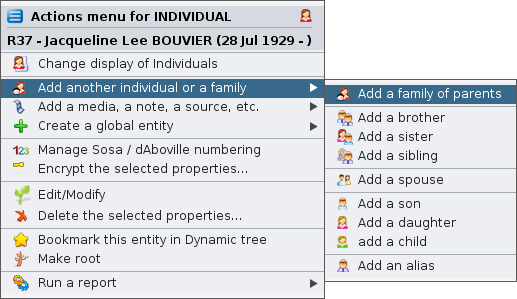](https://docs.ancestris.org/uploads/images/gallery/2020-09/en-dynamic-tree-context-menu.png) - Aby dodać osobę związaną z Jacqueline Bouvier, wybierz **Dodaj inną osobę lub rodzinę**, a następnie wybierz jedną z opcji w podrzędnym menu (np. **Dodaj rodzinę rodziców**, **Dodaj brata**, itd.) - Można też dodać inne typy wpisów przez **Dodaj multimedia, notatkę, źródło itp.** - Aby utworzyć wpis bez powiązania z tą osobą, wybierz **Utwórz globalny wpis** Przy dodawaniu wpisu Ancestris pyta Cię za pomocą następującego okna, czy chcesz utworzyć nowy wpis, czy powiązać istniejący. Przykład tutaj pokazuje dodanie brata, jak wskazano w ostatnim zdaniu: [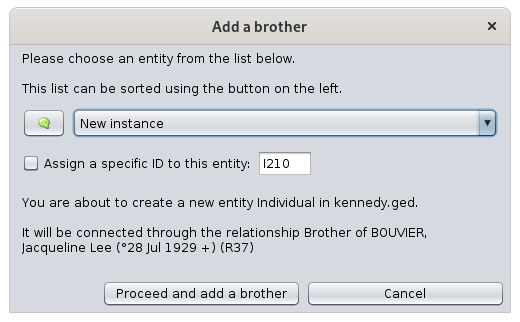](https://docs.ancestris.org/uploads/images/gallery/2020-09/en-dynamic-tree-add-brother.png) W przypadku nowego wpisu, Ancestris otworzy [domyślny edytor](https://docs.ancestris.org/books/user-guide/page/preferences#bkmrk-zone-%C3%89diteur "Preferences - default editor") i pozwoli wprowadzić dane osoby. Po zatwierdzeniu dane zostaną dodane do drzewa, o ile nowa osoba jest przodkiem lub potomkiem wpisu głównego. W przeciwnym razie wpis zostanie utworzony, ale nie pojawi się w drzewie. #### Modyfikacja osoby lub rodziny Możesz edytować wpis klikając na niego i używając edytora (jeśli jest otwarty), lub wybierając z menu kontekstowego opcję **Edytuj/Modyfikuj**. Wprowadź swoje zmiany. Pojawią się one natychmiast po zatwierdzeniu, pod warunkiem, że dotyczą informacji wyświetlanych w polach. #### Usunięcie osoby lub rodziny Usuwanie osoby lub rodziny odbywa się poprzez menu kontekstowe. Wybierz opcję **Usuń wybrane właściwości**, a następnie potwierdź swój wybór. [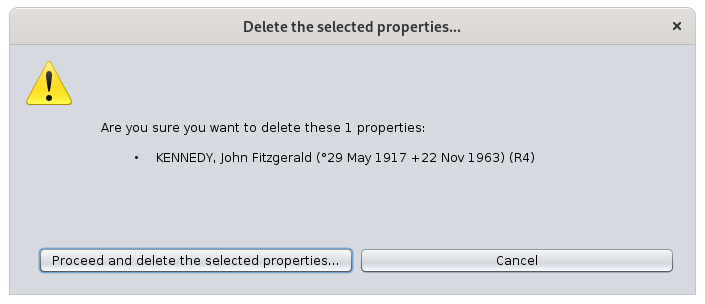](https://docs.ancestris.org/uploads/images/gallery/2020-09/en-dynamic-tree-confirm-deletion.png) Jeśli usunięcie zostanie potwierdzone, struktura drzewa zostanie natychmiast zaktualizowana. To może znacząco zmienić wyświetlanie drzewa, jeśli wybrana jednostka była korzeniem lub środkiem gałęzi.Jeśli usunięty zostanie wpis główny, całe drzewo zniknie.
Jeśli jednostka w gałęzi zostanie usunięta, cały koniec tej gałęzi znika.
## Personalizacja Personalizacja drzewa może być wykonana za pomocą dwóch przycisków na pasku narzędzi: - **Zmień wyświetlanie**: zmienia [Szablon](https://docs.ancestris.org/books/user-guide/page/blueprints "Blueprints"), czyli to, co jest wyświetlane wewnątrz pól - **Konfiguruj widok**: zmienia strukturę drzewa, kolory obramowań oraz rozmiary pól. Możesz również zapisać swoje ustawienia wyświetlania jako własny styl. Oto okno Konfiguruj widok. [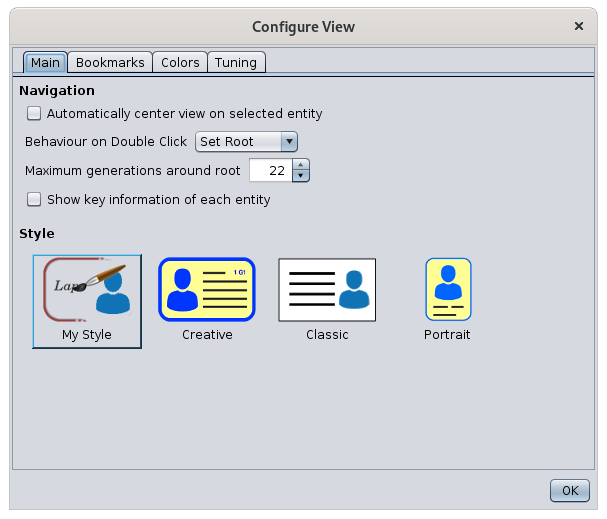](https://docs.ancestris.org/uploads/images/gallery/2020-10/en-dynamic-tree-configure.png) Wprowadź swoje modyfikacje w różnych zakładkach. Drzewo jest modyfikowane natychmiast. ### Zakładka Główna Ta zakładka pozwala zmienić ustawienia nawigacji i styl wyświetlania. #### Nawigacja - **Automatycznie centrować widok na wybranej jednostce:** wymusza ustawienie wybranej jednostki na środku widoku, zaraz po jej zaznaczeniu. - **Zachowanie przy dwukliku:** definiuje działanie wykonywane po dwukrotnym kliknięciu na jednostkę: - Brak - Centruj - Ustaw jako korzeń (domyślny wybór) - **Maksymalna liczba pokoleń wokół korzenia:** wyświetla tylko odpowiednią liczbę pokoleń. Po zmianie tego parametru drzewo zmienia się natychmiast, składając lub rozkładając gałęzie, aby spełnić ten warunek. Maksymalnie 99 pokoleń po każdej stronie korzenia. - **Pokaż kluczowe informacje dla każdego wpisu:** wyświetla podpowiedź (tooltip) po najechaniu myszą na wpis. Okno to zawiera podstawowe informacje o wpisie, gdy w polach jest wyświetlanych zbyt mało danych lub gdy informacje w polu są niewystarczająco widoczne. #### Styl Domyślnie zdefiniowane są trzy style, a czwarty pozwala na zdefiniowanie własnego. Po wyborze stylu drzewo zmienia się natychmiast. Aby stworzyć własny styl, wybierz Mój Styl, a następnie przejdź do ustawiania szablonu, kolorów i rozmiarów, które chcesz. Zostaną one zapisane jako Twój styl. - ### Zakładka Zakładki Zakładka Zakładki służy do zarządzania zakładkami: ich kolejnością i usuwaniem. Składa się z listy obecnie zapisanych zakładek, pod którą znajdują się trzy przyciski: **Góra**, **Dół**, **Usuń** oraz **Separator**. Kolejność zakładek na tej liście dokładnie odzwierciedla kolejność, w jakiej zakładki pojawiają się na przycisku [Zakładki](#bkmrk-bouton-signets "Bookmark") na pasku narzędzi. Aby zmienić tę kolejność, wybierz zakładkę do przesunięcia z listy i użyj przycisków **Góra** oraz **Dół**. Aby usunąć zakładkę, zaznacz ją, a następnie kliknij przycisk **Usuń**. Przycisk **Separator** pozwala utworzyć wizualne oddzielenie pomiędzy zakładkami, by lepiej je zorganizować. Ta zakładka nie pozwala na tworzenie ani zmianę nazwy zakładek. Aby utworzyć zakładkę, zobacz akapit o przycisku Zakładki. Aby zmienić nazwę zakładki, najpierw ją usuń, a następnie utwórz nową dla tej samej jednostki z odpowiednią nazwą. ### Zakładka Kolory Ta zakładka pozwala dostosować kolory łączy pomiędzy polami, obramowań oraz tła drzewa. #### Strefa wyboru elementu do pokolorowania Górna część zakładki Kolory wyświetla elementy widoku drzewa, których kolor można zmienić, każda linia kończy się kwadratem z aktualnie wybranym kolorem dla danego elementu. [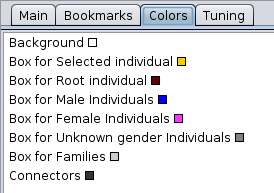](https://docs.ancestris.org/uploads/images/gallery/2020-09/en-dynamic-tree-colors.png) Po kliknięciu myszką na jeden z powyższych elementów, jego kolor można zmienić w dolnej części. #### Strefa wyboru koloru Dolna część zakładki Kolory zawiera kilka zakładek, które oferują różne sposoby wyboru kolorów. Wybierz kolor, a mały kwadrat w górnej części zostanie zaktualizowany dla wybranego elementu. ### Zakładka Regulacja Ta zakładka pozwala wybrać czcionkę i jej rozmiar, tryby wyświetlania oraz rozmiary pól. [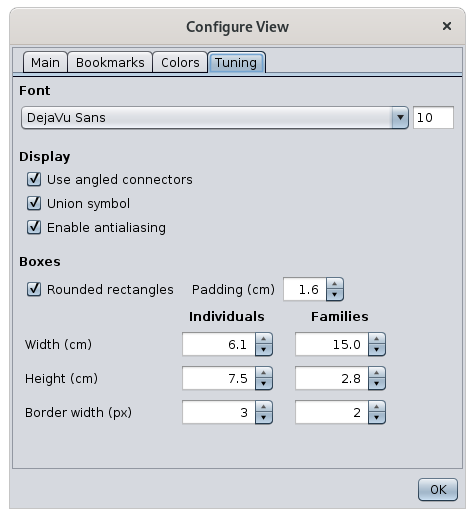](https://docs.ancestris.org/uploads/images/gallery/2020-10/en-dynamic-tree-tuning.png) #### Czcionki - Menu Czcionka pozwala wybrać typ czcionki z listy rozwijanej. - Rozmiar czcionki zmienia się za pomocą pola wejściowego po prawej stronie. #### Wyświetlanie - **Używaj łączników pod kątem:** zamienia linie filiację między polami na linie łamane lub kątowe, zamiast linii prostych. - **Symbol związku:** wyświetla podwójne koło między dwoma osobami tworzącymi rodzinę. - **Włącz antyaliasing:** wygładza wyświetlanie pikseli na obrazach. #### Pola - Obszar Pola pozwala wybrać kształt i rozmiar pól dla osób i rodzin. # Oś czasu **Oś czasu** pokazuje wszystkie osoby z drzewa genealogicznego na osi czasu wydarzeń, które miały miejsce w różnych krajach. Osoby mogą być wyświetlane w formie drzewa genealogicznego. [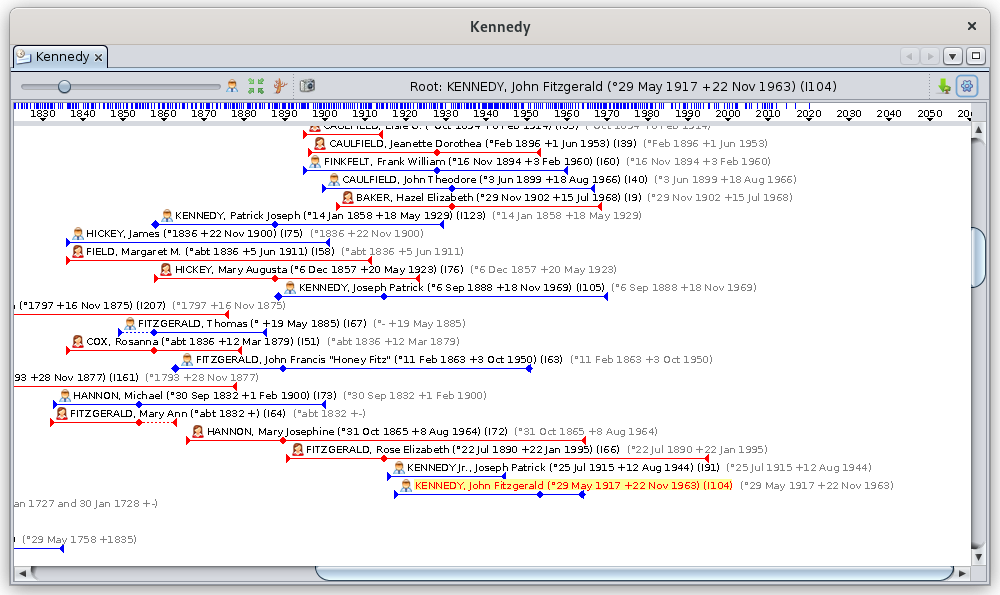](https://docs.ancestris.org/uploads/images/gallery/2022-01/en-timeline.png) ## Opis Widok ten wyświetla pasek menu, pasek osi czasu oraz wydarzenia dotyczące osób. ### Oś czasu Oś czasu wygląda następująco: [](https://docs.ancestris.org/uploads/images/gallery/2020-04/chrono-frise.png) - Oś czasu wyświetla lata, a dla każdego z nich oznacza dokładny czas szarym kursorem. - Oś czasu wyświetla również niebieskie znaczniki: są to ważne wydarzenia, które miały miejsce w krajach uwzględnionych w almanachach Ancestris. Poniżej osi czasu widok oferuje dwa tryby wyświetlania wydarzeń na osi czasu. - **Tryb osób**: wydarzenia są grupowane w ramach życia poszczególnych osób, które są ułożone w poziome drzewo genealogiczne: przodkowie po lewej, potomkowie po prawej. - **Tryb wydarzeń**: wydarzenia są wypisane w całości od najstarszych do najnowszych i upakowane pionowo, aby zajmowały jak najmniej miejsca. ### Tryb osób Wszystkie osoby z drzewa genealogicznego są wyświetlane, co nie ma miejsca w widoku Drzewo dynamiczne. Dla każdej osoby wyświetlana jest sekwencja Urodzenie, Ślub i Zgon. Inne wydarzenia nie są wyświetlane. Osoby są wypisane w kolejności genealogicznej. #### Reprezentacja osoby Na poniższym obrazku widzimy 4 osoby: [](https://docs.ancestris.org/uploads/images/gallery/2020-09/en-timeline-individual.png) Kobiety są reprezentowane czerwoną linią, mężczyźni niebieską. Jeśli płeć jest nieznana, linia jest szara. - Linia zaczyna się z lewej od małego trójkąta oznaczającego urodzenie, następnie jest romb oznaczający ślub, a na końcu trójkąt na końcu linii oznaczający śmierć. - Jeśli daty są nieznane, stosowana jest aproksymacja, a linia jest przerywana na niepewnym okresie. Powierz linii znajduje się ikona osoby oraz pełne imię i nazwisko. Osoba zaznaczona na żółto jest [wybraną osobą](https://docs.ancestris.org/books/user-guide/page/relationships-between-windows#bkmrk-une-s%C3%A9rie-de-fen%C3%AAtre "Selected individual") w Ancestris. #### Kolejność osób Osoby są wypisane jedna pod drugą w kolejności chronologicznej urodzeń oraz genealogicznej.Ten sposób przedstawienia osi czasu to wynalazek Ancestris. Jest to genealogiczne drzewo osi czasu.
Ponieważ zestaw osób jest wyświetlany, znajdziesz osoby z tej samej rodziny, jak i osoby z dalszych gałęzi drzewa. Ancestris zatem wypisuje osoby w kolejności urodzeń, a dla każdej osoby przechodzi przez wszystkie gałęzie jej potomków, po czym przechodzi do następnej osoby wg urodzeń. Jeśli następna osoba należy do innego drzewa, następuje przerwa w linii. Potomkowie danej osoby są wyświetlani w kolejności chronologicznej. Gdy zostanie osiągnięty najmłodszy potomek, wyświetlanie wraca do kolejnych rodzeństw. Po wyświetleniu całego rodzeństwa wyświetlanie przechodzi do rodzeństwa rodzica już wyświetlonego, potem małżonka, potomków, rodzeństwa itd. To oznacza, że: - pod daną osobą zazwyczaj znajdują się jej potomkowie lub rodzeństwo w kierunku zstępującym (w prawo), lub jej wujowie, ciotki albo inni krewni w kierunku wstępującym (w lewo) - jeśli następuje przerwa w linii, oznacza to, że przechodzimy do innego drzewa - dwoje małżonków tego samego małżeństwa jest więc oddzielonych wszystkimi ich wspólnymi potomkami ### Tryb wydarzeń Wyświetlane są wszystkie wydarzenia z drzewa genealogicznego. [](https://docs.ancestris.org/uploads/images/gallery/2020-09/en-timeline-event.png) Dla każdego wydarzenia wyświetlany jest romb pokazujący datę wydarzenia, ikonę typu wydarzenia oraz imię osoby, której wydarzenie dotyczy. Wydarzenia są wypisane pionowo w kolejności chronologicznej. Gdy jest wystarczająco dużo miejsca, by wyświetlić kolejne wydarzenie po prawej stronie już wyświetlonego, zaczyna się nowa kolumna. Powoduje to następujący rodzaj wyświetlania: [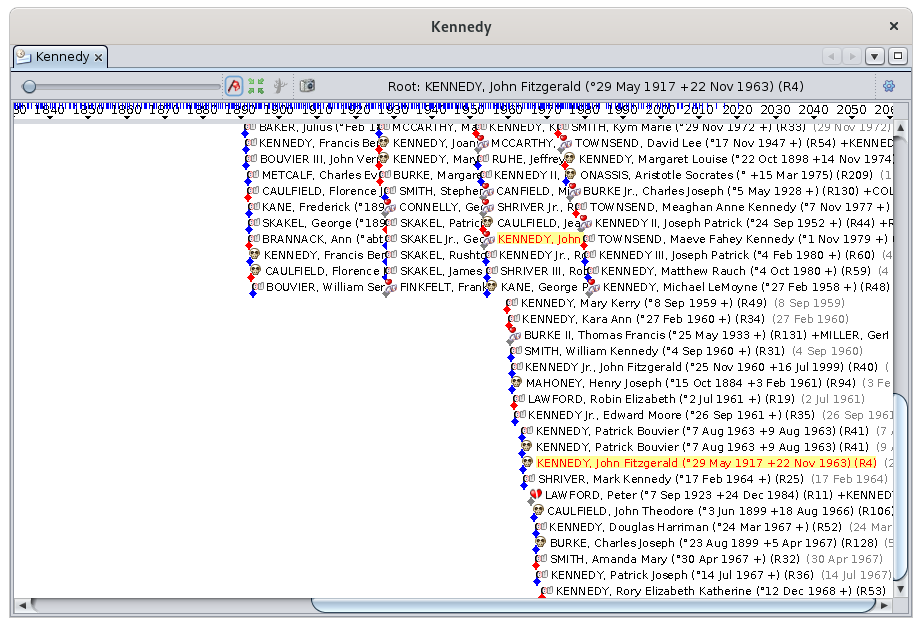](https://docs.ancestris.org/uploads/images/gallery/2020-09/en-timeline-event-mode.png) Oczywiście jest to dość "ciasne". Wtedy zrozumiesz przydatność suwaka Zoom, który pozwala rozciągnąć oś czasu i zrobić więcej miejsca między wydarzeniami.Ten widok może być używany razem z widokiem Dynamicznego drzewa. Aby zbudować nowe drzewo dynamiczne z nowym korzeniem, wystarczy dwukrotnie kliknąć na osobę w widoku Chronologicznym — stanie się ona wtedy korzeniem w Dynamicznym drzewie.
Można wybrać, które zdarzenia mają być wyświetlane lub dodać siatkę do obszaru wyświetlania w celu lepszej identyfikacji. Zobacz sekcję [personalizacji](#bkmrk-choix-des-%C3%A9v%C3%A9nements "Customize the display area"). ### Wyświetlanie almanachu Aby wyświetlić ważne wydarzenia z życia osoby w kontekście historii jej kraju, wystarczy najechać kursorem myszy na niebieskie znaczniki na osi czasu. Pojawi się okno z listą najważniejszych wydarzeń zarejestrowanych przez Ancestris w języku danego kraju. Oto przykład, w którym kursor najeżdża na znacznik z roku 1917. Wyskakujące okienko pokazuje różne wydarzenia historyczne z almanachów wybranych przez użytkownika, oznaczone kolorami. [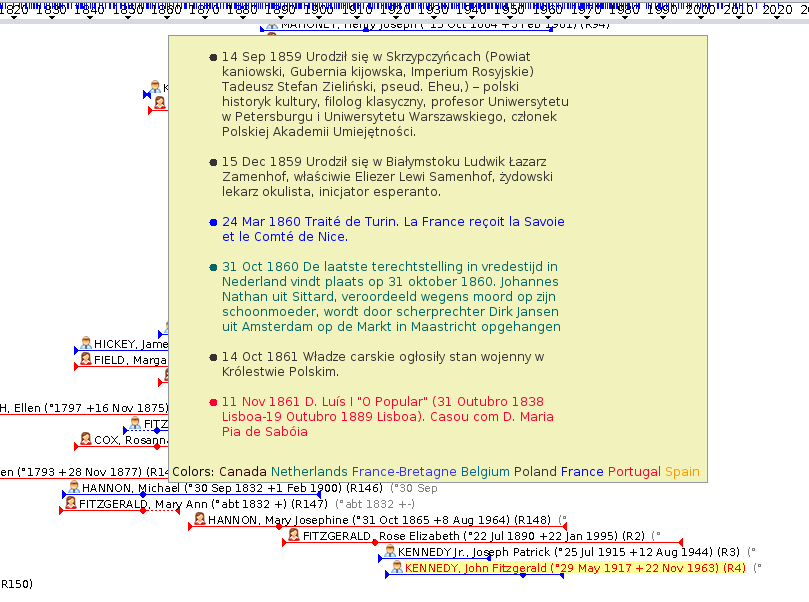](https://docs.ancestris.org/uploads/images/gallery/2020-09/en-timeline-almanac.png) Personalizacja obszaru wyświetlania i almanachów została opisana w następnej sekcji. ### Narzędzie Almanach Dostępne jest również narzędzie Almanach, które można uruchomić z paska menu [Narzędzia > Listy i raporty > Lista > Lista wydarzeń z almanachu](https://docs.ancestris.org/books/user-guide/page/lists-and-reports-%28l%29 "Lists and reports"). [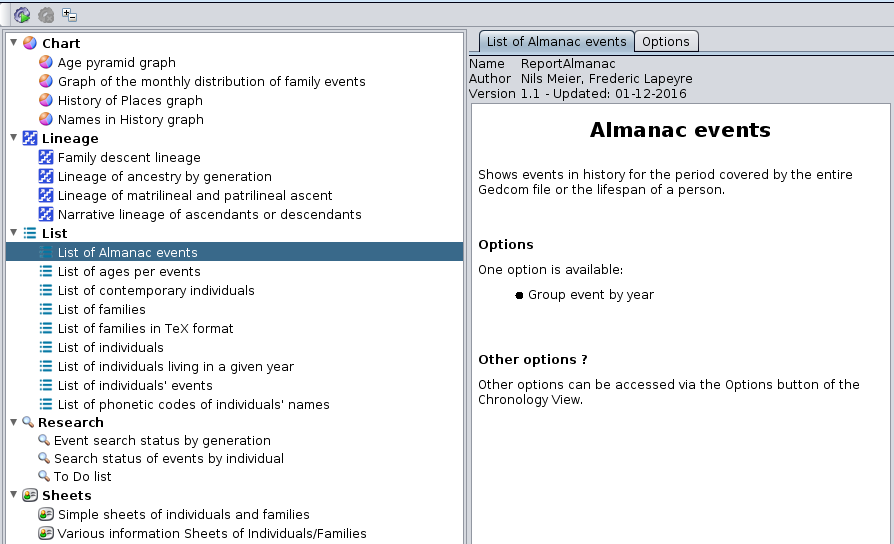](https://docs.ancestris.org/uploads/images/gallery/2020-09/en-timeline-almanac-report.png) Wynikiem działania tego raportu jest plik tekstowy do zapisania. Istnieje opcja grupowania wyników według lat. Jeśli uruchomisz raport z menu, wynik będzie zawierał wszystkie wydarzenia pomiędzy dwoma skrajnymi datami w genealogii. Jeśli uruchomisz raport klikając prawym przyciskiem myszy na osobę, z menu kontekstowego, wynik będzie zawierał wszystkie wydarzenia między datą urodzenia i śmierci tej osoby. ## Dostosowanie Możliwe jest dostosowanie obszaru wyświetlania, almanachów oraz kolorów. ### Wybór wydarzeń i ustawienia wyświetlania [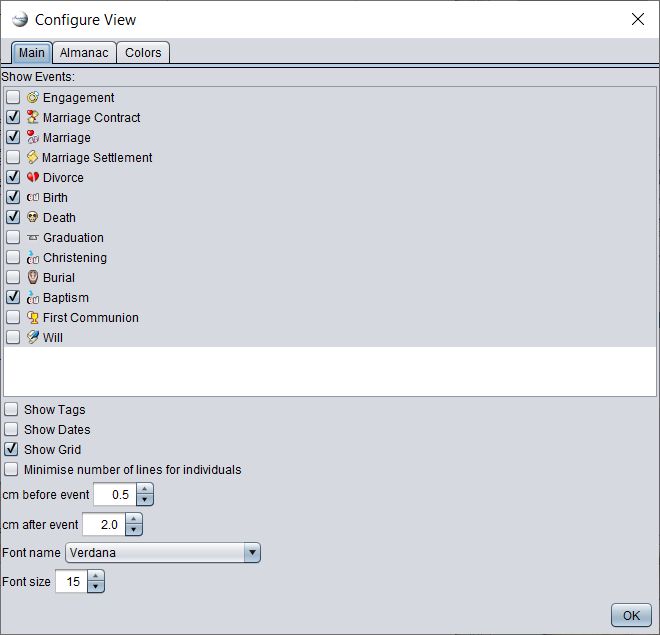](https://docs.ancestris.org/uploads/images/gallery/2021-07/ancestris-timeline-pref-en.png) Ta zakładka umożliwia wybór wydarzeń do wyświetlania w dwóch trybach wyświetlania, przy czym tylko narodziny, małżeństwo i śmierć są możliwe w trybie indywidualnym. Umożliwia także wybór innych parametrów estetycznych lub praktycznych, aby poprawić widoczność zgodnie z własnymi potrzebami. ### Wybór almanachów [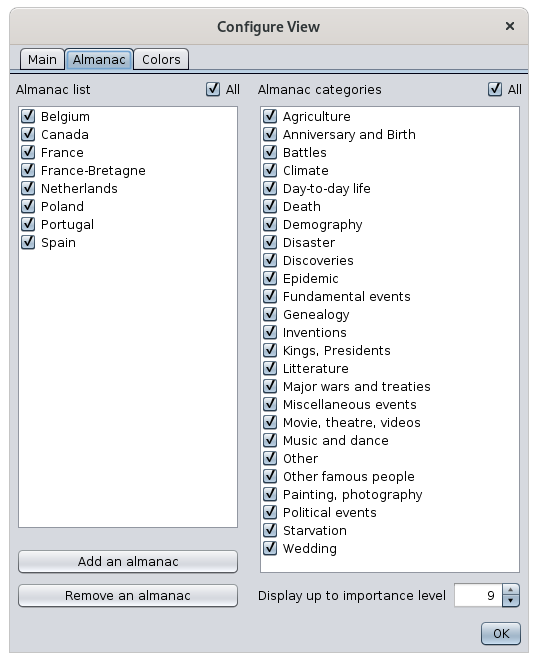](https://docs.ancestris.org/uploads/images/gallery/2020-10/en-timeline-configure-almanac.png) Lewa kolumna umożliwia wybór almanachów używanych w Ancestris, w tym narzędzia Almanach. Pole wyboru „Wszystkie” zaznacza wszystkie jednocześnie. Prawa kolumna umożliwia wybór kategorii wydarzeń do zapamiętania spośród zaznaczonych almanachów. Pole wyboru „Wszystkie” zaznacza wszystkie jednocześnie. Liczba poniżej po prawej stronie to poziom ważności wydarzeń do wybrania. - 0: widoczne będą tylko najważniejsze wydarzenia. - 9: widoczne będą wszystkie wydarzenia Dwa przyciski w lewym dolnym rogu umożliwiają dodanie lub usunięcie almanachu.Pliki są umieszczane w [katalogu użytkownika](https://docs.ancestris.org/books/user-guide/page/software-files-and-user-settings-files#bkmrk-the-user-directory "User Directory"). Po ich usunięciu są trwale kasowane.
#### #### Tworzenie almanachu Możliwe jest utworzenie i dodanie własnego almanachu. Aby utworzyć almanach, należy sporządzić listę wydarzeń dla danego kraju. Trzeba przestrzegać określonego formatu, aby Ancestris mógł odczytać listę wydarzeń. Aby zachować właściwy format, zalecamy użycie arkusza kalkulacyjnego [fr-modele-almanach.ods](http://www.ancestris.org/compteur_dl.php?/dl/pub/ancestris/docs/fr-modele-almanac.ods "Download Almanac file model"), który jest plikiem OpenOffice. Pomoże on wprowadzić wydarzenia i utworzyć plik w odpowiednim formacie dla Ancestris. Po pobraniu otwórz plik, aktywując makra (gwarantowane wolne od wirusów), i postępuj zgodnie z instrukcjami w arkuszu 1 „Parametr”, aby uzupełnić arkusz 2 „Wydarzenia”. Po uzupełnieniu kliknij przycisk „Waliduj” w arkuszu, a dane zostaną skopiowane w formacie tekstowym do schowka. Tekst wygląda następująco : ``` 1110;;fr;;;4;a;fr=Le sarrasin est ramené d'orient par les croisés. On appellera cette plante aussi, improprement, blé noir (biéna);;;; 1636;;fr;;;4;a;fr=L'évêque de Rennes, Pierre CORNULIER, possède dans son jardin de son manoir de Saint-Armel en Bruz, 15 variétés de poiriers. On peut penser que parmi celles-ci figure la variété Bon Chrétien, obtenue dès le XV° siècle;;;; 1649;1652;fr;;;3;a,h,g;fr=Mauvaise récolte de grains. Disettes et épidémies. La population rurale diminue.;;;; ``` Wklej ten tekst do pliku, który nazwiesz `country.name.almanac`, gdzie **country** to dwuliterowy kod kraju odpowiadający almanachowi (np. „en” dla Anglii), **name** to dowolna nazwa, którą nadasz swojemu almanachowi, a **almanac** musi pozostać w tej formie. Na przykład: `en.my.almanac`. Następnie otwórz zakładkę almanachów w ustawieniach, kliknij przycisk **Dodaj almanach**, użyj menedżera plików, aby wybrać almanach. Po dodaniu pojawi się na liście dostępnych almanachów w Ancestris.Możesz zdefiniować kilka opisów w tym samym języku. Jeśli dodasz **TITLE:** na początku krótkiego opisu, będzie on wyświetlany w pełnej formie w raporcie osi czasu dla osoby.
### Wybór kolorów [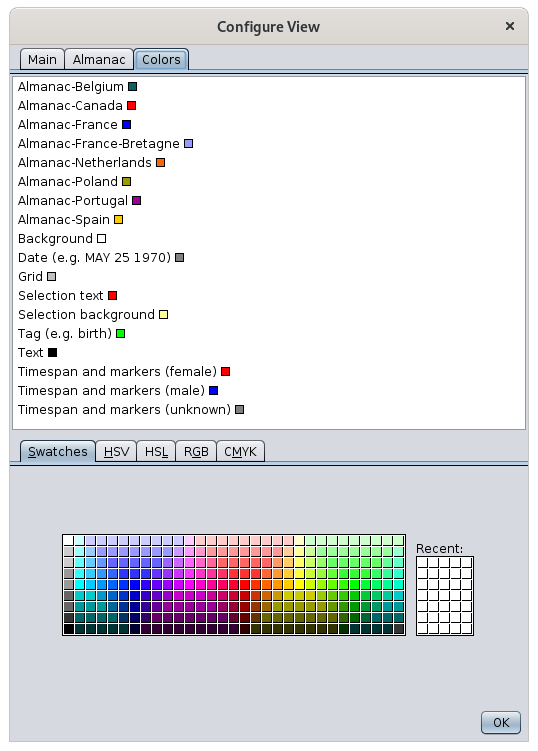](https://docs.ancestris.org/uploads/images/gallery/2020-10/en-timeline-configure-colors.png) Ta zakładka umożliwia wybór koloru almanachów oraz koloru wszystkich elementów w obszarze wyświetlania osi czasu. Dostępne są cztery zakładki, które pomagają w wyborze kolorów w klasycznych trybach kolorów.Czy wiesz, że?
Tryb **Swatches** pozwala wybrać kolor z palety barw. Model **HSV** (Hue Saturation Value) to komputerowy system zarządzania kolorami. Model **HSL** (Hue Saturation Lightness) to trzy parametry opisujące kolor z psychologicznego punktu widzenia. Model **RGB** (Red Green Blue) to komputerowy system kodowania kolorów najbliższy sprzętowi. Model **CMYK** (Cyan, Magenta, Yellow, Key) to proces drukarski (czterokolorowy), który pozwala odwzorować szeroką gamę kolorów na bazie trzech barw podstawowych. # Mapa geograficzna **Mapa geograficzna** wyświetla wszystkie wydarzenia genealogiczne w ich lokalizacji na mapie. [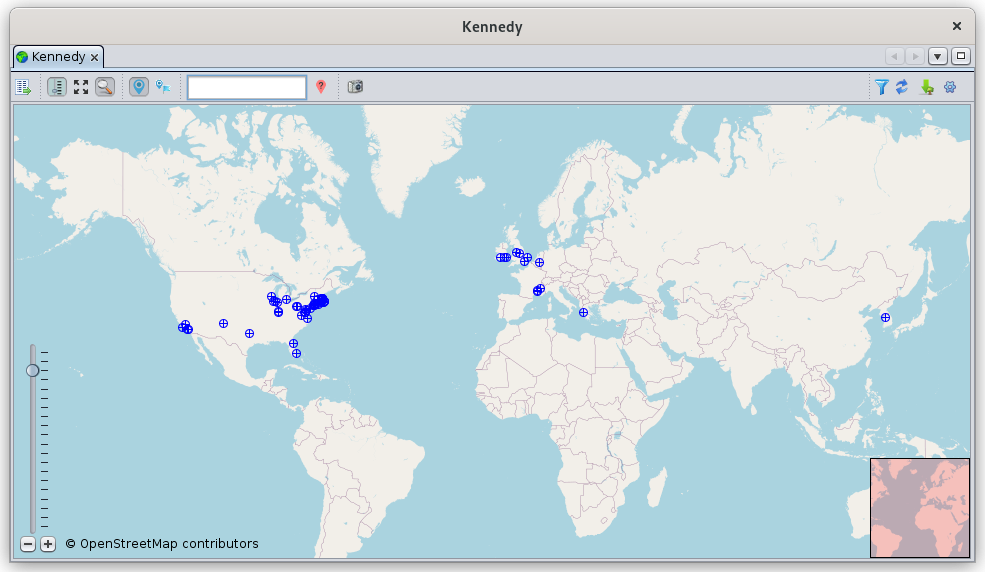](https://docs.ancestris.org/uploads/images/gallery/2022-01/en-geomap.png) Możesz zobaczyć, gdzie miały miejsce interesujące Cię wydarzenia. W szczególności możesz zastosować filtry, aby zobaczyć tylko wybrane wydarzenia i tym samym dokonać analizy geograficznej swojej populacji. ## Opis ### Mapa Mapa to OpenStreetMap, na której Ancestris nanosi wydarzenia. Niebieskie kropki reprezentują miejsca, gdzie miały miejsce wydarzenia z Twojej genealogii. Z bliska znacznik to okrąg z krzyżykiem na środku. Z daleka może być zredukowany do punktu. [](https://docs.ancestris.org/uploads/images/gallery/2020-04/geo_marqueurs.png) Dwa narzędzia wizualne pojawiają się na mapie: - pasek powiększenia w lewym dolnym rogu z przyciskami [](https://docs.ancestris.org/uploads/images/gallery/2020-04/geo_zoom.png) - mini mapa lokalizacji w prawym dolnym rogu. Czerwone obramowanie reprezentuje widoczną część w odniesieniu do większego obszaru głównej mapy. [](https://docs.ancestris.org/uploads/images/gallery/2020-04/geo_minimap.png) ### Pasek narzędzi Pasek narzędzi u góry umożliwia modyfikację widoku i stosowanie filtrów. [](https://docs.ancestris.org/uploads/images/gallery/2022-01/en-geomap-menubar.png) #### Przycisk wyświetlający listę miejsc Ten przycisk otwiera widok [Listy miejsc](https://docs.ancestris.org/books/user-guide/page/list-of-places-%28l%29 "List of places"). #### Przycisk pokaż/ukryj powiększenie Ten przycisk pokazuje lub ukrywa [pasek powiększenia](#bkmrk-la-carte). #### Przycisk pokaż wszystkie znaczniki Ten przycisk dopasowuje poziom powiększenia i centruje mapę, aby zobaczyć wszystkie znaczniki genealogiczne. #### Przycisk pokaż/ukryj podgląd Ten przycisk pokazuje lub ukrywa mini mapkę. #### Przycisk pokaż/ukryj znaczniki Ten przycisk pokazuje lub ukrywa znaczniki. #### Przycisk przełączania znaczników Ten przycisk przełącza pomiędzy dwoma trybami wyświetlania znaczników. Znacznik w formie okręgu z krzyżykiem: [](https://docs.ancestris.org/uploads/images/gallery/2020-09/en-map-marker.png) Znacznik w formie etykiety z nazwą miasta: [](https://docs.ancestris.org/uploads/images/gallery/2020-09/en-map-city.png) #### Pole filtrowania miejsc To pole wejściowe to szybki filtr lokalizacji. Pozwala wyświetlić tylko te znaczniki, których lokalizacja zawiera wpisany ciąg znaków. Aby go użyć, wpisz znaki, a następnie naciśnij klawisz Enter, aby zastosować filtr. Wyczyść znaki i ponownie naciśnij Enter, aby usunąć ten filtr. #### Przycisk pokaż/ukryj miejsca bez geolokalizacji Ten przycisk pokazuje lub ukrywa znacznik dla miejsc bez znanych współrzędnych geograficznych. Domyślnie takie miejsce umieszczane jest u wybrzeży Bordeaux na Oceanie Atlantyckim. [](https://docs.ancestris.org/uploads/images/gallery/2020-04/geo_noccord.png) Aby poinformować użytkownika, że miejsce nie mogło zostać zlokalizowane, a nie umieszczać go na lądzie, co mogłoby go zmylić, zdecydowaliśmy się umieścić je na morzu! #### Przycisk zrzutu ekranu Ten przycisk wykonuje zrzut ekranu wyświetlanego obszaru geograficznego. Pojawia się okno zrzutu ekranu, które umożliwia wybór zielonego obszaru do uchwycenia oraz zachowanie obrazu w schowku lub jako plik. [](https://docs.ancestris.org/uploads/images/gallery/2020-09/en-map-screenshot.png) #### Wskaźnik filtra [](https://docs.ancestris.org/uploads/images/gallery/2020-04/geo_filter.png) Ten symbol informuje, czy filtr jest aktywny. Filtr jest aktywny, gdy przynajmniej jeden znacznik nie jest wyświetlany. Najechanie kursorem na symbol wywołuje podpowiedź z informacją o zastosowanym filtrze. Na przykład, tutaj zastosowano filtr, który pokazuje tylko znaczniki związane z wydarzeniami przodków Josepha Kennedy'ego. [](https://docs.ancestris.org/uploads/images/gallery/2020-09/en-map-filter.png) #### Przycisk „Odśwież miejsca z Internetu” Ten przycisk uruchamia wyszukiwanie miejsc w Internecie. Zobacz sekcję [Wyszukiwanie współrzędnych wszystkich lokalizacji](https://docs.ancestris.org/books/user-guide/page/list-of-places-%28l%29#bkmrk-recherche-des-lieux "List of places - Search places on the Internet") po szczegóły. #### Przycisk „Eksportuj widocznych osobników do nowego pliku Gedcom” Ten przycisk eksportuje widoczne jednostki do nowego, oddzielnego pliku Gedcom. Możliwe jest zatem **eksportowanie widocznych osób** do pliku, który można następnie wysłać do innej osoby. Można to również osiągnąć za pomocą menu "[Plik/Zapisz jako](https://docs.ancestris.org/books/user-guide/page/file-menu#bkmrk-enregistrer-sous-%28pa "File/Save as")". #### Przycisk „Konfiguruj widok” Ten przycisk otwiera okno filtrowania i dostosowywania znaczników. Zobacz sekcję [Dostosowanie](#bkmrk-personnalisation "Customization") poniżej. ## Użycie Mapa geograficzna służy do: - Nawigowania i wizualizacji określonego obszaru geograficznego twojego drzewa genealogicznego - Identyfikowania zdarzeń w danej lokalizacji - Aktualizacji lokalizacji w genealogii - Filtrowania określonych zdarzeń w celu analizy możliwych powiązań geograficznych między osobami ### Nawigacja po mapie Mapa jest przesuwalna i skalowalna – możesz ją przesuwać, przeciągając myszą z wciśniętym przyciskiem. Aby wycentrować mapę, kliknij dwukrotnie na wybraną lokalizację. Poziom powiększenia można zmieniać: - przy użyciu kółka myszy, jeśli znajduje się nad mapą, - przesuwając suwak, - klikając przyciski [](https://docs.ancestris.org/uploads/images/gallery/2020-04/geo_zoombuttons.png) obok suwaka, - lub klikając suwak i używając klawiszy strzałek w górę/dół. Wpływ zmiany powiększenia na środek mapy: - Przy powiększaniu kółkiem myszy – punkt pod kursorem pozostaje w tym samym miejscu. - Przy powiększaniu przyciskami – środek mapy pozostaje bez zmian. ### Identyfikacja zdarzeń w danej lokalizacji Z miejsca oznaczonego znacznikiem na mapie można zidentyfikować zdarzenia, które miały tam miejsce. Aby to zrobić, najedź kursorem na znacznik. Pojawi się małe niebieskie okno jak poniżej: [](https://docs.ancestris.org/uploads/images/gallery/2020-09/en-map-geo-events.png) Jeśli kilka lokalizacji znajduje się bardzo blisko siebie, to okno zawiera pionowy pasek przewijania po lewej stronie. Aktywując ten pasek przewijania, możesz przewijać przez każdą z lokalizacji w danym obszarze. To okno wyświetla dwa przyciski u góry, a następnie pełną nazwę miejsca oraz informacje o tym miejscu: - Pierwszy przycisk służy do **edytowania tego miejsca**. - Drugi przycisk umożliwia **przełączenie się do widoku Listy miejsc** i zaznaczenie odpowiadającego mu miejsca na liście. - Pełna nazwa miejsca jest wyświetlana w formacie zdefiniowanym przez **formatowanie nazw miejsc w Liście miejsc**. - Następnie wyświetlana jest **liczba ludności** oraz **współrzędne geograficzne** danego miejsca. Okno to pokazuje następnie **zdarzenia, które miały tam miejsce**, w formie krótkiego raportu: - Liczba osób powiązanych z tym miejscem w Twoim drzewie genealogicznym - Najczęściej występujące nazwiska w tym miejscu oraz liczba ich wystąpień - Liczba wydarzeń, które miały tam miejsce, z podziałem na typy: urodzenia, małżeństwa, zgony i inne - Okres (w latach), jaki obejmują te wydarzenia ### Aktualizacja miejsc Można zaktualizować miejsca na dwa uzupełniające się sposoby: - Klikając prawym przyciskiem myszy na punkt na mapie, aby zidentyfikować pobliskie lokalizacje lub pobrać dokładne współrzędne miejsca za pomocą menu podręcznego lokalizacji. - Edytując miejsce, korzystając z edytora miejsc, który otwiera się po kliknięciu niebieskiego przycisku w oknie opisanym powyżej. #### Menu podręczne lokalizacji To menu pojawia się po kliknięciu prawym przyciskiem myszy w dowolnym miejscu mapy. [](https://docs.ancestris.org/uploads/images/gallery/2020-09/en-map-near-locations.png) Pojawiają się dwie akcje: - Skopiuj jedną z lokalizacji do schowka: możesz wybrać jedno z miejsc z listy, aby użyć go później. - Skopiuj współrzędne XXXXX YYYYY do schowka: pozwala to pobrać dokładne współrzędne miejsca do późniejszego wykorzystania. #### Edytor miejsc Z przycisku **Edytuj to miejsce** w niebieskim oknie powyżej możesz edytować miejsce. Zobacz [Edytor miejsc](https://docs.ancestris.org/books/user-guide/page/places-editor-%28l%29 "Edytor miejsc") po więcej szczegółów. ## Filtry zdarzeńKażda zmiana filtru w tym oknie natychmiast aktualizuje mapę.
Filtry z różnych grup łączą się ze sobą, tak aby wyświetlane markery spełniały wszystkie warunki jednocześnie.Użycie filtrów jest szczególnie interesujące. Pozwala na przykład odpowiedzieć na pytanie: gdzie są wszyscy ludzie z mojej genealogii, których zawód to piekarz?
Aby to zrobić, wystarczy wyszukać wszystkich osób o zawodzie piekarza w oknie [Zaawansowane wyszukiwanie](https://docs.ancestris.org/books/user-guide/page/advanced-search-%28l%29 "Zaawansowane wyszukiwanie"). Pozostawiając to okno otwarte, przejdź do filtrów geograficznych powyżej i zaznacz pole "Wyszukiwanie osób". Mapa wyświetli wtedy tylko miejsca, w których miało miejsce zdarzenie związane z piekarzem. Możesz też zaznaczyć pole "Urodzenia", aby zobaczyć tylko miejsca urodzenia piekarzy. ## Dostosowywanie Możliwe jest zmienienie wyglądu markerów: - Ich rozmiar - Automatyczne dopasowanie rozmiaru do poziomu powiększenia - Ich kolor Aby to zrobić, w Ustawieniach widoku przejdź do zakładki Markery i wybierz rozmiar oraz kolor. [](https://docs.ancestris.org/uploads/images/gallery/2024-01/carto-settings-en.png) Domyślnie rozmiar markerów dostosowuje się do poziomu powiększenia mapy. - Im bliżej jest mapa, tym większe są markery, ponieważ są łatwiej widoczne i nie nachodzą na siebie. - Im dalej jest mapa, tym więcej jest markerów i tym bardziej trzeba je zmniejszać. Z drugiej strony, mapa pokazuje mniej szczegółów topologii miejsc, więc markery są wtedy bardziej widoczne i nie muszą być tak duże. Jeśli nie chcesz, aby Ancestris zmieniał rozmiar markerów, odznacz pole "Dopasuj rozmiar do powiększenia". Ancestris może używać gradientu kolorów, aby odzwierciedlić upływ czasu. Im ciemniejszy kolor, tym starsza obecność. [](https://docs.ancestris.org/uploads/images/gallery/2024-01/carto-settings2-en.png) Aby to zrobić, zaznacz pole **Użyj kolorów według schematu pokoleń**. W tym trybie możesz wybrać: - **Liczbę lat na pokolenie**: czas trwania między dwoma zmianami koloru. - **Limit roku**: rok wybrany dla informacji kolorystycznej to albo **najstarszy rok** obecności w miejscu, albo **najnowszy rok**. Dla miejsc, których obecność jest potwierdzona przez wiele stuleci, kolor będzie się zmieniać. - **Użyj osoby bazowej jako roku odniesienia**: Rok odniesienia, od którego liczony jest gradient, pochodzi z daty urodzenia osoby bazowej zdefiniowanej w zakładce Filtry ustawień widoku mapy. Jeśli data urodzenia nie jest dostępna, używany jest rok bieżący. Jeśli pole jest odznaczone, używany jest rok bieżący. # Graf **Graf** przedstawia widok twojej genealogii w formie grafu, gdzie każda osoba jest wyświetlana tylko raz i są one powiązane ze sobą zgodnie z relacjami genealogicznymi. Możesz tworzyć wykresy genealogiczne według własnego uznania. Kształt wykresu może się różnić za każdym razem dla tej samej genealogii, a także przy każdym dodaniu lub usunięciu osób. [](https://docs.ancestris.org/uploads/images/gallery/2025-03/graph.png) ## Opis Widok ten wyświetla wykres twojej genealogii, a pasek narzędzi pozwala na dokonanie potrzebnych ustawień. ### Wykres Wykres przedstawia wszystkie wpisy osób i rodzin twojej genealogii jako punkty. Inne wpisy nie są reprezentowane. Punkty te są połączone strzałkami. #### Punkty osób i związków ##### Osoby Osoba De Cujus, jeśli istnieje, to punkt o większym rozmiarze i **różowym** kolorze. Jeśli [wygenerowano numery Sosa](https://docs.ancestris.org/books/user-guide/page/generate-sosa-numbers "Generowanie numerów Sosa") w genealogii, może istnieć jedna lub więcej osób De Cujus i zobaczysz kilka różowych punktów. Jeśli nie widać różowego punktu, oznacza to, że nie wygenerowano jeszcze żadnych numerów Sosa ani Sosa-d'Aboville. [](https://docs.ancestris.org/uploads/images/gallery/2020-04/graphe_indi_decujus.png) Wszystkie pozostałe osoby przedstawione są jako **zielone** punkty, jeśli są w linii Sosa osoby De Cujus, lub jako **czarne** punkty w przeciwnym razie.| [](https://docs.ancestris.org/uploads/images/gallery/2020-04/graphe_indi_sosa.png) | [](https://docs.ancestris.org/uploads/images/gallery/2020-04/graphe_indi_non_sosa.png) |
| Osoba Sosa | Osoba nie-Sosa |
| [](https://docs.ancestris.org/uploads/images/gallery/2020-04/graphe_union_sosa.png) | [](https://docs.ancestris.org/uploads/images/gallery/2020-04/graphe_union_non_sosa.png) |
| Związek Sosa | Związek nie-Sosa |
| [](https://docs.ancestris.org/uploads/images/gallery/2020-04/graphe_lien_noir1.png) | [](https://docs.ancestris.org/uploads/images/gallery/2020-04/graphe_lien_noir2.png) |
| Dziecko nie-Sosa z związku Sosa | Dziecko nie-Sosa z nie-Sosa związku |
| [](https://docs.ancestris.org/uploads/images/gallery/2020-04/graphe_t%C3%A9moin_isol%C3%A9.png) | [](https://docs.ancestris.org/uploads/images/gallery/2020-04/graphe_t%C3%A9moin_reli%C3%A9.png) |
| Pojedyncza osoba w lewym górnym rogu | W rzeczywistości to świadek ślubu nienależącego do Sosa. |
| [](https://docs.ancestris.org/uploads/images/gallery/2020-04/graphe_famille_nombreuse_sosa.png) | [](https://docs.ancestris.org/uploads/images/gallery/2020-04/graphe_famille_nombreuse_non-sosa.png) |
| Duża rodzina Sosa | Duża rodzina nie-Sosa |
| [](https://docs.ancestris.org/uploads/images/gallery/2020-04/graphe_sommet_couple.png) | [](https://docs.ancestris.org/uploads/images/gallery/2020-04/graphe_sommet_mono1.png) | [](https://docs.ancestris.org/uploads/images/gallery/2020-04/graphe_sommet_mono2.png) | [](https://docs.ancestris.org/uploads/images/gallery/2020-04/graphe_sommet_mono3.png) |
| Para przodków na szczycie z dzieckiem | Przodek na szczycie sam z 3 dzieci | Przodek na szczycie jako samotny rodzic rodziny z 7 dzieci (6 widocznych) | Tylko przodkowie na szczycie i dziecko nie-Sosa. |
Impleksy to w istocie przodkowie, którzy pojawiają się wielokrotnie w klasycznym drzewie genealogicznym. W tym wykresie pojawiają się tylko raz.
Proponujemy zatem inną definicję impleksu: jest to związek, z którego kilka pokoleń później narodzi się małżeństwo krewniacze. Dla każdego impleksu mamy zatem do czynienia z pętlą na wykresie, z przodkami impleksowymi na jej szczycie i związkiem krewniaczym u podstawy. Oto przykład z genealogii Kennedych (szczyt pętli odczytywany jest w kierunku strzałek, znajduje się tutaj na dole): [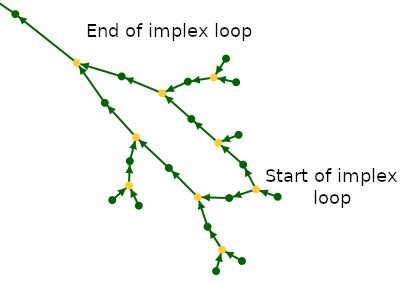](https://docs.ancestris.org/uploads/images/gallery/2020-09/en-graph-implex.png) ##### Studium przypadku Oto przykład podsumowujący kilka z powyższych interpretacji. W poniższym przykładzie z genealogii Burbonów widzimy naszego De Cujus zaznaczonego na różowo, którym jest Ludwik XVI. Po jego prawej stronie znajduje się jego małżeństwo z Marią Antoniną, której przodkowie nie są pokazani. Jeśli pójdziemy w górę zielonymi strzałkami, długa gałąź to jego linia przodków, w której na każdym poziomie znajduje się tylko jeden małżonek. Inne dzieci (jeśli były) nie są pokazane. Zauważamy, że ta gałąź dochodzi do zielonego osobnika – Ludwika XIV, od którego zaczyna się pierwsza pętla impleksu. To Ludwik XIII miał dzieci: Ludwika XIV i Filipa I, których potomkowie się ze sobą pobrali. Znajdujemy drugą pętlę impleksu wyżej w linii przodków. Jest otoczona przez dwie duże rodziny: u podstawy impleksu znajduje się rodzina Henryka IV, na szczycie – rodzina Henryka II. Odnajdujemy także odizolowaną osobę, która nie jest świadkiem, co prawdopodobnie oznacza, że nie ustalono jeszcze jej związku z Burbonami. [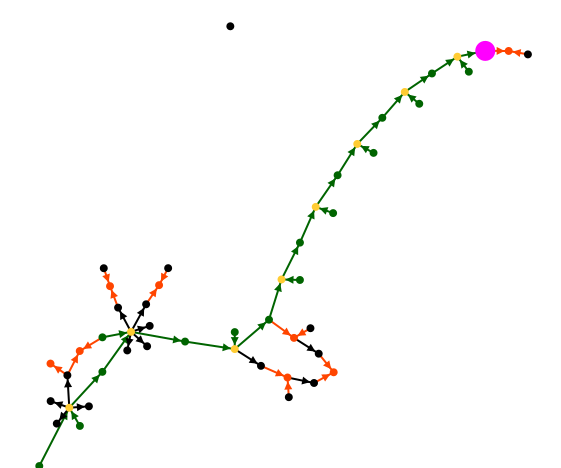](https://docs.ancestris.org/uploads/images/gallery/2020-04/graphe_cas_pratique.png)Wykres to wynalazek Ancestris i podobnie jak Ty, my również nigdy wcześniej nie widzieliśmy naszej genealogii w takiej formie. Wciąż odkrywamy możliwe interpretacje tej wizualizacji. Daj nam znać, co Ty odkryjesz!
Wszystkie kolory są konfigurowalne. Zobacz akapit o [personalizacji](#bkmrk-personnalisation "Customization") poniżej. ### Pasek narzędzi Pasek narzędzi wykresu umożliwia dostosowanie wyglądu wykresu. Najedź na ikonę, aby zobaczyć podpowiedź opisującą jej funkcję. [](https://docs.ancestris.org/uploads/images/gallery/2025-03/graph-menubar.png) Pasek narzędzi zawiera następujące kontrolki: #### Suwak powiększenia Ten suwak służy do regulacji poziomu powiększenia wykresu. #### Przycisk Pauza automatycznego układu Za każdym razem, gdy widok wykresu jest otwierany, budowany jest on progresywnie, aż wszystkie punkty zostaną rozłożone i widoczne. Ten przycisk zatrzymuje/wznawia budowę wykresu. #### Przycisk Centrowania wykresu Ten przycisk pozwala wycentrować wykres w miejscu kliknięcia. Włącza on „tryb centrowania” myszy, gdy zostanie naciśnięty. Działa w trzech krokach: 1. Kliknij przycisk, aby aktywować „tryb centrowania”. 2. Kliknij punkt wykresu, który chcesz umieścić w centrum obszaru wyświetlania. 3. Kliknij przycisk ponownie, aby zakończyć „tryb centrowania”. #### #### Przycisk Pokaż / Ukryj Nazwy Kliknij tutaj, aby pokazać lub ukryć nazwiska osób i związków w każdym punkcie. Dla wyświetlania nazw istnieje kilka opcji. Zobacz sekcję [Konfiguruj parametry widoku](#bkmrk-personnalisation "Konfiguruj parametry widoku"). #### Przycisk Pokaż / Ukryj powiązania Ten przycisk pokazuje lub ukrywa szare linie reprezentujące relacje między izolowanymi osobami a resztą wykresu. #### Przycisk Filtruj Ten przycisk służy do filtrowania danych, tak aby wyświetlane były tylko osoby spełniające określone kryteria. Dostępnych jest kilka filtrów. - Bliscy krewni wybranej osoby. To domyślna opcja. - Przodkowie wybranej osoby. - Potomkowie wybranej osoby - Osoby z wyników [wyszukiwania zaawansowanego](https://docs.ancestris.org/books/user-guide/page/advanced-search "Wyszukiwanie zaawansowane"). #### Przycisk Ukryj Gałęzie Ten przycisk służy do ukrywania gałęzi wykresu. Włącza tryb "Ukrywania" po jego naciśnięciu. Działa w trzech krokach: 1. Kliknij przycisk, aby aktywować tryb "Ukrywania". 2. Następnie kliknij punkt Osoby lub Związku. Pojawi się menu, w którym możesz wybrać, czy chcesz ukryć gałąź przodków czy potomków. [](https://docs.ancestris.org/uploads/images/gallery/2020-10/en-graph-hide-menu.png) 3. Kliknij przycisk ponownie, aby wyłączyć tryb "Ukrywania" Po wyborze, wykres zostanie odpowiednio dostosowany. Wpływ na widok jest logiczny: gałąź znika. Czasem efekt może być nietypowy: drzewo może zostać podzielone na kilka części, a osoby mogą być odizolowane. Ukryte gałęzie można przywrócić klikając przycisk "[Resetuj](#bkmrk-bouton-r%C3%A9initialiser "Resetuj")". #### Przycisk Najkrótsza Ścieżka Ten przycisk pokazuje najkrótszą ścieżkę między dwoma punktami na wykresie. Włącza tryb "Najkrótsza Ścieżka" po jego naciśnięciu. Działa w czterech krokach: 1. Włącz tryb "Najkrótsza Ścieżka" 2. Kliknij pierwszy punkt 3. Kliknij drugi punkt 4. Kliknij przycisk ponownie, aby wyłączyć tryb Po wyborze, najkrótsza ścieżka zostanie zaznaczona na niebiesko, a w oknie zostaną wyświetlone wszystkie osoby pomiędzy wybranymi punktami. Kliknięcie osoby spowoduje jej wyświetlenie w innych widokach programu Ancestris. #### Przycisk Otwórz Ten przycisk ładuje wcześniej zapisany wykres. Oszczędza to czas, ponieważ zapobiega konieczności ponownego budowania wykresu lub pozwala wrócić do uprzedniego wyglądu. #### Przycisk Zapisz Ten przycisk zapisuje wykres w jego obecnej postaci. Plik zostanie zapisany z nazwą bieżącego drzewa i może być otwarty tylko za pomocą funkcji Wykres. #### Przycisk Drukuj Ten przycisk drukuje wykres. Ancestris otworzy go automatycznie w przeglądarce plików SVG (SVG to format grafiki wektorowej). Można go stamtąd wydrukować. #### Przycisk Eksportuj Ten przycisk eksportuje wykres do formatu GEXF (Graph Exchange XML Format), czyli języka do opisywania sieci złożonych struktur, rozwijanego przez Gephi od 2007 roku. Gephi to darmowe oprogramowanie do analizy i wizualizacji sieci. #### Przycisk Eksportuj widoczne osoby do nowego pliku Gedcom Ten przycisk eksportuje widoczne jednostki do nowego, oddzielnego pliku Gedcom. Można więc **eksportować widoczne osoby** do pliku, który następnie można wysłać innej osobie. Można to również osiągnąć poprzez menu "[Plik/Zapisz jako](https://docs.ancestris.org/books/user-guide/page/file-menu#bkmrk-enregistrer-sous-%28pa "Plik/Zapisz jako")". #### Przycisk Resetuj Ten przycisk resetuje poziom powiększenia, wyświetlanie nazw i ukryte gałęzie. #### Przycisk Konfiguruj widok Ten przycisk pozwala zmienić preferencje dotyczące wyglądu wykresu. Zobacz sekcję [Personalizacja](#bkmrk-personnalisation "Personalizacja") poniżej, aby uzyskać więcej informacji. ## Użytkowanie Celem tego widoku są dwa zadania: 1. Prezentacja Twojej kompletnej genealogii w formie wizualnej, estetycznej, którą lubisz 2. Zrozumienie Twojej genealogii oraz identyfikacja części, które są wystarczająco kompletne lub odwrotnie – części, które zasługują na dalsze badania. ### Prezentacja genealogii Gdy tylko graf zostanie uruchomiony, stopniowo sam się organizuje. #### Generowanie grafu Przy wielu osobach może to zająć trochę czasu. Jeśli wcześniej zbudowałeś i zapisałeś graf, po prostu kliknij przycisk Pauza, aby zatrzymać konstrukcję, a następnie kliknij przycisk Otwórz, aby wczytać wcześniej wygenerowany graf. Podczas tworzenia grafu Ancestris stara się znaleźć sposób na uporządkowanie wszystkich gałęzi tak, aby każda była wyraźnie widoczna. Na przykład, oto budowa grafu z 4200 osobami i 1300 rodzinami:| [](https://docs.ancestris.org/uploads/images/gallery/2020-04/graphe_use_1.png) | [](https://docs.ancestris.org/uploads/images/gallery/2020-04/graphe_use_2.png) | [](https://docs.ancestris.org/uploads/images/gallery/2020-04/graphe_use_3.png) | [](https://docs.ancestris.org/uploads/images/gallery/2020-04/graphe_use_4.png) | [](https://docs.ancestris.org/uploads/images/gallery/2020-04/graphe_use_5.png) |
| Start | 1 minuta | 2 minuty | 3 minuty | 3,5 minuty |
| Przez pierwsze sekundy graf wygląda jak „wielka kula kropek”. | Twój graf wygląda lepiej. Gałęzie zaczynają się formować. | Gałęzie są teraz lepiej oddzielone. | Zmiany zachodzą znacznie rzadziej. Graf jest prawie gotowy. | Graf „przestaje się ruszać”. Jest zakończony. |
Jeśli graf Ci odpowiada, pamiętaj, aby go zapisać. Trudno jest znaleźć dokładnie tę samą pozycję przy kolejnym otwarciu.
#### Wybór Kliknięcie na punkt w grafie zaznacza daną osobę lub rodzinę w innych oknach. Analogicznie kliknięcie na osobę lub rodzinę w innym oknie powoduje ponowne ustawienie grafu na tę jednostkę, o ile nie jest ona na ukrytej gałęzi. #### Analiza Twojego grafuTo jest najciekawszy moment! Nigdy wcześniej nie widziałeś swojego drzewa w ten sposób, my też nie.
Aby analizować i rozumieć swój graf, możesz postępować na różne sposoby. Na początek jest globalny, makroskopowy widok, gdzie możesz zobaczyć, czy Twoje drzewo składa się z jednej grupy rodzinnej, czy z kilku. Każda grupa rodzinna jest w rzeczywistości oddzielona od pozostałych. W powyższym przykładzie jest jedna grupa rodzinna, z izolowanymi osobami, które prawdopodobnie są stowarzyszeniami (świadkami itd.). Oto większy widok, aby lepiej zobaczyć: [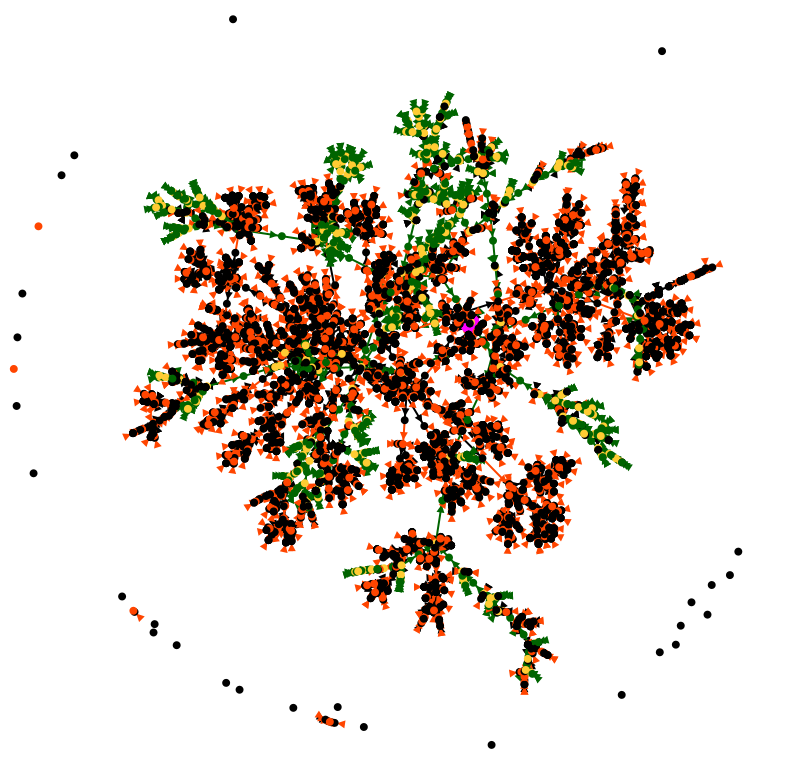](https://docs.ancestris.org/uploads/images/gallery/2020-04/graphe_analyse_macro.png) Z De Cujus na różowo widzimy kilka linii wstępujących na zielono/żółto oraz wielu potomków lub „kuzynów” na czarno/pomarańczowo. Im dłuższe zielone linie, tym więcej pokoleń przodków. Możemy też domyślić się, że istnieje kilka pętli impleksów, ale musimy się przybliżyć, aby mieć pewność. Z tej makroanalizy można wyciągnąć jeszcze wiele innych wniosków, ale teraz przejdźmy do bliższego widoku. Musisz zdać sobie sprawę, że mamy tu około 5500 punktów przed oczami, 4200 osób i 1300 związków, a jeśli uda Ci się zobaczyć więcej, daj nam znać! Używając przycisku kursora i myszy do przesuwania grafu, możemy zbliżyć się do De Cujus. Kiedy jesteśmy wystarczająco blisko, możemy wyświetlić nazwy, aby wiedzieć, o kim mowa, korzystając z przycisku na pasku narzędzi. Możesz wtedy ukryć gałęzie, które mogą przeszkadzać w widoku, przyciskiem Ukryj Gałęzie lub ponownie je pokazać przyciskiem Resetuj. Analizę możesz prowadzić gałąź po gałęzi, kolejno od De Cujus do najliczniejszych gałęzi, kuzynów lub przodków. Aby poznać szczegóły każdego punktu, wystarczy kliknąć na niego, a inne widoki pokażą, która to osoba lub rodzina. #### Najkrótsza ścieżka Podczas nawigacji po grafie możesz chcieć zidentyfikować związek między dwiema osobami. Możesz to zrobić, korzystając z funkcji „Najkrótsza ścieżka”, dostępnej przez przycisk na pasku narzędzi.W oknie, które wyświetla osoby na ścieżce, możesz kliknąć każde imię, aby pokazać je w innych widokach Ancestris i tym samym szczegółowo analizować tę ścieżkę.
#### Aktualizacja Aktualizacja odbywa się w czasie rzeczywistym. Każda zmiana w Twojej genealogii prowadząca do utworzenia lub usunięcia rodziny lub osoby, lub powstania związku między nimi, natychmiast aktualizuje graf. #### ## Dostosowanie Dostosowanie grafu odbywa się za pomocą przycisku Konfiguruj ustawienia widoku. [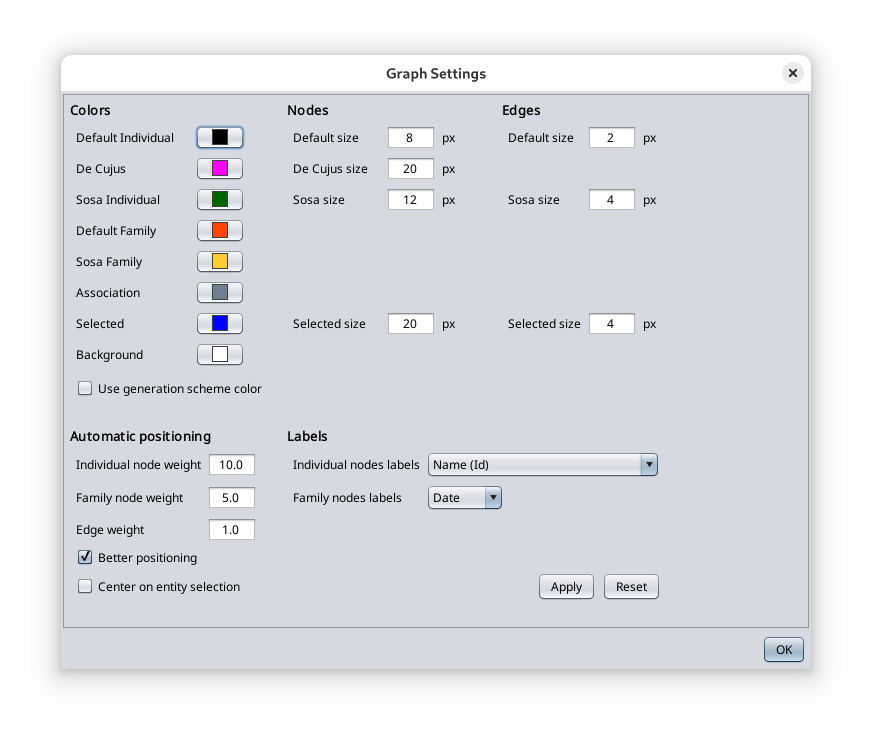](https://docs.ancestris.org/uploads/images/gallery/2025-03/en-graphe-parametres.png) ### Kolory Kolumna po lewej stronie przedstawia aktualne kolory elementów grafu. Klikając na te przyciski, możesz zmienić kolor odpowiadających im punktów i strzałek oraz kolor tła wyświetlania. Kliknięcie na kolor otworzy okno wyboru koloru. Zobacz instrukcje dotyczące wyboru koloru w [widoku Oś czasu](https://docs.ancestris.org/books/user-guide/page/timeline#bkmrk-choix-des-couleurs "Zmiana kolorów"), który używa tych samych kolorów. Zmiana koloru w oknie ustawień natychmiast pojawia się na grafie, ale nie powoduje żadnej zmiany w strukturze grafu. ### Modyfikacja struktury grafu Możliwe jest modyfikowanie widocznej struktury grafu. Te zmiany powodują przebudowę grafu, nie wpływają od razu na graf. Należy kliknąć przycisk Modyfikuj. Środkowa kolumna ustawia rozmiar punktów. Prawa kolumna ustawia rozmiar strzałek. Wagi dostosowują automatyczne pozycjonowanie punktów względem strzałek. Zaznaczenie pola **Użyj schematu kolorów pokoleń** stosuje gradient kolorów według pokolenia, co pomaga wyróżnić pokolenia kolorem. Zaznaczenie pola **Lepsze pozycjonowanie** poprawia automatyczne pozycjonowanie krawędzi, ale wymaga więcej czasu na stabilizację. Zaznaczenie pola **Centruj na wybranej jednostce** automatycznie centruje graf na wybranej jednostce, gdy jest ona wybrana w edytorach. To ustawienie nie wpływa na kliknięcie w węzeł, które również zaznacza jednostkę, ale nie przesuwa grafu. Ta funkcja koloruje każde pokolenie tym samym gradientem kolorów od koloru wyboru do czerni. Aby gradient był dobrze widoczny, należy wybrać jasne pastelowe kolory, jak na tym przykładzie: [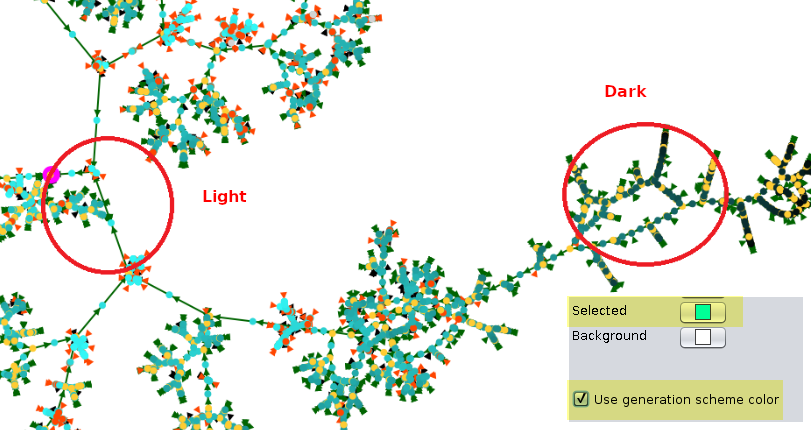](https://docs.ancestris.org/uploads/images/gallery/2020-09/en-graph-colors.png) Dwa menu rozwijane pozwalają wskazać etykiety punktów i strzałek, które mają być zastosowane. #### Przycisk Modyfikuj Ten przycisk zatwierdza powyższe wybory struktury i odświeża wyświetlanie grafu bez zamykania okna ustawień. Zmienia wyświetlanie nazw zgodnie z wyborami w menu rozwijanych, jeśli etykiety były już widoczne. #### Przycisk Domyślne wartości Ten przycisk przywraca strukturę grafu do wartości domyślnych. #### Przycisk OK Ten przycisk zamyka okno ustawień, pozostawiając graf w aktualnym stanie. ## Samouczek Dostępny jest samouczek dotyczący grafów. Jest po francusku i w formacie PDF. Możesz go pobrać [tutaj](http://www.ancestris.org/compteur_dl.php?/dl/pub/ancestris/docs/B-A_BA_Graphe.pdf). # Edytor Cygnus **Edytor Cygnus** jest jednym z trzech głównych edytorów Ancestris. [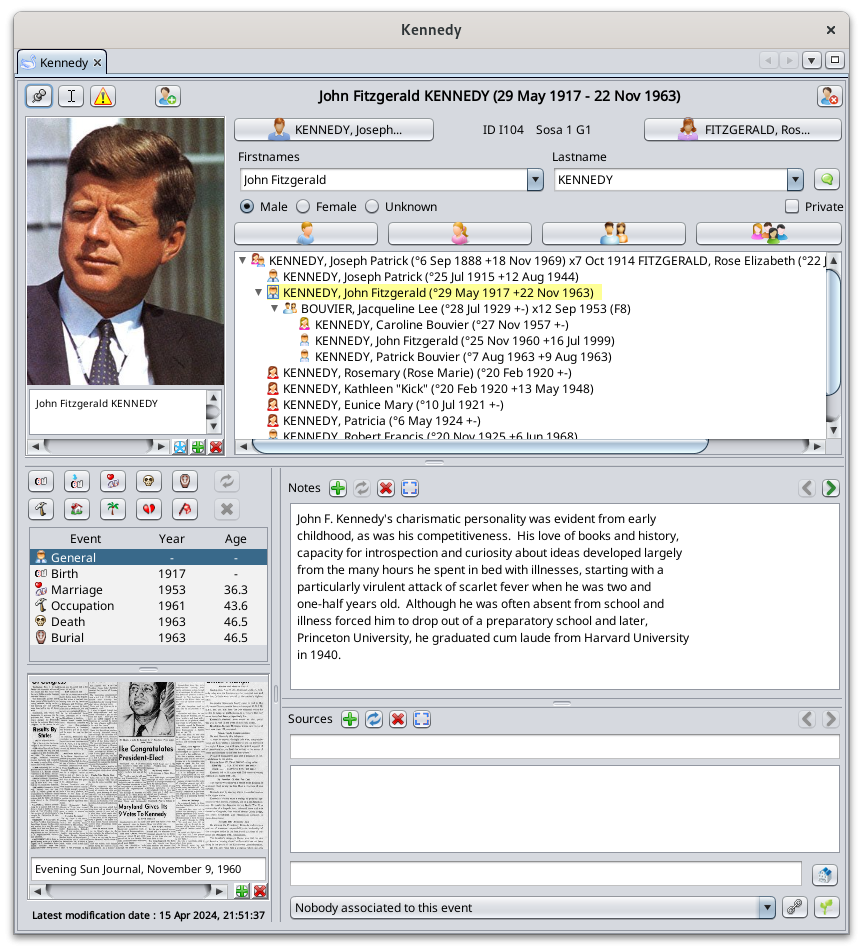](https://docs.ancestris.org/uploads/images/gallery/2024-04/en-cygnus.png) Filozofia edytora Cygnus wynika z potrzeby prostoty użytkowania.Prostota umożliwiająca manipulowanie osobami i wszystkim, co się z nimi wiąże, na pierwszy rzut oka
Bez martwienia się o to, jak informacje są przechowywane w tle,
Wszystkie inne informacje, rodziny, źródła, notatki itd. są ostatecznie tylko uzupełniającymi informacjami odnoszącymi się do życia danej osoby. Na przykład, małżeństwo osoby powinno być wymienione razem z innymi wydarzeniami. To właśnie robi Cygnus.
Zaletą jest możliwość zobaczenia niemal wszystkiego na pierwszy rzut oka, jak ptak obserwujący ziemię z nieba.Czy wiedziałeś? Jego nazwa pochodzi od wielkiego i jasnego gwiazdozbioru Łabędzia. Z gwiazdami głównie ułożonymi w dużym krzyżu, jest przedstawiany jako ptak rozpościerający skrzydła.
Cygnus skutecznie wykonuje wiele pracy za Ciebie w tle. Na przykład stworzenie małżonka wymaga tylko jednego kliknięcia, podczas gdy w pozostałych dwóch edytorach potrzeba więcej kroków. Kompromisem jest to, że edytor ten pozwala edytować tylko najważniejsze informacje genealogiczne, ale wciąż pokrywa 80% potrzeb użytkowników. Dla każdego jest rozwiązanie, a użytkownicy Ancestris często wybierają korzystanie z dwóch głównych edytorów: Cygnus + Gedcom lub Aries + Gedcom. Niektórzy wolą używać tylko edytora Gedcom. Oto porównanie trzech edytorów, jeśli nadal musiałbyś dokonać wyboru.| **Cygnus** | **Gedcom** | **Aries** | |
| Skupienie | Osoba i jej bliskie otoczenie | Standard Gedcom | Kompletność informacji |
| Łatwość użycia | ++ | +++ | + |
| Ergonomia | +++ | + | +++ |
| Pokrycie potrzeb | 80% | 100% | 100% |
| Przejrzystość danych | + | +++ | ++ |
| Wydajność | +++ | + | + |
| Edytowalne wpisy Gedcom | Wiele | Wszystkie | Wszystkie |
| Zgodność ze standardem Gedcom | 100% | 100% | 100% |
Cygnus wyświetla osobę w górnej części okna wraz z paskiem tytułowym, jej jądro rodziny tuż poniżej oraz szczegóły jej życia w dolnej części, wraz z powiązanymi wydarzeniami życiowymi.
### Pasek tytułowy Pasek tytułowy wyświetla nazwę [wybranej osoby](https://docs.ancestris.org/books/user-guide/page/relationships-between-windows#bkmrk-une-s%C3%A9rie-de-fen%C3%AAtre "Relationships between windows") oraz kilka przycisków. [](https://docs.ancestris.org/uploads/images/gallery/2020-09/en-cygnus-title.png) Najazd kursora na przycisk wyświetla podpowiedź. #### Przycisk przypięcia Blokuje edytor na tej osobie, nawet jeśli inny podmiot zostanie wybrany w Ancestris. #### Przycisk kursora Utrzymuje fokus na edytorze podczas zmiany podmiotów. Wybór osoby myszką w tabeli podmiotów lub w drzewie zwykle powoduje utratę fokusu na edytorze Cygnus. Jeśli chcesz utrzymać fokus na edytorze, ten przycisk przenosi fokus z powrotem na imię danej osoby i umieszcza tam kursor. #### Znak ostrzegawczy Kiedy pojawia się ikona znaku ostrzegawczego, oznacza to, że informacje zawarte w danych osoby zawierają nieprawidłową część danych lub nieprawidłową wartość. Naciśnij ikonę, aby wyświetlić źródło nieprawidłowości. Anomalie są wykrywane zgodnie z kryteriami zdefiniowanymi w [preferencjach Ancestris, wyborze rozszerzeń, karcie Walidacja](https://docs.ancestris.org/books/user-guide/page/preferences#bkmrk-volet-extensions "Preferences"). #### Przycisk Utwórz nową osobę Tworzy nową osobę i umieszcza ją w edytorze. #### Przycisk Usuń tę osobę Usuwa wyświetlaną osobę po potwierdzeniu. #### Menu kontekstowe Prawo-klik na tym pasku tytułu wyświetla [menu kontekstowe](https://docs.ancestris.org/books/user-guide/page/menu-bar "Menu Bar"). ### Pasek oddzielający Pasek oddzielający pokazany na żółto poniżej można przesuwać myszą. Pozwala on dostosować wielkość przypisaną odpowiednio rodzinie i wydarzeniom z życia. [](https://docs.ancestris.org/uploads/images/gallery/2020-09/en-cygnus-separation-bar.png) Pozycja paska oddzielającego jest ustawiana dla każdej genealogii. ### Rodzina Powierz paska oddzielającego znajduje się rodzina osoby. [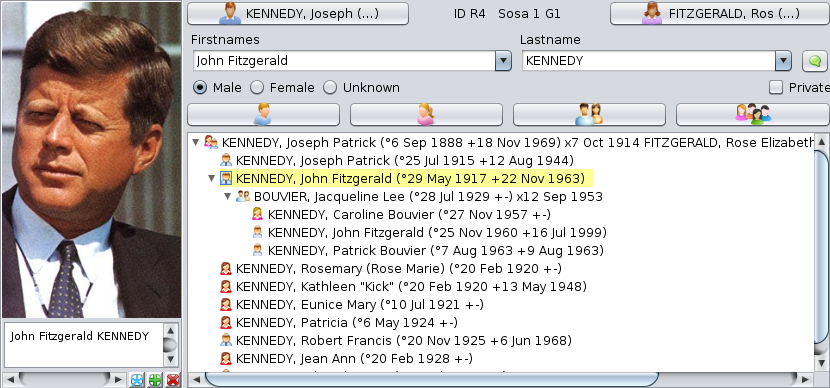](https://docs.ancestris.org/uploads/images/gallery/2020-09/en-cygnus-nucleus.png) #### Ramka zdjęćTa ramka wyświetla wszystkie zdjęcia i inne media (wideo, ścieżka dźwiękowa itp.) osoby oraz jej wydarzeń życiowych.
Zdjęcia wyświetlane w danym momencie to zdjęcia wydarzenia wybranego w [sekcji wydarzeń życiowych](#bkmrk-zone-inf%C3%A9rieure "Life event section"). - Zdjęcia niezwiązane z konkretnym wydarzeniem są przypisane do zdarzenia Ogólnego. - Zdjęcia urodzenia są powiązane z wydarzeniem Urodzenia itd. Media zawarte w źródłach nie są tutaj wyświetlane, lecz w [ramce zdjęć źródeł](#bkmrk-les-sources "Source photo frame"). Media wyświetlane dla zdjęcia to samo zdjęcie. Dla innych mediów (dźwięki, wideo, dokumenty) wyświetlana jest odpowiednia ikona mediów. Pasek przewijania poziomego pozwala przewijać zdjęcia dla danego zdarzenia. Możesz określić krótki opis dla każdego zdjęcia. W ramce zdjęć znajdują się 3 przyciski. - Przycisk [](https://docs.ancestris.org/uploads/images/gallery/2020-05/EditeurCygnus_Etoile.png) ustawia preferowane zdjęcie do wyświetlania domyślnie dla osoby, we wszystkich widokach Ancestris, w szczególności w [widoku drzewa dynamicznego](https://docs.ancestris.org/books/user-guide/page/dynamic-tree "Dynamic tree"). - Przycisk [](https://docs.ancestris.org/uploads/images/gallery/2020-05/EditeurCygnus_Ajouter.png) dodaje zdjęcie, które zostanie umieszczone w wybranym wydarzeniu życiowym. - Przycisk [](https://docs.ancestris.org/uploads/images/gallery/2020-05/EditeurCygnus_Supprimer.png) usuwa wyświetlane zdjęcie Możliwe są różne akcje dotyczące wyświetlanych mediów. - Pojedyncze kliknięcie lewym przyciskiem zmienia medium, bez względu na jego rodzaj - Prawo-klik wyświetla medium w odtwarzaczu multimediów twojego komputera. - Jeśli jest to zdjęcie, zostanie wyświetlone w dużym rozmiarze w przeglądarce obrazów. - Jeśli to wideo lub ścieżka dźwiękowa, jest odtwarzane w domyślnym odtwarzaczu multimediów. - Kiedy medium jest zdjęciem - Przeciągnij i upuść myszą, aby przyciąć zdjęcie - Kółko myszy pozwala przybliżać i oddalać. - Ctrl+klik zapisuje przycięcie zdjęcia Wybór zdjęcia dokonuje się przez kliknięcie na obraz. [Odtwarzacz mediów](https://docs.ancestris.org/books/user-guide/page/media-viewer "Media viewer") pojawia się tylko do wyświetlania mediów osób i rodzin, z konkretnymi przyciskami na dole. [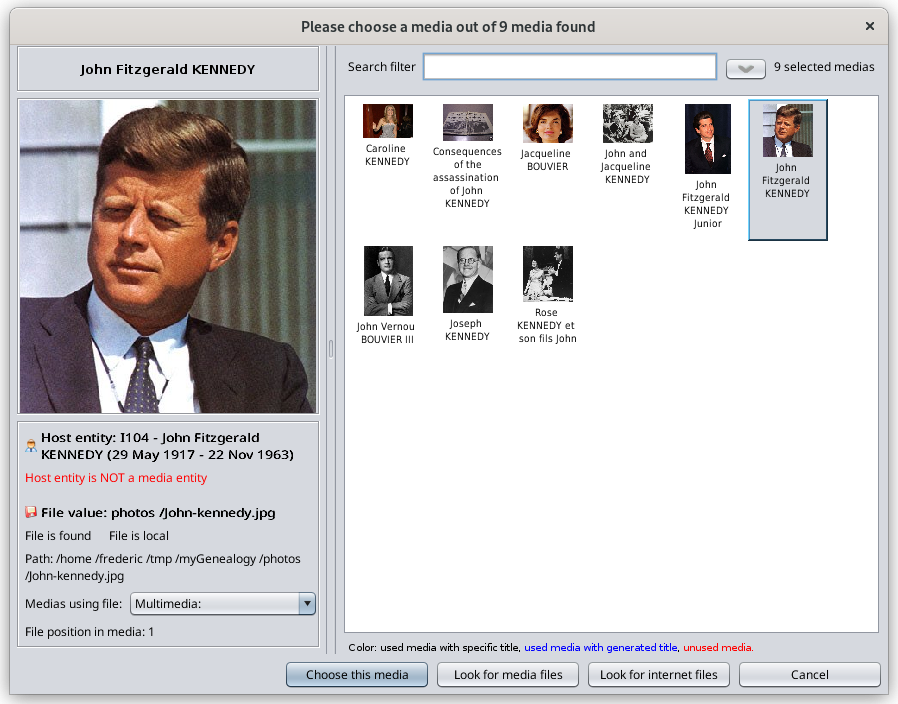](https://docs.ancestris.org/uploads/images/gallery/2023-03/en-cygnus-photos.png) Przycisk **Wybierz to medium** łączy je z osobą i zamyka okno. Przycisk **Szukaj plików multimedialnych** służy do pobrania pliku z twojego komputera, jeszcze nie użytego w genealogii. Przycisk **Szukaj plików internetowych** służy do pobrania pliku z Internetu, jeszcze nie użytego w genealogii. #### Opis osoby Ta sekcja panelu służy do edycji imienia i płci osoby. Imiona i nazwiska edytuje się za pomocą dwóch menu rozwijanych. - Menu rozwijane Imię wybiera imię spośród tych już używanych w genealogii. - Menu rozwijane Nazwisko wybiera nazwisko spośród tych już używanych w genealogii. Przycisk [](https://docs.ancestris.org/uploads/images/gallery/2020-05/EditeurCygnus_Noms.png) określa inne elementy imienia danej osoby za pomocą innego panelu, który się pojawia. [](https://docs.ancestris.org/uploads/images/gallery/2020-09/en-cygnus-names.png) Przyciski radiowe [](https://docs.ancestris.org/uploads/images/gallery/2020-10/en-cygnus-sex.png) ustalają płeć danej osoby. Zaznaczenie pola wyboru [](https://docs.ancestris.org/uploads/images/gallery/2020-10/en-cygnus-private.png) oznacza tę osobę jako prywatną. Więcej szczegółów na ten temat znajduje się na [stronie Prywatność w Ustawieniach](https://docs.ancestris.org/books/user-guide/page/preferences#bkmrk-onglet-donn%C3%A9es-priv%C3%A9 "Privacy preferences"). Powierz imienia i nazwiska wyświetlany jest [numer identyfikacyjny osoby](https://docs.ancestris.org/books/user-guide/page/generate-id-numbers "Generate ID numbers") oraz [numer Sosa, jeśli jest wygenerowany](https://docs.ancestris.org/books/user-guide/page/generate-sosa-numbers "Generate Sosa numbers"). Wokół tego opisu rozmieszczono **6 przycisków relacji** dla rodziców danej osoby, braci i sióstr, małżonka i dzieci. Te **przyciski relacji** mają wiele funkcji. - **Lewy klik na przycisku** da inny efekt w zależności od tego, czy powiązana osoba już istnieje, czy jeszcze nie. - Jeśli osoba już istnieje, zostaje wybrana, a edytor przejdzie do tej osoby i ją wyświetli. - Jeśli osoba nie istnieje, zostaje utworzona. - **Prawy klik na przycisku** wyświetla menu z najistotniejszymi opcjami dotyczącymi tej osoby i odpowiedniej relacji. Opcje te są podzielone na cztery kategorie: - **Nawigacja do powiązanych osób**, jeśli jest więcej braci, sióstr, małżonków lub dzieci - **Utworzenie powiązanej osoby** w genealogii oraz ustanowienie relacji z nią - **Utworzenie relacji**, jeśli osoba już istnieje - **Odłączenie relacji**, jeśli relacja już istnieje #### Drzewo rodziny Ta struktura drzewa przedstawia: - na żółto, [wybraną osobę](https://docs.ancestris.org/books/user-guide/page/relationships-between-windows#bkmrk-une-s%C3%A9rie-de-fen%C3%AAtre "Selected individual"), - jej rodziców na wyższym poziomie, - jej rodzeństwo na tym samym poziomie w chronologicznym porządku urodzeń, - jej małżonków poniżej, - oraz odpowiadające dzieci na niższym poziomie. [](https://docs.ancestris.org/uploads/images/gallery/2020-09/en-cygnus-family-tree.png) Podwójne kliknięcie na dowolnej osobie ją wybiera. ### Wydarzenia życiowe Ta część edytora Cygnus szczegółowo opisuje wydarzenia z życia osoby. Pionowa linia oddziela listę wydarzeń i media związane ze źródłami po lewej od szczegółów tych wydarzeń po prawej. Linia ta może być przesuwana, a jej pozycja jest zapamiętywana dla każdej genealogii z osobna. #### Wydarzenia ##### Lista wydarzeń Rozróżniamy **wydarzenie ogólne** od pozostałych. - Jest to szczególne wydarzenie, które pozwala nie definiować precyzyjnie konkretnego zdarzenia. - Może łączyć notatki i źródła z osobą, by opisać całe jej życie, bez przypisywania ich do konkretnego momentu. Wszystkie pozostałe wydarzenia to te, które standard Gedcom pozwala zdefiniować. Jest ich wiele (urodzenie, małżeństwo, zawód, miejsce zamieszkania, śmierć, pochówek itp.).**Wszystkie wydarzenia są wymienione na jednej osi życia, w tym również związki**. Możesz więc utworzyć wydarzenie chrztu i ślubu w tym samym miejscu i w ten sam sposób.
Rzeczywiście, w przeciwieństwie do dwóch innych edytorów, Cygnus skupia się na osobie, dlatego nie rozróżnia się edycji wszystkich wydarzeń, niezależnie od tego, czy dotyczą one osoby, czy rodziny. Lista pokazuje domyślne wydarzenia w kolejności chronologicznej, stosując logikę wydarzeń, gdy data nie jest podana (np. śmierć następuje po urodzeniu). Listę można sortować, klikając nagłówek kolumny — jedno kliknięcie sortuje rosnąco, drugie malejąco. Szerokość kolumn można regulować za pomocą myszy.Wybór wydarzenia wyświetla jego szczegóły po prawej stronie oraz powiązane zdjęcia w [ramce zdjęć na górze edytora](#bkmrk-cadre-photo "Photo frame") i dokumenty źródłowe w ramce mediów źródłowych na dole po lewej stronie edytora.
##### Przyciski do tworzenia lub wybierania wydarzeń Zestaw 10 przycisków umożliwia efektywniejsze zarządzanie najczęstszymi wydarzeniami. [](https://docs.ancestris.org/uploads/images/gallery/2024-04/en-cygnus-buttons.png) - Pierwsze 10 przycisków po lewej to najczęściej używane wydarzenia w genealogii. - Pierwszy to wydarzenie urodzenia. Kliknięcie tego przycisku tworzy wydarzenie urodzenia, jeśli jeszcze nie istnieje, lub wybiera to wydarzenie, jeśli już istnieje. - Drugi, poniżej, to wydarzenie związane z zajęciem. Ponieważ jedna osoba może mieć kilka zajęć, kliknięcie przycisku wyświetla menu rozwijane, które pyta, czy chcesz utworzyć nowe zajęcie, lub pozwala wybrać jedno z istniejących zajęć. Jeśli nie ma żadnych, tworzy nowe. - Ostatni z tych 10 przycisków, przycisk z flagą, wyświetla listę wszystkich innych możliwych wydarzeń. To Ty wybierasz, które chcesz utworzyć. - Przycisk u góry po prawej stronie zamienia obecne wydarzenie na inne, zachowując wszystkie informacje w wydarzeniu. Na przykład, możesz zmienić wydarzenie urodzenia na wydarzenie chrztu bez konieczności usuwania wydarzenia, tworzenia nowego i ponownego wprowadzania danych. - Przycisk u dołu po prawej usuwa wybrane wydarzenie. Wydarzenia ogólnego nie można usunąć. #### Szczegóły wydarzenia Dla każdego wybranego wydarzenia, prawa część panelu pozwala na wprowadzenie tych samych informacji, z wyjątkiem wydarzenia ogólnego, które nie wymaga niektórych z nich. Wszystkie te informacje są zgodne ze [standardowymi tagami Gedcom](https://docs.ancestris.org/books/user-guide/page/tags "Tags"). Obraz poniżej pokazuje szczegóły wydarzenia takiego jak Zajęcie. [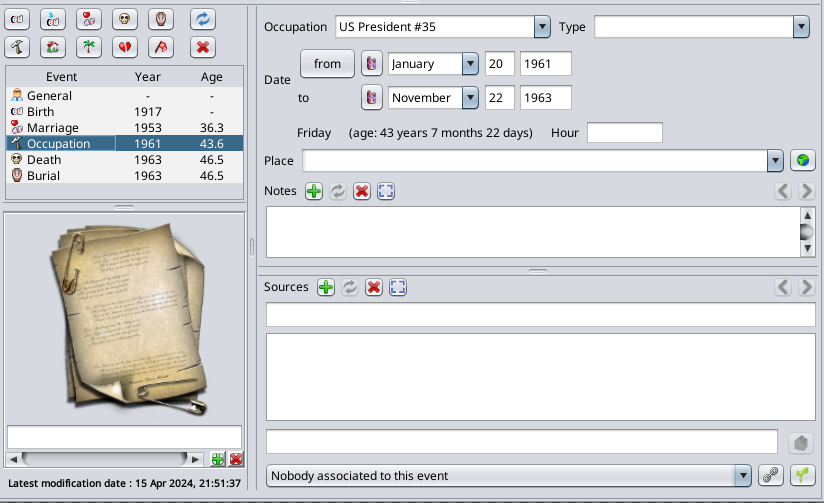](https://docs.ancestris.org/uploads/images/gallery/2024-04/en-cygnus-event.png) ##### Opis wydarzenia Jest to lista rozwijana już zdefiniowanych opisów, na wypadek, gdyby opis można było ponownie wykorzystać. Nazwa pola to nazwa taga. Na powyższym obrazku jest to "Zajęcie". To pole jest widoczne tylko dla wydarzeń, dla których opis jest dozwolony i faktycznie potrzebny według normy Gedcom. Na przykład, dyplom, zajęcie wymagają opisu. Urodzenie, śmierć nie wymagają. ##### Typ wydarzenia Jest to lista rozwijana już zdefiniowanych typów wybranego wydarzenia, na wypadek, gdyby opis można było ponownie wykorzystać. Typ to sposób klasyfikacji wydarzenia. Wypełnienie tego pola jest opcjonalne. To pole jest zawsze widoczne dla wszystkich wydarzeń. ##### ##### Data i czas Zobacz [stronę o datach](https://docs.ancestris.org/books/user-guide/page/dates "Dates") dla więcej szczegółów. Poniżej daty wyświetlany jest dzień tygodnia, jeśli data jest określona, oraz wiek osoby w chwili wydarzenia, z wyjątkiem dnia urodzenia. ##### Miejsce Menu rozwijane pozwala wybrać istniejące miejsce spośród znanych w genealogii. Pierwsze wpisane znaki wyświetlają filtrowaną listę miejsc zawierających te znaki. Jeśli miejsce jeszcze nie istnieje lub chcesz je zmodyfikować, kliknij przycisk miejsca obok niego. Zobacz opis [miejsc](https://docs.ancestris.org/books/user-guide/page/places "Places") lub [Edytora miejsc](https://docs.ancestris.org/books/user-guide/page/places-editor-%28l%29 "Places editor") dla więcej szczegółów. ##### Notatki Można wprowadzić jedną lub więcej notatek, specyficznych lub współdzielonych. Zobacz różnicę na [stronie o informacjach współdzielonych](https://docs.ancestris.org/books/user-guide/page/shared-information "Shared Information"). [](https://docs.ancestris.org/uploads/images/gallery/2020-09/en-cygnus-note.png) Cygnus potrafi rozpoznać, wyświetlać i edytować zarówno notatki współdzielone, jak i specyficzne, ale tworzy tylko notatki współdzielone. Kółko myszy służy do przewijania tekstu notatki, jeśli wymaga więcej linii niż jest miejsca na wyświetlenie. Prawy pasek przewijania pozwala na to samo. Pojawia się, gdy nie wszystkie linie mogą być wyświetlone. Przytrzymując klawisz <Ctrl> i używając kółka myszy, można przewijać notatki. Drugi pasek przewijania po prawej pozwala na to samo. Najazd kursora na prawy pasek przewijania wyświetla numer wyświetlanej notatki względem całkowitej liczby notatek przypisanych do wydarzenia. Pierwsze 3 przyciski pozwalają tworzyć, zmieniać i usuwać notatkę. Ostatni przycisk pozwala wprowadzić notatkę w dużym oknie, w którym można powiększyć rozmiar czcionki. Tworzenie i zmiana notatki otwiera okno wyboru notatki: [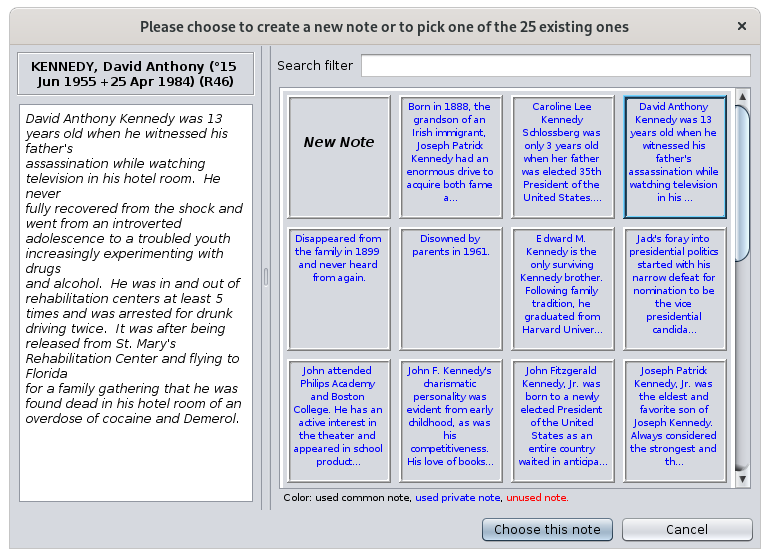](https://docs.ancestris.org/uploads/images/gallery/2020-09/en-cygnus-choose-note.png) Prawa część wymienia wszystkie znane notatki genealogii. Pochodzą one z trzech źródeł: - Na czarno, notatki używane w genealogii i zawarte w Jednostkach Notatek (notatki współdzielone) - Na niebiesko, notatki używane w genealogii i zawarte w notatkach specyficznych dla niektórych jednostek. - Na czerwono, nieużywane notatki. ##### Źródła Można wprowadzić jedno lub więcej źródeł, specyficznych lub współdzielonych. Zobacz różnicę na [stronie o informacjach współdzielonych](https://docs.ancestris.org/books/user-guide/page/shared-information "Shared Information"). Na przykład, tutaj jest źródło aktu chrztu Ludwika XIV. [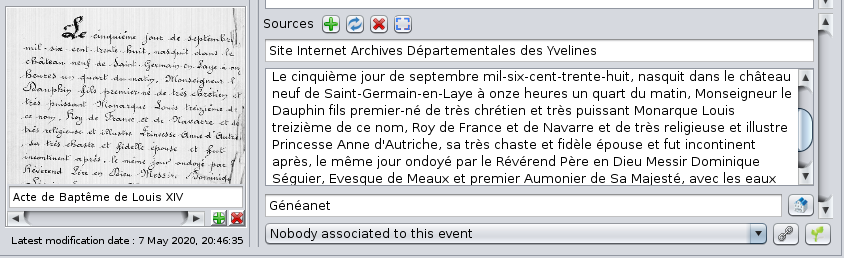](https://docs.ancestris.org/uploads/images/gallery/2020-09/en-cygnus-source.png) Informacje o źródłach są następujące: - Nazwa źródła - Tekst zwykle służący do przedstawienia transkrypcji tekstu źródłowego. Warto bowiem wykonać ten wysiłek raz, aby odczytać rękopis trudny do odczytania, zamiast robić to za każdym razem, gdy jest potrzebny. - Nazwa archiwum, w którym znajduje się źródło - Media powiązane z tym samym źródłem (po lewej) Źródła działają na tej samej zasadzie co notatki pod względem: - czterech przycisków - przycisków przewijania - użycia myszy Kliknięcie przycisków źródła wyświetla okno wyboru źródła: [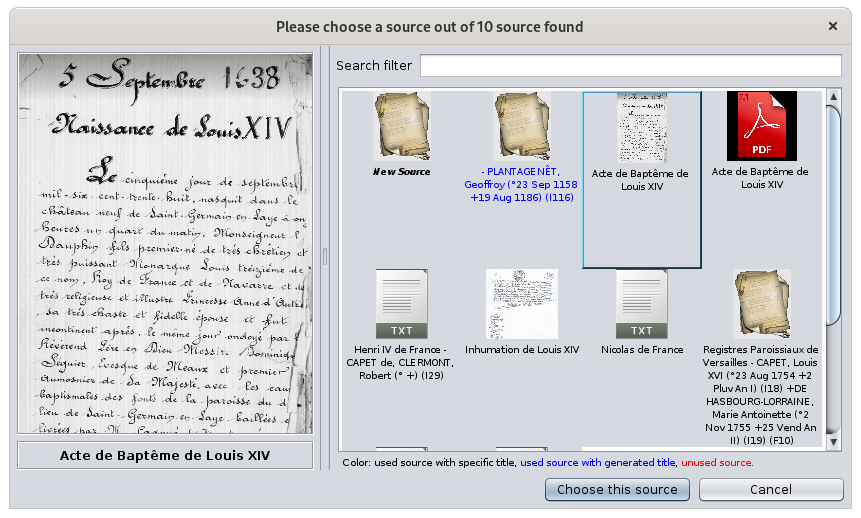](https://docs.ancestris.org/uploads/images/gallery/2020-09/en-cygnus-choose-source.png) Ramka zdjęcia źródła wydarzenia działa na tej samej zasadzie co ramka zdjęcia osoby. Kliknięcie na obraz pomaga wybrać, które zdjęcie chcesz powiązać ze źródłem. [Przeglądarka mediów](https://docs.ancestris.org/books/user-guide/page/media-viewer "Media viewer") jest wyświetlana. Pokazuje tylko pliki multimedialne źródeł, z dedykowanymi przyciskami u dołu. [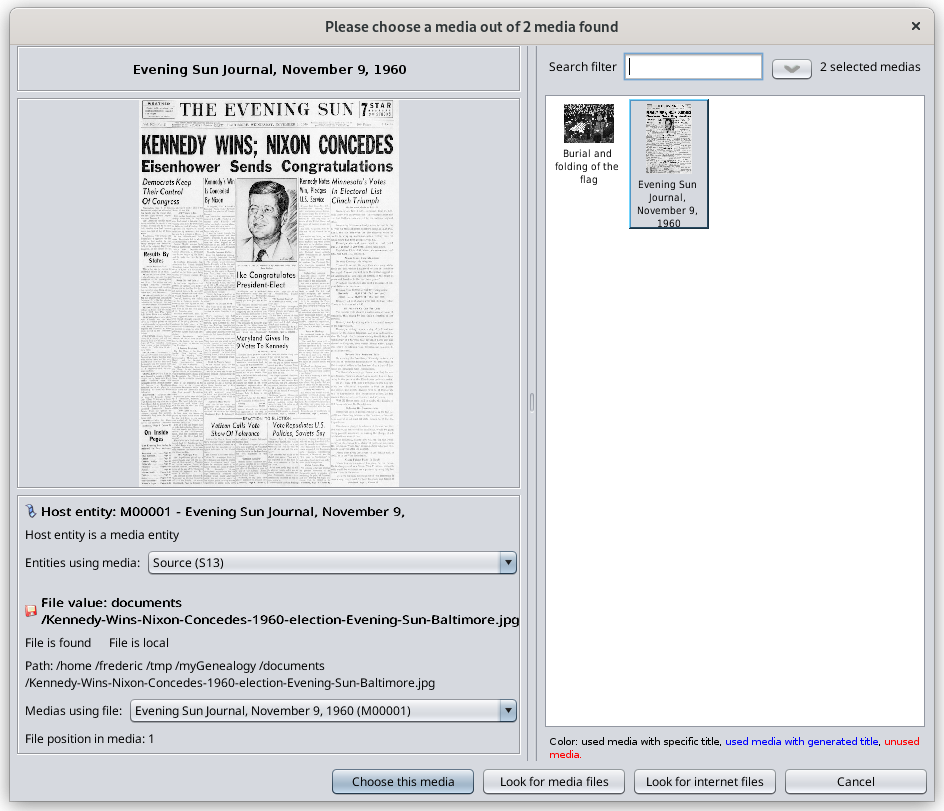](https://docs.ancestris.org/uploads/images/gallery/2023-03/en-cygnus-source-photo.png) ##### Repozytorium Przypisanie archiwum do źródła można wykonać za pomocą **przycisku Repozytorium** w prawym dolnym rogu. [](https://docs.ancestris.org/uploads/images/gallery/2020-05/EditeurCygnus_bouton_d%C3%A9p%C3%B4t.png). [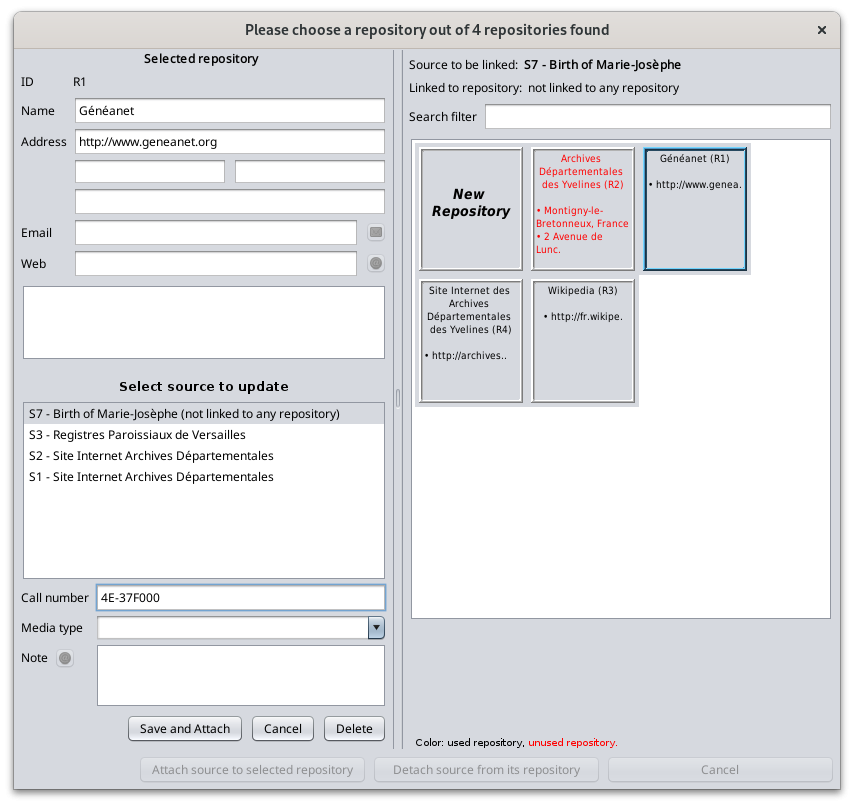](https://docs.ancestris.org/uploads/images/gallery/2024-07/en-cygnus-choose-repository.png) To okno zawiera wszystkie informacje o archiwach już utworzonych lub do utworzenia. Ponieważ to okno pojawia się w kontekście źródła wydarzenia, jego celem jest przypisanie tego źródła do archiwum. Źródło i archiwum, do którego jest ewentualnie już przypisane, są wyświetlane na górze okna. To okno można użyć do dwóch głównych potrzeb: - Użyj tego okna, aby przypisać źródło do archiwum, przypisać je ponownie do innego archiwum lub odłączyć od aktualnego archiwum. - Użyj tego okna również do zmiany informacji innych archiwów i ich odpowiadających źródeł, najpierw wybierając archiwum z listy po prawej stronie, a następnie wybierając źródło z listy po lewej stronie. Informacje takie jak numer inwentarzowy, typ mediów i notatka dotyczą wybranego źródła w odniesieniu do wybranego archiwum. ##### Relacje To tutaj wpisujemy inne osoby powiązane z wydarzeniem, takie jak świadkowie na ślubie czy chrzestni osoby ochrzczonej. [](https://docs.ancestris.org/uploads/images/gallery/2020-09/en-cygnus-relation.png) Pole relacji jest faktycznie rozwijanym menu, które wyświetla wszystkie relacje aktualnie wprowadzone dla wybranego wydarzenia. Możliwe jest wybranie jednej z nich, a następnie kliknięcie przycisku [](https://docs.ancestris.org/uploads/images/gallery/2020-05/EditeurCygnus_bouton_relation_s%C3%A9lection.png), aby przejść do odpowiadającej osoby. Przycisk [](https://docs.ancestris.org/uploads/images/gallery/2020-05/EditeurCygnus_bouton_relation_choisir.png) pozwala zarządzać osobami powiązanymi z wybranym wydarzeniem. Kliknięcie tego przycisku otwiera następujące okno: [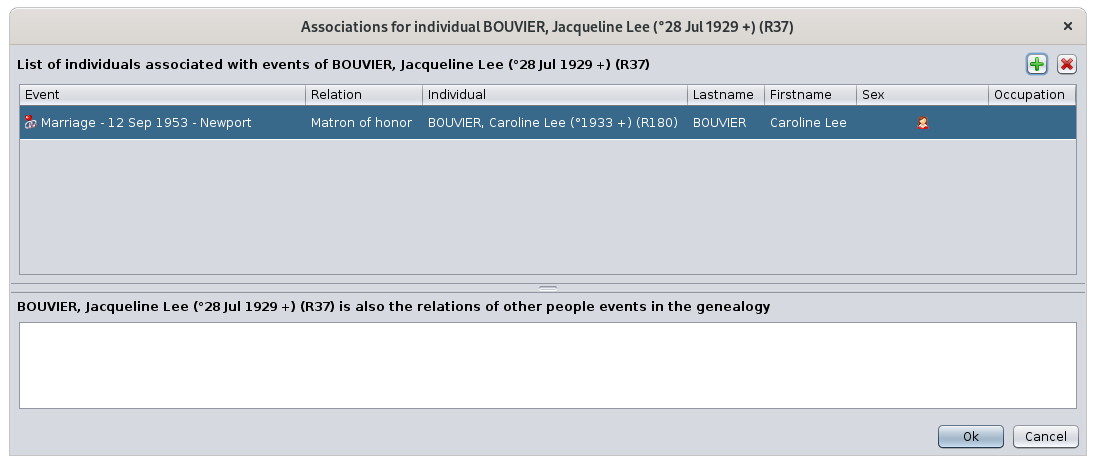](https://docs.ancestris.org/uploads/images/gallery/2020-09/en-cygnus-manage-relations.png) W górnej części to okno umożliwia dodawanie, modyfikowanie lub usuwanie relacji. Dla każdej relacji na liście pojawiającej się relacji możliwe jest zdefiniowanie wydarzenia, do którego chcesz powiązać relację, typu relacji (świadek, deklarujący itp.), nazwy relacji, jej płci oraz zawodu. W dolnej części wyświetlane są, wyłącznie dla informacji, wydarzenia innych osób, z którymi wybrana osoba jest powiązana. #### Znacznik czasu ostatniej modyfikacji jednostki Ostatnią widoczną informacją w Edytorze Cygnus jest data ostatniej modyfikacji informacji. [](https://docs.ancestris.org/uploads/images/gallery/2020-09/en-cygnus-modifications.png) Data ta jest automatycznie aktualizowana przy każdej aktualizacji. ## ## Synchronizacja z innymi widokami Jak widzieliśmy, w Ancestris w każdej chwili jest wybrana jakaś jednostka. Kiedy tą jednostką jest osoba, pojawia się ona jako główna postać w edytorze Cygnus. Kiedy jednostką nie jest osoba (rodzina, notatka itp.), Edytor Cygnus wyświetla osobę powiązaną z tą jednostką. Możesz wtedy edytować wybraną jednostkę zgodnie z różnymi ekranami opisanymi na tej stronie. Wybrana jednostka będzie powiązana z wydarzeniem automatycznie wybranym w Cygnus. Przykład: jeśli w tabeli Jednostek zostanie wybrana rodzina, Cygnus wyświetli męża, wybierze małżonka w drzewie rodzinnym Cygnus i wybierze wydarzenie ślubu. # Edytor Gedcom **Edytor Gedcom** jest jednym z trzech głównych edytorów programu Ancestris. [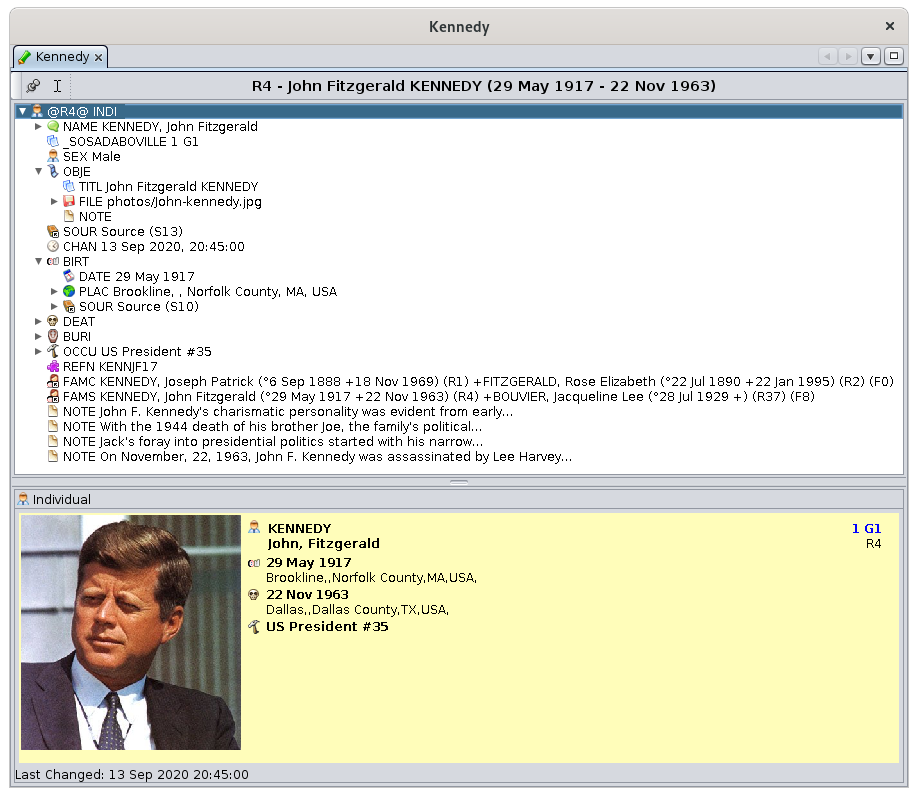](https://docs.ancestris.org/uploads/images/gallery/2020-09/en-gedcom.png) Filozofia edytora Gedcom opiera się na przejrzystości oraz strukturze zgodnej z [standardem Gedcom](https://docs.ancestris.org/books/user-guide/page/gedcom "Gedcom standard"), który definiuje sposób organizacji informacji genealogicznych.Przejrzystość informacji, dzięki której użytkownik widzi 100% danych zapisanych w swojej genealogii, co ułatwia ich kontrolę i przechowywanie.
Dążenie do 100% zgodności ze standardem Gedcom dla zapewnienia trwałości pracy użytkownika.
Zaletą jest dostępność wszystkich informacji dla dowolnego wpisu w formie strukturalnej. Podczas gdy edytory Aries i Cygnus są wizualne i graficzne, edytor Gedcom prezentuje dane w trybie tekstowym. Może to być początkowo mylące dla początkujących, ale później budzi duże zaufanie. Dzieje się tak, ponieważ edytor Gedcom bezpośrednio operuje hierarchiczną organizacją różnych jednostek w pliku Gedcom, używając etykiet i składni Gedcom. Daje to dostęp do wszystkich możliwości standardu. Wyświetla tylko jeden wpis naraz, z dowolnej [kategorii](https://docs.ancestris.org/books/user-guide/page/entities "Entities") (osoba, rodzina, źródło itd.). Pozwala modyfikować aktualny wpis (osobę, rodzinę itd.) w sposób jak najdokładniejszy. To czyni go niezwykle prostym w użyciu, ale wymaga czasu na przyzwyczajenie się. Dla każdego znajdzie się rozwiązanie, a użytkownicy Ancestris często wybierają dwa główne edytory: Cygnus + Gedcom lub Aries + Gedcom. Niektórzy wolą korzystać wyłącznie z edytora Gedcom. Oto porównanie 3 edytorów, jeśli nadal nie możesz się zdecydować.| **Cygnus** | **Gedcom** | **Aries** | |
| Zakres | Osoba i jej bliskie otoczenie | Standard Gedcom | Kompletność informacji |
| Łatwość użycia | ++ | +++ | + |
| Ergonomia | +++ | + | +++ |
| Pokrycie potrzeb | 80% | 100% | 100% |
| Przejrzystość danych | + | +++ | ++ |
| Wydajność | +++ | + | + |
| Edytowalne wpisy Gedcom | Wiele | Wszystkie | Wszystkie |
| Zgodność ze standardem Gedcom | 100% | 100% | 100% |
Można dodać właściwość multimedialną bezpośrednio z eksploratora plików poprzez przeciąganie i upuszczanie. Można to zrobić także z innych programów (np. digiKam itp.)
Aby to zrobić, przeciągnij i upuść plik z eksploratora plików do drzewa edytora Gedcom. Pojawi się czarna linia tuż przed zwolnieniem przycisku myszy. Po upuszczeniu zostanie dodana właściwość [](https://docs.ancestris.org/uploads/images/gallery/2020-04/file.jpg) jako podwłaściwość [](https://docs.ancestris.org/uploads/images/gallery/2020-04/obje.jpg). [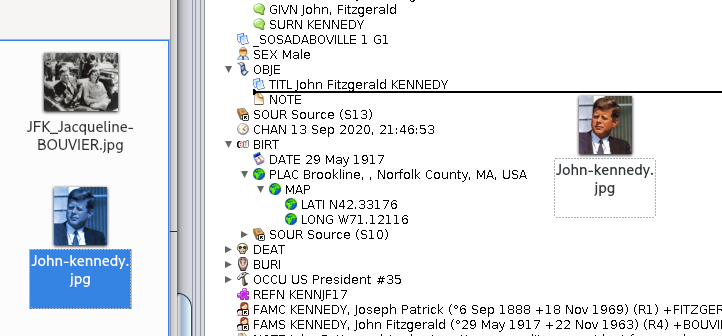](https://docs.ancestris.org/uploads/images/gallery/2020-09/en-gedcom-drag-n-drop-photo.png) #### Plik multimedialny – Dysk zewnętrzny Niezależnie od systemu, jeśli korzystasz z przeciągania i upuszczania, powinieneś wiedzieć jak określić nazwę pliku zewnętrznego. W systemie Windows można zapisać plik w postaci z trzema ukośnikami: `file:///E:\images\image.jpg`, gdzie E to dysk zewnętrzny. W systemie Linux wystarczy wskazać nazwę dysku tak, jak jest zamontowany w systemie. Może się ona różnić w zależności od dystrybucji. Na przykład: [](https://docs.ancestris.org/uploads/images/gallery/2020-09/en-gedcom-external-file.png) #### Plik multimedialny – Link internetowy Wystarczy podać klasyczny adres URL pliku: `https://www.siteweb.com/images/image.jpg`. #### Plik multimedialny – Lokalny i znaleziony Ancestris pomaga szybko określić, czy plik jest lokalny i czy istnieje na dysku. Używane są dwa znaczniki użytkownika: - **\_LOCAL** = '1' jeśli plik jest lokalny, '0' w przeciwnym razie. - **\_FOUND** = '1' jeśli lokalny plik istnieje na dysku lub jeśli jest zdalny, '0' jeśli lokalny plik nie został znaleziony. Te wartości są tylko do odczytu i są aktualizowane przy otwieraniu pliku Gedcom oraz przy edytowaniu lub sprawdzaniu właściwości FILE. ### Przenoszenie lub kopiowanie właściwości **Klasycznie, przenoszenie i kopiowanie właściwości odbywa się przez [Menu kontekstowe](https://docs.ancestris.org/books/user-guide/page/context-menu "Context Menu"), klikając prawym przyciskiem myszy na odpowiedniej linii, lub przez przeciąganie i upuszczanie (Drag & Drop).** #### Za pomocą menu kontekstowego - Aby przenieść właściwość: polecenie Wytnij, następnie Wklej po kliknięciu prawym przyciskiem myszy na nową linię docelową. - Aby skopiować właściwość: polecenie Kopiuj, następnie Wklej po kliknięciu prawym przyciskiem myszy na linię docelową. #### Przez przeciąganie i upuszczanie [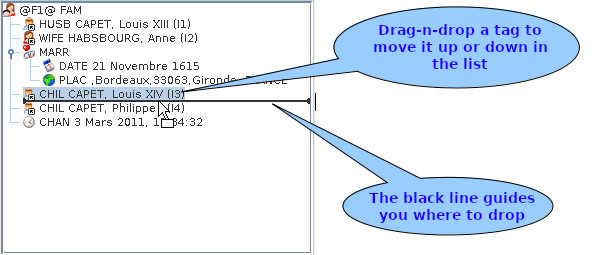](https://docs.ancestris.org/uploads/images/gallery/2020-09/en-gedcom-move-property.png) #### Kolejność dzieci i właściwości Możesz ustawić dzieci w żądanej kolejności. Ancestris zachowa tę kolejność w pliku. Ta metoda dotyczy wszystkich właściwości. ### Usuwanie właściwości Aby usunąć linię właściwości, kliknij ją prawym przyciskiem myszy i wybierz **Usuń wybrane właściwości**. Jak zwykle, przed wykonaniem polecenia pojawi się okno potwierdzenia. Oczywiste jest, że usunięcie linii powoduje także usunięcie wszystkich linii hierarchicznie poniżej. ### Potwierdzanie wprowadzenia i zapis genealogii Zmiany dokonane w dolnej części okna muszą zostać potwierdzone, aby mogły zostać zapisane. Po modyfikacji informacji pojawiają się przyciski w prawym dolnym rogu edytora. Kliknij **OK**, aby zatwierdzić, lub **Anuluj**, aby anulować: [](https://docs.ancestris.org/uploads/images/gallery/2020-04/okcancel.jpg) Przyciski te mogą się nie pojawić. Dotyczy to użytkowników, którzy wolą automatyzować potwierdzenie podczas nawigacji do innej jednostki. Jest to ustawienie w [Preferencjach, zakładka Edytor](https://docs.ancestris.org/books/user-guide/page/preferences#bkmrk-volet-%C3%89ditions "Preferences"). [](https://docs.ancestris.org/uploads/images/gallery/2020-09/en-gedcom-confirm.png)Uwaga: w obu przypadkach, niezależnie od kliknięcia OK, zmiany nie są jeszcze zapisane na dysku. Przy próbie zamknięcia Ancestris program zapyta o zapisanie wszystkich zmian.
### Modyfikacja miejsca Podczas edycji miejsca w edytorze Gedcom, masz dwie możliwości jego wprowadzania lub edytowania. Tryb wyświetlania wybierany jest w [Preferencjach, zakładka Edytor](https://docs.ancestris.org/books/user-guide/page/preferences#bkmrk-volet-%C3%89ditions "Preferences for places"), w sekcji dotyczącej miejsc. - Wyświetlenie wszystkich jurysdykcji miejsca w jednej linii: [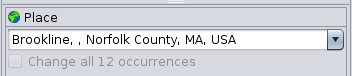](https://docs.ancestris.org/uploads/images/gallery/2020-09/en-gedcom-place-one-line.png) - Wyświetlenie miejsca z jedną jurysdykcją na linię: [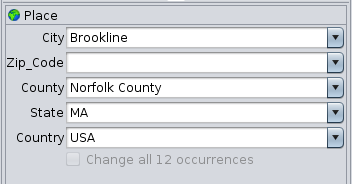](https://docs.ancestris.org/uploads/images/gallery/2020-09/en-gedcom-place-multiple-lines.png) #### Auto-uzupełnianie Dla każdego pola możesz wyświetlić listę wcześniej wprowadzonych wartości przez rozwinięcie listy. Możesz też zacząć wpisywać nazwę miejsca, a Ancestris zaproponuje wszystkie miejsca zaczynające się od wpisanych znaków. To tzw. "auto-uzupełnianie". Zapewnia jednolitą pisownię miejsc i oszczędza czas. Widać również, że wyświetlanie w jednej linii może być bardziej wydajne, bo pozwala na wprowadzenie całego miejsca na raz. #### Globalna zmiana wszystkich identycznych miejsc Czasami trzeba poprawić miejsce we wszystkich wystąpieniach. Edytor Gedcom nie tylko pokazuje ile miejsc jest identycznych, ale pozwala zastosować poprawkę do wszystkich na raz. Aby to zrobić, zaznacz pole poniżej pól miejsca: [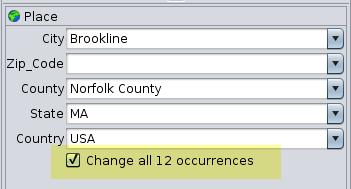](https://docs.ancestris.org/uploads/images/gallery/2020-09/en-gedcom-place-multiple-lines-replicate.png) Pojawi się okno potwierdzenia. [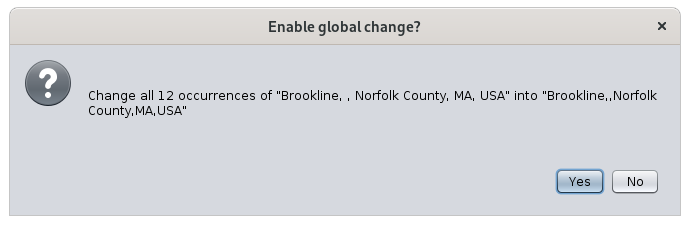](https://docs.ancestris.org/uploads/images/gallery/2020-09/en-gedcom-place-confirm.png) Następnie zatwierdź modyfikację klikając Tak. ### Modyfikacja wyświetlania wpisów Gdy zaznaczona jest pierwsza linia wpisu w górnej części, ta z numerem identyfikacyjnym, w dolnej części wyświetlany jest odpowiedni [szablon](https://docs.ancestris.org/books/user-guide/page/blueprints "Blueprints"). Aby zmienić ten szablon, kliknij prawym przyciskiem myszy na aktualny szablon i wybierz "**Zmień wyświetlanie**". Poniżej znajduje się część okna odpowiadająca zmianie wyświetlania w edytorze Gedcom dla wszystkich osób. [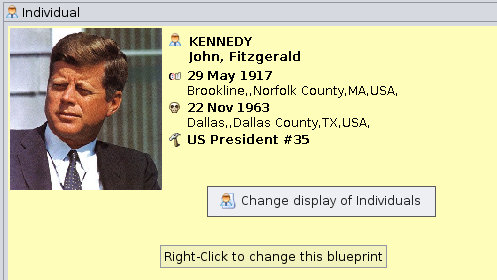](https://docs.ancestris.org/uploads/images/gallery/2020-09/en-gedcom-change-blueprint.png) Okno szablonu się pojawi. Postępuj zgodnie z instrukcjami na stronie [szablonów](https://docs.ancestris.org/books/user-guide/page/blueprints "Blueprints"). # Edytor Aries **Edytor Aries** jest jednym z trzech głównych edytorów Ancestris. [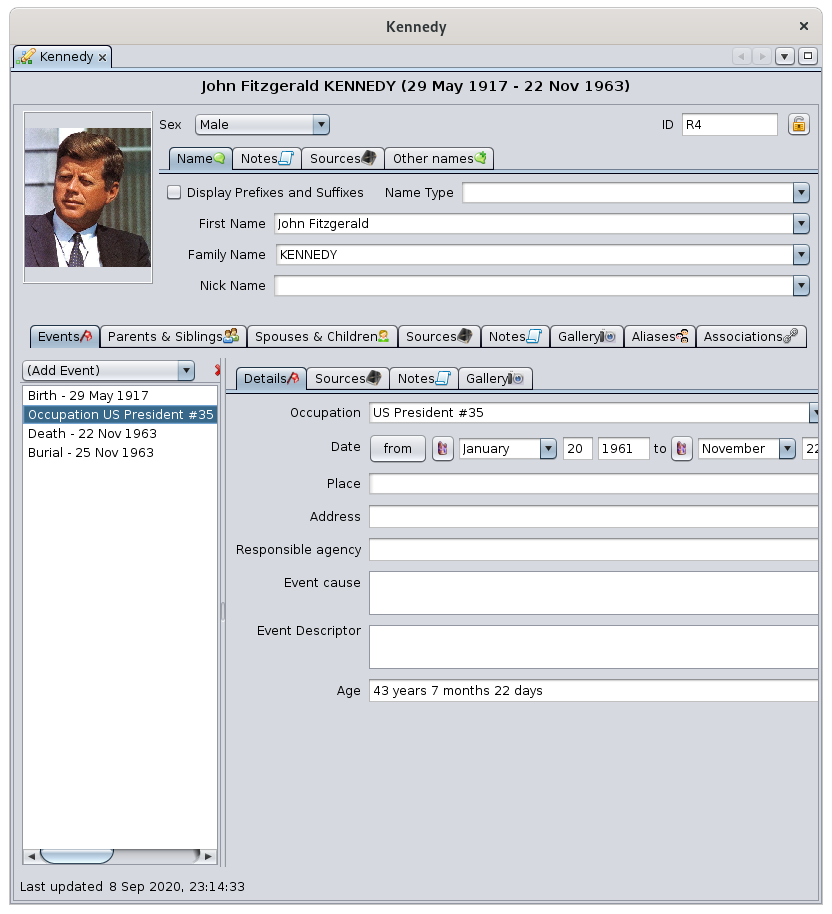](https://docs.ancestris.org/uploads/images/gallery/2020-09/en-aries.png) Filozofia edytora Aries wynika z potrzeby ergonomii i kompletności.Możliwość podania wszystkich informacji dozwolonych przez [standard Gedcom](https://docs.ancestris.org/books/user-guide/page/gedcom "Gedcom").
W przyjaznym interfejsie z ergonomicznymi oknami
Zaletą jest możliwość zrobienia wszystkiego – od A do Z, od Alfy do Omegi.Czy wiesz? Jego nazwa pochodzi od konstelacji Barana (Aries), pierwszej konstelacji zodiaku, przez którą przechodzi Słońce wiosną. Rogi Barana, w kształcie spirali, symbolizują także impuls do życia, wieczny początek lub odrodzenie życia i światła, co odpowiada również początkom wiosny w cyklu pór roku.
Możliwości Aries są liczne i pokrywają 100% potrzeb. Kompromisem jest to, że dodanie tych samych informacji może być wykonane na kilka sposobów i trzeba wybrać ten najefektywniejszy. Dla każdego znajdzie się coś odpowiedniego – użytkownicy Ancestris często wybierają użycie dwóch głównych edytorów: Aries + Gedcom, albo Cygnus + Gedcom. Niektórzy wolą używać tylko edytora Gedcom. Oto porównanie 3 edytorów, jeśli nadal musisz dokonać wyboru.| **Cygnus** | **Gedcom** | **Aries** | |
| Zakres | Osoba i jej najbliższe otoczenie | Standard Gedcom | Kompletność informacji |
| Łatwość użycia | ++ | +++ | + |
| Ergonomia | +++ | + | +++ |
| Pokrycie potrzeb | 80% | 100% | 100% |
| Przejrzystość danych | + | +++ | ++ |
| Efektywność | +++ | + | + |
| Edytowalne wpisy Gedcom | Wiele | Wszystkie | Wszystkie |
| Zgodność ze standardem Gedcom | 100% | 100% | 100% |
Źródło należy połączyć ze zdarzeniem za pomocą tych dwóch przycisków. Można np. dodać akty urodzenia i zgonu, uprzednio wprowadzone i opisane w [Wpisach typu Źródło](#bkmrk-entit%C3%A9-source "Wpisy typu Źródło").
Pozostałe pola to: - **Rola w zdarzeniu**: dowolny tekst, ale proponowane są typowe role, np. mąż, żona, ojciec, matka, dziecko. - **Ocena wiarygodności**: określa jakość informacji według poniższych kryteriów: [](https://docs.ancestris.org/uploads/images/gallery/2020-09/en-aries-event-source-edit-quality.png) - **Data zapisu**: data, kiedy zdarzenie zostało zapisane — niekoniecznie to samo co data samego zdarzenia. - **Tekst ze źródła**: fragment tekstu źródłowego uzasadniający zdarzenie danej osoby. - Jeśli tekst źródła został już przepisany w wpisie typu Źródło, nie trzeba go tutaj ponownie wpisywać. **Zakładki Notatki** i **Galeria** w oknie edycji cytatu źródłowego opisują ten cytat. Działają jak inne zakładki Notatek i Galerii w Edytorze Aries. Poza różnicą w sposobie dołączenia do cytatów źródłowych, znajdziesz ich użycie także w [Zakładce Notatki](#bkmrk-onglet-notes-0 "Zakładka Notatki") oraz [Zakładce Galeria](#bkmrk-panneau-galerie "Zakładka Galeria") osoby. W przypadku zdjęć źródeł (akta, certyfikaty itp.), lepiej umieścić je w galerii źródła niż w galerii osoby. ##### Zakładka Notatki Notatki można dodać do zdarzenia osoby przy użyciu zakładki Notatki. [](https://docs.ancestris.org/uploads/images/gallery/2020-09/en-aries-event-note.png) Ta zakładka jest używana w całym Edytorze Aries. Poza różnicą w przypisaniu do zdarzeń, znajdziesz jej użycie także w [Zakładce Notatki](#bkmrk-onglet-notes-0 "Zakładka Notatki") osoby. ##### Zakładka Galeria Multimedia można dodać do zdarzenia osoby za pomocą zakładki Galeria. [](https://docs.ancestris.org/uploads/images/gallery/2020-09/en-aries-event-gallery.png)Na poziomie zdarzenia umieścimy tutaj zdjęcia osoby z czasu tych zdarzeń.
Ta zakładka jest używana podobnie w całym Edytorze Aries. Poza różnicą w przypisaniu do zdarzeń, znajdziesz jej użycie w [Zakładce Galeria](#bkmrk-panneau-galerie "Zakładka Galeria") osoby. #### Zakładka Rodzice i rodzeństwo Zakładka ta służy do zarządzania rodzicami i rodzeństwem wybranej osoby. [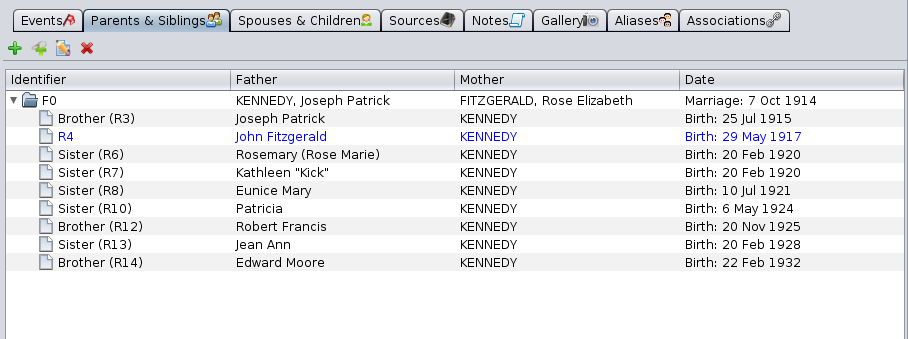](https://docs.ancestris.org/uploads/images/gallery/2020-09/en-aries-parents.png) Zakładka ma formę [listy drzewa](#bkmrk-liste-arborescente "Lista drzewa") z [przyciskami edycji](#bkmrk-boutons-communs "Przyciski edycji"). Zasada działania jak w opisanym wcześniej akapicie: - **Dodaj rodziców tej osobie** [](https://docs.ancestris.org/uploads/images/gallery/2020-05/EditeurAries_Boutons_Edition_Cr%C3%A9er.png) — umożliwia dodanie ojca i matki wybranego indywidualnego wpisu. - Otwiera się nowe okno edytora Aries z wpisem Rodzina, gdzie można określić rodziców. - **Połącz z istniejącą rodziną** [](https://docs.ancestris.org/uploads/images/gallery/2020-05/EditeurAries_Boutons_Edition_Lier.png) — umożliwia utworzenie więzi genealogicznej między wybranym wpisem indywidualnym a istniejącą rodziną w genealogii. - Wyświetla się nowe okno z listą już zarejestrowanych rodzin. - **Edytuj zaznaczoną rodzinę** [](https://docs.ancestris.org/uploads/images/gallery/2020-05/EditeurAries_Boutons_Edition_Modifier.png) — edytuje rodzinę wybraną na liście poniżej. - Aries otwiera nowe okno edytora z pozycją na tę rodzinę. - **Usuń zaznaczoną rodzinę** [](https://docs.ancestris.org/uploads/images/gallery/2020-05/EditeurAries_Boutons_Edition_Supprimer.png) — usuwa rodzinę wybraną na liście poniżej. #### Zakładka Małżonkowie i dzieci Ta zakładka zarządza różnymi małżonkami wybranego indywidualnego oraz dziećmi, które miał(a) z każdym z nich. [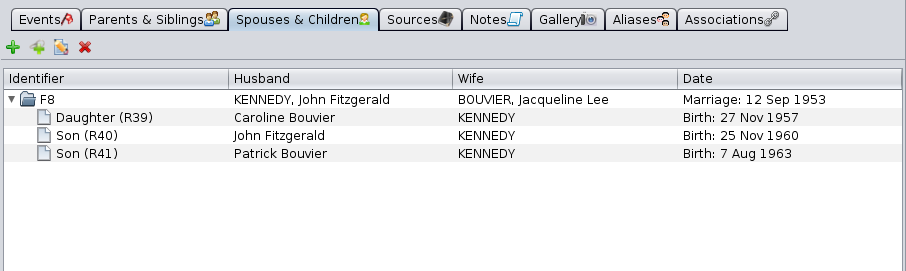](https://docs.ancestris.org/uploads/images/gallery/2020-09/en-aries-spouse-children.png) Zakładka ma formę [listy drzewa](#bkmrk-liste-arborescente "Lista drzewa") z [przyciskami edycji](#bkmrk-boutons-communs "Przyciski edycji"). Zasady działania jak wyżej. #### Zakładka Źródła Źródła można dodawać bezpośrednio do osoby za pomocą zakładki Źródła. Ta zakładka jest używana w całym Edytorze Aries. Poza różnicą w przypisaniu do osoby, znajdziesz jej użycie w [zakładce Źródła zdarzenia](#bkmrk-panneau-sources "Zarządzanie zakładką Źródła"). #### Zakładka Notatki Zakładka ta ma formę [listy wyboru](#bkmrk-liste-de-s%C3%A9lection "Lista wyboru") z [przyciskami edycji](#bkmrk-boutons-communs "Przyciski edycji"). [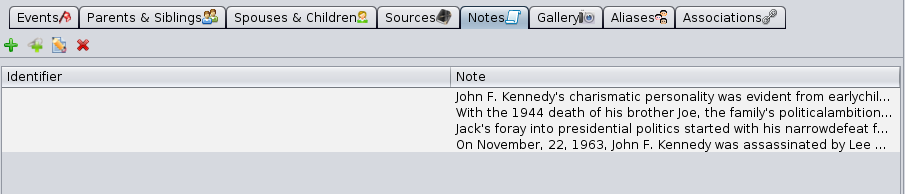](https://docs.ancestris.org/uploads/images/gallery/2020-09/en-aries-note.png) Notatki utworzone lub dołączone kwalifikują wybrane zdarzenie. Widać, że na liście mogą znajdować się dwa typy notatek: - **Wpisy typu Notatka** — współdzielone z innymi Wpisami w genealogii, identyfikowane numerem ID. - **Notatki specyficzne (osadzone)** — niewspółdzielone, bez ID. Zobacz [informacje współdzielone](https://docs.ancestris.org/books/user-guide/page/shared-information "Informacje współdzielone") po więcej informacji. Za pomocą przycisku utwórz [](https://docs.ancestris.org/uploads/images/gallery/2020-05/EditeurAries_Boutons_Edition_Cr%C3%A9er.png) można utworzyć Wpis typu Notatka lub notatkę osadzoną w zdarzeniu, zależnie od zaznaczenia opcji w oknie. [](https://docs.ancestris.org/uploads/images/gallery/2020-09/en-aries-note-create.png) Przycisk edytuj [](https://docs.ancestris.org/uploads/images/gallery/2020-05/EditeurAries_Boutons_Edition_Modifier.png) pozwala na modyfikację notatki. Jeśli w edytorze widoczna jest zakładka Odniesienia i numer identyfikacyjny notatki — jest to Wpis typu Notatka. W przeciwnym razie — notatka osadzona. [](https://docs.ancestris.org/uploads/images/gallery/2020-09/en-aries-note-create-entity.png) Karta Źródła została opisana poniżej. #### Karta Galeria Ta karta ma formę [listy wyboru](#bkmrk-liste-de-s%C3%A9lection "Lista wyboru") z [przyciskami edycji](#bkmrk-boutons-communs "Przyciski edycji"). [](https://docs.ancestris.org/uploads/images/gallery/2020-09/en-aries-gallery.png) Multimedia utworzone lub dołączone kwalifikują osobę niezależnie od jakiegokolwiek zdarzenia.Tutaj, na poziomie osoby (a nie zdarzeń), umieszczamy zdjęcia tej osoby, które będą wyświetlane w [Dynamicznym drzewie](https://docs.ancestris.org/books/user-guide/page/dynamic-tree "Dynamiczne drzewo").
Zwróć uwagę na niebieską gwiazdkę [](https://docs.ancestris.org/uploads/images/gallery/2020-05/EditeurAries_Boutons_Edition_Pr%C3%A9f%C3%A9rer.png), która pozwala określić medium wyświetlane domyślnie w drzewie genealogicznym, jeśli istnieje wiele mediów do wyboru. Przyciski do tworzenia, łączenia lub edycji medium otwierają okno edycji mediów. #### Karta Pseudonimy Ta karta zarządza różnymi pseudonimami wybranej osoby.Pseudonim to relacja między dwiema osobami, które z założenia są różne, ale mogą oznaczać tę samą osobę.
- Ich numery identyfikacyjne są różne - Ich nazwiska mogą być identyczne lub nie, co sugeruje, że mogą być tą samą osobą. Gdy istnieje taka możliwość, użytkownik może utworzyć alias, aby połączyć dwóch indywidualnych, tak że zakładka Aliasów pierwszej osoby będzie zawierać nazwę drugiej, a odwrotnie — ta sama zakładka drugiej osoby będzie zawierać nazwę pierwszej. Obecność pseudonimu wyraża jedynie hipotezę. - Jeśli później okaże się, że dwie osoby to dwie odrębne fizyczne jednostki, alias musi naturalnie zostać usunięty. - Jeśli natomiast udowodni się, że obie osoby to ta sama osoba fizyczna, wtedy oba wpisy muszą zostać połączone. Karta Pseudonimy ma formę [listy wyboru](#bkmrk-liste-de-s%C3%A9lection "Lista wyboru") z [przyciskami edycji](#bkmrk-boutons-communs "Przyciski edycji"). [](https://docs.ancestris.org/uploads/images/gallery/2020-09/en-aries-alias.png) - Przycisk **Dodaj pseudonim** [](https://docs.ancestris.org/uploads/images/gallery/2020-05/EditeurAries_Boutons_Edition_Cr%C3%A9er.png) łączy bieżącą osobę z inną osobą za pomocą pseudonimu. - Przycisk **Edytuj zaznaczony pseudonim** [](https://docs.ancestris.org/uploads/images/gallery/2020-05/EditeurAries_Boutons_Edition_Modifier.png) edytuje rekord osoby, której alias jest wybrany w tabeli poniżej. - To polecenie otwiera nowe okno edytora, zachęcające do modyfikacji danych tej osoby. - Przycisk **Usuń zaznaczony pseudonim** [](https://docs.ancestris.org/uploads/images/gallery/2020-05/EditeurAries_Boutons_Edition_Supprimer.png) pozwala usunąć alias wybrany na liście poniżej. - Usunięcie nie usuwa samej osoby, a jedynie łącze pomiędzy dwoma osobami. - Alias to wzajemne powiązanie pomiędzy dwoma osobami. W konsekwencji, usunięcie aliasu u pierwszej osoby powoduje automatyczne usunięcie tego samego aliasu u drugiej osoby. #### Zakładka Powiązania Ta zakładka zarządza powiązaniami między wybraną osobą a innymi osobami w genealogii.Powiązanie to link utworzony między dwiema osobami, wskazujący, że jedna z nich brała udział w wydarzeniu drugiej. Przykład: ojciec chrzestny przy chrzcie, świadek pana młodego.
Powiązanie jest odrębnym linkiem od relacji rodzicielskich lub aliasów. Zakładka Powiązania ma formę [listy wyboru](#bkmrk-liste-de-s%C3%A9lection "Selection list") z [przyciskami edycji](#bkmrk-boutons-communs "Edit buttons"). [](https://docs.ancestris.org/uploads/images/gallery/2020-10/en-aries-association.png)Lista powiązań zawiera wydarzenia osób, w których uczestniczyła edytowana osoba oraz rolę tej osoby w tych wydarzeniach.
Na powyższym przykładzie, zakładając, że edytowaną osobą jest Jacqueline Bouvier, oznacza to, że Jacqueline Bouvier była świadkiem błogosławieństwa Caroline Lee (a nie że Caroline Lee była informatorem błogosławieństwa Jacqueline Bouvier). Wymienione tutaj powiązania zostały więc dodane: - Albo przy pomocy przycisku **Powiąż osobę z tym wydarzeniem** w zakładce **Szczegóły wydarzenia** osoby powiązanej. - W powyższym przykładzie, edytując osobę Caroline Lee, wybierając wydarzenie jej błogosławieństwa, klikając przycisk powiązania, wybierając osobę Jacqueline Bouvier i wskazując "Informator". - [](https://docs.ancestris.org/uploads/images/gallery/2020-09/en-aries-association1.png) - Albo przy pomocy przycisku Dodaj powiązanie w tej zakładce: [](https://docs.ancestris.org/uploads/images/gallery/2020-09/en-aries-association2.png) Jak widać, to to samo okno, a zmienia się tylko imię osoby. To więc punkt początkowy wskazuje na sens udziału jednej osoby w wydarzeniu drugiej. - Albo zaczynamy od wydarzenia, które miało miejsce, i szukamy osoby zaangażowanej, - Albo zaczynamy od osoby zaangażowanej i wskazujemy wydarzenie drugiej osoby. --- ## Wpis Rodziny Gdy wybranym wpisem jest rodzina, Edytor Aries dzieli się poziomo na dwie części: opis pary na górze i wydarzenia oraz relacje rodzinne na dole, w zakładkach. ### Opis pary Górna część jest przeznaczona do opisu dwóch osób z aktualnie wybranej pary w Ancestris. [](https://docs.ancestris.org/uploads/images/gallery/2020-09/en-aries-family.png) #### Numer ID Przed parą, w prawym górnym rogu, wyświetlany jest [numer ID](https://docs.ancestris.org/books/user-guide/page/generate-id-numbers "Generate ID numbers") rodziny. #### Kłódka prywatności Jest również przycisk Kłódka [](https://docs.ancestris.org/uploads/images/gallery/2020-05/EditeurAries_cadenas.png). Zaznacza rodzinę jako poufną, jeśli jest wciśnięty. #### Para Mąż znajduje się po lewej stronie, a żona po prawej. Dla każdego z nich jest opis, który można zmodyfikować przyciskiem Modyfikuj: - Zdjęcie - Nazwisko i imię - Data urodzenia - Data śmierci W zależności od tego, czy opis jest przypisany do osoby, pojawiają się odpowiednie przyciski. #### Przyciski - **Przycisk Dodaj** [](https://docs.ancestris.org/uploads/images/gallery/2020-05/EditeurAries_Boutons_Edition_Cr%C3%A9er.png) tworzy osobę, mężczyznę lub kobietę, aby dodać ją do wybranej rodziny. - Pojawia się tylko, gdy w opisie nie ma żadnej osoby. - **Przycisk Połącz** [](https://docs.ancestris.org/uploads/images/gallery/2020-05/EditeurAries_Boutons_Edition_Lier.png) pozwala wybrać osobę z listy osób już zarejestrowanych w genealogii. - Pojawia się tylko, gdy w opisie nie ma żadnej osoby. - **Przycisk Modyfikuj** [](https://docs.ancestris.org/uploads/images/gallery/2020-05/EditeurAries_Boutons_Edition_Modifier.png) modyfikuje opis osoby z pary. Aries otwiera okno edycji osoby, jak opisano powyżej. - Pojawia się tylko, gdy osoba już istnieje w opisie. - **Przycisk Usuń** [](https://docs.ancestris.org/uploads/images/gallery/2020-05/EditeurAries_Boutons_Edition_Supprimer.png) usuwa osobę z rodziny. Nie usuwa jej z genealogii, tylko z tej konkretnej rodziny. - Pojawia się tylko, gdy osoba już istnieje w opisie. ### Zdarzenia i relacje z Rodziną Dolna część okna jest poświęcona poprzez zakładki zdarzeniom wpisu Rodzina oraz relacjom tej rodziny z innymi wpisami. [](https://docs.ancestris.org/uploads/images/gallery/2020-09/en-aries-family-events.png) Zakładki Zdarzenia, Źródła, Notatki i Galeria zostały opisane w [sekcji Indywidualnej](#bkmrk-zone-inf%C3%A9rieure-de-l "Sekcja Indywidualna"). #### Zakładka Dzieci Ta zakładka zarządza dziećmi wybranej rodziny, ich współmałżonkami, jak również dziećmi, które miały z każdym z nich. [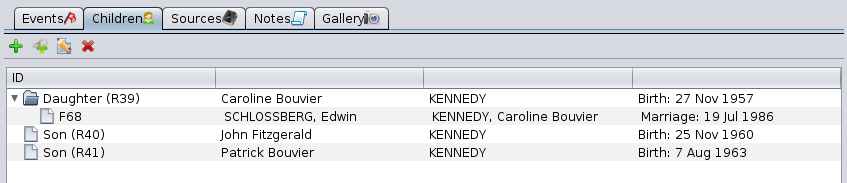](https://docs.ancestris.org/uploads/images/gallery/2020-09/en-aries-family-children.png) Zakładka ta ma formę [listy drzewiastej](#bkmrk-liste-arborescente "Lista drzewiasta") z [przyciskami edycji](#bkmrk-boutons-communs "Przyciski edycji") i działa zgodnie z opisem we wspomnianych akapitach. ## Wpis Multimedialny Gdy wybranym Wpisem jest wpis multimedialny, Edytor Aries wyświetla dokładną nazwę tego obiektu w polu Tytuł, a poniżej zakładki Obraz, Notatka i Odniesienia. [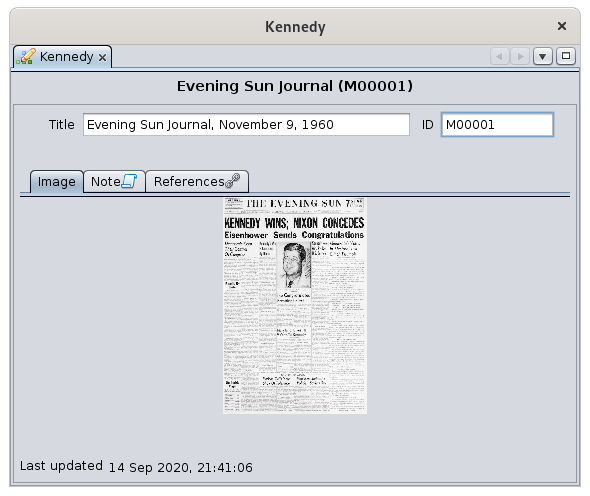](https://docs.ancestris.org/uploads/images/gallery/2020-09/en-aries-multimedia.png) Zakładki [Notatka](#bkmrk-onglet-notes-0 "Zakładka Notatka") oraz [Odniesienia](#bkmrk-panneau-r%C3%A9f%C3%A9rences "Odniesienia") są wspólne dla wszystkich Wpisów. Są one opisane na tej stronie. ### Zakładka Obraz Wyświetla obraz powiązany z aktualnie wybranym nośnikiem. Kliknięcie na obraz lub jego lokalizację umożliwia jego zmianę lub załadowanie innego. Okno **Proszę wybrać obraz**, które się pojawi, prosi o wybór pliku odpowiadającego obrazowi do wyświetlenia. ## Wpis Notatki Gdy wybranym Wpisem jest wpis typu Notatka, edytor Aries wyświetla dwie zakładki. Na potrzeby demonstracji utworzono wpis notatki na podstawie właściwości notatki zawartej w przykładowym pliku Kennedy. [](https://docs.ancestris.org/uploads/images/gallery/2020-09/lMDen-aries-note.png) Zakładka [Odniesienia](#bkmrk-panneau-r%C3%A9f%C3%A9rences "Odniesienia") jest wspólna dla wszystkich Wpisów. Jest opisana poniżej. ### Zakładka tekstu notatki Ta zakładka wyświetla treść tekstową wybranej notatki – do przeglądania lub edycji.Nie należy mylić tej zakładki z zakładką Notatki wspólną dla innych Wpisów. Ta ostatnia służy do zarządzania powiązanymi notatkami, podczas gdy zakładka Notatki w Wpisie Notatka wyświetla treść samej notatki.
## Wpis Źródło Gdy wybranym wpisem jest źródło, Edytor Aries wyświetla cztery pola opisujące źródło, a następnie kilka zakładek poniżej. Zakładki [Notatki](#bkmrk-onglet-notes-0 "Notes"), [Referencje](#bkmrk-panneau-r%C3%A9f%C3%A9rences "References") oraz [Galeria](#bkmrk-onglet-notes-0 "Gallery") są wspólne dla wszystkich wpisów. Charakteryzują źródło, ale ich użycie jest takie samo jak opisane w sekcji dotyczącej Osób. [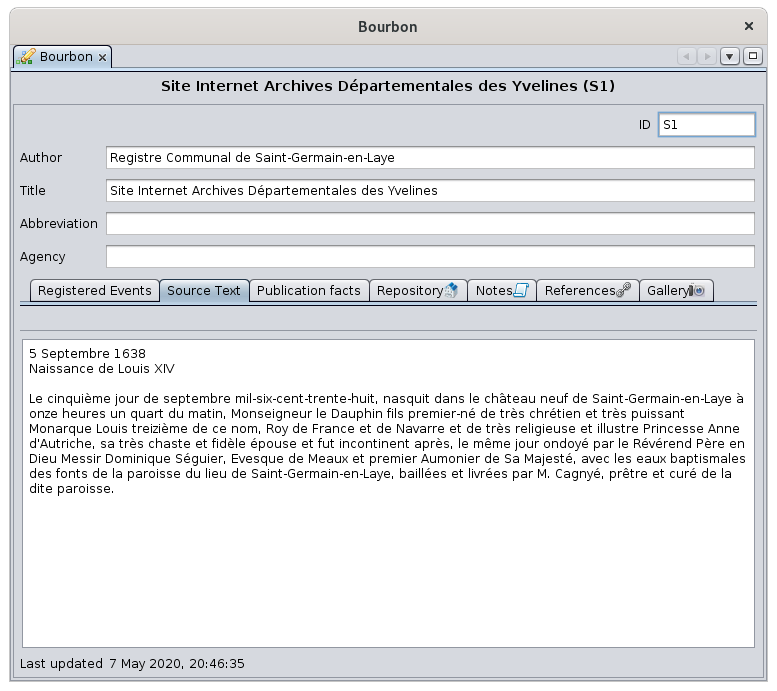](https://docs.ancestris.org/uploads/images/gallery/2020-09/en-aries-source.png) ### Opis źródła - **Autor**: imię i nazwisko autora lub twórcy źródła. - **Tytuł**: najważniejsze pole w rekordzie, ponieważ jest używane przez inne wpisy do odwoływania się do tego źródła. - Użytkownik jest mocno zachęcany do wypełnienia tego pola w sposób bardzo precyzyjny i wystarczająco szczegółowy, aby można było zidentyfikować źródło bez ryzyka pomyłki. - **Skrót**: skrócona nazwa źródła lub związanej z nim organizacji. - **Instytucja**: osoba lub organizacja odpowiedzialna za zarządzanie źródłem. ### Zakładka tekst źródła Ta zakładka umożliwia wprowadzenie lub modyfikację tekstu źródła takiego, jaki pojawia się w oryginalnym dokumencie lub nośniku fizycznym. Jest on wyświetlany powyżej. To zdecydowanie najistotniejsza informacja o źródle. ### Zakładka repozytorium Wskazuje **repozytorium** lub miejsce przechowywania zawierające aktualnie wybrane źródło. Może być tylko jedno repozytorium. [](https://docs.ancestris.org/uploads/images/gallery/2020-10/en-aries-source-repository.png) Ta zakładka wyświetla nazwę repozytorium, a następnie [przyciski edycji](#bkmrk-bouton-modifier "Edit buttons"): - wybierz repozytorium za pomocą przycisku **Dodaj repozytorium** [](https://docs.ancestris.org/uploads/images/gallery/2020-05/EditeurAries_Boutons_Edition_Cr%C3%A9er.png) lub **Połącz istniejące repozytorium** [](https://docs.ancestris.org/uploads/images/gallery/2020-05/EditeurAries_Boutons_Edition_Lier.png) - edytuj [](https://docs.ancestris.org/uploads/images/gallery/2020-05/EditeurAries_Boutons_Edition_Modifier.png) - usuń [](https://docs.ancestris.org/uploads/images/gallery/2020-05/EditeurAries_Boutons_Edition_Supprimer.png) Przyciski pojawiają się w zależności od sytuacji i działają zgodnie z opisem w odpowiedniej sekcji. #### Przyciski wyboru lub modyfikacji repozytorium Należy wskazać dokładnie jedno repozytorium, aby zlokalizować wybrane źródło. Podczas tworzenia lub modyfikacji repozytorium pojawia się okno edycji repozytorium. Omówimy je w sekcji [Wpis repozytorium](#bkmrk-entit%C3%A9-d%C3%A9p%C3%B4t "Repository Entity") poniżej. [](https://docs.ancestris.org/uploads/images/gallery/2020-09/en-aries-source-repository-edit.png) Po wypełnieniu repozytorium pojawiają się dwie zakładki: **Numer katalogowy** oraz **Notatki**. Zakładka [Notatki](#bkmrk-onglet-notes "Notes") jest wspólna dla wszystkich wpisów. Tutaj określa powiązanie źródła z repozytorium, ale jej użycie jest takie samo jak opisano w sekcji osoby. #### Zakładka numeru katalogowego Zakładka **Numer katalogowy** zawiera listę różnych odwołań i typów mediów używanych w repozytorium do konkretyzacji źródła w tym repozytorium. Przykład: numer katalogowy Ref 192/3-17801 dla rejestrów parafialnych w archiwum regionalnym, w formacie elektronicznym. Dla każdego elementu źródła, jeśli jest ich kilka, należy podać nazwę numeru katalogowego oraz typ nośnika (audio, karta, elektroniczny, film, gazeta, książka, czasopismo, rękopis, zdjęcie, nagrobek, wideo itd.). Użyj [przycisków edycji](#bkmrk-bouton-modifier "Edit buttons") aby dodać, edytować lub usunąć linię numeru katalogowego / typu mediów. ### Zakładka zarejestrowanych wydarzeń Ta zakładka pozwala opisać listę różnych wydarzeń w wybranym źródle. [](https://docs.ancestris.org/uploads/images/gallery/2020-09/en-aries-source-registered-events.png) Dla każdej daty i lokalizacji wspomnianej w źródle, należy wymienić rodzaje wydarzeń, które miały miejsce tego dnia w tym miejscu. - Przycisk **Utwórz wydarzenie źródła** [](https://docs.ancestris.org/uploads/images/gallery/2020-05/EditeurAries_Boutons_Edition_Cr%C3%A9er.png) tworzy nowy wiersz. Otwiera okno pozwalające zdefiniować wydarzenia dla danego miejsca i daty. [](https://docs.ancestris.org/uploads/images/gallery/2020-09/en-aries-source-registered-create-source.png) - - Zaznacz odpowiednie wydarzenia - Wprowadź datę tych wydarzeń - Wprowadź lokalizację tych wydarzeń - Przycisk **Edytuj wydarzenie źródła** [](https://docs.ancestris.org/uploads/images/gallery/2020-05/EditeurAries_Boutons_Edition_Modifier.png) otwiera to samo okno do edycji informacji. ### Zakładka danych publikacji Ta zakładka umożliwia podanie szczegółów dotyczących publikacji źródła, przynajmniej gdzie i kiedy zostało utworzone. [](https://docs.ancestris.org/uploads/images/gallery/2020-09/en-aries-source-publication-facts.png) Informacje te wprowadza się jako tekst dowolny. Dla źródeł opublikowanych należy wskazać miasto publikacji, nazwę wydawcy oraz rok publikacji. Dla źródeł nieopublikowanych należy wskazać datę i miejsce utworzenia źródła. ## Wpis Zgłaszający Kiedy wybranym wpisem jest wpis Zgłaszającego, Edytor Aries wyświetla opis Zgłaszającego oraz trzy zakładki poniżej. [](https://docs.ancestris.org/uploads/images/gallery/2020-09/en-aries-submitter.png) Pierwsze pole, Imię i Nazwisko, wskazuje tożsamość osoby przekazującej informacje. Trzy pola poniżej pozwalają wprowadzić trzy preferowane języki tego submittera. Zakładki [Galeria](#bkmrk-panneau-galerie "Galeria") oraz [Notatki](#bkmrk-onglet-notes-0 "Notatki") są wspólne dla wszystkich wpisów. Charakterystyka Submittera Informacji jest tu umieszczona, ale ich użycie jest takie samo jak opisane w sekcji dotyczącej Osób. Zakładka [Adres](#bkmrk-onglet-adresse-0 "Adres") jest używana tak samo jak zakładka dla Repozytorium. ## Wpis Repozytorium Kiedy wybranym wpisem jest repozytorium lub lokalizacja przechowywania, edytor Aries wyświetla następujące okno: [](https://docs.ancestris.org/uploads/images/gallery/2020-09/en-aries-repository.png) W polu Nazwa wpisujesz dokładną nazwę tego repozytorium, a poniżej trzy zakładki Adres, Notatki i Odniesienia pozwalają uzupełnić opis. Zakładka [Notatki](#bkmrk-onglet-notes-0 "Notatki") jest wspólna dla wszystkich wpisów. Charakterystyka repozytorium znajduje się tutaj, ale jej użycie jest takie samo, jak opisane w sekcji dotyczącej Osób. ### Zakładka Adres Pozwala na wpisanie dokładnego adresu repozytorium. Prezentuje pola klasycznego formularza adresowego (kod pocztowy, miasto, kraj itp.). Zobacz ilustrację. Można również wpisać dane internetowe (adres e-mail i stronę internetową) oraz numery telefonów. ### Zakładka Odniesienia Panel Odniesienia ma formę [listy wyboru](#bkmrk-liste-de-s%C3%A9lection "Lista wyboru") z trzema kolumnami. [](https://docs.ancestris.org/uploads/images/gallery/2020-09/en-aries-repository-reference.png) W tabeli znajdują się wszystkie źródła, które korzystają z tego repozytorium. Zakładka Odniesienia jest także używana w innych sytuacjach, dla innych wpisów niż repozytoria. Ogólnie rzecz biorąc, tabela jest powiązana z danym wpisem i wyświetla wszystkie wpisy, które korzystają z tego danego wpisu. - **Kolumna Identyfikator**, która wskazuje numer ID wpisu korzystającego z danego wpisu - **Kolumna Typ**, która wskazuje kategorię wpisu - **Kolumna Wartość**, która wskazuje nazwę wpisu (na przykład dla wpisu osoby będzie to imię i nazwisko tej osoby). Ta tabela służy wyłącznie do informacji i nie może być edytowana ani modyfikowana. - Przykłady: - Na powyższym obrazie edytowane repozytorium jest używane przez Źródła S1, nazwane Site Internet Achives. - Jeśli rekord osoby I1 zawiera w swoim akcie urodzenia odnośnik do źródła S2, ten wpis S2 pokaże w zakładce Odniesienia linię odpowiadającą osobie I1.Przed usunięciem wpisu takiego jak plik multimedialny, notatka, źródło czy repozytorium, zdecydowanie zaleca się najpierw sprawdzić, czy tabela Odniesienia tego wpisu jest pusta. Jeśli tabela nie jest pusta, usunięcie spowoduje zerwanie odnośników wpisów, które z niego korzystają, do wpisu, który już nie istnieje.
--- ## Wspólne elementy sterujące edycją Następujące elementy sterujące są używane w Edytorze Aries w wielu miejscach. ### Lista wyboru Ta lista służy do przeglądania i wyboru wyświetlanych danych. [](https://docs.ancestris.org/uploads/images/gallery/2020-09/en-aries-list.png) **Wybór**: pojedyncze kliknięcie na jednej z linii ją wybiera. **Edycja**: gdy linia reprezentuje wpis, podwójne kliknięcie otwiera okno edytora Aries do edycji klikniętego wpisu. **Sortowanie**: nagłówki kolumn można kliknąć, aby posortować. Kolejne kliknięcie odwraca kierunek sortowania. **Przesuwanie kolumn**: kolumny można przesuwać myszą, klikając i przeciągając nagłówek kolumny. Kolejność kolumn jest zapamiętywana z sesji na sesję. ### Lista drzewa Jest to lista osób uporządkowana w określony sposób zgodny z hierarchią genealogiczną. Ma zakładkę do rozkładania lub składania gałęzi. [](https://docs.ancestris.org/uploads/images/gallery/2020-09/en-aries-tree-list.png) Ten typ listy występuje podczas edycji wpisów Osób ([Zakładki Małżonkowie i Dzieci oraz Rodzice i Rodzeństwo](#bkmrk-panneau-parents-et-f "Zakładki osoby")) i Rodzin ([Zakładka Dzieci](#bkmrk-panneau-enfants "Zakładka Dzieci")). **Wybór**: pojedyncze kliknięcie wybiera linię. **Edycja**: gdy wiersz reprezentuje wpis, podwójne kliknięcie otwiera okno edycji wpisu. **Sortowanie**: ta lista nie jest sortowana, ponieważ zaburzyłoby to strukturę drzewa. **Przesuwanie kolumn**: kolumny można przesuwać myszą, klikając i przeciągając nagłówek kolumny. Kolejność kolumn nie jest zapamiętywana z sesji na sesję. ### Przyciski edycji Przyciski edycji pozwalają tworzyć, łączyć, modyfikować, usuwać, preferować dane. Są używane w większości kategorii wpisów. [](https://docs.ancestris.org/uploads/images/gallery/2020-05/EditeurAries_Boutons_Edition.png) Przyciski te działają w połączeniu z listą wyboru wyświetlaną poniżej nich. Pojawiają się w zależności od statusu listy. #### Przycisk Dodaj [](https://docs.ancestris.org/uploads/images/gallery/2020-05/EditeurAries_Boutons_Edition_Cr%C3%A9er.png) Przycisk Dodaj dodaje element do listy wyboru, tworząc go od podstaw. #### Przycisk Połącz [](https://docs.ancestris.org/uploads/images/gallery/2020-05/EditeurAries_Boutons_Edition_Lier.png) Przycisk Połącz dodaje element do listy bez tworzenia go, łącząc go z już istniejącym wpisem współdzielonym w genealogii. #### Przycisk Edytuj [](https://docs.ancestris.org/uploads/images/gallery/2020-05/EditeurAries_Boutons_Edition_Modifier.png) Przycisk Edytuj pozwala modyfikować wskazany element. #### Przycisk Usuń [](https://docs.ancestris.org/uploads/images/gallery/2020-05/EditeurAries_Boutons_Edition_Supprimer.png) Przycisk Usuń usuwa wskazany element. Gdy element jest wpisem, usunięcie nie usuwa samego wpisu, lecz tylko połączenie z nim. #### Przycisk Preferuj [](https://docs.ancestris.org/uploads/images/gallery/2020-05/EditeurAries_Boutons_Edition_Pr%C3%A9f%C3%A9rer.png) Przycisk Preferuj wskazuje domyślne media, które mają być używane, jeśli jest ich kilka. Ten przycisk jest używany tylko dla mediów osoby (zakładka Galeria) i służy do wskazania, które z nich powinno być domyślnie wyświetlane w drzewie dynamicznym. # Lista miejsc **Lista miejsc** to lista wszystkich miejsc i odpowiadających im zdarzeń w genealogii.Uwaga: kiedy edytor miejsc zostanie wywołany z listy miejsc, edytuje on wszystkie miejsca w genealogii o tej samej nazwie i współrzędnych.
Jeśli chcesz edytować lokalizację konkretnego zdarzenia, użyj edytora Cygnus, Aries lub Gedcom, aby edytować to zdarzenie, a następnie edytuj pojedyncze miejsce z poziomu zdarzenia. [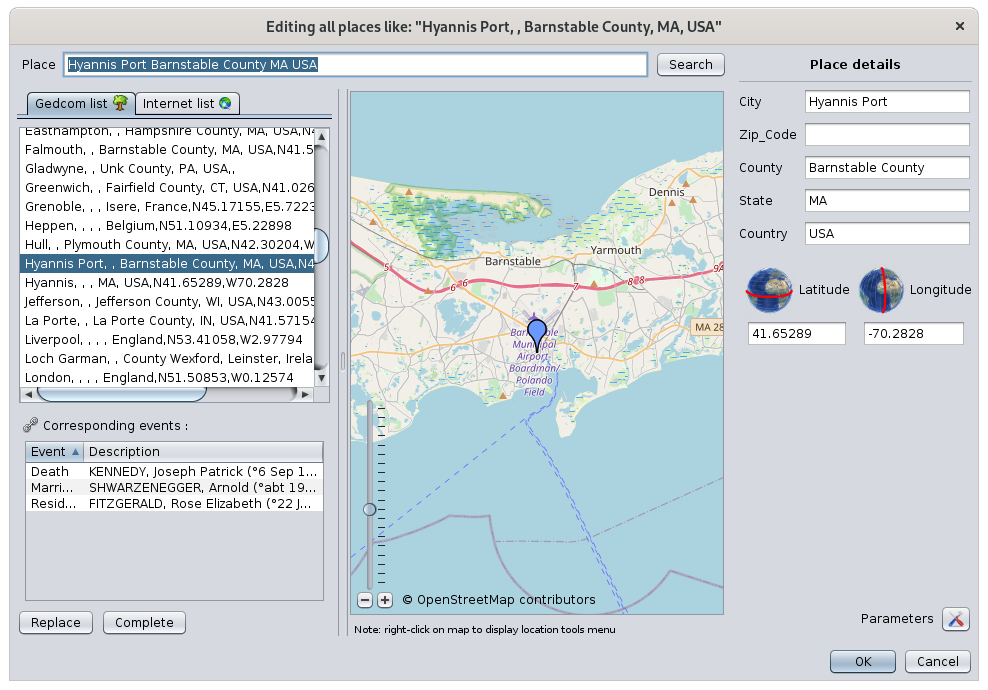](https://docs.ancestris.org/uploads/images/gallery/2020-09/en-places-list-edit-places.png) Więcej informacji o jego użyciu znajdziesz na stronie [Edytor miejsc](https://docs.ancestris.org/books/user-guide/page/places-editor-%28l%29 "Places editor"). #### Skopiuj to miejsce, aby później zastąpić inne Ta akcja służy do scalania dwóch miejsc. Akcja kopiuje do schowka pełną nazwę wraz ze współrzędnymi klikniętego miejsca. Później można ją wkleić w inne miejsce za pomocą kolejnych akcji. Pierwsze miejsce to to, które chcesz zachować. Skopiuj je i nadpisz nim drugie miejsce. Na przykład tutaj kopiuję miejsce Jefferson, które zawiera zdarzenie Miejsce zamieszkania Rosemary Kennedy: [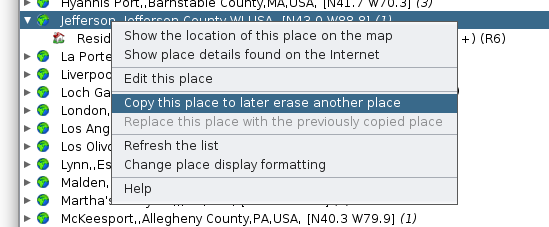](https://docs.ancestris.org/uploads/images/gallery/2020-10/en-places-list-copy.png) #### Zastąp to miejsce wcześniej skopiowanym Ta akcja jest kontynuacją poprzedniej w celu scalenia dwóch miejsc. Miejsce, z którego wykonywana jest ta akcja, zostanie usunięte. W momencie wykonania tej akcji miejsce znika z listy, a zdarzenia, które były z nim powiązane, zostają przypisane do pierwszego miejsca, obok już tam istniejących zdarzeń. W poniższym przykładzie, jeśli zastąpię miejsce Hyannis Port właśnie skopiowanym miejscem: [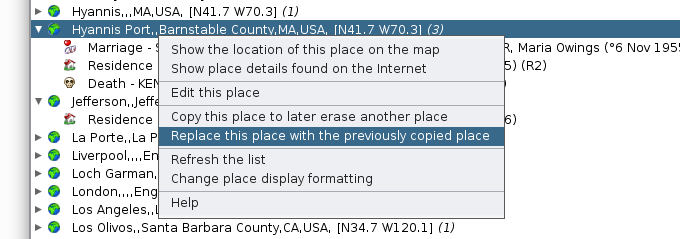](https://docs.ancestris.org/uploads/images/gallery/2020-10/en-places-list-paste.png) Wówczas uzyskuję następującą listę miejsc, gdzie Hyannis Port zniknęło, a Jefferson zawiera 4 zdarzenia wynikające ze scalenia dwóch miejsc: [](https://docs.ancestris.org/uploads/images/gallery/2020-10/en-places-list-result.png) #### Odśwież listę Ta akcja wymusza odświeżenie listy i powiązanych zdarzeń. Zmiana miejsca aktualizuje listę natychmiast, ale czasami konieczne jest wymuszenie odświeżenia. #### Zmień format wyświetlania miejsc Ta akcja pozwala dostosować sposób wyświetlania miejsc na liście i umożliwia ich inne sortowanie. Odwołaj się do [sekcji Personalizacja](#bkmrk-personnalisation "Customization") poniżej. ### Działaj na wydarzeniu miejsca Po rozwinięciu listy zdarzeń danego miejsca, kliknięcie prawym przyciskiem myszy na zdarzeniu wyświetli specyficzne menu kontekstowe dla zdarzeń. [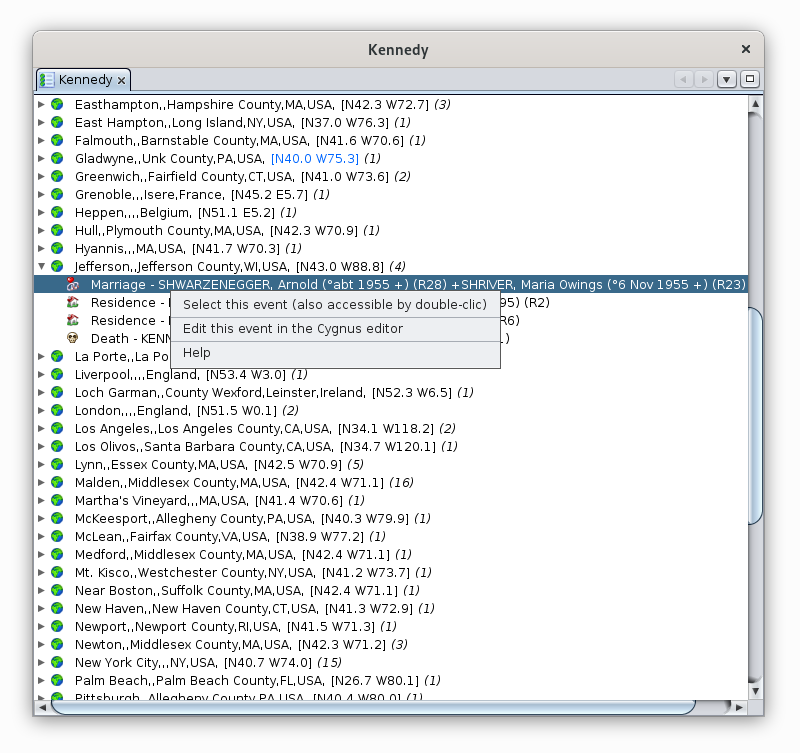](https://docs.ancestris.org/uploads/images/gallery/2020-10/en-places-list-event-menu.png) Poniżej opisano działania dostępne w tym menu. #### Wybierz to zdarzenie Ta akcja, dostępna również poprzez dwukrotne kliknięcie, zaznacza osobę we wszystkich widokach programu Ancestris. #### Edytuj to zdarzenie w edytorze <domyślnym> Ta akcja otwiera domyślny edytor (w przykładzie jest to Cygnus), aby umożliwić wprowadzenie zmian w jednostce powiązanej z wybranym zdarzeniem. Można zmienić domyślny edytor w [Preferencjach](https://docs.ancestris.org/books/user-guide/page/preferences#bkmrk-volet-%C3%89ditions "Preferences"). Nazwa w menu kontekstowym zdarzenia odzwierciedli wówczas tę zmianę. #### Pomoc Wyświetla tę stronę. ### Wyszukiwanie współrzędnych wszystkich lokalizacji Jak Ancestris znajduje współrzędne geograficzne? Podczas uruchamiania widoku **Listy miejsc** lub **Mapy geograficznej**, Ancestris sprawdza obecność współrzędnych geograficznych miejsc w genealogii. Jeśli więcej niż połowa miejsc nie posiada współrzędnych, Ancestris proponuje ich pobranie z Internetu: [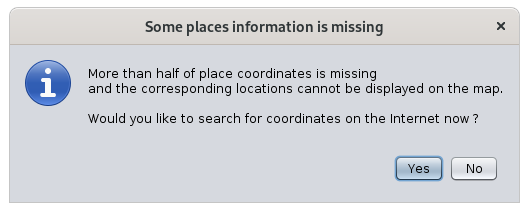](https://docs.ancestris.org/uploads/images/gallery/2020-09/en-places-list-force-search.png) Jeśli wyrazisz zgodę, Ancestris pobierze współrzędne geograficzne wszystkich miejsc w Twojej genealogii z darmowej bazy danych [https://www.geonames.org/](https://www.geonames.org/ "https://www.geonames.org/"). To wyszukiwanie można również uruchomić z widoku **Mapy geograficznej** przyciskiem „Wyszukaj współrzędne lokalizacji” [](https://docs.ancestris.org/uploads/images/gallery/2020-04/geo_internetsearch.png) na pasku narzędzi. W zależności od liczby miejsc może to zająć kilka minut. Postęp pobierania współrzędnych pokazywany jest na pasku stanu programu Ancestris w prawym dolnym rogu. Klikając na pasek, można go rozwinąć i zatrzymać proces. W przypadku problemów z połączeniem lub niedostępnością geonames, pojawia się komunikat: "*Błąd wyszukiwania w Internecie. Użycie lokalnie zapisanych informacji o miejscach*". Ogólnie, niebieskie współrzędne \[N40,0 W75,3\] są tymczasowo przechowywane w pliku parametrów w [Katalogu użytkownika](https://docs.ancestris.org/books/user-guide/page/software-files-and-user-settings-files#bkmrk-the-user-directory "User Directory"), a nie w pliku Gedcom. Dzieje się tak dlatego, że Ancestris jedynie sugeruje współrzędne geograficzne. To Ty decydujesz, które zapisać w pliku Gedcom. Skutkiem tego jest to, że po usunięciu preferencji współrzędne tymczasowe zostają usunięte i Ancestris ponownie zaproponuje pobranie współrzędnych z Internetu. Ten tymczasowy plik parametrów umożliwia korzystanie ze współrzędnych bez konieczności połączenia z Internetem. [WebBook](https://docs.ancestris.org/books/user-guide/page/web-book-%28l%29 "Web book") wykorzystuje go do generowania mapy geograficznej na swoich stronach. Większość współrzędnych pobranych z Internetu jest prawidłowa. Jeśli jednak dane miejsce nie znajduje się w bazie geonames lub sugerowane miejsce jest błędne, możesz je poprawić. - [](https://docs.ancestris.org/uploads/images/gallery/2021-05/placeicon-green.png) **Zielone miejsca, ale niebieskie współrzędne**: sugerowane współrzędne, które wymagają potwierdzenia przez użytkownika. - [](https://docs.ancestris.org/uploads/images/gallery/2021-05/placeicon-red.png) **Czerwone miejsca**: współrzędne nie zostały znalezione. Zostają wyraźnie oznaczone do późniejszej korekty. W widoku listy są czerwone, a na mapie umieszczone na środku Oceanu Atlantyckiego, na szerokości geograficznej Bordeaux i długości geograficznej Santander, aby przyciągnąć Twoją uwagę. - [](https://docs.ancestris.org/uploads/images/gallery/2021-05/placeicon-red.png) **Puste miejsca**: również czerwone, nie zostały odnalezione. Znajdują się na początku listy miejsc, a ich znacznik umieszczany jest wśród nieznanych miejsc, na Atlantyku. We wszystkich 3 przypadkach najlepiej potwierdzić właściwe współrzędne przez edytor miejsc, klikając prawym przyciskiem myszy i wybierając „Edytuj to miejsce”. ##### Przekroczony limit Geonames Domyślnie Ancestris używa konta „ancestris” na Geonames do identyfikacji miejsc. Jest to wspólne konto dla wszystkich użytkowników Ancestris na całym świecie. Geonames ma godzinowy limit użycia. Jeśli go przekroczysz, otrzymasz następujący komunikat: [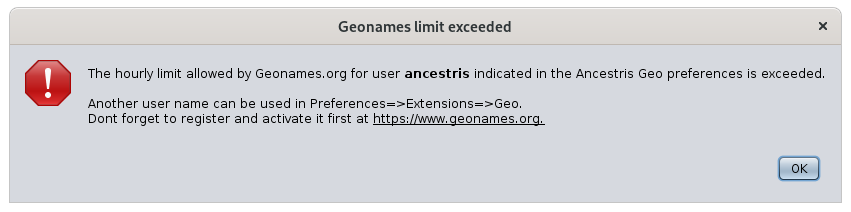](https://docs.ancestris.org/uploads/images/gallery/2020-09/en-places-list-limit.png) Wystarczy, że: 1. Utworzysz darmowe konto na Geonames 2. Aktywujesz usługi sieciowe Geonames 3. Wskażesz swój identyfikator Geonames w opcjach Ancestris Aby to zrobić, przejdź do [Preferencje, zakładka Rozszerzenia](https://docs.ancestris.org/books/user-guide/page/preferences#bkmrk-volet-extensions "Preferences"), Geo: [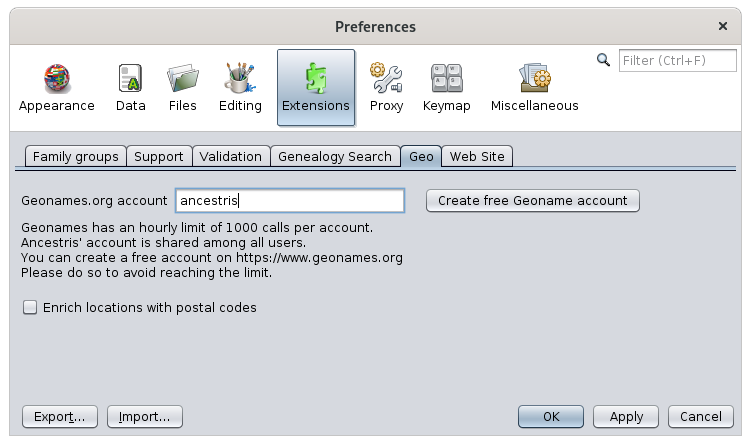](https://docs.ancestris.org/uploads/images/gallery/2020-09/en-places-list-preference.png) Zamiast **ancestris** wpisz swój identyfikator, gdy już go posiadasz. Aby go utworzyć, kliknij przycisk "**Utwórz darmowe konto Geonames**" lub przejdź bezpośrednio do [https://www.geonames.org/login](https://www.geonames.org/login "https://www.geonames.org/login") i załóż konto: [](https://docs.ancestris.org/uploads/images/gallery/2020-04/geonames_account_creation.png) Po założeniu konta otrzymasz e-mail aktywacyjny. Kliknij link aktywacyjny. Następnie aktywuj usługi sieciowe Geonames. Zaloguj się do Geonames i przejdź do swojego profilu (link w prawym górnym rogu) lub skorzystaj z tego linku: [http://www.geonames.org/manageaccount](http://www.geonames.org/manageaccount "http://www.geonames.org/manageaccount"). Na dole znajduje się sekcja "Free web services". [](https://docs.ancestris.org/uploads/images/gallery/2020-04/geonames_activate_web_service.png) Kliknij link i zobaczysz ekran, gdzie XXXXXXXX to Twój login Geonames: [](https://docs.ancestris.org/uploads/images/gallery/2020-04/geonames_webservice_activated.png) Na koniec, wskaż swoje konto Geonames.org w preferencjach, zakładce Rozszerzenia, Geo. ## Dostosowanie Jedyną dostępną opcją dostosowania jest [formatowanie wyświetlania miejsc](#bkmrk-commande-changer-le- "Places display formatting"). Możesz chcieć posortować miejsca według kraju, od największej do najmniejszej jednostki administracyjnej. Ponieważ lista jest sortowana alfabetycznie, oznacza to, że musisz wyświetlić jednostki administracyjne w odwrotnej kolejności niż są zapisane. Ten porządek wyświetlania nie zmienia danych. Dostosowanie odbywa się przez menu kontekstowe miejsc: [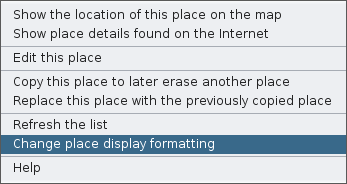](https://docs.ancestris.org/uploads/images/gallery/2020-10/en-places-list-format.png) Pojawi się następujące okno. Domyślnie miejsca formatowane są w kolejności bez efektu formatowania: 0,1,2,3,4: [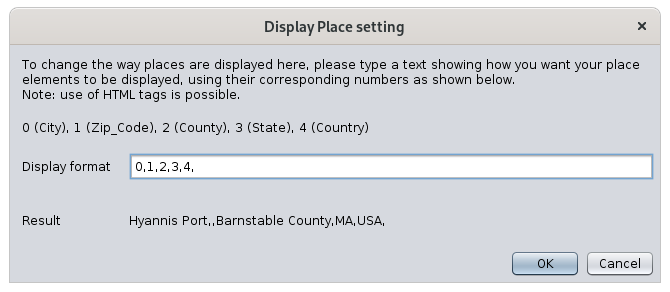](https://docs.ancestris.org/uploads/images/gallery/2020-10/en-places-list-format-no-html.png) Jeśli chcemy odwrócić kolejność, wpisujemy 4,3,2,1,0. Jeśli chcemy, by Kraj był pogrubiony, a Powiat kursywą, wpisujemy: [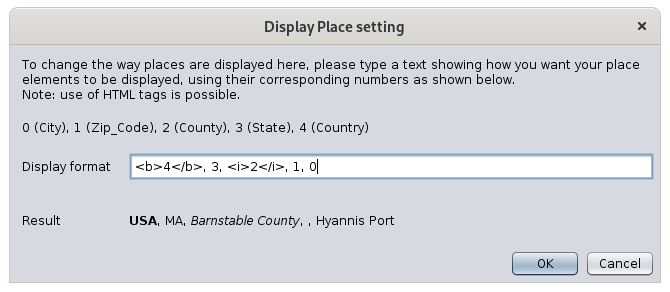](https://docs.ancestris.org/uploads/images/gallery/2020-10/en-places-list-format-html.png) Po kliknięciu OK uzyskamy listę posortowaną wg kraju z efektem pogrubienia i kursywy: [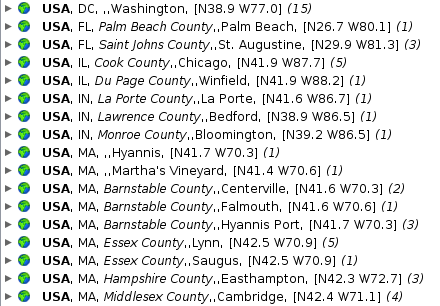](https://docs.ancestris.org/uploads/images/gallery/2020-09/en-places-list-formated.png) To dostosowanie wpływa również na wyświetlanie miejsc w okienku popup na mapie: [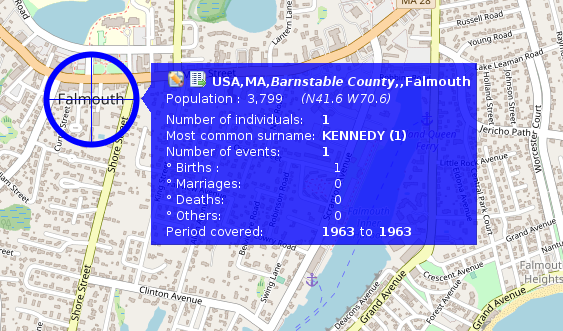](https://docs.ancestris.org/uploads/images/gallery/2020-10/en-places-list-formated-popup.png) Rzeczywiście, jurysdykcje nazwy miejscowości są wyświetlane zgodnie z nowym formatowaniem. Należy jednak pamiętać, że tytuł jest wyświetlany pogrubioną czcionką niezależnie od tego, czy w stylu HTML ustawiono brak pogrubienia. # Tabela miejsc **Tabela Miejsc** to globalny edytor miejsc wykorzystywany w formie arkusza kalkulacyjnego, który pomaga edytować i porządkować wszystkie miejsca występujące w Twojej genealogii. [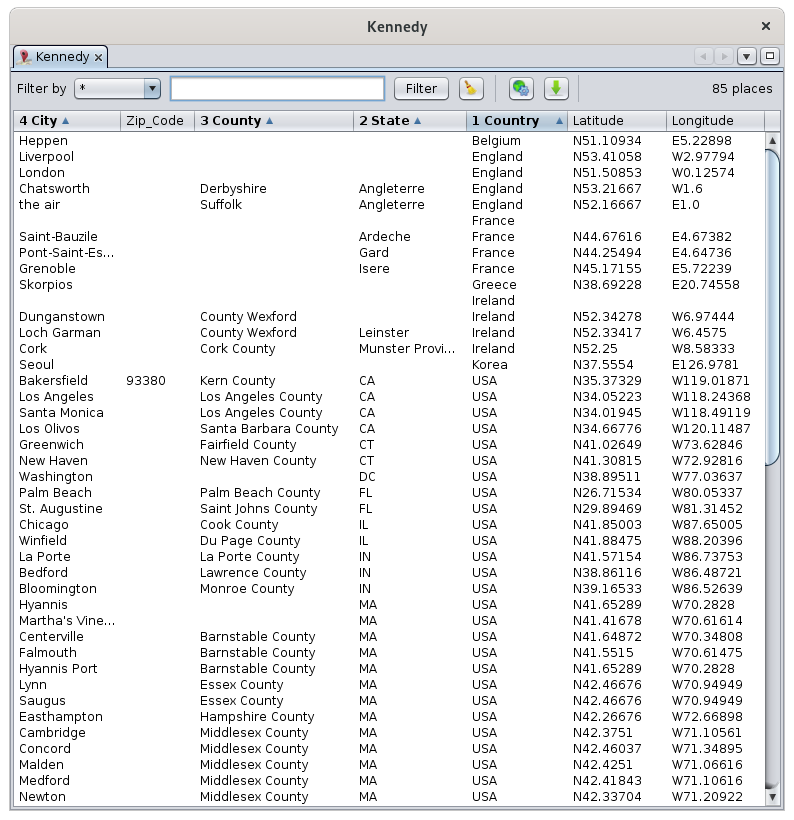](https://docs.ancestris.org/uploads/images/gallery/2021-03/en-places-table.png) ## Opis Tabela Miejsc zawiera wszystkie lokalizacje z Twojej genealogii. Każdy wiersz reprezentuje jedno miejsce, a każda kolumna – jurysdykcję. Jeśli dane miejsce jest używane wielokrotnie w genealogii, pojawi się tylko jeden raz w tabeli. Po kolumnach jurysdykcji dodane są dwie kolumny z zapisanymi współrzędnymi. Jeśli miejsca mają różne formaty, Ancestris wyświetli tyle kolumn, ile zawiera miejsce z największą liczbą jurysdykcji, niezależnie od formatu miejsc zdefiniowanego w genealogii (nagłówek Gedcom). Więcej informacji o formacie miejsc znajdziesz w [sekcji o Miejscach](https://docs.ancestris.org/books/user-guide/page/places "Places"). Lista może być **sortowana według wielu kolumn** poprzez kliknięcie nagłówka kolumny i przytrzymanie klawisza Ctrl. **Kolumny można przesuwać** myszką, przeciągając nagłówek. Nad tabelą znajduje się pasek filtra, który umożliwia filtrowanie miejsc według wybranych kryteriów.Kolejność i rozmiar kolumn, kryteria sortowania oraz filtrowania są zapamiętywane dla każdej genealogii.
### Pasek filtra Filtr pokazuje miejsca spełniające podane kryteria. Zawiera on następujące elementy: - **Menu rozwijane "Filtruj według"**: wybiera kolumnę jurysdykcji do filtrowania. Lista różni się dla każdej genealogii, ponieważ odczytywana jest z nagłówka pliku Gedcom. Opcja "\*" filtruje wszystkie kolumny jednocześnie. - **Pole tekstowe**: zawiera ciąg znaków, według którego filtrowane są miejsca. Miejsce musi zawierać ten ciąg, aby zostało wyświetlone. Ancestris używa wyrażeń regularnych do inteligentnego filtrowania. - **Przycisk Filtruj**: wykonuje filtrowanie po wpisaniu tekstu. Można też użyć klawisza Enter. - **Przycisk Wyczyść**: czyści pole tekstowe, usuwa filtr i ponownie wyświetla pełną listę. - **Przycisk ustawień formatu miejsca**: umożliwia zmianę formatu miejsca. - **Przycisk Eksportuj**: eksportuje tabelę do pliku CSV. - **Całkowita liczba różnych miejsc** w genealogii jest wyświetlana po prawej stronie paska. Uwaga: to samo miejsce użyte wielokrotnie liczy się jako jedno. ## Użycie **Tabela Miejsc** może być używana do wizualizacji wszystkich miejsc, ich edytowania jak w arkuszu kalkulacyjnym, wyszukiwania miejsc w Internecie i ich szczegółowej edycji, a także eksportu danych. ### Wizualizacja Tabela zapewnia ogólny przegląd wszystkich miejsc, umożliwiając ich klasyfikację, analizę itd., jak w arkuszu kalkulacyjnym. #### Menu kontekstowe / Pokaż powiązane zdarzenia Dla każdego miejsca możesz szybko zidentyfikować osoby i zdarzenia z nim powiązane. W tym celu użyj menu kontekstowego dostępnego po kliknięciu prawym przyciskiem myszy, aby wyświetlić powiązane zdarzenia. Wybierz jedno, aby zobaczyć je w edytorach Ancestris. [](https://docs.ancestris.org/uploads/images/gallery/2021-03/en-places-table-popup-event.png) ### Globalna edycja Możesz edytować miejsca bezpośrednio w komórkach tabeli. Wprowadź tekst ręcznie, przeciągnij zawartość innych komórek lub wklej tekst do komórek. #### Potwierdzanie zmian Po modyfikacji komórki w prawym dolnym rogu Tabeli Miejsc pojawią się przyciski OK i Anuluj. W tym celu w preferencjach należy zaznaczyć opcję potwierdzania zmian (zobacz Preferencje / Edycja / Potwierdź zmiany). Naciśnij Enter lub kliknij OK, aby potwierdzić zmiany, lub Esc, aby je anulować. [](https://docs.ancestris.org/uploads/images/gallery/2021-03/en-places-table-ok-cancel.png) Po zatwierdzeniu zmian tabela zostanie odświeżona, co może zmienić kolejność wierszy. W trybie edycji, gdzie zmiany są akceptowane automatycznie, przejście do innej komórki automatycznie zapisuje zmiany w poprzedniej komórce i odświeża tabelę.Dla większej efektywności edytowania zaleca się wyłączyć automatyczne zatwierdzanie zmian w preferencjach edycji.
#### Przeciągnij i upuść Można przeciągać jedną lub kilka komórek jednocześnie. Ancestris zachowa strukturę komórek podczas przenoszenia. Na przykład: na ilustracji poniżej przeciągane są 4 komórki z jednej kolumny do sąsiedniej. [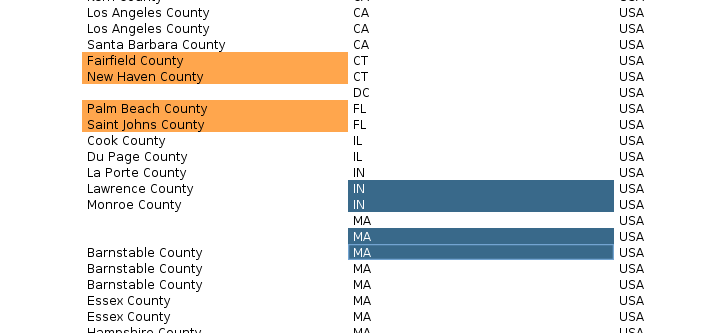](https://docs.ancestris.org/uploads/images/gallery/2021-03/en-places-table-drag-drop.png) #### Menu kontekstowe dla Wytnij / Kopiuj / Wklej Aby skopiować lub wkleić komórki, zaznacz jedną lub kilka, kliknij prawym przyciskiem i wybierz kopiowanie lub wycinanie. Następnie zaznacz komórki docelowe, kliknij prawym przyciskiem i wybierz "Wklej". Wklejanie działa na dwa sposoby: - Jeśli zaznaczono tylko jedną komórkę, cała skopiowana zawartość zostanie wklejona, zaczynając od tej komórki jako lewego górnego rogu. - Jeśli zaznaczono więcej komórek: - Gdy obszar docelowy jest mniejszy od źródłowego – zawartość zostanie przycięta. - Gdy jest większy – zawartość zostanie powtórzona. [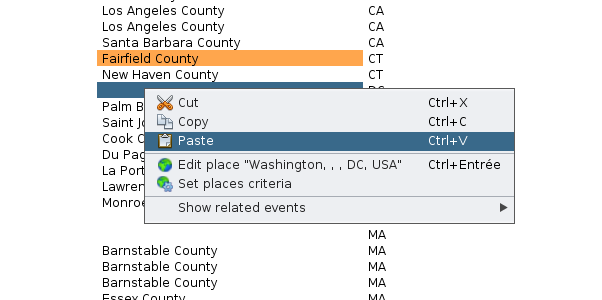](https://docs.ancestris.org/uploads/images/gallery/2021-03/en-places-table-copy-paste.png) ### Wyszukiwanie i szczegółowa edycja Podwójne kliknięcie w dowolnej kolumnie otwiera [Edytor Miejsc](https://docs.ancestris.org/books/user-guide/page/places-editor-%28l%29 "Places editor"). [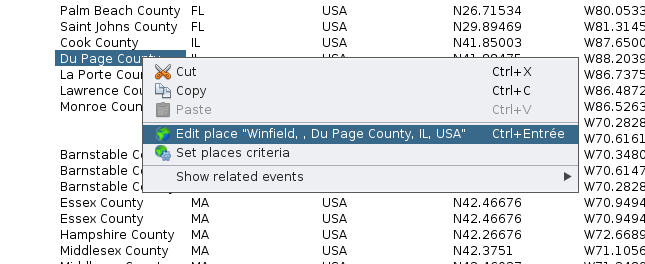](https://docs.ancestris.org/uploads/images/gallery/2021-03/en-places-table-popup-edit.png) Wszystkie zdarzenia korzystające z tego miejsca zostaną zaktualizowane.Uwaga: edytor Miejsc wywołany z tabeli edytuje wszystkie miejsca w genealogii o tej samej nazwie i współrzędnych.
Jeśli chcesz edytować lokalizację tylko dla jednego zdarzenia, użyj edytora Cygnus, Aries lub Gedcom, aby edytować to konkretne zdarzenie i jego miejsce. ### Ustaw kryteria miejsca Aby ujednolicić format miejsc lub zmienić nazwy/jurysdykcje, skorzystaj z tego narzędzia. Z menu kontekstowego lub z paska narzędzi otworzy się poniższy panel. [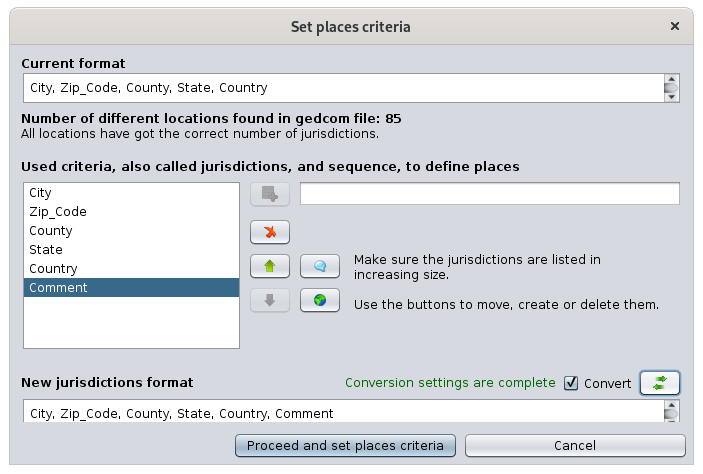](https://docs.ancestris.org/uploads/images/gallery/2021-03/en-places-table-format-correct.png) Jeśli zmieniasz format miejsca, musisz wskazać Ancestris jak przekształcić obecny format na nowy. Użyj przycisku "Konwertuj". Pojawi się panel z instrukcjami – postępuj zgodnie z nimi i kliknij OK. [](https://docs.ancestris.org/uploads/images/gallery/2021-03/en-places-table-converter.png) Po potwierdzeniu transkrypcji jurysdykcji wrócisz do poprzedniego panelu. Kliknij „Kontynuuj i ustaw kryteria miejsc”, aby wprowadzić zmiany do genealogii. Tabela zostanie odświeżona. ### Eksport miejsc Użyj przycisku **Eksportuj**, aby zapisać wszystkie miejsca w pliku TXT lub CSV – do otwarcia w arkuszu kalkulacyjnym. Możesz też częściowo eksportować miejsca przez schowek: - Zaznacz komórki do eksportu lub użyj Ctrl+A, aby zaznaczyć wszystkie. - Ctrl+C – kopiuj do schowka. - Ctrl+V – wklej do arkusza kalkulacyjnego. ## Dostosowywanie Poza zapamiętywaniem filtrów i kolumn, tabela lokalizacji nie posiada elementów konfigurowalnych. # Edytor miejsc **Edytor miejsc** to edytor przeznaczony do dodawania lub modyfikowania miejsc poprzez standaryzację ich nazw dzięki bazie danych miejsc dostępnych w Internecie. [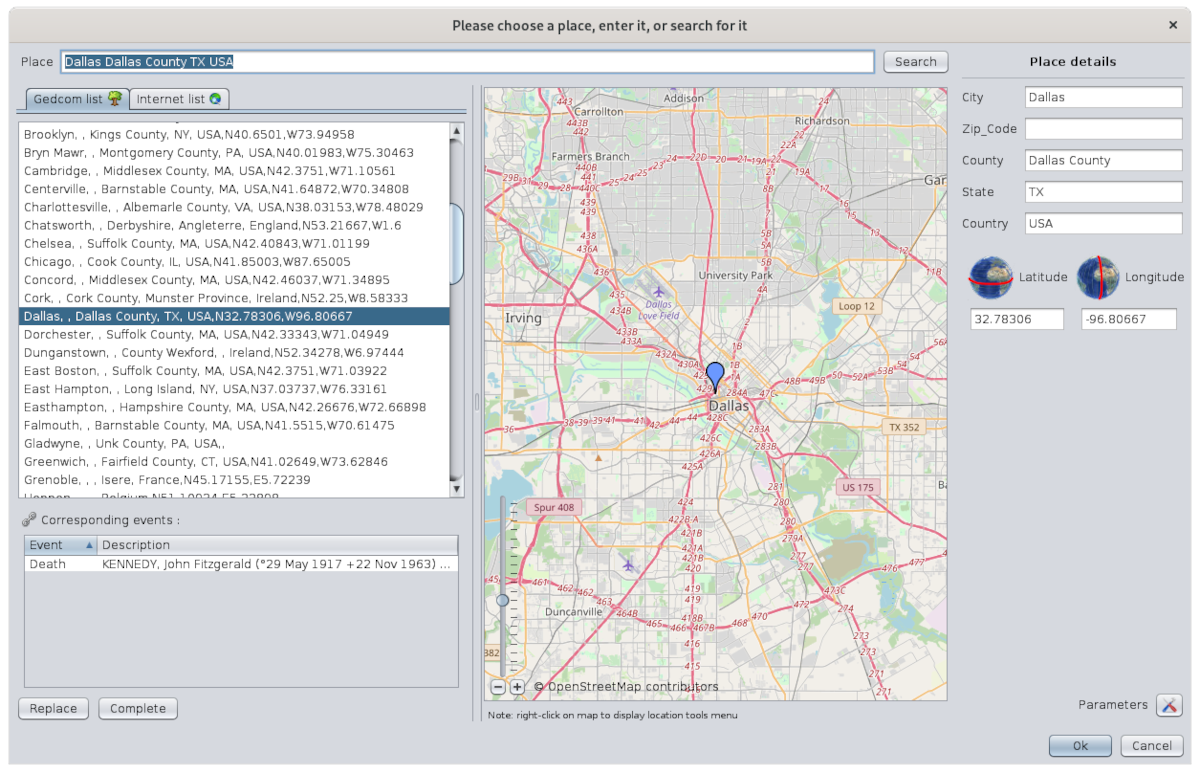](https://docs.ancestris.org/uploads/images/gallery/2020-09/en-places-editor.png) Edytor miejsc jest dostępny tylko z poziomu konkretnego miejsca. Nie można go otworzyć z paska menu. ## Opis Okno zawiera: - **tytuł** (istotny) - **nazwę miejsca** do modyfikacji lub wyszukania - **dwie listy miejsc** odpowiadające wyszukiwanemu miejscu - **listę wszystkich wydarzeń** korzystających z danego miejsca w genealogii - **przyciski** do pobierania szczegółów znalezionego miejsca - **mapę** do pozycjonowania - **szczegóły miejsca** - przycisk **Parametry** - przyciski **OK i Anuluj** do zatwierdzenia zmian ### Tytuł okna Okno może mieć **dwa różne tytuły** w zależności od tego, czy edytujesz jedno wydarzenie, czy wiele jednocześnie. - **Jedno wydarzenie**: modyfikacja miejsca konkretnego wydarzenia konkretnej osoby w genealogii. - **Wiele wydarzeń**: modyfikacja miejsca dla wszystkich wydarzeń korzystających z tego miejsca. Wszystkie zostaną zmodyfikowane jednocześnie. W przypadku modyfikacji pojedynczego miejsca, edytor miejsc został otwarty z jednego z edytorów: Cygnus, Aries lub Gedcom, a pasek tytułu wygląda tak: [](https://docs.ancestris.org/uploads/images/gallery/2020-09/en-places-editor-title-mono.png) W przypadku edycji wielu zdarzeń, edytor został otwarty z widoku Listy miejsc lub Tabeli miejsc. Pasek tytułu zawiera frazę "**Edycja wszystkich miejsc takich jak**" i wskazuje nazwę miejsca. Na przykład, jeśli edytujesz miejsce Dallas z Listy miejsc genealogii Kennedych, tytuł wygląda następująco: [](https://docs.ancestris.org/uploads/images/gallery/2020-09/en-places-editor-title-multi.png) Przed zatwierdzeniem zmian w miejscu sprawdź tytuł okna, aby upewnić się, w jakim trybie pracujesz. ### Miejsce do modyfikacji lub wyszukania [](https://docs.ancestris.org/uploads/images/gallery/2020-09/en-places-editor-search.png) **Pole Miejsca** wyświetla aktualnie edytowane miejsce lub pozwala wpisać miejsce do wyszukania. Przycisk Szukaj uruchamia wyszukiwanie w Internecie, korzystając z bazy danych Geonames. Przycisk ten jest wyszarzony podczas trwania wyszukiwania. ### Listy znalezionych miejsc Znalezione miejsca odpowiadają wszystkim miejscom „podobnym” do kryteriów wpisanych w polu Miejscowość. Po lewej stronie okna znajdują się dwie listy znalezionych miejsc, w zależności od tego, czy zostały znalezione w bieżącym pliku genealogicznym Gedcom, czy w Internecie. #### Karta lista Gedcom [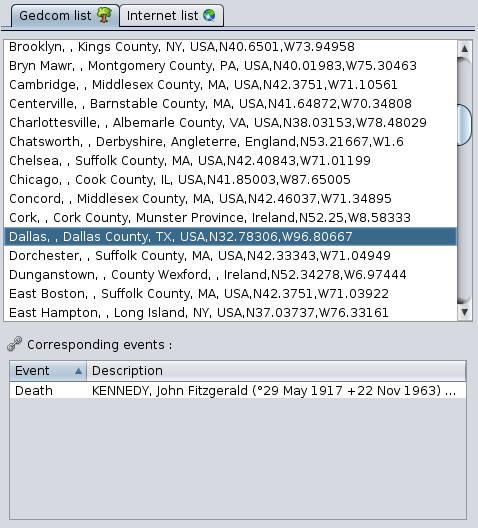](https://docs.ancestris.org/uploads/images/gallery/2020-09/en-places-editor-search-result-gedcom.png) Ta karta zawiera dwie współdziałające listy: - Na górze, **lista znalezionych miejsc** w pliku Gedcom aktualnie otwartego drzewa genealogicznego - Na dole, **lista wydarzeń genealogicznych** odpowiadających wybranemu miejscu z listy Gedcom Lista zdarzeń zawiera dwie kolumny: - Kolumna Wydarzenie wskazuje typ zdarzenia (urodzenie, chrzest, ślub, zawód itd.). - Kolumna Opis pokazuje imię i numer ID osoby powiązanej ze zdarzeniem; jeśli to rodzina, kolumna pokazuje imiona i numery ID każdego członka odpowiedniej rodziny. Kliknięcie w nagłówki kolumn powoduje alfabetyczne sortowanie wierszy. #### Karta lista Internet [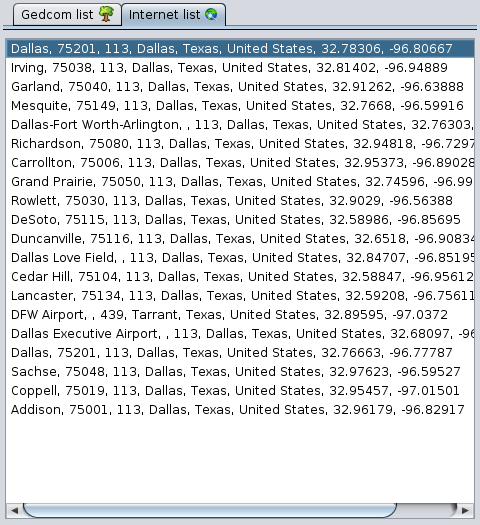](https://docs.ancestris.org/uploads/images/gallery/2020-09/en-places-editor-search-result-internet.png) Ta karta zawiera główne miejsca znalezione w Internecie – Geonames – dla ostatniego przeprowadzonego wyszukiwania. Lista jest pusta po otwarciu okna. #### Przyciski do pobierania szczegółów lokalizacji Te przyciski służą do pobierania wszystkich lub części szczegółów wybranego miejsca z listy znalezionych miejsc. [](https://docs.ancestris.org/uploads/images/gallery/2020-09/en-places-editor-buttons.png) ##### Przycisk Zamień Zastępuje wszystkie szczegóły modyfikowanego miejsca tymi ze znalezionego nowego miejsca. ##### Przycisk Uzupełnij Dodaje jedynie brakujące szczegóły do modyfikowanego miejsca, korzystając z informacji ze znalezionego nowego miejsca. ### Mapa pozycjonowania [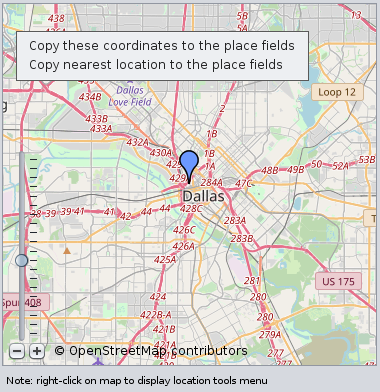](https://docs.ancestris.org/uploads/images/gallery/2020-09/en-places-editor-map.png) Centralna część edytora miejsc wyświetla mapę, która pozwala pozycjonować edytowane miejsce lub wybrane miejsce z którejkolwiek z dwóch list. Skala w lewym dolnym rogu umożliwia regulację powiększenia. Mapa oferuje menu kontekstowe, które otwierane jest prawym kliknięciem w dowolne miejsce mapy. To menu zawiera następujące akcje: - **Skopiuj te współrzędne do pól miejsca**: kopiuje współrzędne geograficzne klikniętego punktu do pól Szerokość i Długość geograficzna w Szczegółach miejsca. - **Skopiuj najbliższe miejsce do pól miejsca**: kopiuje współrzędne najbliższego miejsca klikniętego punktu do pól szczegółów miejsca. ### Szczegóły miejsca [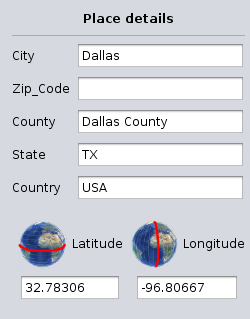](https://docs.ancestris.org/uploads/images/gallery/2020-09/en-places-editor-place-details.png) Szczegóły miejsca znajdują się w prawym panelu. Obejmują [pola jurysdykcji miejsca](https://docs.ancestris.org/books/user-guide/page/places "Places") – zdefiniowane w aktualnie otwartym pliku genealogicznym – oraz pola współrzędnych geograficznych. Lista wyświetlanych pól może się różnić w zależności od pliku Gedcom. Definicja jurysdykcji odbywa się przez [Menu/Plik/Właściwości](https://docs.ancestris.org/books/user-guide/page/file-properties#bkmrk-crit%C3%A8res-de-lieux "File Properties"). ### Przycisk Parametry [](https://docs.ancestris.org/uploads/images/gallery/2020-09/en-places-editor-parameters.png) Otwiera poniższe okno, które dopasowuje nazwy jurysdykcji używanych przez Geonames do aktualnie otwartego pliku Gedcom. Postępuj zgodnie z instrukcjami wyświetlanymi w oknie i naciśnij OK. [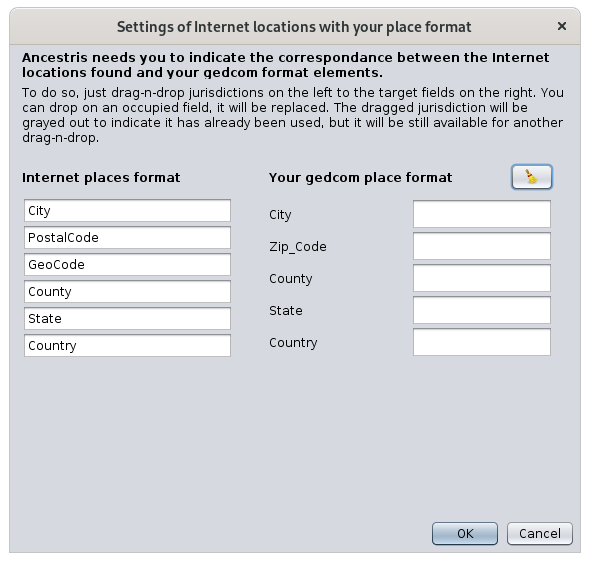](https://docs.ancestris.org/uploads/images/gallery/2020-09/en-places-editor-parameters-window.png) ### Przycisk OK Zatwierdza dokonane zmiany miejsca i zamyka edytor miejsc. Jeśli edytor miejsc edytował wszystkie wystąpienia tego samego miejsca, wszystkie zostaną zmodyfikowane. ### Przycisk Anuluj Anuluje zmiany i zamyka edytor miejsc. ## UżytkowanieCelem Edytora Miejsc jest dostarczanie nazw miejsc z całego świata w ustandaryzowanym formacie, zgodnym ze strukturą miejsc w Twoim drzewie genealogicznym.
Możesz potrzebować tego edytora w kilku sytuacjach: - **Tworzenie miejsca**: masz zdarzenie, które miało miejsce w lokalizacji, której jeszcze nie wprowadziłeś. - **Użycie wcześniej wprowadzonego miejsca**: chcesz wpisać miejsce dokładnie tak, jak zostało wcześniej zapisane, aby uniknąć powielania miejsc. - **Modyfikacja istniejącego miejsca**: chcesz poprawić błędnie zapisane miejsce, które występuje w wielu zdarzeniach i chcesz je poprawić za jednym razem. Zasada użytkowania jest w każdym przypadku taka sama: 1. Wyszukaj miejsce w pliku Gedcom lub w Internecie 2. Zweryfikuj informacje o miejscu: na mapie i w powiązanych zdarzeniach w zakładce [Lista Gedcom](#bkmrk-onglet-dans-le-gedco "Gedcom list") 3. Aktualizuj szczegóły miejsca 4. ZatwierdźUwaga: miejsca można usuwać tylko w Edytorze Gedcom.
### Wyszukaj miejsce w swoim pliku Gedcom lub w Internecie Wyszukiwanie opiera się na tekście wprowadzonym w polu [Miejsce](#bkmrk-bandeau-sup%C3%A9rieur "Pole Miejsca"). Wyszukiwanie w Twojej genealogii następuje natychmiast po wprowadzeniu tego tekstu, a wynik wyświetlany jest w [zakładce listy Gedcom](#bkmrk-onglet-dans-le-gedco "Zakładka listy Gedcom"). Wyszukiwanie w Internecie odbywa się w darmowej bazie danych Geonames, obejmującej wszystkie miejsca na świecie, po kliknięciu przycisku **Szukaj**. Podczas wyszukiwania w Internecie przycisk jest wyszarzony. Po zakończeniu wyszukiwania przycisk staje się ponownie dostępny, a wynik wyświetlany jest poniżej, w [zakładce listy Internet](#bkmrk-onglet-sur-internet "Zakładka listy Internet"). Jeśli żadne miejsce nie odpowiada wyszukiwaniu lub jeśli wyniki są całkowicie niezgodne, możesz zmienić pole wyszukiwania i uruchomić wyszukiwanie ponownie. ### Zweryfikuj informacje o miejscu Wyniki wyszukiwania znajdują się w dwóch zakładkach listy: wewnętrznej (plik Gedcom) i zewnętrznej (Internet). #### Pozycjonowanie Wybranie jednego z miejsc z którejkolwiek listy natychmiast pozycjonuje to miejsce na mapie, dzięki czemu możesz zobaczyć, gdzie się znajduje.Zwróć uwagę, że działa to tylko dla miejsc z przypisanymi współrzędnymi geograficznymi, co może nie dotyczyć wszystkich miejsc w Twoim pliku Gedcom. Aby je uzupełnić, należy edytować miejsce z poziomu Listy Miejsc lub Tabeli Miejsc, ponieważ edycja dotyczy wszystkich zdarzeń, które używają tego miejsca jednocześnie.
#### Powiązane wydarzenia Jeśli jest to miejsce już obecne w Twojej genealogii, wyświetlana jest lista odpowiadających mu wydarzeń, co pozwala ocenić wpływ modyfikacji — w zależności od tego, czy modyfikujesz jedno wydarzenie, czy wiele.Podwójne kliknięcie w wiersz wydarzenia wyświetla wpis w innych widokach Ancestris. Dzięki temu możesz zobaczyć wszystkie szczegóły dotyczące tego wydarzenia.
### Aktualizuj szczegóły miejsca #### Zamień lub Uzupełnij dane miejsca na podstawie znalezionego miejsca Po znalezieniu właściwego miejsca możesz pobrać wszystkie jego szczegóły do swojego drzewa genealogicznego za pomocą przycisku [**Zamień**](#bkmrk-bouton-remplacer "Przycisk Zamień"), lub tylko brakujące elementy za pomocą przycisku [**Uzupełnij**](#bkmrk-bouton-compl%C3%A9ter "Przycisk Uzupełnij"). Jeśli miejsce pochodzi z Internetu i jest to pierwszy raz, kiedy je pobierasz, Ancestris będzie musiał znać zgodność ze strukturą Twoich miejsc. Miejsca w Internecie zazwyczaj mają inną strukturę niż Twoje, a Ancestris chce mieć możliwość kopiowania odpowiednich jednostek administracyjnych do właściwych pól. W tym momencie Ancestris otworzy okno Parametrów. Wystarczy przeciągnąć jednostki administracyjne z lewej strony do odpowiednich pól po prawej i zapisać. Ancestris zapamięta to na przyszłość. Na przykład, oto przyporządkowanie po przydzieleniu 5 pól internetowych, pozostawiając pominięte pole Kodu Pocztowego. [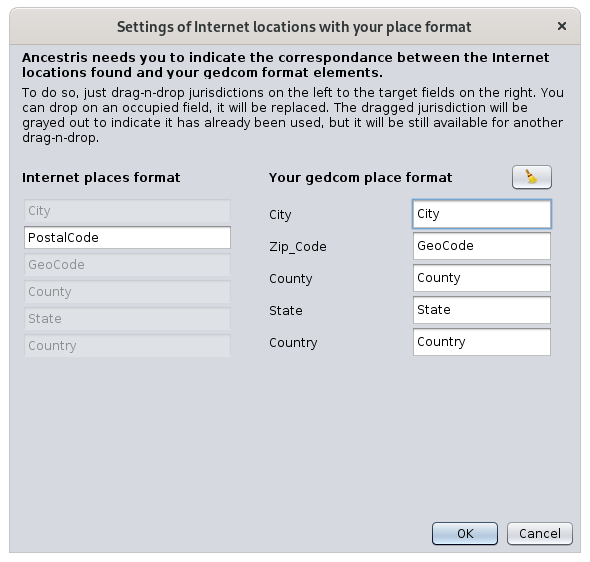](https://docs.ancestris.org/uploads/images/gallery/2020-09/en-places-editor-personalization.png) Jak tylko klikniesz OK, wybrane elementy zostaną skopiowane do szczegółów miejsca. #### Pobieranie współrzędnych geograficznych z mapy Można wprowadzić współrzędne geograficzne używając mapy zamiast wpisywać je ręcznie. Aby to zrobić, kliknij prawym przyciskiem myszy na mapie w dokładnym lub przybliżonym miejscu, które chcesz wykorzystać. Pojawi się [menu kontekstowe](#bkmrk-zone-centrale "Menu kontekstowe") z odpowiednimi opcjami. Współrzędne geograficzne zostaną wtedy skopiowane do szczegółów miejsca. #### Zmiana szczegółów W celu końcowego dostosowania szczegółów miejsca można również bezpośrednio edytować interesujące Cię elementy. Pola te są edytowalne, a mechanizm automatycznego uzupełniania ułatwia wpisywanie już znanych jednostek administracyjnych. Działa to w następujący sposób: jeśli zmienisz jednostkę administracyjną niższego poziomu, jednostki wyższego poziomu zostają natychmiast zmienione w trakcie pisania, na podstawie znanych lokalizacji genealogicznych. Jeśli nie znajdzie dopasowania, pola wyższego poziomu wracają do wcześniejszych wartości. ### Potwierdź Jeśli jesteś pewien dokonanej zmiany i sprawdziłeś tytuł okna, aby wiedzieć, czy edytujesz jedno zdarzenie, czy wiele, naciśnij OK. Okno zostanie zamknięte i wrócisz do miejsca, w którym byłeś, gdy okno zostało otwarte. W razie wątpliwości najlepiej anulować modyfikację i zacząć od nowa. Jeśli popełnisz błąd, zawsze możesz go cofnąć za pomocą przycisku [Cofnij](https://docs.ancestris.org/books/user-guide/page/toolbar#bkmrk-groupe-annuler-%2F-r%C3%A9t "Pasek narzędzi") na pasku narzędzi Ancestris. Klawisz <Escape> zamyka okno bez zatwierdzania. ## Dostosowanie W tym oknie można dostosować trzy elementy. ### Jurysdykcje Jurysdykcje wyświetlane w szczegółach lokalizacji odzwierciedlają tylko te zdefiniowane w właściwościach pliku Gedcom. Przed jakąkolwiek modyfikacją lokalizacji warto sprawdzić, czy są one zgodne z Twoimi oczekiwaniami. Zobacz [odpowiedni rozdział](https://docs.ancestris.org/books/user-guide/page/file-properties "Właściwości pliku"), aby zmodyfikować właściwości pliku — dostępny z paska Menu, potem Plik, a następnie Właściwości. ### Rozmiar okna Okno zawiera wiele informacji, a jego rozmiar jest zapamiętywany. Możesz je więc maksymalnie powiększyć, aby dobrze widzieć listy i mapę. ### Belka dzieląca Można dostosować względny rozmiar mapy i list, przesuwając pionowy pasek dzielący pomiędzy nimi. Jego pozycja jest zapamiętywana między kolejnymi uruchomieniami. # Prosty nawigator Prosty **nawigator** pozwala na efektywne poruszanie się po najbliższej rodzinie [wybranej osoby](https://docs.ancestris.org/books/user-guide/page/relationships-between-windows#bkmrk-une-s%C3%A9rie-de-fen%C3%AAtre "Relacje między oknami"). [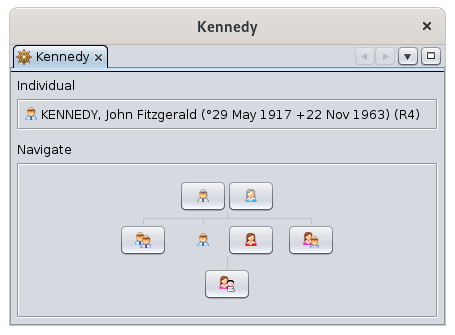](https://docs.ancestris.org/uploads/images/gallery/2020-09/en-simple-navigator.png) ## Opis Ten prosty przeglądarka wyświetla ostatnio wybraną osobę na środku jej najbliższych krewnych. Pokazuje tylko osoby, a nie wpisy z innych kategorii. Na górze wyświetla pełne imię i nazwisko wybranej osoby. W dolnej części schematycznie przedstawia rodzinę w formie przycisku akcji wyświetlającego figurki. Wybrana osoba to ta, która nie jest w formie przycisku. Powyżej znajdują się jej dwaj rodzice. Po lewej stronie jej starsi bracia i starsze siostry. Po prawej, najpierw małżonek, a następnie młodsi bracia i siostry. Poniżej są jej dzieci. Przycisk jest wyszarzony, gdy osoba, którą reprezentuje, nie istnieje. ## Użytkowanie ### Najazd kursorem Najazd kursorem na figurkę pokazuje jej rolę w rodzinie. [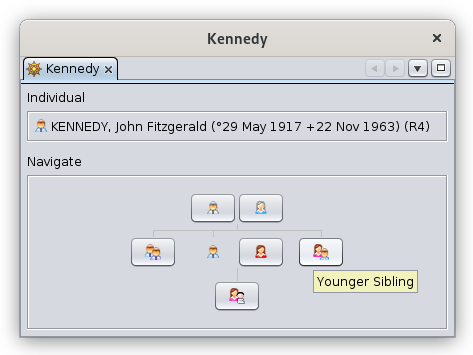](https://docs.ancestris.org/uploads/images/gallery/2020-09/en-simple-navigator-hover.png) ### Kliknięcie Kliknięcie przycisku wybiera odpowiadającą mu osobę. Wybrana osoba zmienia się i sama trafia na środek jądra rodziny. Wszystkie inne okna Ancestris zostaną wtedy zaktualizowane z nową wybraną osobą do wyświetlenia, pod warunkiem, że nie zostały przypięte do poprzedniego wpisu i osoba istnieje w wyświetlonym zbiorze. Tutaj, po kliknięciu na małżonka, staje się on osobą centralną. [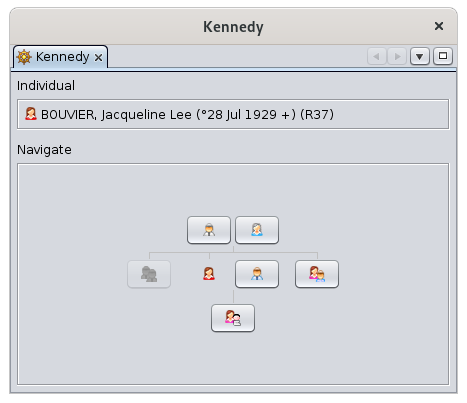](https://docs.ancestris.org/uploads/images/gallery/2020-09/en-simple-navigator-wife.png) ### Długie kliknięcie Jeśli jedna z tych figurek reprezentuje kilka osób, długie kliknięcie na przycisk pozwala wyświetlić listę osób i wybrać tę, którą chcesz. Kliknięcie poza listą zamknie ją. [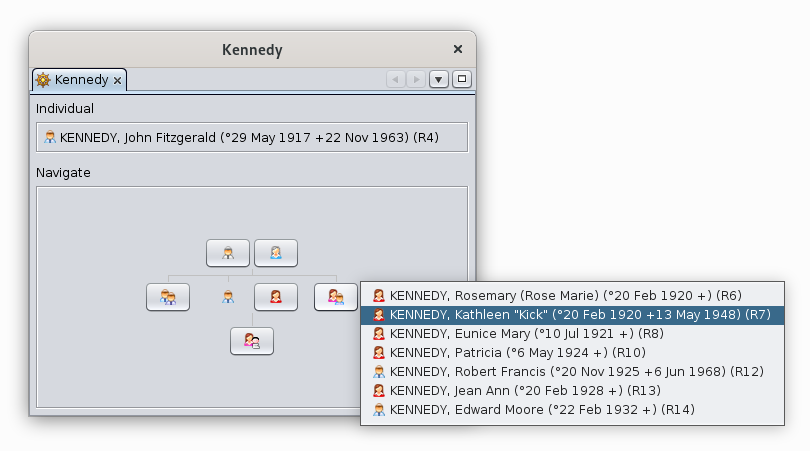](https://docs.ancestris.org/uploads/images/gallery/2020-09/en-simple-navigator-menu.png) ## Dostosowanie To okno nie posiada możliwości dostosowania. # Rozszerzony nawigator **Rozszerzony nawigator** pozwala na poruszanie się w genealogii rodziny oraz na tworzenie osób krok po kroku w trakcie nawigacji. [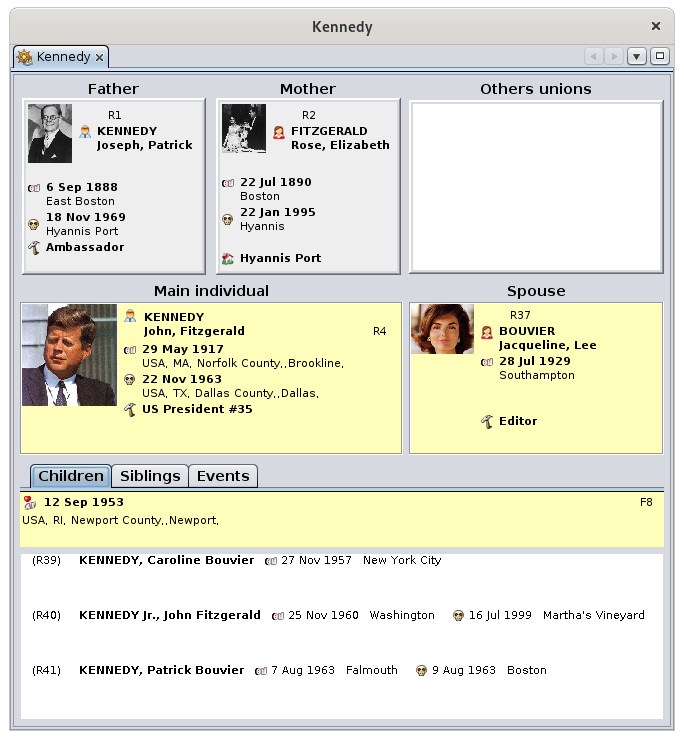](https://docs.ancestris.org/uploads/images/gallery/2020-09/en-extended-navigator.png) Z [wybranej osoby](https://docs.ancestris.org/books/user-guide/page/relationships-between-windows#bkmrk-une-s%C3%A9rie-de-fen%C3%AAtre "Relacje między oknami"), która jest traktowana jako centrum swojej rodziny, można przejść do jednego z jej krewnych (ojca, matki, braci, sióstr, małżonków, dzieci) za pomocą kliknięcia myszą. Ta osoba staje się wtedy centrum nowej rodziny, i tak dalej. Ten sposób nawigacji może być również używany do tworzenia rodziny: [menu kontekstowe](https://docs.ancestris.org/books/user-guide/page/context-menu "Menu kontekstowe") uzyskiwane przez kliknięcie prawym przyciskiem myszy na jednej z osób umożliwia tworzenie innych osób, a także dodawanie źródeł i powiązanych notatek. ## Opis **Rozszerzony nawigator** zawiera w centrum główną parę złożoną z wybranej osoby po lewej stronie oraz drugiego małżonka po prawej. Powyżej znajdują się rodzice wybranej osoby, a poniżej trzy zakładki: dzieci, rodzeństwo oraz wydarzenia z jego/jej życia. ### Część centralna: para Aktualnie **wybrana osoba** jest wyświetlana po lewej stronie. **Małżonek** wybranej osoby jest wyświetlany po prawej stronie. Jeśli jest więcej niż jedno małżeństwo, lista **Innych związków** wybranej osoby pojawia się nad tym małżonkiem. Proste kliknięcie na jednego z innych małżonków wyświetlanych na tej liście przenosi go do ramki Małżonka. Te dwie ramki tworzą zatem aktualnie wybraną parę. ### Górna część: rodzice **Dwoje rodziców** wybranej osoby jest wyświetlanych nad parą: - Po lewej stronie wyświetlany jest **ojciec** wybranej osoby, - Po prawej stronie wyświetlana jest **matka** wybranej osoby. Po prawej stronie matki wyświetlana jest lista **Innych związków** wybranej osoby, jak wcześniej wspomniano. ### Dolna część: listy Dolna część wyświetla trzy zakładki dające dostęp do następujących list: - Zakładka **Dzieci** wyświetla listę dzieci wyświetlanej pary. Nad tą listą widnieje data i miejsce **zawarcia związku małżeńskiego**. - Zakładka **Rodzeństwo** wyświetla listę dzieci rodziców widocznych powyżej. Są to zatem bracia i siostry wybranej osoby. Nad tą listą widnieje data i miejsce **zawarcia związku rodziców** wybranej osoby. - Zakładka **Wydarzenia** wyświetla listę głównych wydarzeń życiowych wybranej osoby. ## Użytkowanie Celem rozszerzonego przeglądarki jest dwojaki: 1. **nawigowanie między krewnymi** wybranej jednostki, aby przeglądać istotne informacje o osobach z wybranej rodziny, 2. **stopniowa modyfikacja, tworzenie lub usuwanie osób** wokół rodziny. ### Nawigowanie między krewnymi **Rozszerzony nawigator** wyświetla tylko osoby i rodziny wraz z ich zdjęciem, jeśli takie posiadają. Nie wyświetla żadnych notatek, źródeł ani innych mediów. Aby wybrana osoba pojawiła się na miejscu aktualnie wybranej, musi zostać wybrana w jednym z okien Ancestris. Można to zrobić za pomocą tego nawigatora, jeśli osoba ta jest krewnym już wyświetlanej, lub wybierając ją w innym widoku, bądź korzystając z paska wyszukiwania. Od tego momentu proste kliknięcie na osoby w różnych polach lub listach nawigatora czyni tę nową osobę aktywną. Można wrócić w nawigacji, klikając na strzałkę wstecz na [pasku nawigacji](https://docs.ancestris.org/books/user-guide/page/navigation-bar "Pasek nawigacji"). ### Modyfikacja, tworzenie lub usuwanie osób Podwójne kliknięcie na dowolną osobę wyświetlaną w rozszerzonym przeglądzie uruchamia lub otwiera domyślny edytor. Jest to ten wskazany w [Panelu edycji w Preferencjach](https://docs.ancestris.org/books/user-guide/page/preferences#bkmrk-volet-%C3%89ditions "Preferencje"). Można tam zacząć wprowadzać zmiany. Kliknięcie prawym przyciskiem myszy na wybraną osobę wyświetla [Menu kontekstowe](https://docs.ancestris.org/books/user-guide/page/context-menu "Menu kontekstowe") dla tej osoby. Można z niego **utworzyć** rodzica, małżonka, brata lub siostrę dla klikniętej osoby. Utworzona osoba staje się wybraną osobą, którą można edytować w widocznym edytorze lub uzyskać poprzez podwójne kliknięcie, jak wcześniej. To samo menu kontekstowe pozwala na dodawanie lub powiązanie źródeł, notatek, mediów itp. To samo menu pozwala również usunąć klikniętą jednostkę. W przypadku pomyłki naciśnij [przycisk Cofnij na pasku narzędzi](https://docs.ancestris.org/books/user-guide/page/toolbar#bkmrk-groupe-annuler-%2F-r%C3%A9t "Pasek narzędzi"), aby cofnąć zmianę. Anulowuje to zarówno modyfikację, jak i utworzenie lub usunięcie osoby. ## Dostosowanie Możesz zmienić [szablon](https://docs.ancestris.org/books/user-guide/page/blueprints "Szablony") używany do wyświetlania informacji o osobach w rozszerzonym przeglądzie. W tym celu wystarczy wybrać [Zmień sposób wyświetlania osób](https://docs.ancestris.org/books/user-guide/page/context-menu#bkmrk-s%C3%A9lectionner-calque "Menu kontekstowe") z menu kontekstowego. Możesz także zmienić [szablon](https://docs.ancestris.org/books/user-guide/page/blueprints "Szablony") rodzin, pod warunkiem kliknięcia na rodzinę, aby wyświetlić menu kontekstowe. W tym przypadku zostanie wyświetlony menedżer szablonów. Po modyfikacji nowy szablon jest natychmiast widoczny w nawigatorze. # Zaawansowane wyszukiwanie **Zaawansowane wyszukiwanie** to potężne narzędzie do wyszukiwania wpisów, które spełniają wiele kryteriów, w całym drzewie genealogicznym. [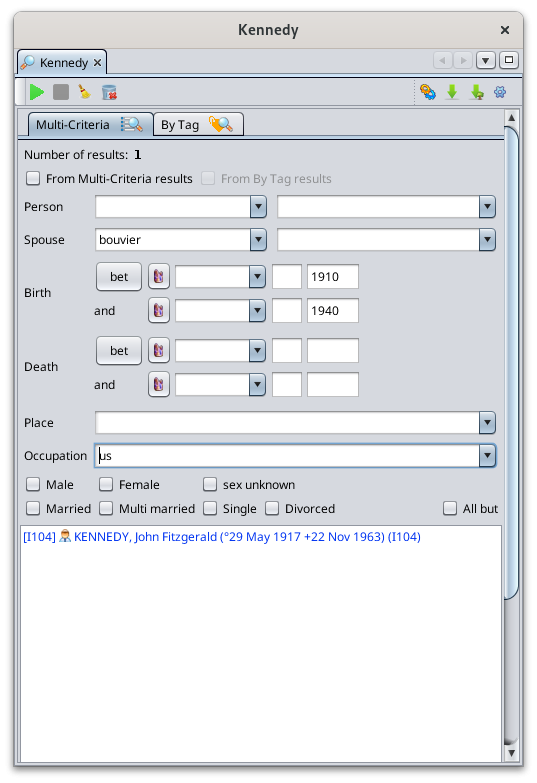](https://docs.ancestris.org/uploads/images/gallery/2023-10/kpwen-advanced-search.png)Lista wyników może następnie zostać wykorzystana w innych narzędziach Ancestris, w szczególności do ustawienia pozycji na [mapie geograficznej](https://docs.ancestris.org/books/user-guide/page/geographic-map#bkmrk-options "Mapa geograficzna"), [eksportu do konkretnego pliku Gedcom](https://docs.ancestris.org/books/user-guide/page/save-as#bkmrk-utilisation "Zapisz jako"), użycia w [narzędziu Znajdź/Zamień](https://docs.ancestris.org/books/user-guide/page/find-replace "Znajdź / Zamień"), [oznaczenia jako specjalne wpisy](https://docs.ancestris.org/books/user-guide/page/mark-special-individuals#bkmrk-recherche-avanc%C3%A9e "Oznacz specjalne osoby") lub do wykorzystania w raporcie [Karty informacyjne osób/rodzin](https://docs.ancestris.org/books/user-guide/page/information-sheets-of-individualsfamilies-%28l%29#bkmrk-comment-utiliser-le- "Karty informacyjne osób/rodzin").
## Opis Zaawansowane wyszukiwanie oferuje dwa różne tryby wyszukiwania: - **Tryb wielokryterialny** - Wyszukiwanie według zestawu zdefiniowanych właściwości - Wiele kryteriów - Wśród osób genealogicznych - Wynikiem wyszukiwania jest lista osób - **Tryb właściwości** - Wyszukiwanie według dowolnej właściwości - Pojedyncze kryterium - Wśród wszystkich właściwości drzewa genealogicznego - Wynikiem wyszukiwania jest lista właściwości, pogrupowanych według wpisu ### Pasek narzędzi Pasek narzędzi działa tak samo w obu trybach wyszukiwania. [](https://docs.ancestris.org/uploads/images/gallery/2023-10/en-advanced-search-menu-bar.png) #### Przycisk rozpoczęcia wyszukiwania Ten przycisk uruchamia wyszukiwanie według kryteriów wpisanych na widocznej karcie i wyświetla wyniki poniżej. Liczba znalezionych wyników jest pokazana w prawym górnym rogu widocznego panelu. #### Przycisk anulowania wyszukiwania Ten przycisk zatrzymuje wyszukiwanie, jeśli trwa zbyt długo. #### Przycisk wyczyszczenia kryteriów wyszukiwania Ten przycisk resetuje kryteria i czyści wszystkie pola. Kryteria wprowadzone wcześniej pozostają jednak w różnych rozwijanych menu na poszczególnych kartach wyszukiwania. #### Przycisk wyczyszczenia historii kryteriów wyszukiwania Ten przycisk czyści historię rozwijanych menu. Przed usunięciem pojawia się prośba o potwierdzenie. #### Przycisk uruchamiania raportów Ten przycisk uruchamia raporty, korzystając z listy osób w wynikach. #### Przycisk eksportu wyników do pliku tekstowego Ten przycisk eksportuje znalezione osoby do nowego oddzielnego pliku tekstowego. Dzięki temu możliwe jest **eksportowanie wybranych osób jako listy**. #### Przycisk eksportu wyników do nowego pliku Gedcom Ten przycisk eksportuje znalezione osoby do nowego oddzielnego pliku Gedcom. Dzięki temu możliwe jest **eksportowanie wybranych osób** do pliku Gedcom, który można następnie wysłać innej osobie. Można to także osiągnąć korzystając z menu "[Plik/Zapisz jako](https://docs.ancestris.org/books/user-guide/page/file-menu#bkmrk-enregistrer-sous-%28pa "Plik/Zapisz jako")". #### Przycisk zmiany ustawień Ten przycisk otwiera panel ustawień wyszukiwania, który pozwala ustawić następujące opcje: - **Maksymalna liczba wyświetlanych wyników**: ogranicza liczbę wyników do pierwszych 'n' znalezionych. Wartość domyślna to 5000 - Zaznaczenie pola **Wrażliwe na wielkość liter** wymusza dopasowanie wielkich i małych liter. ### Wielokryterialne Karta Wielokryterialne wyszukuje osoby według zdefiniowanych kryteriów wyświetlanych na niej. [](https://docs.ancestris.org/uploads/images/gallery/2023-10/uoxen-advanced-search-criteria.png) Pierwsze dwa pola wyboru służą do ograniczenia wyszukiwania do poprzednich znalezionych wyników, albo z karty Wielokryterialne, albo z karty Według znacznika. Pozwala to na zawężanie wyszukiwań na podstawie poprzednich wyszukiwań. Pozostałe kryteria są oczywiste, z pierwszymi czterema polami będącymi nazwiskami i imionami poszukiwanej osoby lub jej małżonka/małżonki. Jeśli wypełniono kilka kryteriów, wszystkie warunki muszą być spełnione. Na powyższym przykładzie szukamy wszystkich osób, których małżonek ma nazwisko "Bouvier", urodzonych między 1910 a 1940 rokiem, oraz mających w zawodzie litery "US". Jeśli chcesz odwrócić zestaw warunków, po prostu zaznacz pole "Wszystko oprócz". Opcja statusu rodzinnego wyszukuje w ciągu życia osoby następujące statusy: - **Żonaty/zamężna**: osoby, które przynajmniej raz były żoną lub mężem - **Wielożeństwo**: osoby, które przynajmniej dwa razy były żoną lub mężem - **Singiel**: osoby, które nigdy nie były żoną lub mężem - **Rozwiedziony/rozwiedziona**: osoby, które przynajmniej raz były rozwiedzione ### Według znacznika Karta Według znacznika wyszukuje wszystkie [właściwości](https://docs.ancestris.org/books/user-guide/page/properties "Właściwości") drzewa genealogicznego spełniające określone kryterium. [](https://docs.ancestris.org/uploads/images/gallery/2023-10/en-advanced-search-tag.png) Jak opisano powyżej, pierwsze dwa pola wyboru pozwalają łączyć kolejne wyszukiwania. #### Wartość wyszukiwania - Pierwsze pole to kryterium wyszukiwania. To ciąg znaków, którego się szuka. - Zaznaczenie pola **Użyj wyrażeń regularnych** powoduje, że Ancestris interpretuje kryterium wyszukiwania jako wzorzec wyszukiwania, zwany również **wyrażeniem regularnym**. Zobacz przykłady w [sekcji użytkowania](#bkmrk-utilisation "Sekcja użytkowania") i poszukaj w Internecie informacji o [Wyrażeniach regularnych](https://en.wikipedia.org/wiki/Regular_expression "Wyrażenia regularne (źródło: Wikipedia)"). - Menu rozwijane "..." po lewej stronie oferuje przykłady najczęściej używanych wyrażeń regularnych. #### Znacznik wyszukiwania - Pole to nazwa właściwości Gedcom, czyli znacznika, na którym ma być przeprowadzone wyszukiwanie. - Zaznaczenie pola **Uwzględnij podwłaściwości** powoduje, że Ancestris również wyświetli pasujące wartości w podwłaściwościach wskazanej właściwości. - Menu rozwijane "..." po lewej stronie pozwala wybrać spośród często używanych właściwości. ### Lista wyników Lista wyników jest wyświetlana w naprzemiennych kolorach wg wpisów, aby łatwiej było zlokalizować różne linie tego samego wpisu, szczególnie w wynikach wyszukiwania według właściwości.Każdy wynik można kliknąć. Spowoduje to wyświetlenie odpowiadającego wpisu w innych widokach i edytorach Ancestris.
Jak wspomniano na początku tej strony, lista jest wykorzystywalna w innych widokach i narzędziach. - W widoku [Mapa geograficzna](https://docs.ancestris.org/books/user-guide/page/geographic-map#bkmrk-options "Mapa geograficzna"), aby zobaczyć funkcje dostępne na mapie - W funkcji [Zapisz jako](https://docs.ancestris.org/books/user-guide/page/save-as#bkmrk-utilisation "Zapisz jako"), aby utworzyć wyciąg z pliku Gedcom - W funkcji [Znajdź / Zamień](https://docs.ancestris.org/books/user-guide/page/find-replace "Znajdź / Zamień"), aby dokonać ukierunkowanej zamiany tekstu - W narzędziu [Oznaczanie specjalnych osób](https://docs.ancestris.org/books/user-guide/page/mark-special-individuals#bkmrk-recherche-avanc%C3%A9e "Oznaczanie specjalnych osób")Elementy można kopiować i wklejać używając Ctrl+A, Ctrl+C oraz Ctrl+V
Można wybrać jeden lub kilka elementów z listy. Kliknij na element, aby go zaznaczyć. Przytrzymaj klawisz Shift i kliknij, aby zaznaczyć zakres elementów. Naciśnij Ctrl+A, aby zaznaczyć wszystkie wyniki. Po zaznaczeniu elementy można kopiować używając Ctrl + C oraz Ctrl+V do kopiowania i wklejania. ## Użytkowanie Wyszukiwanie wielokryterialne jest dość jasne. Na górze tej strony znajduje się przykład. Tutaj nie zagłębiamy się w dalsze szczegóły. Z kolei wyszukiwanie po właściwości wymaga kilku przykładów. ### Wyszukiwanie tekstu gdziekolwiek Poniższy przykład wyszukuje słowo „assassinated” w całej genealogii. Znaleziono 5 właściwości w 3 wpisach, które spełniają kryteria. [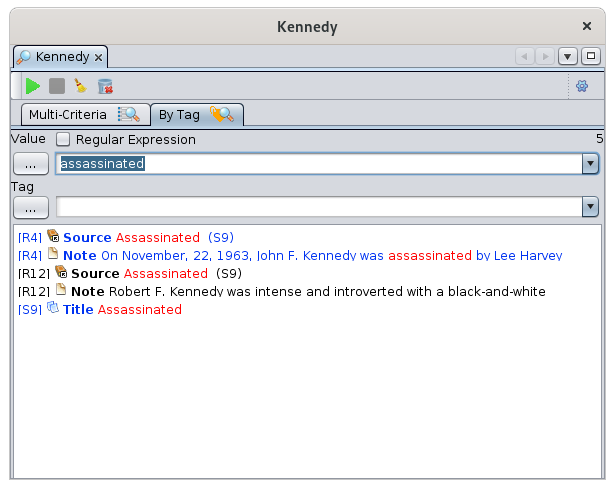](https://docs.ancestris.org/uploads/images/gallery/2020-09/en-advanced-search-tag-result.png) ### Wyszukiwanie konkretnego imienia Poniższy przykład wyszukuje wszystkie imiona zawierające słowo „John”. W genealogii imię osoby jest właściwością oznaczoną etykietą NAME. Możesz poznać nazwę etykiety, patrząc w [edytor Gedcom](https://docs.ancestris.org/books/user-guide/page/gedcom-editor "Edytor Gedcom"), ponieważ w tym edytorze każda linia zaczyna się od nazwy etykiety. Wynik to 28 właściwości w 14 wpisach. [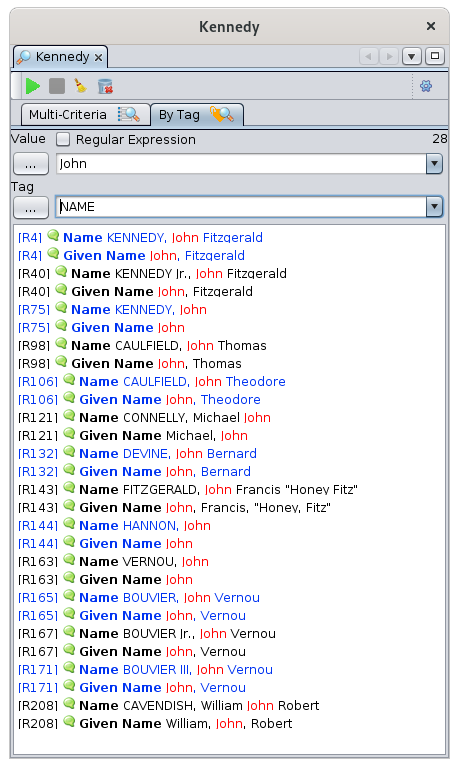](https://docs.ancestris.org/uploads/images/gallery/2020-09/en-advanced-search-name.png) ### Wyszukiwanie danych zlokalizowanych w określonym znaczniku Na przykład, jeśli chcesz wyszukać wszystkie multimedia osób, których tytuł zawiera „Bouvier”, wykonujesz to tak, jak wskazano poniżej, podając pełną ścieżkę znacznika INDI:OBJE:TITL, czyli INDI, OBJE, TITL, oddzielone przecinkami. [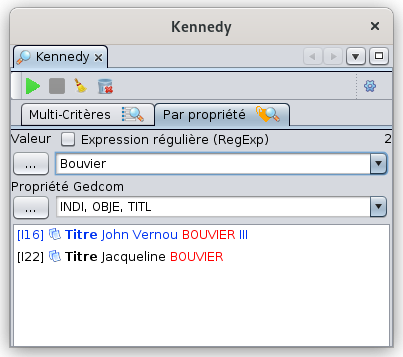](https://docs.ancestris.org/uploads/images/gallery/2021-12/fr-advanced-searched-example4.png) Możesz zidentyfikować ścieżki znaczników, korzystając z edytora Gedcom. ### Wyszukiwanie imion kończących się na „hn” Jeśli zapytanie wyszukiwania różni się od „zawiera znaki”, konieczne jest użycie wyrażenia regularnego.W informatyce **wyrażenie regularne** to słowo opisujące zbiór słów. Wyrażenia regularne nazywane są także **regex** (słowo-utwór z angielskiego regular expression). Wyrażenia regularne pochodzą z matematycznych teorii języków formalnych z lat 40. XX wieku.
Klikając przycisk „...”, masz dostęp do podstawowych zasad pisania wyrażeń regularnych. [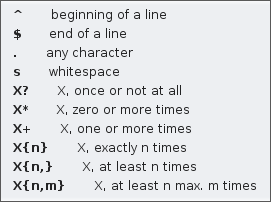](https://docs.ancestris.org/uploads/images/gallery/2020-09/en-advanced-search-regular-expression.png) - Na przykład wartość .\* (kropka gwiazdka) wyszukuje wszystkie wartości, które są puste lub niepuste, co w praktyce oznacza wyszukiwanie istnienia TAGU. - Inny przykład, słowo `ex-(a?e|æ|é)quo` opisuje wszystkie słowa zaczynające się od „ex-” i kończące na „quo”, a pomiędzy mają jedną z trzech grup liter: „a lub brak a” + e, „æ” lub „é”. Tak więc słowa „ex-equo”, „ex-equo”, „ex-aequo” i „ex-aequo” są uwzględnione. Ale słowa „ex-equo”, „ex-aequo”, „ex-aeko”, „ex-aequo” już nie. - Jeszcze inny przykład, jeśli chcesz wybrać czyste numery \_SOSA od numerów \_SOSADABOVILLE: `^[^-]*$` wybiera wszystkie ciągi znaków, które nie zawierają „-”, ponieważ numery sosadaboville zawierają myślnik, a te byłyby wykluczone przez to kryterium wyszukiwania. Poniższy przykład wyszukuje wszystkie imiona kończące się na „hn”. Wyrażenie regularne to „hn$”. Imię odpowiada etykiecie GIVN zgodnie z tym, co widzisz w edytorze Gedcom. Kliknij „Wyrażenie regularne” i naciśnij Enter. [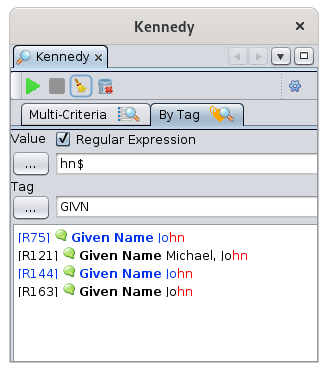](https://docs.ancestris.org/uploads/images/gallery/2020-09/en-advanced-search-regular-expression-example.png) ## Dostosowanie W tym narzędziu nie ma elementów do dostosowania. # Porównywanie genealogii **Narzędzie porównywania genealogii** porównuje genealogie w celu znalezienia wspólnych wpisów, korzystając z obszarów geograficznych z podobnymi miastami i nazwiskami oraz podobnymi wydarzeniami. Może porównywać zarówno genealogie, które masz lokalnie na swoim komputerze, jak i genealogie innych użytkowników Ancestris. W tym celu nie musisz udostępniać nikomu żadnych wrażliwych informacji. Aby porównać genealogie z innymi użytkownikami Ancestris, wystarczy, że pozwolisz Ancestris udostępnić podstawowe informacje takie jak nazwiska, zakresy czasowe i obszary lokalizacji. Twoja genealogia nigdy nie jest przesyłana na serwer ani do nikogo, a prywatne informacje mogą pozostać poufne. Jeśli zostanie znalezione dopasowanie, możesz skontaktować się z odpowiednim użytkownikiem Ancestris przez e-mail. [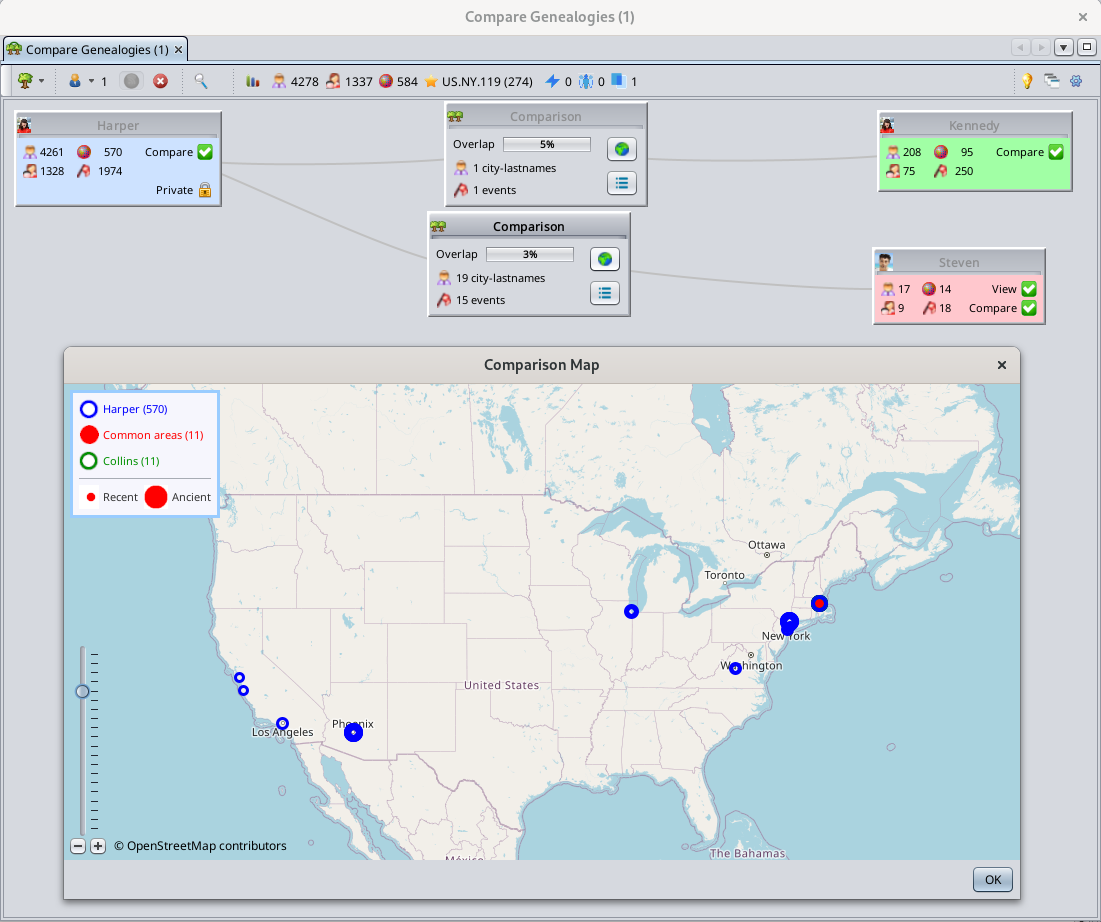](https://docs.ancestris.org/uploads/images/gallery/2023-11/en-compare-gedcom.png) ## ## Innowacja Ancestris Idea tej innowacji polega na wykorzystaniu danych społeczności użytkowników Ancestris bez konieczności przekazywania tych danych ani ich przesyłania na serwer.Celem tego narzędzia jest znalezienie powiązań między genealogami, co pomoże Ci rozwinąć własną genealogię.
Narzędzie jest łatwe w użyciu i pozwala w kilku kliknięciach uzyskać szybki przegląd, czy dwie genealogie mają ze sobą coś wspólnego. Jedną genealogię można porównać z wieloma innymi jednocześnie. Te inne genealogie mogą pochodzić z lokalnych plików Gedcom otwartych w aplikacji Ancestris lub mogą być genealogią innych użytkowników korzystających z Ancestris w tym samym czasie co Ty. Porównując genealogie między różnymi użytkownikami, Twoje dane pozostają chronione, a Ty zachowujesz kontrolę nad swoimi danymi. To kluczowa zasada społeczności Ancestris, której jesteśmy częścią. Możesz porównywać genealogie i znajdować powiązania między sobą a genealogią innych użytkowników na dwa sposoby: - **proaktywnie**, aby zidentyfikować użytkowników, którzy prawdopodobnie mają wspólnych przodków z Twoimi, - **reaktywnie (słuchając)**, aby zidentyfikować tych samych użytkowników, gdy oni sami prowadzą wyszukiwanie proaktywne. > Albo Ty ich znajdziesz, albo oni znajdą Ciebie. Tak czy inaczej, na tym skorzystasz. Gdy użytkownicy znajdą możliwych wspólnych przodków, mogą się ze sobą skontaktować, aby dowiedzieć się więcej. Mogą nawiązać kontakt lub nie — to ich decyzja. Wspólni przodkowie są możliwi tylko wtedy, gdy dzielą wydarzenie w tym samym miejscu i czasie! ### Obszar-okres, koncepcja „przestrzeni-czasu” Aby ułatwić porównywanie genealogii, zdefiniowaliśmy obszary-okresy. Podzieliliśmy przestrzeń fizycznego świata na obszary. Obszary te odpowiadają definicji bazy danych [Geonames](https://docs.ancestris.org/books/user-guide/page/list-of-places#bkmrk-recherche-des-lieux "Użycie bazy danych Geonames"). Obszar to w przybliżeniu hrabstwo w USA, dystrykt w Anglii lub departament we Francji. W tym narzędziu obszar składa się z 3 elementów oddzielonych kropką: kraj, pierwszy poziom jurysdykcji Geonames oraz drugi poziom. - Na przykład „US.NY.119” oznacza hrabstwo numer „119”, czyli hrabstwo Westchester w stanie Nowy Jork w Stanach Zjednoczonych. Podzieliliśmy również wymiar czasu na okresy. Zdefiniowaliśmy okresy dziesięcioletnie, aby odpowiadały tabelom dziesięcioletnim, które mogą istnieć w oficjalnych archiwach genealogicznych. Każde zlokalizowane i datowane wydarzenie genealogii może być zatem umieszczone w obszarze-okresie. Obszar-okres może obejmować kilka wydarzeń. - Na przykład obszar-okres „US.NY.119 \[1890-1899\]” obejmowałby wszystkie wydarzenia, które miały miejsce w hrabstwie Westchester w stanie Nowy Jork w latach 1890-1899.W efekcie dwie genealogie mają coś wspólnego, jeśli co najmniej jedno wydarzenie każdej genealogii miało miejsce w tym samym obszarze-okresie.
## ## Prywatność danych Porównując genealogie między różnymi użytkownikami, wymiana informacji odbywa się w pełnej poufności i wyłącznie na podstawie świadomego wyboru, aby „udostępnić” podstawowe informacje o swojej genealogii.Podstawowe informacje udostępniane to „szybki raport listy wydarzeń” Twojej genealogii. Składa się on z nazw miast, nazwisk i dat wydarzeń. Żadne z tych informacji nie jest przesyłane na serwer. Są one jedynie wymieniane poprzez tymczasowe komunikaty.
- Tylko użytkownicy, którzy zgodzili się na udostępnienie swoich danych, mogą porównywać swoje genealogie z innymi. - Dane prywatne mogą być ukryte przed porównaniem. - Użytkownicy mogą widzieć z Twojej genealogii jedynie te wydarzenia, które mają także w swojej własnej genealogii. Innymi słowy, widoczne są tylko wspólne dane dla każdego użytkownika.Użytkownicy nie mają dostępu do Twojego komputera. **Wymiana danych działa jak rozmowa telefoniczna**. Twoja aplikacja Ancestris komunikuje się z aplikacją innej osoby i tylko gdy wykryte zostaną wspólne informacje, możesz zobaczyć odpowiadające nakładki i wydarzenia, jeśli istnieją.
## ## Wymagania wstępne Istnieją 3 wymagania wstępne, aby móc korzystać z wszystkich możliwości tego narzędzia.Aby porównywać genealogie, **musisz zlokalizować i ostemplować jak najwięcej wydarzeń** oraz [musisz określić lokalizacje swojej genealogii za pomocą edytora miejsc](https://docs.ancestris.org/books/user-guide/page/places-editor "Edytor miejsc"). Jeśli nie użyłeś tego edytora do strukturyzowania opisów miejsc, Ancestris spróbuje znaleźć te miejsca bezpośrednio w bazie Geonames i wykorzystać to, co najlepsze. Daty mogą być przybliżone lub obejmować zakresy dat. Wydarzenia, które nie są ani datowane, ani zlokalizowane, nie mogą być porównywane z oczywistych powodów.
Aby porównywać genealogie z innymi użytkownikami, [musisz uzupełnić swój profil użytkownika](#bkmrk-profil-ancestris "Profil Ancestris") o nazwę użytkownika, zdjęcie oraz ważny e-mail.
Komunikacja odbywa się przez port 5448. Upewnij się, że ten port jest otwarty w konfiguracji zapory sieciowej.
## ## Opis Narzędzie porównywania genealogii obsługuje **lokalne genealogie** oraz **„połączone” genealogie**. **Lokalne genealogie** to pliki Gedcom, które masz na swoim komputerze. **Połączone genealogie** to pliki Gedcom przechowywane przez innych użytkowników Ancestris, którzy zdecydowali się udostępnić swoją genealogię do porównania.Narzędzie porównuje jedną główną lokalną genealogię ze wszystkimi pozostałymi, zarówno lokalnymi, jak i połączonymi.
To Ty decydujesz, która z lokalnych genealogii będzie **główną genealogią** do porównania z innymi. Tylko główna genealogia każdego użytkownika może być w danym momencie udostępniona innym użytkownikom. Każda genealogia jest reprezentowana przez małe okno i umieszczona w obszarze wyświetlania przestrzeni roboczej, [obszarze porównania](#bkmrk-titre-de-la-fen%C3%AAtre "Obszar porównania"). Pozostała część narzędzia składa się z [tytułu okna](#bkmrk-window-title "Tytuł okna") oraz [paska narzędzi](#bkmrk-barre-d%27outils "Pasek narzędzi"). ### Obszar porównania Centralna część okna pokazuje 3 typy okien: - **okna lokalnych genealogii**, główna genealogia oraz pozostałe - **okna połączonych genealogii** - **okna porównania** #### Lokale genealogie Każda otwarta genealogia w Ancestris pojawia się i jest reprezentowana przez małe okno. - **główna genealogia** do porównania jest domyślnie reprezentowana w lewym górnym rogu i jest to okno niebieskie - **pozostałe lokalne genealogie** są reprezentowane przez okna zielone. Są one umieszczone po prawej stronie obszaru wyświetlania, wokół głównej genealogii. Te okna wyglądają tak:Te statystyki obejmują tylko porównania dokonane między połączonymi użytkownikami. Nie obejmują porównań między dwiema lokalnymi genealogami.
#### Przycisk Asystenta Ten przycisk pokazuje okno asystenta, które pomoże ci rozpocząć porównanie. [](https://docs.ancestris.org/uploads/images/gallery/2023-11/en-genealogical-search-assistant.png) Jest to przydatne, jeśli nie znasz jeszcze dobrze tego narzędzia. Wystarczy, że przejdziesz przez kolejne kroki, aby przygotować swoją genealogię i rozpocząć porównanie. #### #### Przycisk Uporządkuj Okna Ten przycisk reorganizuje okna w obszarze wyświetlania. [](https://docs.ancestris.org/uploads/images/gallery/2020-09/en-genealogical-search-tidy.png) Może to być przydatne po tym, jak przesunąłeś okna, aby znowu wyświetlić wszystko estetycznie i schludnie. #### Przycisk Ustawienia Preferencji Ten przycisk umożliwia personalizację twojego profilu. [](https://docs.ancestris.org/uploads/images/gallery/2020-09/en-genealogical-search-configure.png) Zobacz [sekcję Dostosowanie](#bkmrk-personnalisation "Dostosowanie") poniżej, aby uzyskać więcej informacji. ## Użytkowanie Celem narzędzia porównawczego jest znalezienie wspólnych przodków między twoją genealogią a genealogią innej osoby. Możesz otrzymać od kogoś plik Gedcom lub poprosić tę osobę o załadowanie go w programie Ancestris. W każdym przypadku używasz narzędzia porównania genealogii, aby ocenić wspólne elementy. Ponieważ nie zawsze wiesz, skąd pojawią się kolejne odkrycia, możesz włączyć tryb udostępniania swojej głównej genealogii i czekać, aż ktoś będzie miał genealogię nakładającą się z twoją. Jeśli porównujesz swoją genealogię z genealogią innych użytkowników, postępuj zgodnie z [instrukcjami poniżej.](#bkmrk-v%C3%A9rifiez-que-d%27autre "Porównanie użytkowników połączonych") Jeśli nie interesuje cię porównywanie z genealogią innych użytkowników, po prostu postępuj zgodnie z [innymi instrukcjami](#bkmrk-contact-a-user "Porównania lokalne"). ### Sprawdź użytkowników połączonych Pierwszą rzeczą, którą zobaczysz po uruchomieniu narzędzia do porównania genealogii, będzie zestaw użytkowników połączonych. Pojawią się oni jako [czerwone okna 'Połączona genealogia'](#bkmrk-les-amis "Użytkownicy połączeni"). Zobaczysz ich także, używając [przycisku Użytkownicy połączeni](#bkmrk-connected-users-butt "Przycisk użytkowników połączonych") na pasku narzędzi. ### Włącz tryb udostępniania - **Otwórz swoją główną genealogię**. Możesz otworzyć więcej niż jedną, jeśli to istotne. - Wróć do **okna porównania genealogii**. - **Upewnij się, że wybrałeś swoją główną genealogię**, jeśli masz ich kilka. Powinna się pojawić w lewym górnym rogu. - **Naciśnij przycisk „Porównaj”** odpowiadający twojej głównej genealogii. To obliczy [obszary-okresy](#bkmrk-area-period%2C-a-%22spac "Obszary-okresy"). Proszę zauważyć, że pierwszy raz obliczając obszary-okresy genealogii, może to trochę potrwać, jeśli lokalizacje nie mają współrzędnych geograficznych. Ancestris wyszuka je w bazie danych Geonames. - Kiedy będzie gotowe, **naciśnij zielony przycisk trybu udostępniania**. Jeśli połączenie powiedzie się, powinieneś usłyszeć dzwonek. Jeśli inni członkowie społeczności Ancestris korzystają w tym samym czasie z narzędzia porównania genealogii, zobaczą cię na swoim ekranie w ciągu około minuty. Jeśli twój profil nie jest wypełniony, po prostu przejdź do Preferencji i go uzupełnij. [Zobacz sekcję Profil](#bkmrk-profil-ancestris "Sekcja Profil") na tej stronie. Możesz teraz albo poczekać, aż ktoś zeskanuje twoją genealogię, albo sam uruchomić skanowanie. Powyższe kroki można łatwo wykonać za pomocą okna Asystenta, dostępnego pod tym przyciskiem: [](https://docs.ancestris.org/uploads/images/gallery/2023-11/en-genealogical-search-assistant.png) ### Skanuj połączone genealogie Po włączeniu trybu udostępniania możesz skanować połączone genealogie pojedynczo lub wszystkie naraz. - Kliknij każdy **przycisk Podgląd** przy każdej połączonej genealogii, jeśli chcesz wybrać, którą genealogię porównać. - Kliknij **przycisk Skanuj** na pasku narzędzi, aby zeskanować wszystkie. Rozpocznie się skanowanie. Możesz zobaczyć obracające się kółko i nazwę każdego użytkownika, którego genealogia jest skanowana. Wyniki skanowania pojawiają się jako nakładki w oknach porównania. To skanowanie jest skutecznym sposobem na wybranie i późniejsze porównanie tylko genealogii, w których istnieje nakładka. ### Porównaj połączone genealogie Dla genealogii, które nakładają się na twoją, możesz wykonać porównanie. - Kliknij **przycisk Porównaj** przy odpowiednich genealogiach. Porównanie się rozpocznie i pobierze profil użytkownika. Na końcu procesu zdjęcie użytkownika powinno pojawić się w tytule okna, a oba pola wyboru powinny być zaznaczone i zielone. ### Sprawdź wynikiNiezależnie od tego, czy to ty wykonałeś porównanie, czy inny użytkownik, oboje zobaczycie te same wyniki. Może wystąpić niewielka różnica w zależności od tego, czy oboje pokazaliście lub ukryliście prywatne informacje, lub zrobił to tylko jeden z was.
Końcowe wyniki składają się z 3 poziomów: - **Poziom nakładania się** : wskazuje procent wspólnego okresu-obszaru pomiędzy dwoma genealogią. Wspólny okres-obszar oznacza tylko, że ty i drugi użytkownik macie przodków, którzy mieli wydarzenia w tym samym obszarze i w tym samym 10-letnim okresie. Nic więcej. - **Poziom miasto-nazwiska**: wskazuje miasta i nazwiska, które są takie same we wspólnych okresach-obszarach. Wspólne miasto-nazwisko oznacza tylko, że wśród wymienionych powyżej wydarzeń przodków dotyczą one osób o tym samym nazwisku i w tym samym mieście. - **Poziom wydarzeń** : wskazuje wydarzenia, które dokładnie się pokrywają. Wspólne wydarzenia należą do wymienionych powyżej i pasują pod względem rodzaju wydarzenia (urodzenie, ślub, śmierć lub inne), nazwiska, miasta oraz roku. Poziom nakładania się wyrażany jest jako procent wszystkich okresów-obszarów porównywanych genealogii. Zarówno ty, jak i drugi użytkownik powinniście widzieć tę samą wartość procentową. Otwórz mapę porównania, aby zobaczyć, gdzie znajdują się odpowiadające obszary. Poziom miasto-nazwiska wyrażany jest liczbą. Szczegóły są wymienione na liście porównań. Poziom wydarzeń wyrażany jest liczbą. Szczegóły są wymienione na liście porównań. Jeśli nie wyświetlają się żadne wyniki, oznacza to, że nie znaleziono dopasowań. Możesz wtedy ukryć użytkownika, korzystając z pola wyboru na liście użytkowników połączonych lub z menu kontekstowego okna połączonego użytkownika. ### Kontakt z użytkownikiem Jeśli pomiędzy tobą a użytkownikiem jest wystarczająco dużo wspólnych elementów, możesz się z nim skontaktować. W tym celu użyj przycisku Mail w profilu użytkownika lub menu kontekstowego okna połączonego użytkownika. Przycisk e-mail pozwala automatycznie wygenerować wiadomość e-mail do tej osoby za pomocą twojego klienta pocztowego. Wystarczy, że uzupełnisz wiadomość i ją wyślesz. ### Specjalne okoliczności - **Zaktualizowane genealogie**: jeśli ty lub inni użytkownicy zaktualizowali swoje genealogie od czasu poprzedniego porównania, można je zresetować. Użyj odpowiedniego menu kontekstowego, lokalnego lub zdalnego, aby odświeżyć elementy porównania. - **Nieaktywni użytkownicy**: jeśli użytkownik wyłączył tryb udostępniania, pozostanie on widoczny dla ciebie aż do zamknięcia Ancestris. Nie będzie już można dokonywać porównań, ale ostatnie porównanie pozostanie widoczne. Jeśli ten użytkownik ponownie włączy udostępnianie, Ancestris je reaktywuje. - **Zmiana głównej genealogii**: możesz zdecydować się na zmianę głównej genealogii do porównania. W takim przypadku po prostu zmień główną genealogię za pomocą rozwijanego menu Lokalna genealogia. Ancestris przełączy lokalne genealogie. Spowoduje to wyłączenie trybu udostępniania, jeśli był włączony. Będziesz musiał go ponownie włączyć. ### Porównania lokalne Porównanie pomiędzy lokalnymi genealogią jest prostszą wersją powyższych kroków: - Otwórz genealogie w Ancestris - Przejdź do narzędzia do porównywania genealogii - Wybierz, która genealogia jest główną, do porównania z innymi - Naciśnij przyciski „Porównaj” przy genealogiach do porównania - Sprawdź wyniki w oknach porównania. Stosują się te same wskaźniki [jak opisano powyżej](#bkmrk-r%C3%A9sultats "Check results"). ## Dostosowywanie Możliwe jest dostosowanie swojego profilu. ### Profil Ancestris [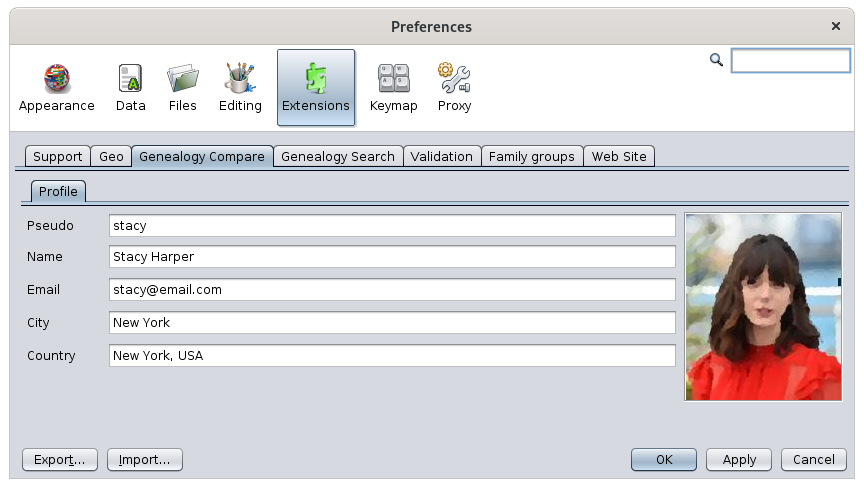](https://docs.ancestris.org/uploads/images/gallery/2021-01/en-compare-preferences.png) Jeśli chcesz porównywać swoją genealogię z genealogią innych użytkowników, musisz tutaj podać swój profil. Służy on dwóm celom: - Buduje zaufanie, dzięki czemu będziesz mógł przeprowadzać porównania z innymi użytkownikami. - Dostarcza innym użytkownikom twoje dane kontaktowe oraz wskazuje twoją lokalizację, na wypadek gdyby ktoś mieszkał blisko ciebie. Oczywiście możesz wpisać w tych polach cokolwiek zechcesz, na przykład zdjęcie Zorro. Jednak, podobnie jak w sieciach społecznościowych, prędzej czy później zostaniesz zablokowany i nikt nie będzie chciał pozwolić na porównanie twojej genealogii. Zatem dla własnego dobra powinieneś podać prawdziwe informacje, jeśli chcesz skorzystać z tej funkcji porównywania. # Rejestr aktów Narzędzie **Rejestry aktów** zostało zaprojektowane, aby rozwijać Twoją genealogię na podstawie wpisów genealogicznych wprowadzanych przez Ciebie lub innych. To narzędzie jest bardzo potężne i pozwala na wykonywanie **masowego wprowadzania wpisów z rejestrów genealogicznych** (cywilnych, parafialnych itp.), a następnie na ich wykorzystanie w Twojej genealogii przez różnicę lub eksport na korzyść innych. Zostało również zaprojektowane, aby ułatwić **wprowadzanie pojedynczych wpisów aktowych**. Do wersji 12 Ancestris to narzędzie nie jest instalowane domyślnie podczas instalacji Ancestris. Aby je zainstalować, przejdź do menu Opcje i wybierz [Zarządzaj rozszerzeniami](https://docs.ancestris.org/books/user-guide/page/extensions "Rozszerzenia"). [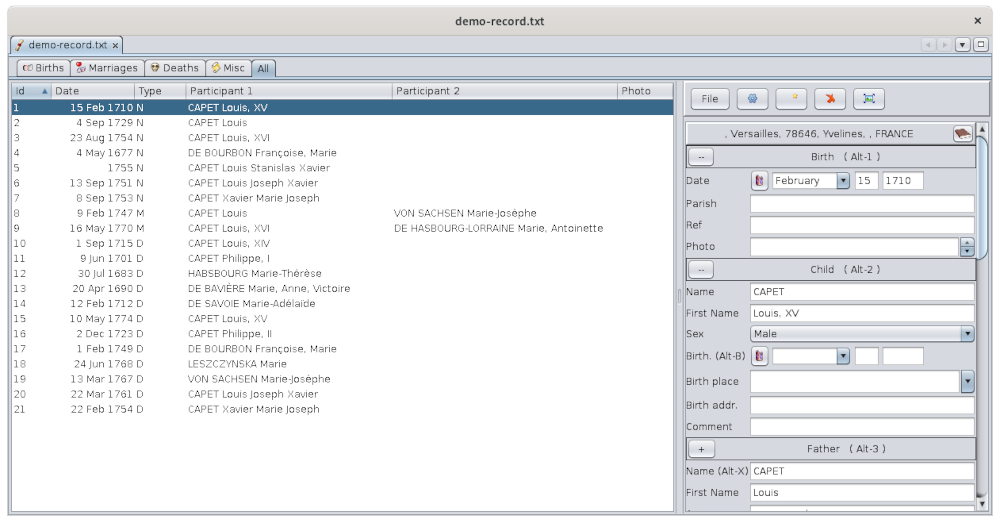](https://docs.ancestris.org/uploads/images/gallery/2020-09/en-registers.png)Inwentaryzacja rejestru to operacja masowego wpisywania przez osobę indywidualną lub stowarzyszenie genealogiczne wszystkich aktów z rejestru parafialnego lub stanu cywilnego z mniej lub bardziej kompletną i wyczerpującą transkrypcją informacji. Źródło: Wikipedia
W naszym przypadku będziemy mówić zarówno o kompletnym rejestrze, jak i tylko o kilku wpisach z niego, zasada pozostaje jednak ta sama. ## Zasada działania Analizy prowadzone są według miast, akty wpisywane są więc w pliku przypisanym do danego miasta. Aby inni mogli je wykorzystać, każdy plik musi zawierać tylko akty z jednego miasta. Wynika to z faktu, że jest to plik w prostym formacie tekstowym, gdzie każda linia reprezentuje akt poprzedzony adresem miasta, który jest taki sam na wszystkich liniach. Akty miasta są wprowadzane pojedynczo za pomocą edytora po prawej stronie okna. Wpisane akty są układane w tabelach po lewej stronie okna, zgodnie z typami wydarzeń, które opisują. Z tabel aktów można następnie przeciągać wiersze jeden po drugim do widoku [Drzewa dynamicznego](https://docs.ancestris.org/books/user-guide/page/dynamic-tree "Drzewo dynamiczne"), aby wzbogacić swoją genealogię. Zobacz sekcję [Przeciągnij i upuść](#bkmrk-glisser-d%C3%A9poser-dans "Przeciągnij i upuść w drzewie dynamicznym") po więcej szczegółów. ## Demo Aby poznać narzędzie **Rejestry aktów**, łatwiej jest skorzystać z przykładowego pliku z wpisami, który zawiera około dwudziestu wpisów z Bourbonów. Kliknij przycisk **Plik**, a następnie wybierz **Plik demo**, aby go otworzyć. [](https://docs.ancestris.org/uploads/images/gallery/2020-09/en-registers-menu.png) Plik zostanie załadowany, odpowiadający miastu Wersal, wraz z odpowiednimi aktami.To kopia pliku demo. Śmiało możesz go modyfikować, jeśli chcesz poćwiczyć.
Otwórz także genealogię Bourbonów. Będziesz wtedy mógł wypróbować instrukcje zilustrowane w kolejnych sekcjach. ## Opis Po lewej stronie okna znajdują się pięć tabel, w których będą przechowywane wpisy z rejestrów. Są to [**tabele aktów**](#bkmrk-tables-des-relev%C3%A9s "Tabele aktów"), czyli tabele wpisów. - tabela urodzeń - tabela małżeństw - tabela zgonów - tabela wpisów różnorodnych / aktów takich jak publikacje małżeńskie, kontrakty małżeńskie, testamenty, pokwitowania itp. - tabela podsumowująca wszystkie wpisy, będąca sumą czterech poprzednich tabel Po prawej stronie znajduje się [Edytor aktów](#bkmrk-%C3%89diteur-d%27actes "Edytor aktów"). Zarządza on plikami rejestrów i edytuje wpisy dla danego miasta. Zauważysz, że **tabela aktów** i **Edytor aktów** współpracują ze sobą. - Gdy tabela po lewej stronie jest wybrana, edytor dostosowuje się do typu aktu do wprowadzenia - Gdy wybierzesz akt w tabeli, edytor pokazuje odpowiadające mu dane Dopasuj szerokości kolumn tabel dla lepszego widoku. Pasek oddzielający tabele od edytora również jest regulowany. Przycisk Plik pokazuje [menu pliku](#bkmrk-les-fichiers "Menu pliku"), które daje dostęp do zarządzania plikami rejestru oraz do innych narzędzi. ### ### Tabele aktów Akty są sklasyfikowane w pięciu tabelach: Urodzenia, Małżeństwa, Zgony, Różne i Wszystkie (tabela podsumowująca akty). Każda tabela jest wyświetlana na osobnej karcie. Aby zobaczyć zawartość tabeli, kliknij odpowiednią kartę. Każdy wiersz reprezentuje jeden akt. Każda kolumna reprezentuje wpis z aktu, lub uproszczając, akt. Wyświetlane kolumny różnią się w zależności od typu aktu. Tutaj wybrana jest tabela podsumowująca wszystkie akty, a kolumna **Typ** pokazuje rodzaj aktu w każdym wierszu: N dla urodzenia (fr. naissance), D dla zgonu, M dla małżeństwa. [](https://docs.ancestris.org/uploads/images/gallery/2020-09/en-registers-table.png) #### Zobacz szczegóły aktu Kliknij na linię w tabeli, aby szczegóły aktu zostały wyświetlone w edytorze po prawej stronie. W tym przykładzie wybrano akt urodzenia, więc edytor dostosował się do wprowadzania danych zwykle występujących w aktach urodzenia. #### Menu rozwijane Kliknięcie prawym przyciskiem myszy w dowolnym miejscu w lewej części okna wyświetla menu rozwijane, które pozwala manipulować i ponumerować akty. [](https://docs.ancestris.org/uploads/images/gallery/2020-09/en-registers-table-dropdown-menu.png) Użycie pola wyboru "**Podświetl istniejące wpisy w Gedcom**" jest [opisane poniżej](#bkmrk-surligner-les-actes- "Podświetlanie aktów"). #### Powiązanie między tabelami aktów a innymi oknami Ancestris **Tylko dla podświetlonych aktów** istnieją dwie możliwości synchronizacji z innymi oknami Ancestris. - Pojedyncze kliknięcie na akt osoby wyświetla tę osobę w innych widokach Ancestris. - Podwójne kliknięcie na akt pozwala odtworzyć drzewo genealogiczne zaczynając od osoby z tego aktu jako korzenia. #### Sortowanie kolumn Kliknij tytuł kolumny, aby posortować tabelę alfabetycznie lub według daty, w zależności od typu danych w kolumnie. #### Kolejność kolumn Aby przesunąć kolumnę, kliknij na tytuł kolumny i **przesuń mysz na boki** przytrzymując przycisk. ### Edytor aktów Edytor aktów pozwala zarządzać plikami rejestrów oraz rejestrować akty dla danej miejscowości. [](https://docs.ancestris.org/uploads/images/gallery/2020-09/en-registers-editor.png) Edytor aktów składa się z tytułu wskazującego [nazwę miejscowości](#bkmrk-le-nom-de-la-commune "Nazwa miejscowości"), [formularza do wpisywania aktów](#bkmrk-le-formulaire-de-sai "Formularz do wpisywania aktów"), [paska narzędzi](#bkmrk-la-barre-d%27outils "Pasek narzędzi"), którego [Menu Plik](#bkmrk-les-fichiers "Menu plik") daje dostęp do zarządzania plikiem rejestru oraz narzędzi. #### Nazwa miejscowości [](https://docs.ancestris.org/uploads/images/gallery/2020-09/en-registers-city-name.png) Ten tytuł wskazuje nazwę miejscowości rejestru, który jest zapisywany lub odczytywany. To jest adres. Przycisk po prawej pozwala zmienić adres. [](https://docs.ancestris.org/uploads/images/gallery/2020-09/en-registers-editor-register.png) Wszystkie wprowadzone akty zostaną zapisane w tym samym pliku. Nazwa pliku będzie nazwą miejscowości. Każda linia w pliku zacznie się od tego adresu. #### Formularz do wpisywania aktów Formularz do wpisywania danych zależy od typu aktu do zarejestrowania i odpowiada typowi aktu wybranemu w tabeli aktów. - Wyświetla formularz urodzenia dla aktu urodzenia, formularz małżeństwa dla małżeństwa, formularz śmierci dla aktu zgonu. - Wyświetla formularz Różne dla innych aktów, który pozwala wpisać dowolny typ aktu. Menu rozwijane na początku formularza pozwala nadać nazwę typowi aktu. Każdy formularz jest podzielony na sekcje, a każda sekcja ma tytuł z przyciskiem po lewej stronie. [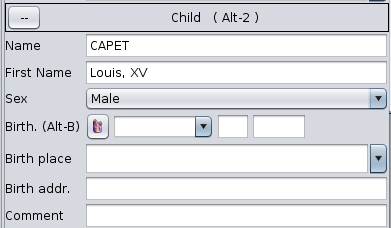](https://docs.ancestris.org/uploads/images/gallery/2020-09/en-registers-editor-child.png) - Tytuł sekcji wskazuje typ osoby, której dane dotyczą. - Przycisk po lewej stronie tytułu u góry pozwala dodawać lub usuwać wiersze do wpisania - Przycisk "--" oznacza, że można usuwać tylko wiersze. - Przycisk "+" oznacza, że można dodawać wiersze. - Kliknięcie przycisku otwiera menu rozwijane z polami do wyświetlenia. Trzeba je zaznaczyć, aby je wyświetlić. Na przykład, oto menu rozwijane z danymi, które można wpisać dla dziecka w akcie urodzenia (wszystkie domyślnie zaznaczone) [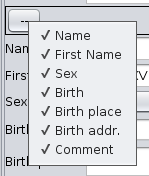](https://docs.ancestris.org/uploads/images/gallery/2020-09/en-registers-editor-child-menu.png) W formularzu edytowane pole jest podświetlone na niebiesko. [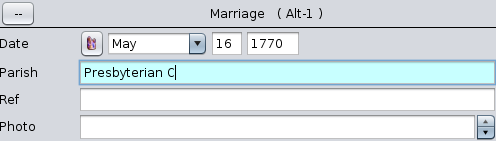](https://docs.ancestris.org/uploads/images/gallery/2020-09/en-registers-editor-editing.png) Formularz korzysta z pomocy wprowadzania i skrótów klawiaturowych [opisanych poniżej](#bkmrk-facilit%C3%A9-d%27%C3%A9dition "Funkcje edycji"). #### Pasek narzędzi [](https://docs.ancestris.org/uploads/images/gallery/2020-09/en-registers-menubar.png) Pasek narzędzi zawiera następujące akcje. ##### Przycisk Plik Ten przycisk otwiera [Menu Plik](#bkmrk-les-fichiers "Menu Plik"), które pozwala zarządzać plikami rejestrów (tylko 1 miasto na plik), uzyskać dostęp do narzędzia do przycinania zdjęć akt oraz sprawdzić dane wprowadzonych akt. ##### Przycisk Opcje Ten przycisk otwiera preferencje Ancestris, [zakładkę Rozszerzenia oraz kartę Rejestry](#bkmrk-personnalisation "Preferencje"). Pozwala to ustawić preferencje dotyczące edytora akt, przeglądarki zdjęć certyfikatów oraz sposobu kopiowania wpisów do pliku Gedcom. ##### Przycisk Utwórz Akt Ten przycisk generuje nową linię rekordu (lub aktu, certyfikatu) w tabeli akt, gotową do wprowadzenia. Najpierw wybierz kartę tabeli akt odpowiadającą typowi aktu, który zamierzasz wprowadzić, zanim go utworzysz. ##### Przycisk Usuń Akt Ten przycisk usuwa zaznaczony akt w tabeli akt. ##### Przycisk Pływający Edytor Ten przycisk otwiera pływające okno zawierające drugi Edytor Aktów, który można połączyć z [Przeglądarką Aktów](#bkmrk-les-fichiers-0 "Przeglądarka aktów"). [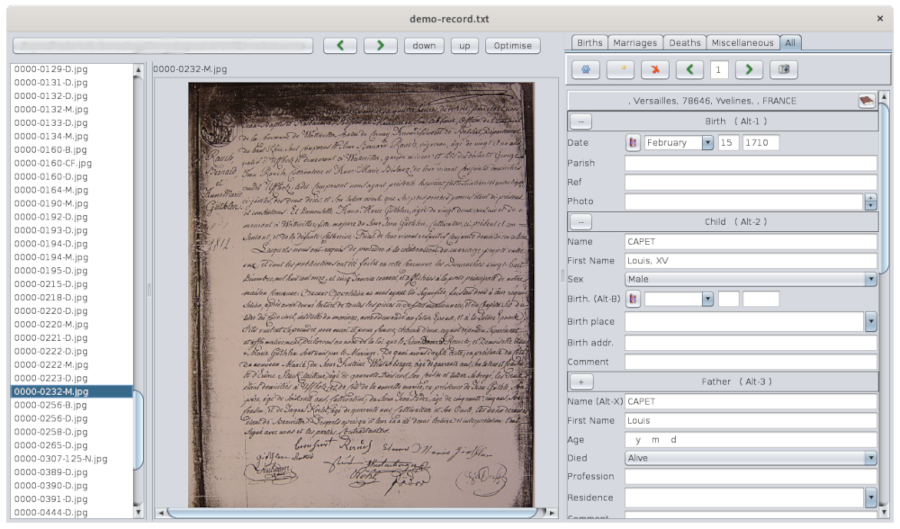](https://docs.ancestris.org/uploads/images/gallery/2020-09/en-registers-browser.png) Rozmiar tego okna jest na tyle mały, że można je umieścić obok zdjęć akt, aby umożliwić masową edycję. Jest ono dołączone do pływającego okna Edytora Akt po prawej stronie. Przeglądarka wyświetla listę zdjęć akt w lewej kolumnie, a oglądany akt na środku. Ten pływający edytor zawiera nieco inną belkę narzędzi niż główny Edytor Aktów. [](https://docs.ancestris.org/uploads/images/gallery/2020-09/en-registers-browser-menu.png) Strzałki w lewo i prawo pozwalają przechodzić między aktami, a przycisk Zdjęcie pozwala pokazać lub ukryć przeglądarkę zdjęć akt. ### Menu Plik To menu pozwala otwierać lub zapisywać pliki rejestrów. Pliki te nie mogą być otwierane przez menu Plik z paska menu Ancestris. Menu wygląda następująco: [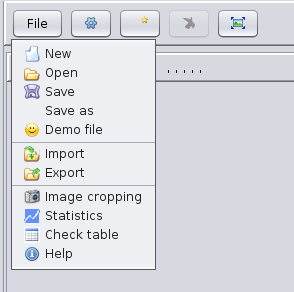](https://docs.ancestris.org/uploads/images/gallery/2020-09/en-registers-menu-only.png) #### Nowy Tworzy nowy plik rejestru aktów dla innego miasta. Jeśli dane były w trakcie wprowadzania, pojawia się komunikat ostrzegający o konieczności zapisania pracy. [](https://docs.ancestris.org/uploads/images/gallery/2020-09/en-registers-confirmation.png) Jeśli potwierdzisz, tabela akt zostanie wyczyszczona, a Ancestris zaproponuje rozpoczęcie tworzenia nowego rekordu. #### Otwórz Otwiera plik rejestru akt wcześniej zapisany przez Ancestris lub pochodzący z innych źródeł. - Różne formaty plików są automatycznie rozpoznawane ([format Ancestris](https://docs.ancestris.org/books/user-guide/page/registers-records---appendix-%28l%29#bkmrk-format-ancestris%C2%A0 "Rejestry wpisów - Dodatek - format Ancestris"), [format EGMT](https://docs.ancestris.org/books/user-guide/page/registers-records---appendix-%28l%29#bkmrk-format-des-fichiers--0 "Format EGMT") lub [format NIMEGUE](https://docs.ancestris.org/books/user-guide/page/registers-records---appendix-%28l%29#bkmrk-page-title "Format NIMEGUE")). - Jeśli Ancestris wykryje linie niezgodne z żadnym znanym formatem pliku, wyświetlany jest komunikat o błędzie wskazujący listę błędnych linii. #### Zapisz Zapisuje dane do pliku w [formacie Ancestris](https://docs.ancestris.org/books/user-guide/page/registers-records---appendix-%28l%29#bkmrk-format-ancestris%C2%A0 "Rejestry wpisów - Dodatek - format Ancestris"). Jeśli plik był już wcześniej zapisany, dane są zapisywane w tym samym pliku. Jeśli to pierwszy zapis pliku, najpierw zostanie poproszony o nazwę pliku. #### Zapisz jako Prosi o nową nazwę pliku i zapisuje dane w tym nowym pliku w [formacie Ancestris](https://docs.ancestris.org/books/user-guide/page/registers-records---appendix-%28l%29#bkmrk-format-ancestris%C2%A0 "Rejestry wpisów - Dodatek - format Ancestris"). #### Plik demo Otwiera demo plik Bourbon i wyświetla jego rekordy. #### Import Dodaje dane z innego pliku do już obecnych danych. Łączy zaimportowany plik z już otwartym plikiem. Wszystkie dane w pamięci muszą dotyczyć tego samego miasta. Jeśli niektóre wpisy z zaimportowanego pliku dotyczą innego miasta, sugeruje się zignorowanie tych wpisów lub zastąpienie ich miasta miastem danych w pamięci. #### Eksport Eksportuje dane do pliku w [formacie EGMT](https://docs.ancestris.org/books/user-guide/page/registers-records---appendix-%28l%29#bkmrk-format-des-fichiers--0 "Format EGMT") lub [formacie NIMEGUE](https://docs.ancestris.org/books/user-guide/page/registers-records---appendix-%28l%29#bkmrk-page-title "Format NIMEGUE"). [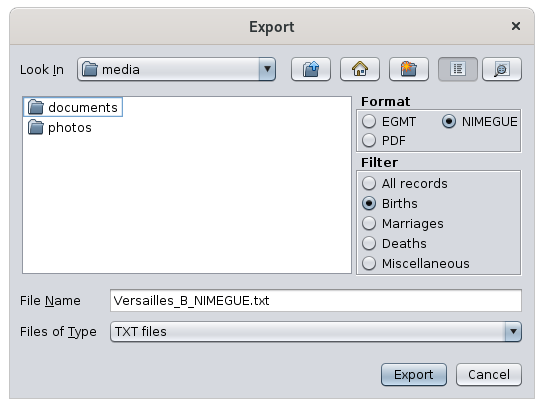](https://docs.ancestris.org/uploads/images/gallery/2020-09/en-registers-export.png) Należy określić, - wybrany format pliku eksportu - typ rekordów do wyeksportowania (Urodzenia, Małżeństwa, Zgony, Różne lub wszystkie rekordy) - nazwa pliku eksportu #### Kadrowanie zdjęć Umożliwia kadrowanie zdjęć aktów. Kliknięcie przycisku wyświetla [**narzędzie do kadrowania obrazów**](#bkmrk-table-de-v%C3%A9rificatio "Kadrowanie zdjęć"), w którym można przyciąć zdjęcia aktów. #### Statystyki Wyświetla liczbę rekordów odczytanych w pliku. [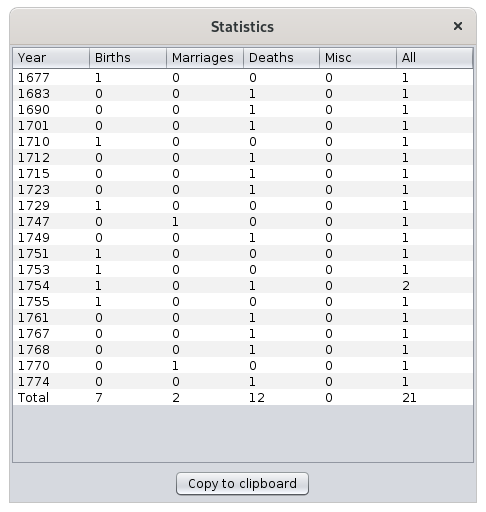](https://docs.ancestris.org/uploads/images/gallery/2020-09/en-registers-stats.png) #### Tabela kontrolna Wyświetla tabelę ze wszystkimi danymi zawartymi w pliku do globalnej weryfikacji. Istnieje możliwość wyszukiwania konkretnego aktu oraz przycisk do otwarcia edytora pływającego. [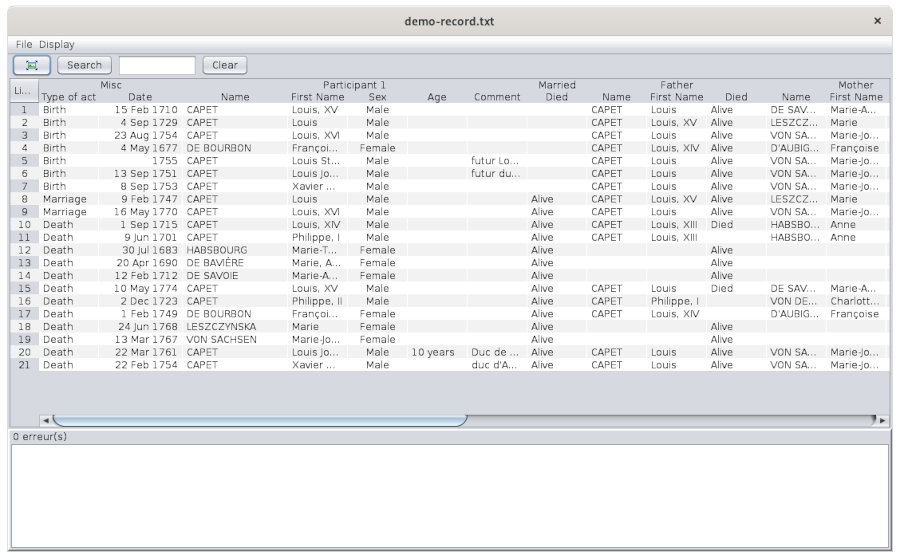](https://docs.ancestris.org/uploads/images/gallery/2020-09/en-registers-check-table.png) ## Użytkowanie ### Metodologia Narzędzie **Rejestry Aktów** obejmuje kilka zastosowań. #### Rozwijaj swoją genealogię - **Z zdjęć aktów**, które mogłeś znaleźć lub zdobyć: - narzędzie pozwala najpierw na prosty wprowadzanie aktów ze zdjęć - a następnie na odzyskanie danych w celu rozwijania swojej genealogii. - **Z plików z rejestrami** sporządzonych przez innych: - narzędzie umożliwia pobranie interesujących cię aktów do zasilenia genealogii. #### Pomaganie innym w rozwijaniu genealogii - **Masowe wprowadzanie aktów z rejestrów lub zdjęć podczas "inwentaryzacji rejestru"** - **Następnie eksport pliku dla dobra innych**. W każdym przypadku, jeśli posiadasz zdjęcia aktów, możesz wybrać, czy chcesz automatycznie powiązać zdjęcia z aktami czy nie. - podczas przeglądania aktów: pozwala to na przełączanie się między aktami, a wyświetlane jest odpowiadające zdjęcie. - podczas konsultacji genealogii z widoku Ancestris: wyświetlenie źródła pokazuje oryginalny akt użyty w analizie. #### Sugerowana metodologia Reszta strony opisuje, jak korzystać z różnych funkcji narzędzia Rejestry Aktów i wprowadzać akty według ogólnej metody, którą możesz dostosować według potrzeb. 1. **Zacznij od zasobu surowych zdjęć cyfrowych oryginalnych aktów i przytnij je, aby wyodrębnić jedno zdjęcie na akt, które umieścisz w folderach według miast, oficjalnych zdjęć referencyjnych według rejestru i numeru w rejestrze.** - Te zdjęcia mogą zawierać kilka aktów, często z zapisami trudnymi do odczytania. Aby ułatwić czytanie na dłuższą metę, lepiej rozdzielić akty. - Ten krok można wykonać za pomocą [narzędzia do kadrowania obrazów](#bkmrk-fen%C3%AAtre-de-recadrage "Narzędzie do kadrowania obrazów"). - Każde zdjęcie może być zapisane z nazwą pliku, referencją wymiarów w rejestrze oraz numerem. 2. **Zacznij od przyciętych zdjęć, aby uchwycić akty według miast, z właściwymi danymi i numerami zdjęć.** - Ten krok wykonuje się za pomocą [Przeglądarki aktów](#bkmrk-les-fichiers-0 "Przeglądarka aktów"). Kiedy zapoznasz się lepiej z edycją, możesz ustawić opcje wprowadzania odpowiednie dla siebie w [Preferencjach](#bkmrk-personnalisation "Preferencje"). - Aby zapewnić powiązanie aktu z jego zdjęciem, konieczne jest wcześniejsze określenie tego w Ancestris w [Preferencjach](#bkmrk-personnalisation "Preferencje") oraz wskazanie lokalizacji oficjalnych zdjęć. - Każde wprowadzone miasto będzie przedmiotem osobnego pliku, który umieścisz w folderze rejestrów. - Do wprowadzania danych [Edytor aktów](#bkmrk-%C3%89diteur-d%27actes "Edytor aktów") zapewnia dużą efektywność dzięki [skróty klawiaturowe](#bkmrk-raccourcis-clavier-p "Skróty klawiaturowe"), [kontrole](#bkmrk-fonctions-de-contr%C3%B4l "Kontrole") i [funkcję autouzupełniania](#bkmrk-compl%C3%A9tion-des-noms%2C-0 "Autouzupełnianie") wprowadzanych informacji. 3. **Przenieś akty według gmin i chronologicznie z rejestru do swojej genealogii** - Ten krok wymaga [wyróżnienia już istniejących aktów w Gedcom](#bkmrk-surligner-les-actes- "Wyróżnianie aktów") w Ancestris. - Następnie należy [przeciągnąć i upuścić akty w widoku Dynamic Tree](#bkmrk-glisser-d%C3%A9poser-en-d "Przeciągnij i upuść do Dynamic Tree"). Ancestris określa odpowiedniość i sugeruje sposób integracji aktu. - Może być też konieczne podanie w Ancestris odpowiednika imienia i nazwiska, aby poprawić dopasowania. - Następnie możesz [oglądać zdjęcia aktów z widoków Ancestris](#bkmrk-visionner-un-acte-%C3%A0--1 "Wyświetlanie aktów z widoków Ancestris"). - Dołączono aneks opisujący [mapowanie danych rejestrów i danych Gedcom](https://docs.ancestris.org/books/user-guide/page/registers-records---appendix-%28l%29 "Rejestry aktów - Aneks") twojej genealogii. 4. **Eksportuj zestawienia według gmin i wyślij zainteresowanym, jeśli to konieczne.** - Istnieje kilka oficjalnych formatów plików dla zestawień: format NIMEGUE oraz format EGMT. - Te formaty oraz format Ancestris są opisane w [Aneksie dotyczącym formatów plików](https://docs.ancestris.org/books/user-guide/page/registers-records---appendix-%28l%29 "Rejestry aktów - Aneks"). ### Narzędzie do kadrowania obrazów To okno różni się od [Przeglądarki aktów](#bkmrk-les-fichiers-0 "Przeglądarka aktów"), choć jest do niej bardzo podobne. Dostępne jest przez [menu Plik](#bkmrk-les-fichiers "Menu Plik") Edytora Aktów, pozycja **Kadrowanie obrazów**. [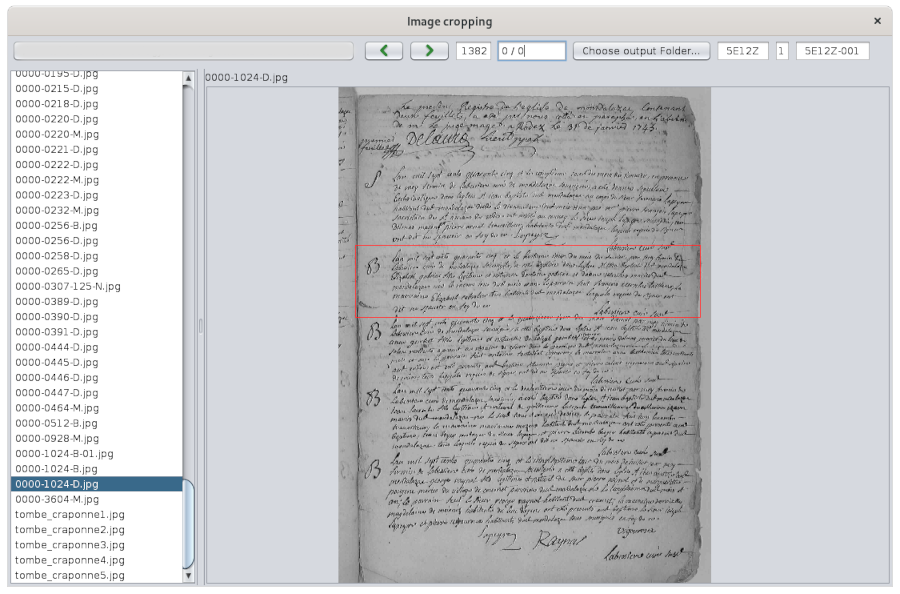](https://docs.ancestris.org/uploads/images/gallery/2020-09/en-registers-image-cropping.png) Najedzenie na przyciski lub pola pokazuje podpowiedź, co one robią. Zasada działania tego narzędzia jest następująca. - Lewym przyciskiem definiujesz katalog wejściowy, gdzie przechowywane są surowe zdjęcia, a prawym katalog, w którym będą zapisywane. - Wybierasz format nazw zdjęć podczas zapisywania w dwóch polach po prawej (numer rejestru i numer zdjęcia). - Przechodzisz przez zdjęcia za pomocą strzałek do przodu i do tyłu. - Na każdym zdjęciu przesuwasz krawędzie czerwonej ramki, aby zdefiniować linie przycinania zdjęcia. Ramka zachowuje stałą pozycję od zdjęcia do zdjęcia. - Podwójne kliknięcie na zdjęcie wykonuje przycięcie i przechodzi do następnego zdjęcia. Cofnij się do poprzedniego zdjęcia za pomocą strzałki, jeśli zawierało inne akty do wycięcia. - Prawy klik myszą pozwala na umieszczenie lub usunięcie dodatkowego celownika, który umożliwia przesuwanie zdjęcia w czasie cięcia. - To jest opcjonalne. Aby zrozumieć, jak to działa, przesuń zdjęcie do lewego górnego rogu: górna lewa część celownika zniknie, zdjęcie przesunie się do lewego górnego rogu, a następnie zostanie wykonane przycięcie według czerwonej ramki. - Umożliwia to, aby wszystkie zdjęcia miały ten sam rozmiar, odpowiadający czerwonej ramce. ### Przeglądarka aktów **Przeglądarka aktów** pozwala na uchwycenie aktów ze zdjęcia, a następnie utrzymuje ich powiązanie. Możliwe jest wówczas wyświetlenie zdjęcia aktu na podstawie wybranego aktu w Edytorze. Do przeglądarki aktów dostęp uzyskuje się z przycisku [](https://docs.ancestris.org/uploads/images/gallery/2020-04/releve_bouton_visionneuse.png) na pasku narzędzi Edytora Aktów. #### Wprowadzanie aktów Aby wprowadzić akty, wskaż katalog aktów przyciskiem w lewym górnym rogu, wybierz akt i utwórz wprowadzany akt po prawej, wypełnij adres miasta. Po pierwszym wprowadzeniu powinno to wyglądać mniej więcej tak: [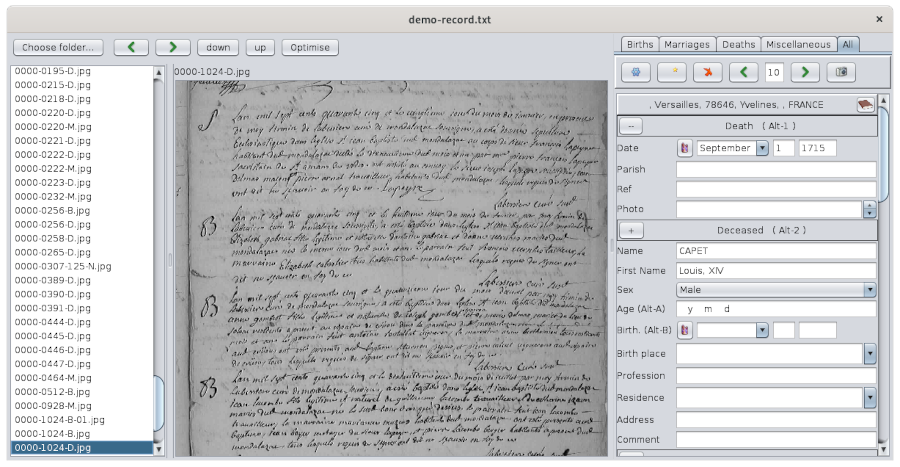](https://docs.ancestris.org/uploads/images/gallery/2020-09/en-registers-image-viewer.png) Strzałki służą do oglądania poprzedniego lub następnego zdjęcia. Zdjęcie można przesuwać i powiększać za pomocą myszy. Przycisk **Optymalizuj** służy do wymuszenia kontrastu w wybranym obszarze zdjęcia. Po kliknięciu przycisku wybierz prostokątny obszar zdjęcia. Aby wyjść z trybu optymalizacji, kliknij ponownie przycisk. [](https://docs.ancestris.org/uploads/images/gallery/2020-04/releve_visionneuse_optimise.png) Następnie odnieś się do opisu [edytora aktów](#bkmrk-%C3%89diteur-d%27actes "Edytor aktów") oraz [funkcji edycyjnych](#bkmrk-facilit%C3%A9-d%27%C3%A9dition "Funkcje edycji") aby wprowadzić akt. #### Wyświetlanie zdjęcia z aktu Aby zobaczyć zdjęcie aktu: - Jeśli jesteś już w przeglądarce aktów, po prostu wybierz akt za pomocą strzałek na prawo, powyżej formularza wprowadzania lub otwórz panel przeglądarki, jeśli jest ukryty. Jeśli akt nie ma odniesienia do zdjęcia, wyświetlany obraz pozostaje niezmieniony. - Jeśli jesteś w głównym edytorze aktów i przeglądarka jest zamknięta, po prostu otwórz ją przyciskiem przeglądarki. Automatyczne powiązanie aktu i zdjęcia działa tylko pod trzema warunkami. - akt musi wskazywać odniesienie do zdjęcia w linii 'photo'. To odniesienie może być liczbą lub tekstem alfanumerycznym, który musi być unikalnie umieszczony gdzieś w nazwie pliku zdjęcia. Nie musi to być pełna nazwa zdjęcia. Jeśli istnieje kilka zdjęć z tym odniesieniem, wyświetlane jest ostatnie z nich. - w preferencjach Ancestris należy zaznaczyć pole '**Wyświetl obraz w samodzielnym edytorze**' i dodać folder ze zdjęciami do listy w ten sposób. [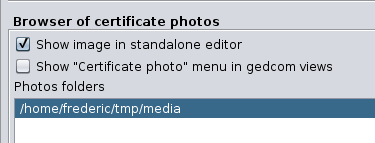](https://docs.ancestris.org/uploads/images/gallery/2020-09/en-registers-image-viewer-settings.png) - folder zdjęć na dysku wskazany na powyższym obrazku musi zawierać podfolder o nazwie miasta rejestru, w którym lub pod którym musi się znajdować zdjęcie aktu. #### Sugestie dotyczące przechowywania plików zawierających zdjęcia aktów Możliwe są różne organizacje plików. Podgląd wymaga tylko, aby gdzieś w strukturze drzewa znajdował się folder z nazwą każdego miasta.| Przykład z podfolderami według powiatu, miasta i odniesienia | Przykład z podfolderami według miasta |
|---|---|
| ``` /mydocuments/genealogy/acts /Yvelines /Versailles /5MI_123 /DSC00117.jpg /DSC00118.jpg /5MI_222 /DSC00200.jpg /DSC00201.jpg /photos_a_trier /DSC00251.jpg /DSC00252.jpg /Saint-Germain-en-Laye /5MI_333 /DSC00300.jpg /DSC00301.jpg /Essonne /Palaiseau /5MI_108 /SAM00400.jpg /SAM00401.jpg ``` | ``` /mydocuments/genealogy/atcs /Versailles /DSC00117.jpg /DSC00118.jpg /DSC00200.jpg /DSC00201.jpg /photo_a _trier /DSC00251.jpg /DSC00252.jpg /Saint-Germain-en-Laye /DSC00300.jpg /DSC00301.jpg /Palaiseau /SAM00400.jpg /SAM00401.jpg ``` |
| Przykład 1: sekcja Photo może zawierać tylko numer zdjęcia, czyli ostatnie cyfry nazwy zdjęcia. Miasto=Versailles Odniesienie=5MI\_123 Zdjęcie=117 Uwaga: w tym przykładzie podgląd szuka zdjęcia, którego nazwa kończy się na "117" w folderze "Versailles" w folderze "5MI\_123", który jest podfolderem "Versailles" i podfolderem /mydocuments/genealogy/acts | Przykład 2 : - Miasto=Versailles - Odniesienie=5MI\_123 - Zdjęcie=DSC00117 Uwaga: w tym przykładzie podgląd szuka zdjęcia, którego nazwa zawiera "DSC00117" w folderze "5MI\_123", który jest podfolderem "Versailles" i podfolderem /mydocuments/genealogy/acts. | Przykład 3: odniesienie jest opcjonalne. - Miasto=Versailles - Odniesienie= - Zdjęcie=DSC00200 Uwaga: w tym przykładzie podgląd szuka zdjęcia, którego nazwa zawiera "DSC00200" w całym folderze gminy "Versailles". | Przykład 4: zdjęcie może być w dowolnym podfolderze miasta, na przykład w podfolderze "photos\_to\_sort". - Miasto=Versailles - Odniesienie=2E\_456 - Zdjęcie=DSC00251 Uwaga: w tym przykładzie podgląd najpierw szuka zdjęcia w podfolderze miasta Versailles zawierającym nazwę odniesienia 2E\_456. Jeśli folder odpowiadający temu odniesieniu nie istnieje lub nie zawiera zdjęcia, szuka wtedy zdjęcia w innych podfolderach miasta. |
| Przykład 5: nazwa gminy jest obowiązkowa - Miasto= - Odniesienie= - Zdjęcie=DSC00117 Uwaga: w tym przykładzie podgląd nie może znaleźć zdjęcia, ponieważ nazwa miasta jest obowiązkowa, a tutaj jest pominięta. | Przykład 6 - PLAC=Versailles,78, Yvelines,,, - SOUR:PAGE=5MI\_123, DSC00117 Uwaga: w tym przykładzie podgląd szuka zdjęcia aktu w folderze "5MI\_123", który jest podfolderem "Versailles" i podfolderem /mydocuments/genealogy/acts. | Przykład 7: odniesienie jest opcjonalne w tagu SOUR:PAGE. - PLAC=Versailles,78, Yvelines,,, - SOUR:PAGE=DSC00200 Uwaga: w tym przykładzie podgląd szuka zdjęcia, którego nazwa zawiera "DSC00200" w całym folderze miasta "Versailles". | Przykład 8 : tag SOUR:PAGE może zawierać tylko numer zdjęcia, czyli ostatnie cyfry nazwy zdjęcia. - PLAC=Versailles,78, Yvelines,,, - SOUR:PAGE=117 Uwaga: w tym przykładzie podgląd szuka zdjęcia, którego nazwa kończy się na "117" w folderze "Versailles". |
Informacje z rejestru można skopiować do drzewa dynamicznego za pomocą przeciągania i upuszczania. Nie jest więc konieczne ponowne wpisywanie wszystkich informacji z rejestru w edytorze Ancestris, aby umieścić je w genealogii.
Aby skopiować, musisz mieć otwarty zarówno plik Gedcom, jak i rejestry obok siebie. Weź przykład z Bourbonami i ustaw drzewo dynamiczne Bourbonów po lewej stronie, a plik demo narzędzia Nagrywania po prawej, otwarty na zakładce „Wszystkie”. Widzimy, że akty na czerwono są już wpisane w genealogii Bourbonów. [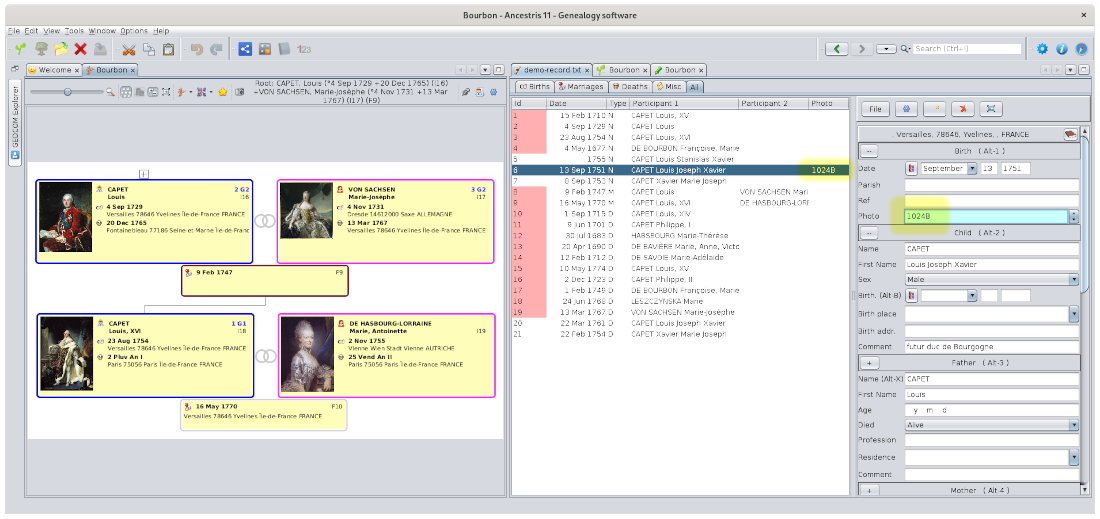](https://docs.ancestris.org/uploads/images/gallery/2020-09/en-registers-copy.png) #### Skopiuj akt urodzenia Skopiujemy akt urodzenia Louisa Josepha Xaviera CAPET z 13 września 1751 roku, z rejestru urodzeń do małżeństwa jego rodziców w drzewie dynamicznym. Nie jest on jeszcze obecny w Gedcom, ponieważ nie jest podświetlony na czerwono. Zdjęcie aktu urodzenia jest wypełnione na powyższym zdjęciu i podświetlone na żółto. Podczas kopiowania źródło zostanie udokumentowane w pliku Gedcom. Postępuj w ten sposób, aby skopiować akt do Gedcom: - kliknij w tabeli na akt urodzenia, - przeciągnij go myszką, trzymając wciśnięty lewy przycisk, na pole rodziny datowane na 9 lutego 1747 w drzewie i puść przycisk.| [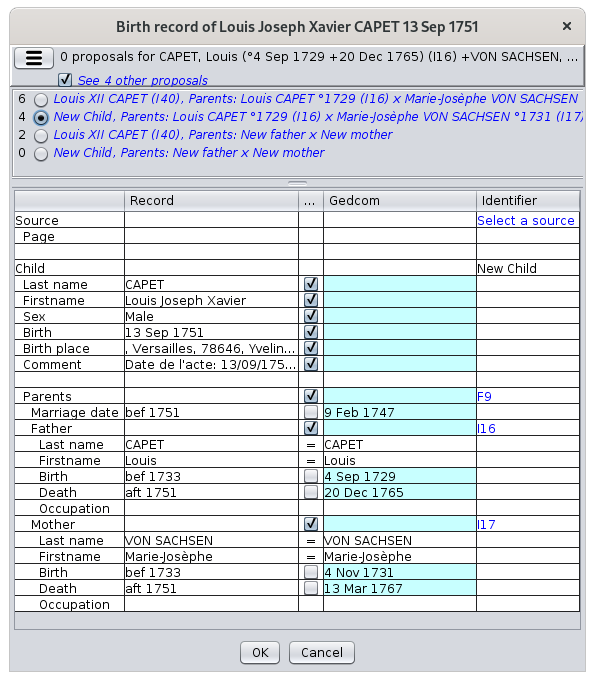](https://docs.ancestris.org/uploads/images/gallery/2020-09/en-registers-drag-n-drop-merge.png) | **Wybór opcji scalania** - Ancestris oferuje opcję scalania i pozwala zaznaczyć pole, by zobaczyć wszystkie opcje. - Kilka „przycisków radiowych” pozwala wybrać opcję scalania. - Podgląd opcji daje podsumowanie dopasowań i wpisów, które zostaną zmodyfikowane. **Wybór danych do scalenia** - Dane aktu są po lewej stronie - Dane Gedcom są po prawej - Różnice są w niebieskich polach - Tylko dane zaznaczone w środkowej kolumnie zostaną skopiowane do Gedcom. - Można odznaczyć dane, których nie chcesz kopiować. **Wybór identyfikatorów** - Kolumna zatytułowana Identyfikator określa wpisy, na które wpłyną zmiany. - Kliknięcie na identyfikator wybiera wpis. - Kliknięcie „Wybierz źródło” pozwala wybrać wcześniej zdefiniowane źródło w Gedcom. W przykładzie nowa osoba zostanie utworzona jako dziecko rodziny F9. |
| [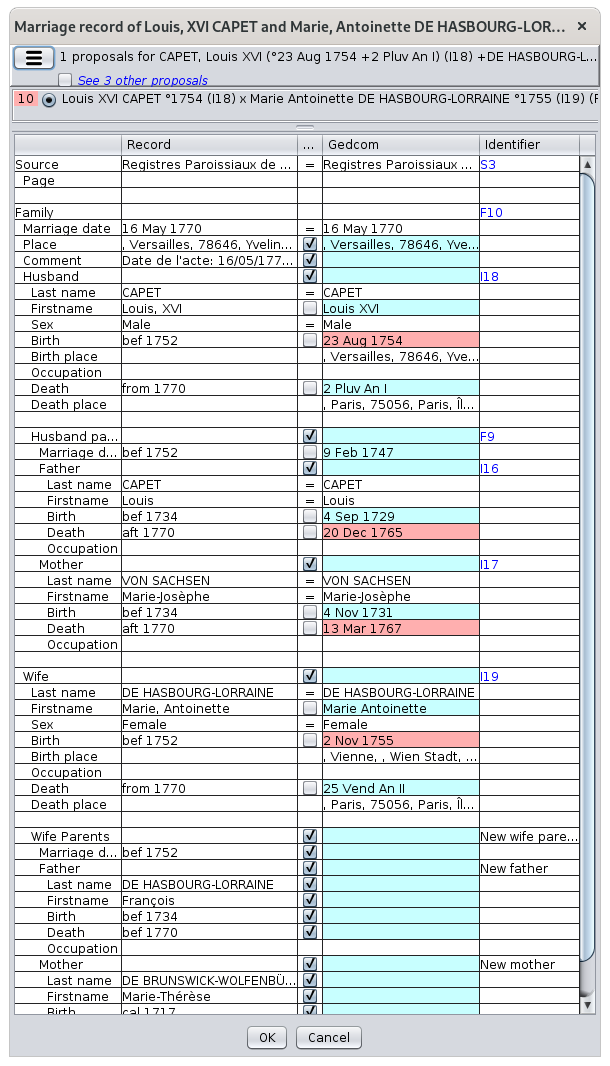](https://docs.ancestris.org/uploads/images/gallery/2020-09/en-registers-drag-n-drop-mariage-choices.png) | **Wybór opcji scalania** - Ancestris proponuje istniejące małżeństwo F10, ale możesz zaznaczyć pole, aby zobaczyć 3 inne propozycje **Wybór danych do scalenia** - Dane na czerwono już istnieją w Gedcom-ie - Dane na niebiesko nie istnieją lub są inne - Brakujące dane są domyślnie zaznaczone. - Można odznaczyć dane, które nie chcesz kopiować. - Zauważamy, że dane dotyczące rodziców żony są całkowicie brakujące. Zostaną one więc utworzone **Wybór identyfikatorów** - Identyfikatory są już prawie w całości wypełnione - Jeśli chodzi o rodziców żony, François DE HASBOURG-LORRAINE i Marie-Thérèse DE BRUNSWICK-WOLFENBÜTTEL, zostaną oni dodani do drzewa wraz z utworzeniem nowej rodziny i dwóch nowych wpisów **Wyliczenie dat** - Daty urodzenia i śmierci rodziców żony są wyliczane na podstawie danych wpisanych w akcie. - Podgląd danych w kolumnie Akt wyświetla podpowiedź, która pozwala zrozumieć, jak te daty są wnioskowane. - Zasada obliczania dat jest pokazana poniżej. |
| Akt urodzenia | Osoba | ||
|---|---|---|---|
| IndiLastName IndiFirstName | INDI:NAME | opcjonalnie | replaces the name and lastname of the individual with the name in the record |
| IndiSex | INDI:SEX | opcjonalnie | replaces the sex of the individual with the sex in the record |
| IndiBirthDate | INDI:BIRT:DATE | obowiązkowe | adds (or replaces) the individual's date of birth with the date of birth from the IndiBirthDate record or, if the latter is blank, with the event date from the EventDate record. |
| IndiPlace | INDI:BIRT:PLAC | opcjonalnie | adds (or replaces) the place of birth. |
| IndiComment | INDI:NOTE | opcjonalnie | adds the comment in the note of the birth of the individual |
| IndiFatherLastName IndiFatherFirstName | father:NAME | opcjonalnie | If the individual already has parents, If the individual has no parents: searches for families with the same parents' names and with dates compatible with the date of birth (date of marriage, date of birth and death of the parents) If he has several, they are displayed in a list and the user chooses. If the individual does not already have an associated father in the gedcom: searches for individuals who could be the father (same surname and first name, date of birth and death consistent with that of the individual's birth). If he has several, they are displayed in a list and the user chooses. If no potential father is found, creates a new individual who will be the father and creates a family with the individual as a child. |
| IndiFatherOccupation | father:OCCU | opcjonalnie | |
| IndiFatherDead IndiFatherComment | father:NOTE | opcjonalnie | |
| IndiMotherLastName IndiMotherFirstName | mother:NAME | opcjonalnie | same algo as for father IndiFatherLastName |
| IndiMotherOccupation | mother:OCCU | opcjonalnie | same algo as for father's profession IndiFatherOccupation |
| IndiMotherDead IndiMotherComment | mother:NOTE | opcjonalnie | same algo as for Father IndiFatherComment |
| GeneralComment Witness1LastName Witness1FirstName Witness1Occupation Witness1Comment Witness2LastName Witness2FirstName Witness2Occupation Witness2Comment Witness3LastName Witness3FirstName Witness3Occupation Witness3Comment Witness4LastName Witness4FirstName Witness4Occupation Witness4Comment | INDI:BIRT:NOTE | opcjonalnie | These fields are concatenated and added in the note of the birth of the individual. |
| EventPlace | INDI:BIRT:SOUR | obowiązkowe | searches for the source associated with the common place of birth. Proposes to create a source if there is no corresponding source. |
| Cote | SOUR:REFN | opcjonalnie | |
| Photo | INDI:BIRT:SOUR:NOTE | opcjonalnie | |
| Parish | INDI:BIRT:SOUR:NOTE | opcjonalnie |
| Kolumna | Narodziny | Ślub | Zgon | Różne | Komentarz |
|---|---|---|---|---|---|
| "ANCESTRISV4" | x | x | x | x | version of the format (obowiązkowe) |
| CityName | x | x | x | x | city name |
| CityCode | city code | ||||
| CountyName | x | x | x | x | county name |
| StateName | x | x | x | x | state name |
| CountryName | x | x | x | x | country |
| ParishName | x | x | x | x | parish name |
| EventType | "N" | "M" | "D" | "V" | event type |
| EventTypeTag | ignorowane | ignorowane | ignorowane | x | generic event type |
| EventTypeName | ignorowane | ignorowane | ignorowane | x | description of generic event type |
| EventDate | x | x | x | x | event date |
| SecondDate | ignorowane | ignorowane | ignorowane | x | date of insinuation or recording of the event |
| Cote | x | x | x | x | Register's reference |
| Freecomment | x | x | x | x | photo or folio number |
| Notary | ignorowane | ignorowane | ignorowane | x | name of the notary |
| IndiLastName | x | x | x | x | Name of the : if N: new born, if M: spouse, if D: deceased, if V: speaker n°1 |
| IndiFirstName | x | x | x | x | firstname |
| IndiSex | x | x | x | x | sex |
| IndiBirthPlace | ignorowane | x | x | x | place of birth or place of origin |
| IndiBirthDate | x | x | x | x | date of birth . For a birth it is by default the date of the event. |
| IndiAge | ignorowane | x | x | x | age |
| IndiOccupation | ignorowane | x | x | x | occupation |
| IndiResidence | ignorowane | x | x | x | home |
| IndiComment | x | x | x | x | comment from the individual or speaker no. 1 |
| IndiMarriedLastName | ignorowane | x | x | x | former spouse |
| IndiMarriedFirstName | ignorowane | x | x | x | firstname |
| IndiMarriedDead | ignorowane | x | x | x | deceased or not |
| IndiMarriedOccupation | ignorowane | x | x | x | occupation |
| IndiMariedResidence | ignorowane | x | x | x | home |
| IndiMarriedComment | ignorowane | x | x | x | comment of former spouse |
| IndiFatherLastName | x | x | x | x | father's lastname |
| IndiFatherFirstName | x | x | x | x | firstname |
| IndiFatherAge | x | x | x | x | age |
| IndiFatherDead | x | x | x | x | deceased or not |
| IndiFatherOccupation | x | x | x | x | occupation |
| IndiFatherResidence | x | x | x | x | home |
| IndiFatherComment | x | x | x | x | comment for father |
| IndiMotherLastName | x | x | x | x | mother's lastname |
| IndiMotherFirstName | x | x | x | x | firstname |
| IndiMotherAge | x | x | x | x | age |
| IndiMotherDead | x | x | x | x | deceased or not |
| IndiMotherOccupation | x | x | x | x | occupation |
| IndiMotherResidence | x | x | x | x | home |
| IndiMotherComment | x | x | x | x | comment for mother |
| WifeLastName | ignorowane | x | ignorowane | x | wife (marriage) or witness n°2 (miscellaneous acts) |
| WifeFirstName | ignorowane | x | ignorowane | x | firstname |
| WifeSex | ignorowane | ignorowane | ignorowane | x | sex |
| WifePlace | ignorowane | x | ignorowane | x | birthplace or orgine |
| WifeBirthDate | ignorowane | x | ignorowane | x | birthdate |
| WifeAge | ignorowane | x | ignorowane | x | age |
| WifeOccupation | ignorowane | x | ignorowane | x | occupation |
| WifeResidence | ignorowane | x | ignorowane | x | home |
| WifeComment | ignorowane | x | ignorowane | x | comment by the wife or speaker n°2 |
| WifeMarriedLastName | ignorowane | x | ignorowane | x | Ex-spouse of the woman or speaker n°2 |
| WifeMarriedFirstName | ignorowane | x | ignorowane | x | firstname |
| WifeMarriedDead | ignorowane | x | ignorowane | x | deceased or not |
| WifeMarriedOccupation | ignorowane | x | ignorowane | x | occupation |
| WifeMarriedResidence | ignorowane | x | ignorowane | x | home |
| WifeMarriedComment | ignorowane | x | ignorowane | x | comment by the woman's ex-spouse or speaker no. 2 |
| WifeFatherLastName | ignorowane | x | ignorowane | x | Father of the wife or of the speaker n°2 |
| WifeFatherFirstName | ignorowane | x | ignorowane | x | firstname |
| WifeFatherAge | ignorowane | x | ignorowane | x | age |
| WifeFatherDead | ignorowane | x | ignorowane | x | deceased or not |
| WifeFatherOccupation | ignorowane | x | ignorowane | x | occupation |
| WifefatherResidence | ignorowane | x | ignorowane | x | home |
| WifeFatherComment | ignorowane | x | ignorowane | x | father's commentary |
| WifeMotherLastName | ignorowane | x | ignorowane | x | Mother of wife or speaker n°2 |
| WifeMotherFirstName | ignorowane | x | ignorowane | x | firstname |
| WifeMotherAge | ignorowane | x | ignorowane | x | age |
| WifeMotherDead | ignorowane | x | ignorowane | x | deceased or not |
| WifeMotherOccupation | ignorowane | x | ignorowane | x | occupation |
| WifeMotherResidence | ignorowane | x | ignorowane | x | home |
| WifeMotherComment | ignorowane | x | ignorowane | x | mother's commentary |
| Witness1LastName | x | x | x | x | witness n°1 or godfather |
| Witness1FirstName | x | x | x | x | firstname |
| Witness1Occupation | x | x | x | x | occupation |
| Witness1Comment | x | x | x | x | comment from the witness or godfather |
| Witness2LastName | x | x | x | x | witness n°2 or godmother |
| Witness2FirstName | x | x | x | x | firstname |
| Witness2Occupation | x | x | x | x | occupation |
| Witness2Comment | x | x | x | x | comment from the witness or godmother |
| Witness3LastName | x | x | x | x | witness n°3 |
| Witness3FirstName | x | x | x | x | firstname |
| Witness3Occupation | x | x | x | x | occupation |
| Witness3Comment | x | x | x | x | witness's comment |
| Witness4LastName | x | x | x | x | witness n°4 |
| Witness4FirstName | x | x | x | x | firstname |
| Witness4Occupation | x | x | x | x | occupation |
| Witness4Comment | x | x | x | x | witness's comment |
| GeneralComment | x | x | x | x | general comment |
| Kolumna | Nardziny | Ślub | Zgon | Różne | Opis | Import do Ancestris |
|---|---|---|---|---|---|---|
| "NIMEGUEV3" | x | x | x | x | obowiązkowe | |
| CityCode | x | x | x | x | ignorowane | |
| CityName | x | x | x | x | ||
| CountyCode | x | x | x | x | Ancestris uses CountyCode if CountyName is empty | |
| CountyName | x | x | x | x | ||
| EventType | "N" | "M" | "D" | "V" | obowiązkowe | Cannot be empty |
| Date | x | x | x | x | ||
| IncompletDate | x | x | x | x | ||
| Cote | x | x | x | x | ||
| Freecomment | x | x | x | x | ||
| EventTypeName | x | |||||
| EventTypeTag | x | |||||
| IndiLastName | x | x | x | x | ||
| IndiFirstName | x | x | x | x | ||
| IndiSex | x | x | x | |||
| IndiPlace | x | x | x | |||
| IndiBirthDate | x | x | x | |||
| IndiAge | x | x | x | |||
| IndiComment | x | x | x | x | ||
| IndiOccupation | x | x | x | |||
| IndiMarriedLastName | x | x | x | ex-spouse | ||
| IndiMarriedFirstName | x | x | x | |||
| IndiMarriedComment | x | x | x | |||
| IndiMarriedOccupation | x | |||||
| IndiFatherLastName | x | x | x | x | ||
| IndiFatherFirstName | x | x | x | x | ||
| IndiFatherComment | x | x | x | x | ||
| IndiFatherOccupation | x | x | x | x | ||
| IndiMotherLastName | x | x | x | x | ||
| IndiMotherFirstName | x | x | x | x | ||
| IndiMotherComment | x | x | x | x | ||
| IndiMotherOccupation | x | x | x | x | ||
| WifeLastName | x | x | ||||
| WifeFirstName | x | x | ||||
| WifeSex | x | |||||
| WifePlace | x | x | ||||
| WifeBirthDate | x | x | ||||
| WifeAge | x | x | ||||
| WifeComment | x | x | ||||
| WifeOccupation | x | x | ||||
| WifeMarriedLastName | x | x | ex-spouse | |||
| WifeMarriedFirstName | x | x | ||||
| WifeMarriedComment | x | x | ||||
| WifeFatherLastName | x | x | ||||
| WifeFatherFirstName | x | x | ||||
| WifeFatherComment | x | x | ||||
| WifeFatherOccupation | x | x | ||||
| WifeMotherLastName | x | x | ||||
| WifeMotherFirstName | x | x | ||||
| WifeMotherComment | x | x | ||||
| WifeMotherOccupation | x | x | ||||
| Witness1LastName | x | x | x | x | witness n°1 or godfather | |
| Witness1FirstName | x | x | x | x | ||
| Witness1Comment | x | x | x | x | ||
| Witness2LastName | x | x | x | x | witness n°2 or godmother | |
| Witness2FirstName | x | x | x | x | ||
| Witness2Comment | x | x | x | x | ||
| Witness3LastName | x | x | ||||
| Witness3FirstName | x | x | ||||
| Witness3Comment | x | x | ||||
| Witness4LastName | x | x | ||||
| Witness4FirstName | x | x | ||||
| Witness4Comment | x | x | ||||
| GeneralComment | x | x | x | x | ||
| RecordNo | x | x | x | x | register's number |
| Kolumna | Narodziny | Ślub | Zgon | Różne | Komentarz |
|---|---|---|---|---|---|
| EventType | "birth" | "marriage" | "death" | "marriage contract" "will" | Event type (obowiązkowe) |
| CountyCode | x | x | x | x | county code |
| CityName | x | x | city name | ||
| ParishName | x | x | x | x | parish name if there is more than one in the city |
| NotaryName | ignorowane | ignorowane | ignorowane | x | |
| Cote | x | x | x | x | |
| PhotoNo | x | x | x | x | photo number |
| Day | x | x | x | x | |
| Month | x | x | x | x | |
| Year | x | x | x | x | |
| IndiLastName | x | x | x | x | |
| IndiFirstName | x | x | x | x | |
| IndiSex | x | x | x | x | |
| IndiAge | ignorowane | x | x | x | |
| IndiPlace | ignorowane | x | x | x | |
| IndiComment | x | x | x | x | Writing: ancestris adds the date of birth, occupation and information on the former spouse (for a marriage, death or miscellaneous record). |
| IndiFatherFirstName | x | x | x | x | Reading: Ancestris uses the same name as the son (IndiLastName) |
| IndiFatherDead | x | x | x | x | |
| IndiFatherComment | x | x | x | x | Writing: Ancestris adds occupation |
| IndiMotherLastName | x | x | x | x | |
| IndiMotherFirstName | x | x | x | x | |
| IndiMotherDead | x | x | x | x | |
| IndiMotherComment | x | x | x | x | Writing: Ancestris adds profession |
| WifeLastName | ignorowane | x | x | x | |
| WifeFirstName | ignorowane | x | x | x | |
| WifeDead | ignorowane | x | x | x | |
| WifeAge | ignorowane | x | x | x | |
| WifePlace | ignorowane | x | ignorowane | x | |
| WifeComment | ignorowane | x | x | x | Writing: Ancestris adds the date of birth, profession and information on the former spouse (for a marriage, death or miscellaneous record). |
| WifeFatherFirstName | ignorowane | x | ignorowane | x | Reading: Ancestris uses the same name as the girl (WifeLastName) |
| WifeFatherDead | ignorowane | x | ignorowane | x | |
| WifeFatherComment | ignorowane | x | ignorowane | x | |
| WifeMotherLastName | ignorowane | x | ignorowane | x | |
| WifeMotherFirstName | ignorowane | x | ignorowane | x | |
| WifeMotherDead | ignorowane | x | ignorowane | x | |
| WifeMotherComment | ignorowane | x | ignorowane | x | |
| Heirs | ignorowane | ignorowane | ignorowane | x | heirs Reading: Ancestris adds this field in the general comment (GeneralComment) |
| Witness1LastName | x | x | x | x | witness n°1 or godfather |
| Witness1FirstName | x | x | x | x | |
| Witness1Comment | x | x | x | x | |
| Witness2LastName | x | x | x | x | witness n°2 or godmother |
| Witness2FirstName | x | x | x | x | |
| Witness2Comment | x | x | x | x | |
| GeneralComment | x | x | x | x | Writing: Ancestris adds the 3rd and 4th witnesses |
Datulator pomaga określić datę zdarzenia na podstawie informacji z rejestru, dokumentu itp.
Na przykład często konieczne jest przejście z kalendarza republikańskiego lub juliańskiego na gregoriański lub odwrotnie. W Datulatorze masz również funkcję zakresu precyzji. ## Opis ### Kalendarze **Kalendarz gregoriański** to kalendarz używany w większości świata. Zaprojektowany pod koniec XVI wieku przez zespół naukowców pod kierownictwem Christophorusa Claviusa, aby skorygować dryf kalendarza juliańskiego, nosi nazwę swojego inicjatora, papieża Grzegorza XIII. Punkt startowy naszej ery, rok 1, odpowiada Anno Domini (ery chrześcijańskiej), zaczynając mniej więcej od narodzin Jezusa Chrystusa. **Kalendarz republikański**, zwany także francuskim kalendarzem rewolucyjnym, został stworzony podczas Rewolucji Francuskiej i używany był od 1792 do 1806 roku oraz krótko podczas Komuny Paryskiej (1871). **Kalendarz hebrajski** jest kalendarzem lunisolarno-słonecznym, składającym się z lat słonecznych, miesięcy księżycowych i tygodni siedmiodniowych zaczynających się w niedzielę, a kończących w sobotę, czyli w dzień szabatu. Jego punktem startowym jest początek (Birechit) Księgi Rodzaju, pierwszej księgi Biblii, co odpowiada rokowi -3761 w kalendarzu gregoriańskim. **Kalendarz juliański** jest wynikiem reformy kalendarza rzymskiego wprowadzonej przez Juliusza Cezara w 46 p.n.e. Był używany w starożytnym Rzymie od 45 p.n.e., aż do zastąpienia przez kalendarz gregoriański pod koniec XVI wieku, a w niektórych krajach nawet do XX wieku. Nadal jest używany przez Berberów, w klasztorach Góry Athos oraz przez kilka narodowych kościołów prawosławnych, w tym rosyjski i serbski kościół prawosławny. ### Okno datulatora Okno pozwala na wpisanie daty do konwersji w pierwszym polu. Dwa menu rozwijane pozwalają wybrać kalendarz daty źródłowej i kalendarz daty wynikowej. Wynik jest wyświetlany w ramce „wynik”. Suwak pozwala wpisać przesunięcie lat, które zostanie dodane do wyniku. Można też wprowadzić liczbę miesięcy, aby uwzględnić niepewność. Wynik wtedy pokaże przedział dat o długości odpowiadającej tej niepewności. ## Użycie Oto dwa przykłady użycia. ### Przykład 1 :W naszych rejestrach znajdujemy osobę, która zmarła 12 Floréal An IX w wieku 4 lat i szukamy daty jej urodzenia.
Wpisujemy 12 / Floréal / IX w polu daty i wybieramy kalendarz republikański, albo przyciskiem kalendarza po lewej stronie dnia, albo w pierwszym menu rozwijanym. Ustawiając suwak przesunięcia na -4, otrzymamy datę urodzenia. Możemy też użyć klawiszy lewo i prawo na klawiaturze, aby zmieniać rok o 1. Ponieważ osoba ta mogła urodzić się na początku lub końcu miesiąca, a rejestry nie zawsze są dokładne, wprowadzimy niepewność ±1 miesiąc. Osoba ta urodziła się więc gdzieś między 2 kwietnia 1797 a 2 czerwca 1797. [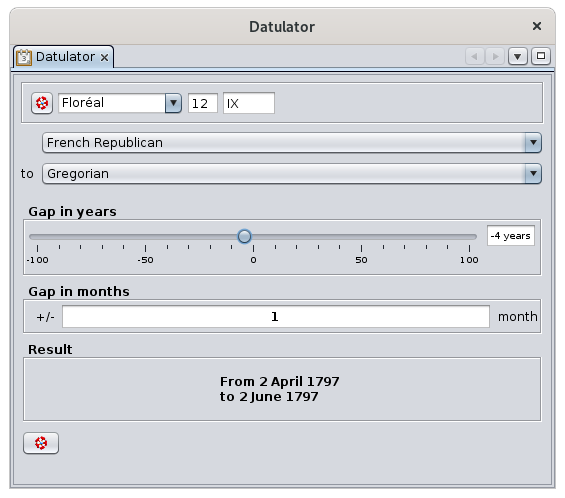](https://docs.ancestris.org/uploads/images/gallery/2020-09/en-datulator-example1.png) Jeśli poprosisz o wynik w kalendarzu republikańskim, po prostu zmień kalendarz wyjściowy i powinieneś otrzymać to: [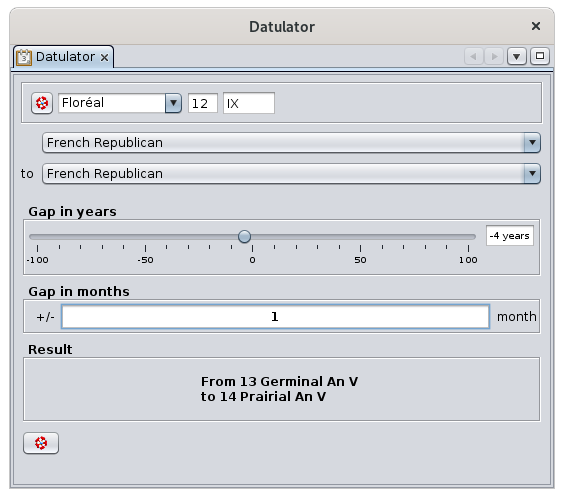](https://docs.ancestris.org/uploads/images/gallery/2020-09/en-datulator-example1-republican.png)Jeśli wynik nie mieści się w kalendarzu republikańskim i poprosisz o wynik w tym kalendarzu, nie będzie to możliwe i otrzymasz wynik w kalendarzu gregoriańskim.
### Przykład 2 :W naszych rejestrach znajduje się ślub datowany na 1 maja 1752 z panną młodą mającą 20 lat; wiemy też, że panna młoda zmarła w wieku 61 lat.
Wpisujemy 1 / 5 / 1752 w polu daty kalendarza gregoriańskiego. Ustawimy suwak przesunięcia na +41 (= 61 - 20). Ponieważ panna młoda mogła się urodzić na początku lub końcu roku, a rejestry nie zawsze są dokładne, wprowadzimy niepewność ±6 miesięcy. Panna młoda zmarłaby więc między 1 listopada 1792 a 1 listopada 1793, a ta data mieści się w zakresie kalendarza republikańskiego, więc możemy ją łatwo przeliczyć. Wówczas wybieramy kalendarz republikański jako kalendarz wyjściowy. [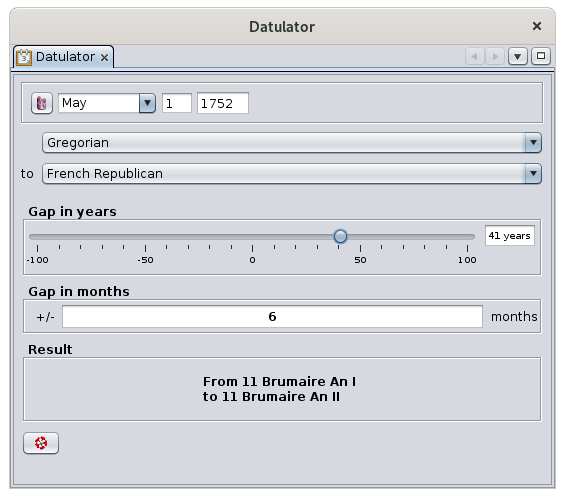](https://docs.ancestris.org/uploads/images/gallery/2020-09/en-datulator-example2.png) Możliwe są też inne kombinacje – to tylko dwa przykłady, niepewność można dostosować w zależności od Twojego doświadczenia z niedokładnościami odczytów. ### Przykład 3 :Który dzień odpowiada **12 Floréal Roku I** metodą ręczną?
Używamy przycisku w lewym dolnym rogu, który pokazuje zgodność między kalendarzem republikańskim a gregoriańskim. Przepraszamy, dostępne tylko po francusku. Patrzymy na kolumnę „12”, wiersz „Floréal” i znajdujemy „1 maja”. **Rok I** według pierwszego wiersza to 1792-1793. Ponieważ 1 maja w tabeli jest po 31 grudnia, jest to rok 1793. Zgodność to więc **1 maja 1793**. Możemy też zrobić zgodność w drugą stronę. [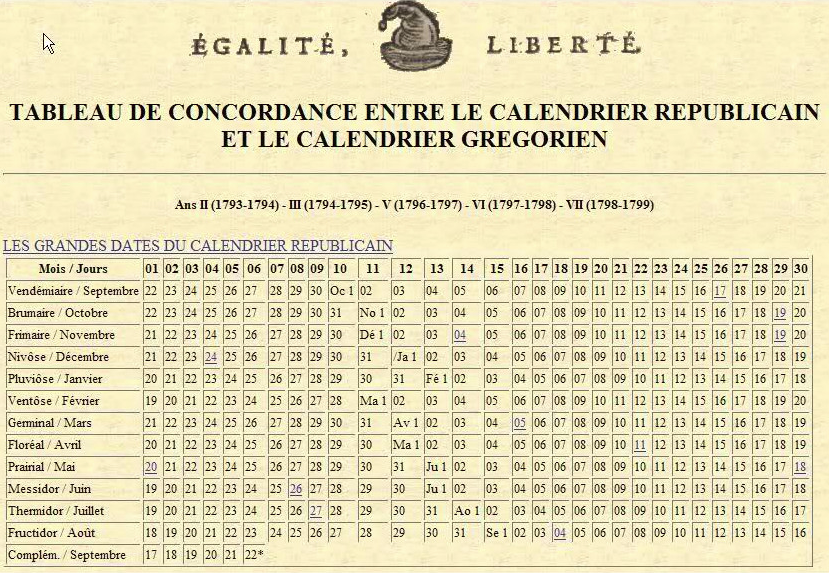](https://docs.ancestris.org/uploads/images/gallery/2020-04/datulette_calendrier_r%C3%A9publicain.png) Oto tłumaczenie miesięcy:| Vendémiaire | Vintage | Wrzesień |
| Brumaire | Mist | Październik |
| Frimaire | Frost | Listopad |
| Nivôse | Snow | Grudzień |
| Pluviôse | Rain | Styczeń |
| Ventôse | Wind | Luty |
| Germinal | Seed | Marzec |
| Floréal | Blossom | Kwiecień |
| Prairial | Meadow | Maj |
| Messidor | Harvest | Czerwiec |
| Thermidor | Heat | Lipiec |
| Fructidor | Fruits | Sierpień |
Pierwsza linia listy notatek to tytuł. Przejdź do linii po pierwszych 30 znakach dla lepszego wyglądu.
## Dostosowanie Dostosowanie nie jest możliwe. # Walidacja zgodności Gedcom i spójności danych To narzędzie sprawdza dane genealogiczne pod kątem anomalii, w odniesieniu do niezgodności ze [standardem Gedcom](https://docs.ancestris.org/books/user-guide/page/gedcom "Gedcom") oraz w przypadku **niespójności genealogicznych**. [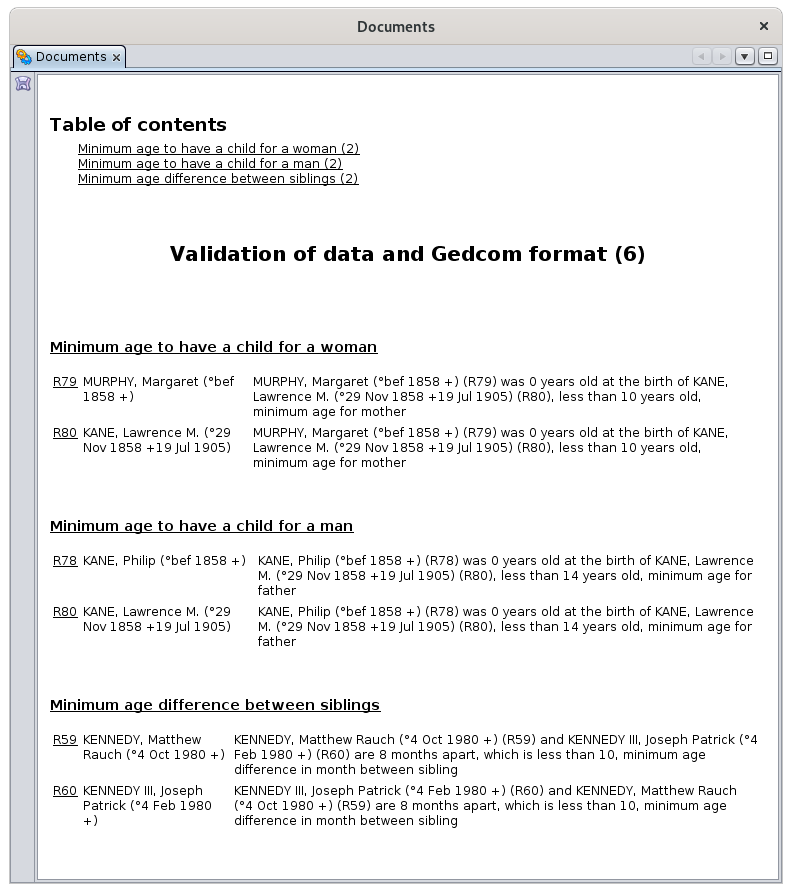](https://docs.ancestris.org/uploads/images/gallery/2020-09/en-validation.png) ## Opis Okno wyświetla raport kontrolny. Spis treści wymienia różne typy przeprowadzonych kontroli, dla których wykryto co najmniej jedną anomalię, a w nawiasach podana jest liczba odpowiadających jednostek. Następnie pojawiają się sekcje. W każdej sekcji znajduje się lista jednostek z anomaliami.Na każdy numer wpisu można kliknąć. Wybiera to wpis w widokach Ancestris, aby można było zobaczyć szczegóły.
## Użytkowanie To narzędzie odpowiada na dwa główne potrzeby. - potrzebę transmisji i trwałości twojej genealogii, ponieważ umożliwia jak najściślejsze przestrzeganie standardu Gedcom - potrzebę kontroli wprowadzonych danych W zależności od rozmiaru pliku genealogicznego, pojawia się pasek postępu informujący o trwającej analizie. Raport jest następnie wyświetlany.Kliknij na numery wpisów, aby wyświetlić je w edytorach i poprawić wszelkie anomalie.
Po poprawieniu kilku anomalii możesz uruchomić nowy raport, który pokaże pozostałe anomalie. Możesz także zmienić progi wyzwalające anomalie, korzystając z ustawień preferencji opisanych poniżej. Możesz zignorować anomalię dla danego taga używając taga \_VALID umieszczonego pod tagiem, który generuje anomalię. - Na przykład, jeśli bliźnięta urodziły się w różne dni i chcesz uniknąć anomalii oraz potwierdzić, że jest to poprawne, wystarczy dodać tag \_VALID pod tagiem FAM:CHIL obu bliźniąt. - Również, aby potwierdzić parę z dużą różnicą wieku, dodaj \_VALID pod tagami FAM:HUSB i FAM:WIFE. - Możesz także dodać NOTATKĘ, aby wyjaśnić swoje potwierdzenie.Aby ignorować anomalie za pomocą \_VALID, musisz zaznaczyć odpowiednie preferencje (patrz następny akapit)
## Dostosowanie Kontrole do wykonania są powiązane z ustawieniami Preferencji, zakładka Rozszerzenia, karta Walidacja. Są one dość oczywiste, więc nie podajemy więcej szczegółów na tym etapie. [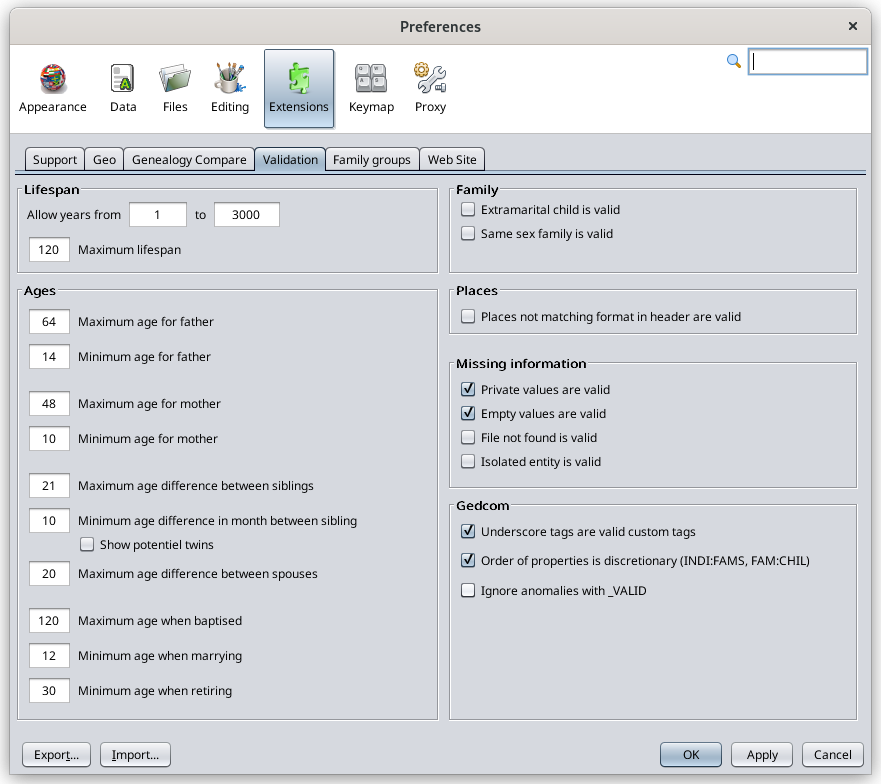](https://docs.ancestris.org/uploads/images/gallery/2023-05/en-validation-settings.png) # Merge duplicates This tool detects duplicate entities and analyse them, merge them automatically or manually if they are real duplicates, or confirm them as non duplicates if they are not. There are 4 ways to merge duplicates. They are described in this page. - [**Global search**](#bkmrk-global-search) across the whole genealogy file - [**Automatic detection**](#bkmrk-automatic-detection) each time an entity is modified - [**Manual merge action**](#bkmrk-drag-and-drop-from-a) from the user to force the merge of two selected entities - [Drag-and-Drop](#bkmrk-drag-and-drop-from-a "Drag-and-Drop from one genealogy to another") of entities from one genealogy file to another The following window is used in all situations. [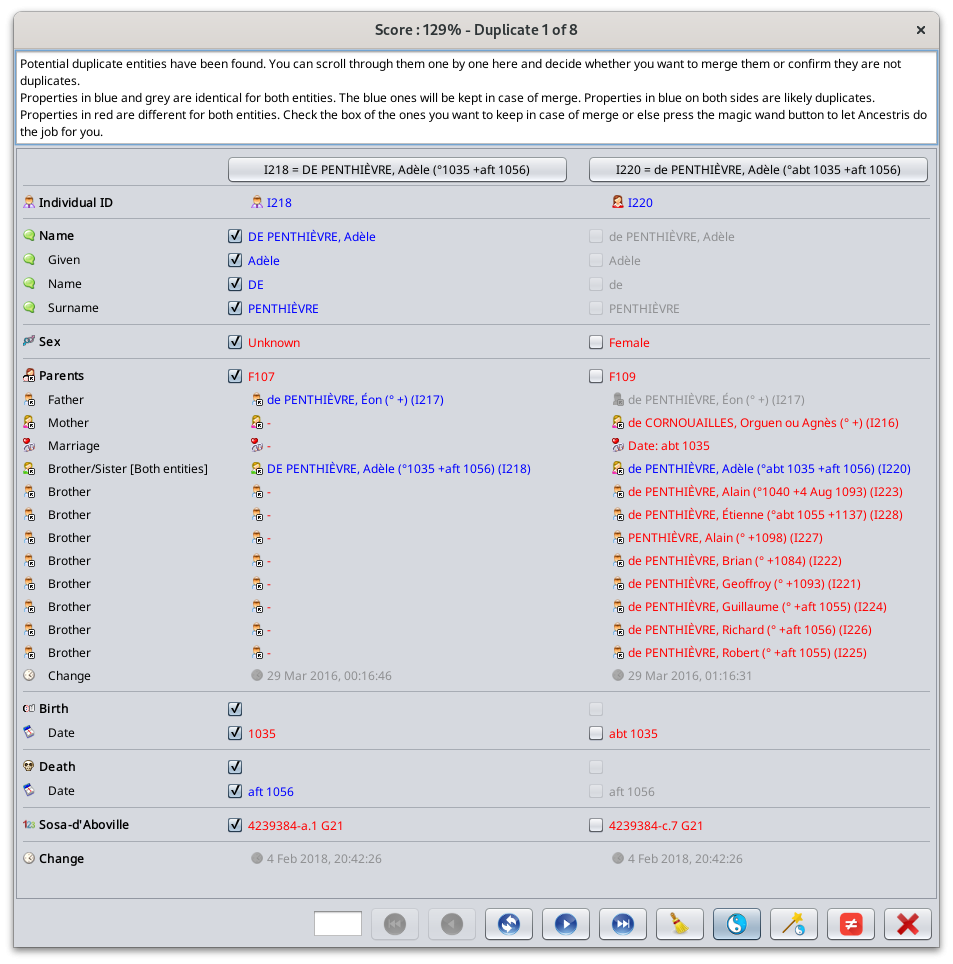](https://docs.ancestris.org/uploads/images/gallery/2024-10/en-merge.png) ## Description The Merge Duplicates tool is made of 3 components. - [**Entity selector window**](#bkmrk-crit%C3%A8res-de-d%C3%A9tectio): this is where you select which entities you want to search for duplicates. - [**Merge window**](#bkmrk-fen%C3%AAtre-de-fusion): this is where you will see all potential duplicate entities, analyse each of them and decide whether or not to merge them. - [**Special note for all non duplicates**](#bkmrk-a-special-note-for-a): this is where Ancestris stores all your confirmations that two entities are not duplicates. Before describing these 3 components, let's first introduce how Ancestris measures the likelihood of 2 entities being duplicates or not. Ancestris calculates a Ressemblance Score. #### Resemblance Score It is often difficult to assess with total certainty that two entities are duplicates or are not duplicates. Even a human person can sometimes have difficulty certifying that two individuals or entities are certainly the same or certainly not the same. Of course, it would be easier to limit the detection to saying that two individuals with exactly the same surname, first name and date of birth are duplicates. In reality, dates could be either missing or be approximate, first names could be in different order or incomplete, etc. In these cases, you would still want Ancestris to be able to detect something. Therefore **Ancestris uses a resemblance score**. The more some information is similar, the more likely the entities are duplicates. The calculated scores can range from negative numbers to high positive numbers. They are expressed as percentage even though a score could be higher than 100%. Ancestris will list the potential duplicates according to this indicator in a decreasing order, as an intent to tell you:"***While this is not certain, given the similarities in the information between these two individuals, they might be duplicates. And this is the score of confidence that they are***". Then it's up to you to decide of whether merging or discarding the resemblance.What this means is that Ancestris might show you potential duplicates that you will consider as non duplicates, and reversely, Ancestris might miss to show you some duplicates that could actually be real duplicates according to you. Please accept our apologies if the detector is not perfect and please let us know if you find such instances.
### Entity selector window When a global search for duplicates is launched, the following window is displayed. It shows the various types of entities and how many can be found in the Gedcom file. [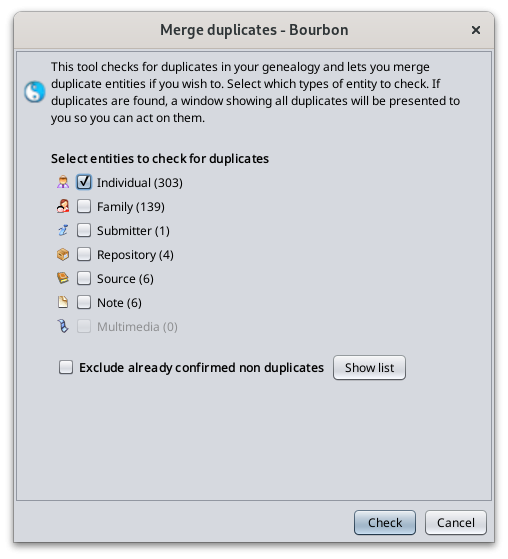](https://docs.ancestris.org/uploads/images/gallery/2024-10/en-merge-selection.png) **Check the entity boxes for which you want to search for duplicates.** Only the boxes of entities that are present in the Gedcom file are enabled. In the example above, as there are no multimedia entities. **In case you want to exclude known non duplicates from the search**, i.e. those that you have already confirmed as non duplicates, check the corresponding box. To see the list of pairs of entities that you have confirmed as non duplicates, **press the "Show List" button.** If you press the Show List button, the [list of Non Duplicates](#bkmrk-list-of-non-duplicat) appear. ### Merge window For entities detected as duplicates, the following window is shown. #### [](https://docs.ancestris.org/uploads/images/gallery/2024-10/en-merge.png)This window displays one by one the total **list of all potential duplicates where the probability is greater than 40%**. The list is sorted **from the most certain pair of duplicates to the least certain** pair of duplicates, by category of entity. For each pair of similar entities, Ancestris displays the score indicator at the top.
Large genealogies can have several thousands of duplicates. This window will only display the first 10 000 duplicates for each entity type. If your genealogy has more duplicates, you will need to merge these before seing the others.
The **title** of the window indicates the duplicate pair number displayed and the score indicator that the two entities of this pair are in fact the same, and therefore to be merged. A **general message** and displayed and depends on the situation the tool was launched, as global search, automatic detection, or manual action. This message also helps understand the color coding used to display the information. **Each pair of duplicates** made of two entities is displayed in the two columns. As title of each column, a button allows you to select each of the entities in the editors for more details. **In each column are displayed the properties** of each entities of the supposed duplicate. - Values that are different are displayed in red. - Values that are identical are displayed in blue for the left hand side entity, in grey for the right hand side entity. - Values that are likely duplicates are displayed in blue on both sides.The purpose of the comparison is to merge the right entity into the left one if you confirm them as duplicate
Therefore, a check box is available for each property on the right hand side to tell Ancestris to select manually what needs to be kept after merging them. The buttons are used to navigate within the list of duplicate pairs, postpone the decision, merge them now or confirm now as non duplicate. #### Button bar [](https://docs.ancestris.org/uploads/images/gallery/2024-10/en-merge-buttons.png) ##### Search duplicate field [](https://docs.ancestris.org/uploads/images/gallery/2024-10/en-merge-buttons-search.png) This field is used to search for duplicates in the list. Type the text to search in the entity names of the duplicate. Then press Enter. The Next and Previous buttons below can be use to search for the next and previous match respectively. ##### Go to first duplicate Button [](https://docs.ancestris.org/uploads/images/gallery/2024-10/en-merge-buttons-first.png) Displays the first duplicate of the list in the order of the confidence index, i.e. the most likely duplicate, or the duplicate which is 100 positions before the current one in case there are more than 100 duplicates in the list. ##### Go to previous duplicate Button [](https://docs.ancestris.org/uploads/images/gallery/2024-10/en-merge-buttons-previous.png) Displays the previous duplicate. If a search text exists in the Search duplicate field, it will display the previous duplicate matching this search criteria. ##### Swap Left and Right Entities Button [](https://docs.ancestris.org/uploads/images/gallery/2024-10/en-merge-buttons-swap.png) Swap the left and right entities in order to merge the two entities on the left one and delete the right one. This is useful if most of the information to be kept after the merge is on the deleted entity. ##### Go to next duplicate Button [](https://docs.ancestris.org/uploads/images/gallery/2024-10/en-merge-buttons-next.png) Displays the next duplicate. If a search text exists in the Search duplicate field, it will display the next duplicate matching this search criteria. ##### Go to last duplicate Button [](https://docs.ancestris.org/uploads/images/gallery/2024-10/en-merge-buttons-last.png) Displays the last duplicate of the list in the confidence index, therefore the least likely duplicate, or the duplicate which is 100 positions after the current one in case there are more than 100 duplicates in the list. ##### Remove duplicate Button [](https://docs.ancestris.org/uploads/images/gallery/2024-10/en-merge-buttons-clear.png) Removes the potential duplicate from the displayed list. It is useful if you do not know yet whether the two entities are duplicates or not, and you want to **postpone the decision**. If a new global duplicate search is started, the duplicate will reappear. ##### Manual Merge Button [](https://docs.ancestris.org/uploads/images/gallery/2024-10/en-merge-buttons-manual.png) By clicking the Manual Merge button, the **entities are merged using the check boxes**. The entity on the right is removed from the Gedcom file and the information which check box is checked on the right hand side is added to the entity on the left or will replace the information on the left hand side. For information that can only exist once, it is only possible to keep the information from one of the two entities. As soon as the merge is done, the window displays the same duplicate in green with the result of the merge so that you can check that everything has been kept as you wanted. You can then move on to the next duplicate. ##### Automatic Merge Button [](https://docs.ancestris.org/uploads/images/gallery/2024-10/en-merge-buttons-auto.png) By clicking the Automatic Merge button, the **entities will be merged automatically and NOT using the check boxes.** Ancestris will determine which information from the entity to be deleted should be kept and enrich the information of the entity to be kept. Ancestris lets you perform this automatic merge for 3 different possible scopes. When you press the Automatic Merge Button, the following choices appear. [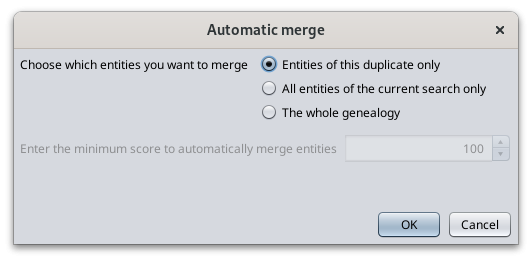](https://docs.ancestris.org/uploads/images/gallery/2024-10/en-merge-automatic-scope.png) The choices are - **Entities of this duplicate only:** - Only the current duplicate displayed will be merged. - Ancestris will detect which information to keep on the right hand side entity to enrich the left hand side entity. - Then the duplicate will update and show only the left entity in green text with the resulting information. - The Output window (Ctrl+T) will list the merge entities and the score. You can analyse this file and save it as reference. - **All entities of the current search only:** - - The automatic merge described above will be performed for all duplicates of the list with a score above a given score.You will need to specify that score in the field below. - Only the first 10 000 duplicates of each entity will be considered. Use the choice described below if you want to merge the whole genealogy, not just the first 10 000 duplicates found. - The result window will include all merged duplicates above the indicated score, as well as all the other duplicates. - All duplicates including deleted entities will be removed from the list. - The Output window (Ctrl+T) will list all merged entities. You can analyse and save this output file as reference. - **The whole genealogy:** - The automatic merge described above will be performed for all duplicates of the genealogy above a given score, not just the first 10 000. You will need to specify that score in the field below. - The result window will disappear because it might not have included all duplicates found. - The Output window (Ctrl+T) will list all merged entities. You can analyse and save this output file as reference. ##### Non duplicate Button [](https://docs.ancestris.org/uploads/images/gallery/2024-10/en-merge-buttons-nondup.png) This button **excludes the pair of entities from the potential duplicates**. It marks the entity pair to be non duplicate and stores this confirmation in the [special "non duplicates" note](#bkmrk-a-special-note-for-a). ##### Close Button [](https://docs.ancestris.org/uploads/images/gallery/2024-10/en-merge-buttons-close.png) Closes the window. ### Special note for all non duplicatesA special note is created and updated in Ancestris to store the non duplicate confirmations.
This note stores user confirmations of similar pairs that are actually not duplicates according to you. It avoids Ancestris detecting them again and again each time the global search or the automatic detection is run. This note has a reference name called "Non\_Duplicates". [](https://docs.ancestris.org/uploads/images/gallery/2024-04/en-merge-note.png) The note is updated each time you press the Non Duplicate button in the [Merge window](#bkmrk-fen%C3%AAtre-de-fusion) or update the list using the [Criteria window](#bkmrk-criteria-window).We have chosen to store this user information in the Gedcom file itself because we wanted your efforts to analyse the entities and decide that they are not duplicates as a valuable piece of genealogy information that has to be kept and transferred as part of the Gedcom file. The Gedcom standard does not cater for this need, hence Ancestris choice to store it this way, in one single note. Should the Gedcom standard evolve, such as a NOALIAS tag, we might change the way this information would be managed.
You can see the list of confirmed non duplicates from the [criteria window](#bkmrk-criteria-window). #### List of non duplicates You can see the list of non duplicates by pressing the ["Show list" button on the Detection Criteria window](#bkmrk-criteria-window). You can sort the lines to find the entities you are interested in. You can select one or several lines and remove them from the list if you need to. **[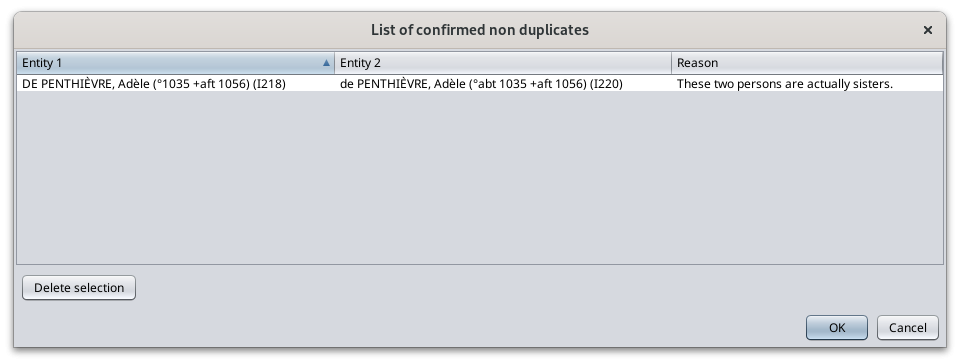](https://docs.ancestris.org/uploads/images/gallery/2024-04/ooIen-merge-nonduplicates.png)** ## Usage As mentioned above, there are 4 ways to merge entities. - [**Global search**](#bkmrk-global-search) across the whole genealogy file. - [**Automatic detection**](#bkmrk-automatic-detection) each time an entity is modified. - [**Manual merge action**](#bkmrk-drag-and-drop-from-a) from the user to force the merge of two selected entities. - [Drag-and-Drop](#bkmrk-drag-and-drop-from-a "Drag-and-Drop from one genealogy to another") of entities from one genealogy file to another. ### Global searchThe purpose of the global search is both to **identify duplicates throughout the whole genealogy and act on them**, that is decide one by one what you want to do with each them, or let Ancestris 'mass-merge' all duplicates above a given score.
Your decision for each duplicate will then be to either 1. **merge** the duplicate, 2. declare it as a **non duplicate**, 3. or **postpone** the decision to later. You can launch the global search from the Ancestris tools menu. The duplicate merge tool works in two steps. - First you choose which entity type you want Ancestris to perform the detection of duplicates, - Then you choose if and how to [**merge duplicates**](#bkmrk-fen%C3%AAtre-de-fusion) in the Merge window. While using the tool, the genealogy is changed accordingly 1. Entities you decide to merge are merged with the information you specified to keep or let Ancestris choose to keep, 2. Entities you declare as non duplicates are logged into the [special note](#bkmrk-a-special-note-for-a). ### Automatic detectionThe purpose of the Automatic Detection is to alert you in case the entity you are currently creating or modifying is a potential duplicate of another entity already existing in your genealogy.
The automatic detection of duplicates is activated by default in the [Ancestris preferences](https://docs.ancestris.org/books/user-guide/page/preferences#bkmrk-volet-%C3%89ditions "Preferences - Editing"). As soon as you validate your entry in one of the editors, and if the corresponding preference box is checked, the detection automatically searches potential duplicates of the entity being edited. All potential duplicates are then presented in the [Merge window](#bkmrk-fen%C3%AAtre-de-fusion), for you to decide what you want to do with these duplicates.In the case of the Cygnus editor where several entities can be edited at the same time, all modified entities are checked and therefore Ancestris will list in the Merge window all the potential duplicates of all the modified entities.
### Manual Merge actionThe purpose of the Manual Merge action is to merge two entities, regardless of whether Ancestris detected them or not.
Another purpose is to identify any duplicate for a given entity.
This action is accessible from the [Context menu](https://docs.ancestris.org/books/user-guide/page/context-menu "Context Menu") on the current entity you want to merge with another one. [](https://docs.ancestris.org/uploads/images/gallery/2024-04/en-merge-context-action.png) When this action menu item is selected, Ancestris asks you which other entity the current entity is to be merged with. - **To really merge with another entity**, pick the one you think is a duplicate. - **To just know whether the current entity has got duplicates in the genealogy**, just choose any entity from the list of entities. Then Ancestris displays the Merge window with a list of potential duplicates among which will be the pair of two entities you chose and its corresponding score of being the same entity, which can be 0% or even a negative number. The list will be sorted in decreasing probability and the shown duplicate pair will be your chosen pair of entities. If the current entity you started from has no other found duplicates, only the pair of chosen entities will be shown in the list. Then you may decide to merge the current entity you started from with the other chosen entity, or any other entity from the list. ## Drag-and-Drop from a genealogy to anotherThe purpose of the Drag-and-Drop is to copy entities from one genealogy to another one using the mouse. Upon dropping the entity on the other genealogy, Ancestris will ask you how you want to attach or add the entity and in case of Merge choice, the merge window will appear. See the corresponding page [here](https://docs.ancestris.org/books/user-guide/page/drag-and-drop-menu "Drag-and-Drop").
## Customization There are 2 customization information elements for the Merge tool. - The [automatic detection flag](#bkmrk-drag-and-drop-from-a), stored in the [Preferences in the User Directory](https://docs.ancestris.org/books/user-guide/page/preferences#bkmrk-volet-%C3%89ditions). - The [non duplicate pairs](#bkmrk-a-special-note-for-a), stored in a special note. # Wspólny przodek To narzędzie identyfikuje **wspólnych przodków dwóch osób** w genealogii i wyświetla odpowiadające im linie rodowe. [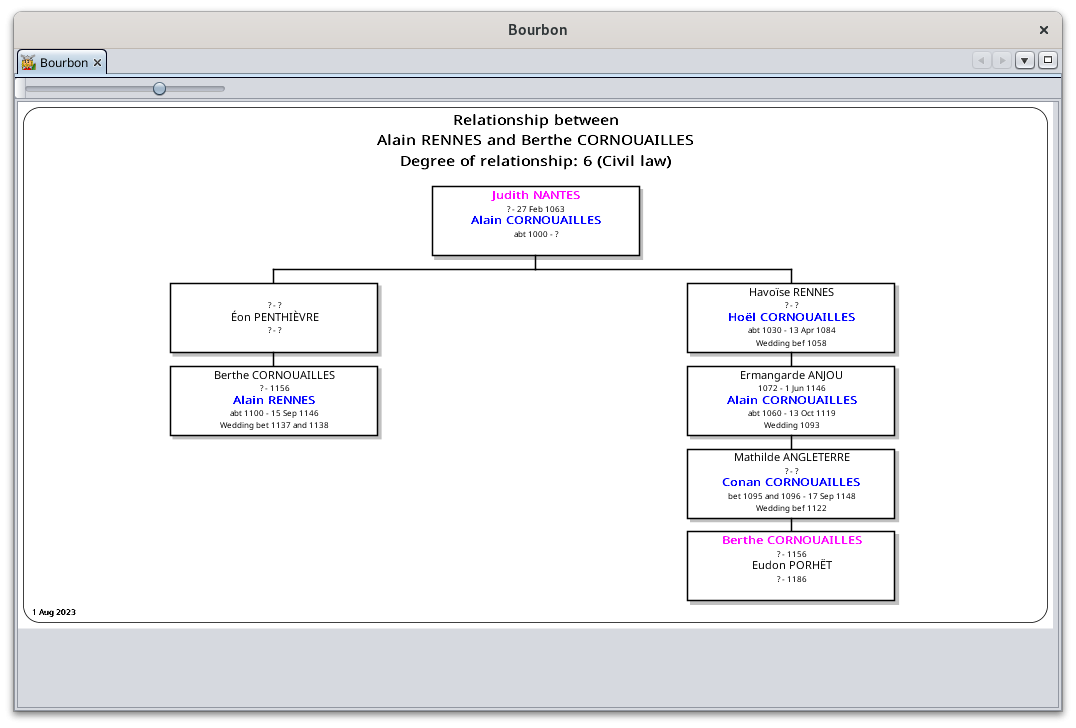](https://docs.ancestris.org/uploads/images/gallery/2023-08/en-common-ancestors.png) ## Opis Dla każdego wspólnego przodka znalezionego między dwoma osobami, okno wyników pokazuje odpowiadające linie rodowe oraz stopień pokrewieństwa. Wspólna osoba znajduje się na środku u góry, a dwie linie rodowe po obu stronach. Jeśli obie osoby należą do tej samej linii rodzicielskiej, wyświetlona zostanie tylko jedna linia pośrodku. Mężczyźni są oznaczeni na niebiesko, kobiety na różowo. Możesz przybliżać lub oddalać widok za pomocą przycisku kursora w lewym górnym rogu lub za pomocą kółka myszy. Wynik można wyeksportować do pliku. ## Użytkowanie Narzędzie wyszukiwania wspólnych przodków działa w dwóch krokach. Najpierw określasz dwie osoby, dla których chcesz zidentyfikować możliwych wspólnych przodków, a następnie wyświetlasz wyniki. Wskazanie osób odbywa się za pomocą następującego okna. [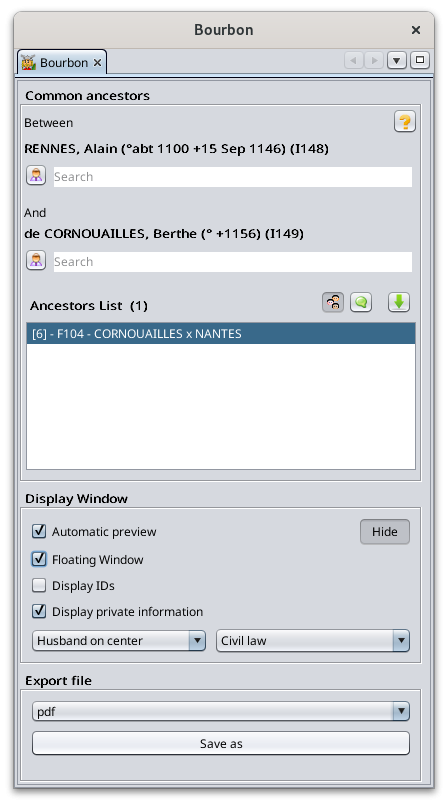](https://docs.ancestris.org/uploads/images/gallery/2023-08/en-common-ancestors-individuals.png) Wpisz obie osoby w dwa pola wyszukiwania powyżej, a ich imiona pojawią się pogrubione powyżej. Są trzy sposoby na wskazanie osoby. - Albo klikając na przycisk [](https://docs.ancestris.org/uploads/images/gallery/2020-05/Anc%C3%AAtres_Communs_Bouton.png), który pobierze osobę aktualnie wyświetlaną w widokach Ancestris. - Albo zaczynając wpisywać jej imię w polu wyszukiwania, co wyświetli listę rozwijaną z odpowiadającymi osobami. - Albo wybierając rodzinę w Ancestris, w którym to przypadku każde pole osoby zostanie zmienione na męża i żonę tej rodziny. Gdy osoby zostaną wskazane, obliczenie wspólnych przodków rodzinnych następuje natychmiast, a stopnie pokrewieństwa są obliczane według definicji z listy rozwijanej Prawo cywilne / Prawo kanoniczne. Po zakończeniu, co jest dość szybkie nawet przy wielu przodkach i licznych kombinacjach pokrewieństwa, wszyscy znalezieni wspólni przodkowie rodzinni są wyświetlani na liście na środku, a stopień pokrewieństwa jest pokazany w nawiasach na początku każdej linii. Niektóre genealogie mogą zawierać ponad 20 wspólnych przodków na przestrzeni na przykład 30 pokoleń. - Lista może być sortowana według malejącego stopnia pokrewieństwa lub rosnącej nazwy rodziny. - Lista ta może być także wyeksportowana do pliku w formacie CSV.Należy zauważyć, że jeśli przodek rodzinny jest wspólny dla obu wybranych osób, wszyscy przodkowie rodzin tej samej rodziny również będą wspólnymi przodkami tych osób. Dla uproszczenia nie będą oni wypisywani osobno.
Kliknij na jednego z wspólnych przodków rodzin, aby zobaczyć wygenerowane drzewo pokrewieństwa, jak pokazano na początku tej strony dokumentacji. - W oknie wyników można ustawić na środku ramki albo męża, albo żonę. Sekcja Eksport pliku pozwala wybrać format do eksportu wyświetlonego wyniku. Naciśnij przycisk Zapisz jako, aby wyeksportować wynik. ## Dostosowanie W tym narzędziu nie ma elementów do dostosowania poza funkcjami wymienionymi powyżej. # Listy i raporty Ta funkcja uruchamia **raporty Ancestris**. [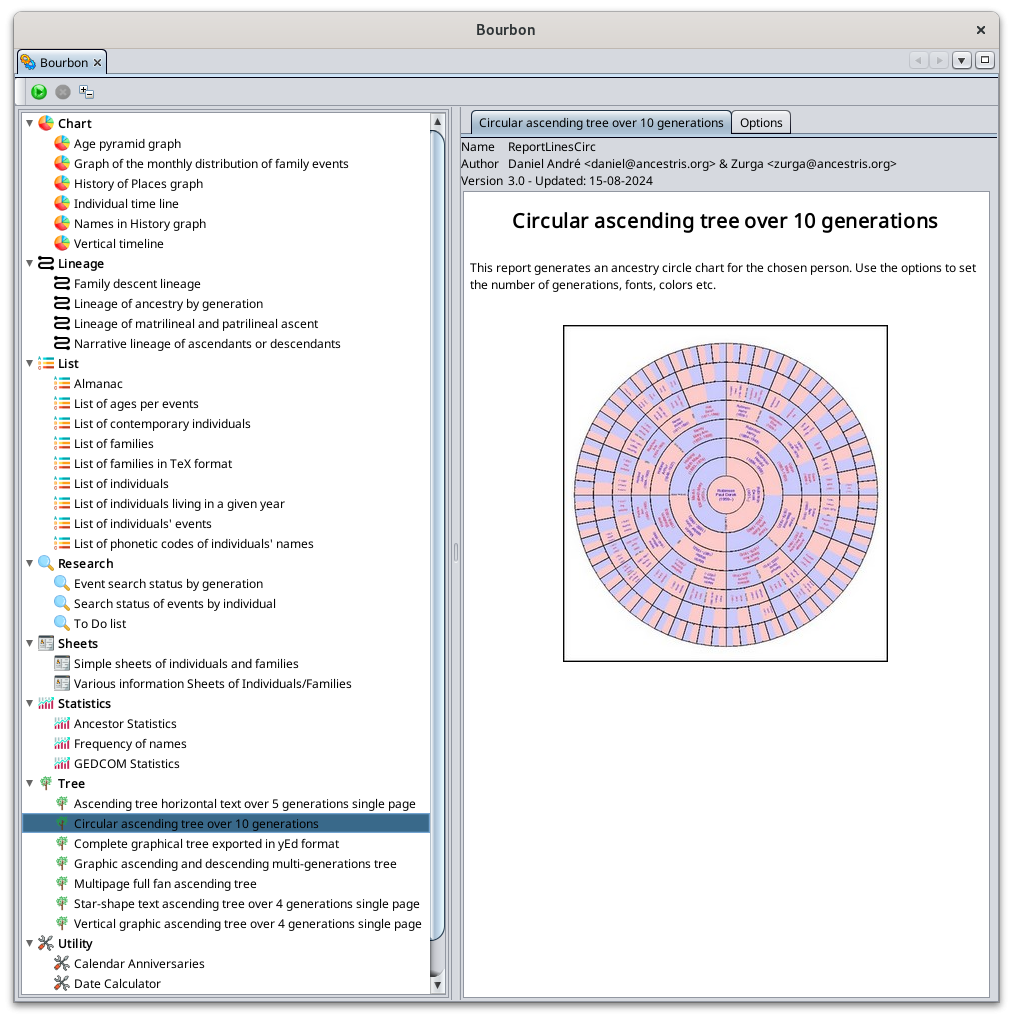](https://docs.ancestris.org/uploads/images/gallery/2024-11/en-reports-and-tools.png)Niektóre raporty można uruchomić bezpośrednio z menu Ancestris [Menu, Menu/Narzędzia/Szybkie raporty](https://docs.ancestris.org/books/user-guide/page/tools-menu#bkmrk-commande-rapports-di "Tools Menu"). Są to: **Szybka lista**, **Grupa rodzinna** oraz **Bliscy krewni**. Możesz dodać raporty jako elementy menu do tej listy lub jako przyciski uruchamiania na pasku menu. Zobacz sekcję [Uruchamianie raportu](#bkmrk-description-of-repor "Launching a report") poniżej.
## Opis To okno wyświetla po lewej wszystkie dostępne raporty, a po prawej wyjaśnienie wybranego raportu. Pasek narzędzi pozwala uruchomić wybrany raport lub zmienić układ listy. ### Pasek narzędzi [](https://docs.ancestris.org/uploads/images/gallery/2020-09/en-reports-and-tools-menu.png) #### Przycisk Start Ten przycisk uruchamia wybrany raport. Upewnij się, że wcześniej ustawiłeś opcje uruchamiania. #### Przycisk Stop Ten przycisk służy do zatrzymania raportu, który zajmuje zbyt dużo czasu na wykonanie. W rzeczywistości, w zależności od wielkości twojej genealogii, niektóre raporty mogą wymagać czasu na wygenerowanie wyniku. #### Przycisk Sortuj listę Ten przycisk przełącza listę między listą kategorii a listą alfabetyczną i odwrotnie. ### Lista raportów Raporty na liście są posortowane według kategorii: wykresy, linie genealogiczne, listy, badania itd. Po wybraniu raportu, jego **opis** oraz opcje uruchamiania pojawiają się po prawej stronie w odpowiednich dwóch zakładkach.Lista ta zawiera raporty od kilku autorów i serdecznie im dziękujemy. Raporty były pierwotnie pierwszym sposobem dla każdego użytkownika Ancestris na spełnienie specyficznych potrzeb. Zawsze możesz tworzyć własne raporty w języku Java, jeśli masz na to ochotę. Pomożemy ci w pierwszych próbach. Sprawdź [strony dotyczące współpracy](https://docs.ancestris.org/books/contribution/chapter/develop-the-software "Contribution").
Jedną z konsekwencji jest to, że raporty mogą się między sobą różnić, a formaty wyników mogą zależeć od konkretnego raportu. Dlatego ważne jest, aby przeczytać opis każdego z nich. ### Opis raportu Opis raportu podaje autora oraz datę utworzenia. Zazwyczaj znajdziesz ilustrację, opis i głównie wyjaśnienie opcji uruchamiania. ### Opcje raportu Ta zakładka pozwala na modyfikację opcji uruchamiania. Niektóre raporty mają wiele opcji. Jeśli opcje lub ich wyjaśnienia nie są wystarczająco jasne, spróbuj uruchomić raport na niewielkiej ilości danych, aby przetestować wynik. ## Użytkowanie Raporty pozwalają na wizualizację twojej genealogii z różnych perspektyw, przeprowadzenie analiz lub nawet wyciągnięcie z niej danych.Czy wiesz? Ancestris przyczynił się do nauk medycznych. W latach 2009 i 2010 zespół Ancestris współpracował z Nadine Pellen, badaczką mukowiscydozy. Dzięki algorytmom opracowanym specjalnie w Ancestris, udało jej się przeprowadzić badania na 250 drzewach genealogicznych i 258 000 osób. 18 marca 2013 roku opublikowała pracę "Mukowiscydoza jako dziedziczność".
Do swojej pracy doktorskiej Nadine Pellen użyła raportu, który przygotowaliśmy szybko i specjalnie dla niej, aby skodyfikować pochodzenie pacjentów noszących gen mukowiscydozy oraz wygenerować plik, na podstawie którego mogła następnie przeprowadzić wszystkie analizy. ### Uruchamianie raportu Raport można uruchomić na kilka sposobów. - Z okna wyboru raportu, dostępnego z głównego menu [Menu / Narzędzia](https://docs.ancestris.org/books/user-guide/page/tools-menu "Tools Menu") / **Lista i raporty**. - Z menu kontekstowego, klikając prawym przyciskiem na encję, następnie wybierając pozycję **Uruchom raport** i na końcu wybierając interesujący raport - Z menu Szybkie raporty **Menu / Narzędzia / Szybkie raporty**, dodając raporty samodzielnie do listy menu Raport może dotyczyć wszystkich osób w genealogii (lista akt do przeszukania, piramida wieku itp.) lub skupić się na konkretnej osobie (raport pochodzenia). #### Z okna wyboru raportu To jest okno pokazane na początku tej strony. Gdy uruchamiasz raport z okna **Lista i raporty**, czasami możesz wybrać osoby, dla których chcesz wygenerować raport, jeśli opcja taka jest dostępna w ustawieniach. #### Z menu kontekstowego Gdy uruchamiasz raport z [**menu kontekstowego**](https://docs.ancestris.org/books/user-guide/page/context-menu "Context Menu"), menu rozwiną się, oferując możliwość uruchomienia raportu dla całej genealogii lub tylko dla encji, na którą kliknąłeś. [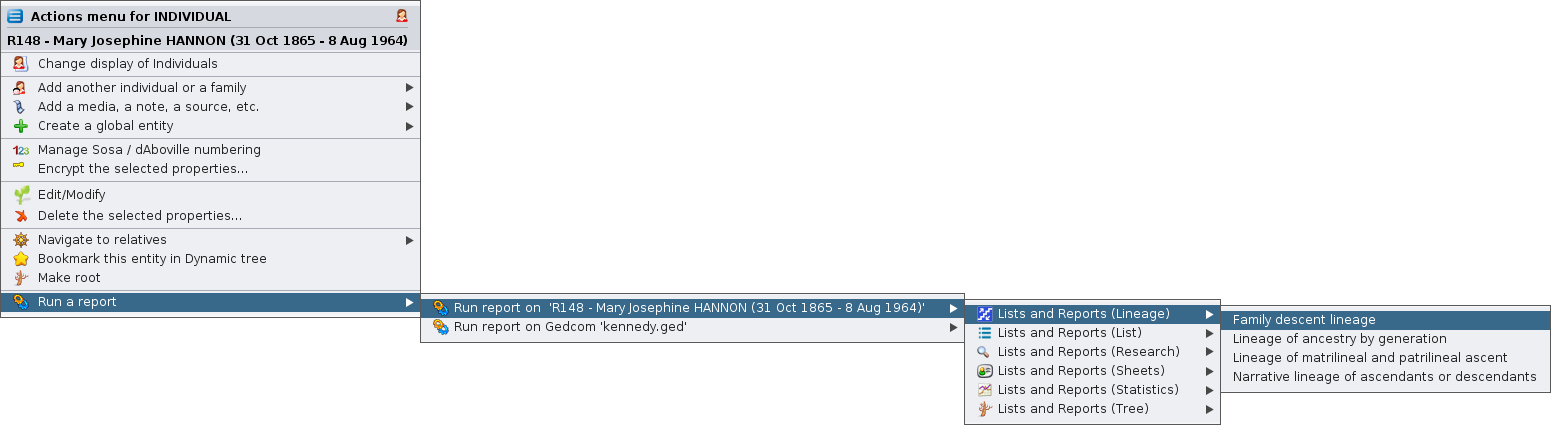](https://docs.ancestris.org/uploads/images/gallery/2020-09/en-reports-and-tools-context-menu.png) Podmenu rozwijane zawierają te same raporty, które znajdują się w oknie Lista i raporty, pogrupowane według kategorii. #### Dodawanie skrótów do raportów w menu Szybkie raporty i na głównym pasku narzędzi Po zainstalowaniu Ancestris, menu Szybkie raporty wygląda tak. [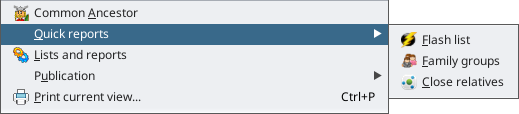](https://docs.ancestris.org/uploads/images/gallery/2024-11/en-reports-quickreports-before.png) Możesz dodać raport do tej listy menu z okna wyboru raportu. - Wybierz raport, który chcesz dodać - Kliknij prawym przyciskiem myszy na wybranej linii - Wybierz **Dodaj ten raport do menu "Szybkie raporty"** - Gotowe [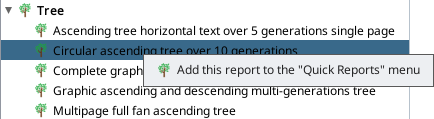](https://docs.ancestris.org/uploads/images/gallery/2024-11/en-reports-quickreports-select.png) Aby usunąć raport z menu, wykonaj dokładnie te same kroki, ale wybierz zamiast tego **Usuń ten raport z menu "Szybkie raporty"**. Po dodaniu raportów do menu Szybkie raporty, menu wygląda tak. [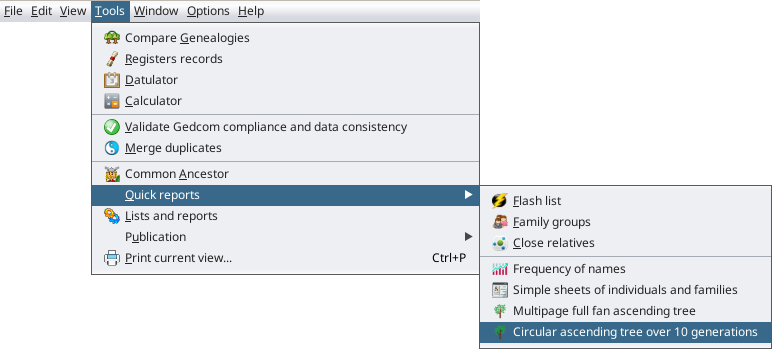](https://docs.ancestris.org/uploads/images/gallery/2024-11/en-reports-quickreports-after.png) Możesz również dodać raport do głównego paska narzędzi. - Najpierw dodaj raport do menu Szybkie raporty, jak opisano powyżej - Następnie przejdź do Menu / Opcje / Konfiguruj paski narzędzi / Konfiguruj [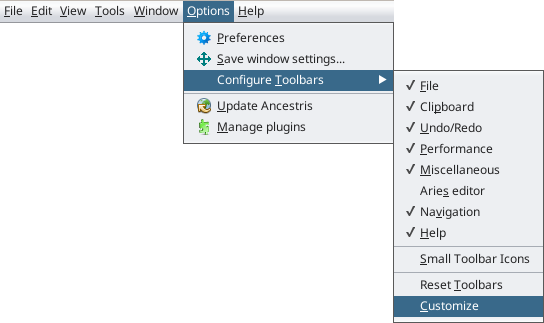](https://docs.ancestris.org/uploads/images/gallery/2024-11/en-reports-toolbar-configure.png) - Pojawi się okno z wszystkimi przyciskami akcji [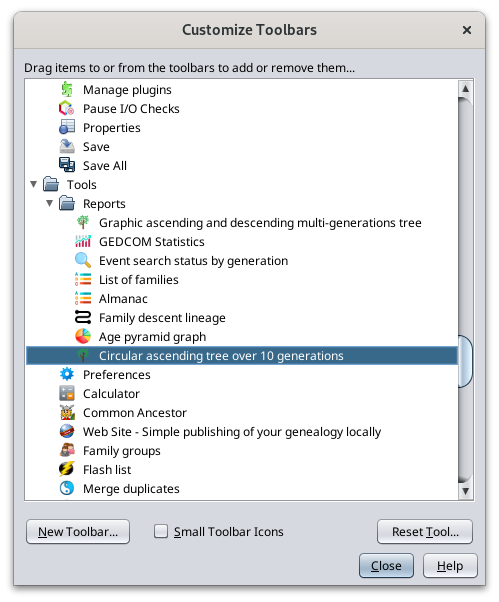](https://docs.ancestris.org/uploads/images/gallery/2024-11/en-reports-toolbar-configure-select.png) - Zlokalizuj raport, który chcesz dodać do paska narzędzi, jak pokazano powyżej - Przeciągnij i upuść przycisk w wybrane miejsce na pasku narzędzi [](https://docs.ancestris.org/uploads/images/gallery/2024-11/Nufen-reports-toolbar-drop.png) - Gotowe Po dodaniu raportów do głównego paska narzędzi wygląda on tak. [](https://docs.ancestris.org/uploads/images/gallery/2024-11/en-reports-toolbar-after.png)Proszę zauważyć, że można dodać ten sam raport wielokrotnie z różnymi opcjami uruchamiania oraz spersonalizować działanie raportu i podpowiedź przycisku. Zobacz sekcję [Personalizacja](#bkmrk-customization) poniżej.
### Opis raportówPonieważ dokumentacja każdego raportu jest zawarta w jego opisie, nie dokumentujemy ich ponownie na tej stronie.
Tylko raporty skomplikowane, wymagające dalszych wyjaśnień, będą szczegółowo opisane w tej dokumentacji online. Dotyczy to raportu [Karty informacyjne osób/rodzin](https://docs.ancestris.org/books/user-guide/page/information-sheets-of-individualsfamilies "Information Sheets of Individuals/Families"). Jest on opisany na osobnej stronie. ## Personalizacja Po kliknięciu prawym przyciskiem na nazwę raportu na liście raportów, możesz **dodać** spersonalizowane akcje i przyciski uruchamiające raporty, **edytować** ustawienia akcji lub **usunąć** je. [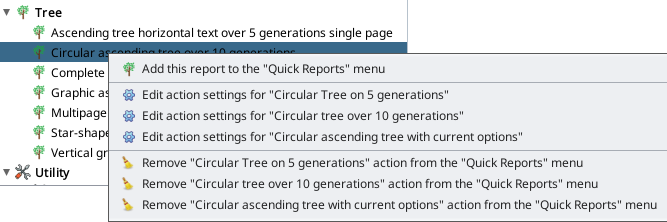](https://docs.ancestris.org/uploads/images/gallery/2024-11/en-report-popup-menu.png) Po dodaniu lub edycji ustawień akcji pojawi się następujące okno. [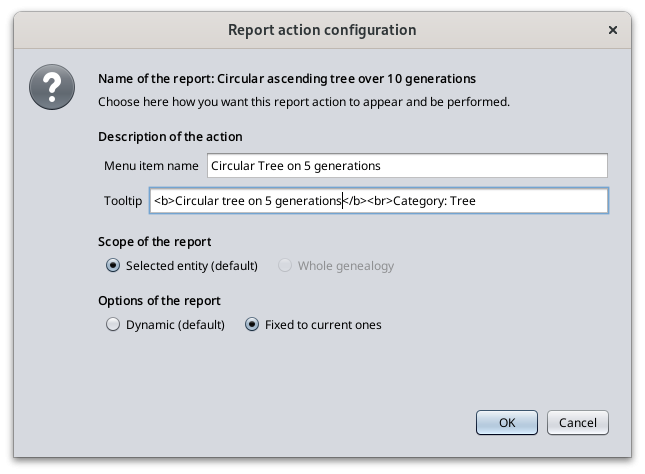](https://docs.ancestris.org/uploads/images/gallery/2024-11/en-report-config-action.png) W tym przykładzie zdecydowaliśmy się zdefiniować specyficzną akcję uruchomienia raportu drzewa kołowego z 5 pokoleniami i zachować te ustawienia. - **Dynamiczne**: opcje raportu, które zostaną użyte, to te zdefiniowane w zakładce Opcje raportu podczas uruchamiania raportu (identyczne jak przy uruchamianiu raportu z okna raportów). - **Stałe**: opcje raportu, które będą używane, to te zdefiniowane w panelu Opcje w momencie tworzenia przycisku uruchamiania raportu w menu Szybkich Raportów. Opcja "Stałe opcje" pozwala na uruchomienie tego samego raportu z innym zestawem opcji.W przypadku stałych opcji, musisz wcześniej ustawić opcje w panelu Opcje odpowiedniego raportu.
Tekst podpowiedzi pojawia się po najechaniu kursorem na przycisk. Jest to konieczne, aby rozróżnić przyciski akcji z tej samej kategorii na pasku narzędzi, ponieważ wszystkie miałyby tę samą ikonę. Uwaga: gdy raport nie może działać na globalnej genealogii, opcja ta jest wyłączona. ## Poradnik Istnieje poradnik dotyczący drukowania drzew z listy raportów. Jest on w języku francuskim i w formacie PDF. Możesz go pobrać [tutaj](http://www.ancestris.org/compteur_dl.php?/dl/pub/ancestris/docs/B-A_BA_Imprimer_son_arbre.pdf). # Arkusze informacyjne osób/rodzin Ten raport generuje **arkusze podsumowujące osób lub rodzin, drzewa genealogiczne, arkusze narracyjne**, w całkowicie konfigurowalny sposób. ##### Arkusz osoby według modelu standardowego [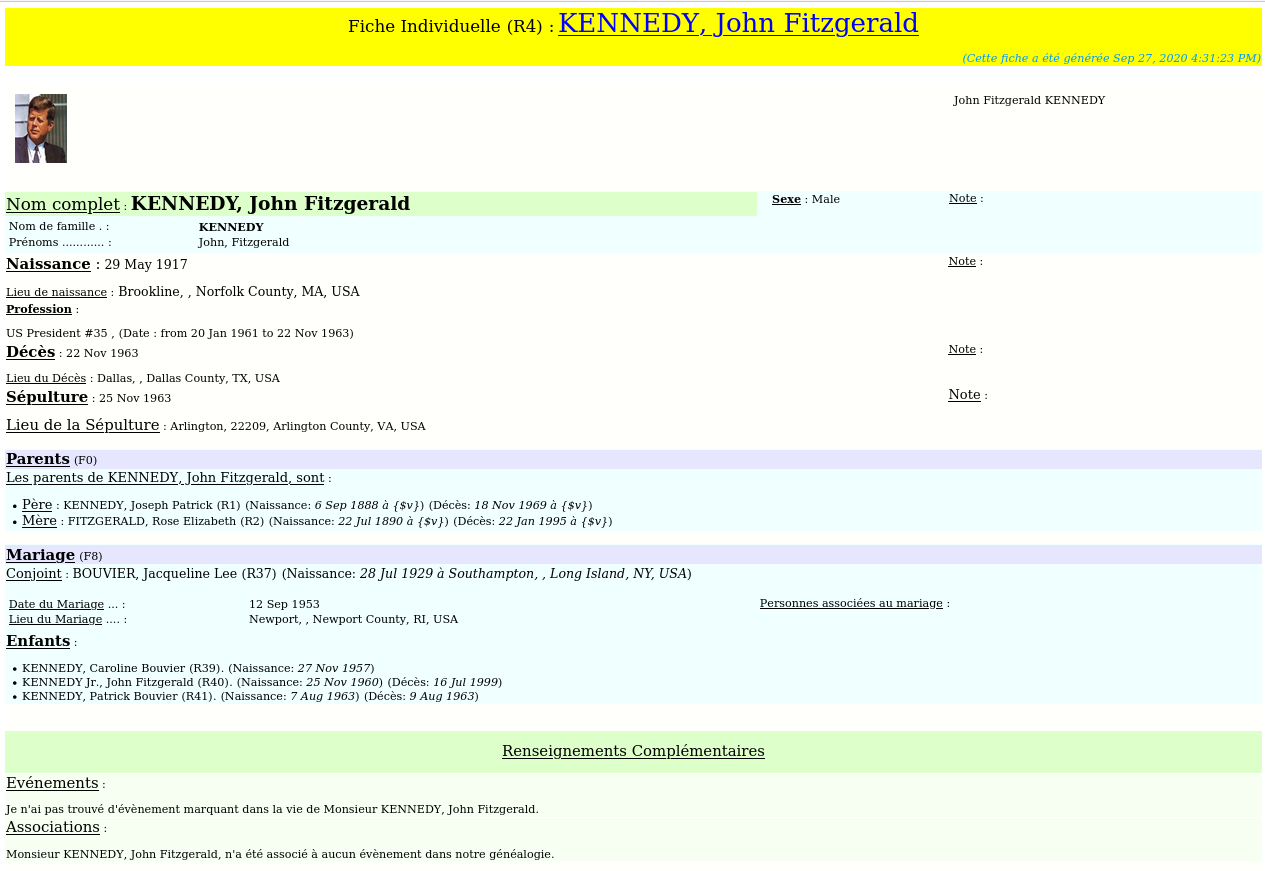](https://docs.ancestris.org/uploads/images/gallery/2020-09/en-information-sheets.png) ##### Arkusz rodziny według modelu standardowego [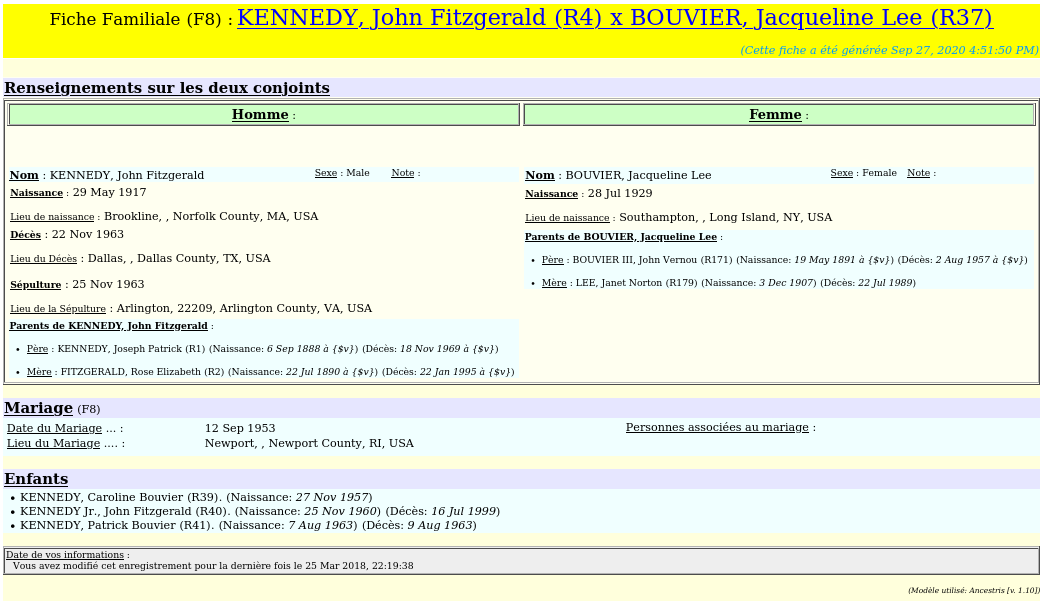](https://docs.ancestris.org/uploads/images/gallery/2020-09/en-information-sheets-family.png) ## Filozofia tego raportu Filozofia tego raportu polega na umożliwieniu każdemu użytkownikowi tworzenia spersonalizowanych arkuszy, zarówno pod względem informacji do uwzględnienia, jak i układu. Aby uczynić to jak najprostszym, raport opiera się na szablonach, które użytkownik może modyfikować. Obecna wersja oferuje wiele różnych szablonów. Szablony składają się z kilku edytowalnych plików, które znajdują się w katalogu użytkownika.Ten raport nazywany jest również **Raportem Gedart**. Gedart to akronim oznaczający "**GEnealogical Data Analysis and Report Tool**". W słowie "gedart" mamy również dwie części: GED i ART, czyli prezentowanie danych genealogicznych w artystyczny sposób lub "użyj swoich talentów artystycznych do swoich danych genealogicznych".
## Jak uruchomić raport 1\. Raport można uruchomić albo z [okna List i Raportów](https://docs.ancestris.org/books/user-guide/page/lists-and-reports-%28l%29 "Lists and reports"), aby wygenerować wszystkie rekordy całej genealogii, [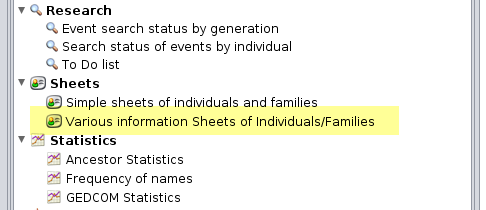](https://docs.ancestris.org/uploads/images/gallery/2020-10/en-gedart-launch.png) lub z wybranego indywidualnego rekordu osoby lub rodziny przez kliknięcie prawym przyciskiem i użycie [menu kontekstowego](https://docs.ancestris.org/books/user-guide/page/context-menu#bkmrk-outils-et-ex%C3%A9cution- "Context Menu"), aby zarządzać tylko rekordem pojedynczej osoby lub rodziny. Gdy uruchomisz ten raport z [okna List i Raportów](https://docs.ancestris.org/books/user-guide/page/lists-and-reports-%28l%29 "Lists and reports"), Ancestris generuje raporty z wybraną osobą lub rodziną oraz najbliższymi krewnymi. Jeśli wyniki [wyszukiwania zaawansowanego](https://docs.ancestris.org/books/user-guide/page/advanced-search "Advanced search") zawierają osoby, zostaną one użyte zamiast tego.**Nie uruchamiaj tego raportu na dużej genealogii.** Uruchamiaj ten raport **pojedynczo dla każdej osoby** lub **dla każdej rodziny**, najlepiej, albo **dla niewielkiej liczby osób**. Wygenerowany plik html miałby rozmiar, którego Twoja przeglądarka nie byłaby w stanie obsłużyć, a pamięć Twojego komputera mogłaby zostać przeciążona. Ostrzeżenie pojawi się, jeśli rozmiar będzie zbyt duży.
2\. Następnie w opcjach raportu upewnij się, że wybrane opcje odpowiadają Twoim potrzebom i wybierz szablon z pierwszej opcji "Używany model". To menu rozwijane zawiera listę wszystkich dostępnych szablonów. Tutaj powinny też pojawić się szablony, które sam stworzysz. [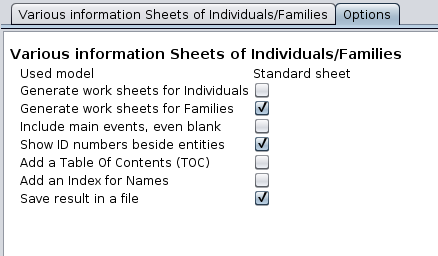](https://docs.ancestris.org/uploads/images/gallery/2020-09/en-information-sheets-options.png) Checkboxy są oczywiste i nie wymagają tłumaczenia. 3\. Po wybraniu opcji, **uruchom raport jak inne, korzystając z przycisku "Start Report"**. Raport poprosi o katalog wyjściowy i nazwę pliku do zapisania raportu. Pojawi się okno wykonania raportu i wyświetli "Completed" jeśli wszystko przebiegło pomyślnie. Następnie Twoja przeglądarka otworzy i wyświetli wynik. ## Dostarczone modele Dostarczone modele - czyli szablony - dadzą Ci dobre wyobrażenie, co można uzyskać jako rezultat. ### Drzewa przodkówWebBook współpracuje z widokiem mapy, jeśli chcesz wygenerować mapę.
## Nawigacja po wygenerowanych stronach Wygenerowane strony tworzą sekcje „książki internetowej”. Wiele sekcji jest dostępnych ze strony głównej, a część treści można dostosować. **Nazwiska:** ta sekcja wyświetla listę nazwisk i częstotliwość ich występowania w drzewie genealogicznym. **Lista osób**: ta sekcja wyświetla wszystkie osoby w drzewie w kolejności alfabetycznej. **Szczegóły osób**: ta sekcja zawiera szczegółowy opis wszystkich osób. Dla każdej osoby znajdują się informacje o urodzeniu, małżeństwach i innych wydarzeniach. Szczegóły obejmują także dziadków, rodziców, przyrodnie rodzeństwo, małżeństwa, dzieci, relacje (chrzestni, świadkowie itp.) oraz notatki. Sekcja ta wyświetla do pięciu zdjęć lub mediów związanych z daną osobą lub jej małżeństwami. Przy każdym wydarzeniu ikona źródła pokazuje, czy istnieje źródło. Wystarczy kliknąć ikonę, aby je zobaczyć. Obrazy i media źródeł nie są wyświetlane w tej sekcji, lecz w sekcji **źródła**. **Źródła**: pierwsza strona tej sekcji pokazuje listę wszystkich źródeł genealogii. Kolejne strony zawierają szczegóły każdego źródła. Szczegóły źródła obejmują, jeśli dostępne, tekst źródła oraz obrazy i media źródła oraz powiązanych osób i rodzin. Jeśli media nie są obrazem, dokument uznaje się za innego rodzaju i wyświetlany jest obraz reprezentujący plik multimedialny. Kliknięcie obrazu otwiera dokument źródłowy w oryginalnym rozmiarze lub uruchamia media (dźwięk, wideo itp.). **Zdjęcia i inne media**: pierwsza strona tej sekcji pokazuje listę wszystkich mediów w genealogii powiązanych z osobami i rodzinami. Kolejne strony zawierają obrazy tych mediów w formie albumu zdjęć. Sekcja ta nie zawiera materiałów źródłowych. Jeśli media nie są obrazem, dokument uznaje się za innego rodzaju i wyświetlany jest obraz reprezentujący plik multimedialny. Kliknięcie obrazu otwiera dokument źródłowy w oryginalnym rozmiarze lub uruchamia media (dźwięk, wideo itp.). Jeśli media nie zostaną znalezione, pojawia się obraz wskazujący na to, co pozwala poprawić genealogię, jeśli to konieczne. **Mapa geograficzna**: ta sekcja pokazuje mapę geograficzną z lokalizacją wszystkich miast zidentyfikowanych w drzewie genealogicznym. Mapa jest interaktywna i można ją powiększać, pokazywać przodków lub kuzynów, urodzenia, małżeństwa, zgony lub wydarzenia z wybranego okresu lat. Klikając na miasto, zobaczysz podstawowe informacje o wydarzeniach, które tam miały miejsce. Mapy działają tylko wtedy, gdy współrzędne lokalizacji istnieją i są poprawne. Zaleca się sprawdzenie [widoku mapy geograficznej](https://docs.ancestris.org/books/user-guide/page/geographic-map "Mapa geograficzna"). **Lista miast**: ta sekcja pokazuje listę miast, w których miało miejsce przynajmniej jedno wydarzenie z drzewa genealogicznego. **Szczegóły miast**: ta sekcja pokazuje dla każdej lokalizacji wszystkie wydarzenia, które tam miały miejsce. Jeśli wygenerowano mapę, mała ikona może pokazać lokalizację miasta na mapie. **Kalendarz rodzinny**: ta sekcja pokazuje dni w roku, kiedy miało miejsce przynajmniej jedno wydarzenie z drzewa genealogicznego. **Szczegóły kalendarza**: ta sekcja pokazuje dla każdego dnia w roku wszystkie wydarzenia, które się wtedy odbyły. **Statystyki**: ta sekcja przedstawia częstotliwość nazwisk, miejsc i dni roku, od najczęstszych do najrzadszych. **Stopień pokrewieństwa**: ta sekcja przedstawia współczynnik pokrewieństwa wybranego głównego osobnika. **Lista przodków**: ta sekcja przedstawia przodków wybranego głównego osobnika. Przodkowie są wyświetlani w kolejności rosnącej według [numeru Sosa](https://docs.ancestris.org/books/user-guide/page/generate-sosa-numbers#bkmrk-g%C3%A9n%C3%A9ralit%C3%A9s "Generowanie numerów Sosa"). **Wyszukiwanie osób**: ta sekcja to narzędzie do wyszukiwania osób w drzewie genealogicznym według zestawu kryteriów. ## Kreator generowania książki internetowej Kreator pomaga dostosować strony WebBooka przez 7 paneli. Na końcu pokazuje dziennik generowania. ### Strona powitalna Ten panel umożliwia dostosowanie strony powitalnej Twojej książki drzewa genealogicznego. Najedź kursorem na pole, aby zobaczyć podpowiedź wyjaśniającą jego rolę. [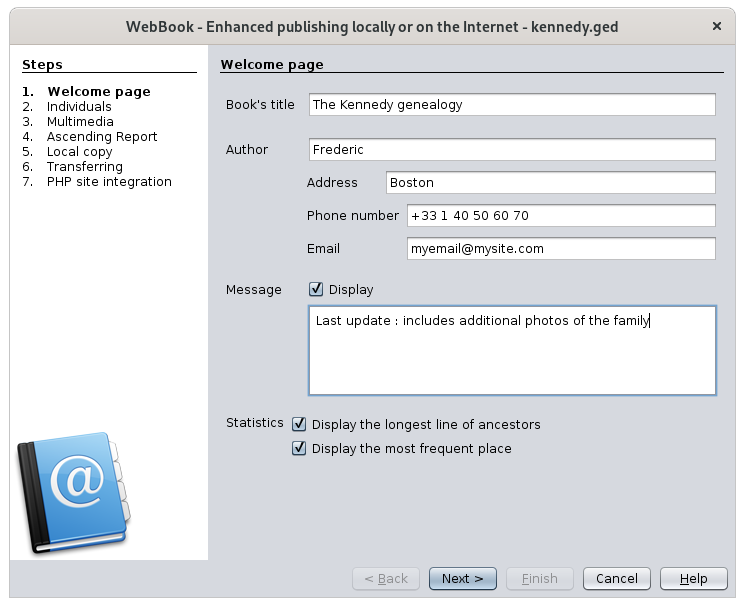](https://docs.ancestris.org/uploads/images/gallery/2020-09/en-webbook-1.png) - **Tytuł książki**: tytuł Twojej książki genealogicznej. Pojawia się na stronie głównej oraz na pasku tytułu przeglądarki. - **Autor**: imię i nazwisko autora Twojej genealogii. - Adres: adres autora. - Numer telefonu i e-mail: dane kontaktowe autora. - **Wiadomość**: zaznacz pole i wpisz wiadomość, która zostanie wyświetlona na początku strony głównej. - **Wyświetl najdłuższą linię przodków**: wyświetla informacje o najdłuższej linii przodków w Twojej genealogii. - **Wyświetl najczęściej występujące miejsce:** wyświetla tę statystykę na stronie głównej.Przy pierwszym otwarciu tego okna dla genealogii, Ancestris wypełni pola informacjami pochodzącymi od osoby DeCujus, jeśli zostały one zdefiniowane.
### Osoby [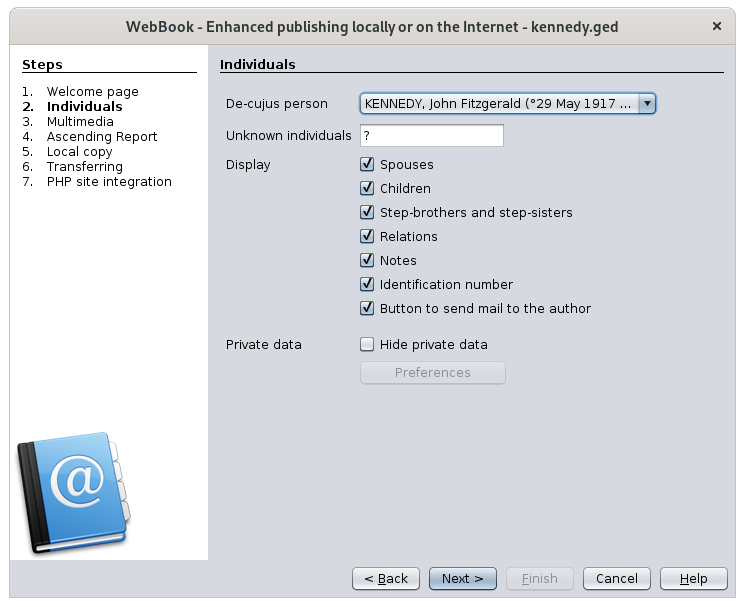](https://docs.ancestris.org/uploads/images/gallery/2020-09/en-webbook-2.png) - **Osoba De-cujus**: główna osoba, do której można dotrzeć ze strony głównej, i od której budowana będzie najdłuższa linia przodków oraz raport przodków. - **Nieznane osoby**: służy do oznaczania osoby, której imię i nazwisko są nieznane (na przykład można wpisać słowo "nieznany" w tym polu). - **Wyświetl:** informacje do wyświetlenia w sekcjach szczegółów osób** ** - Małżonkowie: wyświetla informacje o małżonkach - Dzieci: wyświetla dzieci pod informacjami o rodzinie - Przyrodni bracia i siostry: wyświetla przyrodnich braci i siostry. Są one określane jako rodzeństwo uterine lub konsangwiniczne. - Powiązania: wyświetla relacje osoby (świadkowie wydarzeń, rodzice chrzestni itd.) - Notatki: dodaje notatki powiązane z osobami i rodzinami. - Numery identyfikacyjne: dodaje numery ID Ancestris po imieniu osoby. - Przycisk do wysłania maila do autora: wyświetla ikonę "wyślij e-mail" w każdej sekcji osoby, aby odwiedzający mógł łatwo wysłać e-mail do autora dotyczący tej osoby. - **Dane prywatne**: - Ukryj dane prywatne: ukrywa dane zdefiniowane w [preferencjach prywatności](https://docs.ancestris.org/books/user-guide/page/preferences#bkmrk-onglet-donn%C3%A9es-priv%C3%A9 "Preferencje"). - Preferencje: przenosi do preferencji prywatności, aby w razie potrzeby je zmienić dla książki internetowej - Na stronie PHP dane prywatne będą wygenerowane, ale ukryte; na stronie musi istnieć funkcja php do obsługi profilu. - Na stronie html dane są statyczne i informacje prywatne w ogóle nie będą generowane. ### Multimedia [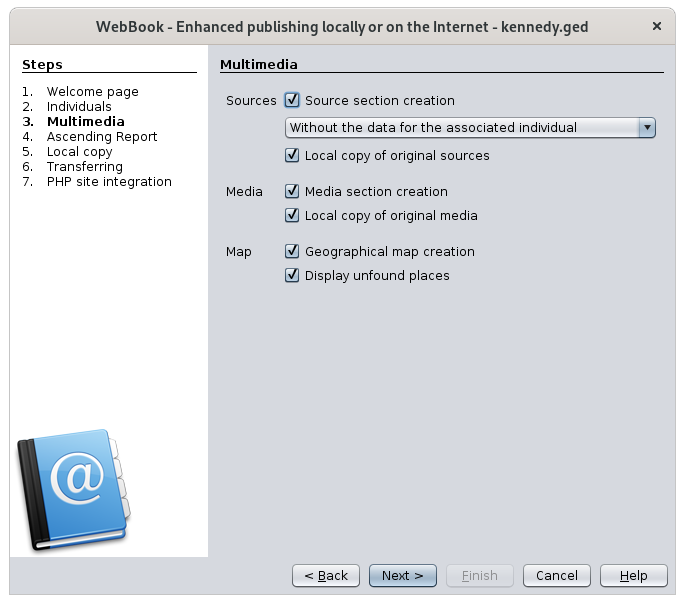](https://docs.ancestris.org/uploads/images/gallery/2020-10/en-webbook-3.png) - **Źródła** - Tworzenie sekcji źródeł: dodaje sekcję dostępu do źródeł. - Menu rozwijane: wybierz, jak chcesz wyświetlać źródła: tylko z informacjami o osobie, z tekstem źródła i z multimediami. - Lokalna kopia oryginalnych źródeł: kopiuje oryginalne dokumenty do katalogu docelowego (lokalnego lub na stronie internetowej). W przeciwnym razie używane są linki do plików. Zaleca się, aby nie wybierać tej opcji, jeśli łączny rozmiar dokumentów jest duży. Jeśli później chcesz mieć te dokumenty na swojej stronie, zawsze możesz zamienić linki na pliki o mniejszym rozmiarze, używając funkcji kopiowania w swoim systemie. - **Multimedia** - Tworzenie sekcji mediów: dodaje sekcję dostępu do mediów. - Lokalna kopia oryginalnych mediów: kopiuje oryginalne pliki multimedialne do katalogu docelowego (lokalnego lub na stronie internetowej). W przeciwnym razie używane są linki do plików. Ta opcja jest podobna do opisanej wyżej opcji źródeł. - **Mapa** - Tworzenie mapy geograficznej: dodaje sekcję wyświetlającą mapę wydarzeń. - Wyświetl nieznalezione miejsca: wyświetla znaczniki dla miast, których współrzędne nie zostały znalezione. Znaczniki pojawią się na środku Oceanu Atlantyckiego. ### Raport wstępujący [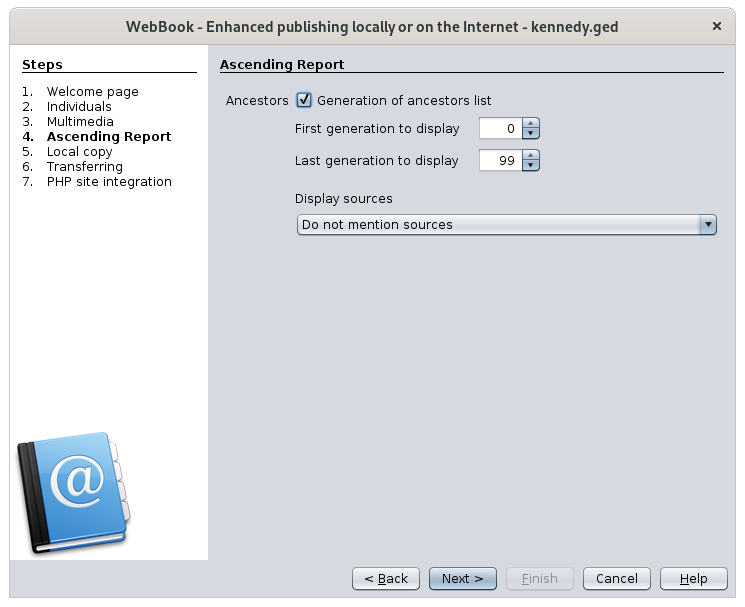](https://docs.ancestris.org/uploads/images/gallery/2020-09/en-webbook-4.png) - **Generowanie listy przodków**: dodaje raport przodków, używając osoby De-cujus jako korzenia. W tym przypadku przy generowaniu tej sekcji zostaniesz poproszony o następujące opcje: - Pierwsza generacja do wyświetlenia: numer generacji, od której rozpocznie się lista przodków. - Ostatnia generacja do wyświetlenia: numer generacji, na której lista przodków się zakończy. - Wyświetl źródła: wybierz, czy i jak wyświetlać źródła w raporcie przodków. ### Lokalna kopia [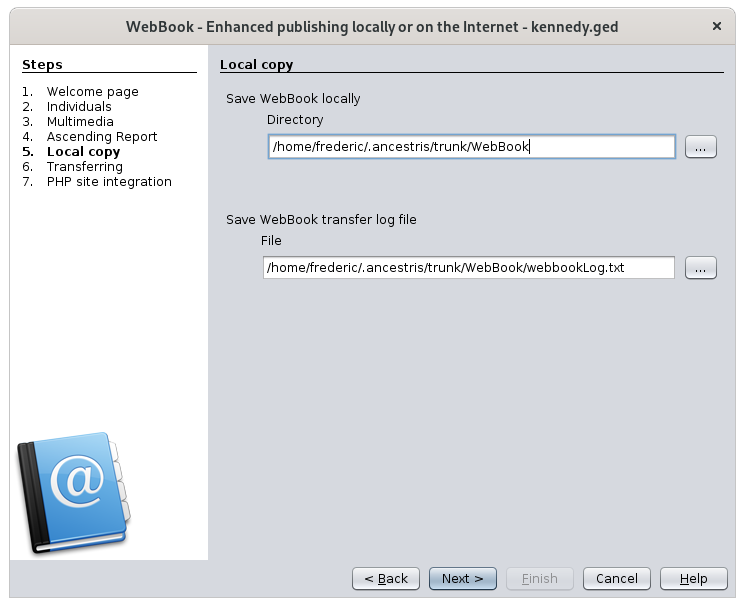](https://docs.ancestris.org/uploads/images/gallery/2020-09/en-webbook-5.png) - **Zapisz WebBook lokalnie**: określ katalog, w którym będzie się znajdować WebBook na Twoim dysku. To ten katalog będziesz przeglądać lokalnie za pomocą przeglądarki internetowej, jeśli nie chcesz mieć genealogii w Internecie. Jeśli chcesz przesłać go na stronę internetową, zawartość tego katalogu zostanie przesłana. Jest to opcja na następnym panelu.Uwaga! Ten katalog musi być pusty, w przeciwnym razie zawarte w nim dokumenty zostaną usunięte.
- **Zapisz plik dziennika transferu WebBooka**: wskaż katalog, w którym będzie się znajdował raport dziennika tworzenia WebBooka. Będzie zawierał krok po kroku proces tworzenia i ewentualne błędy. ### Transfer - opcjonalnie [ 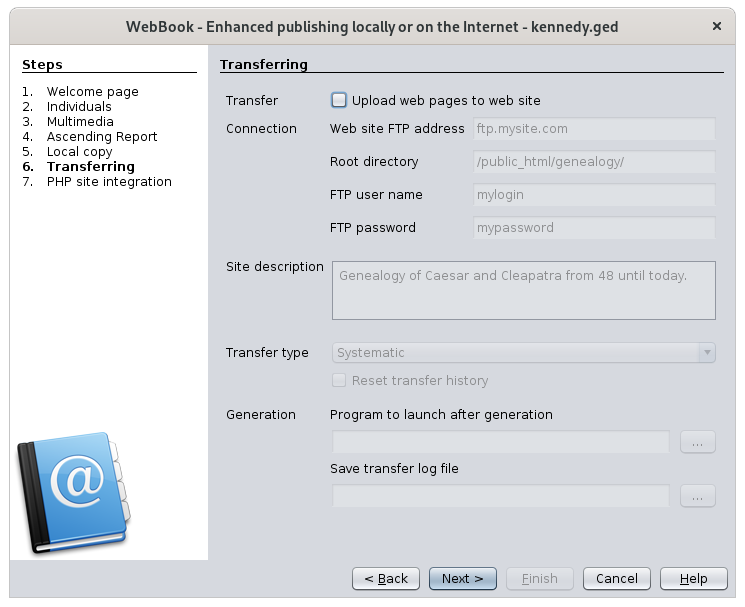 ](https://docs.ancestris.org/uploads/images/gallery/2020-09/en-webbook-6.png)Jeśli chcesz tylko wygenerować strony lokalnie, odznacz pierwsze pole wyboru i po prostu kliknij **Dalej**.
- **Prześlij strony internetowe na witrynę**: przesyła strony, które zostały zapisane lokalnie, na wybraną przez Ciebie witrynę internetową. Będziesz musiał podać dodatkowe informacje, aby umożliwić przesyłanie. Oto dostępne opcje. Jeśli zdecydujesz się przesłać strony na witrynę, raport poprosi Cię o podanie nazwy pliku dziennika. Ten plik będzie zawierał pełną listę przesłanych plików. - **Adres FTP witryny**: adres Twojej witryny FTP. Przykład: ftp.mojastrona.mojedostawca.pl - **Katalog główny**: docelowy katalog, do którego strony mają być przesłane. Przykład: /home/ - **Nazwa użytkownika FTP**: login używany do dostępu do witryny FTP. - **Hasło FTP**: hasło do dostępu do witryny FTP. - **Opis witryny**: zdanie, które wpiszesz tutaj, pojawi się w nagłówkach utworzonych stron HTML jako "meta name - Description". Ten element jest ważny, ponieważ roboty i wyszukiwarki używają go do indeksowania Twoich stron. - **Typ transferu**: pozwala poprawić czas przesyłania. Na przykład, jeśli zdjęcie przodka jest generowane w WebBooku, ale jest identyczne z wcześniej przesłanym, nie ma potrzeby przesyłać go ponownie. - Menu rozwijane: dostępne są trzy opcje: przesyłaj wszystkie lokalnie wygenerowane pliki na serwer, nawet jeśli się nie zmieniły; przesyłaj tylko te, które się zmieniły; lub przesyłaj te, które się zmieniły i jednocześnie usuwaj z serwera pliki, które nie są już generowane. - Resetuj historię transferu: rozpocznij przesyłanie plików od nowa. Oznacza to, że wszystkie pliki zostaną systematycznie przesłane przy następnym transferze. Rejestr zachowuje szczegóły poprzednich przesłań, co pozwala określić, które z nowo wygenerowanych plików trzeba przesłać ponownie. Jeśli używasz WebBooka wyłącznie do przesyłania stron, nie powinno być potrzeby resetowania rejestru. Jednak jeśli czasem korzystasz z innego klienta FTP, rejestr ten może wymagać całkowitego odświeżenia, co następuje po zaznaczeniu tej opcji. - **Program do uruchomienia po generowaniu**: nazwa programu wykonywalnego do uruchomienia po zakończeniu tworzenia WebBooka. Jeśli pierwszy znak to '0', opcja ta jest ignorowana. Uruchamianie programu na końcu może być przydatne, jeśli na Twojej stronie są jeszcze inne zadania do wykonania, aby zakończyć aktualizację. - **Zapisz plik dziennika transferu**: katalog, w którym zostanie zapisany raport dziennika przesyłania. Raport ten pokazuje wyniki przesłanych stron. ### Integracja z witryną PHP – opcjonalnie [ 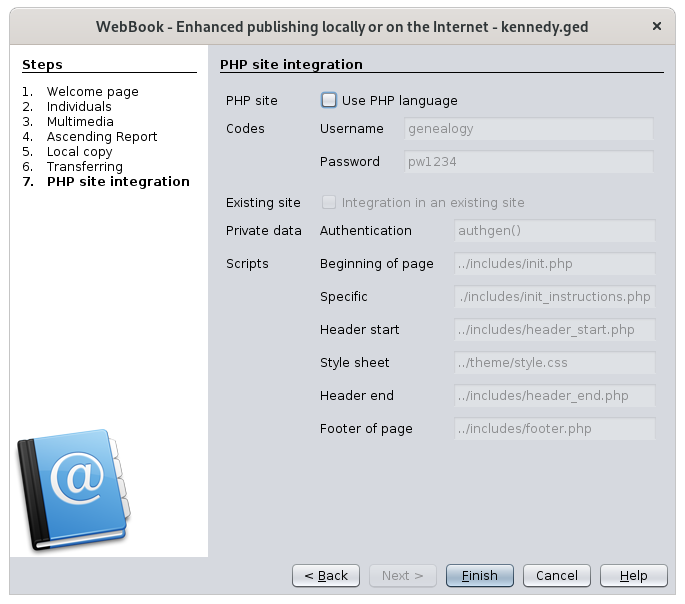 ](https://docs.ancestris.org/uploads/images/gallery/2020-10/en-webbook-7.png)Jeśli chcesz tylko wygenerować strony lokalnie, odznacz pierwsze pole wyboru i po prostu kliknij **Zakończ**.
Ta część jest techniczna i wymaga znajomości zasad działania witryny PHP, w tym bardzo precyzyjnych struktur stron. - **Witryna PHP**: jeśli chcesz skorzystać z faktu, że Twoja witryna jest napisana w PHP - **Kody:** nazwa użytkownika i hasło używane do przeglądania prywatnych informacji. - **Istniejąca witryna**: zaznacz to pole, jeśli strony genealogiczne są zintegrowane z większą witryną i muszą wtedy respektować te same nagłówki i stopki na przykład - **Dane prywatne**: podaj tutaj nazwę funkcji PHP, która będzie weryfikować kody dla danych prywatnych. - **Skrypty**: podaj tutaj skrypty PHP odpowiadające różnym komponentom Twojej witryny PHP. ### Wynik tworzenia stron Ancestris wyświetla [okno wyjścia](https://docs.ancestris.org/books/user-guide/page/window-menu#bkmrk-sortie "Okno Menu") na końcu procesu. Zobaczysz dwa logi: tworzenia stron oraz przesyłania stron, jeśli poprosiłeś o upload. Oto przykład pomyślnego tworzenia stron. [ 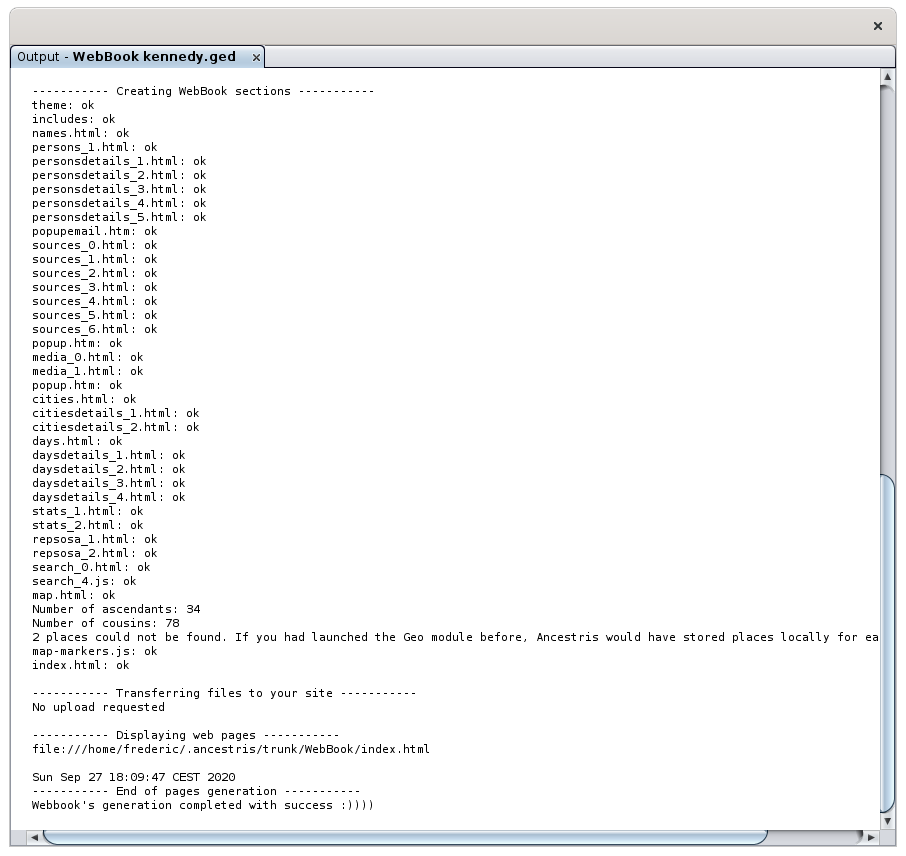 ](https://docs.ancestris.org/uploads/images/gallery/2020-09/en-webbook-log.png) ### Wynik przesyłania Oto przykład nieudanego przesłania. [ 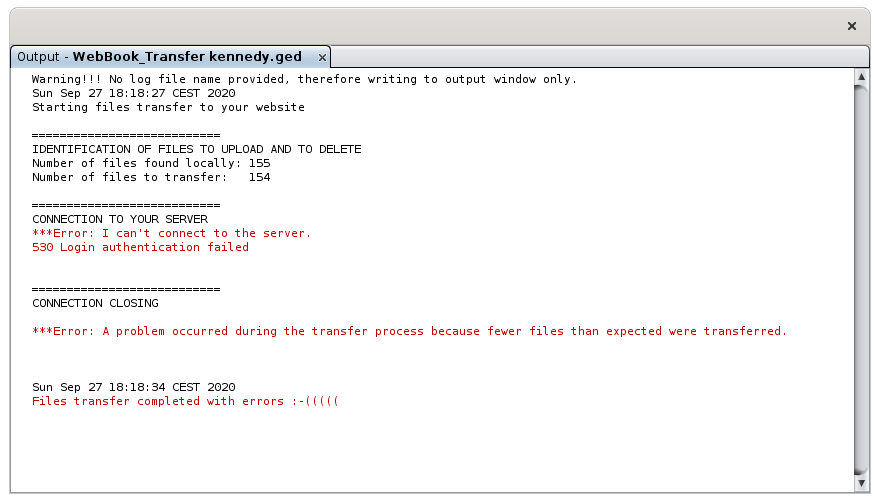 ](https://docs.ancestris.org/uploads/images/gallery/2020-09/en-webbook-log-failed.png) ### Dodatkowe informacje - Informacje prywatne są zarządzane za pomocą opcji Ancestris. Jeśli osoba jest uznana za prywatną zgodnie z opcjami Ancestris, WebBook wyświetli "..." zamiast zwykłych danych tekstowych. - Numeracja Sosa jest uwzględniana, jeśli etykiety "\_SOSA" lub "\_SOSADABOVILLE" zostały wygenerowane. Sprawdź [dokumentację Generowanie numerów Sosa](https://docs.ancestris.org/books/user-guide/page/generate-sosa-numbers "Generowanie numerów Sosa"). Upewnij się, że w takim przypadku główny DeCujus zdefiniowany na początku WebBooka jest taki sam jak dla numerów Sosa. - Jeśli lokalny katalog, w którym strony mają być zapisane, nie jest pusty, pojawi się stosowny komunikat. - Wygenerowane strony HTML są certyfikowane jako W3C XHTML 1.0. - Znaki specjalne są w stronach zamieniane na odpowiednie sekwencje HTML (np. "é" jest zamieniane na "é"). - Aby zoptymalizować wydajność, pliki multimedialne i źródłowe nie są kopiowane (lub linkowane), jeśli już istnieją w katalogu docelowym. Aby wymusić kopiowanie (lub linkowanie), wystarczy usunąć pliki w katalogu docelowym. - Funkcja ułatwia użytkownikowi strony internetowej wysyłanie maili do autora. - Funkcja oszczędza znaczny czas, przesyłając tylko pliki, których zawartość uległa zmianie. Działa to bardzo dobrze, jeśli WebBook jest jedynym programem używanym do przesyłania stron, ponieważ przechowuje szczegóły przesłanych plików z każdego transferu. # Strona internetowaNie jest konieczne wysyłanie Twoich informacji na żadną stronę internetową.
Wygenerowana witryna to zbiór plików i katalogów, które możesz umieścić na dowolnym nośniku (dysk twardy, płyta CD, pendrive, Twoja strona internetowa...), lub które możesz przesłać krewnemu w sposób prywatny. Możesz również wybrać stworzenie stron w innym języku oprócz stron angielskich. ### Wygenerowane strony Pierwsza strona witryny daje przegląd Twojej genealogii. Indeksy umożliwiają dostęp do stron dla wszystkich osób i źródeł. Dla każdej osoby masz mini-drzewo obejmujące 4 pokolenia, jej kartę informacyjną, jej rodziców, notatki oraz źródła. [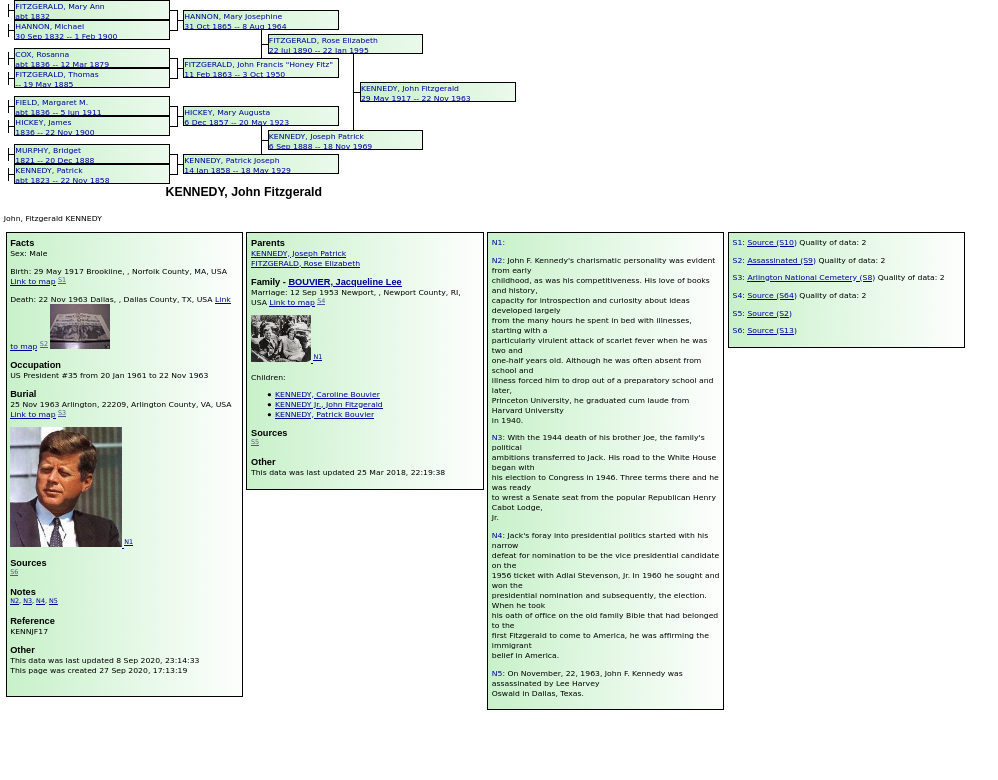](https://docs.ancestris.org/uploads/images/gallery/2020-09/en-web-site-individuals.png) ## Użytkowanie Strona internetowa jest bardzo łatwa do wygenerowania. Wystarczy wybrać działanie z **Menu / Narzędzia / Publikacja / Strona internetowa**. Ancestris poprosi Cię o wskazanie lokalizacji do zapisu plików, które utworzą Twoją witrynę. Wskazany katalog musi być pusty. Pliki w nim zostaną i tak usunięte. Ancestris ostrzega Cię, jeśli tak jest. Po wybraniu katalogu witryna jest generowana natychmiast. Pojawia się okno, które pokazuje wynik generowania. Możesz je później zamknąć. [](https://docs.ancestris.org/uploads/images/gallery/2020-09/en-web-site-log.png) Po zakończeniu generowania, Twoja przeglądarka otwiera i wyświetla stronę główną wygenerowanej witryny. Jeśli chcesz ponownie zobaczyć strony witryny po zamknięciu przeglądarki, nie musisz ponownie generować witryny. Wystarczy otworzyć plik **index.html**, który znajduje się w katalogu, który wskazałeś do wygenerowania witryny. Dodatkowo, jeśli chciałbyś skopiować swoją witrynę na inny nośnik lub wysłać ją mailem, możesz spakować katalog zawierający pliki. ## Dostosowanie Wygenerowane strony można dostosować przez [zakładkę Rozszerzenia w Preferencjach](https://docs.ancestris.org/books/user-guide/page/preferences#bkmrk-volet-extensions "Preferencje, zakładka Rozszerzenia"), karta Strona internetowa. [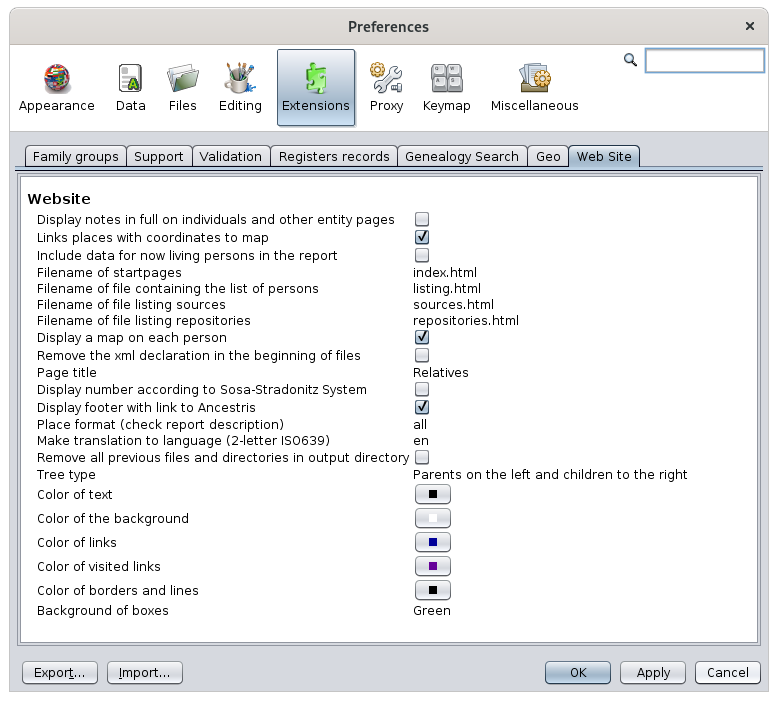](https://docs.ancestris.org/uploads/images/gallery/2020-09/en-web-site-individuals-settings.png) Opcje dostosowania są dość czytelne. Skupmy się na tych mniej oczywistych. - **Formatowanie miejsc**: "all" jest jedyną dostępną wartością na tym etapie. - **Tłumaczenie na następujący język (ISO639, 2 litery, np. en)**: pozostaw puste, aby nie generować innego języka, lub wpisz dwuliterowy kod kraju. Dostępne języki to: *da, de, el, es, fi, frit, nl, pt, sv*. # Drukuj bieżący widok Ta funkcja umożliwia wydruk aktualnego widoku. [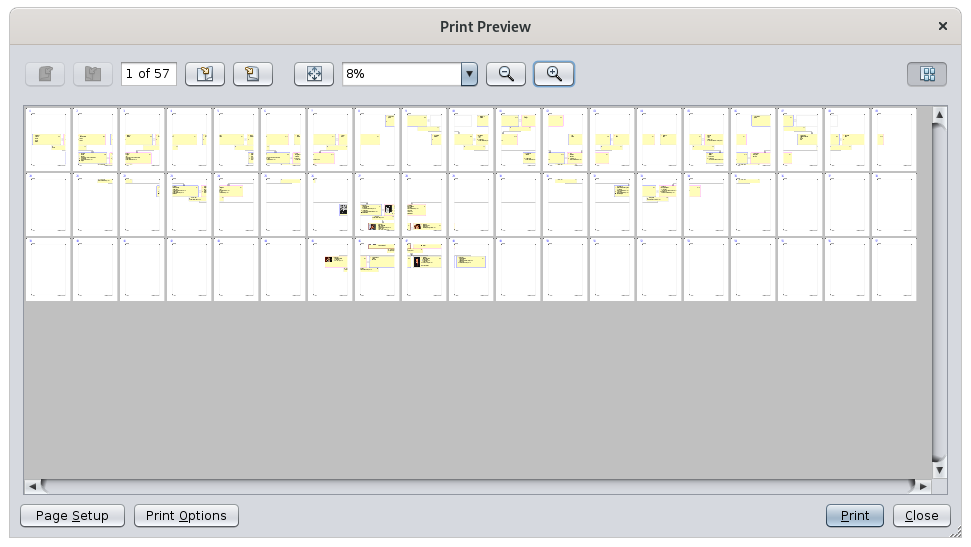](https://docs.ancestris.org/uploads/images/gallery/2020-09/en-print-view.png)Na tym etapie jedynie [widok Dynamicznego drzewa](https://docs.ancestris.org/books/user-guide/page/dynamic-tree "Dynamiczne drzewo") może być poprawnie wydrukowany.
Jeśli inne widoki dają się wydrukować, jest to przypadkowe i prawdopodobnie jakość wydruku nie spełni Twoich oczekiwań. ## Użytkowanie Gdy tylko uruchomisz tę funkcję, pojawi się okno Podglądu wydruku. To właśnie ono jest pokazane na początku tej strony. Na przykładzie widzisz, że drzewo zostanie wydrukowane na 57 stronach. Różne przyciski pozwalają na powiększanie lub nawigację pomiędzy stronami. Przycisk **Ustawienia strony** wyświetla okno do dostosowania rozmiaru arkuszy do druku, marginesów oraz orientacji pionowej lub poziomej. [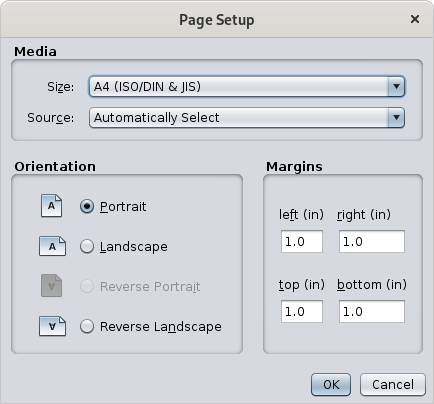](https://docs.ancestris.org/uploads/images/gallery/2020-09/en-print-view-page-setup.png) Aby dalej dostosować wydruk, należy ustawić opcje druku. ## Dostosowanie Przycisk **Opcje druku** pozwala na personalizację wydruku. [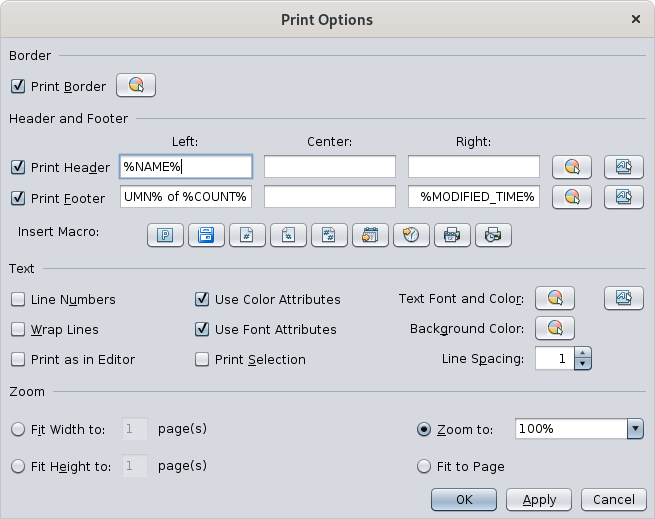](https://docs.ancestris.org/uploads/images/gallery/2020-09/en-print-view-page-options.png) Sekcja powiększenia ustawia liczbę stron w szerokości i wysokości. Warto też eksperymentować z marginesami, jeśli chcesz zmniejszyć liczbę stron i jak najbardziej ograniczyć połączenia między stronami. ## Poradnik Dostępny jest poradnik dotyczący drukowania drzew genealogicznych. Jest w języku francuskim i w formacie PDF. Możesz go pobrać [tutaj](http://www.ancestris.org/compteur_dl.php?/dl/pub/ancestris/docs/B-A_BA_Imprimer_son_arbre.pdf). # Strona powitalna **Strona powitalna** pomaga rozpocząć pracę z Ancestris oraz korzystać z niego na co dzień. ## Opis Strona powitalna jest automatycznie otwierana przy pierwszym użyciu Ancestris. Zawiera 3 zakładki. ### Rozpoczęcie [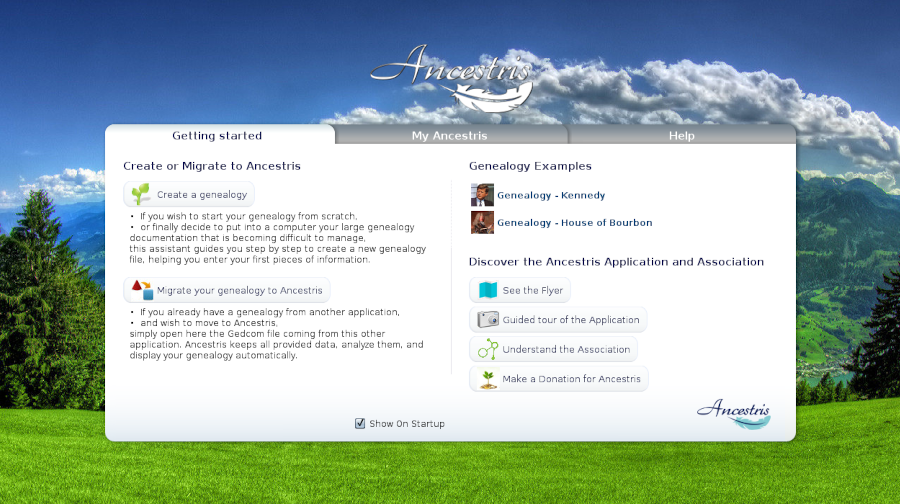](https://docs.ancestris.org/uploads/images/gallery/2020-09/en-welcome-getting-started.png) Ta zakładka zawiera główne elementy potrzebne do rozpoczęcia pracy. Elementy te są dostępne poprzez odpowiednie przyciski. - **Tworzenie lub migracja genealogii** - **Dwa przykłady** genealogii, Kennedy oraz francuskich królów Burbonów - **Ulotka Ancestris** - Dostęp do **przewodnika** - Rola **stowarzyszenia Ancestris** w oferowaniu tego oprogramowania. - Możliwość **wsparcia finansowego** Ancestris na rozwój projektu. ### Moje Ancestris [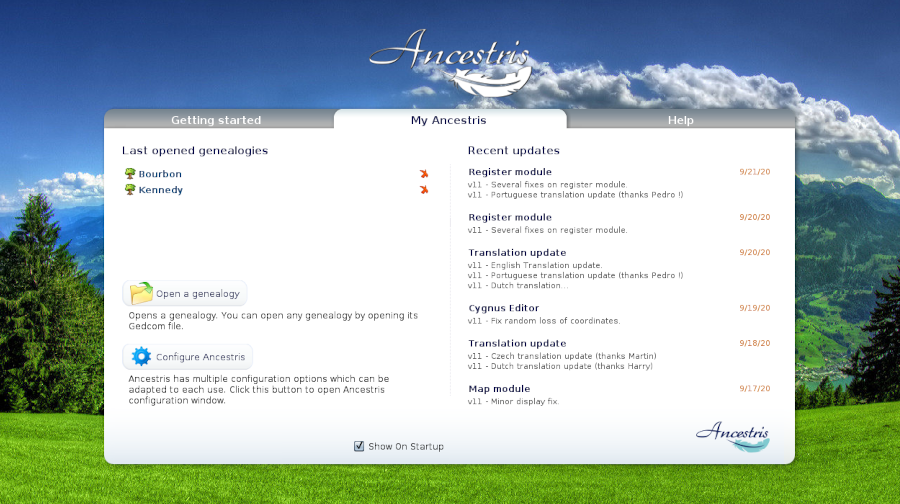](https://docs.ancestris.org/uploads/images/gallery/2020-09/en-welcome-my-ancestris.png) Druga zakładka jest przeznaczona do codziennego użytku. Zapewnia szybki dostęp do ostatnio używanych plików genealogii. Kliknięcie na czerwony krzyżyk usuwa nazwę z historii. Daje również szybki dostęp do otwarcia genealogii lub zmiany preferencji. Na koniec pokazuje listę najnowszych zmian w oprogramowaniu. Kliknięcie na wiadomość przenosi na forum, gdzie można zobaczyć pełną wiadomość oraz kompletną listę. ### Pomoc [](https://docs.ancestris.org/uploads/images/gallery/2020-09/en-welcome-help.png) Ta zakładka strony powitalnej zapewnia bezpośredni dostęp do głównych rozdziałów tej obszernej dokumentacji. ## Użytkowanie Dostęp do różnych funkcji uzyskuje się klikając odpowiednią zakładkę i przycisk.Aby zobaczyć pełny obraz tła, kliknij na obraz.
Możliwe jest także zmienienie obrazu tła poprzez **kliknięcie z przyciskiem ctrl** na obraz.
Kliknięcie na logo Ancestris przenosi na stronę internetową Ancestris. ## Dostosowanie Możliwe jest, aby strona powitalna nie pojawiała się przy każdym uruchomieniu Ancestris. Jeśli chcesz ukryć stronę powitalną przy starcie, odznacz pole **Pokaż przy uruchomieniu**. - Odznacz to pole, aby strona powitalna nie pojawiła się przy następnym uruchomieniu. - Aby wyświetlić ją ponownie, przejdź do menu **Okno/Strona powitalna**, a następnie możesz zaznaczyć to pole. # Eksplorator Gedcom **GEDCOM Explorer** to specjalne okno Ancestris poświęcone eksploracji każdego otwartego pliku genealogicznego Gedcom. W tym samym czasie może być otwartych kilka plików Gedcom. Można zastosować filtr czasu modyfikacji, aby ograniczyć eksplorację. [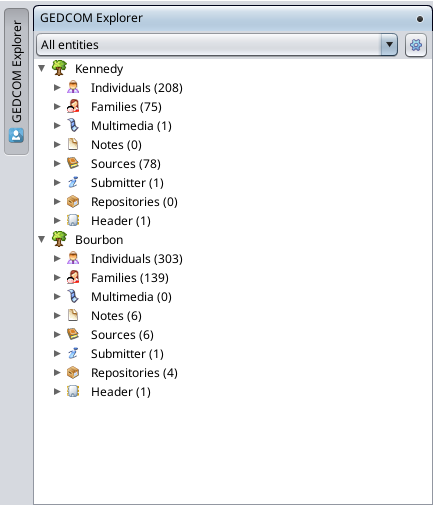](https://docs.ancestris.org/uploads/images/gallery/2024-04/en-explorer.png) ## Opis ### Okno To okno pojawia się w lewym górnym rogu Ancestris, w formie [ukrytego okna](https://docs.ancestris.org/books/user-guide/page/workspace-and-windows#bkmrk-concealed-window "Okno ukryte") z pionowym przyciskiem. Jest zawsze obecne i zawsze dostępne, nawet jeśli można je tymczasowo ukryć. GEDCOM Explorer wyświetla podsumowanie różnych wpisów zawartych w aktualnie otwartych w Ancestris plikach Gedcom. Jeśli żaden plik genealogiczny nie jest otwarty, pokazuje tylko pustą stronę. Każdy plik otwarty w Ancestris jest prezentowany jako struktura drzewa o trzech poziomach. - Pierwszy poziom: nazwa pliku genealogicznego - Drugi poziom: nazwa jednej z siedmiu [kategorii wpisów](https://docs.ancestris.org/books/user-guide/page/entities "Wpisy") oraz nagłówek, po którym w nawiasie podana jest liczba wpisów. - Trzeci poziom: nazwa wpisów Struktura drzewa jest podobna do tej, która występuje w większości menedżerów plików. - Dla lepszego czytania różne linie są wcięte zgodnie z ich poziomem w hierarchii - Aby ograniczyć użycie pionowego paska przewijania, klapka pozwala na pokazanie lub ukrycie zawartości niższego poziomu poprzez kliknięcie na nią. Na powyższym przykładzie widzimy GEDCOM Explorer z dwoma otwartymi genealogami, Kennedy i Bourbon. Widzimy na przykład, że w genealogii Kennedy jest 208 wpisów osób, a w genealogii Bourbon 303. ### Pasek menu Pasek menu zawiera **selektor filtra** oraz przycisk **Konfiguruj widok**. [](https://docs.ancestris.org/uploads/images/gallery/2024-04/en-explorer-menubar.png) #### Selektor filtra Selektor filtra umożliwia wybór pomiędzy wyświetlaniem wszystkich wpisów lub tylko wpisów zmodyfikowanych od określonej daty. Na poniższym obrazku pokazane są tylko wpisy zmodyfikowane od poniedziałku 15 stycznia 2024, godziny 20:02. Na przykład w porównaniu do widoku „Wszystkie wpisy” powyżej, pojawia się tylko 94 wpisów osób z 208 oraz tylko 3 wpisy rodzin z 75. [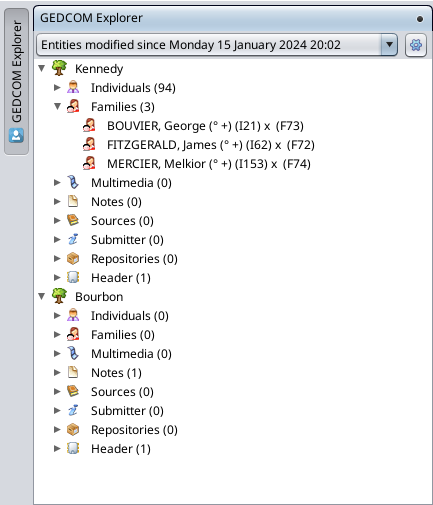](https://docs.ancestris.org/uploads/images/gallery/2024-04/en-explorer-filter.png) #### Przycisk Konfiguruj widok Ten przycisk wyświetla następujące okno ustawień. [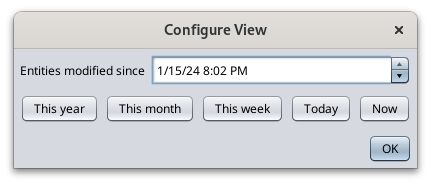](https://docs.ancestris.org/uploads/images/gallery/2024-04/en-explorer-settings.png) Z tego okna możesz łatwo ustawić datę i godzinę, które chcesz zastosować do filtrowania listy wpisów. ## Użytkowanie GEDCOM Explorer ma wiele zastosowań. - Pomaga **zliczyć wszystkie wpisy** zawarte w aktualnie otwartych plikach genealogicznych w Ancestris. - Pomaga **wybrać dowolny wpis** w dowolnej otwartej genealogii przez podwójne kliknięcie na niego. - Pomaga **zliczyć i wybrać najnowsze zmodyfikowane wpisy** za pomocą opisanego wyżej filtra**.** Zapewnia także bezpośredni dostęp do niektórych działań **za pomocą menu kontekstowego**. ### Podwójne kliknięcie Podwójne kliknięcie na linię z klapką **rozwija lub zwija** linie poniżej. Podwójne kliknięcie na wpis **wybiera wpis** i ustawia go jako [wybrany wpis](https://docs.ancestris.org/books/user-guide/page/relationships-between-windows#bkmrk-une-s%C3%A9rie-de-fen%C3%AAtre "Relacje między oknami"). ### Menu kontekstowe Menu kontekstowe można wyświetlić klikając na linię w strukturze drzewa. To menu zależy od tego, czy klikniesz na poziomie pliku Gedcom, kategorii wpisów, czy poziomie pojedynczego wpisu. **Prawy klik na poziomie pliku Gedcom** otwiera menu kontekstowe Gedcom, gdzie możesz wykonać szereg działań specyficznych dla wybranego pliku Gedcom. [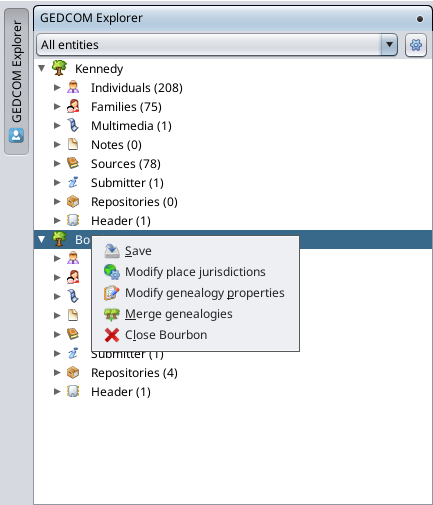](https://docs.ancestris.org/uploads/images/gallery/2024-04/en-explorer-gedcom-menu2.png) **Prawy klik na kategorii wpisów** nie powoduje żadnej akcji. **Prawy klik na poziomie wpisu** otwiera [menu kontekstowe](https://docs.ancestris.org/books/user-guide/page/context-menu "Menu kontekstowe"). Stamtąd możesz wykonać wiele działań, takich jak tworzenie innych wpisów, edytowanie ich, korzystanie z narzędzi i raportów itd. ### Wybór linii Gedcom Gdy linia Gedcom jest wybrana, Ancestris używa jej do wyboru, który plik Gedcom ma być używany domyślnie w przypadku, gdy wybrane jest okno „nie specyficzne dla Gedcom”, takie jak Widok powitalny, Widok porównania Gedcom, Kalkulator, Datulator. ## Możliwe konfiguracje okna ### Ukryte Pozycja ukryta to domyślna pozycja GEDCOM Explorer po otwarciu Ancestris. W tej formie karta pozostaje na górze lewego brzegu głównego okna, a panel jest zwykle ukryty. Aby pokazać panel GEDCOM Explorer: - albo najechać (przez kilka ułamków sekundy) kursorem na jego kartę - albo, bardziej zdecydowanie, kliknąć ten przycisk - albo uzyskać do niego dostęp z głównego [menu / Okno / GEDCOM Explorer](https://docs.ancestris.org/books/user-guide/page/window-menu "Menu okna") Aby ponownie ukryć panel GEDCOM Explorer: - albo najechać kursorem (przez kilka ułamków sekundy) na dowolną część ekranu poza tym panelem - albo, bardziej zdecydowanie, ponownie kliknąć przycisk Gdy panel jest wyświetlony, GEDCOM Explorer może przyjąć formę panelu zakotwiczonego, klikając na ikonę pinezki, znajdującą się w prawym górnym rogu otwartego panelu. ### Zakotwiczony Panel zakotwiczony do głównego okna to panel nie nakładający się: GEDCOM Explorer jest więc zawsze widoczny, o ile główne okno pozostaje na pierwszym planie. Z tego panelu zakotwiczonego GEDCOM Explorer może przyjmować następujące formy. - Otwarty panel w oknie pomocniczym, korzystając z polecenia **Odłącz** w menu kontekstowym zarządzającym panelem i kontrolą okna, otwieranym przez prawy klik na karcie panelu. - Panel ukryty - albo korzystając z przycisku „Zredukuj grupę okien” znajdującego się w prawym górnym rogu tego zakotwiczonego panelu. Powraca do stanu początkowego w formie otwartego panelu ukrytego - albo za pomocą polecenia menu głównego [menu / Okno / GEDCOM Explorer](https://docs.ancestris.org/books/user-guide/page/window-menu "Menu okna"). Powraca do stanu początkowego w formie otwartego panelu ukrytego ### Panel w oknie pomocniczym Eksplorator Gedcom może być umieszczony w oknie pływającym lub swobodnym, za pomocą akcji z menu okna. W tym przypadku GEDCOM Explorer jest autonomiczny względem głównego okna, z którego został odłączony. Z tego swobodnego okna GEDCOM Explorer może przyjmować następujące formy. - Panel zadokowany, korzystając z polecenia Dokuj w menu kontekstowym - Panel ukryty, za pomocą głównego [menu / Okno / GEDCOM Explorer](https://docs.ancestris.org/books/user-guide/page/window-menu "Menu okna"). Powraca do stanu początkowego w formie otwartego panelu ukrytego ## Personalizacja Ustawienia tego okna można uzyskać poprzez przycisk Konfiguruj widok na pasku menu. # Ustawienia Ustawienia to miejsce, w którym możesz dostosować wiele elementów Ancestris. Tak wygląda jeden z wielu paneli personalizacji. [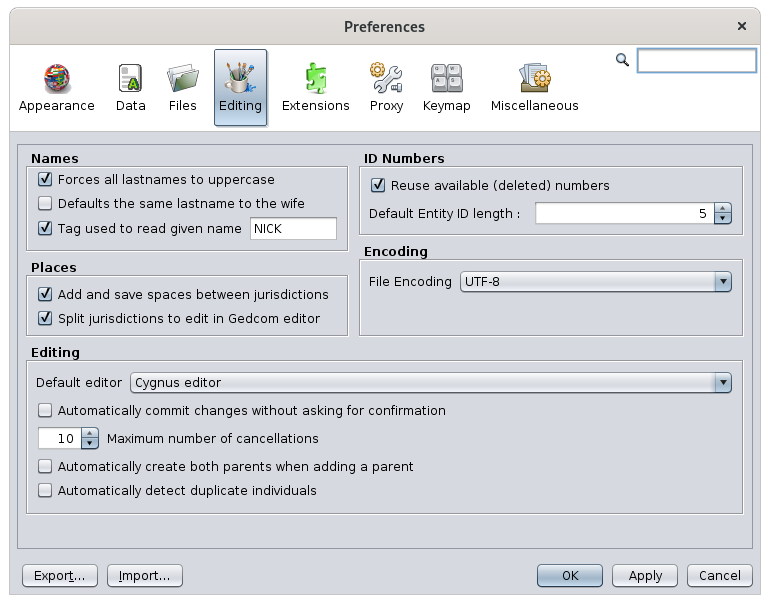](https://docs.ancestris.org/uploads/images/gallery/2020-09/en-preferences.png) Wszystkie szczegóły dotyczące różnych paneli, możliwych opcji i ich znaczenia znajdziesz w sekcji [Personalizacja > Preferencje](https://docs.ancestris.org/books/user-guide/page/preferences "Preferencje"). # Aktualizacja Ancestris Ta akcja sprawdza, czy zainstalowana na Twoim komputerze wersja Ancestris jest aktualna, a jeśli nie, zainstaluje dostępne aktualizacje. [](https://docs.ancestris.org/uploads/images/gallery/2020-09/en-update.png) Jeśli Twoja aplikacja jest aktualna, pojawi się powyższe okno informujące, że aplikacja jest aktualna. W przeciwnym razie pojawi się lista zmodyfikowanych „rozszerzeń” i będzie można przystąpić do ich instalacji. Wtedy znajdziesz się na [karcie Aktualizacje w menedżerze rozszerzeń](https://docs.ancestris.org/books/user-guide/page/extensions#bkmrk-volet-mises-%C3%A0-jour "Rozszerzenia"), do której odsyłamy po więcej szczegółów. # Zarządzanie wtyczkami To menu pozwala sprawdzić lub wymusić aktualizacje Ancestris oraz dostosować Ancestris poprzez instalację lub odinstalowanie modułów zgodnie z Twoimi potrzebami. [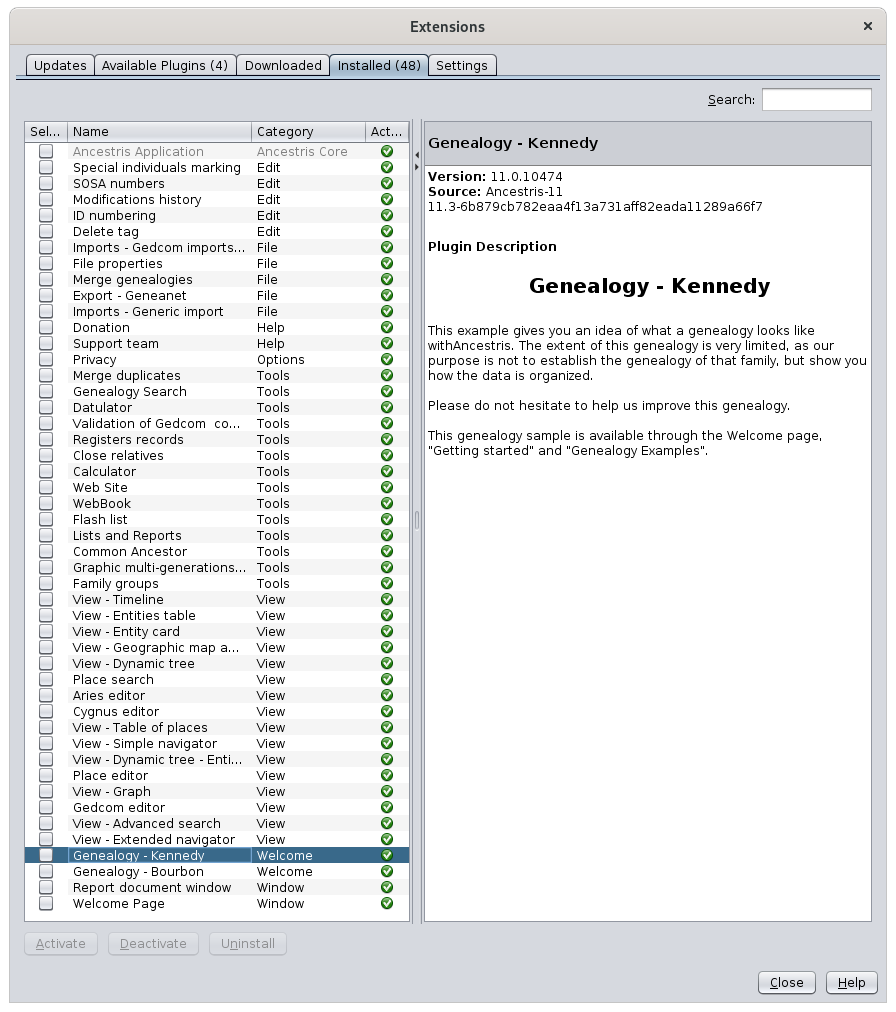](https://docs.ancestris.org/uploads/images/gallery/2020-10/en-extensions.png) Generalnie nie ma potrzeby przeprowadzania tego typu personalizacji. Instrukcje dotyczące korzystania z tego okna znajdują się w rozdziale Preferencje tej dokumentacji. Zobacz odpowiednią stronę [Zarządzanie rozszerzeniami](https://docs.ancestris.org/books/user-guide/page/manage-extensions-%28l%29 "Zarządzanie rozszerzeniami"). # Kontakt z Zespołem Wsparcia Ancestris Ta funkcja pomaga Ci ****skontaktować się z zespołem wsparcia Ancestris przez e-mail****, opisując problem i automatycznie wysyłając informacje o konfiguracji systemu, a także plik dziennika Ancestris. [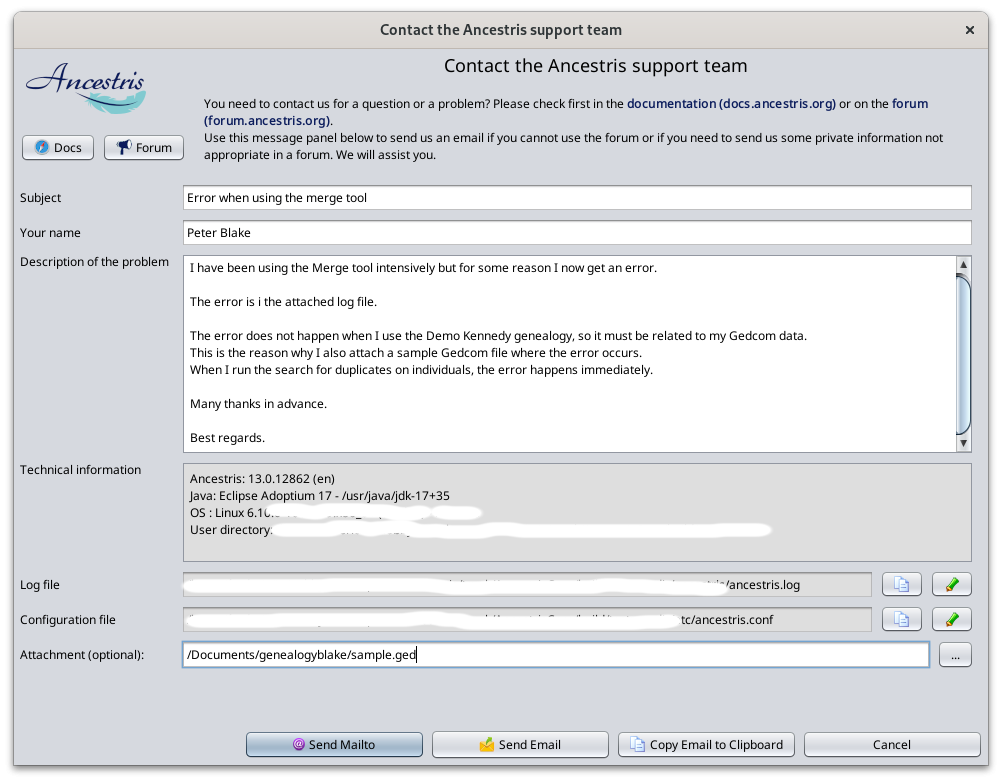](https://docs.ancestris.org/uploads/images/gallery/2024-08/en-support.png) ## Opis Okno, które się otwiera, wygląda jak e-mail gotowy do wysłania, z instrukcjami na górze. - Wiadomość na górze informuje, że możesz skorzystać z dokumentacji i forum, zanim napiszesz do wsparcia. - Przyciski Dokumentacja i Forum prowadzą do tych stron dla szybkiego dostępu. Struktura wiadomości zawiera Twoje imię i nazwisko, temat oraz treść wiadomości, z załącznikami na dole. Informacje techniczne są już wypełnione, podobnie jak ścieżki do pliku dziennika i pliku konfiguracyjnego. Jeśli wcześniej korzystałeś z tego okna, Twoja poprzednia wiadomość również będzie wypełniona. Przy każdym pliku znajdują się przyciski pozwalające skopiować ścieżkę pliku lub wyświetlić pliki na komputerze. Na dole znajdują się 3 przyciski odpowiadające 3 różnym metodom wysłania e-maila, w zależności od konfiguracji Twojej poczty. ## Użycie Aby się z nami skontaktować, wystarczy uzupełnić temat wiadomości i jej treść. Podaj swoje imię i nazwisko, dokładny temat oraz jasny opis problemu, który chcesz zgłosić. Im więcej informacji o tym, JAK korzystałeś z Ancestris, tym lepiej. Załącz plik lub zrzut ekranu, jeśli to możliwe – to zawsze pomaga pokazać, z której części programu korzystasz w momencie wystąpienia problemu. Aby wysłać e-mail, masz 3 dostępne metody. #### Wyślij MailTo Ta metoda wykorzystuje Twój desktopowy klient poczty e-mail. Jeśli go nie masz, np. korzystasz tylko z Gmaila online, ta metoda nie zadziała. Użyj tej metody, jeśli masz program pocztowy na komputerze i inne metody są zbyt skomplikowane lub nie działają. Przy tej metodzie Ancestris otworzy wiadomość e-mail z treścią, ale bez załączników, ponieważ nie potrafi ich dodać automatycznie. Będziesz musiał załączyć je ręcznie – skorzystaj z podanych ścieżek plików. #### Wyślij Email Ta metoda instruuje Ancestris, aby wysłał wiadomość bezpośrednio za pomocą Twojego serwera SMTP. Wymaga wcześniejszego skonfigurowania połączenia SMTP oraz danych logowania, ponieważ to Twój serwer pocztowy wyśle wiadomość. Zobacz [rozdział o personalizacji](#bkmrk-personnalisation "Customisation section"), aby skonfigurować tę opcję. Podano przykład dla Gmaila. Jeśli wiadomość zostanie wysłana poprawnie, zobaczysz taki komunikat: [](https://docs.ancestris.org/uploads/images/gallery/2020-11/en-contact-sent.png) Jeśli Ancestris nie zdoła wysłać wiadomości, otrzymasz komunikat np. o nieudanym połączeniu z serwerem smtp: [](https://docs.ancestris.org/uploads/images/gallery/2020-11/en-contact-not-sent.png) Jeśli wiadomość nie dotrze do celu, w kilka minut powinieneś otrzymać wiadomość zwrotną z informacją np.: Undelivered Mail Returned to Sender. #### Skopiuj Email do Schowka Jeśli żadna z powyższych metod nie działa, możesz skopiować i wkleić zawartość wiadomości do nowego e-maila wysłanego w tradycyjny sposób. W tym przypadku będziesz musiał ręcznie utworzyć wiadomość i dołączyć pliki. ## Personalizacja Przed wysłaniem e-maila, należy zdefiniować ustawienia poczty wychodzącej zgodnie z dostawcą usług internetowych w preferencjach Ancestris. O ustawienia zostaniesz poproszony przy pierwszej próbie kontaktu lub możesz je ustawić ręcznie w [preferencjach, panel Rozszerzenia](https://docs.ancestris.org/books/user-guide/page/preferences#bkmrk-volet-extensions "Preferences"), zakładka **Wsparcie**. [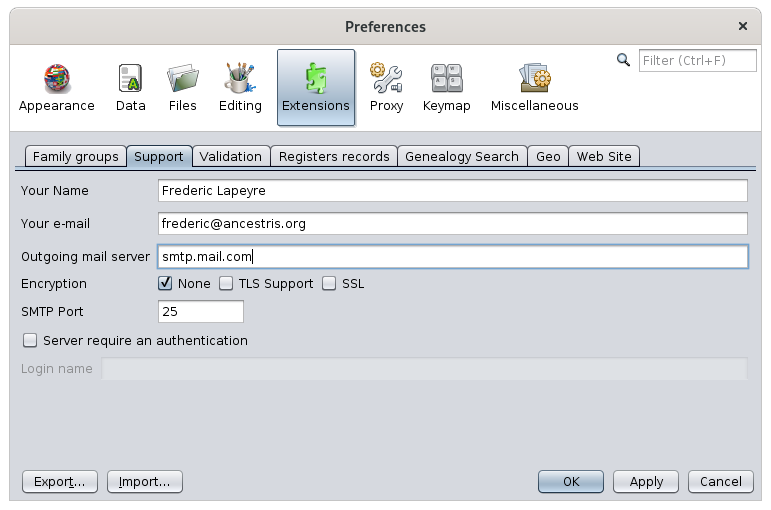](https://docs.ancestris.org/uploads/images/gallery/2020-09/en-contact-settings.png) Parametry poczty wychodzącej ustaw w odpowiednich polach. **Serwer SMTP** Twojego dostawcy to ten sam, którego używasz w swoim programie pocztowym do wysyłania wiadomości – nie do ich odbierania. Jeśli Twój dostawca SMTP wymaga uwierzytelnienia, zazwyczaj musisz wybrać opcję SSL, port 465, zaznaczyć „Serwer wymaga uwierzytelnienia” oraz podać login do swojej skrzynki. #### Przypadek Gmaila W przypadku Gmaila, jeśli pojawi się błąd z prośbą o uwierzytelnienie dwuskładnikowe, musisz wygenerować hasło aplikacji na swoim koncie Google i użyć go zamiast standardowego hasła, gdy Ancestris o nie poprosi. 1. Upewnij się, że na Twoim koncie Google aktywowano uwierzytelnianie dwuskładnikowe 2. Utwórz hasło aplikacji. Możesz tworzyć i usuwać je dowolnie. Wygeneruje ono 16-cyfrowe hasło 3. Skonfiguruj ustawienia SMTP zgodnie z obrazkiem poniżej 4. Wpisz 16-cyfrowe hasło, gdy Ancestris o to poprosi [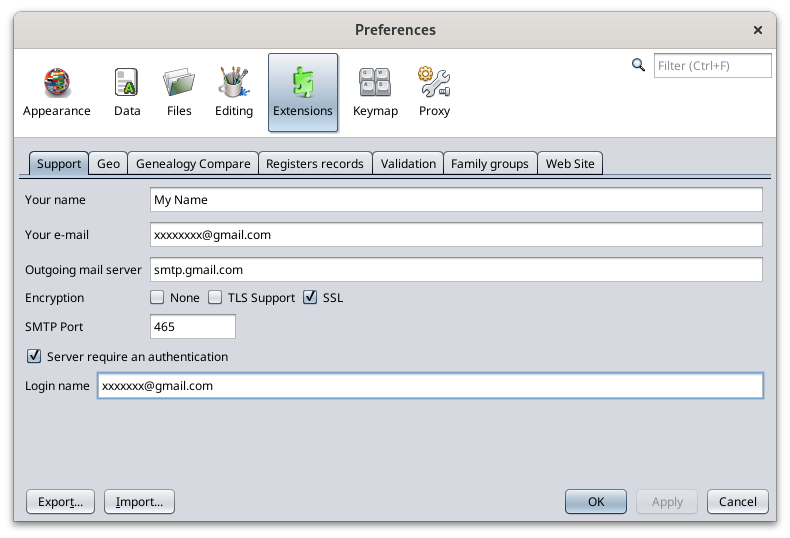](https://docs.ancestris.org/uploads/images/gallery/2024-08/en-gmail-settings.png) # Dokonaj darowizny na rzecz Ancestris **Ancestris nie otrzymuje żadnego konkretnego finansowania**, ponieważ **wszyscy jesteśmy wolontariuszami**, a **Twoje darowizny pokrywają koszty hostingu aplikacji oraz udziału w wystawach**. Zrzut ekranu poniżej wyjaśnia, na co przeznaczane są Twoje darowizny i oferuje kilka metod płatności, abyś mógł nas wesprzeć finansowo. [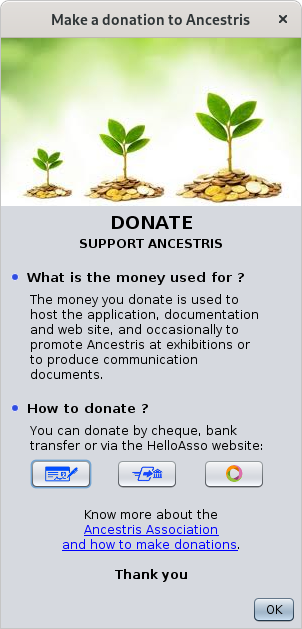](https://docs.ancestris.org/uploads/images/gallery/2020-10/en-donate.png) Trzy metody płatności są opisane po kliknięciu odpowiednich przycisków. Odwiedź stronę [Stowarzyszenia](https://docs.ancestris.org/books/association-e00 "Association") w tej dokumentacji, aby dowiedzieć się więcej, poznać członków i darczyńców. Możesz również przekazać darowiznę bezpośrednio, przechodząc na [stronę darowizn](https://docs.ancestris.org/books/association-e00/page/making-a-donation "Making a donation").