# Dostosuj Ancestris

  
Jak dostosować Ancestris. Jak dodawać lub usuwać moduły.

# Preferencje

To tutaj ustawiasz większość personalizacji użytkowania.

[![en-Appearance-preferences.png](https://docs.ancestris.org/uploads/images/gallery/2025-03/scaled-1680-/en-appearance-preferences.png)](https://docs.ancestris.org/uploads/images/gallery/2025-03/en-appearance-preferences.png)

Gdy tylko Ancestris zostanie zainstalowany, możesz od razu zacząć z niego korzystać.

Jednak jeśli zapoznasz się z pewnymi ustawieniami, możesz dostosować Ancestris do swojego stylu pracy i nadać swojej genealogii pożądany wygląd.

Preferencje są dostępne z kilku miejsc.

<div id="bkmrk-pasek-menu%3A-menu-opc"><div><div>- **Pasek menu**: menu Opcje / Preferencje
- **Pasek narzędzi**: ikona Preferencje po prawej stronie
- **Strona powitalna**: zakładka Mój Ancestris

</div></div></div>## Opis  


### Pasek wyboru

Okno Preferencje posiada u góry pasek wyboru z kilkoma kategoriami ustawień.

[![en-preferences-selection-bar.png](https://docs.ancestris.org/uploads/images/gallery/2020-09/scaled-1680-/en-preferences-selection-bar.png)](https://docs.ancestris.org/uploads/images/gallery/2020-09/en-preferences-selection-bar.png)

Kliknięcie przycisku kategorii wyświetla ustawienia, które można modyfikować w tej kategorii.

Pole po prawej stronie to filtr ułatwiający odnalezienie ustawienia. Wpisz dowolne słowo kluczowe i naciśnij klawisz **Enter**. Wyszukiwanie nie rozróżnia wielkości liter. Panele zawierające to słowo zostaną włączone, pozostałe wyłączone. Naciśnij **Esc** lub **Enter** przy pustym polu, aby usunąć filtr i ponownie włączyć wszystkie panele.

Poniżej znajduje się opis każdej kategorii. W każdej kategorii dostępne są podpowiedzi (tooltipy) pomagające zrozumieć znaczenie ustawień.

### Przyciski  


W dolnej części okna Preferencje znajdują się przyciski.

[![en-preferences-buttons.png](https://docs.ancestris.org/uploads/images/gallery/2020-09/scaled-1680-/en-preferences-buttons.png)](https://docs.ancestris.org/uploads/images/gallery/2020-09/en-preferences-buttons.png)

#### Przycisk Eksportuj...

Ten przycisk kopiuje Twoje preferencje do pliku. Może to być bardzo przydatne, gdy masz Ancestris zainstalowany na kilku komputerach. Pozwoli Ci to zastosować te same ustawienia bez konieczności ponownej konfiguracji każdego komputera.

#### Przycisk Importuj...

Ten przycisk pobiera preferencje z pliku. Jest to odwrotna operacja do poprzedniej.

#### Przycisk OK

Ten przycisk zatwierdza wszystkie zmiany dokonane w oknie Preferencje i je zamyka.

#### Przycisk Zastosuj

Ten przycisk zatwierdza wszystkie zmiany dokonane w oknie Preferencje, ale nie zamyka go.

#### Przycisk Anuluj

Ten przycisk zamyka okno bez zatwierdzania dokonanych zmian.

## Wygląd

To jest panel, w którym możesz zmienić ogólny wygląd Ancestris.

<div id="bkmrk--5"><div><div><div class="align-center">[![en-Appearance-preferences.png](https://docs.ancestris.org/uploads/images/gallery/2025-03/scaled-1680-/en-appearance-preferences.png)](https://docs.ancestris.org/uploads/images/gallery/2025-03/en-appearance-preferences.png)  
<div>  
</div></div></div></div></div>#### Język interfejsu

Wybiera język, w którym Ancestris wyświetla wszystkie okna.

#### Język raportów  


Wybiera język, w którym Ancestris wyświetla komunikaty i raporty.

#### Wygląd

Wybiera styl wyświetlania okien, zwany również „wygląd i styl”.

Dla każdego wybranego stylu (Standard, Nimbus, Metal, ...) po prawej stronie wyświetlana jest podglądowa próbka.

Aby zastosować nowy styl, konieczne jest ponowne uruchomienie Ancestris.

Niektóre z tych stylów to moduły rozszerzeń (InfoNode, JTattoo, itp.), które muszą być zainstalowane, aby można było z nich korzystać. Zobacz stronę [**Rozszerzenia**](https://docs.ancestris.org/books/user-guide/page/extensions-%28l%29 "Extensions"), aby uzyskać więcej informacji.

#### Rozmiar czcionki  


Ustawia rozmiar czcionek w całej aplikacji.

#### Okno

Gdy pole jest zaznaczone, rozmiary i pozycje okien zostaną zapisane przy zamknięciu Ancestris i przywrócone przy ponownym otwarciu.

#### Pamięć (w GB)

Wymusza alokację określonej ilości pamięci operacyjnej dla Ancestris.

Jeśli posiadasz duże pliki genealogiczne, warto przydzielić więcej gigabajtów.

## <span class="mw-headline">Dane</span>

<span class="mw-headline">To jest panel, w którym możesz</span> modyfikować formaty i zawartość elementów danych Twojej genealogii. Zawiera dwie zakładki.

### <span class="mw-headline">Dane ogólne   
</span>

[![en-Data-preferences.png](https://docs.ancestris.org/uploads/images/gallery/2025-03/scaled-1680-/en-data-preferences.png)](https://docs.ancestris.org/uploads/images/gallery/2025-03/en-data-preferences.png)

#### Symbole

Wyświetla znaki typograficzne używane do symbolizowania określonych wydarzeń (Urodzenie, Małżeństwo, Zawód itd.).

#### Tekst

Definiuje szerokość tekstu w liczbie znaków podczas wyświetlania notatek, tekstów źródłowych itp.

Zaleca się zachować domyślną wartość szerokości 246 znaków.

#### Obrazy

Ustawia maksymalny rozmiar obrazów w kilobajtach.

#### Osoby

Ustawia sposób wyświetlania nazwisk w kolejności elementów nazwiska.

#### Daty

Pierwsza linia definiuje sposób wyświetlania dat.

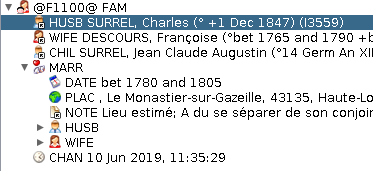
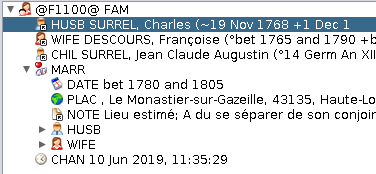
Pole wyboru "**Użyj chrztu, jeśli brak daty urodzenia**" każe Ancestris przybliżyć datę urodzenia do daty chrztu, jeśli data urodzenia jest nieznana. W przeciwnym wypadku data urodzenia pozostaje pusta.

- Na przykład do wyświetlania osoby głównej w pasku tytułu drzewa dynamicznego.
- Lub dla osób powiązanych (np. męża) w edytorze GEDCOM.

Oto dwa przykłady: pierwszy pokazuje wyświetlanie osoby głównej w drzewie, drugi wyświetlanie męża w edytorze Gedcom.

<table border="1" class="align-center" id="bkmrk-przypadek-%22u%C5%BCyj-chrz" style="border-collapse: collapse; width: 100%; height: 202px;"><tbody><tr style="height: 29px;"><td class="align-center" style="width: 50%; height: 29px;">**Przypadek "Użyj chrztu, jeśli brak daty urodzenia" ustawiony na 'nie':**

**Data urodzenia pozostaje pusta**

</td><td class="align-center" style="width: 50%; height: 29px;">**Przypadek "Użyj chrztu, jeśli brak daty urodzenia" ustawiony na 'tak':**

**Data urodzenia jest przybliżona (~) do daty chrztu**

</td></tr><tr style="height: 57px;"><td class="align-center" style="width: 50%; height: 47px; vertical-align: middle;">[![en-preferences-date-not-guessed-root.png](https://docs.ancestris.org/uploads/images/gallery/2020-09/scaled-1680-/en-preferences-date-not-guessed-root.png)](https://docs.ancestris.org/uploads/images/gallery/2020-09/en-preferences-date-not-guessed-root.png)</td><td style="width: 50%; height: 47px;">[![en-preferences-date-guessed-root.png](https://docs.ancestris.org/uploads/images/gallery/2020-09/scaled-1680-/en-preferences-date-guessed-root.png)](https://docs.ancestris.org/uploads/images/gallery/2020-09/en-preferences-date-guessed-root.png)

</td></tr><tr style="height: 126px;"><td style="width: 50%; height: 126px;">[![en-preferences-date-not-guessed-fam.png](https://docs.ancestris.org/uploads/images/gallery/2020-09/scaled-1680-/en-preferences-date-not-guessed-fam.png)](https://docs.ancestris.org/uploads/images/gallery/2020-09/en-preferences-date-not-guessed-fam.png)

</td><td style="width: 50%; height: 126px;">[![en-preferences-date-guessed-fam.png](https://docs.ancestris.org/uploads/images/gallery/2020-09/scaled-1680-/en-preferences-date-guessed-fam.png)](https://docs.ancestris.org/uploads/images/gallery/2020-09/en-preferences-date-guessed-fam.png)</td></tr></tbody></table>

Pole wyboru "**Użyj daty pogrzebu, jeśli brak daty śmierci**" każe Ancestris przybliżyć datę śmierci do daty pogrzebu, jeśli data śmierci nie jest dostępna. W przeciwnym razie data śmierci pozostaje pusta.

### <span class="mw-headline">Prywatność</span>

[![en-preferences-data-privacy.png](https://docs.ancestris.org/uploads/images/gallery/2023-06/scaled-1680-/en-preferences-data-privacy.png)](https://docs.ancestris.org/uploads/images/gallery/2023-06/en-preferences-data-privacy.png)

Zakładka Prywatność pomaga zdefiniować preferencje dotyczące udostępniania danych innym genealogom lub publikacji w Internecie.

<p class="callout success">Decydujesz, które dane poufne chcesz chronić.</p>

- **Za prywatne uznaje się:** każdą jednostkę lub właściwość spełniającą poniższe 3 warunki  
    
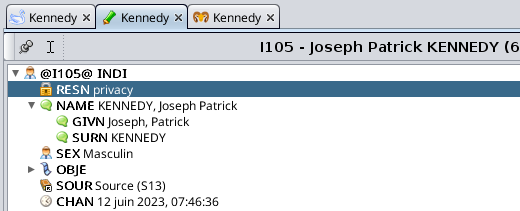
    - **Właściwości zawierające znacznik** RESN lub \_PRIV: wszystkie jednostki lub właściwości zawierające podany znacznik będą uważane za prywatne. '**\_PRIV**' jest domyślną sugestią dla właściwości, gdzie RESN nie jest dozwolone. 
        - W edytorze Gedcom pojawi się to tak: 
            - [![fr-gedcom-data-privacy.png](https://docs.ancestris.org/uploads/images/gallery/2023-06/scaled-1680-/fr-gedcom-data-privacy.png)](https://docs.ancestris.org/uploads/images/gallery/2023-06/fr-gedcom-data-privacy.png)
    - **Osoby żyjące** : wszyscy indywidualni urodzeni w ciągu ostatnich określonych przez Ciebie lat będą uważani za prywatnych.
    - **Wydarzenia z ostatnich 'n' lat**: wszystkie te wydarzenia, ale niekoniecznie wpisy, do których należą, będą uważane za prywatne.

- **Jednak nigdy nie uważa się za prywatne: informacje o osobach zmarłych :** zaznacz to pole, jeśli zgadzasz się na wyświetlanie informacji o osobach zmarłych.

- **Zamień tekst na** to ciąg znaków wyświetlany zamiast prawdziwej informacji o prywatnej dacie. Domyślną sugestią jest '...'.

## <span class="mw-headline">Pliki</span>

<div id="bkmrk-ten-panel-definiuje-"><div><div><div><span class="mw-headline">Ten panel definiuje domyślne pliki i katalogi oraz inne ustawienia związane z plikami.</span></div><div> </div><div class="align-center">[![en-Files-preferences.png](https://docs.ancestris.org/uploads/images/gallery/2025-03/scaled-1680-/en-files-preferences.png)](https://docs.ancestris.org/uploads/images/gallery/2025-03/en-files-preferences.png)</div></div></div></div>### <span class="mw-headline">Pliki Gedcom i standardowe katalogi</span>

Ancestris oferuje możliwość zdefiniowania głównego pliku genealogicznego, którego używasz najczęściej. Ten plik można następnie otworzyć za pomocą akcji **Otwórz &lt;Domyślny plik&gt;** w [menu Plik](https://docs.ancestris.org/books/user-guide/page/file-menu-%28l%29 "Menu Plik"). Definiujesz go w pierwszym polu tekstowym **Plik genealogiczny do otwarcia**.

Ponadto domyślnie, podczas uruchamiania Ancestris, otwierane są ostatnio otwarte pliki genealogiczne, które były otwarte podczas ostatniego zamknięcia Ancestris.

Dwa pola wyboru modyfikują to zachowanie.

- **Zawsze otwieraj ten plik niezależnie od otwartych plików podczas zamykania Ancestris** wymusza, aby Ancestris otwierał domyślny plik przy starcie.
- **Nie otwieraj żadnych plików podczas uruchamiania** mówi Ancestris, aby nie otwierał żadnych plików podczas uruchamiania.
- **Zawsze sortuj podmioty w pliku** nakazuje Ancestris sortować podmioty według typu podmiotu, a następnie według identyfikatorów.

Następne ustawienie to **Katalog wyjściowy raportów.** Jest to katalog, w którym Ancestris zapisze raporty użytkownika lub raporty błędów.

### <span class="mw-headline">Plik dziennika i kopie zapasowe  
</span>

**Maksymalny rozmiar pliku dziennika** ogranicza rozmiar pliku dziennika. Po osiągnięciu maksymalnego rozmiaru, plik dziennika zaczyna usuwać najstarsze linie.

**Poziom dziennika** informuje Ancestris o poziomie szczegółowości informacji zbieranych przez plik dziennika. Im bliżej "SEVERE" (Poważne), tym mniej szczegółowy. Im bliżej "ALL" (Wszystkie), tym bardziej szczegółowy. Uważaj, im bardziej szczegółowy, tym bardziej spowalnia działanie programu, ponieważ wszystko, co się dzieje, jest rejestrowane.

**Liczba kopii zapasowych** określa liczbę kopii zapasowych przechowywanych ze względów bezpieczeństwa, oprócz najnowszej wersji. Nazwa każdej kopii zapasowej jest taka sama jak nazwa głównego pliku, uzupełniona datą i godziną zapisu. Na przykład, jeśli liczba kopii zapasowych to 3, każde zapisanie (akcja Zapisz w menu Plik lub &lt;Ctrl-S&gt;) usunie najstarszą kopię i zachowa cztery kopie obecnej genealogii: najnowszą oraz trzy poprzednie z ich znacznikiem czasu.

**Opóźnienie autosave** definiuje opóźnienie w minutach, po którym Ancestris automatycznie zapisze zmiany na dysku. Domyślnie ustawione na 60 minut.

**Katalog kopii zapasowych** definiuje katalog, w którym Ancestris będzie tworzyć pliki kopii zapasowych.

## <span class="mw-headline">Edycja</span>

Ten panel definiuje Twoje preferencje podczas edytowania informacji genealogicznych lub korzystania z edytorów.

[![en-Editing-preferences.png](https://docs.ancestris.org/uploads/images/gallery/2025-03/scaled-1680-/en-editing-preferences.png)](https://docs.ancestris.org/uploads/images/gallery/2025-03/en-editing-preferences.png)

### <span class="mw-headline">Nazwiska</span>

Te opcje dotyczą nazwisk osób.

**Wymuszaj wielkie litery we wszystkich nazwiskach** zamienia nazwisko na wielkie litery podczas zatwierdzania wpisu.

**Domyślnie nadaj to samo nazwisko żonie** przypisuje nazwisko dziecka do obu rodziców przy ich tworzeniu.

**Znacznik używany do odczytu imienia** definiuje znacznik używany podczas odczytu pliku gedcom, aby uzyskać popularne imię. Domyślny znacznik to NICK.

### <span class="mw-headline">Miejsca</span>

Ta opcja definiuje preferencje wyświetlania jurysdykcji miejsc. Zawiera dwa elementy.

**Dodaj i zachowaj spacje między jurysdykcjami**: dla lepszej czytelności po każdej przecinku oddzielającym różne jurysdykcje miejsc jest dodawana spacja.

**Podziel jurysdykcje do edycji w edytorze Gedcom**: rozdziela jurysdykcje miejsc podczas ich edycji w [Edytorze Gedcom](https://docs.ancestris.org/books/user-guide/page/gedcom-editor-%28l%29 "Gedcom editor").

- Przykład: pole nie zaznaczone. Miejsca nie są podzielone.

[![en-preferences-places-not-split.png](https://docs.ancestris.org/uploads/images/gallery/2020-09/scaled-1680-/en-preferences-places-not-split.png)](https://docs.ancestris.org/uploads/images/gallery/2020-09/en-preferences-places-not-split.png)

- Pole zaznaczone. Miejsca są podzielone.

[![en-preferences-places-split.png](https://docs.ancestris.org/uploads/images/gallery/2020-09/scaled-1680-/en-preferences-places-split.png)](https://docs.ancestris.org/uploads/images/gallery/2020-09/en-preferences-places-split.png)

### <span class="mw-headline">Media</span>

Ta opcja dotyczy ścieżki do plików multimedialnych.

**Wymuś, aby ścieżki do plików multimedialnych były względne zamiast bezwzględnych** wymusza, aby ścieżki plików multimedialnych znajdujących się w katalogu Gedcom lub pod nim były względne, nawet jeśli zostały wpisane jako bezwzględne. Ścieżki do innych plików pozostaną bez zmian.

<p class="callout warning">Uwaga: zmiana ta dotyczy zarówno edycji ścieżki pliku, jak i zapisu pliku Gedcom. Jeśli flaga jest ustawiona na Wymuś, a wszystkie ścieżki są bezwzględne, wszystkie ścieżki plików znajdujących się pod katalogiem Gedcom zostaną zmienione na względne.</p>

**Sprawdzaj pliki zdalne** pozwala Ancestris sprawdzać istnienie wszystkich plików zdalnych podczas ich edycji, ładowania pliku Gedcom lub skanowania plików. Może to spowolnić reakcję, gdy zbyt wiele plików jest zdalnych, szczególnie jeśli niektóre już nie istnieją. Aby tego uniknąć, odznacz to pole, a istnienie plików zdalnych nie będzie sprawdzane.

<p class="callout warning">Proszę zauważyć, że gdy obraz zdalnego pliku musi być wyświetlony, jego istnienie zostanie wtedy sprawdzone, niezależnie od tego ustawienia.</p>

**Limit czasu (Timeout)** to liczba sekund oczekiwania przy sprawdzaniu pojedynczego pliku zdalnego. Jeśli plik zostanie sprawdzony w krótszym czasie, test będzie pozytywny. Jeśli po upływie tej liczby sekund test nie powiedzie się, plik zostanie uznany za nieodnaleziony. Dla archiwalnych stron internetowych o wolnym czasie odpowiedzi konieczne będzie zwiększenie tej wartości.

### <span class="mw-headline">Numery ID  
</span>

Ta opcja definiuje preferencje formatu numerów ID podmiotów.

**Ponowne użycie dostępnych (usuniętych) numerów**: wymusza na Ancestris ponowne użycie wcześniej dostępnych numerów ID, które stały się wolne po usunięciu odpowiadających im podmiotów.

**Domyślna długość numeru ID podmiotu**: ustawia liczbę cyfr dla numerów ID.

### <span class="mw-headline">Kodowanie </span>

Ta opcja dotyczy kodowania pliku zapisanego na dysku. Jest to parametr techniczny definiujący tabelę znaków używaną do zapisu pliku.

**Kodowanie pliku** wybiera tabelę znaków. Zalecane jest kodowanie w tabeli UTF-8.

### <span class="mw-headline">Edycja</span>

Te opcje dotyczą zachowania edytorów.

**Domyślny edytor** definiuje edytor używany domyślnie, w szczególności poprzez akcję w [menu kontekstowym](https://docs.ancestris.org/books/user-guide/page/context-menu-%28l%29 "Context Menu") nazwaną '**Edytuj/ Modyfikuj**'.

**Automatyczne zatwierdzanie zmian bez pytania o potwierdzenie** pozwala uniknąć potwierdzania wszystkich zmian przyciskiem OK. Niezależnie od tego ustawienia, dla bezpieczeństwa, potwierdzenie akcji usunięcia pozostanie.

**Maksymalna liczba cofnięć** to maksymalna liczba zmian, które można cofnąć za pomocą Ctrl + Z lub przycisku Cofnij na [pasku narzędzi](https://docs.ancestris.org/books/user-guide/page/toolbar-%28l%29 "Toolbar").

**Automatyczne tworzenie obu rodziców podczas dodawania rodzica** dodaje pola zastępcze obu rodziców podczas tworzenia rodzica osoby.

**Automatyczne tworzenie znacznika wieku przy edycji daty zdarzenia** dodaje znacznik wieku i oblicza wiek, jeśli zmieni się data zdarzenia. Jeśli zmieniona zostanie data urodzenia lub chrzcin, przelicza wiek wszystkich zdarzeń danej osoby.

**Automatyczne wykrywanie zduplikowanych osób** wykrywa zduplikowane osoby za każdym razem, gdy edytujesz osobę. Osoba może stać się duplikatem, gdy zmienisz datę urodzenia, nazwisko itp., nawet jeśli wcześniej nie była duplikatem.  
Po zapisaniu zmian Ancestris sprawdza na podstawie kryteriów zdefiniowanych w [narzędziu scalania duplikatów](https://docs.ancestris.org/books/user-guide/page/merge-duplicates-%28l%29 "Merge duplicates"), czy istnieje duplikat.  
Jeśli duplikat zostanie znaleziony, oznacza to, że dwie jednostki są podobne. Możesz je wtedy scalić, zignorować to wykrycie lub zadeklarować je jako nieduplikat. Jeśli duplikat jest ignorowany, może być wykrywany ponownie przy następnej aktualizacji. Jeśli zadeklarujesz go jako nieduplikat, para tych jednostek nie będzie już wykrywana jako duplikat.

## <span class="mw-headline">Rozszerzenia</span>

Ten panel definiuje preferencje niektórych rozszerzeń, zwanych także modułami. Każda zakładka poniżej reprezentuje inny moduł.

[![en-Extension-preferences.png](https://docs.ancestris.org/uploads/images/gallery/2025-03/scaled-1680-/en-extension-preferences.png)](https://docs.ancestris.org/uploads/images/gallery/2025-03/en-extension-preferences.png)
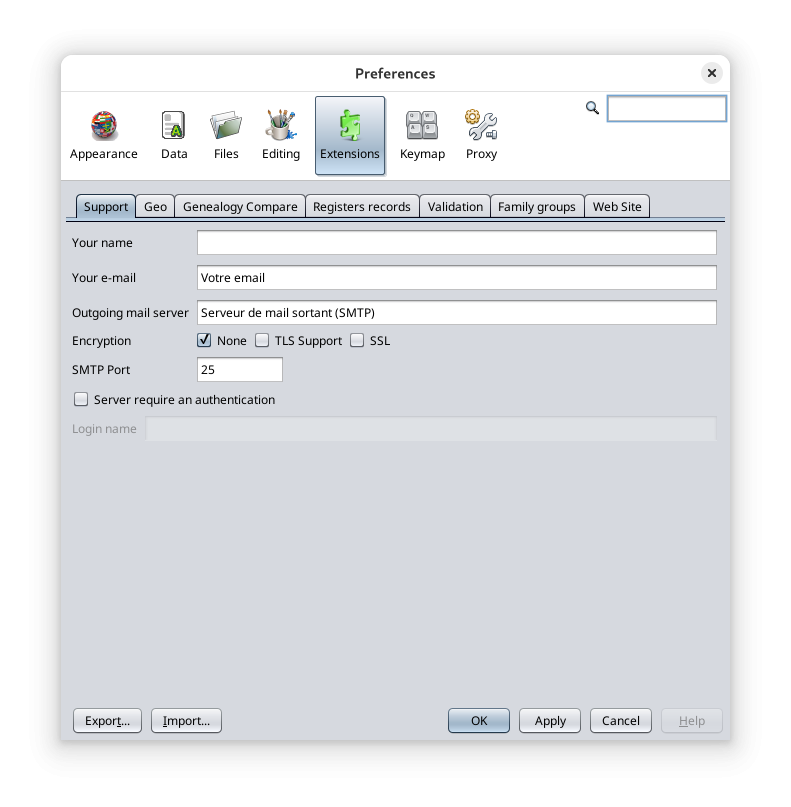
Ustawienia dla każdego rozszerzenia są opisane w sekcji Personalizacja na odpowiedniej stronie dokumentacji modułu.

## <span class="mw-headline">Proxy </span>

Ten panel dotyczy ustawień połączenia proxy internetowego.

[![en-Proxy-preferences.png](https://docs.ancestris.org/uploads/images/gallery/2025-03/scaled-1680-/en-proxy-preferences.png)](https://docs.ancestris.org/uploads/images/gallery/2025-03/en-proxy-preferences.png)
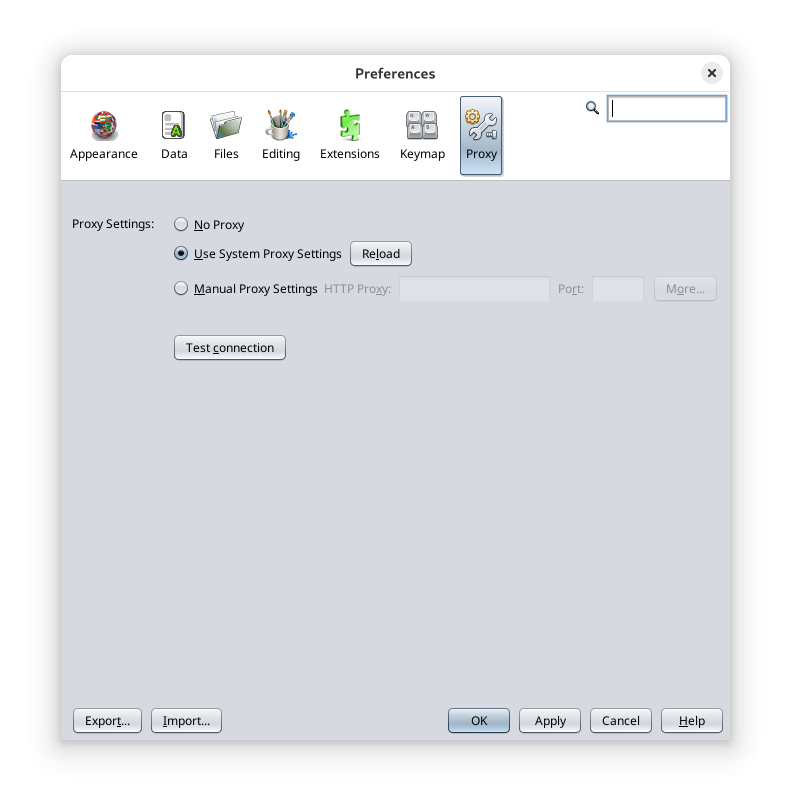
- **Pierwsza opcja**: Brak proxy.
- **Druga opcja**: Użyj ustawień proxy systemu. To domyślne ustawienie do automatycznego wykrywania.
- **Trzecia opcja**: Ręczne ustawienia proxy. Należy podać adres proxy.

Przycisk **Testuj połączenie** pozwala sprawdzić, czy połączenie zostało poprawnie skonfigurowane.

## <span class="mw-headline">Mapa klawiszy  
</span>

Ten panel definiuje skróty klawiaturowe Ancestris.

[![en-Keymap-preferences.png](https://docs.ancestris.org/uploads/images/gallery/2025-03/scaled-1680-/en-keymap-preferences.png)](https://docs.ancestris.org/uploads/images/gallery/2025-03/en-keymap-preferences.png)
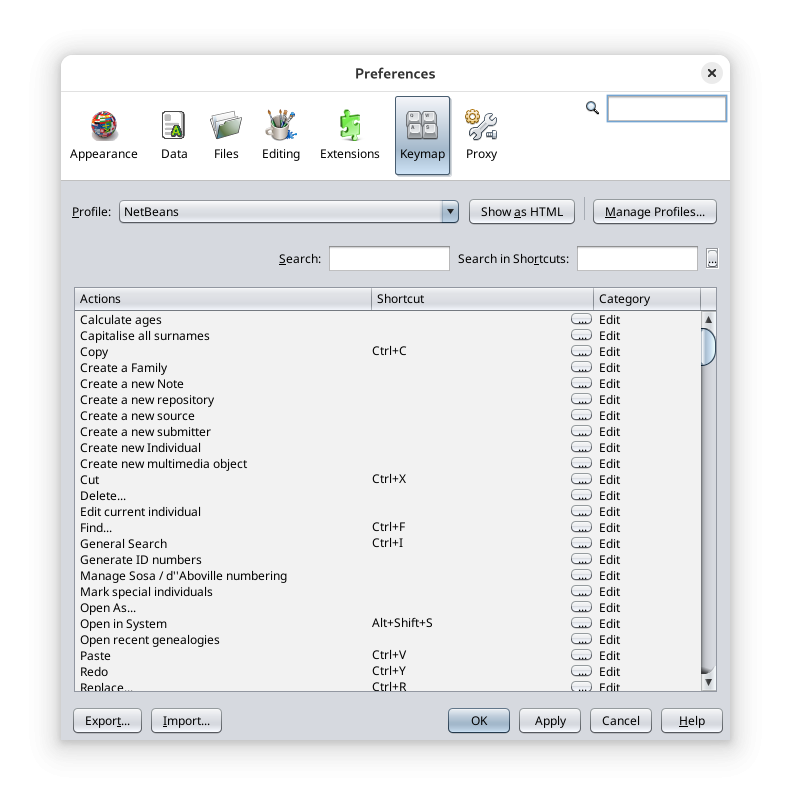
**Profil** wybiera jeden z zapisanych profili. 'NetBeans' jest profilem domyślnym.

Przycisk **Pokaż jako HTML** otwiera w przeglądarce tabelę skrótów klawiaturowych. Bardzo przydatne, jeśli chcesz je wydrukować.

Przycisk **Zarządzaj profilami** pozwala przypisać różne skróty do różnych profili. Okno, które się otworzy, zawiera kilka przycisków.

- **Duplikuj** tworzy kopię wybranego profilu
- **Przywróć** **domyślne** przywraca oryginalną zawartość wybranego profilu
- **Usuń** usuwa wybrany profil
- **Eksportuj** kopiuje zawartość wybranego profilu do pliku xml
- **Importuj** tworzy nowy profil z pliku xml
- **Zamknij** zamyka okno Zarządzania profilami
- **Pomoc** otwiera pomoc do tego okna (przycisk obecnie niedostępny)

**Szukaj** pozwala filtrować listę skrótów klawiaturowych według ich akcji.

**Szukaj w skrótach** filtruje listę skrótów w zależności od użytego klawisza.

### <span class="mw-headline">Lista skrótów  
</span>

Każdy wiersz reprezentuje możliwe powiązanie między akcją a skrótem.

**Kolumna Akcje** wymienia różne akcje programu Ancestris.

Kolumna Skrót wskazuje skrót klawiaturowy dla akcji, jeśli istnieje.

Po prawej stronie każdej komórki znajduje się przycisk \[...\] otwierający menu kontekstowe z następującymi akcjami.

- **Edytuj** pozwala dodać kombinację klawiszy lub zmodyfikować już zdefiniowaną
- **Dodaj alternatywę** (dostępne tylko gdy komórka jest wypełniona) pozwala dodać kolejny skrót do tej samej akcji
- **Przywróć domyślne** resetuje skrót do ustawień z instalacji Ancestris
- **Wyczyść** usuwa skrót

**Kolumna Kategoria** wskazuje kategorię, do której należy powiązane polecenie.

## Eksport i import ustawień

<p class="callout info">Pamiętaj, że jeśli chcesz mieć takie same ustawienia Ancestris na kilku komputerach, musisz najpierw wyeksportować konfigurację z komputera źródłowego, a następnie zaimportować ją na komputerze docelowym.</p>

<p class="callout info">Możliwe jest także wykonanie kopii katalogu **.ancestris**. Zobacz [Konfiguracja plików](https://docs.ancestris.org/books/user-guide/page/software-files-and-user-settings-files "Software files and User settings files").</p>

Kliknięcie przycisku eksportu pozwala wybrać opcje, które chcesz wyeksportować.

[![en-preferences-export.png](https://docs.ancestris.org/uploads/images/gallery/2020-09/scaled-1680-/en-preferences-export.png)](https://docs.ancestris.org/uploads/images/gallery/2020-09/en-preferences-export.png)
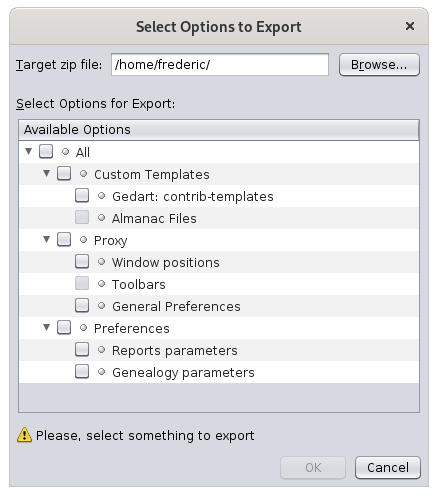
Następnie wskazujesz plik, w którym zapisane zostaną wybrane opcje. Jest to plik w formacie ZIP.

# Okna

Ancestris pozwala zapisać pozycje i rozmiary okien dla każdej genealogii lub dla wszystkich.

[![en-window-settings.png](https://docs.ancestris.org/uploads/images/gallery/2020-10/scaled-1680-/en-window-settings.png)](https://docs.ancestris.org/uploads/images/gallery/2020-10/en-window-settings.png)
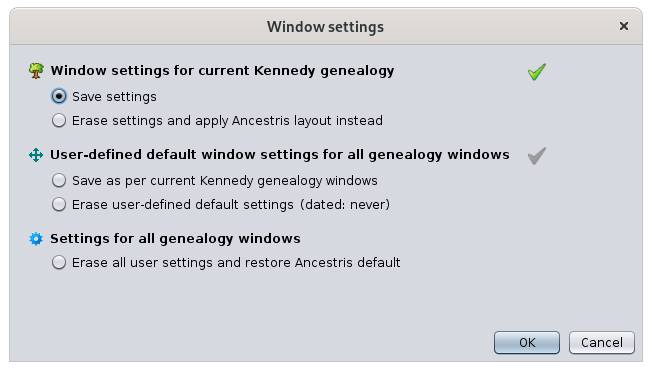
Do tego panelu można dostać się z menu [Opcje/Zapisz ustawienia wyświetlania...](https://docs.ancestris.org/books/user-guide/page/options-menu "Options Menu").

## Zasady

### Zakres ustawień okien

Ustawienia okien definiują trzy elementy okna:

1. okna, które automatycznie **otwierają się** dla danej genealogii,
2. ich **pozycję**,
3. oraz ich **rozmiar**.

To, co definiujesz w każdym oknie, zależy od konkretnego ustawienia widoku i nie ma zastosowania do tej strony.

Odwrotnie, to co robisz za pomocą akcji na tej stronie, nie zmienia konfiguracji indywidualnych okien.

### Trzy poziomy ustawień okien

Dla Ancestris zdefiniowano trzy poziomy ustawień okien.

#### Dla genealogii

Ten poziom zapamiętuje specyficzną konfigurację otwierania/pozycji/rozmiaru dla danej genealogii.

Każda genealogia może mieć własne ustawienia.

Ustawienia te są zapisywane albo za każdym razem gdy zamykasz genealogię, albo gdy wybierzesz pierwszą akcję z panelu ustawień okien.

#### Domyślne ustawienia użytkownika

Ten poziom definiuje ogólną konfigurację otwierania/pozycji/rozmiaru, która będzie stosowana do wszystkich genealogii, o ile nie mają one własnych ustawień.

Jeśli otworzysz genealogię po raz pierwszy, zostanie ona otwarta przy użyciu tych użytkownika ustawionych ustawień okna, jeśli istnieją, lub domyślnych ustawień Ancestris w przeciwnym razie.

Jeśli otworzysz genealogię, która ma już własne ustawienia okien, możesz je wymazać i wtedy zastosują się ustawienia użytkownika, jeśli istnieją, w przeciwnym razie zastosują się domyślne ustawienia Ancestris.

#### Domyślne ustawienia Ancestris

Ten poziom to ustawienia domyślne, jeśli nie zdefiniowano żadnej innej konfiguracji. Jest to konfiguracja widoczna przy pierwszym uruchomieniu Ancestris.

Domyślnie otwarte są tylko dwa widoki: widok drzewa po lewej stronie oraz domyślny edytor po prawej stronie.

## Opis

Panel ustawień okien pokazuje trzy opisane powyżej poziomy i dla pierwszych dwóch możesz zapisać je lub usunąć.

##### Zapisz ustawienia

Zapisuje pozycje okien tak, jak są obecnie wyświetlane, tylko dla aktualnie wybranej genealogii.

Zamknięcie genealogii również zapisze ustawienia okien.

##### Usuń ustawienia i zastosuj ustawienia użytkownika / domyślne Ancestris

Usuwa ustawienia okien dla bieżącej genealogii.

Spowoduje to przemieszczenie okien do ustawień okien użytkownika lub domyślnych ustawień Ancestris w przeciwnym razie.

Ancestris zapyta, czy bieżąca genealogia może zostać zamknięta i ponownie otwarta, aby zastosować zmianę.

##### Zapisz jako ustawienia dla aktualnej genealogii

Zapisuje aktualne ustawienia okien i definiuje je jako domyślne ustawienia przy otwieraniu nowej genealogii lub resetowaniu jej ustawień okien.

##### Usuń domyślne ustawienia użytkownika

Usuwa Twoje domyślne ustawienia okien użytkownika.

##### Usuń wszystkie ustawienia użytkownika i przywróć domyślne Ancestris

Usuwa wszystkie ustawienia okien. Ustawienia wyświetlania wewnątrz każdego okna zostaną zachowane.

Ancestris będzie musiał zamknąć każdą otwartą genealogię i się zrestartować. Ancestris poprosi o pozwolenie.

##### Ustaw znak

Wiesz, czy ustawienie okna zostało zdefiniowane dla danego poziomu, patrząc na zielony znak zaznaczenia po prawej stronie panelu: [![en-window-settings-tick.png](https://docs.ancestris.org/uploads/images/gallery/2020-10/scaled-1680-/en-window-settings-tick.png)](https://docs.ancestris.org/uploads/images/gallery/2020-10/en-window-settings-tick.png). Panel u góry strony pokazuje, że ustawienie okna zostało zdefiniowane dla genealogii Kennedy, ale nie zostało zdefiniowane dla wszystkich genealogii.

## Użycie

Głównym celem panelu ustawień okien jest umożliwienie zapisywania lub usuwania ustawień okien.

Powyższe akcje są dość oczywiste, jeśli masz jedną z powyższych potrzeb.

Oto przykład potrzeby, która nie jest bezpośrednio widoczna w powyższych akcjach. Można ją osiągnąć za pomocą opisanych wyżej działań.

##### Jeśli chcesz zresetować genealogię do domyślnych ustawień Ancestris, mimo że zdefiniowałeś własne ustawienia okien

Jeśli chcesz usunąć ustawienia użytkownika:

1. najpierw je usuń,
2. a następnie usuń ustawienia genealogii.

Jeśli chcesz zachować swoje ustawienia użytkownika, musisz użyć pośredniej genealogii, aby je przechować i odzyskać później.

1. Otwórz dowolną inną genealogię. Otworzy się ona z użyciem Twoich ustawień użytkownika. Jeśli nie, usuń jej specyficzne ustawienia okien. Ta genealogia będzie przechowywać pożądane ustawienia okien, które chcesz zachować.
2. Usuń domyślne ustawienia użytkownika
3. Wybierz swoją pierwotną genealogię
4. Usuń jej specyficzne ustawienia okien. Zastosują się wtedy domyślne ustawienia Ancestris, jak chcesz.
5. Wybierz tę drugą genealogię i zapisz ustawienia użytkownika.

Oczywiście jest to dość nietypowa potrzeba i ta metoda może wydawać się skomplikowanym obejściem.

Celem tego przykładu jest pokazanie ogólnego sposobu na zachowanie dowolnych ustawień okien, o ile masz genealogię, która je przechowuje.

# Szablony

Szablon to opis służący do dostosowania wyświetlania wpisu w wybranych widokach programu Ancestris.

## <span class="mw-headline" id="bkmrk-vues-utilisant-les-c-0">Widoki używające szablonów  
</span>

Tylko następujące widoki korzystają z szablonów. Dla każdego z nich pokazany jest przykład, jak mogą wyglądać szablony.

### <span class="mw-headline" id="bkmrk-vue-arbre-dynamique-0">Drzewo dynamiczne  
</span>

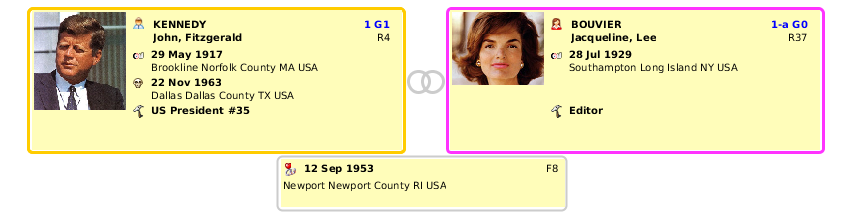
[Drzewo dynamiczne](https://docs.ancestris.org/books/user-guide/page/dynamic-tree-%28l%29 "Dynamic tree") używa szablonów dla osób i rodzin. Szablony to obszary wyświetlane wewnątrz kolorowych ramek.

[![en-blueprints-tree.png](https://docs.ancestris.org/uploads/images/gallery/2020-09/scaled-1680-/en-blueprints-tree.png)](https://docs.ancestris.org/uploads/images/gallery/2020-09/en-blueprints-tree.png)
### <span class="mw-headline" id="bkmrk-vue-fiche-entit%C3%A9-0">Karta wpisu  
</span>

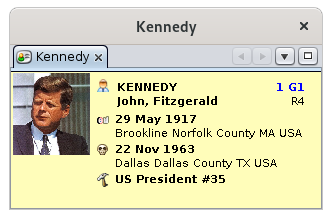
[Karta wpisu](https://docs.ancestris.org/books/user-guide/page/entity-card-%28l%29 "Entity card") używa szablonów dla wszystkich kategorii elementów.

Szablony mogą być ponownie używane w kilku widokach. Tutaj szablon użyty dla osób w drzewie dynamicznym jest używany w karcie wpisu.

[![en-blueprints-card.png](https://docs.ancestris.org/uploads/images/gallery/2020-09/scaled-1680-/en-blueprints-card.png)](https://docs.ancestris.org/uploads/images/gallery/2020-09/en-blueprints-card.png)
### Rozszerzony nawigator

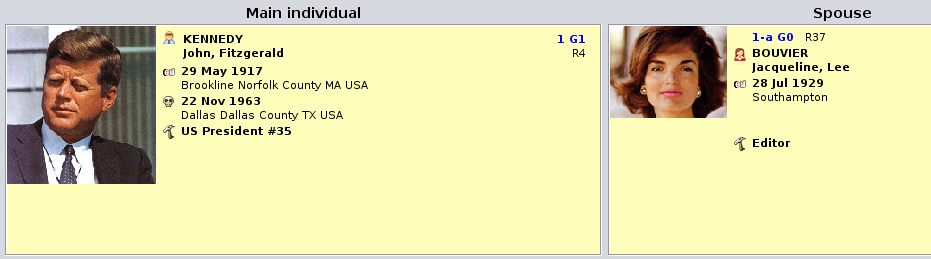
[Rozszerzony nawigator](https://docs.ancestris.org/books/user-guide/page/extended-navigator-%28l%29 "Extended navigator") używa szablonów zarówno dla osób, jak i rodzin.

Poniżej szablony używane dla osób z wybranej pary. Możesz zauważyć, że nie są takie same. Szablon dla małżonka nie pokazuje numeru Sosa, a wyświetla numer elementu nad nazwiskiem.

[![en-blueprints-extended-navigator.png](https://docs.ancestris.org/uploads/images/gallery/2020-09/scaled-1680-/en-blueprints-extended-navigator.png)](https://docs.ancestris.org/uploads/images/gallery/2020-09/en-blueprints-extended-navigator.png)
A to jest szablon dla każdego dziecka z wybranej rodziny.

[![en-blueprints-extended-navigator-family.png](https://docs.ancestris.org/uploads/images/gallery/2020-09/scaled-1680-/en-blueprints-extended-navigator-family.png)](https://docs.ancestris.org/uploads/images/gallery/2020-09/en-blueprints-extended-navigator-family.png)

### <span class="mw-headline" id="bkmrk-vue-%C3%A9diteur-gedcom-0">Edytor gedcom</span>

[Edytor Gedcom](https://docs.ancestris.org/books/user-guide/page/gedcom-editor-%28l%29 "Gedcom editor") używa szablonów w swojej dolnej części dla wszystkich kategorii wpisów.

Podobnie jak w karcie elementu, Edytor Gedcom używa szablonów dla osób lub rodzin, ale także dla innych elementów.

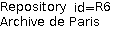
Na przykład tutaj prosty szablon elementu Repozytorium.

[![en-blueprints-gedcom-repository.png](https://docs.ancestris.org/uploads/images/gallery/2020-09/scaled-1680-/en-blueprints-gedcom-repository.png)](https://docs.ancestris.org/uploads/images/gallery/2020-09/en-blueprints-gedcom-repository.png)
Lub prosty szablon elementu Multimedia.

[![en-blueprints-gedcom-multimedia.png](https://docs.ancestris.org/uploads/images/gallery/2020-09/scaled-1680-/en-blueprints-gedcom-multimedia.png)](https://docs.ancestris.org/uploads/images/gallery/2020-09/en-blueprints-gedcom-multimedia.png)
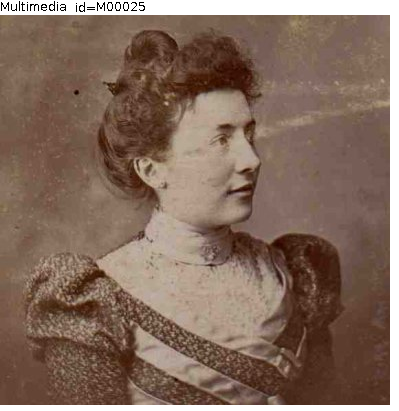
Teraz, gdy już widzisz, jak wyglądają szablony i gdzie są używane, zobaczmy jak działają.

## Zasady ogólne

<p class="callout info">Szablon to wzorzec definiujący co i jak wyświetlać dla danego wpisu.</p>

<p class="callout info">Szablon jest przypisany do danej kategorii wpisów (osoba, rodzina, źródło itd.) dla danego widoku (drzewo dynamiczne, karta wpisu itd.).</p>

<p class="callout info">Możesz definiować własne szablony zamiast używać tych, które są już dostępne w Ancestris.</p>

W Ancestris istnieje kilka szablonów i są one domyślnie wybrane dla każdej kategorii wpisów i w każdym widoku, gdzie szablony mają zastosowanie.

Szablony to sposób na dostosowanie Ancestris. Możesz zachować szablony takimi, jakie są lub zmodyfikować je według swoich potrzeb.

<p class="callout info">Możesz zdefiniować własne szablony, czyli zarówno informacje do wyświetlenia dla osoby lub rodziny (imię, adres itd.) jak i sposób wyświetlania tych informacji (kolor, czcionka, wyrównanie, układ itd.).</p>

Jeśli chcesz wprowadzić zmiany w dostępnych szablonach, musisz dowiedzieć się o nich trochę więcej. To jest temat kolejnych sekcji na tej stronie.

Technicznie, szablon to fragment kodu HTML zapisany w pliku na Twoim dysku. Zobacz akapit [Katalog zawierający pliki szablonów](#bkmrk-r%C3%A9pertoire-contenant "Directory containing blueprints files") dla więcej informacji.

## Zarządzanie szablonami

Zarządzanie szablonami polega na wykonywaniu dwóch rodzajów czynności.

- **przypisywanie szablonów** do wpisów i widoków
- **tworzenie własnych szablonów** lub ich usuwanie

Odbywa się to za pomocą **okna Szablonów**.

Okno Szablonów zarządza szablonami dla jednej kategorii wpisów na raz.

Okno jest takie samo bez względu na kategorię wpisu, ale zawiera tylko szablony przypisane do danej kategorii wpisów.

Aby uzyskać dostęp do okna Szablonów dla danej kategorii wpisów, należy użyć menu kontekstowego Ancestris na wpisie z odpowiadającej kategorii.

- Kliknij prawym przyciskiem myszy na osobie w widoku karty wpisu, następnie wybierz „Zmień wyświetlanie osób”, aby otworzyć okno Szablonów dla osób.
- Podobnie kliknij prawym przyciskiem myszy na rodzinie w widoku karty wpisu, a następnie wybierz „Zmień wyświetlanie rodzin”, aby otworzyć okno Szablonów dla rodzin.
- Tak samo dla Notatek, Źródeł, Multimediów, Repozytoriów itd. Można to zrobić z karty wpisu lub edytora Gedcom dla odpowiednich wpisów.

Oto jak uzyskać dostęp do okna Szablonów dla osób, z karty wpisu, menu kontekstowego po kliknięciu prawym przyciskiem, następnie wybierz „Zmień wyświetlanie osób”.

[![en-blueprints-context-menu.png](https://docs.ancestris.org/uploads/images/gallery/2020-09/scaled-1680-/en-blueprints-context-menu.png)](https://docs.ancestris.org/uploads/images/gallery/2020-09/en-blueprints-context-menu.png)
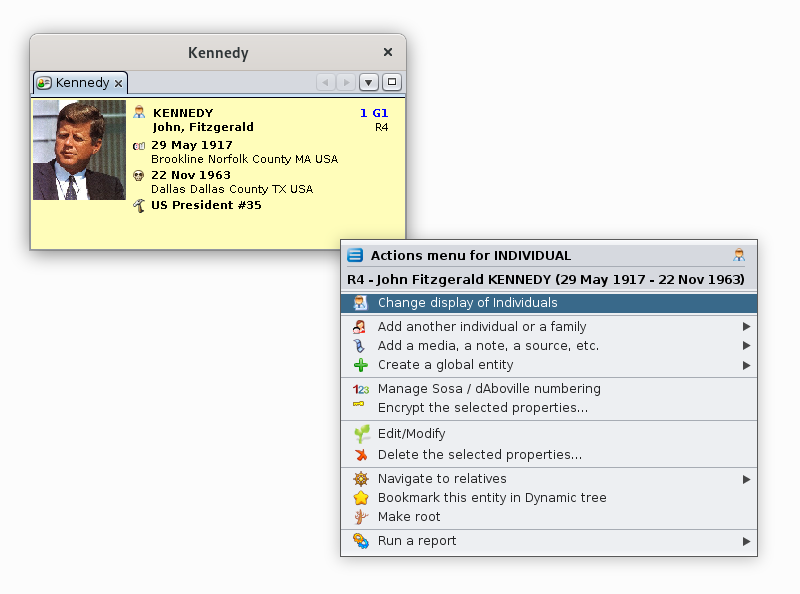
Pojawia się okno Szablonów dla osób.

[![en-blueprints-manager.png](https://docs.ancestris.org/uploads/images/gallery/2020-09/scaled-1680-/en-blueprints-manager.png)](https://docs.ancestris.org/uploads/images/gallery/2020-09/en-blueprints-manager.png)
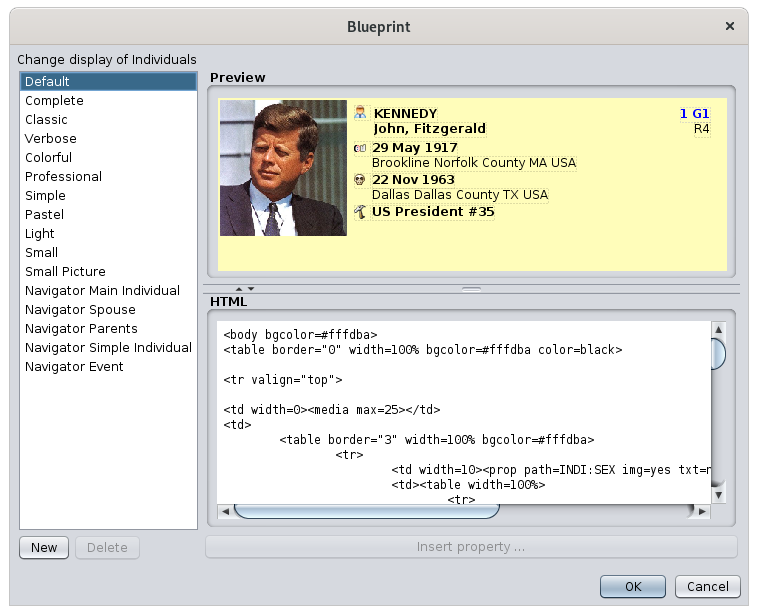
Niezależnie od kategorii wpisu, operacje w tym oknie są takie same. W dalszym opisie posłużymy się przykładem okna Szablonów dla osób.

### <span class="mw-headline" id="bkmrk-description-du-panne-0">Opis </span>

Okno Szablonów zawiera następujące obszary.

- Lista szablonów po lewej pokazuje aktualnie dostępne szablony dla wcześniej wybranej kategorii wpisów. Aby pracować na szablonie, wybierz go z listy.

- Obszar podglądu u góry po prawej pokazuje podgląd wybranego na liście szablonu.

- Edytor HTML na dole po prawej wyświetla kod HTML wybranego na liście szablonu i umożliwia jego edycję. Poziomą linię oddzielającą obszar podglądu od edytora trzeba przeciągnąć w górę myszą, aby zobaczyć kod poniżej.

- Znaczenie przycisków: 
    - Przycisk **Nowy** dodaje kopię aktualnie wybranego szablonu do listy i prosi o podanie nowej nazwy. Ta kopia stanie się nowo wybranym szablonem, który można edytować.
    - Przycisk **Usuń** usuwa wybrany szablon z listy
    - Przycisk **Wstaw właściwość**... pojawia się podczas edycji kodu HTML. Służy do wstawiania TAGu w kodzie HTML w miejscu kursora.
    - Przycisk **OK** zatwierdza zmiany i zamyka okno.
    - Przycisk **Anuluj** zamyka okno bez zatwierdzania zmian.

Rozmiar okna Szablonów można zmieniać przeciągając dolny prawy róg.

Obszar podglądu i obszar edytora tekstu można dostosować przesuwając separator tych dwóch obszarów myszą lub klikając na strzałki separatora po lewej:

[![en-blueprints-manager-HTML.png](https://docs.ancestris.org/uploads/images/gallery/2020-09/scaled-1680-/en-blueprints-manager-HTML.png)](https://docs.ancestris.org/uploads/images/gallery/2020-09/en-blueprints-manager-HTML.png)

### <span class="mw-headline" id="bkmrk-gestion-des-calques-1">Użytkowanie  
</span>

Okno Szablonów spełnia następujące potrzeby:

- **Odkrywanie dostępnych szablonów**. Aby zobaczyć dostępne szablony bez ich aktywowania (czyli bez zamykania panelu), klikaj kolejno na każdym z nich na liście po lewej i obserwuj efekt w obszarze podglądu.
- **Wybór innego szablonu.** Aby przypisać inny szablon do aktualnie wybranej kategorii wpisów w jednym z widoków, kliknij wybrany szablon na liście, a następnie zatwierdź przyciskiem OK.
- **Modyfikacja szablonu**. Ze względów bezpieczeństwa dostępnych szablonów nie można modyfikować bezpośrednio. Aby zmodyfikować istniejący szablon, najpierw należy go skopiować. Wybierz go na liście, kliknij Nowy i nadaj nową nazwę. Następnie użyj panelu edytora HTML, by wprowadzić zmiany.
- **Tworzenie szablonu**. Aby utworzyć nowy szablon, zaleca się skopiowanie istniejącego. Patrz wyżej.
- **Usuwanie szablonu**. Aby usunąć szablon, wybierz go na liście i kliknij Usuń. Następnie potwierdź usunięcie, które będzie ostateczne. Uwaga: ze względów bezpieczeństwa szablony dostarczane z Ancestris nie mogą być usuwane.

###   


### Studium przypadku

Załóżmy, że mamy prosty szablon bez zdjęcia dla osób w drzewie dynamicznym i chcemy wstawić zdjęcie. Kroki do wykonania są następujące:

1. [**Znajdź, gdzie znajduje się dane zdjęcie**](#bkmrk-rep%C3%A9rer-o%C3%B9-sont-les--0) wewnątrz danych osoby. Użyj do tego edytora Gedcom.
2. [**Otwórz okno Szablonów dla osób**](#bkmrk-ouvrir-la-gestion-de)
3. [**Utwórz nowy szablon**](#bkmrk-cr%C3%A9er-un-nouveau-cal) kopiując „prosty szablon” bez obrazka. Zmień nazwę na 'MyBlueprint-Indi-Tree'
4. [**Zmodyfikuj szablon**](#bkmrk-modifier-le-calque), aby wstawić właściwość zdjęcia znalezioną powyżej i dostosuj rozmiar w ramce używając podglądu
5. [**Zapisz szablon i sprawdź efekt**](#bkmrk-sauvegarder-le-calqu)

Każdy z tych kroków jest szczegółowo opisany poniżej.


#### Zidentyfikuj, gdzie znajduje się element danych zdjęcia

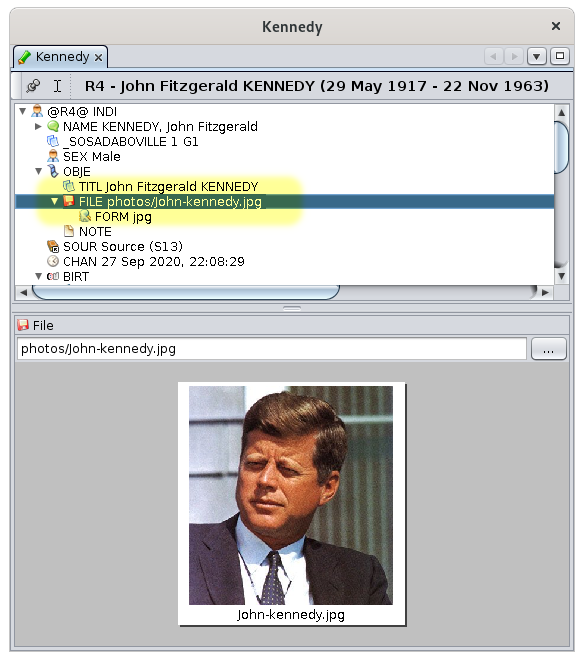
Edytor [Gedcom](https://docs.ancestris.org/books/user-guide/page/gedcom-editor-%28l%29 "Edytor Gedcom") pokaże Ci, gdzie znajdują się elementy zdjęć dla wszystkich osób. Widzimy poniżej, że zdjęcie znajduje się w tagu FILE, dołączonym do tagu OBJE, który sam jest dołączony do tagu INDI. Podsumowując, musisz zapamiętać, że pliki zdjęć znajdują się pod adresem '**INDI:OBJE:FILE**'. To właśnie chcieliśmy wiedzieć.

[![en-blueprints-photo.png](https://docs.ancestris.org/uploads/images/gallery/2020-09/scaled-1680-/en-blueprints-photo.png)](https://docs.ancestris.org/uploads/images/gallery/2020-09/en-blueprints-photo.png)
#### Otwórz okno szablonów dla osób

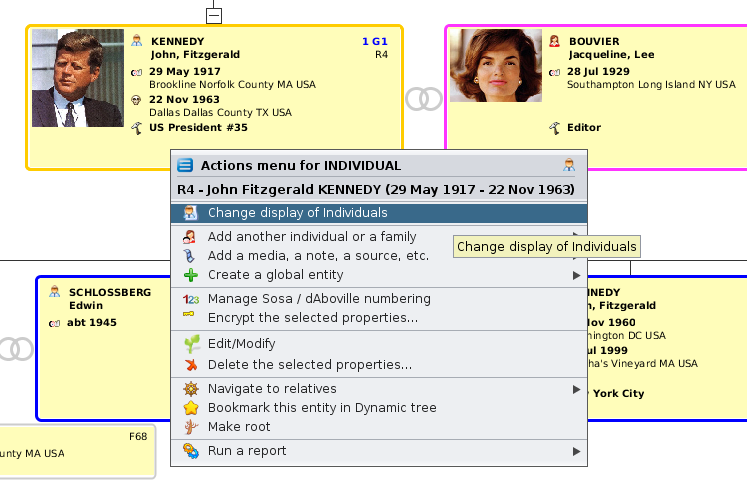
Ponieważ chcemy zmienić szablon dla osób w Widoku dynamicznym, najpierw musimy wybrać osobę w Widoku dynamicznym.

Następnie klikamy prawym przyciskiem myszy na wybraną osobę. W pojawiającym się [menu kontekstowym](https://docs.ancestris.org/books/user-guide/page/context-menu-%28l%29 "Menu kontekstowe") wybieramy "**Zmień wyświetlanie osób**".

[![en-blueprints-change-display.png](https://docs.ancestris.org/uploads/images/gallery/2020-09/scaled-1680-/en-blueprints-change-display.png)](https://docs.ancestris.org/uploads/images/gallery/2020-09/en-blueprints-change-display.png)
#### Utwórz nowy szablon

Pojawia się okno szablonów dla osób.

[![en-blueprints-simple.png](https://docs.ancestris.org/uploads/images/gallery/2020-09/scaled-1680-/en-blueprints-simple.png)](https://docs.ancestris.org/uploads/images/gallery/2020-09/en-blueprints-simple.png)
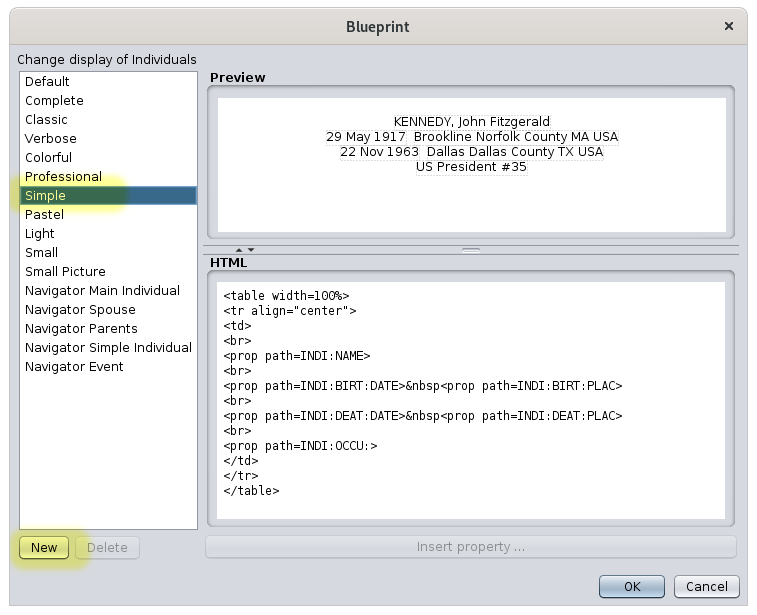
Ponieważ chcemy stworzyć nowy szablon jako rozszerzenie szablonu "Prosty", najpierw kopiujemy szablon "Prosty".

Aby to zrobić, wybieramy go z listy. Następnie w podglądzie widzimy, co ten szablon wyświetla dla osoby: prosty tekst bez zdjęcia. Chcemy dodać zdjęcie osoby.

Klikamy "**Nowy**". Ancestris prosi o nazwę nowego szablonu:

[![en-blueprints-new.png](https://docs.ancestris.org/uploads/images/gallery/2020-09/scaled-1680-/en-blueprints-new.png)](https://docs.ancestris.org/uploads/images/gallery/2020-09/en-blueprints-new.png)
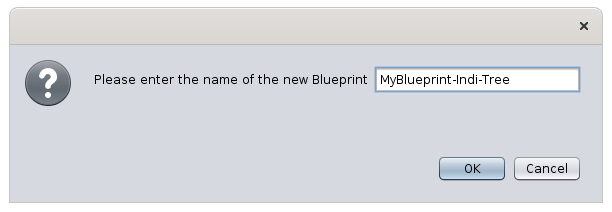
Wpisujemy 'MyBlueprint-Indi-Tree' i klikamy OK.

Wracamy do poprzedniego okna szablonów z nowym edytowalnym szablonem.

[![en-blueprints-myblueprint.png](https://docs.ancestris.org/uploads/images/gallery/2020-09/scaled-1680-/en-blueprints-myblueprint.png)](https://docs.ancestris.org/uploads/images/gallery/2020-09/en-blueprints-myblueprint.png)
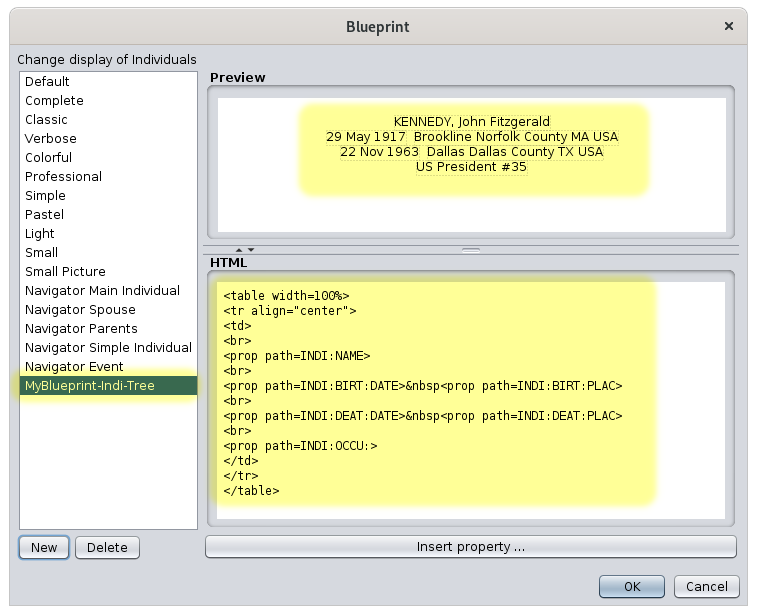
Nowy szablon jest wybrany na liście po lewej, ten sam podgląd na górze po prawej i kod HTML na dole po prawej.

Widzimy, że ten szablon jest edytowalny, ponieważ widoczne i aktywne są przyciski "**Usuń**" oraz "**Wstaw właściwość...**".

Teraz zmienimy kod HTML, aby wyświetlał zdjęcie.

####   


#### Zmodyfikuj szablon

Widzimy, że w kodzie HTML są 4 linie właściwości: imię, urodzenie, zgon, zawód.

<p class="callout info">Znacznik HTML &lt;prop&gt; i wszystko w nim jest specyficzne dla Ancestris. Pozwala to na manipulowanie danymi genealogicznymi z pliku Gedcom.</p>

Chcemy umieścić zdjęcie na dole wyświetlania, więc wstawiamy kolejną właściwość, tę zidentyfikowaną wyżej, INDI:OBJE:FILE, po 4 już pokazanych właściwościach.

Umieszczamy kursor pod &lt;/table&gt;, czyli etykietą kończącą tabelę.

Klikamy przycisk "**Wstaw właściwość...**". Pojawia się okno z wyborem możliwych właściwości.

[![en-blueprints-myblueprint-insert.png](https://docs.ancestris.org/uploads/images/gallery/2020-09/scaled-1680-/en-blueprints-myblueprint-insert.png)](https://docs.ancestris.org/uploads/images/gallery/2020-09/en-blueprints-myblueprint-insert.png)
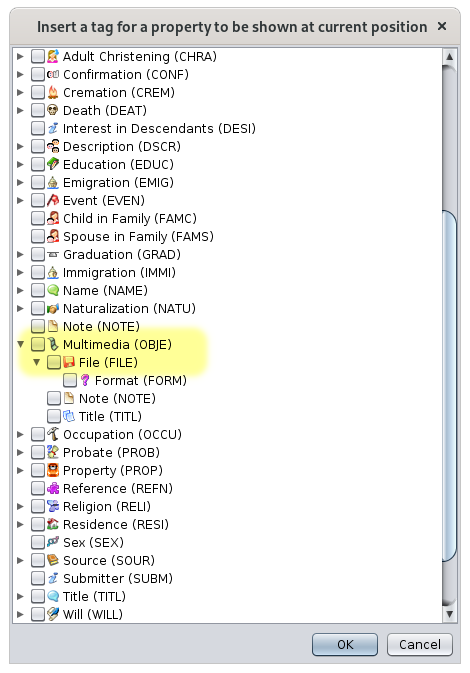
W tym oknie znajdujemy linię Multimedia OBJE, rozwijamy listę, aby pokazać zawartość OBJE, i widzimy linię File. Zaznaczamy ją i klikamy "OK".

Teraz widzimy, że podgląd się zmienił.

[![7Mben-blueprints-myblueprint-inserted.png](https://docs.ancestris.org/uploads/images/gallery/2020-09/scaled-1680-/7Mben-blueprints-myblueprint-inserted.png)](https://docs.ancestris.org/uploads/images/gallery/2020-09/7Mben-blueprints-myblueprint-inserted.png)
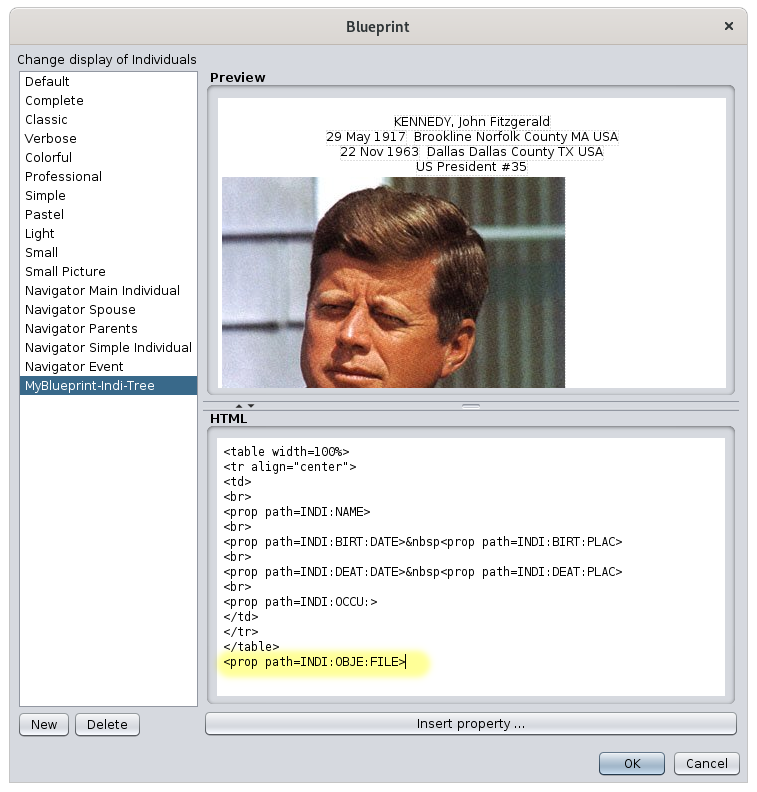
To jeszcze nie koniec, ponieważ w podglądzie widać, że zdjęcie jest za duże. Zmieniliśmy też zdanie co do położenia zdjęcia. Chcemy umieścić zdjęcie w prawym górnym rogu tekstu.

Ponieważ tekst był zorganizowany w tabeli, należy umieścić obraz w tabeli, po prawej stronie tekstu. Aby to zrobić, modyfikujemy kod HTML następująco: przenosimy właśnie wstawioną linię do struktury tabeli, dodając komórkę za pomocą tagów &lt;td&gt; &lt;/td&gt;.

Chcemy również ograniczyć rozmiar obrazu, więc dodajemy specyfikę Ancestris: na końcu, wewnątrz tagu &lt;prop ...&gt;, dodajemy "max = 20", co oznacza ograniczenie rozmiaru zdjęcia do 20% dostępnej szerokości. Podgląd zmienia się wraz ze zmianą kodu, co jest bardzo wygodne, pozwala od razu zobaczyć efekt. Po zmianie kodu podgląd wygląda poprawnie, a okno wygląda tak.

[![en-blueprints-myblueprint-updated.png](https://docs.ancestris.org/uploads/images/gallery/2020-09/scaled-1680-/en-blueprints-myblueprint-updated.png)](https://docs.ancestris.org/uploads/images/gallery/2020-09/en-blueprints-myblueprint-updated.png)
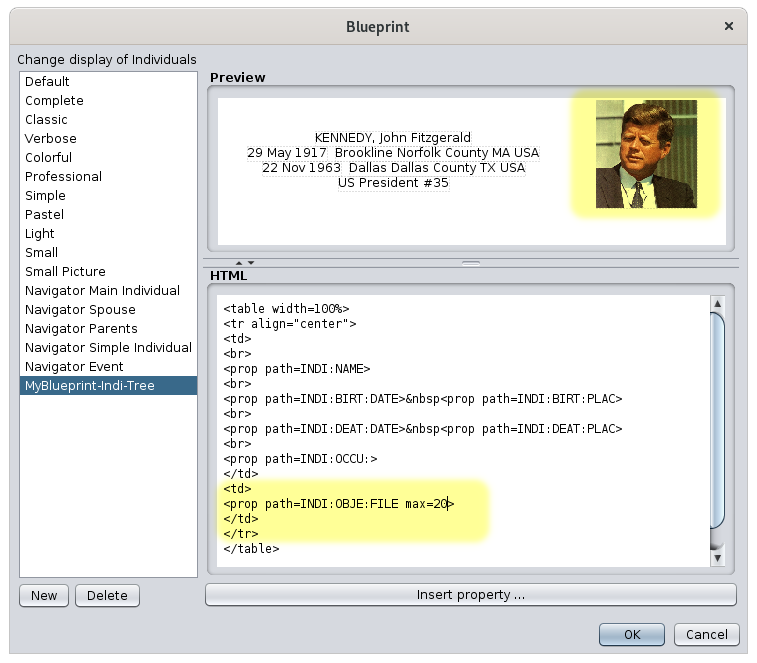
Kod na żółto wykonuje swoje zadanie: zdjęcie jest w komórce po prawej stronie tabeli i ograniczone do 20% szerokości.

#### Zapisz szablon i sprawdź wynik

Możemy teraz zapisać naszą pracę. Klikamy OK i jednocześnie patrzymy na drzewo dynamiczne. Szablon się zmienia.

[![en-blueprints-tree-new.png](https://docs.ancestris.org/uploads/images/gallery/2020-09/scaled-1680-/en-blueprints-tree-new.png)](https://docs.ancestris.org/uploads/images/gallery/2020-09/en-blueprints-tree-new.png)
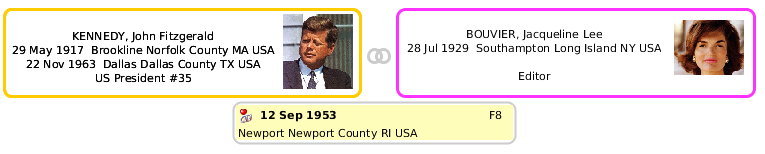
Jest dobrze, mamy to, czego chcieliśmy!

### Idąc dalej

Oczywiście najtrudniejszą częścią pozostaje znajomość HTML z jednej strony i znajomość specyfik Ancestris do obsługi danych genealogicznych z drugiej strony.

Jeśli chodzi o język HTML, jest wiele stron, które pomogą Ci się go nauczyć. Proszę odnieść się do nich.

Jeśli chodzi o specyfikę Ancestris, znaczniki dodane do HTML to:

- &lt;prop&gt; lub &lt;ifvalue&gt;
- &lt;name&gt; lub &lt;i18n&gt;
- &lt;media&gt;
- &lt;mark&gt;

Następujące sekcje opisują, jak nimi manipulować.

#### Znaczniki &lt;prop&gt; lub &lt;ifvalue&gt;

<p class="callout info">&lt;prop | ifvalue path="*ścieżka:do:własności\[?i\]\[:koniec:własności\]*" \[default="*ścieżka:do:innej:własności*"\] \[format="*format*"\] \[max="*n*"\] \[length="*n*"\] \[img="yes"\] \[txt="no"\] \[underline="yes"\]&gt;</p>

Wyświetla właściwość wpisu zdefiniowaną przez **ścieżkę**. Jeśli określono także **default**, to jest ona używana, gdy pierwsza właściwość nie zostanie znaleziona.

Dla **wielu właściwości** można wskazać rangę w ścieżce używając "?i", gdzie i to numer właściwości. Po tej liczbie można podać resztę ścieżki, jeśli istnieje. Zobacz przykład z zawodami.

Parametry **format, length** oraz **max** są wyjaśnione poniżej.

Parametr **img** można ustawić na 'yes' lub 'no' aby wyświetlić ikonę właściwości. Domyślnie jest 'no'.

Parametr **txt** można ustawić na 'yes' lub 'no' aby wyświetlić nazwę właściwości lub nie. Domyślnie jest 'yes'.

Parametr **underline** można ustawić na 'yes' lub 'no' aby podkreślić tekst właściwości. Domyślnie jest 'no'.

Parametry w nawiasach kwadratowych są opcjonalne.

Można użyć 'prop' lub 'ifvalue'.

##### Przypadek nazw (własność NAME)

Aby dostosować wyświetlanie nazw, można użyć podwłasności nazwy.

Przykład: `<prop path=INDI:NAME > a.k.a <prop path=INDI:NAME:NICK>` wyświetli pełne imię oraz pseudonim.

Przykład: **John F. Kennedy a.k.a Jack**

#####   


##### Przypadek miejsc (własność PLAC)

Można wymusić poziom jurysdykcji, które mają być wyświetlane dla miejsca.

Składnia linii w edytorze HTML jest następująca:

```
<prop path=INDI:BIRT:PLAC format="1 (4)">
```

gdzie 1 i 4 to rangi jurysdykcji w definicji kryterium Miejsca (zobacz [Plik/Właściwości](https://docs.ancestris.org/books/user-guide/page/file-properties "File Properties")).

Przykład: zakładając, że wszystkie nasze miejsca mają format (zgodnie z tagiem PLAC w pliku Gedcom lub w Plik/Właściwości):

```
Przedmieście, Miasto, Kod pocztowy, Stan, Kraj
```

Licząc od lewej, ranga #0: ranga #1 to Miasto, ranga #4 to kraj.

W tym przypadku:

- `<prop path=INDI:BIRT:PLAC format="1 (4)">` wyświetla **Miasto (Kraj)**
- `<prop path=INDI:BIRT:PLAC format="1, 0">` wyświetla **Miasto, Przedmieście**
- `<prop path=INDI:BIRT:PLAC format="1, 3, 2 - 4">` wyświetla **Miasto, Stan, Kod pocztowy - Kraj**

#####   


##### Przypadek właściwości wielokrotnej, np. zawody (własność OCCU)

Dla właściwości wielokrotnych można wymusić wyświetlanie właściwości o danym numerze.

Składnia linii w edytorze HTML jest następująca:

```
<prop path=INDI:OCCU?2>
```

Wyświetli to drugi zawód osoby.

Można uzyskać dostęp do ostatniej wartości za pomocą słowa kluczowego <span style="text-decoration: underline;">LAST</span>. Ostatnia wartość może być pierwszą dla jednej osoby, a trzecią dla innej.

```
<prop path=INDI:OCCU?LAST >
```

Jeśli chcesz wyświetlić datę drugiego zawodu osoby, kod będzie wyglądał tak:

```
<prop path=INDI:OCCU?2:DATE>
```

Można zatem wyświetlić pierwszych 5 zawodów każdej osoby w ten sposób. W Domyślnym szablonie, kod należy zmienić i wstawić 5 bloków jak poniżej:

```
		<tr>
			<td><prop path=INDI:OCCU?1 img=yes txt=no></td>
			<td valign="top">
				<b><prop path=INDI:OCCU?1 max=67></b>&nbsp;<br>
			</td>
		</tr>
		<tr>
			<td><prop path=INDI:OCCU?2 img=yes txt=no></td>
			<td valign="top">
				<b><prop path=INDI:OCCU?2 max=67></b>&nbsp;<br>
			</td>
		</tr>
		<tr>
			<td><prop path=INDI:OCCU?3 img=yes txt=no></td>
			<td valign="top">
				<b><prop path=INDI:OCCU?3 max=67></b>&nbsp;<br>
			</td>
		</tr>
		<tr>
			<td><prop path=INDI:OCCU?4 img=yes txt=no></td>
			<td valign="top">
				<b><prop path=INDI:OCCU?4 max=67></b>&nbsp;<br>
			</td>
		</tr>
		<tr>
			<td><prop path=INDI:OCCU?5 img=yes txt=no></td>
			<td valign="top">
				<b><prop path=INDI:OCCU?5 max=67></b>&nbsp;<br>
			</td>
		</tr>

```

Dla osoby z 3 zawodami, korzystając z powyższego kodu, zobaczysz na przykład następujący widok w drzewie:

[![en-blueprint-occupations.png](https://docs.ancestris.org/uploads/images/gallery/2020-12/scaled-1680-/en-blueprint-occupations.png)](https://docs.ancestris.org/uploads/images/gallery/2020-12/en-blueprint-occupations.png)

##### Możliwości formatowania tekstu \[format="*format*"\]   


Ten format dotyczy tylko tekstu jednoliniowego.

- `format="$D"` : wyświetla pełną datę zdarzenia  
    
    - Przykład: `<prop path="INDI:BIRT" format="{$D}">` wyświetla **10 lut 1876** jako datę urodzenia (BIRT)

- `format="$y"` : wyświetla rok daty zdarzenia  
    
    - Przykład: `<prop path="INDI:BIRT" format="{$y}">` wyświetla **1876**

- `format="$P"` : wyświetla pełną lokalizację zdarzenia  
    
    - Przykład: `<prop path="INDI:BIRT" format="{$P}">` wyświetla **Hyde Park,02136,Boston,Suffolk,Massachusetts,USA**

- `format="$p"` : wyświetla miasto zdarzenia  
    
    - Przykład: `<prop path="INDI:BIRT" format="{$p}">` wyświetla **Boston**

- `format="$n"` : wyświetla nazwę powiązanej jednostki, jeśli istnieje  
    
    - Przykład: `<prop path="INDI:CHR:XREF" format="{$n}">` wyświetla **Marie STUART**, matkę chrzestną zdarzenia (CHR)

- `format="$N"` : wyświetla pełną nazwę powiązanej jednostki, jeśli istnieje  
    
    - Przykład: `<prop path="INDI:CHR:XREF" format="{$N}">` wyświetla **STUART, Marie (° 30 marzec 1909 + 16 grudzień 2008) (I0298)**

- `format="$v"` : wyświetla typ powiązanej jednostki, a następnie jej pełną nazwę  
    
    - Przykład: `<prop path="INDI:CHR:XREF" format="{$v}">` wyświetla **Matka chrzestna : STUART, Marie (° 30 marzec 1909 + 16 grudzień 2008) (I0298)**

- `format="$V"` : wyświetla tylko numer jednostki  
    
    - Przykład: `<prop path="INDI:CHR:XREF" format="{$V}">` wyświetla **I0298**
    - Przykład: `<prop path="INDI:BIRT:SOUR" format="{$V}">` wyświetla **S134**, numer ID jednostki ŹRÓDŁO dla zdarzenia urodzenia

- `format="<em>tekst</em>{$e}"` : wyświetla tekst "*tekst*", jeśli dane istnieją, w przeciwnym razie nic  
    
    - Przykład: `<prop path="INDI:NAME:SOUR" format="{(*)$e}">` wyświetla **(\*)**, jeśli INDI:NAME:SOUR istnieje
    - Przykład: `<prop path=INDI:NAME:SPFX max=50><prop path=INDI:NAME:SPFX format=" {$e}"><prop path=INDI:NAME:SURN max=50> <prop path=INDI:NAME:NSFX max=50>` — wyświetla prefiks nazwiska ze spacją tylko wtedy, gdy prefiks istnieje

- `max="<em>n</em>"` : ogranicza wyświetlanie do n% dostępnej szerokości. Dotyczy obrazów i tekstu  
    
    - Przykład: `<prop path="INDI:NAME" max=10">` — wyświetla nazwisko skrócone do 10% szerokości

- `length="<em>n</em>"` : ogranicza długość tekstu do n znaków  
    
    - Przykład: `<prop path="INDI:NAME" length=10">` — wyświetla nazwisko skrócone do 10 znaków

#### Znacznik &lt;media&gt;

<p class="callout info">&lt;media \[path="*ścieżka:do:media*"\] \[max="*n*"\]&gt;</p>

Wyświetla media jednostki. Jeśli określono ścieżkę, użyte zostaną odpowiednie media; w przeciwnym razie pierwsze znalezione media jednostki zostaną wyświetlone.

Parametr "**max**" ogranicza szerokość, jak powyżej.

Parametry w nawiasach kwadratowych są opcjonalne.

#### Znacznik &lt;name&gt; lub &lt;i18n&gt;

<p class="callout info">&lt;name|i18n \[tag="*tag*"\] \[path="*ścieżka:do:właściwości*"\] \[entity="*tag*"\] \[underline="yes"\] &gt;</p>

Wyświetla nazwę etykiety zdefiniowanej przez **tag**, **path** lub **entity**.

Jeden z tych trzech atrybutów musi być określony. **tag** ma pierwszeństwo przed **path**, który ma pierwszeństwo przed **entity**.

Parametr **underline** może mieć wartość 'yes' lub 'no'. Domyślnie to 'no'.

Przykład:

- `<name tag="NAME">` wyświetla **Name**
- `<name path="INDI:NAME">` wyświetla **Name**
- `<name entity="SUBM">` wyświetla **Submitter**

#### Znacznik &lt;mark&gt;

<p class="callout info">&lt;mark path="*path:to:prop*" \[test="*value*"\] \[repeat="*n*"\] \[default="*path:to:other:prop*"\] \[notpresent="true"\] &gt;</p>

Wyświetla kwadratowy znacznik na planie.

Znacznik jest wyświetlany tylko wtedy, gdy wskazana właściwość (**path**) istnieje we wpisie i jej wartość jest taka sama jak wartość atrybutu "**test**".

Atrybut **repeat** jest opcjonalny i określa, ile razy znacznik ma zostać powtórzony.

Atrybut **default** jest opcjonalny i pozwala sprawdzić inną właściwość, jeśli wskazana przez **path** nie istnieje.

Parametr **notpresent="true"** pozwala wyświetlić znacznik tylko wtedy, gdy właściwość nie istnieje.

Na przykład, poniższy kod wyświetla zielony znacznik dla osób o nazwisku CAPET i czerwony dla osób o nazwisku HABSBOURG.

<span style="font-size: small;">`<font color=green><mark path=INDI:NAME:SURN test=CAPET></font>`</span>

<span style="font-size: small;">`<font color=red><mark path=INDI:NAME:SURN test=HABSBOURG></font>`</span>

Skutkuje to następującym widokiem w dynamicznym drzewie:

[![mark_exemple.png](https://docs.ancestris.org/uploads/images/gallery/2020-05/scaled-1680-/mark_exemple.png)](https://docs.ancestris.org/uploads/images/gallery/2020-05/mark_exemple.png)
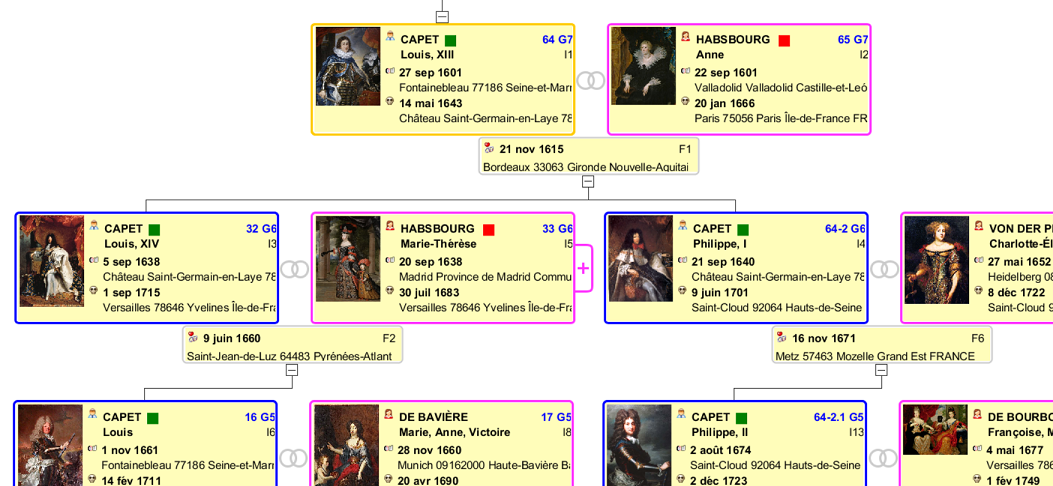
Inny przykład. Poniższy kod wyświetla 5 znaczników dla osób, których płeć jest nieznana.

`<mark path=INDI:SEX test=Unknown repeat=5>`

<span style="font-size: small;">`<mark path=INDI:BIRT:SOUR notpresent="true">` : Wyświetla znacznik, jeśli nie zdefiniowano źródła dla narodzin.</span>

##### Przykład użytkownika

Oto przykład oznaczeń przygotowany przez Sylvaina, użytkownika, który zastosował kolorowe znaczniki w zależności od źródła wydarzenia.

```html
<td width=0><table>
<font color=#38b020><mark path=INDI:BIRT:SOUR test="Acte de Baptême (S198)"></font>
<font color=#38b020><mark path=INDI:BIRT:SOUR test="Acte de Naissance (S199)"></font>

<font color=#3f81d1><mark path=INDI:BIRT:SOUR test="Acte de Baptême collatéral (S95)"></font>
<font color=#3f81d1><mark path=INDI:BIRT:SOUR test="Acte de Naissance collatéral (S500)"></font>
<font color=#3f81d1><mark path=INDI:BIRT:SOUR test="INSEE - Fichier des personnes décédées (S421)"></font>
<font color=#3f81d1><mark path=INDI:BIRT:SOUR test="Livret de Famille (S2)"></font>

<font color=#7326d1><mark path=INDI:BIRT:SOUR test="Relevé France Naissances/Baptêmes 1546-1896 FamilySearch (S411)"></font>
<font color=#7326d1><mark path=INDI:BIRT:SOUR test="Relevé Geneanet (S126)"></font>
<font color=#7326d1><mark path=INDI:BIRT:SOUR test="Relevé Généalogie en Corrèze (S252)"></font>
<font color=#7326d1><mark path=INDI:BIRT:SOUR test="Relevé Cercle Généalogique d'Alsace (S364)"></font>
<font color=#7326d1><mark path=INDI:BIRT:SOUR test="Relevé Allemagne Naissances/Baptêmes 1558-1898 FamilySearch (S657)"></font>
<font color=#7326d1><mark path=INDI:BIRT:SOUR test="Relevé Généalogie Entraire Recherche Côte d'Or (S657)"></font>
<font color=#7326d1><mark path=INDI:BIRT:SOUR test="Relevé Centre Généalogique de Haute-Marne (S725)"></font>

<font color=#ffa60d><mark path=INDI:BIRT:SOUR></font>

<font color=#ff053b><mark path=INDI:BIRT:DATE></font>
<font color=#ff053b><mark path=INDI:BIRT:PLAC></font>

<font color=black><mark path=INDI:BIRT:SOUR notpresent="true"></font>
</table></td>
```

Ten kod dodaje kolorowe znaczniki dla narodzin, których źródło zostało wypełnione, z różnymi kolorami w zależności od pochodzenia źródła, a czarny znacznik w przeciwnym wypadku.

## Folder przechowujący pliki szablonów

Szablony to pliki w formacie HTML przechowywane w katalogu [Katalogu użytkownika](https://docs.ancestris.org/books/user-guide/page/software-files-and-user-settings-files#bkmrk-the-user-directory), w podfolderze "**ancestris/blueprints**".

Sam katalog zawiera kilka podkatalogów, z których każdy ma nazwę odpowiadającą typowi wpisu, do której się odnosi. To właśnie w tych podkatalogach znajdują się różne szablony.

- **INDI** – dla szablonów osób
- **FAM** – dla szablonów rodzin
- **OBJE** – dla obiektów multimedialnych
- **NOTE** – dla notatek
- **SOUR** – dla źródeł
- **SUBM** – dla dostawców informacji
- **REPO** – dla repozytoriów

Jako że są to pliki HTML, możesz otworzyć je w dowolnej przeglądarce internetowej.

Nie wahaj się udostępnić swoich szablonów społeczności [Ancestris](https://docs.ancestris.org/books/user-community)! Dziękujemy z góry.

## Samouczek

Przygotowaliśmy samouczek w formacie PDF. Jest on napisany po francusku. Możesz go pobrać [tutaj](http://www.ancestris.org/compteur_dl.php?/dl/pub/ancestris/docs/B-A_BA_Les_calques.pdf).

# Rozszerzenia

Ancestris to oprogramowanie modułowe, gdzie każda główna funkcjonalność znajduje się w module, zwanym również rozszerzeniem lub wtyczką. To świetny sposób na rozszerzenie możliwości oprogramowania.

[![en-extensions.png](https://docs.ancestris.org/uploads/images/gallery/2020-10/scaled-1680-/en-extensions.png)](https://docs.ancestris.org/uploads/images/gallery/2020-10/en-extensions.png)

Większość rozszerzeń jest instalowana domyślnie.

Te, które nie są instalowane domyślnie, to:

- [Rejestry akt](https://docs.ancestris.org/books/user-guide/page/registers-records "Registers records"): do tworzenia lub używania genealogicznych rejestrów.
- **Wygląd i styl**: aby zmienić wygląd i styl interfejsu Ancestris
- **Geneweb i CousinsgenWeb**: francuskie narzędzia eksportowe

Możesz instalować lub odinstalowywać dowolne rozszerzenie w dowolnym momencie, w tym także te instalowane domyślnie.

Oczywiście, jeśli rozszerzenie zostanie odinstalowane, nie będziesz mógł korzystać z odpowiadających mu funkcji.

Okno **Menedżer rozszerzeń** to miejsce, gdzie wykonujesz te operacje.

## <span class="mw-headline">Użytkowanie</span>

Okno Menedżera rozszerzeń zawiera pięć zakładek: **Aktualizacje**, **Dostępne wtyczki**, **Pobrane**, **Zainstalowane** oraz **Ustawienia**.

Każda zakładka wygląda zasadniczo tak samo.

- lista rozszerzeń po lewej stronie
- krótki opis rozszerzenia po prawej stronie
- przyciski akcji na dole

### <span class="mw-headline">Aktualizacje</span>

Zakładka **Aktualizacje** wyświetla listę obecnie zainstalowanych rozszerzeń, dla których dostępna jest aktualizacja.

[![en-extensions-updates.png](https://docs.ancestris.org/uploads/images/gallery/2020-10/scaled-1680-/en-extensions-updates.png)](https://docs.ancestris.org/uploads/images/gallery/2020-10/en-extensions-updates.png)

Za każdym razem, gdy uruchamiasz Ancestris, aplikacja sprawdza, czy są nowe aktualizacje dla obecnie zainstalowanych rozszerzeń. Jeśli znajdzie jakieś, wyświetla je po lewej stronie. Przycisk **Sprawdź aktualizacje** wymusza ręczne sprawdzenie dostępności nowych aktualizacji.

Opis wybranego rozszerzenia jest wyświetlany po prawej stronie.

Wybierz rozszerzenia do aktualizacji i kliknij przycisk Aktualizuj.

Kreator składający się z 3 kolejnych paneli pobierze wybrane rozszerzenia, poprosi o zaakceptowanie faktu, że nie są podpisane, oraz zapyta, czy chcesz teraz, czy później zrestartować Ancestris.

### <span class="mw-headline"> Dostępne </span><span class="mw-headline">Wtyczki</span>

Zakładka **Dostępne wtyczki** pokazuje dostępne rozszerzenia, które jeszcze nie zostały zainstalowane.

<div id="bkmrk--2"><div><div>[![en-extensions-available.png](https://docs.ancestris.org/uploads/images/gallery/2020-10/scaled-1680-/en-extensions-available.png)](https://docs.ancestris.org/uploads/images/gallery/2020-10/en-extensions-available.png)  
<div>  
</div></div></div></div>Liczba wyświetlana w nawiasie po prawej stronie tytułu zakładki odpowiada liczbie dostępnych do instalacji rozszerzeń. Te jeszcze niezainstalowane rozszerzenia są wymienione w lewej kolumnie: jeśli wybierzesz jedno z nich, jego opis pojawi się po prawej stronie.

Aby zainstalować rozszerzenie, zaznacz odpowiednie pole i kliknij przycisk Instaluj.

Kreator składający się z 3 kolejnych paneli pobierze zaznaczone rozszerzenia, poprosi o zaakceptowanie faktu, że nie są podpisane, i zapyta, czy chcesz teraz czy później zrestartować Ancestris.

Rozszerzenia będą dostępne do użycia dopiero po restarcie Ancestris.

### <span class="mw-headline">Pobrane</span>

Zakładka **Pobrane** pozwala na obsługę rozszerzeń spoza oficjalnego repozytorium Ancestris. Zazwyczaj nie ma potrzeby jej używać.

Mogą to być na przykład rozszerzenia w fazie testów zespołu deweloperskiego lub takie, które możesz napisać samodzielnie.

<div id="bkmrk--3"><div><div>[![en-extensions-downloaded.png](https://docs.ancestris.org/uploads/images/gallery/2020-10/scaled-1680-/en-extensions-downloaded.png)](https://docs.ancestris.org/uploads/images/gallery/2020-10/en-extensions-downloaded.png)  
<div>  
</div></div></div></div>Ta zakładka pozwala w bardzo rzadkich przypadkach na ręczną instalację rozszerzenia zamiast automatycznego procesu. Może to mieć miejsce, gdy połączenie internetowe jest bardzo wolne lub niewystarczające. W takim przypadku wsparcie techniczne może podać miejsce, gdzie znaleźć największe rozszerzenia – przeglądarka może być bardziej cierpliwa przy pobieraniu dużych rozszerzeń – i właśnie tam należy je dodać.

Aby zainstalować zewnętrzne rozszerzenie, kliknij przycisk Dodaj rozszerzenia i wybierz je w katalogu na dysku twardym, gdzie jest zapisane.

Po dodaniu jego nazwa pojawi się w lewej kolumnie i zostanie zainstalowane jak poprzednio.

### <span class="mw-headline">Zainstalowane </span>

Zakładka **Zainstalowane** wyświetla listę rozszerzeń już zainstalowanych.

[![en-extensions-installed.png](https://docs.ancestris.org/uploads/images/gallery/2020-10/scaled-1680-/en-extensions-installed.png)](https://docs.ancestris.org/uploads/images/gallery/2020-10/en-extensions-installed.png)

Lewa kolumna zawiera listę wszystkich rozszerzeń. Liczba rozszerzeń jest wyświetlana w nawiasach przy tytule zakładki.

Kolumna Aktywne pokazuje, które z nich są włączone. Aktywne rozszerzenie jest oznaczone zielonym znacznikiem wyboru na końcu linii.

<p class="callout info">Ancestris ma rozszerzenia, które domyślnie nie są widoczne dla użytkownika. Nie zdziw się, jeśli niektóre będą Ci nieznane.</p>

Wyłączenie rozszerzenia powoduje, że nie można go używać w Ancestris.

Odinstalowanie usuwa je również z dysku twardego.

Aby aktywować lub dezaktywować rozszerzenie, zaznacz odpowiednie pole i kliknij przycisk **Aktywuj** lub **Dezaktywuj**.

Aby odinstalować rozszerzenie, naciśnij przycisk **Odinstaluj**.

### <span class="mw-headline">Ustawienia</span>

Zakładka Ustawienia pozwala wybrać, jak i kiedy Ancestris powinien sprawdzać aktualizacje. Zalecamy, aby nie zmieniać tych ustawień.

[![en-extensions-settings.png](https://docs.ancestris.org/uploads/images/gallery/2020-10/scaled-1680-/en-extensions-settings.png)](https://docs.ancestris.org/uploads/images/gallery/2020-10/en-extensions-settings.png)
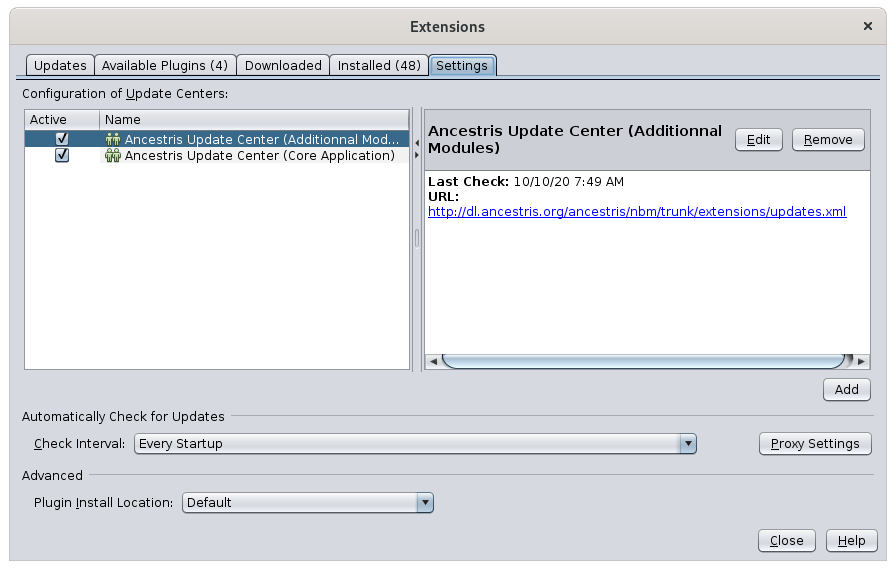
Lewa kolumna zawiera listę wszystkich centrów aktualizacji Ancestris. Nie musisz tu nic zmieniać.

W dolnej części zakładki można wybrać odstępy czasowe, w jakich mają być sprawdzane aktualizacje.

Jeśli Twój komputer jest za serwerem proxy, możesz zmienić ustawienia połączenia, klikając przycisk Ustawienia proxy. W większości przypadków domyślne ustawienia działają poprawnie.

Po dokonaniu wyboru zostaniesz poproszony o zamknięcie i ponowne uruchomienie Ancestris, aby zmiany zaczęły obowiązywać.

## <span class="mw-headline">Tworzenie rozszerzenia</span>

Jeśli chcesz zacząć pisać rozszerzenie, prosimy o zapoznanie się ze stroną [Wkład](https://docs.ancestris.org/books/contribution/chapter/develop-the-software "Contribution") z instrukcjami.