# Préférences

C'est ici que vous définissez la plupart de vos préférences d'utilisation.

[![fr-Appearance-preferences.png](https://docs.ancestris.org/uploads/images/gallery/2025-03/scaled-1680-/fr-appearance-preferences.png)](https://docs.ancestris.org/uploads/images/gallery/2025-03/fr-appearance-preferences.png)

Dès qu'Ancestris est installé, vous pouvez immédiatement saisir vos premières données.

Cependant, si vous vous familiarisez avec certains paramétrages, vous pourrez adapter Ancestris à votre façon de travailler et donner à votre généalogie l'apparence souhaitée.

Les **Préférences** sont accessibles à partir de plusieurs endroits.

<div id="bkmrk-la-barre-de-menus%C2%A0%3A-"><div><div><div>- La [Barre de menus](https://docs.ancestris.org/books/mode-demploi/page/barre-de-menus "Barre de menus") : menu **Options/Préférences**
- La [Barre d'outils](https://docs.ancestris.org/books/mode-demploi/page/barre-doutils "Barre d'outils") : icône **Préférences,** située sur le bord droit
- La [Page d'accueil](https://docs.ancestris.org/books/mode-demploi/page/page-daccueil-%28%29 "Page d'Accueil") : onglet **Mon Ancestris**

</div></div></div></div>## <span class="mw-headline" id="bkmrk-g%C3%A9n%C3%A9ralit%C3%A9s-0">Description  
</span>

### <span class="mw-headline" id="bkmrk-barre-d%27ic%C3%B4nes-0">Barre de sélection</span>

La fenêtre des Préférences présente au-dessus une barre de sélection de la catégorie de préférences que vous pouvez modifier.

[![Préférences_Barre_Sélection.png](https://docs.ancestris.org/uploads/images/gallery/2020-05/scaled-1680-/Pr%C3%A9f%C3%A9rences_Barre_S%C3%A9lection.png)](https://docs.ancestris.org/uploads/images/gallery/2020-05/Pr%C3%A9f%C3%A9rences_Barre_S%C3%A9lection.png)<span class="mw-headline" id="bkmrk--14"></span>

Un clic sur l'un des boutons fait apparaître le contenu détaillé des préférences qu'il est possible de modifier dans la catégorie correspondante.

Le champ à droite est un filtre qui permet de retrouver plus facilement un paramètre.

La sortie de ce filtre est obtenue en tapant la touche ***Échap***.

Vous trouverez plus bas la description de chacune des catégories.

Dans chaque catégorie, les différentes options sont accompagnées d'une aide sous forme d'info-bulle.

### <span class="mw-headline" id="bkmrk-boutons-de-la-partie-0"> Boutons   
</span>

Dans sa partie inférieure, la fenêtre Préférences présente une série de boutons.

[![Préférences_Boutons.png](https://docs.ancestris.org/uploads/images/gallery/2020-05/scaled-1680-/Pr%C3%A9f%C3%A9rences_Boutons.png)](https://docs.ancestris.org/uploads/images/gallery/2020-05/Pr%C3%A9f%C3%A9rences_Boutons.png)

#### Bouton Exporter...

Ce bouton copie vos préférences dans un fichier. Très utile si vous avez installé Ancestris sur plusieurs ordinateurs. Vous pourrez ainsi appliquer vos préférences sans tout reconfigurer.

#### Bouton Importer...

Ce bouton récupère les préférences à partir d'un fichier. C'est l'opération inverse de la précédente.

#### Bouton OK

Ce bouton valide les éventuelles modifications effectuées dans la fenêtre Préférences et de fermer celle-ci.

#### Bouton Appliquer

Ce bouton valide les éventuelles modifications effectuées dans la fenêtre Préférences, sans fermer la fenêtre.

#### Bouton Annuler

Ce bouton ferme la fenêtre sans valider les éventuelles modifications effectuées dans celle-ci.

## <span class="mw-headline" id="bkmrk-apparence">Apparence </span>

<span class="mw-headline">Ce volet vous permet de modifier l'apparence générale d'Ancestris.</span>

<div id="bkmrk--2"><div><div><div><div class="align-center">[![fr-Appearance-preferences.png](https://docs.ancestris.org/uploads/images/gallery/2025-03/scaled-1680-/fr-appearance-preferences.png)](https://docs.ancestris.org/uploads/images/gallery/2025-03/fr-appearance-preferences.png)  
<div>  
</div></div></div></div></div></div>#### <span class="mw-headline" id="bkmrk-menu-d%C3%A9roulant-langu-1">Langue interface </span>

Sélectionne la langue utilisée par Ancestris pour afficher toutes les fenêtres.

#### <span class="mw-headline" id="bkmrk-menu-d%C3%A9roulant-langu-2">Langue de sortie </span>

Sélectionne la langue utilisée par Ancestris pour afficher des messages.

#### <span class="mw-headline" id="bkmrk-menu-d%C3%A9roulant-appar-0">Apparence </span>

Sélectionne le style d'affichage des fenêtres (aussi appelé le *look and feel*).

À chaque style sélectionné (Standard, Nimbus, Métal, Motif...), un échantillon s'affiche à droite.

Cependant, si un nouveau style est finalement sélectionné, celui-ci ne sera véritablement activé qu'après avoir relancé Ancestris.

Certains de ces look and feel sont des extensions (InfoNode, JTattoo, etc.) qu'il convient d'installer pour les faire apparaître et les utiliser. Voir la fonction [Extensions](https://docs.ancestris.org/books/mode-demploi/page/extensions "Extensions") pour plus de détails.

#### <span class="mw-headline" id="bkmrk-zone-fen%C3%AAtre-0">Fenêtre </span>

Lorsque la case est cochée, les dimensions et l'emplacement des fenêtres ouvertes au moment de quitter Ancestris seront restaurées à l'identique au prochain lancement.

#### <span class="mw-headline" id="bkmrk-taille-m%C3%A9moire-0">Taille mémoire  
</span>

Spécifie la taille mémoire à allouer à Ancestris pour fonctionner.

Si vous utilisez des fichiers généalogiques de taille importante, il peut être plus confortable d'allouer un nombre de Giga-octets plus élevé.

#### <span class="mw-headline" id="bkmrk-taille-des-caract%C3%A8re-0">Taille des caractères  
</span>

Indiquer à Ancestris dans quelle taille afficher les caractères dans toute l'application.

##   


## <span class="mw-headline" id="bkmrk-volet-donn%C3%A9es-1"> Données </span>

<span class="mw-headline">Ce volet vous permet de modifier les </span>formats et les contenus de ce que l'utilisateur souhaite afficher dans sa généalogie. Il comprend deux onglets.

### <span class="mw-headline" id="bkmrk-onglet-donn%C3%A9es-g%C3%A9n%C3%A9r-0"> Onglet Données générales </span>

[![fr-Data-preferences.png](https://docs.ancestris.org/uploads/images/gallery/2025-03/scaled-1680-/fr-data-preferences.png)](https://docs.ancestris.org/uploads/images/gallery/2025-03/fr-data-preferences.png)

#### Symboles

Affiche les caractères typographiques retenus pour symboliser certains événements (*Naissance*, *Mariage*, *Profession*, etc.).

#### Textes

Définit la largeur des textes en nombre de caractères (notes, textes de source, etc.).

Il est déconseillé de modifier la valeur par défaut : 246.

#### Images

Définit la taille maximale en kilo-octets des images.

#### Individus

Indiquer l'ordre de présentation du nom et du prénom des individus.

#### Dates

Définit l'un des quatre modèles possibles d'affichage des dates.

#### Baptême

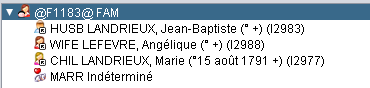
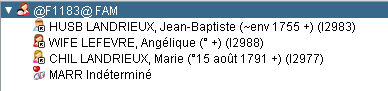
**Utiliser le baptême en absence de naissance** dans l'affichage des date de naissance des personnes et dans le calcul des âges.

- Par exemple pour l'affichage de la personne racine dans la barre de titre de l'arbre dynamique.
- Ou pour les personnes liées (ex: mari), dans l'éditeur GEDCOM.

Voici deux exemples, le premier avec l'affichage de la racine dans l'arbre, l'autre avec l'affichage du mari dans l'éditeur Gedcom.

<table border="1" class="align-center" id="bkmrk-sans-la-case-coch%C3%A9e-" style="border-collapse: collapse; width: 100%; height: 212px;"><tbody><tr style="height: 29px;"><td class="align-center" style="width: 50%; height: 29px;">**Sans la case cochée**</td><td class="align-center" style="width: 50%; height: 29px;">**Avec la case cochée**</td></tr><tr style="height: 57px;"><td class="align-center" style="width: 50%; height: 57px; vertical-align: middle;">[![options_bapteme_arbre_off.png](https://docs.ancestris.org/uploads/images/gallery/2020-05/scaled-1680-/options_bapteme_arbre_off.png)](https://docs.ancestris.org/uploads/images/gallery/2020-05/options_bapteme_arbre_off.png)</td><td style="width: 50%; height: 57px;">[![options_bapteme_arbre_on.png](https://docs.ancestris.org/uploads/images/gallery/2020-05/scaled-1680-/options_bapteme_arbre_on.png)](https://docs.ancestris.org/uploads/images/gallery/2020-05/options_bapteme_arbre_on.png)

</td></tr><tr style="height: 126px;"><td style="width: 50%; height: 126px;">[![options_bapteme_editeur_off.png](https://docs.ancestris.org/uploads/images/gallery/2020-05/scaled-1680-/options_bapteme_editeur_off.png)](https://docs.ancestris.org/uploads/images/gallery/2020-05/options_bapteme_editeur_off.png)

</td><td style="width: 50%; height: 126px;">[![options_bapteme_editeur_on.png](https://docs.ancestris.org/uploads/images/gallery/2020-05/scaled-1680-/options_bapteme_editeur_on.png)](https://docs.ancestris.org/uploads/images/gallery/2020-05/options_bapteme_editeur_on.png)</td></tr></tbody></table>

#### Inhumation

De même qu'il est possible de choisir d'utiliser le baptême en absence de la naissance pour afficher une date de début de vie, il est possible d'utiliser l'inhumation en absence du décès en cochant la case **Utiliser l'inhumation en absence du décès**

### <span class="mw-headline" id="bkmrk-onglet-donn%C3%A9es-priv%C3%A9-0"> Onglet Données privées </span>

[![fr-preferences-data-privacy.png](https://docs.ancestris.org/uploads/images/gallery/2023-06/scaled-1680-/fr-preferences-data-privacy.png)](https://docs.ancestris.org/uploads/images/gallery/2023-06/fr-preferences-data-privacy.png)

L'onglet **Données privées** indique vos préférences d'accès à vos données dans la perspective d'un partage de votre fichier avec d'autres généalogistes, ou d'une publication sur Internet.

<p class="callout success">Vous protégez ainsi les données confidentielles.</p>

- **Sont considérées comme privées** affiche trois options cumulables. 
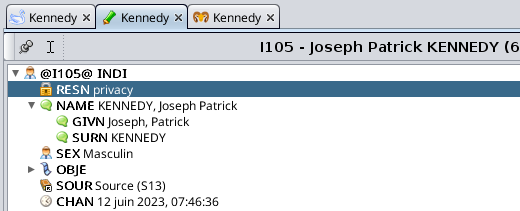
    - **Les Entités/Propriétés contenant l'étiquette** permet de désigner l'étiquette des données qui ne seront pas transmises aux tiers. Ancestris propose par défaut le tag **\_PRIV** pour les propriétés ou RESN n'est pas autorisé.  
        
        - Dans l'éditeur Gedcom, cela ressemble à ceci: 
            - [![fr-gedcom-data-privacy.png](https://docs.ancestris.org/uploads/images/gallery/2023-06/scaled-1680-/fr-gedcom-data-privacy.png)](https://docs.ancestris.org/uploads/images/gallery/2023-06/fr-gedcom-data-privacy.png)
    - **Personnes vivantes** permet de masquer les personnes vivantes
    - **Les événements des xx dernières années** permet de définir un intervalle en années, devant être calculé depuis la date courante, et au cours duquel les différents événements seront masqués

- **Cependant, ne seront pas considérées comme privées** affiche la case à cocher **Les informations des personnes décédées** qui autorise la diffusion de ce type d'information.

- **Remplacer les données privées par** permet de choisir un segment alphanumérique devant se substituer aux données masquées. Un trois-points (...) est proposé par défaut.

## <span class="mw-headline" id="bkmrk-volet-fichiers-1">Fichiers </span>

<div id="bkmrk-ce-volet-vous-permet-1"><div><div><div><div><span class="mw-headline">Ce volet vous permet de définir les fichiers et répertoires par défaut, et d'autres paramètres relatifs aux fichiers.</span></div><div><span class="mw-headline"> </span></div><div>  
</div><div class="align-center">[![fr-Files-preferences.png](https://docs.ancestris.org/uploads/images/gallery/2025-03/scaled-1680-/fr-files-preferences.png)](https://docs.ancestris.org/uploads/images/gallery/2025-03/fr-files-preferences.png)</div></div></div></div></div>### <span class="mw-headline" id="bkmrk-zone-fichiers-gedcom-0">Fichiers Gedcom et répertoires usuels </span>

Le nom du fichier Gedcom à ouvrir par défaut est celui qui figure dans l'action **<span class="mw-headline" id="bkmrk-commande-ouvrir-le-f-0">Ouvrir &lt;Fichier par défaut&gt; </span>**du [**menu Fichier**](https://docs.ancestris.org/books/mode-demploi/page/menu-fichier).

Quand Ancestris démarre, il ouvre par défaut les fichiers généalogiques qui étaient ouverts au moment de la dernière fermeture.

Les deux cases à cocher modifient ce comportement.

La case à cocher **Toujours ouvrir ce fichier quels que soient les fichiers ouverts lors de la fermeture** impose à Ancestris d'ouvrir le fichier par défaut au lancement.

La case à cocher **N'ouvrir aucun fichier au démarrage** impose à Ancestris de ne pas ouvrir de fichier au démarrage.

La case à cocher **Toujours trier les entités dans le fichier** demande à Ancestris de trier les entités par type d'entité puis par identifiant à l'enregistrement du fichier GEDCOM.

Le **Répertoire de sortie des rapports** est celui dans lequel Ancestris enregistrera les rapports sur le fonctionnement ou les dysfonctionnements des fichiers.

### <span class="mw-headline" id="bkmrk-zone-fichier-log-et--0">Fichier Log et sauvegardes </span>

**Taille maximale du fichier Log** limite la taille du fichier log. Si la taille maximale est atteinte, le log ne conserve pas les premières lignes..

**Niveau de log** indique à Ancestris le niveau de détail des d'informations devant être recueillies par le fichier log. Plus c'est vers "SEVERE", moins c'est détaillé, plus c'est vers "ALL", plus c'est détaillé. Attention, plus c'est détaillé, plus cela ralentit votre utilisation puisque sera noté tout ce qui se passe dans le logiciel.

**Nombre de sauvegardes** demande à Ancestris de conserver un nombre de copies précédentes du fichier Gedcom, à chaque sauvegarde, pour des raisons de sécurité, en plus de la dernière version. Le nom de chaque fichier de sauvegarde est identique au nom du fichier principal, auquel s'ajoute la date et l'heure de l'enregistrement.

Par exemple, si le nombre de sauvegardes est 3, chaque enregistrement (action **Enregistrer** du [menu Fichier](https://docs.ancestris.org/books/mode-demploi/page/menu-fichier "Menu Fichier"), ou &lt;Ctrl-S&gt;) produira la suppression de la plus ancienne sauvegarde et la conservation de quatre exemplaires de la généalogie courante : le fichier le plus récent, plus les trois précédentes sauvegardes.

**Sauvegarde automatique (min)** indique le délai d'enregistrement automatique en minutes où Ancestris enregistrera automatiquement vos modifications sur le disque. Il est fixé par défaut à 60 minutes.

**Répertoire de sauvegardes** indique le répertoire dans lequel Ancestris enregistrera les sauvegardes de vos fichiers GEDCOM.

## <span class="mw-headline" id="bkmrk-volet-%C3%89ditions-0">Éditions </span>

Ce volet vous permet de définir certaines préférences d'écriture du fichier généalogique ou d'utilisation des éditeurs.

[![Préférences éditions Français](https://docs.ancestris.org/uploads/images/gallery/2025-10/ances-prefs.png)](https://docs.ancestris.org/uploads/images/gallery/2025-03/fr-editing-preferences.png)

### <span class="mw-headline" id="bkmrk-zone-noms-0">Noms </span>

Ces options concernent le nom des individus.

**Force tous les patronymes en majuscule**, convertit un patronyme en majuscules au moment de la validation de la saisie.

**Attribuer par défaut le même patronyme à l'épouse**, attribue par défaut le même patronyme à l'épouse lors de la création des parents.

**Étiquette du prénom usuel** vous permet de spécifier l'étiquette à utiliser dans le fichier Gedcom pour recueillir le prénom usuel. Il s'agit par défaut de l'étiquette NICK.


### <span class="mw-headline" id="bkmrk-zone-lieux-0"> Lieux </span>

Cette option concernent les [critères de lieux](https://docs.ancestris.org/books/mode-demploi/page/les-lieux "Les Lieux"), ou juridictions. Elle comprend deux items.

**Mettre des espaces entre les critères de lieux** affiche, pour une meilleure visibilité, un espace après chaque virgule séparant les divers critères de lieux, puisque que le lieu dans la norme Gedcom n'en comporte pas.

**Séparer les critères de lieux** permet d'éditer séparément les différents critères associés dans l'Éditeur Gedcom.

Case décochée.

[![en-preferences-places-not-split.png](https://docs.ancestris.org/uploads/images/gallery/2020-09/scaled-1680-/en-preferences-places-not-split.png)](https://docs.ancestris.org/uploads/images/gallery/2020-09/en-preferences-places-not-split.png)

Case cochée.

[![en-preferences-places-split.png](https://docs.ancestris.org/uploads/images/gallery/2020-09/scaled-1680-/en-preferences-places-split.png)](https://docs.ancestris.org/uploads/images/gallery/2020-09/en-preferences-places-split.png)

### <span class="mw-headline" id="bkmrk-m%C3%A9dias-0">Médias</span>

Cette option concerne le chemin des fichiers multimédias.

**Force le chemin des fichiers média à être relatif plutôt qu'absolu** force le chemin des fichiers multimédias situés dans, ou sous le répertoire du fichier Gedcom, à être relatif, même s'ils sont entrés comme absolus. Les chemins des autres fichiers resteront inchangés.

<p class="callout warning">**Attention** :   
- Le changement vers le format relatif se fait à la fois lors de la modification d'un chemin de fichier et lors de l'enregistrement du fichier Gedcom. Ainsi, si l'indicateur est coché à 'Force', les chemins absolus seront modifiés en relatifs si les fichiers sont bien relatifs par rapport au Gedcom.  
- La notion de relatif doit se comprendre en naturel, les liens symboliques ne permettent pas de transformer un chemin en relatif.</p>

<p class="callout danger">L'option n'est pas réversible : désactiver l'option ne permet pas de remettre les chemins en valeur absolue. Pour remettre un chemin en absolu, il faut avoir l'option désactivée et resélectionner le fichier depuis son répertoire.</p>

<p class="callout success">Vous pouvez ne pas utiliser l'option et définir par vous-même des chemins relatifs si vous souhaitez utiliser des liens symboliques.</p>

**Vérifier les fichiers distants** permet à Ancestris de vérifier l'existence de tous les fichiers distants lors de leur édition ou lors du chargement du fichier Gedcom ou de l'analyse des fichiers. Cela peut ralentir les temps de réponse lorsque trop de fichiers sont distants, notamment si certains n'existent plus. Pour éviter cela, décochez cette case et l'existence des fichiers distants ne sera pas vérifiée.

<p class="callout warning">Veuillez noter que lorsqu'une image de fichier distant doit être affichée, son existence sera alors nécessairement vérifiée, quel que soit ce paramètre.</p>

**Le délai** d'attente est le nombre de secondes à attendre lors de la vérification d'un fichier distant. Si l'existence peut être vérifiée plus rapidement, le test sera positif. Si après ce laps de secondes le test ne réussit pas, le fichier sera considéré comme introuvable. Pour les sites Web d'archives avec un temps de réponse lent, il sera nécessaire d'augmenter ce nombre.

### <span class="mw-headline" id="bkmrk-zone-num%C3%A9ro-d%27identi-0">Numéro d'identification </span>

Cette option concerne le numéro ID de chaque entité.

**Remplir les numéros disponibles d'abord** force le logiciel à utiliser les numéros antérieurs disponibles abandonnés suite à des suppressions d'entités.

**Longueur par défaut de l'ID de l'entité** impose un nombre de chiffres aux numéros ID.

### <span class="mw-headline" id="bkmrk-zone-encodage-0">Encodage </span>

Cette option spécifie l'encodage du fichier sauvegardé sur disque, c'est-à-dire la table de caractères utilisée.

**Format d'encodage** sélectionne la table de caractères. Il est recommandé d'encoder avec la table UTF-8.

### <span class="mw-headline" id="bkmrk-zone-%C3%89diteur-0">Éditeur </span>

Ces options concernent le comportement des éditeurs.

**Éditeur par défaut** indique le nom de l'éditeur à utiliser lors de l'action du menu contextuel **Éditer**.

**Appliquer les modifications sans confirmation** vous dispense de cliquer sur OK pour valider une modification dans les éditeurs. L'action de **Supprimer** reste toutefois soumise à confirmation de votre part.

**Nombre maximal d'annulations** est le nombre de modifications qu'il est possible d'annuler via la touche Ctrl+Z ou le bouton Annuler de la [Barre d'outils](https://docs.ancestris.org/books/mode-demploi/page/barre-doutils "Barre d'outils").

**Créer automatiquement les deux conjoints lors de la création d'une liaison parent-enfant** ajoute systématiquement les deux emplacements des parents au moment de créer l'ascendance d'un individu.

**Créer automatiquement l'étiquette âge à l'édition d'une date d'événement** ajoute systématiquement, sauf pour la naissance, une étiquette âge et calcule l'âge de l'individu à cette date.

**Détecter automatiquement les doublons d'individus** détecte les doublons d'individus à chaque fois que vous modifiez un individu. Un individu peut en effet devenir un doublon au moment où vous changez sa date de naissance, son nom, etc. sans qu'il l'ait été au moment de sa création.  
Lors de la sauvegarde de vos modifications sur la personne, Ancestris vérifie avec les critères définis dans l'outil [Fusion de doublon](https://docs.ancestris.org/books/mode-demploi/page/fusion-de-doublons "Fusion de doublons") si un doublon existe.   
Si un doublon est trouvé, c'est que deux entités se ressemblent. Vous pourrez alors soit les fusionner, soit ignoré cette détection, soit la déclarer comme un non doublon. Si ce doublon est ignoré, il pourra être détecté de nouveau à la mise à jour suivante. S'il est déclaré comme non doublon, ce couple d'entités ne sera plus détecté comme un doublon.

**Tri des propriétés des entités : mettre les propriétés vides à la fin** place les propriétés vides en fin des entités lorsque l'on lance un tri des propriétés et des entités.

**Valide la cohérence de l'entité enregistrée** lance automatiquement les tests de cohérences de l'outil de [Vérification norme Gedcom et anomalies](https://docs.ancestris.org/books/mode-demploi/page/v%C3%A9rification-norme-gedcom-et-anomalies) pour l'entité que l'on enregistre dans les éditeurs Ariès et Gedcom. (Les tests sont toujours lancés dans l'éditeur Cygnus).

## <span class="mw-headline" id="bkmrk-volet-extensions-0">Volet Extensions</span>

Ce volet vous permet de définir les préférences des outils correspondants aux onglets ci-dessous.

[![fr-Extension-preferences.png](https://docs.ancestris.org/uploads/images/gallery/2025-03/scaled-1680-/fr-extension-preferences.png)](https://docs.ancestris.org/uploads/images/gallery/2025-03/fr-extension-preferences.png)
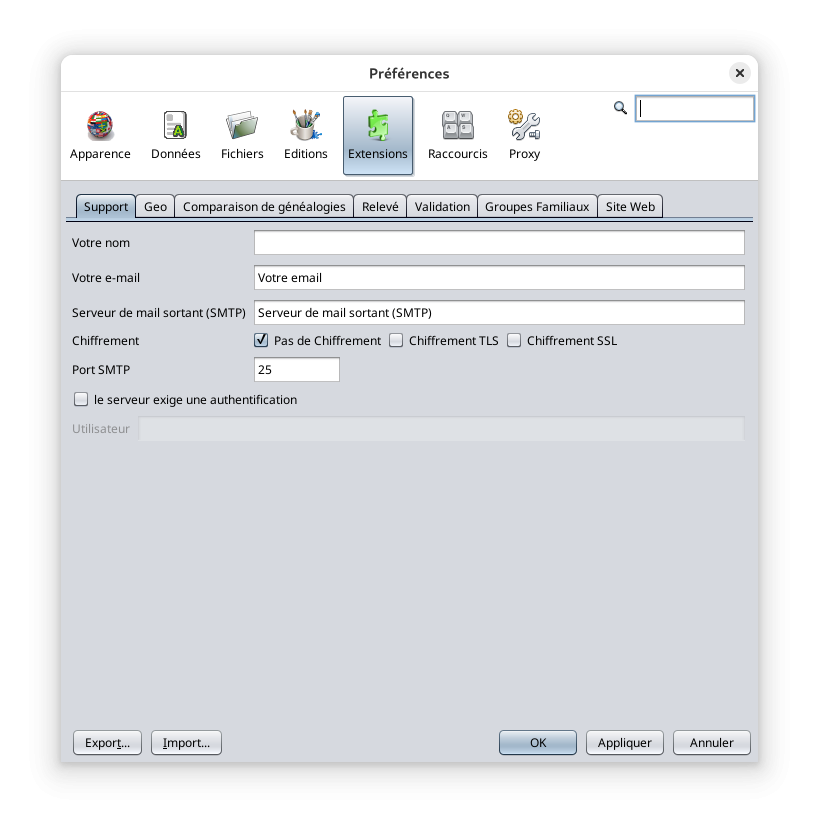
Les options de personnalisation de chaque onglet sont décrites dans la page des outils correspondants, dans la section personnalisation.

## <span class="mw-headline" id="bkmrk-volet-proxy-0"> Volet Proxy </span>

Ce volet concerne votre mode de connexion Internet, si elle se fait via un serveur intermédiaire ou non.

[![fr-Proxy-preferences.png](https://docs.ancestris.org/uploads/images/gallery/2025-03/scaled-1680-/fr-proxy-preferences.png)](https://docs.ancestris.org/uploads/images/gallery/2025-03/fr-proxy-preferences.png)
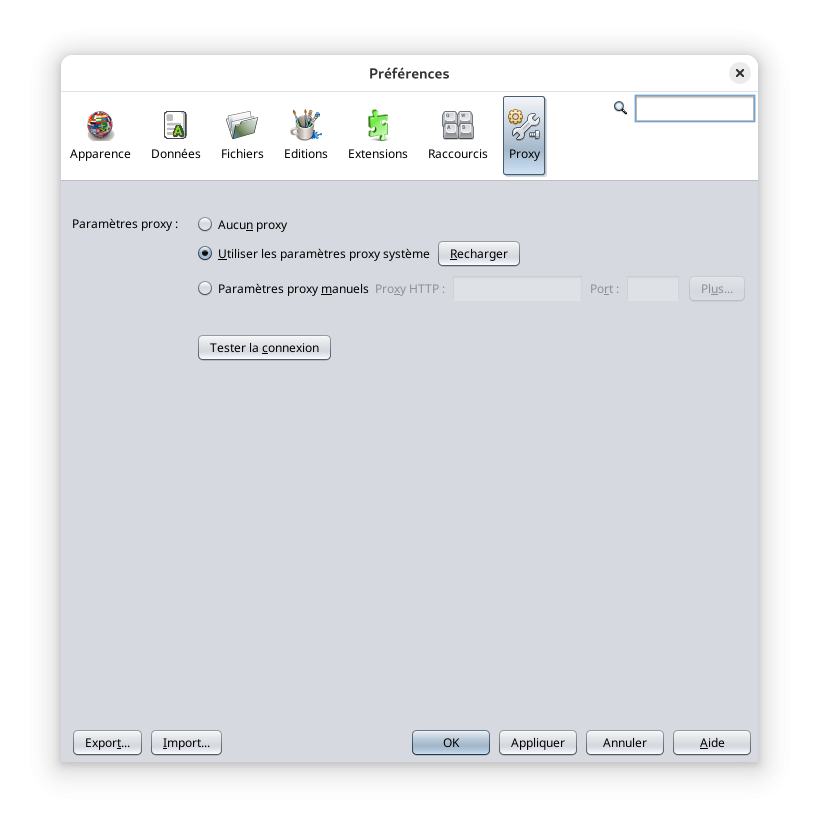
- Première option : **Aucun proxy**
- Deuxième option : **Utiliser les paramètres proxy système**, accompagnée d'un bouton **Recharger**. C'est le réglage par défaut de détection automatique.
- Troisième option : **Paramètres proxy manuels**. Lorsque cette troisième option est sélectionnée, Ancestris vous demande des informations complémentaires.

Le bouton **Tester la connexion** permet de vérifier si la connexion a été correctement configurée.

## <span class="mw-headline"> Volet Raccourcis</span>

## <span class="mw-headline" id="bkmrk-volet-raccourcis-0"></span>

Ce volet concerne les raccourcis clavier dans Ancestris.

[![fr-Keymap-preferences.png](https://docs.ancestris.org/uploads/images/gallery/2025-03/scaled-1680-/fr-keymap-preferences.png)](https://docs.ancestris.org/uploads/images/gallery/2025-03/fr-keymap-preferences.png)
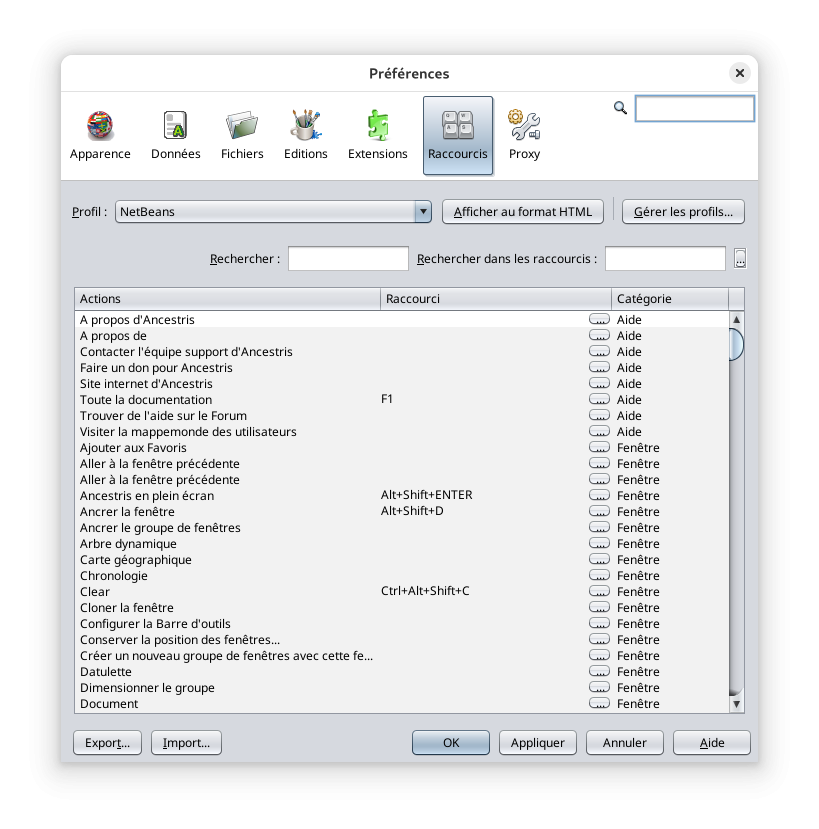
**Profil** sélectionne l'un des profils enregistrés. NetBeans est le profil par défaut.

Le bouton **Afficher au format HTML** ouvre votre navigateur avec le tableau des raccourcis clavier. Bien pratique si vous souhaitez les imprimer.

Le bouton **Gérer les profils** permet d'affecter des raccourcis différents à des profils différents. La fenêtre qui s'ouvre pour gérer les profils contient plusieurs boutons.

- **Dupliquer** crée une copie du profil sélectionné
- **Restaurer les valeurs par défaut** rétablit le contenu originel du profil sélectionné
- **Supprimer** supprime le profil sélectionné
- **Exporter** copie le contenu du profil sélectionné dans un fichier xml
- **Importer** crée un nouveau profil à partir d'un fichier xml
- **Fermer** ferme la fenêtre **Gérer les profils**
- **Aide** ouvre l'aide relative à cette fenêtre (bouton actuellement indisponible)

**Rechercher** permet de filtrer la liste des raccourcis en fonction de leur action.

**Rechercher dans les raccourcis** permet de filtrer la liste des raccourcis. en fonction d'une touche utilisée.

### <span class="mw-headline" id="bkmrk-tableau-0">Liste des raccourcis  
</span>

Chaque ligne représente l'association éventuelle entre une action et un raccourci.

La colonne **Actions** liste les différentes action d'Ancestris.

La colonne **Raccourci** indique le raccourci clavier de l'action lorsqu'il existe

À droite de chaque cellule, figure un bouton \[...\] qui permet l'ouverture d'un menu contextuel contenant les actions suivantes.

- **Modifier** permet d'ajouter une combinaison de touches ou d'en modifier une déjà définie
- **Ajouter une alternative** (qui est présente seulement quand la cellule est renseignée) permet d'ajouter un autre raccourci à la même action
- **Réinitialiser les valeurs par défaut** remet le raccourci défini lors de l'installation d'Ancestris
- **Effacer** supprime le raccourci

La colonne **Catégorie** indique la catégorie à laquelle appartient la commande associée.

## Exporter et Importer vos Préférences

<p class="callout info">N'oubliez pas que si vous voulez avoir les mêmes préférences Ancestris sur plusieurs ordinateurs, il faut que vous pensiez à faire un export de votre configuration puis un import.</p>

<p class="callout info">Il est également possible de faire une copie du répertoire .ancestris.</p>

Un clic sur le bouton exporter et vous sélectionnez les options que vous souhaitez exporter.

[![Préférences_Exporter.png](https://docs.ancestris.org/uploads/images/gallery/2020-05/scaled-1680-/Pr%C3%A9f%C3%A9rences_Exporter.png)](https://docs.ancestris.org/uploads/images/gallery/2020-05/Pr%C3%A9f%C3%A9rences_Exporter.png)
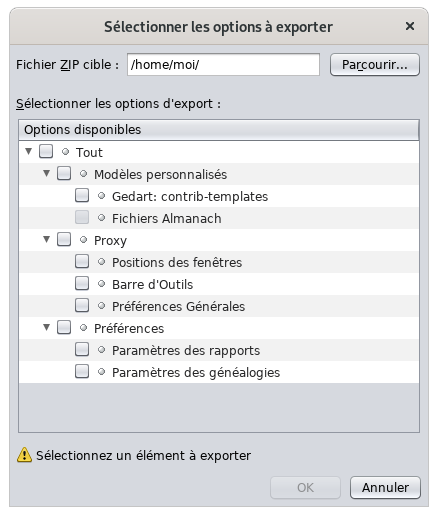
Vous indiquez ensuite le fichier dans lequel seront sauvegardées les options sélectionnées. Il s'agit d'un fichier au format ZIP.