# Menu Fenêtre
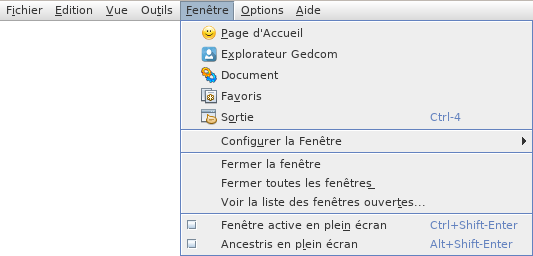
Ce menu donne accès à certaines fenêtres particulières et manipule les fenêtres de manière générale.
[](https://docs.ancestris.org/uploads/images/gallery/2020-05/Menu_Fenetre.png)
Chacune de ces actions est décrite ici.
Les actions qui nécessitent plus d'explications font l'objet d'une page dédiée que vous trouverez en cliquant dessus.
## [Page d'Accueil ](https://docs.ancestris.org/books/mode-demploi/page/page-daccueil-%28%29 "Page d'Accueil")
Affiche la fenêtre de bienvenue avec les actions les plus courantes présentées de façon conviviale.
## [Explorateur Gedcom ](https://docs.ancestris.org/books/mode-demploi/page/explorateur-gedcom "Explorateur Gedcom")
Ouvre l'Explorateur Gedcom, lequel affiche une liste arborescente des différentes entités enregistrées dans les fichiers Gedcom ouverts.
## Documents
Ouvre la fenêtre Documents qui contient le résultat du dernier rapport exécuté.
## Favoris
Ouvre la liste des favoris, lesquels sont des dossiers et fichiers que vous avez mis en favoris avec la fonction Fichier/Ajouter aux favoris.
## Sortie
Ouvre la **fenêtre de Sortie** qui contient les résultats des commandes internes d'Ancestris.
Par exemple le résultat d'un import de fichier donne la liste des modifications apportées.
---
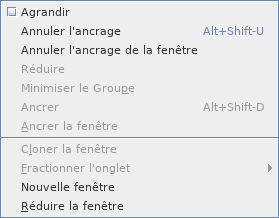
## [Configurer la fenêtre ](https://docs.ancestris.org/books/mode-demploi/page/espace-de-travail-et-fen%C3%AAtres#bkmrk-ic%C3%B4ne-de-la-barre-de "Espace de travail et fenêtres")
Configure la fenêtre actuelle avec le sous-menu déjà évoqué pour les fenêtres et qui s'obtient par clic-droit sur l'onglet d'une fenêtre. Voir la section correspondante pour plus de détail.
[](https://docs.ancestris.org/uploads/images/gallery/2020-04/Menu_Fenetre_Configurer.png)
## Fermer la fenêtre
Ferme la fenêtre active.
## Fermer toutes les fenêtres
Ferme toutes les fenêtres de l'espace de travail actif, c'est-à-dire celui contenant la fenêtre active.
## Voir la liste des fenêtres ouvertes...
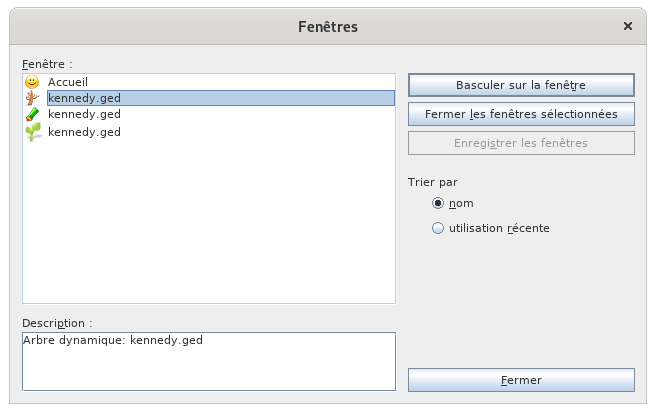
Affiche le panneau **Fenêtres** qui liste l'ensemble des fenêtres ouvertes d'Ancestris.
Cela permet d'activer directement une fenêtre à partir de son nom.
[](https://docs.ancestris.org/uploads/images/gallery/2020-04/Menu_Fenetres_Toutes.png)
La liste des fenêtres actuellement ouvertes est en colonne à gauche.
La fenêtre sélectionnée est surlignée. Sa description est données dans l'encart en bas à gauche.
Il est possible de sélectionner un ou plusieurs fenêtres dans la liste.
- Sélectionnez la fenêtre de votre choix puis cliquez sur le bouton **Basculer sur la fenêtre** pour l'afficher.
- Sélectionnez plusieurs fenêtres et cliquez sur le bouton **Fermer les fenêtres sélectionnées** pour les fermer.
Les boutons radio **Trier par** permettent de trier la liste par nom ou par utilisation récente.
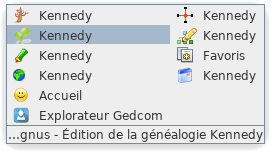
Il existe une autre façon d'aller directement sur l'une des fenêtres ouvertes grâce à la combinaison de touches **Ctrl+Tab** maintenues enfoncées.
La mini-fenêtre apparaît alors. Elle présente la liste des fenêtre ouvertes.
[](https://docs.ancestris.org/uploads/images/gallery/2020-05/Liste_Fen%C3%AAtres.png)
Les fenêtres escamotées sont listées en dernier et dans la colonne de droite. Pour l'image ci-dessus, j'avais escamoté le Graphe et l'Éditeur Aries.
La ligne du bas affiche la description de la fenêtre, même si elle est tronquée.
**Tout en maintenant la touche Ctrl enfoncée**, chaque appui sur la touche **Tab** fait défiler la sélection vers la fenêtre suivante, et Shift+Tab vers la fenêtre précédente.
---
## Fenêtre active en plein écran
Case à cocher qui place **la fenêtre active en plein écran**, ou bien la remet à son état d'avant.
## Ancestris en plein écran
Case à cocher qui place **Ancestris en plein écran**, ou bien le remet à son état d'avant.