Un menu contextuel s'affiche suite à un clic droit sur un objet, en général une entité (individu, famille, source, etc.).
[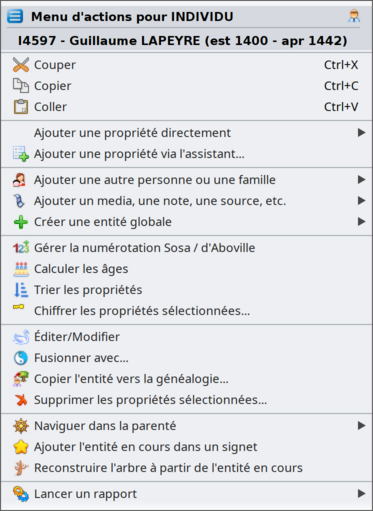](https://docs.ancestris.org/uploads/images/gallery/2026-09/fr-menu-context.png) Le Menu contextuel affiche un titre et une liste d'actions. Le **titre** est le nom de l'entité cliquée. La **liste d'actions** dépend de l'entité cliquée. C'est pour cela qu'il est dit "contextuel". Chaque action proposée s'applique à l'objet cliqué.Seules certaines vues disposent du Menu contextuel.
Ce sont les suivantes : - L'[Arbre dynamique](https://docs.ancestris.org/books/mode-demploi/page/arbre-dynamique "Arbre dynamique"), pour les catégories individus et familles. Le clic droit doit être effectué sur une case individu ou famille. - La [Table des entités](https://docs.ancestris.org/books/mode-demploi/page/table-des-entit%C3%A9s "Table des entités"), pour toutes les catégories d'entités. Le clic droit doit être effectué sur l'une des cellules, de préférence dans la colonne incluant le numéro d'identification. - La [Chronologie](https://docs.ancestris.org/books/mode-demploi/page/chronologie "Chronologie"), pour l'individu sélectionné. Le clic droit peut être effectué n'importe où dans la vue une fois l'entité sélectionnée. - L'[éditeur Cygnus](https://docs.ancestris.org/books/mode-demploi/page/%C3%A9diteur-cygnus "Éditeur Cygnus"), pour l'individu sélectionné. Le clic droit doit être effectué sur le bandeau supérieur donnant le nom complet de l'individu. - L'[éditeur Gedcom](https://docs.ancestris.org/books/mode-demploi/page/%C3%A9diteur-gedcom "Éditeur Gedcom"), pour toutes les catégories d'entités et pour les informations qu'elle contient. Le clic droit doit être effectué sur l'une quelconque des lignes de l'entité ou sur le panneau inférieur lorsque qu'il affiche le résmé de l'entité. - La [Fiche entité](https://docs.ancestris.org/books/mode-demploi/page/fiche-entit%C3%A9 "Fiche entité"), pour toutes les catégories d'entités. Le clic droit doit être effectué sur la zone affichée. - L'[Explorateur Gedcom](https://docs.ancestris.org/books/mode-demploi/page/explorateur-gedcom "Explorateur Gedcom"), pour toutes les catégories d'entités. Le clic droit doit être effectué sur une entité ou sur un fichier Gedcom. ## Actions du Menu contextuel Les actions susceptibles de s'afficher ou pas dans le Menu contextuel, **lorsque celui-ci est appelé depuis un object entité**, sont décrites ci-dessous.**Le menu contextuel peut également être appelé à partir d'un objet Gedcom**. C'est le cas dans l'[Explorateur Gedcom](https://docs.ancestris.org/books/mode-demploi/page/explorateur-gedcom#bkmrk-menu-contextuel "Menu Contextuel d'un Gedcom - Explorateur Gedcom"). Veuillez vous référer à la page correspondante pour voir à quoi ressemble le menu contextuel dans ce cas.
#### Changer l'affichage de l'individu ou de la famille Permet de définir les informations à afficher pour l'entité, et la façon dont elles s'affichent. Cela se fait au moyen d'un [calque](https://docs.ancestris.org/books/mode-demploi/page/calques "Calques"). La fenêtre qui s'ouvre alors permet de changer le calque. Cette action n'est visible que si l'entité cliquée est dans un calque. #### Couper, Copier, Coller Permet de supprimer, copier, ajouter l'information cliquée. Cette action n'apparaît que lorsque vous cliquez sur une entité dans l'un des éditeurs. #### Ajouter une propriété directement Permet d'ajouter une [propriété](https://docs.ancestris.org/books/mode-demploi/page/les-propri%C3%A9t%C3%A9s "Les propriétés") à une entité. Le sous-menu qui s'affiche ne propose que les propriétés autorisées par la norme Gedcom. Voici un exemple de propriétés qui peuvent être ajoutées à un individu. [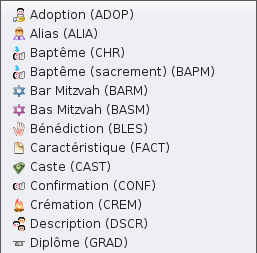](https://docs.ancestris.org/uploads/images/gallery/2020-10/Ajouter-propri%C3%A9t%C3%A9.png) Cette action n'apparaît que lorsque vous cliquez sur une entité ou une propriété dans l'[éditeur Gedcom](https://docs.ancestris.org/books/mode-demploi/page/%C3%A9diteur-gedcom "Éditeur Gedcom"). #### Ajouter une propriété via l'assistant... Permet, de consulter les [propriétés](https://docs.ancestris.org/books/mode-demploi/page/les-propri%C3%A9t%C3%A9s "Les propriétés") pouvant être associées à l'entité ou d'en créer une nouvelle. [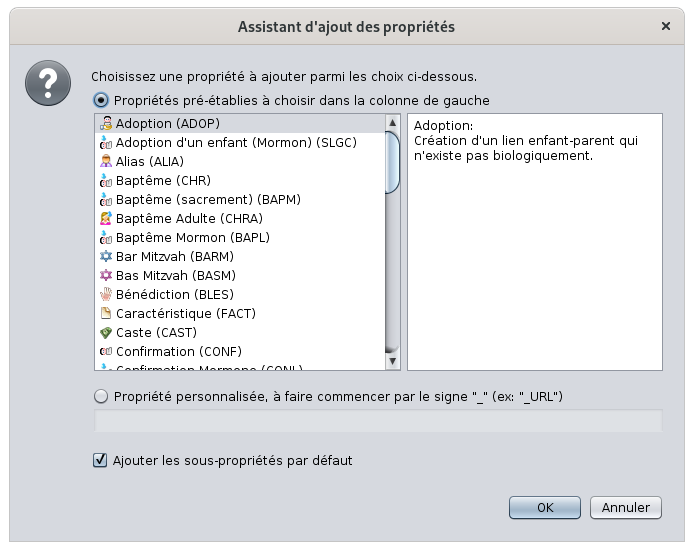](https://docs.ancestris.org/uploads/images/gallery/2020-10/Ajouter-propri%C3%A9t%C3%A9-assistant.png) La sélection d'une propriété se fait par un clic dans la colonne de gauche, ce qui affiche quelques précisions au sujet de l'utilisation de cette propriété dans la colonne de droite. Pour créer une [propriété personnalisée](https://docs.ancestris.org/books/mode-demploi/page/les-%C3%A9tiquettes#bkmrk-symbole "Les étiquettes personnalisées"), cliquez sur le bouton radio correspondant et entrez son nom comme indiqué dans le champ de texte. Pour créer automatiquement des sous-propriétés pour cette propriété, cochez la case correspondante. Par exemple, une propriété MAP ajoutera automatiquement les propriétés LATI et LONG. Cette action n'apparaît que lorsque vous cliquez sur une entité ou une propriété dans l'[éditeur Gedcom](https://docs.ancestris.org/books/mode-demploi/page/%C3%A9diteur-gedcom "Éditeur Gedcom"). #### Propager les propriétés sélectionnées... Permet d'associer les propriétés sur lesquelles on a effectué le clic droit : - soit, aux entités de même catégorie de l'ensemble de la généalogie - soit, à une entité particulière, à sélectionner dans le menu déroulant qui apparaîtra. [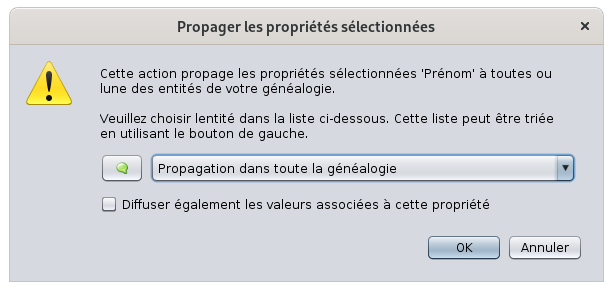](https://docs.ancestris.org/uploads/images/gallery/2020-10/Propager-propri%C3%A9t%C3%A9.png) La case à cocher **Diffuser également les valeurs associées à cette propriété**, lorsqu'elle est activée, diffuse automatiquement la même propriété et sa valeur. Cette action n'apparaît que lorsque vous cliquez sur une propriété dans l'[éditeur Gedcom](https://docs.ancestris.org/books/mode-demploi/page/%C3%A9diteur-gedcom "Éditeur Gedcom"). #### Ajouter une autre personne ou une famille Permet de relier un individu ou une famille à l'entité sélectionnée. Selon l'entité, ou selon la propriété concernée, toutes les sous-actions ne seront pas nécessairement présentes. Voici la liste affichée pour un infividu : [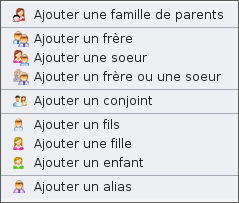](https://docs.ancestris.org/uploads/images/gallery/2020-10/Ajouter-individu.png) - **Ajouter une famille de parents :** permet d'ajouter les parents ou un seul à l'individu sélectionné - **Ajouter un frère/une sœur :** permet d'ajouter un frère ou sœur à l'individu sélectionné, selon que l'on connait déjà le sexe ou pas. - **Ajouter un conjoint** : permet d'ajouter un conjoint à l'individu sélectionné - **Ajouter un enfant** : permet d'ajouter un enfant depuis un individu ou une famille selon que l'on connait déjà le sexe ou pas - **Ajouter un alias** : permet d'ajouter un individu de la généalogie qui pourrait en fait se révéler plus tard être le même individu. Lorsque le menu contextuel se trouve sur une propriété, le menu l'indique : [](https://docs.ancestris.org/uploads/images/gallery/2020-10/Associer-personne.png) - **Ajouter une personne associée (exemple : Témoin)** : permet d'ajouter un témoin, un participant, un déclarant, etc. à l'événement cliqué. #### Ajouter un media, une note ou une source Permet d'associer une entité existante à l'entité sur laquelle on a effectué le clic droit. Les sous-actions sont les suivantes : [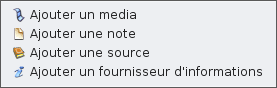](https://docs.ancestris.org/uploads/images/gallery/2020-10/Ajouter-entit%C3%A9.png) - **Ajouter un media** : ajoute un [élément multimédia](https://docs.ancestris.org/books/mode-demploi/page/les-entit%C3%A9s#bkmrk-fichier-multim%C3%A9dia "Les entités") ou en utilise un déjà existant. - **Ajouter une note** : ajoute une [note partagée](https://docs.ancestris.org/books/mode-demploi/page/informations-partag%C3%A9es "Informations partagées") ou en utilise une déjà existante. - **Ajouter une source** : ajoute une [source](https://docs.ancestris.org/books/mode-demploi/page/les-entit%C3%A9s#bkmrk-source "Source") ou en utilise une déjà existante. - **Ajouter un fournisseur d'information** : ajoute un [fournisseur d'informations](https://docs.ancestris.org/books/mode-demploi/page/les-entit%C3%A9s#bkmrk-fournisseur-d%27inform "Fournisseur d'informations") ou en utilise un déjà existant. #### Créer une entité globale Permet d'ajouter une ou plusieurs entités à la généalogie, sans lien avec l'entité sur laquelle on a effectué un clic droit. [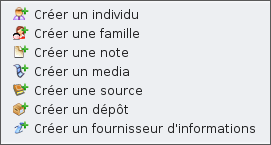](https://docs.ancestris.org/uploads/images/gallery/2020-10/Cr%C3%A9er-entit%C3%A9-globale.png) Les sous-actions sont les suivantes : - **Créer un individu :** crée une nouvelle entité [individu](https://docs.ancestris.org/books/mode-demploi/page/les-entit%C3%A9s#bkmrk-individu "Individu") - **Créer une famille :** crée une nouvelle entité [famille](https://docs.ancestris.org/books/mode-demploi/page/les-entit%C3%A9s#bkmrk-famille-0 "Famille") - **Créer une note :** crée une nouvelle entité [note](https://docs.ancestris.org/books/mode-demploi/page/les-entit%C3%A9s#bkmrk-note "Note") - **Créer un média :** crée un nouvel [élément multimédia](https://docs.ancestris.org/books/mode-demploi/page/les-entit%C3%A9s#bkmrk-fichier-multim%C3%A9dia "Fichier multimédia") - **Créer une source :** crée une nouvelle entité [source](https://docs.ancestris.org/books/mode-demploi/page/les-entit%C3%A9s#bkmrk-source "Source") - **Créer un dépôt :** crée une nouvelle entité [dépôt](https://docs.ancestris.org/books/mode-demploi/page/les-entit%C3%A9s#bkmrk-lieu-de-stockage "Dépôt") - **Créer un fournisseur d'information** : crée une nouvelle entité [fournisseur d'informations](https://docs.ancestris.org/books/mode-demploi/page/les-entit%C3%A9s#bkmrk-fournisseur-d%27inform "Fournisseur d'informations") #### [Gérer la numérotation SOSA/ d'Aboville](https://docs.ancestris.org/books/mode-demploi/page/num%C3%A9roter-les-individus-sosa "Numéroter les individus Sosa") Permet de générer une numérotation à la généalogie, en partant de l'individu sur lequel on a effectué le clic droit. L'individu sélectionné devient le numéro Sosa 1 ou d'Aboville 1 de la généalogie et une nouvelle numérotation de l'ensemble des ancêtres et de leur descendants pourra être numéroté à partir de ce dernier. #### [Calculer les âges](https://docs.ancestris.org/books/mode-demploi/page/calcul-des-%C3%A2ges "Calcul des âges") Calcule les âges pour les évènements de la personne ou de la famille sélectionnée. Si une personne est sélectionnée, il s'agit des évènements de sa vie et des évènements familiaux associés. Si une famille est sélectionnée, il s'agit des évènements de la famille sélectionnée et des parents associés. #### Trier les propriétés Trie les propriétés de l'entité sélectionnée en fonction des dates ou des évènements de vie logiques. L'ordre s'affiche dans l'éditeur Gedcom. #### Résoudre les anomalies Cette action n'apparaît que si l'étiquette de l'entité est invalide. Cela arrive en général en important une généalogie depuis un logiciel qui créé des étiquette non reconnues par la norme Gedcom. Dans ce cas, cette action permet de renommer cette étiquette. #### Remplacer... Remplace l'entité reliée par une autre à choisir. [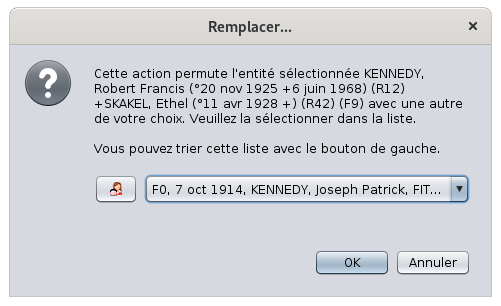](https://docs.ancestris.org/uploads/images/gallery/2020-10/remplacer-par.png) Disponible uniquement pour les propriétés liées à une autre entité. #### Modifier le format des lieux Ouvre la fenêtre de modification des critères de lieux. [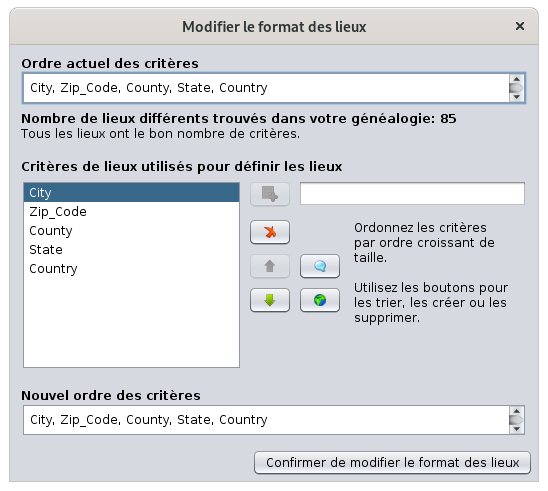](https://docs.ancestris.org/uploads/images/gallery/2020-10/Modifier-format-des-lieux.png) Cette fenêtre est la même que celle utilisée pour définir le format des lieux par défaut dans [Fichiers/Propriétés](https://docs.ancestris.org/books/mode-demploi/page/propri%C3%A9t%C3%A9s "Fichiers/Propriétés"). #### Crypter les propriétés sélectionnées Permet de crypter l'information sur laquelle a été effectué le clic droit. [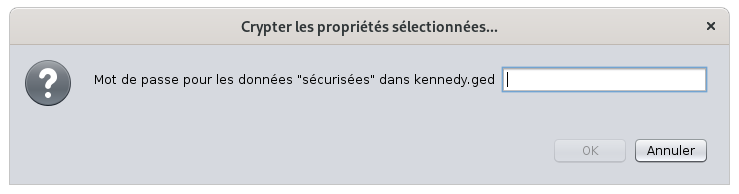](https://docs.ancestris.org/uploads/images/gallery/2020-10/Crypter-propri%C3%A9t%C3%A9.png)Ne perdez pas le mot de passe utilisé pour crypter, il serait alors impossible de récupérer votre information.
#### Éditer/Modifier Ouvre l'éditeur par défaut avec l'entité cliquée, pour la modifier. Dans le cas où le menu contextuel est appelé depuis un lieu, Ancestris ouvre l'[Editeur de lieux](https://docs.ancestris.org/books/mode-demploi/page/%C3%A9diteur-de-lieux "Éditeur de lieux") pour tous les lieux similaires. Pour éditer un seul lieu, il suffit de le modifier directement dans l'un des éditeurs correspondants. #### Fusionner avec... Fusionne l'entité sélectionnée avec une autre entité de votre choix. Voir [l'outil de fusion](https://docs.ancestris.org/books/mode-demploi/page/fusion-de-doublons#bkmrk-manual-action "Fusion de doublons") plus plus de détails. #### Copier l'entité vers la généalogie... Copie l'entité et ses branches familiales complètes vers une autre généalogie. #### Supprimer les propriétés sélectionnées... Supprime les propriétés sélectionnées. [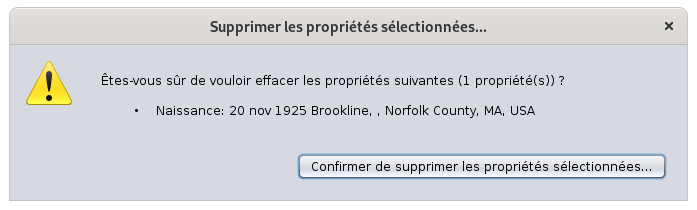](https://docs.ancestris.org/uploads/images/gallery/2020-10/Supprimer-propri%C3%A9t%C3%A9s.png)**C**ette action est définitive. Une fenêtre de validation vous invite par conséquent à confirmer la suppression.
#### Permet de naviguer dans la parenté de l'individu cliqué en sélectionnant directement l'un de ses proches. [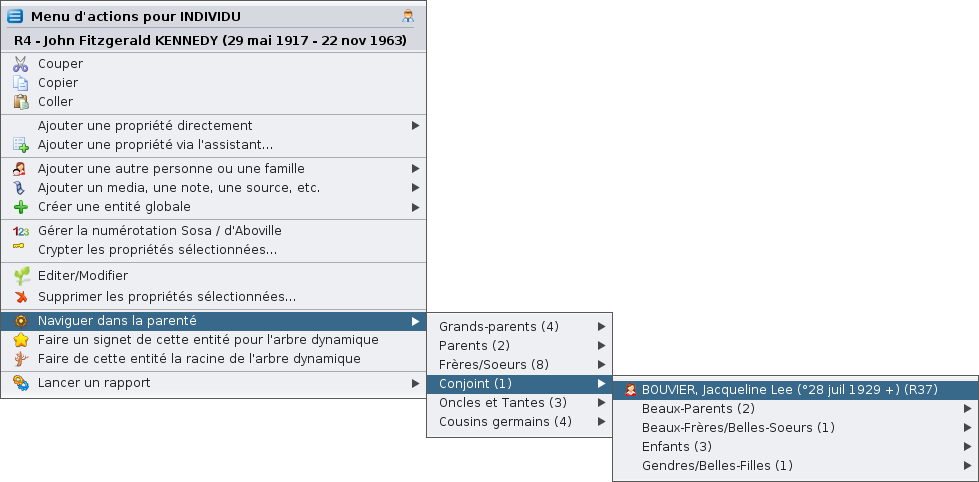](https://docs.ancestris.org/uploads/images/gallery/2020-10/Naviguer-parent%C3%A9.png) #### Faire un signet de cette entité pour l'Arbre dynamique Ce menu a deux possibilités, selon que l'entité a déjà été mise en signet ou non. Si l'entité n'est pas encore mise en signet. [](https://docs.ancestris.org/uploads/images/gallery/2024-04/fr-context-menu-add-bookmark.png) Cette action crée alors un [signet pour l'Arbre dynamique](https://docs.ancestris.org/books/mode-demploi/page/arbre-dynamique#bkmrk-bouton-signets "Arbre dynamique") pour pouvoir ensuite, à partir du menu Signet de l'Arbre dynamique, de directement visualiser dans l'arbre l'individu ou la famille sélectionné par clic-droit. [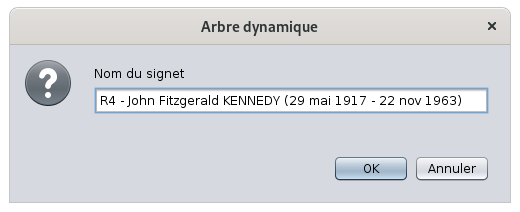](https://docs.ancestris.org/uploads/images/gallery/2020-10/Signet-arbre-dynamique.png) Si l'entité est déjà mise en signet. [](https://docs.ancestris.org/uploads/images/gallery/2024-04/fr-context-menu-remove-bookmark.png) Dans ce cas, l'action supprime le signet de la liste. #### Choisir comme famille préférée pour la vue arbre dynamique Pour l'entité famille uniquement, la définit comme le mariage préféré à afficher dans la vue arbre dynamique. L'action ressemble à ceci lorsque la famille n'est pas encore choisie, et peut donc être choisie : [](https://docs.ancestris.org/uploads/images/gallery/2020-10/Choisir-pr%C3%A9f%C3%A9r%C3%A9e.png) L'action ressemble à ceci lorsque la famille est déjà choisie, et peut donc être désélectionnée : [](https://docs.ancestris.org/uploads/images/gallery/2020-10/Choisir-pr%C3%A9f%C3%A9r%C3%A9e-annuler.png) #### Faire de cette entité la racine de l'Arbre dynamique Permet de reconstruire l'arbre dynamique à partir de l'individu ou la famille sélectionnée par clic droit. #### [](https://docs.ancestris.org/uploads/images/gallery/2026-02/fr-context-menu-file.png) #### Ouvrir... Ouvre le fichier correspondant dans la visionneuse externe par défaut en fonction du type de fichier. Cette action est spécifique aux propriétés FILE. #### Renommer le fichier sur disque... Renomme le fichier sur le disque et met à jour le chemin d'accès en conséquence. [Voir la page correspondante pour plus de détails.](https://docs.ancestris.org/books/mode-demploi/page/visualiser-les-medias#bkmrk-renommer-un-fichier "Renommer un fichier") Cette action est spécifique aux propriétés FILE. #### Montrer l'emplacement de ce lieu sur la carte Ouvre la vue géographique sur l'emplacement sélectionné. Cette action est spécifique aux propriétés PLAC. #### Lancer un rapport Permet de lancer tous les rapports qui ont pour point de départ une entité du type de celle sélectionnée par clic droit. Un certain nombre de sous-menus se déploient au fur et à mesure que vous sélectionnez cet élément de menu. La structure de ces menus suit la structure de la fenêtre [Liste et rapports](https://docs.ancestris.org/books/mode-demploi/page/listes-et-rapports "Listes et rapports"). [](https://docs.ancestris.org/uploads/images/gallery/2020-10/Lancer-rapport.png) #### Inverser les conjoints Permet sur une famille sélectionnée d'inverser mari et épouse si par erreur ils avaient été mal renseignés. #### Photo de l'acte : naissance | mariage | décès | autres Permet d'afficher dans la [visionneuse d'actes](https://docs.ancestris.org/books/mode-demploi/page/relev%C3%A9---saisie-dactes#bkmrk-visionner-un-acte-%C3%A0--1 "Relevé - Saisie d'actes"), la photo de l'acte correspondant au nom de l'événement, sur une entité disposant d'une photo issue d'un relevé d'actes. Cette action n'apparaît que si l'outil [Saisie d'Actes et relevé](https://docs.ancestris.org/books/mode-demploi/page/saisie-dactes-et-releve-A8h "Saisie d'actes et relevé") est installé et pas forcément ouvert.