**Ancestris fonctionne sur toutes les plates-formes macOS, Windows et Linux où tourne Java.** **Si Ancestris ne démarre pas** ou affiche l'écran d'accueil d'Ancestris et s'arrête, c'est le plus souvent en raison d'un problème d'installation de Java.
Pour utiliser Ancestris, il est indispensable d'avoir la configuration technique suivante. - 2 Go de RAM - 200 Mo d'espace disque disponible - Un écran suffisamment grand, 1920 x 1080 minimum recommandé #### Java est un prérequis [Java](https://adoptium.net/ "Aller sur le site pour télécharger Java") doit être installé sur votre ordinateur pour pouvoir utiliser Ancestris.Voir la[ compatibilité des versions](https://docs.ancestris.org/books/mode-demploi/page/compatibilite-de-versions "Compatibilité de versions") pour savoir quelle version de Java est compatible.
La plupart des fonctionnalités d'Ancestris sont compatibles avec les versions de Java indiquées ci-dessus. Pour identifier les versions de Java éventuellement présentes sur votre ordinateur, définir une version par défaut, ou voir comment installer Java, veuillez vous référer à la page d'[Installation de Java](https://docs.ancestris.org/books/mode-demploi/page/installation-de-java "Installation de Java").Pour une installation sur **Windows**, l'installeur automatique de la version stable se charge d'installer Java. Inutile de l'installer spécifiquement si vous n'en avez pas.
#### Note aux utilisateurs macOS Voir la [page de compatibilité des versions](https://docs.ancestris.org/books/mode-demploi/page/compatibilite-de-versions "Compatibilité des versions"). #### Note aux utilisateurs de Chomebook Les chromebook ne permettent pas de lancer Ancestris. La limitation est qu'il n'existe aucune version de Java installable sur un Chromebook et permettant de lancer une application. - Si vous avez la possibilité d'installer Linux à la place de l'OS Chromebook, vous pourrez installer et utiliser Ancestris. - Vous pouvez aussi essayer ce genre de manipulations pour activer l'environnement de développement Linux : [https://www.youtube.com/watch?v=P9PYMkAQNhk](https://www.youtube.com/watch?v=P9PYMkAQNhk). Cela active une console Linux qui devrait vous permettre d'installer Java et lancer Ancestris. ## InstallationSi vous avez besoin de suivre l'installation détaillée, nous vous proposons aussi ces guides pas-à-pas. Veuillez vous référer à celui de votre système. ✔ [Installation pas à pas sur macOS](https://docs.ancestris.org/books/mode-demploi/page/installation-pas-%C3%A0-pas-sur-macos-093 "Installation pas-à-pas sur MacOS") ✔ [Installation pas à pas de la version stable sur Windows](https://docs.ancestris.org/books/mode-demploi/page/installation-pas-%C3%A0-pas-version-10-sur-windows "Installation pas à pas de la version stable sur Windows") ✔ [Installation pas à pas de la version quotidienne sur Windows](https://docs.ancestris.org/books/mode-demploi/page/installation-pas-%C3%A0-pas-version-11-sur-windows "Installation pas à pas de la version de développement sur Windows") ✔ [**Installation pas-à-pas sur Linux**](https://docs.ancestris.org/books/mode-demploi/page/installation-pas-a-pas-sur-linux "Installation pas-à-pas sur Linux")
Ce qui suit est la description générale de l'installation. à laquelle nous avons ajouté des liens en cas de problème et pour configurer les paramètres de lancement. ## Téléchargez Ancestris Ancestris se télécharge gratuitement depuis le site [ https://www.ancestris.org](https://www.ancestris.org "Aller sur le site officiel d'Ancestris") via le menu TELECHARGER. [](https://www.ancestris.org "Ancestris site") ## Choisissez votre version d'Ancestris Deux versions sont disponibles. - Choisissez la **version stable si vous recherchez la stabilité d’utilisation** et ne souhaitez pas bénéficier des dernières avancées. - Choisissez la **version quotidienne si vous souhaitez bénéficier des dernières avancées**.Chaque version fonctionne sur tous les ordinateurs et tous les systèmes d'exploitation permettant de faire tourner Java.
Chaque version fonctionne pour toutes les langues traduites.
Chaque version est complète et permet un usage illimité.
## Téléchargez Ancestris Ceci est la section de téléchargement d'Ancestris sur le site. [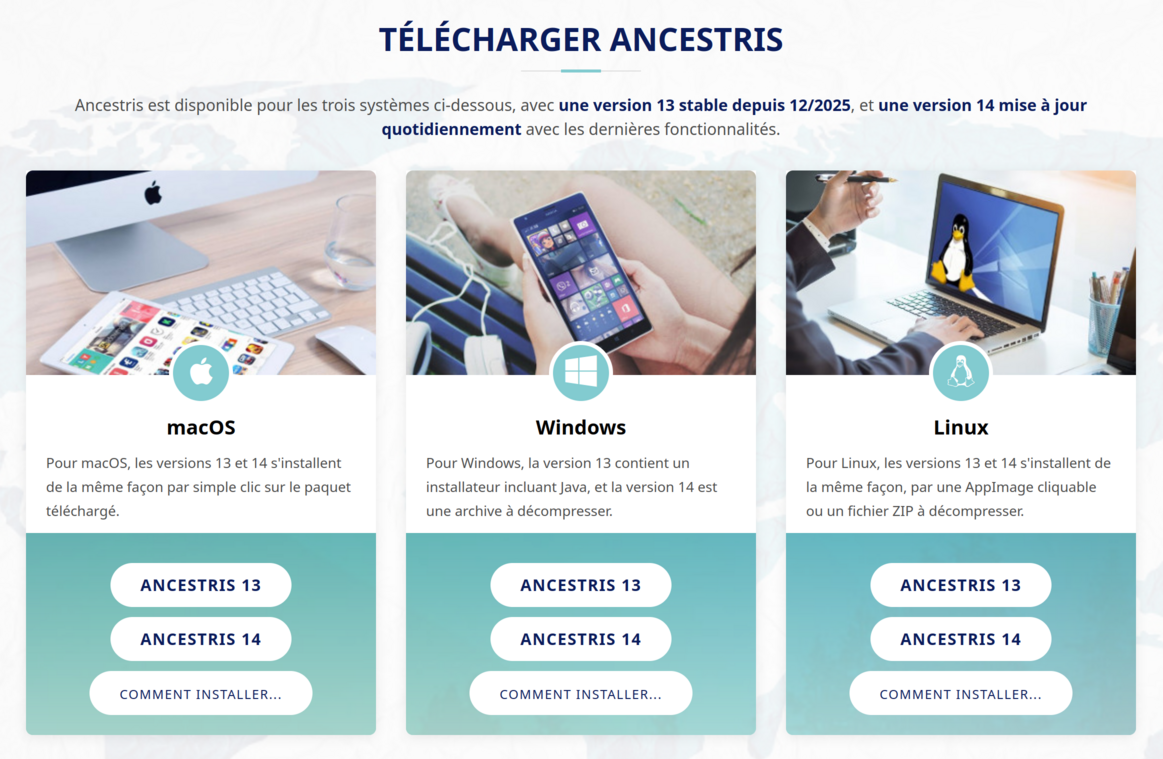](https://www.ancestris.org/index.html#about) - Cliquez sur le bouton correspondant à la version choisie qui correspond à votre système d'exploitation. - **macOS**. Un fichier pkg sera téléchargé. - **Windows**. Un fichier exe ou zip sera téléchargé selon la version d'Ancestris. - **Linux**. En passant la souris sur les boutons, un menu déroulant apparaît pour télécharger soit un fichier AppImage, soit un fichier ZIP. - Le fichier à télécharger est un fichier spécifique du système d'exploitation choisi. - Choisissez d'enregistrer ce fichier. - Cliquez sur OK. - Le téléchargement dure quelques minutes et permet d'obtenir un fichier d'une taille de l'ordre de 95 Mo ou 131 Mo pour l'exécutable Windows. ## Choisissez le répertoire Ancestris Le fichier obtenu lors du téléchargement est placé par défaut dans votre répertoire `Téléchargements` et son emplacement est accessible via la fenêtre de téléchargement de votre navigateur. Vous pouvez alors déplacer ce fichier dans le répertoire de votre choix. La plateforme logicielle utilisée par Ancestris est Netbeans. De ce fait les accents dans le chemin d'installation sont interdits. Sur macOS, la version stable s'installe par défaut dans /Applications. ## Démarrez Ancestris La façon de démarrer Ancestris dépend de la version téléchargée. Les fichiers d'Ancestris se trouvent alors dans le dossier `ancestris` obtenu. Consultez la page [Fichiers applicatifs et fichiers des paramètres utilisateurs](https://docs.ancestris.org/books/mode-demploi/page/fichiers-applicatifs-et-fichiers-des-param%C3%A8tres-utilisateurs "Fichiers applicatifs et fichiers des paramètres utilisateurs") pour avoir le détail des fichiers de ce répertoire.**Pour démarrer Ancestris**, exécuter le fichier correspondant à votre système d'exploitation.
- **macOS** : il suffit de cliquer sur le package téléchargé pour installer Ancestris dans le répertoire /Applications. Ensuite il faut lancer l'application à partir du menu des applications. - **Windows** : pour la version stable, il suffit de double-cliquer sur l'installeur `AncestrisSetup.exe`. Le programme d'installation vous guidera dans l'installation du logiciel et la création des raccourcis Windows. Pour la version quotidienne, lancer le programme ancestris64.exe qui se trouve dans le répertoire bin. - **Linux** : il suffit de cliquer sur le fichier AppImage pour lancer Ancestris, ou bien, si vous avez téléchargé le fichier ZIP, de le décompresser puis de lancer le script `ancestris` qui se trouve dans le répertoire bin. Quelle que soit la version utilisée, dès que vous aurez lancé Ancestris, vous verrez ceci. [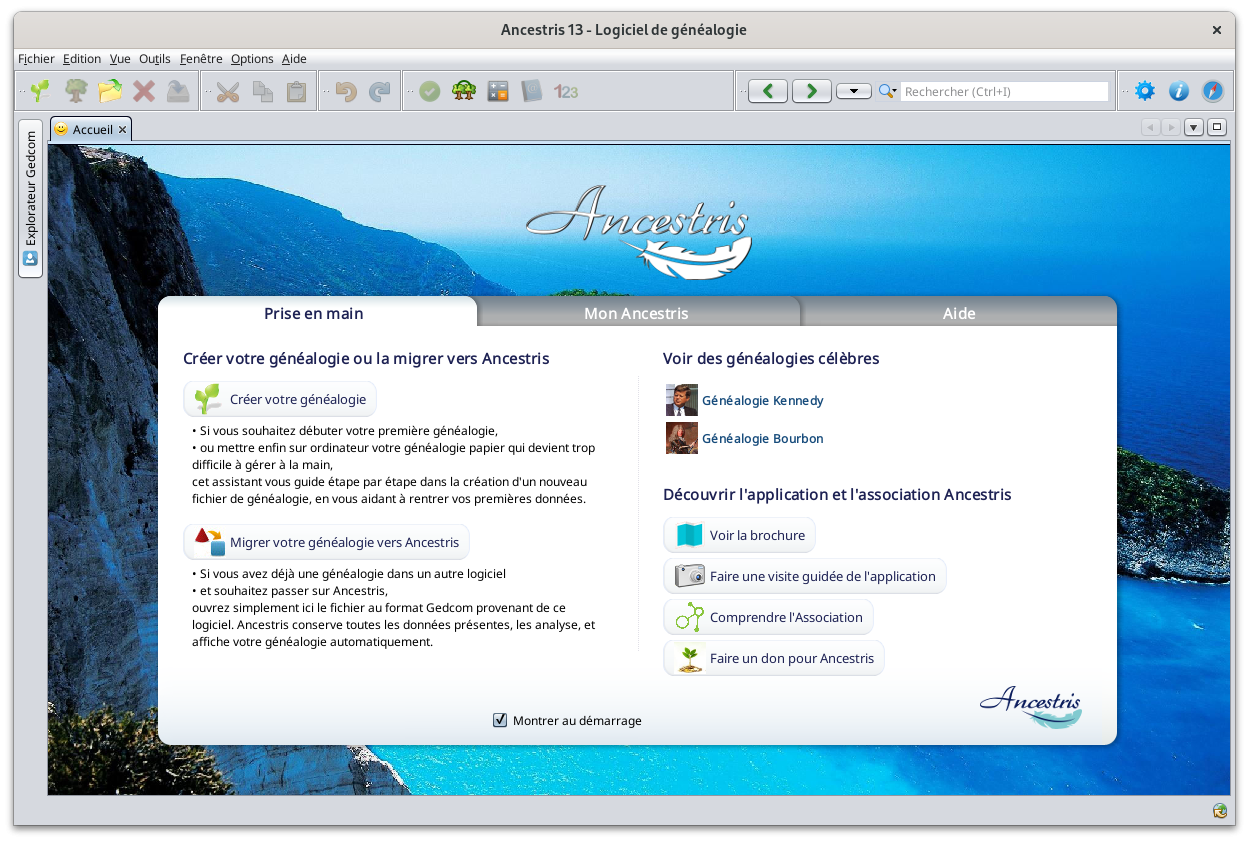](https://docs.ancestris.org/uploads/images/gallery/2024-06/fr-ancestris.png) ## DépannageSi vous avez besoin des détails précis de l'installation, nous vous proposons aussi des guides pas-à-pas. Veuillez vous référer à celui de votre système. ✔ [Installation pas à pas sur macOS](https://docs.ancestris.org/books/mode-demploi/page/installation-pas-%C3%A0-pas-sur-macos-093 "Installation pas-à-pas sur MacOS") ✔ [Installation pas à pas de la version stable sur Windows](https://docs.ancestris.org/books/mode-demploi/page/installation-pas-%C3%A0-pas-version-10-sur-windows "Installation pas à pas de la version stable sur Windows") ✔ [Installation pas à pas de la version quotidienne sur Windows](https://docs.ancestris.org/books/mode-demploi/page/installation-pas-%C3%A0-pas-version-11-sur-windows "Installation pas à pas de la version de développement sur Windows") [**✔ Installation pas-à-pas sur Linux**](https://docs.ancestris.org/books/mode-demploi/page/installation-pas-a-pas-sur-linux "Installation pas-à-pas sur Linux")
**Si Ancestris ne se lance pas**, ou si le signe Ancestris apparaît puis disparaît, c'est que le souci vient de votre installation Java. Soit Java n'est pas installé ou Ancestris ne le trouve pas ou trouve une version incompatible ou trouve une version non fonctionnelle. Veuillez dans ce cas vérifier [la page d'Installation de Java](https://docs.ancestris.org/books/mode-demploi/page/installation-de-java "Installation de Java") pour vous aider.
## Personnalisation ### Icône de lancement**Si vous avez besoin de personnaliser une icône pour lancer Ancestris**, veuillez vérifier dans la documentation de votre système d'exploitation et utilisez le fichier image ancestris.gif fourni dans les fichiers applicatifs. Pour macOS, il suffit d'épingler l'application une fois lancée. Voir [l'Installation pas-à-pas sur macOS](https://docs.ancestris.org/books/mode-demploi/page/installation-pas-%C3%A0-pas-sur-macos-093 "Installation pas-à-pas sur MacOS"). Pour Windows, il suffit de faire un clic-droit et de choisir 'raccourci' puis de changer l'icône du raccourci par un nouveau clic-droit dessus. Voir la section du guide d'[Installation pas à pas de la version quotidienne sur Windows](https://docs.ancestris.org/books/mode-demploi/page/installation-pas-%C3%A0-pas-sur-windows#bkmrk-4%2F6---add-an-ancestr "Installation pas à pas de la version de développement sur Windows"). Pour Linux, la procédure dépend de votre distribution et elles ne sont pas explicitées ici.
### Paramètres de lancement**Vous pouvez personnaliser les paramètres de lancement d'Ancestris, telle que l'allocation mémoire** par exemple. Si vous souhaitez en savoir plus, consultez la page des [Paramètres de lancement](https://docs.ancestris.org/books/mode-demploi/page/param%C3%A8tres-de-lancement "Paramètres de lancement").
### Paramètres utilisateursSi vous voulez savoir où sont les paramètres utilisateurs, consultez la page [Fichiers applicatifs et fichiers des paramètres utilisateurs](https://docs.ancestris.org/books/mode-demploi/page/fichiers-applicatifs-et-fichiers-des-param%C3%A8tres-utilisateurs "Fichiers applicatifs et fichiers des paramètres utilisateurs").