**Préambule 1**: l'installateur de la version stable installe automatiquement Java. [Voir les versions sur la compatibilité des versions](https://docs.ancestris.org/books/mode-demploi/page/compatibilite-de-versions "Compatibilité de versions").
**Préambule 2** : si vous avez déjà la version stable précédente installée: - Désinstaller la version existante déjà installée - Désinstallez les versions de Java éventuellement installées - Lancez l'installateur de la nouvelle version stable.
## Installer Ancestris version stable Suivez les instructions ci-dessous. ##### 1/4 - Téléchargez Ancestris - Allez sur [https://www.ancestris.org](https://www.ancestris.org) - Cliquez sur 'TELECHARGER' dans le menu - Cliquez sur le bouton 'Ancestris 13' dans le panneau 'WINDOWS' - La durée de téléchargement est de 3 à 4 minutes et le fichier fait environ 131 Mo. [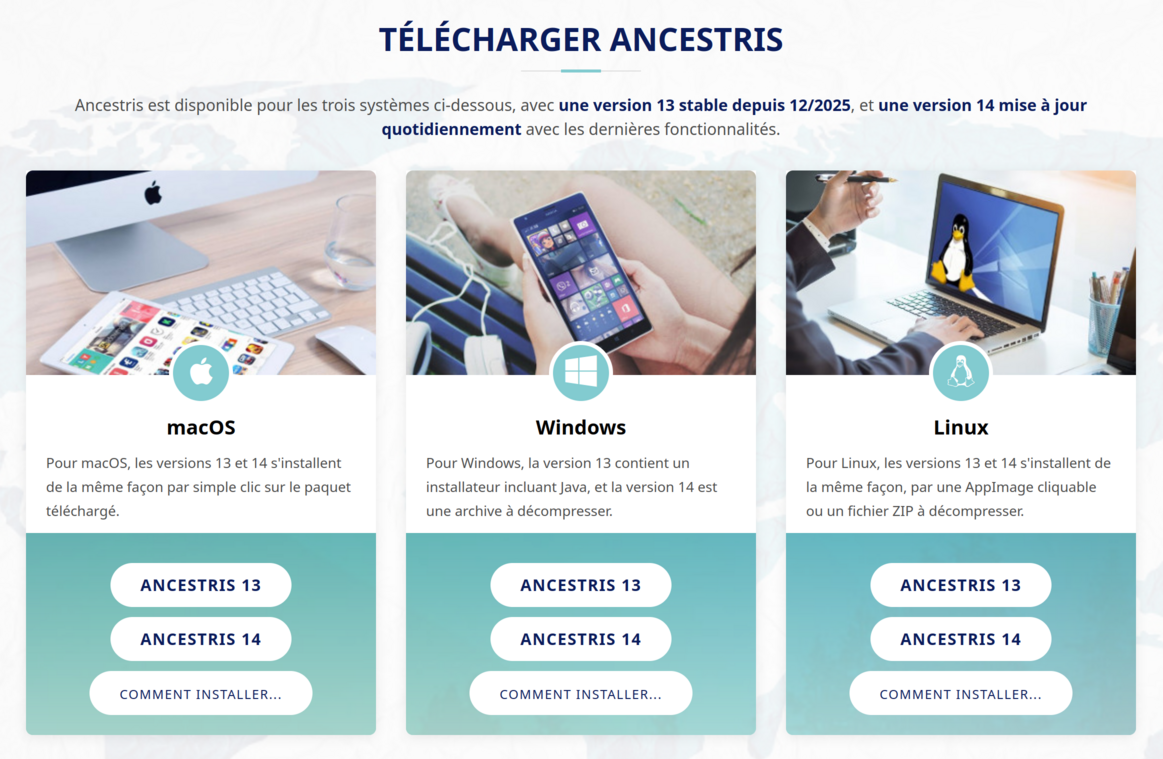](https://docs.ancestris.org/uploads/images/gallery/2025-11/fr-install-download.png)Si votre navigateur vous empêche le téléchargement, vous pouvez passer outre en suivant la procédure en bas de page
##### 2/4 - Double-cliquez sur le fichier téléchargé - Ancestris 12 bénéficie d'un installeur Windows. [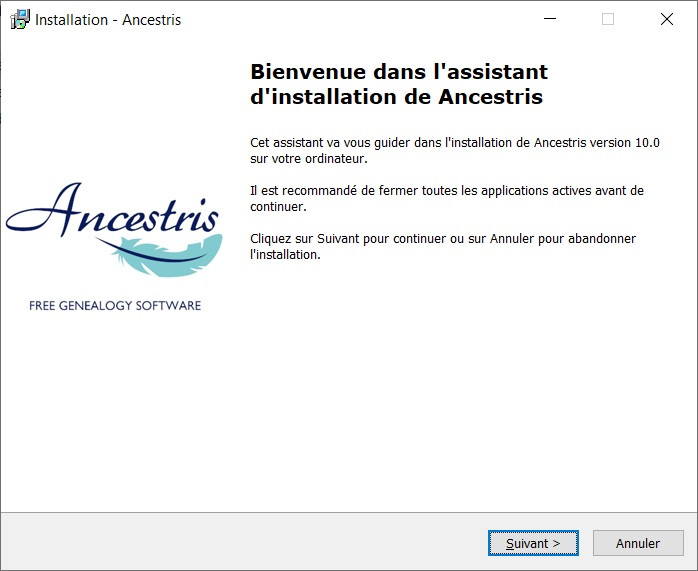](https://docs.ancestris.org/uploads/images/gallery/2020-07/Ancestris10Setup-02.jpg) - Appuyez sur **Suivant** [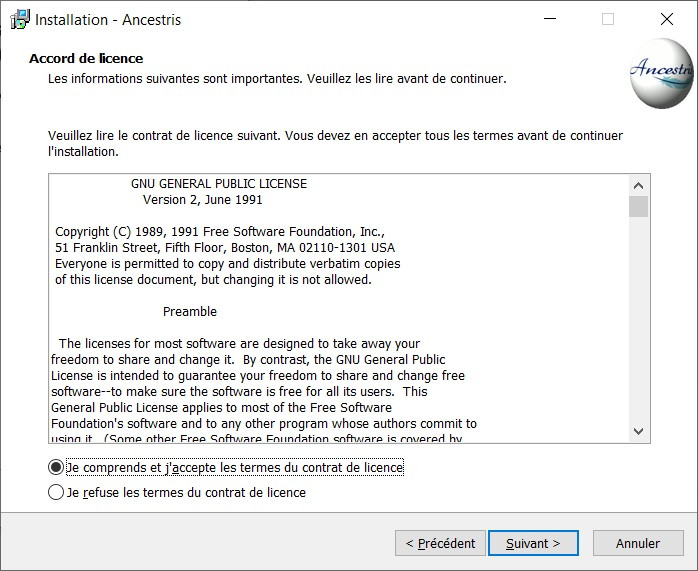](https://docs.ancestris.org/uploads/images/gallery/2020-07/Ancestris10Setup-03.jpg) - Acceptez la licence et cliquez sur **Suivant** [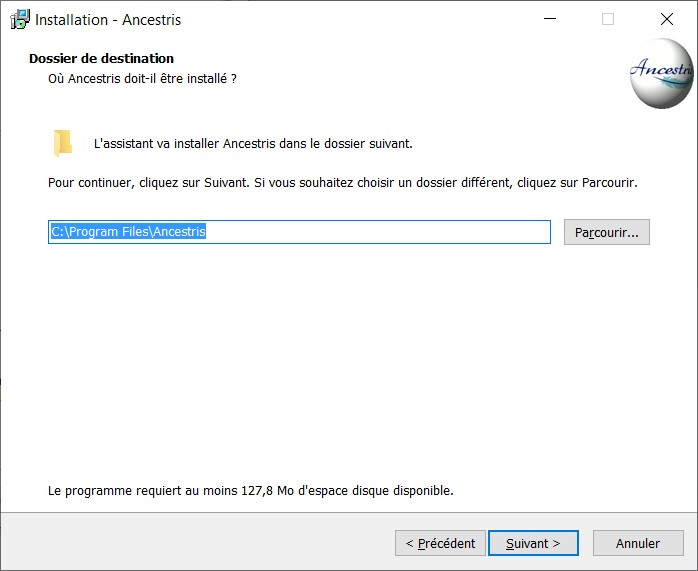](https://docs.ancestris.org/uploads/images/gallery/2020-07/Ancestris10Setup-04.jpg) - Sélectionnez le répertoire d'installation.Le chemin ne doit pas avoir d'accents.
- Appuyez ensuite sur **Suivant** [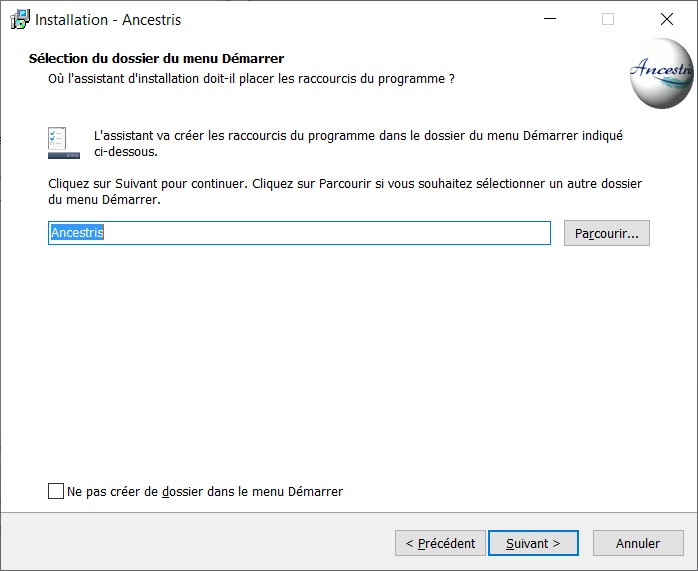](https://docs.ancestris.org/uploads/images/gallery/2020-07/Ancestris10Setup-05.jpg) - Définissez le nom du raccourci dans le menu "Démarrer". - Vous pouvez aussi ne pas créer de raccourcis dans le menu en cochant la case en bas de l'écran. - Ensuite cliquez sur **Suivant** [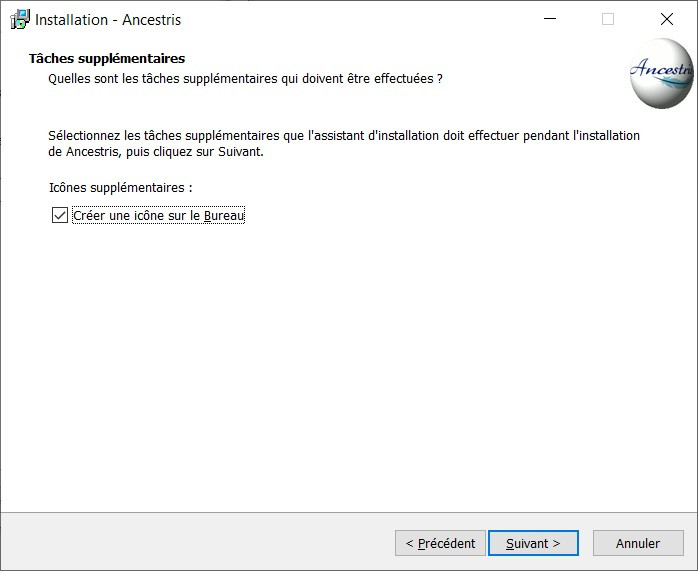](https://docs.ancestris.org/uploads/images/gallery/2020-07/Ancestris10Setup-06.jpg) - Sélectionner la case pour créer un raccourci sur le bureau. - Ensuite cliquez sur **Suivant** [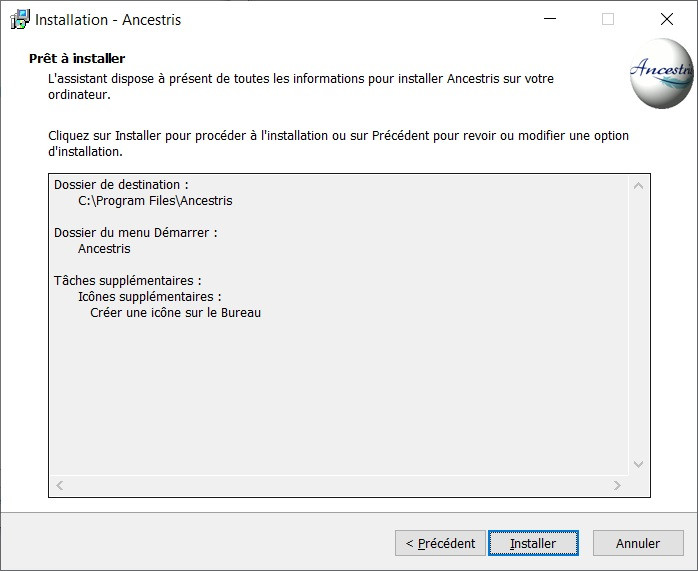](https://docs.ancestris.org/uploads/images/gallery/2020-07/Ancestris10Setup-07.jpg) - Cliquez sur **Installer** [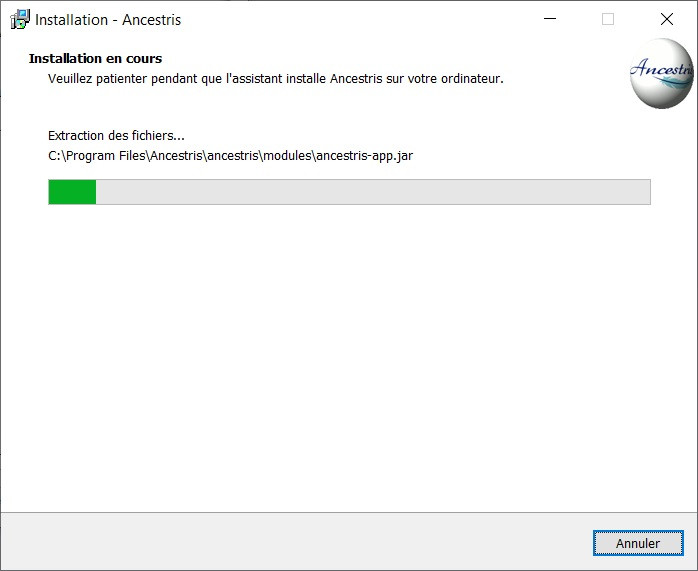](https://docs.ancestris.org/uploads/images/gallery/2020-07/Ancestris10Setup-08.jpg) - Le processus d'installation se déroule. [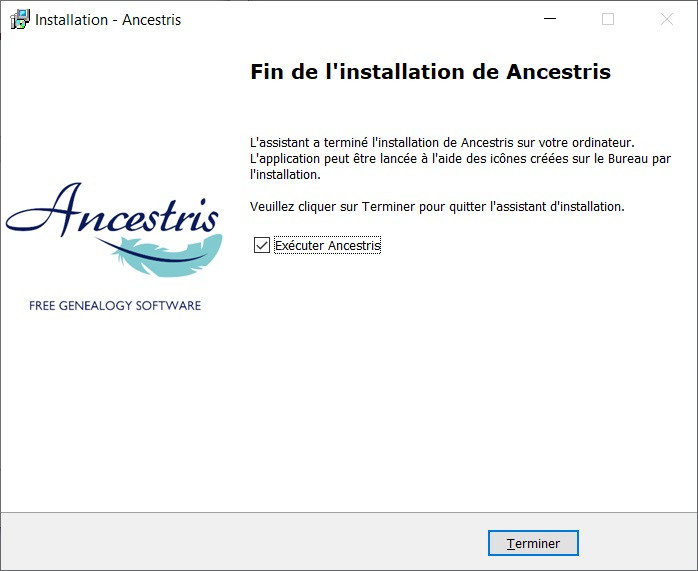](https://docs.ancestris.org/uploads/images/gallery/2020-07/Ancestris10Setup-09.jpg) - Vous pouvez lancer directement l'application en cochant la case "Exécuter Ancestris" ##### 3/4 - Cliquez sur le raccourci et Ancestris démarre.  ##### 4/4 - La page d'Accueil apparaît alors. Vous êtes maintenant prêt à utiliser Ancestris. [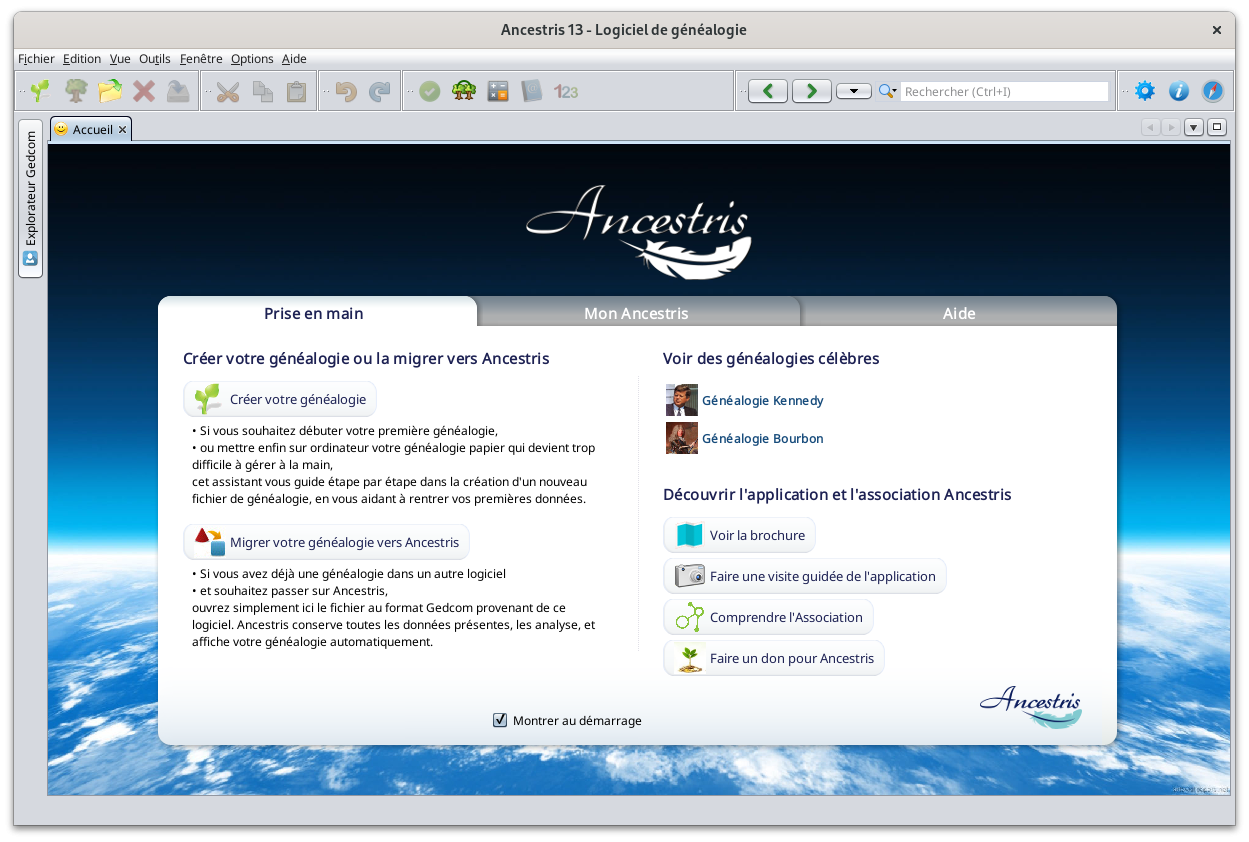](https://docs.ancestris.org/uploads/images/gallery/2024-06/fr-accueil.png) #### Annexe : Débloquer le téléchargement avec Edge ou Chrome 1\. Cliquez sur les trois points : [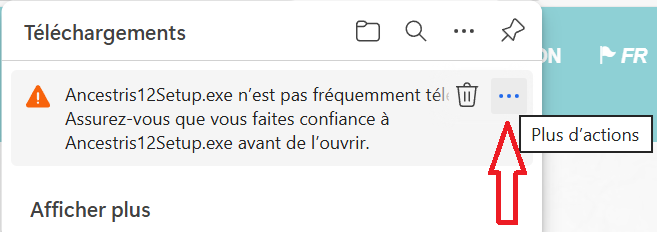](https://docs.ancestris.org/uploads/images/gallery/2025-11/ance-tele-01.png) 2\. Choisissez "Conserver" [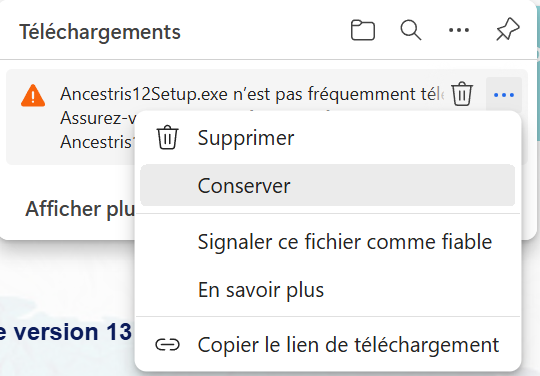](https://docs.ancestris.org/uploads/images/gallery/2025-11/ance-tele-02.png) Vous pouvez aussi cliquer sur "Signaler ce fichier comme fiable" pour nous aider à éliminer cette alerte. 3\. Cliquez sur la flèche à côté du bouton "Supprimer" et sélectionnez "Conserver quand même" [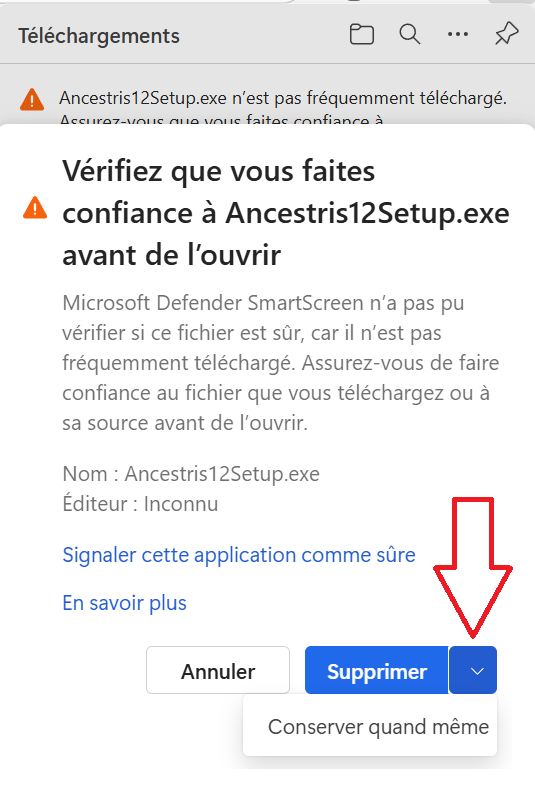](https://docs.ancestris.org/uploads/images/gallery/2025-11/ance-tele-03.png) 4\. Vous pouvez utiliser le fichier téléchargé.