# Installation de Java

<p class="callout warning">Ancestris est compatible avec les versions de Java indiquées dans **la [page de compatibilité des versions](https://docs.ancestris.org/books/mode-demploi/page/compatibilite-de-versions "Compatibilité de versions")**.</p>

<p class="callout info">**Si Ancestris ne démarre pas,** ou affiche l'écran de démarrage d'Ancestris et puis s'arrête, c'est généralement lié à un problème avec l'installation de Java. Soit Java <span style="text-decoration: underline;">n'est pas installé</span>, soit <span style="text-decoration: underline;">Ancestris ne le trouve pas</span> ou <span style="text-decoration: underline;">trouve une version incompatible</span> ou <span style="text-decoration: underline;">trouve une version détériorée</span>.</p>

<p class="callout success">Les sections suivantes proposent une méthode étape par étape pour s'assurer qu'Ancestris utilise une version Java valide.</p>

###   


## Principe général

- **Ancestris fonctionne avec les versions de Java indiquées en haut de cette page**. 
    - Ancestris a été testé et fonctionne sur les versions LTS (Long Term Support).
    - Nous ne vérifions pas sur les versions Short Term qui sont obsolètes rapidement et non téléchargeables après 18 mois mais des utilisateurs nous indiquent qu'Ancestris fonctionne aussi en version intermédiaire.
    - Ancestris est compilé avec une version long terme assez ancienne pour une meilleure compatibilité avec le plus grand nombre d'utilisateurs.

- Si une version fonctionnelle de Java est disponible sur votre système, **Ancestris la trouvera sans avoir à configurer quoi que ce soit**.
- Sinon, vous pouvez **[installer Java](#bkmrk-install-java)** depuis n'importe quel fournisseur**.** Nos utilisateurs sont plus à l'aise avec [Adoptium](https://adoptium.net/ "Adoptium").
- Pour savoir si Java est installé sur votre système, [suivez ces instructions](#bkmrk-identify-which-java-).
- Si Ancestris ne démarre pas alors que Java est installé, veuillez consulter la [section Dépannage](#bkmrk-d%C3%A9pannage).
- Plusieurs versions de Java peuvent être installées sur votre système. Pour indiquer à Ancestris laquelle utiliser, vous devrez 
    - soit mettre à jour le fichier de configuration d'Ancestris. Pour cela, [suivez ces instructions](#bkmrk-identify-which-java--0).
    - soit changer la version de Java par défaut. Pour cela, [suivez ces instructions](#bkmrk-la-proc%C3%A9dure-d%C3%A9pend-).

## Installation de Java

<p class="callout info">Une façon simple de récupérer une version de java est de la télécharger à partir de [Adoptium.net](https://adoptium.net/ "Versions officielles de Java depuis Adoptium.net")  
  
- Sur **macOS** et sur **Windows**, Adoptum propose des paquets installables qu'il suffit de lancer.  
- Sur **Linux**, il peut être plus simple de faire l'installation en ligne de commande.  
 Par exemple sur Ubuntu, ce serait "`sudo apt install openjdk-21-jdk`" si on veut installer la version 21.</p>

Si Java n'est pas installé ou si vous souhaitez obtenir la dernière version ou une version spécifique de Java, il vous suffit de la télécharger à partir du site ci-dessus.

<p class="callout success">Si vous utilisez **Windows**, à l'installation de Java avec Adoptium, cochez l'installation des clés de registre Javasoft  
  
[![adoptium_install.png](https://docs.ancestris.org/uploads/images/gallery/2025-11/scaled-1680-/adoptium-install.png)](https://docs.ancestris.org/uploads/images/gallery/2025-11/adoptium-install.png)  
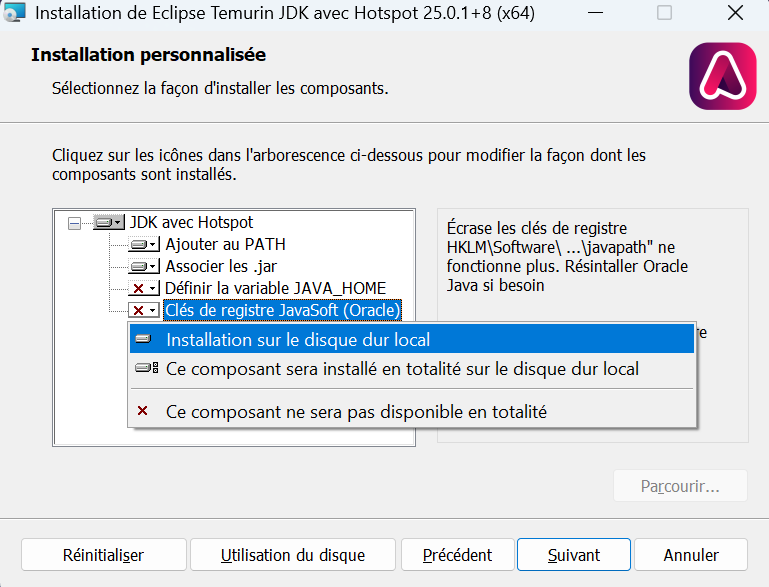
Cela permet aux programmes de reconnaître l'installation de Java.</p>

<p class="callout success">Si vous utilisez **Linux**, une façon simple est de taper la commande suivante dans un terminal :   
`<span style="background: transparent;"><span style="font-family: DejaVu Sans, sans-serif;"><span style="font-size: medium;">sudo apt install openjdk-17-j</span></span><span style="font-family: DejaVu Sans, sans-serif;"><span style="font-size: medium;">dk<br></br></span></span></span>`( remplacer le numéro de version 17 par la version que vous voulez installer)</p>


- - -

## Savoir si Java est déjà installé

Si vous ne savez pas si Java est installé sur votre ordinateur, ou bien quelle version est installée, veuillez ouvrir un terminal et tapez la commande ci-dessous.

```
java -version
```

- **Si vous voyez un message d'erreur** en retour, c'est que Java n'est pas installé sur votre système. Ancestris ne peut pas fonctionner dans ce cas. Veuillez suivre la [section Installer Java](#bkmrk-install-java "Installer Java") ci-dessous.
- **Si vous voyez les lignes suivantes,** cela signifie que Java est installé avec la version indiquée et que c'est celle utilisée par défaut par Ancestris, à moins que vous n'ayez configuré Ancestris pour en prendre une autre.

```
java version "1.8.0_251"
Java(TM) SE Runtime Environment (build 1.8.0_251-b08)
Java HotSpot(TM) 64-Bit Server VM (build 25.251-b08, mixed mode)
```

D'après l'affichage ci-dessus, vous pouvez voir que la version installée et positionnée par défaut est la version 1.8, aussi appelée version 8.

<p class="callout success">Si vous voyez une version Java comme dans l'exemple ci-dessus, et que vous êtes satisfait d'utiliser cette version, vous pouvez ignorer le reste de cette page. </p>

## Dépannage

Si Ancestris ne démarre pas, c'est que soit <span style="text-decoration: underline;">Ancestris ne trouve pas Java</span>, soit <span style="text-decoration: underline;">trouve une version incompatible,</span> soit <span style="text-decoration: underline;">trouve une version détériorée</span>.

Qu'une seule version de Java soient installées sur votre système ou plusieurs, vous devrez alors [vérifier et éventuellement mettre à jour le fichier de configuration](#bkmrk-identify-which-java--0) pour indiquer à Ancestris où trouver Java.

Plutôt que de modifier le fichier de configuration d'Ancestris, et si plusieurs versions de Java sont disponibles sur votre système, une alternative est de [modifier la version de Java par défaut](#bkmrk-la-proc%C3%A9dure-d%C3%A9pend-).

- La version de Java par défaut est celle qui apparaît lorsque vous tapez `java -version` comme indiqué dans la section ci-dessus. C'est celle qu'Ancestris utilisera si le fichier de configuration d'Ancestris n'existe pas ou n'indique pas où trouver Java.

##### En cas de doute, lancez Ancestris manuellement à partir d'une fenêtre de terminal et envoyez-nous la trace qui s'affiche à l'écran.

Quel que soit le système d'exploitation que vous utilisez, ouvrez une fenêtre de terminal

- Allez dans le répertoire de l'application appelé `ancestris/bin`
- Lancez Ancestris manuellement  
    
    - en tapant `./ancestris` depuis macOS ou Linux,
    - en tapant `ancestris.exe` ou `ancestris64.exe` depuis Windows
- La fenêtre du terminal affiche ce qu'il fait
- Envoyez-nous cet affichage

## Mettre à jour le fichier de configuration Ancestris

<p class="callout info">Vous ne devez vous préoccuper de ce qui est détaillé ci-dessous que si Java est installé et qu'Ancestris ne démarre pas.</p>

Vous devez mettre à jour le [fichier de configuration Ancestris](https://docs.ancestris.org/books/mode-demploi/page/fichiers-applicatifs-et-fichiers-des-param%C3%A8tres-utilisateurs "Fichiers applicatifs et fichiers des paramètres utilisateurs") pour indiquer à Ancestris où trouver Java si Ancestris ne le trouve pas tout seul.

Le principe est le suivant :

- S'il existe un fichier de configuration qui inclut un paramètre **jdkhome** indiquant où trouver Java, Ancestris utilisera la version de java correspondante.
- Sinon, Ancestris utilisera la version de Java par défaut indiquée dans la section au-dessus.

<p class="callout danger">{{@9#bkmrk-ancestris-utilise-de}}</p>

Cliquez ici pour savoir où trouver le fichier de configuration en fonction de votre système.

### Le chemin d'accès à Java dans le fichier de configuration

Donc ouvrez le fichier de configuration avec un éditeur de texte normal.

**1. Repérez la ligne qui définit `default_options`**

Cette ligne ressemble à ceci:

`default_options="--branding ancestris -J-Xms96m -J-Xmx1g --laf javax.swing.plaf.nimbus.NimbusLookAndFeel"`

Si l'une des options dans cette ligne inclut `--jdkhome="/chemin/vers/java`, assurez-vous que le chemin indiqué dans cette définition est celui de la version java que vous souhaitez utiliser.

Si elle n'inclut pas l'option en question, recherchez jdkhome ailleurs..

**2. Repérez la ligne qui définit `jdkhome`**

Si cette ligne existe, elle doit ressembler à `jdkhome="/chemin/vers/java"`. Assurez-vous , que le chemin indiqué dans cette définition est celui de la version java que vous souhaitez utiliser.

Si la ligne début par "#", signe d'une ligne de commentaire, Ancestris l'ignorera et par conséquent, ne tiendra pas compte du paramètre jdkhome indiqué.

Si Ancestris ne démarre pas, il se peut que le nom du dossier donné par jdkhome soit mal orthographié ou qu'il pointe vers une version incorrecte de Java.

Quel que soit votre système d'exploitation, si la version de java à utiliser pour Ancestris est différente de celle activée par défaut sur votre système, il faut modifier la ligne jdkhome comme ceci:

```
jdkhome="/chemin/vers/jdk"
```

### Cas de macOS

Pour macOS, si par exemple Java 18 et Java 17 sont installés sur votre Mac et que vous souhaitez forcer l'utilisation de Java 17 pour Ancestris, la manipulation complète pour forcer la version de Java serait la suivante :

- **Modifiez le fichier de configuration de l'utilisateur d'Ancestris s'il existe :**
    
    
    - Le fichier est `/Users/<yourname>/Library/Application Support/ancestris/<version ou trunk>/etc/ancestris.conf`.
    - Remplacez &lt;votre nom&gt; par le nom que vous utilisez sur votre Mac
    - Remplacez &lt;version ou trunk&gt; par le numéro de version d'Ancestris que vous utilisez : la version stable et officielle actuelle est un numéro : 11 par exemple ; la version quotidienne est appelée 'trunk'.
    - Pour voir le dossier Library dans le Finder, vous devez appuyer sur Command+J. Il est caché par défaut
        
        Traduit avec DeepL.com (version gratuite)
- <div>**Si le fichier de configuration utilisateur n'existe pas**, parce que vous n'avez pas encore utilisé Ancestris par exemple, éditez alors le fichier de configuration d'Ancestris de l'application   
    `/Applications/Ancestris.app/Contents/Resources/ancestris/etc/ancestris.conf`</div>
- <div>**Repérez la ligne** `#jdkhome="/chemin/vers/java"` et supprimer le caractère # du début de ligne pour dé-commenter cette ligne et pour qu'Ancestris en tienne compte.</div>
- **Remplacer la par**, en supposant que témurin 17 soit la version de java à forcer :

```
jdkhome="/Library/Java/JavaVirtualMachines/temurin-17.jdk/Contents/Home"
```

<div id="bkmrk--6"></div>- Sauvegardez le fichier ancestris.conf ainsi modifié et vérifiez qu'il s'est bien sauvegardé.
- Relancez Ancestris.

### Cas de Windows et Linux

Pour Windows ou Linux par exemple, si l'exécutable java est /usr/java/jdk1.8.0\_291-amd64/bin/java, alors vous devez indiquer

```
jdkhome="/usr/java/jdk1.8.0_291-amd64/"
```

Note: vous devez exclure /bin/java de la description du chemin.

## Définir la version par défaut de Java

Si plusieurs versions sont disponibles sur votre système et que vous devez permuter les versions de Java pour qu'Ancestris utilise la version par défaut, la procédure de permutation dépend de votre système d'exploitation.

- [Sur macOS](#bkmrk-d%C3%A9finir-la-version-p "Utiliser plusieurs versions de Java sur MacOS")
- [Sur Windows](#bkmrk-d%C3%A9finir-la-version-p-0 "Utiliser plusieurs versions de Java sur Windows")
- [Sur Linux](#bkmrk-d%C3%A9finir-la-version-p-1 "Utiliser plusieurs versions de Java sur Linux")

### Permuter la version par défaut sur macOS

Pour permuter entre différentes versions de Java pour indiquer laquelle doit être celle par défaut, ouvrez un terminal et suivez les instructions ci-dessous.

Dans l'exemple suivant, les instructions permettent de définir la version 8 comme version par défaut tout en gardant la version 10 sur votre ordinateur.

**1/6 - Vérifiez quelle version de java est utilisée par défaut**

```
java -version
```

[![macos_java-vers10.jpg](https://docs.ancestris.org/uploads/images/gallery/2019-09/scaled-1680-/macos_java-vers10.jpg)](https://docs.ancestris.org/uploads/images/gallery/2019-09/macos_java-vers10.jpg)

On voit que la version 10 est celle définie par défaut. Il faut la version 1.8 (i.e. 8) ou 11 pour Ancestris.

**2/6 - Vérifiez quelles versions de java sont installées et regardez si la version 1.8 ou 11 est bien parmi elles**

```
/usr/libexec/java_home -V
```

[![macos_java-versused.jpg](https://docs.ancestris.org/uploads/images/gallery/2019-09/scaled-1680-/macos_java-versused.jpg)](https://docs.ancestris.org/uploads/images/gallery/2019-09/macos_java-versused.jpg)

On voit que les versions 10 et 1.8 sont les deux versions installées.

Si ce n'était pas le cas, il vous faudrait [installer la version 8 selon les instructions ci-dessus](#bkmrk-install-java "Installation de Java").

**3/6 - Ajoutez les paramètres qui définissent par défaut la version de java 1.8 dans votre profil**

```
echo 'export JAVA_HOME=`/usr/libexec/java_home -v 1.8`' >>~/.bash_profile
echo 'export jdkhome=`/usr/libexec/java_home -v 1.8`' >>~/.bash_profile
```

La première ligne définit la version de java à utiliser pour les commandes dans la console (JAVA\_HOME, en majuscule).

La seconde définit la version de java à utiliser pour Ancestris (jdkhome, en minuscule).

Ici, on définit la version 1.8 pour les deux utilisations (console et Ancestris).

**4/6 - Fermez le terminal**

```
Exit
```

**5/6 - Ouvrez de nouveau le terminal et vérifiez que la version utilisée a bien changé**

```
java version
```

[![macos_java-vers8.jpg](https://docs.ancestris.org/uploads/images/gallery/2019-09/scaled-1680-/macos_java-vers8.jpg)](https://docs.ancestris.org/uploads/images/gallery/2019-09/macos_java-vers8.jpg)

OK, c'est bon. On voit que la version 1.8 est utilisée.

**6/6 - Redémarrer Ancestris dans un terminal**

Quand Ancestris démarre dans un terminal , vous pouvez voir la barre de titre de la fenêtre qui indique la version de Java utilisée par Ancestris.

### Permuter la version par défaut sur Windows

Il vous faut créer un fichier BAT par version de Java que vous voulez conserver.

Vous devez créer les fichiers ci-dessous avec votre éditeur préféré et les placer dans un répertoire accessible depuis votre PATH.

**JAVA8.BAT**

```
@echo off
echo Setting JAVA_HOME
set JAVA_HOME=C:\Program Files\Java\jdk1.8.0_12
echo setting PATH
set PATH=C:\Program Files\Java\jdk1.8.0_12\bin;%PATH%
echo Display java version
java -version
```

**JAVA10.BAT**

```
@echo off
echo Setting JAVA_HOME
set JAVA_HOME=C:\Program Files\Java\jdk1.10.0_11
echo setting PATH
set PATH=C:\Program Files\Java\jdk1.10.0_11\bin;%PATH%
echo Display java version
java -version
```

 En écrivant ces fichiers, assurez-vous de spécifier les bons noms de fichiers java pour les lignes JAVA\_HOME ci-dessus, selon votre installation de java.

Quand vous voudrez alterner de version Java, il vous suffira de lancer le fichier BAT correspondant : JAVA8 pour la version 1.8, ou JAVA10 pour la version 10. La version de java en vigueur s'affichera dans la console.

Pour vérifier que l'alternance a bien été prise en compte, vérifiez vous-même votre version de java en tapant `java -version` dans une console ou en vérifiant sur [cette page](http://www.java.com/fr/download/installed.jsp).

Si vous voulez garder votre dernière version de Java et forcer l'utilisation d'une autre version 8 Ancestris, il faudra modifier le [fichier de configuration](https://docs.ancestris.org/books/mode-demploi/page/quel-est-lemplacement-des-fichiers-de-configuration "Emplacement du fichier de configuration") en modifiant la ligne `#jdkhome="C:\chemin\vers\jdk" `

### Permuter la version par défaut sur Linux

Tapez la commande suivante en console :

```
sudo update-alternatives --config java
```

[![linux-java-versions.jpg](https://docs.ancestris.org/uploads/images/gallery/2019-09/scaled-1680-/linux-java-versions.jpg)](https://docs.ancestris.org/uploads/images/gallery/2019-09/linux-java-versions.jpg)

Sélectionnez dans la liste qui s'affiche la version que vous souhaitez.

Si vous voulez garder votre dernière version de Java et forcer l'utilisation d'une autre version de java pour Ancestris, il faudra modifier le [fichier de configuration](https://docs.ancestris.org/books/mode-demploi/page/quel-est-lemplacement-des-fichiers-de-configuration "Emplacement du fichier de configuration") en modifiant la ligne `#jdkhome="/chemin/vers/jdk" `

Pour connaître toutes les commandes de cet utilitaire

```
sudo update-alternatives -l
```