# Calques

Un **calque** est un jeu de paramètres permettant de personnaliser l'affichage d'une [entité](https://docs.ancestris.org/books/mode-demploi/page/les-entit%C3%A9s "Entité") dans certaines vues d'Ancestris.

## <span class="mw-headline" id="bkmrk-vues-utilisant-les-c-0">Vues utilisant les calques </span>

Seules les vues suivantes utilisent les calques. Un exemple vous permet de voir à quoi ressemble les calques dans chacun des cas.

### <span class="mw-headline" id="bkmrk-vue-arbre-dynamique-0">Arbre dynamique </span>

L'**[Arbre dynamique](https://docs.ancestris.org/books/mode-demploi/page/arbre-dynamique "Arbre dynamique")** utilise les calques pour les entités individus et familles. Les calques sont les zone affichées à l'intérieur des cadres.

[![calques_arbre.png](https://docs.ancestris.org/uploads/images/gallery/2020-04/scaled-1680-/calques_arbre.png)](https://docs.ancestris.org/uploads/images/gallery/2020-04/calques_arbre.png)

### <span class="mw-headline" id="bkmrk-vue-fiche-entit%C3%A9-0"> Fiche entité </span>

La **[Fiche entité](https://docs.ancestris.org/books/mode-demploi/page/fiche-entit%C3%A9 "Fiche Entité")** utilise les calques pour toutes les catégories d'entités.

On peut avoir le même calque individu que pour l'arbre dynamique. Ici, le calque individu est à l'intérieur de la fiche Entité.

[![calque_indi.png](https://docs.ancestris.org/uploads/images/gallery/2020-04/scaled-1680-/calque_indi.png)](https://docs.ancestris.org/uploads/images/gallery/2020-04/calque_indi.png)

### Navigateur étendu

Le [Navigateur étendu](https://docs.ancestris.org/books/mode-demploi/page/navigateur-%C3%A9tendu "Navigateur étendu") utilise des calques pour les entités individus et familles.

Ici, les calques utilisés pour les individus du couple sélectionné. Vous pouvez remarquer que ce ne sont pas les mêmes. Le calque du conjoint n'affiche pas le numéro Sosa et affiche le numéro d'entité au dessus du nom.

[![calques_navigateur_indi.png](https://docs.ancestris.org/uploads/images/gallery/2020-04/scaled-1680-/calques_navigateur_indi.png)](https://docs.ancestris.org/uploads/images/gallery/2020-04/calques_navigateur_indi.png)

Et voici un calque pour la famille sélectionnée.

[![calques_navigateur_fam.png](https://docs.ancestris.org/uploads/images/gallery/2020-04/scaled-1680-/calques_navigateur_fam.png)](https://docs.ancestris.org/uploads/images/gallery/2020-04/calques_navigateur_fam.png)

### <span class="mw-headline" id="bkmrk-vue-%C3%A9diteur-gedcom-0">Éditeur Gedcom </span>

L'**[Éditeur Gedcom](https://docs.ancestris.org/books/mode-demploi/page/%C3%A9diteur-gedcom "Éditeur Gedcom")** utilise les calques dans sa partie inférieure pour toutes les catégories d'entités.

Comme pour la fiche entité, l'Éditeur Gedcom utilise des calques d'individus ou de familles, mais aussi des autres entités.

Par exemple voici un calque simple d'une entité Dépôt.

[![calque_gedcom1.png](https://docs.ancestris.org/uploads/images/gallery/2020-04/scaled-1680-/calque_gedcom1.png)](https://docs.ancestris.org/uploads/images/gallery/2020-04/calque_gedcom1.png)

Ou un calque simple d'une entité Multimédia.

[![calque_gedcom2.png](https://docs.ancestris.org/uploads/images/gallery/2020-04/scaled-1680-/calque_gedcom2.png)](https://docs.ancestris.org/uploads/images/gallery/2020-04/calque_gedcom2.png)

Maintenant que vous avez vu à quoi ressemble un calque et où ils sont utilisés, voyons comment ça marche.

## Principes généraux

<p class="callout info">Un calque est un *modèle* définissant **ce qu'il faut afficher** d'une entité, et **comment l'afficher**.</p>

<p class="callout info">Un calque est **attribué** à une catégorie d'entité donnée (individu, famille, source, etc.) pour une vue donnée (Arbre dynamique, Fiche entité, etc.).</p>

<p class="callout info">Vous pouvez **utiliser d'autres calques** que ceux définis par défaut et **qui existent déjà** dans Ancestris.</p>

Plusieurs calques existent dans Ancestris et sont déjà sélectionnés par défaut pour chacune des catégories d'entité, et dans chaque vue concernée. Pour cette raison, les calques constituent une **simple option** d'Ancestris. Vous êtes libre de les ignorer, et rien ne vous oblige à effectuer la moindre modification les concernant.

<p class="callout info">Vous pouvez même **définir vos propres calques**, c'est-à-dire d'une part les **informations** à afficher pour un individu ou une famille (nom, adresse, etc.) et pour une vue, d'autre part l'**aspect visuel** de ces informations (couleur, police, alignement, mise en page, etc.).</p>

Si vous souhaitez effectuer certaines modifications concernant les calques, vous aurez besoin d'en apprendre un peu plus à leur sujet. C'est l'objet de ce qui suit.

Techniquement, un calque est aussi un morceau de code au format HTML écrit dans un fichier situé sur votre disque. Reportez-vous au paragraphe [Répertoire contenant les calques](#bkmrk-r%C3%A9pertoire-contenant) pour en savoir plus.

## Gestion des calques

La gestion des calques consiste à effectuer deux types d'activités.

- **attribuer des calques** à des entités et à des vues
- **construire ses propres calques** et en supprimer

Cette gestion se fait au moyen de la **fenêtre de gestion des calques**.

Il y a une fenêtre de gestion de calques pour chaque catégorie d'entité.

Cette fenêtre est la même quelque soit le type d'entité concernée, à l'exception des calques que la fenêtre contient et la manière d'accéder à la fenêtre.

Pour accéder à la fenêtre concernant une catégorie d'entité, il faut utiliser le menu contextuel d'Ancestris sur la catégorie d'entité concernée.

- Clic-droit sur un individu, puis action "Changer l'affichage des individus" pour ouvrir la fenêtre de gestion des calques des individus
- Clic-droit sur une famille, puis action "Changer l'affichage des familles" pour ouvrir la fenêtre de gestion des calques des familles
- Idem pour les Notes, les Sources, les Multimédias, Les Dépôts, etc. Cela peut se faire à partir de la fiche Entité ou l'Editeur Gedcom pour les entités correspondantes.

Voici comment accéder à la fenêtre de gestion des calques pour les individus, depuis la fiche Entité, menu Contextuel par clic-droit, puis choisir "Changer l'affichage des individus".

[![calque_acces.png](https://docs.ancestris.org/uploads/images/gallery/2020-04/scaled-1680-/calque_acces.png)](https://docs.ancestris.org/uploads/images/gallery/2020-04/calque_acces.png)
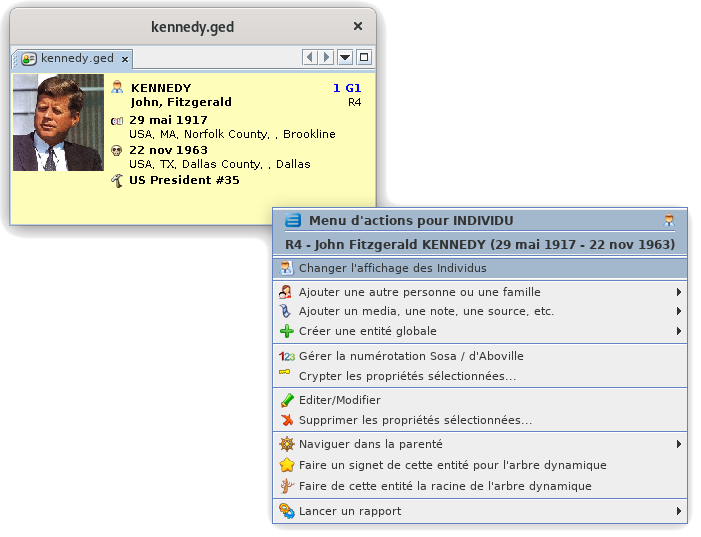
La fenêtre de gestion des calques d'individus apparaît.

[![calque_gestion.png](https://docs.ancestris.org/uploads/images/gallery/2020-04/scaled-1680-/calque_gestion.png)](https://docs.ancestris.org/uploads/images/gallery/2020-04/calque_gestion.png)
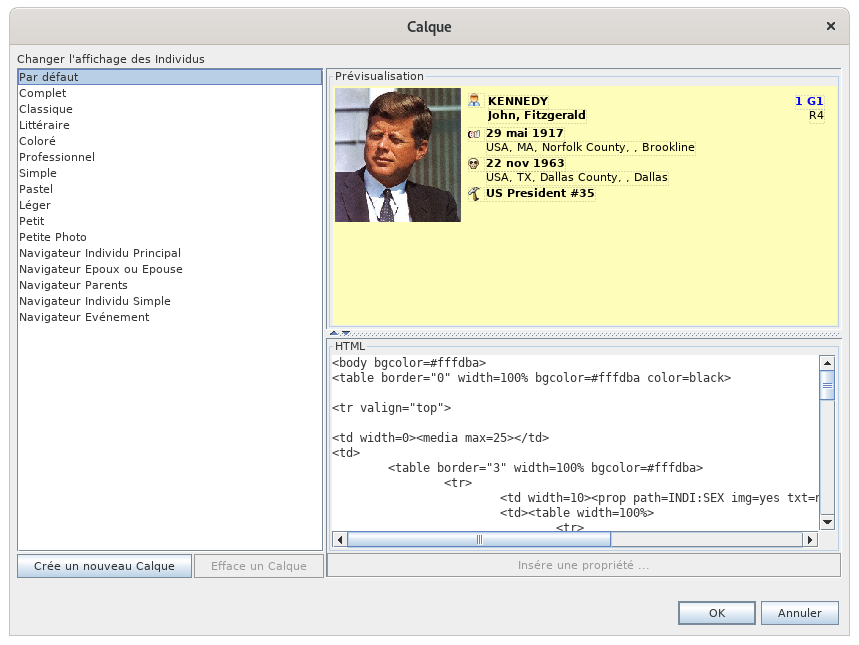
Quelle que soit la catégorie d'entité, le fonctionnement de cette fenêtre est le même et nous décrirons l'exemple de la gestion des calques d'individus dans ce qui suit.

### <span class="mw-headline" id="bkmrk-description-du-panne-0"> Description </span>

La fenêtre de gestion des Calques contient les zones suivantes.

- La **liste des calques** à gauche affiche les calques actuellement disponibles pour la catégorie d'entité préalablement sélectionnée. C'est dans cette liste que l'utilisateur est invité à sélectionner un calque

- La **zone de prévisualisation** en haut à droite, qui affiche un aperçu du calque sélectionné dans la liste de gauche

- L'**éditeur HTML** en bas à droite, qui affiche le code HTML du calque sélectionné dans la liste de gauche, et qui permet à l'utilisateur de modifier éventuellement celui-ci. Si vous ne le voyez pas, c'est que la barre horizontale de séparation avec l'aperçu doit être tirée vers le haut avec la souris

- Une série de boutons dans la partie inférieure   
    
    - Le bouton **Créer un nouveau calque** ajoute dans la liste de gauche une copie du calque actuellement sélectionné dans cette même liste, et invite l'utilisateur à attribuer un nom à ce nouveau calque, qui devient alors le calque à modifier
    - Le bouton **Effacer un calque** supprime de la liste le calque sélectionné
    - Le bouton **Insérer une propriété** insère une [étiquette](https://docs.ancestris.org/books/mode-demploi/page/les-%C3%A9tiquettes "Les étiquettes") dans le code HTML actuellement affiché dans l'éditeur HTML, à l'emplacement du curseur
    - Le bouton **OK** ferme la fenêtre en validant les modifications
    - Le bouton **Annuler** ferme la fenêtre sans valider les modifications

Cette fenêtre peut s'agrandir en tirant le coin inférieur droit. <span style="color: #ff0000;">/!\\ TODO : où est le bouton maximiser ?</span>

La zone d'aperçu et la zone de l'Editeur de texte peuvent s'ajuster en déplaçant le séparateur de ces deux zones avec la souris ou en cliquant sur les flèches du séparateur sur la gauche :

[![calque_separateur.png](https://docs.ancestris.org/uploads/images/gallery/2020-04/scaled-1680-/calque_separateur.png)](https://docs.ancestris.org/uploads/images/gallery/2020-04/calque_separateur.png)

### <span class="mw-headline" id="bkmrk-gestion-des-calques-1">Utilisation générale  
</span>

La fenêtre permet de couvrir les besoins suivants.

- **Consultation des calques disponibles**. Pour voir ce que donnent les différents calques disponibles sans toutefois les activer (donc, sans refermer le panneau), cliquez successivement sur chacun d'eux dans la liste de gauche, et contrôlez le résultat dans la zone de prévisualisation

- **Changement de calque**. Pour attribuer un nouveau calque à la catégorie d'entité actuellement sélectionnée dans l'une des vues, cliquer dans la liste de gauche sur le calque choisi et valider en tapant sur le bouton **OK**

- **Modification d'un calque**. Par mesure de sécurité, les calques déjà disponibles ne sont pas modificables. Pour modifier un calque existant, il faut d'abord en faire une copie. Sélectionnez celui-ci dans la liste de gauche, cliquez sur Crée un nouvau calque et donnez-lui un nouveau nom. Les différentes modifications devront ensuite lui être affectées dans l'**éditeur HTML**

- **Création d'un calque**. Pour créer un nouveau calque, il est recommandé de partir d'un calque existant en sélectionnant celui-ci dans la liste de gauche, puis de cliquer sur le bouton **Crée un nouveau calque**. Une fois que ce nouveau calque a été nommé, les différentes modifications devront lui être affectées dans l'**éditeur HTML**

- **Suppression d'un calque**. Pour supprimer un calque de la liste, sélectionner celui-ci et cliquer sur le bouton **Efface un calque**. Vous êtes alors invité à confirmer la suppression du calque en question qui sera définitive.   
    
    - Remarque : par mesure de sécurité, les calques déjà disponibles ne peuvent pas être supprimés.

De manière générale, lorsqu'on est sur le point de fermer la panneau en validant les éventuelles modifications au moyen du bouton **OK**, il faut veiller à sélectionner au préalable dans la liste de gauche le calque retenu pour l'affichage de la catégorie d'entité sélectionnée dans l'Arbre.

### Cas pratique

Supposons que nous ayons un calque simple sans photo pour les individus dans l'arbre dynamique, et que voulions insérer sa photo. Les étapes sont les suivantes.

1. Repérer où sont les photos des individus dans les données des entités individus
2. Ouvrir la fenêtre de gestion des calques depuis l'endroit où le calque sera appliqué au final
3. Créer un nouveau calque en copiant un calque simple sans image et le renommant 'MonCalqueIndiArbre'
4. Modifier le calque pour y insérer la propriété photo repérée plus haut, et ajuster sa taille dans le cadre grâce à l'aperçu
5. Sauvegarder le calque et observer le résultat

#### Repérer où sont les photos des individus

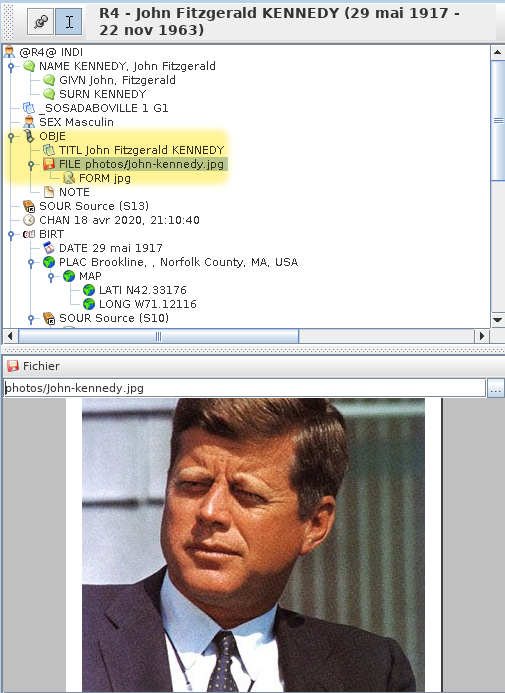
L'ouverture de l'éditeur Gedcom vous permet de repérer où sont les photos pour chaque individu. On voit que c'est dans l'étiquette INDI:OBJE:FILE. C'est ce qu'on voulait savoir.

[![calque_cp1.png](https://docs.ancestris.org/uploads/images/gallery/2020-04/scaled-1680-/calque_cp1.png)](https://docs.ancestris.org/uploads/images/gallery/2020-04/calque_cp1.png)
#### Ouvrir la gestion des calques depuis l'endroit où le calque sera appliqué

Comme on veut changer le calque des individus pour l'arbre, c'est de là qu'on appelle la fenêtre de gestion de calques.

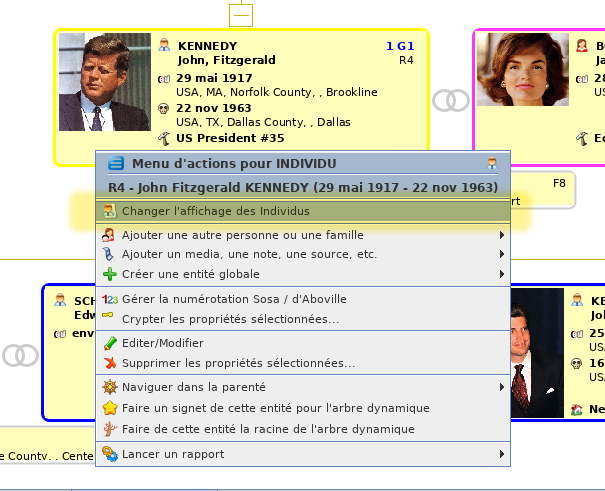
Donc depuis l'arbre, clic-droit sur un individu. Dans le menu contextuel qui apparaît, on choisit "Changer l'affichage des individus".

[![calque_cp2.png](https://docs.ancestris.org/uploads/images/gallery/2020-04/scaled-1680-/calque_cp2.png)](https://docs.ancestris.org/uploads/images/gallery/2020-04/calque_cp2.png)
#### Créer un nouveau calque

La fenêtre de gestion voulue apparaît.

[![calque_cp3.png](https://docs.ancestris.org/uploads/images/gallery/2020-04/scaled-1680-/calque_cp3.png)](https://docs.ancestris.org/uploads/images/gallery/2020-04/calque_cp3.png)
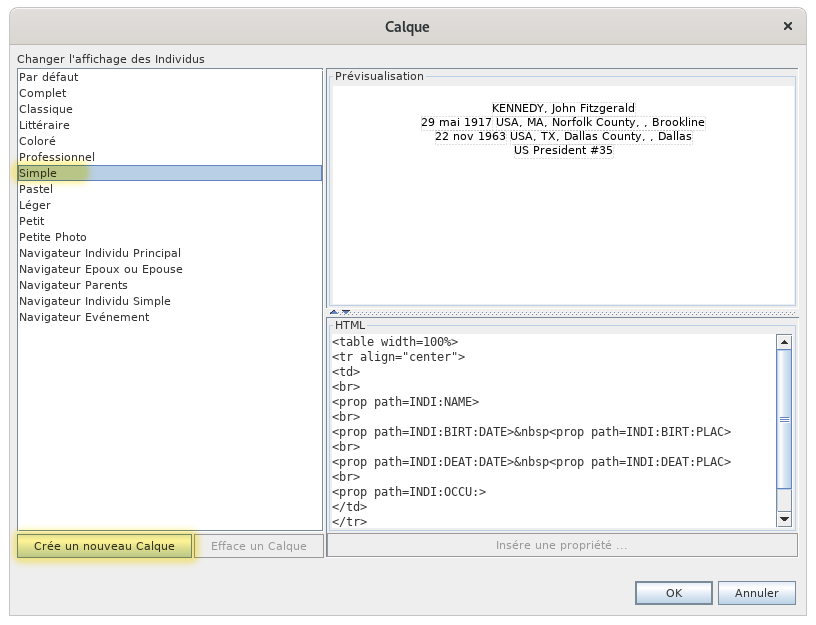
Comme on veut faire un nouveau calque, on le crée à partir du calque "Simple" par exemple. C'est plus simple !

Donc on le sélectionne. Dans l'aperçu, on voit alors ce que ce calque affiche pour un individu. Un texte simple sans photo. Nous, ce que l'on veut faire, c'est y rajouter la photo.

Donc on en crée une copie car on ne peut pas modifier celui-là.

Pour cela, on clique sur "Crée un nouveau calque". Apparaît alors cette fenêtre :

[![calque_cp4.png](https://docs.ancestris.org/uploads/images/gallery/2020-04/scaled-1680-/calque_cp4.png)](https://docs.ancestris.org/uploads/images/gallery/2020-04/calque_cp4.png)
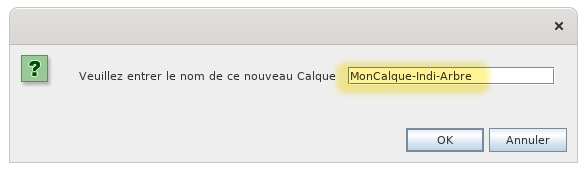
On saisit le nom du nouveau calque et on clique sur "OK".

On se retrouve alors sur la fenêtre de gestion précédente avec un nouveau calque modifiable.

[![calque_cp5.png](https://docs.ancestris.org/uploads/images/gallery/2020-04/scaled-1680-/calque_cp5.png)](https://docs.ancestris.org/uploads/images/gallery/2020-04/calque_cp5.png)
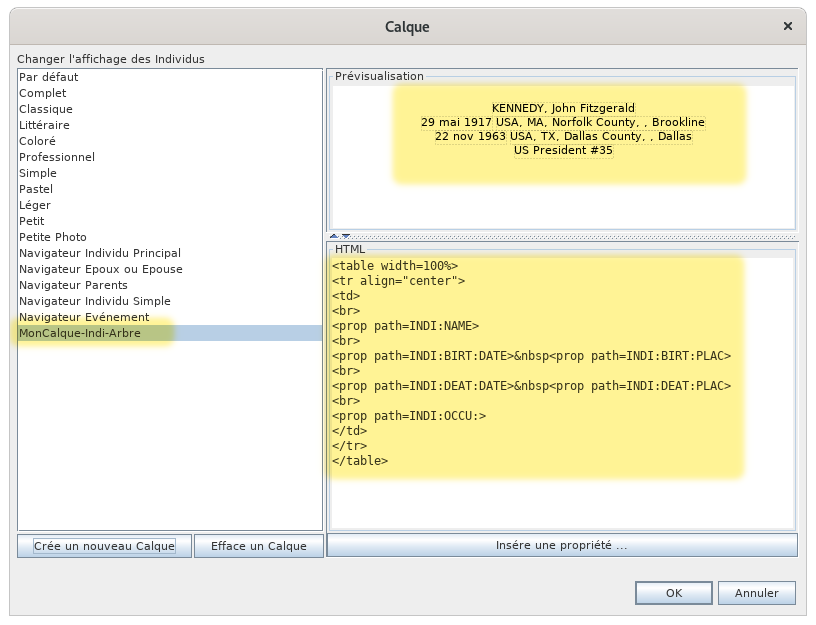
On a bien le nouveau calque sélectionné à gauche, le même aperçu en haut à droite, et le code HTML en bas à droite.

On voit que ce calque est modifiable, car les boutons "Efface un calque" et "Insère une propriété" sont cliquables.

On va maintenant changer le code HTML pour y mettre la photo.

#### Modifier le calque

On voit qu'il y a 4 lignes de propriétés dans le code HTML : le nom, la naissance, le décès, la profession.

<p class="callout info">La balise HTML &lt;prop&gt; et tout ce qui est à l'intérieur est une spécificité Ancestris. Cela permet de manipuler les données généalogiques du fichier Gedcom.</p>

On veut mettre la photo en dessous, donc on souhaite insérer une autre propriété, celle repérée plus haut : INDI:OBJE:FILE, après les 4 déjà présentes.

On place le curseur sous &lt;/table&gt;, étiquette qui marque la fin d'un tableau.

On clique sur le bouton "Insère une propriété" . Une fenêtre apparaît listant un choix de propriétés possibles.

[![calque_cp6.png](https://docs.ancestris.org/uploads/images/gallery/2020-04/scaled-1680-/calque_cp6.png)](https://docs.ancestris.org/uploads/images/gallery/2020-04/calque_cp6.png)
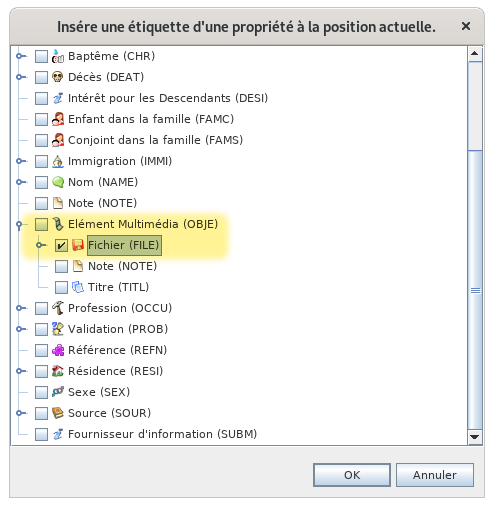
Dans cette fenêtre, on retrouve la ligne Elément Multimédia OBJE, on déplie le clapet pour faire apparaître contenu de OBJE, et on voit la ligne Fichier FILE. On coche la case. Et on fait "OK".

On voit maintenant le calque qui a changé.

[![calque_cp7.png](https://docs.ancestris.org/uploads/images/gallery/2020-04/scaled-1680-/calque_cp7.png)](https://docs.ancestris.org/uploads/images/gallery/2020-04/calque_cp7.png)
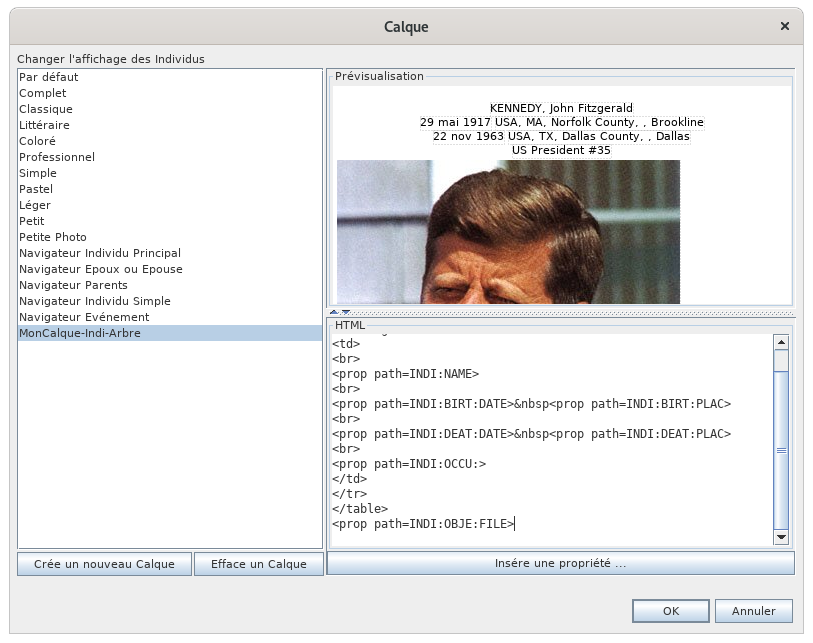
Mais ce n'est pas encore ça, car dans l'aperçu, on voit que la photo est trop grande. Et peut-être vaut-il mieux la mettre en haut à droite du texte.

Comme le texte était structuré dans un tableau, il faut en fait mettre l'image dans une case du tableau à créer, à droite du texte. Pour cela on modifie le code HTML comme suit : on déplace la ligne que l'on vient d'insérer dans la structure table en ajoutant une cellule par les balises &lt;td&gt;&lt;/td&gt;.

Comme on veut également limiter la taille de l'image, on lui ajoute une spécificité Ancestris : on ajoute "max = 20" à la fin, à l'intérieur de la balise &lt;prop ... &gt;, qui veut dire de limiter la taille de la photo à 20% de la largeur disponible. L'aperçu se modifie en même temps que vous changez le code. C'est bien pratique et permet immédiatement de voir si ce que vous faites est juste. Une fois le code modifié, l'aperçu semble correct, et la fenêtre donne ceci

[![calque_cp8.png](https://docs.ancestris.org/uploads/images/gallery/2020-04/scaled-1680-/calque_cp8.png)](https://docs.ancestris.org/uploads/images/gallery/2020-04/calque_cp8.png)
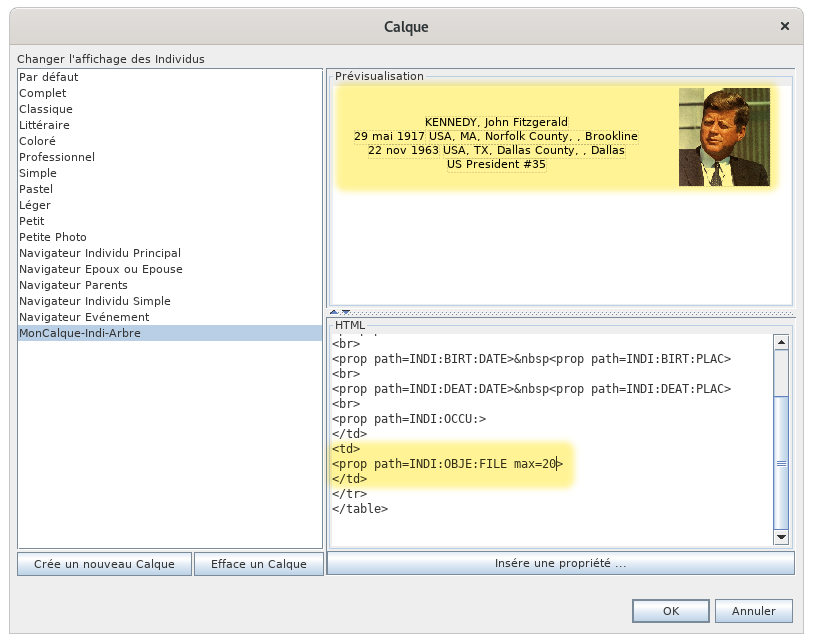
Le code en bas en jaune fait son office : la photo est dans une cellule de droite du tableau et limitée à 20% de la largeur.

#### Sauvegarder le calque et observer le résultat

On peut sauvegarder. On clique sur OK et on regarde en même temps l'arbre dynamique. Le calque se modifie.

[![calque_cp9.png](https://docs.ancestris.org/uploads/images/gallery/2020-04/scaled-1680-/calque_cp9.png)](https://docs.ancestris.org/uploads/images/gallery/2020-04/calque_cp9.png)
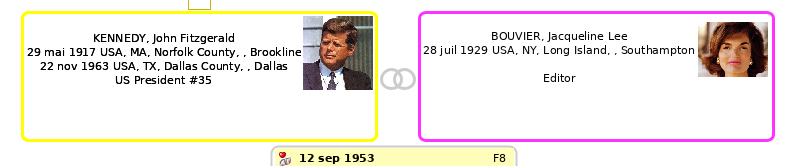
C'est bon, on a ce qu'on voulait, pour Monsieur, et pour Madame !

### Pour aller plus loin

Bien sûr, le plus dur reste donc à connaître le langage HTML d'un part, et à connaître les spécificités ajoutées par Ancestris pour manipuler les données généalogiques.

Pour ce qui est du langage HTML de nombreux sites existent pour vous aider.

Pour ce qui est des spécificités Ancestris, les balises ajoutées au HTML sont

- &lt;prop&gt; ou &lt;ifvalue&gt;
- &lt;name&gt; ou &lt;i18n&gt;
- &lt;media&gt;
- &lt;mark&gt;

Les paragraphes suivants tentent de vous les indiquer tous.

#### Balise &lt;prop&gt; ou &lt;ifvalue&gt;

<p class="callout info">&lt;prop | ifvalue path="*path:to:prop\[?i\]\[:end:of:prop\]*" \[default="*path:to:other:prop*"\] \[format="*format*"\] \[max="*n*"\] \[length="*n*"\] \[img="yes"\] \[txt="no"\] \[underline="yes"\]&gt;</p>

Affiche la propriété de l'entité définie par le chemin (**path**). Si un autre chemin est indiqué (**default**), c'est celui qui est utilisé si la première propriété n'est pas trouvée.

Pour une **propriété multiple**, l'occurrence peut être indiquée dans le chemin en utilisant "?i" où 'i' est le rang de l’occurrence. A la suite du rang, le reste du chemin peut être indiqué s'il est nécessaire. Voir l'exemple plus bas.

Les paramètre **format, length** et **max** sont expliqués ci-dessous.

Le paramètre **img** peut être mis à 'yes' ou à 'no' pour afficher le picto de la propriété. Par défaut, c'est 'no'.

Le paramètre **txt** peut être mis à 'yes' ou à 'no' pour afficher la propriété ou non. Par défaut, c'est 'yes'.

Le paramètre **underline** peut être mis à 'yes' ou à 'no' pour souligner le texte. Par défaut c'est 'no'.

Les paramètres entre crochets sont facultatifs.

##### Cas des noms (propriété NAME)

Pour personnaliser l'affichage du nom, on peut utiliser les sous-propriétés du nom.

Exemple : `<prop path=INDI:NAME > dit : <prop path=INDI:NAME:NICK>` affichera le nom complet suivi du surnom.

Exemple : **DUPONT dit : DUDUCHE**

Pour ajouter le surnom (NICK) après l'affichage du premier Nom, ajouter ceci après le nom :

`<span style="font-size: small;"><prop path=INDI:NAME?1:NICK format="{($e}"><prop path=INDI:NAME?1:NICK><prop path=INDI:NAME?1:NICK format="{)$e}"></span>`


##### Cas des lieux (propriété PLAC)

Il est possible de forcer précisément le niveau que l'on veut voir affiché pour un lieu.

La syntaxe de la ligne à mettre dans l'éditeur HTML est de la forme suivante

```
<prop path=INDI:BIRT:PLAC format="1 (6)">
```

où 1 et 6 sont les rangs des juridictions dans la définition du format des lieux.

Exemple, supposons que nos lieux soient formatés comme suit dans l'étiquette PLAC

```
Village, Ville, Code_Insee, Code_Postal, Département, Région, Pays
```

Pour savoir le rang, on compte à partir de 0, donc 1 est la Ville, et 6 est le pays.

Dans ce cas, on peut dire que

- `<prop path=INDI:BIRT:PLAC format="1 (6)">` affichera **Ville (Pays)**
- `<prop path=INDI:BIRT:PLAC format="1, 0">` affichera **Ville, Village**
- `<prop path=INDI:BIRT:PLAC format="1 (4)">` affichera **Ville (Département)**

#####   


##### Cas d'une propriété multiple, telle que la profession (propriété OCCU)

Dans le cas d'une propriété multiple, il est possible de forcer l'occurrence à afficher .

La façon de le spécifier est de mettre le rang dans le chemin après un point d'interrogation, comme ceci.

```
<prop path=INDI:OCCU?2>
```

Ceci affichera la deuxième profession d'une personne.

Il est possible d'accéder à la dernière valeur dans l'ordre du fichier GEDCOM en spécifiant LAST. La dernière peut être la première pour une personne et la 3eme pour une autre.

```
<prop path=INDI:OCCU?LAST>
```

Si vous voulez afficher la date de la deuxième profession d'une personne, vous écrirez ceci.

```
<prop path=INDI:OCCU?2:DATE>
```

Il est par exemple possible d’afficher les 5 premières professions de toute personne. Dans le calque par défaut, il faut changer le code pour insérer 5 blocs profession comme ceci.

```
		<tr>
			<td><prop path=INDI:OCCU?1 img=yes txt=no></td>
			<td valign="top">
				<b><prop path=INDI:OCCU?1 max=67></b>&nbsp;<br>
			</td>
		</tr>
		<tr>
			<td><prop path=INDI:OCCU?2 img=yes txt=no></td>
			<td valign="top">
				<b><prop path=INDI:OCCU?2 max=67></b>&nbsp;<br>
			</td>
		</tr>
		<tr>
			<td><prop path=INDI:OCCU?3 img=yes txt=no></td>
			<td valign="top">
				<b><prop path=INDI:OCCU?3 max=67></b>&nbsp;<br>
			</td>
		</tr>
		<tr>
			<td><prop path=INDI:OCCU?4 img=yes txt=no></td>
			<td valign="top">
				<b><prop path=INDI:OCCU?4 max=67></b>&nbsp;<br>
			</td>
		</tr>
		<tr>
			<td><prop path=INDI:OCCU?5 img=yes txt=no></td>
			<td valign="top">
				<b><prop path=INDI:OCCU?5 max=67></b>&nbsp;<br>
			</td>
		</tr>

```

Ainsi, une personne qui aurait 3 professions dans votre généalogie s'afficherait dans l'arbre dynamique par exemple, comme ceci.

[![en-blueprint-occupations.png](https://docs.ancestris.org/uploads/images/gallery/2020-12/scaled-1680-/en-blueprint-occupations.png)](https://docs.ancestris.org/uploads/images/gallery/2020-12/en-blueprint-occupations.png)

##### Cas de formatage des textes \[format="*format*"\]

Ce format ne s'applique qu'aux texte d'une seule ligne.

- `format="$D" `: affiche la date complète d'un événement 
    - Exemple : `<prop path="INDI:BIRT" format="{$D}">` affichera **10 fév 1876**.

- `format="$y" `: affiche l'année de la date d'un événement 
    - Exemple : `<prop path="INDI:BIRT" format="{$y}">` affichera **1876**.

- `format="$P" `: affiche le lieu complet d'un événement 
    - Exemple : `<prop path="INDI:BIRT" format="{$P}">` affichera **Lyon, 69002, Rhône, France**.

- `format="$p" `: affiche la ville de l'événement 
    - Exemple : `<prop path="INDI:BIRT" format="{$p}">` affichera **Lyon**.

- `format="$n" `: affiche le nom de l'entité liée si elle existe  
    
    - Exemple : `<prop path="INDI:CHR:XREF" format="{$n}">` affichera **Marie STUART**, la marraine du baptème.

- `format="$N" `: affiche le nom complet de l'entité liée si elle existe  
    
    - Exemple : `<prop path="INDI:CHR:XREF" format="{$N}">` affichera **STUART, Marie (° 30 mars 1909 + 16 décembre 2008) (I0298)**.

- `format="$v" `: affiche le nom complet de l'entité liée si elle existe avec sa nature  
    
    - Exemple : `<prop path="INDI:CHR:XREF" format="{$v}">` affichera **Marraine : STUART, Marie (° 30 mars 1909 + 16 décembre 2008) (I0298)**.

- `format="$V" `: affiche le numéro d'entité uniquement 
    - Exemple : `<prop path="INDI:CHR:XREF" format="{$V}">` affichera **I0298** si l'on reste dans l'exemple ci-dessus.
    - Exemple : `<prop path="INDI:BIRT:SOUR" format="{$V}">` affichera **S134** l'identifiant de la source de la naissance.

- `format="<em>text</em>{$e}"` : affiche le texte "*text*" si la donnée existe, rien sinon.  
    
    - Exemple : `<prop path="INDI:NAME:SOUR" format="{(*)$e}">` affichera **(\*)** si INDI:NAME:SOUR existe, rien sinon.
    - Exemple : &lt;prop path=INDI:NAME:SPFX max=50&gt;&lt;prop path=INDI:NAME:SPFX format=" {$e}"&gt;&lt;prop path=INDI:NAME:SURN max=50&gt; &lt;prop path= INDI:NAME:NSFX max=50&gt; affiche le préfixe du nom de famille avec un espace entre les deux, mais l'espace n'est affiché que si le préfixe du nom de famille existe. Dans cet exemple, notez que les 3 premières instructions &lt;prop&gt; sont reliées sans aucun espace entre elles, tandis qu'un espace peut être inclus entre le nom et le suffixe, car un espace final ne se voit pas de toute façon.

- `max="<em>n</em>"` : limite l'affichage à n% de la largeur disponible. Valable pour une image ou pour du texte.  
    
    - Exemple : `<prop path="INDI:NAME" max=10">` affichera le nom complet tronqué à 10% de la largeur disponible.

- `length="<em>n</em>"` : limite l'affichage à n caractères. Valable pour un texte.  
    
    - - Exemple : `<prop path="INDI:NAME" length=10">` affichera le nom complet tronqué à 10 caractères.

#### Balise &lt;media&gt;

<p class="callout info">&lt;media \[path="*path:to:media*"\] \[max="*n*"\]&gt;</p>

Affiche un media de l'entité. Si un chemin est indiqué (path), le media correspondant est utilisé sinon le premier média trouvé est affiché.

Le paramètre "max" limite la taille en largeur comme ci-dessus.

Les paramètres entre crochets sont facultatifs.

#### Balise &lt;name&gt; ou &lt;i18n&gt;

<p class="callout info">&lt;name|i18n \[tag="*tag*"\] \[path="*path:to:prop*"\] \[entity="*tag*"\] \[underline="yes"\] &gt;</p>

Affiche le nom de l'étiquette donnée par tag, path ou entity.

Il faut spécifier un des 3 attributs. **tag** est prioritaire sur **path**, qui est prioritaire sur **entity**.

Le paramètre **underline** peut être mis à 'yes' ou à 'no' pour souligner le texte. Par défaut c'est 'no'.

Exemple :

- `<name   tag="<em>NAME</em>">` affichera **Nom**.
- `<name   path="INDI:<em>NAME</em>">` affichera **Nom**.
- `<name   entity="<em>SUBM</em>">` affichera **Fournisseur d'information**.

#### Balise &lt;mark&gt;

<p class="callout info">&lt;mark path="*path:to:prop*" \[test="*value*"\] \[repeat="*n*"\] \[default="*path:to:other:prop*"\] \[notpresent="true"\] &gt;</p>

Ce tag permet d'afficher un marqueur sur un calque.

Le marqueur est affiché si la propriété dénotée par l'attribut **path** est présent pour l'entité.

Si l'attribut **test** est présent, le marqueur ne sera affiché que si la valeur de la propriété est identique à la valeur du test.

L'attribut **repeat** permet de définir la taille en nombre de caractères du marqueur.

L'attribut **default** permet de définir le chemin alternatif à afficher si la propriété désignée par **path** n'est pas trouvée.

Si l'attribut **"notpresent=true"** est spécifié, le marqueur s'affichera uniquement si la propriété n'existe pas.

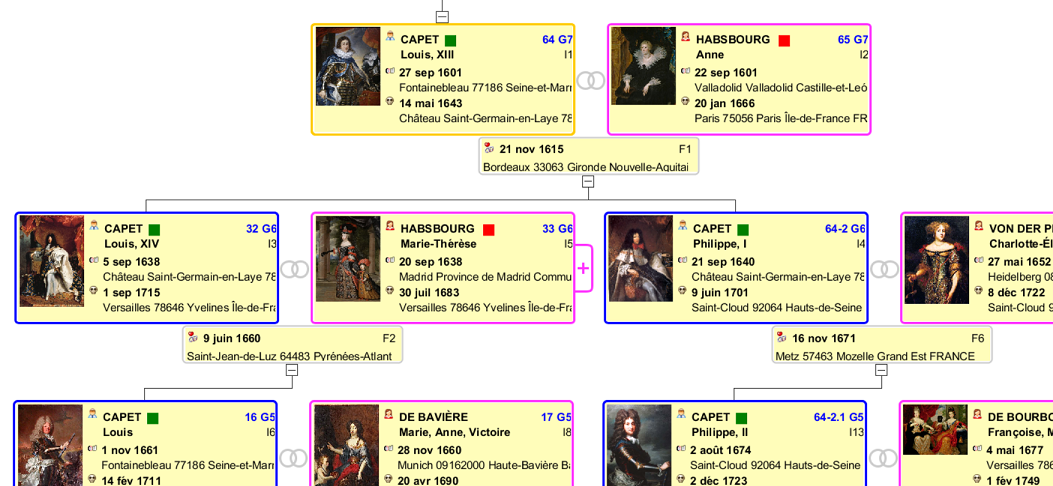
Par exemple, le code suivant permet d'afficher un marqueur en vert sur les individus dont le nom est Capet et un marqueur en rouge si le nom est Habsbourg

<span style="font-size: small;">`<font color=green><mark path=INDI:NAME:SURN test=CAPET></font>` : affiche le marqueur vert sur les individus de nom CAPET  
</span>

<span style="font-size: small;">`<font color=red><mark path=INDI:NAME:SURN test=HABSBOURG></font>` : Affiche le marqueur en rouge sur les individus de nom HABSBOURG  
</span>

Ce qui donne ce résultat avec les marqueurs verts et rouges ci-dessous.

[![mark_exemple.png](https://docs.ancestris.org/uploads/images/gallery/2020-05/scaled-1680-/mark_exemple.png)](https://docs.ancestris.org/uploads/images/gallery/2020-05/mark_exemple.png)
`<mark path=INDI:SEX test=Inconnu repeat=5>` : Affiche une barre de 5 marqueurs ( █████ ) lorsque le sexe de la personne est Inconnu

<span style="font-size: small;">`<mark path=INDI:BIRT:SOUR notpresent="true">` : Affiche un marqueur noir si aucune source n'est définie pour la date de naissance.  
</span>

##### Exemples utilisateurs

Voici un exemple de marquage fourni par Sylvain, un utilisateur, pour mettre un marqueur de couleur dépendant de la source d'un événement.

[![fr-mark_user_example.png](https://docs.ancestris.org/uploads/images/gallery/2023-04/scaled-1680-/fr-mark-user-example.png)](https://docs.ancestris.org/uploads/images/gallery/2023-04/fr-mark-user-example.png)
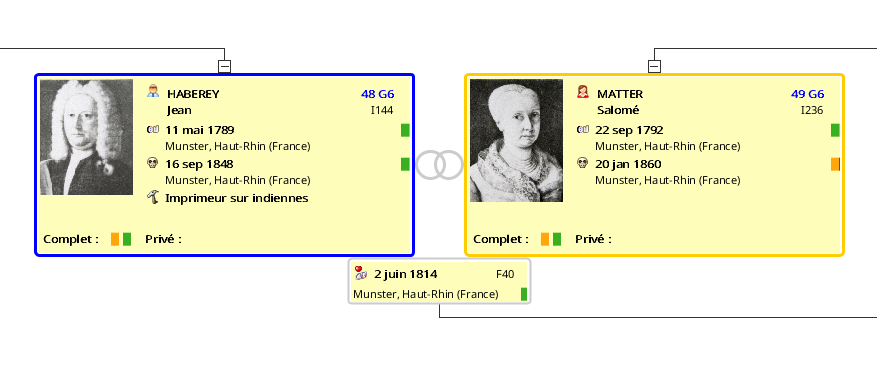
<div id="bkmrk-les-codes-couleurs-s">Les codes couleurs sont les suivants :</div><div id="bkmrk-pour-les-naissances%2C">- **Pour les naissances, décès mariages :**
    - Coche <span style="color: rgb(0, 0, 0);">noire</span> : aucune information sur l'événement
    - Coche <span style="color: rgb(224, 62, 45);">rouge</span> : informations partielles sur l'événement et pas de source associée.
    - Coche <span style="color: rgb(241, 196, 15);">jaune</span> : information complète sur un événement (date J+M+A et lieu) avec une source provenant d'un arbre de généanaute (source de fiabilité faible)
    - Coche <span style="color: rgb(132, 63, 161);">violette</span> : information complète sur un événement (date J+M+A et lieu) avec une source provenant d'un relevé d'une association de généalogistes (source de fiabilité acceptable)
    - Coche <span style="color: rgb(53, 152, 219);">bleue</span> : information complète sur un événement (date J+M+A et lieu) avec une source provenant d'un autre événement personnel ou collatéral comme une mention marginale, d'un livret de famille, du fichier INSEE des décédés, d'une table décennale ou d'une table ancienne (avant 1793), d'un acte notarié , etc. La source est considérée sûre.
    - Coche <span style="color: rgb(22, 145, 121);">verte</span> information complète sur un événement (date J+M+A et lieu) et je dispose de l'acte d'état civil, religieux ou notarié de l'événement.

</div><div id="bkmrk-pour%C2%A0-la-notion-de-p">- **Pour la notion de personne privée :**
    - Coche <span style="color: rgb(22, 145, 121);">verte</span> si la propriété \_PRIV est présente.

</div><div id="bkmrk-pour-la-notion-de-fi">- **Pour la notion de fiche complète :**
    - Coche <span style="color: rgb(241, 196, 15);">jaune</span> lorsque la propriété \_COMPLETE est saisie. Elle est saisie par Sylvain lorsque les 3 données principales (naissances, mariage, décès) sont complètement renseignées (date J+M+A et lieu) et donc ont une coche jaune ou violette.
    - Coche <span style="color: rgb(241, 196, 15);">jaune</span> suivie de la coche <span style="color: rgb(45, 194, 107);">verte</span> lorsque la propriété \_COMPLETE a la valeur "C". Sylvain attribue cette valeur lorsque les 3 données principales (naissances, mariage, décès) ont une source fiable et donc ont une coche bleue ou verte.

</div><div class="gmail_default" id="bkmrk--20" style="unicode-bidi: plaintext; font-style: normal; font-variant-caps: normal; font-weight: 400; letter-spacing: normal; orphans: auto; text-align: start; text-indent: 0px; text-transform: none; white-space: normal; widows: auto; word-spacing: 0px; -webkit-tap-highlight-color: rgba(0, 0, 0, 0.4); -webkit-text-stroke-width: 0px; text-decoration: none; font-family: 'comic sans ms', sans-serif; font-size: small; color: rgb(102, 0, 0);"></div>```
<body bgcolor=#fffdba>
<table border="0" width=100% bgcolor=#fffdba color=black>

<tr valign="top">

<td width=0><media max=25></td>
<td>
	<table border="3" width=100% bgcolor=#fffdba>
		<tr>
  			<td width=10><prop path=INDI:SEX img=yes txt=no></td>
			<td><table width=100%>
				<tr>
					<td valign="top">
						<b><prop path=INDI:NAME:SURN max=55></b><br>
						<b><prop path=INDI:NAME:GIVN max=55></b>&nbsp;
					</td>
					<td align="right">
						<font color=blue><b><prop path=INDI:_SOSADABOVILLE></b></font>&nbsp;<br>
						<prop path=INDI>&nbsp;
					</td>
				</tr>
			</table></td>
		</tr>
		<tr>
			<td><ifvalue path=INDI:BIRT default=INDI:CHR img=yes txt=no></td>
			<td valign="top">
				<b><ifvalue path=INDI:BIRT default=INDI:CHR format="{$D}"></b>&nbsp;<br>
				<ifvalue path=INDI:BIRT:PLAC default=INDI:CHR:PLAC format="0, 2 (4)" max=60>&nbsp;
</font>
			</td>
			<td width=0><table>
				<font color=#38b020><mark path=INDI:BIRT:SOUR test="Acte de Baptême (S198)"></font>
				<font color=#38b020><mark path=INDI:BIRT:SOUR test="Acte de Naissance (S199)"></font>
				<font color=#3f81d1><mark path=INDI:BIRT:SOUR test="Acte de Baptême collatéral (S95)"></font>
				<font color=#3f81d1><mark path=INDI:BIRT:SOUR test="Acte de Naissance collatéral (S500)"></font>
				<font color=#3f81d1><mark path=INDI:BIRT:SOUR test="Acte de Décès (S431)"></font>
				<font color=#3f81d1><mark path=INDI:BIRT:SOUR test="Acte de Décès collatéral (S469)"></font>
				<font color=#3f81d1><mark path=INDI:BIRT:SOUR test="Acte de Sépulture (S543)"></font>
				<font color=#3f81d1><mark path=INDI:BIRT:SOUR test="Acte de Mariage (S177)"></font>
				<font color=#3f81d1><mark path=INDI:BIRT:SOUR test="Acte de Mariage collatéral (S470)"></font>
				<font color=#3f81d1><mark path=INDI:BIRT:SOUR test="INSEE - Fichier des personnes décédées (S421)"></font>
				<font color=#3f81d1><mark path=INDI:BIRT:SOUR test="Table anciennes ecclésiales (S703)"></font>
				<font color=#3f81d1><mark path=INDI:BIRT:SOUR test="Livret de Famille (S2)"></font>
				<font color=#7326d1><mark path=INDI:BIRT:SOUR test="Relevé France Naissances/Baptêmes 1546-1896 FamilySearch (S411)"></font>
				<font color=#7326d1><mark path=INDI:BIRT:SOUR test="Relevé Geneanet (S126)"></font>
				<font color=#7326d1><mark path=INDI:BIRT:SOUR test="Relevé Généalogie en Corrèse (S252)"></font>
				<font color=#7326d1><mark path=INDI:BIRT:SOUR test="Relevé Cercle Généalogique d'Alsace (S364)"></font>
				<font color=#7326d1><mark path=INDI:BIRT:SOUR test="Relevé Allemagne Naissances/Baptêmes 1558-1898 FamilySearch (S657)"></font>
				<font color=#7326d1><mark path=INDI:BIRT:SOUR test="Relevé Généalogie Entraire Recherche Côte d'Or (S659)"></font>
				<font color=#7326d1><mark path=INDI:BIRT:SOUR test="Relevé Centre Généalogique de Haute-Marne (S725)"></font>
				<font color=#7326d1><mark path=INDI:BIRT:SOUR test="Relevé Centre Généalogique de Touraine (S714)"></font>
				<font color=#7326d1><mark path=INDI:BIRT:SOUR test="Relevé FamilySearch signalé par Geneanet/MyHeritage (S296)"></font>
				<font color=#ffa60d><mark path=INDI:BIRT:SOUR></font>
				<font color=#ff053b><mark path=INDI:BIRT:DATE></font>
				<font color=#ff053b><mark path=INDI:BIRT:PLAC></font>
				<font color=black><mark path=INDI:BIRT:SOUR notpresent="true"></font>
                        </table></td>
		</tr>
			<tr>
			<td><ifvalue path=INDI:DEAT default=INDI:BURI img=yes txt=no></td>
			<td valign="top">
				<b><ifvalue path=INDI:DEAT:DATE default=INDI:BURI:DATE></b>&nbsp;<br>
				<ifvalue path=INDI:DEAT:PLAC default=INDI:BURI:PLAC format="0, 2 (4)" max=60>&nbsp;
			</td>
			<td width=0><table>
				<font color=#38b020><mark path=INDI:DEAT:SOUR test="Acte de Sépulture (S543)"></font>
				<font color=#38b020><mark path=INDI:DEAT:SOUR test="Acte de Décès (S431)"></font>
				<font color=#3f81d1><mark path=INDI:DEAT:SOUR test="Acte de Baptême (S198)"></font>
				<font color=#3f81d1><mark path=INDI:DEAT:SOUR test="Acte de Naissance (S199)"></font>
				<font color=#3f81d1><mark path=INDI:DEAT:SOUR test="Acte de Baptême collatéral (S95)"></font>
				<font color=#3f81d1><mark path=INDI:DEAT:SOUR test="Acte de Naissance collatéral (S500)"></font>
				<font color=#3f81d1><mark path=INDI:DEAT:SOUR test="Acte de Décès collatéral (S469)"></font>
				<font color=#3f81d1><mark path=INDI:DEAT:SOUR test="Acte de Mariage (S177)"></font>
				<font color=#3f81d1><mark path=INDI:DEAT:SOUR test="Acte de Mariage collatéral (S470)"></font>
				<font color=#3f81d1><mark path=INDI:DEAT:SOUR test="INSEE - Fichier des personnes décédées (S421)"></font>
				<font color=#3f81d1><mark path=INDI:DEAT:SOUR test="Table anciennes ecclésiales (S703)"></font>
				<font color=#3f81d1><mark path=INDI:DEAT:SOUR test="Livret de Famille (S2)"></font>
				<font color=#7326d1><mark path=INDI:DEAT:SOUR test="Relevé France décès/enterrements 1546-1960 FamilySearch (S344)"></font>
				<font color=#7326d1><mark path=INDI:DEAT:SOUR test="Relevé Geneanet (S126)"></font>
				<font color=#7326d1><mark path=INDI:DEAT:SOUR test="Relevé Généalogie en Corrèse (S252)"></font>
				<font color=#7326d1><mark path=INDI:DEAT:SOUR test="Relevé Cercle Généalogique d'Alsace (S364)"></font>
				<font color=#7326d1><mark path=INDI:DEAT:SOUR test="Relevé Allemagne Naissances/Baptêmes 1558-1898 FamilySearch (S657)"></font>
				<font color=#7326d1><mark path=INDI:DEAT:SOUR test="Relevé Généalogie Entraire Recherche Côte d'Or (S659)"></font>
				<font color=#7326d1><mark path=INDI:DEAT:SOUR test="Relevé Centre Généalogique de Haute-Marne (S725)"></font>
				<font color=#7326d1><mark path=INDI:DEAT:SOUR test="Relevé Centre Généalogique de Touraine (S714)"></font>
				<font color=#7326d1><mark path=INDI:DEAT:SOUR test="Relevé FamilySearch signalé par Geneanet/MyHeritage (S296)"></font>
				<font color=#ffa60d><mark path=INDI:DEAT:SOUR></font>
				<font color=#ff053b><mark path=INDI:DEAT:DATE></font>
				<font color=#ff053b><mark path=INDI:DEAT:PLAC></font>
				<font color=black><mark path=INDI:DEAT:SOUR notpresent="true"></font>
			</table></td>
		</tr>
		<tr>
			<td><prop path=INDI:OCCU img=yes txt=no></td>
			<td valign="top">
				<b><prop path=INDI:OCCU max=62></b>&nbsp;<br>
			</td>
		</tr>
		<tr>
			<td><prop path=INDI:TITL img=yes txt=no></td>
			<td valign="top">
				<b><prop path=INDI:TITL max=62></b>&nbsp;<br>
			</td>
		</tr>
		</table>
</td>
</tr>
<tr valign="top">
	<td width=100><b>&nbsp;Complet&nbsp;:&nbsp;
		<font color=#ffa60d><mark path=INDI:_COMPLETE present="true"></font>
		<font color=#38b020><mark path=INDI:_COMPLETE test=C></font>
		</b>

	</td>
	<td><table><b><&nbsp;Privé&nbsp;:&nbsp;
		<font color=#38b020><mark path=INDI:_PRIV present="true"></font>
		</b>
</table>

	</td>
</tr>
</table>
</body>

```

Ce code met un marqueur de couleur pour les naissances dont la source est renseignée, avec une couleur différentes selon l'origine de la source, et un marqueur noir dans le cas contraire.

## <span class="mw-headline" id="bkmrk-r%C3%A9pertoire-contenant-0">Répertoire contenant les calques </span>

Les calques sont sauvegardés dans le [Répertoire utilisateur](https://docs.ancestris.org/books/mode-demploi/page/quel-est-lemplacement-des-fichiers-de-configuration "Quel est l'emplacement des fichiers de configuration?"), dans un sous-répertoire dénommé "**ancestris**/**blueprints**".

Le répertoire blueprints, contient lui-même plusieurs sous-répertoires, chacun d'eux ayant l'intitulé de l'étiquette correspondant à l'entité concernée : c'est dans chacun de ces sous-répertoires que se trouvent les différents calques.

- **INDI** pour les calques des entités [individus](https://docs.ancestris.org/books/mode-demploi/page/les-entit%C3%A9s#bkmrk-individu "Individu")
- **FAM** pour les calques des entités [familles](https://docs.ancestris.org/books/mode-demploi/page/les-entit%C3%A9s#bkmrk-famille-0 "Famille")
- **OBJE** pour les calques des entités [élément multimédias](https://docs.ancestris.org/books/mode-demploi/page/les-entit%C3%A9s#bkmrk-fichier-multim%C3%A9dia "Élément multimédia")
- **NOTE** pour les calques des entités [notes](https://docs.ancestris.org/books/mode-demploi/page/les-entit%C3%A9s#bkmrk-note "Note")
- **SOUR** pour les calques des entités [sources](https://docs.ancestris.org/books/mode-demploi/page/les-entit%C3%A9s#bkmrk-source "Source")
- **SUBM** pour les calques des entités [fournisseurs d'informations](https://docs.ancestris.org/books/mode-demploi/page/les-entit%C3%A9s#bkmrk-fournisseur-d%27inform "Fournisseur d'informations")
- **REPO** pour les calques des entités [dépôts](https://docs.ancestris.org/books/mode-demploi/page/les-entit%C3%A9s#bkmrk-lieu-de-stockage "Dépôt")

Comme ce sont des fichiers au format HTML, vous pouvez les ouvrir avec votre navigateur internet favori.

Et vous pouvez même les partager sur la [communauté](https://docs.ancestris.org/books/communaut%C3%A9-dentraide "Communauté d'Entraide") Ancestris ! Merci par avance.

## B-A BA

Il existe un B-A-BA pédagogique sur les calques au format PDF. Vous pouvez le [télécharger](http://www.ancestris.org/compteur_dl.php?/dl/pub/ancestris/docs/B-A_BA_Les_calques.pdf).

Il existe un [Tuto](http://www.ancestris.org/compteur_dl.php?/dl/pub/ancestris/docs/Rendre%20visibles%20les%20ascendants%20directs.pdf) fait en décembre 2023 par l'utilisateur Fred\_76 pour marquer les Sosa. Cela donne ceci en image :

[![image.png](https://docs.ancestris.org/uploads/images/gallery/2023-12/scaled-1680-/image.png)](https://docs.ancestris.org/uploads/images/gallery/2023-12/image.png)

</body>