La simplicité de pouvoir manipuler les individus et tout ce qu'il y a autour d'un coup d’œil,
Sans se soucier de la façon dont sont rangées les informations en coulisse,
Toutes les autres informations, les familles, les sources, les notes, etc. n'étant finalement que des compléments d'informations relatifs à la vie de l'individu considéré. Exemple : la saisie du mariage d'un individu ne devrait-elle pas se faire au même endroit et de la même façon que la saisie de sa naissance ou de son décès ? C'est ce que permet de faire Cygnus.
L'avantage est de quasiment tout voir d'un coup d’œil, tel un oiseau qui regarde la terre depuis le ciel.**Le saviez-vous ?** Son nom vient de la grande et brillante constellation du Cygne. Avec ses étoiles principalement disposées selon une grande croix, elle est représentée sous forme d'un oiseau qui étend ses ailes.
Cygnus fait efficacement beaucoup de travail pour vous en coulisse. La création d'un conjoint, par exemple, ne vous prend qu'un seul clic alors que cela nécessite pas mal d'actions dans les deux autres éditeurs. Le compromis est que seules les principales informations généalogiques peuvent être modifiées avec cet éditeur, mais qui couvrent quand même les besoins de 80% des utilisateurs. Il en faut pour tous les goûts, et les utilisateurs d'Ancestris choisissent souvent d'utiliser deux éditeurs principaux : Cygnus + Gedcom, ou Aries + Gedcom. Certains préfèrent n'utiliser que l'éditeur Gedcom. Voici un comparatif des 3 éditeurs si vous deviez encore faire un choix.| **Cygnus** | **Gedcom** | **Aries** | |
| Focus | L'individu et son environnement proche | La norme Gedcom | L'exhaustivité des informations |
| Simplicité d'utilisation | ++ | +++ | + |
| Ergonomie | +++ | + | +++ |
| Couvertures des besoins | 80% | 100% | 100% |
| Transparence des données | + | +++ | ++ |
| Efficacité | +++ | + | + |
| Entités Gedcom modifiables | Toutes | Toutes | Toutes |
| Respect norme Gedcom | 100% | 100% | 100% |
Cygnus présente l'individu dans la partie haute de la fenêtre avec la barre de Titre, son noyau familial juste en dessous, et le détail de sa vie dans la partie basse, avec les événements de vie associés.
### Barre de titre La **barre de titre** affiche le nom de l'individu sélectionné et des boutons. [](https://docs.ancestris.org/uploads/images/gallery/2020-05/EditeurCygnus_Barre_Titre.png) Un survol des boutons affiche une info-bulle. #### Bouton Épingle Fige l'éditeur sur cet individu même si une autre entité est sélectionnée dans Ancestris. #### Bouton Curseur Maintient le focus sur l'éditeur lors d'un changement d'entité. Une sélection avec la souris d'un individu dans la table des entités ou dans l'arbre, par exemple, fait normalement perdre le focus sur l'éditeur Cygnus. Si vous voulez maintenir le focus sur l'éditeur, ce bouton ramène le focus sur le prénom de l'individu et y positionne le curseur. #### Bouton d'alerte Lorsque l'icône du signe d'avertissement apparaît, cela signifie que les informations incluses dans les données de l'individu comprennent une donnée non valide ou une valeur non valide. Appuyez sur l'icône pour afficher la source de l'invalidité. Les anomalies sont détectées selon les critères définis dans les [Préférences d'Ancestris, sélection de l'extension](https://docs.ancestris.org/books/mode-demploi/page/pr%C3%A9f%C3%A9rences-ac1#bkmrk-volet-extensions "Préférences"), onglet [Validation](https://docs.ancestris.org/books/mode-demploi/page/v%C3%A9rification-norme-gedcom-et-anomalies#bkmrk-personnalisation "Vérification norme Gedcom et anomalies"). #### Bouton Créer un nouvel individu Crée un nouvel individu et le place dans l'éditeur. #### Bouton Supprimer cet individu Supprime l'individu affiché avec une demande de confirmation. #### Menu contextuel Un clic droit sur cette barre de titre affiche le menu contextuel. ### Barre de séparation La barre de séparation indiquée en jaune ci-dessous est déplaçable avec la souris. Elle permet d'ajuster les tailles respectives allouées au noyau familial et aux événements de vie. [](https://docs.ancestris.org/uploads/images/gallery/2020-05/EditeurCygnus_Barre_S%C3%A9paration.png) La position de la barre de séparation est conservée d'une fois sur l'autre par généalogie / fichier Gedcom. ### Noyau familial Au-dessus de la barre de séparation se trouve le noyau familial de l'individu. [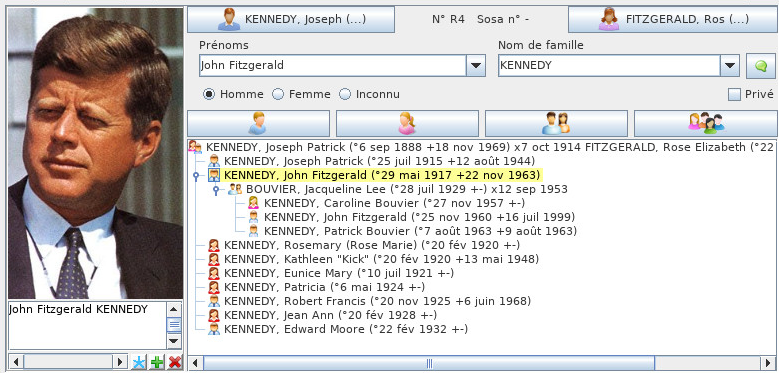](https://docs.ancestris.org/uploads/images/gallery/2020-05/EditeurCygnus_Noyau_Familial.png) #### Cadre photoCe cadre affiche toutes les photos et autres médias (vidéo, bande sons, etc.) de l'individu et de ses événements de vie.
Les photos affichées à chaque instant sont celles de l'événement sélectionné dans la section des événements de vie. - Les photos non liées à un événement particulier sont rattachées à l'événement **Général**. - Les photos de naissance sont rattachées à l'événement **Naissance**, etc. Les médias inclus dans les sources ne s'affichent pas ici, mais dans la cadre photo des événements de vie. Les médias photos affichent la photo. Les autres médias (sons, vidéos, documents) affichent une icône représentative du média. Une barre de défilement horizontale permet de faire défiler les photos d'un événement donné. Vous pouvez indiquer un petit descriptif pour chaque photo. Il y a 3 boutons dans le cadre photo. - Le bouton [](https://docs.ancestris.org/uploads/images/gallery/2020-05/EditeurCygnus_Etoile.png) permet de définir la photo préférée à afficher par défaut pour l'individu en question, dans toutes les vues d'Ancestris - Le bouton [](https://docs.ancestris.org/uploads/images/gallery/2020-05/EditeurCygnus_Ajouter.png) permet d'ajouter une photo, qui se rangera dans l'événement de vie sélectionné - Le bouton [](https://docs.ancestris.org/uploads/images/gallery/2020-05/EditeurCygnus_Supprimer.png) supprime la photo affichée Plusieurs actions sont possibles concernant le média affiché. - Un clic simple gauche change le media, quel qu'il soit - Un clic droit affiche le media dans le visionneur de media de votre ordinateur - S'il s'agit d'une photo, la photo s'affiche en grand dans votre visionneur d'image - S'il s'agit d'une vidéo ou d'une bande son, celle-ci est jouée dans votre média player préféré - Lorsque le média est une photo - Un glisser-relacher avec la souris permet de recadrer la photo - La molette permet de zoomer / dézoomer - Enfin un Ctrl+Clic permet de figer et sauvegarder le recadrage de la photo Le choix d'une photo se fait en cliquant sur la zone photo. La [visionneuse de médias](https://docs.ancestris.org/books/mode-demploi/page/visualiser-les-medias "Visualiser les médias") s'ouvre et affiche les médias des individus et des familles, avec des boutons spécifiques en bas. [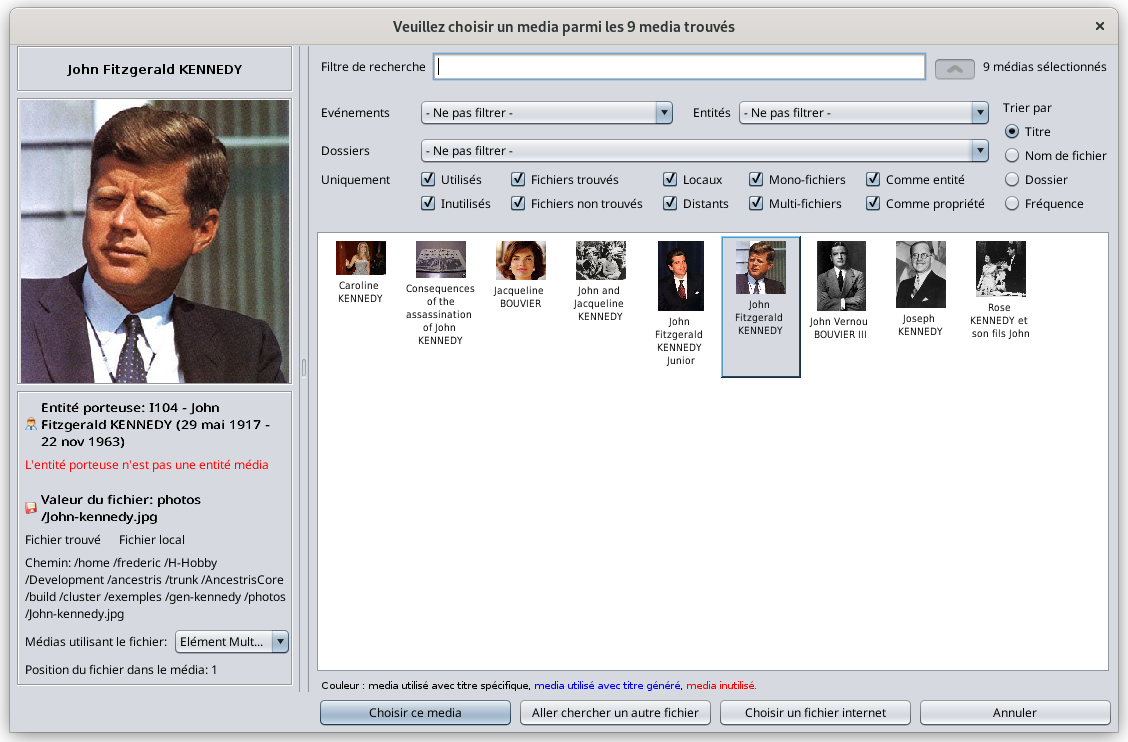](https://docs.ancestris.org/uploads/images/gallery/2023-03/fr-cygnus-photos.png) Les médias s'affichent dans la partie droite. La partie gauche affiche le média sélectionné. Le bouton **Choisir ce média** l'associe à l'individu et ferme la fenêtre. Le bouton **Aller chercher un autre fichier** permet de récupérer un fichier qui n'est pas encore utlilisé dans la généalogie. #### Description de l'individu Cette section permet de spécifier les noms et le genre de l'individu. Deux **menus déroulants** permettent de définir les prénoms et nom de famille. - Le menu déroulant **Prénoms** permet de sélectionner un prénom parmi ceux déjà utilisés dans la généalogie - Le menu déroulant **Nom de famille** permet de sélectionner un nom de famille parmi ceux déjà utilisés dans la généalogie Le bouton [](https://docs.ancestris.org/uploads/images/gallery/2020-05/EditeurCygnus_Noms.png) permet de spécifier les autres éléments du nom de l'individu dans une autre fenêtre qui s'affiche alors. [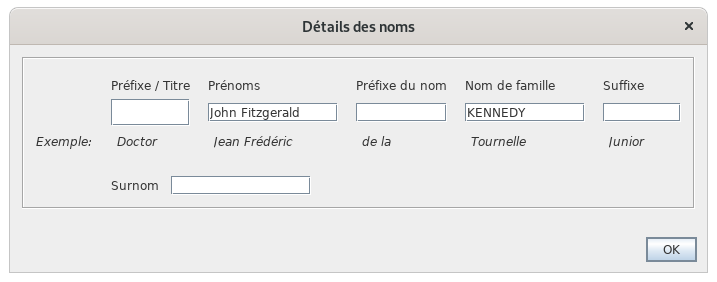](https://docs.ancestris.org/uploads/images/gallery/2020-05/EditeurCygnus_Autres_Noms.png) Les boutons radios [](https://docs.ancestris.org/uploads/images/gallery/2020-05/EditeurCygnus_Sexe.png)permettent de renseigner le sexe de l'individu. La case à cocher [](https://docs.ancestris.org/uploads/images/gallery/2020-05/EditeurCygnus_Priv%C3%A9.png)permet de marquer cet individu comme privé. Pour plus de détails à ce sujet, consulter la page **[Données privées des Préférences](https://docs.ancestris.org/books/mode-demploi/page/pr%C3%A9f%C3%A9rences-ac1#bkmrk-onglet-donn%C3%A9es-priv%C3%A9 "Préférences")**) Au-dessus des prénoms et nom de famille est indiqué le **numéro d'identification** de l'individu et son numéro **Sosa** lorsque celui-ci a été généré. Autour de cette description sont disposés **6 boutons Relations** concernant les parents de l'individu, ses frères et sœurs, son conjoint et ses enfants. #### Boutons Relations Il y a 6 **boutons Relations** affichés autour du nom de la personne principale de l'éditeur, qui agissent sur la personne avec qui il/elle est en relation. 1. Père (en haut à gauche) 2. Mère (en haut à droite) 3. Frère, Soeur, Epoux, Enfants (en dessous) Ces **boutons Relations** sont multi-fonctions. - Un **clic gauche** sur le bouton aura une action différente selon que l'individu en relation existe déjà ou pas encore - Si l'individu existe déjà, il est sélectionné et l'éditeur naviguera vers cet individu et l'affichera - Si l'individu en relation n'existe pas, il est créé - Un **clic droit** affiche un menu proposant les choix qui semblent les plus pertinents concernant cet individu et la relation en question. Ces choix sont rangés en quatre catégories - Navigation vers les individus concernés, s'il y a plusieurs frères, sœurs, conjoint ou enfants - Création d'un individu dans la généalogie et le mettre en relation - Ajouter un individu relation existant déjà dans la généalogie - Détacher l'individu relation #### Arborescence des relations proches Cette arborescence présente. - en jaune, l'**individu sélectionné**, - ses parents au niveau supérieur - sa fratrie à son niveau dans l'ordre des naissances - son ou ses conjoints sont listés en dessous - et les enfants correspondants au niveau inférieur [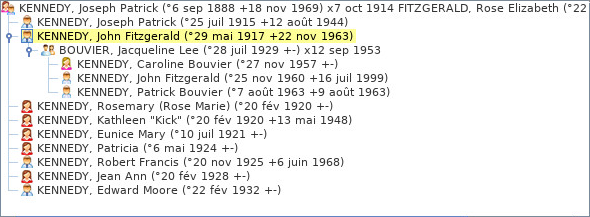](https://docs.ancestris.org/uploads/images/gallery/2020-05/EditeurCygnus_Arborescence.png) Un double-clic sur l'un des individus le sélectionne. ### Événements de vie Cette partie de l'éditeur Cygnus détaille les événements de vie de l'individu. Une barre de séparation verticale délimite à gauche la liste des événements et les médias des sources associées, et à droite le détail de ces événements. elle est déplaçable et sa position est mémorisée d'une fois sur l'autre. #### Les événements ##### La liste des événements On distingue l'événement **Général** des autres. - C'est un événement particulier qui permet de ne pas définir d'événement en particulier justement. - Cela permet d'associer des notes et des sources à l'individu pour caractériser l'entièreté de sa vie, sans les rattacher à un moment de vie particulier. Tous les autres événements sont ceux que la norme Gedcom permet de définir. Ils sont très nombreux (naissance, mariage, profession, résidence, décès, sépulture, etc.).Tous les événements sont listés dans une seule ligne de vie, y compris les unions. On peut donc créer un événement baptême et un événement mariage au même endroit et de la même façon.
En effet, à l'inverse des deux autres éditeurs, Cygnus étant centré sur l'individu, il n'y a pas de distinction de saisie entre les événements de l'entité individu et les événements des entités familles le concernant en tant que conjoint. La liste affiche les événements par défaut dans l'ordre chronologique, en utilisant la date la logique de l'événement (un décès arrive après une naissance). La liste est triable en cliquant sur l'entête de la colonne, dans l'ordre croissant avec un clic, ou décroissant avec un second clic. Les largeurs des colonnes sont ajustables avec la souris.La sélection d'un événement affiche son détail sur la partie droite, et ses photos associées dans le cadre photo en haut de l'éditeur, et les documents sources dans le cadre média source en bas à gauche de l'éditeur.
##### Les boutons de création ou de sélection d'événements Un ensemble de 12 boutons permet de gérer plus efficacement les événements les plus courants. [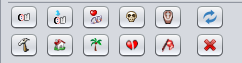](https://docs.ancestris.org/uploads/images/gallery/2024-04/en-cygnus-buttons.png) - Les 10 premiers en partant du haut sont les événements les plus courant utilisés en généalogie - Le premier est celui de la **naissance**. Un clic sur ce bouton crée l'événement naissance s'il n'existe pas déjà, et sélectionne l'événement naissance sinon - Celui en dessous est celui de la **profession**. Comme il peut y avoir plusieurs professions pour un même individu, un clic sur le bouton affiche un menu déroulant demandant si vous voulez créer une profession ou vous propose de sélectionner l'une des professions existantes. Quand il n'y en a aucune, il en crée une - Le 10è bouton, avec le drapeau, est un bouton qui fait apparaître tous les autres événements possibles dans une liste. A vous de choisir celui que vous voulez créer - Le bouton en haut à droite permet de remplacer un événement par un autre sans avoir à ressaisir toute son information. Par exemple, vous pouvez remplacer un événement de naissance par un événement de baptême sans devoir supprimer l'événement, créer le nouveau et tout saisir à nouveau. - Le bouton en bas à droite supprime l'événement sélectionné. L'événement Général ne peut être supprimé #### Détails d'un événement Pour chaque événement sélectionné, la partie droite permet de renseigner les mêmes informations, sauf pour l'événement Général qui n'a pas besoin de certaines d'entre elles. Toutes ces informations sont prévues dans la norme Gedcom. [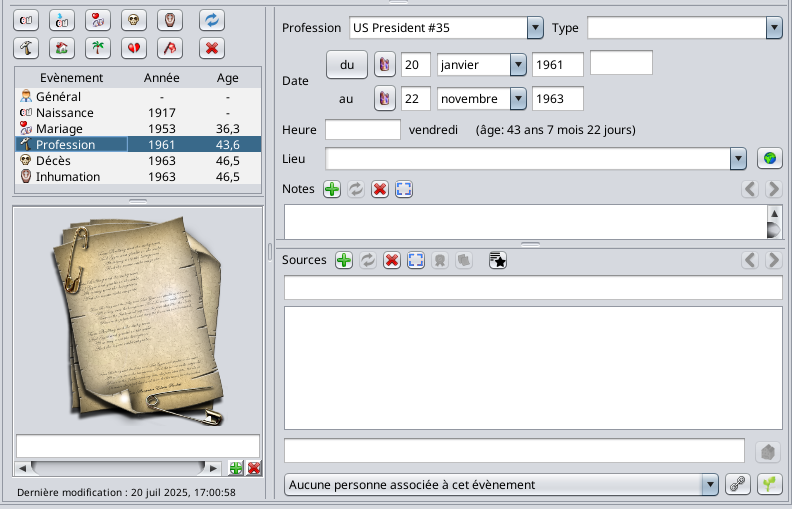](https://docs.ancestris.org/uploads/images/gallery/2025-07/fr-cygnus-event.png) ##### Description de l'événement Il s'agit d'une liste déroulante de descriptions déjà définies, dans le cas où la description peut être réutilisée. Le nom du champ est le nom de l'étiquette. Dans l'image ci-dessus, il s'agit de "Profession". Ce champ n'est visible que pour les événements pour lesquels une description est autorisée par la norme Gedcom et réellement nécessaire. Par exemple, un diplôme, une profession nécessitent une description. La naissance et le décès n'en ont pas besoin. ##### Type d'événement Il s'agit d'une liste déroulante des types déjà définis pour l'événement sélectionné, dans le cas où la description peut être réutilisée. Le type est un moyen de classer l'événement. Il est facultatif de le remplir. Ce champ est toujours visible pour tous les événements. ##### La date et l'heure Voir la page sur les [dates](https://docs.ancestris.org/books/mode-demploi/page/les-dates "Les Dates") pour plus de détail. Sous la date s'affiche le jour de la semaine s'il est daté, et l'âge de la personne au moment de cet événement hormis le jour de sa naissance. ##### Le lieu Le menu déroulant permet de choisir un lieu existant dans la généalogie. Les premiers caractères saisis affiche une liste filtrée de lieux contenant ces caractères. Si le lieu n'existe pas déjà ou si vous voulez le modifier, cliquez sur le bouton lieu à côté. Voir la description des [lieux](https://docs.ancestris.org/books/mode-demploi/page/les-lieux "Les Lieux") ou celle de l'[Éditeur de lieux](https://docs.ancestris.org/books/mode-demploi/page/%C3%A9diteur-de-lieux "Éditeur de lieux") pour plus de détails. ##### Les notes Il est possible de saisir une ou plusieurs notes, spécifiques ou partagées. Voir la différence dans la section [Informations partagées](https://docs.ancestris.org/books/mode-demploi/page/informations-partag%C3%A9es "Informations partagées"). [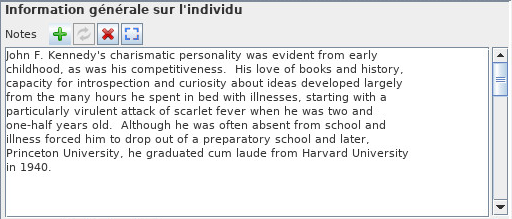](https://docs.ancestris.org/uploads/images/gallery/2020-05/EditeurCygnus_notes.png) Cygnus reconnaît, affiche et édite les notes spécifiques mais ne crée que des notes partagées. La molette de la souris permet de faire défiler le texte de la note s'il nécessite plus de lignes qu'il n'y a de place pour les afficher. L'ascenseur de droite permet de faire la même chose. Il apparaît lorsque toutes les lignes ne peuvent être affichées. La touche Ctrl enfoncée et l'utilisation de la molette de la souris permet de faire défiler les notes. L'autre ascenseur de droite permet de faire la même chose. Un survol de l'ascenseur de droite avec la souris affiche le rang de la note visualisée par rapport au nombre total de notes rattachées à l'événement. Les 3 premiers boutons permettent de créer [](https://docs.ancestris.org/uploads/images/gallery/2025-07/add.png), modifier [](https://docs.ancestris.org/uploads/images/gallery/2025-07/replace.png) et supprimer [](https://docs.ancestris.org/uploads/images/gallery/2025-07/remove.png) une note. Le dernier bouton [](https://docs.ancestris.org/uploads/images/gallery/2025-07/maximize.png) permet de saisir la note dans une grande fenêtre dans laquelle il est possible d'agrandir la taille des caractères. Les boutons des flèches [](https://docs.ancestris.org/uploads/images/gallery/2025-07/iE5back.png) [](https://docs.ancestris.org/uploads/images/gallery/2025-07/m9wforward.png)affichent la note précédente ou la note suivante. La création et la modification d'une note avec la fenêtre de sélection d'une note existante. [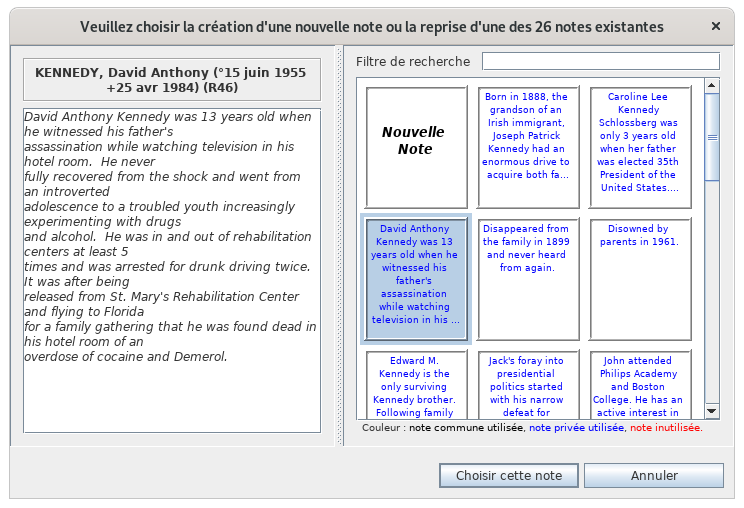](https://docs.ancestris.org/uploads/images/gallery/2020-05/EditeurCygnus_choisir_note.png) La partie droite liste toues les notes connus de la généalogie. Elles sont de trois origines. - En noir, les notes utilisées par la généalogie et contenues dans des Entités Note (notes partagées) - En bleu, les notes utilisés par la généalogie et contenues dans des notes propres à des entités données. - En rouge, les notes inutilisées. ##### Les sources Il est possible de saisir une ou plusieurs sources, spécifiques ou partagées. Voici par exemple une source de l'acte de baptême de Louis XIV. [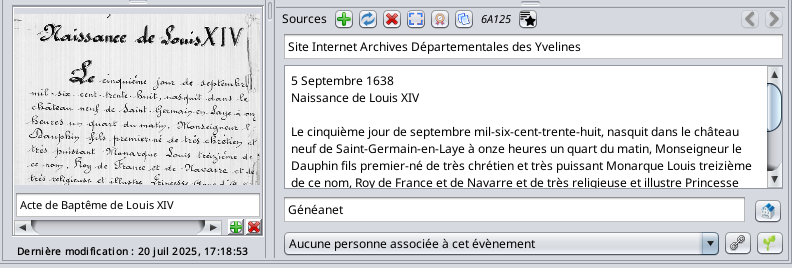](https://docs.ancestris.org/uploads/images/gallery/2025-07/fr-cygnus-source.png) Les informations pour les sources sont les suivantes : - Un **nom** de la source - Un **texte** qui est généralement utilisé pour présenter une transcription du texte de la source. En effet, il vaut mieux faire l'effort une seule fois de déchiffrer un texte manuscrit difficile à lire, plutôt que de le faire à chaque lecture. - Un **nom de dépôt** - Les **médias** associés à une même source Les sources fonctionnent sur le même principe que les notes pour ce qui est : - des 4 boutons [](https://docs.ancestris.org/uploads/images/gallery/2025-07/add.png) [](https://docs.ancestris.org/uploads/images/gallery/2025-07/replace.png) [](https://docs.ancestris.org/uploads/images/gallery/2025-07/remove.png) [](https://docs.ancestris.org/uploads/images/gallery/2025-07/maximize.png) - des ascenseurs [](https://docs.ancestris.org/uploads/images/gallery/2025-07/iE5back.png) [](https://docs.ancestris.org/uploads/images/gallery/2025-07/m9wforward.png) - l'utilisation de la souris Un clic sur les boutons de la source [](https://docs.ancestris.org/uploads/images/gallery/2025-07/add.png) ou [](https://docs.ancestris.org/uploads/images/gallery/2025-07/replace.png) fait apparaître la fenêtre permettant de choisir une source. [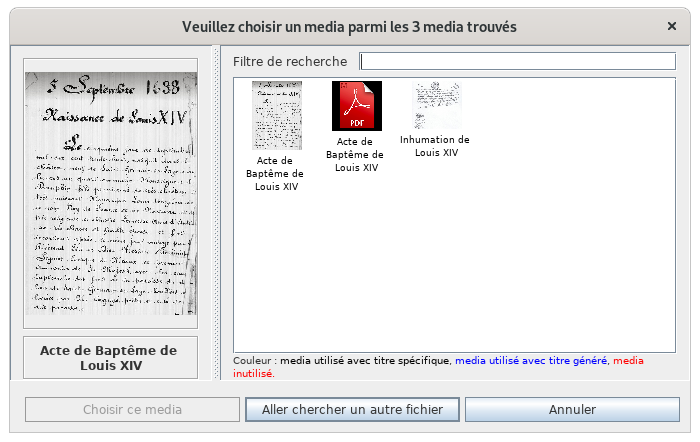](https://docs.ancestris.org/uploads/images/gallery/2020-05/EditeurCygnus_choisir_source.png) Le cadre photo de la source d'un événement fonctionne sur le même principe que le cadre photo de l'individu. En cliquant sur l'image, vous pouvez choisir l'image que vous souhaitez associer à une source. La [visionneuse de médias](https://docs.ancestris.org/books/mode-demploi/page/visualiser-les-medias "Visualiser les médias") s'affiche. Elle n'affiche que les fichiers multimédias des sources, avec des boutons spécifiques en bas. [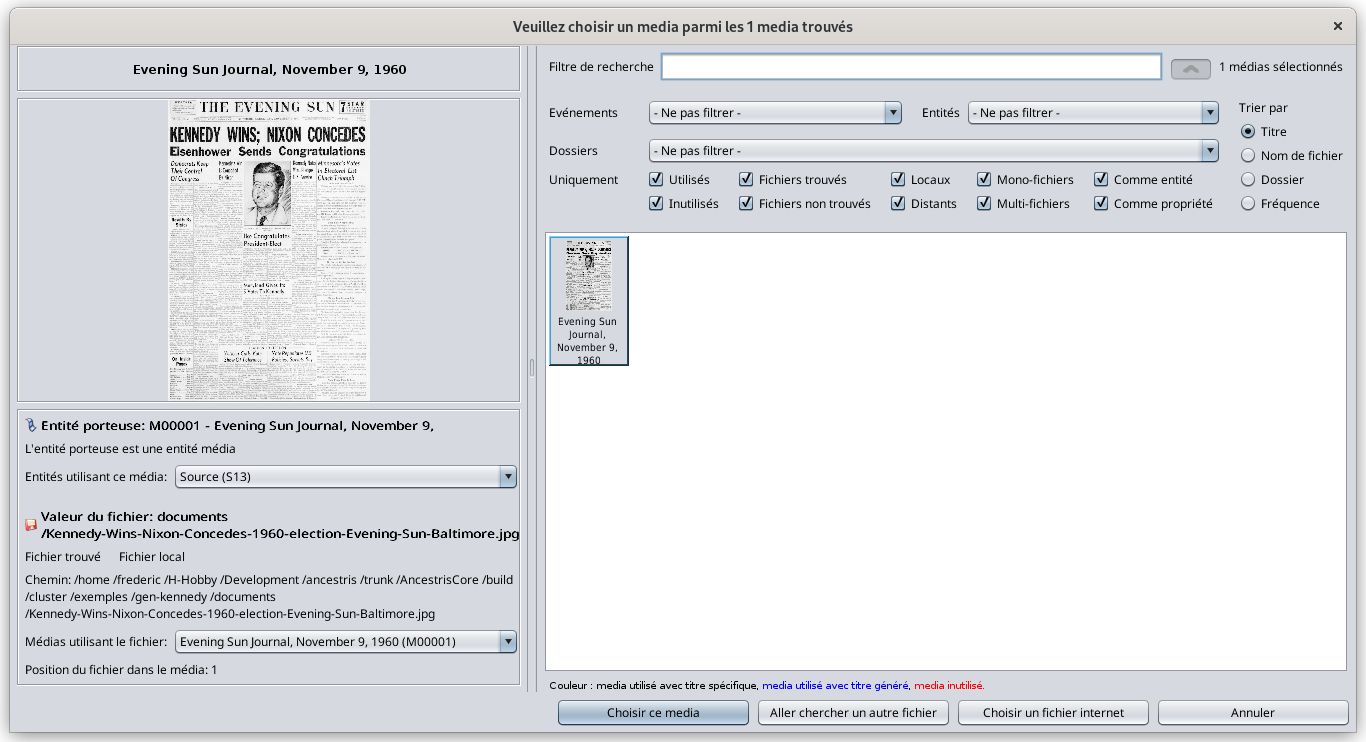](https://docs.ancestris.org/uploads/images/gallery/2023-03/fr-cygnus-source-photo.png) Un clic sur le bouton Qualité [](https://docs.ancestris.org/uploads/images/gallery/2025-07/quay0.png) règle la qualité de la source. Un clic sur le bouton Page [](https://docs.ancestris.org/uploads/images/gallery/2025-07/page.png) définit la page du document sur laquelle la source apparaît. La valeur de la page est affichée juste à droite du bouton Page (page ou numéro de référence de la source ans le document. Un clic sur le bouton Extraction d'information [](https://docs.ancestris.org/uploads/images/gallery/2025-07/yocextractinfo.png) lance un outil de génération de source à partir d'une image d'un document. Cet outil est dans l'outil de[ Transcription du module de Saisie des Actes](https://docs.ancestris.org/books/mode-demploi/page/saisie-dactes-et-releve-A8h#bkmrk-automatic-transcript "Bouton Transcription automatique"). Si un fichier média est associé à la source, il sera utilisé. Sinon Ancestris vous demandera de sélectionner un fichier image. ##### Les dépôts Pour gérer les dépôts dans Cygnus et pour attacher une source à un dépôt, il faut sélectionner l'évènement et la source, puis utiliser le bouton en bas à droite [](https://docs.ancestris.org/uploads/images/gallery/2020-05/EditeurCygnus_bouton_d%C3%A9p%C3%B4t.png). [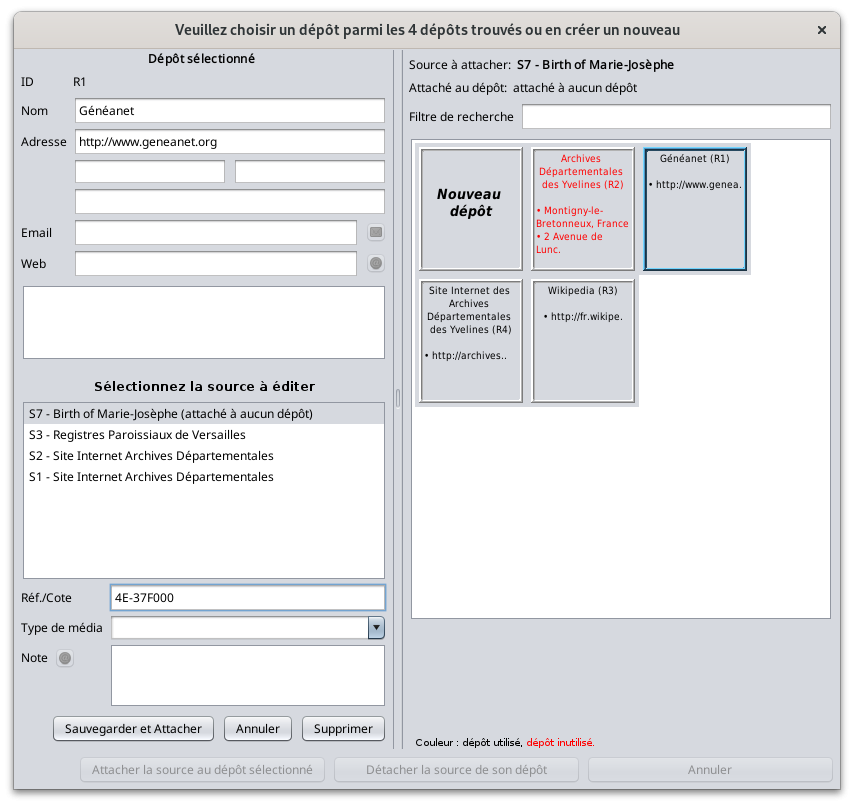](https://docs.ancestris.org/uploads/images/gallery/2024-07/fr-cygnus-choose-repository.png) Cette fenêtre contient toutes les informations des dépôts déjà créés ou bien que vous souhaiteriez créer à l'occasion de l'édition de l'individu en cours. Cette fenêtre apparaît en relation avec une source d'événement, et son objectif est d'attacher cette source à un dépôt. La source et le dépôt auquel elle est potentiellement déjà rattachée sont affichés en haut de la fenêtre. Cette fenêtre peut être utilisée pour deux besoins principaux : - Utiliser cette fenêtre pour attacher la source à un dépôt, pour la rattacher à un autre dépôt ou pour la détacher de son dépôt actuel. - Cette fenêtre permet également de modifier les informations d'autres dépôt et de leurs sources correspondantes en sélectionnant d'abord un dépôt dans la liste de droite, puis en sélectionnant la source dans la liste de gauche. Les informations Ref./Cote, Type de média et Note sont des informations qui appartiennent à la source sélectionnée en relation avec le dépôt sélectionné. ##### Les relations C'est ici que l'on saisit les autres individus en **relation** avec un événement, comme les témoins d'un mariage ou les parrain et marraine d'un baptisé. [](https://docs.ancestris.org/uploads/images/gallery/2020-05/EditeurCygnus_Relation.png) Le champ relation est en fait un menu déroulant listant toutes les relations actuellement saisies pour cet événement. Il est possible d'en sélectionner une puis de cliquer sur le Le bouton [](https://docs.ancestris.org/uploads/images/gallery/2020-05/EditeurCygnus_bouton_relation_s%C3%A9lection.png) pour naviguer vers l'individu correspondant. Le bouton [](https://docs.ancestris.org/uploads/images/gallery/2020-05/EditeurCygnus_bouton_relation_choisir.png) permet dde gérer les individus en relation avec l'événement sélectionné. Un clic sur ce bouton fait apparaître la fenêtre suivante. [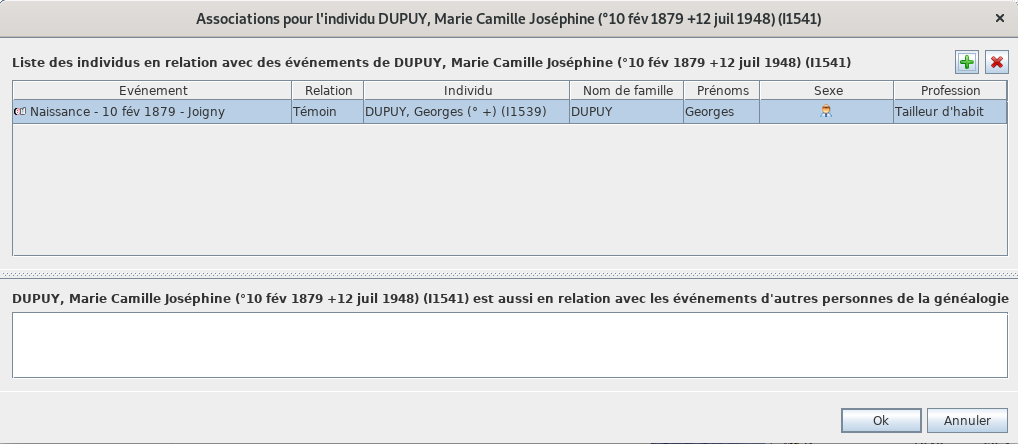](https://docs.ancestris.org/uploads/images/gallery/2020-05/EditeurCygnus_Relation_saisie.png) Dans la partie supérieure, cette fenêtre permet d'ajouter, modifier ou supprimer des relations. Pour chaque relation de la liste des relations qui apparaît, il est possible de définir l'événement auxquel on souahite associer une relation, le type de relation (témoin, déclarant, etc.), le nom de la relation, son sexe et sa profession. Dans la partie inférieure, elle affiche pour information seulement, les événements d'autres individus pour lesquels l'individu sélectionné est lui-même associé. #### Horodatage de dernière modification de l'entité La dernière information visible dans l'Éditeur Cygnus est la date de dernière modification de l'individu. [](https://docs.ancestris.org/uploads/images/gallery/2020-05/EditeurCygnus_date_modification.png) Cette date se met à jour automatiquement à chaque mise à jour. ## ## Synchronisation avec les autres vues Nous l'avons vu, dans Ancestris, à chaque instant une entité est sélectionnée pour être l'objet de la zone de travail. Quand cette entité est un individu, celui-ci apparaît en personne principale dans l'éditeur Cygnus. Quand cette entité n'est pas un individu (une famille, une note, etc.), l'éditeur Cygnus affiche l'individu relié à cette entité à partir duquel cette entité pourra être éditée. L'événement sélectionné est celui auquel est rattaché l'entité sélectionnée dans Ancestris. ## Personnalisation Certains boutons d'événement sont personnalisables. Ils sont indiqués sur l'image ci-dessous par un rectangle rouge. [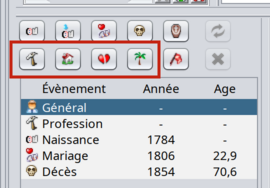](https://docs.ancestris.org/uploads/images/gallery/2026-07/fr-event-buttons-custimisation.png) Lorsque vous cliquez avec le bouton droit de la souris sur l'un de ces boutons, la fenêtre de sélection suivante s'affiche. [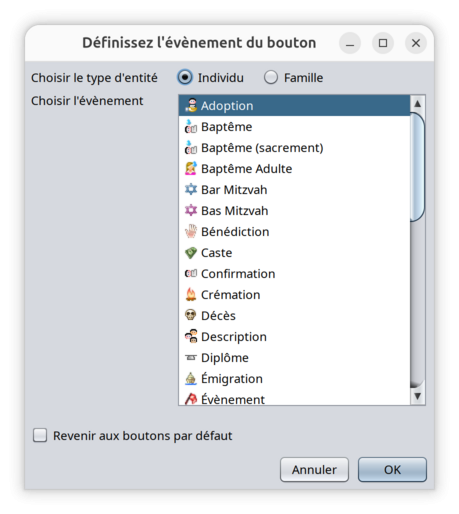](https://docs.ancestris.org/uploads/images/gallery/2026-07/fr-event-buttons-chooser.png) Cela vous permet de choisir l'événement que vous souhaitez associer à ce bouton. Sélectionnez d'abord le type d'entité (individu ou famille), puis l'événement, et cliquez sur OK. Pour rétablir les boutons d'origine, cochez la case « Revenir aux boutons par défaut » et cliquez sur OK.