**Ancestris fonctionne sur toutes les plates-formes macOS, Windows et Linux où tourne Java.** **Si Ancestris ne démarre pas** ou affiche l'écran d'accueil d'Ancestris et s'arrête, c'est le plus souvent en raison d'un problème d'installation de Java.
Pour utiliser Ancestris, il est indispensable d'avoir la configuration technique suivante. - 2 Go de RAM - 200 Mo d'espace disque disponible - Un écran suffisamment grand, 1920 x 1080 minimum recommandé #### Java est un prérequis [Java](https://adoptium.net/ "Aller sur le site pour télécharger Java") doit être installé sur votre ordinateur pour pouvoir utiliser Ancestris.Voir la[ compatibilité des versions](https://docs.ancestris.org/books/mode-demploi/page/compatibilite-de-versions "Compatibilité de versions") pour savoir quelle version de Java est compatible.
La plupart des fonctionnalités d'Ancestris sont compatibles avec les versions de Java indiquées ci-dessus. Pour identifier les versions de Java éventuellement présentes sur votre ordinateur, définir une version par défaut, ou voir comment installer Java, veuillez vous référer à la page d'[Installation de Java](https://docs.ancestris.org/books/mode-demploi/page/installation-de-java "Installation de Java").Pour une installation sur **Windows**, l'installeur automatique de la version stable se charge d'installer Java. Inutile de l'installer spécifiquement si vous n'en avez pas.
#### Note aux utilisateurs macOS Voir la [page de compatibilité des versions](https://docs.ancestris.org/books/mode-demploi/page/compatibilite-de-versions "Compatibilité des versions"). #### Note aux utilisateurs de Chomebook Les chromebook ne permettent pas de lancer Ancestris. La limitation est qu'il n'existe aucune version de Java installable sur un Chromebook et permettant de lancer une application. - Si vous avez la possibilité d'installer Linux à la place de l'OS Chromebook, vous pourrez installer et utiliser Ancestris. - Vous pouvez aussi essayer ce genre de manipulations pour activer l'environnement de développement Linux : [https://www.youtube.com/watch?v=P9PYMkAQNhk](https://www.youtube.com/watch?v=P9PYMkAQNhk). Cela active une console Linux qui devrait vous permettre d'installer Java et lancer Ancestris. ## InstallationSi vous avez besoin de suivre l'installation détaillée, nous vous proposons aussi ces guides pas-à-pas. Veuillez vous référer à celui de votre système. ✔ [Installation pas à pas sur macOS](https://docs.ancestris.org/books/mode-demploi/page/installation-pas-%C3%A0-pas-sur-macos-093 "Installation pas-à-pas sur MacOS") ✔ [Installation pas à pas de la version stable sur Windows](https://docs.ancestris.org/books/mode-demploi/page/installation-pas-%C3%A0-pas-version-10-sur-windows "Installation pas à pas de la version stable sur Windows") ✔ [Installation pas à pas de la version quotidienne sur Windows](https://docs.ancestris.org/books/mode-demploi/page/installation-pas-%C3%A0-pas-version-11-sur-windows "Installation pas à pas de la version de développement sur Windows") ✔ [**Installation pas-à-pas sur Linux**](https://docs.ancestris.org/books/mode-demploi/page/installation-pas-a-pas-sur-linux "Installation pas-à-pas sur Linux")
Ce qui suit est la description générale de l'installation. à laquelle nous avons ajouté des liens en cas de problème et pour configurer les paramètres de lancement. ## Téléchargez Ancestris Ancestris se télécharge gratuitement depuis le site [ https://www.ancestris.org](https://www.ancestris.org "Aller sur le site officiel d'Ancestris") via le menu TELECHARGER. [](https://www.ancestris.org "Ancestris site") ## Choisissez votre version d'Ancestris Deux versions sont disponibles. - Choisissez la **version stable si vous recherchez la stabilité d’utilisation** et ne souhaitez pas bénéficier des dernières avancées. - Choisissez la **version quotidienne si vous souhaitez bénéficier des dernières avancées**.Chaque version fonctionne sur tous les ordinateurs et tous les systèmes d'exploitation permettant de faire tourner Java.
Chaque version fonctionne pour toutes les langues traduites.
Chaque version est complète et permet un usage illimité.
## Téléchargez Ancestris Ceci est la section de téléchargement d'Ancestris sur le site. [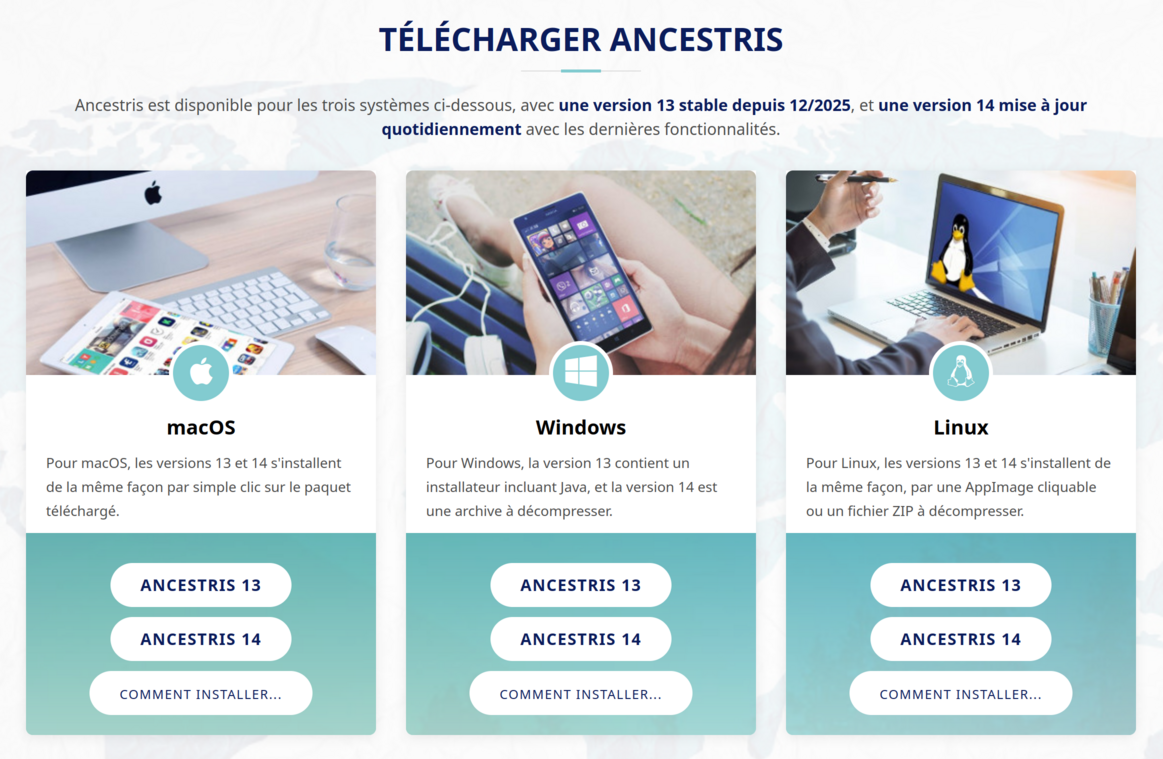](https://www.ancestris.org/index.html#about) - Cliquez sur le bouton correspondant à la version choisie qui correspond à votre système d'exploitation. - **macOS**. Un fichier pkg sera téléchargé. - **Windows**. Un fichier exe ou zip sera téléchargé selon la version d'Ancestris. - **Linux**. En passant la souris sur les boutons, un menu déroulant apparaît pour télécharger soit un fichier AppImage, soit un fichier ZIP. - Le fichier à télécharger est un fichier spécifique du système d'exploitation choisi. - Choisissez d'enregistrer ce fichier. - Cliquez sur OK. - Le téléchargement dure quelques minutes et permet d'obtenir un fichier d'une taille de l'ordre de 95 Mo ou 131 Mo pour l'exécutable Windows. ## Choisissez le répertoire Ancestris Le fichier obtenu lors du téléchargement est placé par défaut dans votre répertoire `Téléchargements` et son emplacement est accessible via la fenêtre de téléchargement de votre navigateur. Vous pouvez alors déplacer ce fichier dans le répertoire de votre choix. La plateforme logicielle utilisée par Ancestris est Netbeans. De ce fait les accents dans le chemin d'installation sont interdits. Sur macOS, la version stable s'installe par défaut dans /Applications. ## Démarrez Ancestris La façon de démarrer Ancestris dépend de la version téléchargée. Les fichiers d'Ancestris se trouvent alors dans le dossier `ancestris` obtenu. Consultez la page [Fichiers applicatifs et fichiers des paramètres utilisateurs](https://docs.ancestris.org/books/mode-demploi/page/fichiers-applicatifs-et-fichiers-des-param%C3%A8tres-utilisateurs "Fichiers applicatifs et fichiers des paramètres utilisateurs") pour avoir le détail des fichiers de ce répertoire.**Pour démarrer Ancestris**, exécuter le fichier correspondant à votre système d'exploitation.
- **macOS** : il suffit de cliquer sur le package téléchargé pour installer Ancestris dans le répertoire /Applications. Ensuite il faut lancer l'application à partir du menu des applications. - **Windows** : pour la version stable, il suffit de double-cliquer sur l'installeur `AncestrisSetup.exe`. Le programme d'installation vous guidera dans l'installation du logiciel et la création des raccourcis Windows. Pour la version quotidienne, lancer le programme ancestris64.exe qui se trouve dans le répertoire bin. - **Linux** : il suffit de cliquer sur le fichier AppImage pour lancer Ancestris, ou bien, si vous avez téléchargé le fichier ZIP, de le décompresser puis de lancer le script `ancestris` qui se trouve dans le répertoire bin. Quelle que soit la version utilisée, dès que vous aurez lancé Ancestris, vous verrez ceci. [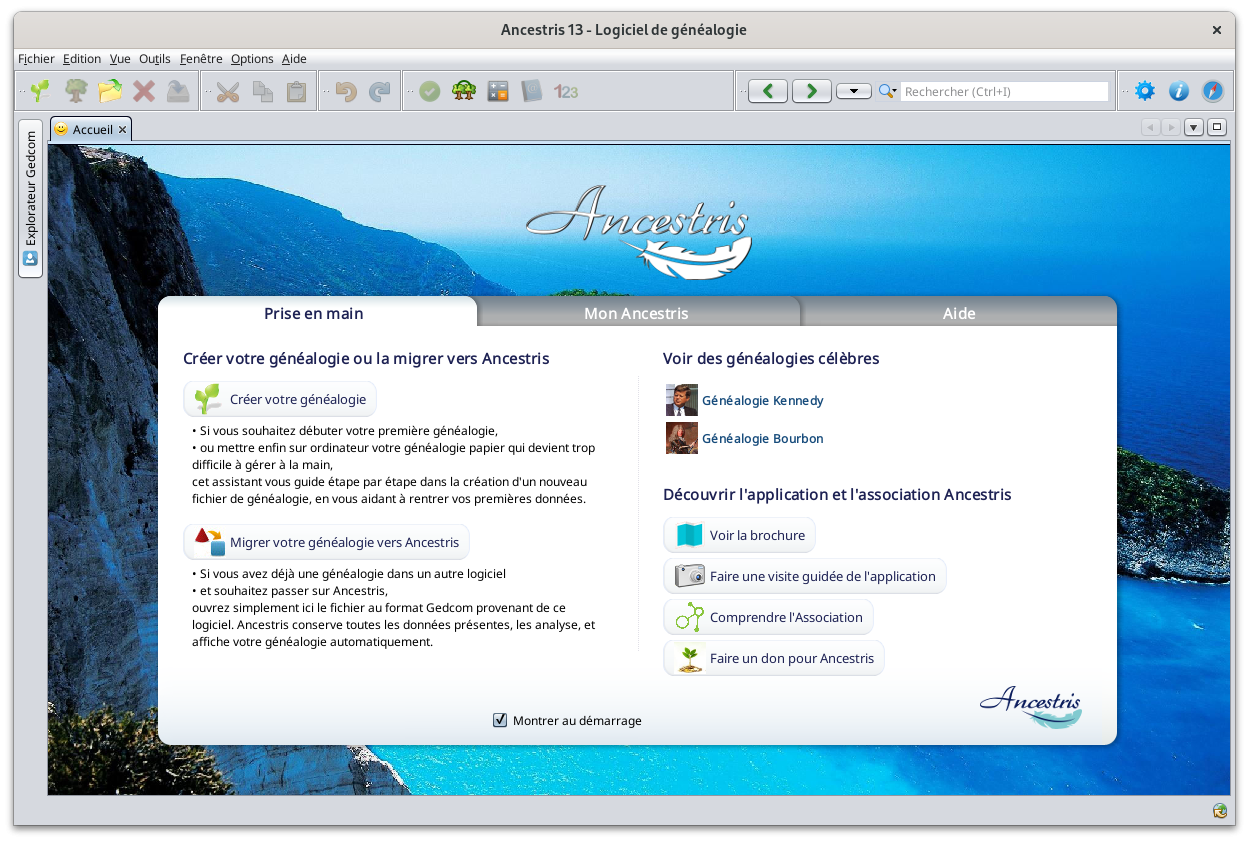](https://docs.ancestris.org/uploads/images/gallery/2024-06/fr-ancestris.png) ## DépannageSi vous avez besoin des détails précis de l'installation, nous vous proposons aussi des guides pas-à-pas. Veuillez vous référer à celui de votre système. ✔ [Installation pas à pas sur macOS](https://docs.ancestris.org/books/mode-demploi/page/installation-pas-%C3%A0-pas-sur-macos-093 "Installation pas-à-pas sur MacOS") ✔ [Installation pas à pas de la version stable sur Windows](https://docs.ancestris.org/books/mode-demploi/page/installation-pas-%C3%A0-pas-version-10-sur-windows "Installation pas à pas de la version stable sur Windows") ✔ [Installation pas à pas de la version quotidienne sur Windows](https://docs.ancestris.org/books/mode-demploi/page/installation-pas-%C3%A0-pas-version-11-sur-windows "Installation pas à pas de la version de développement sur Windows") [**✔ Installation pas-à-pas sur Linux**](https://docs.ancestris.org/books/mode-demploi/page/installation-pas-a-pas-sur-linux "Installation pas-à-pas sur Linux")
**Si Ancestris ne se lance pas**, ou si le signe Ancestris apparaît puis disparaît, c'est que le souci vient de votre installation Java. Soit Java n'est pas installé ou Ancestris ne le trouve pas ou trouve une version incompatible ou trouve une version non fonctionnelle. Veuillez dans ce cas vérifier [la page d'Installation de Java](https://docs.ancestris.org/books/mode-demploi/page/installation-de-java "Installation de Java") pour vous aider.
## Personnalisation ### Icône de lancement**Si vous avez besoin de personnaliser une icône pour lancer Ancestris**, veuillez vérifier dans la documentation de votre système d'exploitation et utilisez le fichier image ancestris.gif fourni dans les fichiers applicatifs. Pour macOS, il suffit d'épingler l'application une fois lancée. Voir [l'Installation pas-à-pas sur macOS](https://docs.ancestris.org/books/mode-demploi/page/installation-pas-%C3%A0-pas-sur-macos-093 "Installation pas-à-pas sur MacOS"). Pour Windows, il suffit de faire un clic-droit et de choisir 'raccourci' puis de changer l'icône du raccourci par un nouveau clic-droit dessus. Voir la section du guide d'[Installation pas à pas de la version quotidienne sur Windows](https://docs.ancestris.org/books/mode-demploi/page/installation-pas-%C3%A0-pas-sur-windows#bkmrk-4%2F6---add-an-ancestr "Installation pas à pas de la version de développement sur Windows"). Pour Linux, la procédure dépend de votre distribution et elles ne sont pas explicitées ici.
### Paramètres de lancement**Vous pouvez personnaliser les paramètres de lancement d'Ancestris, telle que l'allocation mémoire** par exemple. Si vous souhaitez en savoir plus, consultez la page des [Paramètres de lancement](https://docs.ancestris.org/books/mode-demploi/page/param%C3%A8tres-de-lancement "Paramètres de lancement").
### Paramètres utilisateursSi vous voulez savoir où sont les paramètres utilisateurs, consultez la page [Fichiers applicatifs et fichiers des paramètres utilisateurs](https://docs.ancestris.org/books/mode-demploi/page/fichiers-applicatifs-et-fichiers-des-param%C3%A8tres-utilisateurs "Fichiers applicatifs et fichiers des paramètres utilisateurs").
# Compatibilité de versions Le tableau ci-dessous indique les versions nécessaires au fonctionnement d'Ancestris en fonction de la version que vous choisissez d'installer. #### Ancestris s'appuie sur les plateformes Java et Netbeans **Versions Java:** Java peut être installé séparément et vous devez savoir quelle version de Java est nécessaire pour chaque version d'Ancestris. La version Java la plus ancienne à avoir est indiquée sous « Minimum Java version ». La dernière version Java avec laquelle Ancestris peut fonctionner est indiquée sous « Maximum Java version ». Java existe sous deux formes différentes : avec une interface utilisateur graphique (GUI) ou sans interface graphique (en mode « headless »). Ancestris nécessite une installation de Java avec interface graphique. Consultez les notes ci-dessous pour savoir de quelle version vous disposez. **Version Netbeans**: La version Netbeans est fournie à titre indicatif uniquement. Netbeans est fourni avec Ancestris et vous n'avez pas à vous en soucier, mais cela explique la condition préalable relative à la version Java. #### Tableau de compatibilité des versions {{@1055#bkmrk-ancestris-version-ty}} #### Note aux utilisateurs Windows L'installateur de la version stable Ancestris installe Java automatiquement. Vous n'avez pas besoin d'installer Java vous-même. - Java 25 pour Windows 64 bits - Java 17 pour Windows 32 bits Pour savoir si la version de Java que vous avez installée est en mode « headless » ou non, vous pouvez utiliser les commandes suivantes. Si vous disposez d'un package JDK, exécutez : ``` java --list-modules | findstr java.desktop ``` Si vous voyez ``` java.desktop@21.0.8 ``` Dans ce cas, l'installation de Java inclut le module graphique (GUI). Si `java.desktop` est absent, cela signifie que vous utilisez un environnement d'exécution personnalisé (créé avec `jlink`) qui ne prend pas en charge l'interface graphique. #### Note aux utilisateurs macOS Ancestris est fourni avec un lanceur natif pour macOS qui nécessite **a minima la version macOS 10.14.4**. Pour les utilisateurs ayant une version macOS antérieure, suivez [ces instructions](https://docs.ancestris.org/books/mode-demploi/page/installation-pas-a-pas-sur-macos#bkmrk-note-sp%C3%A9ciale-pour-l "Lancer Ancestris avec une version de macOS antérieure à 10.14.4") une fois Ancestris installé. Pour savoir si la version de Java que vous avez installée est en mode « headless » ou non, vérifiez les modules. ``` java --list-modules | grep java.desktop ``` Si vous obtenez : ``` java.desktop@21.0.8 ``` alors le support graphique est inclus. #### Note aux utilisateurs Linux Pour savoir si la version de Java que vous avez installée est en mode « headless » ou non, vous pouvez utiliser les commandes suivantes. Sur Debian/Ubuntu, affiche les paquets Java installés : ``` dpkg -l | grep -i openjdk ``` ou ``` dpkg -l | grep -i java ``` Vous aurez un résultat du type ``` ii openjdk-21-jre-headless ii openjdk-21-jdk-headless ``` ou au contraire : ``` ii openjdk-21-jre ii openjdk-21-jdk ``` Si le nom du paquet contient **`-headless`**, c'est la version sans interface graphique qui est installée et il faut alors installer celle avec interface graphique pour qu'Ancestris s'affiche. # Réinstaller ou mettre à niveau Ancestris Il existe plusieurs situations dans lesquelles vous aurez peut-être à réinstaller Ancestris, mais elles consisteront toutes à suivre les mêmes étapes décrites ci-dessous. ## Situations justifiant la réinstallation ##### Réinstaller Ancestris sur le même ordinateur - Si **une nouvelle version stable d'Ancestris est disponible** et que vous souhaitez en bénéficier. - S'il y avait **une modification majeure de la même version**, généralement la version quotidienne. Par exemple, lorsque l'équipe Ancestris apporte des modifications à la plateforme Ancestris, elle vous demandera d'effectuer une réinstallation. Pour être informé de ces modifications, vous devrez vous [abonner à la liste de discussion](https://docs.ancestris.org/books/communaut%C3%A9-dentraide/chapter/la-liste-de-discussion "La Liste de discussion"). - Si **un changement s'est produit sur votre ordinateur ou si certains fichiers Ancestris sont perdus**. Dans ce cas, Ancestris peut ne plus fonctionner correctement. **Dans toutes ces situations, votre solution sera de réinstaller Ancestris.**Lors de la réinstallation d'Ancestris, vous pourrez automatiquement conserver vos personnalisations.
C'est à vous de décider si vous souhaitez réinstaller Ancestris au même emplacement sur votre ordinateur ou non. Dans les deux cas, **nous vous recommandons de vous débarrasser de l'ancienne instance Ancestris** et de remplacer les [fichiers applicatifs](https://docs.ancestris.org/books/mode-demploi/page/fichiers-applicatifs-et-fichiers-des-param%C3%A8tres-utilisateurs "Fichiers applicatifs et fichiers des paramètres utilisateurs"). Dans le cas où vous devez garder deux instances différentes d'Ancestris sur le même ordinateur, Ancestris pourrait mal fonctionner car il y aurait alors un seul ensemble de paramètres utilisateur pour deux versions différentes.
##### Réinstaller Ancestris sur un deuxième ordinateur Si vous devez installer Ancestris sur un deuxième ordinateur, [procédez simplement comme une première installation](https://docs.ancestris.org/books/mode-demploi/page/installer-et-d%C3%A9marrer-ancestris "Installer et démarrer Ancestris"). Si vous souhaitez avoir les mêmes paramètres utilisateur sur les deux ordinateurs, vous devez d'abord copier le dossier des paramètres utilisateur d'un ordinateur à l'autre. Alternativement, vous pouvez également utiliser le bouton d'exportation de la fenêtre des préférences Ancestris. ## Reinstaller la version stable Pour réinstaller la version stable, il suffit de suivre [la procédure d'installation](https://docs.ancestris.org/books/mode-demploi/page/installer-et-d%C3%A9marrer-ancestris "Installer et démarrer Ancestris") comme si c'était une première installation. Cela devrait être plus rapide que la première fois néanmoins car vous n'avez plus besoin a priori de réinstaller Java ou de créer un lanceur. Dans les faits, cette réinstallation consistera à remplacer les 5 répertoires décrits dans le paragraphe suivant. ## Réinstaller la version quotidienne Pour passer de la version stable à la version quotidienne, ou réinstaller la version quotidienne déjà installée, vous avez deux possibilités: - Soit effacer l'ancienne et réinstaller la nouvelle (le choix à faire sur macOS). - Soit substituer l'ancienne application par la nouvelle ce qui vous permet de conserver le lanceur que vous auriez éventuellement installé (Linux, Windows) Dans le premier cas, effacer votre application Ancestris. Dans le second cas, suivez les instruction ci-dessous: - Quittez Ancestris si l'application est ouverte - [Téléchargez la version quotidienne du site Ancestris](https://docs.ancestris.org/books/mode-demploi/page/installer-et-d%C3%A9marrer-ancestris#bkmrk-version-principale-1 "Téléchargez la version quotidienne du site Ancestris") selon les mêmes instructions que lors de l'installation initiale. - Supprimez les 5 répertoires suivants de l'installation existante - `ancestris` - `bin` - `etc` - `harness` - `platform` - Remplacez-les par les 5 répertoires nouvellement téléchargés - Relancez Ancestris comme vous lanciez la version d'avant Au cas où des éléments de personnalisation ne fonctionneraient plus après la réinstallation, vous pouvez consulter [la page des Fichiers applicatifs et fichiers des paramètres utilisateurs](https://docs.ancestris.org/books/mode-demploi/page/fichiers-applicatifs-et-fichiers-des-param%C3%A8tres-utilisateurs "Fichiers applicatifs et fichiers des paramètres utilisateurs") pour éventuellement replacer les anciens au bon endroit.Lorsqu'une nouvelle version **stable** est publiée et que vous utilisez la version **quotidienne**, nous vous recommandons de réinstaller la version **quotidienne** et de nettoyer certains répertoires techniques dans le répertoire utilisateur. [Voir ici](https://docs.ancestris.org/books/mode-demploi/page/mettre-%C3%A0-jour-ancestris-e2c#bkmrk-mises-%C3%A0-jour-structu-1 "Montée de version").
## Dépannage Si la nouvelle application installée ne démarre pas ou génère une exception (ClassNotFound, etc.) ou indique un numéro de version antérieur, cela signifie probablement que le processus d'installation s'est mal déroulé ou qu'il y a un conflit avec la version précédente ou que vous avez simplement rafraîchi l'ancienne version quotidienne depuis le menu Mettre à jour au lieu de reprendre la nouvelle depuis le site Ancestris. Dans ce cas, veuillez désinstaller et réinstaller l'application avec un ensemble de fichiers et de paramètres utilisateur propres. - Désinstallez la version actuelle déjà installée. - Supprimez le [répertoire de l'application](https://docs.ancestris.org/books/mode-demploi/page/fichiers-applicatifs-et-fichiers-des-param%C3%A8tres-utilisateurs#bkmrk-fichiers-applicatifs). - Effacez les dossiers suivants du [répertoire utilisateur](https://docs.ancestris.org/books/mode-demploi/page/fichiers-applicatifs-et-fichiers-des-param%C3%A8tres-utilisateurs#bkmrk-the-user-directory) : - .ancestris/trunk/var/cache - .ancestris/trunk/modules - .ancestris/trunk/update\_tracking - Réinstallez Ancestris à l'aide d'un nouveau fichier téléchargé depuis le site web d'Ancestris. # Mettre à jour Ancestris L'équipe Ancestris met régulièrement à jour le logiciel pour l'améliorer.Toutes les mises à jour que nous faisons sont disponibles pour vous le lendemain automatiquement que vous ayez la version stable ou la version quotidienne.
## Mise à jour automatique Vous recevrez automatiquement une notification pour les mises à jour disponibles de votre version, à chaque lancement d'Ancestris. Quand Ancestris démarre, une petite fenêtre apparaît quelques secondes dans le coin inférieur droit. Cette fenêtre indique le nombre de mises à jour disponibles. Vous n'avez qu'à cliquer dessus et suivre les étapes. [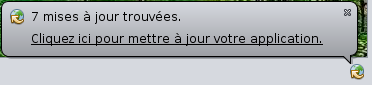](https://docs.ancestris.org/uploads/images/gallery/2020-06/Mises_%C3%A0_jour_automatiques.png) Si vous n'apercevez pas cette petite fenêtre puisqu'elle n'apparaît que quelques secondes, la petite icône restera affichée. En cliquant dessus, la petite fenêtre ré-apparaîtra. [](https://docs.ancestris.org/uploads/images/gallery/2020-06/Mises_%C3%A0_jour_automatiques_icone.png) Si vous cliquez sur le message pour récupérer les mises à jour, une autre fenêtre vous montrera la liste des mises à jour disponibles et vous demandera de confirmer leur téléchargement. [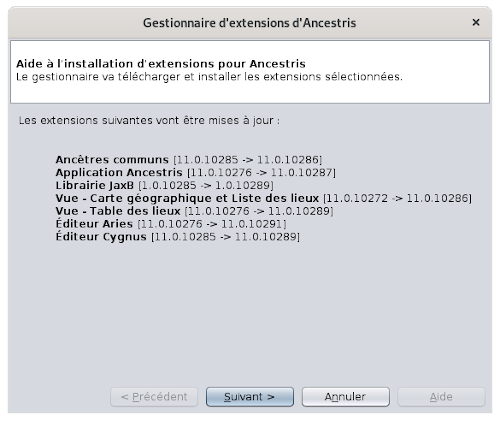](https://docs.ancestris.org/uploads/images/gallery/2020-06/Mises_%C3%A0_jour_Liste.png) Cliquez sur **Suivant** pour les télécharger. Une barre de progression apparaîtra en bas à droite pour la durée du téléchargement. [](https://docs.ancestris.org/uploads/images/gallery/2020-06/Mises_%C3%A0_jour_T%C3%A9l%C3%A9chargement.png) Ancestris vous demande ensuite de confirmer l'installation des mises à jour. [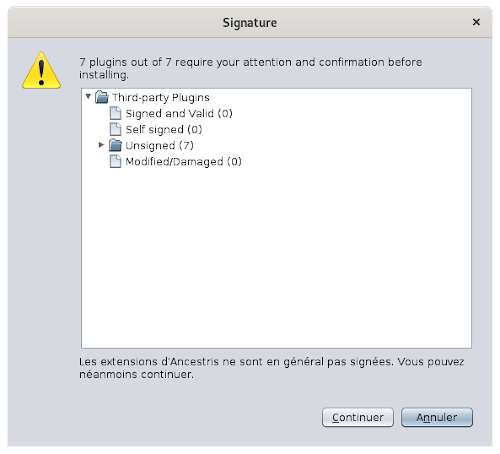](https://docs.ancestris.org/uploads/images/gallery/2020-06/Mises_%C3%A0_jour_Signature.png) Cliquez sur **Continuer** pour finaliser. Ancestris vous proposera de relancer Ancestris. [](https://docs.ancestris.org/uploads/images/gallery/2020-06/Mises_%C3%A0_jour_Red%C3%A9marrez.png) ## Mises à jour proactives Il vous est également possible de récupérer ces évolutions à tout moment. Il suffit de choisir [**Options/Mettre à jour Ancestris**](https://docs.ancestris.org/books/mode-demploi/page/mettre-%C3%A0-jour-ancestris-%28%29 "Mettre à jour Ancestris (*)") dans le menu. La même fenêtre que ci-dessus apparaît, vous indiquant si votre version est à jour ou bien si des évolutions peuvent être téléchargées. Comme expliqué plus haut, suivre les étapes de mises à jour. Si aucune mise à jour n'est disponible, vous avez la fenêtre suivante. [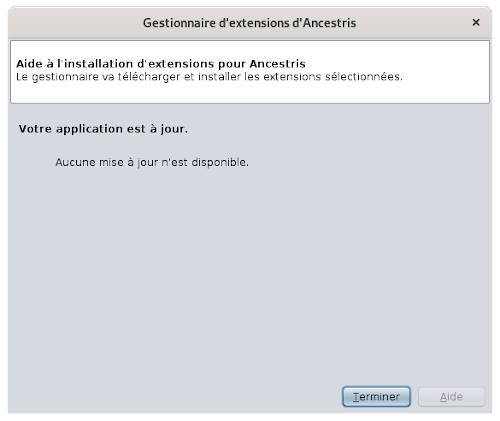](https://docs.ancestris.org/uploads/images/gallery/2020-06/Mises_%C3%A0_jour_auncune.png) ## En savoir plus sur les mises à jour ### Si vous utilisez la version stable Quand nous découvrons des bugs qui pourraient impacter votre utilisation de la version stable, nous les corrigeons et les mettons à votre disposition selon les [instructions ci-dessus](#bkmrk-en-restant-dans-la-m "Mises à jour automatiques"). Ces mises à jour sont très rares. ### Si vous utilisez la version quotidienne Concernant la version quotidienne, les mises à jour sont quasi quotidienne ! #### Mises à jour mineures La plupart du temps, les mises à jour sont des évolutions ou des nouvelles fonctionnalités. Ces mises à jour sont disponibles et ont lieu régulièrement. Vous pouvez en bénéficier selon les [instructions données plus haut](#bkmrk-en-restant-dans-la-m "Mises à jour automatiques"). C'est tout. #### Mises à jour structurelles - même version Dans de rares cas, certaines mises à jour de la version quotidienne concerne la plateforme d'Ancestris. Ces changenments peuvent être de simples améliorations de traduction ou des transformation beaucoup plus profondes. Par exemple quand nous mettons à niveau la plateforme Netbeans sur laquelle repose Ancestris.L'équipe Ancestris saura quand cela va arriver et vous préviendra à travers le **forum**, la **liste de diffusion** et dans le panneau **Dernières nouveautés** de la fenêtre d'Accueil d'Ancestris.
Par exemple, l'image suivante vous montre la mise à jour de la version 11 qui est survenue le 2 juin 2020. [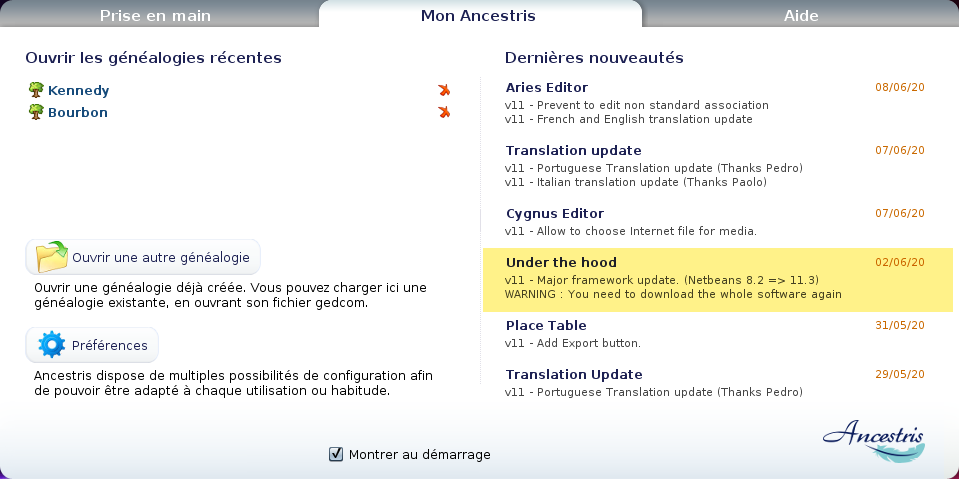](https://docs.ancestris.org/uploads/images/gallery/2020-06/Mises_%C3%A0_jour_r%C3%A9centes.png) Comme toutes les mises à jour, ces changements structurels seront mis à votre disposition automatiquement comme décrit plus haut dans [les mises à jour automatiques](#bkmrk-en-restant-dans-la-m "Mises à jour automatiques"). Cependant, si vous vous contentez de suivre la procédure automatique, les mises à jour seront incomplètes. Les nouveautés ne seront pas visibles (cas des traductions par exemple), ou peut-être qu'Ancestris montrera des signes de dysfonctionnement majeur. Ne vous inquiétez pas, vous vous en apercevrez et cela n'affectera pas vos données. Pour bénéficier de ces changements structurels, il vous faudra **réinstaller** Ancestris. Merci de suivre les [instructions de réinstallation](https://docs.ancestris.org/books/mode-demploi/page/r%C3%A9installer-ou-mettre-%C3%A0-niveau-ancestris "Réinstaller ou mettre à niveau Ancestris") pour ce faire. #### Mises à jour structurelles - nouvelle version Dans le cas particulier où une nouvelle version stable est publiée et que vous utilisez la version quotidienne, nous vous recommandons deux actions. 1. Désinstallez et réinstallez la version quotidienne. 2. Effacez les dossiers suivants du[ répertoire utilisateur ](https://docs.ancestris.org/books/mode-demploi/page/fichiers-applicatifs-et-fichiers-des-param%C3%A8tres-utilisateurs#bkmrk-%C2%A0-2 " répertoire utilisateur "): - .ancestris/trunk/var/cache - .ancestris/trunk/modules - .ancestris/trunk/update\_tracking En effet, lors d'une mise à jour, la version quotidienne devient la version stable et une nouvelle version quotidienne est créée. Par exemple, si la version stable était la version 12 et la version quotidienne la version 13, voici ce qui se passera : - La version quotidienne sera « gelée » et deviendra la nouvelle version stable. La version stable serait donc désormais la version 13. - Une nouvelle version 14 sera créée et s'appellera version quotidienne. En conséquence, au moment de la mise à niveau, l'actualisation automatique transformera votre version 13 en version 14, comme il sera indiqué dans la fenêtre" À propos d'Ancestris" après l'actualisation, mais le titre de la fenêtre Ancestris restera Version 13, car ce titre fait partie du noyau, qui n'est actualisé que par une réinstallation. De plus, les répertoires cache, modules et update\_tracking du répertoire utilisateur stockent l'état des extensions. Ils peuvent changer d'une version à l'autre, d'où la nécessité de nettoyer cet état en effaçant ces répertoires. # Installation pas-à-pas sur macOS Cette page documente l'installation détaillée pas à pas d'Ancestris sur un système macOS.Nous montrons ici un exemple qui a eu lieu en mars 2024, de l'installation d'Ancestris 12 sur un macOS Sonoma. Note: les captures d'écran apparaissent ici en anglais mais certaines pourraient apparaître en français dans votre cas.
[](https://docs.ancestris.org/uploads/images/gallery/2024-03/a-intro-01.png) ## Installation de Java ##### 1. Depuis le bureau macOS... [](https://docs.ancestris.org/uploads/images/gallery/2024-03/a-intro-02.jpg) ##### ##### 2. Ouvrez un terminal et tapez "java -version" pour vérifier si Java est déjà installé. [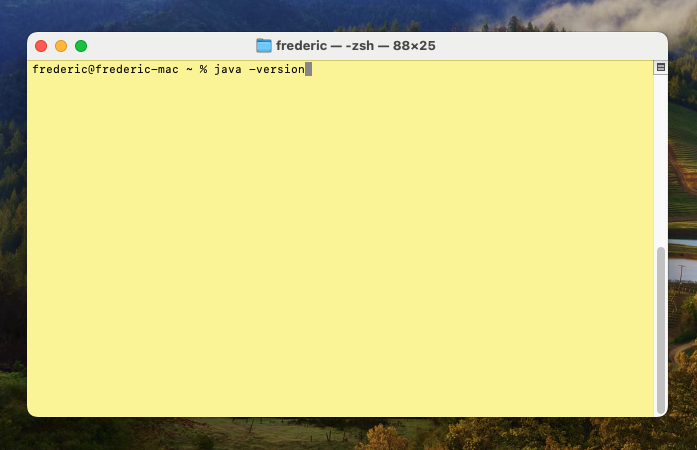](https://docs.ancestris.org/uploads/images/gallery/2024-03/b-java-02.png) Si Java est déjà installé, la réponse devrait indiquer que Java est trouvé et montrer le numéro de version. Ici, on voit que Java est présent avec la version 17 qui est une version compatible au moment de cette installation. Pour le vérifier dans votre cas, référez-vous au[ tableau des Compatibilité des version.](https://docs.ancestris.org/books/mode-demploi/page/compatibilite-de-versions "Compatibilité de versions") Dans ce cas, tout est bon, [passez directement à l'étape 5 pour installer Ancestris.](#bkmrk-installation-of-ance) [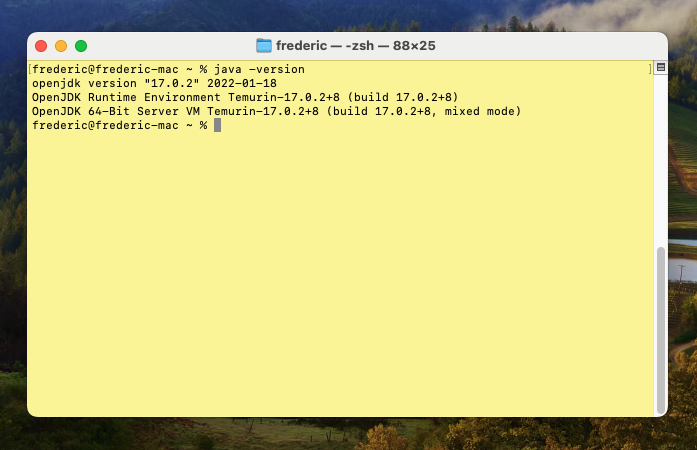](https://docs.ancestris.org/uploads/images/gallery/2024-03/b-java-04.png) Dans le cas contraire, si Java n'est pas installé, la réponse indique que Java ne peut être trouvé. Suivez alors les étapes suivantes. [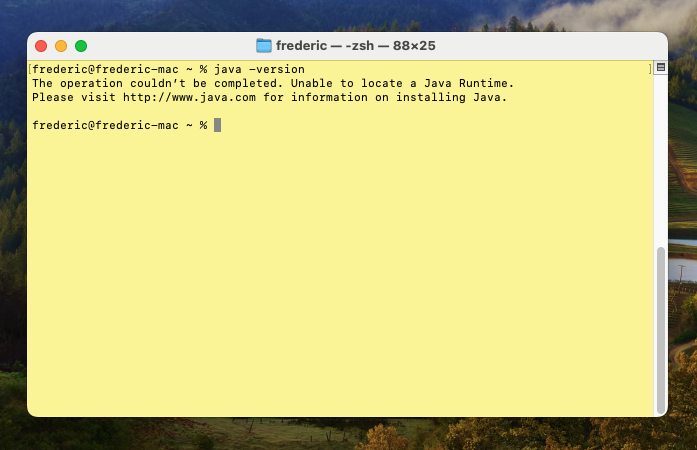](https://docs.ancestris.org/uploads/images/gallery/2024-03/b-java-03.png) ##### ##### 3. Installez Java en allant sur le [site Adoptium](https://adoptium.net/). Ici Adoptium vous propose d'installer la version long terme LTS (Long Term Support) release Java 21 pour macOS. [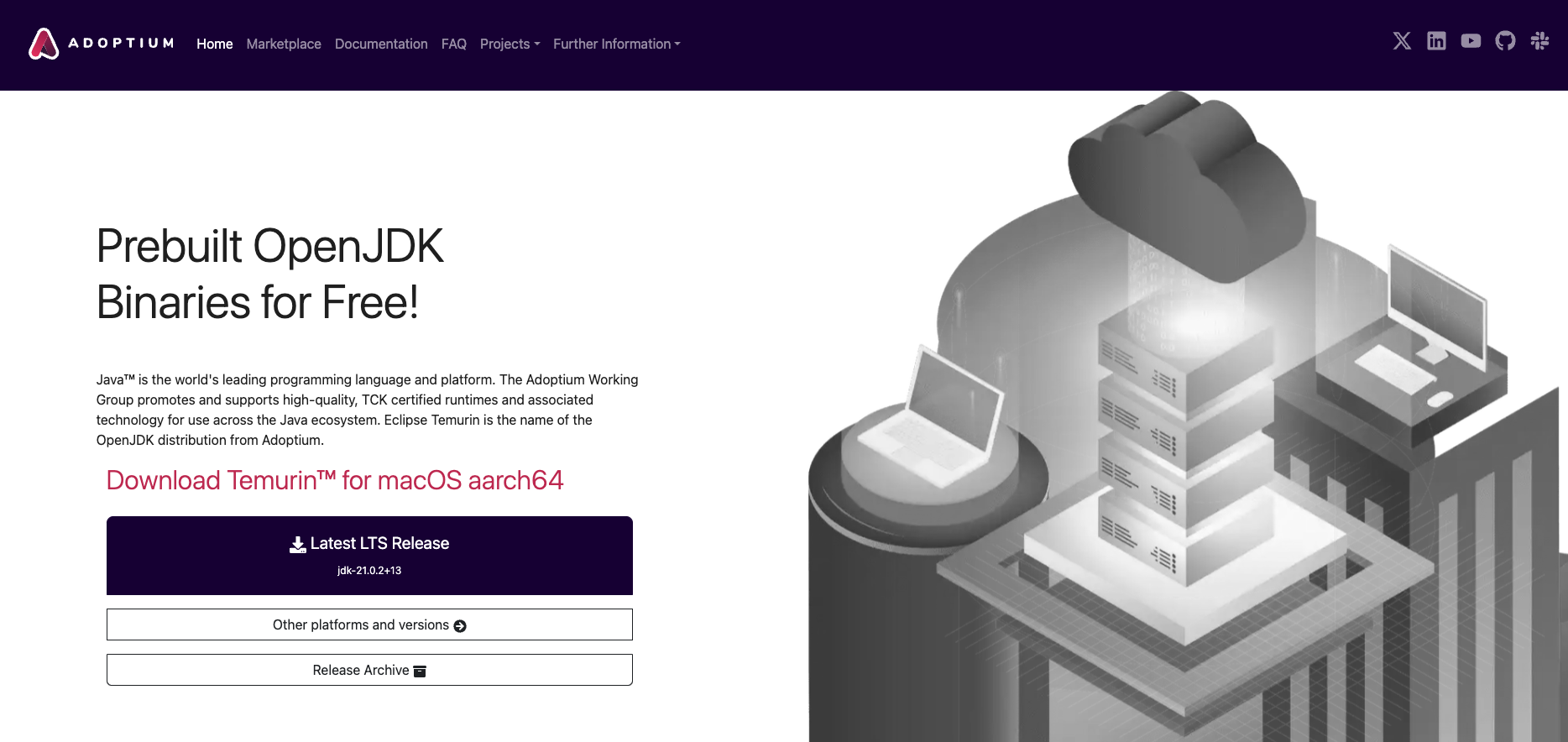](https://docs.ancestris.org/uploads/images/gallery/2024-03/b-java-05.png) ##### **Cliquez sur le bouton "Latest LTS Release".** La page suivante s'affichera. Note: Si vous voulez une autre version de Java, cliquez sur le bouton "Other platforms and versions". [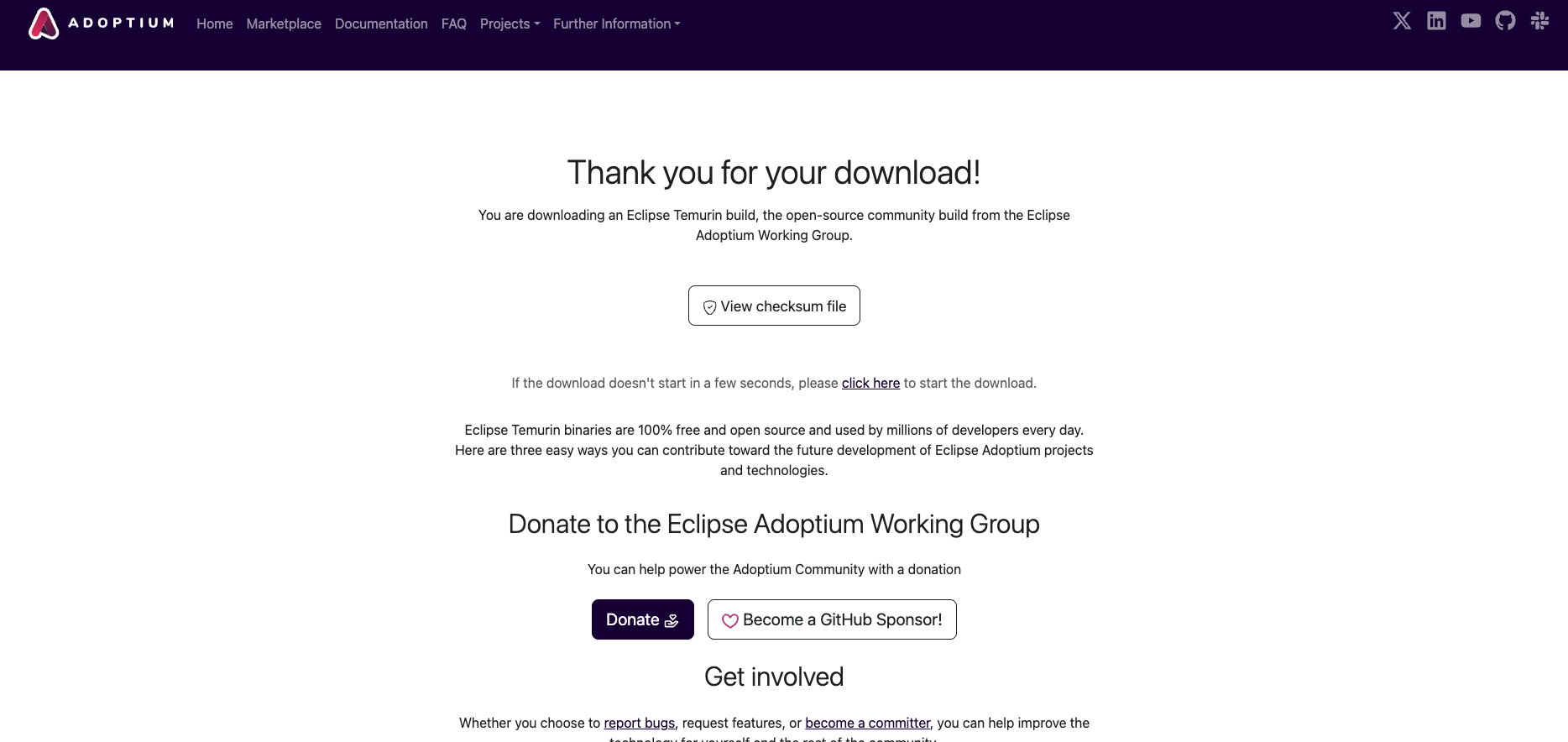](https://docs.ancestris.org/uploads/images/gallery/2024-03/b-java-06.png) Le téléchargement a commencé... Cliquez sur le bouton rond "Téléchargement" de votre navigateur et patientez... [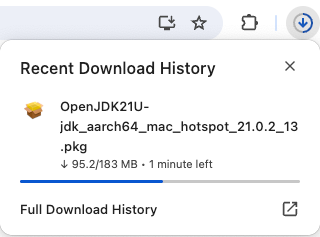](https://docs.ancestris.org/uploads/images/gallery/2024-03/b-java-07.png) Après un court moment, le téléchargement est terminé. [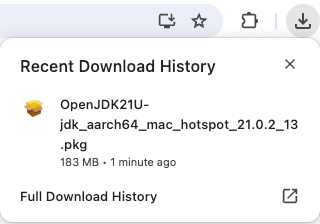](https://docs.ancestris.org/uploads/images/gallery/2024-03/b-java-08.png) Lancez l'installation depuis cette petite fenêtre de Téléchargement. Vous devriez voir la fenêtre d'installation suivante. [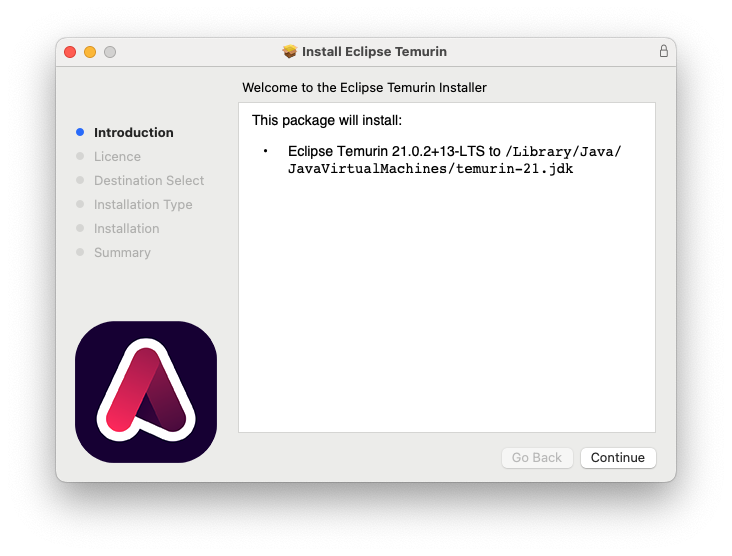](https://docs.ancestris.org/uploads/images/gallery/2024-03/4QJb-java-10.png) Cliquez sur Continue. [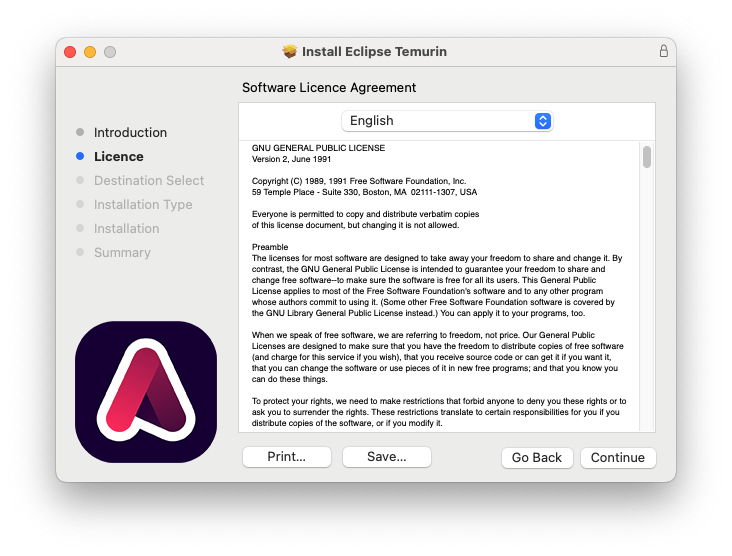](https://docs.ancestris.org/uploads/images/gallery/2024-03/b-java-11.png) Cliquez sur Continue. [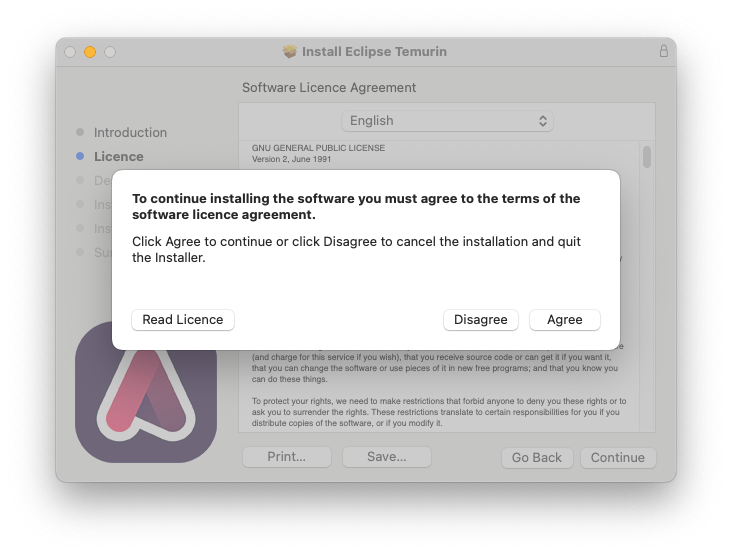](https://docs.ancestris.org/uploads/images/gallery/2024-03/b-java-12.png) Cliquez sur Agree. [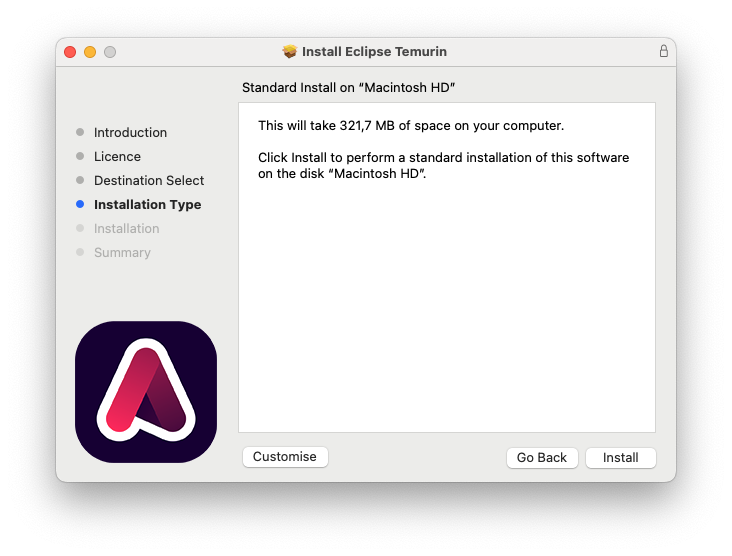](https://docs.ancestris.org/uploads/images/gallery/2024-03/b-java-13.png) Cliquez sur Install. [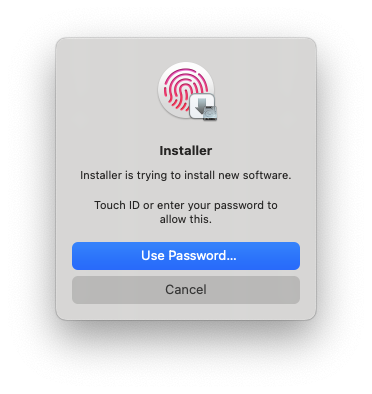](https://docs.ancestris.org/uploads/images/gallery/2024-03/b-java-14.png) Validez avec votre emprunte ou bien en mettant votre mot de passe Mac. [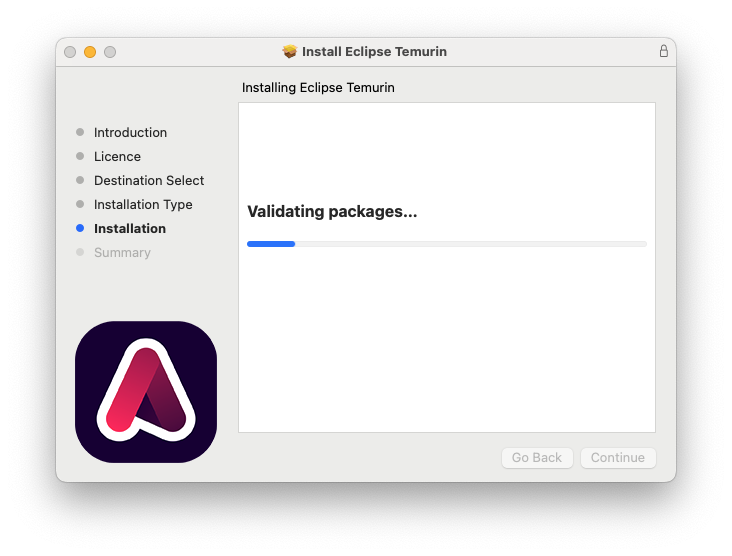](https://docs.ancestris.org/uploads/images/gallery/2024-03/b-java-15.png) L'installation commence... [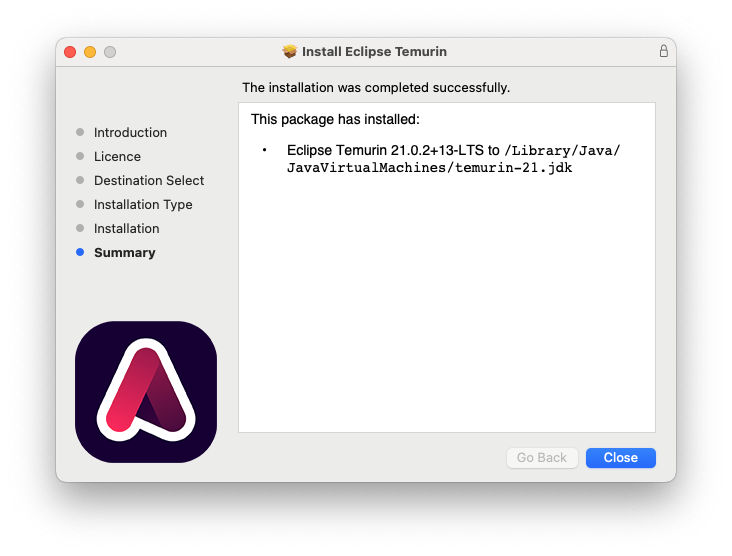](https://docs.ancestris.org/uploads/images/gallery/2024-03/b-java-16.png) L'installation est terminée. Cliquez sur Close. [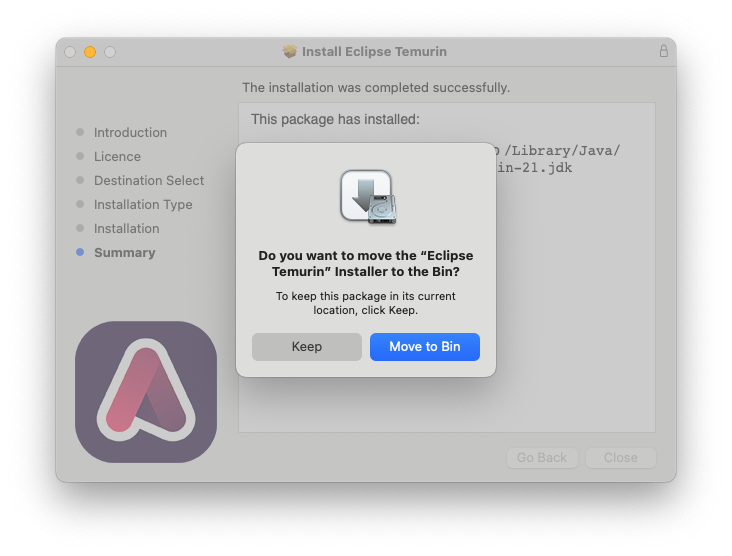](https://docs.ancestris.org/uploads/images/gallery/2024-03/b-java-17.png) Enfin, on vous demande si vous voulez conserver ou non le package d'installation. Faites comme vous voulez ici. ##### 4. Vérifiez que Java apparaît bien maintenant dans la fenêtre du terminal. Tapez "Java -version". [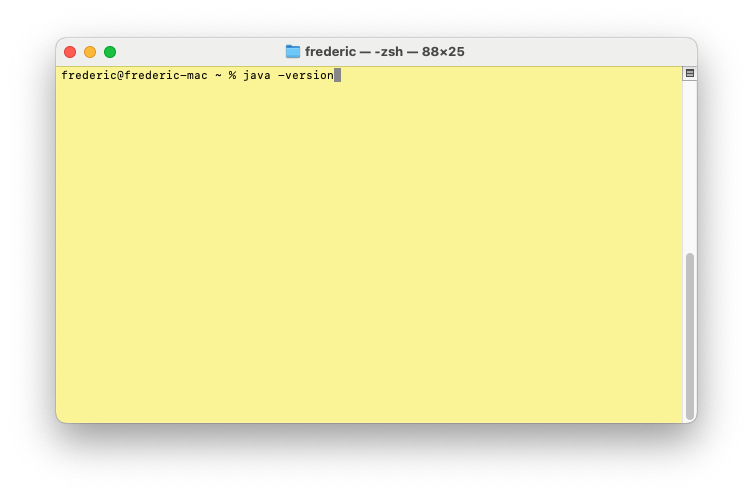](https://docs.ancestris.org/uploads/images/gallery/2024-03/b-java-18.png) Le résultat suivant apparaît, indiquant que Java 21 est installé. D'après le tableau des [compatibilités de version](https://docs.ancestris.org/books/mode-demploi/page/compatibilite-de-versions "Compatibilité de versions") le jour de cette installation, c'était compatible. [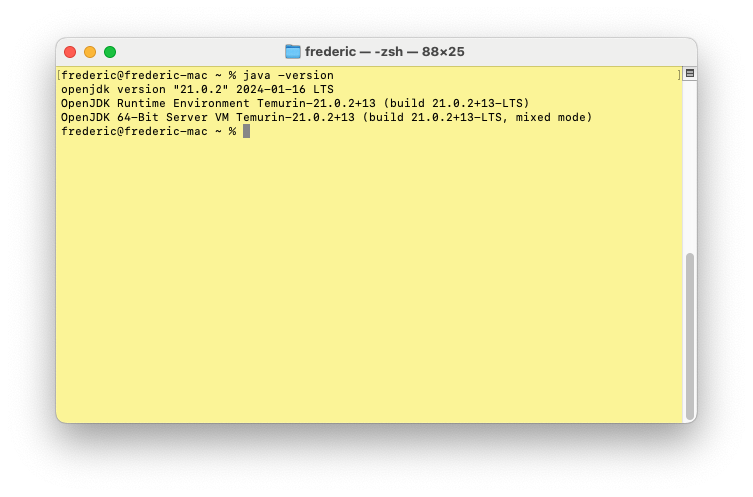](https://docs.ancestris.org/uploads/images/gallery/2024-03/b-java-19.png) Vous en avez maintenant terminé avec l'installation de Java. Procédons à l'installation d'Ancestris. ## Installation d'Ancestris ##### 5. Allez sur le site [https://www.ancestris.org](https://www.ancestris.org) [](https://docs.ancestris.org/uploads/images/gallery/2024-03/c-ancestris-01-fr.jpg) Dans le menu, cliquez sur TELECHARGER. [](https://docs.ancestris.org/uploads/images/gallery/2024-03/c-ancestris-02-fr.jpg) Cela va vous emmener jusqu'à la section de téléchargement. [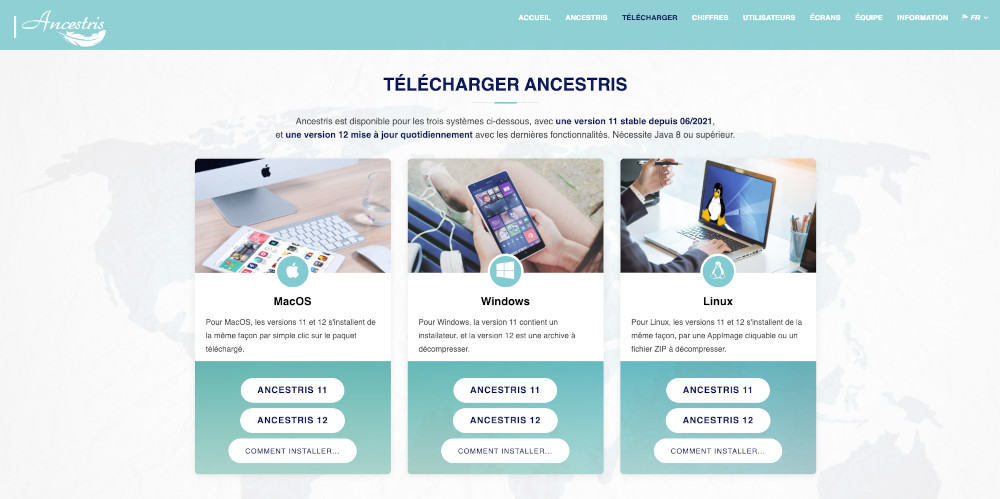](https://docs.ancestris.org/uploads/images/gallery/2024-03/c-ancestris-03-fr.jpg) Cliquez sur le bouton Ancestris de la version que vous voulez installer dans la colonne macOS. [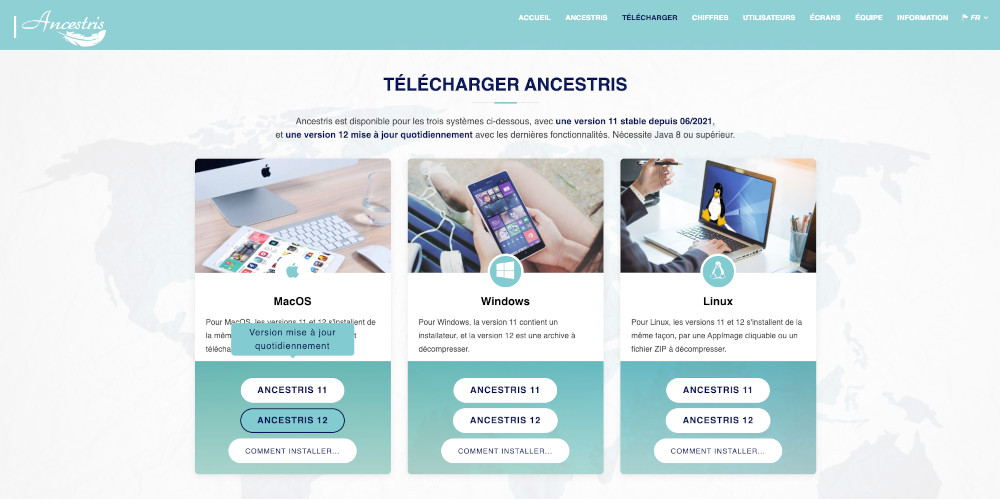](https://docs.ancestris.org/uploads/images/gallery/2024-03/c-ancestris-04-fr.jpg) Le téléchargement commence. Cliquez sur le bouton rond de Téléchargement de votre navigateur et patientez. [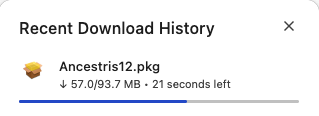](https://docs.ancestris.org/uploads/images/gallery/2024-03/c-ancestris-05.png) Quand le téléchargement est terminé, vous voyez que le package d'installation fait environ 94 Mo. [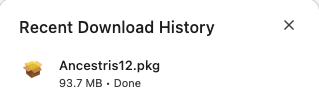](https://docs.ancestris.org/uploads/images/gallery/2024-03/c-ancestris-06.png) Lancez-le en cliquant sur la petite icône "Open". [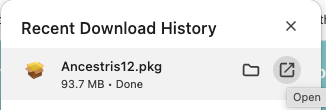](https://docs.ancestris.org/uploads/images/gallery/2024-03/c-ancestris-07.png) La fenêtre d'installation d'Ancestris devrait apparaître. [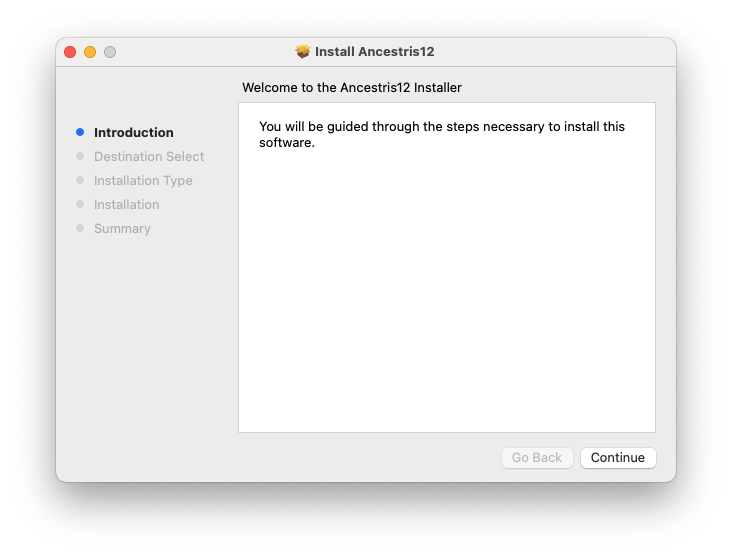](https://docs.ancestris.org/uploads/images/gallery/2024-03/c-ancestris-08.png) Cliquez sur Continue. [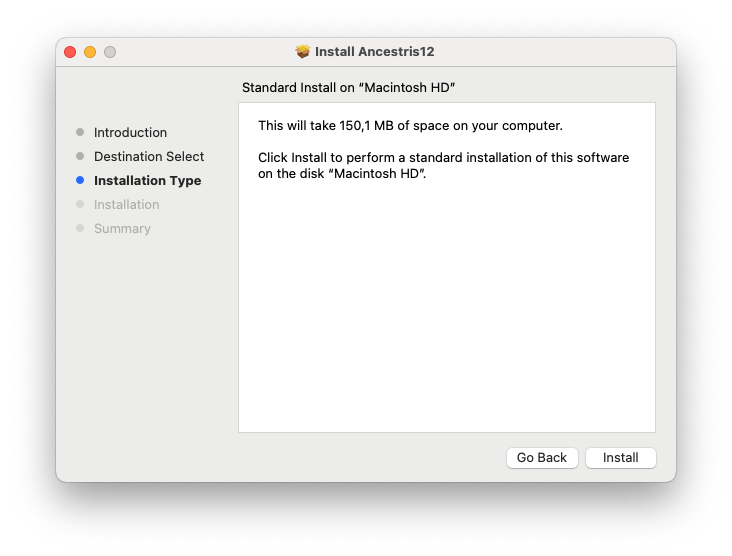](https://docs.ancestris.org/uploads/images/gallery/2024-03/c-ancestris-09.png) Cliquez sur Install.[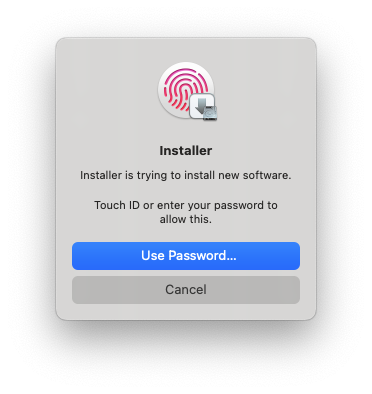](https://docs.ancestris.org/uploads/images/gallery/2024-03/c-ancestris-10.png)Confirmez en mettant votre emprunte ou en fournissant votre mot de passe Mac. [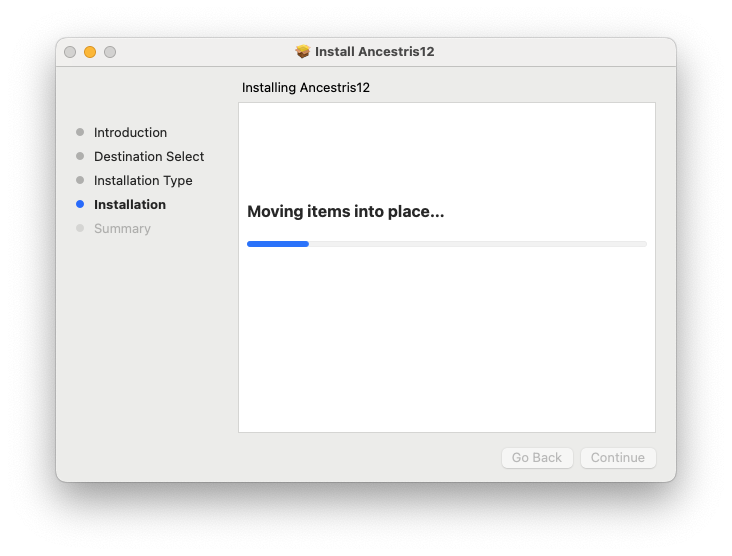](https://docs.ancestris.org/uploads/images/gallery/2024-03/c-ancestris-11.png) L'installation commence... 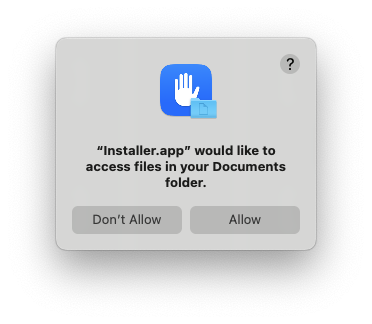L'installateur vous demande la permission de mettre les fichiers sur votre ordinateur. Cliquez sur "Allow" pour accepter. [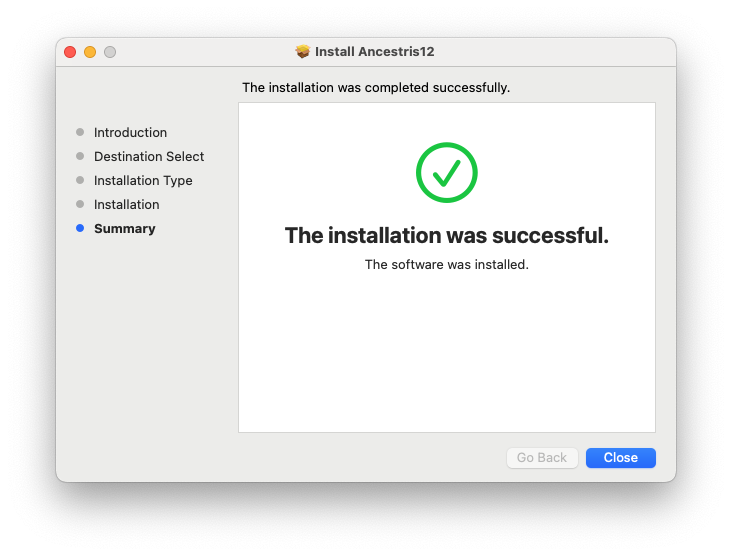](https://docs.ancestris.org/uploads/images/gallery/2024-03/c-ancestris-13.png) L'installation se termine rapidement. Cliquez sur Close. [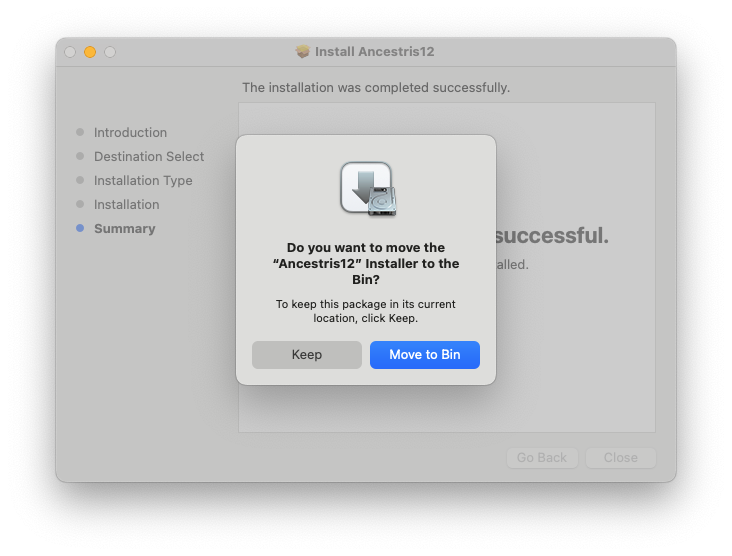](https://docs.ancestris.org/uploads/images/gallery/2024-03/c-ancestris-14.png) Enfin, on vous demande si vous voulez conserver ou non le package d'installation. Faites comme vous voulez ici. ##### 6. Lancez Ancestris depuis l'écran de lancement des Applications. Dans l'écran de lancement des applications, l'icône d'Ancestris apparaît parmi les autres applications. Lancez Ancestris en cliquant dessus. [](https://docs.ancestris.org/uploads/images/gallery/2024-03/c-ancestris-15.png) Ancestris démarre. [](https://docs.ancestris.org/uploads/images/gallery/2024-03/c-ancestris-16.jpg) La fenêtre principale d'Ancestris apparaît maintenant. Vous en avez terminé avec l'installation. [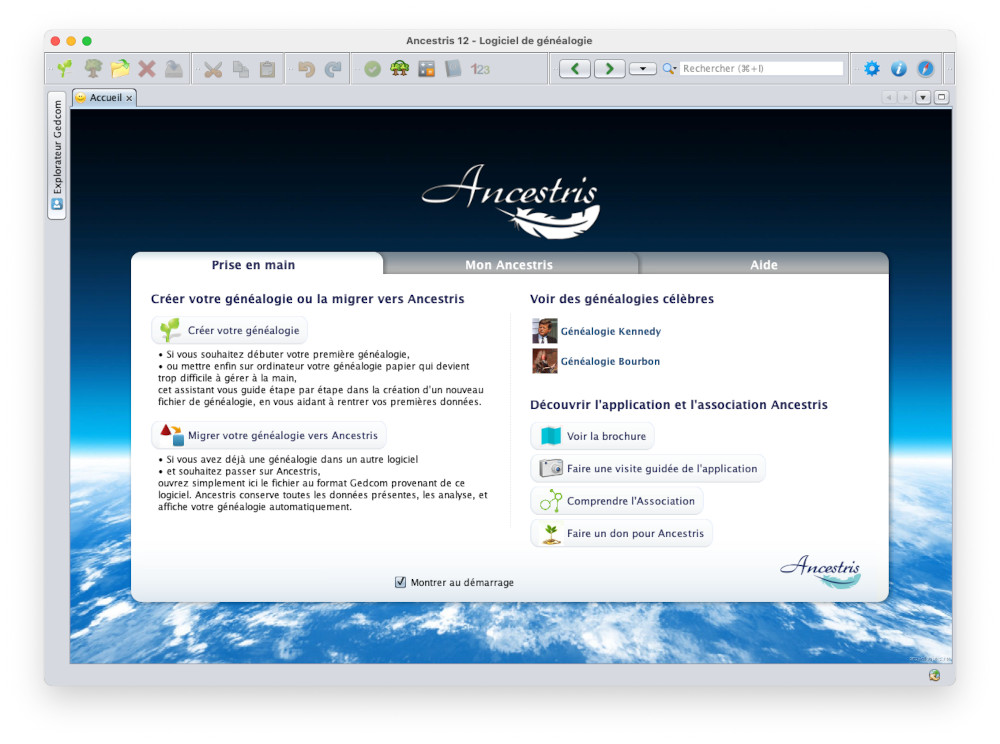](https://docs.ancestris.org/uploads/images/gallery/2024-03/c-ancestris-17-fr.jpg) L'interface d'Ancestris devrait automatiquement se mettre dans le language de votre ordinateur. Félicitations. --- ## Note spéciale pour les utilisateurs utilisant des versions de macOS antérieures à 10.14.4 Si vous ne pouvez pas mettre à jour votre version de macOS à ce niveau, vous devrez lancer Ancestris manuellement à partir du script Ancestris lui-même situé ici : `/Applications/Ancestris.app/Contents/Resources/ancestris/bin/ancestris` Si vous utilisez la méthode manuelle pour lancer Ancestris, vous ne pourrez ni écrire ni lire les fichiers situés sous les dossiers Documents, Desktop et Downloads, conformément aux restrictions de sécurité d'Apple, même si Ancestris est signé et notarié à l'aide de la plateforme Apple. Comme alternative, vous pourrez stocker vos fichiers sous /Public. Il y a deux façons de lancer Ancestris manuellement. Assurez-vous d'abord d'installer Java et Ancestris selon les instructions de cette page. Ensuite, utilisez l'une des deux options suivantes. ### Depuis le Finder - Ouvrez le Finder - Allez dans /Application - Localisez l'application Ancestris.app. - Développez-la. Vous verrez le dossier Contents. - Allez dans Ressources - Allez dans ancestris. - Allez dans bin. Vous devriez voir le fichier "ancestris". - Cliquez dessus. - Une fenêtre de terminal s'ouvre et Ancestris se lance. ### Depuis un terminal - Ouvrez un terminal - Tapez `cd /Applications/Ancestris.app/Contents/Resources/ancestris/bin` pour aller dans le répertoire `bin`. - Tapez `./ancestris` - Ancestris se lance. Si jamais Ancestris ne se lance pas, envoyez-nous la trace qui s'affiche dans le terminal. ## Dépannage Si, après avoir installé Java et lancé Ancestris, rien ne se passe, veuillez ouvrir Ancestris manuellement comme décrit ci-dessus dans la section [Depuis un terminal](#bkmrk-depuis-un-terminal). Cela exécute le script contenu dans le dossier bin. La fenêtre du terminal affiche l'exécution du script. Si l'erreur ne vous aide pas, copiez le contenu de la fenêtre du terminal dans un fichier et envoyez-le au forum ou à l'adresse e-mail du support technique pour obtenir de l'aide. ## Note spéciale pour les utilisateurs disposant d'un Mac Studio 2025 équipé de Sequoia 15.7.2 Un utilisateur nous a signalé que si, après une installation réussie et le démarrage d'Ancestris, vous obtenez un message d'erreur indiquant que le programme est « endommagé », essayez la procédure suivante. - *Supprimez manuellement Ancestris du dossier Applications. D'après ce que j'ai pu comprendre, soit la nouvelle installation n'a pas écrasé l'ancienne version, soit la partie que le système d'exploitation détectait comme « endommagée » n'a pas été remplacée par la nouvelle version.* - *Dès que je l'ai supprimé et réinstallé, tout a fonctionné correctement.* # Installation pas à pas de la version stable sur Windows Cette page montre, étape par étape, comment installer Ancestris version 13 sur un système Windows.**Préambule 1**: l'installateur de la version stable installe automatiquement Java. [Voir les versions sur la compatibilité des versions](https://docs.ancestris.org/books/mode-demploi/page/compatibilite-de-versions "Compatibilité de versions").
**Préambule 2** : si vous avez déjà la version stable précédente installée: - Désinstaller la version existante déjà installée - Désinstallez les versions de Java éventuellement installées - Lancez l'installateur de la nouvelle version stable.
## Installer Ancestris version stable Suivez les instructions ci-dessous. ##### 1/4 - Téléchargez Ancestris - Allez sur [https://www.ancestris.org](https://www.ancestris.org) - Cliquez sur 'TELECHARGER' dans le menu - Cliquez sur le bouton 'Ancestris 13' dans le panneau 'WINDOWS' - La durée de téléchargement est de 3 à 4 minutes et le fichier fait environ 131 Mo. [](https://docs.ancestris.org/uploads/images/gallery/2025-11/fr-install-download.png)Si votre navigateur vous empêche le téléchargement, vous pouvez passer outre en suivant la procédure en bas de page
##### 2/4 - Double-cliquez sur le fichier téléchargé - Ancestris 12 bénéficie d'un installeur Windows. [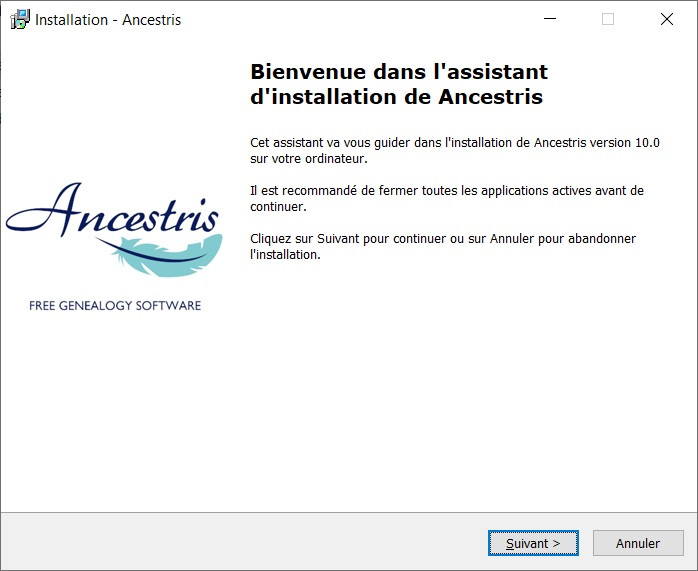](https://docs.ancestris.org/uploads/images/gallery/2020-07/Ancestris10Setup-02.jpg) - Appuyez sur **Suivant** [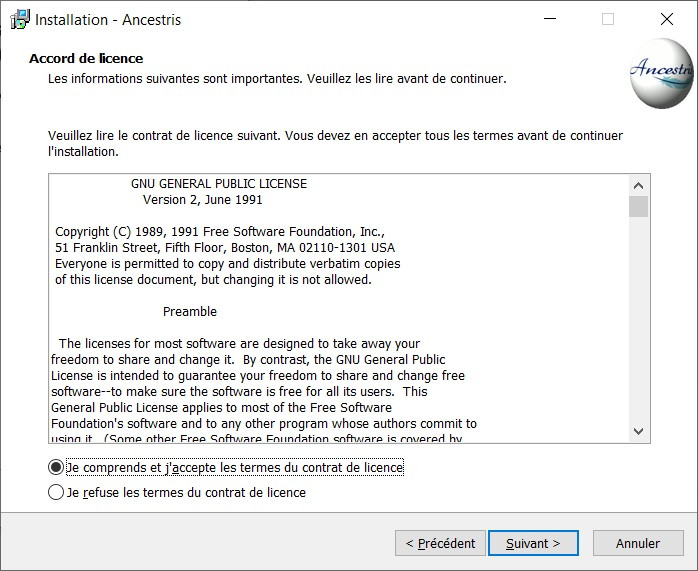](https://docs.ancestris.org/uploads/images/gallery/2020-07/Ancestris10Setup-03.jpg) - Acceptez la licence et cliquez sur **Suivant** [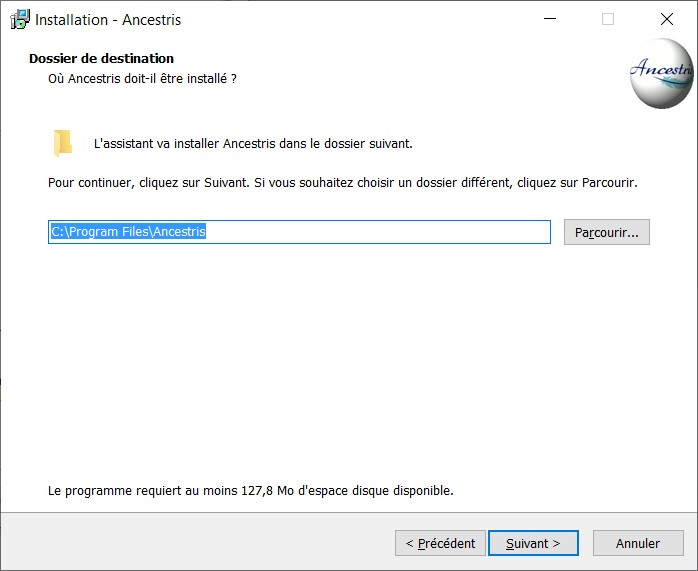](https://docs.ancestris.org/uploads/images/gallery/2020-07/Ancestris10Setup-04.jpg) - Sélectionnez le répertoire d'installation.Le chemin ne doit pas avoir d'accents.
- Appuyez ensuite sur **Suivant** [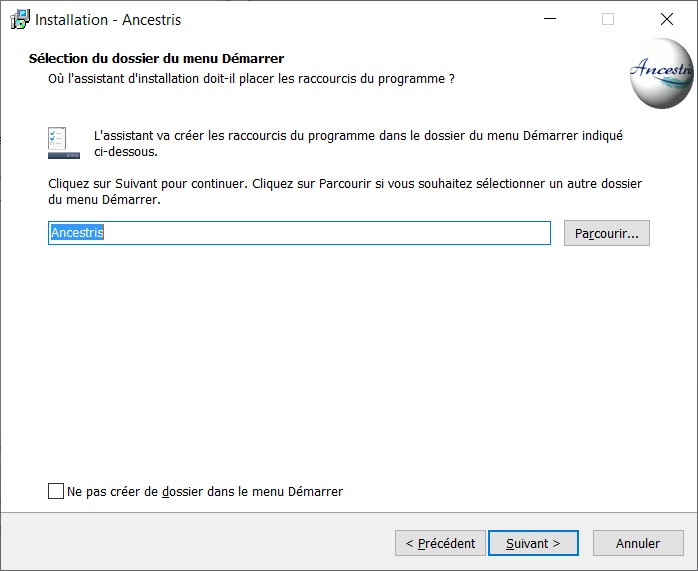](https://docs.ancestris.org/uploads/images/gallery/2020-07/Ancestris10Setup-05.jpg) - Définissez le nom du raccourci dans le menu "Démarrer". - Vous pouvez aussi ne pas créer de raccourcis dans le menu en cochant la case en bas de l'écran. - Ensuite cliquez sur **Suivant** [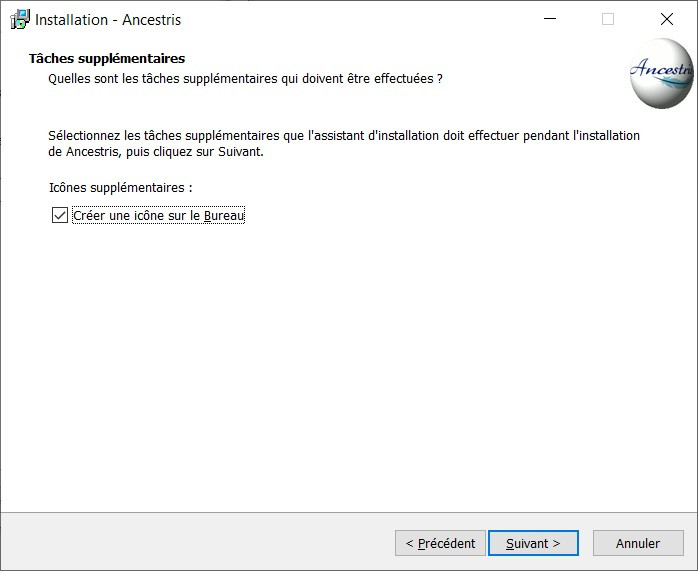](https://docs.ancestris.org/uploads/images/gallery/2020-07/Ancestris10Setup-06.jpg) - Sélectionner la case pour créer un raccourci sur le bureau. - Ensuite cliquez sur **Suivant** [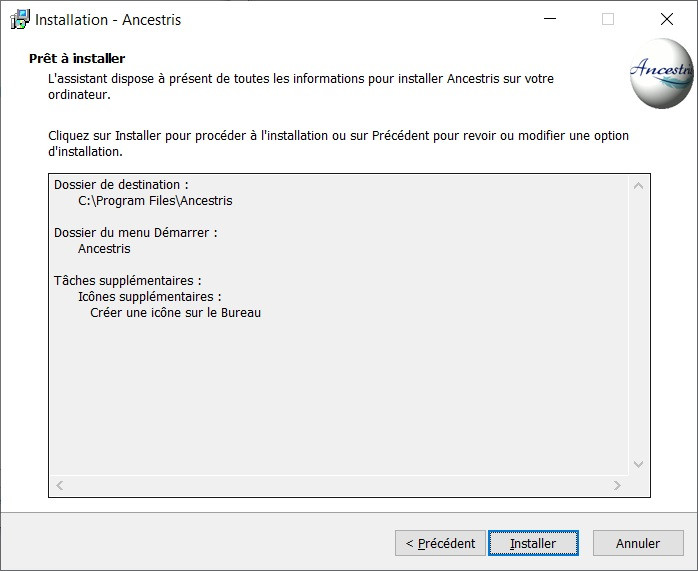](https://docs.ancestris.org/uploads/images/gallery/2020-07/Ancestris10Setup-07.jpg) - Cliquez sur **Installer** [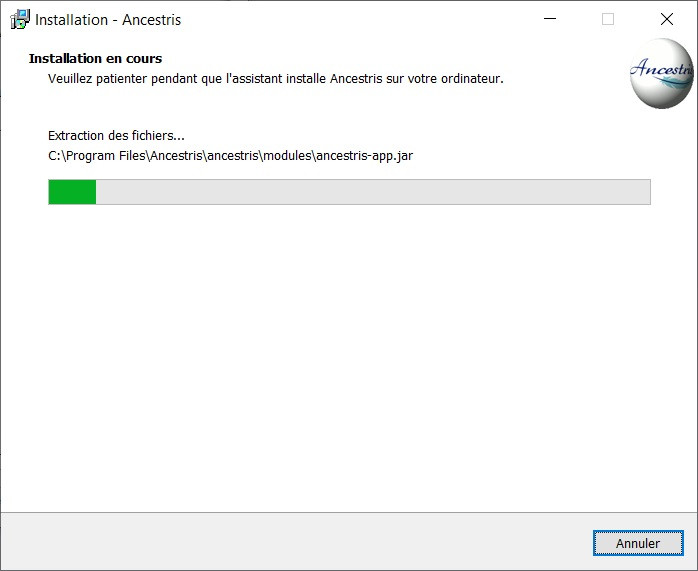](https://docs.ancestris.org/uploads/images/gallery/2020-07/Ancestris10Setup-08.jpg) - Le processus d'installation se déroule. [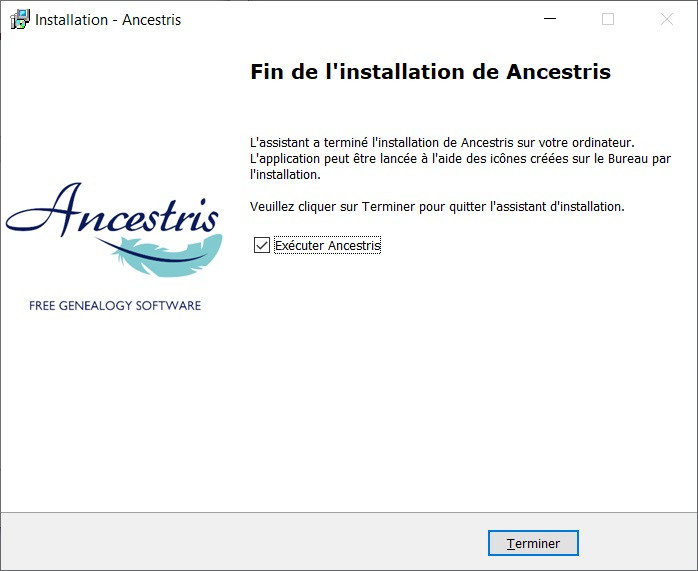](https://docs.ancestris.org/uploads/images/gallery/2020-07/Ancestris10Setup-09.jpg) - Vous pouvez lancer directement l'application en cochant la case "Exécuter Ancestris" ##### 3/4 - Cliquez sur le raccourci et Ancestris démarre.  ##### 4/4 - La page d'Accueil apparaît alors. Vous êtes maintenant prêt à utiliser Ancestris. [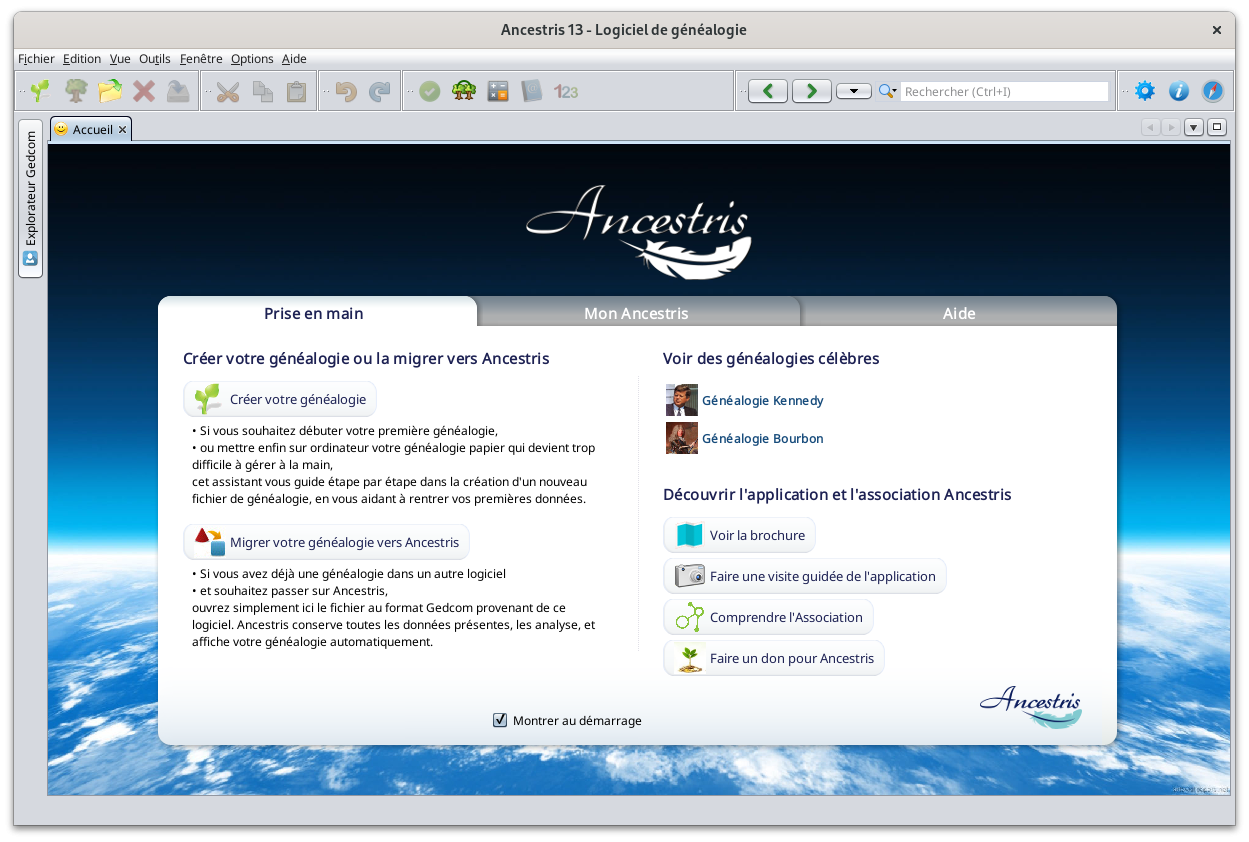](https://docs.ancestris.org/uploads/images/gallery/2024-06/fr-accueil.png) #### Annexe : Débloquer le téléchargement avec Edge ou Chrome 1\. Cliquez sur les trois points : [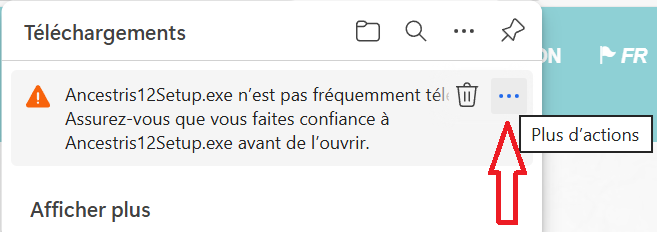](https://docs.ancestris.org/uploads/images/gallery/2025-11/ance-tele-01.png) 2\. Choisissez "Conserver" [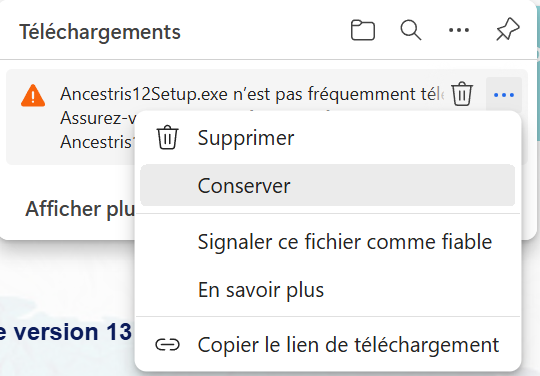](https://docs.ancestris.org/uploads/images/gallery/2025-11/ance-tele-02.png) Vous pouvez aussi cliquer sur "Signaler ce fichier comme fiable" pour nous aider à éliminer cette alerte. 3\. Cliquez sur la flèche à côté du bouton "Supprimer" et sélectionnez "Conserver quand même" [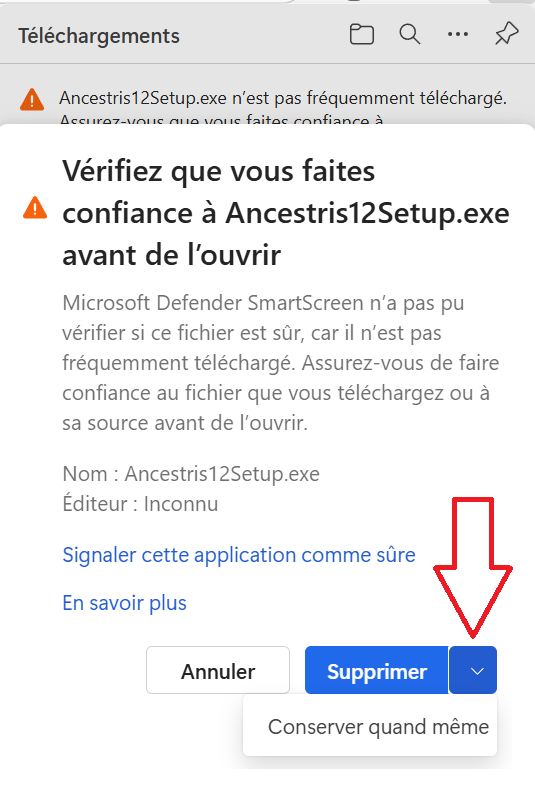](https://docs.ancestris.org/uploads/images/gallery/2025-11/ance-tele-03.png) 4\. Vous pouvez utiliser le fichier téléchargé. # Installation pas à pas de la version quotidienne sur Windows Cette page montre, étape par étape, comment installer Ancestris version quotidienne sur un système Windows. La version stable bénéficie d'un installateur dédié prenant en charge la détection de Java. Suivez [Installation pas à pas version stable sur Windows](https://docs.ancestris.org/books/mode-demploi/page/installation-v10-pas-%C3%A0-pas-sur-windows "Installation pas à pas version stable 12 sur Windows"). Les sections ci-dessous sont indépendantes et ne doivent pas toutes être effectuées. Les écrans affichés peuvent différer de ceux du site Web actuel d'Ancestris ou de la version actuelle du logiciel Ancestris. ## Savoir quelle version de Java vous utilisez ### Commande depuis un terminal Les étapes ci-dessous vous permettent d'identifier la version de Java exécutée sur votre système. 1 - Ouvrez un terminal ou une fenêtre de ligne de commande Windows PowerShell. 2 - Tapez `java -version`. Vous obtiendrez un affichage comme ci-dessous, qui montre que Java Version 8 (aka 1.8) est installé. Sinon, cela signifie que java n'est pas installé ou que l'installation n'est pas reconnue. Suivez [les instructions pour l'installer](https://docs.ancestris.org/books/mode-demploi/page/installation-de-java "Installation de Java"). ``` java version "1.8.0_221" Java(TM) SE Runtime Environment (build 1.8.0_221-b11) Java HotSpot(TM) 64-Bit Server VM (build 25.221-b11, mixed mode) ```S'il est indiqué "64 Bit", c'est que vous avez installé Java 64-Bit et vous pourrez exécuter ancestris64.exe pour lancer Ancestris S'il n'est pas indiqué "64 bits", c'est que vous avez installé Java 32 bits et vous ne pourrez pas lancer Ancestris avec ancestris64.exe. Ancestris ne dira qu'il ne trouve pas Java. Vous devrez lancer Ancestris avec ancestris.exe.
3 - Tapez `exit` pour fermer le terminal. ## Installer Ancestris version quotidienne Suivez les instructions ci-dessous. ##### 1/6 - Téléchargez Ancestris - Allez sur [https://www.ancestris.org](https://www.ancestris.org) - Cliquez sur 'TELECHARGER' dans le menu - Cliquez sur le bouton 'Ancestris 14' dans le panneau correspondant à votre système d'exploitation. - La durée de téléchargement est de 2 à 3 minutes et le fichier fait environ 100 Mo. [](https://docs.ancestris.org/uploads/images/gallery/2025-11/fr-install-download.png) ##### 2/6 - Décompressez le fichier Ancestris obtenu - Ancestris ne s'installe pas à proprement parlé puisqu'il suffit d'exécuter directement le fichier `.exe` - Donc faites un clic-droit sur le fichier '`ancestris-latest.zip`', choisissez 'Extraire vers...' et choisissez le répertoire de destination dans lequel se situera le fichier `.exe` à lancer - Sur *Windows 7*, décompressez dans le répertoire '`C:\Program Files`' sinon Ancestris ne démarrera pas [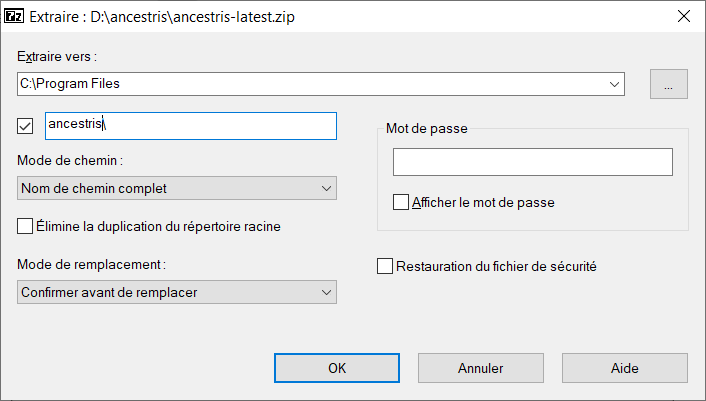](https://docs.ancestris.org/uploads/images/gallery/2021-01/ancestris_install_03.png) ##### 3/6 - Vérifiez le fichier Ancestris à exécuter - Dans le répertoire choisi, ouvrez le répertoire '`ancestris`' et ensuite le répertoire '`bin`'; là se trouve le fichier '`ancestris64.exe`' qui pemet de faire tourner Ancestris sur un système 64-bit, alors que '`ancestris.exe`' permet de faire tourner Ancestris sur un système 32-bit. [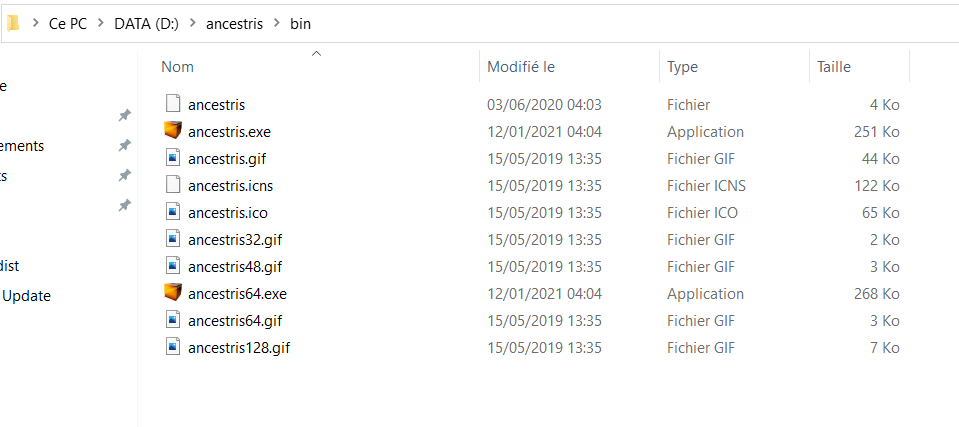](https://docs.ancestris.org/uploads/images/gallery/2021-01/ancestris_install_04.png) ##### 4/6 - Créer une icône de lancement - Faites un clic-droit sur le fichier '`ancestris64.exe`' ou '`ancestris.exe`' selon le cas précédent et choisissez 'Epingler au démarrage' ou 'Epingler dans la barre des tâches' pour ajouter le raccourci soit au démarrage soit dans la barre des tâches. [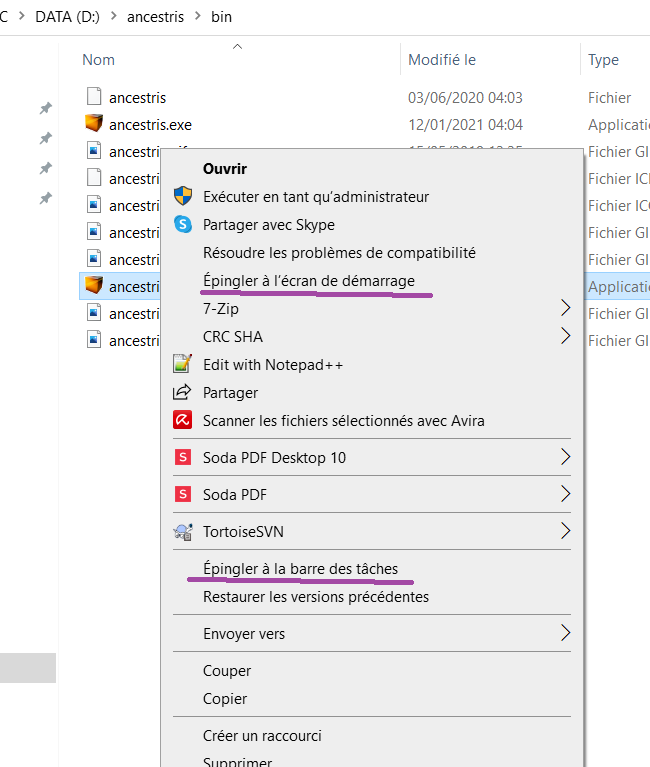](https://docs.ancestris.org/uploads/images/gallery/2021-02/ancestris_install_05.png) - Ensuite, nous allons **définir l'icône correspondante**. Pour cela, faites un clic-droit sur le raccourci et remplacez l'icône par le fichier `ancestris.ico`. ##### 5/6 - Cliquez sur le raccourci et Ancestris démarre.  ##### 6/6 - La page d'Accueil apparaît alors. Vous êtes maintenant prêt à utiliser Ancestris. [](https://docs.ancestris.org/uploads/images/gallery/2024-06/fr-accueil.png)Si Ancestris ne démarre pas, il se peut que le problème vienne de votre installation de Java. Vous devrez peut-être définir une version de Java différente. Consultez la [page d'installation de java](https://docs.ancestris.org/books/mode-demploi/page/installation-de-java "Installation de Java") pour plus de détails.
# Installation pas-à-pas sur Linux ## Installation avec AppImage ##### Téléchargez le fichier AppImage depuis le site web d'Ancestris en passant la souris sur le bouton Ancestris version stable ou Ancestris version quotidienne. [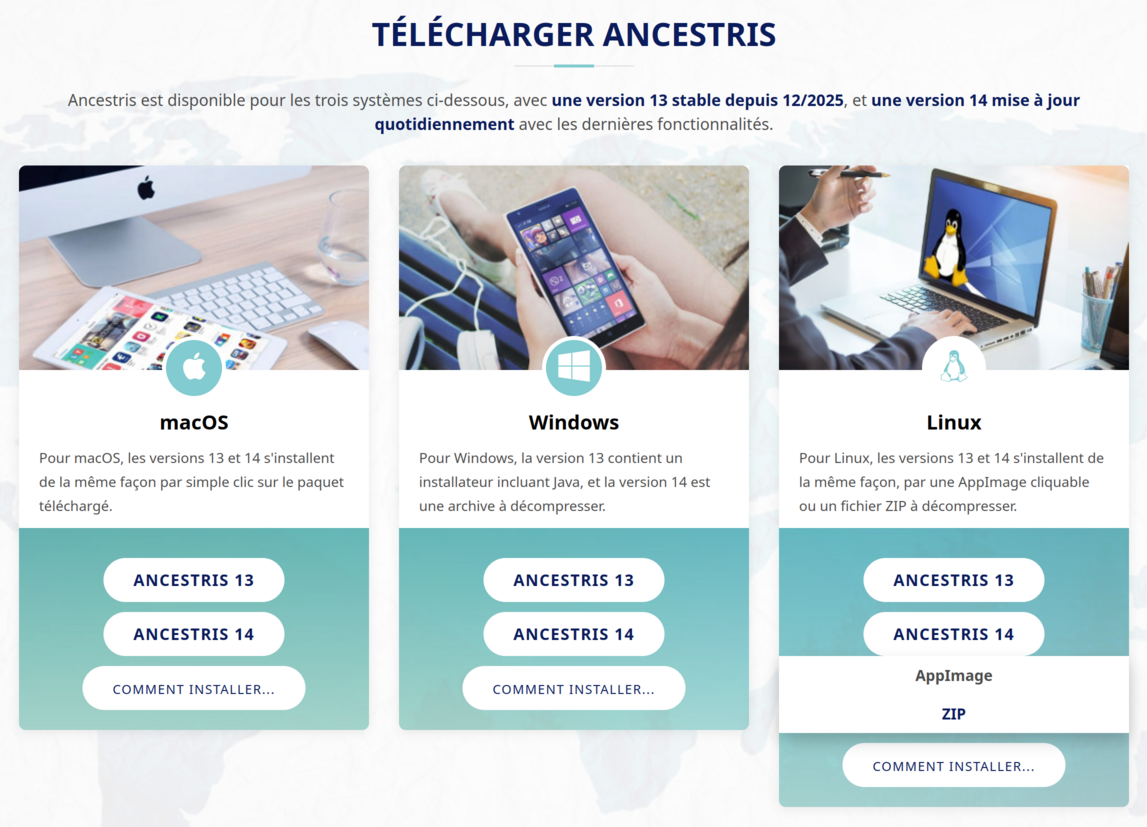](https://docs.ancestris.org/uploads/images/gallery/2025-11/fr-install-download-linux.png) ##### Accédez au répertoire dans lequel le fichier a été téléchargé et déplacez-le vers le répertoire dans lequel vous souhaitez stocker le programme Ancestris. [](https://docs.ancestris.org/uploads/images/gallery/2025-11/linux2.png) ##### Assurez-vous que le fichier est exécutable en cliquant dessus avec le bouton droit de la souris et en sélectionnant Propriétés. [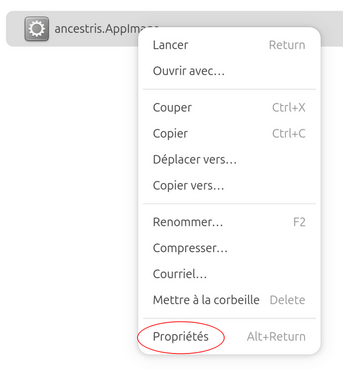](https://docs.ancestris.org/uploads/images/gallery/2025-11/linux3.png) ##### Rendre le fichier exécutable [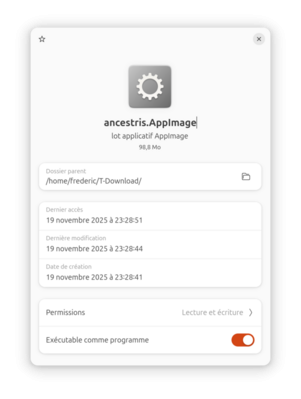](https://docs.ancestris.org/uploads/images/gallery/2025-11/linux4.png) ##### Double-cliquez dessus. Un menu apparaît si vous installez ce fichier pour la première fois. Choisissez soit de lancer Ancestris, soit de l'installer dans la barre de lancement. [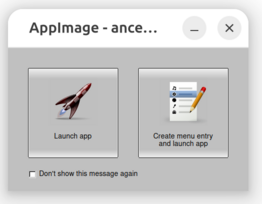](https://docs.ancestris.org/uploads/images/gallery/2025-11/8T9linux6.png) ##### Un bouton de menu « Ancestris » apparaît dans la barre de lancement et Ancestris est lancé. Si le lanceur Ancestris était déjà présent dans la barre de lancement, le lanceur sera remplacé. [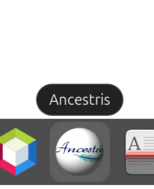](https://docs.ancestris.org/uploads/images/gallery/2025-11/linux5.png) ## Installation avec le fichier ZIP - Télécharger le fichier ZIP telle que décrit ci-dessus pour fichier AppImage - Déplacer le fichier dans le répertoire de destination pour l'application Ancestris - Décompresser le fichier ZIP - Installer le lanceur: c'est un fichier .desktop dans un répertoire similaire à ~/.local/share/applications et qui ressemble à ceci: ``` [Desktop Entry] Type=Application Name=Ancestris Icon=ancestris.png Exec="~/Comme vous l'aurez peut-être remarqué, l'utilisation du fichier AppImage est beaucoup plus simple et le fichier ZIP ne devrait être utilisé que pour personnaliser le lanceur ou pour avoir plusieurs versions d'Ancestris sur votre ordinateur..
## Désinstallation ### Si vous avez installé via AppImage Cliquez avec le bouton droit sur le lanceur Ancestris et sélectionnez « Remove Ancestris ». [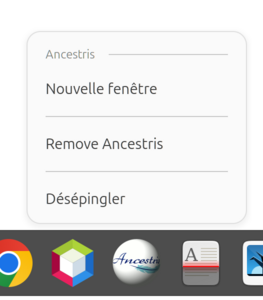](https://docs.ancestris.org/uploads/images/gallery/2025-11/linux7.png) ### Si vous avez installé par le fichier ZIP Supprimez le répertoire ancestris. ## Dépannage #### AppImage ne se lance pas Si un double-clic sur le fichier AppImage ne le lance pas, exécutez-le manuellement à partir d'une fenêtre Terminal. ``` $ ./Ancestris13.AppImage ``` La réponse devrait vous aider à identifier le problème. Causes possibles : - Le fichier n'est pas exécutable. - La bibliothèque libfuse2 est manquante. Voir ici les instructions complètes sur AppImage pour les utilisateurs Ubuntu et comme source d'inspiration pour les autres: [https://doc.ubuntu-fr.org/appimage](https://doc.ubuntu-fr.org/appimage "Instructions détaillées pour faire fonctionner AppImage") #### Non existent button 4 or 5 Il s'agit d'un problème lié à Java et à Wayland : les boutons supplémentaires de la souris sont activés via le pavé tactile, et Java ne sait pas comment les gérer. Dans ce cas, mettre à jour le fichier `~/ancestris/trunk/etc/ancestris.conf` pour y inclure l'option en rouge ci-dessous. ``` -J-Dsun.awt.enableExtraMouseButtons=false ``` default\_options="-J-XX:+IgnoreUnrecognizedVMOptions -J--add-opens=java.base/java.lang=ALL-UNNAMED -J--add-opens=java.desktop/com.sun.java.swing.plaf.gtk=ALL-UNNAMED -J-Xmx1g -J--add-exports=java.desktop/sun.awt.im=ALL-UNNAMED -J--add-exports=java.management/sun.management=ALL-UNNAMED -J--add-opens=java.base/java.net=ALL-UNNAMED -J-Dapple.laf.useScreenMenuBar=true **-J-Dsun.awt.enableExtraMouseButtons=false** -J--add-opens=java.prefs/java.util.prefs=ALL-UNNAMED -J--add-exports=java.desktop/java.awt.peer=ALL-UNNAMED -J-Dsun.zip.disableMemoryMapping=true -J--add-exports=java.desktop/com.sun.beans.editors=ALL-UNNAMED -J--add-exports=java.desktop/sun.swing=ALL-UNNAMED -J--add-opens=java.desktop/javax.swing=ALL-UNNAMED --locale en -J-Xms96m -J--add-opens=java.desktop/javax.swing.text=ALL-UNNAMED -J-Dapple.awt.graphics.UseQuartz=true --laf javax.swing.plaf.nimbus.NimbusLookAndFeel -J--add-opens=java.base/java.lang.ref=ALL-UNNAMED -J--add-opens=java.desktop/sun.awt.X11=ALL-UNNAMED -J--add-exports=java.base/sun.reflect.annotation=ALL-UNNAMED -J--add-opens=java.desktop/javax.swing.plaf.basic=ALL-UNNAMED -J--add-opens=java.desktop/sun.awt.shell=ALL-UNNAMED -J--add-opens=java.desktop/com.sun.java.swing.plaf.motif=ALL-UNNAMED -J-XX:+UseStringDeduplication -J--add-opens=java.base/java.util=ALL-UNNAMED -J--add-opens=java.desktop/java.awt.event=ALL-UNNAMED -J-Dsun.java2d.uiScale=2.00 --branding ancestris -J--add-opens=java.desktop/java.awt=ALL-UNNAMED -J--add-opens=java.desktop/javax.swing.plaf.synth=ALL-UNNAMED -J--add-exports=java.desktop/sun.awt=ALL-UNNAMED" # Installation de JavaAncestris est compatible avec les versions de Java indiquées dans **la [page de compatibilité des versions](https://docs.ancestris.org/books/mode-demploi/page/compatibilite-de-versions "Compatibilité de versions")**.
**Si Ancestris ne démarre pas,** ou affiche l'écran de démarrage d'Ancestris et puis s'arrête, c'est généralement lié à un problème avec l'installation de Java. Soit Java n'est pas installé, soit Ancestris ne le trouve pas ou trouve une version incompatible ou trouve une version détériorée.
Les sections suivantes proposent une méthode étape par étape pour s'assurer qu'Ancestris utilise une version Java valide.
### ## Principe général - **Ancestris fonctionne avec les versions de Java indiquées en haut de cette page**. - Ancestris a été testé et fonctionne sur les versions LTS (Long Term Support). - Nous ne vérifions pas sur les versions Short Term qui sont obsolètes rapidement et non téléchargeables après 18 mois mais des utilisateurs nous indiquent qu'Ancestris fonctionne aussi en version intermédiaire. - Ancestris est compilé avec une version long terme assez ancienne pour une meilleure compatibilité avec le plus grand nombre d'utilisateurs. - Si une version fonctionnelle de Java est disponible sur votre système, **Ancestris la trouvera sans avoir à configurer quoi que ce soit**. - Sinon, vous pouvez **[installer Java](#bkmrk-install-java)** depuis n'importe quel fournisseur**.** Nos utilisateurs sont plus à l'aise avec [Adoptium](https://adoptium.net/ "Adoptium"). - Ancestris a besoin d'une [version de Java avec interface graphique](https://docs.ancestris.org/books/mode-demploi/page/compatibilite-de-versions "Compatibilité de versions"), et non d'une version sans interface graphique (headless). - Pour savoir si Java est installé sur votre système, [suivez ces instructions](#bkmrk-identify-which-java-). - Si Ancestris ne démarre pas alors que Java est installé, veuillez consulter la [section Dépannage](#bkmrk-d%C3%A9pannage). - Plusieurs versions de Java peuvent être installées sur votre système. Pour indiquer à Ancestris laquelle utiliser, vous devrez - soit mettre à jour le fichier de configuration d'Ancestris. Pour cela, [suivez ces instructions](#bkmrk-identify-which-java--0). - soit changer la version de Java par défaut. Pour cela, [suivez ces instructions](#bkmrk-la-proc%C3%A9dure-d%C3%A9pend-). ## Installation de JavaUne façon simple de récupérer une version de java est de la télécharger à partir de [Adoptium.net](https://adoptium.net/ "Versions officielles de Java depuis Adoptium.net") - Sur **macOS** et sur **Windows**, Adoptum propose des paquets installables qu'il suffit de lancer. - Sur **Linux**, il peut être plus simple de faire l'installation en ligne de commande. Par exemple sur Ubuntu, ce serait "`sudo apt install openjdk-21-jdk`" si on veut installer la version 21 complète ou encore "`sudo apt install default-jre`" si on veut juste l'environnement d'exécution java.
Si Java n'est pas installé ou si vous souhaitez obtenir la dernière version ou une version spécifique de Java, il vous suffit de la télécharger à partir du site ci-dessus.Si vous utilisez **Windows**, à l'installation de Java avec Adoptium, cochez l'installation des clés de registre Javasoft [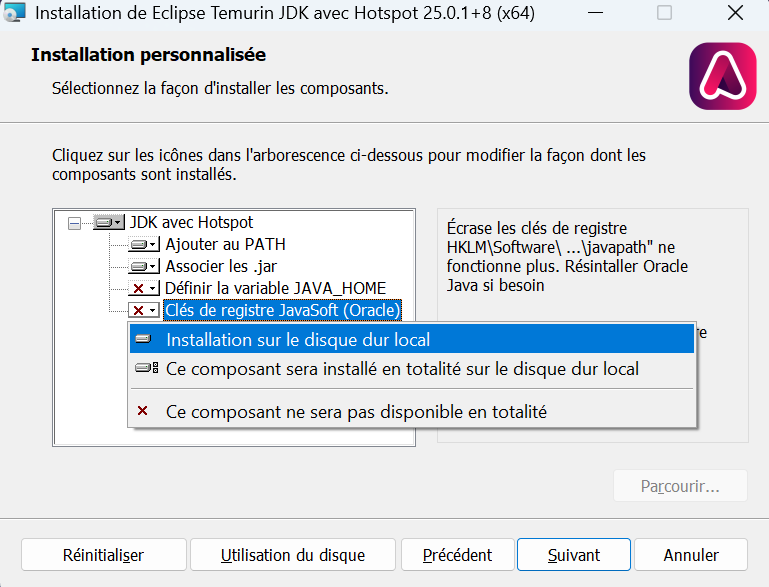](https://docs.ancestris.org/uploads/images/gallery/2025-11/adoptium-install.png) Cela permet aux programmes de reconnaître l'installation de Java.
Si vous utilisez **Linux**, une façon simple est de taper la commande suivante dans un terminal :
`sudo apt install openjdk-17-jdk
`( remplacer le numéro de version 17 par la version que vous voulez installer)
Si vous voyez une version Java comme dans l'exemple ci-dessus, et que vous êtes satisfait d'utiliser cette version, vous pouvez ignorer le reste de cette page.
## Dépannage Si Ancestris ne démarre pas, c'est que soit Ancestris ne trouve pas Java, soit trouve une version incompatible, soit trouve une version détériorée. Dans les premier et troisième cas, un message d'erreur s'affichera généralement à un moment donné lorsque vous lancerez Ancestris depuis la ligne de commande. Dans le deuxième cas, un message d'erreur peut s'afficher ou non, notamment s'il s'agit d'une version sans interface graphique (headless). Pour connaître les versions compatibles, [consultez la page dédiée aux versions compatibles](https://docs.ancestris.org/books/mode-demploi/page/compatibilite-de-versions "Compatibilité de versions"). Qu'une seule version de Java soient installées sur votre système ou plusieurs, vous devrez alors [vérifier et éventuellement mettre à jour le fichier de configuration](#bkmrk-identify-which-java--0) pour indiquer à Ancestris où trouver Java. Plutôt que de modifier le fichier de configuration d'Ancestris, et si plusieurs versions de Java sont disponibles sur votre système, une alternative est de [modifier la version de Java par défaut](#bkmrk-la-proc%C3%A9dure-d%C3%A9pend-). - La version de Java par défaut est celle qui apparaît lorsque vous tapez `java -version` comme indiqué dans la section ci-dessus. C'est celle qu'Ancestris utilisera si le fichier de configuration d'Ancestris n'existe pas ou n'indique pas où trouver Java. ##### En cas de doute, lancez Ancestris manuellement à partir d'une fenêtre de terminal et envoyez-nous la trace qui s'affiche à l'écran. Quel que soit le système d'exploitation que vous utilisez, ouvrez une fenêtre de terminal - Allez dans le répertoire de l'application appelé `ancestris/bin` - Lancez Ancestris manuellement - en tapant `./ancestris` depuis macOS ou Linux, - en tapant `ancestris.exe` ou `ancestris64.exe` depuis Windows - La fenêtre du terminal affiche ce qu'il fait - Envoyez-nous cet affichage ## Mettre à jour le fichier de configuration AncestrisVous ne devez vous préoccuper de ce qui est détaillé ci-dessous que si Java est installé et qu'Ancestris ne démarre pas.
Vous devez mettre à jour le [fichier de configuration Ancestris](https://docs.ancestris.org/books/mode-demploi/page/fichiers-applicatifs-et-fichiers-des-param%C3%A8tres-utilisateurs "Fichiers applicatifs et fichiers des paramètres utilisateurs") pour indiquer à Ancestris où trouver Java si Ancestris ne le trouve pas tout seul. Le principe est le suivant : - S'il existe un fichier de configuration qui inclut un paramètre **jdkhome** indiquant où trouver Java, Ancestris utilisera la version de java correspondante. - Sinon, Ancestris utilisera la version de Java par défaut indiquée dans la section au-dessus.{{@9#bkmrk-ancestris-utilise-de}}
Cliquez ici pour savoir où trouver le fichier de configuration en fonction de votre système. ### Le chemin d'accès à Java dans le fichier de configuration Donc ouvrez le fichier de configuration avec un éditeur de texte normal. **1. Repérez la ligne qui définit `default_options`** Cette ligne ressemble à ceci: `default_options="--branding ancestris -J-Xms96m -J-Xmx1g --laf javax.swing.plaf.nimbus.NimbusLookAndFeel"` Si l'une des options dans cette ligne inclut `--jdkhome="/chemin/vers/java`, assurez-vous que le chemin indiqué dans cette définition est celui de la version java que vous souhaitez utiliser. Si elle n'inclut pas l'option en question, recherchez jdkhome ailleurs.. **2. Repérez la ligne qui définit `jdkhome`** Si cette ligne existe, elle doit ressembler à `jdkhome="/chemin/vers/java"`. Assurez-vous , que le chemin indiqué dans cette définition est celui de la version java que vous souhaitez utiliser. Si la ligne début par "#", signe d'une ligne de commentaire, Ancestris l'ignorera et par conséquent, ne tiendra pas compte du paramètre jdkhome indiqué. Si Ancestris ne démarre pas, il se peut que le nom du dossier donné par jdkhome soit mal orthographié ou qu'il pointe vers une version incorrecte de Java. Quel que soit votre système d'exploitation, si la version de java à utiliser pour Ancestris est différente de celle activée par défaut sur votre système, il faut modifier la ligne jdkhome comme ceci: ``` jdkhome="/chemin/vers/jdk" ``` ### Cas de macOS Pour macOS, si par exemple Java 18 et Java 17 sont installés sur votre Mac et que vous souhaitez forcer l'utilisation de Java 17 pour Ancestris, la manipulation complète pour forcer la version de Java serait la suivante : - **Modifiez le fichier de configuration de l'utilisateur d'Ancestris s'il existe :** - Le fichier est `/Users/Ancestris peut ouvrir et faire fonctionner une généalogie simple jusqu’à 600 000 individus.
--- Pour les généalogies très volumineuses, il est recommandé de modifier les paramètres de lancement d'Ancestris pour allouer la taille mémoire maximale java au démarrage de l'application. Ceci se fait en changeant une ligne dans le fichier de configuration d'Ancestris. Vérifier l'[emplacement du fichier de configuration](https://docs.ancestris.org/books/mode-demploi/page/quel-est-lemplacement-des-fichiers-de-configuration "Quel est l'emplacement des fichiers de configuration?"). - Paramètre à modifier : `-J-Xmx` à mettre à 8g pour "8 gigaoctets" dans la ligne. ``` default_options="-J-Xmx8g --laf Nimbus --branding ancestris --locale fr -J-Xms96m" ``` Il est également recommandé, si nécessaire, de rebooter votre ordinateur et de lancer uniquement Ancestris et rien d'autre, de façon à bien disposer de toute la mémoire disponible. ## Définir le langage par défaut Le langage par défaut peut être défini dans les préférences utilisateurs depuis la barre de menu d'Ancestris. Il peut aussi être défini dans les paramètres de lancement. - Paramètre à changer : `--locale` où il faut ajouter le code langue sur deux caractères. Exemple : "fr" pour Français. ``` default_options="-J-Xmx1g --laf Nimbus --branding ancestris --locale fr -J-Xms96m" ``` ## Définir l'apparence par défaut L'apparence par défaut peut être définie dans les préférences utilisateurs depuis la barre de menu d'Ancestris. Elle peut aussi être définie dans les paramètres de lancement. - Paramètre à changer : `--laf` en indiquant ensuite le nom de l'apparence telle qu'elle figure dans les préférences. ``` default_options="-J-Xmx1g --laf Nimbus --branding ancestris --locale en -J-Xms96m" ``` Pour définir l'apparence 'standard", il suffit de retirer le paramètre `--laf` de la ligne. ## Définir la taille des icônes Dans de très rares circonstances, si vous avez modifié la taille par défaut des polices de caractères ou des icônes, ou si vous utilisez des écrans très grands, Ancestris peut afficher les icônes en taille trop petite. Il est possible d'agrandir la taille des icônes en fonction d'un paramètre de lancement, et uniquement avec Java 11. - Paramètre à changer : `-J-Dsun.java2d.uiScale=2` ``` default_options="-J-Xmx1g --laf Nimbus --branding ancestris -J-Xms96m -J-Dsun.java2d.uiScale=2" ``` ### Instructions spécifiques pour Windows Il y a une autre façon de forcer la taille des icônes sur Windows.Vous pouvez perdre les fichiers applicatifs car ceux-ci peuvent toujours être récupérés depuis le site Ancestris en revanche **vous devez avoir un backup de vos paramètres utilisateurs** car ils vous sont spécifiques.
## Fichiers applicatifs Les fichiers applicatifs d'Ancestris sont dans le répertoire `ancestris` utilisé lors de l'installation. Si vous tapez `whereis ancestris` dans un terminal sur **Linux**, ou `locate ancestris` sur **macOS** ou `dir ancestris /s /p` sur **Windows** pour localiser le répertoire dans lequel est installé Ancestris. Le dossier `ancestris` contient les sous-dossiers suivants. - `ancestris` - `bin` - `ancestris` : fichier exécutable à lancer pour démarrer Ancestris pour m**acOS** et **Linux** - `ancestris.exe` : fichier exécutable à lancer pour démarrer Ancestris sous **Windows** - `ancestris64.exe` : fichier exécutable à lancer pour démarrer Ancestris sous **Windows** avec une architecture Java 64 bits (recommandé) - `ancestris.gif` : image utilisable pour créer un lanceur d'application - ... - `etc` - `ancestris.conf`: fichier de Configuration Application - `harness` - `platform` ## Fichiers des paramètres utilisateurs ### Le **répertoire utilisateur** Les fichiers de configuration d'Ancestris se trouvent dans le **Répertoire utilisateur.**L'emplacement du **répertoire utilisateur** est indiqué sur la fenêtre "À propos" d'Ancestris. Vous accédez à cette fenêtre par le menu principal / Aide / A propos d'Ancestris, ou bien avec le bouton [.](https://docs.ancestris.org/uploads/images/gallery/2020-06/About_box_button.png) Exemple : [](https://docs.ancestris.org/uploads/images/gallery/2020-06/A_propos_r%C3%A9pertoire_utilisateur.png)
Ce **répertoire utilisateur** dépend de votre système d'exploitation. - Windows : `C:\Users\[votre nom]\...\.ancestris\**Ancestris utilise deux fichiers de configuration, tous deux nommés ancestris.conf** 1/ Le premier est le fichier de Configuration Application , qui fait partie du répertoire Application et qui est créé lors de l'installation d'Ancestris. 2/ L'autre est le fichier de Configuration Utilisateur, qui fait partie du répertoire utilisateur, et qui est créé lorsque vous modifiez certaines préférences lors de l'utilisation d'Ancestris. **Le fichier de Configuration Utilisateur est prioritaire sur le fichier de Configuration Application.** Le fichier de configuration à vérifier et à mettre à jour est donc le fichier de Configuration Utilisateur s'il existe, et le fichier de Configuration Application dans le cas contraire. - Si vous installez Ancestris, vous devrez probablement mettre à jour le fichier de Configuration Application. - Si vous avez déjà utilisé Ancestris et que vous voulez changer la version de java, vous devrez probablement mettre à jour le fichier de Configuration Utilisateur.
### Description détaillée| ~/.ancestris/13 ou ~/.ancestris/trunk | **Répertoire utilisateur** |
| - ancestris | - Modèles définis par l'utilisateur |
| - - - almanac | - - - Almanachs de la vue chronologie et des rapports chronologiques |
| - - - blueprints | - - - Calques disponibles pour afficher les informations généalogiques dans les fenêtres d'information dans la vue Arbre dynamique, dans l'éditeur Gedcom, etc. |
| - - - gedart | - - - Modèles proposés et définis par l'utilisateur pour le rapport Fiches individuelles et familiales / Gedart |
| - - - **ancestris.log** | - - - **Fichier log d'Ancestris** - C'est le fichier que l'équipe Support d'Ancestris est susceptible de vous demander lorsque vous leur soumettez une erreur - Vous pouvez définir la taille maximale de ce fichier dans les Préférences |
| - config | - Préférences d'utilisation |
| - - - Modules | - - - Préférences liées aux modules additionnels installés |
| - - - Preferences | - - - Préférences de toutes les fenêtres et outils à l'exception des modules additionnels installés. |
| - - - Toolbars | - - - Paramètres de la barre d'outils |
| - - - Windows2Local | - - - Position des fenêtres |
| - - - shortcuts.html | - - - Raccourcis |
| - etc | |
| - - - **ancestris.conf** | - - - **C'est le second fichier de configuration d'Ancestris.** - Ce fichier de configuration complète le fichier de configuration de l'application Ancestris placé dans [les fichiers applicatifs décrits ci-dessus](#bkmrk-fichiers-applicatifs). |
| - modules | - Modules additionnels installés |
| - update\_tracking | - Information de mise à jour pour tous les modules |
| - var | |
| - - - cache | |
| - - - - - ModificationsHistory | - - - - - Historiques de modifications des fichiers Gedcom ouverts par Ancestris depuis la dernière remise à zéro |
| - - - - - ... | - - - - - Fichiers temporaires utilisés par Ancestris |
| - - - log | - - - Fichiers log temporaires |
Attention, il se peut qu'une nouvelle version d'Ancestris utilise certains paramètres différemment. - Si c'est le cas, nous vous suggérons de ne conserver que les répertoires **ancestris**, **config**, **etc** et **ModificationsHistory**. - Si vous avez des soucis avec les positions de fenêtres, nous vous recommandons d'effacer le répertoire **Windows2Local**.
## Desinstaller Ancestris Pour désinstaller Ancestris, il suffit de supprimer de votre ordinateur les 2 répertoires Ancestris Applicatifs et Paramètres Utilisateurs. # Notes de version ## Version 13 - 30 novembre 2025**Nous avons le plaisir d'annoncer la sortie de la version 13 d'Ancestris.**
- La version quotidienne sera numérotée version 14. - Les deux versions sont disponibles sur notre site web. ### Ancestris 13 en chiffres - Plus de 1200 commits - 18 mois de développement - Fonctionne sur tous les OS qui permettent d'installer Java de la version 17 à la version 25 ### Nouveautés - Refonte de l'ensemble des rapports - Unification et amélioration des options de rapports - Ajout de look and feel sombres - Refonte du module de relevé - Ajout d'une fonction de transcription d'acte basée sur l'IA Mistral - Fonction pour modifier tous les noms en majuscules - Refonte du module de fusion de doublons - Ajout d'un bloc-note de recherche - Ajout de la possibilité d'appeler les rapports par un bouton dans la barre de menu - Ajout d'un rapport de chronologie verticale - Ajout d'un rapport circulaire descendant - Ajout d'un rapport de professions au cours du temps - Ajout d'un rapport d'arbre en étoile - Ajout d'un générateur d'étiquettes - Ajout d'un visualiseur de rapport SVG ### Evolutions et corrections - Améliorations de Cygnus - Améliorations d'Ariès - Amélioration de l'éditeur GEDCOM - GedArt ajouts de fonctions pour exporter plus de données - Améliorations du modules de groupes familiaux - Corrections de la table des entités - Améliorations du module de vérification des anomalies - Améliorations du livre web - Amélioration du module de site web - Améliorations du module d'ancêtres communs - Améliorations du module de suppressions de tags - Améliorations de l'export Geneanet - Améliorations du module graphe - Améliorations de l'arbre graphique - Améliorations de l'import Geneatique - Améliorations de l'import Aldfaer ### Mise à jour des traductions : - Allemand - Anglais - Catalan - Danois - Espagnol - Français - Hongrois - Néerlandais - Polonais - Portugais - Russe - Tchèque - TurcMerci à tous les traducteurs pour leur travail constant, si important pour l'ensemble de la communauté.
### Merci ! > Pour conclure, merci à toute la communauté par vos remarques, vos demandes, vos remontées d'anomalies, vous permettez de faire vivre et embellir ce logiciel. > On compte sur vous dans la suite pour nous créer du buzz, des tutoriels, des idées et de l'enthousiasme. --- ## Version 12 - 08 juin 2024 - La version quotidienne sera numérotée version 13. - Les deux versions sont disponibles sur notre site web. ### Ancestris 12 en chiffres - Plus de 1700 commits - 3 ans de développement - Fonctionne sur tous les OS qui permettent d'installer Java de la version 8 à la version 22 ### Nouveautés - Gestion du GEDCOM 7 (complet pour l'éditeur GEDCOM et l'éditeur Cygnus). - Affiche toutes les entités (même les entités illégales) dans l'explorateur de GEDCOM et dans l'éditeur GEDCOM. - Nouvelle traduction en Hongrois - Enregistrer sous : copie exacte ou partielle - Possibilité de choisir l'inhumation à la place de la date de décès pour les affichages. - Ajout d'une option pour zoomer l'ensemble de l'application. - Choix du répertoire de sauvegarde - Imports spécifiques pour : Elie, Aldfaer, RootsMagic, Ancestry.com, Brother's Keeper - Ajout d'un gestionnaire de média - Ajout d'un convertisseur de GEDCOM - Refonte du module de recherche de doublons - Réécriture du rapport calendrier - Réécriture du rapport narratif - Réécriture du rapport circulaire 10 générations avec sortie SVG. - Ajout d'un rapport de ligne de vie individuel. - Ajout d'un tri des entités à la sauvegarde et la possibilité de trier les propriétés d'une entité par date. - Possibilité de créer un nouveau GEDCOM directement à partir des entités affichées dans une vue (Arbre, Graphe, time- - line, Carte, Recherche, Groupes de famille) - Réécriture du module de groupes familiaux avec nouvelles fonctionnalités (marquage, regroupements,...) - Ajout d'une possibilité d'ignorer les vérifications automatiques. - Nouveau calcul de consanguinité et détection de boucles. - Ajout d'une liste de dépôts d'archives par défaut. - Export pour Genealogieonline.nl ### Evolutions et corrections - Ajout d'un symbole pour les divorces dans l'arbre graphique - Améliorations de Cygnus - Améliorations d'Ariès - Amélioration de l'éditeur GEDCOM - Améliorations du module d'ancêtres communs - Ouverture d'un nouveau fichier provenant d'Ancestris sur le SOSA 1 - Ajout par défaut du tag FILE des entités médias dans la table des entités - Conserve l'ordre de tri dans les écrans de recherche d'Ariès - Recherche sans accents - Correction du tutoriel de présentation s'il y a plusieurs écrans. - Ajout de la recherche par époux dans la recherche avancée - Ajout du marquage par chromosome X - Amélioration de l'exploitation des liens des médias dans les éditeurs. - Amélioration de l'import Geneanet, geneatique et Heredis - Améliorations de l'export Livre Web - Améliorations de l'export Site Web - Tri sur les dates dans la table des entités - Ajout de séparateurs pour la gestions des bookmarks - Améliorations et corrections de la carte géographique - Ajout de filtres dans la vue graphe - Permet de choisir une date de changement dans l'explorateur pour ne voir que les modifications postérieures. - Améliorations du rapport d'arbre graphique multi-génération - Améliore l'ouverture de fichier pour détecter et expliquer au mieux les problèmes rencontrés. - Améliorations de l'export Geneanet - Ajout d'un bouton de remise aux valeurs par défaut pour les réglages de la table des entités. - Affichage de la première page des pdf à la place d'une image neutre. - Conservation des options d'enregistrement d'un fichier d'une fois à l'autre. - Ajout de l'impression de la vue en cours dans le menu "Outils". - Affiche les images de type JFIF - Amélioration de la vue graphe sur les écrans à large résolution - Possibilité de marquer les individus à partir de toutes les vues. - Améliorations du module Relevé - Ajout d'une préférence de durée maximale d'attente pour la vérification des liens internet - Ajout d'icônes pour distinguer l'ajout d'une numérotation de l'affichage du Sosa 1. - Correction de l'affichage en langue différente des rapports par rapport à l'interface. - Utilisation des options des rapports avant de les lancer à partir du menu contextuel. - Ajout d'un écran d'assistant pour la comparaison de généalogies. - Possibilité de choisir le nombre de génération d'ascendants et de descendants séparément dans l'arbre dynamique. - Ajout d'une nouveau template GedArt. - Ajout d'un dégradé par date dans la carte géographique - Ajout d'un paramètre pour limiter la longueur d'un champ dans un calque. - Ajout d'un menu avec les derniers fichiers ouverts - Ajout de la possibilité de souligner des champs dans les calques. - Amélioration de la gestion des almanachs. ### Mise à jour des traductions : - Allemand - Anglais - Castillan - Catalan - Danois - Français - Grec - Hongrois - Italien - Néerlandais - Polonais - Portugais - Tchèque - Turc --- ## Version 11 - 29 mai 2021 Avec quelques jours d'avance sur la date prévue, nous sommes heureux de vous annoncer que la version 11 est désormais la version stable. Pour ceux qui étaient en version 11, rien ne change si ce n'est qu'à partir de demain, vous serez en version 12. Pour ceux qui étaient en version 10 et à jour des actualisations automatiques, vous allez avoir une petite fenêtre vous indiquant que la version 10 est obsolète et que vous êtes invité à passer à la version 11. Ceci ne vous empêchera pas de continuer à utiliser la version 10, mais on vous suggère vraiment de changer de version. ### La version 11 en chiffres - 1 an et 4 mois de développement - 790 commits - 1 serveur brulé chez OVH - Quelques nuits courtes pour tout remettre en état ### Nouvelles fonctionnalités - Affichage des images situées sur Internet - Ajout de la possibilité de télécharger les images web liées dans la généalogie sur son ordinateur - Ajout de la possibilité de faire un annuler/refaire au clavier dans les zones de texte - Ajout de la détection de doublon à la création d'une nouvelle personne - Module de synchronisation Geneanet (fichiers inclus) - Changement de la table des lieux pour en faire quasiment un tableur - Nouveau module de comparaison de GEDCOM en lieu et place du partage d'arbre - Ajout d'un drag and drop d'entité - Ajout des marqueurs dans les calques - Ajout d'un module de génération des Identifiants - Ajout d'un module de marquage des individus remarquables - Ajout d'un module de calcul d'âge - Nouvelle gestion de l'enregistrement de la position des fenêtres - Ajout de la définition de la taille des caractères dans les paramètres - Visualisation des entités non standard ### Améliorations - Montée de version technique (Netbeans 11), permet d'utiliser jusqu'à Java 15 - Amélioration de la barre d'outils et des libellés de la vue graphe - Modification de l'organisation des menus - Affichage des règles d'utilisation de Geonames - Absence de création de tags vides avec Cygnus - Possibilité de supprimer un tag uniquement s'il est vide, visualisation du contenu des tags avant suppression - Déplacement des colonnes de la table des entités, ajout de raccourcis claviers - Ajout d'une liste de saisie pour les pseudos - Remplacement de l'ancienne aide par l'aide en ligne sur le serveur de documentation - Ajout de filtres sur les fenêtres de sélections de l'éditeur Aries - Ajout d'un import spécifique pour Ahnenblatt - Ajout d'un import spécifique pour Legacy - Ajout d'un import spécifique pour RootsMagic - Mise à jour de la découverte de l'application - Ajout de 15 nouveaux rapports - Ajout de 9 nouveaux modèles pour les rapports GEDART - Ajout de l'âge au décès dans le rapport des âges - Amélioration du rapport d'état d'avancement de la généalogie pour l'ouvrir facilement dans un tableur - Amélioration des rapports quand plusieurs images sont liées à une entité - Ajout d'une police permettant d'afficher les alphabets non romain dans les rapports. - Amélioration des performances de la géolocalisation par internet - Possibilité de ne pas chercher les codes postaux - Retrait des lieux-dits dans les relevés - Ajout de la possibilité de rechercher sur des mariages multiples dans la recherche avancée - Amélioration du module de contact au support - Recherche insensible aux accents - Recherche avec tous les noms d'une personne - Différencie les fratries des semi-fratries pour l'affichage des ancêtres communs - Ajout d'un contrôle des entités isolées - Ajout de la date en bas des impressions - Modification du rapport d'import de fichiers GEDCOM ### Corrections - Correction de l'utilisation des mots de passe pour crypter les données GEDCOM - Gestion de la cause d'un évènement dans Aries - Gestion des évènements ayant eu lieu - Correction de la sélection des propriétés des Notes dans les options d'enregistrement - Correction du test de séquence parents/enfants dans les contrôles GEDCOM - Correction de l'utilisation du tag AGENCY dans Aries - Correction du code postal dans l'éditeur Aries - Correction des GEDCOM de démo (Kennedy et Bourbon) - Correction de la gestion des paramètres mémoire en dessous de 1Go - Correction de la gestion des coordonnées - Gère les @ mis dans les noms - Correction du rapport narratif quand les évènements sont vides - Lecture des almanachs en UTF-8 pour respecter les signes diacritiques - Ajoute les associations dans la fusion de GEDCOM - Suppression des retours à la lignes excédentaires dans le GEDCOM. (Sur Windows dans certaines conditions seulement) - Prévention de la recherche systématique sur Internet pour géolocaliser quand on modifie un lieu - Réactivation de l'affichage de la cartographie du Livre Web - Correction des paramètres du Livre Web. - Correction des bookmarks avec un nom choisi. - Ajustement du tri quand des préfixes de noms sont utilisés - La sélection d'un lieu existant n'en crée plus un autre dans Aries. - Affichage corrigé des ancêtres communs - Correction de l'utilisation abusive du tag ASSO avec n'importe quel autre tag. - Ajout de la possibilité de saisir un fait (FACT) dans l'éditeur Ariès ### Et une montagne de traductions - Nouvelle documentation en 9 langues (3 complètes : Français, Anglais, Portugais; 6 en cours : Allemand, Castillan, Catalan, Italien, Danois, Hollandais) - Ajout de la traduction Turque - Ajout de la traduction Russe - Nombreuses mises à jour des traductions de l'application (allemand, anglais, castillan, catalan, danois, français, grec, hollandais, italien, letton, polonais, portugais, tchèque) - Merci infiniment aux traducteurs ### Enfin merci à toute la communauté Par vos remarques, vos demandes, vos remontées d'anomalies, vous permettez de faire vivre et embellir ce logiciel.Ancestris est là pour vous faciliter le travail.
## Généralités sur l'importation Vous avez une généalogie déjà créée avec un autre logiciel et vous venez de faire le choix d'utiliser Ancestris ? Bonne nouvelle : le programme Ancestris est capable de lire tout fichier au format texte dont l'architecture est définie par la norme [Gedcom](https://docs.ancestris.org/books/mode-demploi/page/gedcom "Gedcom") (standard international d'échanges d'informations entre les logiciels de généalogie). Cependant, beaucoup de programmes ne respectent pas scrupuleusement cette norme : ces derniers utilisent en effet divers montages et paramètres qui leur sont spécifiques, avec, pour conséquence, la perte d'une partie des informations lors des échanges de données entre généalogistes. C'est pour cela qu'Ancestris a fait le choix d'être **100 % Gedcom** ! **Pour importer une généalogie dans Ancestris, deux situations se présentent.**Nous ne pouvons parler que des problèmes que les utilisateurs nous ont signalés. Participez à l'amélioration d'Ancestris en nous les signalant par le biais de la [liste de discussion](https://docs.ancestris.org/books/communaut%C3%A9-dentraide/chapter/la-liste-de-discussion "La Liste de discussion").
### Migration provenant de Genealogie.com Les fichiers générés par le site de généalogie genealogie.com n'ont pas l'information relative au fournisseur d'information. Une telle indication est obligatoire pour être conforme à la norme. **Solution Ancestris** : Créez l'information en allant dans Fichier/Propriété et indiquez l'auteur. ### Migration provenant de LifeLines Avec le paramétrage par défaut, LifeLines n'exporte pas l'information relative au fournisseur d'information. Une telle indication est obligatoire pour être conforme à la norme. **Solution Ancestris** : Créez l'information en allant dans Fichier/Propriété et indiquez l'auteur. ### Migration provenant de Family Tree Builder Family Tree Builder (FTB) génère de nombreux Tags qui lui sont propres et rendent moins lisible le fichier Gedcom. **Solution Ancestris :** Retirez les étiquettes inutiles avec Menu/Edition/Suppression. # Maîtriser les Menus et les Fenêtres Description des menus et des fenêtres d'Ancestris. Vues, Éditeurs et Outils. # Nouvelle page # Fenêtre principale La **Fenêtre principale** d'Ancestris est celle qui s'ouvre au lancement. Soit aucune généalogie n'est ouverte, et vous ne voyez que la [fenêtre d'accueil](https://docs.ancestris.org/books/mode-demploi/page/comment-d%C3%A9marrer-ancestris "Fenêtre au démarrage") qui a déjà été vue avant. Soit une généalogie est ouverte, et vous voyez de nombreuses fenêtres montrant la généalogie en question. [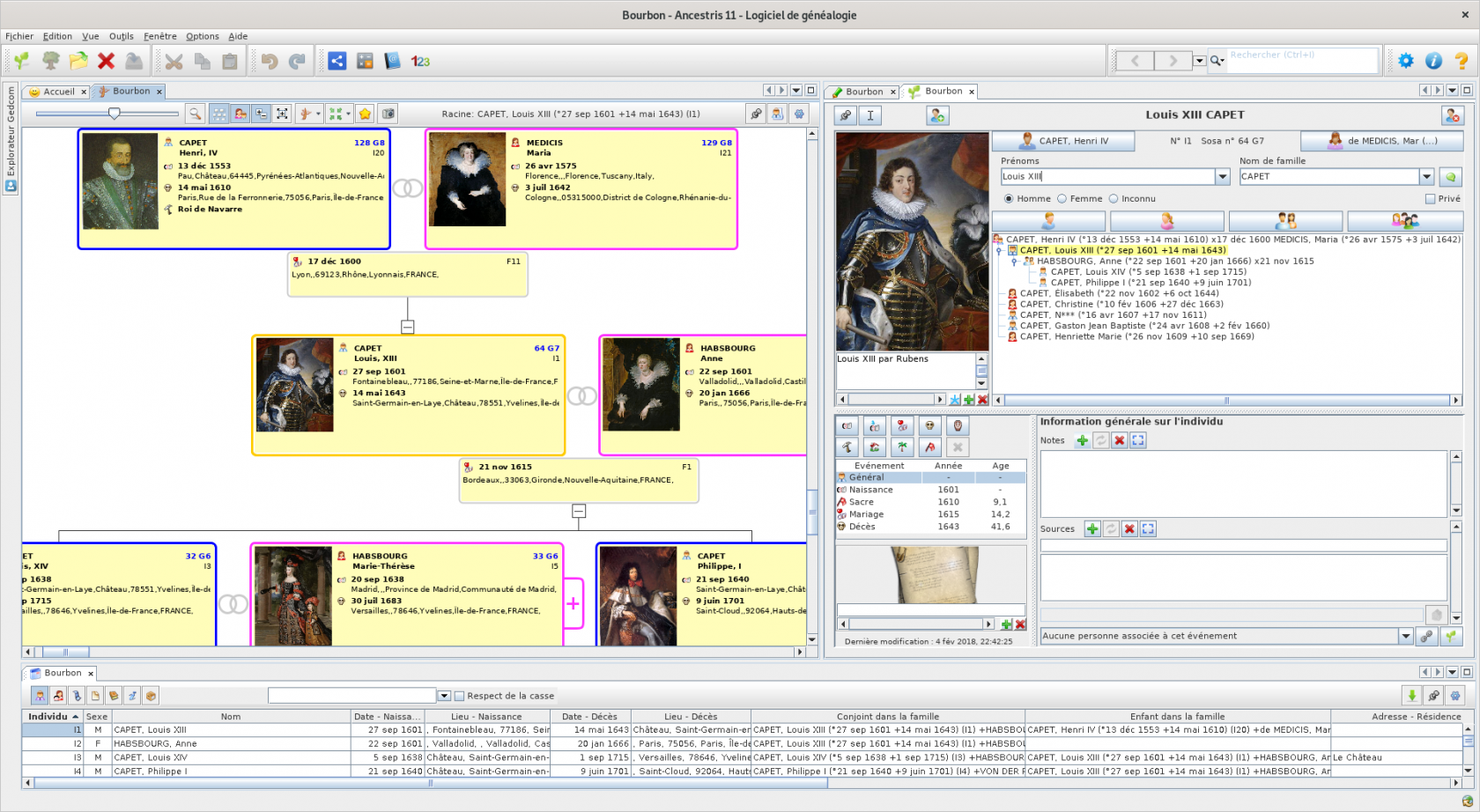](https://docs.ancestris.org/uploads/images/gallery/2020-05/Fen%C3%AAtre-Principale.png) Elle a un titre, une barre de menus, une barre d'outils, et un espace de travail contenant les différentes vues d'une ou plusieurs généalogies sur lesquelles vous êtes amené à travailler. ## Titre Si aucune généalogie n'est ouverte, le titre de la fenêtre principale est celui-ci : [](https://docs.ancestris.org/uploads/images/gallery/2020-05/titre-sans.png) Si une ou plusieurs généalogies sont ouvertes, le titre est précédé du nom de généalogie en train d'être utilisé. Ce nom est construit à partir du nom du fichier sur disque, comme ceci : [](https://docs.ancestris.org/uploads/images/gallery/2020-05/titre-avec.png) Si plusieurs généalogies sont ouvertes, le titre indique celle qui est actuellement sélectionnée. ## La **barre de menus** est située sous le titre Elle permet d'accéder à la plupart des commandes regroupées en sous-menus. [](https://docs.ancestris.org/uploads/images/gallery/2020-04/Menu_barre.png) Pour plus d'informations à ce sujet, consulter la page **[Barre de menus](https://docs.ancestris.org/books/mode-demploi/page/barre-de-menus "Barre de menus")**. ## Barre d'outils La **barre d'outils** est située sous la barre de menus. Elle présente sous forme d'icônes les commandes les plus usuelles. Elle est configurable. Pour ce faire, allez dans le menu Options / Barres d'outils. Vous pourrez alors cocher les catégories d'icônes que vous souhaitez voir dans cette barre d'outils. [](https://docs.ancestris.org/uploads/images/gallery/2020-04/barreoutils.jpg) Pour plus d'informations à ce sujet, consulter la page **[Barre d'outils](https://docs.ancestris.org/books/mode-demploi/page/barre-doutils "Barre d'outils")**. ## Espace de travail Le reste de la fenêtre principale est l'espace de travail. C'est la partie jaune dans l'image ci-dessous. Il est organisé en différentes autres fenêtres, chacune ayant une fonction bien particulière. Exemples ci-dessous.Une fenêtre est en général une vue ou un outil appliqué à une généalogie. Dans les autres cas, elle s'applique à plusieurs ou bien à aucune généalogie.
Voici la fenêtre de l'éditeur Cygnus par exemple, qui est donc une vue de la généalogie Kennedy, à travers l'éditeur Cygnus. [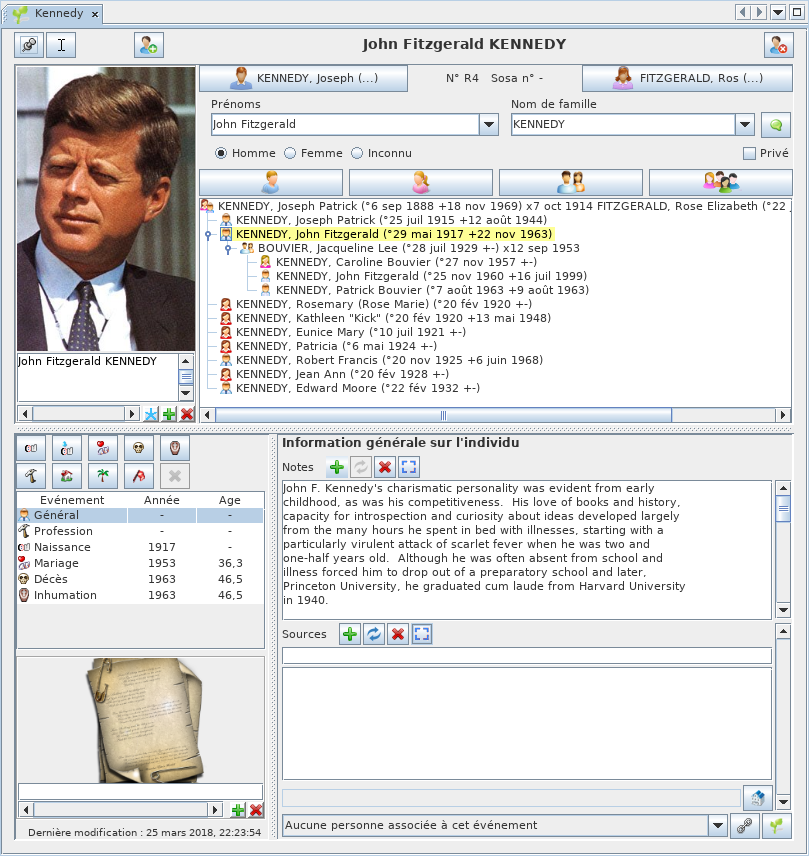](https://docs.ancestris.org/uploads/images/gallery/2020-05/Fen%C3%AAtre.png) Une fenêtre est repérée par un petit **onglet** qui contient une icône et son nom. Les différentes fenêtres peuvent revêtir des formes variées, mais leur mode de fonctionnement (ouverture, fermeture, déplacement et modification de la taille) suit les mêmes principes. Par ailleurs il est possible de personnaliser certaines de leurs caractéristiques : lesquelles afficher au lancement, leur position, leur taille. Ce qui suit explique les principes de fonctionnement des fenêtres et comment les personnaliser. ### OngletL'onglet est le titre de la fenêtre. Il contient une icône représentant la nature de la vue ou de l'outil utilisé pour cette fenêtre, suivi du nom de la généalogie ouverte et donc visible dans cette fenêtre.
Dans le cas général d'une fenêtre concernant une généalogie et une seule, comme la fenêtre précédente, l'onglet est : [](https://docs.ancestris.org/uploads/images/gallery/2020-05/Onglet.png) Grâce à cet onglet, on reconnait l'éditeur Cygnus par l'icône, et la généalogie par son nom écrit en toutes lettres. C'est le nom qui s'affiche dans la barre de titre de la fenêtre principale. Vous pouvez ainsi avoir les arbres généalogiques de deux généalogies différentes dans deux fenêtres différentes côte à côte. Dans ce cas, l'icône sera la même pour les deux fenêtres, mais le nom sera différent. Vous pouvez également avoir une vue arbre et une vue géographique de la même généalogie dans deux fenêtres différentes. Dans ce cas, le nom sera le même mais leurs icônes seront différentes. Exemples : - On voit ici 1 généalogie Kennedy avec les 2 éditeurs Cygnus et Gedcom : [](https://docs.ancestris.org/uploads/images/gallery/2020-05/OngletsKennedy.png) - On voit ici les 2 généalogies Kennedy et Bourbon avec chacune 1 éditeur Cygnus ouvert : [](https://docs.ancestris.org/uploads/images/gallery/2020-05/OngletsCygnus.png) - On voit ici 2 généalogies Kennedy et Bourbon avec l'éditeur Cygnus pour les Bourbons, et l'éditeur Gedcom pour les Kennedy : [](https://docs.ancestris.org/uploads/images/gallery/2020-05/OngletsBourbonKennedy.png) L'onglet peut être isolé ou avec d'autres onglets à ses côtés. Si l'onglet est isolé, c'est que la fenêtre est toute seule dans son groupe de fenêtres. S'il y a plusieurs onglets côte à côte, c'est que les fenêtres correspondantes se partagent le même groupe de fenêtres et une seule occupe tout l'espace à chaque instant : celle dont l'onglet est en surbrillance. Pour afficher une fenêtre, cliquez sur son onglet. Exemple ici où l'Arbre dynamique des bourbons est dans le même espace de travail que la fenêtre Accueil. C'est la fenêtre de l'Arbre qui occupe tout l'espace du groupe de fenêtre car son onglet est sur le devant. [](https://docs.ancestris.org/uploads/images/gallery/2020-05/OngletsAccueilArbre.png) Vous remarquez ici que la fenêtre d'Accueil n'est pas le nom d'une généalogie. En effet, dans le cas où la fenêtre ne concerne aucune généalogie (par exemple Accueil, Datulette, Calculette), ou quand elle en concerne plusieurs (Recherche généalogique), le nom dans l'onglet est le nom de l'outil. Exemple : [](https://docs.ancestris.org/uploads/images/gallery/2020-05/OngletRecherche.png) A droite du nom se trouve également une petite croix (x). Celle-ci permet de fermer la fenêtre. Une info-bulle vous donne également d'autres façons de fermer les fenêtres du même groupe. Nous verrons cela dans le **Menu de fenêtre**. [](https://docs.ancestris.org/uploads/images/gallery/2020-05/Fen%C3%AAtre_info-bulle.png) L'onglet d'une fenêtre est aussi une sorte de poignée qui permet de manipuler la fenêtre avec la souris, et en particulier de la déplacer vers un autre groupe de fenêtres. Le groupe de fenêtres peut déjà exister sur l'écran ou bien se créer à l'occasion du déplacement. Il est aussi possible de manipuler la fenêtre avec le [Menu de fenêtre](#bkmrk-ic%C3%B4ne-de-la-barre-de). ### Fenêtre ancrée ou fenêtre libre Une fenêtre peut être dans deux situations d'affichage différentes : soit **ancrée**, soit **libre** (ou flottante ou volante). Elle est **ancrée** quand elle est attachée à une zone de travail de la fenêtre principale. Elle est **libre** quand elle est indépendante de la fenêtre principale. Vous pouvez alors la placer n'importe où sur l'écran, sans que la fenêtre principale soit visible. Utilisez l'action correspondante du menu de fenêtre pour ancrer ou libérer une fenêtre. ### Fenêtre escamotée L'onglet peut-être aussi sous la forme d'un bouton. Cela signifie que la fenêtre est escamotée ou sous forme de tiroir, sur un des bords de la fenêtre principale. Pour mettre une fenêtre en tiroir, glissez-déposez son onglet jusqu'à un bord de la fenêtre principale, et même au delà de ce bord. Une fois arrimée au bord, la fenêtre est en position ouverte. Il suffit de cliquer sur le bouton en haut à droite pour fermer le tiroir. On voit ici celui de la fenêtre Table des Entités. [](https://docs.ancestris.org/uploads/images/gallery/2020-04/reduire.jpg) Après réduction, la Table des Entités apparaît alors sous cette forme de tiroir escamoté : [](https://docs.ancestris.org/uploads/images/gallery/2020-05/Onglet_Escamot%C3%A9.png) Il suffit de survoler ce bouton-onglet ou de cliquer dessus pour plier/déplier la fenêtre. C'est le cas de la fenêtre de l'Explorateur Gedcom, sur le côté en haut à gauche d'Ancestris, ici visible de façon dépliée : [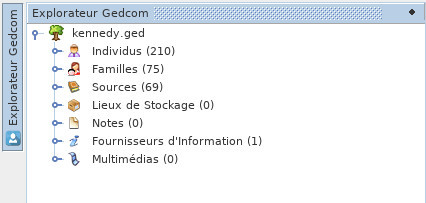](https://docs.ancestris.org/uploads/images/gallery/2020-04/escamote.jpg) Quand elle est sous cette forme, il est possible de la rendre transparente en maintenant enfoncées les touches Ctrl + 0 du pavé numérique. Pour ancrer une fenêtre escamotée en position dépliée, il est nécessaire de cliquer sur l'icône *Pin* (le bouton carré contenant un point noir, en haut à droite) qui se transformera alors en icône *Réduire la fenêtre* pour un retour à l'état initial (bouton déjà vu plus haut). Voici une **vidéo** montrant comment escamoter une fenêtre.À la suite de vos essais de déplacements de fenêtres, si vous avez trouvé la disposition qui vous paraît la plus pratique et que vous souhaitez l'utiliser pour d'autres généalogies, enregistrez vos choix via le [Menu / Options / Conserver la position des fenêtres.](https://docs.ancestris.org/books/mode-demploi/page/fen%C3%AAtre "Conserver la position des fenêtres.")
### Un clic droit sur le haut de la fenêtre ouvre le **Menu de fenêtre** qui comprend les différentes actions permettant de manipuler la fenêtre. La liste des actions affichées dépend de la position de la fenêtre et si le clic est sur le groupe de fenêtres ou sur l'onglet. #### Exemples de Menu de fenêtre| [](https://docs.ancestris.org/uploads/images/gallery/2020-05/Menu_groupe_fen%C3%AAtres.png) | [](https://docs.ancestris.org/uploads/images/gallery/2020-05/Menu_fen%C3%AAtre.png) | [](https://docs.ancestris.org/uploads/images/gallery/2020-05/Menu_fen%C3%AAtre_escamot%C3%A9e.png) |
| Actions de Groupe de fenêtres (clic-droit sur le bandeau du groupe) | Actions de Fenêtre (clic-droit sur l'onglet) | Actions de fenêtre escamotée (clic-droit sur l'onglet) |
Les fenêtres d'une même généalogie sont reliées entre elles et leur affichage est synchronisé autour de la sélection en cours.
Lorsqu'une entité est sélectionnée dans une fenêtre, les autres fenêtres se modifient pour afficher les informations spécifiques de la vue pour l'entité sélectionnée. Par exemple, si vous sélectionnez un individu dans l'arbre dynamique, celui-ci s'affiche dans les éditeurs et dans la table des entités.Ce comportement de synchronisation ne se produit que quand la vue concernée contient l'entité sélectionnée.
Un contre-exemple : la vue arbre dynamique n'affiche que les ascendants et descendants d'un individu racine donné. Si vous sélectionnez dans la table des entités un individu qui n'est ni l'ascendant ni le descendant de cet individu racine, l'affichage de la vue arbre dynamique ne se modifiera pas. Autre exemple, si l'entité sélectionnée dans la vue Arbre Dynamique est un individu et pas une famille, et que la table des entités est sur le mode d'affichage des familles, elle ne s'actualisera pas non plus.Ce comportement de synchronisation ne se produit pas non plus quand l'entité d'une vue est "épinglée".
Il est en effet possible de bloquer la synchronisation d'affichage entre fenêtres depuis certaines d'entre elles (éditeur Cygnus, éditeur Gedcom, Arbre Dynamique par exemple) en appuyant sur l'épingle "Fige la Vue actuelle" dans la barre supérieure de ces vues ou éditeurs. # Barre de menus La **barre de menus** de la fenêtre principale d'Ancestris permet d'accéder à toutes les actions disponibles. [](https://docs.ancestris.org/uploads/images/gallery/2020-04/Menu_barre.png) ## Logique de rangement dans les menus Afin de trouver plus facilement les actions que vous cherchez, voici la logique de rangement que nous avons choisie d'adopter pour les actions des menus d'Ancestris. ### [Menu Fichier](https://docs.ancestris.org/books/mode-demploi/page/menu-fichier "Menu Fichier") Regroupe toutes les actions liées à la **manipulation des fichiers de généalogie**. - Créer, ouvrir, fermer, enregistrer, importer, exporter, réunir, modifier ses propriétés, mettre en favoris - Quitter ### [Menu Édition](https://docs.ancestris.org/books/mode-demploi/page/menu-edition "Menu Edition") Regroupe toutes les actions d'**assistance à la modification des données.** - Annuler / Rétablir - Couper / Copier / Coller - Rechercher / Remplacer / Supprimer - Numéroter les individus - Archiver les modifications ### [Menu Vue](https://docs.ancestris.org/books/mode-demploi/page/menu-edition "Menu Edition") Regroupe toutes les actions liées à l'**accès aux vues généalogiques**, qui permettent de travailler les données généalogiques - Les éditeurs sont des vues et certaines vues permettent d'éditer. Les éditeurs sont donc rangés ici. ### [Menu Outils](https://docs.ancestris.org/books/mode-demploi/page/menu-outils "Menu Outils") Regroupe toutes les actions liées à l'**exploitation des données généalogiques.** - Rechercher des informations généalogiques, récupérer des données d'actes - Utilitaires divers (calcul de dates, calculette) - Contrôler les données (anomalies, doublons) - Analyser les données (ancêtres communs, listes et rapports) - Publier - Imprimer ### [Menu Fenêtre](https://docs.ancestris.org/books/mode-demploi/page/menu-fen%C3%AAtre "Menu Fenêtre") Regroupe toutes les actions liées à la **manipulation des fenêtres.** - Accéder à des fenêtres particulières - Manipuler les fenêtres : Ouvrir, fermer, ancrer, cloner les fenêtres en général, plein écran ### [Menu Options](https://docs.ancestris.org/books/mode-demploi/page/menu-options "Menu Options") Regroupe toutes les actions liées à la **personnalisation d'Ancestris.** - - Préférences - Configurer la barre d'outils - Mettre à jour Ancestris - Gérer les Extensions ### [Menu Aide](https://docs.ancestris.org/books/mode-demploi/page/menu-aide "Menu Aide") Regroupe toutes les actions liées à l'**obtention d'aide** et à la **communauté Ancestris** ## Utilisation des menus À l'instar de la barre de menus d'un grand nombre de logiciels, chaque menu de la barre de menus d'Ancestris peut être ouvert de deux façons. - soit en cliquant dessus - soit en tapant la combinaison de touches : **<Alt>** + la lettre soulignée dans le nom du menu correspondant. Par exemple, pour ouvrir le **menu Outils**, il faut taper **<Alt>+t**. Chaque menu contient des actions. Une action comprend. - l'icône illustrant l'action, lorsque cette icône existe - l'intitulé de l'action - le raccourci clavier permettant de lancer cette action sans passer par le menu Voici un exemple avec le menu Fichier [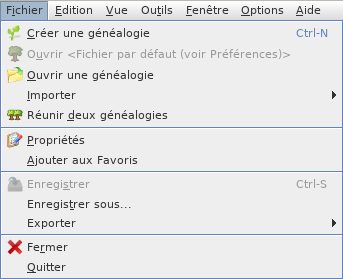](https://docs.ancestris.org/uploads/images/gallery/2020-04/Menu_Fichier.png) De la même façon, chaque action peut être lancée de plusieurs façons. - soit en cliquant sur celle-ci dans le menu - soit quand le menu est ouvert en tapant la combinaison de touches : **<Alt>** + la lettre soulignée dans le nom de l'action - soit quand le menu est fermé en tapant le **raccourci clavier de l'action** (Ctrl-N ou Ctrl-S dans l'exemple) ## ### # Menu Fichier Ce menu permet de gérer les fichiers généalogiques, de modifier les propriétés des fichiers généalogiques, de gérer les fichiers media et de quitter Ancestris. [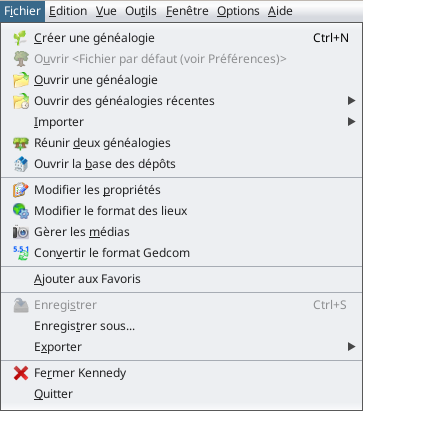](https://docs.ancestris.org/uploads/images/gallery/2024-04/fr-file-menu.png) Chez Ancestris, un fichier généalogique est un fichier au format [Gedcom](https://docs.ancestris.org/books/mode-demploi/page/gedcom "Gedcom"). Chacune des actions est décrite ci-dessous.Les actions qui nécessitent plus d'explications font l'objet d'une page dédiée que vous trouverez en cliquant dessus.
## [Créer une généalogie](https://docs.ancestris.org/books/mode-demploi/page/cr%C3%A9er-une-g%C3%A9n%C3%A9alogie-%28%29 "Créer une généalogie") Lance l'assistant qui permet de créer une généalogie à partir de zéro. ## Ouvrir <Fichier par défaut> (voir Préférences) Ouvre le fichier par défaut préalablement choisi par l'utilisateur dans les préférences, [menu Outils/Préférences, onglet Fichiers](https://docs.ancestris.org/books/mode-demploi/page/pr%C3%A9f%C3%A9rences-ac1#bkmrk-volet-fichiers-0 "Préférences Fichiers"). Cette action n'est disponible que si le fichier par défaut a été défini. ## [ Ouvrir une généalogie ](https://docs.ancestris.org/books/mode-demploi/page/ouvrir-une-g%C3%A9n%C3%A9alogie-%28%29 "Ouvrir une généalogie") Ouvre une généalogie existante, sous forme de fichier Gedcom. Si le fichier Gedcom provient d'un autre logiciel, Ancestris le détectera et effectuera automatiquement une importation. ## Ouvrir des généalogies récentes Ouvre une généalogie déjà ouverte récemment. [](https://docs.ancestris.org/uploads/images/gallery/2024-04/fr-file-menu-open-recent-files.png) Il suffit de sélectionner un fichier de généalogie ou bien de vider la liste Cette liste est la même que celle de la fenêtre d'accueil qui n'affiche que les dernières. ## [Importer](https://docs.ancestris.org/books/mode-demploi/page/importer-%28%29 "Importer") Ouvre un fichier provenant d'un autre logiciel de généalogie. [](https://docs.ancestris.org/uploads/images/gallery/2020-04/Menu_Fichier_Importer.png) Actuellement, seuls sont importables des fichiers au format Gedcom. Cette action permet de choisir le logiciel d'origine au cas où l'ouverture simple de l'action **Ouvrir une généalogie** ne le détecterait pas correctement. ## [Réunir deux généalogies](https://docs.ancestris.org/books/mode-demploi/page/r%C3%A9unir-deux-g%C3%A9n%C3%A9alogies-%28%29 "Réunir deux généalogies") Réunit deux généalogies en une seule, c'est-à-dire fait la somme de deux fichiers Gedcom sans gérer les doublons éventuels. ## Ouvrir la base des dépôts Ouvre une liste des coordonnées et des liens internet des dépôts officiels. La liste est ouverte en tant que fichier Gedcom. Cela vous permet de visiter rapidement les sites respectifs des archives départementales et les documents numérisés, ainsi que de glisser-déposer les dépôts dont vous avez besoin dans votre généalogie. --- ## [Modifier les propriétés](https://docs.ancestris.org/books/mode-demploi/page/modifier-les-proprietes "Propriétés") Cette action ouvre une fenêtre pour éditer les propriétés du fichier Gedcom : description, langue et auteur. Cette action n'est disponible que si un fichier Gedcom est sélectionné. ## [Modifier le format des lieux](https://docs.ancestris.org/books/mode-demploi/page/modifier-le-format-des-lieux "Propriétés") Cette action ouvre une fenêtre pour modifier les juridictions de lieu du fichier Gedcom, c'est-à-dire la façon dont un lieu est stocké en termes de structure de lieu (par exemple, ville, code postal, région, pays). Cette action n'est disponible que si un fichier Gedcom est sélectionné. ## [Gérer les médias](https://docs.ancestris.org/books/mode-demploi/page/gerer-les-medias "Propriétés") Cette action ouvre une fenêtre pour ajuster les liens des fichiers multimédias aux informations généalogiques auxquelles ils sont liés. Cette action n'est disponible que si un fichier Gedcom est sélectionné. ## [Convertir le format Gedcom](https://docs.ancestris.org/books/mode-demploi/page/convertir-le-format-gedcom "Propriétés") Cette action ouvre une fenêtre pour modifier la norme Gedcom ou son encodage. Cette action n'est disponible que si un fichier Gedcom est sélectionné. ## Ajouter aux favoris Ajoute le fichier Gedcom sélectionné aux favoris. Un fichier Gedcom doit donc être ouvert. --- ## Enregistrer Sauvegarde le fichier Gedcom sélectionné. Les autres fichiers Gedcom ouverts ne sont pas sauvegardés. Par sécurité, Ancestris conserve un certain nombre de sauvegardes de secours : l'utilisateur peut fixer ce nombre dans le panneau **[Préférences Fichiers](https://docs.ancestris.org/books/mode-demploi/page/pr%C3%A9f%C3%A9rences-ac1#bkmrk-volet-fichiers-0 "Préférences"),** nombre de sauvegardes. Cette fonction n'est disponible que si le fichier Gedcom sélectionné a été modifié mais pas encore sauvegardé. ## [Enregistrer sous...](https://docs.ancestris.org/books/mode-demploi/page/enregistrer-sous "Enregistrer sous") Sauvegarde tout ou partie du fichier sous un autre nom. Permet en particulier d'extraire une branche ou une partie de sa généalogie pour la donner à un tiers sous forme d'un fichier Gedcom indépendant. ## [Exporter](https://docs.ancestris.org/books/mode-demploi/page/exporter-%28%29 "Exporter") Exporte une généalogie vers d'autres espaces de généalogie tels que Geneanet, Geneweb ou CousinsGenWeb. [](https://docs.ancestris.org/uploads/images/gallery/2020-04/Menu_Fichier_Exporter.png) Il est important de constater que comme Ancestris sauvegarde le contenu de votre généalogie directement sous format Gedcom, le fichier Gedcom Ancestris est directement exploitable pour tous les logiciels de généalogie du monde entier. Néanmoins, ceux-ci n’interprètent pas tous la norme exactement de la même façon. Et c'est donc pour être parfaitement bien utilisé par les 3 plateformes citées plus haut, que l'export transforme légèrement le fichier Ancestris. --- ## Fermer Ferme le fichier Gedcom en cours d'utilisation, **sans toutefois quitter Ancestris**. ## Quitter Quitte Ancestris. # Menu Edition Ce menu assure les fonctions relatives aux modifications des données généalogiques : annulation, copier/coller, rechercher/remplacer/supprimer, renommer, renuméroter, etc.. [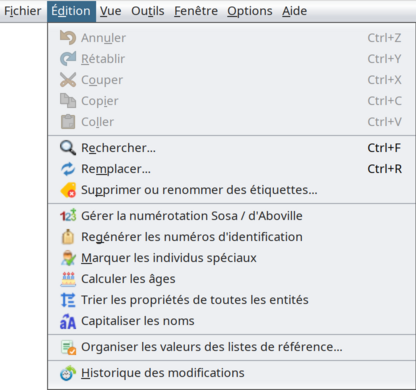](https://docs.ancestris.org/uploads/images/gallery/2026-09/fr-menu-edit.png) Chacune des actions est décrite ici. Les actions qui nécessitent plus d'explications font l'objet d'une page dédiée que vous trouverez en cliquant dessus. ## Annuler Annule la dernière modification du fichier Gedcom sélectionné. Il est possible d'annuler jusqu'à 10 modifications. Ce paramètre est modifiable dans les Préférences, volet Édition. L'action n'est disponible que si des modifications ont été faite et non sauvegardées sur le fichier Gedcom sélectionné. Il n'est plus possible d'annuler après l'enregistrement du Fichier Gedcom, mais il est toujours possible de repartir d'une sauvegarde. ## Rétablir Rétablit la dernière modification précédemment annulée sur le fichier Gedcom sélectionné. Il est possible de rétablir toutes les annulations effectuées. Cette action n'est disponible que si une modification au moins a été annulée précédemment. --- ## Couper Efface le texte sélectionné après en avoir fait une copie dans le presse papier. Le texte peut ensuite être collé dans n'importe quelle autre application de votre ordinateur. L'action n'est disponible que si le curseur se trouve dans un champ de type texte. ## Copier Copie le texte sélectionné dans le presse papier. Le texte peut ensuite être collé dans n'importe quelle autre application de votre ordinateur. L'action n'est disponible que si le curseur se trouve dans un champ de type texte. ## Coller Insèré le contenu du presse papier à l'emplacement du curseur dans un champ de type texte. Cela peut être un contenu venant d'une autre application de votre ordinateur. La commande n'est disponible que si le curseur se trouve dans un champ de type texte. --- ## [ Rechercher ...](https://docs.ancestris.org/books/mode-demploi/page/rechercher-remplacer-%28%29 "Rechercher / Remplacer") Ouvre un assistant de recherche qui permet de rechercher une chaîne de caractère n'importe où dans le fichier généalogique, ou dans des endroits bien précis : dans des types d'entité, de propriété. ## [Remplacer ...](https://docs.ancestris.org/books/mode-demploi/page/rechercher-remplacer-%28%29 "Rechercher / Remplacer") Ouvre un assistant qui permet, en combinaison avec la recherche ci-dessus, de remplacer une chaîne de caractère par une autre n'importe où dans le fichier généalogique. ## [Supprimer ou renommer des étiquettes ...](https://docs.ancestris.org/books/mode-demploi/page/supprimer-ou-renommer "Supprimer") Supprime des données de manière globale dans toute la généalogie ou le renomme. Lors du renommage, les propriétés peuvent être déplacées au sein de la même entité. Cette outil est particulièrement utile pour supprimer des données vides ou nettoyer votre généalogie après une migration depuis un autre logiciel. --- ## [Numéroter les individus Sosa](https://docs.ancestris.org/books/mode-demploi/page/num%C3%A9roter-les-individus-sosa "Numéroter les individus Sosa") Effectue une numérotation Sosa, d'Aboville ou Sosa d'Aboville depuis un individu ou la supprime. ## [Regénérer les numéros d'identification](https://docs.ancestris.org/books/mode-demploi/page/reg%C3%A9n%C3%A9rer-les-num%C3%A9ros-didentification "Regénérer les numéros d'identification") Renumérote les entités de son choix, toutes ou bien une par une. ## [Marquer les individus spéciaux](https://docs.ancestris.org/books/mode-demploi/page/marquer-les-individus-sp%C3%A9ciaux "Marquer les individus spéciaux") Marque, ou simplement affiche, les individus spéciaux tels que les couple implexes, les ancêtres multiples, les individus au sommet d'un arbre ou à sa base. ## [Calculer les âges](https://docs.ancestris.org/books/mode-demploi/page/calcul-des-%C3%A2ges "Calculer les âges") Calcule l'âge de tous les individus lors de leurs événements de vie respectifs. ## Trier les propriétés de toutes les entités Trie toutes les propriétés de toutes les entités selon un ordre pertinent et cohérent. Cet ordre se voit uniquement dans l'éditeur Gedcom. Il met directement à jour la généalogie. Aucune fenêtre ne s'affiche car aucun réglage n'est requis. ## Capitaliser les noms Transforme les noms des individus en majuscule. ## [Organiser les valeurs des listes de référence...](https://docs.ancestris.org/books/mode-demploi/page/organiser-les-valeurs-des-listes-de-reference "Organiser les valeurs des listes de référence") Cet outil vous permet de modifier les valeurs des listes généalogiques (professions, type d'évènement, etc.) ## [Historique des modifications](https://docs.ancestris.org/books/mode-demploi/page/historique-des-modifications "Historique des modifications") Affiche l'historique des modifications effectuées dans un fichier Gedcom. Possibilité de le vider. # Menu Vue Ce menu donne accès à l'ensemble des vues et des éditeurs d'Ancestris pour le fichier Gedcom sélectionné. [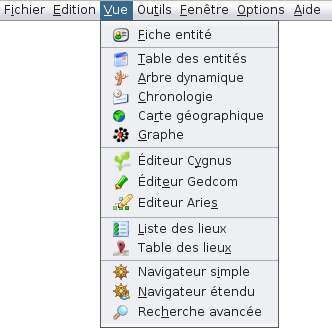](https://docs.ancestris.org/uploads/images/gallery/2020-10/Menu_Vue.png) Chacune de ces actions est décrite ici. Les actions qui nécessitent plus d'explications font l'objet d'une page dédiée que vous trouverez en cliquant dessus.Ces actions s'appliquent au fichier Gedcom sélectionné et ne sont disponibles que si un fichier Gedcom est ouvert.
Dans ce qui suit, toutes les descriptions concernent la généalogie du fichier Gedcom sélectionné.
### [Fiche entité ](https://docs.ancestris.org/books/mode-demploi/page/fiche-entit%C3%A9 "Fiche Entité") Affiche une vignette présentant les principales informations relative à l'entité sélectionné (individu, d'une famille, etc.). --- ### [ Table des entités ](https://docs.ancestris.org/books/mode-demploi/page/table-des-entit%C3%A9s "Table des entités") Donne accès à la liste de toutes les entités de la généalogie (individus, familles, notes, etc.) avec ses différents champs (numéro d'identification, nom, prénom, etc.) ### [Arbre dynamique ](https://docs.ancestris.org/books/mode-demploi/page/arbre-dynamique "Arbre dynamique") Présente les individus et les familles de l'arbre généalogique ascendant et descendant d'un individu choisi. ### [Chronologie ](https://docs.ancestris.org/books/mode-demploi/page/chronologie "Chronologie") Présente une localisation temporelle des individus et de votre arbre généalogique. ### [Carte géographique ](https://docs.ancestris.org/books/mode-demploi/page/carte-g%C3%A9ographique "Carte Géographique") Donne la répartition sur une Carte géographique de tous les individus et événements de votre généalogie. ### [Graphe](https://docs.ancestris.org/books/mode-demploi/page/graphe "Graphe") Représentation visuelle innovante de l'arbre généalogique de tous les individus de votre généalogie sous forme d'un graphe. --- ### [Éditeur Cygnus ](https://docs.ancestris.org/books/mode-demploi/page/%C3%A9diteur-cygnus-%28%29 "Éditeur Cygnus") Ouvre l'Éditeur Cygnus, un éditeur simple d'utilisation centré sur les individus. ### [Éditeur Gedcom ](https://docs.ancestris.org/books/mode-demploi/page/%C3%A9diteur-gedcom "Éditeur Gedcom") Ouvre l'Éditeur Gedcom, un éditeur permettant une transparence totale des données de votre généalogie. ### [ Éditeur Aries ](https://docs.ancestris.org/books/mode-demploi/page/%C3%A9diteur-aries-%28%29 "Éditeur Aries") Ouvre l'Éditeur Aries, un éditeur ergonomique qui permet tout type de modification. --- ### [ Liste des lieux ](https://docs.ancestris.org/books/mode-demploi/page/liste-des-lieux "Liste des lieux") Permet à partir de la Liste des lieux et de leurs événements associés, de les géolocaliser, de les éditer ou de les fusionner. Donne accès à l'[Éditeur des lieux](https://docs.ancestris.org/books/mode-demploi/page/%C3%A9diteur-de-lieux "Éditeur de lieux"). ### [ Table des lieux ](https://docs.ancestris.org/books/mode-demploi/page/table-des-lieux-%28%29 "Table des lieux") Donne accès à une liste structurée de tous les lieux. Donne accès à l'[Éditeur des lieux](https://docs.ancestris.org/books/mode-demploi/page/%C3%A9diteur-de-lieux "Éditeur de lieux"). --- ### [](https://docs.ancestris.org/books/mode-demploi/page/navigateur-simple "Navigateur simple") Une façon simple de sélectionner les individus de façon schématique à partir du noyau familial. ### [](https://docs.ancestris.org/books/mode-demploi/page/navigateur-%C3%A9tendu "Navigateur étendu") Une façon de sélectionner les individus à partir du noyau familial tout en visualisant leur fiche d'information et leur photo. ### [Recherche avancée ](https://docs.ancestris.org/books/mode-demploi/page/recherche-avanc%C3%A9e-%28%29 "Recherche avancée") Permet d'effectuer une recherche multi-critères sur votre généalogie et d'exploiter la liste résultante ensuite dans d'autres vues. # Menu Outils Ce menu donne accès à tous les outils d'Ancestris. [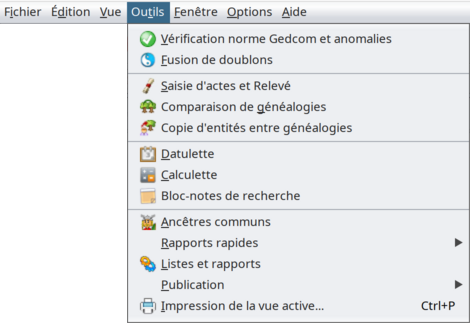](https://docs.ancestris.org/uploads/images/gallery/2026-02/menu-tools-fr.png) Chacune de ces actions est décrite ici. Les actions qui nécessitent plus d'explications font l'objet d'une page dédiée que vous trouverez en cliquant dessus.Certains des outils s'appliquent au fichier Gedcom sélectionné et ne sont donc disponibles que si un fichier Gedcom est effectivement sélectionné.
## [Vérification norme Gedcom et anomalies](https://docs.ancestris.org/books/mode-demploi/page/v%C3%A9rification-norme-gedcom-et-anomalies-%28%29 "Vérification norme Gedcom et anomalies") Détecte la non conformité à la norme Gedcom et les anomalies de cohérence généalogique. ## [Fusion de doublons](https://docs.ancestris.org/books/mode-demploi/page/fusion-de-doublons-%28%29 "Fusion de doublons") Identifie des doublons et les fusionne. --- ## [Saisie d'actes et relevé](https://docs.ancestris.org/books/mode-demploi/page/saisie-dactes-et-releve-A8h "Saisie d'actes et relevé") Permet de saisir des actes ou de récupérer des relevés d'actes (naissance mariage, décès, autres) pour ensuite les transcrire automatiquement et les intégrer dans votre généalogie. ## [Comparaison de généalogies](https://docs.ancestris.org/books/mode-demploi/page/comparaison-de-g%C3%A9n%C3%A9alogies "Comparaison de généalogies") Compare les généalogies entre elles ou avec d'autres utilisateurs, dans le but de trouver des lieux en commun, avec des villes et des noms de famille similaires, et des événements similaires, en vue de développer votre propre généalogie. ## [Copie d'entités entre généalogies](https://docs.ancestris.org/books/mode-demploi/page/copie-dentites-entre-genealogies "Copie d'entités entre généalogies") Cet outil vous aide à copier des individus et des branches familiales complètes d'une généalogie à une autre. --- ## [Datulette](https://docs.ancestris.org/books/mode-demploi/page/datulette "Datulette") Affiche un outil de calcul de date et de changement de calendrier. Bien pratique quand on veut estimer les dates des actes à rechercher à partir des actes déjà trouvés. ## [Calculette](https://docs.ancestris.org/books/mode-demploi/page/calculette-%28%29 "Calculette") Affiche une calculette pour faire des calculs simples au cas où voulez éviter d'en chercher une autre. ## [Bloc-notes de recherche](https://docs.ancestris.org/books/mode-demploi/page/bloc-notes-de-recherche) Permet de créer des notes indépendamment d'un fichier GEDCOM --- ## [Ancêtres communs](https://docs.ancestris.org/books/mode-demploi/page/anc%C3%AAtres-communs-%28%29 "Ancêtres communs") Identifie les ancêtres communs à deux individus de votre généalogie. ## Rapports rapides Lance des rapports directement. [](https://docs.ancestris.org/uploads/images/gallery/2020-04/Menu_Outils_RapportsRapides.png) ### Liste éclair Lance le rapport **Liste Éclair** à partir de l'individu sélectionné. ### Groupes familiaux Lance le rapport **Groupes familiaux.** Ce rapport fournit les groupes d'individus qui sont liés les uns aux autres par des liens familiaux ou des liens d'association. Un résumé des informations est donné pour chaque groupe résultant. Le bouton de sélection [](https://docs.ancestris.org/uploads/images/gallery/2022-06/selecticon.png) vous permet de sélectionner des groupes ou des sous-groupes et de les exporter, les marquer ou les afficher. Il est aussi possible d'afficher les générations des groupes familiaux. Le bouton d'exportation [](https://docs.ancestris.org/uploads/images/gallery/2022-01/export.png) vous permet d'exporter chaque groupe individuellement dans un fichier Gedcom séparé. Le bouton de marquage [](https://docs.ancestris.org/uploads/images/gallery/2022-01/markingicon.png) vous permet de marquer ou effacer le marquage des groupes familiaux en utilisant l'étiquette personnalisée **\_FAMILY\_GROUP** et la valeur étant le nom du groupe. ### Parents proches Lance le rapport **Parents proches.** ## [Listes et rapports ](https://docs.ancestris.org/books/mode-demploi/page/listes-et-rapports-%28%29 "Listes et rapports") Ouvre la fenêtre des Listes et rapports qui donne accès à l'ensemble des rapports d'Ancestris, à l'exception des rapports accessibles directement ci-dessous. ## Publication Publie votre généalogie dans un fichier ou sur Internet sous la forme d'un site Web. Ancestris propose deux variantes. [](https://docs.ancestris.org/uploads/images/gallery/2020-04/Menu_Outils_Publication.png) ### [Livre Web](https://docs.ancestris.org/books/mode-demploi/page/livre-web "Livre Web") Génère une généalogie sous forme de pages de site web, en local ou sur un serveur distant. ### [Site Web](https://docs.ancestris.org/books/mode-demploi/page/site-web-%28%29 "Site Web") Génère un site Web ## [Impression de la vue active ](https://docs.ancestris.org/books/mode-demploi/page/imprimer-%28%29 "Imprimer") Imprime la vue sélectionnée. Une fenêtre d'aperçu avant impression apparaît préalablement. La plupart des vues, comme par exemple la vue Arbre dynamique, les fenêtres de sortie des rapports et les Éditeurs peuvent être imprimés de cette façon.Si le contenu à imprimer est plus large qu'une seule page, **l'impression peut se faire en multi-pages**, c'est-à-dire que l'image est découpées sur plusieurs pages juxtaposables. Ceci est très pratique pour imprimer l'**Arbre Dynamique** ou bien l'**arbre Multi-Générations Ascendant et Descendant** sur une fresque.
[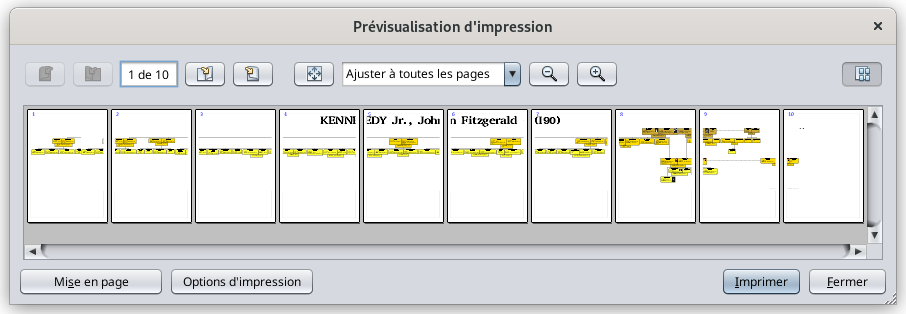](https://docs.ancestris.org/uploads/images/gallery/2022-07/fr-multipages-printing.png) # Menu Fenêtre Ce menu donne accès à certaines fenêtres particulières et manipule les fenêtres de manière générale. [](https://docs.ancestris.org/uploads/images/gallery/2020-05/Menu_Fenetre.png) Chacune de ces actions est décrite ici. Les actions qui nécessitent plus d'explications font l'objet d'une page dédiée que vous trouverez en cliquant dessus. ## [Page d'Accueil ](https://docs.ancestris.org/books/mode-demploi/page/page-daccueil-%28%29 "Page d'Accueil") Affiche la fenêtre de bienvenue avec les actions les plus courantes présentées de façon conviviale. ## [Explorateur Gedcom ](https://docs.ancestris.org/books/mode-demploi/page/explorateur-gedcom "Explorateur Gedcom") Ouvre l'Explorateur Gedcom, lequel affiche une liste arborescente des différentes entités enregistrées dans les fichiers Gedcom ouverts. ## Documents Ouvre la fenêtre Documents qui contient le résultat du dernier rapport exécuté. ## Favoris Ouvre la liste des favoris, lesquels sont des dossiers et fichiers que vous avez mis en favoris avec la fonction Fichier/Ajouter aux favoris. ## Sortie Ouvre la **fenêtre de Sortie** qui contient les résultats des commandes internes d'Ancestris. Par exemple le résultat d'un import de fichier donne la liste des modifications apportées. --- ## [Configurer la fenêtre ](https://docs.ancestris.org/books/mode-demploi/page/espace-de-travail-et-fen%C3%AAtres#bkmrk-ic%C3%B4ne-de-la-barre-de "Espace de travail et fenêtres") Configure la fenêtre actuelle avec le sous-menu déjà évoqué pour les fenêtres et qui s'obtient par clic-droit sur l'onglet d'une fenêtre. Voir la section correspondante pour plus de détail. [](https://docs.ancestris.org/uploads/images/gallery/2020-04/Menu_Fenetre_Configurer.png) ## Fermer la fenêtre Ferme la fenêtre active. ## Fermer toutes les fenêtres Ferme toutes les fenêtres de l'espace de travail actif, c'est-à-dire celui contenant la fenêtre active. ## Voir la liste des fenêtres ouvertes... Affiche le panneau **Fenêtres** qui liste l'ensemble des fenêtres ouvertes d'Ancestris. Cela permet d'activer directement une fenêtre à partir de son nom. [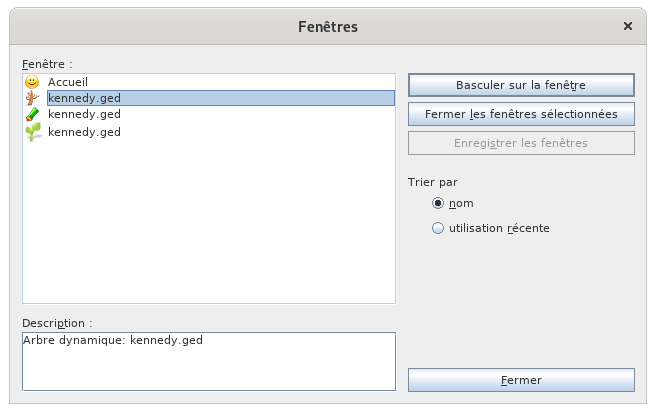](https://docs.ancestris.org/uploads/images/gallery/2020-04/Menu_Fenetres_Toutes.png) La liste des fenêtres actuellement ouvertes est en colonne à gauche. La fenêtre sélectionnée est surlignée. Sa description est données dans l'encart en bas à gauche. Il est possible de sélectionner un ou plusieurs fenêtres dans la liste. - Sélectionnez la fenêtre de votre choix puis cliquez sur le bouton **Basculer sur la fenêtre** pour l'afficher. - Sélectionnez plusieurs fenêtres et cliquez sur le bouton **Fermer les fenêtres sélectionnées** pour les fermer. Les boutons radio **Trier par** permettent de trier la liste par nom ou par utilisation récente.Il existe une autre façon d'aller directement sur l'une des fenêtres ouvertes grâce à la combinaison de touches **Ctrl+Tab** maintenues enfoncées.
La mini-fenêtre apparaît alors. Elle présente la liste des fenêtre ouvertes. [](https://docs.ancestris.org/uploads/images/gallery/2020-05/Liste_Fen%C3%AAtres.png) Les fenêtres escamotées sont listées en dernier et dans la colonne de droite. Pour l'image ci-dessus, j'avais escamoté le Graphe et l'Éditeur Aries. La ligne du bas affiche la description de la fenêtre, même si elle est tronquée. **Tout en maintenant la touche Ctrl enfoncée**, chaque appui sur la touche **Tab** fait défiler la sélection vers la fenêtre suivante, et Shift+Tab vers la fenêtre précédente. --- ## Fenêtre active en plein écran Case à cocher qui place **la fenêtre active en plein écran**, ou bien la remet à son état d'avant. ## Ancestris en plein écran Case à cocher qui place **Ancestris en plein écran**, ou bien le remet à son état d'avant. # Menu Options Ce menu permet de personnaliser d'Ancestris. [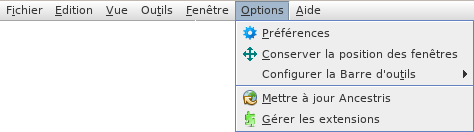](https://docs.ancestris.org/uploads/images/gallery/2020-04/Menu_Options.png) Chacune de ces actions est décrite ici. Les actions qui nécessitent plus d'explications font l'objet d'une page dédiée que vous trouverez en cliquant dessus. ## [Préférences ](https://docs.ancestris.org/books/mode-demploi/page/pr%C3%A9f%C3%A9rences-%28%29-5f9 "Préférences (*)") Définit les Préférences d'utilisation et de personnalisation d'Ancestris. Voir la [page dédiée](https://docs.ancestris.org/books/mode-demploi/page/pr%C3%A9f%C3%A9rences-ac1 "Préférences") pour plus de détails. ## [Conserver la position des fenêtres](https://docs.ancestris.org/books/mode-demploi/page/fen%C3%AAtre "Conserver la position des fenêtres") Conserve la position des fenêtres de façon à la reconstituer lors de la prochaine ouverture d'Ancestris. ## Configurer la Barre d'outils Personnalise la Barre d'outils d'Ancestris. Des cases à cocher permettent de choisir d'afficher ou non les groupes d'icônes indiqués. Voir la page sur la [barre d'Outils](https://docs.ancestris.org/books/mode-demploi/page/barre-doutils "Barre d'outils") plus les détails sur ces groupes d'outils. [](https://docs.ancestris.org/uploads/images/gallery/2020-04/Menu_Options_Toolbar.png) Figurent ensuite trois autres actions : - **Barre d'Outils avec petites icônes :** affiche les icônes en taille inférieure. - **Réinitialiser la Barre d'outils** : met la configuration par défaut de la Barre d'outils. - **Personnaliser** : vous donne la main pour ajouter des raccourcis d'action dans la barre d'outils ou pour en supprimer. ## [Mettre à jour Ancestris](https://docs.ancestris.org/books/mode-demploi/page/mettre-%C3%A0-jour-ancestris-%28%29 "Mettre à jour Ancestris") Récupère les dernières mises à jour d'Ancestris. ## [Gérer les extensions](https://docs.ancestris.org/books/mode-demploi/page/g%C3%A9rer-les-extensions "Gérer les extensions") Installe ou désinstalle des fonctionnalités d'Ancestris. ## # Menu Aide Ce menu permet d'accéder à des fonctions d'aide et donne des renseignements sur la version et les autres d'Ancestris. [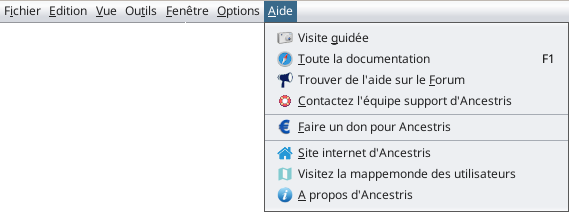](https://docs.ancestris.org/uploads/images/gallery/2024-08/fr-help-menu.png) Chacune de ces actions est décrite ici. Les actions qui nécessitent plus d'explications font l'objet d'une page dédiée que vous trouverez en cliquant dessus. ## Visite guidée Affiche l'assistant de la visite guidée. Dans cette visite, Ancestris vous présente les fonctions les plus utilisées d'Ancestris dans une session courte et interactive d'environ 20 écrans. ## Toute la documentation Accède au présent [Mode d'Emploi](https://docs.ancestris.org/shelves/fran%C3%A7ais "Toute la documentation"). La touche F1 permet également d'y accéder depuis n'importe où dans l'application. ## Trouver de l'aide sur le Forum Accède au [**Forum**](https://forum.ancestris.org "Forum"). Ce menu ouvre votre navigateur sur le site du Forum Ancestris. ## [Contacter l'équipe support d'Ancestris](https://docs.ancestris.org/books/mode-demploi/page/contacter-l%C3%A9quipe-support-dancestris "Contacter l'équipe support d'Ancestris") Permet de nous envoyer un mail avec automatiquement un fichier joint contenant le log. ce log nous permet de diagnostiquer plus vite votre demande. --- ## [Faire un don pour Ancestris](https://docs.ancestris.org/books/mode-demploi/page/faire-un-don-pour-ancestris-%28%29 "Faire un don pour Ancestris") Permet de faire un don pour Ancestris. --- ## Site internet d'Ancestris Permet d'accéder au site vitrine de présentation d'Ancestris, [https://www.ancestris.org/](https://www.ancestris.org/index_fr.html "Accède au site officiel d'Ancestris"). ## Visitez la mappemonde des utilisateurs Accède à la [mappemonde des utilisateurs](https://www.ancestris.org/users/index.html "Mappemonde des utilisateurs Ancestris") Ancestris. ## À propos d'Ancestris Ouvre une fenêtre précisant les caractéristiques de la version d'Ancestris en train d'être utilisée. ## ## # Menu contextuel Il existe une autre façon de lancer des actions sans passer par la **Barre de menus,** les **raccourcis clavier**, ou la **barre d'outils**. C'est en utilisant le **Menu contextuel**.Un menu contextuel s'affiche suite à un clic droit sur un objet, en général une entité (individu, famille, source, etc.).
[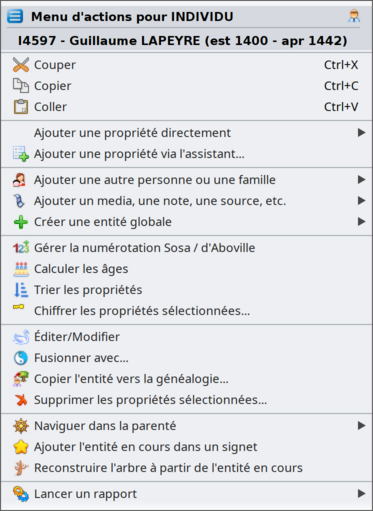](https://docs.ancestris.org/uploads/images/gallery/2026-09/fr-menu-context.png) Le Menu contextuel affiche un titre et une liste d'actions. Le **titre** est le nom de l'entité cliquée. La **liste d'actions** dépend de l'entité cliquée. C'est pour cela qu'il est dit "contextuel". Chaque action proposée s'applique à l'objet cliqué.Seules certaines vues disposent du Menu contextuel.
Ce sont les suivantes : - L'[Arbre dynamique](https://docs.ancestris.org/books/mode-demploi/page/arbre-dynamique "Arbre dynamique"), pour les catégories individus et familles. Le clic droit doit être effectué sur une case individu ou famille. - La [Table des entités](https://docs.ancestris.org/books/mode-demploi/page/table-des-entit%C3%A9s "Table des entités"), pour toutes les catégories d'entités. Le clic droit doit être effectué sur l'une des cellules, de préférence dans la colonne incluant le numéro d'identification. - La [Chronologie](https://docs.ancestris.org/books/mode-demploi/page/chronologie "Chronologie"), pour l'individu sélectionné. Le clic droit peut être effectué n'importe où dans la vue une fois l'entité sélectionnée. - L'[éditeur Cygnus](https://docs.ancestris.org/books/mode-demploi/page/%C3%A9diteur-cygnus "Éditeur Cygnus"), pour l'individu sélectionné. Le clic droit doit être effectué sur le bandeau supérieur donnant le nom complet de l'individu. - L'[éditeur Gedcom](https://docs.ancestris.org/books/mode-demploi/page/%C3%A9diteur-gedcom "Éditeur Gedcom"), pour toutes les catégories d'entités et pour les informations qu'elle contient. Le clic droit doit être effectué sur l'une quelconque des lignes de l'entité ou sur le panneau inférieur lorsque qu'il affiche le résmé de l'entité. - La [Fiche entité](https://docs.ancestris.org/books/mode-demploi/page/fiche-entit%C3%A9 "Fiche entité"), pour toutes les catégories d'entités. Le clic droit doit être effectué sur la zone affichée. - L'[Explorateur Gedcom](https://docs.ancestris.org/books/mode-demploi/page/explorateur-gedcom "Explorateur Gedcom"), pour toutes les catégories d'entités. Le clic droit doit être effectué sur une entité ou sur un fichier Gedcom. ## Actions du Menu contextuel Les actions susceptibles de s'afficher ou pas dans le Menu contextuel, **lorsque celui-ci est appelé depuis un object entité**, sont décrites ci-dessous.**Le menu contextuel peut également être appelé à partir d'un objet Gedcom**. C'est le cas dans l'[Explorateur Gedcom](https://docs.ancestris.org/books/mode-demploi/page/explorateur-gedcom#bkmrk-menu-contextuel "Menu Contextuel d'un Gedcom - Explorateur Gedcom"). Veuillez vous référer à la page correspondante pour voir à quoi ressemble le menu contextuel dans ce cas.
#### Changer l'affichage de l'individu ou de la famille Permet de définir les informations à afficher pour l'entité, et la façon dont elles s'affichent. Cela se fait au moyen d'un [calque](https://docs.ancestris.org/books/mode-demploi/page/calques "Calques"). La fenêtre qui s'ouvre alors permet de changer le calque. Cette action n'est visible que si l'entité cliquée est dans un calque. #### Couper, Copier, Coller Permet de supprimer, copier, ajouter l'information cliquée. Cette action n'apparaît que lorsque vous cliquez sur une entité dans l'un des éditeurs. #### Ajouter une propriété directement Permet d'ajouter une [propriété](https://docs.ancestris.org/books/mode-demploi/page/les-propri%C3%A9t%C3%A9s "Les propriétés") à une entité. Le sous-menu qui s'affiche ne propose que les propriétés autorisées par la norme Gedcom. Voici un exemple de propriétés qui peuvent être ajoutées à un individu. [](https://docs.ancestris.org/uploads/images/gallery/2020-10/Ajouter-propri%C3%A9t%C3%A9.png) Cette action n'apparaît que lorsque vous cliquez sur une entité ou une propriété dans l'[éditeur Gedcom](https://docs.ancestris.org/books/mode-demploi/page/%C3%A9diteur-gedcom "Éditeur Gedcom"). #### Ajouter une propriété via l'assistant... Permet, de consulter les [propriétés](https://docs.ancestris.org/books/mode-demploi/page/les-propri%C3%A9t%C3%A9s "Les propriétés") pouvant être associées à l'entité ou d'en créer une nouvelle. [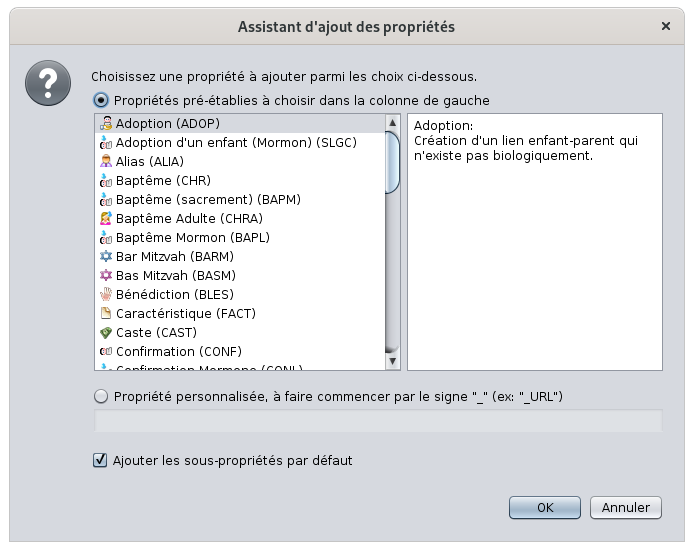](https://docs.ancestris.org/uploads/images/gallery/2020-10/Ajouter-propri%C3%A9t%C3%A9-assistant.png) La sélection d'une propriété se fait par un clic dans la colonne de gauche, ce qui affiche quelques précisions au sujet de l'utilisation de cette propriété dans la colonne de droite. Pour créer une [propriété personnalisée](https://docs.ancestris.org/books/mode-demploi/page/les-%C3%A9tiquettes#bkmrk-symbole "Les étiquettes personnalisées"), cliquez sur le bouton radio correspondant et entrez son nom comme indiqué dans le champ de texte. Pour créer automatiquement des sous-propriétés pour cette propriété, cochez la case correspondante. Par exemple, une propriété MAP ajoutera automatiquement les propriétés LATI et LONG. Cette action n'apparaît que lorsque vous cliquez sur une entité ou une propriété dans l'[éditeur Gedcom](https://docs.ancestris.org/books/mode-demploi/page/%C3%A9diteur-gedcom "Éditeur Gedcom"). #### Propager les propriétés sélectionnées... Permet d'associer les propriétés sur lesquelles on a effectué le clic droit : - soit, aux entités de même catégorie de l'ensemble de la généalogie - soit, à une entité particulière, à sélectionner dans le menu déroulant qui apparaîtra. [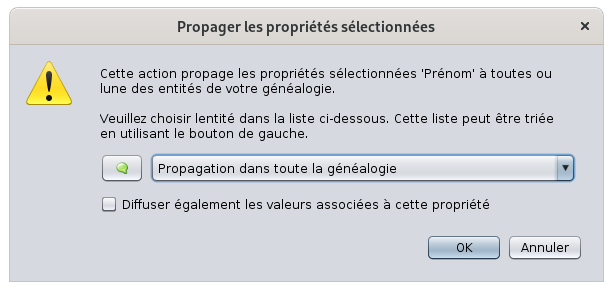](https://docs.ancestris.org/uploads/images/gallery/2020-10/Propager-propri%C3%A9t%C3%A9.png) La case à cocher **Diffuser également les valeurs associées à cette propriété**, lorsqu'elle est activée, diffuse automatiquement la même propriété et sa valeur. Cette action n'apparaît que lorsque vous cliquez sur une propriété dans l'[éditeur Gedcom](https://docs.ancestris.org/books/mode-demploi/page/%C3%A9diteur-gedcom "Éditeur Gedcom"). #### Ajouter une autre personne ou une famille Permet de relier un individu ou une famille à l'entité sélectionnée. Selon l'entité, ou selon la propriété concernée, toutes les sous-actions ne seront pas nécessairement présentes. Voici la liste affichée pour un infividu : [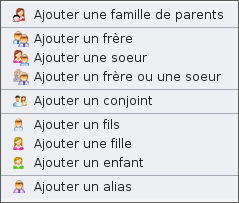](https://docs.ancestris.org/uploads/images/gallery/2020-10/Ajouter-individu.png) - **Ajouter une famille de parents :** permet d'ajouter les parents ou un seul à l'individu sélectionné - **Ajouter un frère/une sœur :** permet d'ajouter un frère ou sœur à l'individu sélectionné, selon que l'on connait déjà le sexe ou pas. - **Ajouter un conjoint** : permet d'ajouter un conjoint à l'individu sélectionné - **Ajouter un enfant** : permet d'ajouter un enfant depuis un individu ou une famille selon que l'on connait déjà le sexe ou pas - **Ajouter un alias** : permet d'ajouter un individu de la généalogie qui pourrait en fait se révéler plus tard être le même individu. Lorsque le menu contextuel se trouve sur une propriété, le menu l'indique : [](https://docs.ancestris.org/uploads/images/gallery/2020-10/Associer-personne.png) - **Ajouter une personne associée (exemple : Témoin)** : permet d'ajouter un témoin, un participant, un déclarant, etc. à l'événement cliqué. #### Ajouter un media, une note ou une source Permet d'associer une entité existante à l'entité sur laquelle on a effectué le clic droit. Les sous-actions sont les suivantes : [](https://docs.ancestris.org/uploads/images/gallery/2020-10/Ajouter-entit%C3%A9.png) - **Ajouter un media** : ajoute un [élément multimédia](https://docs.ancestris.org/books/mode-demploi/page/les-entit%C3%A9s#bkmrk-fichier-multim%C3%A9dia "Les entités") ou en utilise un déjà existant. - **Ajouter une note** : ajoute une [note partagée](https://docs.ancestris.org/books/mode-demploi/page/informations-partag%C3%A9es "Informations partagées") ou en utilise une déjà existante. - **Ajouter une source** : ajoute une [source](https://docs.ancestris.org/books/mode-demploi/page/les-entit%C3%A9s#bkmrk-source "Source") ou en utilise une déjà existante. - **Ajouter un fournisseur d'information** : ajoute un [fournisseur d'informations](https://docs.ancestris.org/books/mode-demploi/page/les-entit%C3%A9s#bkmrk-fournisseur-d%27inform "Fournisseur d'informations") ou en utilise un déjà existant. #### Créer une entité globale Permet d'ajouter une ou plusieurs entités à la généalogie, sans lien avec l'entité sur laquelle on a effectué un clic droit. [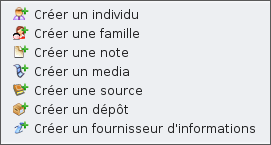](https://docs.ancestris.org/uploads/images/gallery/2020-10/Cr%C3%A9er-entit%C3%A9-globale.png) Les sous-actions sont les suivantes : - **Créer un individu :** crée une nouvelle entité [individu](https://docs.ancestris.org/books/mode-demploi/page/les-entit%C3%A9s#bkmrk-individu "Individu") - **Créer une famille :** crée une nouvelle entité [famille](https://docs.ancestris.org/books/mode-demploi/page/les-entit%C3%A9s#bkmrk-famille-0 "Famille") - **Créer une note :** crée une nouvelle entité [note](https://docs.ancestris.org/books/mode-demploi/page/les-entit%C3%A9s#bkmrk-note "Note") - **Créer un média :** crée un nouvel [élément multimédia](https://docs.ancestris.org/books/mode-demploi/page/les-entit%C3%A9s#bkmrk-fichier-multim%C3%A9dia "Fichier multimédia") - **Créer une source :** crée une nouvelle entité [source](https://docs.ancestris.org/books/mode-demploi/page/les-entit%C3%A9s#bkmrk-source "Source") - **Créer un dépôt :** crée une nouvelle entité [dépôt](https://docs.ancestris.org/books/mode-demploi/page/les-entit%C3%A9s#bkmrk-lieu-de-stockage "Dépôt") - **Créer un fournisseur d'information** : crée une nouvelle entité [fournisseur d'informations](https://docs.ancestris.org/books/mode-demploi/page/les-entit%C3%A9s#bkmrk-fournisseur-d%27inform "Fournisseur d'informations") #### [Gérer la numérotation SOSA/ d'Aboville](https://docs.ancestris.org/books/mode-demploi/page/num%C3%A9roter-les-individus-sosa "Numéroter les individus Sosa") Permet de générer une numérotation à la généalogie, en partant de l'individu sur lequel on a effectué le clic droit. L'individu sélectionné devient le numéro Sosa 1 ou d'Aboville 1 de la généalogie et une nouvelle numérotation de l'ensemble des ancêtres et de leur descendants pourra être numéroté à partir de ce dernier. #### [Calculer les âges](https://docs.ancestris.org/books/mode-demploi/page/calcul-des-%C3%A2ges "Calcul des âges") Calcule les âges pour les évènements de la personne ou de la famille sélectionnée. Si une personne est sélectionnée, il s'agit des évènements de sa vie et des évènements familiaux associés. Si une famille est sélectionnée, il s'agit des évènements de la famille sélectionnée et des parents associés. #### Trier les propriétés Trie les propriétés de l'entité sélectionnée en fonction des dates ou des évènements de vie logiques. L'ordre s'affiche dans l'éditeur Gedcom. #### Résoudre les anomalies Cette action n'apparaît que si l'étiquette de l'entité est invalide. Cela arrive en général en important une généalogie depuis un logiciel qui créé des étiquette non reconnues par la norme Gedcom. Dans ce cas, cette action permet de renommer cette étiquette. #### Remplacer... Remplace l'entité reliée par une autre à choisir. [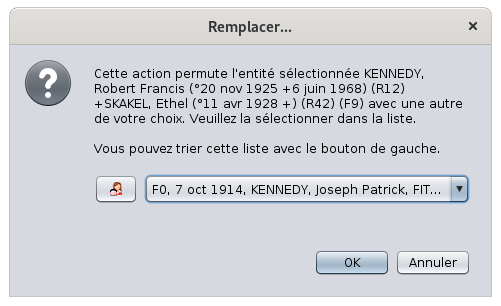](https://docs.ancestris.org/uploads/images/gallery/2020-10/remplacer-par.png) Disponible uniquement pour les propriétés liées à une autre entité. #### Modifier le format des lieux Ouvre la fenêtre de modification des critères de lieux. [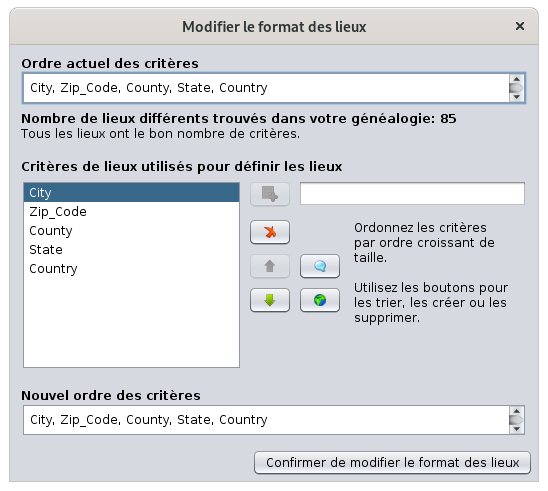](https://docs.ancestris.org/uploads/images/gallery/2020-10/Modifier-format-des-lieux.png) Cette fenêtre est la même que celle utilisée pour définir le format des lieux par défaut dans [Fichiers/Propriétés](https://docs.ancestris.org/books/mode-demploi/page/propri%C3%A9t%C3%A9s "Fichiers/Propriétés"). #### Crypter les propriétés sélectionnées Permet de crypter l'information sur laquelle a été effectué le clic droit. [](https://docs.ancestris.org/uploads/images/gallery/2020-10/Crypter-propri%C3%A9t%C3%A9.png)Ne perdez pas le mot de passe utilisé pour crypter, il serait alors impossible de récupérer votre information.
#### Éditer/Modifier Ouvre l'éditeur par défaut avec l'entité cliquée, pour la modifier. Dans le cas où le menu contextuel est appelé depuis un lieu, Ancestris ouvre l'[Editeur de lieux](https://docs.ancestris.org/books/mode-demploi/page/%C3%A9diteur-de-lieux "Éditeur de lieux") pour tous les lieux similaires. Pour éditer un seul lieu, il suffit de le modifier directement dans l'un des éditeurs correspondants. #### Fusionner avec... Fusionne l'entité sélectionnée avec une autre entité de votre choix. Voir [l'outil de fusion](https://docs.ancestris.org/books/mode-demploi/page/fusion-de-doublons#bkmrk-manual-action "Fusion de doublons") plus plus de détails. #### Copier l'entité vers la généalogie... Copie l'entité et ses branches familiales complètes vers une autre généalogie. #### Supprimer les propriétés sélectionnées... Supprime les propriétés sélectionnées. [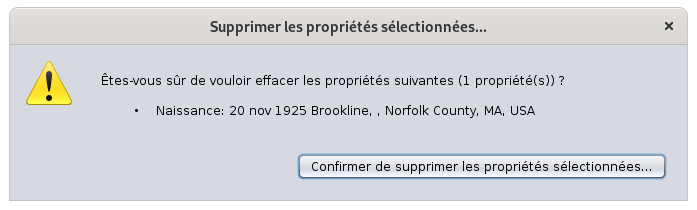](https://docs.ancestris.org/uploads/images/gallery/2020-10/Supprimer-propri%C3%A9t%C3%A9s.png)**C**ette action est définitive. Une fenêtre de validation vous invite par conséquent à confirmer la suppression.
#### Permet de naviguer dans la parenté de l'individu cliqué en sélectionnant directement l'un de ses proches. [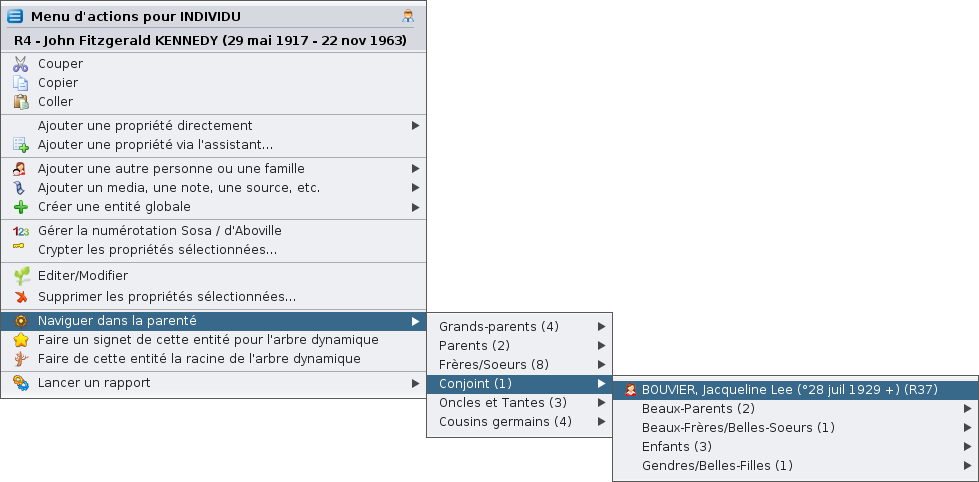](https://docs.ancestris.org/uploads/images/gallery/2020-10/Naviguer-parent%C3%A9.png) #### Faire un signet de cette entité pour l'Arbre dynamique Ce menu a deux possibilités, selon que l'entité a déjà été mise en signet ou non. Si l'entité n'est pas encore mise en signet. [](https://docs.ancestris.org/uploads/images/gallery/2024-04/fr-context-menu-add-bookmark.png) Cette action crée alors un [signet pour l'Arbre dynamique](https://docs.ancestris.org/books/mode-demploi/page/arbre-dynamique#bkmrk-bouton-signets "Arbre dynamique") pour pouvoir ensuite, à partir du menu Signet de l'Arbre dynamique, de directement visualiser dans l'arbre l'individu ou la famille sélectionné par clic-droit. [](https://docs.ancestris.org/uploads/images/gallery/2020-10/Signet-arbre-dynamique.png) Si l'entité est déjà mise en signet. [](https://docs.ancestris.org/uploads/images/gallery/2024-04/fr-context-menu-remove-bookmark.png) Dans ce cas, l'action supprime le signet de la liste. #### Choisir comme famille préférée pour la vue arbre dynamique Pour l'entité famille uniquement, la définit comme le mariage préféré à afficher dans la vue arbre dynamique. L'action ressemble à ceci lorsque la famille n'est pas encore choisie, et peut donc être choisie : [](https://docs.ancestris.org/uploads/images/gallery/2020-10/Choisir-pr%C3%A9f%C3%A9r%C3%A9e.png) L'action ressemble à ceci lorsque la famille est déjà choisie, et peut donc être désélectionnée : [](https://docs.ancestris.org/uploads/images/gallery/2020-10/Choisir-pr%C3%A9f%C3%A9r%C3%A9e-annuler.png) #### Faire de cette entité la racine de l'Arbre dynamique Permet de reconstruire l'arbre dynamique à partir de l'individu ou la famille sélectionnée par clic droit. #### [](https://docs.ancestris.org/uploads/images/gallery/2026-02/fr-context-menu-file.png) #### Ouvrir... Ouvre le fichier correspondant dans la visionneuse externe par défaut en fonction du type de fichier. Cette action est spécifique aux propriétés FILE. #### Renommer le fichier sur disque... Renomme le fichier sur le disque et met à jour le chemin d'accès en conséquence. [Voir la page correspondante pour plus de détails.](https://docs.ancestris.org/books/mode-demploi/page/visualiser-les-medias#bkmrk-renommer-un-fichier "Renommer un fichier") Cette action est spécifique aux propriétés FILE. #### Montrer l'emplacement de ce lieu sur la carte Ouvre la vue géographique sur l'emplacement sélectionné. Cette action est spécifique aux propriétés PLAC. #### Lancer un rapport Permet de lancer tous les rapports qui ont pour point de départ une entité du type de celle sélectionnée par clic droit. Un certain nombre de sous-menus se déploient au fur et à mesure que vous sélectionnez cet élément de menu. La structure de ces menus suit la structure de la fenêtre [Liste et rapports](https://docs.ancestris.org/books/mode-demploi/page/listes-et-rapports "Listes et rapports"). [](https://docs.ancestris.org/uploads/images/gallery/2020-10/Lancer-rapport.png) #### Inverser les conjoints Permet sur une famille sélectionnée d'inverser mari et épouse si par erreur ils avaient été mal renseignés. #### Photo de l'acte : naissance | mariage | décès | autres Permet d'afficher dans la [visionneuse d'actes](https://docs.ancestris.org/books/mode-demploi/page/relev%C3%A9---saisie-dactes#bkmrk-visionner-un-acte-%C3%A0--1 "Relevé - Saisie d'actes"), la photo de l'acte correspondant au nom de l'événement, sur une entité disposant d'une photo issue d'un relevé d'actes. Cette action n'apparaît que si l'outil [Saisie d'Actes et relevé](https://docs.ancestris.org/books/mode-demploi/page/saisie-dactes-et-releve-A8h "Saisie d'actes et relevé") est installé et pas forcément ouvert. # Menu Glisser-Déposer Le menu **Glisser-déposer** peut être utilisé pour copier des entités d'une généalogie à une autre ou pour fusionner des entités au sein d'une même généalogie. Il peut également être utilisé pour construire une relation entre les deux entités impliquées, pour vous permettre de construire votre généalogie beaucoup plus rapidement. [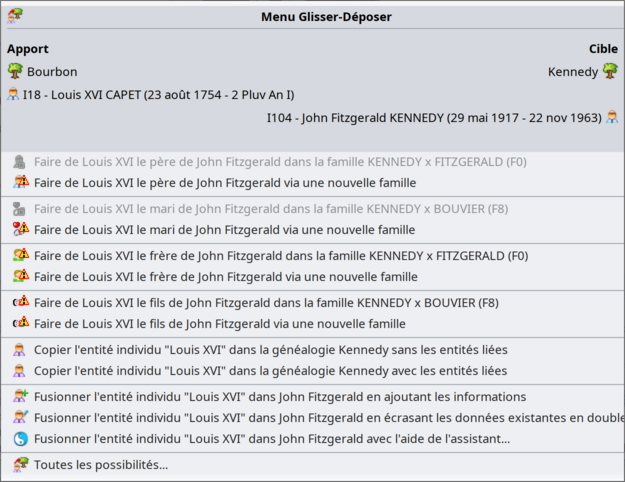](https://docs.ancestris.org/uploads/images/gallery/2026-02/menu-dnd-fr.png)Le menu Glisser-déposer apparaît lorsque vous déposez une entité sur laquelle vous avez précédemment cliqué et fait glisser. Vous devez d'abord cliquer sur n'importe quelle entité et commencer à la déplacer ailleurs, puis la déposer sur une zone non interdite. Cliquer sur une entité, c'est par exemple cliquer (en laisser le bouton cliqué) sur l'identifiant de l'entité dans la table des entité, ou sinon cliquer sur le titre dans la fenêtre Cygnus, ou sinon cliquer sur sa boite dans l'arbre dynamique. À chaque emplacement où vous pouvez accéder au [menu contextuel](https://docs.ancestris.org/books/mode-demploi/page/menu-contextuel "Menu contextuel"), vous pouvez faire glisser ou déposer une entité.
## Description Le menu glisser-déposer a un titre et une liste d'action. Le titre affiche les deux entités impliquées dans le mouvement de glisser-déposer. L'entité sur le côté gauche est l'entité sur laquelle vous avez cliqué et s'appelle l'entité importée. L'entité sur le côté droit est l'entité sur laquelle vous déposez l'entité importée, et s'appelle l'entité cible. Le menu Glisser-déposer diffère selon que vous déplacez une entité entre différentes généalogies ou dans la même généalogie. - Dans différentes généalogies, Ancestris suppose que vous souhaitez copier ou fusionner des entités - Dans la même généalogie, Ancestris suppose que vous souhaitez fusionner des entités D'autres actions sont proposées par Ancestris, pour relier les deux entités entre elles. Les actions diffèrent selon la catégorie d'entité. ## Actions du menu Glisser-Déposer Vous trouverez ci-dessous une description de toutes les actions possibles incluses dans le menu Glisser-déposer. #### Faire de l'individu importé le <parent | conjoint | frère ou soeur | enfant> de l'individu cible Lorsque les deux entités sont des individus, Ancestris propose de créer une relation entre elles. Si vous choisissez une telle action, Ancestris créera les liens nécessaires et vous n'aurez plus qu'à vérifier. #### Rattacher l'entité importée à l'entité cible Lorsque l'entité importée n'est pas un individu, Ancestris propose de la rattacher à l'entité cible. Par exemple, il peut s'agir d'une NOTE à rattacher à une SOURce, ou d'un OBJEct média à rattacher à un événement d'un individu. Dans le cas d'un événement, Ancestris affiche la liste de tous les événements existants pour cette personne. Il vous suffit alors de choisir celui que vous voulez. #### Copier l'entité importée dans la généalogie cible Lorsque les généalogies concernées sont différentes, Ancestris propose deux manières possibles de copier l'entité importée dans la généalogie cible: - Copier **sans** les entités liées - Copier **avec** les entités liées Les entités liées des individus importés sont les individus directement attachés à cette personne (parents, conjoint, enfants), ainsi que leurs objets multimédias, sources et notes respectifs attachés. Pour les entités qui ne sont pas des individus ou des familles, les entités attachées sont les dépôts, les objets multimédias et les notes des sources, les notes des objets multimédias.Lors du choix d'une copie avec les entités attachées, Ancestris fera toutes les copies pertinentes pour vous. Vous n'aurez plus qu'à vérifier.
#### Fusionner l'entité importée dans l'entité cible Lorsqu'une seule généalogie est impliquée, Ancestris propose trois façons possibles de fusionner l'entité importée dans l'entité cible: - Ajouter uniquement des informations à l'entité cible et ne pas modifier les informations qui existent déjà - Ajouter et écraser des informations qui peuvent déjà exister - Afficher l'assistant de fusion pour vous laisser choisir une par une, les informations à avoir sur l'entité cible Cette action n'est affichée que lorsque les deux entités sont de la même catégorie, c'est-à-dire deux individus, ou deux sources, ou deux notes, etc. #### Toutes les possibilités Ouvre l'outil dédier ["Copie d'entités entre généalogies"](https://docs.ancestris.org/books/mode-demploi/page/copie-dentites-entre-genealogies "Copie d'entités entre généalogies") de façon à avoir toutes les possibilités et copier les ancêtres, descendants et les branches complètes de l'entité concernée. ## Alertes et actions désactivées #### Alertes Lorsqu'une action est possible mais sujette à erreur potentielle, Ancestris ajoute un signe d'avertissement au début de la description de l'action. C'est le cas lors de l'ajout d'un conjoint à une personne qui en a déjà un. En pratique, c'est possible, mais Ancestris préfère vous alerter au cas où vous pourriez penser à une autre personne. Une info-bulle explique la raison pour laquelle l'action est risquée. #### Actions désactivées Lorsqu'une action pourrait être possible mais ne l'est pas, Ancestris l'affiche et la désactive. C'est le cas par exemple lorsque vous créez un père à une personne qui en a déjà un. Une info-bulle explique la raison pour laquelle l'action ne peut pas être effectuée.Quelle que soit l'action effectuée sur le menu, elle peut être annulée ultérieurement.
# Barre d'outils La **Barre d'outils** de la [fenêtre principale](https://docs.ancestris.org/books/mode-demploi/page/fen%C3%AAtre-principale "Fenêtre principale") d'Ancestris est une barre horizontale affichant un certain nombre d'outils sous la forme d'icônes. Elle est située entre la [barre de menus](https://docs.ancestris.org/books/mode-demploi/page/barre-de-menus "Barre de menus") et la zone de travail. [](https://docs.ancestris.org/uploads/images/gallery/2020-04/barreoutils.jpg) Il existe également des barres d'Outils pour les autres fenêtres que la fenêtre principale. Elles sont décrites dans les sections correspondantes. Les barres d'Outils peuvent également être personnalisées, en partie au moins. Vous trouverez [en bas de cette page](#bkmrk-personnalisation-de-) une façon de définir leur position ou leur direction. ## Icônes de la barre d'outils Les icônes de la barre d'outils sont organisées par Groupe. Chaque Groupe correspond à une partie des actions de la barre de menus. Les actions qu'elles lancent sont décrites dans les menus correspondants. L'affichage ou non d'un groupe est [configurable](https://docs.ancestris.org/books/mode-demploi/page/menu-vue#bkmrk-commande-barre-d%27out "Menu Vue"). ## Groupe Fichier Les icônes ci-dessous relèvent du [menu Fichier](https://docs.ancestris.org/books/mode-demploi/page/menu-fichier "Menu Fichier"). - **[](https://docs.ancestris.org/uploads/images/gallery/2020-10/New.png) Créer une généalogie**. - **[](https://docs.ancestris.org/uploads/images/gallery/2020-10/OpenDefault.png) Ouvrir <fichier par défaut>** - **[](https://docs.ancestris.org/uploads/images/gallery/2020-10/Open.png) Ouvrir une généalogie** - **[](https://docs.ancestris.org/uploads/images/gallery/2020-10/Close.png) Fermer** - **[](https://docs.ancestris.org/uploads/images/gallery/2020-10/Save.png) Enregistrer** ## Groupe Presse-Papier Les icônes ci-dessous relèvent du [menu Édition](https://docs.ancestris.org/books/mode-demploi/page/menu-edition "Menu Édition"). - [](https://docs.ancestris.org/uploads/images/gallery/2020-10/cut.gif) **Couper** - [](https://docs.ancestris.org/uploads/images/gallery/2020-10/copy.gif) **Copier** - [](https://docs.ancestris.org/uploads/images/gallery/2020-10/paste.gif) **Coller** ## Groupe Annuler / Rétablir Les icônes ci-dessous relèvent du [menu Édition](https://docs.ancestris.org/books/mode-demploi/page/menu-edition "Menu Édition"). - [](https://docs.ancestris.org/uploads/images/gallery/2020-10/undo.gif) **Annuler** - **[](https://docs.ancestris.org/uploads/images/gallery/2020-10/redo.gif) Rétablir** ## Groupe Performance Les icônes ci-dessous ont des fonctions purement techniques. Elles ne sont pas affichées par défaut. [](https://docs.ancestris.org/uploads/images/gallery/2020-10/perf.png) - **Graphe d'utilisation de la mémoire et nettoyage de la mémoire** - **Prise de photo du profil d'utilisation de l'application** ## Groupe Divers Les icônes ci-dessous relèvent de vues et d'outils utiles. - **[](https://docs.ancestris.org/uploads/images/gallery/2020-10/treesharing.png) Recherche généalogique** - **[](https://docs.ancestris.org/uploads/images/gallery/2020-10/Calc.png) Calculette** - **[](https://docs.ancestris.org/uploads/images/gallery/2020-10/WebBook.png) Livre Web** - **[](https://docs.ancestris.org/uploads/images/gallery/2020-10/SosaNumbersIcon.png) Affichage de l'individu DeCujus**, ou bien génère une numérotation si aucune n'existe ## Groupe Éditeur Aries Les icônes ci-dessous permettent de gérer les [entités](https://docs.ancestris.org/books/mode-demploi/page/les-entit%C3%A9s "Entité") de la généalogie en lien avec l'éditeur Aries. - **[](https://docs.ancestris.org/uploads/images/gallery/2020-10/edit.png) Modifier cette entité**, pour modifier l'entité actuellement activée dans la généalogie. - **[](https://docs.ancestris.org/uploads/images/gallery/2020-10/indi_add.png) Ajouter un nouvel individu**, pour ajouter un [individu](https://docs.ancestris.org/books/mode-demploi/page/les-entit%C3%A9s#bkmrk-individu "Individu") dans la généalogie. - **[](https://docs.ancestris.org/uploads/images/gallery/2020-10/family_add.png) Ajout d'une famille**, pour ajouter une [famille](https://docs.ancestris.org/books/mode-demploi/page/les-entit%C3%A9s#bkmrk-famille-0 "Famille") dans la généalogie. - **[](https://docs.ancestris.org/uploads/images/gallery/2020-10/media_add.png) Ajouter un nouveau média**, pour ajouter un [élément multimédia](https://docs.ancestris.org/books/mode-demploi/page/les-entit%C3%A9s#bkmrk-fichier-multim%C3%A9dia "Élément multimédia") dans la généalogie. - **[](https://docs.ancestris.org/uploads/images/gallery/2020-10/note_add.png) Ajouter une nouvelle note**, pour ajouter une [note](https://docs.ancestris.org/books/mode-demploi/page/les-entit%C3%A9s#bkmrk-note "Note") dans la généalogie. - **[](https://docs.ancestris.org/uploads/images/gallery/2020-10/media_add.png) Ajouter une nouvelle source**, pour ajouter une [source](https://docs.ancestris.org/books/mode-demploi/page/les-entit%C3%A9s#bkmrk-source "Source") dans la généalogie. - **[](https://docs.ancestris.org/uploads/images/gallery/2020-10/submitter_add.png) Ajouter un nouveau dépôt**, pour ajouter un [dépôt](https://docs.ancestris.org/books/mode-demploi/page/les-entit%C3%A9s#bkmrk-lieu-de-stockage "Dépôt") dans la généalogie. - **[](https://docs.ancestris.org/uploads/images/gallery/2020-10/submitter_add.png) Ajouter un nouveau fournisseur d'informations**, pour ajouter un [fournisseur d'informations](https://docs.ancestris.org/books/mode-demploi/page/les-entit%C3%A9s#bkmrk-fournisseur-d%27inform "Fournisseur d'informations") dans la généalogie. ## Groupe Navigation Les icônes ci-dessous permettent d'utiliser la recherche générale. - **[](https://docs.ancestris.org/uploads/images/gallery/2020-10/Back.png) <Flèche gauche>**, pour afficher l'[entité](https://docs.ancestris.org/books/mode-demploi/page/les-entit%C3%A9s "Entité") précédente. - **[](https://docs.ancestris.org/uploads/images/gallery/2020-10/Forward.png) <Flèche droite>**, pour afficher à nouveau l'entité suivante. - **[](https://docs.ancestris.org/uploads/images/gallery/2020-10/down.png) <Petite flèche bas>**, pour ouvrir l'historique de la recherche et sélectionner l'entité à afficher. - [](https://docs.ancestris.org/uploads/images/gallery/2020-10/search.png) Zone de saisie **Rechercher**, pour [une recherche dans la généalogie effectuée depuis la Barre d'outils](https://docs.ancestris.org/books/mode-demploi/page/barre-de-recherche-g%C3%A9n%C3%A9rale "Barre d'outils"). ## Groupe Aide Les icônes ci-dessous relèvent du [menu Outils](https://docs.ancestris.org/books/mode-demploi/page/menu-outils "Menu Outils") ou du [menu Aide](https://docs.ancestris.org/books/mode-demploi/page/menu-aide "Menu Aide"). - **[](https://docs.ancestris.org/uploads/images/gallery/2020-10/Options.png) Préférences**, pour accéder au panneau [Préférences](https://docs.ancestris.org/books/mode-demploi/page/pr%C3%A9f%C3%A9rences "Préférences"). - **[](https://docs.ancestris.org/uploads/images/gallery/2020-10/About.png) A propos d'Ancestris**, pour afficher quelques informations sur le logiciel. - **[](https://docs.ancestris.org/uploads/images/gallery/2020-10/Help.png) Aide**, pour accéder à cette documentation. ## Personnalisation de la barre d'Outils La barre d'Outils est personnalisable en déplaçant par exemple les groupes par la "poignée" qui se trouve sur la gauche, la petite zone rectangulaire recouverte de pointillés en relief. Ici, le groupe d'Outils "Divers" est en train d'être déplacé sur une deuxième ligne d'outils. [](https://docs.ancestris.org/uploads/images/gallery/2020-04/deplacerbarre.jpg) De façon générale, **les fenêtres qui ont des barres d'outils** peuvent être personnalisées de la même façon, le menu pouvant changer de direction, horizontale ou verticale, sur l'un des bords de la fenêtre. Du fait de l'intérêt plutôt limité de cette possibilité, peu de fenêtres avec barre d'outils disposent de cette fonction. Pour celles qui l'ont, les barres d'outils concernées ont la petite zone de pointillés sur leur gauche. Voici un exemple avec la barre d'Outils de l'Éditeur Gedcom. - Barre d'outils de l'Éditeur Gedcom en direction horizontale : [](https://docs.ancestris.org/uploads/images/gallery/2020-04/outilsh.jpg) - Barre d'outils de l'Éditeur Gedcom en train d'être déplacée en direction verticale : [](https://docs.ancestris.org/uploads/images/gallery/2020-04/outilsencours.jpg) - Barre d'outils de l'Éditeur Gedcom en direction verticale : [](https://docs.ancestris.org/uploads/images/gallery/2020-04/outilsv.jpg) # Barre de navigation La barre de navigation permet de naviguer en avant et en arrière dans la liste de toutes les entités successivement sélectionnées depuis l'ouverture de la dernière généalogie. [](https://docs.ancestris.org/uploads/images/gallery/2020-04/barre_navigation.png) ## Description La barre de navigation comprend trois boutons qui permettent de naviguer dans la liste ainsi formée. Ces boutons sont désactivés quand la liste est vite. ### Bouton flèche vers la gauche Sélectionne l'entité précédente dans la liste. ### Bouton flèche vers la droite Sélectionne l'entité suivante dans la liste. ### Bouton flèche vers le bas Affiche la liste de toutes les entités mémorisées pour sélectionner directement celle que vous souhaitez. ## Utilisation Dès qu'une généalogie est ouverte dans Ancestris, la barre de navigation mémorise dans une liste toutes les entités que vous sélectionnez successivement. Il est possible ainsi de revisiter une entité sur laquelle vous étiez quelques instants auparavant, et de revenir ensuite à l'entité ou vous étiez. **La liste est multi-Gedcom** : elle mémorise les entités de plusieurs généalogies ouvertes en même temps dans une liste unique. **La liste est multi-catégorie d'Entité** : elle mémorise toutes les catégories d'entités dans une liste unique. La liste se **remet à zéro** quand une généalogie est fermée. ### Exemple La liste suivante montre un historique de navigation dans 10 entités, appartenant à la généalogie des Bourbons et celle des Kennedy.la Il y a des individus et des familles. Il pourrait y avoir tous les autres types d'entités. [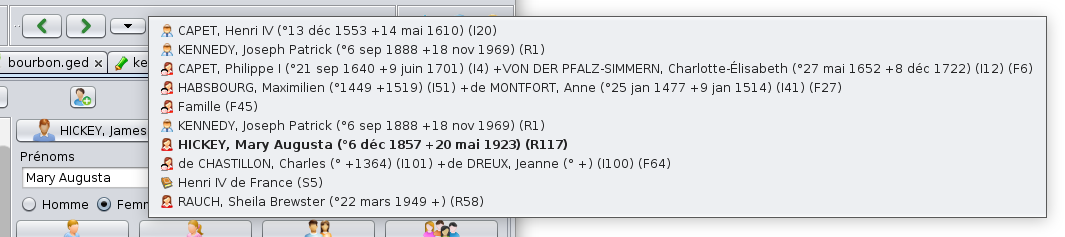](https://docs.ancestris.org/uploads/images/gallery/2020-04/navbar.png) L'entité actuellement sélectionnée apparaît en gras dans la liste. Un clic sur l'une de ces lignes sélectionne et affiche l'entité correspondante, sans effacer la liste. # Barre de recherche générale La **barre de recherche générale** d'Ancestris permet de trouver tout type d'information n'importe où dans les fichiers généalogiques ouverts et dans l'application Ancestris elle-même. La recherche s'effectue sur plusieurs généalogie à la fois. [](https://docs.ancestris.org/uploads/images/gallery/2020-04/recherche_generale.png) ## Description ### Champ de saisie Le champ de saisie permet de saisir la chaîne de caractères à rechercher. Un survol de la souris sur ce champ affiche une info-bulle d'explication et donne le raccourci clavier Ctrl+I pour l'utiliser. [](https://docs.ancestris.org/uploads/images/gallery/2020-04/recherche_survol.png) ### Liste des résultats La liste qui apparaît donne les résultats trouvés qui contiennent les caractères recherchés parmi - toutes les entités des généalogies ouvertes (individus, familles, notes, sources et fichiers multimédias), - et dans l'application Ancestris elle-même : les menus et fenêtres, et les préférences (aussi appelées options). La liste des résultats est classée en 9 rubriques. - **Recherches** : résultats parmi les résultats précédents (ils sont mémorisés) - **Individus** : résultats de type Individu - **Familles** : résultat de type Famille - **Notes** : résultat de type Note - **Sources** : résultat de type Source - **Media** : résultat de type Média - **Actions** : résultat de type Action dans un menu de l'application - **Options** : résultat de type libellé trouvé dans les Préférences d'Ancestris - **Aide** : résultat trouvé dans l'aide d'Ancestris Pour chaque rubrique, les 7 premiers résultats trouvés sont affichés, la huitième ligne étant la suite "...". [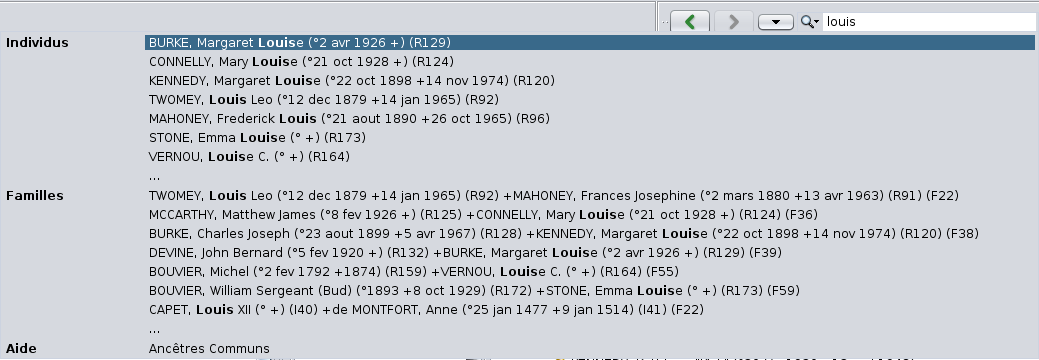](https://docs.ancestris.org/uploads/images/gallery/2020-04/recherche_liste.png) Un clic sur une ligne sélectionne l'entité correspondante. Les recherches sont mémorisées. Les recherches suivantes effectuées recherchent aussi dans la liste mémorisée. ### Critères de recherche La loupe à gauche du champ de saisie permet de cocher et décocher les rubriques possibles où effectuer la recherche. [](https://docs.ancestris.org/uploads/images/gallery/2020-04/recherche_menu.png) Il suffit de cocher ou décocher les critères correspondants. ## Utilisation ### Faire une recherche Il y a deux façons de procéder : avec la souris, ou avec le raccourci clavier. Avec la souris, **allez dans le champ recherche générale de la Barre d'outils** et commencez à saisir un texte à rechercher. Alternativement, **tapez Ctrl + I** à tout moment dans Ancestris. Le curseur se positionne dans le champ et le résultat des recherches précédentes s'affiche : [](https://docs.ancestris.org/uploads/images/gallery/2020-04/recherche_historique.png) Au fur et à mesure de la frappe, le résultat s'affiche sans avoir à valider. Si vous savez exactement dans quelles rubriques vous voulez chercher, décochez les autres dans les critères de recherche. Pour la recherche d'un individu, on peut rechercher dans n'importe quelle partie du nom, y compris les surnoms. ### Sélectionner un résultat A tout moment, sélectionner un résultat. Si vous ne voyez pas ce que vous cherchez dans une rubrique de résultats, vous pouvez cliquer sur la suite "...". A ce moment là, seule s'affiche la rubrique en question : [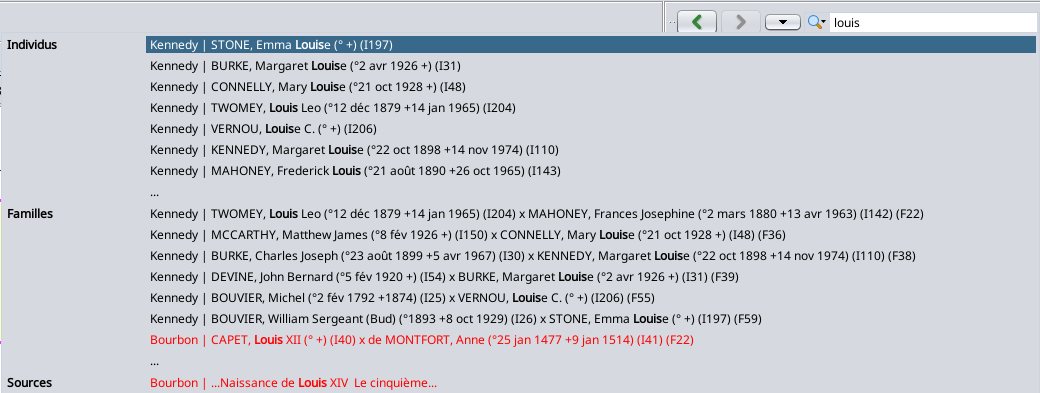](https://docs.ancestris.org/uploads/images/gallery/2024-04/fr-search-result.png) Les résultats par rubrique peuvent provenir de plusieurs fichiers Gedcom, comme ici où la liste des individus inclut des individus de la généalogie des Bourbons et des individus de la généalogie des Kennedy. Dans ce cas, le nom de la généalogie précède le nom de l'entité et la couleur alterne d'une généalogie à l'autre pour faciliter la lecture. S'il y a trop de résultats, précisez votre recherche. Si le résultat que vous attendiez s'affiche, sélectionnez-le d'un clic. - Si c'est une **entité** qui est sélectionnée, celle-ci est instantanément affichée dans les [vues](https://fr.ancestris.org/index.php?title=Vue "Vue") actuellement ouvertes, et l'entité en question devient alors l'entité active de chacune d'elles. - Si c'est une **action** d'Ancestris qui est sélectionnée, celle-ci est aussitôt lancée. - Si c'est une **option** (préférence), la fenêtre correspondante s'affiche. # Créer une généalogie Cette action lance l'assistant de création d'une généalogie. Ceci est la première page de l'assistant. [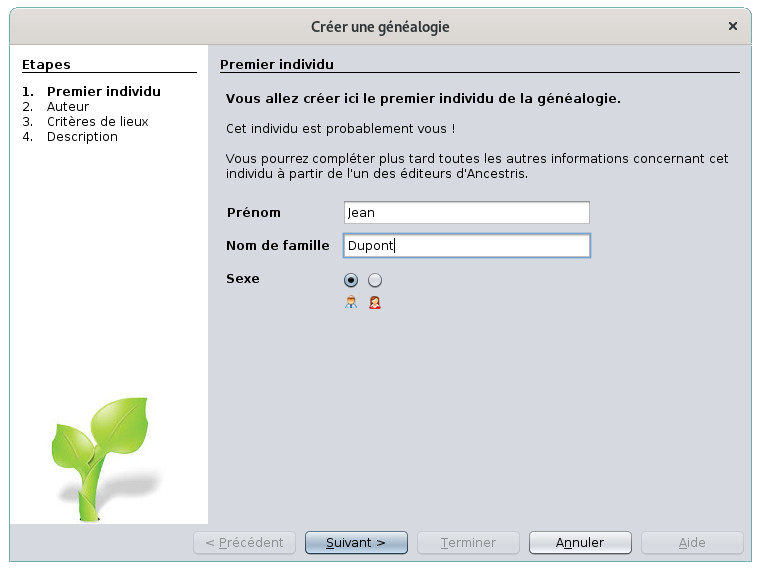](https://docs.ancestris.org/uploads/images/gallery/2020-04/creation1.png) Veuillez trouver toute la description dans la section [Découvrir Ancestris > Créer votre généalogie](https://docs.ancestris.org/books/mode-demploi/page/cr%C3%A9er-votre-g%C3%A9n%C3%A9alogie "Créer votre généalogie"). # Ouvrir une généalogie Cette action lance l'ouverture d'un fichier au format Gedcom.Un avertissement s'affiche si certains fichiers physiques sont référencés plus d'une fois. C'est inefficace, car si vous changez le nom du fichier sur le disque, vous devrez mettre à jour la généalogie à plusieurs endroits. Cliquez sur le bouton "**Afficher tous les fichiers**" pour identifier ces fichiers "en double" et les consolider dans la même entité média.
- **Fichiers locaux** : il s'agit du nombre de fichiers physiquement situés sur vos disques (disque dur, clés USB, etc.). Il est composé de fichiers à chemin relatif et de fichiers à chemin absolu. - Les fichiers avec chemin relatif partent de l'emplacement du fichier Gedcom. Le chemin ne commence pas par "/" ou "C:\\" par exemple. - Les fichiers avec chemin absolu partent du dossier racine du disque, généralement "/" ou "C:\\". - **Fichiers distants** : il s'agit du nombre de fichiers physiques situés quelque part sur des sites Internet. - Un bouton **Vérifier l'existence** vous permet de vérifier si tous les fichiers distants existent réellement. Si vous cliquez sur ce bouton, Ancestris analysera tous les fichiers distants et tentera d'y accéder. Cette opération peut prendre beaucoup de temps en fonction de votre connexion Internet et du temps de réponse des différents sites web concernés. S'il n'y a pas de fichiers distants dans votre généalogie, ce bouton sera désactivé. - **Fichiers attachés à des entités média** : les références de fichiers (FILE) qui sont des sous-propriétés des entités médias peuvent être utilisées comme références plusieurs fois dans le fichier Gedcom. - **Fichiers attachés aux propriétés média** : les références de fichiers (FILE) qui sont des sous-propriétés des propriétés des médias ne peuvent pas être utilisées ailleurs dans le fichier Gedcom, sauf à réattacher une autre fois le fichier physique. L'information suivante est le nom du chemin complet de votre fichier Gedcom, à partir duquel les chemins relatifs commenceront. Enfin, le bouton "**Rafraîchir**" met à jour les statistiques au cas où certains fichiers auraient été modifiés localement ou à distance, et le bouton "**Montrer les fichiers**" ouvre la [visionneuse de médias](https://docs.ancestris.org/books/mode-demploi/page/visualiser-les-medias "Visualiser les médias") avec toutes les images de la généalogie.Cette visionneuse de médias est la même que celle à laquelle on accède à partir de l'[éditeur Cygnus](https://docs.ancestris.org/books/mode-demploi/page/%C3%A9diteur-cygnus "Éditeur Cygnus"), à une différence près : la liste des images dans Cygnus est limitée aux médias d'événements ou aux médias de sources.
### Edition Cette section comprend plusieurs éléments : - Une [table des dossiers](#bkmrk-folders-table) listant tous les dossiers utilisés par la généalogie, divisé en différentes lignes selon que les fichiers inclus dans ces dossiers sont trouvés ou non, locaux ou distants, attachés à des entités ou à des propriétés, avec un chemin relatifs ou absolus. - Au-dessus de la table se trouvent des filtres qui permettent de n'afficher que certaines lignes. - À droite des [filtres](#bkmrk-filters), les boutons [Effacer et Sélectionner](#bkmrk-clear-and-select-but) vous permettant de sélectionner et de désélectionner les lignes plus rapidement. Vous pouvez également sélectionner des lignes à l'aide de la souris. - Le [champ texte et les boutons d'actions](#bkmrk-action-field-and-but) situés sous le tableau permettent d'effectuer des modifications globales sur plusieurs lignes à la fois.Les modifications apportées dans cet éditeur sont effectuées dans le fichier Gedcom et peuvent être annulées soit en utilisant le bouton d'annulation ci-dessous, soit en utilisant les boutons d'annulation/rétablissement de la barre de menu principale d'Ancestris.
#### Table des dossiers Chaque ligne du tableau correspond à **un groupe de fichiers situés dans un même dossier et avec les mêmes attributs**, trouvé/non trouvé, local/distant, entité/propriété et relatif/absolu. - Les colonnes de gauche sont données pour information. - **Fichiers** : nombre de références de fichiers physiques inclus dans le dossier mentionné, qui ont les attributs trouvé, local et entité indiqués. - **Trouvé** : coché si les fichiers de ce groupe sont trouvés, sinon ils ne sont pas trouvés. - **Local** : cochée si les fichiers de ce groupe sont locaux, sinon ils sont distants. - **Entité** : coché si les fichiers de ce groupe sont attachés à des entités, sinon ils sont attachés à des propriétés. - **Dossier** : nom du dossier. Il s'agit de la valeur de la propriété FILE du fichier Gedcom. Pour les valeurs FILE vides, Ancestris affichera un nom de répertoire sans valeur, comme indiqué dans la fenêtre principale ci-dessus. Veuillez noter que ces références vides seront considérés comme des fichiers "non trouvés". - Les colonnes de droite vous permettent de modifier les dossiers et de corriger les fichiers non trouvés. - **Relatif** : coché si les fichiers de ce groupe ont un chemin relatif, sinon ils ont un chemin absolu. Un clic sur la case à cocher modifie cet attribut. Il permet de passer d'un chemin relatif à un chemin absolu et vice versa. - **Action** : ce bouton ouvre une fenêtre qui liste tous les fichiers inclus dans ce groupe afin de vous aider à les rechercher lorsqu'ils sont introuvables. La fenêtre diffère selon que le groupe est composé de fichiers locaux ou de fichiers distants. Vous trouverez ci-dessous un exemple de chaque fenêtre. - **Sélection** : cliquez sur la case à cocher pour sélectionner ou désélectionner la ligne. Les boutons [Remplacer](#bkmrk-action-field-and-but) et [Télécharger](#bkmrk-action-field-and-but) s'appliquent à cette sélection. Les **nombres figurant dans les en-têtes de colonne des attributs** indiquent le nombre de fichiers dotés de l'attribut correspondant une fois la liste filtrée. Le **nombre dans l'en-tête de la colonne Sélection** indique le nombre de lignes sélectionnées. Ceci est un exemple de la fenêtre de recherche des fichiers locaux. Une explication de cette fenêtre est fournie plus bas dans [la section d'utilisation correspondante](#bkmrk-r%C3%A9solution-du-probl%C3%A8). [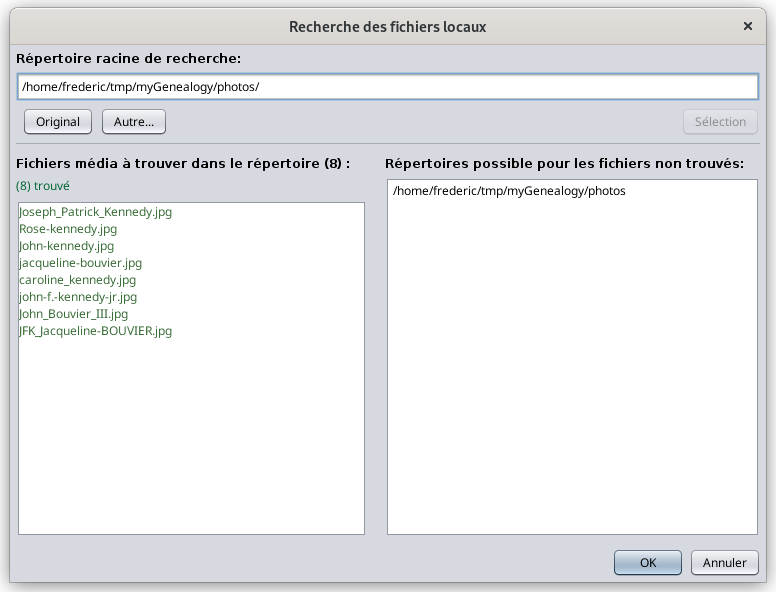](https://docs.ancestris.org/uploads/images/gallery/2023-03/fr-file-medias-2.png) Voici un exemple de la fenêtre de recherche de fichiers distants. [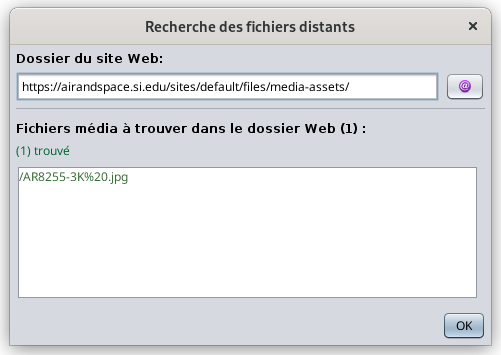](https://docs.ancestris.org/uploads/images/gallery/2023-03/fr-file-medias-3.png) Dans cette fenêtre "Recherche des fichiers distants", le bouton Internet ouvre votre navigateur sur le répertoire du site web correspondant. Dans la liste des fichiers multimédias, un clic sur le fichier l'ouvre dans votre navigateur. Les fichiers sont affichés en vert s'ils sont accessibles et affichables, en rouge dans le cas contraire. #### Filtres - **Non trouvés** : cochez ce filtre pour n'afficher que les fichiers non trouvés.Veuillez noter que les fichiers distants sont initialement supposés être trouvés jusqu'à ce qu'une action révèle qu'ils ne le sont pas. Une telle action est par exemple le bouton "**Vérifier l'existence**" dans la section Statistiques, l'ouverture d'un fichier distant dans votre navigateur à partir de la fenêtre "**Recherche de fichiers multimédias distants**", ou l'accès aux fichiers multimédias via la fenêtre de visualisation des médias, qui peut être ouverte via le bouton "Montrer les fichiers" ou via l'éditeur Cygnus.
- **Local** : cochez ce filtre pour n'afficher que les fichiers locaux. - **Distant** : cochez ce filtre pour n'afficher que les fichiers distants. Il est notamment utilisé lorsque vous souhaitez les télécharger. - **Relatif** : cochez ce filtre pour n'afficher que les fichiers à chemin relatif. - **Absolu** : cochez ce filtre pour n'afficher que les fichiers à chemin absolu. - **Sélectionné** : cochez ce filtre pour n'afficher que les fichiers sélectionnés. Une fois qu'un filtre est appliqué, les nombres dans les en-têtes de colonne s'ajustent d'eux-mêmes pour ne compter que les fichiers filtrés. #### Boutons Effacer et Sélectionner Ces actions s'appliquent uniquement aux lignes filtrées. - **Effacer** : cliquez sur ce bouton pour désélectionner les lignes sélectionnées. - **Sélectionner/désélectionner** : cliquez sur ce bouton pour permuter la sélection des lignes surlignées par la souris. Si aucune ligne n'est surlignée par la souris, cette action inverse la sélection de toutes les lignes filtrées. #### Champ et boutons d'actions - **Remplacer le sous-chemin** : - S'applique aux lignes sélectionnées (case à cocher **Sélection**). - Lorsque des lignes sont sélectionnées, ce champ affiche le chemin commun le plus long des lignes sélectionnées. - Il peut être modifié et la nouvelle valeur du texte remplacera l'ancienne lorsque le bouton **Remplacer** sera cliqué. - **Bouton Remplacer** : si la valeur du texte du sous-chemin a été modifiée, l'ancien sous-chemin est remplacé par le nouveau. - **Bouton Relatif** : - S'applique à toutes les lignes filtrées, qu'elles soient sélectionnées ou non. - Remplace tous les chemins relatifs par des chemins absolus et vice versa. - **Bouton de téléchargement** : - S'applique aux lignes sélectionnées (case à cocher **Sélection**). - Télécharge tous les fichiers distants dans un dossier de votre choix et modifie le chemin d'accès pour qu'il devienne le chemin local correspondant. - La structure des dossiers locaux pour placer les fichiers téléchargés sera la même que celle du site web Internet. - **Bouton d'annulation** : - Annule toute modification effectuée dans cet éditeur, jusqu'à la situation du fichier Gedcom lorsque la fenêtre du gestionnaire de médias a été ouverte pour la dernière fois. - Pour annuler les modifications effectuées avant ce moment, utilisez le bouton Annuler de la barre de menu principale d'Ancestris. ## Usage Les principaux cas d'utilisation de l'outil Media manager sont les suivants. - **Pour "reconnecter" les fichiers médias à votre généalogie** si vous migrez d'un autre logiciel ou si vous avez déplacé des fichiers sur votre ordinateur. C'est le problème des "fichiers introuvables" décrit ci-dessous. - **Pour vérifier que tous vos fichiers sont toujours bien connectés** à votre généalogie, en particulier les fichiers distants. - **Pour rendre tous les fichiers relatifs** plutôt qu'absolus - **Pour télécharger des fichiers distants**, par exemple lors de l'importation de votre généalogie depuis Geneanet ou tout autre site web de généalogie, afin d'en faire une copie de sauvegarde locale. - **Pour visualiser simplement** tous vos fichiers multimédiasSi votre généalogie principale se trouve sur un site web comme Geneanet et Ancestry.com, **nous vous recommandons vivement** de vous assurer que vous disposez, dans des endroits séparés, de copies locales et utilisables de cette généalogie, y compris des fichiers multimédias. Une copie "utilisable" signifie un fichier au format Gedcom avec des fichiers médias séparés correctement attachés aux événements et aux sources du fichier Gedcom.
### Bonne pratique Une bonne pratique générale est de placer vos fichiers média dans des répertoires situés sous votre fichier généalogique Gedcom.Ancestris utilise les fichiers médias où ils se trouvent déjà. Il ne déplace pas ni ne recopie vos fichiers média. Il ne fait que les référencer en indiquant le chemin où se trouve le média sur le disque ou sur internet.
De ce fait, quand vous voulez transférer votre généalogie et les médias attachés, vous devez recopier tous les fichiers média ainsi que la structure des répertoires dans lesquels ils sont. Pour simplifier le travail, nous vous recommandons de créer un répertoire "media" dans le répertoire qui contient votre fichier généalogique Gedcom et d'y placer vos médias, en faisant tous les sous-répertoires qui vous semblent nécessaires. Un exemple se trouve [sur cette page](https://docs.ancestris.org/books/mode-demploi/page/organiser-ses-medias). Ensuite, vous associez ces médias dans Ancestris. Ancestris va détecter automatiquement que le chemin du média est relatif au fichier Gedcom et le référencer relativement au fichier Gedcom. Lorsque vous voudrez changer d'ordinateur ou transporter sur une clé USB, il ne vous restera plus qu'à zipper l'ensemble (fichier Gedcom + répertoire média), le déplacer sur votre autre ordinateur et dézipper l'ensemble. Comme les chemins vers les fichiers médias sont relatifs, lorsque vous ouvrirez votre généalogie dans Ancestris, tout sera repris à l'identique. ### Problème des 'fichiers non trouvés' D'où peut venir le problème ? #### 1. Avez-vous renommer votre dossier médias ou votre fichier média ? Si votre photo se trouve dans un fichier `/mygenealogy/photos/MyPicture.jpg` et que votre entité individu fait référence à cette photo dans une balise FILE avec la valeur `/mygenealogy/photos/MyPicture.jpg`, alors le lien est valide. Tout va bien. Maintenant, si vous renommez votre répertoire de photos ou simplement le fichier multimédia, il se peut que le lien soit rompu. Par exemple, si votre fichier photo devient `/mygenealogy/media/MyPicture.jpg` avec 'media' au lieu de 'photos', Ancestris ne le trouvera pas parce qu'il pense toujours qu'il se trouve dans le dossier "photos" et non "media". Cela suffit à rompre le lien. Le gestionnaire de médias ci-dessus affichera donc votre photo comme un média non trouvé. #### 2. Avez-vous déplacé votre fichier Gedcom ? Plutôt que d'avoir renommé le dossier multimédia ou le fichier, vous avez peut-être simplement déplacé votre fichier Gedcom. ##### Position relative entre votre fichier Gedcom et votre fichier média - Si vos fichiers multimédias sont décrits en position relative par rapport à votre fichier Gedcom, le lien est perdu, car dans ce cas vous auriez dû déplacer vos fichiers multimédias en même temps que votre fichier Gedcom généalogique. - Nous vous recommandons de ne spécifier vos médias qu'en position relative par rapport à l'emplacement de votre fichier Gedcom, car cela vous permet de déplacer vos fichiers - avec le fichier Gedcom - sans renommer les liens. ##### Position absolue entre votre fichier Gedcom et votre fichier média - Si vos fichiers multimédias sont décrits en position absolue, le lien vers le média n'est pas perdu car il n'utilise pas la position du fichier Gedcom. - Mais l'inconvénient est que si vous déplacez votre généalogie sur une clé USB, par exemple, vos médias seront restés sur votre disque dur et vous ne pourrez voir vos médias que si la clé USB reste sur votre ordinateur. - Si c'est pour montrer votre généalogie à l'un de vos proches, vous devrez déplacer les médias sur la clé USB. Mais soudain, les liens seront rompus parce que le fichier Gedcom pensera qu'ils sont toujours sur votre ordinateur. Vous devrez les renommer un par un dans le fichier Gedcom ou utiliser cet outil de gestion des médias. #### 3. Vos fichiers ont-ils été supprimés ? Une autre raison possible pour une perte de lien entre votre fichier Gedcom et vos fichiers médias peut également provenir de la suppression de fichiers sur le disque. C'est d'autant plus ennuyeux qu'il faut d'abord récupérer ces fichiers avant de poursuivre avec le gestionnaire de médias ou de supprimer les liens dans le fichier Gedcom si la suppression était légitime.Le gestionnaire de médias ne supprime pas les liens, il ne fait que les renommer.
#### 4. Cas des fichiers distants Dans le cas des fichiers distants, les "fichiers introuvables" peuvent simplement résulter d'une réorganisation du site web, d'un changement de nom ou de toute autre modification structurelle du site web. #### Résolution du problème des 'fichiers non trouvés' pour les fichiers locaux Prenons l'exemple suivant avec la ligne "Non trouvé" ci-dessous où 1 fichier est manquant dans le dossier documents. [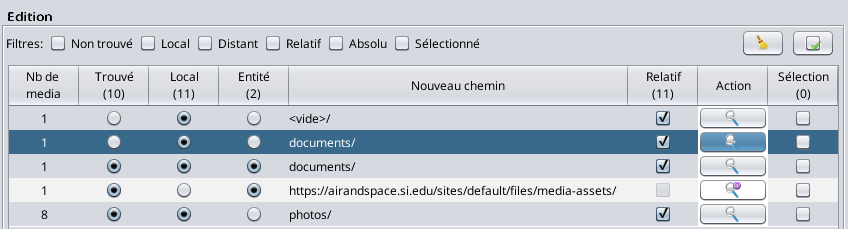](https://docs.ancestris.org/uploads/images/gallery/2023-03/fr-file-medias-4.png) Si vous êtes certain que votre fichier multimédia se trouve quelque part sur votre ordinateur, cliquez sur le bouton "Rechercher" dans la colonne Action pour localiser le fichier multimédia correspondant. La fenêtre suivante s'affiche : "Recherche des fichiers locaux". [](https://docs.ancestris.org/uploads/images/gallery/2023-03/fr-file-medias-5.png) Cette fenêtre vous aidera à retrouver le fichier disparu. Dans la fenêtre ci-dessus, Ancestris recherchera les fichiers manquants dans tous les répertoires situés sous le répertoire racine indiqué en haut. Vous pouvez changer ce répertoire en utilisant le bouton "**Chercher depuis un autre dossier...**", ou "**Choisir le dossier d'origine**" pour revenir au répertoire racine d'origine où se trouve le fichier Gedcom. Les fichiers à trouver sont listés en rouge dans la colonne de gauche. Dans le cas contraire, ils apparaissent en vert. Dans cet exemple, le fichier à rechercher est "Herald\_Tribune.jpg".Veuillez noter que les fichiers non trouvés peuvent également être rapidement listés à l'aide de l'outil "[**Valider la conformité Gedcom et la cohérence des données**](https://docs.ancestris.org/books/mode-demploi/page/v%C3%A9rification-norme-gedcom-et-anomalies "Vérification norme Gedcom et anomalies")" si vous avez indiqué dans la [fenêtre Préférences](https://docs.ancestris.org/books/mode-demploi/page/pr%C3%A9f%C3%A9rences-ac1 "Préférences") que les fichiers non trouvés doivent être considérés comme non valides. Cependant, cet outil ne vous aide pas à les trouver.
Les répertoires dans lesquels les fichiers existent sont listés dans la colonne de droite. - Si aucun répertoire n'apparaît à droite, cela signifie que le fichier n'existe dans aucun des dossiers situés sous le répertoire racine indiqué en haut. Si vous changez de répertoire racine et qu'aucun répertoire n'apparaît, cela signifie que le fichier a été supprimé ou que son nom a changé. Vous devrez utiliser l'explorateur de fichiers de votre PC pour identifier son nouveau nom ou sinon recréer le fichier multimédia. - Si un ou plusieurs dossiers sont répertoriés sur la droite, sélectionnez-en un. Le bouton '**Choisir le dossier sélectionné'** devrait être disponible. Appuyez dessus pour définir le répertoire trouvé comme nouveau répertoire racine. Vous pouvez également double-cliquer directement sur le répertoire à sélectionner. Par exemple, en utilisant le bouton "**Rechercher depuis un autre dossier...**", j'ai changé le répertoire racine en **myGenealogy** et deux dossiers sont apparus sur le côté droit. Cela signifie que le fichier manquant - ou du moins un fichier portant le même nom que le fichier manquant - se trouve dans les deux dossiers. [](https://docs.ancestris.org/uploads/images/gallery/2023-03/fr-file-medias-6.png) Si je préfère déplacer le fichier manquant de l'un de ces dossiers vers celui où il était censé se trouver auparavant (dans cet exemple, le dossier 'documents/'), j'utilise alors l'explorateur de fichiers de mon ordinateur pour le faire et je ré-ouvre le panneau principal du gestionnaire de médias, ou bien j'appuie sur le bouton "[Rafraîchir](#bkmrk-statistics)" pour actualiser les statistiques. Sinon, si je veux laisser le fichier manquant dans ce dossier, je dois le "rattacher" au fichier Gedcom à partir de l'endroit où il se trouve. Je sélectionne le premier dossier par exemple. J'obtiens la fenêtre suivante dans laquelle le bouton '**Choisir le dossier sélectionné'** est activée. [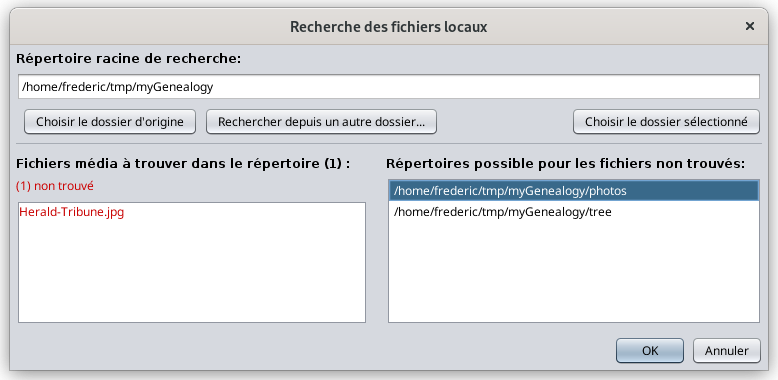](https://docs.ancestris.org/uploads/images/gallery/2023-03/fr-file-medias-7.png) J'appuie sur le bouton "**Choisir le dossier sélectionné**" et le dossier racine est mis à jour pour pointer vers le dossier "photos" et le fichier de gauche redevient vert. [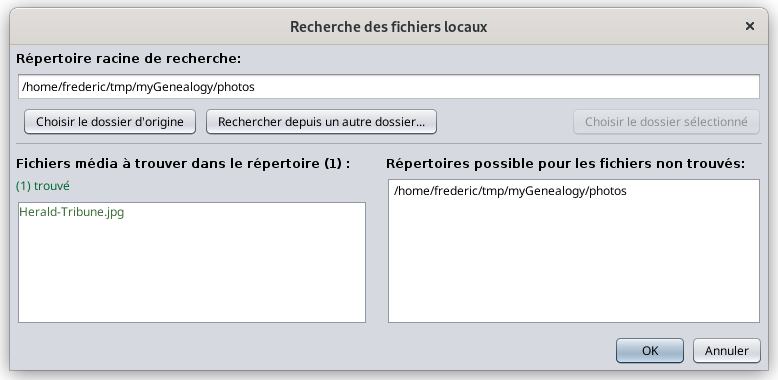](https://docs.ancestris.org/uploads/images/gallery/2023-03/fr-file-medias-8.png) Je clique sur **OK** pour revenir à la fenêtre du gestionnaire de médias. La ligne apparaît maintenant comme trouvée. Il s'agit de la ligne avec 9 fichiers trouvés dans le dossier "photos/". Auparavant, j'affichais 8 fichiers trouvés. Maintenant, il y en a 9, et la ligne avec le fichier manquant n'est plus là. [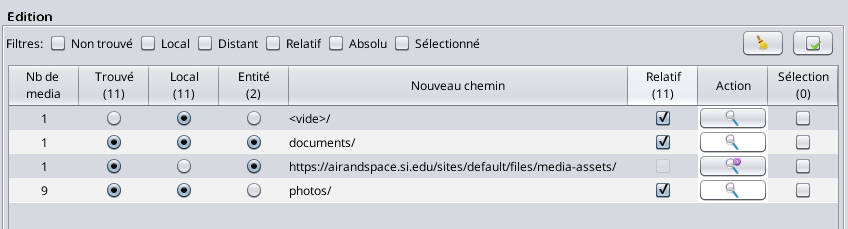](https://docs.ancestris.org/uploads/images/gallery/2023-03/fr-file-medias-9.png) C'est fait ! ### Téléchargement des fichiers distants sur Internet Examinons un cas d'utilisation dans lequel vous pourriez vouloir télécharger des fichiers à distance. Par exemple, vous travaillez jour et nuit depuis deux ans sur votre généalogie et vous avez utilisé un site web tel que Geneanet, Ancestry.com ou Genoom. Vous avez maintenant plus de 5000 individus et 500 fichiers médias référencés sur Geneanet par exemple. C'est ce qui est arrivé à un de mes amis. Bien sûr, vous pouvez exporter votre généalogie depuis Geneanet et ouvrir le fichier Gedcom correspondant depuis Ancestris. Cela fonctionnera. Vous verrez votre arbre généalogique avec toutes les photos, même si les photos sont encore sur le site web de Geneanet. Trois problèmes peuvent néanmoins se poser : - La première fois que vous affichez chaque photo, le temps de réponse d'Ancestris peut être un peu long. Cela est dû au fait que l'image est lue à partir d'Internet et mise en cache dans la mémoire. Avec beaucoup d'images, et en fonction de la taille de la mémoire de votre ordinateur et de la qualité de votre connexion Internet, cela peut être un peu gênant. Rien de grave cependant. - Ce qui est un peu plus grave, c'est que si vous perdez temporairement votre connexion, Ancestris ne verra pas vos images qui sont sur un site distant. - Enfin, **un problème beaucoup plus grave se pose. Si le site web disparaît - ce qui est arrivé à tous les utilisateurs de Genoom, vous n'avez plus accès à vos photos**. Vous devez en faire une copie locale. > Dans cette situation, vous voudrez avoir une copie de vos photos sur votre ordinateur ou sur une clé USB. **Mais il faut que tous les liens de vos fichiers Gedcom soient modifiés et renvoient aux fichiers locaux plutôt qu'aux fichiers distants.** Bien sûr ! Voici un exemple de ce que vous verrez et ferez. La fenêtre suivante montre la fenêtre du gestionnaire de médias juste après avoir importé la généalogie appelée RemoteGen de Geneanet et l'avoir ouverte. Elle contient 430 fichiers liés 567 fois dans la généalogie. [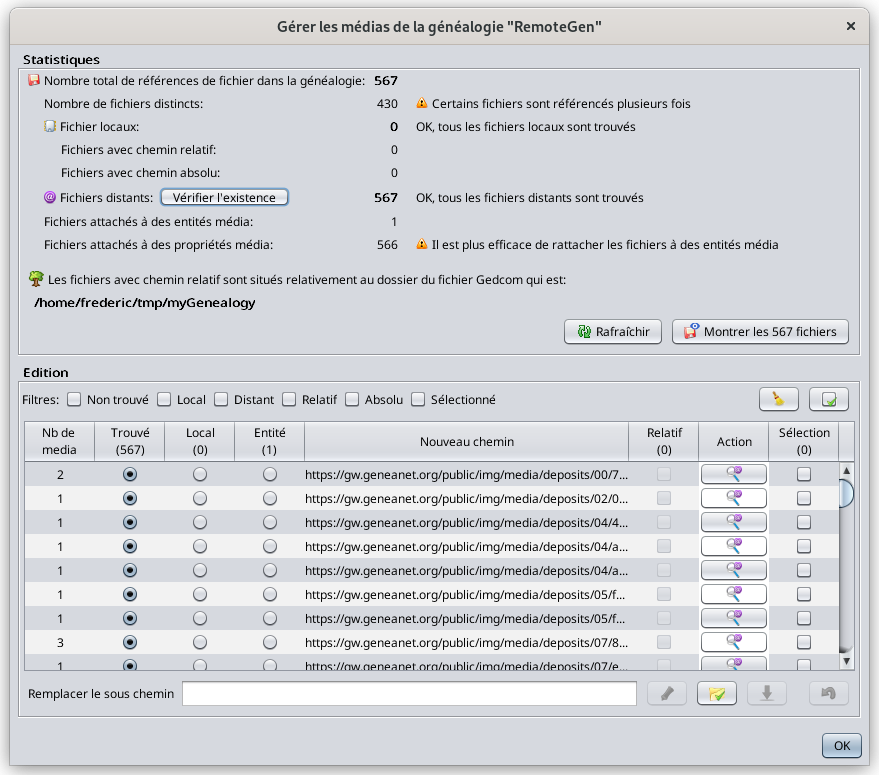](https://docs.ancestris.org/uploads/images/gallery/2023-03/fr-file-download-1.png) Comme nous pouvons le voir, tous les fichiers se trouvent dans des dossiers distincts sur le site web. Nous allons maintenant les télécharger tous. Par défaut, tous les fichiers distants sont supposés être trouvés. Nous allons d'abord vérifier que les fichiers distants existent sur Internet pour ne télécharger que ceux qui existent. Cela ne changerait en fait pas grand-chose de les télécharger tous tout de suite, et de ne récupérer que ceux qui existent. Ok, nous appuyons donc sur le bouton "vérifier l'existence". La barre de progression indique le processus de vérification. [](https://docs.ancestris.org/uploads/images/gallery/2023-03/en-file-download-2.png) Une fois terminé, nous pouvons le voir dans les statistiques. [](https://docs.ancestris.org/uploads/images/gallery/2023-03/fr-file-download-3.png) Tous les fichiers existent sauf 3. Sélectionnez tous les fichiers à l'aide du bouton "Sélectionner/Désélectionner" situé à côté des filtres. Si vous le souhaitez, désélectionnez les fichiers non trouvés pour les exclure. Cliquez ensuite sur le bouton "Télécharger". La fenêtre suivante vous permet de choisir le dossier de destination. [](https://docs.ancestris.org/uploads/images/gallery/2023-03/fr-file-download-4.png) Cliquez ensuite sur le bouton "Choisir". Le processus de téléchargement commence. [](https://docs.ancestris.org/uploads/images/gallery/2023-03/en-file-download-5.png) Une fois l'opération terminée, la fenêtre de résultats suivante s'affiche. [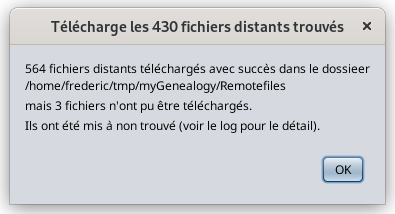](https://docs.ancestris.org/uploads/images/gallery/2023-03/fr-file-download-6.png) Ici, il est indiqué que 564 fichiers sur 567 ont été téléchargés avec succès. Les 3 fichiers non trouvés ont été signalés comme non trouvés dans les statistiques au cas où ils ne l'étaient pas déjà. Appuyez sur OK et la fenêtre du gestionnaire de médias affiche maintenant 564 fichiers locaux dans leurs dossiers locaux, avec la même structure de dossiers que sur Geneanet. [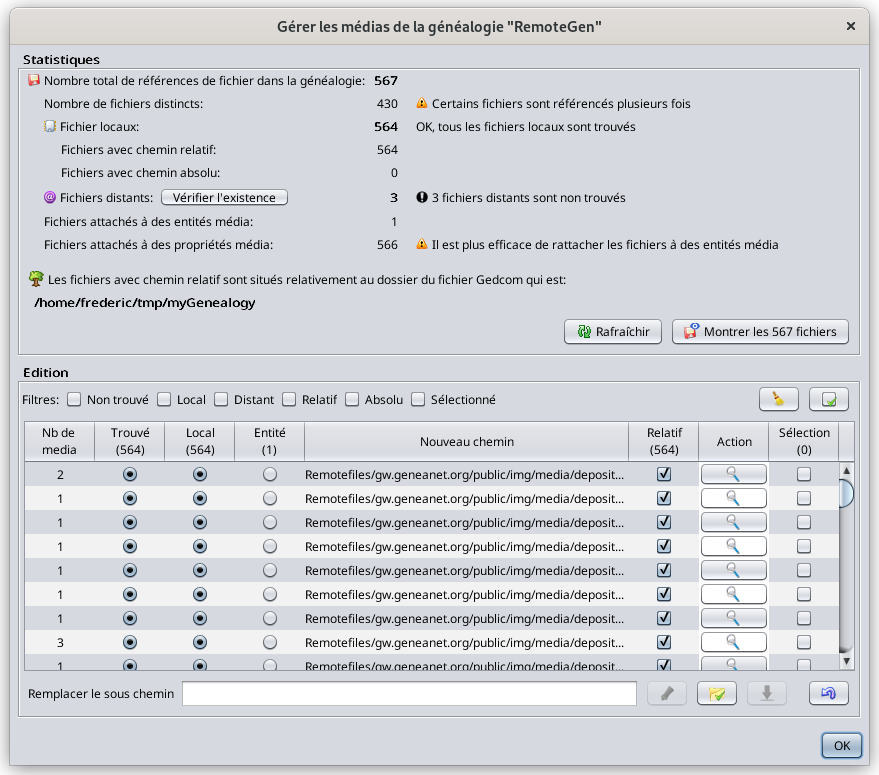](https://docs.ancestris.org/uploads/images/gallery/2023-03/fr-file-download-7.png) C'est fait ! ### Modification du chemin de plusieurs dossiers à la fois Voyons maintenant comment modifier plusieurs chemins en même temps. Considérons la situation suivante où nous voudrions dire à Ancestris que les trois dossiers suivants ont en fait été déplacés dans un dossier "arbre" qui se trouve dans le même dossier que le fichier Gedcom. [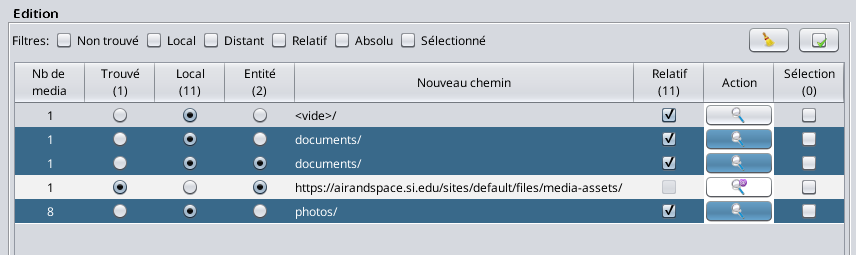](https://docs.ancestris.org/uploads/images/gallery/2023-03/fr-file-replace-1.png) Les dossiers sont mis en évidence par la souris. Cliquez maintenant sur le bouton "**Sélectionner/Désélectionner**". Il cochera les 3 cases correspondantes. [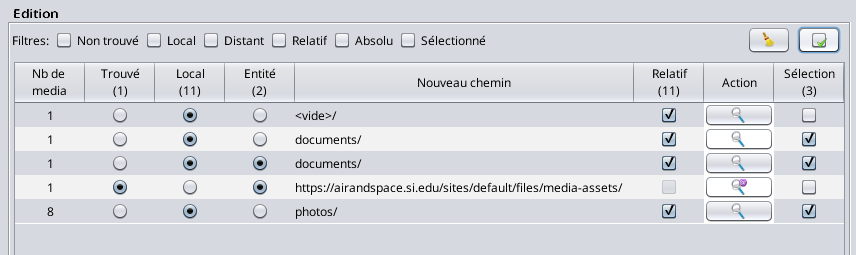](https://docs.ancestris.org/uploads/images/gallery/2023-03/fr-file-replace-2.png) Le champ "Sous chemin" est vide. C'est parce qu'il n'y a pas de chemin commun entre les 3 dossiers. Nous verrons ci-dessous un autre exemple où il n'est pas vide. Dans le champ vide, tapez "arbre/". [](https://docs.ancestris.org/uploads/images/gallery/2023-03/fr-file-replace-3.png) Appuyez ensuite sur le bouton "Remplacer" avec le crayon. Ancestris a ajouté "arbre/" devant les noms des chemins précédents. [](https://docs.ancestris.org/uploads/images/gallery/2023-03/fr-file-replace-4.png) Vous remarquerez que le bouton "**annuler**" est activé s'il ne l'était pas déjà. [](https://docs.ancestris.org/uploads/images/gallery/2023-03/en-file-replace-5.png) Appuyez sur cette touche pour annuler la modification précédente. Nous revenons à la situation initiale. Sélectionnons maintenant les deux lignes contenant les dossiers "documents". Le champ de sous-chemin indique maintenant "documents/" car il s'agit de la chaîne commune la plus longue entre les deux lignes. [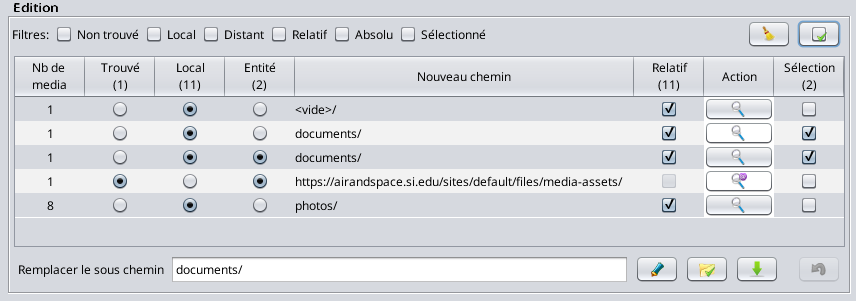](https://docs.ancestris.org/uploads/images/gallery/2023-03/fr-file-replace-6.png) Ajouter "autres/" après "documents/" dans le champ de texte. [](https://docs.ancestris.org/uploads/images/gallery/2023-03/fr-file-replace-7.png) En appuyant sur le bouton "Remplacer", les chemins ont été modifiées en conséquence. [](https://docs.ancestris.org/uploads/images/gallery/2023-03/fr-file-replace-8.png) C'est fait ! # Visualiser les médias La visionneuse de médias affiche tous les fichiers médias de la généalogie dans une seule fenêtre. Vous pouvez les visualiser facilement grâce à des filtres et des possibilités de tri. Vous pouvez également identifier comment ils sont utilisés dans la généalogie. La visionneuse de médias est accessible depuis le [gestionnaire de médias](https://docs.ancestris.org/books/mode-demploi/page/gerer-les-medias "Gérer les médias") et depuis l'[éditeur Cygnus](https://docs.ancestris.org/books/mode-demploi/page/%C3%A9diteur-cygnus "Éditeur Cygnus"). [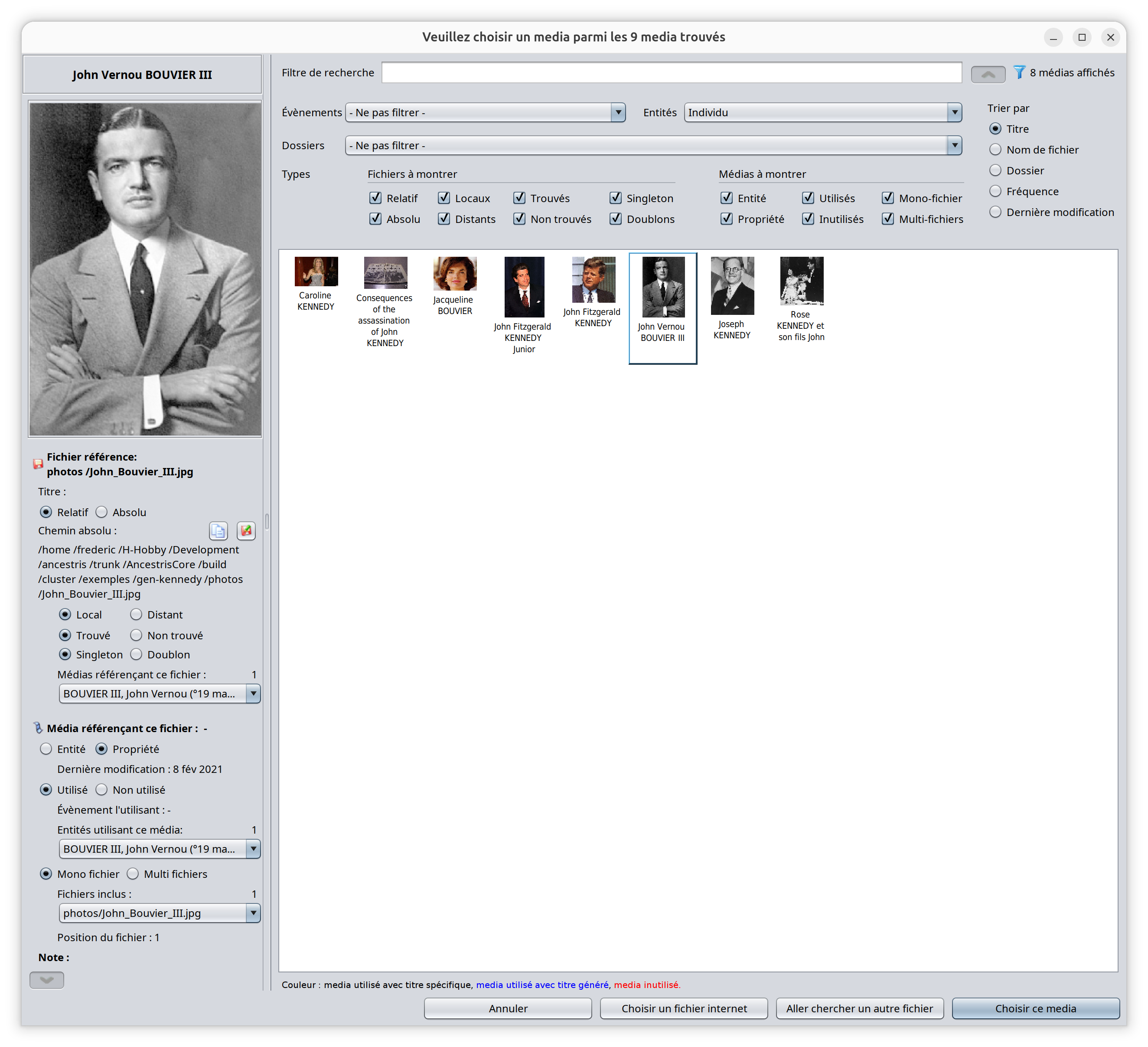](https://docs.ancestris.org/uploads/images/gallery/2026-02/fr-media-viewer-1.png) ## Description Tous les fichiers multimédias apparaissent dans la liste sous forme d'images. Les fichiers multimédias tels que les vidéos ou les sons apparaissent sous forme d'icônes simplifiées. Au dessus de la liste des images se trouvent des **filtres** et un choix de **tri**. Lorsqu'un média est sélectionné, son image apparaît en grand sur le côté gauche avec ses **caractéristiques détaillées**. Les deux volets **Filtres** et **Détails** sont rétractables. ### Liste**Chaque élément de la liste est un fichier multimédia, qui est la combinaison d'une référence à un fichier inclus dans un élément multimédia.** Un fichier est toujours associé à un seul élément multimédia, mais un élément multimédia peut inclure plusieurs fichiers. Par exemple, un élément multimédia contenant 3 fichiers apparaîtra 3 fois, une fois pour chaque fichier.
[](https://docs.ancestris.org/uploads/images/gallery/2026-02/en-media-viewer-list.png) Les images **apparaissent de manière dynamique** au fur et à mesure que vous faites défiler la page. Une fois que les images sont apparues une fois, elles apparaissent plus rapidement la fois suivante que vous faites défiler la page. ##### Les clics - Un **clic droit** sur une image la montrera dans son contexte dans les autres vues d'Ancestris. - Un **double-clic** sur une image dans la liste la choisira pour l'insérer dans l'entité en train d'être éditée, et fermera la visionneuse. Les **titres** qui apparaissent sous les images sont les titres des médias utilisés dans la généalogie si vous les avez fournis, ou bien le nom de l'entité à laquelle elle est rattachée, ou encore "Multimédia" si elle n'a pas de titre et n'est pas utilisée dans la généalogie. Une **note en bas de la fenêtre** précise comment le titre a été généré et l'associe à une couleur. ### Filtres Les filtres peuvent être utilisés pour réduire la liste des fichiers multimédias à afficher, afin d'accélérer la recherche. [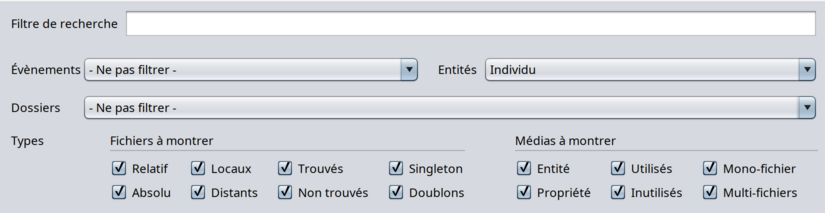](https://docs.ancestris.org/uploads/images/gallery/2026-02/fr-media-viewer-filters.png) Si un filtre est activé, l'**icône du filtre** [](https://docs.ancestris.org/uploads/images/gallery/2026-02/filter.png) apparaît à côté du bouton rétractable dans le coin supérieur droit de la fenêtre. [](https://docs.ancestris.org/uploads/images/gallery/2026-02/fr-media-viewer-filter.png) Le **filtre de recherche** vous permet de saisir une chaîne de caractères qu'Ancestris utilisera pour faire correspondre le titre, le nom du fichier ou l'entité hébergeant des fichiers multimédias.Le bouton **Retractable** situé à côté du texte de recherche permet d'afficher ou de masquer les autres filtres.
Les filtres incluent le type d'**événement** ou d'**entité** auquel le fichier multimédia est associé. Il est également possible de filtrer en fonction du **dossier** auquel appartient le fichier. Ils comprennent également sept filtres binaires, tels que l'**utilisation** ou non du fichier multimédia, sa **présence** ou non, etc. Ces filtres s'appliquent aux caractéristiques du **Fichier** ou à certaines de ses caractéristiques **Media**. Leur signification est indiquée ici. #### Fichiers à afficher - **Relatif**, si le fichier est situé par rapport au fichier Gedcom. - **Local**, si le fichier se trouve sur un disque en local. - **Trouvé**, si le fichier existe sur le disque local ou sur Internet. - **Singleton**, si le fichier n'est référencé qu'une seule fois dans toute la généalogie. #### Médias à afficher - **Entité**, si le fichier est attaché à une entité multimédia - plutôt qu'à une propriété multimédia, ce qui signifie que le même fichier peut être réutilisé pour diverses autres entités sans avoir à référencer le fichier physique plus d'une fois. - **Utilisé**, si au moins une entité utilise ce média. - **Mono-fichier**, si le fichier est seul dans la propriété ou l'entité multimédia. À titre d'information, les propriétés multimédias peuvent être utilisées dans la version 5.5.1 ou antérieure de Gedcom, mais ne sont plus possibles avec la version 7.0 et les versions ultérieures de Gedcom. Les filtres vous aident à nettoyer rapidement votre généalogie des fichiers multimédias indésirables.Les fichiers multimédias indésirables sont généralement ceux qui correspondent à la ligne inférieure des filtres binaires.
- **Absolu**, car vous ne pouvez pas déplacer votre généalogie vers un autre disque ou ordinateur sans avoir à rattacher à nouveau les fichiers multimédias. - **Distants**, car ces fichiers ont tendance à apparaître plus lentement. - **Non trouvés**, car ils ne sont pas utilisables. - **Doublons**, car un fichier n'a pas besoin d'être référencé plus d'une fois. Si vous modifiez le nom du fichier, vous devrez modifier plusieurs médias. - **Propriété**, car les médias ne peuvent pas être réutilisés par d'autres entités ailleurs dans votre généalogie. Si le nom du fichier change, vous devrez le modifier dans plusieurs propriétés, par exemple. - **Inutilisés**, à moins qu'ils ne soient là en attendant d'être utilisés. - **Multi-fichiers**, à moins que le même média ne contienne plusieurs types de fichiers à prendre en compte. ### Choix de tri La liste des fichiers multimédias peut être triée en fonction de leur titre, de leur nom de fichier, de l'emplacement de leur dossier, de leur fréquence d'utilisation dans la généalogie ou de leur date de dernière modification. [](https://docs.ancestris.org/uploads/images/gallery/2026-02/fr-media-viewer-sort.png) ### Caractéristiques du fichier multimédia Les caractéristiques du fichier multimédia sont affichées sous l'image. #### Image Le titre de l'image est calculé : il s'agit du premier titre trouvé pour le premier fichier, ou du média dans son entité d'appartenance sinon, et enfin de l'entité qui l'utilise. Veuillez noter que dans la norme Gedcom, une entité Média n'a pas de titre en soi. [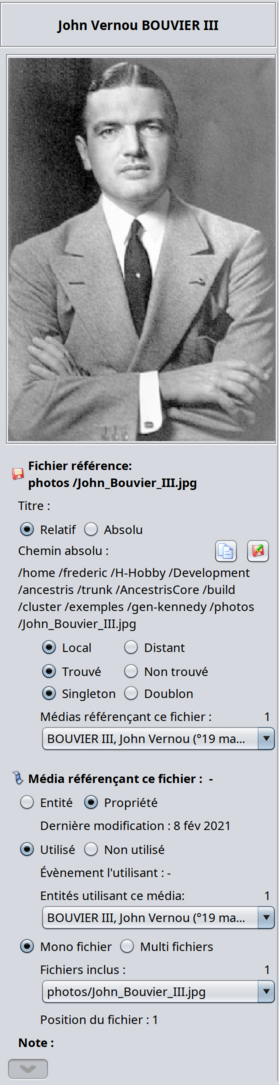](https://docs.ancestris.org/uploads/images/gallery/2026-02/fr-media-viewer-details.png) Sous l'image s'affichent les détails relatifs à la **référence du fichier** et au **média qui y fait référence**. À l'exception du renommage des fichiers, vous ne pouvez modifier aucune des informations affichées directement. Pour cela, vous devez utiliser les éditeurs. #### Référence du fichier - **Valeur du fichier** : il s'agit de la valeur de la propriété FILE faisant référence au fichier physique. Vous pouvez voir s'il s'agit d'un chemin absolu (commençant par « / » ou « C:\\ » par exemple), ou bien s'il s'agit d'un chemin relatif. - **Titre** : il s'agit du titre du fichier dans le média (voir les filtres ci-dessus) - **Relatif ou absolu** (voir les filtres ci-dessus) - **Chemin absolu**, c'est-à-dire le chemin complet du fichier. Il s'agit du chemin complet du fichier physique, local ou sur Internet, qui est différent de la valeur du chemin relatif. À droite du chemin absolu se trouvent deux boutons. - [](https://docs.ancestris.org/uploads/images/gallery/2026-02/copy.png) **Copiez le chemin absolu du fichier dans le presse-papiers** au cas où vous auriez besoin de l'utiliser ailleurs. - [](https://docs.ancestris.org/uploads/images/gallery/2026-02/renamefile.png) **Renommer le fichier sur le disque**. Ancestris vous demandera un nouveau nom et mettra automatiquement à jour la généalogie. Voir ci-dessous pour plus de détails à ce sujet. - **Local ou distant** (voir les filtres ci-dessus) - **Trouvé ou non trouvé** (voir les filtres ci-dessus) - **Singleton ou doublon** (voir les filtres ci-dessus) - **Liste des médias référençant ce fichier**. Pour les médias de propriété, il s'agit de l'entité à laquelle appartient cette propriété. #### Médias référençant le fichier - **Entité / Propriété** (voir filtres ci-dessus) : l'objet référençant le fichier peut-être une entité ou à une propriété. S'il est joint à une entité multimédia, une liste déroulante affiche toutes les entités qui l'utilisent. Cela correspond au critère de tri par fréquence mentionné ci-dessus. - **Utilisé / Non utilisé** (voir filtres ci-dessus) - **Fichiers mono / multi** (voir les filtres ci-dessus) - **Position du fichier dans le média** : si plusieurs fichiers sont joints au même média, cela indique sa position. Lorsqu'un contenu multimédia ne tient pas dans un seul fichier, il est utile de les regrouper dans la même entité (ou propriété) multimédia. Pas de problème. - **Note** : cette note concerne l'entité ou la propriété multimédia et peut parfois être utilisée comme titre du média. ## Usage L'utilisation est assez simple. Vous pouvez sélectionner plusieurs filtres à la fois. Les valeurs et les informations fournies dans cette fenêtre correspondent aux informations fournies dans la fenêtre du [gestionnaire de médias](https://docs.ancestris.org/books/mode-demploi/page/gerer-les-medias "Gérer les médias"). Cette visionneuse est utilisée en association avec le gestionnaire de médias lorsque vous avez besoin d'organiser et de nettoyer vos fichiers multimédias. #### Renommer un fichier Pour renommer un fichier, appuyez sur le bouton **Renommer**. [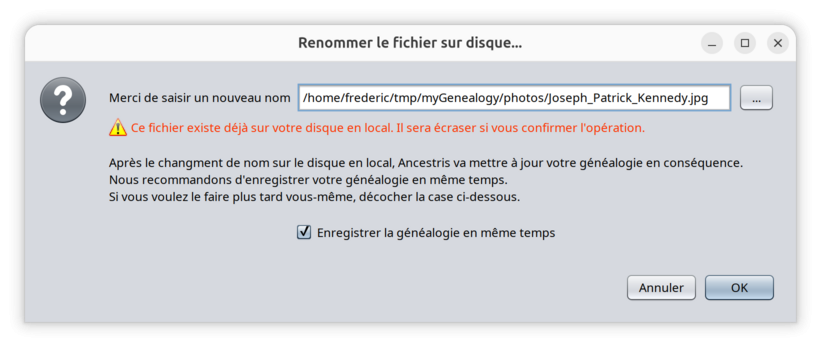](https://docs.ancestris.org/uploads/images/gallery/2026-02/fr-media-viewer-rename.png) - Renommer un fichier sur le disque renommera tous les fichiers ayant ce chemin d'accès absolu. - Un avertissement s'affichera si le nouveau fichier existe déjà sur le disque afin de vous empêcher de l'écraser. Vous pouvez tout de même confirmer pour continuer. - Ancestris mettra à jour la généalogie en conséquence afin de maintenir le lien entre vos données généalogiques et les fichiers sur le disque. - Ancestris vous proposera d'enregistrer votre généalogie en même temps, car les changements de nom de fichier sur le disque ne peuvent pas être annulés automatiquement et vous ne souhaitez probablement pas que les liens soient rompus. Vous pouvez également choisir de ne pas enregistrer la généalogie immédiatement et de le faire plus tard, une fois que plusieurs fichiers auront été renommés. ## Personnalisation Tous les filtres, les critères de tri et le pliage/dépliage du panneau des filtres sont mémorisés pour la prochaine fois que vous ouvrirez la visionneuse de médias. Cette personnalisation est attachée à un fichier Gedcom. Cela signifie que deux fichiers généalogiques différents ont des personnalisations différentes. # Convertir le format Gedcom Cette fenêtre vous permet de modifier la norme Gedcom ou le formatage des caractères de n'importe quel fichier Gedcom. Ces paramètres sont définis par la norme Gedcom. Ils sont stockés dans l'en-tête du fichier Gedcom. Ils sont donc spécifiques à chaque fichier généalogique. ## Description [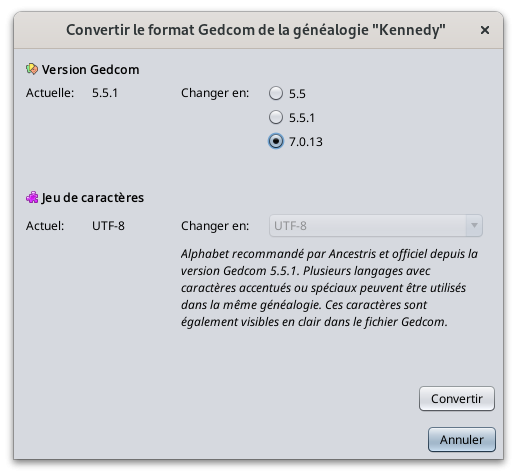](https://docs.ancestris.org/uploads/images/gallery/2024-06/fr-file-conversion-1.png) ### Norme Gedcom Le premier choix définit la norme Gedcom du fichier. Ancestris peut gérer les versions 5.5, 5.5.1 and 7.0.Ancestris peut convertir votre fichier généalogique de 5.5 à 5.5.1 et 5.5.1 à 7.0 et vice versa.
La version 12 d'Ancestris converti votre fichier Gedcom à la norme 7.0 et vous permet de gérer votre généalogie dans le format 7.0
### Formatage des caractères Le choix suivant définit la possibilité d'afficher les caractères accentués. Nous vous recommandons d'utiliser l'encodage UTF-8 qui couvre la plupart des cas. Vous pouvez avoir en votre possession des fichiers Gedcom avec un encodage ANSI ou ANSEL. Nous vous suggérons de le changer. ## Résultat En cliquant sur **OK**, Ancestris transformera votre fichier Gedcom à la norme et au réglage de caractères correspondants. En cas de conversion réussie, une fenêtre similaire à celle-ci apparaît. [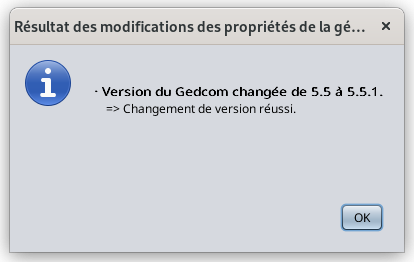](https://docs.ancestris.org/uploads/images/gallery/2023-01/fr-file-conversion-success.png) En cas d'anomalies lors de la conversion, une fenêtre similaire à celle-ci apparaît. [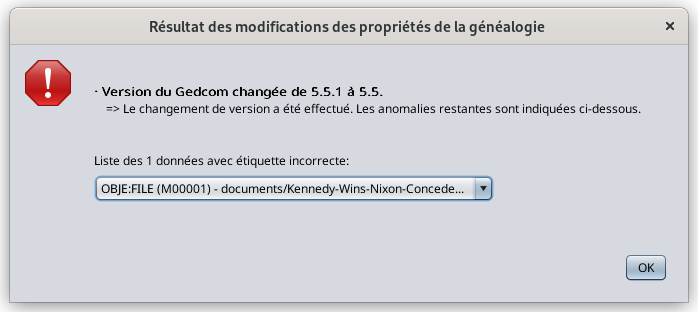](https://docs.ancestris.org/uploads/images/gallery/2023-01/fr-file-conversion-failure.png) ### # Enregistrer sous La fonction **Enregistrer sous** vous permet soit de faire une copie à l'identique de votre généalogie, ou bien de faire une copie partielle dans un nouveau fichier Gedcom, en utilisant plusieurs filtres très utiles, ce qui vous permet donc de réaliser des exports partiels.Il vous est par exemple possible d'**exporter des branches d'un arbre**.
[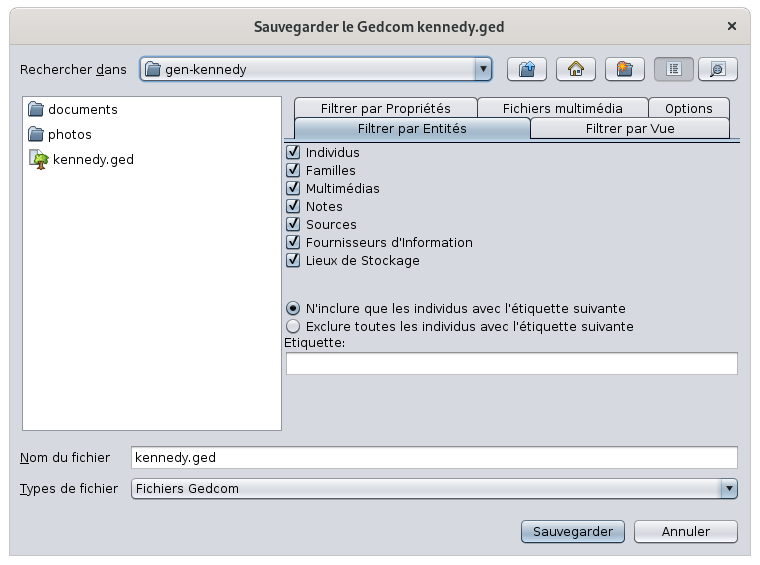](https://docs.ancestris.org/uploads/images/gallery/2021-06/fr-saveas-partialcopy.png) ## DescriptionCette fenêtre se présente comme un explorateur de fichiers classique mais avec la grande particularité d'avoir plusieurs onglets de filtres sur la droite, qui se combinent entre eux.
La partie exploration de fichier vous permet de choisir le répertoire et le nom du fichier pour la sauvegarde de votre généalogie, avec la possibilité de créer un répertoire qui n'existerait pas déjà. Ceci est classique. La partie filtres et options comprends 5 onglets. - **Filtre par entités** : inclure ou exclure des catégories d'entités - **Filtre par propriétés** : exclure des personnes ou des données particulières - **Filtre par vue** : restreindre les entités sauvegardées à celles présentes dans une ou plusieurs des vues actuellement affichées - **Fichiers multimédia** : reconduire ou pas les fichiers multimédias dans le répertoire du nouveau fichier sauvegardé - **Options** : tri, encodage et cryptage du fichier Gedcom sauvegardé ## Utilisation La fonction Enregistrer sous permet deux principaux choix. - Soit faire une copie à l'identique de votre généalogie - Soit faire une copie partielle [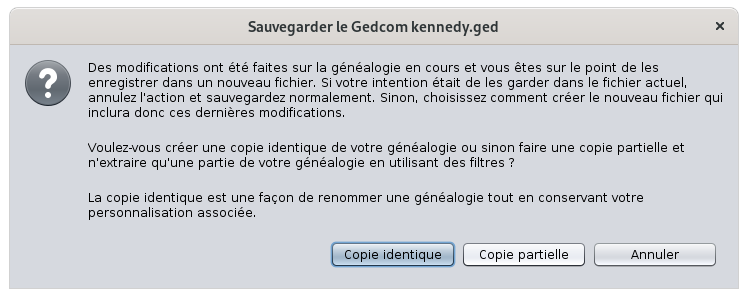](https://docs.ancestris.org/uploads/images/gallery/2021-06/Ferfr-saveas-identicalcopy.png)En choisissant une copie à l'identique, Ancestris copiera aussi les préférences que vous aviez définies pour cette genealogie.
En choisissant une copie partielle, Ancestris créera un autre fichier Gedcom et l'ouvrira, mais sans copier les préférences que vous aviez définies.
**Si vous avez fait des modifications à votre généalogie,** Ancestris vous avertira avec le premier paragraphe dans le message ci-dessus. Assurez-vous d'enregistrer ces modifications dans le fichier en cours avant de faire la copie si votre intention est de les garder dans l'original plutôt que seulement dans la copie.
La fonction la plus emblématique de cette sauvegarde est l'export de branches d'arbre. Les autres possibilités sont assez explicites. Ceci se fait par le filtre par vue. Dans l'exemple ci-dessous, nous avons restreint l'affichage de l'arbre Kennedy sur 3 générations puis nous avons replié une branche. Il reste donc affichés 4 individus et 2 familles. Voilà ce que nous voyons dans la fenêtre **Enregistrer sous** : [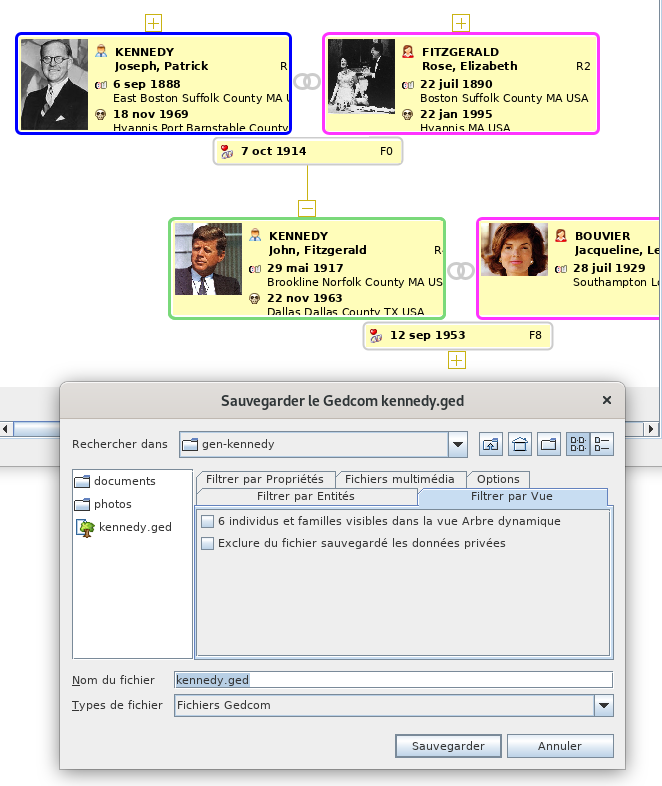](https://docs.ancestris.org/uploads/images/gallery/2020-04/enregistrer_sous_arbre.png) Nous voyons que nous pouvons ainsi, en cochant la case correspondante "6 individus et familles" , créer un fichier Gedcom extrait de la généalogie principale, avec uniquement les 6 individus affichées. Combiné avec les autres filtres, nous pouvons y ajouter les médias correspondants, les notes, les sources, etc pour en faire un fichier Gedcom complet mais limité à ce morceau de branche. Les vues qui permettent d'être exploitées ainsi sont les suivantes : - la vue [Arbre dynamique](https://docs.ancestris.org/books/mode-demploi/page/arbre-dynamique "Arbre dynamique"), - la vue [Carte géographique](https://docs.ancestris.org/books/mode-demploi/page/carte-g%C3%A9ographique "Carte Géographique"), qui permet d'intégrer des filtres géographiques - la vue [Recherche avancée](https://docs.ancestris.org/books/mode-demploi/page/recherche-avanc%C3%A9e "Recherche avancée"), qui permet d'intégrer des filtres sur les noms, les professions, les lieux, etc. - la vue [Chronologie](https://docs.ancestris.org/books/mode-demploi/page/chronologie "Chronologie"), - la vue [Graphe](https://docs.ancestris.org/books/mode-demploi/page/graphe "Graphe"), - le rapport [Groupe Familiaux](https://docs.ancestris.org/books/mode-demploi/page/menu-outils#bkmrk-commande-groupes-fam "Groupe Familiaux") [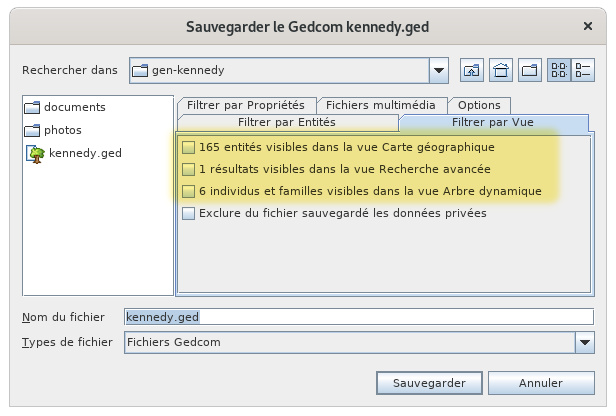](https://docs.ancestris.org/uploads/images/gallery/2020-04/enregistrer_sous_vues.png) Ceci permet donc des exports généalogiques assez finement découpés.Veuillez noter qu'il est aussi possible d'exporter les individus visibles de chaque vue à partir des vues elles-mêmes, en utilisant le bouton '*Exporter vers un fichier Gedcom*'[](https://docs.ancestris.org/uploads/images/gallery/2022-01/export.png) dans la barre de menu de chaque vue.
### Exemple Nous avons eu la question suivante d'un utilisateur. >La mise à jour au travers d'Ancestris remplace l'arbre présent sur Geneanet. Tous les individus présents dans l'arbre sur Geneanet seront remplacés par le contenu du fichier généalogique d'Ancestris
Si vous avez cliqué Oui sur la fenêtre de demande de synchronisation, la fenêtre suivante s'affiche : [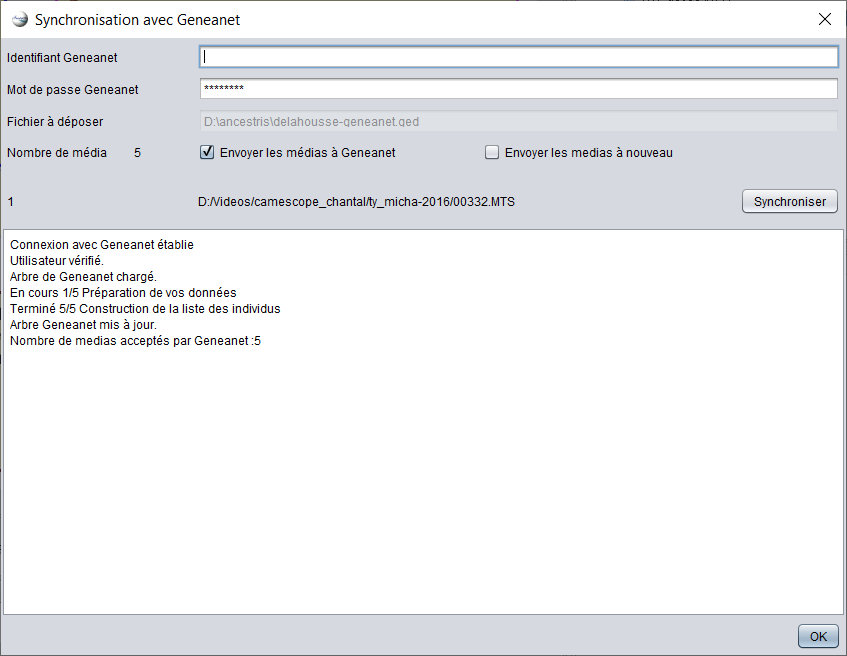](https://docs.ancestris.org/uploads/images/gallery/2020-11/ancestris_export_4.png) Indiquez votre **Identifiant** Geneanet et votre **Mot de passe** Geneanet. La fenêtre indique le fichier GEDCOM qui sera envoyé sur Geneanet ainsi que le nombre d'objets multimédias détectés dans le fichier GEDCOM d'origine. Vous pouvez choisir : - D'envoyer les fichiers médias à Geneanet - De ne pas utiliser le cache d'un précédent envoi et de renvoyer tous les fichiers médias à Geneanet Une fois vos choix faits, cliquez sur **Synchroniser** pour lancer le processus ### Étapes de la synchronisation A chaque étape, si un problème empêche de poursuivre, un message d'erreur est affiché. 1. La connexion est vérifiée. 2. La présence d'un arbre est vérifiée. 3. Le fichier GEDCOM est envoyé 4. Le processus attend la fin de la mise à jour du fichier sur le compte 5. Les médias sont envoyés et associés aux fiches. 6. Le processus prend fin. #### 1. Vérification de la connexion Les identifiants indiqués sont utilisés pour s’assurer que la connexion au compte en ligne est opérationnelle. #### 2. Présence d'un arbre en ligne Le compte doit avoir un arbre créé sur le site Geneanet avant de pouvoir synchroniser. Si aucun arbre n'existe, le processus s'arrête. Vous devez alors créer l'arbre sur le site avant de réessayer de faire une synchronisation. #### 3. Envoi du fichier GEDCOM Le fichier d'export de Geneanet est envoyé sur le compte pour intégration. La taille maximum autorisée est de 250Mo. #### 4. Attente de la fin du processus de mise à jour En fonction de la taille du fichier, un certain temps est nécessaire à Geneanet pour mettre à jour l'arbre sur le compte. Toutes les 5 secondes, le processus essaye de savoir si la mise à jour est terminée. Il y a 5 étapes de mise à jour sur le site Geneanet : 1. Préparation de vos données 2. Génération de votre arbre en ligne 3. Traitement des individus contemporains 4. Vérification des liaisons entre individus et documents 5. Construction de la liste des individus Il y a 3 états possibles de fonctionnement : 1. En cours 2. Terminé 3. Erreur La fin du processus se constate par l'affichage de la ligne suivante : **Terminé 5/5 Construction de la liste des individus** Il est alors possible de passer à l'étape suivante. #### 5. Envoi des fichiers médias Si les cases de sélections l'indiquent, les medias sont envoyés un a un vers Geneanet. A chaque fichier traité, son nom s'affiche à côté du bouton **Synchroniser**. Si le fichier pose problème, une ligne est ajoutée dans la fenêtre d'information indiquant le fichier qui a été rejeté. Vous pouvez envoyer des fichiers locaux ou distants, Ancestris se charge de télécharger le fichier localement avant de l'envoyer à Geneanet. Si un fichier s'affiche dans Ancestris, il pourra être envoyé à Geneanet. Chaque fichier est traité indépendamment des autres, une erreur ne bloque pas le processus. Avec le cache des fichiers envoyés, la prochaine synchronisation n'enverra que les fichiers qui ont échoué ou les nouveaux fichiers. Les fichiers envoyés sont en mode public sur leur site pour ne pas poser de soucis de quotas. Les fichiers publics suivent la confidentialité des individus auxquels ils sont liés. Les images envoyées auront comme nom le contenu de la balise TITL associé à l'objet. Il est possible de donner une catégorie aux images en ajoutant le tag \_GENEANET\_TYPE sous vos tags OBJE. Les valeurs possibles sont (orthographe à respecter scrupuleusement) : - **portraits** - **autres** - **archive\_familiale** - **doc\_notarial** - **doc\_militaire** - **photo\_groupe** - **etat\_civil** - **recensement** - **blasons** Par défaut les médias rattachés directement à une entité Individu auront le type **portraits** Les médias rattachés à tout autre entité (source, famille, note,... ) auront le type **etat\_civil**. #### 6. Fin de la synchronisation Une fois l'ensemble des étapes achevé, une information est affichée dans la liste d'information : **Synchronisation terminée** [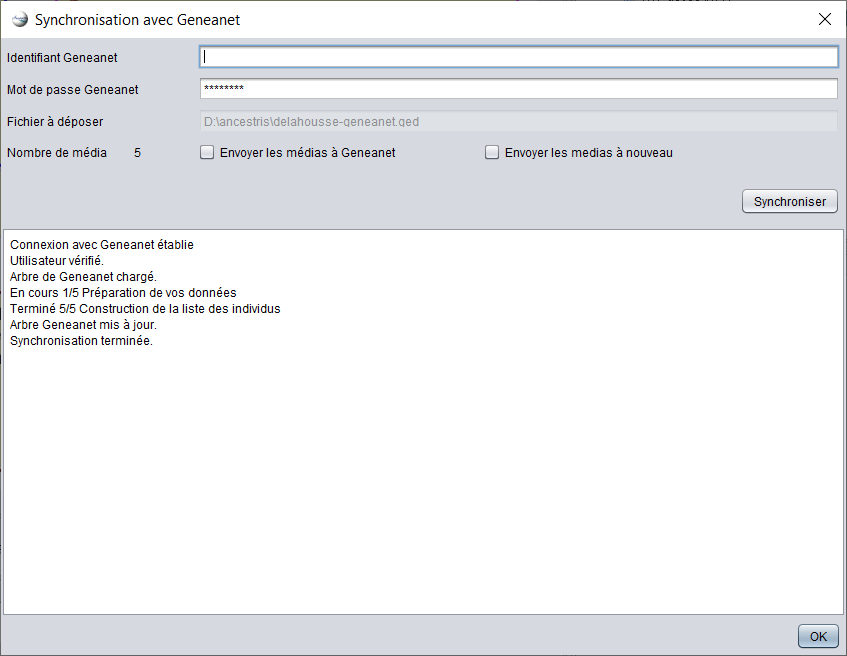](https://docs.ancestris.org/uploads/images/gallery/2020-11/ancestris_export_5.png) # Rechercher / Remplacer Cet outil permet de rechercher ou de remplacer tout texte présent dans la généalogie. [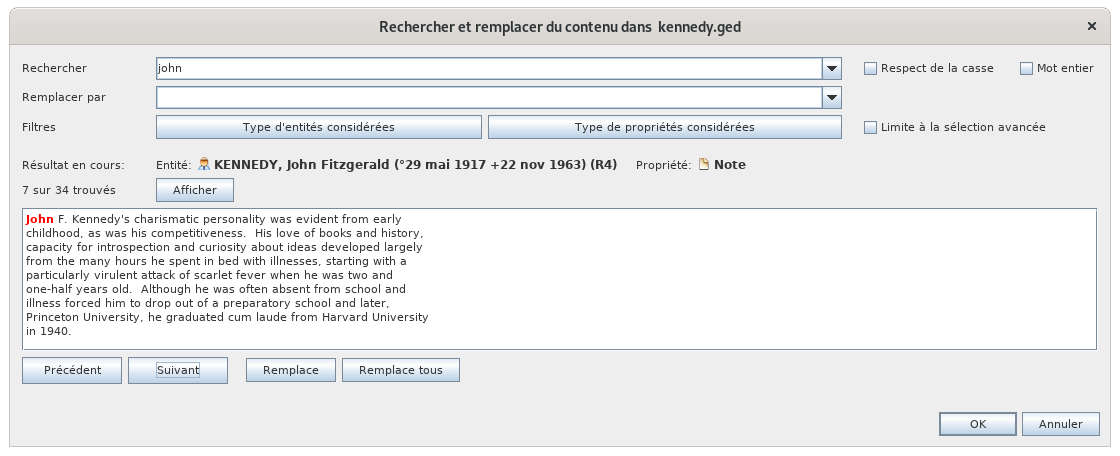](https://docs.ancestris.org/uploads/images/gallery/2020-05/Recherche_Remplacer.png) ## Description La fenêtre permet d'indiquer le texte à rechercher et le texte par lequel le remplacer dans les deux premiers menus déroulants. Les recherches précédentes sont mémorisées dans ces menus déroulants. Les deux cases à cocher de droite vous permettent de limiter la recherche en imposant le respect des majuscules et minuscules, ou si la recherche doit se limiter aux mots entiers. Ensuite on peut indiquer des filtres d'entité et de propriété au moyen des deux boutons larges. Cela permet de limiter la recherche et le remplacement aux seules entités et propriétés cochées dans les deux listes qui apparaissent. Le numéro entre parenthèse indique le nombre d'éléments correspondant en tout dans la généalogie.| [](https://docs.ancestris.org/uploads/images/gallery/2020-05/Recherche_Remplacer_entit%C3%A9s.png) | [](https://docs.ancestris.org/uploads/images/gallery/2020-05/Recherche_Remplacer_propri%C3%A9t%C3%A9s.png) |
| Filtre sur les entités | Filtre sur les propriétés |
Sachez qu'Ancestris propose également deux autres outils de **recherche** complémentaires : (1) La **[Recherche générale](https://docs.ancestris.org/books/mode-demploi/page/barre-de-recherche-g%C3%A9n%C3%A9rale "Barre de recherche générale")** qui parcourt tous les fichiers Gedcom ouverts et l'application. (2) La[ **Recherche avancée**](https://docs.ancestris.org/books/mode-demploi/page/recherche-avanc%C3%A9e-%28%29) qui permet une recherche multi-critères dans le fichier Gedcom actif.
Si vous souhaitez modifier globalement un mot par un autre, ou changer une date partout, ou quoi que ce soit d'autre, l'outil **Rechercher et Remplacer** est très utile. Vous pouvez y accéder via le menu Édition ou via le raccourci Ctrl+R. Remplissez votre texte à remplacer, le texte par lequel vous voulez le remplacer et les résultats devraient déjà apparaître. Vous pouvez ensuite affiner votre recherche en utilisant les critères ou les filtres décrits plus haut. Dès que vous cochez un filtre, cela nécessite un petit délai pour actualiser les résultats. Si aucun résultat n'apparaît, vérifier les filtres, ils sont mémorisés d'une recherche à la suivante. Vous pouvez ensuite effectuer les remplacements un par un en faisant défiler les données trouvées. ## Personnalisation La personnalisation qui existe concernant cet outil est la possibilité de mémoriser les critères de recherche et les filtres d'une fois sur l'autre. # Supprimer ou Renommer Cet outil supprime des données d'une généalogie ou les renomme. Lors du renommage, vous pouvez même déplacer des données au sein d'une même entité. [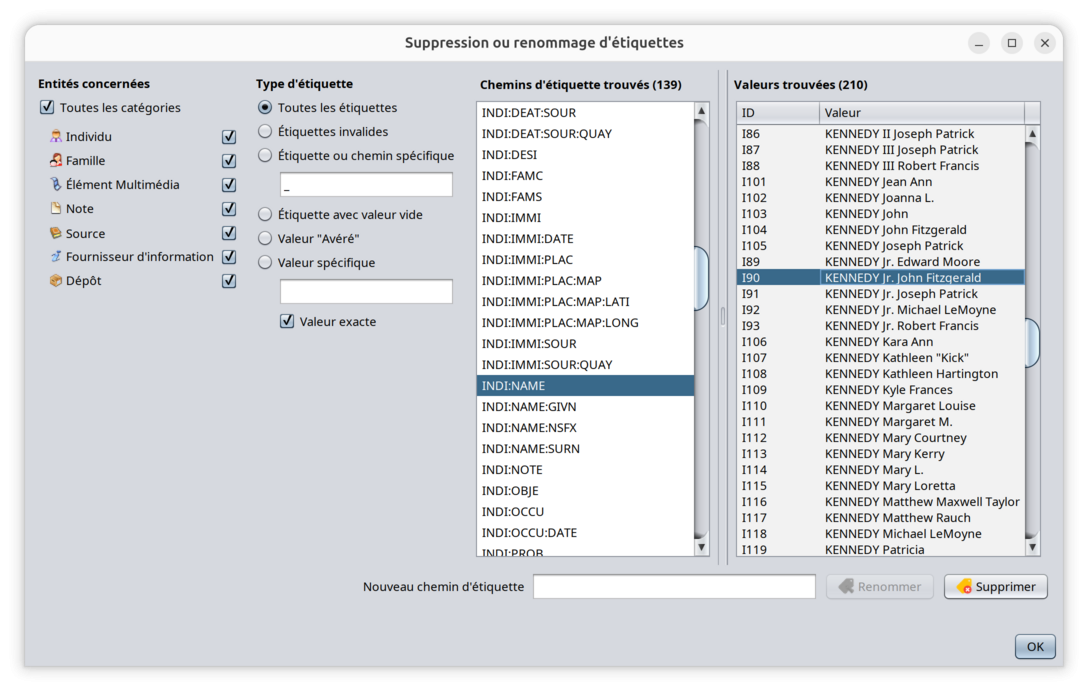](https://docs.ancestris.org/uploads/images/gallery/2026-03/fr-delete.png) ## Description ### Terminologie - Vos informations généalogiques sont stockées dans un fichier [**Gedcom**](https://docs.ancestris.org/books/mode-demploi/page/gedcom "Gedcom"). - Dans ce fichier, chaque information est stockée dans un élément de données appelé « [**propriété**](https://docs.ancestris.org/books/mode-demploi/page/les-propri%C3%A9t%C3%A9s "Les propriétés") ». Exemple : nom, date de naissance, lieu de mariage, etc. - Chaque propriété est référencée par une [**étiquette ou balise**](https://docs.ancestris.org/books/mode-demploi/page/les-%C3%A9tiquettes "Les étiquettes"). Une étiquette est le nom de l'élément de données. Consultez la page sur les étiquette pour plus de détails. L'étiquette est la dernière partie du chemin d'étiquette. - Chaque étiquette possède une adresse unique pour y accéder, appelée **chemin d'étiquette**. Il s'agit du chemin d'accès entre l'entité et l'élément de données. Lorsque des éléments de données ont le même chemin d'étiquette au sein d'une même entité, le chemin d'étiquette est suivi d'un numéro de séquence unique. ### Panneau d'outils principal Cet outil se compose d'un seul panneau sur lequel s'affiche tout ce dont vous avez besoin. #### Entités concernées Il s'agit des catégories d'entités incluses dans votre généalogie. Votre généalogie est stockée dans Ancestris sous forme de fichier Gedcom, c'est pourquoi vous voyez les catégories d'entités Gedcom. La case à cocher « **Toutes les catégories** » permet de les sélectionner ou de les désélectionner toutes. Vous sélectionnez une catégorie pour choisir les types d'entités dont vous souhaitez supprimer ou renommer les étiquettes. #### Types d'étiquette Les boutons radio vous permettent de sélectionner le type de étiquette que vous souhaitez supprimer ou renommer. ##### Toutes les étiquettes Inclut tous les chemins d'étiquette existants des entités sélectionnées. ##### Étiquettes non valides Affiche uniquement les étiquette correspondant aux propriétés détectées en anomalies dans l'outil de [validation](https://docs.ancestris.org/books/mode-demploi/page/v%C3%A9rification-norme-gedcom-et-anomalies "Vérification norme Gedcom et anomalies"). ##### Étiquette ou chemin d'étiquette spécifique Utilisez cette option pour sélectionner des étiquette ou des chemins d'étiquette en fonction de leur nom. C'est ce que vous utilisez pour sélectionner les propriétés définies par l'utilisateur (e.g. commençant par un trait de soulignement comme \_SOSA, \_MY\_SELECTION). ##### Étiquette avec des valeurs vides Il s'agit de étiquette sans valeur et sans sous-étiquette. Ces étiquettes ne sont pas valides selon la conformité Gedcom. ##### Étiquette avec une valeur "Avéré" Ces étiquettes correspondent à des informations d'événement où la DATE et le LIEU ne sont pas nécessairement fournis. Elles ont la valeur « Y », affichée « Avéré » dans Ancestris. Lorsque vous nettoyez votre généalogie, vous pouvez les localiser, les supprimer ou les renommer. ##### Étiquette avec une valeur spécifique Utilisez ce bouton et le champ de texte fourni pour sélectionner uniquement les étiquettes en fonction de leur valeur. Utilisez la case à cocher « Exact » pour faire correspondre exactement le texte fourni. Si la case « Exact » n'est pas cochée, les étiquettes dont la valeur comprend le texte fourni seront affichées. #### Chemins d'étiquette trouvés Voici la liste de tous les chemins d'étiquette correspondant aux critères d'entité et de type d'étiquette sélectionnés.. En **cliquant** sur la liste, les valeurs correspondantes s'affichent dans le tableau de droite. Vous pouvez en sélectionner plusieurs. **Double-cliquez** sur un chemin d'étiquette pour le coller dans le champ de renommage situé en dessous. #### Valeurs trouvées Ce tableau affiche toutes les propriétés de votre généalogie correspondant aux chemins d'étiquettes sélectionnés dans la liste. Le tableau peut être **trié par l'ID de l'entité** à laquelle il appartient ou par **la valeur affichée**.Pour les propriétés qui n'ont aucune valeur, les sous-étiquette sont indiquées.
Un double-clic sur une ligne du tableau affiche l'entité et la propriété correspondantes dans l'[éditeur Gedcom](https://docs.ancestris.org/books/mode-demploi/page/%C3%A9diteur-gedcom "Éditeur Gedcom").**Sélectionnez les lignes auxquelles vous souhaitez appliquer l'opération de renommage ou de suppression.**
#### Les boutons action Sous la liste et le tableau se trouvent les deux actions possibles qui s'appliqueront à tous les éléments du tableau. ##### Action de renommage Ce que vous renommez est en fait l'ensemble du chemin d'étiquette, et pas seulement l'étiquette finale. Toutes les propriétés apparaissant dans le tableau, qui correspondent au chemin d'étiquette sélectionné, seront renommées à l'aide du nouveau chemin d''étiquette que vous entrez dans le champ de texte situé à gauche du bouton. - **Si vous modifiez uniquement l'étiquette**, c'est-à-dire la dernière partie du chemin d'étiquette, l'étiquette des propriétés sera renommée. Vous pouvez l'utiliser pour changer un baptême en naissance (CHR en BIRT), ou un événement FACT en EVEN par exemple. - S**i vous modifiez le chemin d'étiquette**, cela déplacera en fait les propriétés à l'intérieur de leurs entités hôtes. Vous pouvez par exemple passer de OBJE:TITL à OBJE:FILE:TITL. Veuillez noter que la modification de la partie racine du chemin d'étiquette (c'est-à-dire le type d'entité, la première partie) n'a aucun effet, car Ancestris renommera la balise au sein de la même entité de toutes façons. Une confirmation vous sera demandée. ##### Action Supprimer L'action Supprimer supprime les informations affichées dans le tableau de droite. Une confirmation vous sera demandée. ## Utilisation Les trois principales utilisations de cet outil sont les suivantes : - **Supprimer des propriétés de votre généalogie**, telles que des étiquettes vides ou invalides, par exemple. - **Renommer les propriétés provenant d'un logiciel utilisé précédemment qui ne sont pas conformes à la norme Gedcom** et qu'Ancestris n'a pas pu convertir lors de l'importation. - **Déplacer des propriétés au sein d'une même entité**. Cela peut également être utile lors de la migration à partir d'un autre logiciel qui utiliserait des étiquettes Gedcom officielles, mais à des emplacements incorrects. Lancez cet outil à partir du menu Édition > Supprimer ou Renommer. Utilisez la fenêtre de gauche à droite. - **Sélectionnez les entités** : sélectionnez les entités sur lesquelles vous souhaitez effectuer une opération. - **Sélectionnez le type d'étiquettes et saisissez les informations pertinentes** : les étiquettes qui seront l'objet de la suppression ou du renommage. - **Localisez le chemin d'étiquette qui vous intéresse**. Vous pouvez sélectionner plusieurs lignes à l'aide de la souris. - **Toutes les propriétés correspondantes seront ajoutées au tableau situé à droite**. - Vous pouvez double-cliquer sur n'importe laquelle de ces propriétés pour l'afficher dans les éditeurs, afin de la voir dans le contexte de votre généalogie. - **Sélectionnez les lignes auxquelles vous souhaitez appliquer l'opération de renommage ou de suppression**. Appuyez sur Ctrl+A pour sélectionner toutes les lignes. Sinon, les boutons « Renommer » et « Supprimer » seront désactivés. - **Action** - En cas de **suppression**, appuyez directement sur le bouton Supprimer. - En cas de **renommage** ou de **déplacement**, entrez le nouveau chemin d'étiquette que tous les chemins sélectionnés auront au final et appuyez sur le bouton Renommer. - Dans les deux cas, une confirmation vous sera demandée et une fenêtre vous informera lorsque l'opération sera terminée. - **Résultat** - Une fois l'opération terminée, un message s'affiche pour vous informer qu'elle a réussi ou échoué. - La fenêtre de sortie affichera la trace de l'opération, où vous verrez toutes les entités et propriétés concernées par l'opération.Si vous souhaitez revenir en arrière, appuyez sur le bouton Annuler dans la barre d'outils ou appuyez sur Ctrl + Z.
### Exemple d'action Supprimer Sélectionnez le chemin d'étiquette que vous souhaitez supprimer. Dans la fenêtre ci-dessous, nous sélectionnons toutes les entités, tous les chemins d'étiquette, puis choisissons INDI:NAME. La liste du tableau affiche 210 propriétés. Appuyons sur le bouton Supprimer. [](https://docs.ancestris.org/uploads/images/gallery/2026-03/fr-delete.png) Une confirmation est demandée. [](https://docs.ancestris.org/uploads/images/gallery/2026-03/IdEfr-delete-confirm.png) Appuyons sur OK. Ancestris nous indique que l'opération a réussi. [](https://docs.ancestris.org/uploads/images/gallery/2026-03/ZMNfr-delete-done.png) La fenêtre Sortie s'affiche alors pour vous permettre de voir en détail ce qui a été supprimé. [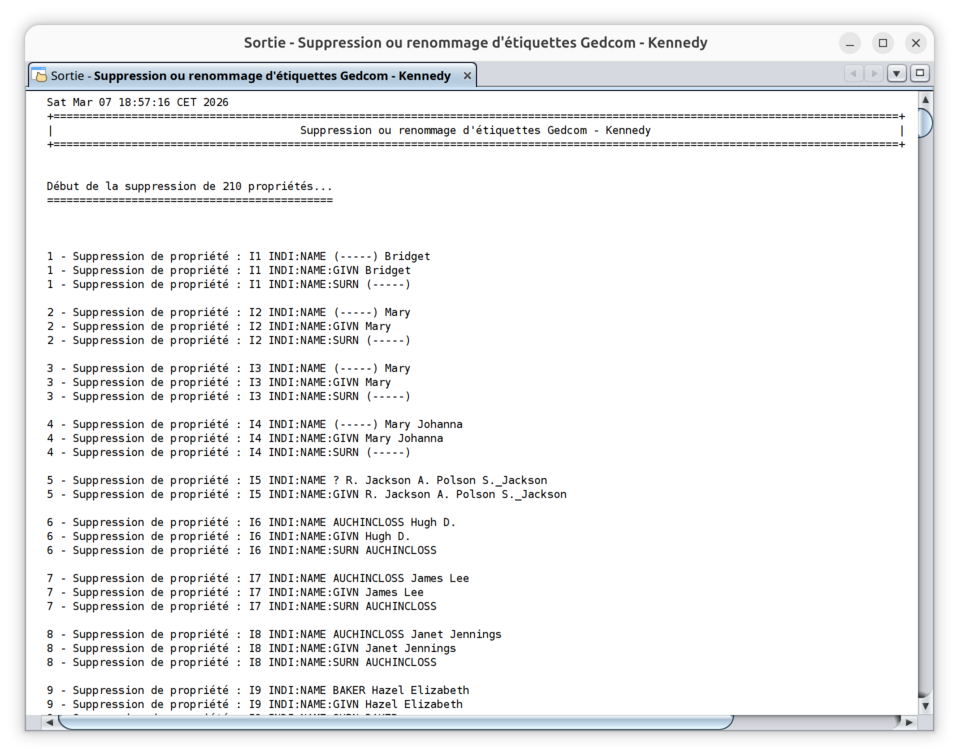](https://docs.ancestris.org/uploads/images/gallery/2026-03/fr-delete-results.png) ### Exemple d'action Renommer Sélectionnez le chemin d'étiquette que vous souhaitez renommer. Dans la fenêtre ci-dessous, nous sélectionnons toutes les entités, tous les chemins d'étiquette, puis choisissons INDI:BIRT. La liste du tableau affiche 156 propriétés correspondant à une naissance. Si nous voulons remplacer les événements de naissance par des événements de baptême, nous saisissons INDI:CHR dans le champ "Nouveau chemin d'étiquette." Nous appuyons ensuite sur le bouton Renommer. [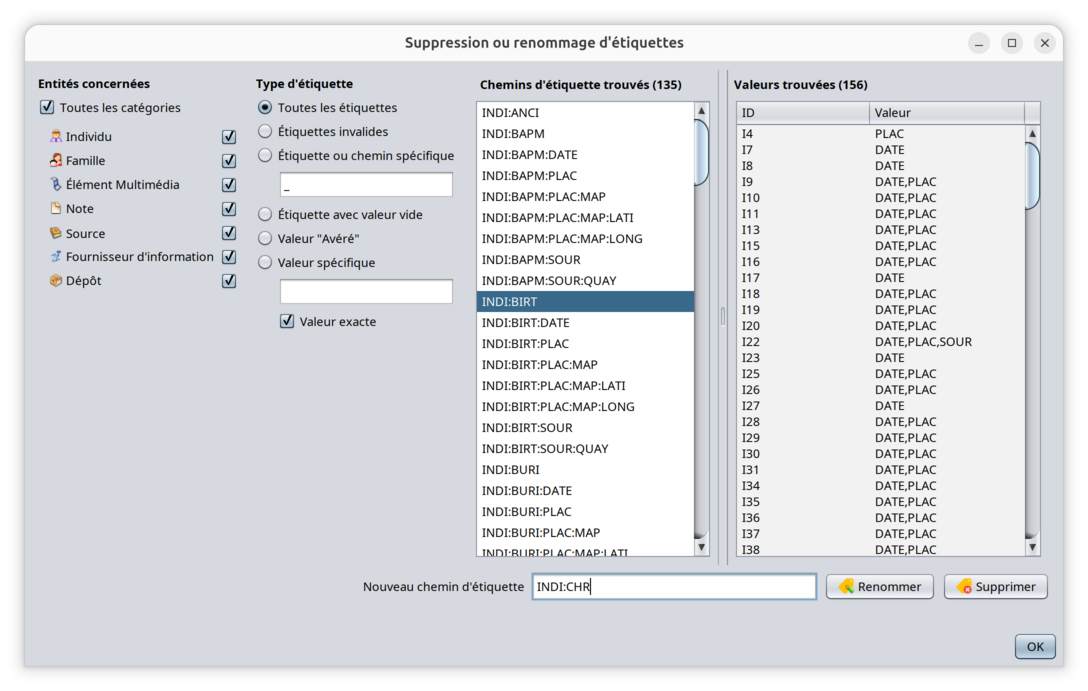](https://docs.ancestris.org/uploads/images/gallery/2026-03/fr-rename.png) Une confirmation est demandée. [](https://docs.ancestris.org/uploads/images/gallery/2026-03/9u9fr-rename-confirm.png) Appuyons sur OK. [](https://docs.ancestris.org/uploads/images/gallery/2026-03/5Fafr-rename-done.png) La fenêtre Output s'affiche alors pour vous permettre de voir ce qui a été renommé. [](https://docs.ancestris.org/uploads/images/gallery/2026-03/fr-rename-results.png) ## Personnalisation Il n'y a pas de personnalisation de cet outil. # Numéroter les individus Sosa Cette fonctionnalité permet de gérer les numérotations généalogiques des individus d'une généalogie. [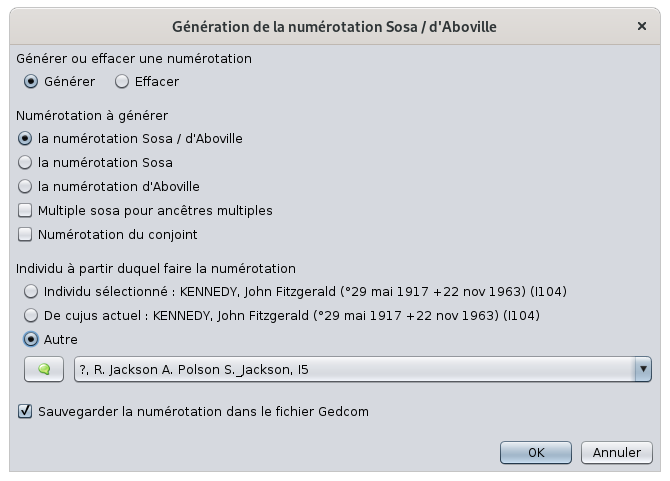](https://docs.ancestris.org/uploads/images/gallery/2021-06/fr-sosa-numbering.png) Les numérotations possibles sont les numérotations Sosa-Stradonitz, d'Aboville, et Sosa-d'Aboville. En généalogie, ces numérotations permettent de repérer facilement, pour un individu donné (le "De Cujus"), ses ascendants (Sosa), ses descendants (d'Aboville) ou les deux (Sosa-d'Aboville).Le terme **De Cujus** provient de l'expression latine dont la formule entière est "*Is de cujus successione agitur*" et désigne celui de la succession duquel on débat.
Le terme **Sosa-Stradonitz** fait référence à deux généalogistes célèbres : d'une part **Jérôme de Sosa**, moine franciscain espagnol, qui en 1676 utilisa ce système (inventé, semble-t-il, par Michel Eyzinger à la fin du XVIe siècle), d'autre part **Stephan Kekulé von Stradonitz**, qui, dès la fin du XIXe siècle, reprit et popularisa le système préconisé par Sosa.
La numérotation **d'Aboville** doit son nom au généalogiste **Jacques d'Aboville** (1919-1979) qui en est à l'origine.
La numérotation **Sosa-d'Aboville** est une invention Ancestris et combine les deux numérotations précédentes.
Il peut coexister plusieurs numérotations en même temps dans une même généalogie. L'outil vous permet de les ajouter et de les supprimer à votre guise.
Il est également possible de maintenir une numérotation dynamique à chaque création ou suppression d'individu. Nous ne recommandons pas cette possibilité sur les grandes généalogies car c'est à la fois peu utile et gourmand en ressources.
## Description À partir d'un individu de référence, la numérotation Sosa s'effectue en remontant en direction du passé. Elle s'accompagne généralement d'une numérotation des générations. ### De cujus Le **de cujus** est l'individu pris comme référence dans la numérotation Sosa, celui qui reçoit le numéro 1, et qu'on appelle également *racine*. 1\. *Dans Ancestris, il ne faut pas confondre la **racine** Sosa (soit le* de cujus*) avec la **racine de l'arbre dynamique**. En effet, le fait de changer de racine dans l'arbre dynamique ne modifie ni le choix du* de cujus *ni la numérotation Sosa qui en découle.* 2\. *Il ne faut pas confondre non plus le* de cujus *« Sosa » avec le de cujus de la numérotation d'Aboville, qui est l'ancêtre commun d'où part cette autre numérotation.* Pour en revenir au *de cujus* « Sosa », celui-ci est librement choisi par le généalogiste, qui, le plus souvent, s'attribue tout naturellement ce numéro 1. Mais rien ne fait obstacle à tout autre choix : son conjoint, sa fille, son arrière-petit-fils, etc. Plus la personne choisie comme de cujus est jeune, plus les individus susceptibles de porter un numéro Sosa sont potentiellement nombreux. Et de toutes façons, dans Ancestris, ce choix n'a rien de définitif : comme nous allons le voir, l'application permet en effet de changer de de cujus de manière aisée et instantanée. ### Principe de numérotation Le **principe de numérotation** est simple : quel que soit l'individu pris en considération, le numéro de son père est égal au double du sien, et celui de sa mère, au double additionné d'une unité (autrement dit, le numéro de sa mère est égal au numéro de son père, plus un). - Exemple. Un individu porte le numéro Sosa **14**. Par conséquent, son père porte le numéro **28** (soit 14 \* 2) et sa mère, le numéro **29** (soit (14 \* 2) + 1). À l'exception du *de cujus* (dont le sexe peut être indifféremment masculin ou féminin), tous les nombres pairs désignent des hommes, donc, des pères (pair = père), tandis que les nombres impairs, des femmes, donc, des mères (iMpair = Mère). - Exemple. Le numéro **15891** désigne une femme, tandis que le numéro **59948**, désigne un homme. Les deux membres d'un même *couple géniteur* (une même famille, dans le sens que prend ce mot dans un fichier [Gedcom](https://docs.ancestris.org/books/mode-demploi/page/gedcom "Gedcom")), portent respectivement deux numéros consécutifs, le pair pour le mari (le père), l'impair qui lui succède immédiatement, pour l'épouse (la mère). - Exemple. Les numéros **6** et **7** représentent les grands-parents maternels du *de cujus*, à savoir : les père (6) et mère (7) de la mère (3) du *de cujus* (1). ### Indication de la génération L'usage veut que chaque **génération** (ou chaque degré d'ascendance) soit calculée et numérotée à partir du *de cujus* : celui-ci constitue la première génération, ses parents, la seconde génération, ses grands-parents, la troisième, etc. C'est ainsi que pour chaque génération, le plus petit numéro est le même que l'effectif théorique de cette génération. - Le plus petit numéro Sosa de la première génération est 1 : cette génération ne comprend donc qu'un seul individu, le **1** (le *de cujus*) - Le plus petit numéro Sosa de la deuxième génération est 2 : cette génération comprend donc deux individus, le **2** et le **3** (soit les *deux* parents du *de cujus*) - Le plus petit numéro Sosa de la troisième génération est 4 : cette génération comprend donc quatre individus, le **4**, le **5**, le **6** et le **7** (soit les *quatre* grands-parents du *de cujus*) - Le plus petit numéro Sosa de la quatrième génération est 8 : cette génération comprend donc huit individus, le **8**, le **9**, le **10**, le **11**, le **12**, le **13**, le **14** et le **15** (soit les *huit* arrière-grands-parents du *de cujus*) - Etc. La numérotation Sosa et ce mode de calcul des générations produisent donc un arbre ascendant ayant toujours la même structure : un individu à la première génération (le *de cujus*), deux à la deuxième (les deux parents du *de cujus*), quatre à la troisième (les quatre grands-parents du *de cujus*), huit à la quatrième (les huit arrière-grands-parents du *de cujus*), et ainsi de suite. Lorsque Ancestris affiche le numéro Sosa, il affiche également à sa suite, le numéro de génération calculé de cette manière. - Exemple. Grand-père paternel du grand-père paternel : **Sosa 16 (Gen 5)**. ## Sosa et Ancestris De nos jours, l'informatisation des recherches généalogiques a rendu le système Sosa beaucoup moins indispensable : en effet, un logiciel de généalogie digne de ce nom est bien évidemment capable de gérer, de manière automatisée et sécurisée, les différents liens entre les individus d'un même fichier, sans le moindre recours à cette méthode de numérotation. Pour cette raison, la norme [Gedcom](https://docs.ancestris.org/books/mode-demploi/page/gedcom "Gedcom") n'a prévu aucune [étiquette](https://docs.ancestris.org/books/mode-demploi/page/les-%C3%A9tiquettes "Les étiquettes") particulière pour indiquer le numéro Sosa. Cependant, comme ce système de numérotation demeure encore très populaire chez les généalogistes, Ancestris peut parfaitement le prendre en compte. Pour cela, il faut que la numérotation ait été générée. C'est à ces deux conditions que certaines vues afficheront le numéro Sosa de chaque individu. Pour indiquer le numéro Sosa, Ancestris utilise une étiquette particulièrer commençant par le caractère « \_ » (souligné) : l'étiquette **\_SOSA**, laquelle indique le numéro Sosa, suivi du numéro de la génération de l'individu concerné. ### Génération de la numérotation Sosa Affichez l'[individu](https://fr.ancestris.org/index.php?title=Individu "Individu") destiné à devenir le Sosa numéro 1 et ouvrez le [Menu contextuel](https://fr.ancestris.org/index.php?title=Menu_contextuel "Menu contextuel") (clic droit). Autre alternative : allez dans le **Menu Édition** et sélectionnez **Numéroter les individus Sosa**. - Par exemple, depuis la Table des entités, clic-droit sur le futur *de cujus*. Choisir la commande **Gérer la numérotation Sosa d'Aboville**. Le panneau **Options de numérotation Sosa / d'Aboville** qui s'affiche permet alors de régler certains paramètres (sélection du type de numérotation souhaité, choix du de cujus, etc.), puis de lancer le traitement.Lorsqu'un ancêtre direct du numéro 1 est ajouté au fichier de généalogie, son numéro Sosa n'est pas généré automatiquement. Dans ce cas, il convient de refaire le processus afin de générer une nouvelle numérotation qui prendra en compte l'individu nouvellement enregistré.
De la même façon, lorsque l'utilisateur décide de modifier son Sosa numéro 1, il doit une nouvelle fois suivre ce processus depuis le de cujus nouvellement choisi.
## Numérotation d'Aboville En généalogie, la **numérotation d'Aboville** désigne une méthode de numérotation de tous les descendants directs d'un individu pris comme référence. ## Généralités À partir d'un individu de référence, la numérotation d'Aboville s'effectue en descendant, c'est-à-dire en direction du présent. ### De cujus Dans la numérotation d'Aboville, le **de cujus** est l'individu pris comme référence, autrement dit, l'ancêtre commun d'où part cette numérotation. On lui attribue le numéro 1. ### Principe de numérotation Un numéro d'Aboville est composé de plusieurs éléments numériques séparés par des points, le premier élément (ou préfixe) se rapportant au *de cujus*, le dernier (celui de droite), à l'individu lui-même. - C'est pour cette raison que le numéro du *de cujus* ne contient qu'un seul élément : le chiffre **1**, ce dernier pouvant être le cas échéant accompagné d'une lettre (1a, 1b, 1c, etc.) Abstraction faite du *de cujus*, chaque individu destiné à recevoir un numéro d'Aboville est nécessairement un descendant direct de ce *de cujus*. Le numéro de chacun de ces descendants comprend toujours. - tout d'abord le numéro d'Aboville de son parent immédiat (le père ou la mère de cet individu) - ensuite le numéro d'ordre de naissance de cet individu, au sein de la fratrie à laquelle il appartient Exemples. - **1.1** désigne le premier enfant du *de cujus* - **1.2** désigne le deuxième enfant du *de cujus* - **1.3** désigne le troisième enfant du *de cujus*, etc. - **1.1.1** désigne le premier enfant de l'aîné(e) du *de cujus* - **1.1.2** désigne le deuxième enfant de l'aîné(e) du *de cujus* - **1.1.3** désigne le troisième enfant de l'aîné(e) du *de cujus*, etc. - **1.2.1** désigne l'aîné(e) du deuxième enfant du *de cujus*, etc. - **1.4.2.1** désigne l'aîné(e) du deuxième enfant du quatrième enfant du *de cujus*, etc. Lorsqu'un individu « d'Aboville » (un descendant ou le *de cujus* lui-même) fait partie de plusieurs familles (en cas de remariage, par exemple), l'élément numérique qui le représente s'accompagne d'une lettre minuscule suivant l'ordre chronologique de ces différentes familles : **a** pour la première famille, **b** pour la deuxième, **c** pour la troisième, etc. Exemples. - **1b.3** désigne le troisième enfant (d'un deuxième mariage) du *de cujus* - **1.3a.2** désigne le deuxième enfant (d'un premier mariage) du troisième enfant *de cujus*, etc. ### Décompte des générations Si la numérotation d'Aboville est incapable d'indiquer le sexe des individus (contrairement à la numérotation Sosa), elle permet en revanche de connaître la génération à laquelle appartient l'individu pris en considération grâce à un rapide calcul. C'est en effet le nombre d'éléments numériques contenus dans le numéro d'un individu qui indique le nombre de générations séparant cet individu du *de cujus* (en incluant les générations extrêmes, celle du *de cujus* et celle de l'individu). Exemples. - **1.3** indique deux générations - **1.2.1** indique trois générations - **1.5a.2.3** indique quatre générations - **1.3.2.4b.2** indique cinq générations, etc. ## D'Aboville et Ancestris De nos jours, l'informatisation des recherches généalogiques a rendu les systèmes de numérotation (d'Aboville ou autre) beaucoup moins indispensables : en effet, un logiciel de généalogie digne de ce nom est bien évidemment capable de gérer, de manière automatisée et sécurisée, les différents liens entre les individus d'un même fichier, sans le moindre recours à ces méthodes de numérotation. Pour cette raison, la norme [Gedcom](https://docs.ancestris.org/books/mode-demploi/page/gedcom "Gedcom") n'a prévu aucune étiquette particulière pour indiquer le numéro d'Aboville. Cependant, comme ce système de numérotation demeure encore très populaire chez les généalogistes, Ancestris peut parfaitement le prendre en compte. Pour cela, il faut que la numérotation ait été générée. Pour indiquer le numéro d'Aboville, Ancestris utilise l'étiquette **\_DABOVILLE**. ### Génération de la numérotation d'Aboville Une fois le plugin installé, il convient de générer la numérotation d'Aboville en choisissant la commande appropriée dans le Menu contextuel : **Gérer la numérotation Sosa d'Aboville**. Le panneau **Options de numérotation Sosa / d'Aboville** qui s'affiche permet alors de régler certains paramètres (sélection du type de numérotation souhaité, choix du *de cujus*, etc.), puis de lancer le traitement. ## Numérotation Sosa-d'Aboville Comme son nom l'indique, la numérotation alternative **Sosa-d'Aboville** est un hybride des deux systèmes Sosa et d'Aboville. Elle permet de numéroter tous les individus possédant des gènes communs avec le *de cujus*, tout en maintenant une distinction entre, d'une part les ancêtres directs (les « Sosa »), et d'autre part les collatéraux (frères, cousins, petits-cousins, etc.) À partir d'un *de cujus* « Sosa », la méthode Sosa-d'Aboville génère une double numérotation. 1\. Chaque ancêtre direct du *de cujus* (chaque individu « Sosa »), reçoit un numéro Sosa *classique*. 2\. Chaque individu « non-Sosa » descendant d'un ancêtre « Sosa » reçoit un numéro de type « d'Aboville », généré à partir de l'ascendant Sosa le plus proche. Le préfixe (le premier élément numérique) de ce numéro particulier n'est pas le **1** (comme dans la numérotation d'Aboville « stricte »), mais le numéro du Sosa le plus proche. C'est ainsi que parmi les enfants du Sosa 6, nous trouverons, le Sosa 3 (la mère du *de cujus*), mais également les numéros 6-1, 6-2, 6-3, etc. (les frères et sœurs du *de cujus*).Les individus sommets et les individus à la base représentent le **périmètre extérieur de vos avancées généalogiques** en terme d'individus.
Les familles implexe et les ancêtres multiples permettent de mieux **comprendre les filiations dans votre généalogie**.
Comme vous pouvez le voir dans la capture d'écran ci-dessous, Ancestris vous éclaire de façon rapide sur tous les couples implexes de votre généalogie et sur leur lien de parenté, grâce à l'outil Ancêtres Communs. [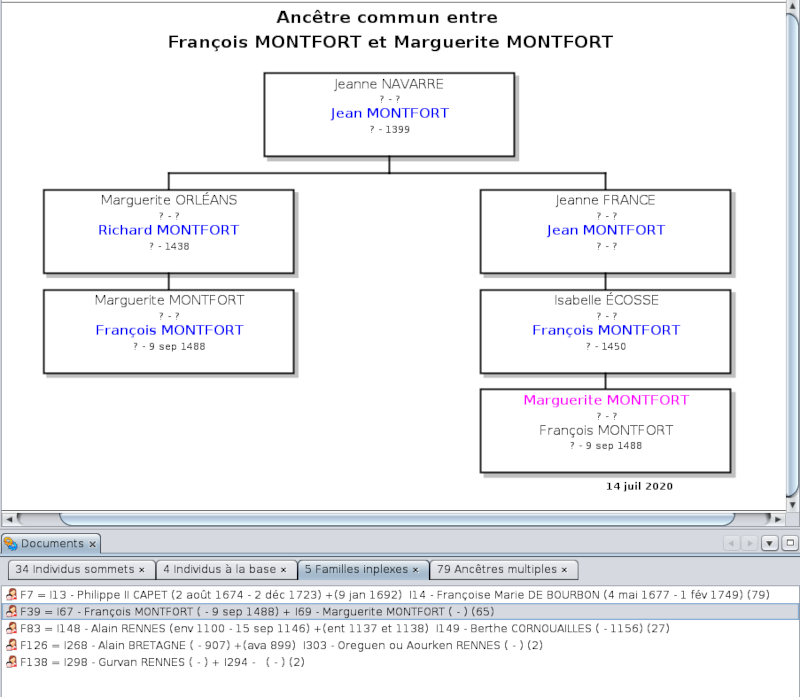](https://docs.ancestris.org/uploads/images/gallery/2020-07/AncetresCommuns.png) Pour en arriver là, assurez-vous d'avoir affiché l'individu référence dans les vues d'Ancestris avant de lancer cet outil, cochez les populations qui vous intéressent dans la fenêtre de choix décrite plus haut et cliquez sur OK. Le choix d'un individu de référence n'est utile que pour les individus sommets et à la base. Pour les implexes et les ancêtres multiples, Ancestris fait la recherche dans toute la généalogie. Pour chacune des populations spéciales, Ancestris crée un onglet dans la fenêtre Documents. ### Individus sommets [](https://docs.ancestris.org/uploads/images/gallery/2020-07/IndividusSommets.png) Dans le cas du fichier Bourbon utilisé ici, nous avons demandé le marquage et l'affichage des individus sommets en affichant avant le personnage de Louis XIII. Ancestris a trouvé 34 individus sommets dans son arbre ascendant. Ces individus sont affichés dans la liste. Il suffit de cliquer dessus pour les afficher dans les vues d'Ancestris. Chaque nom d'individu est précédé d'un numéro Sosa généré pour l'occasion, mais non conservé dans le Gedcom. Ce numéro est construit comme les autres numéros Sosa d'Ancestris, c'est-à-dire avec le numéro de génération et le numéro Sosa proprement dit. La liste est triée par ordre croissant de numéro Sosa. En cliquant sur l'un des individus et en le visualisant dans l'éditeur Gedcom, on voit que l'étiquette `_TREETOP` a été ajoutée. [](https://docs.ancestris.org/uploads/images/gallery/2020-07/_TREETOP.png) ### Individus à la base [](https://docs.ancestris.org/uploads/images/gallery/2020-07/IndividusBases.png) Dans le cas du fichier Bourbon utilisé ici, nous avons demandé le marquage et l'affichage des individus à la base en affichant avant le personnage de Louis XIII. Ancestris a trouvé 4 individus à la base de son arbre descendant. Ces individus sont affichés dans la liste. Il suffit de cliquer dessus pour les afficher dans les vues d'Ancestris. Chaque nom d'individu est précédé d'un numéro d'Aboville généré pour l'occasion, mais non conservé dans le Gedcom. Ce numéro est construit comme les autres numéros d'Aboville d'Ancestris, c'est-à-dire avec le numéro de génération et le numéro d'Aboville proprement dit. La liste est triée par ordre croissant de numéro d'Aboville. En cliquant sur l'un des individus et en le visualisant dans l'éditeur Gedcom, on voit que l'étiquette `_TREEBOTTOM` a été ajoutée. [](https://docs.ancestris.org/uploads/images/gallery/2020-07/_TREEBOTTOM.png) Pour les individus à la base qui forment au moins une famille sans enfants, le nom de la famille est indiquée dans la valeur de l'étiquette, et une étiquette est créée par famille sans enfant. ### Familles implexes [](https://docs.ancestris.org/uploads/images/gallery/2020-07/FamillesImplexes.png) Dans le cas du fichier Bourbon utilisé ici, nous avons demandé le marquage et l'affichage des familles implexes. Ce marquage ne nécessite pas de préciser un individu de référence. Ancestris a trouvé 5 familles implexes dans toute la généalogie Bourbon fournie par Ancestris. Ces familles sont affichées dans la liste. Il suffit de cliquer dessus pour les afficher dans les vues d'Ancestris. Chaque nom de famille est suivi d'un numéro entre parenthèse. C'est le nombre d'ancêtres communs aux deux membres du couple. Notez que ces individus vont se retrouver Ancêtres Multiples dans l'onglet suivant. La liste est triée par ordre décroissant du nombre d'ancêtres communs. En cliquant sur l'une des familles, la fenêtre de visualisation des Ancêtres Communs affiche le chemin visuel de l'un des ancêtres communs entre les deux membres du couple. [](https://docs.ancestris.org/uploads/images/gallery/2020-09/Anc%C3%AAtres-Communs_F83.png) Dans l'éditeur Gedcom, on voit que l'étiquette `_IMPLEX` a été ajoutée à la famille. [](https://docs.ancestris.org/uploads/images/gallery/2020-07/_IMPLEX.png) ### Ancêtres multiples [](https://docs.ancestris.org/uploads/images/gallery/2020-07/AncetresMultiples.png) Dans le cas du fichier Bourbon utilisé ici, nous avons demandé le marquage et l'affichage des ancêtres multiples. Ce marquage ne nécessite pas de préciser un individu de référence. Ancestris a trouvé 79 ancêtres multiples dans toute la généalogie Bourbon fournie par Ancestris. Ces individus sont affichés dans la liste. Il suffit de cliquer dessus pour les afficher dans les vues d'Ancestris. Chaque nom d'individu est suivi d'un numéro entre parenthèse. C'est le nombre de couples parmi ses descendants qui sont des familles implexes. Notez que ces familles vont se retrouver Familles implexes dans l'onglet précédent. La liste est triée par ordre décroissant du nombre de ces familles implexes. En cliquant sur l'un des individu, on l'affiche dans les vues d'Ancestris. Dans l'éditeur Gedcom, on voit que l'étiquette `_MULTANC` a été ajoutée à l'individu, suivi du libellé et de la liste de toutes les familles implexes de sa descendance. [](https://docs.ancestris.org/uploads/images/gallery/2020-07/_MULTANC.png) Les ancêtres multiples peuvent être affichés **en noir** (ils sont alors détenteurs de l'étiquette \_SOSA ou \_SOSADABOVILLE issue d'une numérotation précédente), ou affichés **en violet** (aucun lien avec les lignée ascendante ou descendante du Du Cujus. ### ### Recherche Avancée [](https://docs.ancestris.org/uploads/images/gallery/2020-07/RechercheAvanc%C3%A9e.png) Dans le cas du fichier Bourbon utilisé ici, nous avons demandé le **marquage des parents des individus de profession Abbesse**. Dans la Recherche Avancée, nous avons déjà sélectionné les Abbesses. Ensuite dans l'outil de marquage, nous avons coché Recherche Avancée, puis choisi la relation "Parents des individus trouvés". Ancestris a trouvé 6 abbesses, et 11 parents. Les individus sont triés par ordre alphabétique. En cliquant sur l'un des individu, on l'affiche dans les vues d'Ancestris. Dans l'éditeur Gedcom, on voit que l'étiquette `_MYSELECTION` a été ajoutée à l'individu, suivi du libellé défini dans la fenêtre de choix des marquages. [](https://docs.ancestris.org/uploads/images/gallery/2020-07/RechercheAvanc%C3%A9eMarquage.png) ### Vues Marquer les individus d'une vue peut être particulièrement utile. Par exemple, cela peut être utilisé pour marquer les individus d'une branche de votre arbre généalogique. - Depuis la [vue Arbre Dynamique](https://docs.ancestris.org/books/mode-demploi/page/arbre-dynamique), déplier d'abord les branches à marquer, et replier les autres. - Lancer l'outil de marquage en choisissant la vue Arbre Dynamique dans la liste. penser à spécifier l'étiquette et la valeur qui vous permettra de sélectionner ces individus plus tard. Cocher la case "Marquer" et appuyer sur OK. [](https://docs.ancestris.org/uploads/images/gallery/2022-11/fr-marking-individuals-views.png) - Répétez l'opération si d'autres branches de l'arbre doivent être marquées, en changeant les branches affichées dans l'Arbre dynamique. Ancestris ne marquera qu'une seule fois les individus qui ont déjà été marqués lors d'un marquage précédent si c'est la même étiquette avec la même valeur. - Une fois tous les individus souhaités marqués, utilisez la [vue Recherche Avancée](https://docs.ancestris.org/books/mode-demploi/page/recherche-avanc%C3%A9e) pour sélectionner les individus par l'étiquette et la valeur. Vous pouvez alors, avec le bouton correspondant dans la barre de menu de la vue, les exporter ou bien lancer un rapport avec eux. ## Personnalisation Il n'y a pas de personnalisation particulière pour cet outil. # Calcul des âges Cette fonction calcule l'âge de tous les individus lors de leurs évènements de vie respectifs. Tous les individus de votre généalogie ont des évènements de vie qui sont généralement datés. Il peut être utile de documenter directement l'âge de l'individu à chaque évènement. Cela se fait à l'aide d'un attribut AGE qui est une étiquette ajoutée à l’évènement. Ces informations relatives à l'âge peuvent être saisies par vos soins ou, si vous le préférez, elles peuvent être ajoutées automatiquement lors de la création ou de la modification d'un évènement daté [(reportez-vous à la section Édition les préférences).](https://docs.ancestris.org/books/mode-demploi/page/pr%C3%A9f%C3%A9rences-ac1#bkmrk-zone-%C3%89diteur "Preferences / Edition") Ces informations d'âge peuvent également être recalculées pour l'ensemble de votre arbre généalogique à l'aide de cet outil.Pour une personne, tous les évènements individuels et familiaux sont pris en compte lors du calcul des âges. Dans le cas d'un évènement familial tel qu'un mariage, les âges apparaissent sous les balises « HUSB » et « WIFE » de la balise d’évènement.
Vous pouvez utiliser le sélecteur d’évènements ci-dessous pour choisir pour quels évènements les âges doivent être calculés en masse (à l'aide de cet outil) ou calculés automatiquement (lors de la modification des évènements).
[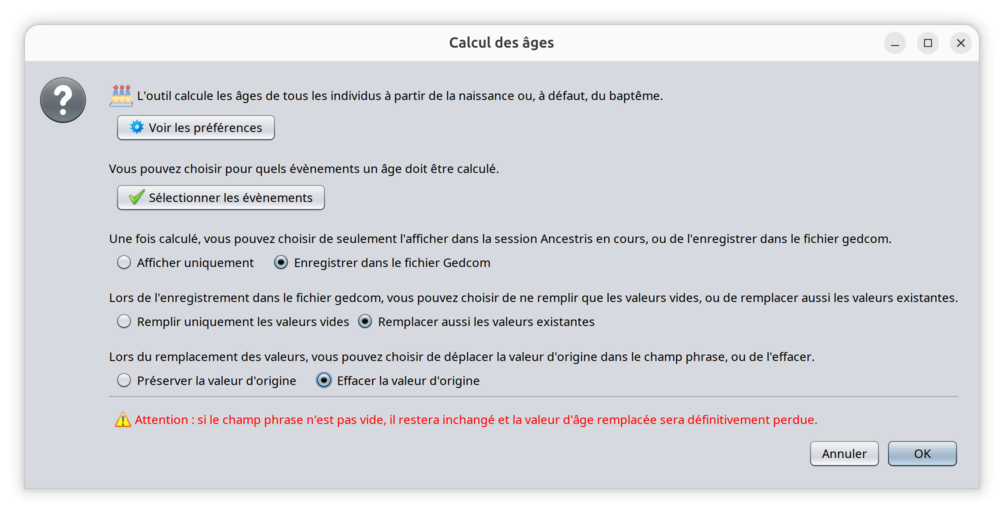](https://docs.ancestris.org/uploads/images/gallery/2026-09/fr-age-calculation.png) ## Description La fenêtre ci-dessus explique le fonctionnement de l'outil. Quatre options sont disponibles. #### Utiliser « baptême » lorsque la date de naissance n'est pas disponible Dans les préférences d'Ancestris, vous pouvez choisir la référence de l’évènement à utiliser pour calculer l'âge. Si la date de naissance n'est pas disponible et que vous sélectionnez cette option, l'âge sera calculé en partant du principe que le baptême et la naissance ont eu lieu le même jour. [ (veuillez vous reporter à l'onglet « Données » des Préférences)](https://docs.ancestris.org/books/mode-demploi/page/pr%C3%A9f%C3%A9rences-ac1#bkmrk-volet-donn%C3%A9es-0 "Preferences / Data") #### Choisissez pour quels évènements l'âge doit être calculé En appuyant sur ce bouton, un sélecteur d’évènements s'affichera. [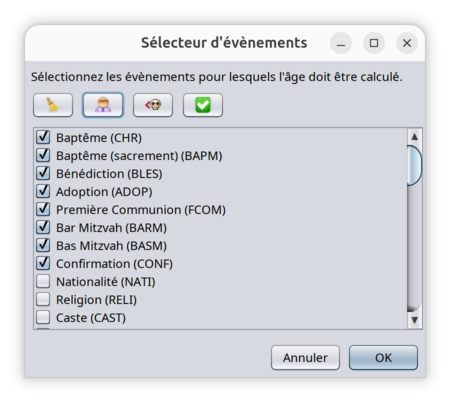](https://docs.ancestris.org/uploads/images/gallery/2026-09/fr-age-calculation-events.png) Utilisez cette option pour définir pour quels évènements l'âge doit être calculé. Utilisez l'un des 4 boutons pour accélérer votre sélection. - [](https://docs.ancestris.org/uploads/images/gallery/2026-09/unselect.png) Désélectionne tous les évènements. - [](https://docs.ancestris.org/uploads/images/gallery/2026-09/life.png) Sélectionne tous les évènements de vie (ceux marqués « Y » dans la définition standard du format Gedcom 7). - [](https://docs.ancestris.org/uploads/images/gallery/2026-09/selectbeforedeath.png) Sélectionne tous les évènements antérieurs à l’évènement « décès », y compris celui-ci. - [](https://docs.ancestris.org/uploads/images/gallery/2026-09/select.png) Sélectionne tous les évènements. Lorsque vous appuyez sur le bouton OK, la sélection est enregistrée.La même sélection d’évènements s'applique au paramètre de calcul automatique de l'âge dans les préférences d'Ancestris. [Voir Préférences / Édition.](https://docs.ancestris.org/books/mode-demploi/page/pr%C3%A9f%C3%A9rences-ac1#bkmrk-zone-%C3%89diteur)
#### Choisissez si vous souhaitez enregistrer les âges dans le fichier Gedcom ou non Si vous n'utilisez les âges calculés que pendant la durée de votre session dans Ancestris, il n'est peut-être \*pas\* nécessaire de les enregistrer dans le fichier Gedcom. Si vous choisissez cette option, tous les âges correspondant à tous les évènements seront uniquement affichés : ils apparaitront sur fond gris dans l'éditeur Gedcom. Si vous choisissez l'autre option, les âges apparaitront sur fond blanc dans l'éditeur Gedcom, ce qui signifie qu'ils seront enregistrés dans le fichier Gedcom.Tous les âges sur fond gris sont uniquement affichés et ne sont pas enregistrés dans le fichier Gedcom. Par conséquent, la prochaine fois que vous ouvrirez l'arbre généalogique, les balises d'âge correspondantes ne s'afficheront pas, à moins que vous ne recalculiez les âges à l'aide de cet outil.
Veuillez noter que les âges déjà enregistrés dans le fichier Gedcom y resteront. Cette option s'applique uniquement aux âges en cours de création, et non aux âges existants enregistrés de manière permanente. #### Choisissez d'effacer ou non les valeurs existantes Lors du calcul des âges, vous pouvez choisir d'effacer la valeur existante ou de la laisser telle quelle. #### Choisissez de conserver les valeurs d'origine qui ont été écrasées dans le champ « phrase » (possible uniquement avec la norme Gedcom 7) Lorsque vous remplacez une valeur d'âge existante, vous pouvez choisir de déplacer la valeur existante vers le champ « phrase ». Ce choix ne s'applique qu'à partir de la norme Gedcom 7, car le champ « phrase » n'existe pas dans les normes Gedcom antérieures. Si une valeur de « phrase » existe déjà, le déplacement ne sera pas possible et vous perdrez la valeur d'origine. La phrase d'avertissement en rouge au bas de la fenêtre a pour but de vous signaler que vous ne devez effectuer cette opération que si vous ne souhaitez pas nécessairement conserver les anciennes valeurs. ## Usage Les âges sont généralement utiles dans les éditeurs : - Dans les éditeurs Cygnus et Aries, les âges sont visibles directement dans la liste des évènements. - Dans l'éditeur Gedcom, les âges sont également tous visibles en même temps.Les âges peuvent également être utilisés pour trier le tableau des entités. Générez les âges, puis triez le tableau des entités sur la colonne Âge.
### Étape 1 - Lancer Pour calculer tous les âges : - Lancez cet outil via le menu Édition > Calculer les âges. - La fenêtre illustrée en haut de cette page s'affiche. - Veillez à lire les instructions, sélectionnez les options souhaitées, puis cliquez sur OK. ### Étape 2 - Voir le résumé des calculs À chaque fois que vous générez des âges, la fenêtre de synthèse suivante s'affiche. [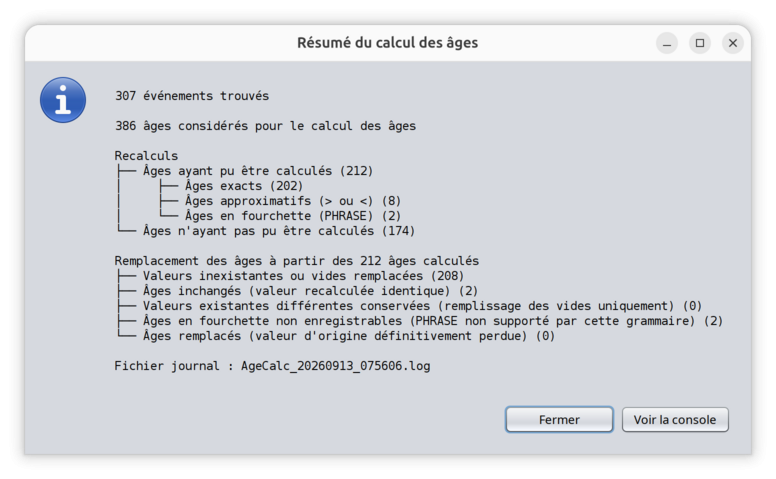](https://docs.ancestris.org/uploads/images/gallery/2026-09/fr-age-calculation-results.png) Ce résumé présente 5 sections différentes : 1. **Le nombre total d’évènements** inclus dans le fichier Gedcom et correspondant à la liste d’évènements sélectionnés. 2. **Le nombre total d'âges à calculer**. Les évènements familiaux comportent 2 âges à calculer. 3. **Les recalculs effectués**, expliquant quels âges ont pu être calculés et comment, ainsi que le nombre d'âges qui n'ont pas pu être calculés en raison d'informations manquantes. Dans la norme Gedcom 7, les fourchettes d’âges sont censées être stockées dans le champ « Phrase », car le champ « AGE » ne prend pas en charge ce format. 4. **La manière dont les âges recalculés ont été utilisés** pour remplacer les âges existants dans le fichier Gedcom. Cette liste dépend du fait que les âges soient uniquement affichés ou également stockés dans la généalogie. 5. **Le nom du fichier journal** dans lequel tous les détails peuvent être consultés. ### Étape 3 - Voir les détails dans la console En cliquant sur le bouton « Voir la console », vous afficherez la fenêtre de la console. La fenêtre de la console peut être affichée à tout moment via le menu « Fenêtre / Sortie » ou à l'aide du raccourci clavier Ctrl + T. [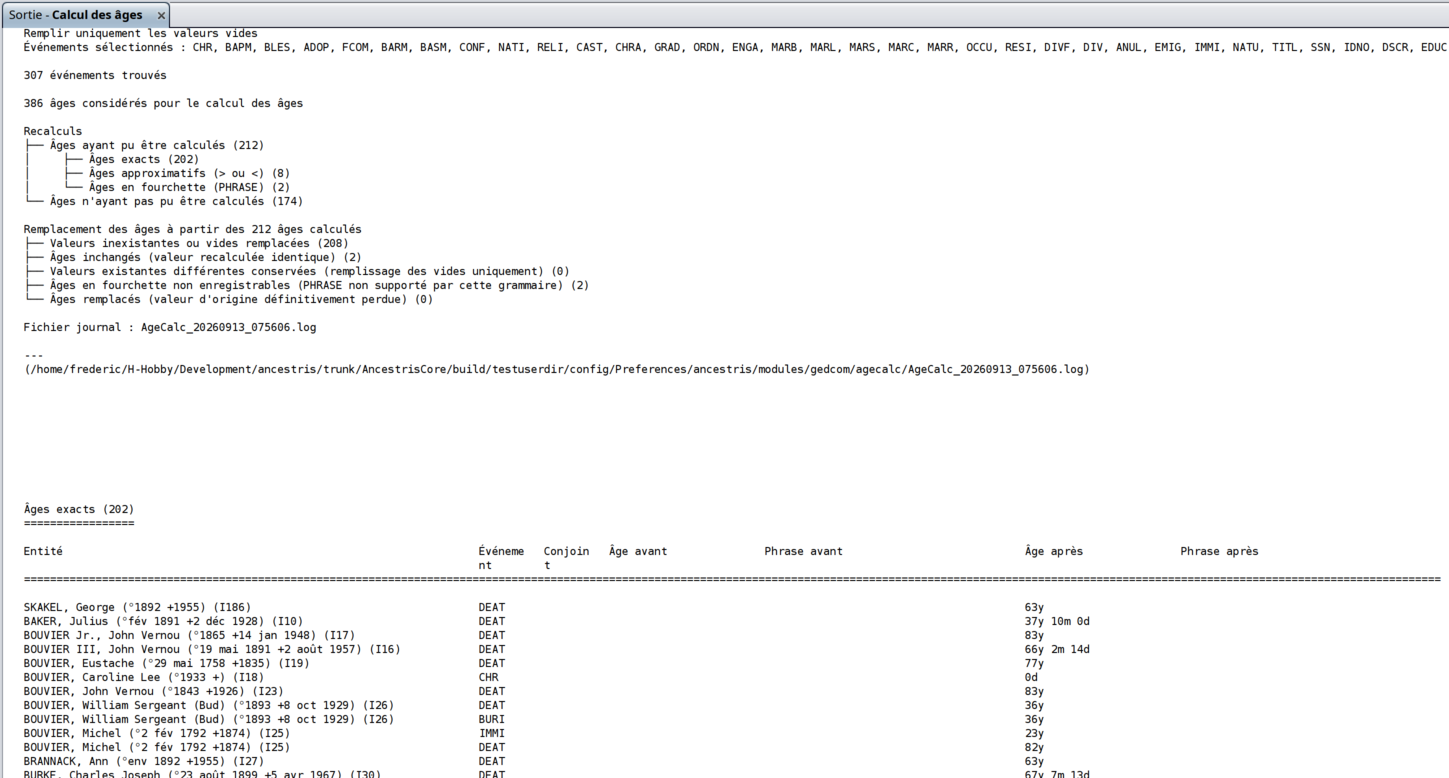](https://docs.ancestris.org/uploads/images/gallery/2026-09/fr-age-calculation-console.png) La fenêtre ci-dessus présente en détail tous les éléments de synthèse répertoriés dans le panneau « **Résumé du calcul des âges** ». Pour chaque âge calculé, vous pouvez voir l'entité correspondante, l’évènement, ainsi que les valeurs avant et après la modification. ### Modifications appliquées Les modifications prennent effet immédiatement.Cliquez sur « Annuler » dans la barre de menu ou appuyez sur Ctrl + Z pour annuler vos modifications et essayer d'autres paramètres.
Seules les entités dont la valeur a été modifiée voient leur date de modification mise à jour. ### Exemple général Par exemple, vous pouvez voir ci-dessous : - La naissance n'a pas d'âge, ce qui est normal - Le décès indique l'âge calculé - L'âge à l'inhumation est calculé et est sur fond gris, ce qui signifie qu'il ne sera pas stocké dans le fichier Gedcom - La profession a un âge calculé également [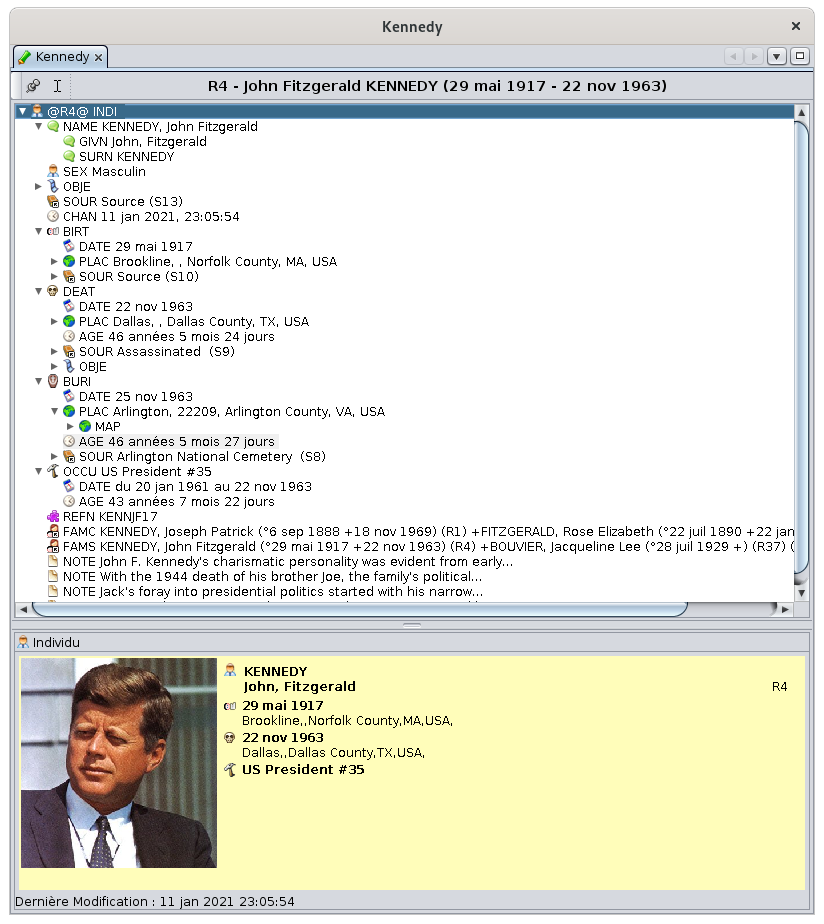](https://docs.ancestris.org/uploads/images/gallery/2021-01/fr-age-calculation-results.png) ## Personnalisation L'option "**Utiliser le baptême**" fait partie des préférences [(veuillez vous référer à l'onglet Données des Préférences)](https://docs.ancestris.org/books/mode-demploi/page/pr%C3%A9f%C3%A9rences-ac1#bkmrk-dates "Préférences / Données ") Les préférences « **Évènements sélectionnés** » font partie de l'outil de calcul de l'âge. # Organiser les valeurs des listes de référence Cet outil d'édition vous permet d'organiser les valeurs des listes généalogiques, telles que les professions, les titres, etc. [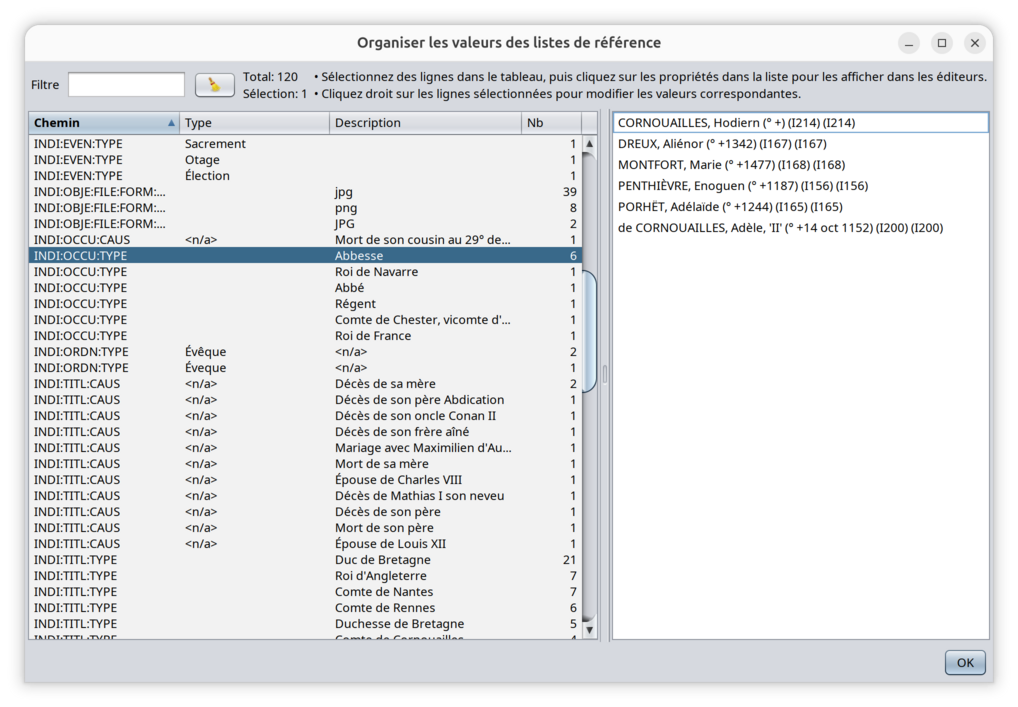](https://docs.ancestris.org/uploads/images/gallery/2026-09/fr-organizer-table-values.png) ## Description La fenêtre affiche un tableau à gauche et une liste à droite. Au-dessus du tableau se trouvent un filtre de sélection, un bouton et quelques indications. ### Filtre Le champ de filtre vous permet de saisir un texte afin de n'afficher que les lignes du tableau dans lesquelles ce texte apparaît, où que ce soit dans la ligne. Le filtre ne tient pas compte de la casse. Le bouton situé à droite permet de réinitialiser le filtre. ### Table Lorsque vous ouvrez l'outil depuis le menu, le tableau s'affiche automatiquement avec toutes les valeurs contenues dans votre fichier généalogique. Dans Ancestris et selon la norme Gedcom, certains champs d'enregistrement sont des listes. Par exemple, « Profession » est une liste de valeurs, « Titre » est une liste de valeurs, etc. Tous les champs, à l'exception des noms, des lieux et des adresses, sont répertoriés ici. Le tableau comporte 4 colonnes : - **Chemin** correspond au chemin du champ dans Ancestris, visible dans l'éditeur Gedcom. Il vous indique comment accéder à la valeur. Par exemple, « INDI:OCCU:TYPE » correspond au champ que vous pouvez trouver lorsque vous modifiez la fiche d'une personne, l'événement « profession » (OCCU en anglais), et le champ « type ». - **Type** : le type du champ. Pour une profession, il s’agit du type de profession. Pour un titre, il s’agit du type de titre. Et ainsi de suite. Pour les champs qui n’ont pas de type correspondant, la valeur <n/a> apparaît (pour « non disponible »). Exemple : une cause de décès n’a pas de type (conformément à la norme Gedcom). - **Description** : il s'agit de la description complète de l'information. Pour une profession, c'est la dénomination de la profession. Pour les champs qui n'ont pas de description correspondante, la valeur <n/a> s'affiche (pour « non disponible »). Exemple : une naissance n'a pas de description, mais elle a un type (conformément à la norme Gedcom). - **Nb** : indique le nombre d'occurrences ayant la même valeur. Dans le tableau, vous pouvez sélectionner plusieurs lignes. ### Liste La liste située à droite dépend des lignées sélectionnées. Elle répertorie toutes les propriétés de votre généalogie correspondant aux lignées sélectionnées. Cela vous permet de voir où les valeurs du tableau sont utilisées. Lorsque vous cliquez sur une propriété, les éditeurs affichent cette propriété dans son contexte. Sur l'image ci-dessus, la lignée sélectionnée est la profession « Abesse ». Elle indique que six personnes de la généalogie des Bourbon ont la profession « Abesse ». ## Usage Cet outil poursuit deux objectifs principaux. 1. Le premier objectif est d'obtenir une **vue d'ensemble des valeurs du tableau de votre généalogie**. Le tableau peut être exporté si vous souhaitez effectuer des analyses. 2. Le deuxième objectif est de **classer et de modifier les valeurs** sans avoir à les modifier une par une via les éditeurs. Pour toutes les actions, vous devez sélectionner les lignes sur lesquelles vous souhaitez agir, puis cliquer avec le bouton droit de la souris. Un menu contextuel s'affiche alors, présentant les actions disponibles pour les lignes sélectionnées. Les actions suivantes sont disponibles. [](https://docs.ancestris.org/uploads/images/gallery/2026-09/fr-organizer-popupmenu.png) ### Changer le Type Modifie la valeur des types sélectionnés. Si une seule ligne est sélectionnée, la valeur actuelle s'affiche dans une petite fenêtre d'édition et peut être modifiée. Si plusieurs lignes sont sélectionnées, une valeur vide s'affiche dans une petite fenêtre d'édition. Une fois validées en cliquant sur OK, les valeurs sont modifiées et appliquées dans l'arbre généalogique, et le tableau est actualisé. ### Changer le Description Modifie la valeur des descriptions sélectionnées. Si une seule ligne est sélectionnée, la valeur actuelle s'affiche dans une petite fenêtre d'édition et peut être modifiée. Si plusieurs lignes sont sélectionnées, une valeur vide s'affiche dans une petite fenêtre d'édition. Une fois validées en cliquant sur OK, les valeurs sont modifiées et appliquées dans l'arbre généalogique, et le tableau est actualisé. ### Capitaliser les types Modifie les noms qui ne commencent pas par une majuscule pour qu'ils commencent par une majuscule. ### Capitaliser les description Modifie les descriptions qui ne commencent pas par une majuscule afin qu'elles commencent par une majuscule. ### Classifier les professions S'affiche uniquement si les lignes sélectionnées contiennent des types de profession vides. Dans ce cas, la fonction détermine automatiquement un type de profession en fonction des descriptions. Pour les lignes où aucune profession ne peut être classée, Ancestris vous demandera l'autorisation d'utiliser un moteur d'IA pour en rechercher une. Une fois la recherche effectuée, Ancestris mettra automatiquement à jour les enregistrements pouvant être classés et vous indiquera combien ont été modifiés et combien n'ont pas été modifiés. Si le tableau est trié, les lignes modifiées s'afficheront dans l'ordre du tri. ### Classifier les titres Semblable aux professions, mais pour les titres. ### Copier la sélection dans le presse-papiers Cela vous permet d'exporter les lignes sélectionnées vers un tableur. Pour sélectionner toutes les lignes du tableau en une seule fois, sélectionnez une ligne, puis appuyez sur Ctrl+A. ## Personnalisation Cet outil ne permet aucune personnalisation. # Historique des modifications Cette fonction donne l'historique des modifications effectuées sur un fichier Gedcom. [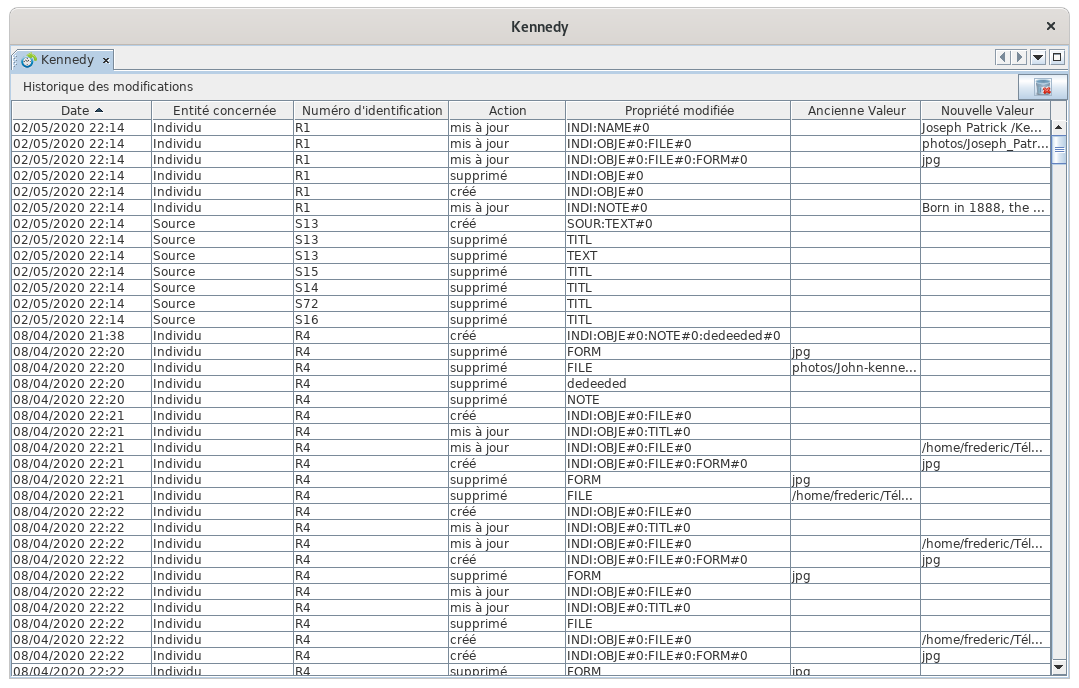](https://docs.ancestris.org/uploads/images/gallery/2020-05/Historique.png) ## Description Si vous souhaitez tracer précisément ce qu'il s'est passé dans votre fichier Gedcom, modification par modification, ce tableau vous le donne. En 7 colonnes, ce tableau vous donne la date et l'heure de la modification, l'entité concernée, s'il s'agit d'une création de la donnée, d'une modification ou d'une suppression. Il donne aussi la donnée modifiée, son ancienne valeur et sa nouvelle valeur. Il est possible de remettre à zéro cet historique car le nombre de lignes peut en effet être important. Les informations fournies sont donc historisées depuis le dernier vidage de cet historique. Les modifications qui ont été annulées restent dans l'historique. Leur annulation apparaît comme une modification supplémentaire. ## Utilisation Vous pouvez trier le tableau en cliquant sur la colonne de votre choix. Le tableau ne peut être trié que sur une colonne à la fois. Vous pouvez déplacer les colonnes avec la souris. Vous pouvez remettre à zéro l'historique avec le bouton en haut à droite.Dès la pression sur le bouton, les données sont effacées sans possibilité de les récupérer, à moins d'avoir fait un backup du fichier des paramètres.
Dans ce cas, sachez que les fichiers contenant ces informations sont situés dans le [Répertoire utilisateur](https://docs.ancestris.org/books/mode-demploi/page/quel-est-lemplacement-des-fichiers-de-configuration "Quel est l'emplacement des fichiers de configuration?"), dans le sous-répertoire `var/cache/ModificationsHistory`, à raison d'un fichier historique par fichier Gedcom. ## Personnalisation Il n'y a pas de personnalisation particulière pour cet outil. # Fiche Entité La **Fiche Entité**, est l'une des vues d'Ancestris permettant de visualiser la liste des propriétés de l'entité sélectionnée dans une des autres fenêtres. [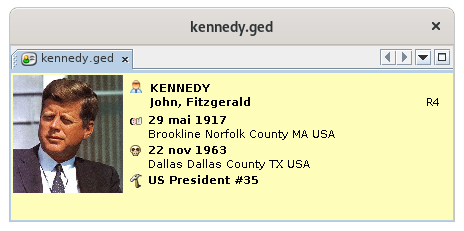](https://docs.ancestris.org/uploads/images/gallery/2020-04/fiche_entite.png)Il convient de distinguer l'individu racine de l'individu sélectionné. En effet, afin de pouvoir se déplacer dans l'arbre pour sélectionner un à un des individus et les afficher dans les vues et éditeurs, il est préférable que l'arbre ne change pas.
La racine peut également être une famille ce qui ne change pas fondamentalement l'affichage de l'arbre. L'arbre peut être affiché de façon verticale (ascendants en haut) ou horizontale (ascendants à gauche). Lorsque l'arbre est trop grand pour être affiché en entier, des ascenseurs en bas et à droite permettent de se déplacer sur la totalité de la surface. Vous pouvez également utiliser l'[aperçu](#bkmrk-bouton-ouvrir-%2F-ferm) pour vous déplacer dans l'arbre. Par défaut, la case de l'individu racine a un contour marron, sauf quand il est sélectionné auquel cas le contour est jaune. #### Individu sélectionné L'individu sélectionné dans Ancestris est celui qui apparaît par défaut dans un cadre jaune. C'est celui-ci dans l'exemple de cette page. [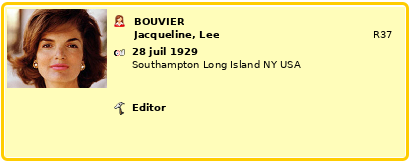](https://docs.ancestris.org/uploads/images/gallery/2020-04/arbre_individu_selectionne.png) #### Les cases individus et familles Chaque case affiche des informations sur l'individu ou la famille qu'elle représente. Les aspects des cases (polices, alignement, couleurs, dimensions, etc.) ainsi que les catégories d'informations qu'elles affichent (nom, dates, lieux, etc.) peuvent être personnalisés au moyen des [calques](https://docs.ancestris.org/books/mode-demploi/page/calques "Calque").Les cases sont par ailleurs réceptives au [Menu contextuel](https://docs.ancestris.org/books/mode-demploi/page/menu-contextuel "Menu contextuel") par clic droit. C'est ainsi que l'on peut ajouter des individus ou des familles à l'arbre.
Lorsqu'un individu a conclu **plusieurs unions**, la case à gauche ou à droite, selon l'endroit où se trouve la case, comporte un bouton avec un signe « plus » cliquable dessus. Chaque clic sur ce bouton affiche successivement tous les conjoints de l'individu. [](https://docs.ancestris.org/uploads/images/gallery/2020-04/nextspouse.png) Lorsque la personne n'est pas un descendant direct de l'individu racine, la racine de l'arbre sera changée et l'arbre redessiné pour afin de voir le conjoint correspondant. Utilisez les [boutons de navigation racine](#bkmrk-zone-d%27affichage-de- "Boutons de navigation racine") pour revenir à l'individu racine précédent. #### Couleurs Par défaut les contours des cases ont les couleurs suivantes. - Jaune pour l'individu sélectionné et l'individu racine si c'est le même - Marron pour l'individu ou la famille racine si différent de l'entité sélectionnée - Bleu pour les hommes, rose pour les femmes, gris foncé quand le genre est inconnu - Gris clair pour les familles Il est possible de changer ces couleurs.Voir le paragraphe sur la personnalisation. #### Symbole Union Ce symbole [](https://docs.ancestris.org/uploads/images/gallery/2020-04/arbre_union.png) se trouve entre deux conjoints et indique que l'arbre affiche les familles et les conjoints. Il est possible de ne pas afficher les conjoints et les familles. Pour les couples divorcés, le symbole est [](https://docs.ancestris.org/uploads/images/gallery/2022-01/arbre-divorce.png). #### Boutons de contraction ou d'extension d'une branche Des boutons sont placés à chaque départ de branche. Ce sont des boutons de contraction de branche [](https://docs.ancestris.org/uploads/images/gallery/2020-04/arbre_contraction.png)et d'extension de branche [](https://docs.ancestris.org/uploads/images/gallery/2020-04/arbre_extension.png) qui permettent de replier ou déplier une branche. Cela permet d'optimiser l'affichage de certaines parties de l'arbre. ### Barre d'outils La **barre d'outils** de l'arbre dynamique comprend, de gauche à droite, les boutons suivants. [](https://docs.ancestris.org/uploads/images/gallery/2022-01/en-tree-menubar.png) Un survol d'un bouton avec la souris vous donne la fonction du bouton. #### Curseur de zoom Le **curseur** de zoom permet, à l'aide d'un cliquer-glisser de la souris, de faire varier le degré de zoom de la zone d'affichage. - Vers la gauche, l'affichage *recule* : on voit davantage d'individus dans la zone d'affichage - Vers la droite, l'affichage *avance* : on voit moins d'individus mais les informations sont plus lisibles et les cases sont susceptibles d'afficher plus d'informations. Grâce à ce curseur, l'utilisateur est en mesure d'adapter instantanément l'échelle de la zone d'affichage à son activité, à ses goûts et à sa vue, autant de fois qu'il le souhaite, et de manière très précise. #### Bouton Ouvrir ou Fermer la fenêtre d'aperçu L'aperçu permet de voir en miniature la totalité de l'arbre correspondant à l'individu racine et de se déplacer rapidement dans l'arbre, dans le cas où l'arbre à afficher ne tient pas en entier dans la fenêtre de l'arbre dynamique. Lorsque le bouton aperçu de la barre d'outils est activé, une petite fenêtre d'aperçu apparaît en haut et à gauche de l'arbre. [](https://docs.ancestris.org/uploads/images/gallery/2020-04/arbre_apercu.png) Cette fenêtre affiche un *modèle réduit* de l'arbre complet correspondant à l'individu racine. Nous voyons en jaune et en marron les individus sélectionné et racine. Ici, ce sont les mêmes, donc en jaune. Un nouveau-clic sur le bouton masque cette fenêtre. À l'intérieur de cette fenêtre, un rectangle de couleur verte représente la zone actuellement visible en grand de l'arbre, compte tenu de la taille de la fenêtre ou de celle de l'écran. Le déplacement de ce rectangle coloré à l'aide d'un cliquer-glisser de la souris se répercute immédiatement sur la zone d'affichage toute entière, de façon à rendre visibles certaines surfaces qui jusqu'ici ne l'étaient pas, et ceci, sans avoir à manipuler les ascenseurs. Un clic sur une mini-case à l'intérieur de l'aperçu effectue un repositionnement de l'arbre : l'individu correspondant est placé au centre de la fenêtre. Ce déplacement de l'arbre dans l'aperçu ou le clic de repositionnement ne modifie ni l'individu racine ni l'individu sélectionné. Par ailleurs, il est possible de modifier la taille prise par la fenêtre d'aperçu, au moyen d'un cliquer-glisser de la souris de son angle inférieur droit. #### Bouton Afficher l'arbre en horizontal ou en vertical Ce bouton permet d'alterner entre deux types d'affichage de l'Arbre. - **Affichage horizontal** : suivant la représentation usuelle de l'écoulement du temps (depuis la gauche vers la droite), les ancêtres sont placés à gauche, et les descendants, à droite - **Affichage vertical** : conformément à la signification habituellement associée à l'opposition *ascendants / descendants*, les ancêtres sont placés en haut, et les descendants, en bas #### Bouton Afficher ou Masquer les familles et les conjoints Ce bouton permet d'alterner entre deux modes d'affichage concernant les conjoints de l'individu racine et ceux de ses descendants. Ce choix n'est possible que lorsque l'entité racine est un individu, et non pas une famille. - **Mode famille** : affiche les conjoints et les familles - **Mode individu** : masque les conjoints et les familles Le masquage des conjoints permet de gagner de la place dans la zone d'affichage. Chaque clic sur le bouton à icône fait immédiatement basculer l'affichage dans l'autre mode. #### Bouton Afficher les boutons de contraction / extension des branches Ce bouton permet d'alterner entre deux modes d'affichage concernant les [boutons de contraction ou d'extension](#bkmrk-symbole-de-contracti) des branches. - **Premier mode** : affichage des symboles de contraction ou d'extension des branches - **Second mode** : masquage de ces mêmes symboles Le masquage de ces boutons permet de gagner de la place pour l'affichage de l'arbre. Chaque clic sur le bouton à icône fait immédiatement basculer l'affichage dans l'autre format. #### Bouton Déplier / Replier les branches mémorisées Ce bouton permet d'alterner entre deux modes d'affichage concernant les branches, une fois que vous en avez contracté au moins une. - **Extension** : déplie toutes les branches qui avaient été contractées auparavant - **Contraction** : replie toutes les branches qui avaient été dépliées auparavant Ceci permet de garder en mémoire les branches repliées, et de basculer plus facilement entre les deux modes, si ce sont toujours les mêmes branches que l'ont souhaite replier. Chaque clic sur le bouton à icône fait immédiatement basculer l'affichage dans l'autre format. #### Bouton Capture d'écran Ce bouton permet de faire une copie d'écran d'une partie de l'arbre, pour la mettre dans le presse papier ou un fichier. Dans l'exemple ci-dessous, la partie capturée sera la zone verte, et elle sera mise dans le presse papier. Cette zone verte est déplaçable et modifiable avec la souris (glisser déplacer ou coin inférieur droit étirable). [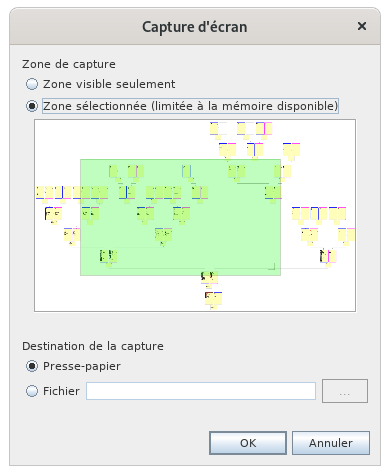](https://docs.ancestris.org/uploads/images/gallery/2020-04/arbre_capture.png) #### Bouton Recentrer la visualisation de l'arbre Ce bouton comprend deux actions qui toutes deux permettent de recentrer l'arbre. Un clic sur le bouton effectue la première action. Un clic sur la petite flèche descendante à droite du bouton permet de choisir l'une des deux actions. - Action **Recentre la visualisation sur l'entité sélectionnée** place l'entité actuellement sélectionnée au centre, en indiquant son nom. - Action **Recentre la visualisation sur l'entité racine** place l'entité racine au centre. #### Bouton Figer la vue actuelle Ce bouton permet de ne pas actualiser l'affichage de l'entité sélectionnée dans l'arbre lorsque vous sélectionner une autre entité dans une autre vue d'Ancestris. #### Bouton Changer d'entité racine Ce bouton comprend trois actions qui toutes permettent de choisir une nouvelle [entité racine](#bkmrk-entit%C3%A9-racine "Arbre dynamique"). Un clic sur le bouton effectue la première action. Un clic sur la petite flèche descendante à droite du bouton permet de choisir l'une des trois actions. [](https://docs.ancestris.org/uploads/images/gallery/2024-04/fr-tree-choose-root.png) - L'action **Reconstruit l'arbre dynamique à partir de l'entité sélectionnée** propose de faire de l'entité actuellement sélectionnée la nouvelle racine de l'arbre, et indique son nom. - L'action **Reconstruit l'arbre dynamique à partir de l'entité de votre choix** ouvre une fenêtre comportant un menu déroulant qui permet de choisir la nouvelle racine parmi l'ensemble des individus ou des familles enregistrés dans la généalogie. - L'action **Reconstruit l'arbre dynamique avec le DeCujus comme racine** met le DeCujus en racine s'il existe, ce qui se fait grâce à l'outil [Numéroter les individus Sosa](https://docs.ancestris.org/books/mode-demploi/page/num%C3%A9roter-les-individus-sosa "Numéroter les individus Sosa"). Cette action est non disponible s'il le DeCujus n'a pas été généré. #### Bouton Signets pour changer d'individu racine Ce bouton permet de changer l'individu ou la famille racine à partir de l'une des entités enregistrées comme signet. [](https://docs.ancestris.org/uploads/images/gallery/2024-04/fr-bookmarks.png) Un clic sur le bouton ouvre un menu des signets actuellement enregistrés. Ce menu permet, quel que soit l'endroit où l'on navigue, de choisir en un clic l'individu ou la famille que l'on souhaite atteindre, et d'en faire instantanément l'[entité racine](#bkmrk-entit%C3%A9-racine "Arbre dynamique") de l'Arbre. Comme les signets sont entièrement configurables par l'utilisateur, ce menu est vide si vous n'en avez jamais définis. Pour créer un nouveau signet, il faut utiliser le menu contextuel au préalable sur une entité visible dans Ancestris. Ce peut être fait à partir de la vue arbre ou toute autre vue où le menu contextuel est permis. - Ouvrir le [Menu contextuel](https://docs.ancestris.org/books/mode-demploi/page/menu-contextuel "Menu contextuel") au moyen d'un clic droit sur l'entité visible - Sélectionner la commande **Faire un signet de cette entité pour l'arbre dynamique** - Une fenêtre de confirmation permet si nécessaire de modifier le nom proposé pour le futur signet - Après validation, le signet est créé et figure désormais dans le menu On ne peut mettre que 16 signets au maximum dans la liste. Si l'utilisateur tente de créer un 17e signet, celui-ci se substituera à l'un des 16 autres déjà enregistrés, lequel sera définitivement effacé, sans la moindre mise en garde. L'action **Gérer les signets** permet de gérer les signets actuellement enregistrés, leur ordre d'apparition dans le menu et leur suppression, ce qui s'effectue aussi dans l'onglet **Signets** des [paramètres de la vue actuelle](#bkmrk-panneau-param%C3%A8tres-d "Arbre dynamique"). #### Dans la barre d'outils est ensuite affiché le nom de l'individu [racine](#bkmrk-entit%C3%A9-racine "Arbre dynamique") - ou famille - de l'arbre entre deux flèches pour naviguer dans l'historique de la racine : une flèche vers l'arrière pour revenir à la racine précédente qui a été définie lors de la session, et une flèche vers l'avant pour passer à la racine suivante dans l'historique des racines. #### Bouton Exporter une branche d'individus dans un nouveau fichier Gedcom Ce bouton exporte les entités visibles vers un nouveau fichier Gedcom séparé. Il est donc possible d'**exporter une branche ou un arbre** vers un fichier qui pourra ensuite être envoyé à une autre personne. Il vous suffit de choisir l'individu racine à partir duquel construire l'arbre puis de replier les branches que vous ne souhaitez pas exporter. Ceci peut également être réalisé en utilisant le menu "[Fichier/Enregistrer sous](https://docs.ancestris.org/books/mode-demploi/page/menu-fichier#bkmrk-enregistrer-sous-%28pa "Menu Fichier")". #### Bouton Changer l'affichage des individus Ce bouton permet de changer la façon de présenter les informations pour les individus ou les familles. Le bouton change de figurine selon que soit sélectionné un individu ou une famille. Un clic sur le bouton ouvre la liste des [calques](https://docs.ancestris.org/books/mode-demploi/page/calques "Calque") correspondant soit à un individu, soit à une famille. Des modèles prêts à l'emploi permettent à l'utilisateur d'adapter l'affichage à ses goûts personnels**.** **[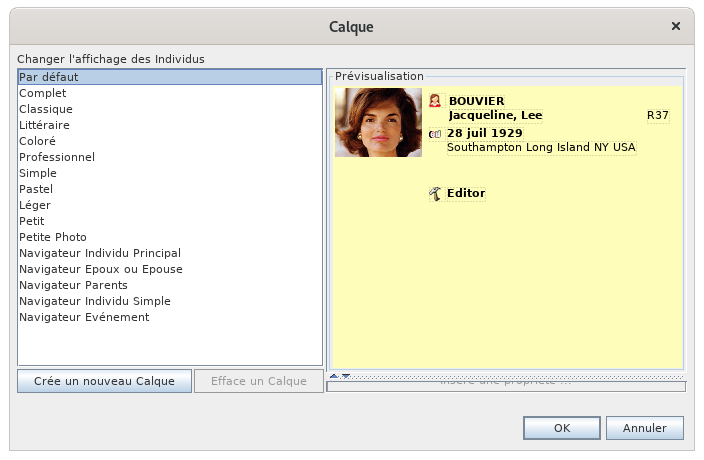](https://docs.ancestris.org/uploads/images/gallery/2020-04/arbre_calque.png)** #### Bouton Paramètres de la vue actuelle Ce bouton permet de personnaliser un grand nombre de choses sur la présentation de l'arbre dynamique. Il ouvre le panneau des [paramètres de la vue actuelle](#bkmrk-param%C3%A9trage-de-l%27arb). ## Utilisation Les utilisations possibles de la vue Arbre dynamique sont de : - **Visualiser l'arbre de votre choix** pour être exploité plus tard, par exemple en vue d'une publication, ou en vue d'une exportation partielle de branches - **Naviguer dans l'arbre et sélectionner un individu** pour être affiché dans d'autres vue ou pour être modifié dans un éditeur - **Construire un arbre**, en y ajoutant ou retirant des individus à l'aide du menu contextuel ### Visualiser l'arbre de votre choix La première fonction de l'arbre est d'afficher les ascendants et les descendants d'un individu racine. Les autres individus ne seront pas visibles. Votre premier choix est donc de choisir cette personne de telle façon à avoir le maximum d'individus dans l'arbre ce qui vous évitera ensuite de changer de racine trop souvent. Une fois choisi, il existe plusieurs façon de changer l'individu racine. - Le bouton **Changer d'entité racine** de la barre d'outils - Le choix d'une entité dans le **menu Signet** de la barre d'outils, sous réserve que vous ayez défini des signets au préalable - Un **double-clic** sur la case de l'entité choisie depuis l'arbre - Un **double-clic** sur l'entité individu ou famille depuis la table des entités, l'éditeur Gedcom, l'explorateur Gedcom - Le choix **faire de cette entité la racine de l'arbre dynamique** depuis le menu contextuel Dès lors qu'est définie une nouvelle racine, l'arbre affiché change et redessine les ascendants et les descendants correspondants. L'entité racine devient également l'entité sélectionnée jusqu'à ce qu'une autre entité soit sélectionnée. Afin de voir ou masquer des éléments pour optimiser la présentation de votre arbre, vous disposez de tous les boutons de la barre d'outils. Vous pouvez également personnaliser l'ensemble des éléments affichés, et les possibilités sont nombreuses. Se reporter au paragraphe sur la personnalisation. Une fois affiché l'arbre que vous voulez sous la forme désirée, il vous est possible de l'imprimer ou d'en faire une capture d'écran. Il vous est également possible d'exporter les individus visibles dans un nouveau fichier Gedcom. ### ### Naviguer dans l'arbre et sélectionner un individu À partir de l'individu racine, vous pouvez **naviguer** via les liens familiaux au sein des ascendants de l'entité racine, ou au sein des descendants et de leurs conjoints. De manière générale, la navigation au sein des entités de l'arbre se fait au moyen de la souris. - Un glisser déposer de l'arbre pour **déplacer l'arbre** vers les individus recherchés - Un double-clic sur la case d'une entité pour faire de celle-ci la **nouvelle entité racine** ce qui permet alors de voir ses ascendants et ses descendants - Un clic simple sur la case d'une entité pour **sélectionner** celle-ci et afficher ses informations dans les autres vues Du fait de l'affichage avec les ascendants de l'individu racine d'un côté, ses descendants de l'autre, on peut noter que l'on peut simplement se déplacer dans l'arbre sans changer sa racine pour voir les ascendants d'un ascendant et les descendants d'un descendant. Dès lors qu'il s'agit de voir les descendants d'un ascendant, ou les ascendants d'un descendant, il faut refaire l'arbre à partir d'une nouvelle racine. Par exemple, pour voir les frères et sœurs d'un individu, il faut qu'il soit le descendant de l'individu racine et il suffit alors de déplacer l'arbre jusqu'à lui. S'il n'est pas le descendant de l'individu racine, il faut alors changer l'individu racine. Par exemple choisir pour nouvelle racine, soit l'un de ses parents, soit la famille constituée par ses deux parents. Quelle que soit la manière d'opérer, la sélection d'un individu ou d'une famille dans l'arbre dynamique est instantanément répercutée dans les autres fenêtres. Le fait de sélectionner une entité ne modifie pas le choix de la racine, et n'a donc aucun effet sur la structure de l'arbre affiché. Mentionnons cependant pour finir que dans deux cas, sélection et racine se confondent dans une seule et même case : d'une part, chaque fois que la case sélectionnée au moyen d'un clic n'est autre que l'entité racine, d'autre part, chaque fois qu'on adopte une nouvelle racine au moyen d'un double-clic. ### ### Construire un arbre Vous pouvez construire un arbre de façon visuelle directement depuis l'arbre dynamique au moyen du menu contextuel, avec un clic-droit sur l'individu depuis lequel vous voulez ajouter une entité, ou que vous voudriez supprimer. #### Création d'un individu supplémentaire Dans la vue Arbre dynamique, la **création** d'un individu ou d'une famille s'effectue au moyen du [Menu contextuel](https://docs.ancestris.org/books/mode-demploi/page/menu-contextuel "Menu contextuel") qui s'ouvre d'un clic droit effectué sur la case d'une entité choisie comme référence. Ici, le menu contextuel à partir de l'individu Jacqueline Bouvier :[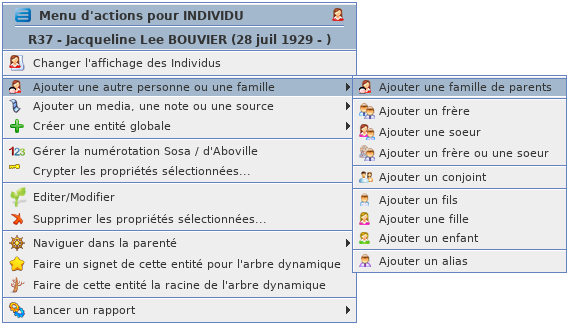](https://docs.ancestris.org/uploads/images/gallery/2020-04/arbre-creation.png) - Pour la création ou l'ajout d'un individu en lien avec l'individu, choisir l'action **Ajouter une autre personne ou une famille**, puis, dans le sous-menu qui s'ouvre, choisir l'une des actions souhaitée **Ajouter une famille de parents, Ajouter un frère**, etc.) - Vous pouvez directement ajouter également un media, une note ou une source par l'action **Ajouter un media, une note ou une source** - Pour la création d'une entité sans aucun lien avec cette entité de référence, choisir l'action **Créer** une entité globale Pour l'ajout d'une entité, Ancestris vous demande alors via une fenêtre de confirmer si vous souhaitez créer une nouvelle entité ou en relier une existante. Exemple ici pour ajouter un frère : [](https://docs.ancestris.org/uploads/images/gallery/2020-04/arbre_ajouter_frere.png) En cas de nouvelle entrée, Ancestris vous positionne dans l'éditeur par défaut sur un nouvel individu. Vous y saisissez les informations correspondantes, les validez, et l'individu s'ajoute ensuite dans l'arbre, à condition que l'individu ajouté soit un ascendant ou un descendant de l'individu racine. Dans le cas contraire, il a bien été créé mais n'apparaît pas. #### Modification des informations d'un individu ou d'une famille La modification d'un individu s'effectue également par le [Menu contextuel](https://docs.ancestris.org/books/mode-demploi/page/menu-contextuel "Menu contextuel"). L'éditeur par défaut se positionne alors sur l'individu cliqué. Effectuez vos modifications. Elles apparaîtront immédiatement après votre validation, à condition de faire partie des informations affichables dans les cases. #### Suppression d'un individu ou d'une famille La suppression d'un individu ou d'une famille s'effectue également par le [Menu contextuel](https://docs.ancestris.org/books/mode-demploi/page/menu-contextuel "Menu contextuel"). Le choix de l'action **Supprimer les propriétés sélectionnées** vous demande alors une confirmation. [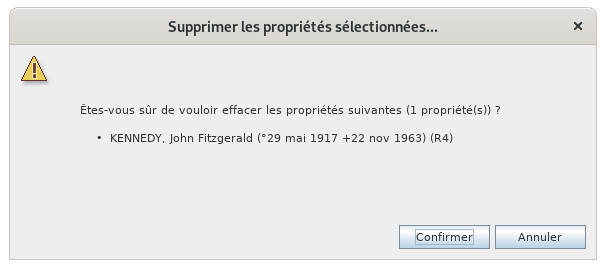](https://docs.ancestris.org/uploads/images/gallery/2020-04/arbre_supprimer.png) Si la suppression est confirmée, l'affichage de l'arbre se met à jour immédiatement. Cela peut transformer notablement l'affichage de l'arbre si l'entité sélectionnée était la racine ou au milieu d'une branche. - Si l'individu racine est supprimé, l'arbre disparaît totalement. - Si un individu dans une branche est supprimé, toute la fin de la branche disparaît. ## Personnalisation La personnalisation de l'arbre se fait à l'aide des boutons de la barre d'outils pour les différents mode d'affichage, et de la fenêtre des paramètres, accessible avec le bouton **Paramètre de la Vue Actuelle** de la barre d'outils. [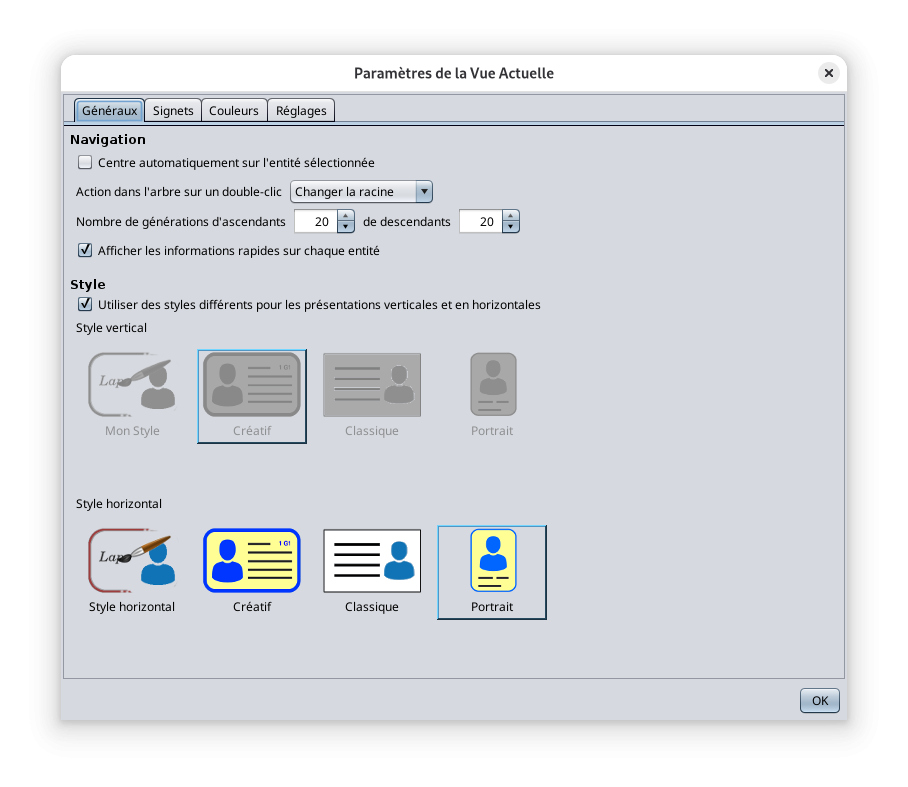](https://docs.ancestris.org/uploads/images/gallery/2025-08/fr-dynamic-tree-configure.png) Les modifications se font dans les différents onglets, et la sortie de la fenêtre se fait à l'aide des boutons en bas et à droite : ### Onglet des paramètres Généraux Cet onglet permet de modifier des paramètres de navigation et le style de l'affichage. #### Navigation - La case à cocher **Centre automatique sur l'entité sélectionnée**, lorsqu'elle est activée, force l'affichage à se centrer sur cette une entité dès qu'elle est sélectionnée. Cela met donc à jour l'affichage à chaque changement d'entité dans les autres fenêtres d'Ancestris. - Le menu déroulant **Action dans l'Arbre sur un double-clic** permet de sélectionner dans ce menu, l'action à effectuer lors d'un double-clic : - **Changer la racine** (choix par défaut) - **Aucune** - **Centrer** - Le **Nombre de générations autour de l'individu racine** permet de n'afficher que le nombre de générations correspondant. En changeant ce paramètre, l'arbre se modifie immédiatement, ce qui vous permet de le régler précisément à votre souhait. Le maximum est de 99 générations de part et d'autre de la racine. - La case à cocher **Afficher les informations rapides sur chaque entité**, permet d'afficher une fenêtre info-bulle lors du survol d'une entité avec la souris. Cette fenêtre permet de voir des informations de base sur l'entité en question, dans le cas où peu d'informations seraient affichées dans les cases, ou que celles-ci ne seraient pas suffisamment visibles. #### Style Trois styles sont définis par défaut, et un quatrième vous permet de définir le vôtre. Lors du choix d'un style, l'affichage de l'arbre se modifie immédiatement. Pour créer votre propre style, sélectionnez **Mon Style** et ensuite allez régler le calque, les couleurs et les réglages que vous voulez. ceux-ci seront mémorisés comme étant votre style. Si vous souhaitez définir différents styles en fonction de l'orientation de l'arbre, verticale ou horizontale, cochez la case correspondante. ### Onglet Signets Le volet **Signets** sert à gérer les signets : ordre et suppression. Il est composé de la liste des signets actuellement enregistrés, sous laquelle figure une série de boutons : **Haut**, **Bas,** **Effacer** et **Séparateur**. L'ordre des signets dans cette liste est le reflet exact de celui dans lequel se présentent les signets dans le menu Signet de la barre d'outils. Pour modifier cet ordre, il faut sélectionner dans la liste le signet à déplacer (en cliquant dessus), et utiliser les boutons **Haut** et **Bas**. Pour supprimer un signet, il faut le sélectionner, puis cliquer sur le bouton **Effacer**. Le bouton **Séparateur** vous permet d'ajouter un signet de séparation pour mieux organiser vos signets visuellement. Ce volet ne permet ni de créer, ni de renommer un signet. Pour créer un signet, voir le paragraphe [Bouton Signets](#bkmrk-bouton-signets "Arbre dynamique"). Pour renommer un signet, il faut d'abord le supprimer, puis en créer un autre depuis la même entité, et avec le nom approprié. ### Onglet Couleurs Ce volet permet la personnalisation des couleurs des liens, des cadres, de la surface des cases et de l'arrière-plan de l'arbre. #### Zone de choix de l'élément à colorer La **zone supérieure de l'onglet Couleurs** liste les éléments de l'affichage de l'arbre dont la couleur est modifiable, chaque ligne se terminant par un carré de la couleur actuellement retenue pour cet élément. [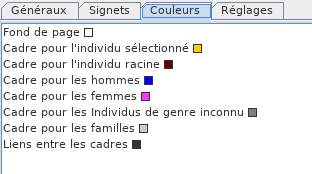](https://docs.ancestris.org/uploads/images/gallery/2020-04/arbre-couleurs.png) Lorsqu'un des éléments ci-dessus est sélectionné d'un clic de souris, sa couleur peut être modifiée dans la zone inférieure. #### Zone de la sélection des couleurs La **zone inférieure de l'onglet Couleurs** contient elle-même un certain nombre d'onglets qui sont autant de façons différentes de choisir des couleurs. Choisissez la couleur que vous voulez, celle-ci met à jour le petit carré dans l'élément de la zone supérieure. ### Onglet Réglages Cet onglet permet de choisir la police de caractère et sa taille, des modalités d'affichage, et la taille des cadres. [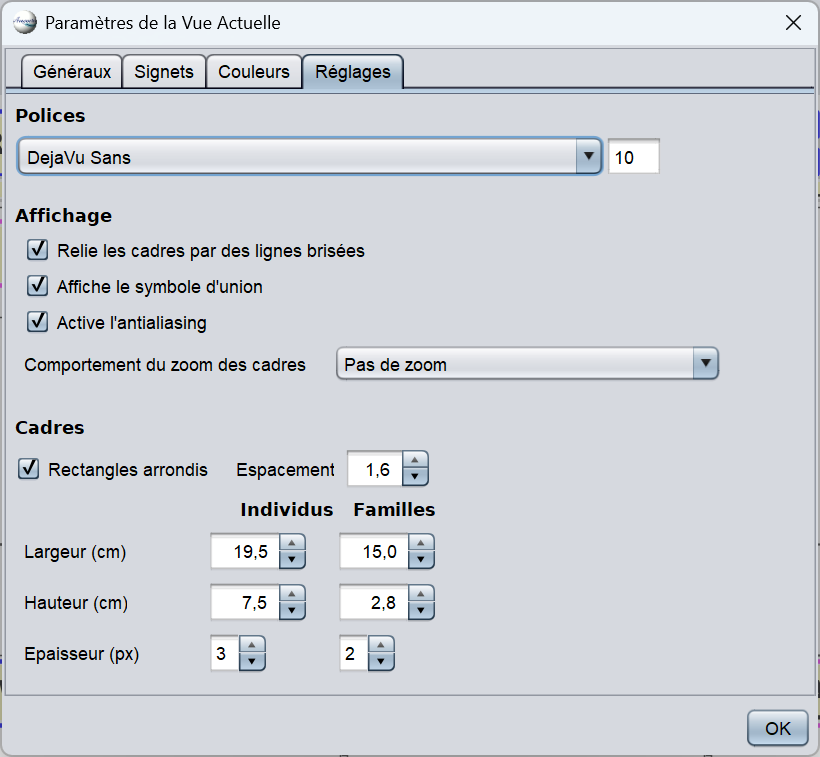](https://docs.ancestris.org/uploads/images/gallery/2020-10/arbre_reglages.png) #### Polices - La zone **Police** permet de sélectionner le type de la police dans un menu déroulant, et la taille de celle-ci, dans la lucarne située à droite de ce menu. #### Affichage - La case à cocher **Relier les cadres par des lignes brisées**, lorsqu'elle est activée, transforme les liens de filiation entre les cases en lignes brisées ou coudées, plutôt qu'en lignes directes. - La case à cocher **Affiche le symbole d'union**, lorsqu'elle est activée, affiche un double anneau entre les deux individus composant une famille. - La case à cocher **Activer l'antialiasing**, lorsqu'elle est activée, produit un lissage de l'affichage des pixels pour les images. - La zone **comportement du zoom des cadres** permet de choisir comment le contenu se comporte lorsque l'on utilise le bouton de zoom de l'arbre.| **Pas de zoom** | **Zoome, respecte les proportions** | **Zoome, ajuste au cadre** |
| [](https://docs.ancestris.org/uploads/images/gallery/2026-01/ances-no-zoom.png) | [](https://docs.ancestris.org/uploads/images/gallery/2026-01/ances-prop-zoom.png) | [](https://docs.ancestris.org/uploads/images/gallery/2026-01/ances-ajuste-zoom.png) |
Cette présentation est une invention Ancestris. C'est une succession de parcours d'arbres en profondeur.
Comme l'ensemble des individus est affiché, vous trouverez aussi bien les individus d'une même famille que des individus de branches plus éloignées. Ancestris liste donc les individus par ordre des naissances, et pour chaque individu, parcourt toutes les branches de son arbre de descendance, puis passe alors à l'individu suivant dans les naissances. Si l'individu suivant fait partie d'un autre arbre, une ligne est sautée. Les branches descendantes de l'arbre de chaque individu sont parcourues par les descendants dans l'ordre chronologique. Dès que le descendant le plus jeune est atteint, l'affichage reprend à partir des frères et sœurs suivants. Dès que toute la fratrie a été affichée, l'affichage remonte à la fratrie du parent déjà affiché, puis le conjoint, ses descendants, sa fratrie, etc. Ce implique que. - au-dessous d'un individu se trouve en général sa descendance ou sa fratrie dans le sens descendant (vers la droite), ou ses oncles et tantes ou autre parent dans le sens montant (vers la gauche) - s'il y a un saut de ligne, c'est que l'on se trouve dans un autre arbre - deux conjoints sont séparés par toute leur descendance ### Mode événement Tous les événements de la généalogie sont affichés. [](https://docs.ancestris.org/uploads/images/gallery/2020-04/chrono_event.png) Pour chaque événement est affiché un losange matérialisant la date de l'événement, le picto du type d'événement et le nom de l'individu à qui l'événement se rapporte. Les événements sont listés par ordre chronologique verticalement. Dès qu'il y a suffisamment de place pour afficher un autre événement à droite d'un événement déjà affiché, une colonne recommence. Ceci donne le type d'affichage suivant : [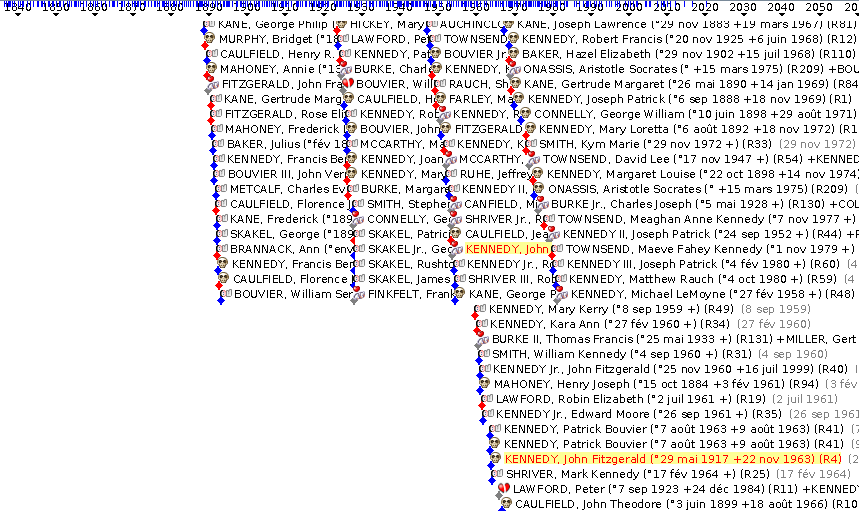](https://docs.ancestris.org/uploads/images/gallery/2020-04/chrono_events.png) Évidemment cela fait un peu "tassé". Vous comprendrez alors l'utilité du bouton Zoom, qui permet d'étirer la ligne du temps et mettre un peu d'espace entre chaque événement.Les fichiers sont placés dans le [Répertoire utilisateur](https://docs.ancestris.org/books/mode-demploi/page/quel-est-lemplacement-des-fichiers-de-configuration "Quel est l'emplacement des fichiers de configuration?"). Lors de leur suppression, ils sont définitivement effacés.
#### #### Création d'un almanach Il est possible d'ajouter un almanach de sa propre création. Pour créer votre almanach, vous aurez besoin de constituer une liste d'événements pour un pays donné. Il y a un certain format à respecter pour qu'Ancestris sache lire la liste d'événements. Pour respecter ce format, nous vous proposons d'utiliser la feuille de calcul [fr-modele-almanach.ods](http://www.ancestris.org/compteur_dl.php?/dl/pub/ancestris/docs/fr-modele-almanac.ods) qui est un fichier libre office. Cela va vous aider à saisir les événements et créer le fichier pour Ancestris dans le bon format. Une fois téléchargé, ouvrez ce fichier en activant les macros (garanties sans virus), suivre toutes les instructions de la feuille 1 "Paramètre" pour compléter la feuille 2 "Événements". Une fois terminé, vous cliquez sur le bouton Valider dans la feuille et cela va copier vos données au format texte dans le presse papier. Le texte ressemble à ceci : ``` 1110;;fr;;;4;a;fr=Le sarrasin est ramené d'orient par les croisés. On appellera cette plante aussi, improprement, blé noir (biéna);;;; 1636;;fr;;;4;a;fr=L'évêque de Rennes, Pierre CORNULIER, possède dans son jardin de son manoir de Saint-Armel en Bruz, 15 variétés de poiriers. On peut penser que parmi celles-ci figure la variété Bon Chrétien, obtenue dès le XV° siècle;;;; 1649;1652;fr;;;3;a,h,g;fr=Mauvaise récolte de grains. Disettes et épidémies. La population rurale diminue.;;;; ``` Collez ce texte dans un fichier que vous appellerez `pays.nom.almanac` où *pays* est le pays correspondant à votre almanach (ce peut être le français, donc fr pour France), *nom* est un nom spécifique que vous donnez à votre almanach, et 'almanac' doit rester écrit comme ça. Par exemple, vous pouvez l'appeler `fr.perso.almanac`. Ensuite, ouvrez l'onglet des almanachs dans les paramètres, cliquez sur le bouton **Ajouter un almanach**, utilisez le gestionnaire de fichiers pour sélectionner votre almanach. Il apparaît alors dans la liste des almanachs utilisables par Ancestris.Vous pouvez créer plusieurs descriptions pour la même langue. Si vous mettez **TITLE:** au début d'une description courte, elle apparaitra non tronquée dans le rapport individuel de ligne de temps.
### Choix des couleurs [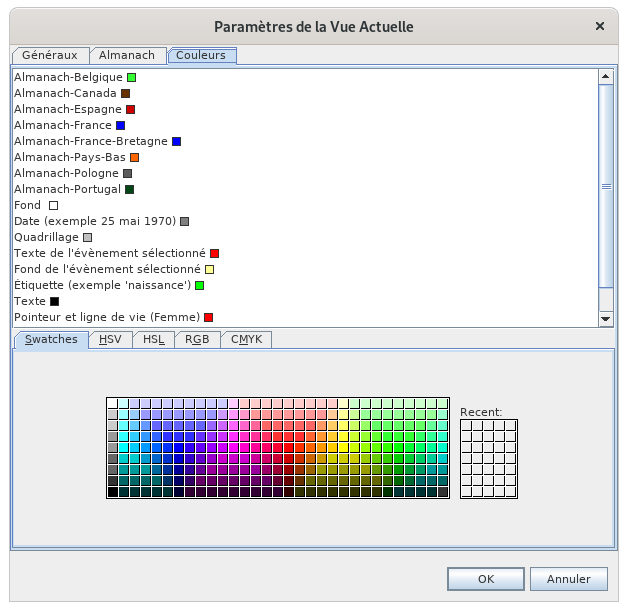](https://docs.ancestris.org/uploads/images/gallery/2020-04/chorno_param_couleurs.png) Cet onglet permet de choisir la couleur des almanachs et la couleur de tous les éléments de la zone d'affichage de la chronologie. Quatre onglets sont disponibles pour vous aider à choisir vos couleurs selon des modes de choix de couleurs classiques.Le saviez-vous ?
Le mode **swatches** (nuanciers) permet de choisir une couleur selon une palette de couleurs. Le modèle **HSV** (Hue Saturation Value en anglais, TSV en français pour Teinte Saturation Valeur) est un système de gestion des couleurs en informatique. Le modèle **HSL** (Hue Saturation Lightness en anglais, TSL en français pour Teinte, Saturation, Luminosité) sont les trois paramètres de description d'une couleur dans une approche psychologique de cette perception. Le modèle **RGB** (Red Green Blue en anglais, RVB en français pour Rouge, Vert, Bleu) est le système de codage informatique des couleurs le plus proche du matériel. Le modèle **CMYK** (en anglais pour Cyan, Magenta, Yellow, Key ou CMJN en français pour Cyan, Magenta, Jaune, Noir) est un procédé de quadrichromie d'imprimerie permettant de reproduire une large gamme de couleurs à partir de trois couleurs élémentaires.Tous action sur un filtre dans cette fenêtre met immédiatement à jour la carte.
Les Filtres de groupes différents sont combinés entre eux de façon à en faire "l'intersection".Une utilisation des filtres est particulièrement intéressante. Elle permet par exemple de répondre à la question : où se situent tous les bottiers de ma généalogie ?
Pour cela il suffit de rechercher tous les individus de profession bottier à partir de la fenêtre de recherche avancée. En laissant cette fenêtre ouverte, allez dans les filtres géographiques ci-dessus et cochez la case "Recherche d'individus". La carte n'affichera alors que les lieux ayant eu un événement d'un bottier. Vous pouvez en plus cocher la case "Naissance" pour n'avoir que les lieux de naissance des bottiers. ## Personnalisation Il est possible de modifier l'apparence des marqueurs : - Leur taille - L'ajustement automatique de leur taille avec le niveau de zoom - Leur couleur Pour cela, à partir des Paramètres de la Vue Actuelle, allez dans l'onglet Marqueurs et faites votre choix de taille et de couleur. [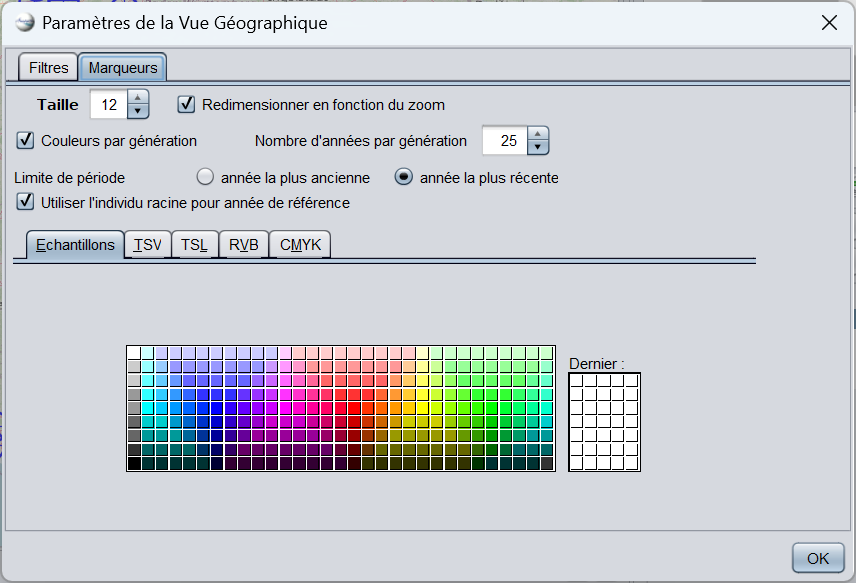](https://docs.ancestris.org/uploads/images/gallery/2024-01/carto-settings-fr.png) Par défaut, la taille des marqueurs s'ajuste au niveau de zoom utilisé. - **Plus la carte est rapprochée**, plus les marqueurs sont de grande taille, car ils sont plus facilement visibles et ne se superposent pas les uns aux autres - **Plus la carte est éloignée**, plus il y a de marqueurs et plus vous avez besoin de les réduire de taille. Par ailleurs, comme la carte donne moins de détails de la topologie des lieux, ils sont également plus visibles et n'ont donc pas besoin d'être aussi grands Si vous ne souhaitez pas qu'Ancestris modifie la taille des marqueurs, décochez la case "**Redimensionner en fonction du zoom**". Ancestris peut utiliser un dégradé de couleur en fonction de l'éloignement dans le temps. Plus la couleur sera sombre, plus la présence dans le lieu sera ancienne. [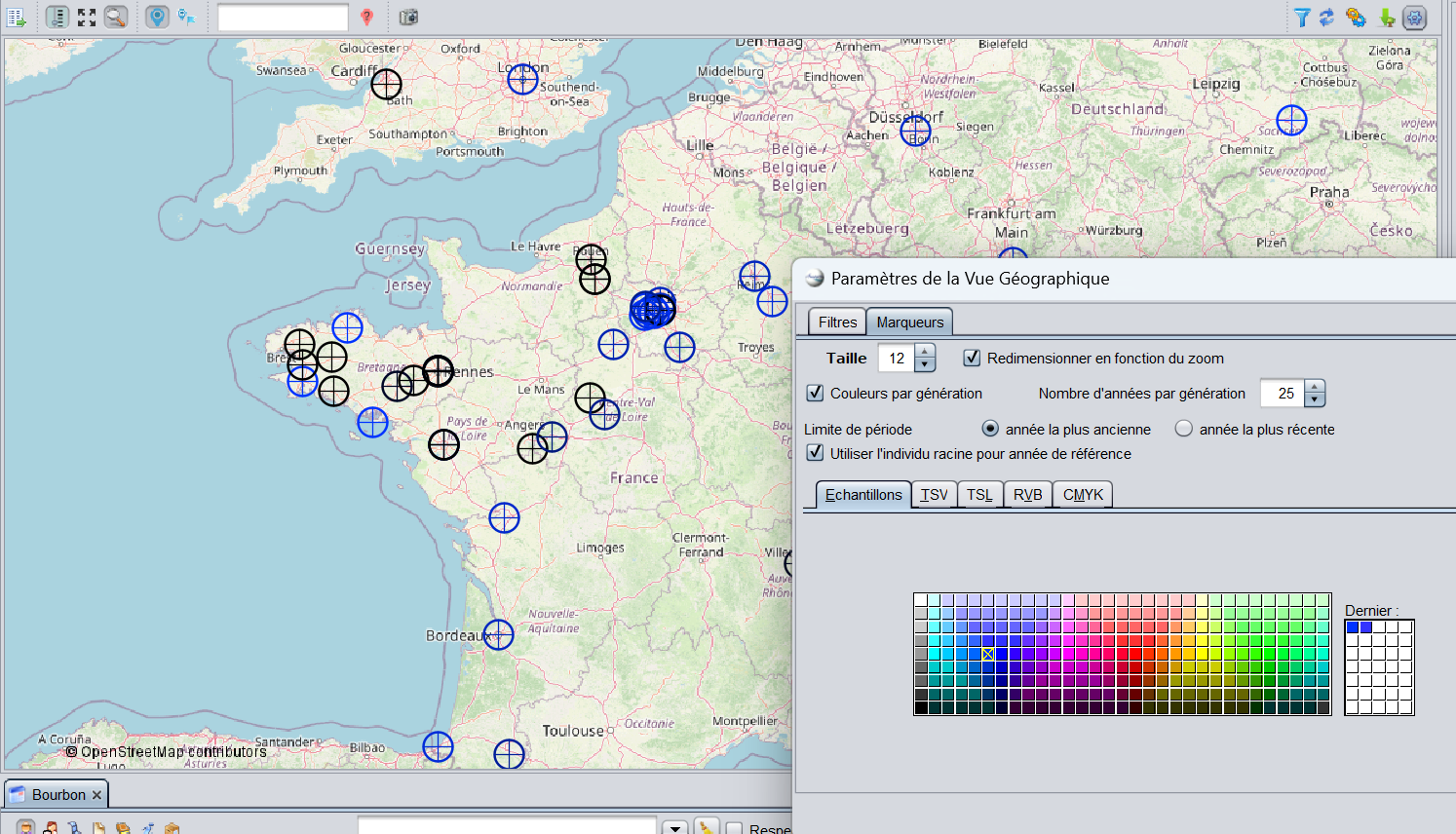](https://docs.ancestris.org/uploads/images/gallery/2024-01/carto-settings1-fr.png) Pour ce faire, cochez la case **Couleurs par génération**. Il est possible dans ce mode de fonctionnement de choisir : - Le **Nombre d'années par génération** : durée entre deux changements de couleurs. - La **Limite de période** : l'année choisie pour servir d'information colorimétrique est soit l'**année la plus ancienne** de présence dans le lieu soit l'**année la plus récente**. Pour des lieux dont la présence est attestée sur plusieurs siècles, la couleur variera. - D'**Utiliser l'individu racine pour année de référence** : L'année de référence à partir de laquelle est calculée le dégradé est prise sur la date de naissance de l'individu racine défini dans l'onglet Filtres du paramétrage de la vue cartographique. En absence de date de naissance, l'année en cours est utilisée. Si la case est décochée, l'année en cours est utilisée. # Graphe Le Graphe permet de créer des vues de votre généalogie sous forme de graphes où tous les individus sont affichés une seule fois, et sont reliés les uns aux autres selon leurs liens généalogiques. Vous pouvez créer les graphes de votre généalogie à votre guise. La forme du graphe peut varier d'une fois sur l'autre pour une même généalogie, et varie également à chaque ajout ou suppression d'individus. [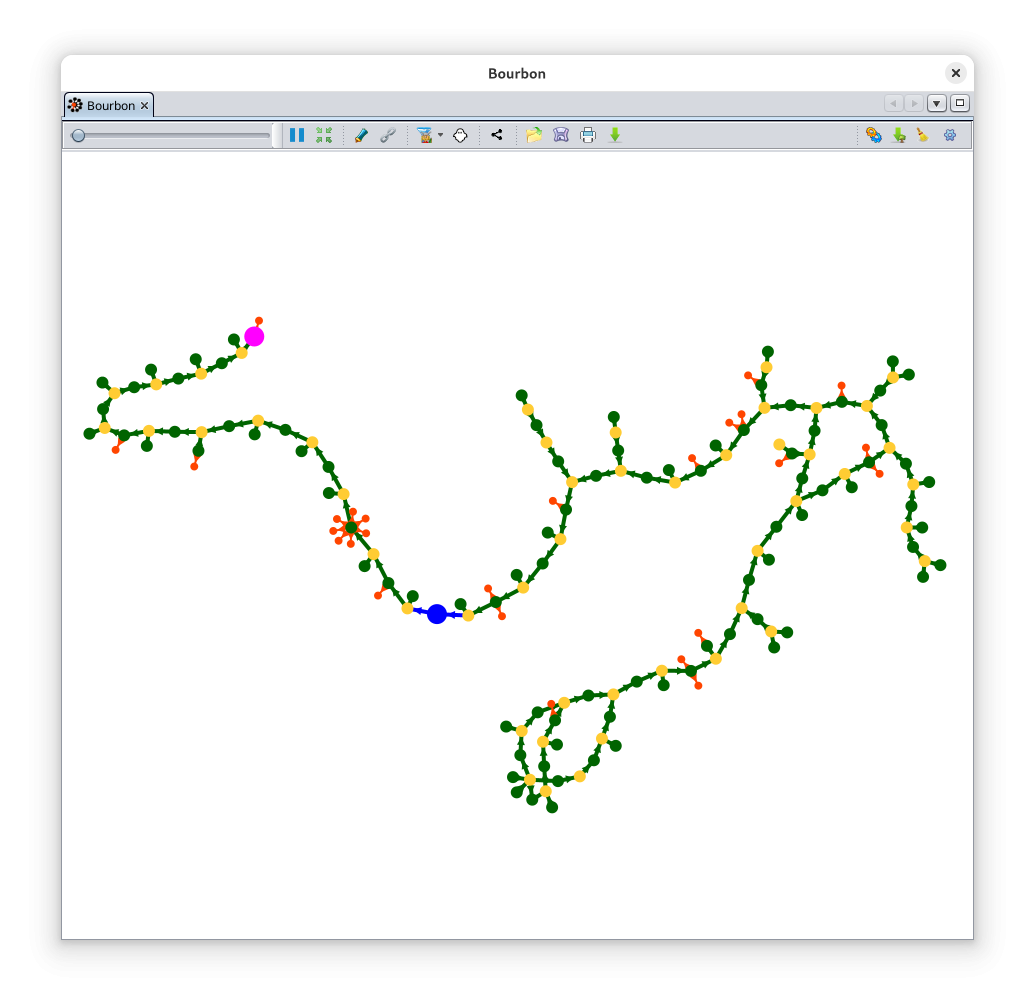](https://docs.ancestris.org/uploads/images/gallery/2025-03/graph.png) ## Description Cette vue affiche le graphe de votre généalogie et une barre d'outils permet de faire les réglages qui vous conviennent. ### Le graphe Le graphe matérialise tous les individus et toutes les familles de votre généalogie par des points. Les autres entités ne sont pas représentées. Ces points sont reliés par des flèches. #### Les points d'individu et d'union ##### Individus L'individu De Cujus, s'il existe, est un point de taille plus grande et de couleur rose. Si plusieurs numérotations Sosa existent dans la généalogie, plusieurs individus De Cujus peuvent exister et vous verrez alors plusieurs points roses. Si aucun point rose n'est visible, c'est que vous n'avez pas encore généré de numérotation Sosa, ou Sosa-d'Aboville. [](https://docs.ancestris.org/uploads/images/gallery/2020-04/graphe_indi_decujus.png) Tous les autres individus sont matérialisés par des **points verts** s'ils sont dans une lignée Sosa d'un De Cujus, par des **points noirs** sinon.| [](https://docs.ancestris.org/uploads/images/gallery/2020-04/graphe_indi_sosa.png) | [](https://docs.ancestris.org/uploads/images/gallery/2020-04/graphe_indi_non_sosa.png) |
| Individu Sosa | Individu non Sosa |
| [](https://docs.ancestris.org/uploads/images/gallery/2020-04/graphe_union_sosa.png) | [](https://docs.ancestris.org/uploads/images/gallery/2020-04/graphe_union_non_sosa.png) |
| union Sosa | Union non Sosa |
| [](https://docs.ancestris.org/uploads/images/gallery/2020-04/graphe_lien_noir1.png) | [](https://docs.ancestris.org/uploads/images/gallery/2020-04/graphe_lien_noir2.png) |
| Enfant non Sosa issu d'une union Sosa | Enfant non Sosa issu d'une union non Sosa |
| [](https://docs.ancestris.org/uploads/images/gallery/2020-04/graphe_t%C3%A9moin_isol%C3%A9.png) | [](https://docs.ancestris.org/uploads/images/gallery/2020-04/graphe_t%C3%A9moin_reli%C3%A9.png) |
| Individu isolé en haut à gauche | En fait, il s'agit d'un témoin d'un mariage non Sosa |
| [](https://docs.ancestris.org/uploads/images/gallery/2020-04/graphe_famille_nombreuse_sosa.png) | [](https://docs.ancestris.org/uploads/images/gallery/2020-04/graphe_famille_nombreuse_non-sosa.png) |
| Famille nombreuse Sosa | Famille nombreuse non Sosa |
| [](https://docs.ancestris.org/uploads/images/gallery/2020-04/graphe_sommet_couple.png) | [](https://docs.ancestris.org/uploads/images/gallery/2020-04/graphe_sommet_mono1.png) | [](https://docs.ancestris.org/uploads/images/gallery/2020-04/graphe_sommet_mono2.png) | [](https://docs.ancestris.org/uploads/images/gallery/2020-04/graphe_sommet_mono3.png) |
| Couple d'ancêtres sommets avec un enfant | Ancêtre sommet seul avec 3 enfants | Ancêtre sommet seul parent d'une famille de 7 enfants (dont 6 visibles ici) | Ancêtre sommet seul et un enfant non Sosa. |
Le graphe est une invention Ancestris et comme vous, nous n'avions jamais vu notre généalogie sous cette forme auparavant. Nous découvrons encore des interprétations possibles à cette forme de visualisation. Faites-nous part de vos découvertes si vous en avez.
Toutes les couleurs sont personnalisables . Voir le paragraphe sur la [personnalisation](#bkmrk-personnalisation) plus bas. ### La barre d'outils La barre d'outils du graphe est horizontale en haut de la fenêtre. Elle permet de personnaliser l'apparence du graphe. Le survol de chaque icône vous montrera une infobulle expliquant sa fonction. [](https://docs.ancestris.org/uploads/images/gallery/2025-03/graph-menubar.png) La barre d'outils présente les outils suivants : #### Curseur de zoom Ce curseur permet de régler le niveau de zoom de l'affichage du graphe. Cliquer/glisser pour zoomer/dézoomer. #### Bouton Pause A chaque ouverture de la vue graphe, le graphe se construit petit à petit. Ce bouton permet d'arrêter/redémarrer la construction du graphe. #### Bouton Centrage Ce bouton permet de recentrer le graphe où vous voulez en cliquant sur le nouveau centre avec la souris. Il bascule la souris en mode "Centrage" quand il est enfoncé. Il fonctionne en deux temps : 1. D'abord vous cliquez sur le bouton pour qu'il reste en position enfoncé. 2. Ensuite vous cliquez à l'endroit que vous voulez mettre au centre de l'affichage. #### Bouton Afficher / Masquer les noms Cliquez ici pour afficher ou masquer les noms de points individus et des points unions. Pour la façon d'afficher les noms, plusieurs choix sont possibles. Ils se choisissent dans les paramètres de la Vue Actuelle. #### Bouton Afficher / Masquer les liens d'association Ce bouton permet d'afficher ou de masquer par des liens gris les relations entre les individus isolés et le graphe. #### Bouton Filtre Ce bouton permet de filtrer les données pour n'afficher que les individus correspondants à un critère de filtre. Plusieurs filtres sont possibles. - Parents proches de l'individu sélectionné. C'est le choix par défaut. - Ancêtres de l'individu sélectionné - Descendants de l'individu sélectionné - Individus du résultat de la [recherche avancée](https://docs.ancestris.org/books/mode-demploi/page/recherche-avanc%C3%A9e "Recherche avancée"). #### Bouton Cacher des branches Ce bouton permet de cacher des parties du graphe. Il bascule la souris en mode "Masquage" quand il est enfoncé. Il fonctionne en deux temps : 1. D'abord vous cliquez sur le bouton pour qu'il reste en position enfoncé. 2. Ensuite vous cliquez sur un point Individu ou un point Union. Un menu apparaît alors vous demandant si vous voulez cacher la partie ascendante ou la partie descendante. Après votre choix, le graphe s'ajuste en conséquence. L'impact sur l'affichage peut être tout à fait logique : une branche disparaît. Parfois le résultat peut être assez curieux : votre arbre peut se retrouver séparé en plusieurs morceaux et des individus peuvent se retrouvés isolés. Vous pouvez ré-afficher les branches cachées en cliquant sur le bouton "Réinitialiser". #### Bouton Chemin le plus court Ce bouton permet de montrer le chemin le plus court entre deux points du graphe. Il bascule la souris en mode "Chemin le plus court" quand il est enfoncé. Il fonctionne en deux temps. 1. D'abord vous cliquez sur le premier point 2. Ensuite vous cliquez sur le deuxième point Après votre choix, le chemin le plus court entre les deux points apparaît en bleu et une fenêtre vous liste tous les individus entre les deux points sélectionnés. Un clic sur un individu l'affiche dans les autres vues d'Ancestris. #### Bouton Ouvrir Ce bouton permet d'ouvrir un graphe préalablement sauvegardé. Ceci vous permettra de gagner du temps lors de la réouverture du graphe en évitant qu'il se reconstruise ou pour être sûr de retrouver une apparence qui vous plaisait. #### Bouton Sauvegarde Ce bouton permet de sauvegarder votre graphe à tout moment, en particulier dès lors qu'il vous convient. Le fichier sera sauvegardé avec le nom de l’arbre en cours et ne pourra être ouvert qu’avec cette la fonction Graphe. Ce sont les données du graphe qui sont sauvegardées en mode texte. #### Bouton impression Ce bouton permet d'imprimer votre graphe en sauvegardant l'image du graphe au format SVG (format d'image vectorielle). Ancestris l’ouvrira ensuite automatiquement avec votre logiciel de visualisation des fichiers SVG. C’est depuis ce logiciel que vous pourrez l’imprimer. #### Bouton Exporter Ce bouton permet d'exporter votre graphe au format GEXF, Graph Exchange XML Format, qui est un langage pour décrire les réseaux de structures complexes, et développé par Gephi depuis 2007. **Gephi** est un logiciel libre d'analyse et de visualisation de réseaux. #### Bouton Exporter les individus visibles dans un nouveau fichier Gedcom Ce bouton exporte les entités visibles vers un nouveau fichier Gedcom séparé. Il est donc possible d'**exporter des individus visibles** vers un fichier qui peut ensuite être envoyé à une autre personne. Ceci peut également être réalisé en utilisant le menu "[Fichier/Enregistrer sous](https://docs.ancestris.org/books/mode-demploi/page/menu-fichier#bkmrk-enregistrer-sous-%28pa "Menu Fichier")". #### Bouton Réinitialiser Ce bouton réinitialise le zoom, l'affichage des noms et les branches masquées. #### Bouton Paramètres de la vue actuelle Ce bouton permet de modifier les préférences d'affichage du graphe. Voir la section [Personnalisation](#bkmrk-personnalisation) ci-dessous pour plus de détails. ## Utilisation La finalité de cette vue est double : 1. Présenter votre généalogie complète de façon visuelle sous une forme esthétique qui vous plaise 2. Comprendre votre généalogie et identifier les parties suffisamment abouties ou inversement les parties qui méritent des recherches supplémentaires. ### Présenter votre généalogie Dès le lancement de la vue Graphe, le graphe se construit progressivement. #### Construction Avec beaucoup d'individus, cela peut prendre un peu de temps. Si vous avez déjà construit et sauvegardé un graphe précédemment, il suffit de cliquer sur le bouton Pause pour arrêter la construction, puis sur le bouton Ouvrir pour aller chercher un graphe précédemment généré. La construction de l'arbre a pour but de trouver l'affichage de l'arbre qui dispose toutes les branches de façon à ce que chacune soit visible. Par exemple, voici avec 4200 individus et 1300 familles le déroulé de la construction du graphe :| [](https://docs.ancestris.org/uploads/images/gallery/2020-04/graphe_use_1.png) | [](https://docs.ancestris.org/uploads/images/gallery/2020-04/graphe_use_2.png) | [](https://docs.ancestris.org/uploads/images/gallery/2020-04/graphe_use_3.png) | [](https://docs.ancestris.org/uploads/images/gallery/2020-04/graphe_use_4.png) | [](https://docs.ancestris.org/uploads/images/gallery/2020-04/graphe_use_5.png) |
| Départ | 1 minute | 2 minutes | 3 minutes | 3 minutes 30 |
| Aux premières secondes, le graphe ressemble à une "grosse boules de points". | Votre graphe a meilleure allure. Des branches se forment. | Les branches sont maintenant mieux détachées. | Les modifications sont beaucoup moins fréquentes. Le graphe est quasiment terminé. | Le graphe "s’arrête de bouger". Il est terminé. |
Si votre graphe vous convient, pensez à le sauvegarder. Il est difficile de retrouver exactement la même position plusieurs fois.
#### Sélection Un clic sur un point du graphe sélectionne l’individu ou la famille dans toutes les autres fenêtres. Inversement, un clic sur un individu ou une famille dans une autre fenêtre recentrera le graphe sur cette entité, à condition qu'il ne se trouve pas dans une branche masquée. #### Analyse de votre grapheC'est le moment le plus intéressant ! Vous n'aviez jamais vu votre arbre ainsi, nous non plus.
Pour analyser et comprendre votre graphe, vous pouvez procéder de différentes manières. Il y a d'abord une vision macroscopique globale, où vous pouvez voir si votre arbre est constitué d'un seul Groupe Familial ou de plusieurs. Chaque Groupe Familial est en effet disjoint des autres. Dans l'exemple ci-dessus, il y a un seul Groupe Familial, avec des individus isolés qui sont probablement des associations (témoins, etc.). Voici une vue plus grande pour mieux voir : [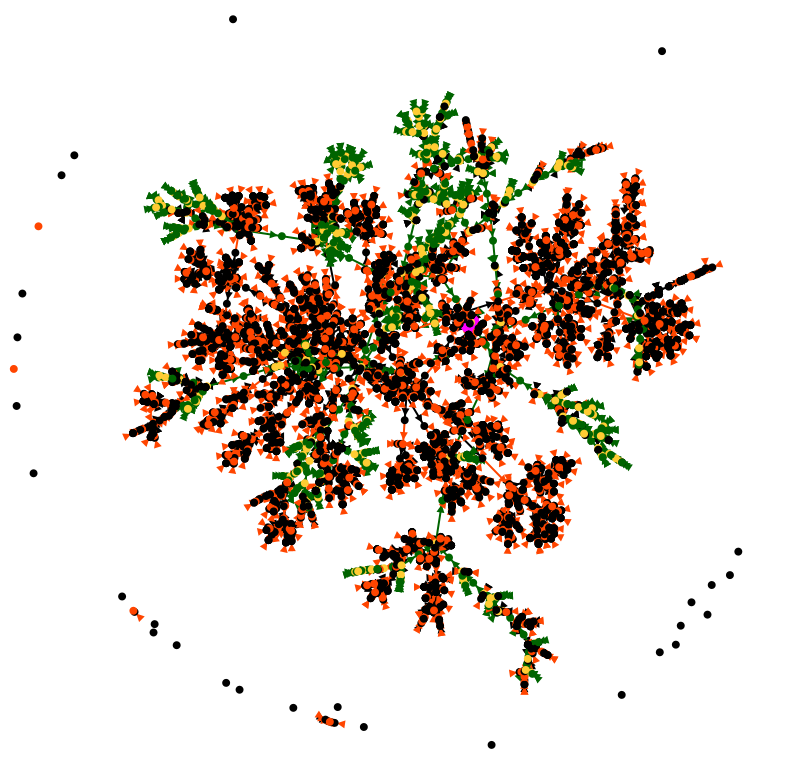](https://docs.ancestris.org/uploads/images/gallery/2020-04/graphe_analyse_macro.png) A partir du De Cujus en rose, on voit quelques lignes ascendantes en vert/jaune, et beaucoup de descendants ou "cousins" en noir/orange. Plus les lignes vertes sont longues, plus il y a de générations ascendantes. On peut deviner par ailleurs qu'il y a quelques boucles d'implexe, mais il va falloir se rapprocher pour en être sûr. Vous pouvez tirer bien d'autres conclusions sur cette analyse macro, mais passons à une vue plus zoomée. Il faut se rendre compte que nous avons ici environ 5500 points devant les yeux, les 4200 individus et 1300 unions, et si vous arrivez à voir des choses supplémentaires, faites nous en part ! En utilisant le bouton du curseur et la souris pour déplacer le graphe, on peut se rapprocher du De Cujus. Quand on est suffisamment près, on peut alors afficher les noms pour savoir de qui on parle, à l'aide du bouton de la barre d'outils. On peut ensuite masquer les branches qui pourraient gêner la visualisation avec le bouton **Cacher les branches** ou les ré-afficher avec le bouton **Réinitialiser**. Votre analyse peut se faire ensuite de branche en branche, successivement du De Cujus aux branches les plus branches et aux cousins ou vers les ancêtres. Pour avoir les détails de chaque point, il suffit de cliquer dessus et les autres vues vous dirons de quel individu ou de quelle famille il s'agit. #### Chemin de plus court En navigant dans votre graphe, vous pouvez être amené à vouloir identifier le lien entre deux individus. Cela vous est possible grâce à la fonctionnalité "Chemin le plus court", disponible grâce ou [Bouton correspondant](#bkmrk-bouton-%2Cchemin-le-pl) de la barre d'outils.Dans la fenêtre qui liste les individus sur le chemin, il vous est possible de cliquer sur chacun des noms pour les faire apparaître dans les autres vues d'Ancestris et ainsi analyser ce chemin en détail.
#### Mise à jour La mise à jour se fait en temps réel. Toute modification de votre généalogie induisant la création ou la suppression d'une famille ou d'un individu, ou la création d'une relation entre eux, remettra le graphe à jour. #### ## Personnalisation La personnalisation du graphe se fait avec la fenêtre des paramètres que l'on obtient en cliquant sur le Bouton Paramètres de la Vue Actuelle. [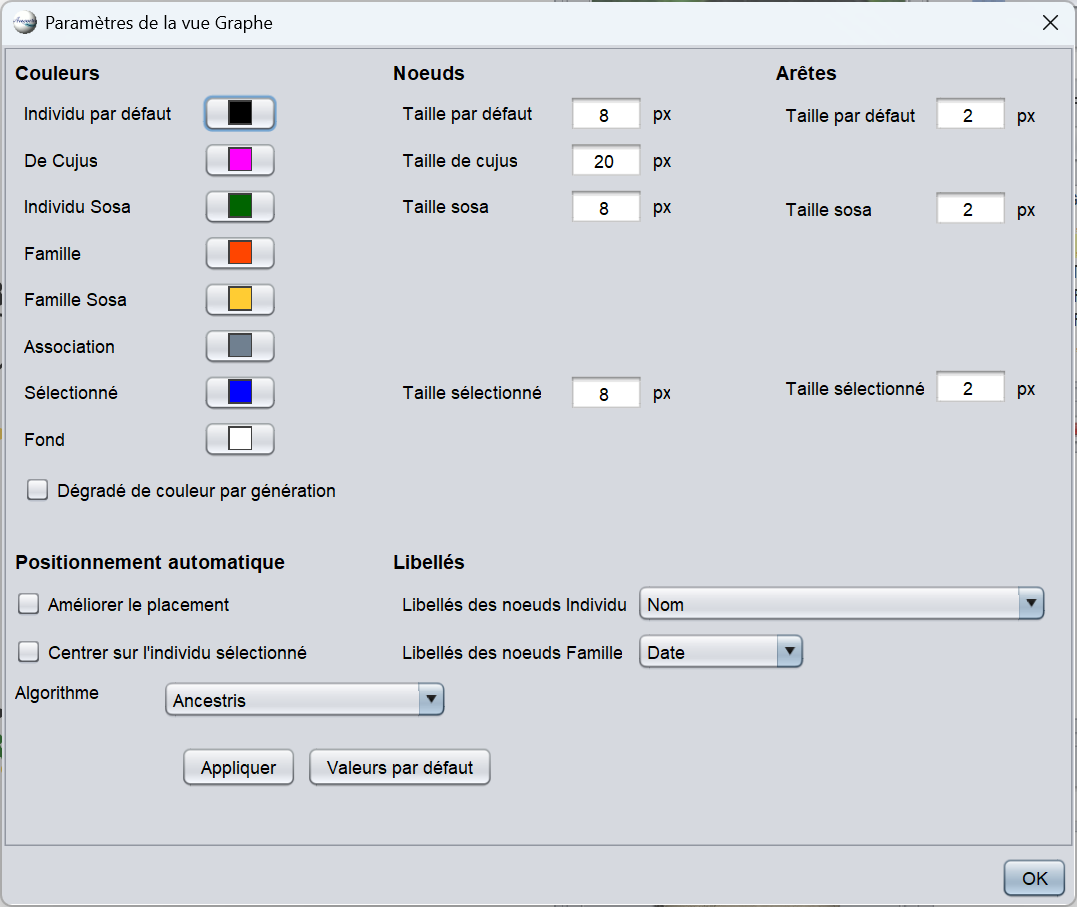](https://docs.ancestris.org/uploads/images/gallery/2025-03/fr-graphe-parametres.png) ### Couleurs La colonne de gauche représente les couleurs actuelles des éléments du graphe. Vous pouvez ainsi par simple clic sur ces boutons, changer la couleur des points et des flèches correspondantes, et la couleur du fond de l'affichage. Un clic sur une couleur ouvrira la fenêtre de sélection de la couleur. Voir le mode d'emploi du choix de couleur dans la vue [Chronologie](https://docs.ancestris.org/books/mode-demploi/page/chronologie#bkmrk-choix-des-couleurs "Chronologie") qui a le même. Un changement de couleur dans la fenêtre des paramètres se répercute immédiatement dans le graphe et ne génère pas de modification de la structure du graphe. ### Modification de la structure du graphe Il est possible de modifier la structure apparente du graphe. Ces changements amènent à reconstruire le graphe, ils ne se répercutent pas immédiatement sur le graphe. Il est nécessaire de cliquer sur le bouton Modifier. La colonne du milieu permet d'indiquer une nouvelle taille des points. La colonne de droite permet d'indiquer une nouvelle taille de flèches. La case à cocher **Dégradé de couleur par génération** permet de distinguer les générations par couleur. La case à cocher **Améliorer le placement** améliore le positionnement automatique des arêtes mais prend plus de temps à se stabiliser. La case à cocher **Centrer sur l'individu sélectionné** centre automatiquement le graphe sur l'entité sélectionnée lorsqu'elle est sélectionnée dans les éditeurs. Ce paramètre n'affecte pas le clic sur un nœud qui sélectionne également l'entité mais ne repositionne pas le centre du graphe. Cette fonction colore chaque génération du même dégradé de couleur qui va de la couleur de sélection au noir. Pour que le dégradé soit bien visible, il faut s'approcher des couleurs pastels claires, comme dans cet exemple : [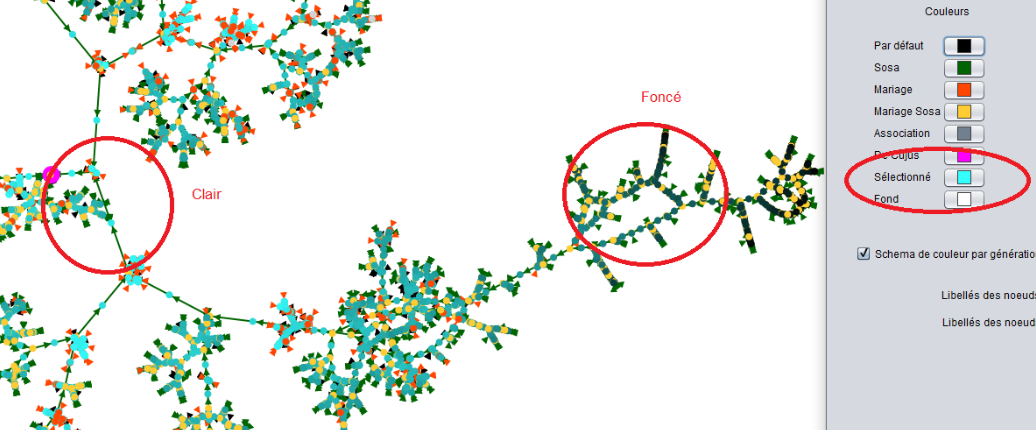](https://docs.ancestris.org/uploads/images/gallery/2020-04/graphe-d%C3%A9grad%C3%A9.png) Les deux **menus déroulants** permettent d'indiquer les libellés des points et des flèches à appliquer. La liste déroulante **Algorithme** permet de choisir la forme de positionnement du graphe. - **Ressort** : positionnement par force en répulsion et attraction (Spring box, Fruchterman et Rheingold) - **Aimant** : positionnement par force adaptative (mix Spring box + forceAtlas) - **Hiérarchique** : positionnement fixe par génération (Sugiyama) #### Bouton Modifier Ce bouton valide les choix de structure ci-dessus et actualise l'affichage du graphe sans fermer la fenêtre des paramètres. Il modifie l'affichage des noms selon les choix des menus déroulants si les libellés étaient déjà visibles. #### Bouton Valeurs par défaut Ce bouton actualise la structure du graphe à ses valeurs par défaut. #### Bouton OK Ce Bouton ferme la fenêtre des paramètres. en laissant le graphe tel qu'il apparaît. ## B-A BA Il existe un B-A-BA pédagogique sur les graphes sous format PDF. Vous pouvez le [télécharger](http://www.ancestris.org/compteur_dl.php?/dl/pub/ancestris/docs/B-A_BA_Graphe.pdf). # Éditeur Cygnus L'**éditeur Cygnus** est l'un des trois principaux éditeurs d'Ancestris. [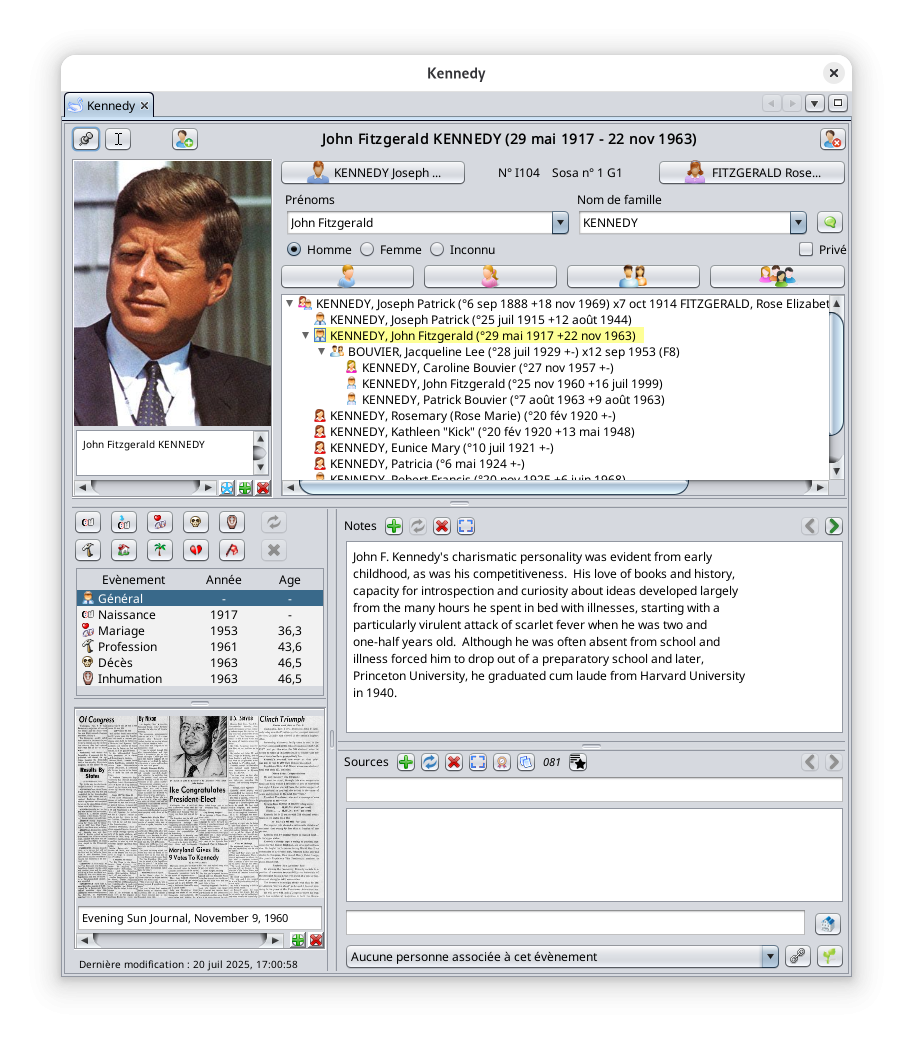](https://docs.ancestris.org/uploads/images/gallery/2025-07/fr-cygnus.png) La philosophie de l'éditeur Cygnus vient de la volonté de simplicité d'utilisation.La simplicité de pouvoir manipuler les individus et tout ce qu'il y a autour d'un coup d’œil,
Sans se soucier de la façon dont sont rangées les informations en coulisse,
Toutes les autres informations, les familles, les sources, les notes, etc. n'étant finalement que des compléments d'informations relatifs à la vie de l'individu considéré. Exemple : la saisie du mariage d'un individu ne devrait-elle pas se faire au même endroit et de la même façon que la saisie de sa naissance ou de son décès ? C'est ce que permet de faire Cygnus.
L'avantage est de quasiment tout voir d'un coup d’œil, tel un oiseau qui regarde la terre depuis le ciel.**Le saviez-vous ?** Son nom vient de la grande et brillante constellation du Cygne. Avec ses étoiles principalement disposées selon une grande croix, elle est représentée sous forme d'un oiseau qui étend ses ailes.
Cygnus fait efficacement beaucoup de travail pour vous en coulisse. La création d'un conjoint, par exemple, ne vous prend qu'un seul clic alors que cela nécessite pas mal d'actions dans les deux autres éditeurs. Le compromis est que seules les principales informations généalogiques peuvent être modifiées avec cet éditeur, mais qui couvrent quand même les besoins de 80% des utilisateurs. Il en faut pour tous les goûts, et les utilisateurs d'Ancestris choisissent souvent d'utiliser deux éditeurs principaux : Cygnus + Gedcom, ou Aries + Gedcom. Certains préfèrent n'utiliser que l'éditeur Gedcom. Voici un comparatif des 3 éditeurs si vous deviez encore faire un choix.| **Cygnus** | **Gedcom** | **Aries** | |
| Focus | L'individu et son environnement proche | La norme Gedcom | L'exhaustivité des informations |
| Simplicité d'utilisation | ++ | +++ | + |
| Ergonomie | +++ | + | +++ |
| Couvertures des besoins | 80% | 100% | 100% |
| Transparence des données | + | +++ | ++ |
| Efficacité | +++ | + | + |
| Entités Gedcom modifiables | Toutes | Toutes | Toutes |
| Respect norme Gedcom | 100% | 100% | 100% |
Cygnus présente l'individu dans la partie haute de la fenêtre avec la barre de Titre, son noyau familial juste en dessous, et le détail de sa vie dans la partie basse, avec les événements de vie associés.
### Barre de titre La **barre de titre** affiche le nom de l'individu sélectionné et des boutons. [](https://docs.ancestris.org/uploads/images/gallery/2020-05/EditeurCygnus_Barre_Titre.png) Un survol des boutons affiche une info-bulle. #### Bouton Épingle Fige l'éditeur sur cet individu même si une autre entité est sélectionnée dans Ancestris. #### Bouton Curseur Maintient le focus sur l'éditeur lors d'un changement d'entité. Une sélection avec la souris d'un individu dans la table des entités ou dans l'arbre, par exemple, fait normalement perdre le focus sur l'éditeur Cygnus. Si vous voulez maintenir le focus sur l'éditeur, ce bouton ramène le focus sur le prénom de l'individu et y positionne le curseur. #### Bouton d'alerte Lorsque l'icône du signe d'avertissement apparaît, cela signifie que les informations incluses dans les données de l'individu comprennent une donnée non valide ou une valeur non valide. Appuyez sur l'icône pour afficher la source de l'invalidité. Les anomalies sont détectées selon les critères définis dans les [Préférences d'Ancestris, sélection de l'extension](https://docs.ancestris.org/books/mode-demploi/page/pr%C3%A9f%C3%A9rences-ac1#bkmrk-volet-extensions "Préférences"), onglet [Validation](https://docs.ancestris.org/books/mode-demploi/page/v%C3%A9rification-norme-gedcom-et-anomalies#bkmrk-personnalisation "Vérification norme Gedcom et anomalies"). #### Bouton Créer un nouvel individu Crée un nouvel individu et le place dans l'éditeur. #### Bouton Supprimer cet individu Supprime l'individu affiché avec une demande de confirmation. #### Menu contextuel Un clic droit sur cette barre de titre affiche le menu contextuel. ### Barre de séparation La barre de séparation indiquée en jaune ci-dessous est déplaçable avec la souris. Elle permet d'ajuster les tailles respectives allouées au noyau familial et aux événements de vie. [](https://docs.ancestris.org/uploads/images/gallery/2020-05/EditeurCygnus_Barre_S%C3%A9paration.png) La position de la barre de séparation est conservée d'une fois sur l'autre par généalogie / fichier Gedcom. ### Noyau familial Au-dessus de la barre de séparation se trouve le noyau familial de l'individu. [](https://docs.ancestris.org/uploads/images/gallery/2020-05/EditeurCygnus_Noyau_Familial.png) #### Cadre photoCe cadre affiche toutes les photos et autres médias (vidéo, bande sons, etc.) de l'individu et de ses événements de vie.
Les photos affichées à chaque instant sont celles de l'événement sélectionné dans la section des événements de vie. - Les photos non liées à un événement particulier sont rattachées à l'événement **Général**. - Les photos de naissance sont rattachées à l'événement **Naissance**, etc. Les médias inclus dans les sources ne s'affichent pas ici, mais dans la cadre photo des événements de vie. Les médias photos affichent la photo. Les autres médias (sons, vidéos, documents) affichent une icône représentative du média. Une barre de défilement horizontale permet de faire défiler les photos d'un événement donné. Vous pouvez indiquer un petit descriptif pour chaque photo. Il y a 3 boutons dans le cadre photo. - Le bouton [](https://docs.ancestris.org/uploads/images/gallery/2020-05/EditeurCygnus_Etoile.png) permet de définir la photo préférée à afficher par défaut pour l'individu en question, dans toutes les vues d'Ancestris - Le bouton [](https://docs.ancestris.org/uploads/images/gallery/2020-05/EditeurCygnus_Ajouter.png) permet d'ajouter une photo, qui se rangera dans l'événement de vie sélectionné - Le bouton [](https://docs.ancestris.org/uploads/images/gallery/2020-05/EditeurCygnus_Supprimer.png) supprime la photo affichée Plusieurs actions sont possibles concernant le média affiché. - Un clic simple gauche change le media, quel qu'il soit - Un clic droit affiche le media dans le visionneur de media de votre ordinateur - S'il s'agit d'une photo, la photo s'affiche en grand dans votre visionneur d'image - S'il s'agit d'une vidéo ou d'une bande son, celle-ci est jouée dans votre média player préféré - Lorsque le média est une photo - Un glisser-relacher avec la souris permet de recadrer la photo - La molette permet de zoomer / dézoomer - Enfin un Ctrl+Clic permet de figer et sauvegarder le recadrage de la photo Le choix d'une photo se fait en cliquant sur la zone photo. La [visionneuse de médias](https://docs.ancestris.org/books/mode-demploi/page/visualiser-les-medias "Visualiser les médias") s'ouvre et affiche les médias des individus et des familles, avec des boutons spécifiques en bas. [](https://docs.ancestris.org/uploads/images/gallery/2023-03/fr-cygnus-photos.png) Les médias s'affichent dans la partie droite. La partie gauche affiche le média sélectionné. Le bouton **Choisir ce média** l'associe à l'individu et ferme la fenêtre. Le bouton **Aller chercher un autre fichier** permet de récupérer un fichier qui n'est pas encore utlilisé dans la généalogie. #### Description de l'individu Cette section permet de spécifier les noms et le genre de l'individu. Deux **menus déroulants** permettent de définir les prénoms et nom de famille. - Le menu déroulant **Prénoms** permet de sélectionner un prénom parmi ceux déjà utilisés dans la généalogie - Le menu déroulant **Nom de famille** permet de sélectionner un nom de famille parmi ceux déjà utilisés dans la généalogie Le bouton [](https://docs.ancestris.org/uploads/images/gallery/2020-05/EditeurCygnus_Noms.png) permet de spécifier les autres éléments du nom de l'individu dans une autre fenêtre qui s'affiche alors. [](https://docs.ancestris.org/uploads/images/gallery/2020-05/EditeurCygnus_Autres_Noms.png) Les boutons radios [](https://docs.ancestris.org/uploads/images/gallery/2020-05/EditeurCygnus_Sexe.png)permettent de renseigner le sexe de l'individu. La case à cocher [](https://docs.ancestris.org/uploads/images/gallery/2020-05/EditeurCygnus_Priv%C3%A9.png)permet de marquer cet individu comme privé. Pour plus de détails à ce sujet, consulter la page **[Données privées des Préférences](https://docs.ancestris.org/books/mode-demploi/page/pr%C3%A9f%C3%A9rences-ac1#bkmrk-onglet-donn%C3%A9es-priv%C3%A9 "Préférences")**) Au-dessus des prénoms et nom de famille est indiqué le **numéro d'identification** de l'individu et son numéro **Sosa** lorsque celui-ci a été généré. Autour de cette description sont disposés **6 boutons Relations** concernant les parents de l'individu, ses frères et sœurs, son conjoint et ses enfants. #### Boutons Relations Il y a 6 **boutons Relations** affichés autour du nom de la personne principale de l'éditeur, qui agissent sur la personne avec qui il/elle est en relation. 1. Père (en haut à gauche) 2. Mère (en haut à droite) 3. Frère, Soeur, Epoux, Enfants (en dessous) Ces **boutons Relations** sont multi-fonctions. - Un **clic gauche** sur le bouton aura une action différente selon que l'individu en relation existe déjà ou pas encore - Si l'individu existe déjà, il est sélectionné et l'éditeur naviguera vers cet individu et l'affichera - Si l'individu en relation n'existe pas, il est créé - Un **clic droit** affiche un menu proposant les choix qui semblent les plus pertinents concernant cet individu et la relation en question. Ces choix sont rangés en quatre catégories - Navigation vers les individus concernés, s'il y a plusieurs frères, sœurs, conjoint ou enfants - Création d'un individu dans la généalogie et le mettre en relation - Ajouter un individu relation existant déjà dans la généalogie - Détacher l'individu relation #### Arborescence des relations proches Cette arborescence présente. - en jaune, l'**individu sélectionné**, - ses parents au niveau supérieur - sa fratrie à son niveau dans l'ordre des naissances - son ou ses conjoints sont listés en dessous - et les enfants correspondants au niveau inférieur [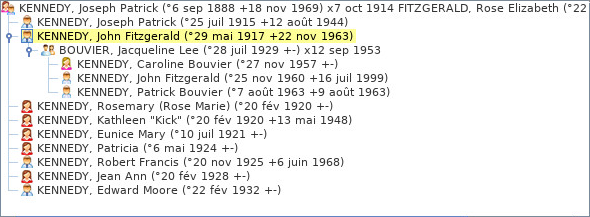](https://docs.ancestris.org/uploads/images/gallery/2020-05/EditeurCygnus_Arborescence.png) Un double-clic sur l'un des individus le sélectionne. ### Événements de vie Cette partie de l'éditeur Cygnus détaille les événements de vie de l'individu. Une barre de séparation verticale délimite à gauche la liste des événements et les médias des sources associées, et à droite le détail de ces événements. elle est déplaçable et sa position est mémorisée d'une fois sur l'autre. #### Les événements ##### La liste des événements On distingue l'événement **Général** des autres. - C'est un événement particulier qui permet de ne pas définir d'événement en particulier justement. - Cela permet d'associer des notes et des sources à l'individu pour caractériser l'entièreté de sa vie, sans les rattacher à un moment de vie particulier. Tous les autres événements sont ceux que la norme Gedcom permet de définir. Ils sont très nombreux (naissance, mariage, profession, résidence, décès, sépulture, etc.).Tous les événements sont listés dans une seule ligne de vie, y compris les unions. On peut donc créer un événement baptême et un événement mariage au même endroit et de la même façon.
En effet, à l'inverse des deux autres éditeurs, Cygnus étant centré sur l'individu, il n'y a pas de distinction de saisie entre les événements de l'entité individu et les événements des entités familles le concernant en tant que conjoint. La liste affiche les événements par défaut dans l'ordre chronologique, en utilisant la date la logique de l'événement (un décès arrive après une naissance). La liste est triable en cliquant sur l'entête de la colonne, dans l'ordre croissant avec un clic, ou décroissant avec un second clic. Les largeurs des colonnes sont ajustables avec la souris.La sélection d'un événement affiche son détail sur la partie droite, et ses photos associées dans le cadre photo en haut de l'éditeur, et les documents sources dans le cadre média source en bas à gauche de l'éditeur.
##### Les boutons de création ou de sélection d'événements Un ensemble de 12 boutons permet de gérer plus efficacement les événements les plus courants. [](https://docs.ancestris.org/uploads/images/gallery/2024-04/en-cygnus-buttons.png) - Les 10 premiers en partant du haut sont les événements les plus courant utilisés en généalogie - Le premier est celui de la **naissance**. Un clic sur ce bouton crée l'événement naissance s'il n'existe pas déjà, et sélectionne l'événement naissance sinon - Celui en dessous est celui de la **profession**. Comme il peut y avoir plusieurs professions pour un même individu, un clic sur le bouton affiche un menu déroulant demandant si vous voulez créer une profession ou vous propose de sélectionner l'une des professions existantes. Quand il n'y en a aucune, il en crée une - Le 10è bouton, avec le drapeau, est un bouton qui fait apparaître tous les autres événements possibles dans une liste. A vous de choisir celui que vous voulez créer - Le bouton en haut à droite permet de remplacer un événement par un autre sans avoir à ressaisir toute son information. Par exemple, vous pouvez remplacer un événement de naissance par un événement de baptême sans devoir supprimer l'événement, créer le nouveau et tout saisir à nouveau. - Le bouton en bas à droite supprime l'événement sélectionné. L'événement Général ne peut être supprimé #### Détails d'un événement Pour chaque événement sélectionné, la partie droite permet de renseigner les mêmes informations, sauf pour l'événement Général qui n'a pas besoin de certaines d'entre elles. Toutes ces informations sont prévues dans la norme Gedcom. [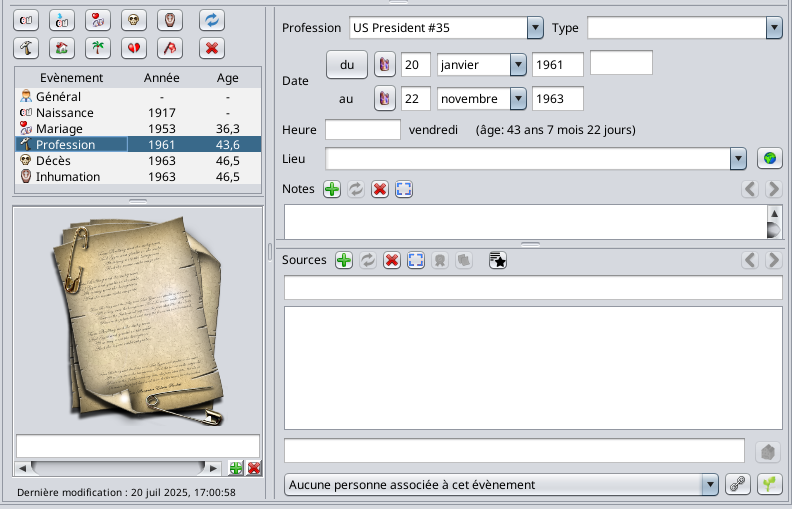](https://docs.ancestris.org/uploads/images/gallery/2025-07/fr-cygnus-event.png) ##### Description de l'événement Il s'agit d'une liste déroulante de descriptions déjà définies, dans le cas où la description peut être réutilisée. Le nom du champ est le nom de l'étiquette. Dans l'image ci-dessus, il s'agit de "Profession". Ce champ n'est visible que pour les événements pour lesquels une description est autorisée par la norme Gedcom et réellement nécessaire. Par exemple, un diplôme, une profession nécessitent une description. La naissance et le décès n'en ont pas besoin. ##### Type d'événement Il s'agit d'une liste déroulante des types déjà définis pour l'événement sélectionné, dans le cas où la description peut être réutilisée. Le type est un moyen de classer l'événement. Il est facultatif de le remplir. Ce champ est toujours visible pour tous les événements. ##### La date et l'heure Voir la page sur les [dates](https://docs.ancestris.org/books/mode-demploi/page/les-dates "Les Dates") pour plus de détail. Sous la date s'affiche le jour de la semaine s'il est daté, et l'âge de la personne au moment de cet événement hormis le jour de sa naissance. ##### Le lieu Le menu déroulant permet de choisir un lieu existant dans la généalogie. Les premiers caractères saisis affiche une liste filtrée de lieux contenant ces caractères. Si le lieu n'existe pas déjà ou si vous voulez le modifier, cliquez sur le bouton lieu à côté. Voir la description des [lieux](https://docs.ancestris.org/books/mode-demploi/page/les-lieux "Les Lieux") ou celle de l'[Éditeur de lieux](https://docs.ancestris.org/books/mode-demploi/page/%C3%A9diteur-de-lieux "Éditeur de lieux") pour plus de détails. ##### Les notes Il est possible de saisir une ou plusieurs notes, spécifiques ou partagées. Voir la différence dans la section [Informations partagées](https://docs.ancestris.org/books/mode-demploi/page/informations-partag%C3%A9es "Informations partagées"). [](https://docs.ancestris.org/uploads/images/gallery/2020-05/EditeurCygnus_notes.png) Cygnus reconnaît, affiche et édite les notes spécifiques mais ne crée que des notes partagées. La molette de la souris permet de faire défiler le texte de la note s'il nécessite plus de lignes qu'il n'y a de place pour les afficher. L'ascenseur de droite permet de faire la même chose. Il apparaît lorsque toutes les lignes ne peuvent être affichées. La touche Ctrl enfoncée et l'utilisation de la molette de la souris permet de faire défiler les notes. L'autre ascenseur de droite permet de faire la même chose. Un survol de l'ascenseur de droite avec la souris affiche le rang de la note visualisée par rapport au nombre total de notes rattachées à l'événement. Les 3 premiers boutons permettent de créer [](https://docs.ancestris.org/uploads/images/gallery/2025-07/add.png), modifier [](https://docs.ancestris.org/uploads/images/gallery/2025-07/replace.png) et supprimer [](https://docs.ancestris.org/uploads/images/gallery/2025-07/remove.png) une note. Le dernier bouton [](https://docs.ancestris.org/uploads/images/gallery/2025-07/maximize.png) permet de saisir la note dans une grande fenêtre dans laquelle il est possible d'agrandir la taille des caractères. Les boutons des flèches [](https://docs.ancestris.org/uploads/images/gallery/2025-07/iE5back.png) [](https://docs.ancestris.org/uploads/images/gallery/2025-07/m9wforward.png)affichent la note précédente ou la note suivante. La création et la modification d'une note avec la fenêtre de sélection d'une note existante. [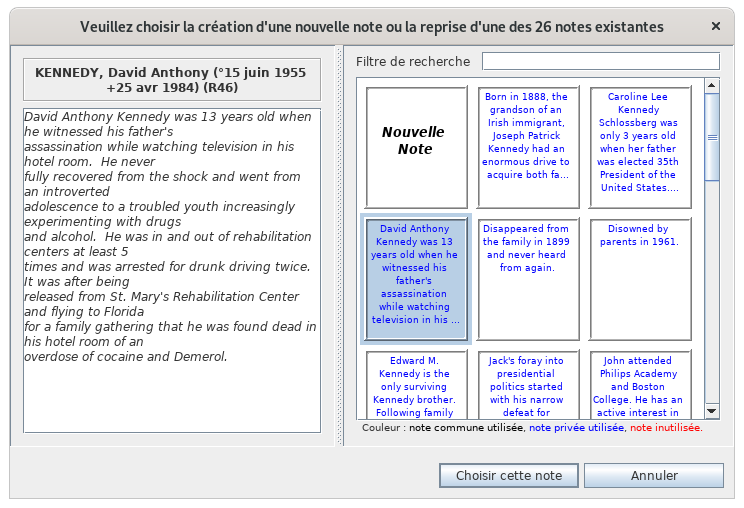](https://docs.ancestris.org/uploads/images/gallery/2020-05/EditeurCygnus_choisir_note.png) La partie droite liste toues les notes connus de la généalogie. Elles sont de trois origines. - En noir, les notes utilisées par la généalogie et contenues dans des Entités Note (notes partagées) - En bleu, les notes utilisés par la généalogie et contenues dans des notes propres à des entités données. - En rouge, les notes inutilisées. ##### Les sources Il est possible de saisir une ou plusieurs sources, spécifiques ou partagées. Voici par exemple une source de l'acte de baptême de Louis XIV. [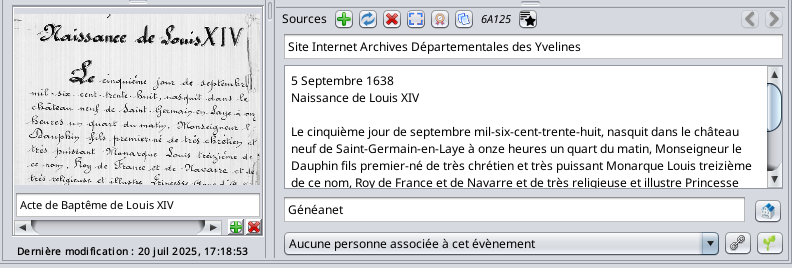](https://docs.ancestris.org/uploads/images/gallery/2025-07/fr-cygnus-source.png) Les informations pour les sources sont les suivantes : - Un **nom** de la source - Un **texte** qui est généralement utilisé pour présenter une transcription du texte de la source. En effet, il vaut mieux faire l'effort une seule fois de déchiffrer un texte manuscrit difficile à lire, plutôt que de le faire à chaque lecture. - Un **nom de dépôt** - Les **médias** associés à une même source Les sources fonctionnent sur le même principe que les notes pour ce qui est : - des 4 boutons [](https://docs.ancestris.org/uploads/images/gallery/2025-07/add.png) [](https://docs.ancestris.org/uploads/images/gallery/2025-07/replace.png) [](https://docs.ancestris.org/uploads/images/gallery/2025-07/remove.png) [](https://docs.ancestris.org/uploads/images/gallery/2025-07/maximize.png) - des ascenseurs [](https://docs.ancestris.org/uploads/images/gallery/2025-07/iE5back.png) [](https://docs.ancestris.org/uploads/images/gallery/2025-07/m9wforward.png) - l'utilisation de la souris Un clic sur les boutons de la source [](https://docs.ancestris.org/uploads/images/gallery/2025-07/add.png) ou [](https://docs.ancestris.org/uploads/images/gallery/2025-07/replace.png) fait apparaître la fenêtre permettant de choisir une source. [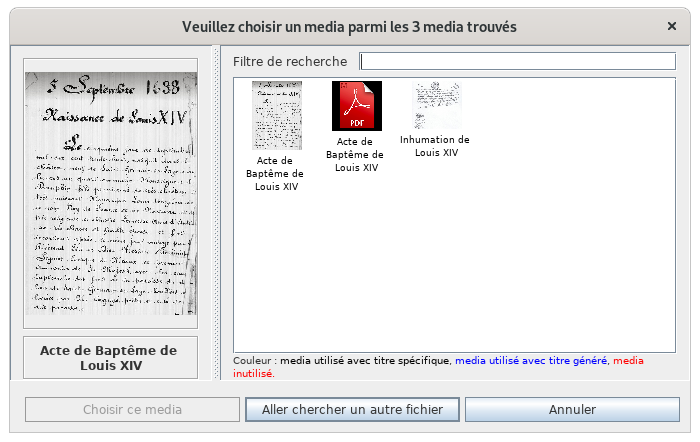](https://docs.ancestris.org/uploads/images/gallery/2020-05/EditeurCygnus_choisir_source.png) Le cadre photo de la source d'un événement fonctionne sur le même principe que le cadre photo de l'individu. En cliquant sur l'image, vous pouvez choisir l'image que vous souhaitez associer à une source. La [visionneuse de médias](https://docs.ancestris.org/books/mode-demploi/page/visualiser-les-medias "Visualiser les médias") s'affiche. Elle n'affiche que les fichiers multimédias des sources, avec des boutons spécifiques en bas. [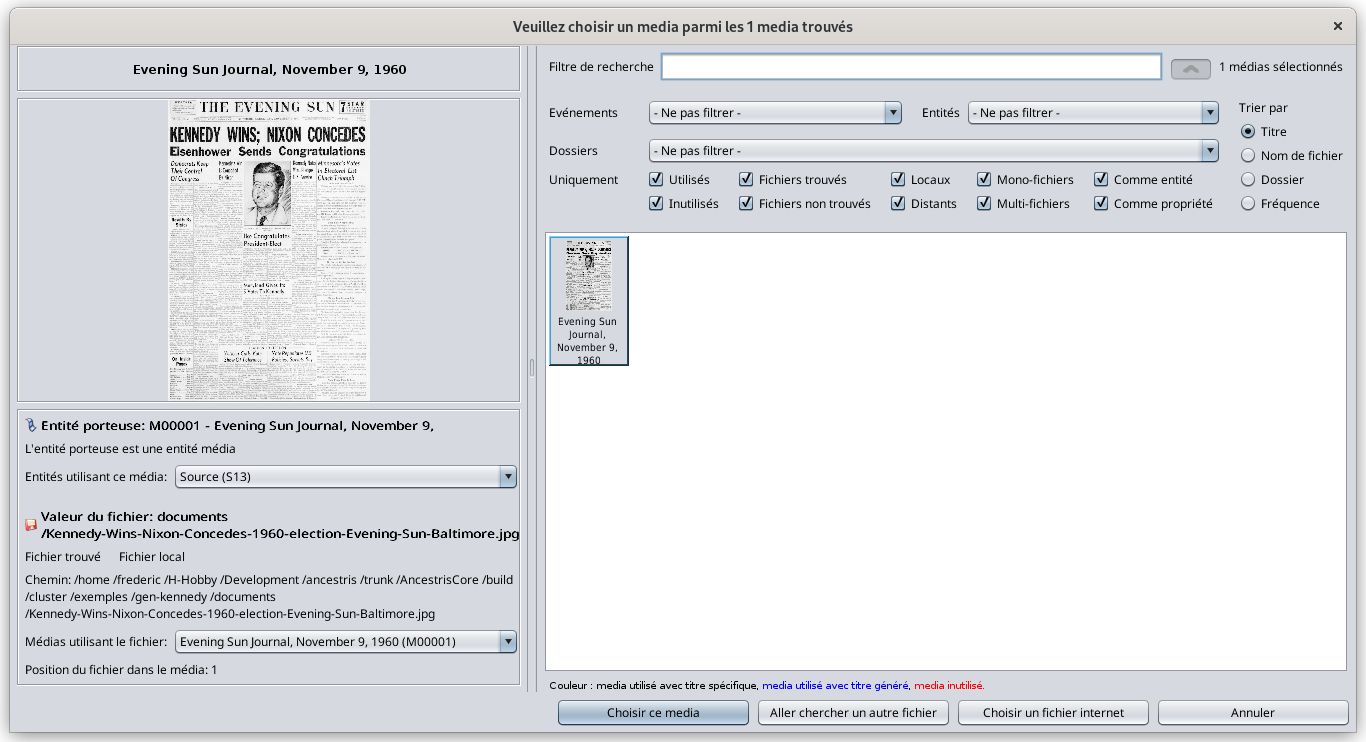](https://docs.ancestris.org/uploads/images/gallery/2023-03/fr-cygnus-source-photo.png) Un clic sur le bouton Qualité [](https://docs.ancestris.org/uploads/images/gallery/2025-07/quay0.png) règle la qualité de la source. Un clic sur le bouton Page [](https://docs.ancestris.org/uploads/images/gallery/2025-07/page.png) définit la page du document sur laquelle la source apparaît. La valeur de la page est affichée juste à droite du bouton Page (page ou numéro de référence de la source ans le document. Un clic sur le bouton Extraction d'information [](https://docs.ancestris.org/uploads/images/gallery/2025-07/yocextractinfo.png) lance un outil de génération de source à partir d'une image d'un document. Cet outil est dans l'outil de[ Transcription du module de Saisie des Actes](https://docs.ancestris.org/books/mode-demploi/page/saisie-dactes-et-releve-A8h#bkmrk-automatic-transcript "Bouton Transcription automatique"). Si un fichier média est associé à la source, il sera utilisé. Sinon Ancestris vous demandera de sélectionner un fichier image. ##### Les dépôts Pour gérer les dépôts dans Cygnus et pour attacher une source à un dépôt, il faut sélectionner l'évènement et la source, puis utiliser le bouton en bas à droite [](https://docs.ancestris.org/uploads/images/gallery/2020-05/EditeurCygnus_bouton_d%C3%A9p%C3%B4t.png). [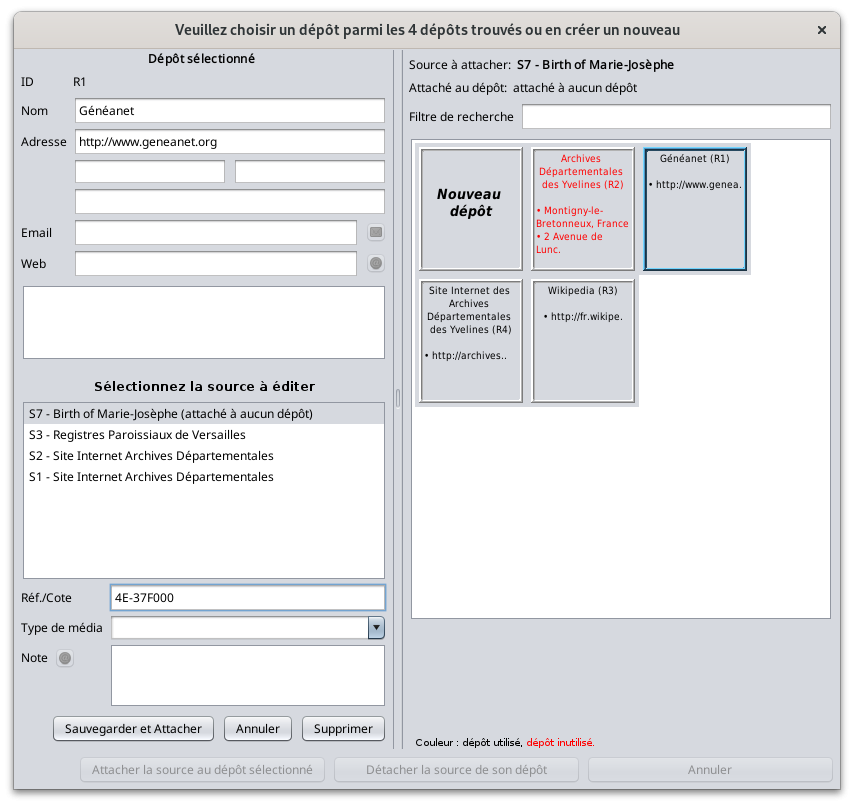](https://docs.ancestris.org/uploads/images/gallery/2024-07/fr-cygnus-choose-repository.png) Cette fenêtre contient toutes les informations des dépôts déjà créés ou bien que vous souhaiteriez créer à l'occasion de l'édition de l'individu en cours. Cette fenêtre apparaît en relation avec une source d'événement, et son objectif est d'attacher cette source à un dépôt. La source et le dépôt auquel elle est potentiellement déjà rattachée sont affichés en haut de la fenêtre. Cette fenêtre peut être utilisée pour deux besoins principaux : - Utiliser cette fenêtre pour attacher la source à un dépôt, pour la rattacher à un autre dépôt ou pour la détacher de son dépôt actuel. - Cette fenêtre permet également de modifier les informations d'autres dépôt et de leurs sources correspondantes en sélectionnant d'abord un dépôt dans la liste de droite, puis en sélectionnant la source dans la liste de gauche. Les informations Ref./Cote, Type de média et Note sont des informations qui appartiennent à la source sélectionnée en relation avec le dépôt sélectionné. ##### Les relations C'est ici que l'on saisit les autres individus en **relation** avec un événement, comme les témoins d'un mariage ou les parrain et marraine d'un baptisé. [](https://docs.ancestris.org/uploads/images/gallery/2020-05/EditeurCygnus_Relation.png) Le champ relation est en fait un menu déroulant listant toutes les relations actuellement saisies pour cet événement. Il est possible d'en sélectionner une puis de cliquer sur le Le bouton [](https://docs.ancestris.org/uploads/images/gallery/2020-05/EditeurCygnus_bouton_relation_s%C3%A9lection.png) pour naviguer vers l'individu correspondant. Le bouton [](https://docs.ancestris.org/uploads/images/gallery/2020-05/EditeurCygnus_bouton_relation_choisir.png) permet dde gérer les individus en relation avec l'événement sélectionné. Un clic sur ce bouton fait apparaître la fenêtre suivante. [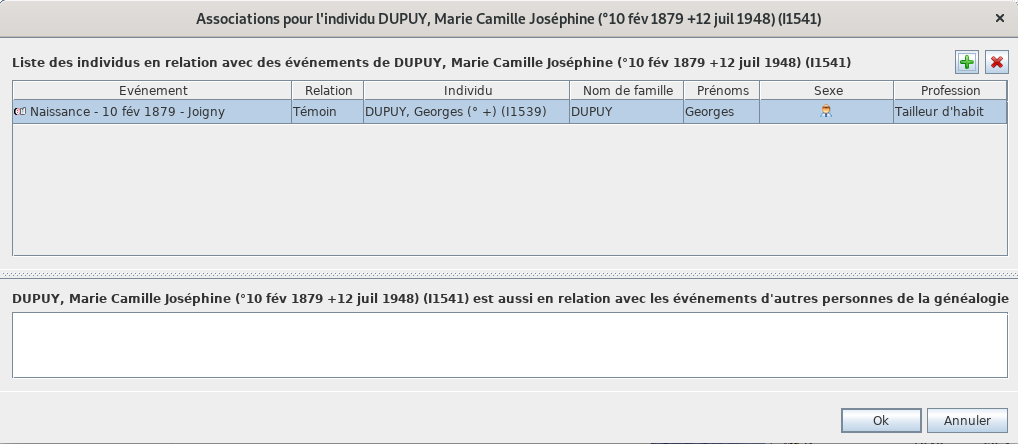](https://docs.ancestris.org/uploads/images/gallery/2020-05/EditeurCygnus_Relation_saisie.png) Dans la partie supérieure, cette fenêtre permet d'ajouter, modifier ou supprimer des relations. Pour chaque relation de la liste des relations qui apparaît, il est possible de définir l'événement auxquel on souahite associer une relation, le type de relation (témoin, déclarant, etc.), le nom de la relation, son sexe et sa profession. Dans la partie inférieure, elle affiche pour information seulement, les événements d'autres individus pour lesquels l'individu sélectionné est lui-même associé. #### Horodatage de dernière modification de l'entité La dernière information visible dans l'Éditeur Cygnus est la date de dernière modification de l'individu. [](https://docs.ancestris.org/uploads/images/gallery/2020-05/EditeurCygnus_date_modification.png) Cette date se met à jour automatiquement à chaque mise à jour. ## ## Synchronisation avec les autres vues Nous l'avons vu, dans Ancestris, à chaque instant une entité est sélectionnée pour être l'objet de la zone de travail. Quand cette entité est un individu, celui-ci apparaît en personne principale dans l'éditeur Cygnus. Quand cette entité n'est pas un individu (une famille, une note, etc.), l'éditeur Cygnus affiche l'individu relié à cette entité à partir duquel cette entité pourra être éditée. L'événement sélectionné est celui auquel est rattaché l'entité sélectionnée dans Ancestris. ## Personnalisation Certains boutons d'événement sont personnalisables. Ils sont indiqués sur l'image ci-dessous par un rectangle rouge. [](https://docs.ancestris.org/uploads/images/gallery/2026-07/fr-event-buttons-custimisation.png) Lorsque vous cliquez avec le bouton droit de la souris sur l'un de ces boutons, la fenêtre de sélection suivante s'affiche. [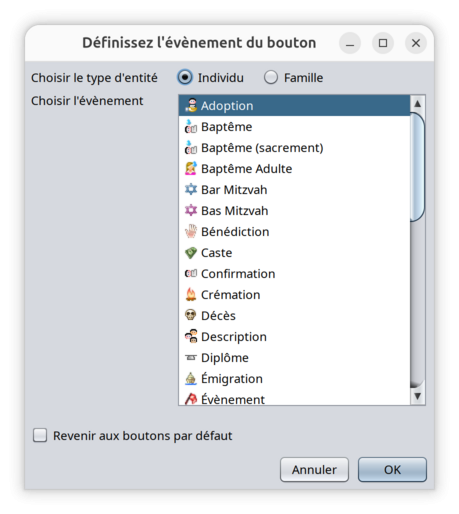](https://docs.ancestris.org/uploads/images/gallery/2026-07/fr-event-buttons-chooser.png) Cela vous permet de choisir l'événement que vous souhaitez associer à ce bouton. Sélectionnez d'abord le type d'entité (individu ou famille), puis l'événement, et cliquez sur OK. Pour rétablir les boutons d'origine, cochez la case « Revenir aux boutons par défaut » et cliquez sur OK. # Éditeur Gedcom L'**éditeur Gedcom** est l'un des trois principaux éditeurs d'Ancestris. [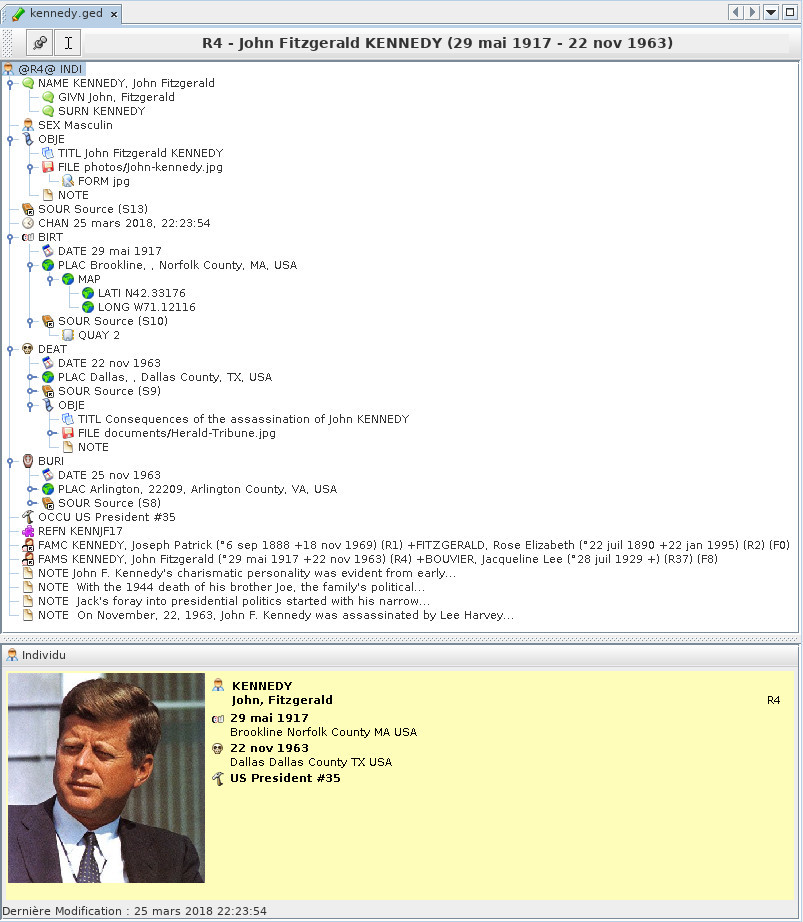](https://docs.ancestris.org/uploads/images/gallery/2020-04/EditeurGedcom.jpg) La philosophie de l'éditeur Gedcom vient de la volonté de transparence et de se calquer sur la façon dont la norme Gedcom structure l'information généalogique.Volonté de transparence de l'information où l'utilisateur voit 100% de l'information stockée dans sa généalogie ce qui permet la conservation et le contrôle des données
Volonté de respecter à 100% la norme Gedcom pour une meilleure pérennité de son travail
L'avantage est d'avoir toute l'information pour chaque entité quelle qu'elle soit, sous forme structurée. Si les deux éditeurs [Aries](https://docs.ancestris.org/books/mode-demploi/page/%C3%A9diteur-aries "Éditeur Aries") et [Cygnus](https://docs.ancestris.org/books/mode-demploi/page/%C3%A9diteur-cygnus "Éditeur Cygnus") sont visuels et graphiques, l'éditeur Gedcom affiche l'aspect plutôt déroutant pour le débutant du mode texte. C'est que l'éditeur Gedcom manipule directement l'organisation hiérarchique des différentes [entités](https://docs.ancestris.org/books/mode-demploi/page/les-entit%C3%A9s "Les entités") du fichier [Gedcom](https://docs.ancestris.org/books/mode-demploi/page/gedcom "Gedcom") au moyen des [étiquettes](https://docs.ancestris.org/books/mode-demploi/page/les-%C3%A9tiquettes "Les étiquettes") et de la syntaxe Gedcom. Il permet d'accéder à toutes les possibilités de la norme. Il affiche une seule entité à la fois, de n'importe quelle catégorie. Il permet de modifier l'entité en cours (individu, famille, etc.) de façon la plus précise possible. Cela le rend d'une extrême simplicité à utiliser, mais nécessite un temps d'adaptation. Il en faut pour tous les goûts, et les utilisateurs d'Ancestris choisissent souvent d'utiliser deux éditeurs principaux : Cygnus + Gedcom, ou Aries + Gedcom. Certains préfèrent n'utiliser que l'éditeur Gedcom. Voici un comparatif des 3 éditeurs si vous deviez encore faire un choix.| **Cygnus** | **Gedcom** | **Aries** | |
| Focus | L'individu et son environnement proche | La norme Gedcom | L'exhaustivité des informations |
| Simplicité d'utilisation | ++ | +++ | + |
| Ergonomie | +++ | + | +++ |
| Couvertures des besoins | 80% | 100% | 100% |
| Transparence des données | + | +++ | ++ |
| Efficacité | +++ | + | + |
| Entités Gedcom modifiables | Toutes | Toutes | Toutes |
| Respect norme Gedcom | 100% | 100% | 100% |
Il est possible d'ajouter une propriété Élément multimedia directement depuis l'explorateur de fichiers de votre ordinateur par glisser-déposer. Il est même possible de glisser-déposer des médias depuis d'autres logiciels (e.g. digiKam, etc.)
Pour cela, il suffit de glisser / déposer le fichier en question depuis l'explorateur de fichiers jusque dans l'arborescence de l'Éditeur Gedcom. Vous voyez ci-dessous la ligne noire juste avant de relâcher la souris. Une fois le clic relâché, la propriété [](https://docs.ancestris.org/uploads/images/gallery/2020-04/file.jpg) se retrouvera ajoutée en sous-propriété de [](https://docs.ancestris.org/uploads/images/gallery/2020-04/obje.jpg). [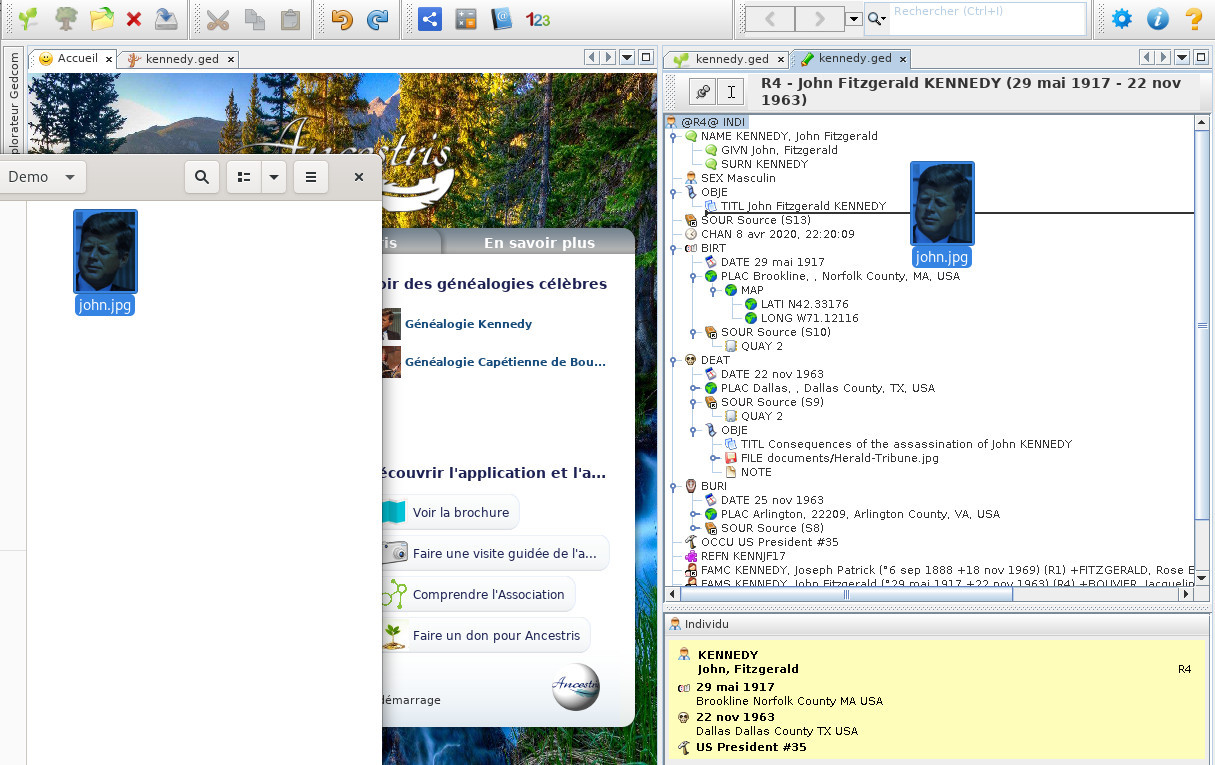](https://docs.ancestris.org/uploads/images/gallery/2020-04/glisserdeposerphoto.jpg) #### Fichier multimédia - Disque externe Quelque soit votre système, si vous utilisez le glisser / déposer ci-dessus, vous devriez voir comment spécifier le nom d'un fichier externe. Sur Windows, il est aussi possible de renseigner le fichier avec 3 slashs comme suit : `file:///E:\images\image.jpg` où E est le disque externe. Sur Linux, il suffit d'indiquer le nom du disque tel qu'il est monté par votre système, ce qui peut varier d'une distribution à l'autre. Par exemple : [](https://docs.ancestris.org/uploads/images/gallery/2020-04/editeur_gedcom_externe.png) #### Fichier multimédia - Lien Internet Il suffit d'indiquer l'URL classique du fichier : `https://www.siteweb.com/images/image.jpg`. #### Fichier multimédia - Local et existant (\_LOCAL & \_FOUND) Ancestris vous permet de rapidement identifier les fichiers média non trouvés sur disque. Deux étiquettes sont spécifiques sont utilisées pour ceci - **\_LOCAL** qui vaut '1' si le fichier est local et '0' sinon. - **\_FOUND** qui vaut '1' si le fichier exxiste sur disque ou s'il s'agit d'un lien internet, '0' si le fichier local n'existe pas. Ces valeurs ne sont accessible qu'en lecture et sont mises à jour à la lecture du fichier Gedcom, à l'édition de la propriété FILE et à la vérification de sa validation. ### Déplacement ou copie d'une propriété De manière classique, le **déplacement et la copie d'une propriété** sont obtenus via le [Menu contextuel](https://docs.ancestris.org/books/mode-demploi/page/menu-contextuel "Menu contextuel"), dont le clic droit doit être effectué sur la ligne concernée par le traitement en cours, ou par **Glisser/Déplacer.** #### Par le menu contextuel - Pour déplacer une propriété, commande **Couper**, puis commande **Coller**, avec un nouveau clic droit sur la ligne devant recevoir la propriété déplacée. - Pour copier une propriété, commande **Copier**, puis commande **Coller**, avec un nouveau clic droit sur la ligne devant recevoir la propriété copiée. #### Par Glisser / Déplacer [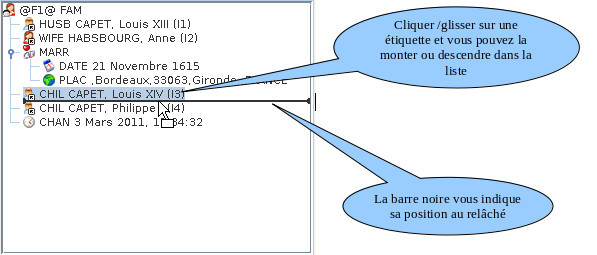](https://docs.ancestris.org/uploads/images/gallery/2020-04/EditeurGedcomglisser.jpg) #### Ordre des enfants, et des propriétés en général Vous pouvez ordonner les enfants dans l'ordre souhaité de cette façon. Ancestris conservera l'ordre affiché dans le fichier. Cette méthode vaut pour l'ordre de toutes les propriétés. ### Suppression d'une propriété Pour **supprimer une ligne de propriété**, [Menu contextuel](https://docs.ancestris.org/books/mode-demploi/page/menu-contextuel "Menu contextuel"), dont le clic droit doit être effectué sur la ligne concernée par la suppression en cours, puis choisir **Effacer**. Comme d'habitude, une fenêtre de confirmation s'affiche avant l'exécution de la commande. Il est évident que la suppression d'une ligne entraîne également la suppression des lignes hiérarchiquement placées au-dessous de cette ligne. ### Validation de la saisie et sauvegarde du fichier Toute modification effectuée dans la partie inférieure de la fenêtre a besoin d'être confirmée pour être conservée. Dès la modification d'une information, les boutons suivants apparaissent en bas à droite de l'éditeur. Il vous suffit de cliquer OK pour valider, ou Cancel pour annuler : /!\\ Bug : pourquoi cancel en anglais ? [](https://docs.ancestris.org/uploads/images/gallery/2020-04/okcancel.jpg) Il est possible que ces boutons n'apparaissent pas. C'est le cas pour les utilisateurs qui préfèrent rendre cette confirmation automatique lors de la navigation vers une autre entité. C'est un réglage qui s'effectue dans les Préférences, volet Éditions et dans la section Éditeur. [](https://docs.ancestris.org/uploads/images/gallery/2020-04/appliquersans.jpg)Attention : dans les deux cas, avec ou sans cliquer sur OK, vos modifications ne sont pas encore enregistrées dans votre fichier sur disque. Mais si vous essayez de quitter Ancestris, celui-ci vous préviendra et vous permettra de sauvegarder toutes vos modifications.
### Modification d'un lieu Lorsqu'on veut modifier un [lieu](https://docs.ancestris.org/books/mode-demploi/page/les-lieux "Les Lieux") sélectionné dans les propriétés de l'Éditeur Gedcom, on peut se trouver devant deux types d'affichage pour saisir ou modifier ce lieu. Ce mode d'affichage est choisi dans les Préférences, volet Éditeur, dans la section concernant les lieux. - Affichage du lieu sur une seule ligne : [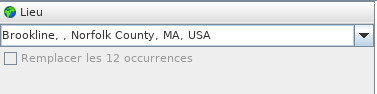](https://docs.ancestris.org/uploads/images/gallery/2020-04/lieumono.jpg) - Affichage du lieu avec juridictions séparées : [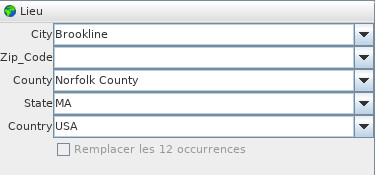](https://docs.ancestris.org/uploads/images/gallery/2020-04/lieumulti.jpg) #### Auto remplissage Comme vous pouvez le voir ci-dessus, pour chaque champ, il est possible d'afficher la liste des valeurs déjà saisies en ouvrant la liste déroulante. Il existe aussi la possibilité de commencer à taper un nom de lieu, et Ancestris vous proposera tous les lieux commençants par ces premiers caractères saisis. C'est "l'auto-remplissage". Cela permet de toujours saisir les mêmes lieux de la même façon et de gagner du temps dans la saisie. Vous voyez aussi pourquoi l'affichage sur une seule ligne peut être plus efficace. Il permet alors de saisir toutes les juridictions du lieu en une seule fois. #### Changement global de tous les lieux identiques Il est parfois nécessaire d'appliquer une correction de lieu à tous les lieux identiques à celui que l'on vient de corriger. Non seulement l'Éditeur Gedcom vous dit combien de lieux sont identiques, mais il vous permet aussi de propager la même correction sur les autres en même temps. Pour cela, cochez la case en dessous du, ou des, champs de lieu : [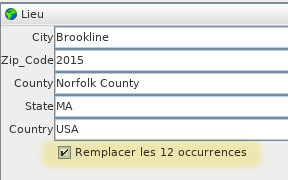](https://docs.ancestris.org/uploads/images/gallery/2020-04/changementglobalcase.jpg) La fenêtre de confirmation vous demande de confirmer. [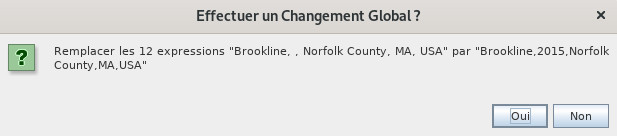](https://docs.ancestris.org/uploads/images/gallery/2020-04/changementglobal.jpg) Ensuite validez votre modification en cliquant sur OK. ### Modification de l'affichage des entités Quand c'est la propriété de l'entité qui est sélectionnée dans la partie supérieure, celle portant le numéro d’identification, c'est le calque qui s'affiche dans la partie inférieure. Pour modifier ce calque, il suffit de faire un clic-droit sur le calque actuel et de choisir "Changer l'affichage". Voici la partie de la fenêtre correspondant au changement de l'affichage dans l'Éditeur Gedcom pour tous les individus. [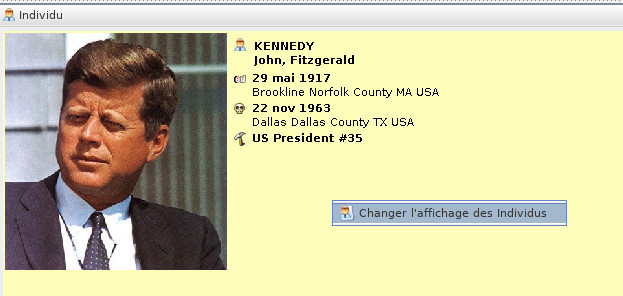](https://docs.ancestris.org/uploads/images/gallery/2020-04/modifcalque.jpg) La fenêtre de gestion des calques apparaît. Suivre les instructions dans la [page correspondante](https://docs.ancestris.org/books/mode-demploi/page/calques "Calques"). ### Exemples de saisie des données généalogiques Vous trouverez en fichier PDF à télécharger un [très bon tutoriel de Rémi Lavigne](http://www.ancestris.org/compteur_dl.php?/dl/pub/ancestris/docs/2024-04-07-gedcom-aide-a-la-saisie.pdf "Tutoriel de Rémi Lavigne"), utilisateur d'Ancestris depuis fin 2022. # Éditeur Aries L'**éditeur Aries** est l'un des trois principaux éditeurs d'Ancestris. [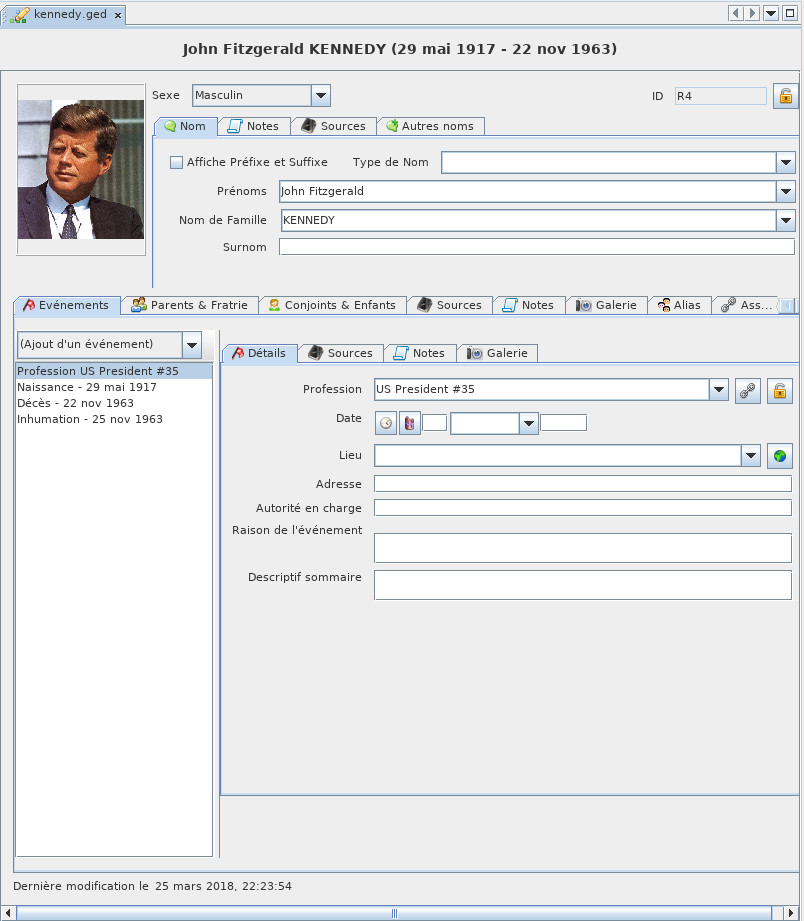](https://docs.ancestris.org/uploads/images/gallery/2020-05/EditeurAries.png) La philosophie de l'éditeur Aries vient de la volonté d'ergonomie et d’exhaustivité.La possibilité de pouvoir renseigner tout ce que permet la norme Gedcom
De façon conviviale dans des fenêtres ergonomiques
L'avantage est de pouvoir tout faire, de A à Z, de l'Alpha à l'Oméga.**Le saviez-vous ?** Son nom vient de la constellation d'Aries, première constellation du zodiaque, et traversée par le soleil au printemps. Les cornes du Bélier (Aries), en forme de spirales, symbolisent aussi l'élan vers la vie, l'éternel recommencement ou l'éternelle renaissance de la vie, de la lumière, correspondant aussi au début du printemps dans le cycle des saisons.
Les possibilités d'Aries sont très nombreuses et couvrent 100% des besoins. Le compromis est que l'ajout d'une même information peut se faire de plusieurs façons et vous devrez choisir votre mode le plus efficace. Il en faut pour tous les goûts, et les utilisateurs d'Ancestris choisissent souvent d'utiliser deux éditeurs principaux : Aries + Gedcom, ou Cygnus + Gedcom. Certains préfèrent n'utiliser que l'éditeur Gedcom. Voici un comparatif des 3 éditeurs si vous deviez encore faire un choix.| **Cygnus** | **Gedcom** | **Aries** | |
| Focus | L'individu et son environnement proche | La norme Gedcom | L'exhaustivité des informations |
| Simplicité d'utilisation | ++ | +++ | + |
| Ergonomie | +++ | + | +++ |
| Couvertures des besoins | 80% | 100% | 100% |
| Transparence des données | + | +++ | ++ |
| Efficacité | +++ | + | + |
| Entités Gedcom modifiables | Toutes | Toutes | Toutes |
| Respect norme Gedcom | 100% | 100% | 100% |
C'est donc au niveau de l'événement concerné, et via ces 2 boutons, que vous allez rattacher par exemple des **actes de naissance et de décès**, après les avoir préalablement saisis et documentés dans des Entités Source.
Les autres champs sont : - **Rôle dans l'événement** : ceci est un texte libre mais des rôles tels que mari, femme, père, mère, épouse, enfant sont proposés. - **Évaluation de l'information** : qualifie la qualité de l'information selon les critères prédéfinis suivants : [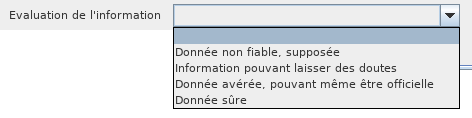](https://docs.ancestris.org/uploads/images/gallery/2020-05/EditeurAries_individu_sources_citation_qualit%C3%A9.png) - **Date de l'acte** : date de l'acte, et non pas date de l'événement de l'individu dont on parle depuis le début. - **Texte de la source** : extrait du texte de la source justifiant l'événement de l'individu. - Si le texte de la source a déjà été retranscrit dans l'entité Source, ce n'est pas la peine de le remettre ici. Les **Onglet Notes** et **Onglet Galerie** de la fenêtre modifiant la citation caractérisent la citation de source. Ces onglets sont d'utilisation similaire un peu partout dans l'éditeur Aries. A part cette différence de rattachement aux citations de sources, vous trouverez leur utilisation dans [Onglet Notes](#bkmrk-onglet-notes-0 "Onglet Notes") et [Onglet Galerie](#bkmrk-panneau-galerie "Onglet Galerie") d'un individu. On mettra plutôt les photos des sources (actes, certificats, etc) dans la galerie de la source. ##### Onglet Notes On peut ajouter des notes à l'événement d'un individu au moyen d'un Onglet Notes. [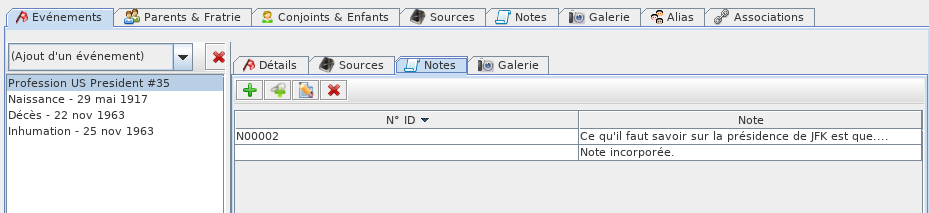](https://docs.ancestris.org/uploads/images/gallery/2020-05/EditeurAries_individu_notes.png) Cet onglet est d'utilisation similaire un peu partout dans l'éditeur Aries. A part cette différence de rattachement aux événements, vous trouverez son utilisation dans l'[Onglet Notes](#bkmrk-onglet-notes-0 "Onglet Notes") d'un individu. ##### Onglet Galerie On peut ajouter des médias à l'événement d'un individu au moyen d'un Onglet Galerie. [](https://docs.ancestris.org/uploads/images/gallery/2020-05/pZ8EditeurAries_individu_gallerie.png)On mettra ici, au niveau de l'événement, les photos de l'individu au moment de ces événements.
Cet onglet est d'utilisation similaire un peu partout dans l'éditeur Aries. A part cette différence de rattachement aux événements, vous trouverez son utilisation dans l'[Onglet Galerie](#bkmrk-panneau-galerie "Onglet Galerie") d'un individu. #### Onglet Parents et Fratrie Il gère les parents de l'individu sélectionné ainsi que les frères et sœurs issus du même lit. [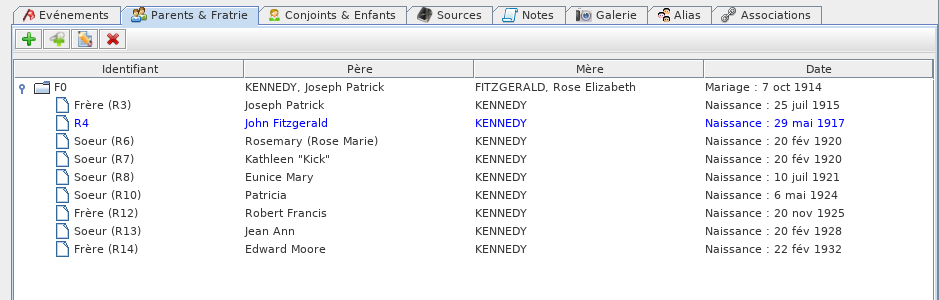](https://docs.ancestris.org/uploads/images/gallery/2020-05/EditeurAries_individu_Parents.png) Cet onglet se présente sous la forme d'une [liste arborescente](#bkmrk-liste-arborescente) surmontée des [boutons d'Édition](#bkmrk-boutons-communs "Boutons d'Édition"). Leur principe est le même que décrit dans le paragraphe correspondant, à savoir : - Le **bouton Ajouter des parents à cette personne [](https://docs.ancestris.org/uploads/images/gallery/2020-05/EditeurAries_Boutons_Edition_Cr%C3%A9er.png)** permet d'ajouter le père et la mère de l'individu sélectionné. - Une nouvelle fenêtre de l'éditeur Aries s'ouvre sur une entité Famille. Vous pouvez y spécifier les parents. - Le **bouton Relier à une famille existante** [](https://docs.ancestris.org/uploads/images/gallery/2020-05/EditeurAries_Boutons_Edition_Lier.png) permet de créer un lien généalogique entre l'individu sélectionné et une famille déjà existante de la généalogie. - Une nouvelle fenêtre s'affiche dans laquelle se trouve la liste des familles déjà enregistrées. - Le **bouton Éditer la famille sélectionnée** [](https://docs.ancestris.org/uploads/images/gallery/2020-05/EditeurAries_Boutons_Edition_Modifier.png)permet de modifier l'entité famille sélectionnée dans la liste située au-dessous. Aries ouvre un nouvel éditeur positionné sur la famille. - Le **bouton Effacer la famille sélectionnée** [](https://docs.ancestris.org/uploads/images/gallery/2020-05/EditeurAries_Boutons_Edition_Supprimer.png) supprime l'entité sélectionnée dans la liste située au-dessous. #### #### Onglet Conjoints et enfants Il gère les différents conjoints de l'individu sélectionné ainsi que les enfants qu'il a eus avec chacun d'eux. [](https://docs.ancestris.org/uploads/images/gallery/2020-05/EditeurAries_individu_Enfants.png) Cet onglet se présente sous la forme d'une [liste arborescente](#bkmrk-liste-arborescente) surmontée des [boutons d'Édition](#bkmrk-boutons-communs "Boutons d'Édition"). Même principe que pour l'onglet ci-dessus. #### Onglet Sources On peut ajouter des sources à l'individu directement au moyen d'un Onglet Sources. Cet onglet est d'utilisation similaire un peu partout dans l'éditeur Aries. A part cette différence de rattachement à un individu, vous trouverez son utilisation dans l'[Onglet Sources](#bkmrk-panneau-sources "Onglet Sources") d'un événement. #### Onglet Notes Il se présente sous la forme d'une [liste de sélection](#bkmrk-liste-de-s%C3%A9lection) surmontée des [boutons d'Édition](#bkmrk-boutons-communs "Boutons d'Édition"). [](https://docs.ancestris.org/uploads/images/gallery/2020-05/EditeurAries_individu_notes_principales.png) Les notes ainsi créées ou rattachées qualifient l'événement sélectionné. On voit qu'il peut y avoir deux types de notes dans la liste : - les Entité Notes, donc partageables, repérées par un numéro ID - les notes spécifiques (incorporées), non partageables, sans numéro ID. Avec le bouton de création [](https://docs.ancestris.org/uploads/images/gallery/2020-05/EditeurAries_Boutons_Edition_Cr%C3%A9er.png) il est possible de créer une Entité Note partagée ou bien une note spécifique de l'événement (donc incorporée) comme l'indique la coche dans la fenêtre qui apparaît. [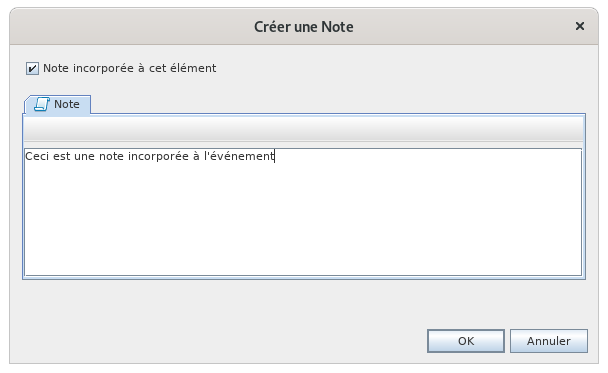](https://docs.ancestris.org/uploads/images/gallery/2020-05/EditeurAries_individu_notes_cr%C3%A9ation.png) Avec le bouton modification [](https://docs.ancestris.org/uploads/images/gallery/2020-05/EditeurAries_Boutons_Edition_Modifier.png) il est possible de modifier une note. Dans ce cas, si l'onglet **Références** est visible et si la fenêtre indique un numéro d'identification de la note, c'est qu'il s'agit d'une note partagée (fenêtre ci-dessous). Sinon c'est qu'il s'agit d'une note spécifique (similaire à la fenêtre ci-dessus). [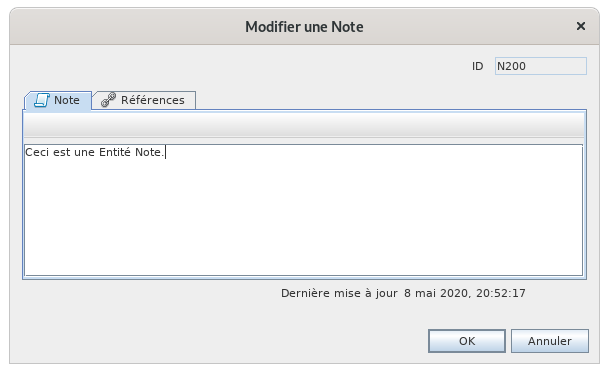](https://docs.ancestris.org/uploads/images/gallery/2020-05/EditeurAries_individu_notes_modification.png) L'onglet [Références](#bkmrk-panneau-r%C3%A9f%C3%A9rences "Onglet Références") est décrit plus bas. #### Onglet Galerie Il se présente sous la forme d'une [liste de sélection](#bkmrk-liste-de-s%C3%A9lection) surmontée des [boutons d'Édition](#bkmrk-boutons-communs "Boutons d'Édition"). [](https://docs.ancestris.org/uploads/images/gallery/2020-05/EditeurAries_individu_gallerie_principale.png) Les médias ainsi créés ou rattachés qualifient l'individu indépendamment de tout événement.On mettra ici, au niveau de l'individu, des photos de cet individu pour le représenter dans l'arbre dynamique.
A noter ici l'étoile bleue [](https://docs.ancestris.org/uploads/images/gallery/2020-05/EditeurAries_Boutons_Edition_Pr%C3%A9f%C3%A9rer.png) qui permet de spécifier le média à afficher par défaut dans l'arbre généalogique en cas de présence de plusieurs médias. Les boutons de création, de lien ou d'édition d'un média affiche la [fenêtre d'édition d'un média](#bkmrk-entit%C3%A9-multim%C3%A9dia "Entité Multimédia"). #### #### Onglet Alias Il gère les différents *alias* de l'individu sélectionné.Un ***alias*** est une relation mise entre deux individus supposés distincts a priori mais qui désignent peut-être la même personne.
- Leurs numéros d’identification sont différents - Leurs noms peuvent être identiques ou non, indiquant qu'il existe une *possibilité* que ces deux individus ne soient en fait qu'une seule et même personne physique. Lorsque une telle possibilité existe, l'utilisateur peut créer un alias afin de *rapprocher* les deux individus concernés, de sorte que l'onglet *Alias* du premier individu mentionnera le nom du second, tandis que, réciproquement, ce même onglet de l'enregistrement du second individu, mentionnera le nom du premier. La présence d'un alias exprime une simple hypothèse. - Si par la suite il s'avère que les deux individus, sont deux personnes physiques distinctes, l'alias doit tout naturellement être supprimé. - Si au contraire la preuve est faite que les deux individus sont une seule et même personne physique, les deux enregistrements doivent alors être fusionnés. L'onglet Alias se présente sous la forme d'une [liste de sélection](#bkmrk-liste-de-s%C3%A9lection) surmontée des [boutons d'Édition](#bkmrk-boutons-communs "Boutons d'Édition"). [](https://docs.ancestris.org/uploads/images/gallery/2020-05/EditeurAries_individu_alias.png) - Le **bouton Ajouter un alias [](https://docs.ancestris.org/uploads/images/gallery/2020-05/EditeurAries_Boutons_Edition_Cr%C3%A9er.png)** permet d'associer l'individu sélectionné à un autre individu, au moyen d'un alias. - /!\\ BUG : ce devrait être un bouton Lier - Le **bouton Modifier l'alias sélectionné** [](https://docs.ancestris.org/uploads/images/gallery/2020-05/EditeurAries_Boutons_Edition_Modifier.png) permet d'éditer pour modification l'enregistrement de l'individu dont l'alias est sélectionné dans la grille située au-dessous. - Cette commande ouvre une nouvelle fenêtre de l'éditeur vous invitant à modifier les données de l'individu. - Le **bouton Effacer l'alias sélectionné** [](https://docs.ancestris.org/uploads/images/gallery/2020-05/EditeurAries_Boutons_Edition_Supprimer.png) permet de supprimer l'alias sélectionné dans la liste située au-dessous. - L'effacement ne porte pas sur l'individu proprement dit mais sur le lien entre les deux individus. - Un alias est un lien réciproque entre deux individus. Par conséquent, l'effacement d'un alias depuis le premier individu, induit l'effacement automatique du même alias depuis le second individu. #### #### Onglet Associations Il permet de gérer les *associations* entre l'individu sélectionné et d'autres individus du fichier généalogique.Une ***association*** est un lien mis entre deux individus pour indiquer que l'un a été impliqué dans l'un des événement de l'autre. Exemple : le parrain d'un baptême, le témoin d'un marié.
Une association est un lien distinct des liens généalogiques ou des alias. L'onglet Association se présente sous la forme d'une [liste de sélection](#bkmrk-liste-de-s%C3%A9lection) surmontée des [boutons d'Édition](#bkmrk-boutons-communs "Boutons d'Édition"). [](https://docs.ancestris.org/uploads/images/gallery/2020-05/EditeurAries_individu_association.png)Cette liste d'associations contient les événements des personnes dans lesquels l'individu édité a été impliqué et le rôle de l'individu édité dans ces événements.
Dans l'exemple ci-dessus, si on suppose que **l'individu référencé en train d'être édité s'appelle Jacques Durand**, cela signifie que Jacques Durand a été informant du décès de Daniel Bréchignac (et non pas que Daniel Bréchignac a été informant au décès de Jacques Durand). Les associations qui figurent ici, ont donc été ajoutées : - Soit au moyen du bouton [**Associer une personne à cet événement**](#bkmrk-panneau-d%C3%A9tails "Onglet Détails d'un événement") dans l'onglet Détails de l'événement de la personne associée. - Dans l'exemple ci-dessus, c'est donc **en éditant le décès de l'individu Daniel Bréchignac**, en sélectionnant son décès, en cliquant sur le bouton association, et en choisissant l'individu Pierre Durant et en spécifiant "Informant". [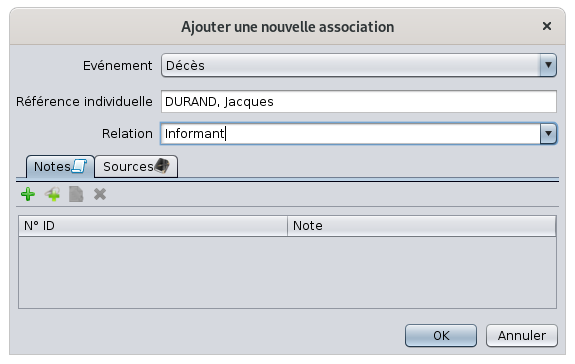](https://docs.ancestris.org/uploads/images/gallery/2020-05/EditeurAries_individu_asso_%C3%A9v%C3%A9nement.png) - Soit au moyen du bouton **Ajouter une association** du présent onglet : [](https://docs.ancestris.org/uploads/images/gallery/2020-05/EditeurAries_individu_asso_cr%C3%A9ation.png) Vous le voyez, c'est la même fenêtre et seul change le nom de la personne. C'est donc le point de départ qui indique de sens de l'implication d'un individu dans l'événement de l'autre. - Soit on part de l'événement qui a eu lieu, et on va chercher l'individu impliqué, - Soit on part de l'individu impliqué et on indique l'événement de l'autre. - /!\\ TODO : lever l'ambiguïté en mettant spécifiant un sens d'implication dans la fenêtre. --- ## Entité Famille Lorsque l'entité sélectionnée est une famille, l'Éditeur Aries est divisé horizontalement en deux zones : la description du couple en haut, les événements et relations en bas dans des onglets. ### Description du couple La zone supérieure est dédiée à la description des deux individus du couple sélectionné actuellement dans Ancestris. [](https://docs.ancestris.org/uploads/images/gallery/2020-05/EditeurAries_famille_description.png) #### Numéro d'identifiant Avant le couple, en haut, à droite, on trouve l'affichage du numéro ID de la famille. #### Cadenas de confidentialité Se trouve également un bouton **Cadenas [](https://docs.ancestris.org/uploads/images/gallery/2020-05/EditeurAries_cadenas.png)**. Il marque l'entité comme confidentielle s'il est enfoncé. /!\\ Bug : pas d'effet. #### Le couple On trouve le mari à gauche et l'épouse à droite. Pour chacun on trouve sa description, modifiable par le bouton **Modifier**: - Sa photo. - Son patronyme et ses prénoms - Sa date de naissance - Sa date de décès. #### Les boutons - Le **bouton Ajouter [](https://docs.ancestris.org/uploads/images/gallery/2020-05/EditeurAries_Boutons_Edition_Cr%C3%A9er.png)** crée un individu, homme ou femme selon le cas, afin de l'ajouter à la famille sélectionnée. - Ce bouton n'apparaît que quand aucun individu n'est renseigné. - Le **bouton Lier [](https://docs.ancestris.org/uploads/images/gallery/2020-05/EditeurAries_Boutons_Edition_Lier.png)** permet de sélectionner la personne recherchée dans la liste des individus déjà enregistrés dans la généalogie. - Ce bouton n'apparaît que quand aucun individu n'est renseigné. - Le **bouton Modifier** [](https://docs.ancestris.org/uploads/images/gallery/2020-05/EditeurAries_Boutons_Edition_Modifier.png) modifie la description de l'individu du couple. Aries ouvre la fenêtre d'édition d'un individu, comme celle décrite plus haut. - Ce bouton n'apparaît que quand un individu est déjà renseigné - Le **bouton Effacer** [](https://docs.ancestris.org/uploads/images/gallery/2020-05/EditeurAries_Boutons_Edition_Supprimer.png) supprime l'individu de la famille. Il n'efface pas l'individu, il le détache simplement de la famille. - Ce bouton n'apparaît que quand un individu est déjà renseigné ### Événements et relations avec la Famille La zone inférieure est dédiée via des onglets aux événements de l'entité Famille, et aux relations de cette famille avec d'autres entités. [](https://docs.ancestris.org/uploads/images/gallery/2020-05/EditeurAries_famille_%C3%A9v%C3%A9nements.png) Les onglets [Événements](#bkmrk-onglet-%C3%89v%C3%A9nements "Onglet Événements"),[ Sources](#bkmrk-panneau-sources "Onglet Sources"),[ Notes](#bkmrk-onglet-notes-0 "Onglet Notes") et [Galerie](#bkmrk-panneau-galerie "Onglet Galerie") ont été décrits dans la section individu. #### Onglet Enfants Il gère les enfants de la famille sélectionnée, leurs conjoints respectifs, ainsi que les enfants qu'ils ont eus avec chacun d'eux. [](https://docs.ancestris.org/uploads/images/gallery/2020-05/EditeurAries_famille_enfants.png) Cet onglet se présente sous la forme d'une [liste arborescente](#bkmrk-liste-arborescente "Liste arborescente") surmontée des [boutons d'Édition](#bkmrk-boutons-communs "Boutons d'Édition") et fonctionne comme décrit dans les paragraphes correspondants. ## Entité Multimédia Lorsque l'entité sélectionnée est un [élément multimédia](https://docs.ancestris.org/books/mode-demploi/page/les-entit%C3%A9s#bkmrk-fichier-multim%C3%A9dia "Élément multimédia"), l'Éditeur Aries affiche le nom exact de cet objet dans le champ **Titre**, et, au-dessous, les onglets **Image**, **Note** et **Références**. [](https://docs.ancestris.org/uploads/images/gallery/2020-05/EditeurAries_m%C3%A9dia.png) Les onglets [Note](#bkmrk-onglet-notes "Onglet Notes") et [Références](#bkmrk-panneau-r%C3%A9f%C3%A9rences "Onglet Références") sont communs à toutes les entités. Ils sont décrits ailleurs dans cette page. ### Onglet Image Il affiche l'image associée au multimédia actuellement sélectionné. Un clic sur l'image ou sur son emplacement permet de la modifier ou d'en charger une autre. La fenêtre **Veuillez choisir une image** qui s'affiche vous invite à choisir le fichier correspondant à l'image devant être affichée. ## ## Entité Note Lorsque l'entité sélectionnée est une entité [Note](https://docs.ancestris.org/books/mode-demploi/page/les-entit%C3%A9s#bkmrk-note "Note"), l'éditeur Aries affiche deux onglets. [](https://docs.ancestris.org/uploads/images/gallery/2020-05/EditeurAries_note.png) L'onglet [Références](#bkmrk-panneau-r%C3%A9f%C3%A9rences "Onglet Références") est commun à toutes les entités. Il est décrit plus bas. ### Onglet Note Il affiche le contenu de la note sélectionnée, pour consultation ou modification.Cet onglet ne doit pas être confondu avec l'onglet commun Notes présent dans les autres entités. En effet, ce dernier sert à lister et gérer les notes associées à ces entités, tandis que l'onglet **Notes** de l'entité Note affiche la valeur de la note concernée.
## Entité Source Lorsque l'entité sélectionnée est une [source](https://docs.ancestris.org/books/mode-demploi/page/les-entit%C3%A9s#bkmrk-source "source"), l'éditeur Aries affiche des onglets surmontés de quatre champs décrivant la source. Les onglets [Notes](#bkmrk-onglet-notes "Onglet Notes"), [Références](#bkmrk-panneau-r%C3%A9f%C3%A9rences "Onglet Références") et [Galerie](#bkmrk-panneau-galerie "Onglet Galerie") sont communs à toutes les entités. Ils caractérisent la source mais leur utilisation est la même que celle décrite dans la section Individu. [](https://docs.ancestris.org/uploads/images/gallery/2020-05/EditeurAries_source.png) ### Description de l'entité Source - **Auteur** : c'est le nom de l'auteur ou du créateur de la source. - **Titre** : c'est le champ le plus important de l'enregistrement, puisque c'est celui qui indique l'intitulé de la source. - En conséquence, l'utilisateur est vivement encouragé à remplir ce champ de manière très précise et suffisamment détaillée, afin d'être en mesure d'identifier ultérieurement la source concernée sans risque de confusion. - **Abréviation** : c'est l'abréviation d'une source, ou d'un organisme qui y est associé. - **Agence** : c'est la personne ou l'organisation responsable de gérer cette source. ### Onglet Texte de la source Cet onglet permet de saisir ou modifier le texte de la source tel qu'il apparaît sur l'original. Il est affiché au dessus. C'est de loin, avec le Titre, la photo de la source, et la référence du dépôt, l'information la plus utile de la source. ### Onglet Dépôt Il indique le [dépôt](https://docs.ancestris.org/books/mode-demploi/page/les-entit%C3%A9s#bkmrk-lieu-de-stockage "Dépôt") ou lieu de stockage contenant la source actuellement sélectionnée. Il n'y en a qu'un seul. [](https://docs.ancestris.org/uploads/images/gallery/2020-05/EditeurAries_source_d%C3%A9p%C3%B4t.png) Cet onglet affiche le nom du dépôt, suivi des [boutons d'Édition](#bkmrk-liste-arborescente "Boutons d'Édition") permettant de sélectionner le dépôt (boutons Ajouter un dépôt [](https://docs.ancestris.org/uploads/images/gallery/2020-05/EditeurAries_Boutons_Edition_Cr%C3%A9er.png) et bouton lier un dépôt existant [](https://docs.ancestris.org/uploads/images/gallery/2020-05/EditeurAries_Boutons_Edition_Lier.png)), le modifier [](https://docs.ancestris.org/uploads/images/gallery/2020-05/EditeurAries_Boutons_Edition_Modifier.png) ou le supprimer [](https://docs.ancestris.org/uploads/images/gallery/2020-05/EditeurAries_Boutons_Edition_Supprimer.png), qui apparaissent selon la situation et qui fonctionnent comme décrit dans la section correspondante. #### Boutons de sélection ou de modification du dépôt Un dépôt (et un seul) doit être indiqué afin de situer la source sélectionnée. Que ce soit en création ou en modificaiton, la fenêtre suivante d'édition d'un dépôt apparaît. Nous la verrons dans la section [Entité Dépôt](#bkmrk-entit%C3%A9-d%C3%A9p%C3%B4t "Entité Dépôt") plus bas. [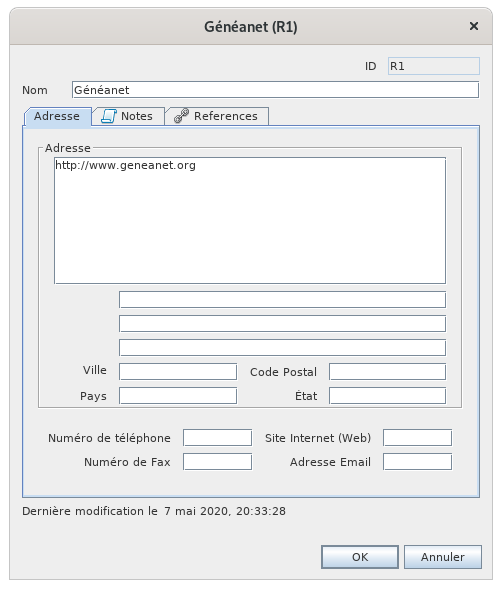](https://docs.ancestris.org/uploads/images/gallery/2020-05/EditeurAries_source_d%C3%A9p%C3%B4t_modification.png) Une fois le dépôt renseigné, deux onglets **Cote/Référence** et **Notes** apparaissent en dessous. L'onglet [Notes](#bkmrk-onglet-notes "Onglet Notes") est commun à toutes les entités. Il caractérise ici le rattachement de la source au dépôt, mais sont utilisation est la même que celle décrite dans la section individu. #### Onglet Cote/Référence L'onglet **Cote/Référence** liste les différentes cotes ou références utilisées dans le dépôt référencé au-dessus, pour identifier spécifiquement la source dans ce dépôt. Exemple : cote d'un registre paroissial dans une archive départementale. Pour chaque élément de la source, s'il y en a plusieurs, indiquez le nom de la cote (**Cote/Référence**) et la catégorie dont elle relève (**Type de média** : audio, carte, électronique, fiche, film, journal, livre, magazine, manuscrit, photo, pierre tombale, vidéo, etc.) Utilisez les boutons d'Edition de la cote pour ajouter, modifier ou supprimer une cote. ### Onglets Événements enregistrés Cet onglet permet de gérer la liste des différents événements figurant dans la source sélectionnée. [](https://docs.ancestris.org/uploads/images/gallery/2020-05/EditeurAries_source_%C3%A9v%C3%A9nements.png) Pour chaque date et lieu mentionnés dans la source, cela consiste à ajouter une ligne énumérant les types d'événements ayant eu lieu à cette date en ce lieu. - Le bouton **Créer un événement source** [](https://docs.ancestris.org/uploads/images/gallery/2020-05/EditeurAries_Boutons_Edition_Cr%C3%A9er.png) crée une nouvelle ligne. Il ouvre une fenêtre qui permet de définir les événements pour un lieu et une date donnés. [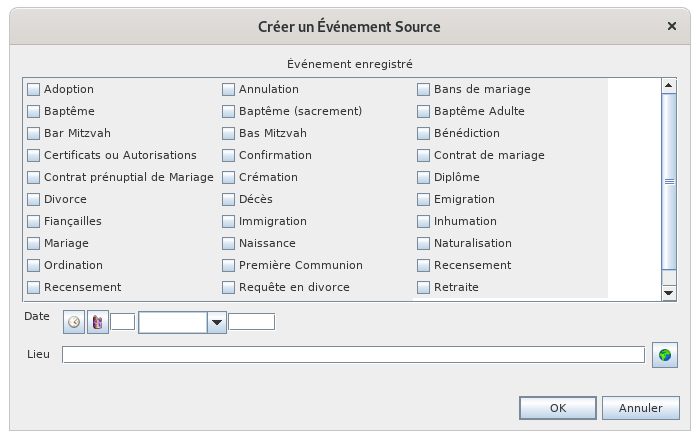](https://docs.ancestris.org/uploads/images/gallery/2020-05/EditeurAries_source_%C3%A9v%C3%A9nements_creation.png) - - Cocher les événements correspondants - Entrer la [date](https://docs.ancestris.org/books/mode-demploi/page/les-dates "Les Dates") de ces événements - Saisir le [lieu](https://docs.ancestris.org/books/mode-demploi/page/les-lieux "Les Lieux") de ces événements - Le bouton **Modifier l'événement source** [](https://docs.ancestris.org/uploads/images/gallery/2020-05/EditeurAries_Boutons_Edition_Modifier.png) ouvre la même fenêtre pour modification des informations. - /!\\ il manque un bouton supprimer une ligne ### Onglet Données de la publication Cet onglet permet d'indiquer les précisions sur la publication de la source, a minima où et quand la source a été créée. [](https://docs.ancestris.org/uploads/images/gallery/2020-05/EditeurAries_source_publication.png) Ces indications se font via la saisie d'un texte libre. Pour les sources publiées, il faut indiquer la ville de publication, le nom de l'annonceur, et l'année de publication. Pour les sources non publiées, il faut indiquer la date et le lieu de la source. ## Entité Fournisseur d'informations Lorsque l'entité sélectionnée est un [fournisseur d'informations](https://docs.ancestris.org/books/mode-demploi/page/les-entit%C3%A9s#bkmrk-fournisseur-d%27inform "fournisseur d'informations"), l'éditeur Aries affiche la description du fournisseur et des onglets en dessous. [](https://docs.ancestris.org/uploads/images/gallery/2020-05/EditeurAries_fournisseur.png) Le premier champ **Nom et prénom** indique l'identité du fournisseur d'informations. Les trois champs situés au-dessous permettent de saisir les trois langues préférées de ce fournisseur. Les onglets [Galerie](#bkmrk-panneau-galerie "Onglet Galerie") et [Notes](#bkmrk-onglet-notes "Onglet Notes") sont communs à toutes les entités. Ils caractérisent le fournisseur d'informations ici, mais leur utilisation est la même que celle décrite dans la section Individu. L'onglet [adresse](#bkmrk-onglet-adresse-0 "Onglet Adresse") s'utilise de la même façon que celui d'un Dépôt. ## Entité Dépôt Lorsque l'entité sélectionnée est un [dépôt](https://docs.ancestris.org/books/mode-demploi/page/les-entit%C3%A9s#bkmrk-lieu-de-stockage "Dépôt") ou lieu de stockage, l'éditeur Aries affiche la fenêtre suivante. [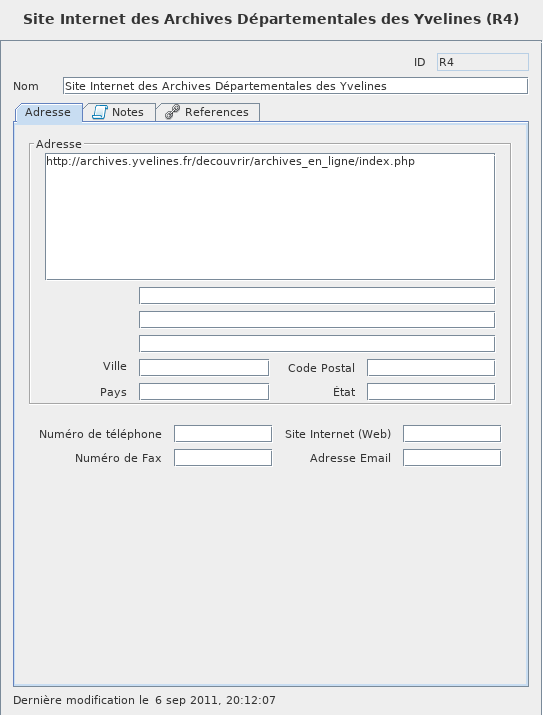](https://docs.ancestris.org/uploads/images/gallery/2020-05/EditeurAries_d%C3%A9p%C3%B4t.png) Vous saisissez le nom exact de ce dépôt dans le champ **Nom**, et, au-dessous, trois onglets Adresse, Notes et Références permettent de compléter la description. L'onglet [Notes](#bkmrk-onglet-notes "Onglet Notes") est commun à toutes les entités. Il caractérise ici le dépôt, mais son utilisation est la même que celle décrite dans la section Individu. ### Onglet Adresse Il permet de saisir les coordonnées du dépôt. Il présente les champs d'un formulaire d'adresse classique (code postal, ville, pays, etc.). Voir ci-dessus. On peut également y saisir les constituants *Internet* (adresse électronique et site web) ainsi que les numéros de téléphone. ### Onglet Références Le panneau **Références** se présente sous la forme d'une [liste de sélection](#bkmrk-liste-de-s%C3%A9lection "Liste de sélection") comprenant trois colonnes. [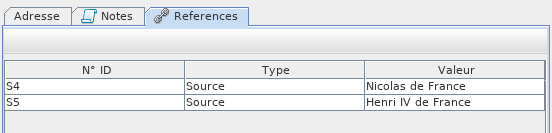](https://docs.ancestris.org/uploads/images/gallery/2020-05/EditeurAries_r%C3%A9f%C3%A9rences.png) - La colonne **N° ID**, qui indique le numéro ID de l'entité concernée - La colonne **Type**, qui indique la catégorie d'entité - La colonne **Valeur**, qui indique le nom de l'entité (par exemple, pour une entité [individu](https://docs.ancestris.org/books/mode-demploi/page/les-entit%C3%A9s#bkmrk-individu "Individu"), il s'agira du nom de l'individu). Il indique, pour l'entité de référence dans laquelle cet onglet se trouve, la liste de toutes les autres entités qui l'utilisent, c'est-à-dire les différentes entités pointant vers celle-ci. Il ne permet en revanche, ni la modification, ni la suppression du lien unissant les deux entités concernées. - Exemples : - Dans l'image ci-dessus, le dépôt en train d'être édité est utilisé par les Sources S4 et S5, de nom Nicolas de France et Henri IV respectivement. - Si un enregistrement *individu I1*, contient dans son acte de naissance un lien vers une *source S2*, cette entité *S2* affichera dans son onglet Références une ligne correspondant à l'*individu I1*.Lorsqu'on est sur le point de supprimer une entité du type fichier multimédia, note, source ou encore dépôt, il est vivement recommandé de vérifier au préalable que le panneau **Références** de cette entité soit bien vierge. Quand une ou plusieurs lignes s'affichent dans ce panneau, témoignant que l'entité à éliminer n'est pas *orpheline*, il convient de s'interroger sur le bien-fondé de cette suppression : en effet, si cette suppression était validée, les entités en question feraient référence à une entité qui n'existe plus.
## Dispositifs communs d'édition Les dispositifs ci-dessous sont utilisés dans l'Éditeur Aries à plusieurs endroits. ### Cette liste est destinée à la consultation et à la sélection des données affichées. [](https://docs.ancestris.org/uploads/images/gallery/2020-05/EditeurAries_liste_s%C3%A9lection.png) **Sélection** : un simple clic sur une des lignes la sélectionne. **Edition** : lorsque la ligne représente une entité, un double-clic ouvre une fenêtre d'édition de l'entité. **Menu contextuel** : /!\\ TODO: De même, un clic-droit sur une ligne représentant une entité permet d'afficher le menu Contextuel de l'entité. **Tri** : Cette liste peut-être composée de colonnes. Les entêtes de ces colonnes peuvent être cliquées pour trier. Un nouveau clic inverse le sens du tri. **Déplacement de colonne** : les colonnes peuvent être déplacées à l'aide de la souris en cliquant-déplaçant l'en-tête de la colonne. Ce déplacement **est** mémorisé d'une fois sur l'autre. ### Liste arborescente C'est une liste d'individus ordonnée de manière indentée selon la hiérarchie généalogique, et dotée de clapet pour déplier ou replier les branches. [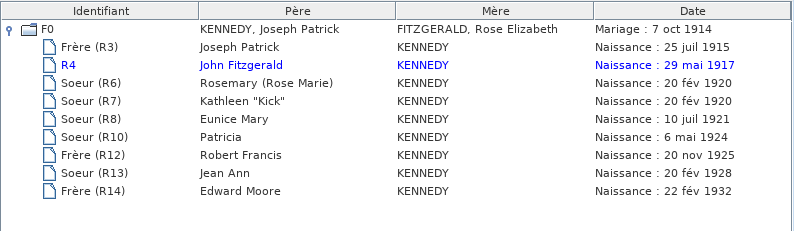](https://docs.ancestris.org/uploads/images/gallery/2020-05/EditeurAries_liste_arborescence.png) Ce type de liste est présent pour les éditions des entités Individus (onglets [Conjoints et enfants](#bkmrk-panneau-conjoints-et "Onglet Conjoint et Enfants") et [Parents et fratrie](#bkmrk-panneau-parents-et-f "Onglet Parents et fratrie")) et Familles (onglet [Enfants](#bkmrk-panneau-enfants "Onglet Enfants")). **Sélection** : un simple clic sélectionne la ligne. **Edition** : lorsque la ligne représente une entité, un double-clic ouvre une fenêtre d'édition de l'entité. **** **Tri** : Cette liste **ne se trie** pas puisqu'elle désorganiserait l'arborescence. **Déplacement de colonne** : les colonnes peuvent être déplacées à l'aide de la souris en cliquant-déplaçant l'en-tête de la colonne. Ce déplacement **n'est pas** mémorisé d'une fois sur l'autre. ### Boutons d'Édition Les boutons d'Édition permettent de créer, relier, modifier, supprimer, préférer des données. Ils sont utilisés par la plupart des catégories d'entités. [](https://docs.ancestris.org/uploads/images/gallery/2020-05/EditeurAries_Boutons_Edition.png) Ces boutons fonctionnent en liaison avec la liste de sélection affichée en dessous. Ils apparaissent en fonction de l'état de la liste. #### Bouton Ajouter [](https://docs.ancestris.org/uploads/images/gallery/2020-05/EditeurAries_Boutons_Edition_Cr%C3%A9er.png) Le bouton **Ajouter** ajoute un élément à la liste de sélection en le créant de toute pièce. #### Bouton Lier [](https://docs.ancestris.org/uploads/images/gallery/2020-05/EditeurAries_Boutons_Edition_Lier.png) Le bouton **Lier** ajoute un élément à la liste sans le créer, mais en le reliant à l'[entité partagées](https://docs.ancestris.org/books/mode-demploi/page/informations-partag%C3%A9es "Informations partagées") existant déjà dans la généalogie. #### Bouton Modifier [](https://docs.ancestris.org/uploads/images/gallery/2020-05/EditeurAries_Boutons_Edition_Modifier.png) Le bouton **Modifier** permet de modifier l'élément indiqué. #### Bouton Supprimer [](https://docs.ancestris.org/uploads/images/gallery/2020-05/EditeurAries_Boutons_Edition_Supprimer.png) Le bouton **Supprimer** supprime l'élément indiqué. Lorsque l'élément visé est une entité, la suppression ne porte pas sur l'entité elle-même, mais sur le rattachement uniquement. #### Bouton Préférer [](https://docs.ancestris.org/uploads/images/gallery/2020-05/EditeurAries_Boutons_Edition_Pr%C3%A9f%C3%A9rer.png) Le bouton **Préférer** désigne le média par défaut à utiliser s'il y en a plusieurs. Ce bouton ne sert que pour les médias d'un individu ([onglet Galerie](#bkmrk-panneau-galerie "Onglet Galerie")) et permet de désigner celui qui doit s'afficher par défaut dans l'arbre dynamique. ### # Liste des lieux La Liste des lieux permet d'éditer tous les [lieux](https://docs.ancestris.org/books/mode-demploi/page/les-lieux "Les Lieux") d'une généalogie, de les géolocaliser, de les fusionner, et de vérifier qu'ils ont été saisies correctement et organisés de manière cohérente.Notez que lorsque cet éditeur est appelé depuis la liste des lieux, il permet de modifier tous les lieux de même nom et de mêmes coordonnées.
[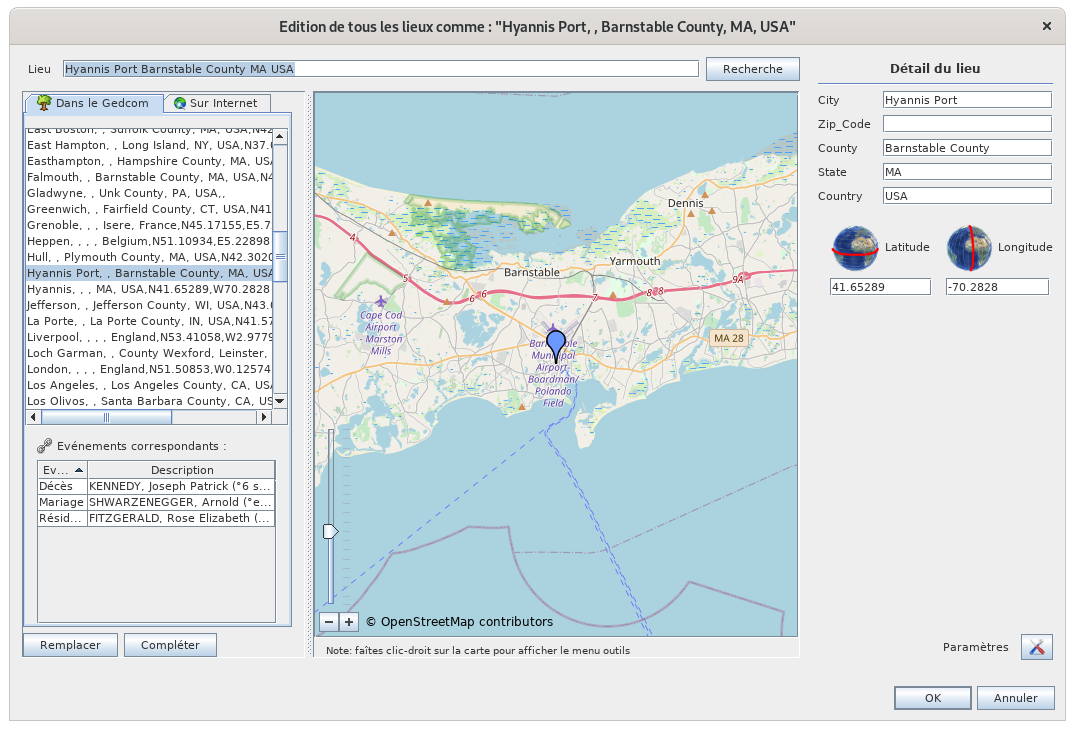](https://docs.ancestris.org/uploads/images/gallery/2020-04/liste_lieu_edit.png) Pour plus de détails sur son utilisation, consulter la page consacrée à l'[Éditeur de lieux](https://docs.ancestris.org/books/mode-demploi/page/%C3%A9diteur-de-lieux "Éditeur de lieux"). #### Copier ce lieu pour le remplacer après sur un autre L'intérêt de cette action est de **fusionner deux lieux**. L'action permet de *copier* dans le *presse-papier* le nom complet avec ses coordonnées d'un premier lieu sélectionné, ce qui permettra, dans un deuxième temps, de le *coller* sur un autre lieu à l'aide de la commande ci-dessous. Le premier lieu est celui que l'on souhaite conserver. On copie le premier dans le second pour l'écraser par le premier. Par exemple, je copie ici le lieu Jefferson, qui contient l'événement résidence de Rosemary Kennedy : [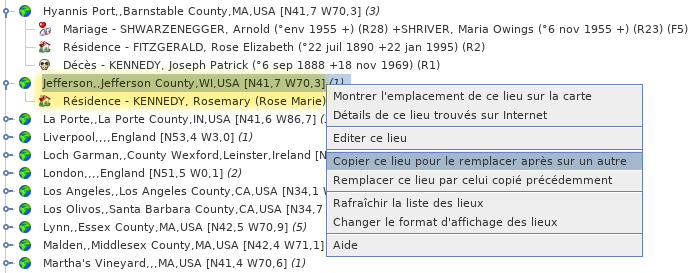](https://docs.ancestris.org/uploads/images/gallery/2020-04/liste_lieu_copier.png) #### Remplacer ce lieu par celui copié précédemment Cette commande est le pendant de la précédente pour fusionner deux lieux. Le lieu depuis lequel on effectue cette deuxième action sera supprimé. Au moment de cette action, ce lieu disparaît de la liste et les événements qui y étaient rattachés viennent se loger sous le premier lieu aux côtés des événements qui y étaient déjà. Dans la suite de l'exemple ci-dessus, si je remplace le lieu Hyannis Port par ce que je viens de copier : [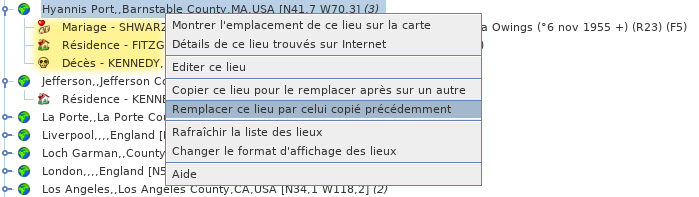](https://docs.ancestris.org/uploads/images/gallery/2020-04/liste_lieu_coller.png) Je retrouve alors la liste des lieux suivante, où Hyannis Port a disparu, et Jefferson contient 4 événements issue de la fusion des deux lieux : [](https://docs.ancestris.org/uploads/images/gallery/2020-04/liste_lieu_copier_coller.png) #### Rafraîchir la liste des lieux Cette action force le reclassement de la liste et des événements associés. En principe, la modification d'un lieu met à jour la liste immédiatement, mais il peut arriver d'avoir à forcer ce rafraîchissement. #### Changer le format d'affichage des lieux Cette action permet de personnaliser la façon d'afficher les lieux dans la liste et donc de les trier différemment. Reportez-vous au paragraphe [Personnalisation](#bkmrk-personnalisation) plus bas. ### Après avoir déplié la liste des événements d'un lieu, vous faites un clic droit sur un événement et le menu contectuel d'événement ci-dessous apparaît. [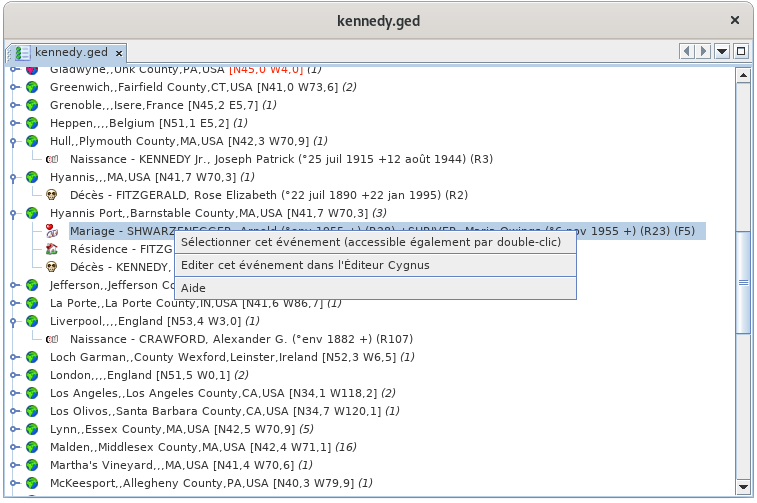](https://docs.ancestris.org/uploads/images/gallery/2020-04/liste_lieu_event.png) Ce qui suit décrit les actions de ce menu. #### Sélectionner cet événement Cette action , également accessible par double-clic, permet de sélectionner l’individu dans toutes les vues d'Ancestris. #### Éditer cet événement dans l’Éditeur par défaut Cette action ouvre l'éditeur par défaut, ici c'est Cygnus sur l'exemple, afin d'effectuer des modifications dans l'entité (individu ou famille) associée à l'événement sélectionné. Vous pouvez changer l'éditeur par défaut dans les Préférences. Le nom dans le menu contextuel de l'événement aura alors changé.L'ordre et les tailles des colonnes, ainsi que les critères de tri et la colonne filtrée sont mémorisés pour chaque généalogie.
### Barre d'outils La barre d'outils affiche un certain nombre de filtres et de boutons permettant d'afficher les lieux souhaités. [](https://docs.ancestris.org/uploads/images/gallery/2026-02/fr-places-table-toolbar.png) #### Filtrer par Le menu déroulant **Filtrer par** permet de sélectionner la colonne de juridiction sur laquelle appliquer le filtre. La liste diffère pour chaque généalogie, car la liste des juridictions est lue à partir du fichier d'en-tête Gedcom lui-même. Le choix « \* » applique le filtre à toutes les colonnes en même temps. #### Champ recherche Le champ de saisie correspond aux critères de filtrage des lieux. Les lieux filtrés doivent contenir cette chaîne pour être affichés. Ancestris utilise des expressions régulières pour filtrer, ce qui vous permet d'indiquer un filtrage intelligent. #### Bouton Filtrer Le bouton Filtre exécute le filtrage une fois qu'une chaîne a été saisie. La touche Entrée peut également être utilisée. #### Bouton Lieux Valides [](https://docs.ancestris.org/uploads/images/gallery/2021-05/placeicon-green.png) Affiche uniquement les lieux valides, c'est-à-dire les lieux avec des coordonnées. #### Bouton Lieux Invalides [](https://docs.ancestris.org/uploads/images/gallery/2021-05/placeicon-red.png) Affiche uniquement les lieux non valides, c'est-à-dire les lieux sans coordonnées. #### Bouton de remize à zéro des filtres Supprime tous les filtres et affiche à nouveau le tableau complet. #### Indicateur de filtre [](https://docs.ancestris.org/uploads/images/gallery/2020-04/geo_filter.png) Ce symbole vous indique si un filtre est appliqué ou non. Un filtre est appliqué lorsqu'au moins un emplacement n'est pas affiché. En passant la souris sur ce symbole, une info-bulle s'affiche pour indiquer quel filtre est activé. #### Bouton Lancer un rapport Exécutez des rapports en utilisant les personnes impliquées dans les lieux affichés. #### Bouton Export au format CSV Exportez le tableau affiché dans un fichier CSV. #### Bouton d'export des individus dans un fichier Gedcom Ce bouton exporte les entités visibles vers un nouveau fichier Gedcom séparé. Il est donc possible d'exporter les individus visibles vers un fichier qui peut ensuite être envoyé à une autre personne. Cela peut également être réalisé à l'aide du menu «[ Fichier/Enregistrer sous](https://docs.ancestris.org/books/mode-demploi/page/enregistrer-sous "Enregistrer sous") ». #### Bouton de modification de la structure des lieux Modifie la structure des juridictions territoriales de la généalogie. ## Utilisation La **Table des lieux** peut être utilisée pour visualiser tous les lieux, pour les éditer comme vous le feriez dans une feuille de calcul, pour rechercher un lieu sur Internet et le modifier en détail, ou pour exporter des lieux. ### Visualisation Le tableau donne simplement un aperçu global de tous vos lieux et laisse les classer, les analyser, etc. comme dans un tableau. #### Menu contextuel / Afficher les événements associés Depuis chaque lieu, vous pouvez également identifier rapidement quels individus et événements sont associés à un lieu. Pour cela, un menu contextuel accessible par clic droit peut vous montrer ces événements associés. Sélectionnez-en un pour afficher l'événement correspondant dans les éditeurs Ancestris. [](https://docs.ancestris.org/uploads/images/gallery/2021-03/fr-places-table-popup-event.png) ### Édition globale Vous pouvez modifier les lieux en modifiant directement les cellules du tableau. Entrez directement du texte dans les cellules, faites un Glisser-Déposer d'un contenu de cellule ou copiez-collez du texte dans les cellules. #### Valider les modifications Lorsqu'une cellule est modifiée, les boutons OK et Annuler apparaissent dans le coin inférieur droit de la Table des Lieux. Pour que ces boutons apparaissent, il faut avoir défini ce mode de saisie dans vos préférences pour confirmer les modifications (veuillez vous reporter à [Préférences / Édition / Confirmer les modifications](https://docs.ancestris.org/books/mode-demploi/page/pr%C3%A9f%C3%A9rences-ac1#bkmrk-zone-%C3%89diteur "Préférences") pour plus de détails). Appuyez sur Entrée ou cliquez sur OK pour confirmer les modifications, ou appuyez sur la touche Échap pour annuler. [](https://docs.ancestris.org/uploads/images/gallery/2021-03/fr-places-table-ok-cancel.png) Si une modification est confirmée, les cellules de la table des lieux seront actualisées, modifiant potentiellement l'ordre des lignes. Dans le mode de saisie où les modifications sont automatiquement prises en compte sans confirmation, le simple fait de changer de cellule valide la modification de la cellule précédente. Cela re-génère l'affichage de la table et est susceptible de changer l'ordre des lignes.Pour une efficacité supérieure dans la modification des cellules, il est préférable de ne pas accepter les modifications automatiquement dans les préférences.
#### Glisser déposer Vous pouvez faire un glisser-déposer d'une ou plusieurs cellules à la fois. En déposant des cellules sur d'autres cellules, Ancestris conservera la même structure. Par exemple, dans l'image ci-dessous, nous faisons glisser 4 cellules - en orange - sur une autre plage de cellule - en bleu.. [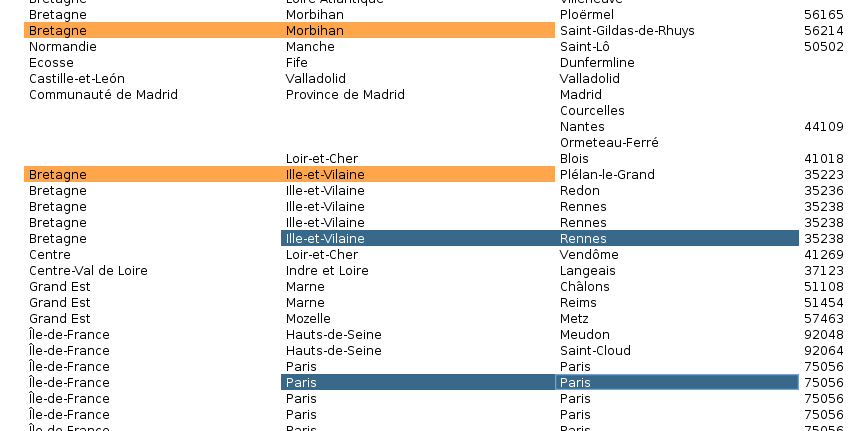](https://docs.ancestris.org/uploads/images/gallery/2021-03/fr-places-table-drag-drop.png) #### Menu contextuel pour Couper / Copier / Coller Pour copier et coller des cellules, sélectionnez une ou plusieurs cellules et utilisez le menu contextuel. Dans un deuxième temps, sélectionnez les cellules dans lesquelles vous souhaitez coller le contenu, faites un clic droit pour afficher le contexte menu et collez les cellules. Le contenu sera collé dans la sélection de l'une des deux manières suivantes: - Si une seule cellule a été sélectionnée pour le collage, toute la zone copiée sera collée en utilisant cette cellule sélectionnée comme coin supérieur gauche. - Si plusieurs cellules ont été sélectionnées, deux situations peuvent se produire: - Soit la zone sélectionnée est plus petite que la zone copiée: dans ce cas, Ancestris tronquera le contenu à la zone sélectionnée. - Ou la zone sélectionnée est plus grande que la zone copiée: dans ce cas, Ancestris répétera le contenu dans toute la zone sélectionnée. [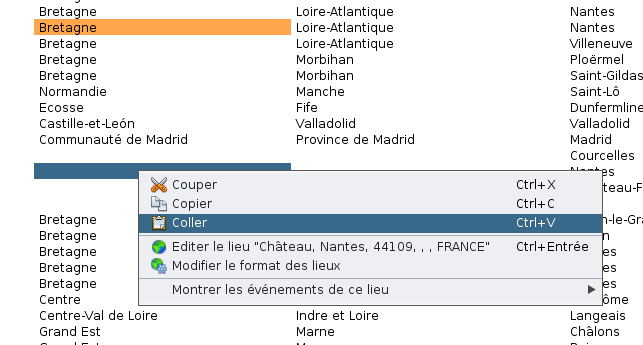](https://docs.ancestris.org/uploads/images/gallery/2021-03/fr-places-table-copy-paste.png) ### Recherche et édition détaillée Un double-clic sur un lieu de la Table dans n'importe quelle colonne ouvre la fenêtre de l'[Éditeur de lieux](https://docs.ancestris.org/books/mode-demploi/page/%C3%A9diteur-de-lieux "Éditeur de lieux") qui vous permet de le modifier.Tous les événements qui utilisent ce lieu seront modifiés en une seule fois.
Si vous souhaitez ne modifier que le lieu d'un événement particulier, passez par les éditeurs Cygnus, Aries ou Gedcom pour éditer l'événement en question, et ensuite éditer le lieu unique depuis l'événement. ### Définir des critères de lieu Si vous devez aligner tous les lieux sur un format de lieu donné, ou si vous souhaitez renommer ou modifier l'ordre des juridictions, vous devrez utiliser cet outil. Depuis le menu contextuel ou depuis le bouton de la barre d'outils, le panneau suivant apparaît. [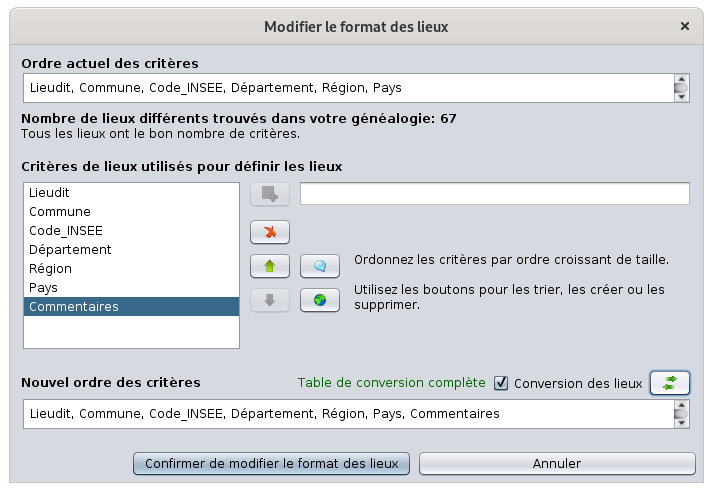](https://docs.ancestris.org/uploads/images/gallery/2021-03/fr-places-table-format-correct.png) Si vous changez le format de lieu, vous devrez indiquer à Ancestris comment vous convertissez du format existant au nouveau format. Utilisez le bouton **Convertir** pour cela. Le panneau suivant apparaîtra. Suivez les instructions et appuyez sur OK. [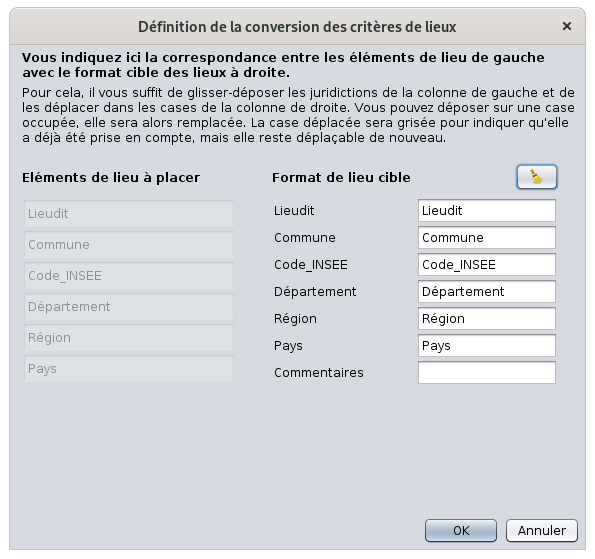](https://docs.ancestris.org/uploads/images/gallery/2021-03/fr-places-table-converter.png) Une fois que vous confirmez la transcription des juridictions, vous êtes ramené au panneau précédent. Appuyez sur "**Confirmer de modifier le format des lieux**" pour effectuer le changement dans la généalogie. Les cellules de la table des lieux seront actualisées. ### Exporter les lieux Utilisez le bouton **Exporter** pour obtenir un fichier avec tous les lieux de la liste. Le fichier sera au format TXT ou CSV qui peut être utilisé dans n'importe quel logiciel de tableur standard. Il est également possible d'exporter partiellement les lieux en utilisant le presse-papiers. - Pour ce faire, sélectionnez les cellules que vous souhaitez exporter, ou tapez Ctrl+A pour sélectionner tous les lieux - Ctrl+C pour les copier dans le presse-papiers. - Ctrl+V à partir d'une feuille de calcul pour les coller ## Personnalisation Hormis la mémorisation des filtres et des colonnes, il n'y a pas d'éléments personnalisables dans la table des emplacements. # Éditeur de lieux L'**éditeur de lieux** est un éditeur consacré à l'ajout ou à la modification des lieux, en normalisant leur nom grâce à une base de données de lieux disponible sur Internet. [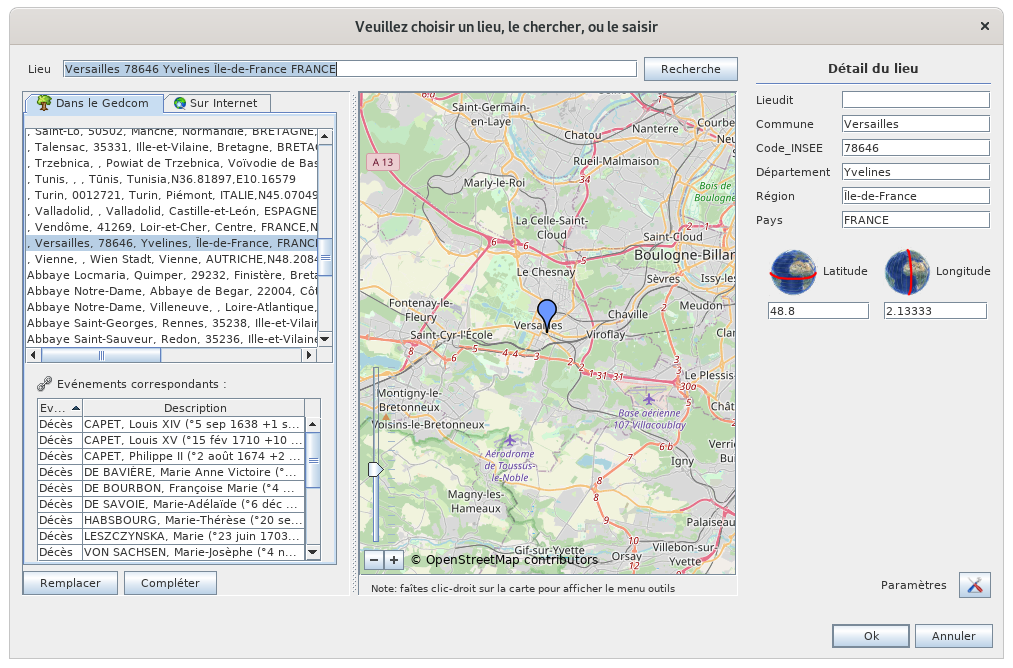](https://docs.ancestris.org/uploads/images/gallery/2020-04/Editeur_lieu.png) L'éditeur de lieux n'est accessible qu'à partir d'un lieu. Il n'est pas accessible depuis la barre de menu. ## Description La fenêtre comprend. - un titre qui est important - le nom du lieu à modifier ou à rechercher - deux listes de lieux trouvés ressemblant au lieu - une liste d'événements utilisant le lieu - des boutons de récupération des détails d'un lieu trouvé - la carte de positionnement du lieu - le détail du lieu - un bouton Paramètres - les bouton OK et Annuler de confirmation de votre modification ### Titre de la fenêtre Il y a deux titres possibles pour cette fenêtre selon que vous êtes en train de modifier le lieu d'un seul événement ou de plusieurs à la fois. - Un seul : c'est la modification du lieu d'un événement en particulier pour une entité particulière de la généalogie - Plusieurs à la fois : c'est la modification d'un lieu à tous les endroits où il est utilisé dans la généalogie. Tous les événements qui utilisent ce lieu sont donc modifiés en même temps. Dans le cas de la modification d'un seul lieu, vous êtes arrivé à l'Éditeur de lieux en venant de l'un des éditeurs, Cygnus, Aries ou Gedcom, et la barre de titre doit dire ceci [](https://docs.ancestris.org/uploads/images/gallery/2020-04/editeur_lieu_titre_mono.png) Dans le cas de la modification du lieu de plusieurs événements à la fois, vous êtes arrivé à l'Éditeur de lieux en venant de la Liste des lieux ou de la Table des lieux, et la barre de titre doit inclure "Édition de tous les lieux comme" et préciser le nom du lieu. Voici par exemple ce que dit le titre de la fenêtre si j'édite le lieu Versailles à partir de la liste des lieux de la généalogie des Bourbons [](https://docs.ancestris.org/uploads/images/gallery/2020-04/editeur_lieu_titre_plusieurs.png) Avant de valider la modification d'un lieu, regardez ce titre pour être sûr du contexte dans lequel vous vous trouvez. ### Lieu à modifier ou à rechercher [](https://docs.ancestris.org/uploads/images/gallery/2020-04/lieux_recherche.png) Le champ **Lieu** affiche le lieu en train d'être modifié ou permet de saisir un lieu à rechercher. Le bouton **Recherche** lance une recherche du lieu saisi. Ce bouton est grisé quand une recherche est en cours. ### Listes des lieux trouvés Les lieux trouvés correspondent à tous les lieux "ressemblant" aux informations saisies dans le champ **Lieu**. Sur la gauche de la fenêtre se trouvent, chacune dans un onglet, deux listes de lieux trouvés, selon qu'ils aient été trouvés dans le Gedcom ou sur Internet : #### Onglet Dans le Gedcom [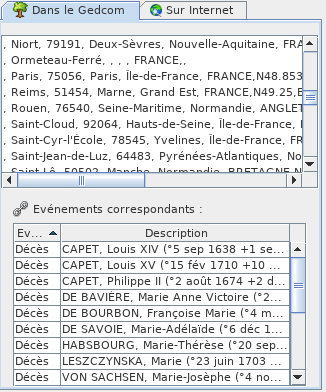](https://docs.ancestris.org/uploads/images/gallery/2020-04/lieux_gedcom.png) Cet onglet comporte deux listes qui fonctionnent ensemble. - En haut, la liste des lieux trouvés dans le **fichier Gedcom** de la généalogie actuellement ouverte - En bas, la liste des événements de la généalogie correspondant au lieu sélectionné dans la liste Gedcom La liste des événements comprend deux colonnes. - La colonne **Événement** indique le type d'événement concerné (naissance, baptême, mariage, profession, etc.) - La colonne **Description** indique le nom et le numéro ID de l'individu concerné par l'événement ; s'il s'agit d'une famille, la colonne indique le nom et le numéro ID de chaque membre de la famille en question Un clic sur chacun des en-têtes de colonne permet d'obtenir un tri alphanumérique des différentes lignes. #### Onglet Sur internet [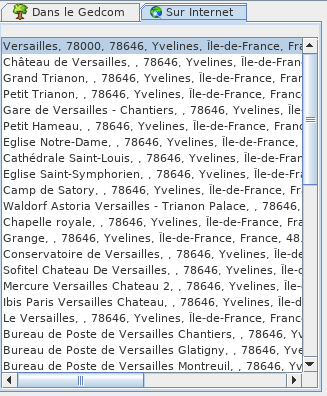](https://docs.ancestris.org/uploads/images/gallery/2020-04/lieux_internet.png) Cet onglet liste les lieux trouvés **sur Internet** après la dernière recherche venant d'être effectuée. Cette liste est vide à l'ouverture de la fenêtre. #### Boutons de récupération des détails d'un lieu Ces boutons servent à récupérer tout ou partie des détails d'un lieu sélectionné dans la liste des lieux trouvés. [](https://docs.ancestris.org/uploads/images/gallery/2020-04/lieux_boutons.png) ##### Bouton Remplacer Il permet de remplacer **tous les détails** du lieu à modifier par ceux du lieu nouvellement trouvé. ##### Bouton Compléter Il permet de compléter **les détails manquants** du lieu par ceux du lieu nouvellement trouvé. ### Carte de positionnement [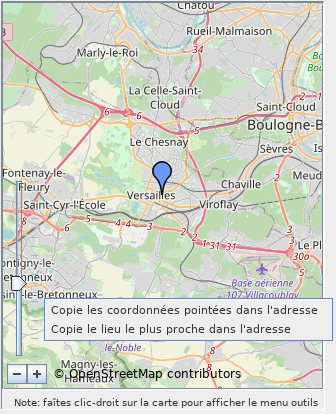](https://docs.ancestris.org/uploads/images/gallery/2020-04/lieux_carte.png) La partie centrale de l'éditeur de lieux affiche une carte géographique permettant de positionner le lieu en train d'être édité ou le lieu sélectionné dans l'une ou l'autre des deux listes des lieux trouvés. Une échelle, en bas, à gauche, permet de régler le zoom. Cette carte admet l'utilisation d'un menu contextuel qui s'ouvre classiquement au moyen d'un clic droit effectué sur un point quelconque de la carte. Ce menu contextuel spécifique permet de déterminer les coordonnées du point en question. Il contient les actions suivantes. - **Copie les coordonnées pointées dans l'adresse** : copie dans les champs **Latitude** et **Longitude** du **Détail du lieu** les coordonnées géographiques du point sélectionné sur la carte - **Copie le lieu le plus proche dans l'adresse** : copie dans les champs **Latitude** et **Longitude** du **Détail du lieu** les coordonnées géographiques du lieu le plus proche du point sélectionné sur la carte ### Détail du lieu [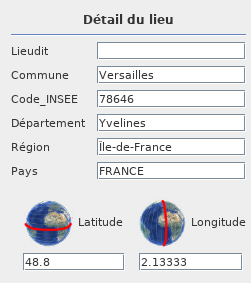](https://docs.ancestris.org/uploads/images/gallery/2020-04/lieux_d%C3%A9tail.png) Située à droite, le **Détail du lieu** comprend les champs de juridiction de lieu définis dans la généalogie actuellement ouverte, et les champs des coordonnées géographiques du lieu. La liste des champs affichés peut donc être différente d'un fichier Gedcom à un autre. La définition des juridictions se fait via Menu/Fichier/Propriétés. ### Bouton Paramètres [](https://docs.ancestris.org/uploads/images/gallery/2020-04/lieux_bouton_param%C3%A8tres.png) Il ouvre la fenêtre suivante, qui permet de faire correspondre l'intitulé des différentes juridictions utilisées par Internet avec celui du fichier Gedcom ouvert. Les instructions concernant son utilisation sont affichées dans la fenêtre. [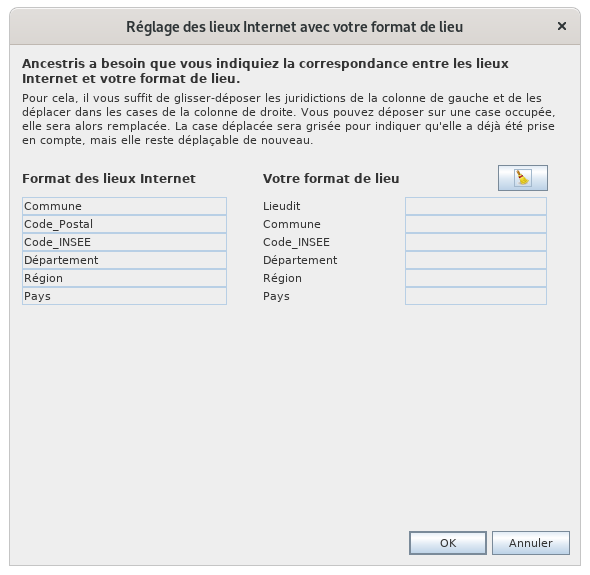](https://docs.ancestris.org/uploads/images/gallery/2020-04/lieux_reglages.png) ### Bouton OK Permet de valider la modification du lieu. ### Bouton Annuler Permet d'annuler la validation du lieu. ## UtilisationLa finalité de l'Éditeur de lieux est de vous fournir les noms de lieux du monde entier dans un format normalisé et qui correspond à la structure de vos lieux dans votre généalogie.
Vous pouvez avoir besoin de cette éditeur dans plusieurs situations. - **Création d'un lieu** : vous avez un événement qui s'est déroulé dans un lieu que vous n'aviez pas encore saisi - **Utilisation d'un lieu déjà saisi** : vous avez un événement qui s'est déroulé dans un endroit que vous avez déjà saisi, et vous souhaitez l'inscrire exactement tel qu'il est défini, pour éviter de vous retrouver avec des lieux en double - **Modification d'un lieu déjà saisi** : vous avez saisi un lieu sur lequel vous voulez apporter une correction, mais il est utilisé dans de nombreux endroits dans votre généalogie et vous souhaitez les corriger tous à la fois Dans tous les cas, le principe d'utilisation est le même . 1. Recherche du lieu dans votre Gedcom ou sur Internet 2. Vérification des informations concernant ce lieu : sur la carte et événements correspondants dans le Gedcom 3. Récupération ou modification des détails 4. Validation La suppression de lieux n'est possible que depuis l'Éditeur Gedcom. ### Recherche du lieu dans votre Gedcom ou sur Internet La recherche se base sur le texte saisi pour le lieu dans le champ **Lieu**. La recherche dans votre généalogie est immédiate à la saisie de ce texte et le résultat s'affiche dans l'**onglet Dans le Gedcom**. La recherche sur Internet s'effectue dans la base de données libre Geonames de tous les lieux du monde entier et nécessite de cliquer sur le bouton **Recherche**. Pendant la recherche sur Internet, le bouton est grisé. Une fois la recherche terminée, le bouton est de nouveau accessible et le résultat s'affiche en dessous dans l'**onglet Sur Internet**. Si aucun lieu ne correspond à votre recherche, ou si les résultats ne correspondent pas du tout, vous pouvez modifier le champ de recherche et en lancer une autre. Pour optimiser le temps de recherche, il faut mettre le moins de mots possibles tout en étant le plus précis possible. En effet, le résultat contient tous les lieux du monde entier qui incluent les mots saisis. ### Vérification des informations concernant le lieu Les résultats de la recherche sont dans les deux onglets de lieux trouvés. #### Positionnement La sélection d'un des lieux trouvés est aussitôt répercutée sur la carte de positionnement et vous permet de voir où le lieu se trouve. Cela ne fonctionne que pour les lieux dont les coordonnées géographiques sont renseignées. Pour les renseigner, si ce n'est pas le cas, il faut être en modification de lieu depuis la **Liste des lieux** ou la **Table des lieux,** car la modification se fera pour tous les événements qui utilisent ce lieu à la fois. #### Événements correspondants Si c'est un lieu déjà présent dans votre généalogie, la liste des événements correspondants est affichée, vous permettant ainsi de juger de l'impact de votre modification, selon que vous êtes en modification pour [un seul événement ou plusieurs](#bkmrk-titre-de-la-fen%C3%AAtre). Un double clic sur une ligne événement affiche l'entité dans les autres vues d'Ancestris. Cela vous permet d'avoir tous les détails concernant cet événement. ### Modification des détails du lieu #### Récupération des détails des lieux trouvés Une fois le bon lieu repéré, vous pouvez récupérer tous les détails du lieu dans votre généalogie avec le bouton **Remplacer**, ou seulement les parties qui vous manquent avec le bouton **Compléter**. Si le lieu est récupéré d'Internet et que c'est la première fois que vous en récupérer un pour votre généalogie, Ancestris aura besoin de connaître la correspondance avec votre structure de lieu. En effet, les lieux sur Internet ont une structure en général différente de la vôtre, et Ancestris veut pouvoir recopier les bonnes juridictions dans les bonnes cases. A ce moment là, Ancestris vous propose la fenêtre des Paramètres. Il vous suffit justement de faire un glisser déposer des juridictions dans les bonnes cases et de sauvegarder. Ancestris s'en souviendra pour les prochaines fois. Voici par exemple une correspondance après avoir affecté 5 des champs d'Internet et avoir laissé de côté le champ Code\_Postal [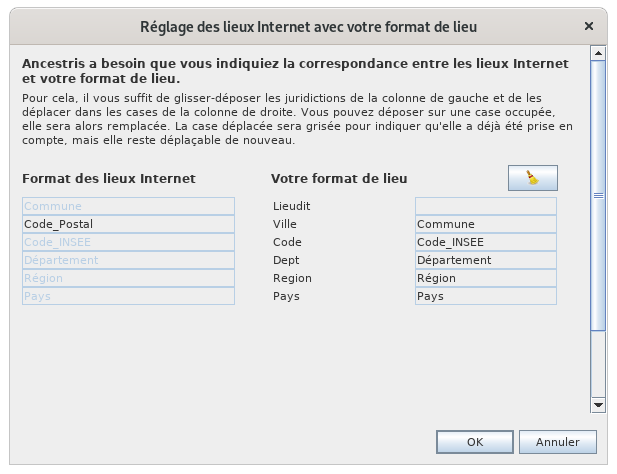](https://docs.ancestris.org/uploads/images/gallery/2020-04/lieux_matching.png) Dès que vous cliquez sur OK, les éléments que vous vouliez sont recopiés dans le détail du lieu. #### Récupération des coordonnées géographiques à partir de la carte Il est possible de saisir les coordonnées géographiques en utilisant la carte plutôt qu'en les saisissant à la main. Pour cela, faites un clic droit sur la carte à l'endroit exact (point exact) ou approximatif (lieu alentours) que vous voulez utiliser. Le [menu contextuel](#bkmrk-zone-centrale) avec les deux actions apparaît. Les coordonnées géographiques sont alors recopiées dans le détail du lieu. #### Modification des détails à la main Pour mettre la dernière touche sur le détail du lieu, il est également possible de saisir directement les éléments qui vous intéressent à la main. Ces champs peuvent être modifiés et un mécanisme d'auto-remplissage facilite la saisie des lieux déjà connus. Il fonctionne ainsi : si une juridiction de niveau bas est modifiée, les juridictions de niveau plus haut sont immédiatement modifiées dès la frappe au clavier, à partir des lieux connus de la généalogie. Si aucune correspondance n'existe, les juridictions de niveau plus haut sont remises à leur valeur d'avant la saisie. ### Validation Si vous êtes sûr de votre changement, que vous avez vérifié le titre de la fenêtre pour savoir si vous étiez en train de modifier un seul événement ou plusieurs, appuyez sur OK. La fenêtre se referme et vous vous retrouvez là où vous étiez quand la fenêtre s'est ouverte. En cas de doute, mieux vaut annuler votre manipulation et la recommencer. Si jamais vous vous trompiez, vous pouvez toujours faire "Défaire" avec le bouton Annuler de la barre d'Outils d'Ancestris. La touche "Échap" ferme la fenêtre sans valider. ## Personnalisation Trois éléments sont personnalisables dans cette fenêtre. ### Les juridictions Les juridictions listées dans le détail du lieu ne sont que le reflet de celles définies dans les propriétés du fichier Gedcom. Avant toute modification de lieu, il est préférable de vérifier que ce sont bien celles que vous souhaitez. Reportez-vous à la section correspondante pour modifier les [propriétés du fichier](https://docs.ancestris.org/books/mode-demploi/page/propri%C3%A9t%C3%A9s "Propriétés"), accessibles depuis la barre de Menus, puis Fichier, puis Propriétés. ### La taille de la fenêtre Cette fenêtre est riche d'information et sa taille est mémorisée d'une fois sur l'autre. Vous pouvez donc l'agrandir au maximum pour bien voir les listes et la carte. ### La barre de séparation Il est possible d'ajuster la taille respective de la carte et des listes en déplaçant la barre verticale de séparation entre les deux. Sa position est mémorisée d'une fois sur l'autre. # Navigateur simple Le navigateur simple est une vue qui permet de naviguer efficacement dans le noyau familial de l'individu sélectionné. [](https://docs.ancestris.org/uploads/images/gallery/2020-04/navsimple.png) ## Description Le navigateur simple affiche le dernier individu sélectionné. Il n'affiche pas d'autres catégories d'entité. Dans la partie supérieure, il affiche le nom complet de l'individu. Dans la partie inférieure, il affiche de façon schématique le noyau familial sous forme de bouton action affichant des figurines. L'individu sélectionné est celui qui n'est pas sous la forme d'un bouton. Au-dessus figurent ses deux parents. A gauche ses grands frères et grandes sœurs. A droite, d'abord son conjoint et ensuite ses petits-frères et petites-sœurs. En dessous figurent ses enfants. Un bouton est grisé quand la personne qu'il est supposé représenter n'existe pas. ## Utilisation ### Survol Le **survol** d'une figurine vous donne sa fonction. [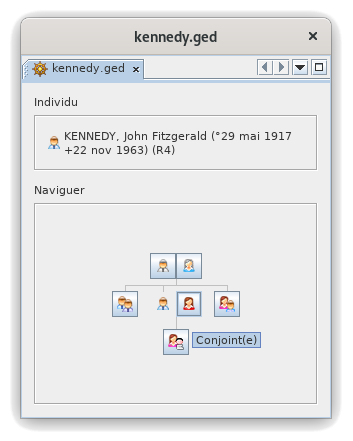](https://docs.ancestris.org/uploads/images/gallery/2020-04/navsimplesurvol.png) ### Clic Un **clic** sur un bouton sélectionne l'individu que le bouton est supposé représenter. L'individu sélectionné change alors et se retrouve à son tour au milieu du noyau familial. Toutes les autres fenêtres d'Ancestris se mettent alors à jour du nouvel individu à afficher, à condition qu'elles n'aient pas épinglé l'entité d'avant et que l'individu existe dans la sélection affichée. Ici, après avoir cliqué sur le conjoint, celui-ci devient l'individu central. [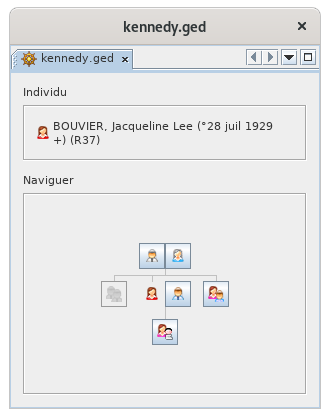](https://docs.ancestris.org/uploads/images/gallery/2020-04/navsimpleclic.png) ### Clic prolongé Si une de ces figurines comporte plusieurs personnes, un **clic prolongé** sur le bouton permet de laisser afficher la liste des personnes et ainsi de sélectionner celle désirée. Un clic en dehors de la liste permet de sortir de la liste. [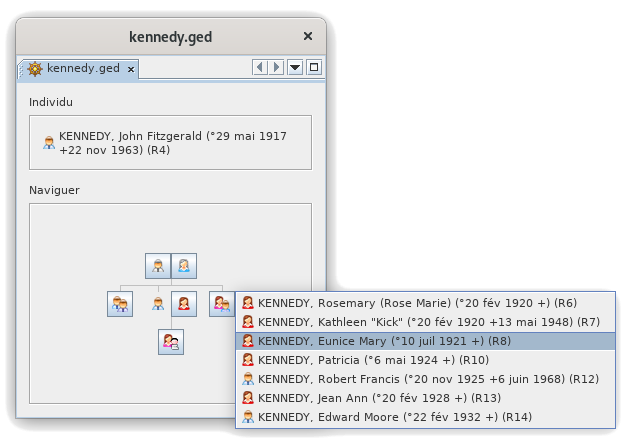](https://docs.ancestris.org/uploads/images/gallery/2020-04/navsimpledropdown.png) ## Personnalisation Cette fenêtre ne se personnalise pas. # Navigateur étendu Le **Navigateur** **étendu** est une vue d'Ancestris qui permet de naviguer efficacement et rapidement dans un fichier généalogique à partir du noyau familial via les liens familiaux, et également que de créer les individus de proche en proche. [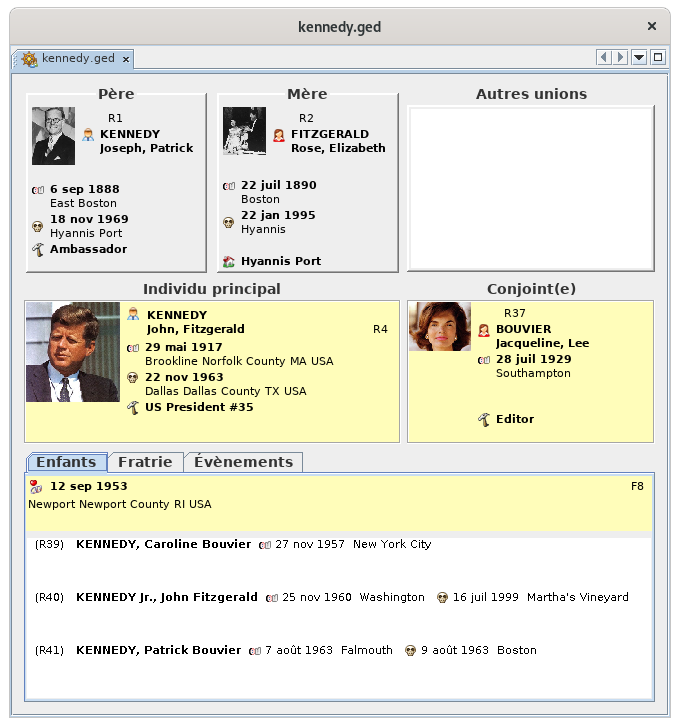](https://docs.ancestris.org/uploads/images/gallery/2020-04/navigateur_etendu.png) C'est ainsi qu'à partir d'un [individu](https://docs.ancestris.org/books/mode-demploi/page/les-entit%C3%A9s#bkmrk-individu "Individu") pris comme centre d'un noyau familial, il est possible de se déplacer vers l'un de ses proches (son père ou sa mère, l'un de ses frères ou l'une de ses sœurs, l'un de ses conjoints, l'un de ses enfants...) d'un simple clic de souris. Cette personne devient alors à son tour le centre du nouveau noyau familial du navigateur. Le menu contextuel obtenu par clic droit sur l'un des individu permet de créer ainsi les autres individus, et d'ajouter les sources et les notes associées. ## Le Navigateur est composé au milieu du couple de l'individu sélectionné et de son conjoint, au dessus des parents de l'individu sélectionné, et en dessous 3 onglets pour les listes de ses enfants, de ses frères et sœurs, et des événements de sa vie. ### Partie centrale : le couple À gauche est affiché l'individu actuellement sélectionné. À droite est affiché le conjoint de l'individu sélectionné. En cas de pluralité d'unions figure au dessus de ce conjoint la liste des Autres unions de l'individu sélectionné. Un simple clic sur l'un des autres conjoints affichés dans cette liste, fait passer celui-ci dans la case **Conjoint(e)**. Ces deux case forme donc le couple actuellement affiché. ### Partie supérieure : les parents Au dessus du couple s'affiche les deux parents de l'individu sélectionné : - À gauche est affiché le père de l'individu sélectionné, - À droite est affiché la mère de l'individu sélectionné. A droite de la mère est donc affiché la liste des Autres unions de l'individu sélectionné comme vu précédemment. ### Partie inférieur : les onglets listes La partie inférieure affiche 3 onglets permettant d'accéder aux listes suivantes : - L'onglet **Enfants** affiche la liste des enfants du couple affiché. Au dessus de cette liste figure la date et le lieu de l'union du couple. - L'onglet **Fratrie** affiche la liste des enfants issus des parents affichés dans la partie supérieure. Ce sont donc les frères et sœurs de l'individu sélectionné. Au dessus de cette liste figure la date et le lieu de l'union des parents de l'individu sélectionné. - L'onglet **Événements** affiche la liste des principaux événements de vie de l'individu sélectionné. ## Utilisation L'objectif du navigateur étendu est double : 1. naviguer entre les proches de l'entité sélectionnée pour consulter les informations essentielles des individus du noyau familial sélectionné, 2. modifier, créer, ou supprimer des individus de proche en proche autour du noyau familial. ### Naviguer dans le noyau familial Le Navigateur Étendu n'affiche que des individus et des familles avec leur photo s'ils en ont une. Il n'affiche pas de note, de sources, ou d'autres médias. Pour faire apparaître un individu souhaité dans la place de l'individu sélectionné, il faut donc le sélectionner dans Ancestris. Ceci peut se faire soit par ce navigateur s'il est proche de celui qui y est déjà, ou bien en le sélectionnant dans une autre vue, ou encore à l'aide de la barre de recherche. A partir de là, un simple clic sur les individus dans les différentes cases ou liste du navigateur permet de rendre ce nouvel individu celui qui sera actif. Il est possible de revenir en arrière dans cette navigation en cliquant sur la flèche arrière de la [barre de navigation](https://docs.ancestris.org/books/mode-demploi/page/barre-de-navigation "Barre de navigation"). ### Modifier, créer ou supprimer des individus Un **double-clic** sur l'un des individus affichés dans le navigateur étendu active ou ouvre l'éditeur par défaut. C'est celui indiqué dans le volet **Éditions** des [Préférences](https://docs.ancestris.org/books/mode-demploi/page/pr%C3%A9f%C3%A9rences-ac1 "Préférences"). De là, vous pouvez commencer à saisir des modifications. Un **clic-droit** sur l'un des individus affichés dans le navigateur étendu active le Menu Contextuel. De là, vous pouvez créer un parent, un conjoint, un frère ou une sœur à l'individu cliqué. L'individu créé devient alors l'individu sélectionné que vous pouvez éditer dans l'éditeur visible, ou obtenu en double-cliquant comme précédemment. Ce même menu contextuel vous permet d'ajouter ou de rattacher des sources, des notes, des médias, etc. Ce même menu vous permet également de supprimer l'entité cliquée. En cas d'erreur, appuyer sur le bouton **Annuler** de la barre d'outils pour revenir en arrière sur une modification.Cela annulera aussi bien une modification qu'une création ou une suppression d'individu. ## Personnalisation Si vous souhaitez modifier le calque utilisé pour afficher les informations des individus du navigateur étendu, il vous suffit de choisir **Changer l'affichage des individus** dans le menu contextuel. Cela fonctionne aussi pour changer les calques des familles, à condition de cliquer sur une famille. Dans ce cas, le gestionnaire de calques s'affiche. Après modification, le nouveau calque est immédiatement celui qui sera utilisé dans le navigateur. # Recherche avancée La **Recherche avancée** est une fonction d'Ancestris permettant de sélectionner n'importe quelle information ou entité dans une généalogie en croisant plusieurs critères. [](https://docs.ancestris.org/uploads/images/gallery/2026-02/fr-advanced-search.png)La liste des résultats peut ensuite être exploitée dans d'autres outils Ancestris, notamment être positionnée sur la [carte géographique](https://docs.ancestris.org/books/mode-demploi/page/carte-g%C3%A9ographique "Carte Géographique"), être [exportée dans un fichier Gedcom spécifique](https://docs.ancestris.org/books/mode-demploi/page/enregistrer-sous "Enregistrer sous"), être utilisée dans l'outil [Rechercher/Remplacer](https://docs.ancestris.org/books/mode-demploi/page/rechercher-remplacer "Rechercher / Remplacer"), être [marquée comme entités spéciales](https://docs.ancestris.org/books/mode-demploi/page/marquer-les-individus-sp%C3%A9ciaux "Marquer les individus spéciaux"), ou être utilisée pour le [rapport Fiches d'information des personnes/familles](https://docs.ancestris.org/books/mode-demploi/page/fiches-multi-mod%C3%A8les-ou-rapport-gedart "Fiches multi-modèles ou rapport Gedart").
## Description La fenêtre de recherche permet de chercher selon deux modes indépendants. - **Onglet Multi-critères** - Recherche selon les **critères prédéfinis** - Parmi les **individus** de la généalogie - Le résultat de la recherche est une **liste d'individus** - **Onglet Par propriété** - Recherche selon un **type de donnée quelconque** - Parmi **toutes les propriétés** de la généalogie - Le résultat de la recherche est une **liste de propriétés, regroupées par entité** ### Barre d'outils La barre d'outils fonctionne de la même façon pour les deux modes de recherche. [](https://docs.ancestris.org/uploads/images/gallery/2023-10/en-advanced-search-menu-bar.png) #### Bouton Démarrer la recherche Ce bouton lance la recherche d'après les critères saisis dans l'onglet visible, et affiche les résultats. Le nombre de résultats trouvés figure en haut à droite du volet visible. #### Bouton Arrêter la recherche Ce bouton arrête le traitement lancé au moyen du bouton précédent si elle devait durer longtemps. #### Bouton Effacer la recherche Ce bouton remet à zéro les critères et les efface tous. Les critères précédemment saisis sont conservés dans les différents menus déroulants de chacun des deux onglets. #### Bouton Effacer l'historique des critères de recherche Ce bouton efface l'historique des les menus déroulants. Une demande de confirmation est faite avant d'effacer. #### Bouton Lance un rapport Ce bouton lance l'un des rapports utilisant la liste des personnes du résultat de la recherche. #### Bouton Exporte les entités en résultat dans un fichier texte Ce bouton exporte les entités résultantes dans une liste vers un nouveau fichier texte séparé. Il est donc possible d'**exporter les individus sélectionnés en liste**. #### Bouton Exporter les résultats dans un nouveau fichier Gedcom Ce bouton exporte les entités résultantes vers un nouveau fichier Gedcom séparé. Il est donc possible d'**exporter les individus sélectionnés** vers un fichier qui peut ensuite être envoyé à une autre personne. Ceci peut également être réalisé en utilisant le menu "[Fichier/Enregistrer sous](https://docs.ancestris.org/books/mode-demploi/page/menu-fichier#bkmrk-enregistrer-sous-%28pa "Menu Fichier")". #### Bouton Changer les paramètres Ce bouton ouvre la fenêtre **Paramètres de recherche** laquelle permet de régler les options suivantes. - Le **Nombre maximum de résultats affichés** : limite le nombre de résultats aux 'n' premiers trouvés. La valeur est de 5000 par défaut - La case à cocher **Respecter la casse** force la recherche à respecter les majuscules et les minuscules ### Onglet Multi-critères L'onglet **Multi-critères** permet de rechercher des individus selon les critères prédéfinis affichés. [](https://docs.ancestris.org/uploads/images/gallery/2026-02/fr-advanced-search-criteria.png) Les deux premières cases à cocher permettent de limiter la recherche aux précédents résultats trouvés, soit depuis l'onglet Multi-Critères, soit depuis l'onglet Par Propriété. Cela vous permet d'affiner les recherches en fonction des recherches précédentes. Les autres critères sont explicites, sachant que les quatre premiers champs sont les noms et prénoms de l'individus recherché ou de son conjoint. Pour les dates, cliquez sur le bouton correspondant pour sélectionner une date précise ou bien une plage de dates. Si plusieurs critères sont renseignés, toutes les conditions doivent être remplies. Dans l'exemple ci-dessus, on recherche tous les individus dont le nom du conjoint contient "Bouvier", nés entre 1910 et 1940, et ayant "US" dans leur profession. Si l'on veut inverser un ensemble de conditions, il suffit de cocher la case "Tous sauf". Le choix du critère statut familial cherche l'existence de l'événement dans la vie de l'individu et il comprend : - **Marié** : les individus ont été mariés au moins une fois - **Multi-mariés** : les individus ont été mariés au moins deux fois - **Célibataire** : les individus n'ont jamais été mariés - **Divorcé**: les individus ont été divorcé au moins une fois ### Onglet Par propriété L'onglet **Par propriété** permet de rechercher toutes les propriétés, ou données, de la généalogie répondant à un certain critère. [](https://docs.ancestris.org/uploads/images/gallery/2023-10/fr-advanced-search-tag.png) Comme décrit ci-dessus, les deux premières cases à cocher permettent de combiner des recherches successives. #### Valeur du critère - Le champ permet de saisir le critère de recherche. C'est une chaîne de caractères. - La case à cocher **Expression régulière**, lorsqu'elle est cochée, demande à Ancestris d'interpréter le critère comme une expression régulière. Voir les exemples dans la section Utilisation. - Le menu déroulant "**..."**, situé à gauche, propose les principale expressions régulières utilisées. #### Propriété Gedcom - Le champ permet de donner le nom de la propriété Gedcom, ou étiquette, sur laquelle la recherche doit s'effectuer - La case à cocher **Inclure les sous-propriétés**, lorsqu'elle est cochée, demande à Ancestris d'inclure dans les résultats les sous-propriétés qui correspondent à la valeur renseignée. - Le menu déroulant "**..."**, situé à gauche, permet de choisir parmi les propriétés fréquemment utilisées. ### Liste des résultats La liste des résultats s'affiche en alternance de couleur par entité, pour mieux repérer les différentes lignes d'une même entité, en particulier pour les résultats de la recherche par propriété.Chaque résultat est cliquable et affiche l'entité correspondante dans les éditeurs.
Comme il est dit en haut de cette page, la liste est exploitable dans d'autres vues et outils. - Dans la [Vue géographique](https://docs.ancestris.org/books/mode-demploi/page/carte-g%C3%A9ographique "Carte Géographique") pour visualiser les entités trouvées sur la carte géographique - Dans la fonction [Enregistrer sous](https://docs.ancestris.org/books/mode-demploi/page/enregistrer-sous "Enregistrer sous") pour faire un extrait de fichier Gedcom - Dans la fonction [Rechercher / Remplacer](https://docs.ancestris.org/books/mode-demploi/page/rechercher-remplacer "Rechercher / Remplacer") pour faire un remplacement de texte ciblé - Dans la fonction de [Marquage Special](https://docs.ancestris.org/books/mode-demploi/page/marquer-les-individus-sp%C3%A9ciaux "Marquer les individus spéciaux") des individus.Les résultats peuvent être copiés et collés en utilisant Crtl+A, Ctrl+C et Ctrl+V
Un ou plusieurs éléments de la liste peuvent être sélectionnés. Cliquez sur un élément pour le sélectionner. Maintenez la touche Maj enfoncée et appuyez sur le clic pour sélectionner une plage d'éléments. Appuyez sur Ctrl+A pour sélectionner tous les résultats. Une fois sélectionnés, les éléments peuvent être copiés en utilisant Ctrl+C et Ctrl+V pour copier et coller. ## Utilisation La recherche Multi-Critères est assez explicite. Vous en avez un exemple en haut de cette page. Nous ne détaillons pas plus. En revanche, la recherche par Propriétés nécessite quelques exemples. ### Recherche d'un texte partout L'exemple suivant recherche le mot "Assassinated" dans toutes les données de la généalogie. Il y a 5 propriétés situées dans 3 entités répondant aux critères. [](https://docs.ancestris.org/uploads/images/gallery/2020-05/Recherche_Avanc%C3%A9e_Propri%C3%A9t%C3%A9s_exemple1.png) ### Recherche d'un nom particulier L'exemple suivant recherche tous les noms contenant le mot "John". Dans votre fichier, le nom est une propriété enregistrée avec l'étiquette NAME. Vous pouvez connaître le nom d'une étiquette en regardant l'éditeur Gedcom puisque dans cet éditeur, chaque ligne commence par le nom de l'étiquette. Nous obtenons en résultat 28 propriétés, regroupées par entités, environ 14. [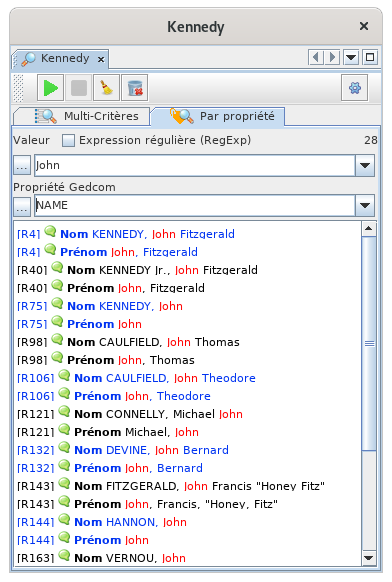](https://docs.ancestris.org/uploads/images/gallery/2020-05/Recherche_Avanc%C3%A9e_Propri%C3%A9t%C3%A9s_exemple2.png) ### Recherche d'une donnée dans une étiquette particulière Si vous souhaitez par exemple chercher dans les médias des individus celui dont le titre contient "Bouvier", vous feriez comme indiqué ci-dessous, en indiquant le chemin complet de l'étiquette INDI:OBJE:TITL par INDI,OBJE,TITL, séparé par des virgules. [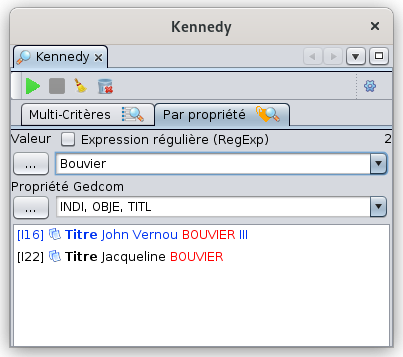](https://docs.ancestris.org/uploads/images/gallery/2021-12/fr-advanced-searched-example4.png) Vous pouvez identifier les chemins d'étiquette en utilisant l'éditeur Gedcom. ### Recherche des prénoms se terminant par "hn" Dès lors que la recherche demande un critère autre que "contient les caractères", il faut passer par une expression régulière.En informatique, une **expression régulière** est un mot qui décrit un **ensemble de mots**. Les expressions régulières sont également appelées ***regex*** (un mot-valise formé depuis l'anglais *regular expression*). Les expressions régulières sont issues des théories mathématiques des langages formels des années 1940.
En cliquant sur le bouton "..." vous avez quelques règles de base pour écrire une expression régulière. [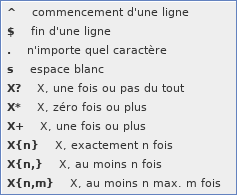](https://docs.ancestris.org/uploads/images/gallery/2020-05/Recherche_Avanc%C3%A9e_Propri%C3%A9t%C3%A9s_regexp.png) - Par exemple, la valeur .\* (point étoile) recherche une valeur vide ou non vide sur une étiquette donnée, donc cela teste l'existence d'une étiquette. - Autre exemple, le mot **ex-(a?e|æ|é)quo** décrit tous les mots qui commencent par "ex-" qui finissent par "quo", et qui entre les deux ont l'un des 3 groupes de lettres suivants : "a ou pas" + e", "æ" ou "é". Donc les mots « ex-équo », « ex-equo », « ex-aequo » et « ex-æquo » en font partie. Mais les mots « ex-quo », « ex-aiquo », « ex-aeko », « ex-æéquo » n'en font pas partie. - Autre exemple : si vous voulez sélectionner les numéros sosa purs dans les étiquettes \_SOSADABOVILLE, vous pouvez indiquer `^[^-]*$` et l'étiquette '\_SOSADABOVILLE' pour exclure les valeurs incluant des tirets et qui correspondent à des individus 'cousins' qui ne sont pas en ligne directe du De Cujus. L'exemple qui suit recherche tous les prénoms se terminant par "hn". L'expression régulière s'écrit "hn$". Et prénom correspond à l'étiquette GIVN d'après ce que l'on voit dans l'éditeur Gedcom. [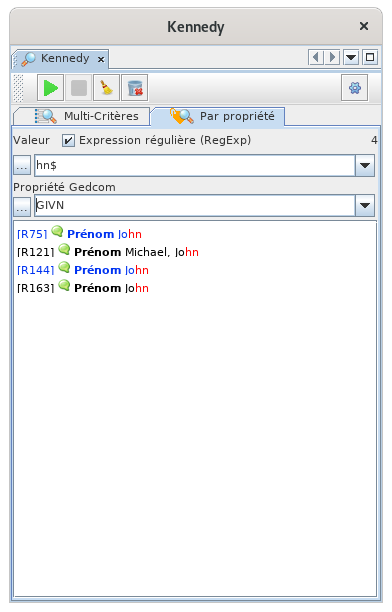](https://docs.ancestris.org/uploads/images/gallery/2020-05/Recherche_Avanc%C3%A9e_Propri%C3%A9t%C3%A9s_exemple3.png) ## Personnalisation Il n'y a pas d'éléments de personnalisation dans cet outil. # Vérification norme Gedcom et anomalies Cet outil permet de vérifier les anomalies de données de votre généalogie, en terme d'incompatibilité avec la norme gedcom et en cas d'incohérence généalogique. [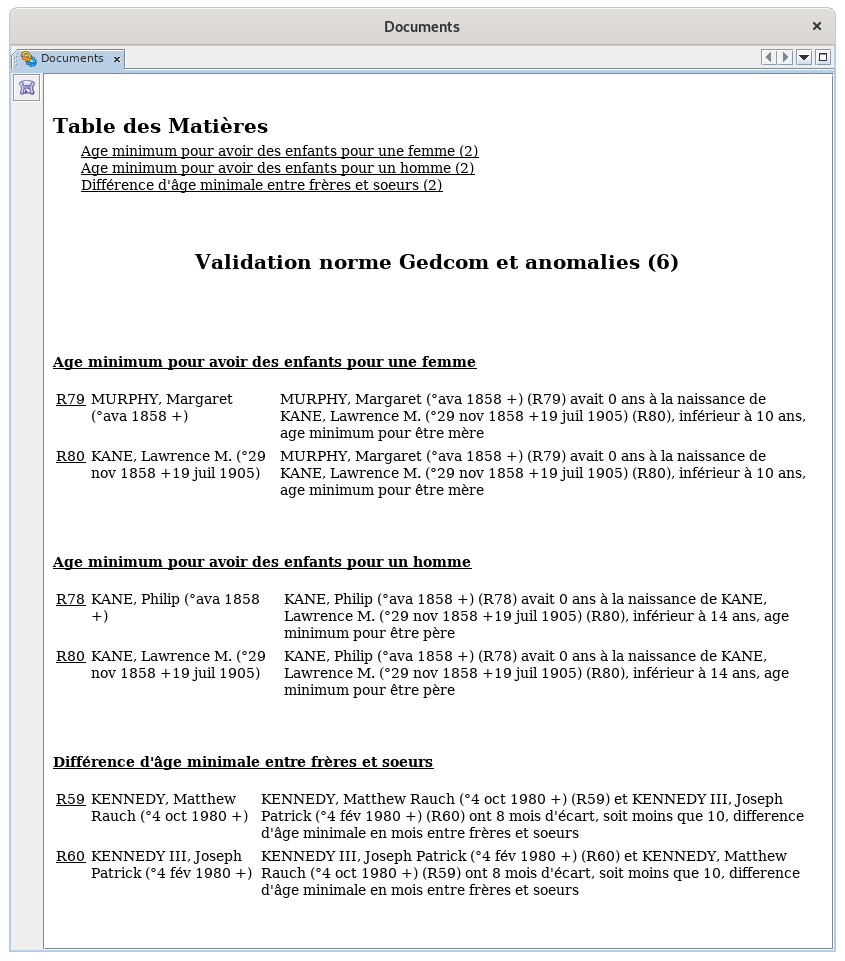](https://docs.ancestris.org/uploads/images/gallery/2020-05/V%C3%A9rification.png) ## Description La fenêtre affiche le rapport des contrôles. Une table des matières liste les différents types de contrôles effectués pour lesquels une anomalie au moins a été détectée, et le nombre d'entités correspondantes est entre parenthèses. Suivent ensuite les sections. Dans chaque section, vous avez la liste des entités en anomalie.Chaque numéro d'entité est cliquable et sélectionne l'entité dans les vues d'Ancestris.
## Utilisation Cet outil couvre deux besoins majeurs. - un besoin de transmission et de pérennité de votre généalogie, puisqu'il permet de respecter la norme Gedcom au plus près - un besoin de contrôle des données qui ont été saisies Il se lance depuis le menu. En fonction de la taille du fichier de votre généalogie, une barre de progression apparaît et l'analyse se poursuit. Le rapport s'affiche ensuite.Cliquez sur les numéros des entités pour les faire afficher dans les éditeurs et corriger les anomalies.
Après avoir corrigé plusieurs anomalies, vous pouvez relancer un nouveau rapport qui présentera les anomalies restantes. Vous pouvez également changer les seuils de déclenchement des anomalies au moyen du réglage des préférences décrit ci-dessous. Vous pouvez ignorer une anomalie en ajoutant le tag \_VALID en dessous du tag qui génère l'anomalie. - Par exemple, si des jumeaux sont nés à des jours différents et que vous souhaitez éviter l'anomalie et confirmer que cela est correct, ajoutez simplement la balise \_VALID sous le FAM:CHIL des deux jumeaux. - Aussi, pour confirmer un couple avec trop d'années d'écart, ajoutez \_VALID sous les balises FAM:HUSB et FAM:WIFE. - Vous pouvez également ajouter une NOTE pour expliciter votre confirmation.Afin d'ignorer les anomalies avec \_VALID, vous devez cocher la case correspondante dans les préférences (voir le paragraphe suivant)
## Personnalisation Les contrôles effectués se font en lien avec le paramétrage des Préférences, volet Extensions, onglet Validation. [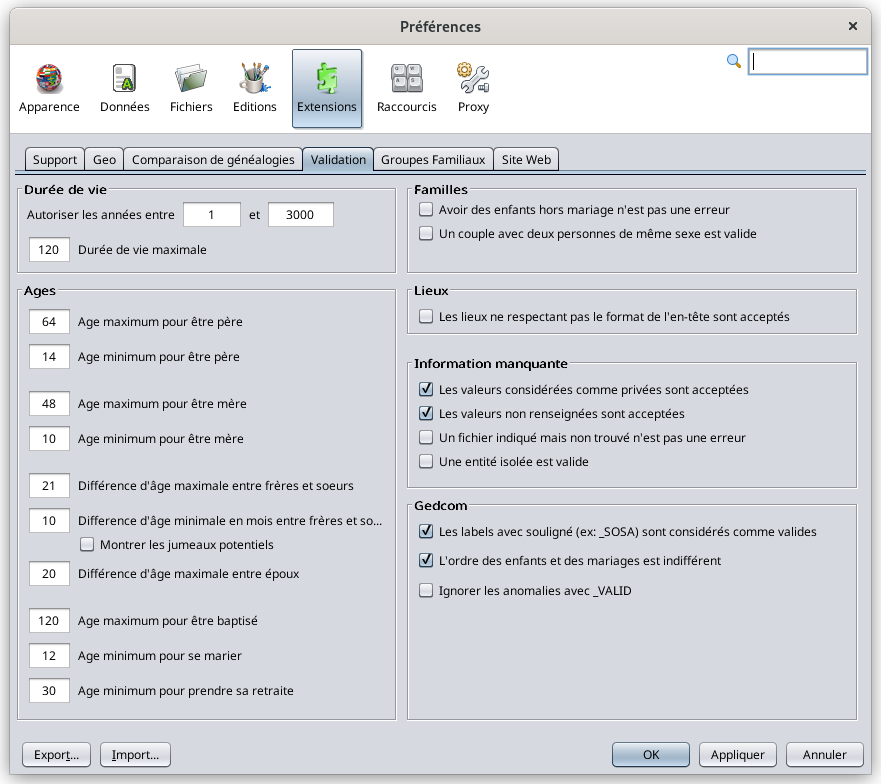](https://docs.ancestris.org/uploads/images/gallery/2023-05/fr-validation-settings.png) # Fusion de doublons Cet outil de Fusion des Doublons détecte les doublons et vous permet soit de les fusionner automatiquement ou manuellement s'il s'agit de vrais doublons, soit de les confirmer comme non doublons sinon. Il existe quatre façons de rechercher et de fusionner les doublons. Elles sont expliquées dans cette page. - [Recherche globale](#bkmrk-global-search) à travers toute la généalogie - [Détection automatique](#bkmrk-automatic-detection) à chaque fois qu'une entité est modifiée - [Action manuelle de fusion](#bkmrk-manual-action) par l'utilisateur pour forcer la fusion de deux entités sélectionnées - [Glisser-Déposer](#bkmrk-glisser-d%C3%A9poser-d%27un) ou [Copie](https://docs.ancestris.org/books/mode-demploi/page/copie-dentites-entre-genealogies "Copie d'entités entre généalogies") d'entités d'une généalogie à une autre La fenêtre suivante est utilisée dans toutes ces situations. [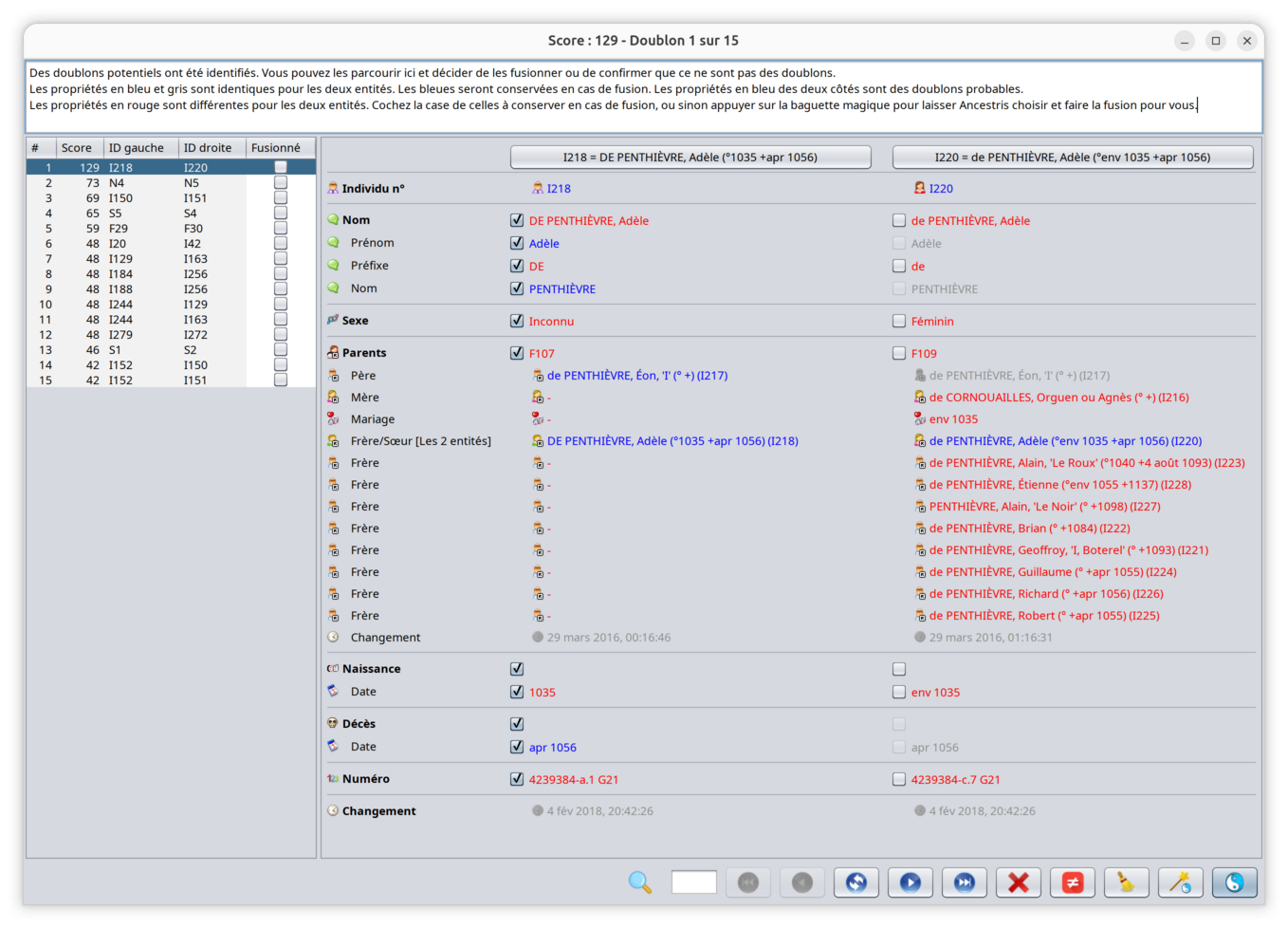](https://docs.ancestris.org/uploads/images/gallery/2026-02/fr-merge.png) ## Description L'outil de Fusion des Doublons est composé de 3 éléments. - [Fenêtre de sélection des entités](#bkmrk-crit%C3%A8res-de-d%C3%A9tectio): c'est ici que vous choisissez le type d'entités pour la recherche des doublon dans toutes la généalogie. - [Fenêtre de Fusion](#bkmrk-fen%C3%AAtre-de-fusion): c'est ici que vous verrez tous les doublons potentiels et que vous déciderez de les fusionner ou non. - [Note spéciale des non doublons](#bkmrk-a-special-note-for-a): c'est ici qu'Ancestris stocke toutes vos confirmations que deux entités ne sont pas des doublons. Avant de décrire ces 3 éléments, présentons d'abord comment Ancestris mesure le score de ressemblance permettant de mesurer si 2 entités sont éventuellement des doublons ou pas. #### Score de ressemblance Il est souvent difficile d'affirmer avec une complète certitude que deux entités sont des doublons ou ne sont pas des doublons. Même un être humain peut parfois avoir des difficultés à certifier que deux individus ou entités sont certainement les mêmes ou certainement pas les mêmes. Bien sûr, il serait plus facile de limiter la détection en disant que deux personnes ayant exactement le même nom, le même prénom et la même date de naissance sont des doublons. En réalité, les dates peuvent être manquantes ou approximatives, les prénoms peuvent être dans un ordre différent ou incomplets, etc. Dans ces cas, vous voudriez quand même qu'Ancestris puisse détecter quelque chose.C'est pourquoi **Ancestris utilise un Score de ressemblance**. Plus le score est élevé, plus cela veut dire que certaines informations sont similaires, donc plus il est probable que les entités soient des doublons.
Les scores calculés peuvent aller de 0 à des nombres positifs élevés supérieurs à 100. Il ne s'agit pas de pourcentage. Ancestris dresse ensuite la liste des doublons potentiels en fonction de ce score dans l'intention de vous dire : "***Bien que cela ne soit pas certain, étant donné les similitudes dans les informations entre ces deux personnes, il est possible qu'elles soient des doublons***. ***Et voici le niveau de confiance qu'il y a** **entre eux***". Ensuite, c'est à vous de décider de les fusionner ou de rejeter la ressemblance.Cela signifie qu'Ancestris peut vous montrer des doublons potentiels que vous considérerez comme non doublons, et inversement, Ancestris peut ne pas trouver certains doublons qui pourraient en fait être de vrais doublons selon vous. Veuillez accepter nos excuses si le détecteur n'est pas parfait et veuillez nous faire savoir si vous trouvez de tels cas.
Voir ci-dessous le paramètre du seuil du score de ressemblance.
### Fenêtre de sélection des entités Lorsqu'une recherche globale de doublons est lancée, la fenêtre de sélection des entités s'affiche. Elle montre le nombre d'entités de chaque type et vous permet de les sélectionner pour lancer une recherche globale. [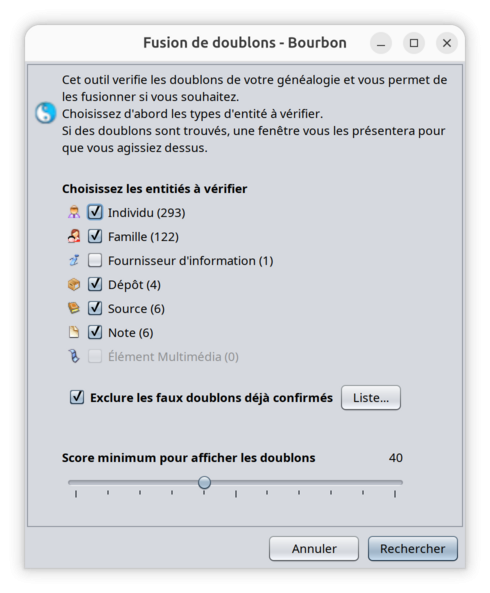](https://docs.ancestris.org/uploads/images/gallery/2026-02/fr-merge-selection.png) #### Sélection des entités **Cochez les cases des entités pour lesquelles vous souhaitez rechercher des doublons.** Seules les cases des entités présentes dans le fichier Gedcom sont activées. Dans l'exemple ci-dessus, comme il n'y a pas d'entités médias. #### Non-doublons connus Si **vous souhaitez exclure de la recherche les non-doublons connus**, c'est-à-dire ceux que vous avez déjà confirmés comme n'étant pas des doublons, cochez la case correspondante. Pour voir la liste des paires d'entités que vous avez confirmées comme n'étant pas des doublons, **cliquez sur le bouton "Liste...".** Si vous appuyez sur le bouton "Liste...", la [liste des entités non doublons](#bkmrk-list-of-non-duplicat) s'affiche. #### Score minimum Un **curseur de score minimum** à afficher peut être utilisée pour vous aider à exclure les scores trop faibles.Définir votre propre score minimum est utile lorsque de nombreux doublons potentiels sont trouvés, mais la raison principale de son existence est de vous donner l'assurance qu'Ancestris a bien trouvé tous les doublons potentiels et n'en a manqué aucun.
Quelques mots sur la façon de définir le score minimum. - Le seuil minimum idéal est celui qui sépare les doublons confirmés des non-doublons confirmés. - Il n'existe pas dans la réalité, car certaines paires de doublons non réels peuvent obtenir un score plus élevé que les doublons réels à proximité de ce seuil. - Ce seuil dépend de la généalogie de chaque utilisateur et se situe généralement entre 40 et 50. - Vous devez essayer plusieurs seuils pour votre généalogie jusqu'à ce que vous soyez satisfait que tous les doublons affichés soient pour la plupart de vrais doublons, tout en affichant encore quelques-uns qui ne le sont pas, juste pour vous assurer que vous les avez tous. ### Fenêtre de Fusion Pour les entités comparées en tant que doublons, la fenêtre suivante est utilisée. #### [](https://docs.ancestris.org/uploads/images/gallery/2026-02/fr-merge.png)Cette fenêtre affiche un par un la **liste totale de tous les doublons potentiels dont la probabilité est supérieure au seuil choisi.** La liste est triée initialement **de la paire de doublons la plus certaine à la paire de doublons la moins certaine**, par catégorie d'entité. Pour chaque paire d'entités similaires, Ancestris vous donne un score de probabilité.
Les grandes généalogies peuvent comporter plusieurs milliers de doublons. Cette fenêtre n'affichera que les 10 000 premiers doublons pour chaque type d'entité. Si votre généalogie comporte plus de doublons, vous devrez les fusionner avant de pouvoir voir les autres.
#### Titre Le **titre de** la fenêtre indique le numéro de la paire de doublons affichée et le score de ressemblance que les deux entités de cette paire soit bien les mêmes, et donc à fusionner. #### Message Un **message général** est affiché et dépend de la situation dans laquelle l'outil a été lancé : recherche globale, détection automatique ou action manuelle. #### Liste de sélection triable Sur le côté gauche se trouve une liste de sélection triable de toutes les paires identifiées comme doublons potentiels. Vous pouvez trier la liste en cliquant sur les en-têtes de colonne. En sélectionnant la ligne d'un doublon potentiel, la paire correspondante s'affiche avec les détails dans la partie droite de la fenêtre. La case « Fusionné » indique les paires de doublons que vous avez fusionnées à l'aide de l'un des boutons fusion situés en dessous. #### Détails comparatif du doublon **Chaque paire de doublons** constituée de deux entités est affichée dans les deux colonnes. En titre de chaque colonne, un bouton permet de sélectionner chacune des entités dans les éditeurs pour plus de détails. **Dans chaque colonne sont affichées les propriétés** de chacune des entités du doublon supposé. - Les valeurs qui sont différentes sont affichées en rouge. - Les valeurs identiques sont affichées en bleu pour l'entité de gauche, en gris pour l'entité de droite. - Les valeurs qui se ressemblent sont affichées en bleu dans les deux colonnes.L'objectif de la comparaison est de fusionner l'entité de droite dans celle de gauche si vous confirmez qu'elles sont dupliquées.
Par conséquent, une case à cocher est disponible pour chaque propriété sur le côté droit pour indiquer à Ancestris de conserver les informations sélectionnées de chaque entité après les avoir fusionnées. Les boutons permettent de naviguer dans la liste des doublons potentiels, de reporter la décision, de les fusionner maintenant ou de confirmer maintenant qu'elles ne sont pas en double. #### Barre de boutons [](https://docs.ancestris.org/uploads/images/gallery/2026-02/en-merge-buttons.png) ##### Champ Recherche de doublon [](https://docs.ancestris.org/uploads/images/gallery/2024-10/en-merge-buttons-search.png) Ce champ permet de rechercher un doublon dans la liste. Saisissez le texte et appuyez sur Entrée. Utilisez ensuite les boutons Précédent et Suivant pour se positionner sur le suivant ou le prochain doublon correspondant. ##### Bouton aller au début [](https://docs.ancestris.org/uploads/images/gallery/2024-10/en-merge-buttons-first.png) Affiche le premier doublon de la liste selon le tri en cours. ##### Bouton aller au précédent [](https://docs.ancestris.org/uploads/images/gallery/2024-10/en-merge-buttons-previous.png) Affiche le doublon précédent. Si un texte de recherche existe dans le champ Rechercher de doublon, il affichera le doublon précédent correspondant à ce critère de recherche. ##### Bouton retourner les entités [](https://docs.ancestris.org/uploads/images/gallery/2024-10/en-merge-buttons-swap.png) Intervertit les entités de gauche et de droite afin de fusionner ensuite les deux entités sur celle de droite. Cette opération est utile si la plupart des informations à conserver après la fusion se trouvent sur le côté droit. ##### Bouton aller au suivant [](https://docs.ancestris.org/uploads/images/gallery/2024-10/en-merge-buttons-next.png) Affiche le doublon suivant. Si un texte de recherche existe dans le champ Rechercher de doublon, il affichera le doublon suivant correspondant à ce critère de recherche. ##### Bouton aller au dernier [](https://docs.ancestris.org/uploads/images/gallery/2024-10/en-merge-buttons-last.png) Affiche le dernier doublon de la liste dans l'ordre de tri en cours. ##### Bouton Fermer [](https://docs.ancestris.org/uploads/images/gallery/2024-10/en-merge-buttons-close.png) Ferme la fenêtre. ##### Bouton Non doublon [](https://docs.ancestris.org/uploads/images/gallery/2024-10/en-merge-buttons-nondup.png) Ce bouton **exclut la paire d'entités des doublons potentiels**. Il marque la paire d'entités comme n'étant pas en double et enregistre cette confirmation dans la [note spéciale "non duplicates"](#bkmrk-a-special-note-for-a). ##### Bouton retirer ce doublon de la liste [](https://docs.ancestris.org/uploads/images/gallery/2024-10/en-merge-buttons-clear.png) Supprime le doublon potentiel de la liste affichée. Cette option est utile si vous ne savez pas encore si les deux entités sont des doublons ou non, et si vous souhaitez **reporter la décision**. Si une nouvelle recherche globale de doublons est lancée, le doublon réapparaîtra. ##### Bouton Fusionner automatiquement [](https://docs.ancestris.org/uploads/images/gallery/2024-10/en-merge-buttons-auto.png) En cliquant sur le bouton Fusionner, les **entités seront fusionnées automatiquement par Ancestris sans utiliser les cases à cocher**. Ancestris déterminera quelles informations de l'entité à supprimer doivent être conservées et enrichira les informations de l'entité à conserver. Ancestris vous permet d'effectuer cette fusion automatique pour 3 périmètres différents. Lorsque vous appuyez sur le bouton Fusion automatique, les choix suivants apparaissent. [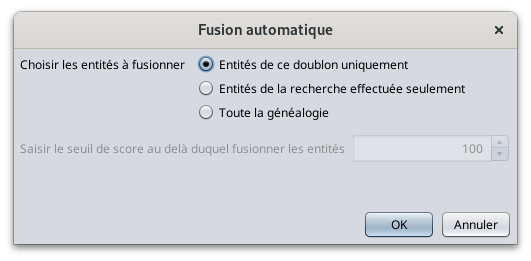](https://docs.ancestris.org/uploads/images/gallery/2024-10/fr-merge-automatic-scope.png) Les choix sont les suivants - **Entités de ce doublon uniquement :** - Seul le doublon actuellement affiché sera fusionné. - Ancestris détectera les informations à conserver sur l'entité de droite pour enrichir l'entité de gauche. - Ensuite, le doublon sera mis à jour et n'affichera que l'entité de gauche en texte vert avec les informations résultantes. - La fenêtre de sortie (Ctrl+T) affiche les entités fusionnées et le score. Vous pouvez analyser ce fichier et le sauvegarder comme référence. - **Entités de la recherche effectuée uniquement :** - La fusion automatique décrite ci-dessus sera effectuée pour tous les doublons de la liste dont le score est supérieur à un certain seuil, que vous devrez spécifier dans le champ en dessous. - Seuls les 10 000 premiers doublons de chaque entité seront pris en compte. Utilisez le choix décrit ci-dessous si vous souhaitez fusionner toute la généalogie, et pas seulement les 10 000 premiers doublons trouvés. - La fenêtre de fusion restera ouverte et affichra tous les doublons fusionnés au-dessus du score indiqué, ainsi que tous les autres doublons non fusionnés. - Tous les doublons comprenant des entités supprimées seront supprimés de la liste. - La fenêtre de sortie (Ctrl+T) indiquera toutes les entités fusionnées. Vous pouvez analyser et enregistrer ce fichier de sortie comme référence. - **Toute la généalogie :** - La fusion automatique décrite ci-dessus sera effectuée pour tous les doublons de la généalogie au-delà d'un score donné, et pas seulement pour les 10 000 premiers. Vous devrez spécifier ce score dans le champ en dessous. - La fenêtre de fusion se fermera. - La fenêtre de sortie (Ctrl+T) affichera la liste de tous les doublons trouvés. ##### Bouton Fusionner à la main [](https://docs.ancestris.org/uploads/images/gallery/2024-10/en-merge-buttons-manual.png) En cliquant sur le bouton Fusionner, les **entités seront fusionnées en utilisant les cases cochées**. L'entité de droite sera supprimée du fichier Gedcom et les informations dont la case est cochée à droite seront ajoutées à, ou bien remplaceront, celles de l'entité de gauche. Pour les informations qui ne peuvent exister qu'une seule fois, il n'est possible de conserver les informations que dans l'une des deux entités. Dès que la fusion est effectuée, la fenêtre affiche le même doublon avec le résultat de la fusion afin que vous puissiez vérifier que tout a été conservé comme vous le souhaitiez. Vous pouvez ensuite passer au doublon suivant. ### Note spéciale pour les non doublonsUne note spéciale est créée et mise à jour dans Ancestris pour conserver les justifications des non-doublons confirmés.
Cette note conserve vos confirmations de paires similaires qui ne sont en fait pas des doublons selon vous. Cela évite à Ancestris de les détecter encore et encore à chaque fois que la recherche globale ou la détection automatique est lancée. Cette note a un nom de référence appelé "Non\_Duplicates". [](https://docs.ancestris.org/uploads/images/gallery/2024-04/en-merge-note.png) Cette note est mise à jour chaque fois que vous appuyez sur le bouton "Non Doublon" dans la [fenêtre Fusion](#bkmrk-fen%C3%AAtre-de-fusion) ou que vous mettez à jour la liste à l'aide de la [fenêtre de sélection des Entités](#bkmrk-crit%C3%A8res-de-d%C3%A9tectio).Nous avons choisi de conserver ces informations dans le fichier Gedcom lui-même parce que nous valorisons vos efforts d'analyse et décisions. Votre justification que deux entités ne sont pas des doublons constituent une information généalogique précieuse qui doit être conservée et transférée en tant que faisant partie du fichier Gedcom. La norme Gedcom ne répondant pas à ce besoin, le choix d'Ancestris est de la conserver de cette manière, dans une note unique. Si la norme Gedcom venait à évoluer sur ce point, par exemple avec une balise NOALIAS, nous pourrions alors changer la façon dont ces informations sont gérées.
Cette note apparaîtra comme une note isolée. Nous vous recommandons de ne pas la supprimer. Le texte de la note explique de quoi il s'agit . [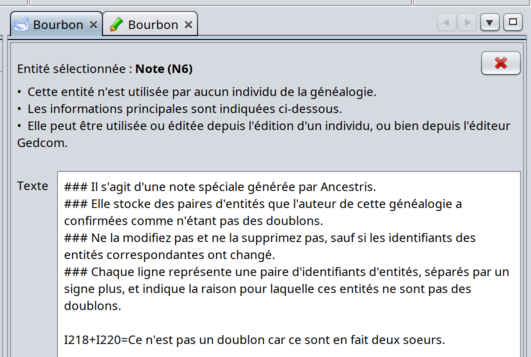](https://docs.ancestris.org/uploads/images/gallery/2026-02/fr-merge-note-text.png) Vous pouvez consulter la liste des non doublons confirmés dans la [fenêtre de sélection des Entités](#bkmrk-crit%C3%A8res-de-d%C3%A9tectio). #### Liste des Non-Doublons Vous pouvez voir la liste des entités non doublon en cliquant sur le bouton ["Afficher la liste" dans la fenêtre Critères de détection](#bkmrk-non-doublons-connus). Vous pouvez trier les lignes pour trouver les entités qui vous intéressent. Vous pouvez sélectionner une ou plusieurs lignes et les supprimer de la liste si nécessaire. [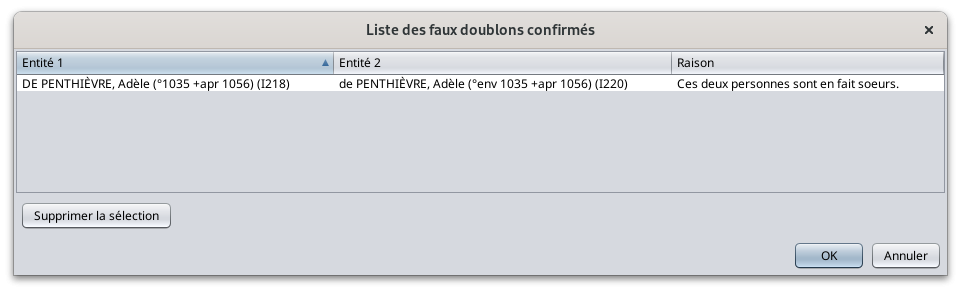](https://docs.ancestris.org/uploads/images/gallery/2024-04/fr-merge-nonduplicates.png) ## Usage Comme indiqué plus haut, il existe trois façons d'utiliser cet outil. - [**Recherche globale**](#bkmrk-global-search) sur l'ensemble du fichier généalogique - [**Détection automatique**](#bkmrk-automatic-detection) à chaque modification d'une entité - [**Action de fusion manuelle**](#bkmrk-manual-action) par l'utilisateur pour forcer la fusion de deux entités sélectionnées - [Glisser-Déposer ](#bkmrk-glisser-d%C3%A9poser-d%27un "Glisser-Déposer ")ou [Copie](https://docs.ancestris.org/books/mode-demploi/page/copie-dentites-entre-genealogies "Copie d'entités entre généalogies") d'entités d'une généalogie à une autre ### Recherche globaleLe but de la recherche globale est à la fois d'**identifier les doublons dans l'ensemble de la généalogie et d'agir sur eux**, c'est-à-dire de décider un par un ce que vous voulez faire sur chacun d'eux, ou laisser Ancestris effectuer une fusion d'ensemble pour vous au delà d'un score donné de ressemblance.
Pour chaque doublon, vous pourrez alors décider de 1. **fusionner** le doublon 2. déclarer qu'**il ne s'agit pas d'un doublon**, 3. ou de **reporter** la décision à plus tard. Vous pouvez lancer la recherche globale à partir du menu Outils d'Ancestris. L'outil de fusion des doublons fonctionne en deux étapes. - Tout d'abord, vous spécifiez les [**entités**](#bkmrk-crit%C3%A8res-de-d%C3%A9tectio) dans la fenêtre correspondante, - Ensuite, vous choisissez comment [**fusionner les doublons**](#bkmrk-fen%C3%AAtre-de-fusion) dans la fenêtre Fusionner. Lors de l'utilisation de l'outil, la généalogie est modifiée en conséquence 1. Les entités que vous décidez de fusionner sont fusionnées avec les informations que vous avez spécifiées de conserver. 2. Les entités que vous déclarez non dupliquées sont enregistrées dans la [note spéciale](#bkmrk-a-special-note-for-a). ### Détection automatiqueLe but de la détection automatique est de vous alerter au cas où l'entité que vous êtes en train de créer ou de modifier est un doublon potentiel d'une autre entité déjà existante dans votre généalogie.
La détection automatique des doublons est activée par défaut dans les [préférences d'Ancestris](https://docs.ancestris.org/books/mode-demploi/page/pr%C3%A9f%C3%A9rences-ac1#bkmrk-volet-%C3%89ditions "Préférences"). Dès que vous validez votre saisie dans l'un des éditeurs, et si la case de préférence correspondante est cochée, la détection recherche automatiquement les doublons potentiels de l'entité en cours d'édition. Tous les doublons potentiels sont alors présentés dans la [fenêtre Fusionner](#bkmrk-fen%C3%AAtre-de-fusion), pour que vous puissiez décider de ce que vous voulez faire de ces doublons.Dans le cas de l'éditeur Cygnus où plusieurs entités peuvent être éditées en même temps, toutes les entités modifiées sont vérifiées et Ancestris listera donc dans la fenêtre Fusion tous les doublons potentiels de toutes les entités modifiées.
### Action de fusion manuelleL'objectif de l'action Fusion manuelle est de fusionner deux entités, qu'Ancestris les ait détectées ou non.
Un autre objectif est d'identifier tous les doublons d'une entité donnée.
Cette action est accessible depuis le [menu contextuel](https://docs.ancestris.org/books/mode-demploi/page/menu-contextuel "Menu contextuel") de l'entité en cours et que vous souhaitez fusionner avec une autre. [](https://docs.ancestris.org/uploads/images/gallery/2024-04/fr-merge-context-action.png) Lorsque cette action du menu contextuel est sélectionnée, Ancestris vous demande avec quelle autre entité l'entité actuelle doit être fusionnée. - **Pour fusionner réellement avec une autre entité**, choisissez celle que vous pensez être un doublon. - **Pour seulement savoir si l'entité courante a des doublons dans la généalogie**, il suffit de choisir n'importe quelle entité dans la liste des entités. Ancestris affiche alors la fenêtre Fusionner avec une liste de doublons potentiels parmi lesquels se trouve la paire de deux entités que vous avez choisie et sa probabilité correspondante d'être la même entité, qui peut être de 0%. La liste sera triée par probabilité décroissante et la paire de doublons affichée sera la paire d'entités que vous avez choisie. Si l'entité dont vous êtes parti n'a pas d'autres doublons trouvés, seule la paire d'entités choisie sera affichée dans la liste. Vous pouvez alors décider de fusionner l'entité actuelle dont vous êtes parti avec l'autre entité choisie, ou avec toute autre entité de la liste. ## Glisser-Déposer ou Copie d'une généalogie à une autreLe but du [glisser-déposer](https://docs.ancestris.org/books/mode-demploi/page/menu-glisser-deposer "Menu Glisser-Déposer") / [copie d'entités entre généalogies](https://docs.ancestris.org/books/mode-demploi/page/copie-dentites-entre-genealogies "Copie d'entités entre généalogies") est de copier des entités d'une généalogie à une autre à l'aide de la souris ou du menu outils
## Personnalisation Il existe 2 paramètres de personnalisation pour l'outil de fusion. - L'[indicateur de détection automatique](#bkmrk-manual-action), stocké dans les [préférences du répertoire utilisateurs](https://docs.ancestris.org/books/mode-demploi/page/pr%C3%A9f%C3%A9rences-ac1#bkmrk-volet-%C3%89ditions "Préférences"). - Les [paires non doublon](#bkmrk-a-special-note-for-a), stockées dans la note spéciale. # Saisie d'actes et relevé L'outil **Saisie d'actes et relevé** permet d'ajouter automatiquement des personnes et des informations à votre généalogie à partir de documents officiels numérisés. Cet outil a également pour objectif de vous aider à créer des relevés pour le bénéfice d'autres généalogistes. Comme son nom l'indique, **il permet donc de saisir des actes automatiquement et de faire des relevés.** [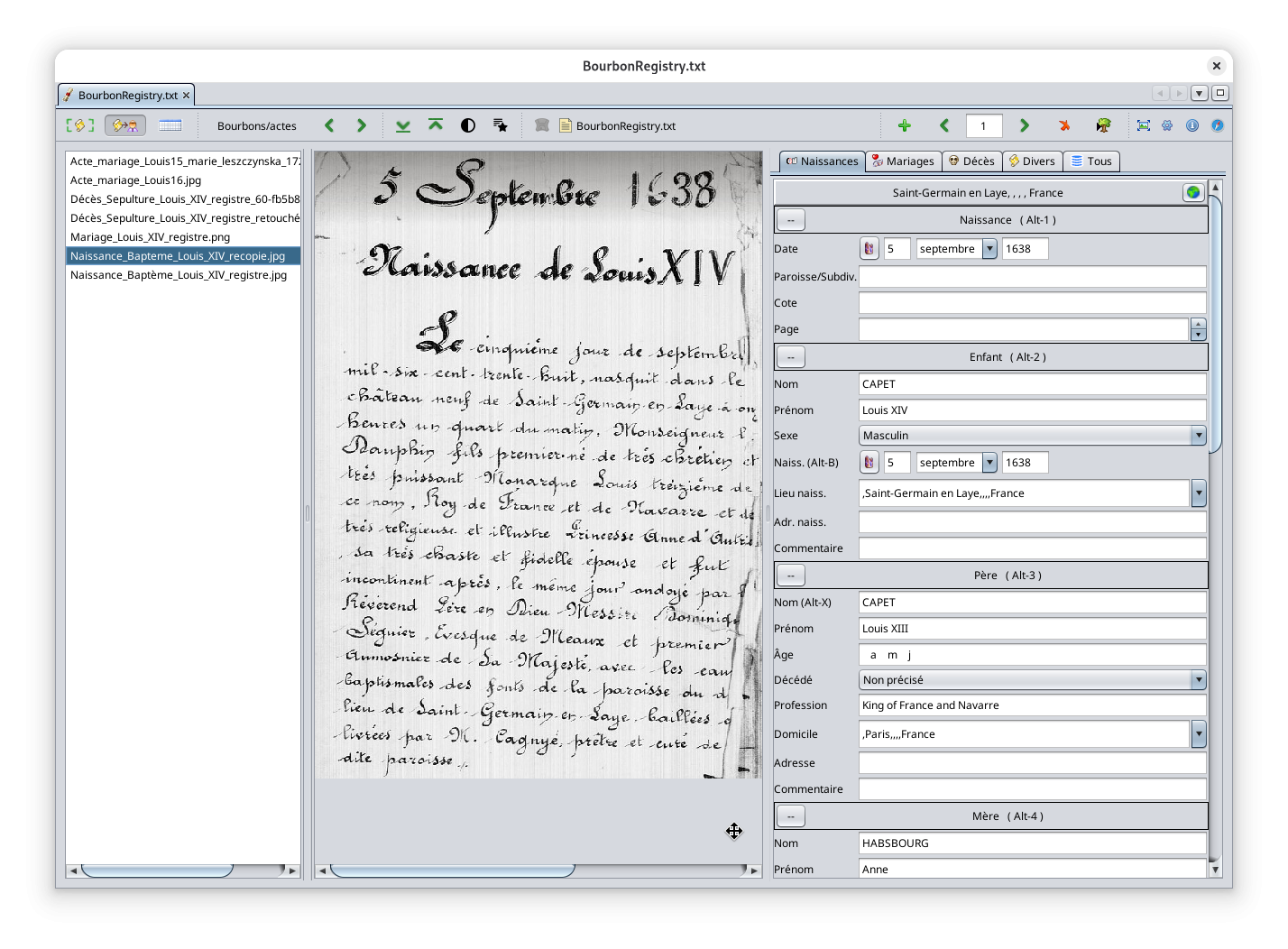](https://docs.ancestris.org/uploads/images/gallery/2025-07/fr-registry.png) Cet outil est accessible depuis le menu Outils et depuis l'[éditeur Cygnus par le bouton ](https://docs.ancestris.org/books/mode-demploi/page/%C3%A9diteur-cygnus#bkmrk-les-sources "Éditeur Cygnus")[](https://docs.ancestris.org/uploads/images/gallery/2025-07/yocextractinfo.png) au niveau de la source.Pour obtenir toutes les fonctionnalités décrites dans cette page, vous aurez besoin au moins d'Ancestris 13 car l'outil a été entièrement revu.
## Principe Pour comprendre l'outil, décrivons le processus de saisie d'informations dans un fichier généalogique à partir d'un document texte officiel, et comment cela peut être fait dans d'Ancestris. [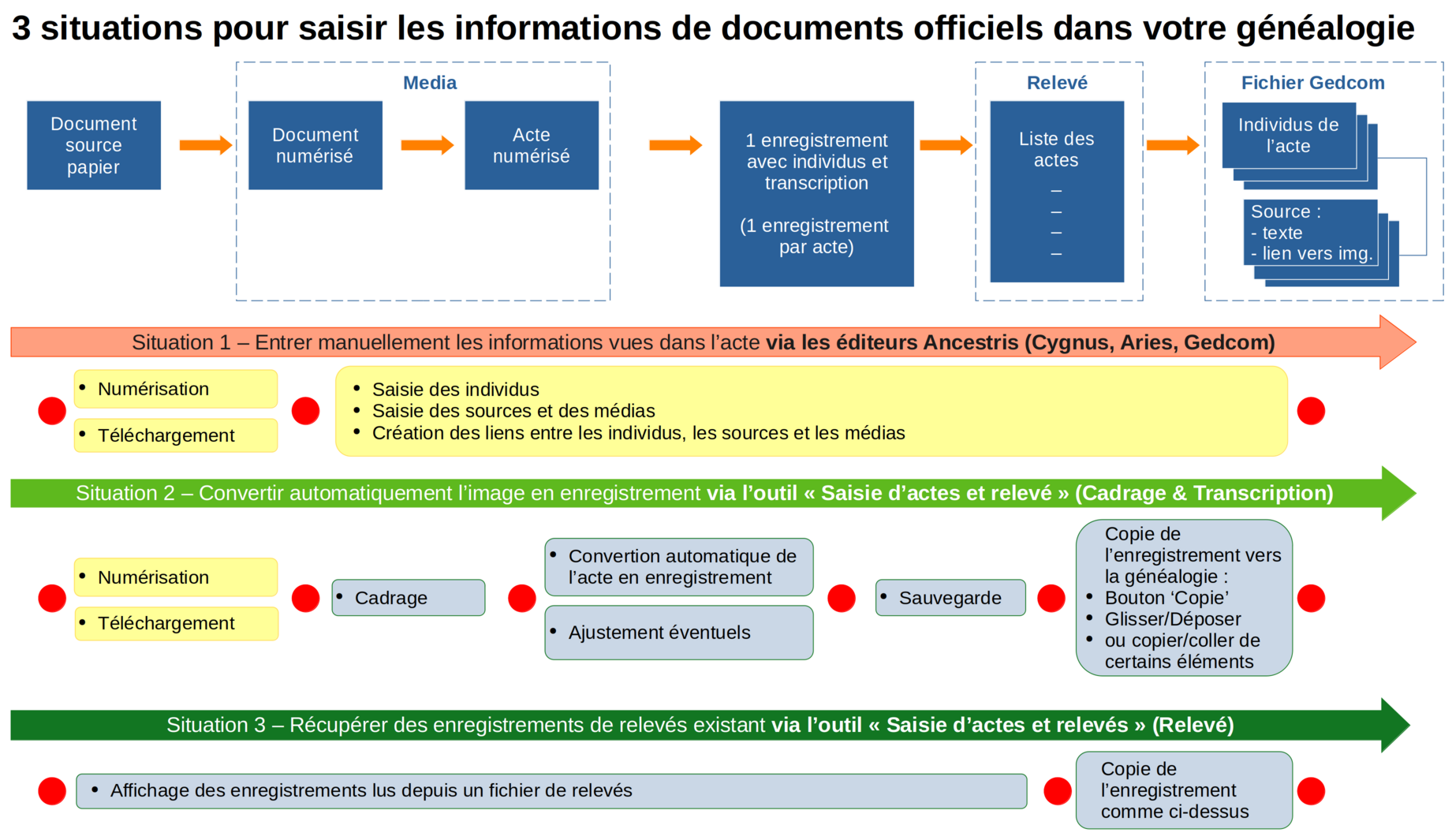](https://docs.ancestris.org/uploads/images/gallery/2025-12/fr-registry-process.png) ### Processus Dans l'image ci-dessus, la rangée supérieure avec les cases bleues montre de gauche à droite toutes les étapes possibles que nous voyons pour saisir des informations dans un fichier Gedcom à partir du document source papier. [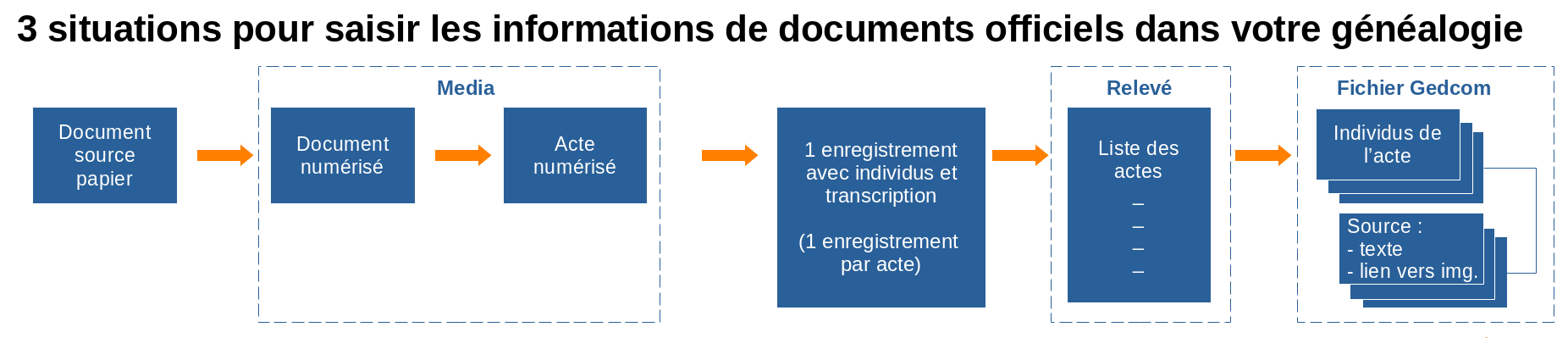](https://docs.ancestris.org/uploads/images/gallery/2025-07/fr-registry-process-steps.png) - Dans la **première étape** à gauche, vous avez récupéré un document source papier. Disons par exemple que vous ayez trouvé l'acte de naissance d'une personne que vous cherchiez depuis longtemps lors d'une visite chez un grand-parent. - La **deuxième étape** consiste à numériser le document, à le scanner ou à le photographier. Dans notre exemple, vous disposez alors de votre acte de naissance au format numérique sur votre ordinateur. - La **troisième étape** consiste à isoler le texte qui vous intéresse du reste de l'image au cas où plusieurs actes ou certificats seraient visibles sur l'image. Par exemple, si l'image de l'acte de naissance représente la page entière d'un registre paroissial avec un acte de naissance avant et après celui dont vous avez besoin, ou si l'acte s'étend sur plusieurs pages, un recadrage ou un assemblage sera nécessaire. Vous obtiendrez alors sur une seule image le texte intégral de l'acte dont vous avez besoin et uniquement le texte qui vous intéresse. - La **quatrième étape** consiste à transcrire le texte de l'image dans un formulaire. Cela se fait généralement en le lisant, en le comprenant et en saisissant les informations dans les champs appropriés. Pour l'acte de naissance de notre exemple, vous saisirez la date et le lieu de délivrance, le nom du nouveau-né, la date de naissance si elle est différente de la date de délivrance, les noms des parents et éventuellement ceux des témoins. - La **cinquième étape** consiste à enregistrer ce formulaire dans un fichier d'état civil afin de ne pas perdre le travail effectué. Ce fichier contient probablement d'autres enregistrements d'actes. Vous pouvez regrouper tous les actes trouvés dans un seul fichier, ou créer un fichier par ville, ou selon tout autre critère de répartition. Dans un fichier de relevé, les actes ne sont pas liés entre eux, contrairement à une généalogie. - La **sixième étape** consiste à placer correctement toutes les informations de l'acte dans votre fichier généalogique, là où elles doivent être. Dans notre exemple de l'acte de naissance, l'un des parents peut déjà exister dans votre généalogie et vous souhaiterez lier les nouvelles informations à cet individu plutôt que de le recréer. De plus, si vous souhaitez conserver la preuve des informations récupérées dans le fichier généalogique (ce qui est fortement recommandé), vous devrez créer un média pour stocker l'image numérique précédemment créée, la documenter et la relier à l'évènement naissance. Pour terminer avec notre exemple, le résultat final souhaité est d'avoir votre nouvel individu apparaissant dans votre arbre généalogique, lié à ses parents, et l'image de la source consultable pour expliquer et justifier tout cela. Bien entendu, toutes les étapes ne sont pas obligatoirement effectuées pour chaque document que vous pouvez avoir. - Vous pouvez partir d'un document déjà numérisé si vous l'avez pris en photo lors d'une visite dans un centre d'état civil ou aux archives départementales, par exemple. - Il n'est pas obligatoire de recadrer les images si l'image source contient déjà l'intégralité du texte dont vous avez besoin et uniquement celui-ci. - Il n'est pas obligatoire de saisir l'acte dans un fichier de relevé, vous pouvez saisir directement les informations dans le fichier généalogique. Le processus général décrit ci-dessus nous permet de voir quatre situations concrètes de travail. Nous allons maintenant expliquer comment réaliser ce processus avec Ancestris dans chacune de ces situations. ### Situations #### Situation 1 – Saisissez manuellement les informations vues dans le document via les éditeurs Ancestris (Cygnus, Aries, Gedcom) Dans l’image, le processus effectué ici est représenté par la rangée avec la grande flèche orange. [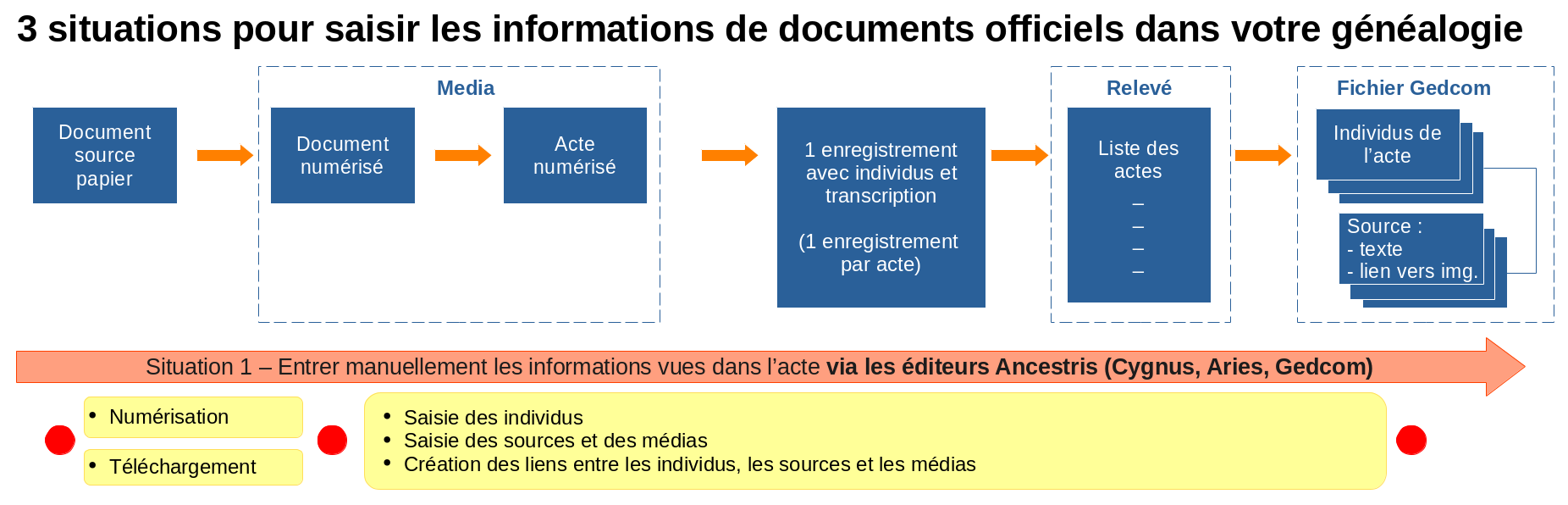](https://docs.ancestris.org/uploads/images/gallery/2025-07/fr-registry-process-situation1.png) C'est la situation la plus courante de nos jours. Elle se compose de seulement trois étapes (représentées par les points rouges) et de deux séries d'activités (représentées par les cases jaunes). ##### Activités 1. **Vous possédez ou collectez un document numérisé** lors d'une visite ou directement sur un site web, et vous le stockez sur votre ordinateur. Cette opération s'effectue en dehors de cet outil. 2. **Vous saisissez manuellement toutes les informations dans votre arbre généalogique**. C'est là que vous utilisez Ancestris. Pour cela, vous avez le choix entre trois éditeurs : Cygnus, Aries ou Gedcom. Chacun présente ses avantages, décrits dans cette documentation. L'outil **Saisie d'actes et relevé** n'est pas directement utilisé dans ce cas. Ce sont les éditeurs Ancestris qui sont utilisées. L'avantage de cette situation est sa grande simplicité. En revanche, elle est très manuelle, assez longue et donc sujette aux erreurs.Pour un acte de mariage, par exemple, vous devrez peut-être créer jusqu'à **10 entités Individu, 1 entité média et 1 entité source**. Vous devrez documenter toutes leurs informations respectives et relier toutes ces entités entre elles. **Assez fastidieux, n'est-ce pas ? Et si tout cela pouvait être automatisé ?** C'est là qu'intervient l'outil 'Saisie d'actes et relevé'. C'est ce que l'on décrit dans la « situation 2 » ci-dessous.
Pour vous faciliter la tâche, il est possible de passer en mode automatique (Situation 2) depuis l'[éditeur Cygnus](https://docs.ancestris.org/books/mode-demploi/page/%C3%A9diteur-cygnus "Éditeur Cygnus") (Situation 1).
[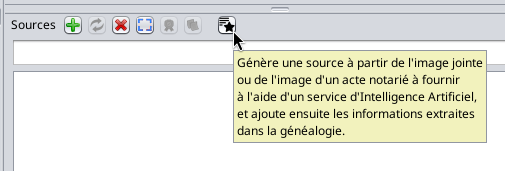](https://docs.ancestris.org/uploads/images/gallery/2025-07/fr-cygnus-extract-information-png.png) Cliquez simplement sur le bouton « Extraction d'informations » [](https://docs.ancestris.org/uploads/images/gallery/2025-07/yocextractinfo.png) dans la section Source de l'éditeur Cygnus. Un fichier vous sera demandé si la source n'en contient pas, et vous vous retrouverez au milieu de la situation 2 décrite ci-après. #### Situation 2 – Convertir automatiquement une image en enregistrement via l'outil « Saisie d'actes et relevé » (Cadrage & Transcription) Dans l’image, le processus effectué ici est représenté par la rangée avec la flèche vert clair. [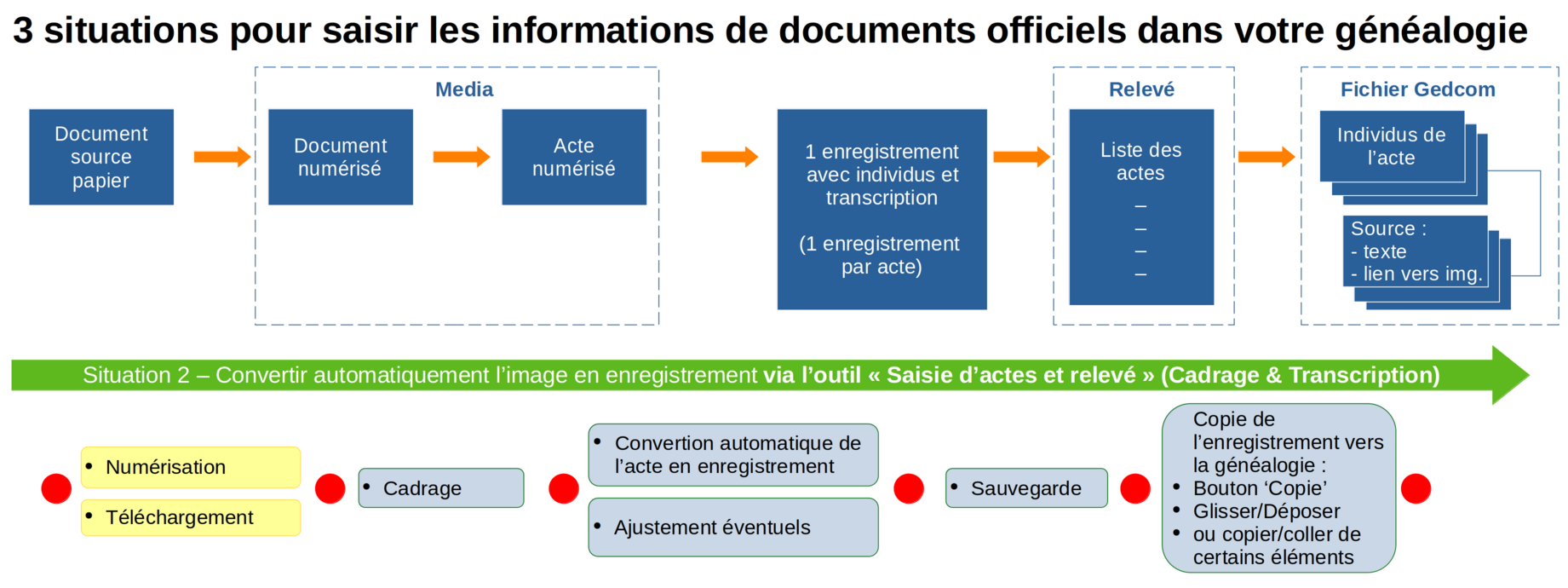](https://docs.ancestris.org/uploads/images/gallery/2025-12/fr-registry-process-situation2.png) **L'intelligence artificielle** permet d'automatiser la plupart des tâches manuelles décrites dans la « Situation 1 », et cette « Situation 2 » pourrait bientôt devenir la méthode la plus courante. Elle se compose de 6 étapes (représentées par les points rouges) et de 5 séries d'activités (représentées par les cases jaunes et grises). Les tâches jaunes sont réalisées hors d'Ancestris. Les tâches grises sont réalisées dans Ancestris. ##### Activités 1. **Vous possédez ou collectez un document numérisé** obtenu lors d'une visite ou directement depuis un site web, et vous stockez ce fichier sur votre ordinateur. Cette opération est effectuée en dehors d'Ancestris. 2. **Vous utilisez l'outil « Cadrage »** de l'outil de Saisie d'actes pour visualiser l'image brute et recadrer une image contenant le texte d'un acte ou d'un certificat d'état civil. 3. **Vous utilisez l'outil « Transcription »** de l'outil Saisie d'actes pour convertir le texte de l'image en un enregistrement affiché sous forme de formulaire rempli avec les informations pertinentes dans les champs appropriés. **C'est là que la magie opère.** Consultez ce [cas d'usage ici](#bkmrk-automatically-transc-1) si vous êtes impatient. 4. **Vous sauvegardez l'enregistrement** dans un fichier de relevé. 5. **Vous copiez l'enregistrement dans votre arbre généalogique**. - La logique de l'outil vous propose les options les plus pertinentes pour fusionner l'enregistrement dans votre arbre généalogique et **vous en sélectionnez une**. - **Vous configurez** les éléments à inclure ou à exclure de la fusion et confirmez. - **Ancestris se charge du reste automatiquement.** Il crée toutes les entités pertinentes, les remplit avec les informations de l'enregistrement, annote certaines dates et certains lieux, relie toutes les entités ensemble et affiche le résultat dans les éditeurs. L'outil **Saisie d'acte et relevé** est utilisé pour cette situation. #### Situation 3 – Récupérer les enregistrements d'un fichier de relevé existant via l'outil « Saisie d'actes et relevé » (Relevé) Dans l’image, le processus effectué ici est représenté par la rangée avec la flèche vert foncé. [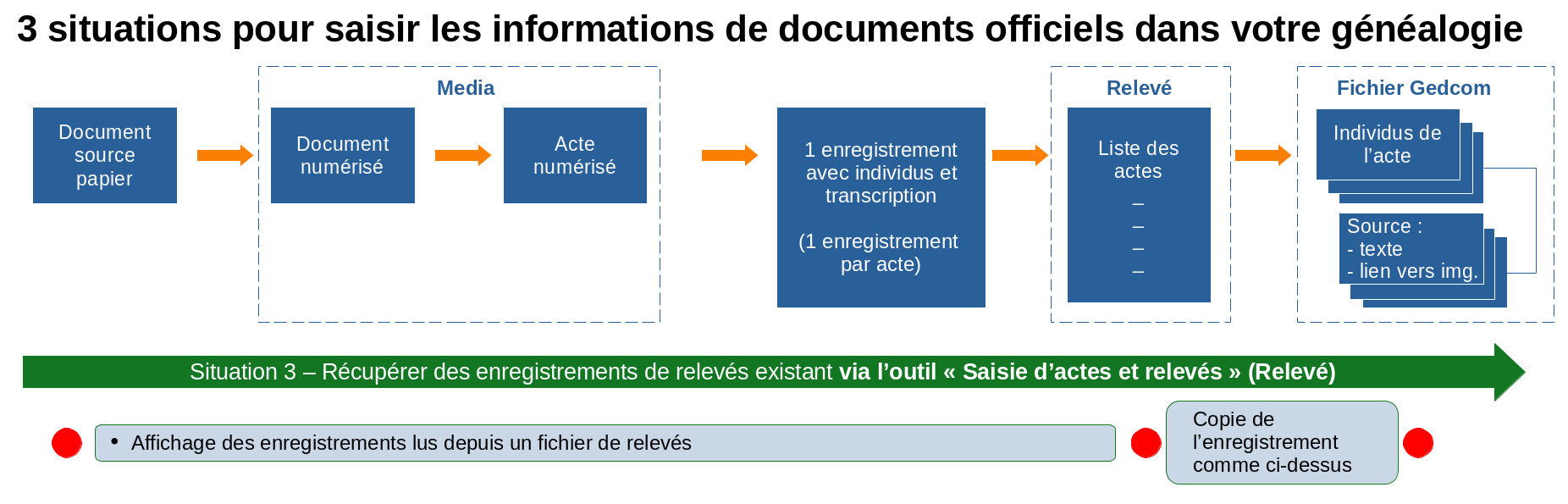](https://docs.ancestris.org/uploads/images/gallery/2025-07/fr-registry-process-situation3.png) Cette situation comporte trois étapes et deux activités. La différence avec les deux précédentes réside dans le fait que celle-ci ne part pas d'un document numérisé, mais d'un fichier de relevé que vous avez peut-être créé précédemment ou que vous avez reçu d'un tiers.Un fichier de relevé dans Ancestris est un simple fichier CSV conforme à un format connu : NIMEGUE, EGMT ou ANCESTRIS.
##### Activités 1. **Vous disposez d'un fichier de relevé** sur votre ordinateur et vous l'ouvrez à l'aide de l'outil « Relevé » de l'outil "Saisie d'actes et relevé" 2. **Sélectionnez l'enregistrement qui vous intéresse et copiez-le dans votre arbre généalogique de la même manière que celle décrite ci-dessus dans l'activité 5 « Situation 2 ».** #### Situation 4 – Production de fichiers de relevé à l'usage d'autres personnes La « Situation 3 » suggère qu'au lieu d'utiliser un fichier de relevé appartenant à quelqu'un d'autre, vous pouvez créer vous-même les fichiers de registre que d'autres utiliseront. Dans ce cas, utilisez la « Situation 2 » pour collecter les actes les uns après les autres sans les copier dans votre généalogie. Vous partez de photos des pages entières des registres et avez peut-être à les recadrez de façon à avoir les actes sur des images individuelles. Vous transcrivez manuellement ou automatiquement le texte de chaque image dans le formulaire et sauvegardez les enregistrements dans un fichier de relevé. Vous exportez le fichier dans l'un des formats de relevé : NIMEGUE, EGMT ou ANCESTRIS.**Info** : un Relevé ou Dépouillement est le nom d'un inventaire d'état civil, c'est-à-dire l'opération manuelle d'un particulier ou d'une association généalogique visant à collecter et à saisir informatiquement, un à un, tous les actes d'un registre paroissial ou d'état civil, avec une transcription plus ou moins complète et exhaustive des informations. **L'outil "Saisie d'actes et relevé" est conçu pour vous accompagner dans cette opération.**
## Description L'outil **Saisie d'actes et relevé** est en fait composé de 3 outils, chacun dans une fenêtre spécifique, pour une situation de travail et des activités spécifiques, chacun avec sa propre barre d'outils de boutons. - [](https://docs.ancestris.org/uploads/images/gallery/2025-07/cropper.png) **Cadrage** - [](https://docs.ancestris.org/uploads/images/gallery/2025-07/transcriber.png) **Transcription** - [](https://docs.ancestris.org/uploads/images/gallery/2025-07/register.png) **Relevé** Ces outils ont été présentés dans la section « Situations » ci-dessus. Nous détaillons ci-dessous leurs fonctionnalités. ### Cadrage [](https://docs.ancestris.org/uploads/images/gallery/2025-07/y5lcropper.png)La fenêtre **Cadrage** vous aide à recadrer des images affichant plusieurs certificats pour produire des images avec un seul certificat par image.
Cet outil permet, à partir de photos brutes contenant plusieurs actes et situées dans un répertoire, - D’extraire les photos des actes individuels en dimensionnant le carré rouge et en double-cliquant sur la photo ou en appuyant sur le bouton Recadrer. - De les numéroter. - Et de les ranger dans un autre répertoire où elles seront directement référencées par les entités sources du fichier Gedcom de votre généalogie. La fenêtre **Cadrage** est utilisée dans la « Situation 2 » ci-dessus. Voici à quoi ressemble la fenêtre. [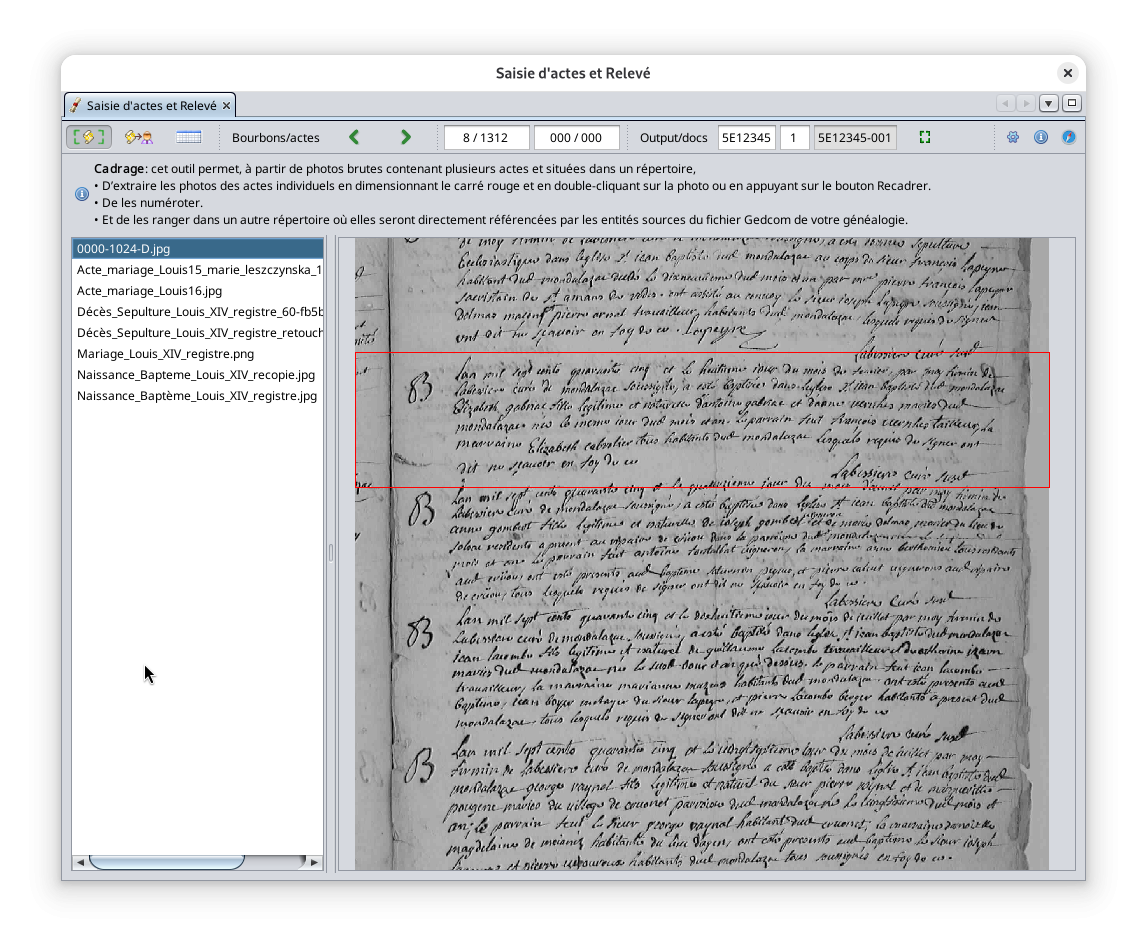](https://docs.ancestris.org/uploads/images/gallery/2025-07/fr-registry-cropper-png.png) La fenêtre montre - Une **barre d'outils**. - Un texte d'information expliquant les possibilités offertes par l'outil. - Une liste de fichiers image - L'image de chaque fichier à droite. L'image peut être déplacée et agrandie ou réduite à l'aide de la souris. #### Barre d'outils [](https://docs.ancestris.org/uploads/images/gallery/2025-07/en-registry-cropper-toolbar.png) ##### Bouton Cadrage [](https://docs.ancestris.org/uploads/images/gallery/2025-07/y5lcropper.png) Ce bouton sélectionne l'outil Cadrage. ##### Bouton Transcription [](https://docs.ancestris.org/uploads/images/gallery/2025-07/transcriber.png) Ce bouton sélectionne l'outil Transcription. ##### Bouton Relevé [](https://docs.ancestris.org/uploads/images/gallery/2025-07/register.png) Ce bouton sélectionne l'outil Relevé. ##### Bouton Dossier de lecture [](https://docs.ancestris.org/uploads/images/gallery/2025-07/en-registry-cropper-input.png) Ce bouton vous permet de définir le répertoire des fichiers images brutes. C'est là que vous devez stocker les images à recadrer. ##### Bouton Image précédente [](https://docs.ancestris.org/uploads/images/gallery/2025-07/back.png) Ce bouton affiche l'image précédente dans la liste des fichiers. ##### Bouton Image suivante [](https://docs.ancestris.org/uploads/images/gallery/2025-07/forward.png) Ce bouton affiche l'image suivante dans la liste des fichiers. ##### Champ Coordonnées de la souris [](https://docs.ancestris.org/uploads/images/gallery/2025-07/en-registry-cropper-mouse.png) Ce champ affiche les coordonnées de la souris sur l'image. L'affichage des coordonnées de la souris permet principalement de positionner et de dimensionner le rectangle rouge sur l'image. En déplaçant les quatre côtés du rectangle, vous pouvez définir sa position et sa taille. ##### Champ Coordonnées du réticule [](https://docs.ancestris.org/uploads/images/gallery/2025-07/en-registry-cropper-reticular.png) Ce champ affiche les coordonnées du réticule sur l'image, si vous souhaitez mémoriser précisément l'emplacement du réticule pour certaines photos. Vous pouvez afficher ou masquer les lignes verticales et horizontales du réticule en faisant un clic droit. Le réticule permet de définir le coin supérieur gauche de l'image à prendre en compte. Ceci est utile si vous souhaitez conserver uniquement une partie de l'image ayant la taille et la forme du rectangle rouge, en commençant par la position du réticule. - Si le réticule n'est pas visible, à la fois **la position et la taille du rectangle rouge** sont prises en compte, et l'image est découpée le long de la ligne du rectangle rouge là où il se trouve. - Si le réticule est visible, **seule la taille du rectangle rouge** est prise en compte, et l'image est découpée à partir du point du réticule selon un rectangle de taille égale à celui du rectangle rouge. C'est comme si le coin supérieur gauche du rectangle rouge se trouvait à la position du réticule. Quel problème cela résout-il ? Si vous avez plusieurs images dont vous souhaitez uniquement conserver le côté droit (par exemple, la page droite d'un registre présentant deux pages), et que le côté droit de l'image ne commence pas toujours au même endroit, il vous suffit de positionner le réticule d'une image à l'autre, sans ajuster les quatre côtés du rectangle rouge. ##### Bouton Dossier d'écriture [](https://docs.ancestris.org/uploads/images/gallery/2025-07/en-registry-cropper-output.png) Ce bouton vous permet de définir le répertoire pour stocker les fichiers des images recadrées. Si vous fusionnez un enregistrement à votre arbre généalogique, c'est un répertoire qui sera référencé dans le fichier Gedcom. Bien sûr, vous pouvez définir plusieurs répertoires d'écriture. ##### Champ Préfixe du fichier [](https://docs.ancestris.org/uploads/images/gallery/2025-07/en-registry-cropper-root.png) Ce champ définit un nom racine (ou préfixe) pour chaque fichier recadré. Il peut s'agir d'une référence de document dans un centre d'archive, d'un numéro de page dans un registre ou de tout autre préfixe que vous souhaitez utiliser pour nommer votre fichier multimédia. ##### Champ Index du fichier [](https://docs.ancestris.org/uploads/images/gallery/2025-07/en-registry-cropper-index.png) Ce champ définit l'index de l'image recadrée. Il peut s'agir du numéro de certificat de l'acte dans une registre ou de tout autre index que vous souhaitez définir pour vos fichiers multimédias. Il peut s'agir aussi du numéro dans le nom du fichier image. ##### Champ Nom du fichier [](https://docs.ancestris.org/uploads/images/gallery/2025-07/en-registry-cropper-root-index.png) Ce champ affiche le nom complet du fichier image résultant de la concaténation de la partie racine et de la partie index. ##### Bouton Recadrer [](https://docs.ancestris.org/uploads/images/gallery/2025-07/crop.png) Ce bouton découpe l'image le long du rectangle rouge, enregistre le fichier image correspondant dans le répertoire d'écriture sous le nom indiqué dans le champ « Nom du fichier » et passe au fichier image suivant dans la liste des fichiers de lecture. Avant d'appuyer sur le bouton « **Recadrer** », déplacez les bords du rectangle rouge à l'endroit où l'image doit être découpée. Vous ne pouvez pas déplacer les coins, seulement les bords. Vous pouvez utiliser le réticule [décrit ci-dessus](#bkmrk-reticular-coordinate) pour redéfinir le coin supérieur gauche de l'image à prendre en compte. Le rectangle rouge reste à la même position lorsque vous changez d'image dans la liste ou zoomez ou déplacez l'image. Double-cliquez sur l'image produit le même effet que d'appuyer sur ce bouton. ##### Bouton Paramètres de la vue actuelle [](https://docs.ancestris.org/uploads/images/gallery/2025-07/settings.png) Ce bouton affiche les [paramètres](#bkmrk-personnalisation) de l’outil **Saisie d'actes et relevé**. ##### Bouton Information [](https://docs.ancestris.org/uploads/images/gallery/2025-07/information.png) Ce bouton masque/affiche les informations sur l'outil en haut de la fenêtre. ##### Bouton Aide en ligne [](https://docs.ancestris.org/uploads/images/gallery/2025-07/help.png) Ce bouton ouvre cette page de documentation. ### Transcription [](https://docs.ancestris.org/uploads/images/gallery/2025-07/transcriber.png)La fenêtre **Transcription** vous aide à convertir l'image d'un texte en un enregistrement de relevé.
Cet outil permet, à partir des actes numérisés, - D’identifier et de retranscrire le type d’acte, les informations sur les individus concernés par l’acte, et le texte de l’acte. - De transférer les individus et la source ainsi constitués dans le fichier Gedcom de la généalogie par le bouton 'Copier l'acte dans la généalogie', par glisser/déposer ou simple copier/coller de chaque information. - De sauvegarder cette retranscription dans un fichier relevé. La fenêtre **Transcription est utilisée dans la** "[Situation 2](#bkmrk-situation-2-%E2%80%93-automa)" décrite ci-dessus. Voici à quoi ressemble la fenêtre. [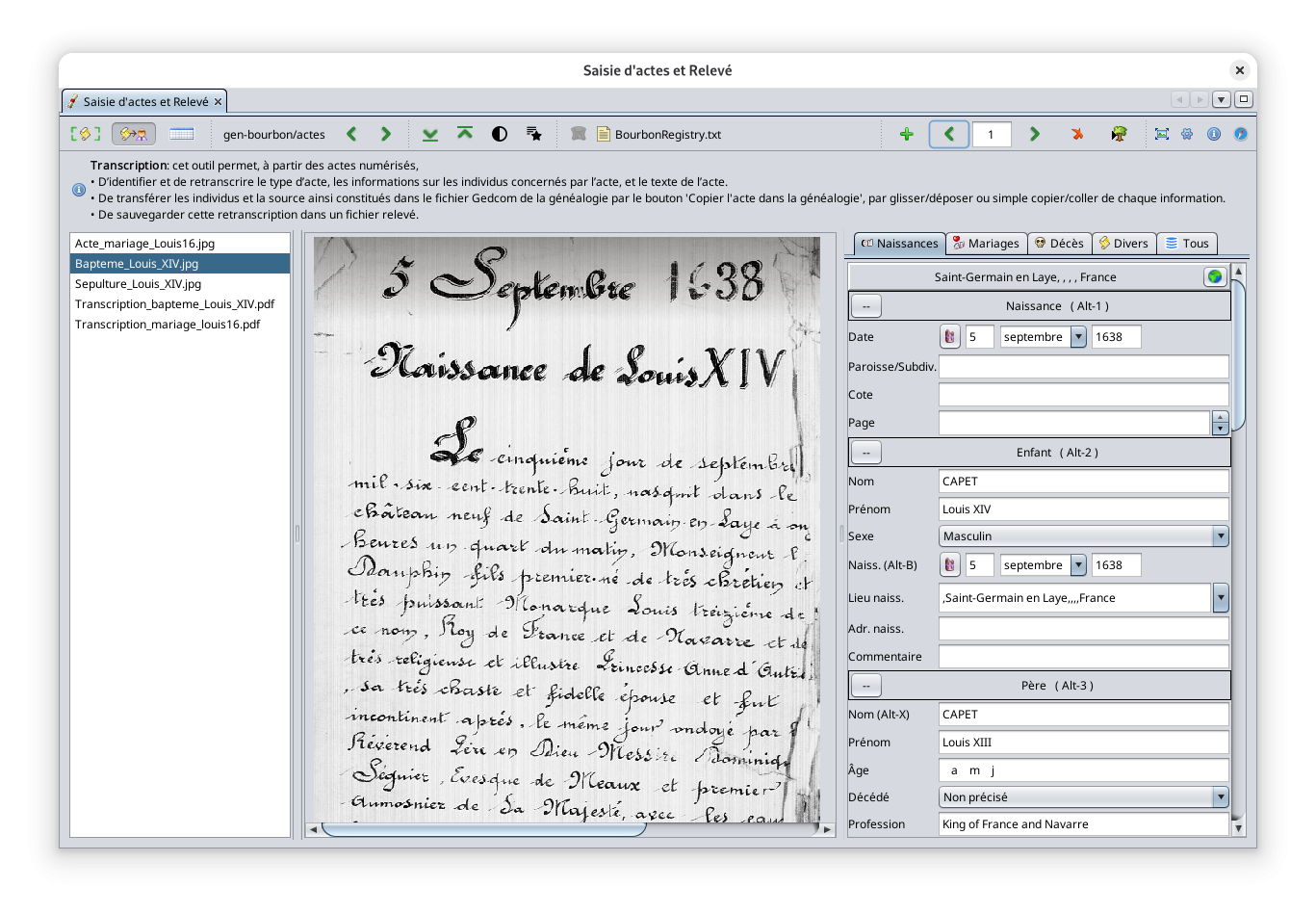](https://docs.ancestris.org/uploads/images/gallery/2025-07/fr-registry-transcriber.png) Le panneau affiche : - une **barre d'outils avec des boutons.** - un texte d'information expliquant les possibilités offertes par l'outil. - une liste de fichiers image sur le côté gauche. - l'image de chaque fichier dans la section centrale. L'image peut être déplacée et agrandie ou réduite à l'aide de la souris. - l'**Éditeur d'enregistrements** (1 enregistrement = 1 acte) contenant les informations de l'image sur le côté droit. Cet éditeur est décrit dans la [section suivante](#bkmrk-record-editor). #### Barre d'outils [](https://docs.ancestris.org/uploads/images/gallery/2025-07/en-registry-transcriber-toolbar.png) ##### Bouton Cadrage [](https://docs.ancestris.org/uploads/images/gallery/2025-07/y5lcropper.png) Ce bouton sélectionne l'outil Cadrage. ##### Bouton Transcription [](https://docs.ancestris.org/uploads/images/gallery/2025-07/transcriber.png) Ce bouton sélectionne l'outil Transcription. ##### Bouton Relevé [](https://docs.ancestris.org/uploads/images/gallery/2025-07/register.png) Ce bouton sélectionne l'outil Relevé. ##### Bouton Dossier [](https://docs.ancestris.org/uploads/images/gallery/2025-07/en-registry-transcriber-folder.png) Ce bouton sélectionne le répertoire des fichiers images que vous souhaitez transcrire. ##### Bouton image précédente [](https://docs.ancestris.org/uploads/images/gallery/2025-07/back.png) Ce bouton affiche l'image précédente dans la liste des fichiers. ##### Bouton image suivante [](https://docs.ancestris.org/uploads/images/gallery/2025-07/forward.png) Ce bouton affiche l'image suivante dans la liste des fichiers. ##### Bouton Haut [](https://docs.ancestris.org/uploads/images/gallery/2025-07/up.png) Ce bouton affiche le haut de l'image. ##### Bouton Bas [](https://docs.ancestris.org/uploads/images/gallery/2025-07/down.png) Ce bouton affiche le bas de l'image. ##### Bouton Contraste [](https://docs.ancestris.org/uploads/images/gallery/2025-07/optimize.png) Ce bouton améliore le contraste d'une section de l'image pour une meilleure lisibilité et une meilleure compréhension du texte. Après avoir cliqué sur le bouton, sélectionnez une zone rectangulaire de la photo. Pour quitter l'optimisation de contraste, cliquez à nouveau sur le bouton. [](https://docs.ancestris.org/uploads/images/gallery/2020-04/releve_visionneuse_optimise.png) ##### Bouton Transcription automatique [](https://docs.ancestris.org/uploads/images/gallery/2025-07/extractinfo.png) [](https://docs.ancestris.org/uploads/images/gallery/2025-07/extractinfo2.png) Ce bouton convertit automatiquement le texte de l'image en enregistrement de relevé. Il affiche 1 étoile pour une transcription en 1 étape et 2 étoiles pour une transcription en 2 étapes. Le bouton 1 étape est plus précis pour les documents manuscrits. Le bouton 2 étapes est plus rapide. Voici quelques informations pour vous aider à comprendre le fonctionnement et à choisir le mode de transcription le plus adapté à vos besoins. En cliquant sur ce bouton, Ancestris effectue une opération de reconnaissance optique de caractères (OCR) sur l'image pour obtenir le texte, puis une opération de « compréhension du document » pour en extraire les informations. Ces opérations sont effectuées en appelant un service Internet utilisant un modèle de langage large (LLM) basé sur l'intelligence artificielle.Ancestris utilise actuellement les modèles [**Mistral AI**](https://mistral.ai). Ancestris appelle les API correspondantes (point d'entrée du service Internet). L'utilisation de Mistral AI s'avère très efficace pour interpréter tous les documents, qu'ils soient dactylographiés ou manuscrits. **Nous vous recommandons de définir votre propre clé API Mistral AI** dans les [paramètres](#bkmrk-transcriber-settings) (voir image ci-dessous), car la clé API fournie dans Ancestris a un quota d'utilisation limité. Pour une utilisation occasionnelle et non commerciale, le service peut être gratuit. Un abonnement payant est également possible pour de meilleures performances et un quota étendu.
À ce stade, compte tenu de la façon dont Ancestris utilise le service LLM, **la rapidité et la précision des résultats diffèrent selon que le document est dactylographié ou manuscrit**. C'est pourquoi nous avons défini deux modes de transcription afin d'utiliser soit le même modèle, soit deux modèles différents pour l'OCR et la compréhension du document. Veuillez noter que ce compromis pourrait simplement être dû à une mauvaise utilisation des modèles par Ancestris, et non à leurs propriétés intrinsèques. Notre recommandation est donc la suivante. - **Utilisez le mode 1 étape pour les documents manuscrits**, car il est plus précis. L'inconvénient est un temps de réponse généralement plus long. Dans ce mode, le bouton affiche 1 étoile. - **Utilisez le mode 2 étapes pour les documents dactylographiés**, car il est plus rapide et suffisamment précis. L'inconvénient est qu'il est moins performant sur les documents manuscrits. Dans ce mode, le bouton affiche 2 étoiles. Vous définissez la clé API et le mode de transcription via le bouton Paramètres [dans cette section du panneau d'options](#bkmrk-transcriber-settings). [](https://docs.ancestris.org/uploads/images/gallery/2025-07/fr-registry-transcriber-settings.png) - Avec le mode 2 étapes, [**Ancestris vous affichera le texte après l'opération OCR dans une fenêtre spécifique**](#bkmrk-two-step-transcripti) afin de vous donner la possibilité de corriger le texte si la transcription est incorrecte. - Avec le mode 1 étape, [**vous effectuerez toute correction directement dans les champs du formulaire**](#bkmrk-one-step-transcripti) de l'éditeur d'enregistrements. ##### Bouton Enregistrer le fichier de relevé [](https://docs.ancestris.org/uploads/images/gallery/2025-07/savefile.png) Ce bouton enregistre l'enregistrement (le relevé) dans le fichier de relevé. ##### Icône et nom du fichier de relevé [](https://docs.ancestris.org/uploads/images/gallery/2025-07/en-registry-transcriber-filename.png) Ce composant affiche le nom du fichier de relevé actuellement utilisé. ##### Bouton Créer un enregistrement [](https://docs.ancestris.org/uploads/images/gallery/2025-07/edit-add.png) Ce bouton crée un nouvel enregistrement dans le registre. ##### Bouton d'enregistrement précédent [](https://docs.ancestris.org/uploads/images/gallery/2025-07/back.png) Ce bouton affiche l'enregistrement précédent dans l'éditeur. ##### Index de l'enregistrement actuel [](https://docs.ancestris.org/uploads/images/gallery/2025-07/en-registry-transcriber-recordindex.png) Ce champ indique l'index de l'enregistrement actuellement affiché dans l'éditeur. ##### Bouton d'enregistrement suivant [](https://docs.ancestris.org/uploads/images/gallery/2025-07/forward.png) Ce bouton affiche l'enregistrement suivant dans l'éditeur. ##### Bouton Supprimer l'enregistrement [](https://docs.ancestris.org/uploads/images/gallery/2025-07/deleterecord.png) Ce bouton supprime l'enregistrement actuel affiché dans l'éditeur. Une confirmation vous sera demandée. ##### Bouton Copier l'enregistrement vers le Gedcom [](https://docs.ancestris.org/uploads/images/gallery/2025-07/copytogedcom.png) Ce bouton affiche la fenêtre de l'[Assistant de fusion ](#bkmrk-glisser-d%C3%A9poser-dans)pour vous aider à fusionner l'enregistrement dans votre arbre généalogique. ##### Bouton Éditeur flottant [](https://docs.ancestris.org/uploads/images/gallery/2025-07/editor.png) Ce bouton ouvre une [fenêtre indépendante](#bkmrk-standalone-record-ed) pour l'éditeur. C'est utile si l'image que vous essayez de déchiffrer s'affiche dans une application externe à Ancestris. ##### Bouton Paramètres de la vue actuelle [](https://docs.ancestris.org/uploads/images/gallery/2025-07/settings.png) Ce bouton affiche les [paramètres](#bkmrk-personnalisation) de l’outil **Saisie d'actes et relevé**. ##### Bouton Information [](https://docs.ancestris.org/uploads/images/gallery/2025-07/information.png) Ce bouton masque/affiche les informations sur l'outil en haut de la fenêtre. ##### Bouton Aide en ligne [](https://docs.ancestris.org/uploads/images/gallery/2025-07/help.png) Ce bouton ouvre cette page de documentation. ### Relevé [](https://docs.ancestris.org/uploads/images/gallery/2025-07/register.png)La fenêtre **Relevé** est là où vous gérez les fichiers et les enregistrements du relevé.
Cet outil permet de gérer des relevés d'actes créés ou importés, - D'ajouter, modifier, supprimer des actes d'un relevé (utilisez les racourcis pour les actions fréquentes et ALT+Z pour annuler un changement). - De transférer les individus concernés par les actes dans le fichier Gedcom de la généalogie par glisser/déposer ou copier/coller. - D’exporter le relevé pour les communes souhaitées dans l’un des formats prévus pour les relevés. La fenêtre **Relevé** est utilisé en particulier dans la « [Situation 3](#bkmrk-situation-3-%E2%80%93-r%C3%A9cup%C3%A9) » ci-dessus, et est en fait utilisé dans n'importe quelle situation. Voici à quoi ressemble la fenêtre. [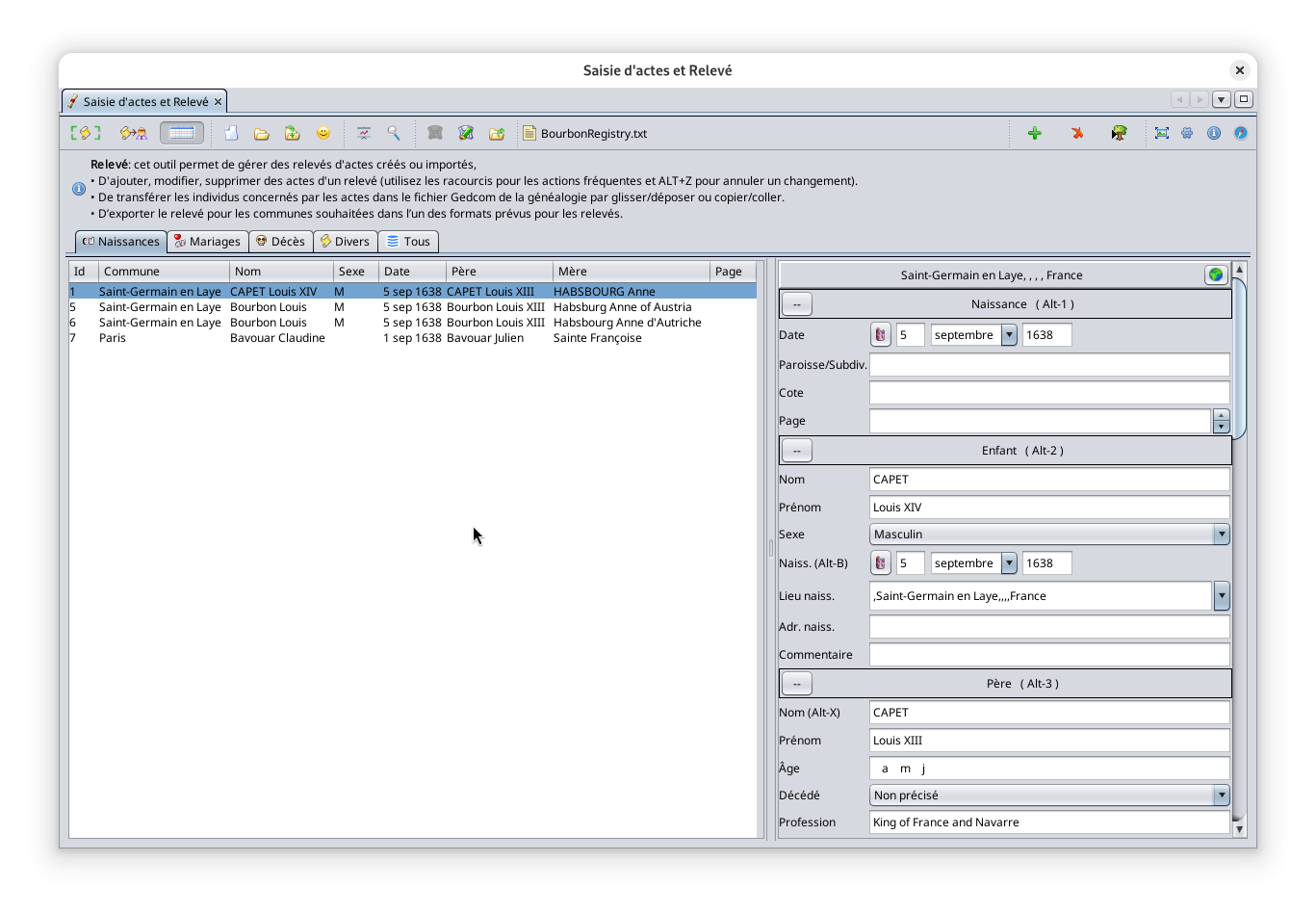](https://docs.ancestris.org/uploads/images/gallery/2025-07/fr-registry-recorder.png) Le panneau affiche : - Une **barre d'outils** avec des boutons - Un texte d'information expliquant les possibilités de l'outil - Les [**Tables d'enregistrements**](#bkmrk-record-tables) à gauche avec les listes d'enregistrements selon les types d'enregistrements : naissances, mariages, décès, divers, etc. - L'[**Éditeur d'enregistrements**](#bkmrk-record-editor) contenant les informations de l'enregistrement à droit. #### Barre d'outils [](https://docs.ancestris.org/uploads/images/gallery/2025-07/en-registry-recorder-toolbar.png) ##### Bouton Cadrage [](https://docs.ancestris.org/uploads/images/gallery/2025-07/y5lcropper.png) Ce bouton sélectionne l'outil Cadrage. ##### Bouton Transcription [](https://docs.ancestris.org/uploads/images/gallery/2025-07/transcriber.png) Ce bouton sélectionne l'outil Transcription. ##### Bouton Relevé [](https://docs.ancestris.org/uploads/images/gallery/2025-07/register.png) Ce bouton sélectionne l'outil Relevé. ##### Bouton Nouveau fichier de relevé [](https://docs.ancestris.org/uploads/images/gallery/2025-07/newfile.png) Ce bouton ferme le fichier de registre actuel et en ouvre un vide. Si des données étaient en cours de saisie, un message vous avertit de sauvegarder ce que vous faisiez. [](https://docs.ancestris.org/uploads/images/gallery/2025-07/fr-registry-confirmation.png) Si vous confirmez, l'éditeur d'enregistrements sera vidé et Ancestris vous proposera de commencer à remplir un nouvel enregistrement. ##### Bouton Ouvrir un fichier de relevé [](https://docs.ancestris.org/uploads/images/gallery/2025-07/openfile.png) Ce bouton vous permet d'ouvrir un fichier de relevé existant. Vous pouvez ouvrir un fichier de relevé précédemment enregistré par Ancestris ou provenant d'autres sources. Les différents formats de fichiers sont automatiquement reconnus (NIMEGUE, EGMT, ANCESTRIS). Si Ancestris détecte des lignes non conformes à un format connu, un message d'erreur s'affiche, indiquant la liste des lignes erronées. ##### Bouton Importer un fichier de relevé [](https://docs.ancestris.org/uploads/images/gallery/2025-07/importfile.png) Ce bouton vous permet d'importer les enregistrements d'un fichier de relevé existant dans le fichier de relevé actuel. Les enregistrements importés vont venir s'ajouter aux enregistrements déjà présents. ##### Bouton de Démo d'un fichier de relevé [](https://docs.ancestris.org/uploads/images/gallery/2025-07/demo.png) Ce bouton ouvre un fichier de registre de démonstration contenant des exemples d'enregistrements pour la généalogie Bourbon. ##### Bouton de statistiques du fichier de relevé [](https://docs.ancestris.org/uploads/images/gallery/2025-07/statistics.png) Ce bouton affiche le nombre de types d'enregistrements par année inclus dans le fichier de relevé actuel. [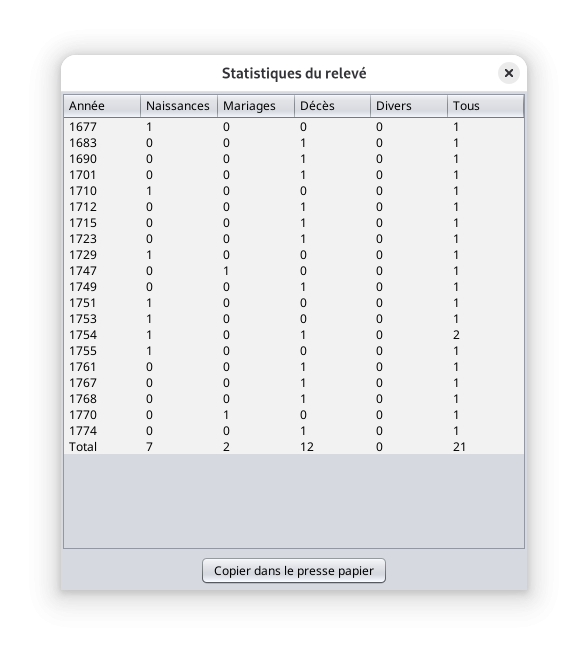](https://docs.ancestris.org/uploads/images/gallery/2025-07/fr-registry-recorder-statistics.png) ##### Bouton de recherche d'enregistrement [](https://docs.ancestris.org/uploads/images/gallery/2025-07/search.png) Ce bouton affiche un tableau contenant toutes les données contenues dans le fichier de relevé pour une vérification globale et pour vous aider à trouver un enregistrement spécifique dans le fichier de relevé avec le bouton [](https://docs.ancestris.org/uploads/images/gallery/2025-07/wi4camera.png). [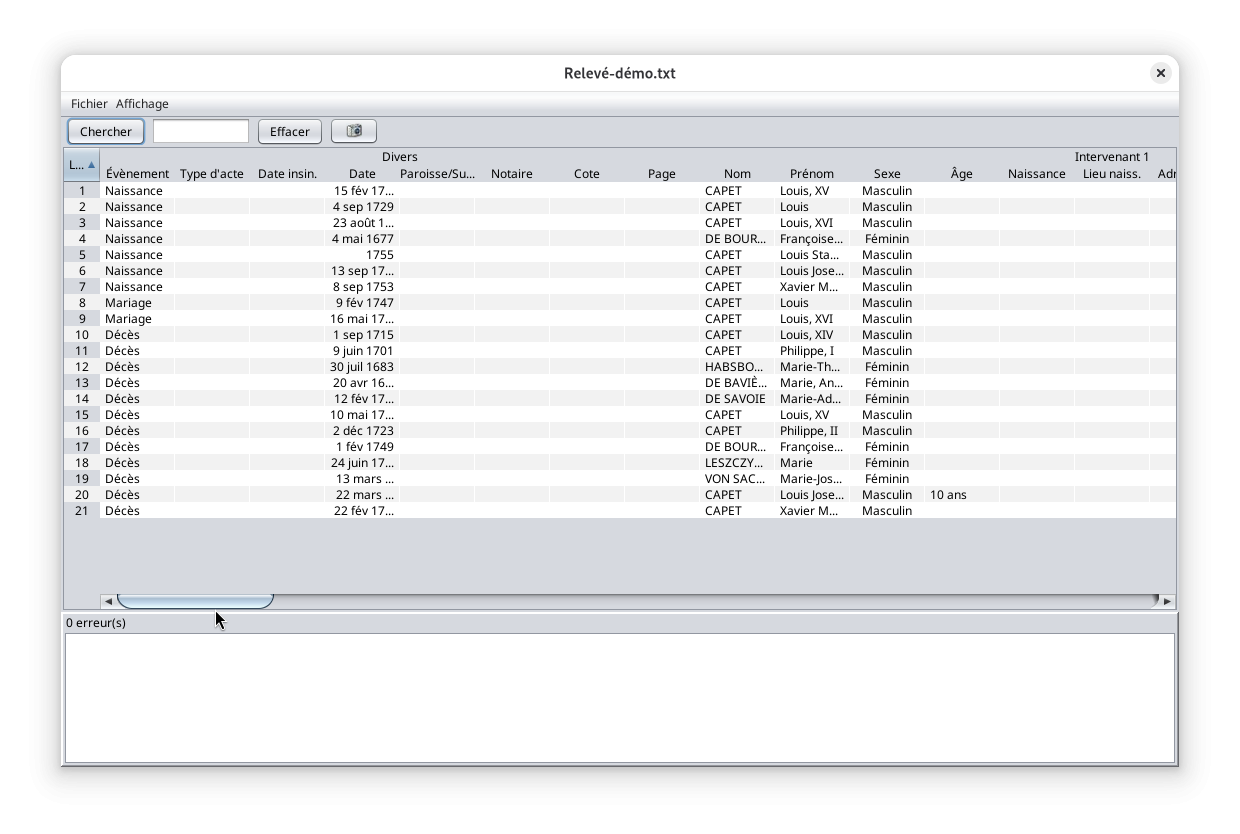](https://docs.ancestris.org/uploads/images/gallery/2025-07/fr-registry-check-table.png) ##### Bouton Enregistrer le fichier de relevé [](https://docs.ancestris.org/uploads/images/gallery/2025-07/savefile.png) Ce bouton enregistre l'enregistrement (le relevé) dans le fichier de relevé. ##### Bouton Enregistrer sous [](https://docs.ancestris.org/uploads/images/gallery/2025-07/jNVsavefileas.png) Ce bouton enregistre le fichier de relevé actuel sous un autre nom. ##### Bouton Exporter [](https://docs.ancestris.org/uploads/images/gallery/2025-07/MQ5exportfile.png) Ce bouton exporte le fichier de relevé actuel dans l'un des formats CSV suivants : NIMEGUE, EGMT, ANCESTRIS. La fenêtre suivante s'affiche. [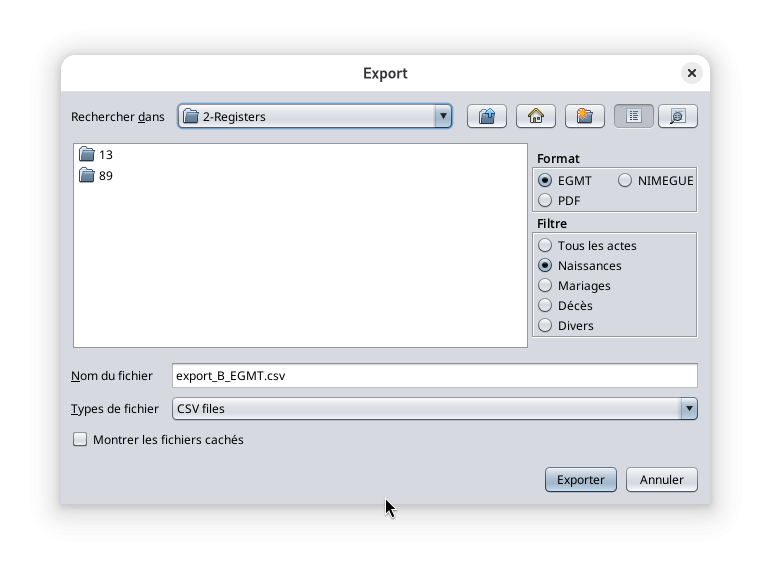](https://docs.ancestris.org/uploads/images/gallery/2025-07/fr-registry-recorder-export.png) Dans cette fenêtre, vous pouvez spécifier - le format du fichier d'exportation (EGMT, NIMEGUE ou PDF) - le type d'actes à exporter (Naissances, Mariages, Décès, Divers ou tous les actes) - et le nom du fichier d'exportation. ##### Icône et nom du fichier de relevé [](https://docs.ancestris.org/uploads/images/gallery/2025-07/en-registry-transcriber-filename.png) Ce composant affiche le nom du fichier de relevé actuellement utilisé. ##### Bouton Créer un enregistrement [](https://docs.ancestris.org/uploads/images/gallery/2025-07/edit-add.png) Ce bouton crée un nouvel enregistrement dans le registre. ##### Bouton Supprimer l'enregistrement [](https://docs.ancestris.org/uploads/images/gallery/2025-07/deleterecord.png) Ce bouton supprime l'enregistrement actuel affiché dans l'éditeur. Une confirmation vous sera demandée. ##### Bouton Copier l'enregistrement vers le Gedcom [](https://docs.ancestris.org/uploads/images/gallery/2025-07/copytogedcom.png) Ce bouton affiche la fenêtre de l'[Assistant de fusion ](#bkmrk-glisser-d%C3%A9poser-dans)pour vous aider à fusionner l'enregistrement dans votre arbre généalogique. ##### Bouton Éditeur flottant [](https://docs.ancestris.org/uploads/images/gallery/2025-07/editor.png) Ce bouton ouvre une [fenêtre indépendante](#bkmrk-standalone-record-ed) pour l'éditeur. C'est utile si l'image que vous essayez de déchiffrer s'affiche dans une application externe à Ancestris. ##### Bouton Paramètres de la vue actuelle [](https://docs.ancestris.org/uploads/images/gallery/2025-07/settings.png) Ce bouton affiche les [paramètres](#bkmrk-personnalisation) de l’outil **Saisie d'actes et relevé**. ##### Bouton Information [](https://docs.ancestris.org/uploads/images/gallery/2025-07/information.png) Ce bouton masque/affiche les informations sur l'outil en haut de la fenêtre. ##### Bouton Aide en ligne [](https://docs.ancestris.org/uploads/images/gallery/2025-07/help.png) Ce bouton ouvre cette page de documentation. #### Tables d'enregistrement Le volet à onglets sur le côté gauche affiche cinq tables où sont stockés les enregistrements du relevé. Ce sont les 5 tables d'enregistrements. - [](https://docs.ancestris.org/uploads/images/gallery/2025-07/birth.png) La table des naissances - [](https://docs.ancestris.org/uploads/images/gallery/2025-07/marriage.png) La table des mariages - [](https://docs.ancestris.org/uploads/images/gallery/2025-07/death.png) La table des décès - [](https://docs.ancestris.org/uploads/images/gallery/2025-07/misc.png) La table des documents divers tels que les publications et contrats de mariage, les testaments, les enterrements, les naturalisations. - [](https://docs.ancestris.org/uploads/images/gallery/2025-07/all.png) La table récapitulative de tous les enregistrements, qui est l'addition des quatre tables précédentes Chaque table est affichée dans un onglet. Pour consulter le contenu d'une table, cliquez sur l'onglet correspondant. Chaque ligne représente un enregistrement (un relevé). Un enregistrement correspond à un acte, un certificat, etc. Cliquez sur le titre de la colonne pour trier la table par ordre alphabétique ou par date, selon le type de données de la colonne. Pour déplacer une colonne, cliquez sur le titre de la colonne et déplacez la souris latéralement tout en maintenant le bouton enfoncé. Ajustez la largeur des colonnes pour une meilleure visualisation des informations. Un clic droit n'importe où dans la partie gauche de la fenêtre affiche le menu contextuel suivant. Il permet de lancer les actions qui s'appliqueront à l'enregistrement sélectionné. **Menu contextuel de la table des enregistrements** [](https://docs.ancestris.org/uploads/images/gallery/2025-07/fr-registry-recorder-popup.png) - L'action [](https://docs.ancestris.org/uploads/images/gallery/2025-07/edit-add.png) **Insérer** insère un enregistrement avant celui sélectionné. - L'action [](https://docs.ancestris.org/uploads/images/gallery/2025-07/deleterecord.png) **Supprimer** supprime l'enregistrement sélectionné. Une confirmation sera demandée. - L'action [](https://docs.ancestris.org/uploads/images/gallery/2025-07/arrowup16.png)**Décrémenter l'identifiant de l'acte** réduit le numéro d'index de l'enregistrement de 1 et trie les enregistrements en conséquence. - L'action [](https://docs.ancestris.org/uploads/images/gallery/2025-07/arrowdown16.png)**Incrémenter l'identifiant de l'acte** augmente le numéro d'index de l'enregistrement de 1 et trie les enregistrements en conséquence. - L'action [](https://docs.ancestris.org/uploads/images/gallery/2025-07/gedcomlink.png) **Surligner les actes existants dans la généalogie** affiche la colonne d'index sur fond rouge pour les enregistrements correspondant à une source existante dans le fichier généalogique. Un enregistrement mis en surbrillance correspond à un individu dans la généalogie. - Un simple clic sur cet enregistrement affiche l'individu dans les vues Ancestris. - Un double-clic sur cet enregistrement reconstruit et affiche l'arbre dynamique avec l'individu correspondant comme racine de l'arbre. - L'action [](https://docs.ancestris.org/uploads/images/gallery/2025-07/copy.png) **Créer dans le presse papier un nom pour le fichier image de l'acte** affiche une fenêtre contextuelle montrant un nom de fichier avec l'extension .jpg. Ce nom se trouve dans le presse-papiers. Il vous suffit de l'utiliser pour enregistrer le fichier image sous ce nom. - L'action [](https://docs.ancestris.org/uploads/images/gallery/2025-07/releve.png) **Synthèse de l'acte** affiche une fenêtre contextuelle avec un résumé proposé de l'enregistrement. - L'action [](https://docs.ancestris.org/uploads/images/gallery/2025-07/copytogedcom.png)**Copier l'acte vers la génalogie** réalise la même action que le bouton [**Copier de la barre d'outils**](#bkmrk-copy-record-to-gedco). Il affiche [l'Assistant de fusion](#bkmrk-glisser-d%C3%A9poser-dans) pour vous aider à fusionner l'enregistrement dans votre arbre généalogique. #### Éditeur d'enregistrements À droite se trouve l'éditeur d'enregistrements. Il vous sert à modifier le contenu des enregistrements. Vous remarquerez que les **Tables d'enregistrements** et l'**Éditeur d'enregistrements** fonctionnent ensemble. - Lorsqu'une table est sélectionnée dans l'onglet, l'éditeur s'adapte au type d'enregistrement à saisir. - Lorsqu'un enregistrement est sélectionné dans une table, l'éditeur affiche le contenu de l'enregistrement correspondant. La barre de séparation entre les tables et l'éditeur est également ajustable. En haut de l'éditeur, le lieu d'émission de l'acte ou du certificat est affiché. [](https://docs.ancestris.org/uploads/images/gallery/2025-07/en-registry-recorder-issueplace.png) Le bouton géographique à droite vous permet de modifier les détails de localisation. [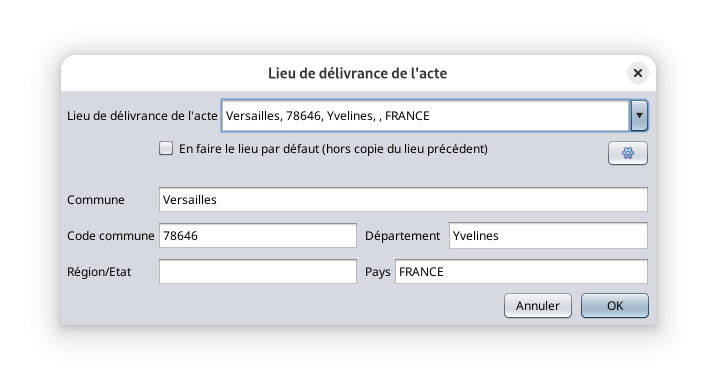](https://docs.ancestris.org/uploads/images/gallery/2025-07/fr-registry-recorder-issueplace-details.png) Sous le lieu d'émission sont affichés tous les champs de l'enregistrement que vous pouvez modifier.Un enregistrement de type **Divers** peut décrire n'importe quel type d'événement, à l'exception des naissances, des mariages et des décès, qui ont déjà leur formulaire de saisie spécifique. Pour un enregistrement Divers, utilisez la première liste déroulante du formulaire pour spécifier le type d'événement de l'enregistrement.
Chaque formulaire d'édition est divisé en sections et chaque section a un titre avec un bouton à gauche. [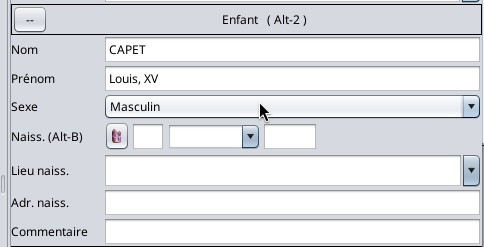](https://docs.ancestris.org/uploads/images/gallery/2025-07/fr-registry-editor-child.png) - Le titre de la section indique le type de personnage concerné par les données. - Le bouton situé à gauche du titre, en haut, permet d'ajouter ou de supprimer des lignes. - Un bouton « -- » indique que vous pouvez uniquement supprimer des lignes. - Un bouton « + » indique que vous pouvez ajouter des lignes. - Cliquer sur ce bouton fait apparaître le menu déroulant des champs affichables. Vous devez les cocher pour les afficher. - Par exemple, voici le menu déroulant des données pouvant être saisies pour l'enfant d'un acte de naissance (ces champs sont tous cochés par défaut). [](https://docs.ancestris.org/uploads/images/gallery/2025-07/fr-registry-editor-child-menu.png) Dans le formulaire, le champ en cours d'édition apparaît avec un fond bleu. [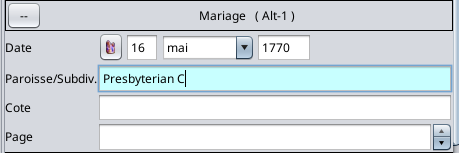](https://docs.ancestris.org/uploads/images/gallery/2025-07/fr-registry-editor-editing.png) Le formulaire bénéficie d'une aide à la saisie et de raccourcis clavier [décrits ci-dessous](#bkmrk-raccourcis-clavier-p). #### Éditeur flottant Le bouton Éditeur flottant [](https://docs.ancestris.org/uploads/images/gallery/2025-07/editor.png) dans la barre d’outils ouvre une fenêtre flottante avec l’éditeur d’enregistrements. Ceci est utile si l'image que vous essayez de déchiffrer s'affiche dans une application externe à Ancestris. Par exemple, votre navigateur web pourrait être ouvert sur l'un des dépôts en ligne de documents numérisés archivés. [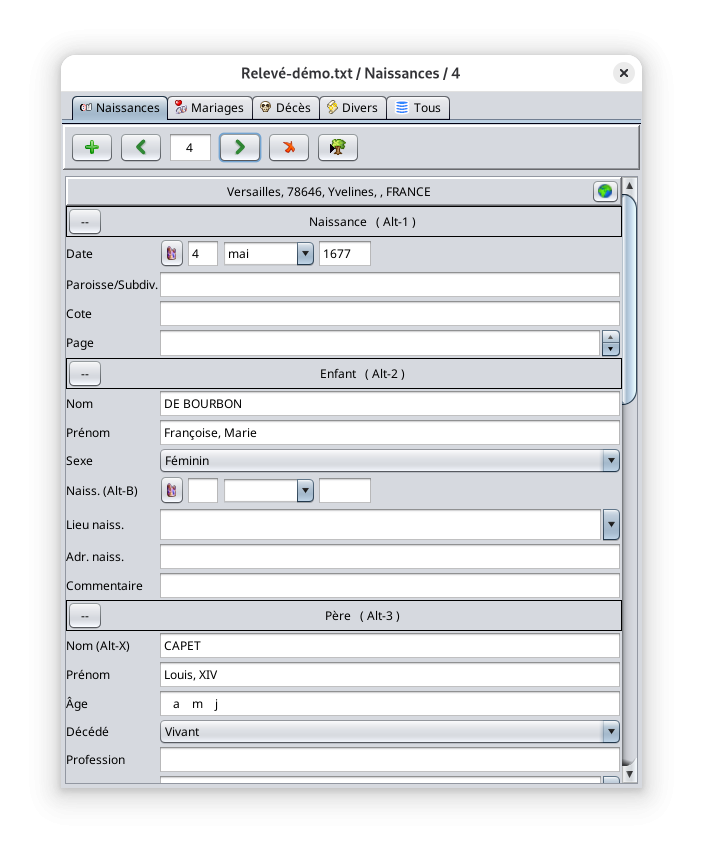](https://docs.ancestris.org/uploads/images/gallery/2025-07/fr-registry-records-editor-floating.png) ## Utilisation La section en haut de cette page décrit les principales [situations](#bkmrk-situations) d'utilisation des outils **Saisie d'actes et relevé**. Nous illustrons ici ces situations avec les cas d'usage suivants : - **Transcrire automatiquement un document à l'aide du service d'intelligence artificielle**. Utilisé dans les situations 2 et 4. - **Copier un acte dans votre généalogie**. Nous utiliserons un exemple d'acte de naissance et un exemple de mariage. Utilisés dans les situations 2, 3 et 4. - **Comprendre le lien bidirectionnel entre les actes de Relevé et le fichier Gedcom.** - **Modifier efficacement de nombreux actes à l'aide de l'éditeur : raccourcis, vérifications automatiques, autocomplétion**. Particulièrement utile pour la situation 3. - **Suggestions pour organiser un grand nombre d'images en utilisant les valeurs Référence et Page pour la structure des dossiers et la convention de nommage des fichiers**. Particulièrement utile pour la situation 3. ### Transcrire automatiquement un document grâce à l'intelligence artificielle [](https://docs.ancestris.org/uploads/images/gallery/2025-07/extractinfo.png) [](https://docs.ancestris.org/uploads/images/gallery/2025-07/extractinfo2.png) Ce cas d’usage est particulièrement simple. Sélectionnez l'outil **Transcription** [](https://docs.ancestris.org/uploads/images/gallery/2025-07/transcriber.png) et sélectionnez une image à convertir en enregistrement. Ici, nous prenons une copie de l'acte de naissance de Louis XIV. Nous partons d'un fichier de relevé vide pour mieux vous montrer le résultat. [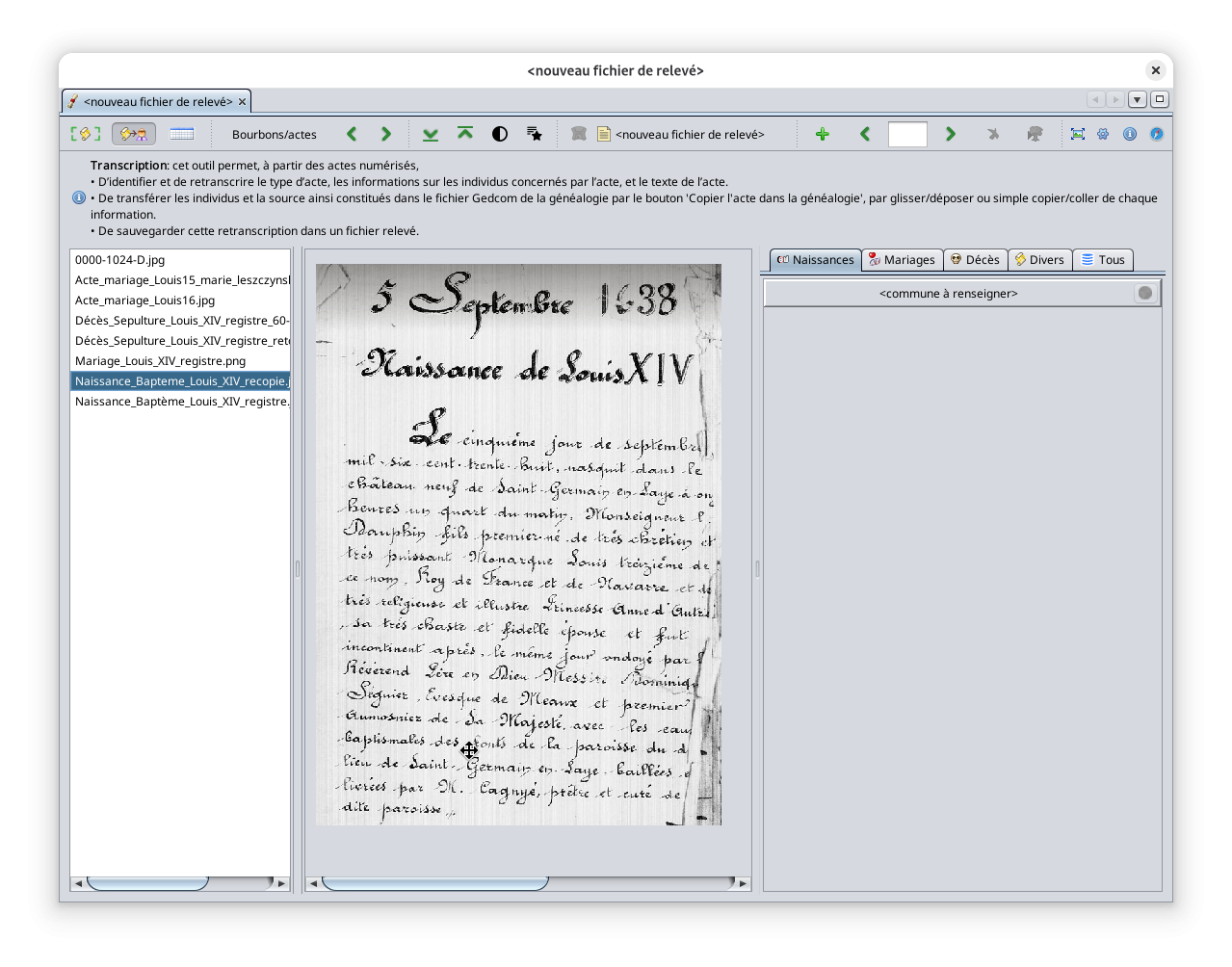](https://docs.ancestris.org/uploads/images/gallery/2025-07/fr-registry-transcriber-convert.png) Cliquez sur le bouton « Extraire les informations » qui apparaît, soit en 1 étape [](https://docs.ancestris.org/uploads/images/gallery/2025-07/extractinfo.png), soit en 2 étapes [](https://docs.ancestris.org/uploads/images/gallery/2025-07/extractinfo2.png). Pour les documents manuscrits, nous recommandons le mode de transcription en 1 étape. L'écriture manuscrite du document affiché étant ici particulièrement soignée, le mode de transcription en 2 étapes est également performant. Les deux modes sont présentés ci-dessous. Accédez aux [paramètres](#bkmrk-transcriber-settings) si vous souhaitez modifier le mode de transcription. #### Mode de transcription en une étape En appuyant sur le bouton [](https://docs.ancestris.org/uploads/images/gallery/2025-07/extractinfo.png), le « popup d'attente » suivant s'affiche. [](https://docs.ancestris.org/uploads/images/gallery/2025-07/fr-registry-transcriber-convert-wait.png) D'expérience, le temps d'attente dépend de plusieurs facteurs et peut varier de quelques secondes à une ou deux minutes. Parmi ces facteurs figurent la longueur du document, la présence des informations pertinentes, la disponibilité du service Internet et le type d'abonnement. Une fois l'opération terminée, la fenêtre suivante s'affiche. [](https://docs.ancestris.org/uploads/images/gallery/2025-07/fr-registry-transcriber-convert-completed.png) En cas d'erreur, un message s'affiche expliquant la cause du problème. - Le problème le plus courant est que vous avez dépassé le quota du compte gratuit Ancestris. Vous devrez alors créer votre propre clé API. [Voir ici.](#bkmrk-transcriber-settings) - Il peut s'agir simplement d'un dysfonctionnement. Dans ce cas, répétez l'opération. - Si cela ne fonctionne toujours pas, essayez l'autre mode de transcription (en 1 ou 2 étapes). Dans notre cas, cela a fonctionné et, comme indiqué dans le message, l'enregistrement a été créé et s'affiche dans l'éditeur. [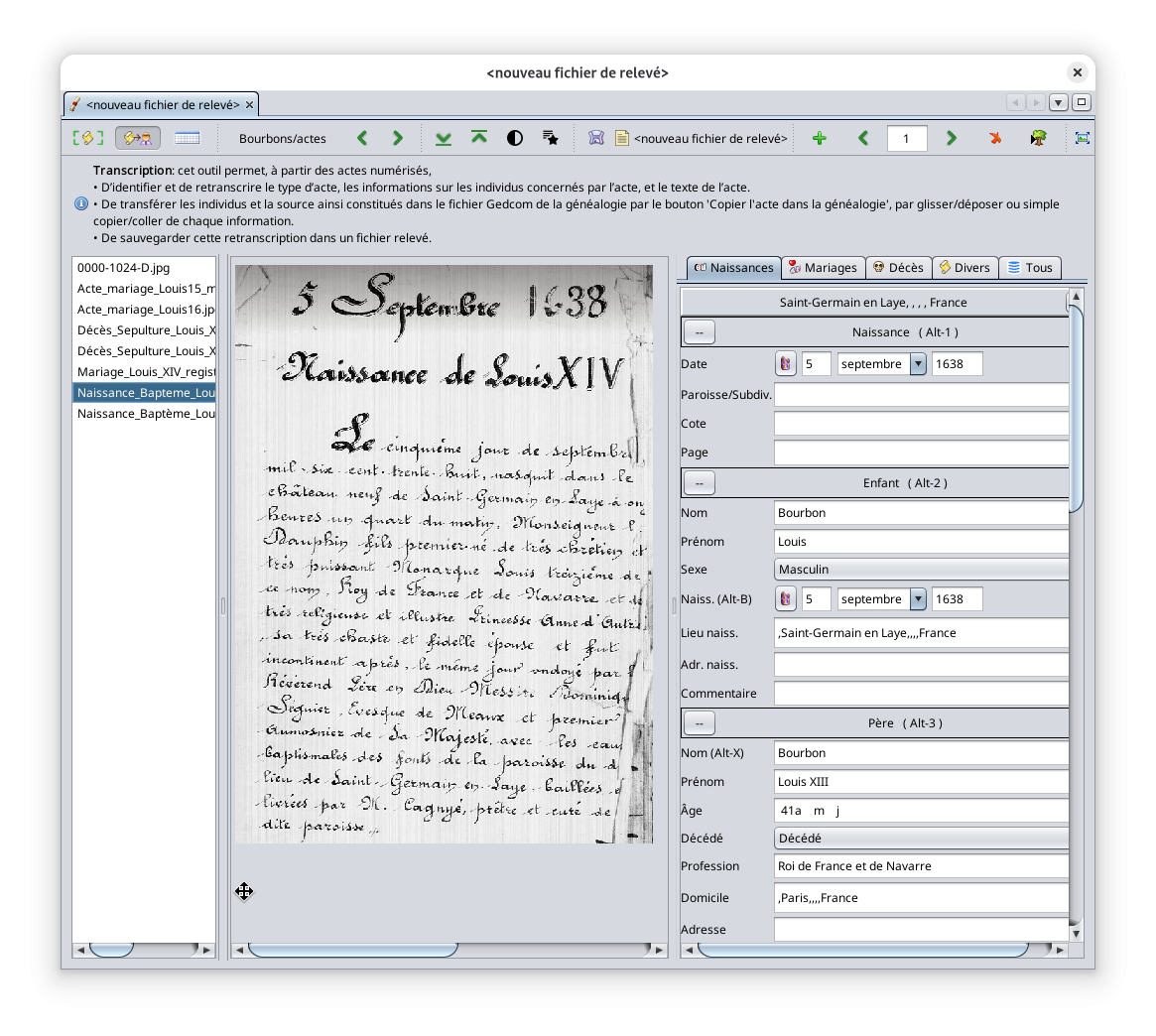](https://docs.ancestris.org/uploads/images/gallery/2025-07/fr-registry-transcriber-convert-result.png) Passons en revue tous les champs pour vérifier que tout a été bien compris. Comme on peut le constater rapidement, le nom Louis XIV n'apparaissait pas dans l'image originale ; l'intelligence artificielle a donc supposé que le nom de famille était Bourbon. Nous allons devoir procéder à quelques ajustements. Faisons-le. Voici l'enregistrement complet. [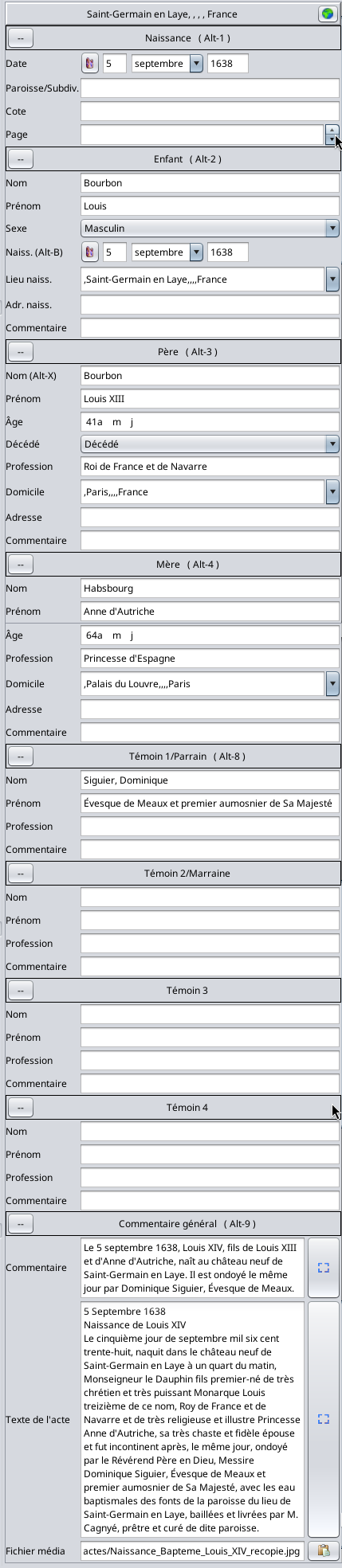](https://docs.ancestris.org/uploads/images/gallery/2025-07/fr-registry-transcriber-convert-record.png) Passons en revue. - [x] La ville et le pays d'émission du document sont correctement identifiés, et le format utilisé est celui du lieu d'enregistrement. Il n'est pas nécessairement identique au format des lieux du fichier Gedcom actuellement ouvert, mais cela ne pose aucun problème : il sera correctement transformé s'il est copié dans le fichier Gedcom. - [x] Il a correctement détecté qu'il s'agit d'un certificat de naissance. - [x] La date est correcte. - [x] Les informations sur l'enfant sont correctes à l'exception de deux éléments - [ ] le nom de famille que nous devons modifier et changer en « CAPET », - [ ] le prénom où il faut ajouter « XIV ». - [x] Le lieu de naissance, la ville et le pays sont corrects et le format utilisé est celui du fichier Gedcom actuellement ouvert. - [x] Les informations sur le père sont correctes, à l'exception de quelques points. - [ ] le nom de famille que nous changeons en « CAPET » - [ ] Le statut de vie que nous devrions changer à « Vivant » car nous le savons de source publique (Louis XIII est mort en 1643). Sinon, nous le changeons en « Non spécifié ». - [ ] L'âge devrait être de 37 ans, car nous le connaissons (Louis XIII est né en 1601). Je ne sais pas d'où vient le 41. En général, le calcul est correct lorsque la date de naissance du père figure dans le document. Ancestris a tendance à indiquer au modèle d'IA de ne pas donner d'informations non spécifiées dans le document, mais il arrive que le modèle les fournisse quand même. Ici, nous supprimerons l'âge et le laisserons vide. - [x] Les informations sur la mère sont correctes, sauf pour - [ ] Le nom de famille que nous devrions changer en « Autriche ». - [ ] L'âge que nous allons supprimer. - [x] Les informations du témoin sont correctes. - [x] Le résumé est correct et rédigé en anglais, car l'interface utilisateur d'Ancestris est en anglais. - [x] La transcription de l'acte est entièrement correcte et rédigée dans la langue du document, le français dans ce cas. - [x] Le nom du fichier multimédia est correct. Rien à voir par contre avec l'intelligence artificielle ici.Nous avons dû apporter quelques corrections. Il est courant d'obtenir des résultats corrects sur toute la ligne. Les performances du modèle d'IA sont impressionnantes. Tout cela en quelques secondes.
Nous sauvegardons maintenant l'enregistrement pour conserver nos modifications en appuyant sur le bouton Enregistrer [](https://docs.ancestris.org/uploads/images/gallery/2025-07/savefile.png). Comme le fichier du relevé est nouveau, Ancestris vous demandera un nom et un emplacement pour l'enregistrer. Il s'agit d'un simple fichier texte au format CSV. Et voilà ! Pour copier l'enregistrement dans la généalogie, le plus simple est de cliquer sur le bouton « Copier l'enregistrement dans la généalogie». Nous verrons cela dans la section suivante. #### Mode de transcription en deux étapes [](https://docs.ancestris.org/uploads/images/gallery/2025-07/extractinfo2.png) À titre de comparaison, le même processus utilisant le mode de transcription en deux étapes ressemble à ceci. Quelques secondes après avoir appuyé sur le bouton « 2 étapes » [](https://docs.ancestris.org/uploads/images/gallery/2025-07/extractinfo2.png), le texte apparaît. C'est plus rapide. [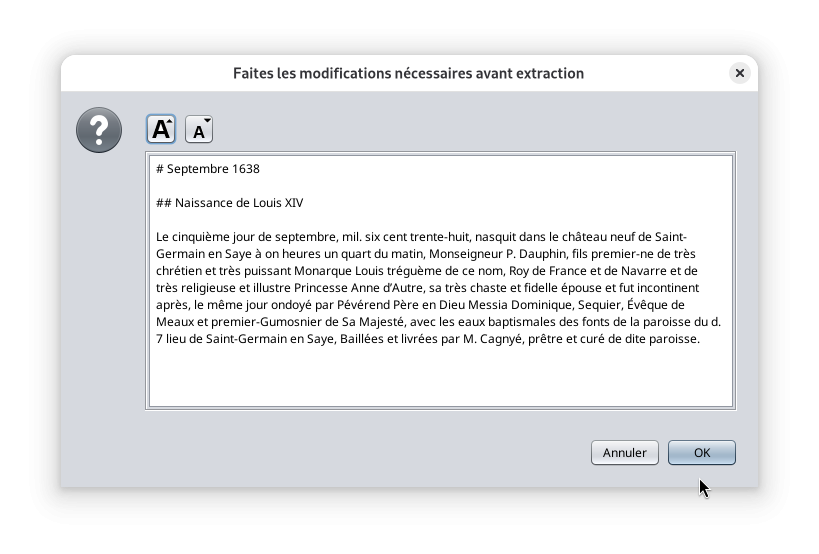](https://docs.ancestris.org/uploads/images/gallery/2025-07/fr-registry-transcriber-convert1.png) Comme vous pouvez le constater, la transcription du texte n'est pas aussi bonne qu'avec la méthode en une seule étape. C'est dû semble-t-il au fait que le texte est manuscrit. Nous devons donc apporter quelques corrections. Voici le texte une fois les corrections effectuées. [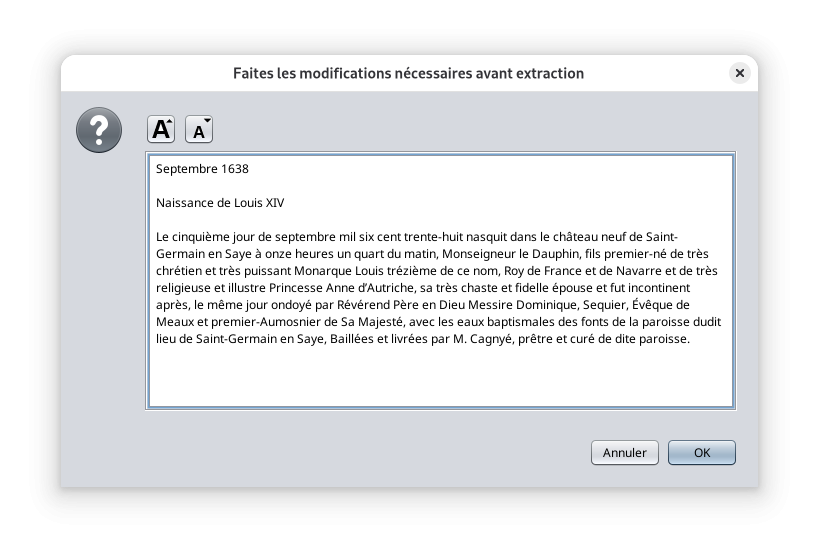](https://docs.ancestris.org/uploads/images/gallery/2025-07/fr-registry-transcriber-convert2.png) Ensuite, nous appuyons sur OK et obtenons un résultat légèrement meilleur qu'avec la procédure en une seule étape. En effet, cette fois, le nom de la mère est correct. Le nom de famille du nouveau-né et du père sont incorrect ; il nous faudra donc les corriger. [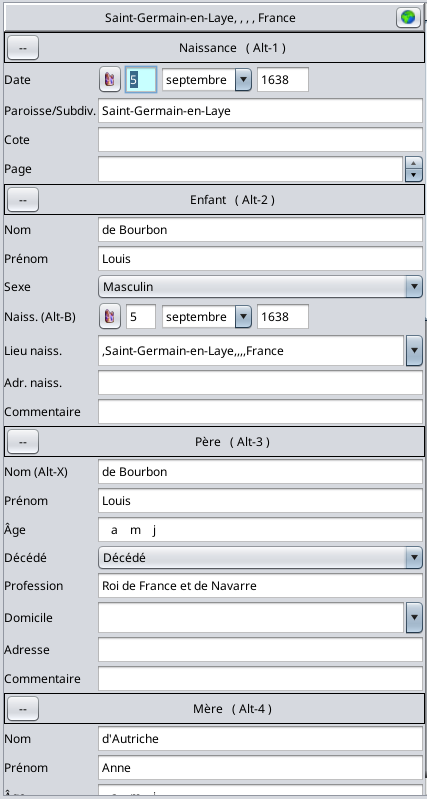](https://docs.ancestris.org/uploads/images/gallery/2025-07/fr-registry-transcriber-result2.png) Les résultats des modèles d'intelligence artificielle s'améliorent continuellement, ces résultats ne sont donc qu'une description de ce qu'ils sont aujourd'hui en juillet 2025 en fonction de la manière dont Ancestris les interroge. ### Copier un enregistrement dans la généalogie [](https://docs.ancestris.org/uploads/images/gallery/2025-07/copytogedcom.png)Les actes du relevé peuvent être copiés dans la généalogie à l'aide du bouton « **Copier l'acte dans la généalogie** » ou par **glisser-déposer**. - Utilisez le bouton « **Copier l'acte dans la généalogie** » pour qu'Ancestris affiche toutes les entités généalogiques possibles auxquelles rattacher l'individu de l'acte. - Utilisez le **glisser-déposer** pour indiquer explicitement à Ancestris à quelle entité généalogique rattacher l'individu de l'acte. Vous pouvez également **copier/coller** certains champs de l'acte dans votre généalogie si vous souhaitez ne prendre en compte que des informations partielles.
Pour copier un enregistrement dans votre généalogie, votre fichier Gedcom doit être ouvert et les enregistrements du relevé doivent être ouverts et sélectionnés sur l'enregistrement concerné. Pour copier par glisser-déposer, ces deux fenêtres doivent être côte à côte.Avant d'effectuer une copie, veuillez vérifier votre préférence de **type de source** dans les paramètres. [Voir les détails ici.](#bkmrk-check-your-source-ty)
#### Copier un enregistrement à l'aide du bouton « Copier l'acte dans la généalogie » Reprenons l'exemple de la section précédente. Cliquez sur le bouton « **Copier l'acte dans la généalogie** » [](https://docs.ancestris.org/uploads/images/gallery/2025-07/copytogedcom.png). La fenêtre suivante apparaît : la fenêtre « **Assistant de Fusion** ». [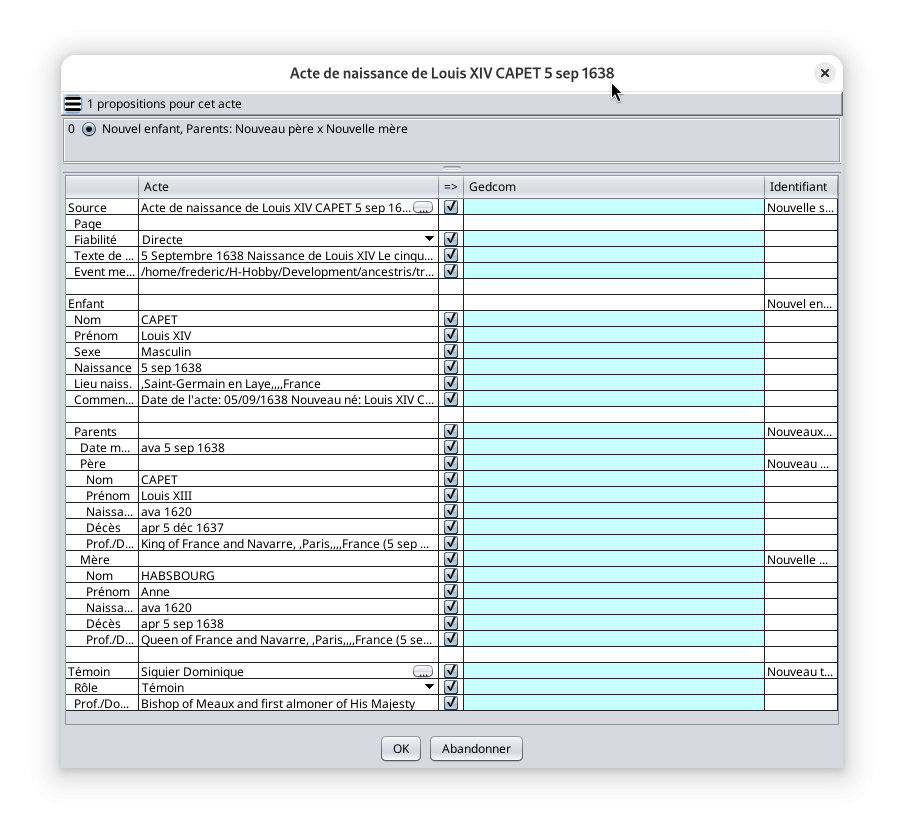](https://docs.ancestris.org/uploads/images/gallery/2025-07/fr-registry-transcriber-copy.png) La fenêtre **Assistant de Fusion** affiche l'enregistrement qui vient d'être créé et modifié à gauche, et les entités proposées de la généalogie à droite. Les entités proposées sont toutes vides et nouvelles ici, car le fichier généalogique est également nouveau dans cet exemple. Nous verrons ensuite qu'une deuxième copie après une première copie réussie affichera les entités existantes. Ici, il suffit de cliquer sur OK pour tout copier : la source, l'individu, les parents et le témoin. L'image suivante montre le résultat obtenu dans l'éditeur Cygnus. [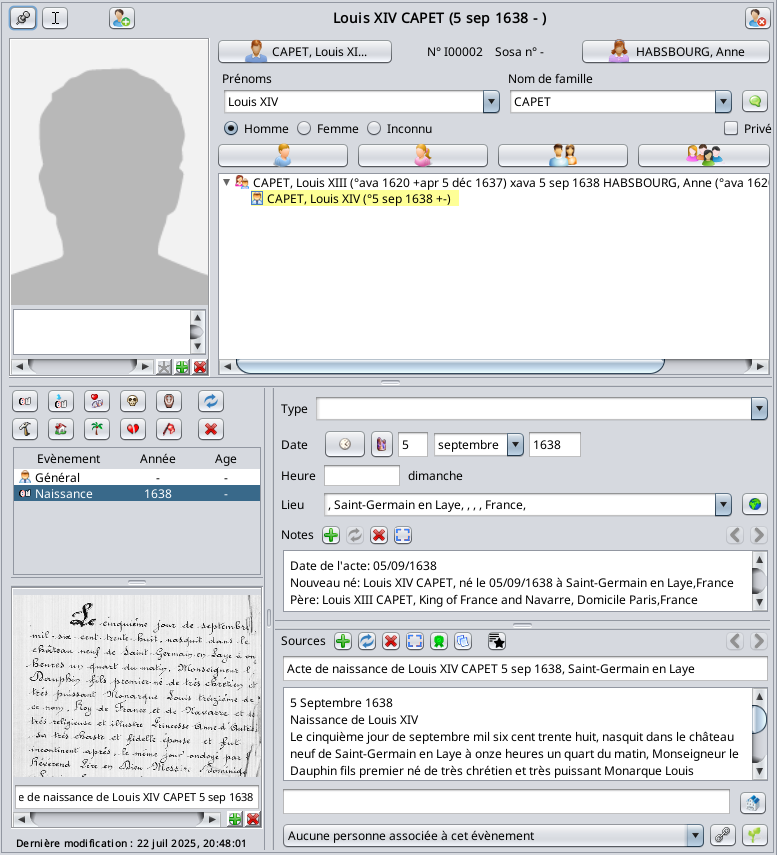](https://docs.ancestris.org/uploads/images/gallery/2025-07/fr-registry-transcriber-copy-result.png) Le résultat est plutôt bon. - Cygnus affiche toutes les informations là où elles doivent être. - Ancestris a ajouté une note à l'événement - Ancestris a ajouté une source avec un titre à l'image de la source - Le texte de la source a été copié dans la zone source car ici la préférence utilisateur est d'avoir une source par document (Cygnus affiche le texte de la source s'il se trouve dans l'entité SOUR:TEXT. Il n'affiche pas le texte de la source s'il se trouve dans INDI ou FAM puis SOUR:DATA:TEXT) - Le témoin est également affiché.Veuillez noter que la copie des informations sur les témoins ne fonctionne qu'à partir de la norme Gedcom 7.
Ceci conclut la copie d'un document. **En quelques minutes, vous avez fusionné et documenté dans votre généalogie toutes les informations pertinentes contenues dans une image.** Cela a nécessité la création de **7 entités : 4 individus, 1 famille, 1 source et 1 média**.
Pour aller plus loin, nous avons indiqué plus haut que l'**Assistant de fusion** est différent si les entités du fichier Gedcom existent déjà. Vérifions-le. Si vous appuyez à nouveau sur le bouton « **Copier l'acte dans la généalogie** » [](https://docs.ancestris.org/uploads/images/gallery/2025-07/copytogedcom.png), l'**Assistant de fusion** se présente comme suit. [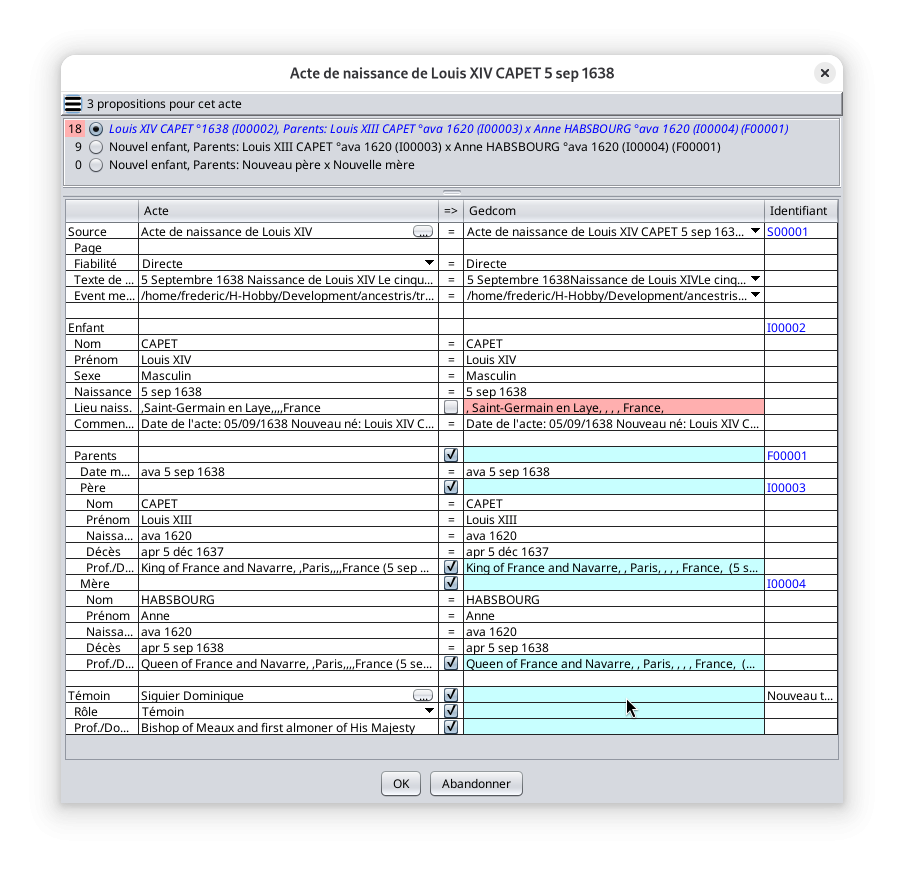](https://docs.ancestris.org/uploads/images/gallery/2025-07/fr-registry-transcriber-copy2.png) Nous constatons que cette fois, Ancestris a trouvé des entités correspondantes pour tous les éléments : la source, les individus principaux, les parents, la famille et le témoin. Principes généraux concernant cette fenêtre : - Les champs dont les valeurs sont les mêmes sont affichés en bleu. Les champs dont les valeurs sont différentes sont affichés en rouge. Dans cet exemple, le lieu est en rouge car les espaces entre les virgules ont été ajoutés lors de la copie précédente afin de respecter le format PLACE de la généalogie. - Vous pouvez **modifier les entités en sélectionnant la proposition en haut**, ou la source en **cliquant sur le bouton « … » de la source** sur la première ligne de la colonne « Enregistrement ». - Vous pouvez exclure une ligne que vous ne souhaitez pas copier en décochant les cases de la colonne du milieu. - Vous pouvez modifier les pièces jointes des entités en dépliant les listes de la colonne Gedcom. - Un survol des cellules affichera une explication dans un info-bulle. #### Copier un acte de naissance par glisser-déposer Prenons l'exemple de la démo Bourbon. - Ouvrez la généalogie Bourbon et placez l'arbre dynamique Bourbon à gauche. - Ouvrez le fichier de Relevé de démonstration dans l'outil « Relevé » et placez-le à droite. - Cliquez sur l'onglet « Tous » pour voir tous les actes.Une fois le [mode de surbrillance](#bkmrk-surligner-les-actes-) activé, il est plus facile de savoir lesquels restent à copier. Cependant, il n'est pas nécessaire de l'activer pour copier des enregistrements dans votre généalogie.
Nous voyons que les enregistrements en rouge ont déjà été fusionnés dans la généalogie Bourbon. [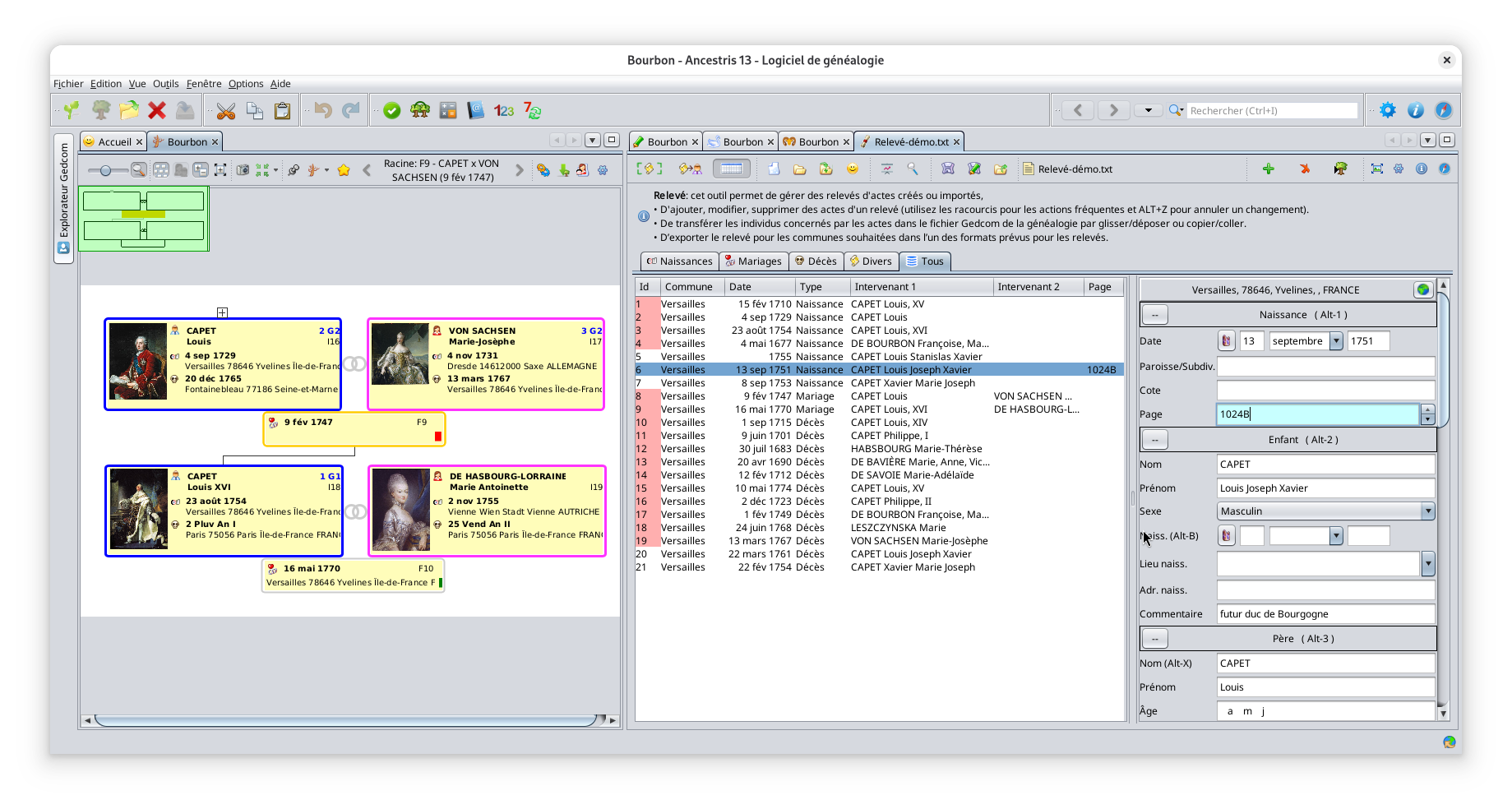](https://docs.ancestris.org/uploads/images/gallery/2025-07/fr-registry-transcriber-dnd-birth.png) Nous allons copier l'acte de naissance de Louis Joseph Xavier CAPET du 13 septembre 1751, depuis l'acte de naissance jusqu'au mariage de ses parents dans l'arbre dynamique, par glisser-déposer. Il n'est pas déjà présent dans le Gedcom car il n'est pas surligné en rouge. La page de l'acte de naissance a été ajoutée dans le champ de page ci-dessus. Il s'agit de la page « 1024B » en bleu dans la table des actes et dans l'éditeur d'enregistrement. Lors de la copie, la source sera alors documentée dans le fichier Gedcom avec ce numéro de page. Pour copier l'acte dans le Gedcom, procédez comme suit : - Cliquez sur l'acte de naissance dans la table, - Déplacez-le avec la souris en maintenant le bouton gauche enfoncé jusqu'à la case Famille datée du 9 février 1747 dans l'arbre, puis relâchez le bouton.| [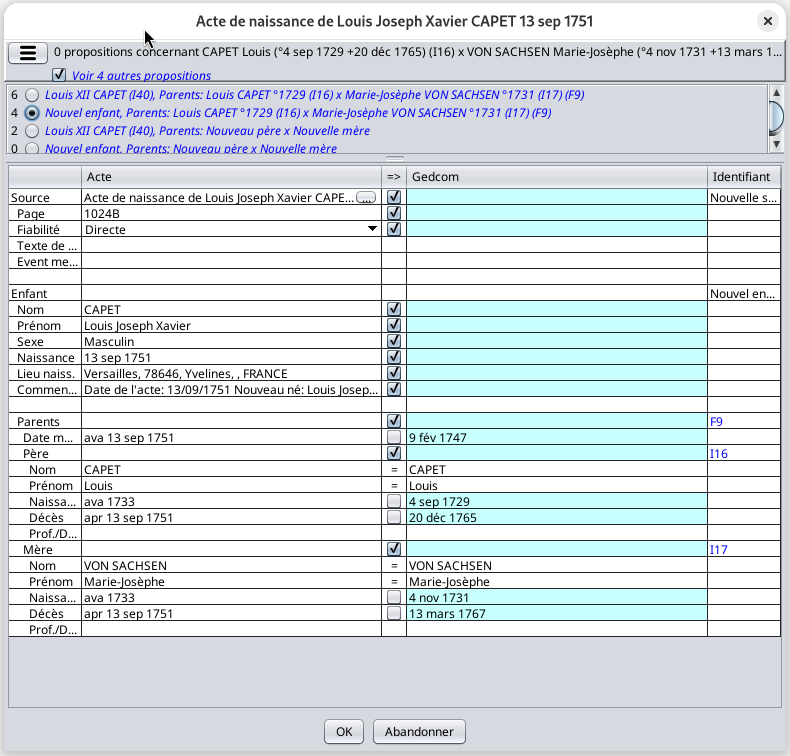](https://docs.ancestris.org/uploads/images/gallery/2025-07/fr-registry-drag-n-drop-merge.png) | **Choix de l'option de fusion** - Ancestris fait une proposition de fusion en haut et vous permet de cocher une case pour les afficher toutes. - Plusieurs boutons radio vous permettent de sélectionner la proposition de fusion. - Un aperçu de la proposition vous donne un aperçu des correspondances et des entités qui seront modifiées. - Dans notre exemple, cliquez sur « Voir 4 autres propositions » pour afficher le contenu affiché. **Choix des données à fusionner** - Les données de l'enregistrement sont à gauche. - Les données Gedcom sont à droite. - Les différences sont indiquées dans les cases bleues. - Seules les données cochées dans la colonne centrale seront copiées dans le Gedcom. - Il est possible de décocher les données que vous ne souhaitez pas copier. **Choix des identifiants** - La colonne « Identifiant » précise les entités concernées par les modifications. - Cliquer sur un identifiant sélectionne l'entité. - Un clic sur « … » dans la ligne Source permet de choisir une source préalablement définie dans le Gedcom ou de forcer la création d'une nouvelle source. Dans l'exemple, un nouvel individu sera créé en tant qu'enfant de la famille F9. |
Le bouton **Copier l’acte dans la généalogie** [](https://docs.ancestris.org/uploads/images/gallery/2025-07/copytogedcom.png) a le même effet que ce troisième cas.
#### Copier un certificat de mariage par glisser-déposer Essayons maintenant de copier un certificat de mariage. Faites glisser l'acte de mariage du 16 mai 1770 depuis la table vers le mariage concerné dans l'arbre. [](https://docs.ancestris.org/uploads/images/gallery/2020-09/en-registers-drag-n-drop-mariage.png) Lorsque vous relâchez le bouton de la souris, la fenêtre déjà vue ci-dessus apparaît avec d'autres choix à faire pour la fusion. Comme vous l'avez remarqué, l'enregistrement choisi était mis en surbrillance, indiquant que les données étaient déjà partiellement incluses dans le Gedcom.| [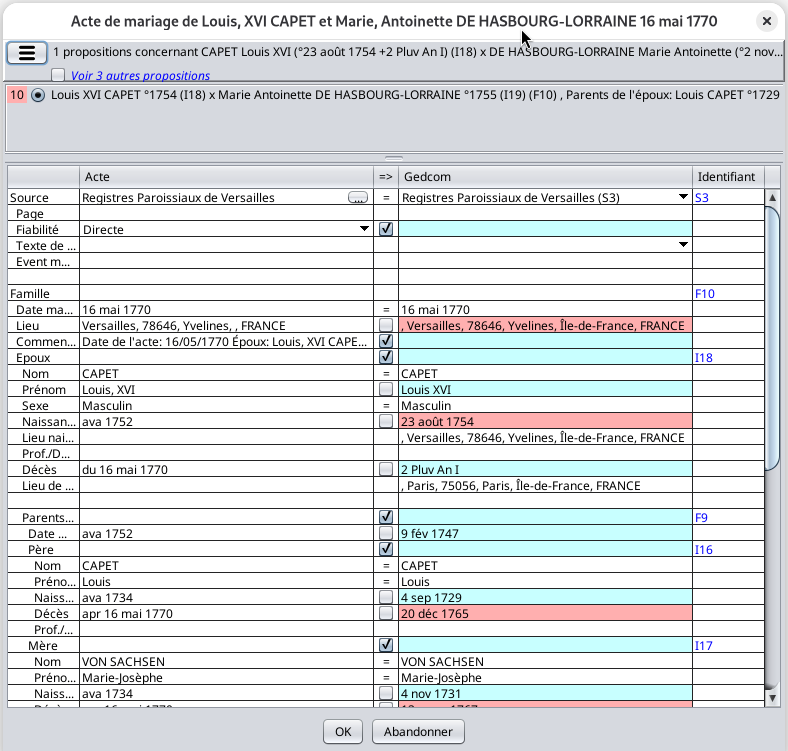](https://docs.ancestris.org/uploads/images/gallery/2025-07/fr-registry-drag-n-drop-merge2.png) | **Choisir la proposition de fusion** - Ancestris vous propose le mariage F10 qui existe déjà mais vous pourriez cocher la case pour voir les 3 autres propositions. **Choix des données à fusionner** - Les données en rouge existent déjà dans Gedcom et sont différentes. - Les données en bleu n'existent pas ou sont égales. - Les données manquantes sont pré-cochées. - Vous pouvez décocher les données que vous ne souhaitez pas copier. - Nous constatons que les données des parents de l'épouse sont toutes manquantes. Elles seront donc créées. **Choix des identifiants cibles** - Les identifiants sont déjà presque tous renseignés. - Concernant les parents de l'épouse François DE HASBOURG-LORRAINE et Marie-Thérèse DE BRUNSWICK-WOLFENBÜTTEL, ils seront ajoutés à l'arbre avec la création d'une nouvelle famille et de deux nouveaux individus. **Déduction des dates** - Les dates de naissance et de décès des parents de l'épouse sont déduites des données saisies dans l'acte. - Le survol des données dans la colonne «Enregistrement» affiche une info-bulle permettant de comprendre comment ces dates sont déduites. - La règle de calcul des dates est présentée [ci-dessous](#bkmrk-r%C3%A8gles-de-calcul-des). |
Avant de copier un enregistrement dans votre généalogie, assurez-vous que le type de rattachement soit bien celui que vous préférez. Ce paramètre est [défini ici](#bkmrk-copy-record-to-gedco-2), dans la fenêtre de configuration.
Pour vérifier rapidement lors de la fusion d'un enregistrement, cliquez sur le bouton « … » sur la ligne Source. La fenêtre « **Choisir la source** » s'affiche. [](https://docs.ancestris.org/uploads/images/gallery/2025-07/VXmfr-registry-choose-source.png) Dans cette fenêtre, vous pouvez voir que l'option définie est d'avoir une entité source par acte. Dans cet exemple, cela signifie que le texte de la source sera attaché à l'entité source, et non à la citation source. Ce lien se trouve dans l'entité individu au niveau de l'évènement. ##### Ajouter les actes au fichier Gedcom par ordre chronologique Il est préférable de copier les actes par ordre chronologique. Pour ce faire, utilisez l'onglet « TOUS » trié par date et ajoutez les actes du plus ancien au plus récent, plutôt que d'ajouter d'abord les actes de naissance, puis les mariages, puis les décès. Cela améliore les résultats de recherche pour les individus correspondant aux actes. ##### Utilisez le bouton **Copier l'acte dans la généalogie** ou faites-le **glisser en dehors d'une entité** d'arbre Il est possible de déposer un enregistrement n'importe où dans la fenêtre de l'arbre dynamique, en dehors d'une entité de l'arbre. Dans ce cas, l'outil recherche l'individu ou la famille correspondant le mieux à l'enregistrement et affiche une liste de propositions classées par ordre décroissant de pertinence. - **Avantage** : cela évite de rechercher l'individu pertinent dans l'arbre. - **Inconvénient** : l'outil peut ne trouver aucune suggestion si les données de l'enregistrement sont incompatibles avec les individus de l'arbre, ou, au contraire, il peut trouver plusieurs dizaines de suggestions si les données de l'enregistrement sont trop vagues. ##### Annuler une copie ou un glisser-déposer Pour annuler les modifications apportées à la généalogie après un copier ou un glisser-déposer, cliquez n'importe où dans l'arborescence pour sélectionner le Gedcom, puis appuyez sur les touches Ctrl et Z, ou appuyez sur le bouton Annuler [](https://docs.ancestris.org/uploads/images/gallery/2020-04/annuler.png) de la barre d'outils principale d'Ancestris. Une seule annulation supprimera tous les individus créés et toutes les données ajoutées par la copie ou glisser-déposer. ##### Règles pour les dates calculées Les déductions de date sont effectuées selon les règles suivantes qui ne sont pas configurables : - Âge minimum du mariage : 18 ans - Âge minimum du parent : 15 ans - Âge maximum du parent : 60 ans - Âge maximum d’un individu : 100 ans - Intervalle d’incertitude pour les dates approximatives (dates EST, ABT, CALC) : +/- 5 ans ### Lien bidirectionnel entre les enregistrements du registre et le fichier Gedcom #### Mise en surbrillance des enregistrements de la table des enregistrements qui existent déjà dans le fichier Gedcom [](https://docs.ancestris.org/uploads/images/gallery/2025-07/gedcomlink.png) Une fois les actes saisis dans les fichiers de relevé, nous les copierons dans le fichier Gedcom. Mais avant cela, il peut être nécessaire de savoir lesquels ont déjà été copiés. - Vous avez peut-être déjà copié des actes dans votre généalogie. - Ou des données similaires peuvent déjà être à jour dans votre généalogie. Il est possible de voir quels actes contiennent des données similaires dans votre généalogie, c'est-à-dire dans le fichier Gedcom actuellement ouvert, dans les autres vues Ancestris. Pour ce faire, vous devez les sélectionner via le [menu contextuel de la table des enregistrements](#bkmrk-record-tables). Vous devez décocher/recocher la case pour afficher les nouveaux actes récemment copiés ou utilisés dans le fichier Gedcom. Les actes déjà présents dans votre généalogie sont ceux sur fond rouge dans la table. - Un acte correspond à un événement de votre généalogie si les deux événements sont de même nature, s'ils ont la même date et si les deux individus comparés portent les mêmes nom et prénom. - Il n'est pas nécessaire de renseigner la localisation pour avoir une correspondance. - En cas de doublons, le premier individu trouvé sera comparé, l'autre sera ignoré. Si la case est cochée, la surbrillance sera automatiquement mise à jour à l'ouverture ou à la fermeture d'un fichier Gedcom dans Ancestris. Dans l'exemple ci-dessous, 16 enregistrements ont leur champ « Id » sur fond rouge et sont donc déjà présents dans le fichier Gedcom actuellement ouvert. [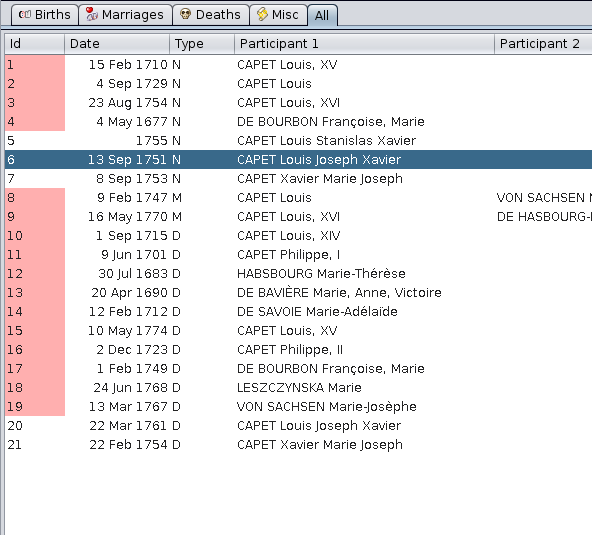](https://docs.ancestris.org/uploads/images/gallery/2020-09/en-registers-highlighting-acts.png) #### Afficher un acte à partir d'une vue Ancestris [](https://docs.ancestris.org/uploads/images/gallery/2025-07/camera.png) Pour consulter tous les actes du Relevé pour une entité sélectionnée depuis une vue Ancestris, vous devez avoir copié les informations de l'acte dans votre fichier Gedcom. Assurez-vous également que la case « [Afficher la photo du certificat](#bkmrk-transcriber-settings) » soit bien cochée dans les paramètres. Ensuite, faites un clic droit sur l'entité pour afficher le menu contextuel. Par exemple, imaginons que vous ayez copié l'acte de Louis XIV dans l'arbre généalogique. Affichez le [menu contextuel](https://docs.ancestris.org/books/mode-demploi/page/menu-contextuel "Menu contextuel") en faisant un clic droit sur la fiche de l'individu. Le menu contextuel suivant apparaît. [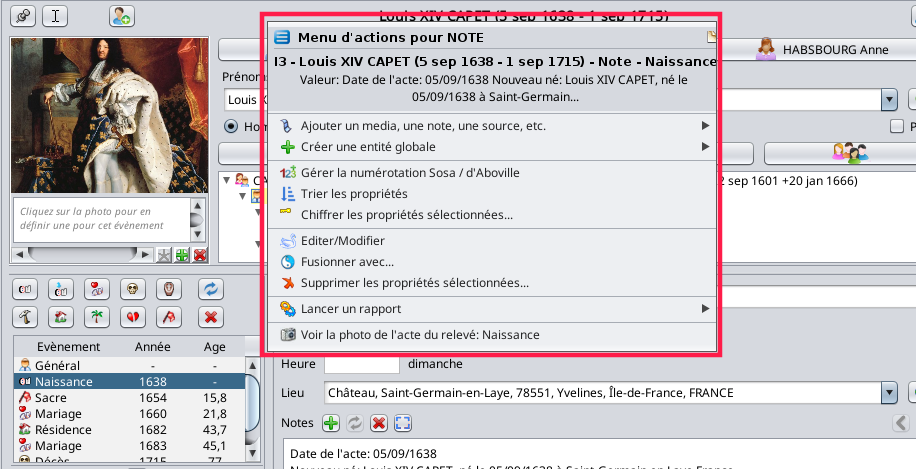](https://docs.ancestris.org/uploads/images/gallery/2025-07/mFDfr-registry-showphoto.png) Vous remarquerez l'option de menu en bas de la liste : « **Voir la photo de l'acte du relevé : Naissance** ». Cliquer sur cette action ouvre une fenêtre affichant la liste des fichiers image et l'image source. Elle ressemble à la fenêtre suivante. [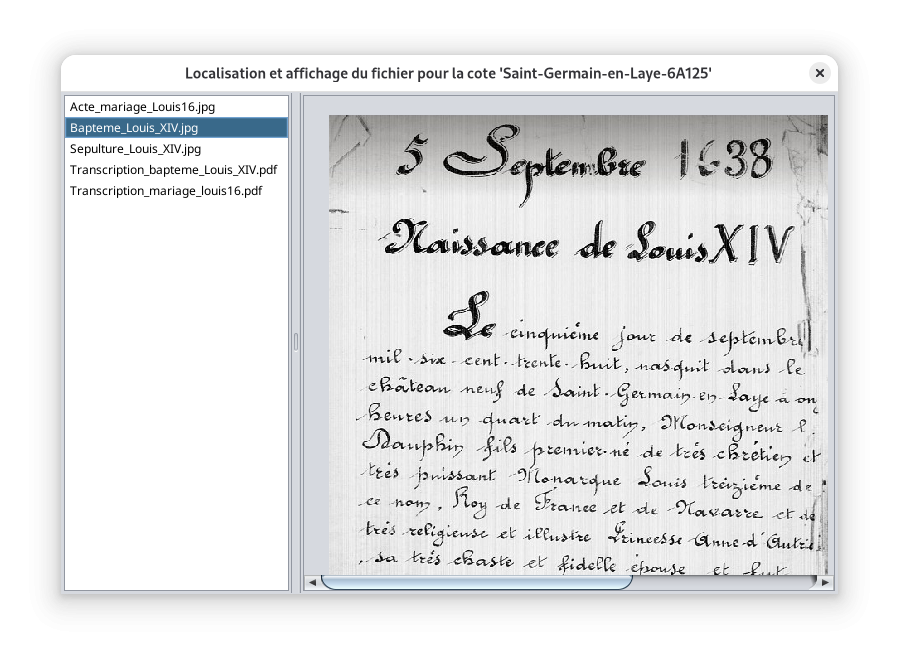](https://docs.ancestris.org/uploads/images/gallery/2025-07/fr-registry-gedcomlink.png) La correspondance automatique entre une vue Ancestris et la photo de l'acte dans le relevé ne fonctionne que sous trois conditions. - Dans les préférences Ancestris, vous devez avoir coché la case **Afficher l'action « Photo de l'acte » dans le menu contextuel** et ajouter s'il n'y est pas déjà le dossier photos dans la liste. [Voir ici](#bkmrk-transcriber-settings). - Les informations dans le fichier Gedcom doivent inclure l'événement de l'acte comme suit : - un événement du type de l'acte - un lieu dont le nom de la ville est celui de l'acte. - une source doit être indiquée avec un media incluant un fichier valide, ou alternativement une sous-propriété PAGE, qui doit indiquer la référence du nom de fichier via une référence et une page, séparées par une virgule. [Voir ici](#bkmrk-diff%C3%A9rentes-mani%C3%A8res). - Le chemin d'accès au fichier multimédia doit exister, ou bien le dossier des photos sur le disque, indiqué dans l'image ci-dessus, doit inclure un sous-dossier portant le nom de la ville du registre, dans laquelle ou sous laquelle la photo de l'acte doit se trouver. [Voir ici.](#bkmrk-diff%C3%A9rentes-mani%C3%A8res) ### Modifier efficacement de nombreux enregistrements à l'aide de l'éditeur #### Raccourcis clavier pour l'Éditeur Toutes les commandes de l'éditeur sont accessibles avec la souris ou avec des touches "raccourci" du clavier. L'utilisation des touches de raccourci est facultative. Cependant elle permet une saisie en masse plus rapide, en évitant d'avoir à utiliser alternativement la souris et le clavier. ##### Les touches de déplacement - TAB (tabulation) pour passer au champ suivant - SHIFT-TAB pour passer au champ précédent ##### Les touches de raccourci pour créer ou supprimer un relevé - ALT-N pour créer un relevé de naissance - ALT-M pour créer un relevé de mariage - ALT-D pour créer un relevé de décès - ALT-V pour créer un relevé divers - ALT-S pour supprimer le relevé courant ##### Les touches de déplacement rapide| Exemple avec sous-dossiers par département, par ville et par référence | Exemple avec sous-dossiers par ville |
|---|---|
| ``` /mydocuments/genealogy/acts /Yvelines /Versailles /5MI_123 /DSC00117.jpg /DSC00118.jpg /5MI_222 /DSC00200.jpg /DSC00201.jpg /photos_a_trier /DSC00251.jpg /DSC00252.jpg /Saint-Germain-en-Laye /5MI_333 /DSC00300.jpg /DSC00301.jpg /Essonne /Palaiseau /5MI_108 /SAM00400.jpg /SAM00401.jpg ``` | ``` /mydocuments/genealogy/atcs /Versailles /DSC00117.jpg /DSC00118.jpg /DSC00200.jpg /DSC00201.jpg /photo_a _trier /DSC00251.jpg /DSC00252.jpg /Saint-Germain-en-Laye /DSC00300.jpg /DSC00301.jpg /Palaiseau /SAM00400.jpg /SAM00401.jpg ``` |
| Exemple 1: Valeurs - Ville=Versailles - Référence=5MI\_123 - **Page=117** Ici, Ancestris recherchera un fichier image : - dans mydocuments/genealogy/acts - dans le dossier "Versailles" - dans le sous-dossier "5MI\_123" - dont le nom se termine par "117" | Exemple 2 : - Ville=Versailles - Référence=5MI\_123 - **Page=DSC00117** Ici, Ancestris recherchera un fichier image : - dans mydocuments/genealogy/acts - dans le dossier "Versailles" - dans le sous-dossier "5MI\_123" - dont le nom contient "DSC00117" | Exemple 3: - Ville=Versailles - **Référence=** - Page=DSC00200 Ici, Ancestris recherchera un fichier image : - dans mydocuments/genealogy/acts - dans le dossier "Versailles" - dans le sous-dossier "5MI\_123" - dont le nom contient "DSC00200" | Exemple 4: - Ville=Versailles - **Référence=2E\_456 (does not exist)** - Page=DSC00251 Ici, Ancestris recherchera un fichier image : - dans mydocuments/genealogy/acts - dans le dossier "Versailles" - dans le sous-dossier "2E\_456" - dont le nom contient "DSC00251" Si le dossier **2E\_456** n'existe pas, ou s'il ne contient pas la photo, il recherchera le fichier image dans les autres sous-dossiers de la ville. |
| Exemple 5: ville obligatoire - **Ville=** - Référence= - Page=DSC00117 Ici Ancestris ne trouvera pas l'image car le la ville est obligatoire et non renseignée. | Exemple 6 - **PLAC=Versailles,78,** **Yvelines,,,** - **SOUR:PAGE=5MI\_123, DSC00117** Idem exemple 2. | Exemple 7: the reference is optional in the SOUR:PAGE tag. - PLAC=Versailles,78, Yvelines,,, - **SOUR:PAGE=DSC00200** Idem exemple 3. | Exemple 8 : the SOUR:PAGE tag can only contain the number of the photo, i.e. the last digits of the name of the photo. - PLAC=Versailles,78, Yvelines,,, - **SOUR:PAGE=117** La recherche se fera sur les fichiers dont le nom se termine par '117' dans les sous-dossiers de la ville. |
L'objectif de cet outil est de trouver des liens entre les généalogies, qui vous aideront ensuite à développer votre propre généalogie.
Cet outil est très facile à utiliser et vous donne en quelques clics un aperçu rapide montrant si deux généalogies ont quelque chose en commun. Une généalogie peut être comparée à plusieurs autres généalogies en même temps. Ces autres généalogies peuvent être constituées de fichiers Gedcom locaux ouverts dans votre application Ancestris, ou il peut s'agir de généalogies d'autres utilisateurs utilisant Ancestris en même temps que vous. Lorsque vous comparez les généalogies de différents utilisateurs, vos données restent protégées et vous gardez le contrôle de vos données. C'est un principe clé de la communauté Ancestris dont nous faisons partie. Vous pouvez comparer des généalogies et trouver des liens entre vous et les généalogies d'autres utilisateurs de deux manières : - De **manière proactive**, pour identifier les utilisateurs susceptibles d'avoir des ancêtres communs avec les vôtres, - De **manière réactive**, en mode écoute, pour identifier ces mêmes utilisateurs lorsqu'ils font eux-mêmes des recherches proactives. > Soit vous les trouvez, soit ils vous trouvent. Dans les deux cas, vous en tirerez profit. Une fois que les utilisateurs ont trouvé d'éventuels ancêtres communs entre eux, ils peuvent se contacter pour en savoir plus. Ils sont libres d'établir le contact ou non. Deux ancêtres communs n'existent que s'ils partagent tous les deux un événement dans un même espace-temps ! ### Secteur-période, un concept d'espace-temps Afin de pouvoir comparer facilement les généalogies, nous avons défini la notion de secteurs-périodes. Nous avons divisé l'espace du monde physique en secteurs. Ces secteurs suivent la définition de la base de données Geonames. Un secteur est un département ou un arrondissement en France, un comté aux États-Unis, ou un district en Angleterre. Dans cet outil, un secteur est composé de 3 éléments séparés par un point : le pays, le premier niveau de juridiction de Geonames, et le second niveau. - Par exemple, "FR.44.68" serait le département 68 (Bas Rhin), de la région 44 (Alsace Lorraine) en France. Nous avons divisé la dimension temps en périodes. Nous avons défini des périodes de 10 ans pour correspondre aux tables décennales qui existent dans les dépôts généalogiques officiels. Chaque événement localisé et daté d'une généalogie peut donc être localisé dans un secteur-période. Un secteur-période peut inclure plusieurs événements. - Par exemple, "FR.44.68 \[1890-1899\]" inclurait tous les événements ayant eu lieu dans le Bas Rhin entre 1890 et 1899.Par conséquent, deux généalogies ont quelque chose en commun si au moins un événement de chaque généalogie a eu lieu dans un même secteur-période.
## ## Confidentialité des données Lorsque vous comparez les généalogies de différents utilisateurs, le partage des informations s'effectue en toute confidentialité et suite à un choix délibéré de votre part de "partager" quelques informations de base sur votre généalogie.L'information de base partagée est le "rapport d'événements de la liste flash" de votre généalogie. Elle est constituée des noms de ville, des noms de famille et des dates d'événements. Aucune de ces informations n'est envoyée à un serveur. Elles sont simplement échangées par le biais de messages temporaires.
- Seuls les utilisateurs qui acceptent de partager leurs données peuvent comparer leurs généalogies avec d'autres - Les données privées peuvent être cachées de la comparaison - Les utilisateurs ne peuvent voir de votre généalogie que les événements qu'ils ont également dans leur propre généalogie En d'autres termes, seules les données communes peuvent être vues par les utilisateurs concernés.Les utilisateurs n'ont pas accès à votre ordinateur. **L'échange de données fonctionne comme un appel téléphonique.** Votre application Ancestris discute avec l'application Ancestris de l'autre personne et ce n'est que lorsque des informations communes sont détectées que vous pouvez voir les chevauchements correspondants et les événements s'ils existent.
## ## Pré-requis Il y a 3 pré-requis pour utiliser toutes les possibilités de cet outil.Afin de comparer les généalogies, **vous devez localiser et dater le plus grand nombre d'événements possible**, et [vous devez localiser les lieux de votre généalogie à l'aide de l'éditeur de lieux](https://docs.ancestris.org/books/mode-demploi/page/%C3%A9diteur-de-lieux "Éditeur de lieux"). Si vous n'avez pas utilisé cet éditeur pour structurer vos descriptions de lieux, Ancestris essaiera de trouver ces lieux directement dans la base de données de Geonames et en tirera le meilleur parti. Les dates peuvent être approximatives ou utiliser des plages de dates. Les événements qui ne sont ni datés ni localisés ne peuvent pas être comparés pour des raisons évidentes.
Pour pouvoir comparer des généalogies avec d'autres utilisateurs, [vous devez remplir votre profil d'utilisateur](#bkmrk-profil-ancestris "Profil utilisateur") avec un nom d'utilisateur, une photo et un courriel valide.
Les communications se font sur le port 5448. Assurez-vous que ce port est ouvert à vos flux sortants dans votre configuration réseau.
## ## Description L'outil de comparaison des généalogies traite des généalogies locales et des généalogies "connectées". Les généalogies locales sont des fichiers Gedcom que vous avez sur votre ordinateur. Les généalogies connectées sont les fichiers Gedcom détenus par d'autres utilisateurs d'Ancestris qui ont décidé de partager leur généalogie à des fins de comparaison.L'outil compare une généalogie locale principale avec toutes les autres, locales ou connectées.
Vous décidez la généalogie locale qui sera la généalogie principale à comparer avec toutes les autres. Seule la généalogie principale de chaque utilisateur peut être partagée à un moment donné avec les autres utilisateurs. Chaque généalogie est représentée par une petite fenêtre, et est placée dans la zone d'affichage de l'espace de travail, la zone de comparaison. Le reste de l'outil est constitué d'un titre de fenêtre et d'une barre d'outils. ### La zone de comparaison La partie centrale de la fenêtre montre 3 types de fenêtres: - **Les fenêtres des généalogies locales**, la généalogie principale et les autres - **Les fenêtres des généalogies connectées** - **Les fenêtres de comparaison** #### Généalogies locales Chaque généalogie ouverte dans Ancestris apparaît et est représentée par une petite fenêtre. - La **généalogie principale** est représentée par défaut dans le coin supérieur gauche et est une fenêtre bleue - Les **autres généalogies locales** sont représentées par des fenêtres vertes. Elles sont placées le long du côté droit de la zone d'affichage, autour de la généalogie principale. Ces fenêtres ressemblent à ceci :Ces statistiques n'incluent que les comparaisons effectuées entre les utilisateurs connectés. Elles n'incluent pas les comparaisons entre deux généalogies locales.
#### Bouton Assistant Ce bouton vous aide à démarrer une comparaison. [](https://docs.ancestris.org/uploads/images/gallery/2023-11/en-genealogical-search-assistant.png) Cela peut être utile si vous ne connaissez pas encore bien cet outil, en vous guidant sur les étapes de préparation de votre généalogie et de lancement de la comparaison. #### Bouton Arranger les fenêtres Ce bouton permet de réorganiser les fenêtres dans la zone d'affichage. [](https://docs.ancestris.org/uploads/images/gallery/2020-09/en-genealogical-search-tidy.png) Cela peut être utile après que vous avez déplacé les fenêtres, pour tout afficher à nouveau de manière ordonnée. #### Bouton de réglage des préférences Ce bouton permet de personnaliser votre profil. [](https://docs.ancestris.org/uploads/images/gallery/2020-09/en-genealogical-search-configure.png) Voir la [section Personnalisation](#bkmrk-profil-ancestris "Section Personnalisation") ci-dessous pour plus de détails. ## Utilisation L'objectif de l'outil de comparaison est de trouver des ancêtres communs entre votre généalogie et celle d'une autre personne. Soit vous demandez à quelqu'un de vous envoyer son fichier Gedcom, soit vous demandez à cette personne de le charger dans Ancestris. Dans les deux cas, vous utilisez ensuite l'outil de comparaison de la généalogie pour identifier les points communs. Comme vous ne savez pas nécessairement d'où viendront vos prochaines découvertes, vous pouvez activer le mode de partage sur votre généalogie principale et attendre que quelqu'un ait une généalogie qui se recoupe avec la vôtre. Si vous comparez votre généalogie avec celles d'autres utilisateurs, suivez les [instructions ci-dessous](#bkmrk-v%C3%A9rifiez-que-d%27autre "Utilisation connectée"). Si vous ne souhaitez pas comparer votre généalogie avec celle d'autres utilisateurs, suivez simplement [ces autres instructions](#bkmrk-contact-a-user "Comparaison locale"). ### Vérifier les utilisateurs connectés La première chose que vous verrez en lançant l'outil de comparaison généalogique est l'ensemble des utilisateurs connectés. Ils apparaîtront sous la forme de fenêtres rouges "[Généalogie connectée](#bkmrk-les-amis "Généalogie connectée")". Vous les verrez également en utilisant le bouton "[Utilisateurs connectés](#bkmrk-connected-users-butt "Utilisateurs connectés")" de la barre d'outils. ### Activer le mode partage - **Ouvrez votre généalogie principale**. N'hésitez pas à en ouvrir plus d'une si nécessaire - Retournez à la **fenêtre de comparaison de généalogie** - **Veillez à sélectionner votre généalogie principale** si vous en avez plusieurs. Elle doit apparaître dans le coin supérieur gauche - **Appuyez sur le bouton "Prêt"** correspondant à votre généalogie principale. Cela vous permettra de calculer les secteurs-périodes Veuillez noter que la première fois que vous calculez les secteurs-périodes d'une généalogie, cela peut prendre un peu de temps si les lieux n'ont pas de géo-coordonnées. Ancestris les recherchera alors dans la base de données Geonames. - Une fois prêt, **appuyez sur le bouton vert pour partager votre généalogie principale à la comparaison**. Si la connexion est réussie, vous devriez entendre une sonnerie. Maintenant, si des personnes de la communauté Ancestris utilisent également l'outil de comparaison généalogique au même moment, ils vous verront apparaître sur leur écran, dans la minute qui suit. Si votre profil n'est pas rempli, il suffit d'aller dans les préférences et de le remplir. [Voir la section Profil sur cette page.](#bkmrk-profil-ancestris "Profil Ancestris") Vous pouvez alors soit attendre que quelqu'un d'autre scanne votre généalogie, soit lancer un scan vous-même. Utilisez l'assistant au début pour vous guider dans ces étapes : [](https://docs.ancestris.org/uploads/images/gallery/2023-11/en-genealogical-search-assistant.png) ### Scanner les généalogies connectées Une fois en mode partage, vous pouvez scanner les généalogies connectées une par une ou toutes en même temps. - **Cliquez sur chaque bouton Comparer** de chaque généalogie connectée si vous souhaitez choisir la généalogie à comparer - **Cliquez sur le bouton Scan** dans la barre d'outils pour les parcourir toutes Le scan commence. Vous pouvez voir la petite roue tourner et le nom de chaque utilisateur dont la généalogie est scannée. Les résultats du scan calculent les recouvrement dans les fenêtres de comparaison. C'est un moyen efficace pour ne comparer ensuite que les généalogies qui ont un recouvrement avec la vôtre. ### Comparer les généalogies connectées Pour les généalogies qui ont un recouvrement avec la vôtre, vous pouvez alors effectuer une comparaison. - Cliquez sur le bouton "**Comparer**" des généalogies correspondantes. La comparaison démarre et récupère également le profil de l'utilisateur. À la fin du processus, la photo de l'utilisateur doit apparaître dans le titre de la fenêtre et les deux cases à cocher doivent être cochées et vertes. ### Vérifier les résultatsQue vous ayez fait la comparaison vous-même ou que l'autre utilisateur l'ait faite, vous verrez tous les deux les mêmes résultats. Une légère différence peut exister selon que vous avez tous deux montré ou caché les informations privées, ou que l'un d'entre vous seulement l'ait fait.
Les résultats finaux sont constitués de 3 niveaux : - **Le niveau de recouvrement** : il indique le pourcentage de secteurs-périodes en commun entre deux généalogies. Un secteur-période commun signifie seulement que vous et l'autre utilisateur avez des ancêtres qui ont eu des événements dans le même secteur et au cours de la même période de 10 ans. Rien de plus - **Le niveau "ville-patronyme**" : il indique les villes et les noms de famille qui sont tous deux identiques dans les secteurs-périodes communs. Une ville-patronyme commun signifie seulement que parmi les ancêtres, les événements mentionnés ci-dessus sont liés à des personnes ayant à la fois le même nom de famille et ayant eu lieu dans la même ville - **Le niveau d'événement** : il indique les événements qui correspondent exactement. Les événements communs sont parmi ceux mentionnés ci-dessus et correspondent en termes de type d'événement (naissance, mariage, décès ou autre), en termes de patronyme, en termes de ville et en termes d'année Le niveau de recouvrement est exprimé en pourcentage des secteurs-périodes des généalogies comparées. Vous et l'autre utilisateur devriez voir le même pourcentage. Ouvrez la **carte comparative** pour voir où se trouvent les secteurs correspondantes. Le niveau des villes-patronymes est exprimé sous forme de nombre. Les détails sont donnés dans la **liste comparative**. Le niveau des événements est exprimé sous forme de nombre. Leur liste est l'objet de la **liste comparative**. Si aucun résultat n'est affiché, cela signifie qu'il n'y a pas eu de correspondance. Vous pouvez alors masquer l'utilisateur en utilisant la case à cocher dans la liste des utilisateurs connectés, ou en utilisant le menu contextuel de la fenêtre de la généalogie connectée correspondant à cet utilisateur. ### Contacter un utilisateur S'il existe suffisamment d'éléments communs entre vous et un utilisateur, vous pouvez le contacter. Pour cela, utilisez le bouton Mail dans le profil de l'utilisateur ou utilisez le menu contextuel de la fenêtre de l'utilisateur connecté correspondant. Le bouton **Email** vous permet de générer automatiquement un courrier électronique à cette personne avec votre logiciel de messagerie. Il vous suffit de compléter le texte de l'email et de l'envoyer. ### Circonstances particulières - **Mise à jour des généalogies** : si vous ou les autres utilisateurs avez mis à jour votre généalogie depuis la comparaison précédente, il est possible de la réinitialiser. Utilisez le menu contextuel correspondant, local ou distant, pour rafraîchir les éléments de la comparaison. - **Utilisateurs inactifs** : si un utilisateur a quitté le mode de partage, il restera visible jusqu'à ce que vous fermiez Ancestris. Il ne sera plus possible de comparer, mais votre dernière comparaison restera visible. Si cet utilisateur revient en mode partage, Ancestris le réactivera. - **Changement de généalogie principale** : vous pouvez décider de changer votre généalogie principale à comparer. Dans ce cas, il suffit de changer la généalogie principale en utilisant le menu déroulant Généalogie locale. Ancestris changera de généalogie locale. Cela désactivera le mode partage s'il était activé. Vous devrez le réactiver. ### Comparaisons locales La comparaison entre les généalogies locales est une version plus simple des étapes ci-dessus : - Ouvrir les généalogies à Ancestris - Aller à l'outil de comparaison de la généalogie - Choisissez lequel est le plus important à comparer avec les autres - Appuyez sur les boutons "prêt" des généalogies pour comparer - Vérifiez chaque résultat dans les fenêtres de comparaison. Les [mêmes indicateurs que ceux décrits ci-dessus](#bkmrk-bouton-statistiques- "Statistiques") s'appliquent. ## Personnalisation Il est possible de personnaliser votre profil. ### Profil Ancestris [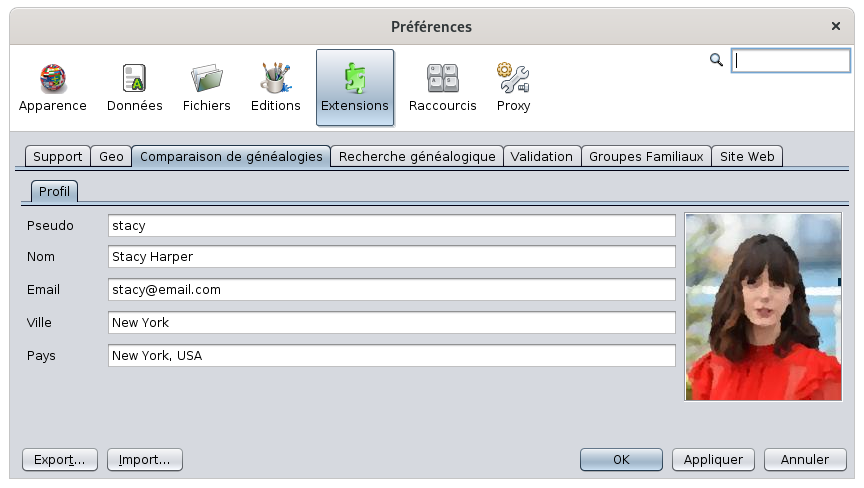](https://docs.ancestris.org/uploads/images/gallery/2021-01/fr-compare-preferences.png) Si vous souhaitez comparer votre généalogie avec celle d'autres utilisateurs, vous devrez indiquer votre profil ici. Il a deux objectifs : - Il donne confiance aux autres et vous pourrez ainsi effectuer des comparaisons avec d'autres utilisateurs - Il fournit vos coordonnées aux autres utilisateurs, et donne une indication de votre localisation au cas où certains utilisateurs vivraient à côté de chez vous Bien entendu, vous pouvez indiquer tout ce que vous voulez dans ces champs, et mettre la photo de Zorro par exemple. Mais comme pour les réseaux sociaux, vous serez tôt ou tard banni et personne ne voudra vous laisser comparer votre généalogie. Il est donc dans votre intérêt de donner les bonnes informations si vous voulez bénéficier de cette fonction de comparaison. # Copie d'entités entre généalogies Cet outil vous aide à **copier des individus et des branches familiales complètes d'une généalogie à une autre**.À partir d'une entité principale de votre choix, cet outil la **copiera**, l'**attachera** ou la **fusionnera** à une autre généalogie et importera tout ou partie de l'arbre généalogique lié à cette entité principale. Seule l'entité principale est attachée ou fusionnée. L'outil de fusion peut être utilisé pour fusionner les autres entités une fois importées.
Cette entité principale peut être n'importe quel type d'entité, un individu, une famille, une note, un média, etc. Si des f**ichiers multimédias locaux** sont liés aux entités copiées et doivent également être copiés dans la généalogie réceptrice, Ancestris proposera de copier également ces fichiers multimédias et de les joindre correctement aux entités multimédias nouvellement copiées. Cet outil vous permet également d'effectuer toutes les opérations ci-dessus au sein d'une même généalogie, bien que cela ait moins de sens. Cet outil est accessible depuis le [menu Outils](https://docs.ancestris.org/books/mode-demploi/page/menu-outils "Menu Outils"), lorsque vous utilisez le [glisser-déposer](https://docs.ancestris.org/books/mode-demploi/page/menu-glisser-deposer "Menu Glisser-Déposeur") sur une entité, et depuis le [menu contextuel ](https://docs.ancestris.org/books/mode-demploi/page/menu-contextuel "Menu contextuel")d'une entité. [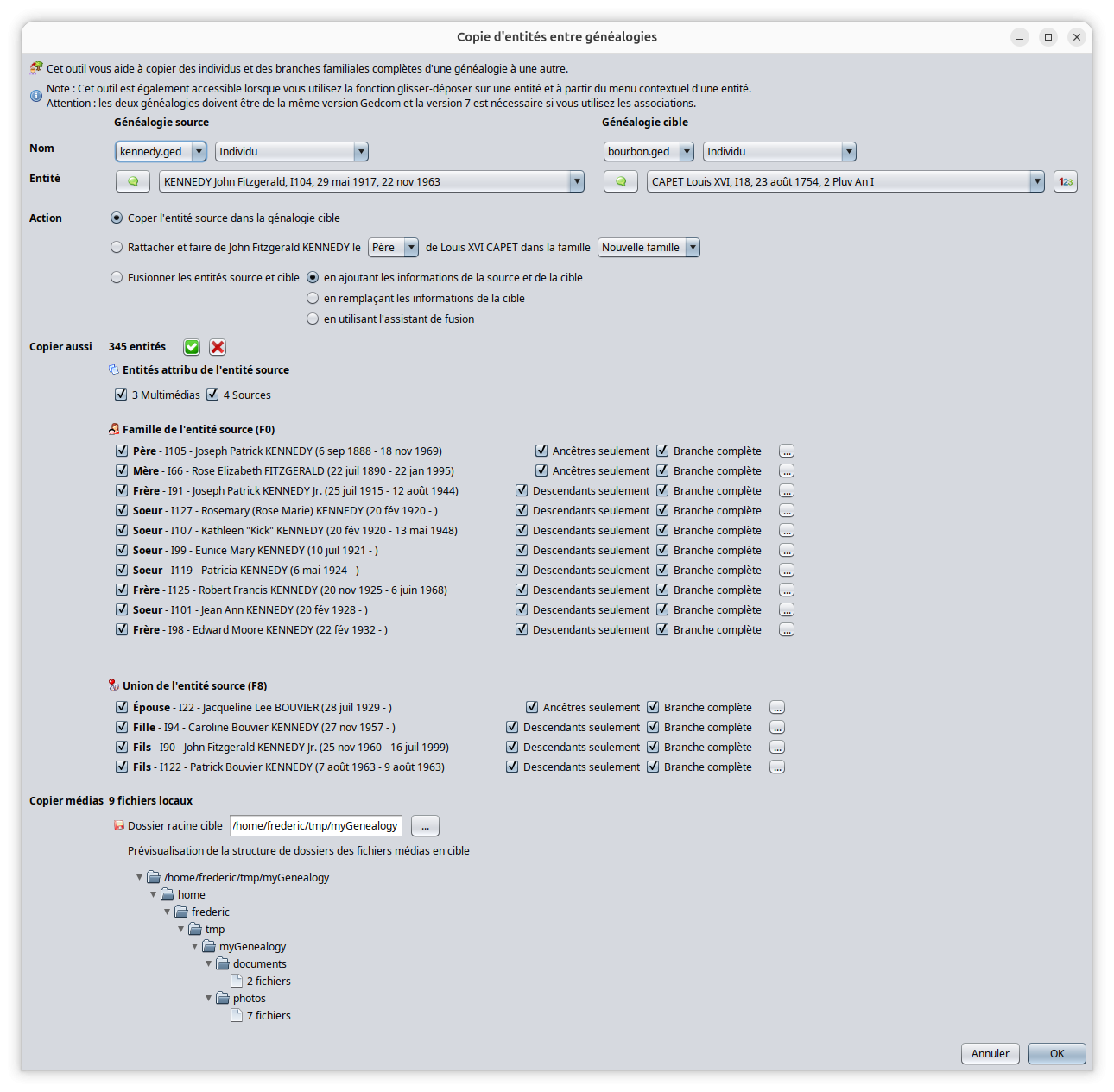](https://docs.ancestris.org/uploads/images/gallery/2026-02/xgedcom-fr.png) ## Pré-requisLes deux généalogies doivent être de **la même version Gedcom** et la version 7 est nécessaire si vous utilisez des associations.
## Description Cet outil est constitué d'une seule fenêtre.**Le principe de l'outil consiste à effectuer 4 étapes. 1/ Sélection des généalogies et des entités :** cela vous permet de choisir une première entité dans une généalogie que vous souhaitez extraire, et une deuxième entité à laquelle vous souhaitez l'attacher ou la fusionner, **2/ Sélection de l'action :** cela vous permet de choisir l'action que vous souhaitez exécuter, simple copie, attachement ou fusion, **3/ Sélection d'autres entités :** cela vous permet de sélectionner toutes les entités supplémentaires que vous souhaitez copier aussi, **4/ Fichiers multimédias locaux :** c'est ici que vous vérifiez la structure des fichiers multimédias locaux qui sera créée, Une fois cela fait, vous appuyez sur OK pour laisser Ancestris faire tout le travail.
En haut de l'écran, vous sélectionnez vos généalogies et entités, en dessous vous choisissez l'action, puis vous sélectionnez les autres entités à copier, et en bas se trouvent les informations sur les fichiers multimédias locaux concernés par la copie. Décrivons chaque section. ### Sélection des généalogies et des entités En haut de la fenêtre apparaissent deux colonnes. 1. À gauche se trouve ce que nous appelons ici la « **généalogie source** ». Il s'agit de la généalogie à partir de laquelle vous souhaitez extraire des informations. 2. À droite se trouve ce que nous appelons ici la « **généalogie cible** ». Il s'agit de la généalogie dans laquelle les informations extraites seront stockées. La généalogie cible sera très probablement votre généalogie. La généalogie source sera très probablement une généalogie qui vous a été fournie par un autre membre de votre famille ou que vous avez recueillie au cours de vos recherches. Deux lignes s'affichent pour chaque généalogie. 1. **La première ligne de chaque colonne contient une liste déroulante de toutes les généalogies actuellement ouvertes dans Ancestris.** - Vous utilisez cette liste pour sélectionner quelle généalogie est la source et laquelle est la cible. - Par défaut, la généalogie source sélectionnée est la généalogie actuellement sélectionnée au moment du lancement de l'outil. - Par défaut, la généalogie cible est celle qui a été sélectionnée précédemment dans Ancestris, ou la même si une seule généalogie est ouverte dans Ancestris. - **À côté de cette première liste déroulante se trouve une autre liste déroulante des types d'entités** de la généalogie sélectionnée. - Par défaut, les types d'entités actuellement sélectionnés dans les généalogies respectives au moment du lancement de l'outil sont sélectionnés. 2. **La deuxième ligne correspond au sélecteur d'entités que vous utilisez dans d'autres parties d'Ancestris.** - Elle vous permet de trier la liste des entités et de choisir l'individu DeCujus si Individu est le type d'entité sélectionné ci-dessus et si la généalogie comporte un individu DeCujus défini. - Par défaut, les entités sélectionnées sont celles qui s'affichent actuellement dans les éditeurs Ancestris au moment du lancement de l'outil.Lorsque nous indiquons l'entité « Source » dans cette page, il s'agit de l'entité sélectionnée dans la généalogie source. Il ne s'agit pas nécessairement d'une entité de type « Source ».
Vous pouvez voir tout cela dans l'image ci-dessus. - La généalogie source sélectionnée est la généalogie Kennedy. La généalogie cible sélectionnée est la généalogie Bourbon. - Pour les deux, le type Individu est sélectionné. Par conséquent, les sélecteurs d'entités de la deuxième ligne affichent les individus. - Dans les sélecteurs, John Kennedy et Louis XVI sont sélectionnés. - Pour le sélecteur d'entité Bourbon, nous pouvons voir le bouton DeCujus « 123 » car une numérotation Sosa a été créée dans la généalogie Bourbon. Bien sûr, il n'y a aucune raison dans la vie réelle de mettre les Kennedy et les Bourbon dans la même généalogie, mais il est plus facile de voir ce qui se passe dans l'outil en prenant ces exemples.Veuillez noter que **les 3 listes de chaque côté (généalogie, type d'entité et entités) sont interdépendantes**. - Lorsque vous modifiez la sélection de généalogie, le type d'entité et l'entité sont mis à jour - Lorsque vous modifiez le type d'entité, l'entité est mise à jour
Veuillez également noter que **toutes les informations figurant dans le reste de la fenêtre dépendent de ces 6 sélections.** Lorsque vous modifiez l'une des six sélections, le reste de la fenêtre ci-dessous est mis à jour.
### Sélection d'action Trois actions sont possibles et elles dépendent des généalogies et entités sélectionnées ci-dessus. Quelle que soit l'action choisie, une copie des entités d'une généalogie à l'autre sera effectuée. Ce choix a donc pour but de préciser si la copie doit être enrichie d'un rattachement entre entités ou d'une fusion de l'entité principale sélectionnée. #### Copier Cette action indique à Ancestris, lorsque vous cliquez sur OK, de simplement copier depuis la généalogie source vers la généalogie cible l'entité sélectionnée dans le sélecteur d'entités et toutes les entités sélectionnées en dessous. Il s'agira d'une simple copie. Aucun rattachement ni aucune fusion d'aucune sorte ne sera effectuée. Si la simple copie est votre intention, l'entité cible sélectionnée n'a aucune importance et vous pouvez conserver la sélection par défaut. #### Rattacher (= Copier et Rattacher) Cette action indique à Ancestris, lorsque vous cliquez sur OK, d'effectuer la même action de copie que ci-dessus et **en plus de rattacher l'entité source à l'entité cible** une fois la copie effectuée. Vous pouvez rattacher pratiquement n'importe quelle entité à n'importe quelle autre. Ancestris adaptera la logique de l'attachement. - Si vous associez un individu à un autre individu, plusieurs possibilités s'offrent à vous. Elles sont répertoriées dans le tableau ci-dessous. - Si vous associez un dépôt à une source, une seule possibilité existe. Pour tenir compte de toutes les possibilités, l'action **Rattacher** comprend certains paramètres supplémentaires que vous devrez sélectionner. - Le **rôle** de la personne rattachée du point de vue de la personne à laquelle elle est rattachée (père, époux, etc.) - La **famille** dans laquelle vous effectuez ce rattachement - L'**événement** auquel vous rattachez un média, une source, une note, etc. - La **source** à laquelle vous rattachez un dépôt si vous sélectionnez une personne comme entité cible. [](https://docs.ancestris.org/uploads/images/gallery/2026-02/xgedcom-attach-fr.png) Dans l'image ci-dessus, vous pouvez voir que le rôle sélectionné est « fils » et que la famille sélectionnée est «CAPET x MEDICIS (F11)».En fonction de l'entité que vous associez à une autre entité, le texte de l'action et les paramètres disponibles vous sont automatiquement fournis par Ancestris. Le tableau ci-dessous vous permettra de comprendre l'intérêt de choisir ces paramètres.
Les choix qui vous sont proposés dépendent également de la possibilité ou non d'effectuer l'action de rattachement. Seuls les rattachements possibles sont proposés. - Les possibilités de rattachement sont limitées aux possibilités offertes par la norme Gedcom. - Les possibilités de rattachement sont également limitées par la disponibilité de ce rattachement dans la généalogie cible. Par exemple, vous ne pouvez pas rattacher une personne en tant que père d'une autre personne dans une famille donnée si le père est déjà défini dans cette famille. Vous devrez alors indiquer qu'il s'agit du père dans une autre famille, éventuellement une nouvelle. Voici le tableau de toutes les combinaisons d'attachement possibles.| **Type de l'entité cible** | ||||||||
| **Individu** | **Famille** | **Note** | **Média** | **Source** | **Dépôt** | **Fournisseur d'info.** | ||
| **Type de l'entité source** | **Individu** | \- Parent, époux, enfant dans une famille existante ou une nouvell \- Alias | Époux, enfant | - | - | - | - | - |
| **Famille** | Époux, enfant | - | - | - | - | - | - | |
| **Note** | Rattacher à l'entité ou l'un des ses évènements | Note de l'entité cible | ||||||
| **Média** | - | - | Média de la source | - | - | |||
| **Source** | Source de la note | Source du média | - | - | - | |||
| **Dépôt** | Rattacher à l'une des sources de l'entité | - | - | Dépôt de la source | - | - | ||
| **Fournisseur d'info.** | - | - | - | - | - | - | - | |
Cette action n'est possible que si les deux entités sont du même type.
Un autre choix doit être fait ici. Il s'agit de la manière dont vous souhaitez effectuer la fusion. Vous avez 3 possibilités. - **Ajouter** - Fusionner en ajoutant les informations de l'entité source à l'entité cible. - **Remplacer** : fusionner en remplaçant les informations de l'entité cible par celles de l'entité source en cas de conflit. - **Assistant** : fusionner à l'aide de l'assistant de fusion. Vous déciderez au cas par cas quoi faire avec les informations conflictuelles. L'assistant de fusion s'affichera une fois la copie terminée. ### Copier également une sélection d'autres entités En fonction des sélections ci-dessus, un certain nombre d'entités sont susceptibles d'être transférées de la généalogie source vers la généalogie cible. Vous avez la possibilité de sélectionner très précisément les entités que vous souhaitez inclure dans l'action de copie. Ces autres entités sont affichées dans plusieurs groupes possibles. #### Entités Attribut de l'entité source On appelle ici entité Attribut celles qui ne sont ni des individus ni des familles. Il s'agit donc de notes, de médias, de sources, de dépôts et de fournisseurs d'information. Ancestris affiche les entités attribut effectivement rattachées à l'entité source et leur nombre. **Cette section s'applique à tout type d'entité source sélectionnée.** Si vous laissez la souris sur le type d'attribut (Note, Source, etc), Ancestris affichera la liste correspondante dans l'info-bulle. [](https://docs.ancestris.org/uploads/images/gallery/2026-02/xgedcom-attributes-fr.png) Dans l'image ci-dessus, pour inclure les 3 multimédias dans la copie, laissez la case cochée. Pour les exclure, décochez-la. Si vous cochez ou décochez une case, le nombre total d'entités à copier est mis à jour. Ce nombre n'inclut pas l'entité source qui est toujours copiée. Dans l'image ci-dessus, nous pouvons voir que l'entité source, dans ce cas l'individu « John Fitzgerald Kennedy », n'a aucune entité Note qui lui est associée. La case Note n'apparaît donc pas. #### Famille de l'entité source Dans cette section, vous pouvez voir et sélectionner les membres de la famille parentale de la personne source sélectionnée. **Elle ne s'affiche que si l'entité source est de type Individu et si cette personne a une famille de parents biologiques dans la généalogie source.** Voici un exemple de ce que vous verrez. [](https://docs.ancestris.org/uploads/images/gallery/2026-02/xgedcom-parents-fr.png) Vous verrez les membres de la famille du point de vue de la personne source : père, mère, frères, sœurs. La personne source n'apparaît pas ici. ##### Périmètre Pour chaque personne, vous verrez les entités Attributs si vous appuyez sur le bouton « Afficher les détails » situé à droite de chaque personne. Dans l'image ci-dessus, les détails sont affichés pour le père. Pour chaque personne, vous aurez la possibilité d'inclure les ancêtres ou les descendants de cette personne. Vous pouvez choisir entre deux types de périmètre ici. - **Ancêtres uniquement** (pour les ascendants de la personne source) / **Descendants uniquement** (pour les descendants de la personne source) : seuls les ancêtres directs ou les descendants directs sont inclus. Directs au sens « liés par le sang », liés selon SOSA. Dans ce cas, les conjoints des descendants et les frères et sœurs des ancêtres ne sont pas inclus. - **Branche complète** : cela indique à Ancetris d'inclure l'ensemble du groupe familial de la personne dans l'action de copie. Les conjoints des descendants et les frères et sœurs des ancêtres seront donc inclus dans ce cas. Seront également inclus les descendants des ancês et les ancês des descendants. Lorsque les ancêtres, les descendants ou les branches sont inclus dans la copie, Ancestris ajoutera les entités correspondantes dans les détails affichés. Dans l'image ci-dessus, nous pouvons voir par exemple que la branche complète du père de la personne source comprend 68 personnes et 27 familles, ainsi que 2 multimédias et 32 sources. Vous pouvez choisir de désélectionner Multimédia et Sources, mais vous ne pouvez pas désélectionner 68 personnes ni 27 familles. Pour les exclure de la copie, il suffit de désélectionner « Ancêtres uniquement ». Remarque : si vous sélectionnez « Branche complète », l'option « Ancêtres uniquement » sera automatiquement sélectionnée. Si vous désélectionnez « Ancêtres uniquement », l'option « Branche complète » sera désélectionnée, car le premier périmètre est inclus dans le second. ##### Personne grisée Parfois, une personne peut apparaître grisée. Voici un exemple où le père et la mère sont grisés. [](https://docs.ancestris.org/uploads/images/gallery/2026-02/xgedcom-person-disabled-fr.png) Une personne apparaît comme désactivée (grisée) et sera exclue de la copie si celle-ci ne peut être intégrée dans la généalogie cible en fonction de l'action et des paramètres sélectionnés. Dans l'image ci-dessus, nous pouvons voir que l'action consiste faire de John Kennedy le fils de Maria Medicis dans la famille CAPET X MEDICIS. Si l'ajout est réussi, les parents de John seront Henri IV et Marie de Médicis. Les parents dans la source, Joseph Kennedy et Rose Fitzgerald, ne peuvent donc pas être également les parents de John dans la famille cible. Ancestris désactive alors cette possibilité en grisant les parents. Si vous souhaitez vraiment inclure Joseph et Rose dans l'action de copie, vous devez choisir une « nouvelle » famille dans la liste déroulante des familles. #### Familles non biologiques de l'entité source Selon le même principe que pour la famille parentale, Ancestris affichera également dans cette section toutes les familles non biologiques trouvées pour l'individu source. **Elles ne sont affichées que si l'entité source est de type Individu et si cette personne a des parents non biologiques dans la généalogie source.** #### Unions de l'entité source Selon le même principe que la famille parentale, Ancestris affichera également dans cette section toutes les unions trouvées pour l'individu source. **Elles ne sont affichées que si l'entité source est de type Individu et si cette personne a des unions dans la généalogie source.** #### Alias de l'entité source Cette section répertorie tous les alias de la personne source. **Elle ne s'affiche que si l'entité source est de type Personne et si cette personne possède des alias dans la généalogie source.** ### Fichiers multimédias locaux Cette section répertorie tous les fichiers multimédias associés aux entités sélectionnées ci-dessus. **Elle ne s'affiche que si les deux généalogies sont différentes, si des entités de type média/multimédia sont incluses dans la copie et si elles renvoient elles-mêmes à des fichiers multimédias locaux.****Rappel :** les fichiers multimédias sont des fichiers image, vidéo, audio, etc. classiques qui sont liés aux données généalogiques Gedcom à l'aide d'adresses de fichiers appelées **chemins d'accès.** Chaque donnée généalogique qui doit faire référence à un fichier multimédia utilise une propriété FILE dans Ancestris pour stocker le chemin d'accès au fichier multimédia. Cela permet à Ancestris de trouver le fichier et de l'afficher.
Si certaines des entités que vous copiez sont des entités multimédias, vous souhaiterez que les fichiers correspondants soient stockés parmi vos autres fichiers multimédias de la généalogie cible. - **Pour les fichiers distants**, ceux qui utilisent une adresse web, vous pouvez décider de laisser les fichiers à distance ou de les télécharger. Dans tous les cas, nous vous suggérons d'utiliser le [gestionnaire de médias](https://docs.ancestris.org/books/mode-demploi/page/gerer-les-medias "Gérer les médias") Ancestris après avoir copié les entités. Le gestionnaire de médias comprend un outil permettant de télécharger les fichiers distants. Dans l'outil décrit sur cette page, Ancestris ne modifiera pas leur chemin d'accès et les copiera en laissant le chemin d'accès au fichier inchangé. - **Pour les fichiers locaux**, ceux qui utilisent un chemin d'accès local, Ancestris fera une copie des fichiers multimédias et les stockera dans un répertoire de votre choix (le répertoire racine cible) et modifiera le chemin d'accès au fichier en conséquence. #### Choix du répertoire racine cible pour les fichiers multimédias copiés **Vous devez indiquer un répertoire cible pour stocker les fichiers multimédias de la généalogie source**. Cela ne signifie pas que tous les fichiers se trouveront dans ce répertoire, mais que ce répertoire sera un répertoire racine et que la structure du chemin d'accès aux fichiers définira les sous-répertoires correspondants pour stocker les fichiers multimédias. **Nous vous recommandons vivement d'indiquer un répertoire relatif**, c'est-à-dire un répertoire situé sous le répertoire de votre fichier Gedcom généalogique cible. **Vous pouvez choisir l'inverse et indiquer un répertoire absolu**. Cela obligera tous les chemins d'accès aux fichiers à être absolus pour ces fichiers multimédias nouvellement ajoutés, y compris les chemins d'accès qui étaient relatifs dans la généalogie source.**Chemins d'accès relatifs ou absolus** : l'avantage des chemins d'accès relatifs est que vous conserverez les liens entre votre fichier Gedcom et les fichiers multimédias même si vous déplacez l'ensemble du répertoire Gedcom ailleurs ou si vous le renommez (à condition de ne pas renommer ni modifier les sous-répertoires).
**Nous vous recommandons vivement d'indiquer un répertoire temporaire** - **Utilisez un répertoire temporaire** si vous avez l'habitude de stocker vos fichiers multimédias dans des répertoires distincts en fonction de leur nature (images, vidéos) ou de ce qu'ils représentent (photos de personnes, documents sources), ou encore du type d'événements (naissances, mariages). Ancestris y stockera les fichiers et vous prendrez le temps plus tard de les répartir manuellement un par un dans leurs répertoires définitifs. - **Sinon**, utilisez le répertoire de vos fichiers multimédias si vous avez l'habitude de stocker tous vos fichiers multimédias dans un seul répertoire. Par défaut, Ancestris proposera un répertoire dans le répertoire des fichiers Gedcom. Ancestris n'effacera pas les fichiers existants dans le répertoire racine cible. Si vous effectuez plusieurs extractions de la même généalogie source vers la même généalogie cible, il est possible de réutiliser le même répertoire racine cible pour les fichiers multimédias. #### Transformation du chemin d'accès aux fichiers multimédiasAncestris **reproduira la structure des sous-répertoire côté source sous le répertoire racine cible.**
Par défaut, **si le répertoire racine cible est relatif**, tous les chemins d'accès aux fichiers multimédias copiés seront relatifs.
Si un chemin d'accès est absolu et que le répertoire racine est relatif, Ancestris le mettra en relatif par rapport au répertoire du fichier Gedcom. Si un chemin d'accès est relatif et que le répertoire racine cible est absolu, Ancestris conservera la structure relative sous le répertoire racine cible. Si les fichiers se trouvent dans différentes structures de répertoires dans la généalogie source, Ancestris créera ces structures dans le répertoire racine. Bien sûr, il serait agréable de pouvoir organiser tous les fichiers multimédias selon vos préférences, mais cela rendrait cet outil un peu fastidieux à utiliser. Veuillez plutôt utiliser le [Gestionnaire de Média](https://docs.ancestris.org/books/mode-demploi/page/gerer-les-medias "Gérer les médias") une fois que les fichiers sont bien attachés à votre généalogie cible. #### Fichiers multimédias introuvables Les fichiers trouvés seront copiés dans leurs sous-répertoires cibles conformément à la structure du répertoire source. Si un fichier multimédia est introuvable, il ne sera tout simplement pas copié. Son chemin d'accès sera transformé comme décrit ci-dessus si nécessaire. ## Utilisation Cet outil est destiné à copier des entités entre différentes généalogies. Cependant, la possibilité de l'utiliser au sein d'une même généalogie est décrite ci-dessous. ### À travers différentes généalogies Pour regrouper deux fichiers généalogiques différents, vous pouvez utiliser l'outil simple « [Menu/Fichier/Réunir des généalogies](https://docs.ancestris.org/books/mode-demploi/page/r%C3%A9unir-deux-g%C3%A9n%C3%A9alogies "Réunir deux généalogies") ». Cela permettra simplement de prendre toutes les entités des deux fichiers et de créer un fichier unique contenant toutes les entités. Cela ne fusionnera pas les entités qui se ressemblent. Cela fusionnera **les fichiers, pas les entités.** Si vous souhaitez être plus précis et n'extraire que certaines entités, utilisez alors l'outil « **Copier des entités entre généalogies** » décrit dans cette page. Voici la procédure type pour effectuer cette opération. - Sélectionnez la généalogie à partir de laquelle vous souhaitez extraire des entités. - Sélectionnez l'entité de la généalogie source que vous souhaitez rattacher ou fusionner avec une entité de la généalogie cible. - Nous appelons cela « l'entité source », bien que cela ne se limite pas aux entités de type Source. - Ouvrez l'outil « **Copie d'entités entre généalogies** » de l'une des 3 manières suivantes : - À partir du [menu Outils](https://docs.ancestris.org/books/mode-demploi/page/menu-outils "Menu Outils"). - À partir du [menu contextuel](https://docs.ancestris.org/books/mode-demploi/page/menu-contextuel "Menu contextuel") en cliquant avec le bouton droit sur l'entité source. - À partir du [menu Glisser-déposer](https://docs.ancestris.org/books/mode-demploi/page/menu-glisser-deposer "Menu Glisser-Déposer"), en faisant glisser l'entité source et en la déposant sur l'entité cible. Au bas de ce menu contextuel, vous trouverez l'option permettant d'ouvrir l'outil complet si les choix présélectionnés ne suffisent pas. - Dans la fenêtre de l'outil, comme décrit dans la section précédente, assurez-vous de sélectionner les généalogies et les entités source et cible appropriées - Choisissez l'action, copier, rattacher ou fusionner, qui correspond à votre intention et, dans le cas d'un rattachement, sélectionnez les paramètres adéquats - Sélectionnez ou désélectionnez les entités impliquées liées à l'entité source dans la section centrale de la fenêtre - Définissez le répertoire racine des fichiers multimédias où les fichiers multimédias seront stockés - Appuyez sur OK #### Confirmation Lorsque vous cliquez sur OK, Ancestris vous demande de confirmer votre choix. [](https://docs.ancestris.org/uploads/images/gallery/2026-02/xgecom-confirm-fr.png) En appuyant sur OK, Ancestris effectuera la copie des entités, des fichiers multimédias et mettra à jour les liens multimédias. Si vous avez demandé un rattachement, Ancestris le fera également. L'ensemble du processus est rapide et prend moins d'une seconde à quelques secondes. Si vous souhaitez annuler cette opération, appuyez plusieurs fois sur le bouton Annuler. Veuillez noter que la copie des fichiers multimédias locaux sur votre disque dur ne peut pas être annulée. Vous devrez supprimer manuellement le répertoire racine cible. C'est pourquoi nous vous recommandons d'utiliser un répertoire racine temporaire relatif. #### Rapport Une fois l'opération terminée, Ancestris affiche un rapport contenant le résumé et les détails de toutes les tâches effectuées. Il vous permet de savoir exactement ce qui a été fait et vous pouvez revoir chaque entité qui a été copiée et l'emplacement où elle a été copiée. Voici à quoi ressemble le rapport. [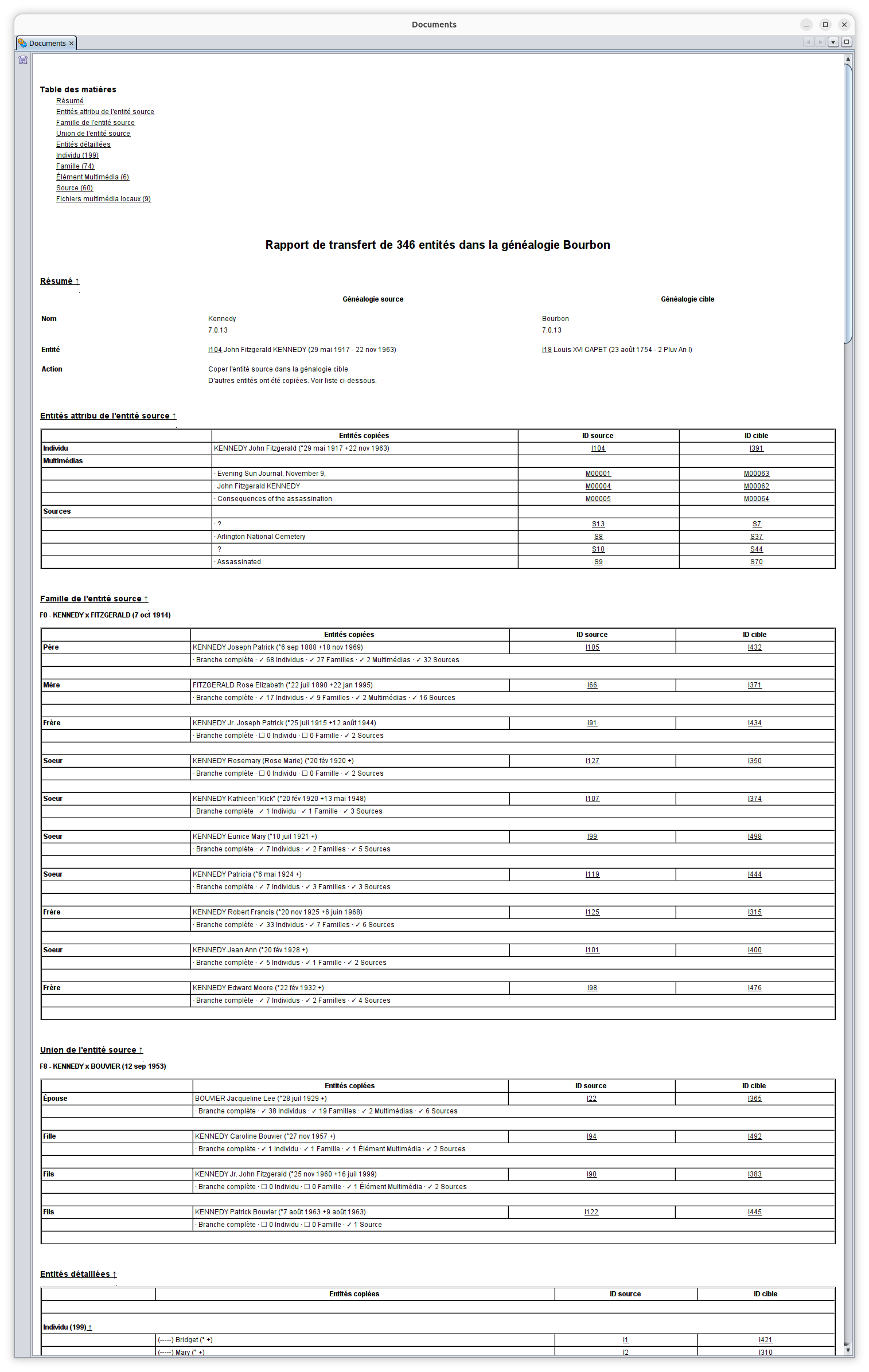](https://docs.ancestris.org/uploads/images/gallery/2026-02/xgedcom-report1-fr.png) [](https://docs.ancestris.org/uploads/images/gallery/2026-02/xgedcom-report2-fr.png) Dans notre exemple, si vous souhaitez vérifier visuellement que John Kennedy a bien été copié dans la généalogie Bourbon, vous pouvez cliquer sur son identifiant cible dans le rapport et vous obtiendrez ceci. Comme vous pouvez le voir dans l'image ci-dessous, nous modifions la généalogie Bourbon et nous pouvons voir John Kennedy avec sa photo. Nous pouvons également voir que toute la famille a été copiée et intégrée dans la généalogie Bourbon. [](https://docs.ancestris.org/uploads/images/gallery/2026-02/xgedcom-result-fr.png) ### Au sein de la même généalogie Au sein d'une même généalogie, les deux seules actions susceptibles d'être utiles sont le rattachement d'une entité à une autre et la fusion de deux entités. Il est préférable d'utiliser les outils dédiés à cet effet. - **Le rattachement d'entités au sein d'une même généalogie peut être effectuée à l'aide des actions du menu contextuel et des possibilités offertes par les éditeurs classiques**. Il n'est pas nécessaire d'utiliser cet outil pour cela. - **La fusion de deux entités d'une même généalogie est directement possible à l'aide du menu contextuel** et de l'action « Fusionner avec... ». Dans ce cas de figure, les entités de la section « Copier également » sont désélectionnées par défaut. En effet, la copie d'entités au sein d'une même généalogie est susceptible de générer des doublons, ce qui n'est pas recommandé, sauf si vous avez une bonne raison de le faire. Si aucune entité n'est sélectionnée, aucune copie ne sera effectuée. Si vous souhaitez vraiment le faire, l'action de copie reste possible. Dans le cas particulier où les généalogies et les entités sont identiques, seule l'action de copie est disponible, car vous ne pouvez pas rattacher une entité à elle-même et vous ne pouvez pas fusionner une entité avec elle-même. La copie de fichiers multimédias n'est pas non plus possible, car cela n'aurait aucun sens.En résumé, copier, rattacher et fusionner des entités au sein d'une même généalogie n'est pas l'objectif de cet outil, mais nous laissons cette possibilité ouverte au cas où vous auriez une très bonne raison de le faire.
## Personnalisation Il n'y a pas de paramètres de personnalisation pour cet outil. # Datulette La **Datulette** permet de réaliser une conversion de dates. [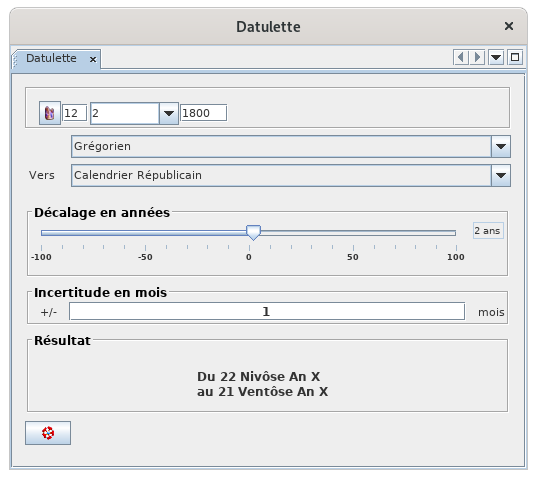](https://docs.ancestris.org/uploads/images/gallery/2020-04/datulette.png) Cet utilitaire vous facilitera la vie dans vos recherches, dans vos dépouillements. Il vous permettra de déterminer la date d'un événement à partir des informations d'un registre, d'un document, etc. Par exemple, il est souvent nécessaire de passer du calendrier républicain au calendrier grégorien, dans un sens ou dans l'autre. Vous disposez de plusieurs réglages, notamment le degré d'approximation pour pouvoir obtenir une plage de recherche. Plusieurs calendriers sont disponibles (Révolutionnaire, Grégorien...) ## Description ### Rappel des calendriers Le **calendrier grégorien** est le calendrier utilisé dans la majeure partie du monde. Conçu à la fin du XVIe siècle par un collège de scientifiques sous la direction de Christophorus Clavius pour corriger la dérive séculaire du calendrier julien, il porte le nom de son instigateur, le pape Grégoire XIII. Le point de départ de l’ère commune, l’an 1, correspond à l'Anno Domini (ère chrétienne), débutant approximativement avec la naissance de Jésus-Christ. Le **calendrier républicain**, ou calendrier révolutionnaire français, fut créé pendant la Révolution française, et fut utilisé de 1792 à 1806, ainsi que brièvement durant la Commune de Paris (1871). Le **calendrier hébraïque** est un calendrier luni-solaire composé d’années solaires, de mois lunaires, et de semaines de sept jours commençant le dimanche et se terminant le samedi, jour du Chabbat. Il prend pour point de départ le commencement (Beréchit) de la Genèse, premier livre de la Bible, qu’il fait correspondre à l’an -3761 du calendrier grégorien. Le **calendrier julien** résulte de la réforme du calendrier romain introduite par Jules César en -46. Il est utilisé dans la Rome antique à partir de -45. Il reste employé jusqu'à son remplacement par le calendrier grégorien à la fin du XVIe siècle et, dans certains pays, jusqu'au XXe siècle. Il est encore utilisé par les Berbères, dans les monastères du mont Athos et par plusieurs Églises nationales orthodoxes, notamment par les Églises orthodoxes russe et serbe. ### La fenêtre La fenêtre permet de saisir la date à convertir dans le premier champ. Deux menus déroulants permettent de choisir le calendrier de départ et celui d'arrivée. Le résultat s'affiche dans le cadre correspondant. La réglette permet d'introduire un décalage en année à ajouter au résultat. Un nombre de mois peut être saisi pour introduire une incertitude. Le résultat indiquera alors un intervalle de dates dont la durée sera l'incertitude. ## Utilisation Voici deux exemples d'utilisation. ### Exemple 1 :Nous trouvons dans nos relevés un individu décédé le 12 Floréal An IX à l'age de 4 ans et nous cherchons sa date de naissance.
Nous saisissons 12 / Floréal / IX dans la date en spécifiant le calendrier républicain, soit dans le bouton calendrier à gauche du jour, soir dans le premier menu déroulant. En positionnant le curseur de décalage sur -4 nous aurons sa date de naissance. On peut utiliser les touches gauche et droite du clavier pour faire des changements de 1 an à la fois. Notre individu pouvant être né en début ou fin de mois et les relevés n'étant pas toujours précis, nous introduirons une incertitude de ±1 mois. Notre individu serait donc né entre le 2 Avril 1797 et le 2 Juin 1797. [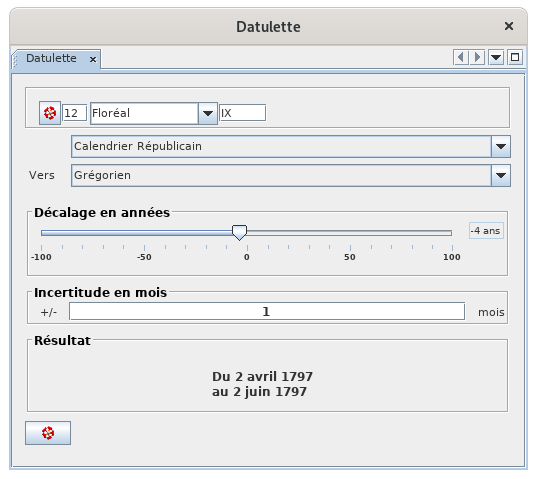](https://docs.ancestris.org/uploads/images/gallery/2020-04/datulette_exemple1.png) Si vous demandez la sortie en calendrier républicain, du 22 Septembre 1792 au 31 Décembre 1805, la réponse vous sera donnée en calendrier républicain : [](https://docs.ancestris.org/uploads/images/gallery/2020-04/datulette_exemple1_rep.png)Si une réponse n'est pas à l'intérieur du calendrier républicain et que vous demandez une sortie en calendrier républicain, elle n'existe pas dans ce calendrier et vous sera donnée en calendrier grégorien.
### Exemple 2 :Nous trouvons dans nos relevés un mariage en date du 1 mai 1752 où la mariée avait 20 ans ; et nous savons par ailleurs que la mariée est décédée à l'âge de 61 ans
Nous saisissons 1 / 5 / 1752 dans la date du calendrier grégorien. Nous positionnerons le curseur de décalage sur +41 (= 61 - 20). Notre mariée pouvant être née en début ou fin d'année et les relevés n'étant pas toujours précis, nous introduirons une incertitude de ±6 mois. Notre mariée serait donc décédée entre le 1 Novembre 1792 et le 1 novembre 1793, cette date étant dans la plage du calendrier républicain on peut facilement la convertir. On spécifie alors le calendrier républicain en sortie. [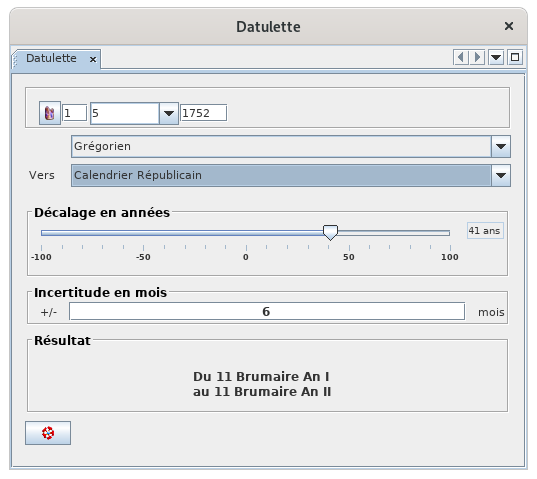](https://docs.ancestris.org/uploads/images/gallery/2020-04/datulette_exemple2.png) D'autres combinaisons sont possibles ce ne sont que deux exemples, l'incertitude peut être réglée selon votre expérience des aléas des relevés. ### Exemple 3 :A quel jour correspond le 12 Floréal An I avec une méthode manuelle ?
Nous utilisons le bouton en bas à gauche qui affiche la concordance entre le calendrier républicain et le calendrier grégorien. Nous regardons la colonne "12", la ligne "Floréal" et nous trouvons 1er mai. L'An I d'après la première ligne serait 1792-1793. Comme le 1er mai dans le tableau est après le 31 décembre, on est en 1793. La correspondance est donc 1er mai 1793. On peut faire la correspondance dans l'autre sens. [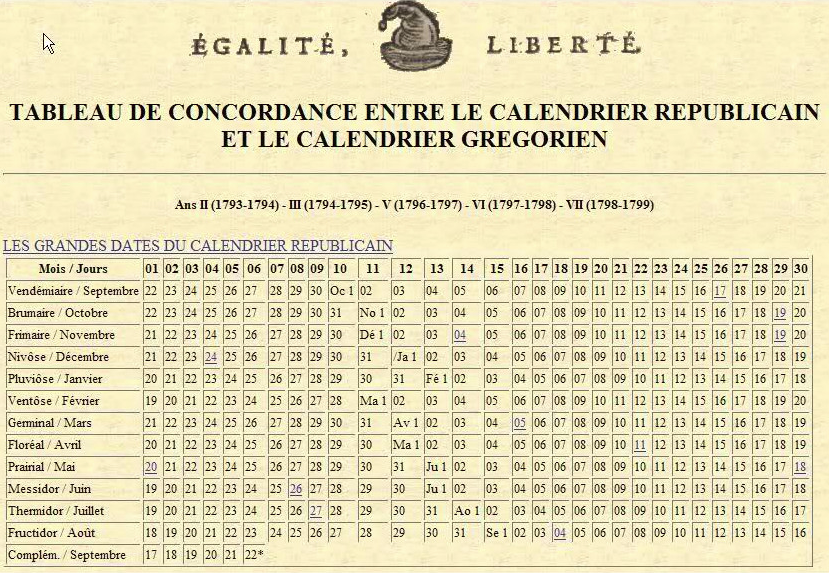](https://docs.ancestris.org/uploads/images/gallery/2020-04/datulette_calendrier_r%C3%A9publicain.png) # Calculette La Calculette est une simple calculatrice de poche. [](https://docs.ancestris.org/uploads/images/gallery/2020-05/Calculette.png) Cela vous évite d'avoir à chercher où elle se trouve sur votre ordinateur si vous n'avez à faire que des opérations basiques. ## Description Elle ressemble à une calculatrice classique. Elle est par défaut affichée comme une fenêtre libre, c'est-à-dire non ancrée à l'espace de travail d'Ancestris. Vous pouvez utiliser le Menu Fenêtre pour l'ancrer ou la libérer. ## Utilisation Elle s'utilise avec le clavier ou avec la souris comme une calculatrice normale. ## Personnalisation A part sa fenêtre, il n'y a pas d'autres éléments de personnalisation de la Calculette. # Bloc-notes de recherche Bloc-notes remplaçant les post-its et feuilles volantes [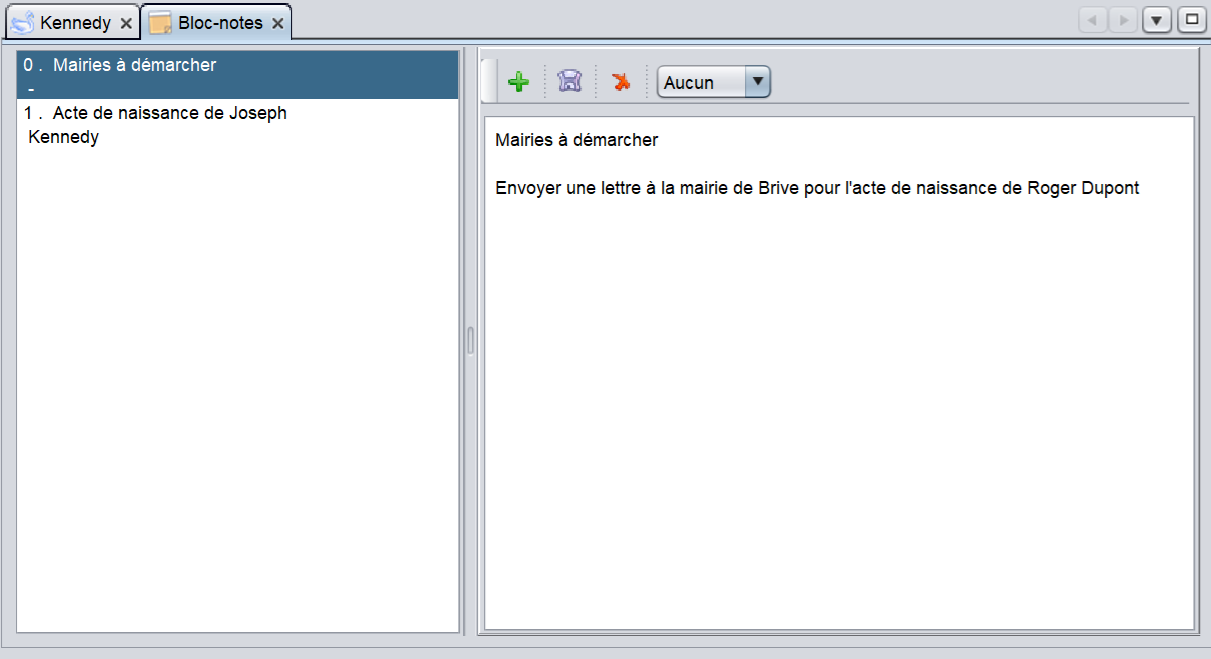](https://docs.ancestris.org/uploads/images/gallery/2024-12/ancestris-bloc-notes.png) ## Description Vous pouvez créer des notes indépendantes de tout fichier GEDCOM. Vous pouvez ajouter des notes qui ne seront visibles que si vous ouvrez le fichier GEDCOM concerné. Les notes sont stockés dans des fichiers "**.notes**" présents dans votre répertoire utilisateur. ## Utilisation Appuyez sur le bouton [](https://docs.ancestris.org/uploads/images/gallery/2020-05/EditeurAries_Boutons_Edition_Cr%C3%A9er.png) pour créer une nouvelle note. Appuyez sur le bouton [](https://docs.ancestris.org/uploads/images/gallery/2023-05/button-save.png) pour enregistrer la note sélectionnée. Appuyez sur le bouton [](https://docs.ancestris.org/uploads/images/gallery/2020-05/EditeurAries_Boutons_Edition_Supprimer.png) pour supprimer la note sélectionnée.La première ligne sert de titre affichée dans la liste des notes. Passez à la ligne après les 30 premiers caractères pour un meilleur rendu
## Personnalisation Aucune personnalisation n'est possible. # Ancêtres communs Cet outil identifie les ancêtres communs à deux individus de la généalogie et affiche les lignées correspondantes. [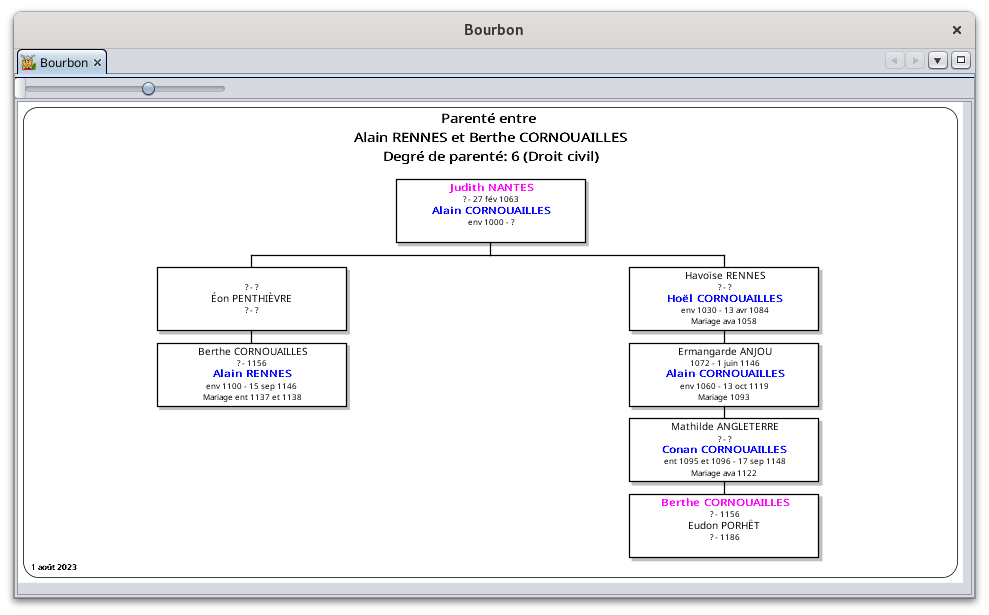](https://docs.ancestris.org/uploads/images/gallery/2023-08/fr-common-ancestors.png) ## Description Pour chaque ancêtre commun trouvé à deux individus, une fenêtre de résultat vous montre les lignées correspondantes. L'individu en commun est au centre en haut, les deux lignées de part et d'autre. Si les deux individus sont de la même lignée, elle sera affichée au centre. Les hommes sont en bleu, les femmes en rose. Vous pouvez zoomer ou dézoomer avec le bouton de curseur en haut à gauche, ou bien avec la molette de la souris. Vous pouvez exporter le résultat dans un fichier. ## Utilisation L'outil de recherche des **Ancêtres Communs** fonctionne en deux temps. D'abord vous spécifiez les deux individus pour lesquels vous souhaitez identifier d'éventuels ancêtres communs, et ensuite vous affichez les résultats. L'indication des individus se fait via la fenêtre suivante. [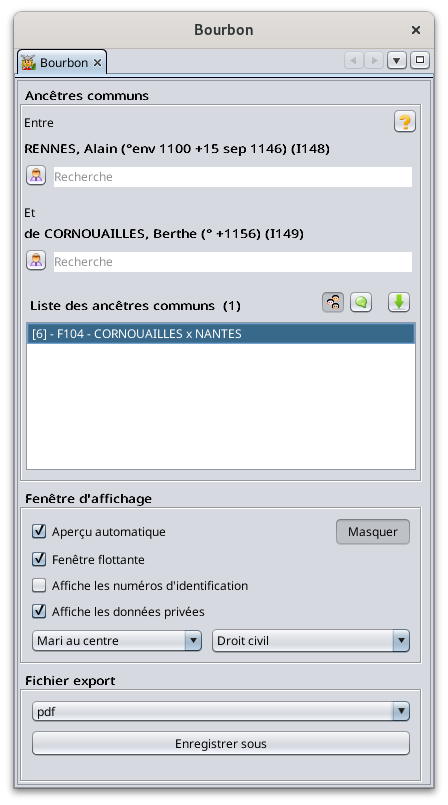](https://docs.ancestris.org/uploads/images/gallery/2023-08/fr-common-ancestors-individuals.png) Indiquez les deux individus dans les deux champs de recherche ci-dessus, et leurs noms s'afficheront en gras au-dessus. Il y a trois façons d'indiquer un individu. - Soit en cliquant sur le bouton [](https://docs.ancestris.org/uploads/images/gallery/2020-05/Anc%C3%AAtres_Communs_Bouton.png) ce qui indiquera l'individu affiché dans les vues d'Ancestris. - Soit en commençant à taper son nom dans le champ Recherche, ce qui fera apparaître un menu déroulant avec la liste des individus correspondants. - Soit en sélectionnant une famille dans les Vues Ancestris, ce qui aura pour effet de changer les 2 individus et d'y mettre les deux membres du couple de la famille s'ils existent. Une fois les individus indiqués, le calcul des familles ancêtres communs est effectué immédiatement ainsi que les degrés de parenté correspondant, à l'aide de la définition de la liste déroulante Droit civil / Droit canon. Une fois le calcul terminé, ce qui est assez rapide même avec plusieurs ancêtres et de nombreuses combinaisons de relations, toutes les famille ancêtres communs trouvés sont affichés dans la liste au centre, avec le degré de parenté affiché entre crochet au début de chaque ligne. Certaines généalogies peuvent inclure plus de 20 ancêtres communs sur 30 générations par exemple. - La liste peut être triée par degré de parenté décroissant ou par nom de famille croissant. - Cette liste peut également être exportée dans un fichier au format CSV.Veuillez noter que si une famille ancêtre est commune aux deux individus sélectionnés, toutes les familles ancêtres de cette même famille seront également des familles ancêtres communes aux deux individus. Pour des raisons de simplification, elles ne seront pas répertoriés.
Cliquez sur l'une des familles ancêtres communs pour voir l'arbre de parenté qui en résulte, comme indiqué en haut de cette page de documentation. - Dans la fenêtre de résultats, il est possible de placer le mari ou la femme au centre de chaque cadre. La section Exporter le fichier vous permet de sélectionner un format pour exporter le résultat affiché. Cliquez sur le bouton Enregistrer sous pour exporter le résultat. ## Personnalisation Il n'y a pas d'élément de personnalisation dans cet outil au delà des fonctions déjà indiquées ci-dessus. # Listes et rapports Cette fonction lance les rapports disponibles dans Ancestris. [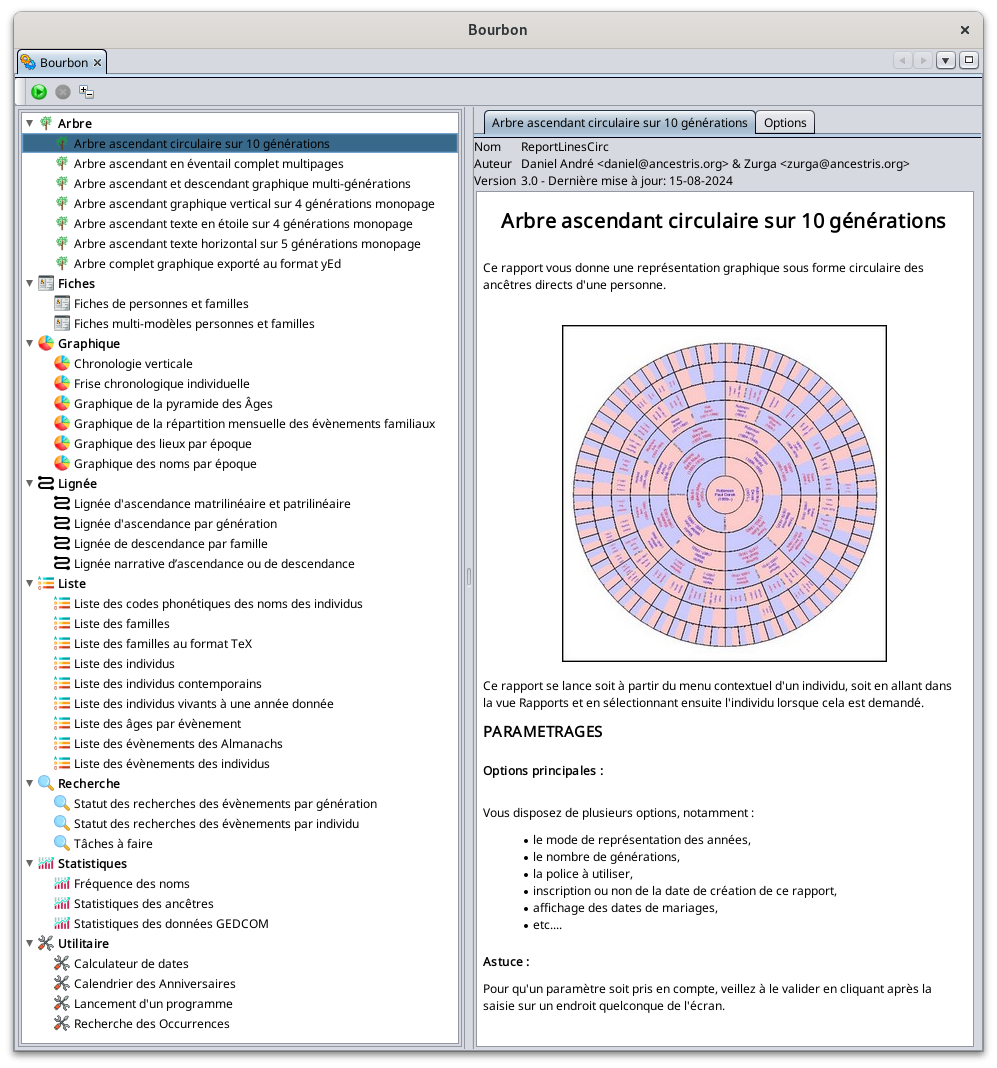](https://docs.ancestris.org/uploads/images/gallery/2024-11/fr-reports-and-tools.png)Il existe des rapports directement accessibles depuis le Menu d'Ancestris, [**Menu/Outils/Rapports rapides**](https://docs.ancestris.org/books/mode-demploi/page/menu-outils "Menu Outils"). Il s'agit des rapports **Liste éclair**, **Groupe familiaux** et **Parents proches**. Vous pouvez ajouter des rapports comme éléments de menu à cette liste ou comme boutons de lancement dans la barre de menu. Voir la section [Lancement d'un rapport](#bkmrk-lancement-d%27un-rappo) ci-dessous.
## Description Cette fenêtre liste tous les rapports disponibles à gauche, et l'explication du rapport sélectionné à droite. La barre d'outils permet de lancer le rapport sélectionner ou de changer la présentation de la liste. ### Barre d'outils [](https://docs.ancestris.org/uploads/images/gallery/2020-05/Listes_et_Rapports_Barre_Outils.png) #### Bouton Démarrer le rapport Ce bouton démarre le rapport sélectionné. Assurez-vous d'avoir défini vos options de lancement avant. #### Bouton Arrêter le rapport Ce bouton permet d'arrêter un rapport qui prendrait trop de temps à s'exécuter. En effet, selon la taille de votre généalogie, certains rapports peuvent prendre du temps à produire le résultat. #### Bouton Tri de la liste Ce bouton bascule la liste d'un tri par catégorie à un tri alphabétique. ### Liste des rapports Les rapports de la liste sont rangés par défaut en catégorie : arbres, fiches, graphiques, etc. Lorsqu'un rapport est sélectionné, sa description et les options de lancement figurent à droite dans deux onglets.Cette liste inclut les rapports de plusieurs contributeurs et nous les en remercions chaleureusement. Les rapports ont en effet constitué le premier moyen pour chacun des utilisateurs d'Ancestris de couvrir ses propres besoins. Il est toujours possible de programmer en java vos propres rapports si vous en avez envie. Nous vous aiderons à faire vos premiers essais.
L'une des conséquences est que les rapports sont assez différents d'usage de l'un à l'autre, et les formats de sortie dépendent de chaque rapport. Il faut donc bien lire la description de chacun. ### Description d'un rapport La description du rapport en précise l'auteur et la date de création. En général, vous y trouverez une illustration, une description et surtout les explication des options de lancement. ### Options d'un rapport Cet onglet vous permet de modifier les options de lancement donc les explications sont données avant. Certains rapports ont beaucoup d'options. Si les options ou leurs explications ne sont pas assez explicites, essayez de le lancer sur une petite quantité de données pour faire des essais de sortie. ## Utilisation Les rapports permettent de visualiser votre généalogie sous différents angles, de faire des analyses, ou même d'en extraire des données.***Le saviez-vous ?*** Ancestris a contribué à faire avancer la science : en 2009 et 2010 l'équipe d'Ancestris a collaboré avec Nadine Pellen, une chercheuse sur la [mucoviscidose](https://fr.wikipedia.org/wiki/Mucoviscidose "Mucoviscidose"). Grâce à des algorithmes développés pour l'occasion, elle a pu réussir ses recherches en manipulant 250 arbres généalogiques et 258 000 individus. Le elle publie « La mucoviscidose en héritage ».
Pour sa thèse, Nadine Pellen a utilisé en effet un rapport que nous avons réalisé rapidement et spécifiquement pour elle pour **codifier les ascendants des patients porteurs** du gène de la mucoviscidose et **produire un fichier** à partir duquel elle a pu réaliser ensuite toutes les analyses. [Tous les détails ici.](https://docs.ancestris.org/books/communication/page/la-mucoviscidose-en-heritage "La mucoviscidose en héritage") ### Lancement d'un rapport Un rapport peut se lancer de plusieurs façons. - A partir de la fenêtre du sélecteur de rapport, accessible à partir du menu principal [Menu / Outils](https://docs.ancestris.org/books/mode-demploi/page/menu-outils) / **Liste et rapports**. - A partir du [menu contextuel ](https://docs.ancestris.org/books/mode-demploi/page/menu-contextuel " menu contextuel ")en cliquant avec le bouton droit de la souris sur une entité, puis en sélectionnant le menu **Lancer un rapport** et enfin en naviguant vers votre rapport. - A partir du menu Rapports rapides **Menu / Outils / Rapports rapides** en ajoutant vous-même des rapports à la liste du menu. #### Depuis le sélecteur de rapports Un rapport peut concerner tous les individus d'une généalogie (liste des actes à rechercher, pyramide des âges, etc) ou bien s'intéresser à un individu en particulier (rapport d'ascendance). Lorsque vous lancer le rapport depuis le menu Liste et rapport, vous choisissez le périmètre concerné par le rapport dans les options. #### Depuis le Menu contextuel Lorsque vous lancez le rapport depuis le menu contextuel, les menus se développent pour vous proposer de lancer le rapport pour toute la généalogie ou seulement pour l'entité sur laquelle vous avez cliqué. [](https://docs.ancestris.org/uploads/images/gallery/2020-05/Listes_et_Rapports_Menu_Contextuel.png) Les sous-menus suivants qui se développent sont les mêmes rapports que vous trouvez dans **Liste et rapports**, rangés par catégorie. #### Créer des raccourcis vers les rapports dans le menu "Rapports rapides" et dans la barre d'outils principale Lorsque vous installez Ancestris, le menu Rapports rapides se présente comme suit. [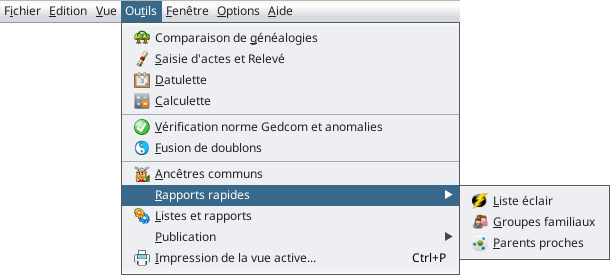](https://docs.ancestris.org/uploads/images/gallery/2024-11/fr-reports-quickreports-before.png) Vous pouvez ajouter un rapport à cette liste de menus à partir de la fenêtre du sélecteur de rapport. - Sélectionnez le rapport que vous souhaitez ajouter - Cliquez avec le bouton droit de la souris sur le rapport sélectionné - Choisissez **Ajouter ce rapport au menu Rapports rapides**. - Voilà, c'est fait [](https://docs.ancestris.org/uploads/images/gallery/2024-11/fr-reports-quickreports-select.png) Pour supprimer un rapport du menu, procédez exactement de la même manière, mais choisissez **Retirer ce rapport du menu Rapports rapides**. Lorsque vous avez ajouté des rapports au menu Rapports rapides, celui-ci se présente comme suit. [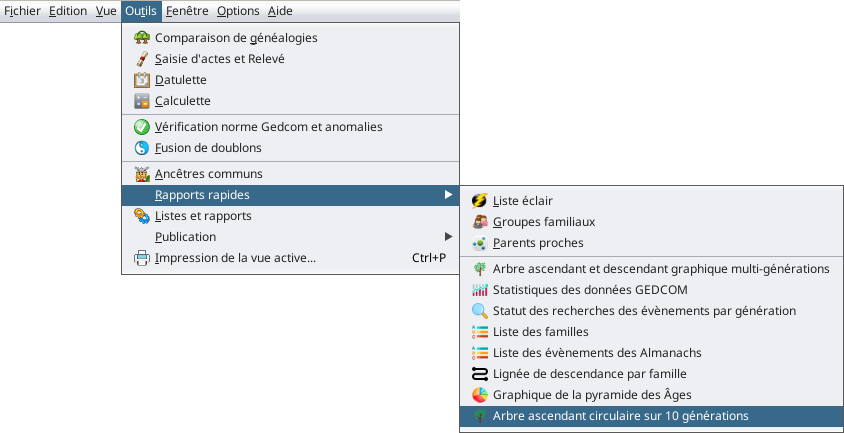](https://docs.ancestris.org/uploads/images/gallery/2024-11/fr-reports-quickreports-after.png) Vous pouvez ajouter un rapport à la barre d'outils principale. - Ajoutez d'abord le rapport au menu Rapports rapides, comme décrit ci-dessus. - Ensuite, allez dans Menu / Options / Configurer les barres d'outils / Personnaliser.... [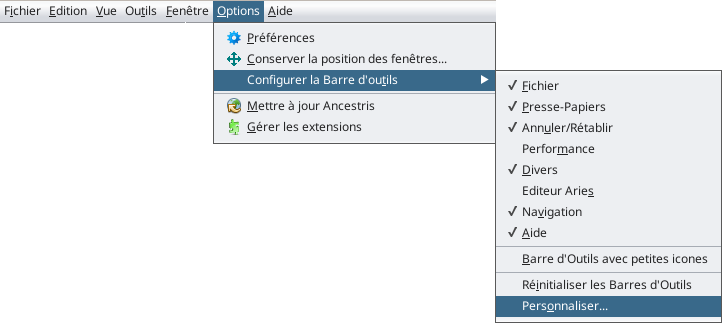](https://docs.ancestris.org/uploads/images/gallery/2024-11/fr-reports-toolbar-configure.png) La fenêtre suivante présente tous les boutons d'action [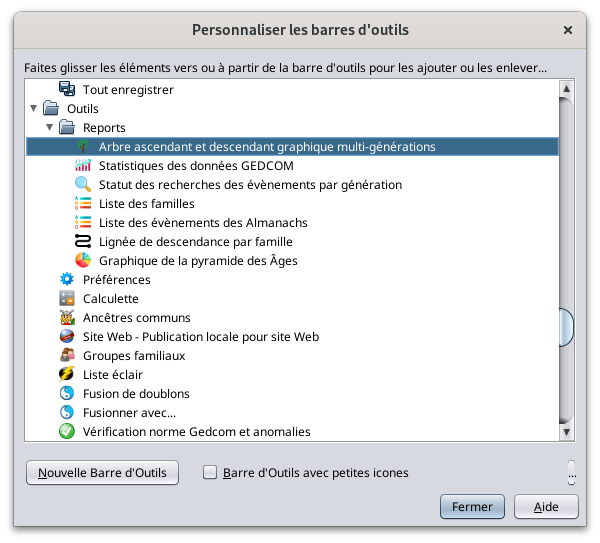](https://docs.ancestris.org/uploads/images/gallery/2024-11/fr-reports-toolbar-configure-select.png) - Localisez le rapport que vous souhaitez ajouter à la barre d'outils, comme indiqué ci-dessus. - Glissez-déposez le bouton à l'endroit de la barre d'outils que vous préférez. [](https://docs.ancestris.org/uploads/images/gallery/2024-11/fr-reports-toolbar-drop.png) - C'est tout. Lorsque vous avez ajouté des rapports à la barre d'outils principale, celle-ci se présente comme suit. [](https://docs.ancestris.org/uploads/images/gallery/2024-11/fr-reports-toolbar-after.png) Veuillez noter qu'il est possible d'ajouter le même rapport plusieurs fois avec des options de lancement différentes, ainsi que de personnaliser l'action du rapport et l'info-bulle du bouton. Voir la section [Personnalisation](#bkmrk-personalisation) ci-dessous. ### Description des rapportsLa documentation sur l'utilisation de chaque rapport étant incluse dans chaque rapport, nous ne les documentons pas ici.
Seuls seront détaillés dans la présente documentation en ligne les rapports complexes nécessitant davantage d'explications. C'est le cas du rapport [**Fiches de Renseignements Personnes/Familles**](https://docs.ancestris.org/books/mode-demploi/page/rapport-fiches-de-renseignements-personnesfamilles-%28gedart%29 "Rapport Fiches de Renseignements Personnes/Familles (Gedart)"), aussi appelé "**rapport Gedart**". Il est détaillé dans une page dédiée. ## Personnalisation En cliquant avec le bouton droit de la souris sur le nom du rapport dans la liste des rapports, vous pouvez **ajouter** des actions et des boutons personnalisés pour lancer les rapports, **modifier** les paramètres des actions ou les **supprimer**. [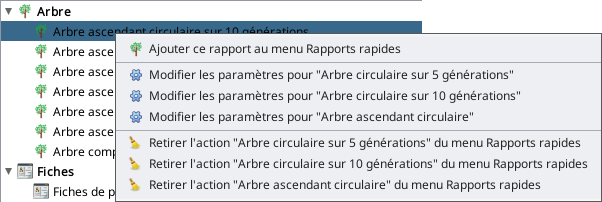](https://docs.ancestris.org/uploads/images/gallery/2024-11/fr-report-popup-menu.png) Lorsque vous ajoutez ou modifiez les paramètres de l'action, la fenêtre suivante s'affiche. [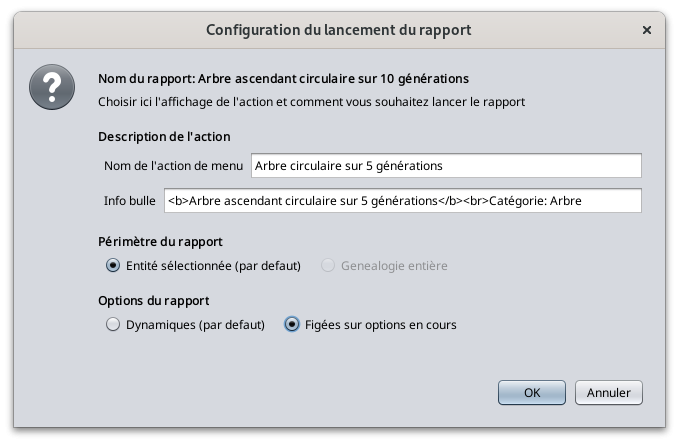](https://docs.ancestris.org/uploads/images/gallery/2024-11/fr-report-config-action.png) Dans cet exemple, nous avons choisi de définir une action spécifique pour lancer le rapport d'arbre circulaire avec 5 générations et de garder les options figées. Le principe des options dynamiques ou figées est le suivant.Dans le cas d'options **figées**, vous devez préalablement définir les options dans le panneau **Options** du rapport correspondant.
Le texte de l'infobulle apparaît lorsque vous passez la souris sur le bouton. Il est nécessaire pour distinguer les boutons d'action d'une même catégorie dans la barre d'outils car ils ont tous la même icône. Notez que lorsque le rapport ne peut pas être exécuté sur la généalogie entière, le choix est désactivé. ## B-A BA Il existe un B-A-BA pédagogique sur les impressions d'arbres sous format PDF à partir des rapports. Vous pouvez le [télécharger](http://www.ancestris.org/compteur_dl.php?/dl/pub/ancestris/docs/B-A_BA_Imprimer_son_arbre.pdf "Imprimer son arbre"). # Fiches multi-modèles ou rapport Gedart Ce rapport produit des fiches synthétiques d'individus ou de familles, des arbres, des fiches narratives, de façon totalement personnalisables. ##### Fiche individuelle du modèle standard [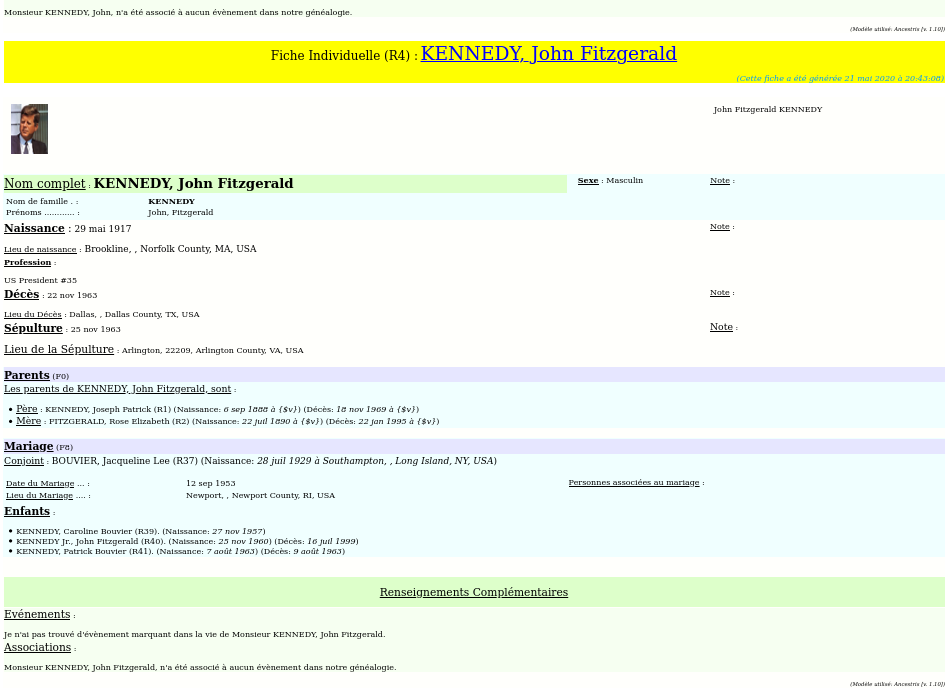](https://docs.ancestris.org/uploads/images/gallery/2020-05/gedart_individu.png) ##### Fiche familiale du modèle standard [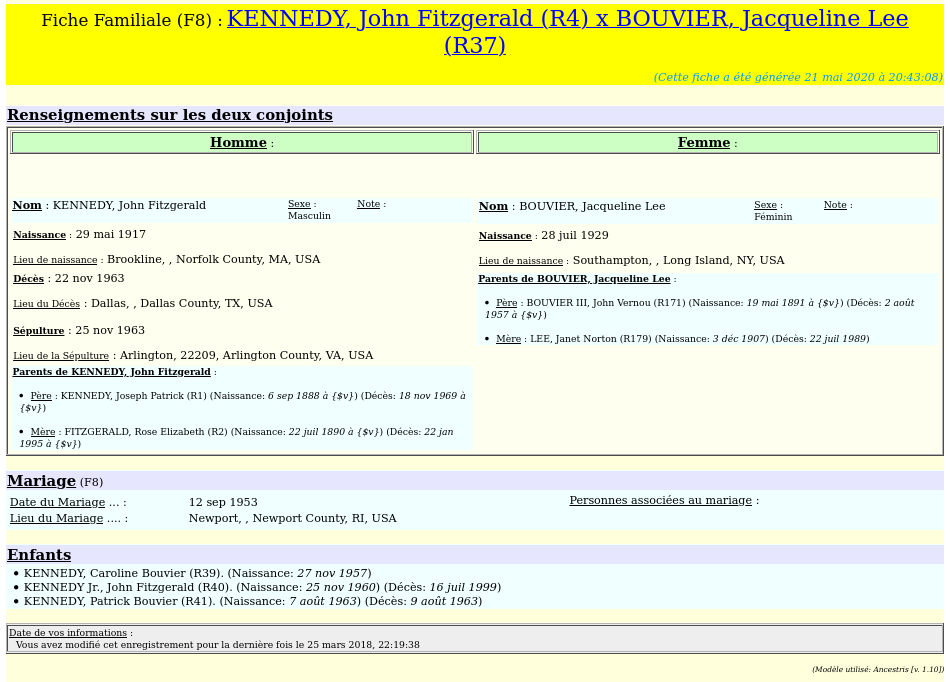](https://docs.ancestris.org/uploads/images/gallery/2020-05/gedart_famille.png) ## La Philosophie de ce rapport La philosophie de ce rapport est de permettre à chaque utilisateur de créer des fiches sur mesure, aussi bien pour les informations à inclure que pour la mise en page. Pour rendre cela le plus simple possible, ce rapport s'appuie donc sur des modèles que l'utilisateur peut modifier. La version actuelle propose de nombreux modèles différents. Les modèles sont constitués de plusieurs fichiers modifiables qui se trouvent dans le [répertoire utilisateur](#bkmrk-o%C3%B9-les-mod%C3%A8les-sont- "Où sont placés les modèles").**Ce rapport s'appelle aussi le rapport Gedart.** Gedart est un acronyme anglais signifiant "GEnealogical Data Analysis and Report Tool" dont la traduction en français est "Outil de présentation et d'analyse de données généalogiques" Dans gedart nous avons aussi deux composantes : GED et ART, c'est à dire présentation des données généalogiques de manière artistique ou bien "exploitez vos talents d'artistes sur vos données généalogiques"
## Comment lancer le rapport Ce rapport peut se lancer soit à partir de la fenêtre [Listes et rapports](https://docs.ancestris.org/books/mode-demploi/page/listes-et-rapports "Listes et rapports") pour générer toutes les fiches de l'ensemble de la généalogie, soit à partir d'un individu ou d'une famille donnée par clic droit et [menu contextuel](https://docs.ancestris.org/books/mode-demploi/page/menu-contextuel#bkmrk-outils-et-ex%C3%A9cution- "Menu contextuel"), pour ne gérérer que la fiche d'un seul individu ou d'une seule famille. Lorsque vous lancez ce rapport à partir de la fenêtre Listes et rapports, Ancestris exécute les rapports avec la personne ou la famille sélectionnée et les proches parents. Si les résultats de la [recherche avancée](https://docs.ancestris.org/books/mode-demploi/page/recherche-avanc%C3%A9e "Recherche avancée") incluent des individus, ils sont utilisés à la place.Ne pas lancer ce rapport sur une généalogie de taille importante. Lancez ce rapport individu par individu, ou famille par famille idéalement, ou en tout cas sur un petit nombre d'individus. Le fichier html généré aurait une taille que votre navigateur ne saurait pas gérer et vous satureriez la mémoire de votre ordinateur.
Que ce soit dans l'un ou l'autre cas, vérifiez **avant** de le lancer que les options correspondent à ce que vous souhaitez. [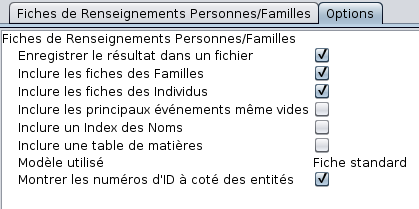](https://docs.ancestris.org/uploads/images/gallery/2020-05/gedart_options.png) Les cases à cocher sont explicites. Choisissez le modèle à utiliser dans le menu déroulant. C'est là que doivent apparaître aussi les modèles que vous pouvez créer vous-même. Une fois les options choisies, lancez le rapport comme les autres par le bouton de lancement "**Démarrer un rapport**". La fenêtre d'exécution du rapport apparaît et affiche "Completed" si tout s'est bien passé. Puis votre navigateur s'ouvre et affiche le résultat. ## Les modèles fournis Les modèles fournis vous donneront une bonne idée de ce que l'on peut produire comme résultat. ### Arbres d'ascendanceLe LivreWeb fonctionne avec la vue Carte Géographique si vous souhaitez générer une carte.
## Navigation dans les pages générées Les diverses pages générées forment les sections d'un "livre Web". Les sections suivantes sont accessibles depuis la page d'accueil. **Patronymes :** Cette section liste les patronymes et leur fréquence d'apparition dans l'arbre généalogique. **Liste des individus :** Cette section liste tous les individus de l'arbre par ordre alphabétique. **Détails des individus :** Cette section donne une description détaillée de tous les individus. Pour tout individu, on trouve les détails concernant la naissance, le mariage et autres événements. Les détails incluent aussi les grands-parents, parents, demi-frères et demi-sœurs, les mariages, les enfants, les relations (parrain, marraine, témoins, etc), et les notes. Cette section affiche aussi jusqu'à cinq photos ou médias rattachés à chaque individu ou à leur(s) mariage(s). Pour chaque événement une icône source permet de voir si une source existe. Il suffit de cliquer sur l'icône pour la voir. Les images et médias des sources ne sont pas affichés dans cette section mais dans la section des sources. **Sources :** La première page de cette section affiche la liste de toutes les sources du fichier gedcom. Les pages suivantes donnent les détails de chaque source. Les détails des sources incluent quand ils existent le texte de la source et les images et médias de la source et des individus et familles associées. Si le média n'est pas une image (.gif, .png, .jpg) alors le document est considéré comme étant d'une autre nature et une image représentant un fichier multimédia est affichée. En cliquant sur l'image on fait apparaître le document source dans sa taille originale ou bien on lance le média (son, vidéo, etc). **Photos et autres médias :** La première page de cette section affiche la liste de tous les médias du fichier gedcom qui sont associés aux individus et aux familles. Les pages suivantes donnent sous la forme d'un album photos les images de ces médias. Cette section ne contient pas les documents des sources. Si le média n'est pas une image (.gif, .png, .jpg) alors le document est considéré comme étant d'une autre nature et une image représentant un fichier multimédia est affiché. En cliquant sur l'image on fait apparaître le document source dans sa taille originale ou bien on lance le média (son, vidéo, etc). Si le média n'est pas trouvé, une image l'indique, ce qui vous permet de rectifier votre fichier Gedcom le cas échéant. **Carte géographique :** Cette section affiche une carte géographique avec l'emplacement de toutes les villes identifiées dans l'arbre généalogique. Cette carte est interactive et vous pouvez zoomer, montrer les ancêtres ou les cousins, la naissance, les mariages ou les décès, ou bien les événements entre deux années données. En cliquant sur une ville, vous verrez les informations principales concernant les événements qui y ont eu lieu. Ces cartes ne fonctionnent que si les coordonnées des localités existent et sont les bonnes. Pour cela, il est recommandé d'installer le module de localisation géographique. **Liste des lieux :** Cette section donne la liste des villes où au moins un événement de l'arbre généalogique a eu lieu. **Détails des lieux :** Cette section détaille pour chaque lieu l'ensemble des événements qui y ont eu lieu. Si vous avez généré la carte géographique, une petite icône peut vous montrer l'emplacement de la ville sur la carte. **Calendrier familial :** Cette section donne la liste des jours de l'année où au moins un événement de l'arbre généalogique a eu lieu. **Détails du calendrier :** Cette section détaille pour chaque jour de l'année l'ensemble des événements qui y ont eu lieu. **Patronymes, lieux et jours les plus fréquents :** Cette section présente la fréquence des patronymes, des lieux et des jours de l'année, du plus au moins fréquent. **Implexe et consanguinité :** Cette section présente le rapport de consanguinité de l'individu principal sélectionné. **Liste des ancêtres :** Cette section présente les ancêtres de l'individu principal sélectionné. Les ancêtres sont affichés par ordre croissant de numéro sosa. **Recherche d'individus :** Cette section est un outil de recherche d'individus de votre arbre généalogique à partir d'un ensemble de critères. ## Assistant de génération du livre Web L'assistant présente successivement les 7 écrans suivants puis vous montre ensuite le journal détaillé de la génération. ### Contenu de la page d'accueil Ces options vous permettent de personnaliser la page d'accueil de votre livre généalogique. Le survol d'un champ affiche une info-bulle vous expliquant sa fonction. **[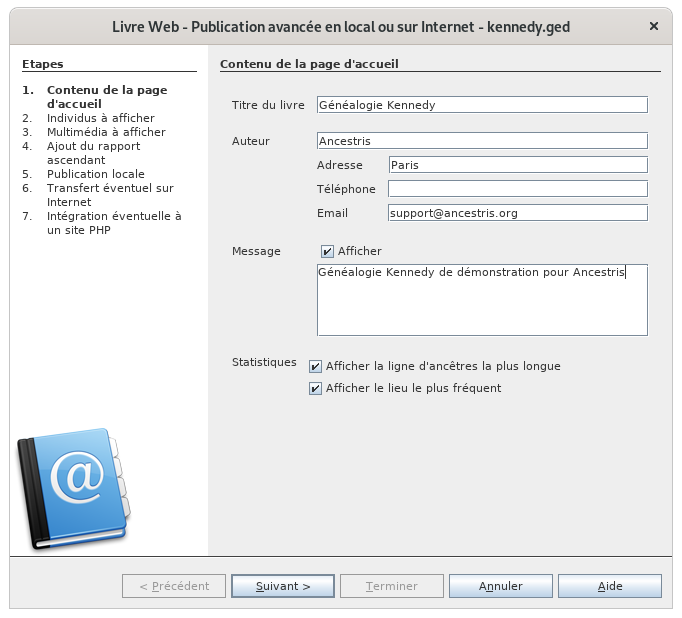](https://docs.ancestris.org/uploads/images/gallery/2020-04/livre_web_1.png)** - Titre du livre Web : C'est le titre du livre de votre Généalogie. Il apparaît sur la page d'accueil et dans la barre de titre de la fenêtre de navigation. - Auteur : C'est le nom de l'auteur de votre Généalogie. - Adresse : C'est l'adresse de l'auteur. - Téléphone ou autre contact (ex: Mail, etc.) : Ce sont les coordonnées de l'auteur. - Afficher la ligne d'ancêtres la plus longue ? Sélectionnez cette option si vous voulez afficher des informations concernant la ligne d'ancêtres la plus longue de votre Généalogie. - Niveau de juridiction pour le lieu le plus fréquent ? Ce chiffre indique le niveau de la juridiction à utiliser pour calculer le lieu le plus fréquent de l'arbre. Ce niveau correspond au format "place" du fichier gedcom, où '0' indique le niveau le plus bas.La première fois que vous ouvrez cette fenêtre pour une généalogie, Ancestris remplira les champs avec les informations de l'individu DeCujus si celui-ci a été défini.
### Individus à afficher **[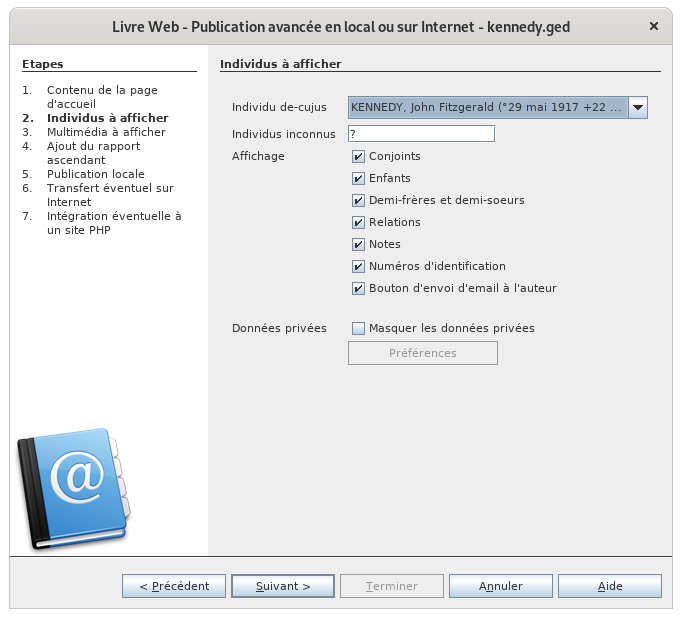](https://docs.ancestris.org/uploads/images/gallery/2020-04/livre_web_2.png)** - Le choix de l'individu de-cujus (individu principal). Cet individu sera accessible à partir de la page d'accueil, et c'est à partir de lui que sera indiqué le rapport d'ancêtres. - Individus inconnus : Ceci sert à désigner une personne dont les nom et prénoms sont inconnus (exemple: vous pouvez mettre dans ce champ le mot "inconnu"). - Affichage des conjoints : Sélectionnez cette option si vous souhaitez afficher les conjoints. - Affichage des enfants : Sélectionnez cette option si vous souhaitez afficher les enfants dans les familles. - Affichage des demi-frères et demi-sœurs : Sélectionnez cette option si vous souhaitez afficher les demi-frères et demi-sœurs. Il s'agit ici dans les descendances, des frères et sœurs utérins/consanguins. - Affichage des relations : Sélectionnez cette option si vous souhaitez afficher les liens qui relient les individus entre eux (savoir si telle personne a été témoin lors d'un mariage par exemple, les parrains, marraines, etc.). - Affichage des notes : Sélectionnez cette option si vous souhaitez afficher les notes associées aux individus et aux familles. - Affichage des numéros d'identification : Sélectionnez cette option si les numéros d'identification (ID) d'Ancestris doivent être ajoutés après le nom de la personne. - Affichage de l'envoi d'email : Sélectionnez cette option si vous souhaitez afficher une icône "envoyer un email" pour que l'utilisateur puisse envoyer facilement un email à l'auteur au sujet d'un individu. Vous pouvez ensuite choisir de masquer les données privées et de les redéfinir au moyen du bouton Préférences. Ce bouton ouvrira la fenêtre des préférences d'Ancestris. - Sur un site PHP, les données privées seront masquées et visibles uniquement l'utilisation d'un mot de passe./!\\ A vérifier - Sur un site html qui est statique, les informations privées ne sont pas générées./!\\ A vérifier ### Multimédias à afficher **[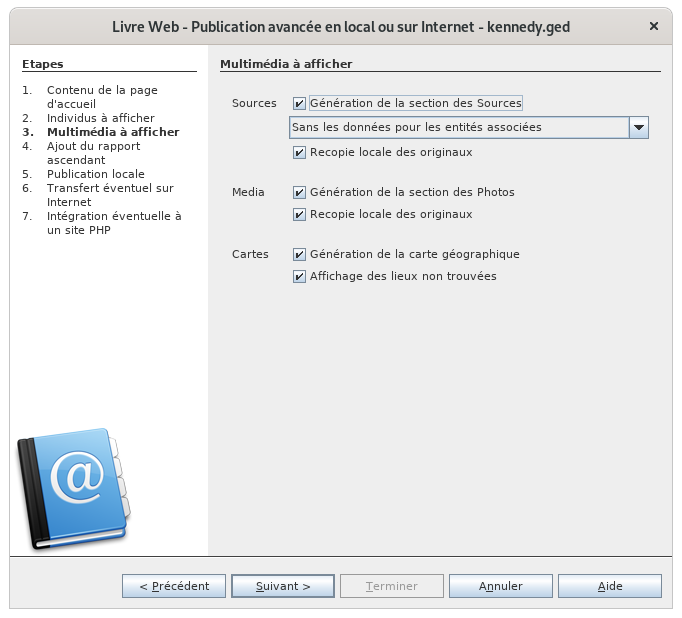](https://docs.ancestris.org/uploads/images/gallery/2020-04/livre_web_3.png)** **Sources** - Génération de la sections des sources : Sélectionnez cette option si vous souhaitez générer la section des sources - Affichage des images des sources : Utilisez ce menu déroulant si vous souhaitez afficher les documents liés aux sources. Vous pouvez afficher ou non les liens des sources des entités associées, avec un simple lien texte ou bien une image miniature rappelant la source - Recopie locale des originaux : Sélectionnez cette option si vous souhaitez copier les documents originaux sur votre site web. Sinon, des fichiers liens sont utilisés. Il est recommandé de ne pas sélectionner cette option si la taille totale de vos documents est importante. Si vous voulez par la suite disposer de ces documents sur votre site web, vous pourrez toujours remplacer les fichiers liens par des fichiers plus petits à l'aide de la fonction copie de votre système **Media** - Génération de la section des Photos : Sélectionnez cette option si vous souhaitez générer la section des médias - Recopie locale des originaux : Sélectionnez cette option si vous souhaitez copier les documents originaux sur votre site web. Sinon, des fichiers liens sont utilisés. Cette option est similaire à celle des sources décrite plus haut **Carte** - Génération de la carte géographique : Sélectionnez cette option si vous souhaitez générer la carte géographique interactive - Affichage des lieux non trouvés : Sélectionnez cette option si vous souhaitez afficher les marqueurs pour villes dont les coordonnées n'ont pas été trouvées. Les marqueurs apparaîtront au milieu de l'Atlantique ### Ajout du rapport ascendant **[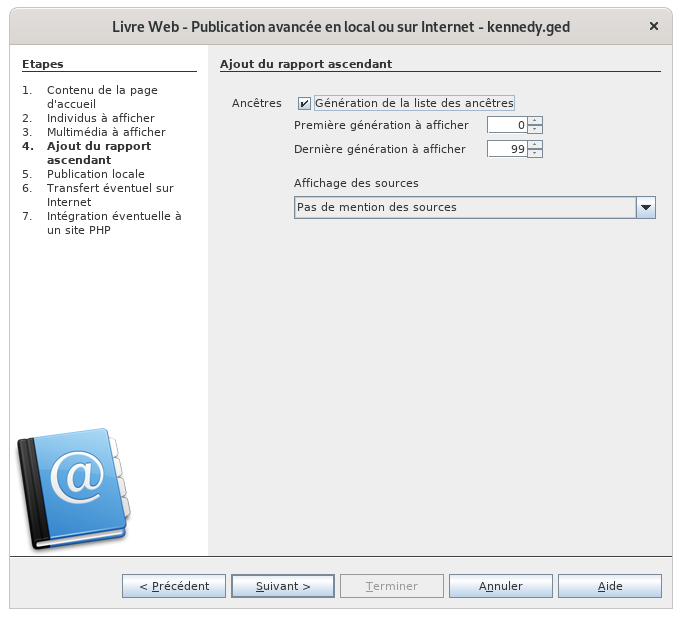](https://docs.ancestris.org/uploads/images/gallery/2020-04/livre_web_4.png)** - Génération de la liste des ancêtres : Sélectionnez cette option si vous souhaitez générer la liste des ancêtres. Dans ce cas, les options suivantes vous seront demandées à la génération de cette section - Première génération à afficher : Les ancêtres ne seront affichés qu'à partir de la génération indiquée - Dernière génération à afficher : Les ancêtres ne seront affichés que jusqu'à la génération indiquée - Affichage des sources : Choisir si et comment afficher les sources. Utilisez le menu pour indiquer comment doivent être affichées les sources ### Publication locale **[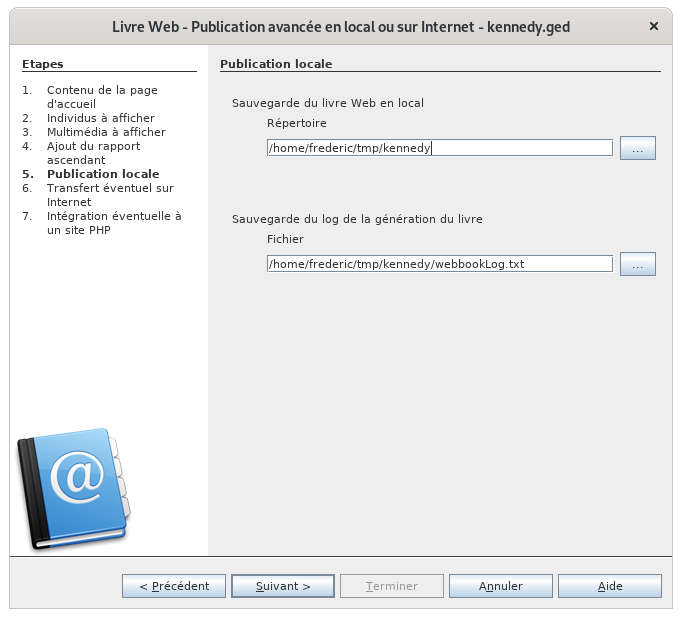](https://docs.ancestris.org/uploads/images/gallery/2020-04/livre_web_5.png)** - Sauvegarde du livre Web en local : Indiquez le répertoire où se trouvera le Livre Web sur votre disque. C'est ce répertoire que vous consulterez en local avec un navigateur internet (Firefox par exemple) ou un gestionnaire de fichier avec navigateur (Konqueror par exemple) si vous ne voulez pas remonter votre généalogie sur votre site internet.Attention ! Ce répertoire doit être vide, sinon les documents qu'il contient seront effacés.
- Sauvegarde du log de la génération du livre : Indiquez le répertoire où se trouvera le journal de la génération qui contient le déroulé et les erreurs éventuelles. ### Transfert éventuel sur Internet - optionnel **[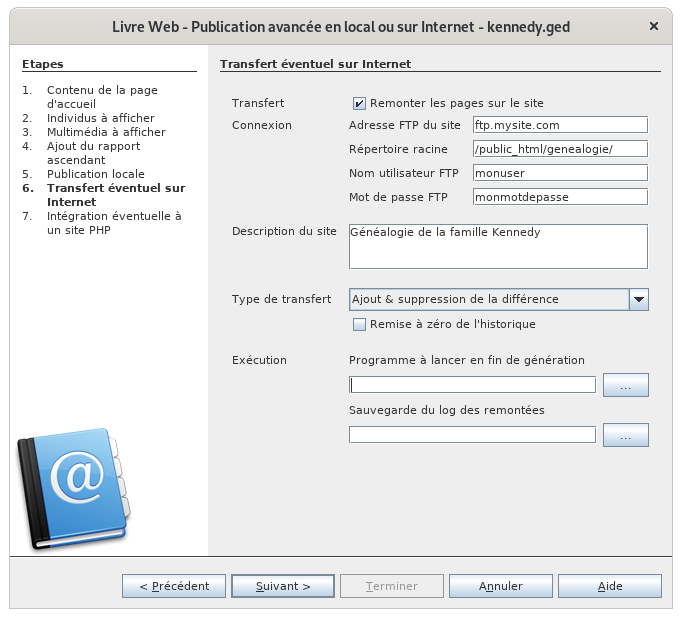](https://docs.ancestris.org/uploads/images/gallery/2020-04/livre_web_6.png)**Si vous ne souhaitez que générer les pages en local, décochez la première case et cliquez simplement sur suivant.
- Remonter les pages sur le site : Sélectionnez cette option si vous souhaitez remonter les pages sur un site Internet de votre choix. Il vous faut donner des informations complémentaires pour permettre une telle remontée. Ce sont les options suivantes. Si vous choisissez de remonter les pages sur un site web, le rapport vous demandera de renseigner le nom d'un fichier log. Ce fichier contiendra la liste complète des fichiers remontés - Adresse FTP du site Web : Adresse de votre site FTP. Ex: ftp.nom2monsite.monfournisseur.fr. Pas nécessaire d'indiquer le port qui est le port 21 par défaut. - Répertoire racine pour vos pages sur le site : C'est le répertoire cible où les pages doivent être remontées. ex : /repertoire/ - Nom utilisateur FTP : le nom à utiliser pour l'accès au site FTP, c'est le nom qui permet de s'identifier sur le site - Mot de passe à utiliser pour l'accès au site FTP : C'est le mot de passe d'accès au site - Description du site web : La phrase que vous allez mettre ici figurera dans les en-têtes des pages html créées en tant que "meta name - Description". Cet élément est important, car les robots, les moteurs de recherche, vont examiner ces parties de vos fichiers - Type de transfert : Cette option permet d'améliorer l'efficacité de la remontée des pages sur votre site. Par exemple, si la photo d'un ancêtre est générée dans le Livre Web mais qu'elle est identique à celle remontée précédemment, il est inutile de la remonter à nouveau. Trois options sont possibles : transférer sur le serveur tous les fichiers générés localement, même s'ils n'ont pas changé ; ne transférer que ceux qui ont changé ; ou bien transférer ceux qui ont changé et en plus supprimer du serveur ceux qui ne sont plus générés. - Remise à zéro de l'historique des remontées : Sélectionnez cette option pour recommencer les transferts de fichier depuis le début. Ceci impliquera la remontée systématique de tous les fichiers lors du prochain transfert. Le registre conserve les détails des remontés précédentes et permet donc de déterminer ceux des fichiers nouvellement générés qui doivent être remontés. Tant que vous n'utilisez que le Livre Web pour remonter vos pages, vous ne devriez pas avoir besoin de remettre le registre à zéro. En revanche, si vous utilisez parfois un autre client FTP, ce registre peut devoir être rafraîchi en totalité, ce qui se fait en cochant cette option. - Programme à lancer en fin de génération du Livre Web : Indiquez ici le nom du programme à lancer à la fin de la génération du Livre Web. Si le premier caractère est '0' alors cette option est ignorée. Lancer un programme à la fin peut être utile si d'autres choses reste à faire sur votre site pour finaliser sa mise à jour. - Sauvegarde du log des remontées : Indiquez ici le répertoire de sauvegarde du journal des remontées. Ce log vous indique le détail des pages remontées. ### Intégration éventuelle à un site PHP - optionnel **[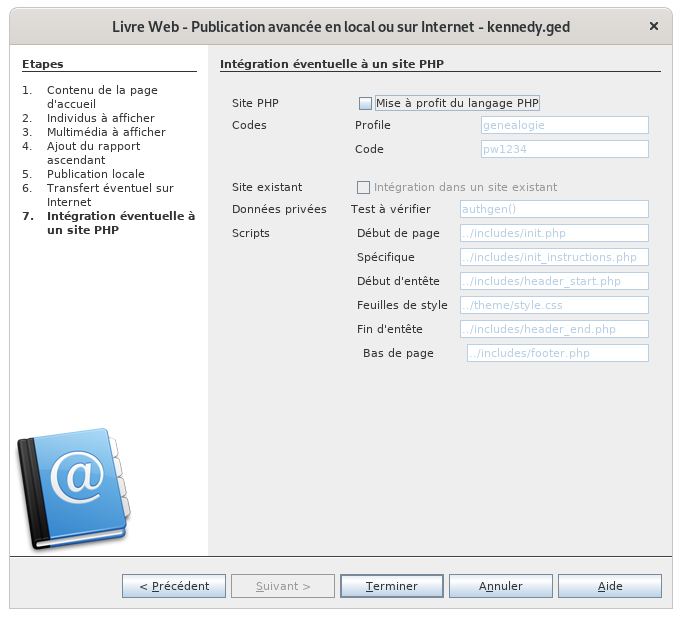](https://docs.ancestris.org/uploads/images/gallery/2020-04/livre_web_7.png)**Si vous ne souhaitez que générer les pages en local, décochez la première case et cliquez simplement sur suivant.
Cette partie là est technique et nécessite de connaître les principes d'un site PHP incluant des structures de page bien précises. - Site PHP : Cochez cette case si votre site est écrit en PHP - Codes Profile et Code sont les identifiants et mots de passe utilisés pour voir les informations privées - Site existant : Cochez cette case si les pages généalogiques sont intégrées dans un site plus large, et doivent alors respecter les mêmes en-têtes et bas de page par exemple. - Données privées : Indiquez ici le nom de la fonction qui va tester les codes pour les données privées - Scripts : Indiquez ici les scripts PHP correspondant aux différents composants de votre site web PHP. La page du Livre Web va inclure un appel à ces fichiers dont vous spécifiez le noms, avec le chemin depuis l'index du Livre Web. La feuille de style style.css indiquée est celle que la page du livre Web va intégrer pour avoir le thème de votre propre site, en rajoutant les éléments de style du livre Web. ### Résultat de la génération Ancestris affiche les fenêtres **Sortie** en fin de génération, où l'on peut voir chacun des deux journaux : génération et transfert le cas échéant. Ici vous avez un exemple de génération qui s'est bien passée. [](https://docs.ancestris.org/uploads/images/gallery/2020-04/livre_web_8.png) ### Résultat du transfert Ici vous avez un exemple de transfert qui s'est mal passé. [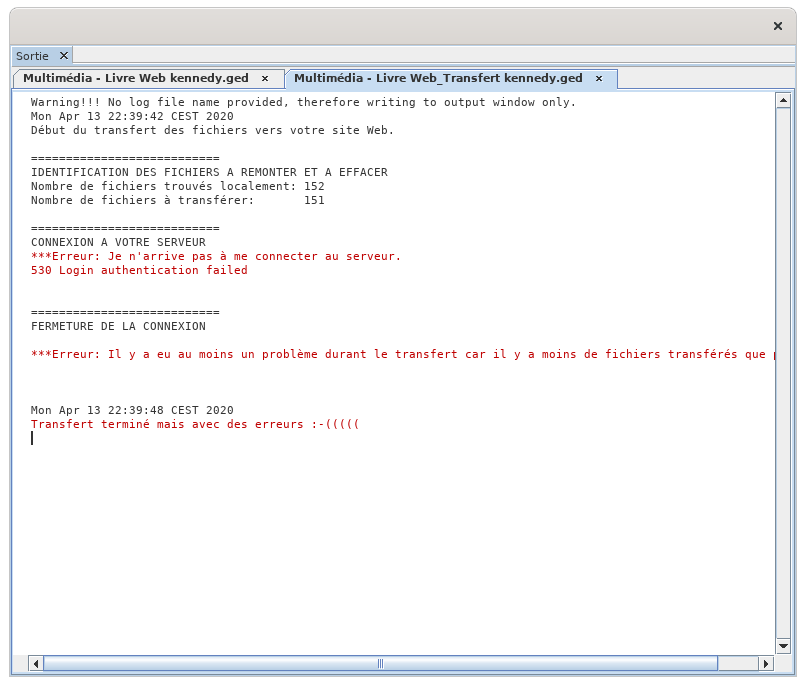](https://docs.ancestris.org/uploads/images/gallery/2020-04/livre_web_9.png) ### Informations additionnelles - Les informations privées sont gérées en utilisant les options de Ancestris. Si un individu est considéré comme privé d'après les options de Ancestris, le livre web affichera "..." au lieu des détails en clair - La numérotation Sosa est prise en compte si les étiquettes "\_SOSA" sont présentes dans le fichier gedcom. Cette étiquette peut être générée en utilisant le rapport "Boite à Outils". Assurez-vous de lancer les deux rapports (Boite à Outils et livre Web) en indiquant le même "premier" individu - Si le répertoire en local dans lequel les pages seront générées n'est pas vide, un message vous le signale. Ce message apparaît dans la fenêtre de Ancestris d'exécution du rapport - Les pages html générées sont certifiées W3C XHTML 1.0 - Les caractères spéciaux sont remplacés dans les pages par la séquence html équivalente (exemple: "é" est remplacé par "é") - Afin d'optimiser la performance, les fichiers média et source ne sont pas copiés (ou liés) s'ils existent déjà dans le répertoire cible. Pour forcer cette copie (ou ces liens), il suffit de supprimer les fichiers du répertoire cible - Une fonctionnalité rend facile l'envoi d'email à l'auteur pour l'utilisateur du site web - Une fonctionnalité de remontée intelligente des pages permet un gain de temps considérable en ne remontant que les fichiers dont le contenu a changé. Ceci fonctionne très bien tant que le Livre Web est le programme utilisé pour remonter les pages car il conserve le détail des fichiers transférés à chaque fois # Site WebIl n'est pas nécessaire d'envoyer vos informations sur un site Internet.
Le site généré est un ensemble de fichiers et de répertoires que vous déposerez sur n'importe quel support (disque dur, CD, clé USB, votre site Internet...), ou que vous pouvez envoyer à un proche de façon privé. Vous pourrez aussi choisir de créer les pages dans une autre langue en plus des pages en français. ### Les pages La première page du site donne une vue d'ensemble. Elle permet d'accéder à tous les individus et toutes les sources par leur index respectif. L'index permet d'accéder à la liste des individus ou des sources. Pour chaque individu, vous avez son mini-arbre sur 4 générations, sa fiche d'information, ses parents, ses notes, ses sources. [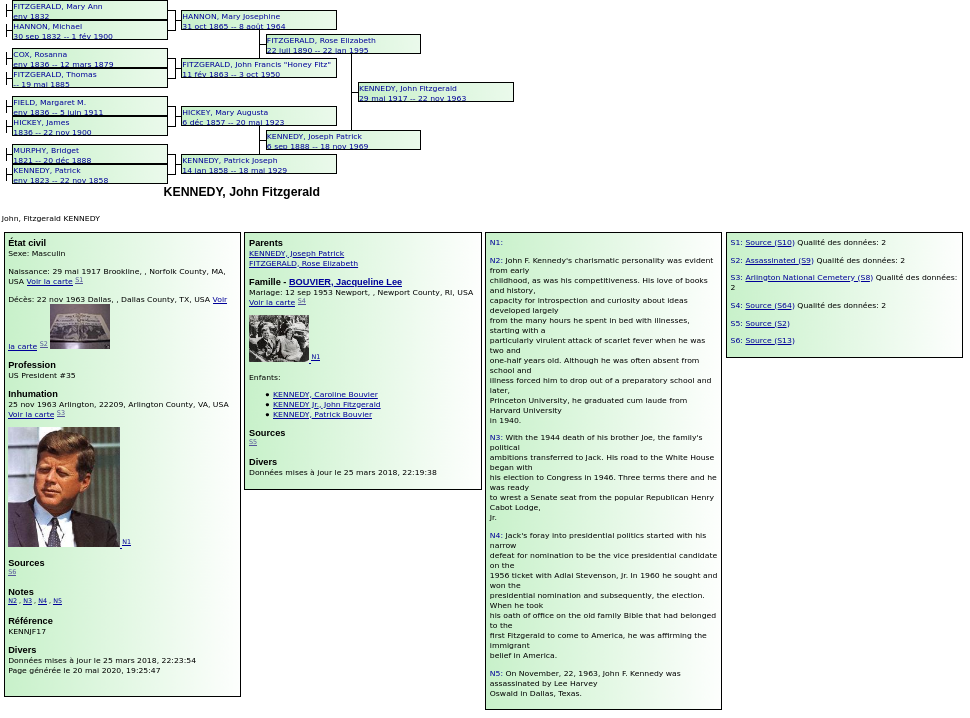](https://docs.ancestris.org/uploads/images/gallery/2020-05/Site_Web_Individu.png) ## Utilisation Le site Web se génère très facilement. Il suffit de choisir l'action du Menu / Outils / Publication / Site Web. Ancestris vous demande un emplacement pour y placer les fichiers qui vont constituer votre site. Le répertoire indiqué doit être vide. Les fichiers qui s'y trouvent seront en tout cas effacés. Ancestris vous prévient si c'est le cas. Une fois le répertoire choisi, le site se génère immédiatement. La fenêtre suivante apparaît pour vous donner le résultat de la génération. Vous pourrez la fermer ensuite. [](https://docs.ancestris.org/uploads/images/gallery/2020-05/Site_Web_G%C3%A9n%C3%A9ration.png) Dès la fin de la génération, votre navigateur s'ouvre et affiche la page d'accueil du site généré. Quand vous aurez fini de naviguer, vous pourrez refermer le navigateur. Si vous souhaitez revoir ensuite les pages du site Web, il n'est nécessaire de regénérer le site. Il suffit d'ouvrir le fichier index.html qui se trouve dans le répertoire qui vous aviez indiqué pour générer le site. Par ailleurs, dans le cas où vous voudriez copier votre site sur un autre support ou l'envoyer par email, vous pouvez compresser le répertoire contenant les fichiers. ## Personnalisation Les pages générées sont personnalisables au moyen de la page [Extensions de Préférences](https://docs.ancestris.org/books/mode-demploi/page/pr%C3%A9f%C3%A9rences-ac1#bkmrk-volet-extensions "Préférences"), onglet Site Web. [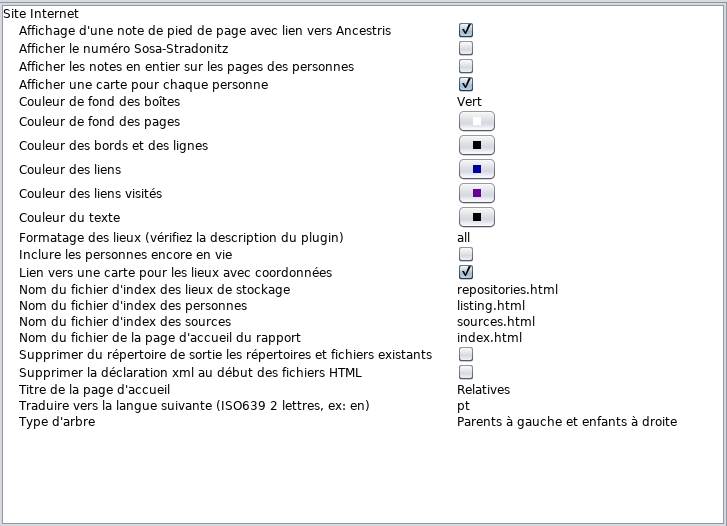](https://docs.ancestris.org/uploads/images/gallery/2020-05/Site_Web_Personnalisation.png) Les options de personnalisation sont plutôt explicites. Concentrons-nous sur celles qui le sont moins. - Formatage des lieux : **all** est la seule valeur disponible à ce stade. - Traduire vers la langue suivante (ISO639 2 lettres, ex en) : mettre à blanc pour ne pas générer d'autre langue, ou saisissez le code pays sur 2 caractères sinon. Les langues disponibles sont : *da, de, el, en, es, fi, it, nl, pt, sv.* # Impression de la vue active Cette fonction imprime la vue active. [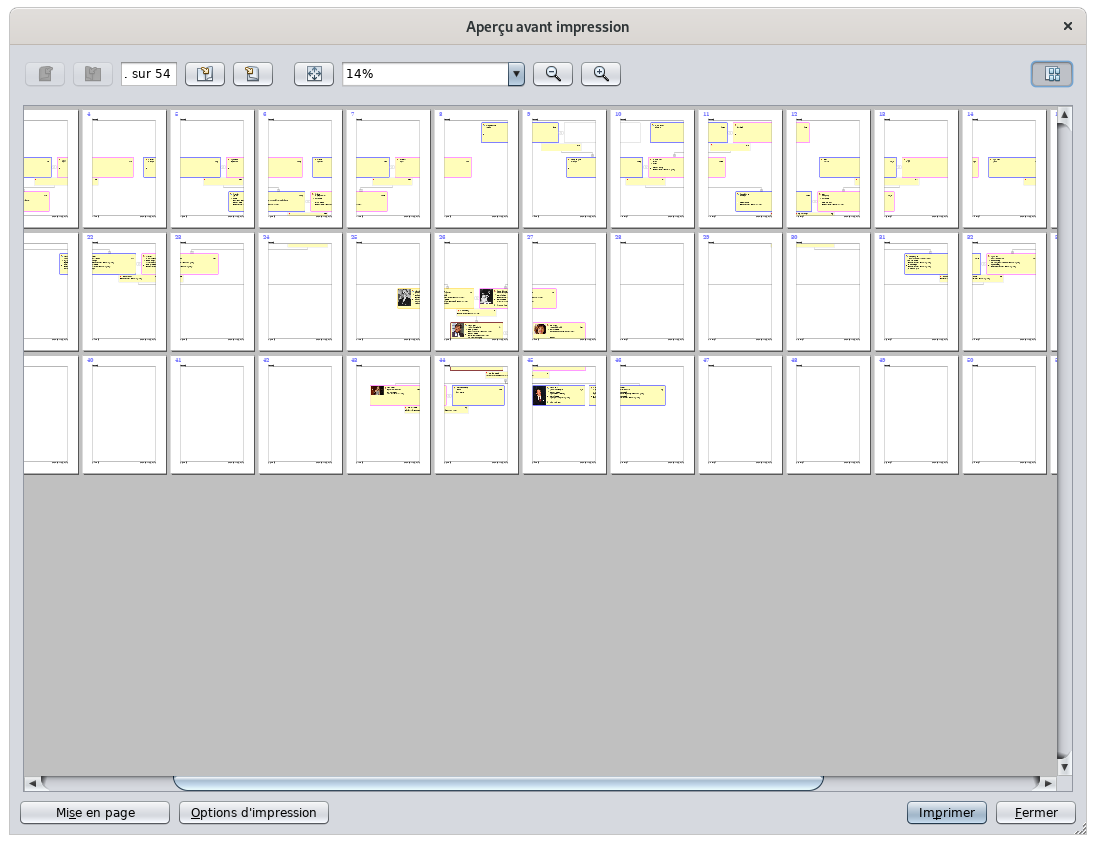](https://docs.ancestris.org/uploads/images/gallery/2020-05/Impression.png) Actuellement seule la Vue Arbre dynamique peut être imprimée . Si d'autres vues peuvent être imprimées, c'est fortuit et le rendu ne sera probablement pas de la qualité que vous espérez. ## Utilisation Dès le lancement de l'action, la fenêtre **Aperçu avant impression** apparaît. C'est celle qui est affichée en haut de cette page. Dans l'exemple, vous pouvez y voir que l'impression de l'arbre se fera sur 54 pages. Les différents boutons permettent de zoomer ou naviguer de page en page. Le bouton de mise en page affiche la fenêtre permettant de régler la taille des feuilles d'impression, les marges et le format portrait ou paysage. [](https://docs.ancestris.org/uploads/images/gallery/2020-05/Impression_Mise_en_page.png) Pour personnaliser davantage l'impression, il faut régler les options d'impression. ## Personnalisation Le bouton Options d'impression permet de personnaliser l'impression. [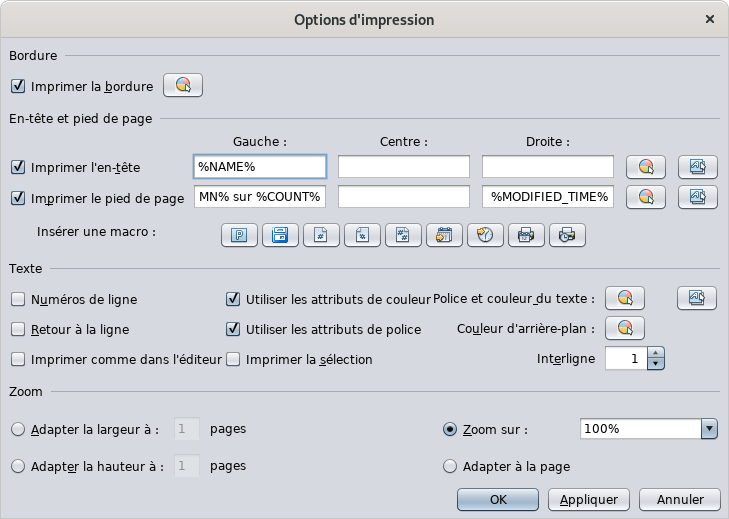](https://docs.ancestris.org/uploads/images/gallery/2020-05/Impression_Options.png) La section zoom permet d'imposer un nombre de mage en largeur et en hauteur pour l'arbre. Il est utile de jouer avec les marges également si vous voulez réduire le nombre de pages et faire en sorte que les raccords d'une page à l'autre soit les plus réduits possibles. ## B-A BA Il existe un B-A-BA pédagogique sur les impressions d'arbres sous format PDF. Vous pouvez le [télécharger](http://www.ancestris.org/compteur_dl.php?/dl/pub/ancestris/docs/B-A_BA_Imprimer_son_arbre.pdf "Imprimer son arbre"). # Page d'Accueil La page d'Accueil vous aide aussi bien à démarrer avec Ancestris que dans son usage quotidien. ## Description La page d'accueil est automatiquement ouverte à la première utilisation d'Ancestris. Elle comprend 3 volets. ### Prise en main [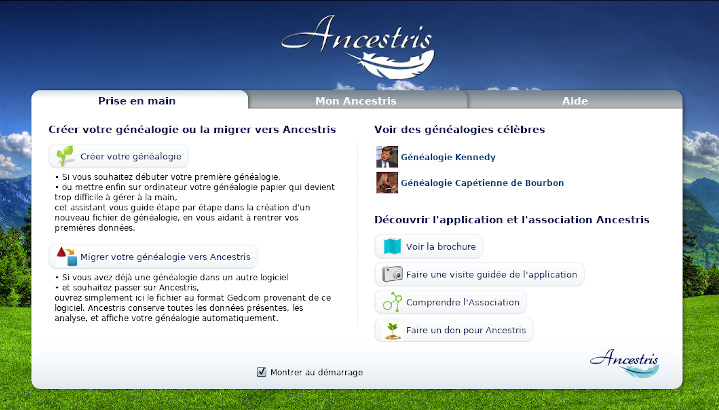](https://docs.ancestris.org/uploads/images/gallery/2020-05/Accueil_1.png) Ce volet contient les principaux éléments nécessaires à une prise en main. Ces éléments sont accessibles via les boutons correspondants. - Création ou migration d'une généalogie - Deux exemples de généalogie, celle des Kennedy et celle des Bourbons - La brochure officielle d'Ancestris - L'accès à une visite guidée - La raison d'être de l'association Ancestris qui est de vous offrir ce logiciel - Et la possibilité de faire un don à Ancestris pour soutenir notre développement. ### Mon Ancestris [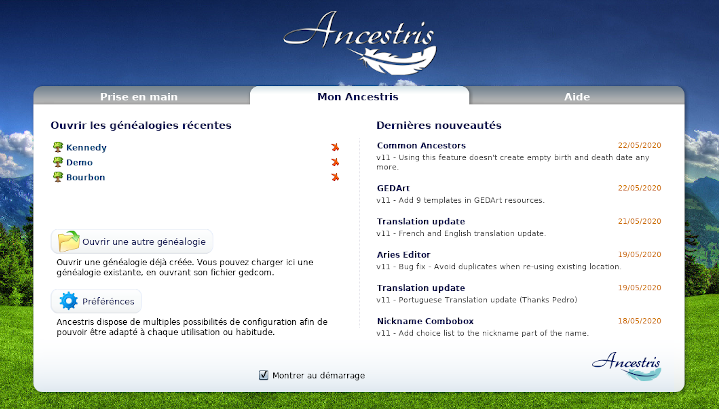](https://docs.ancestris.org/uploads/images/gallery/2020-05/Accueil_2.png) Le deuxième volet est pour une utilisation quotidienne. Il permet d'accéder aux derniers fichiers de généalogie utilisés. Un clic sur la croix rouge retire le nom de l'historique. Il vous donne aussi un accès rapide à l'ouverture d'une généalogie ou aux modification de vos préférences. Enfin, il vous donne la liste de dernières modifications du logiciel. Cette liste est pour le moment en anglais uniquement. Un clic sur l'un des messages vous emmène sur le forum où vous pouvez voir la totalité du message en question ainsi que la liste complète de toutes les modifications du logiciel. ### Aide [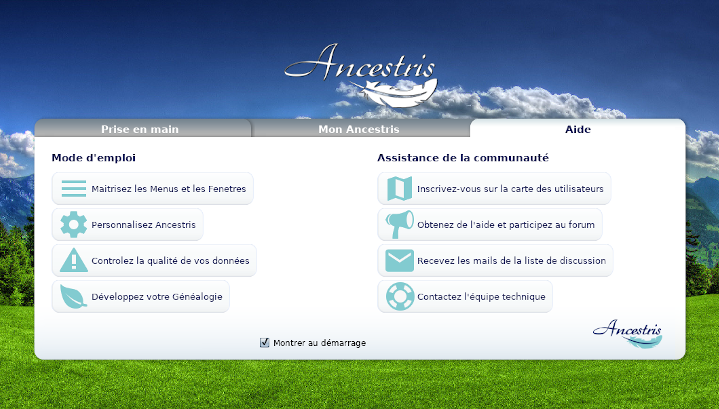](https://docs.ancestris.org/uploads/images/gallery/2020-05/Accueil_3.png) Ce volet de la page d'Accueil vous donne accès directement aux principaux chapitres de la documentation complète d'Ancestris. ## Utilisation Accédez aux différentes fonctions par un clic sur le bouton correspondant. Pour **voir complètement l'image de fond**, faites un **clic sur l'image**. Il est également possible de **changer l'image de fond** par un **ctrl+clic sur l'image**. Un clic sur le logo Ancestris vous emmène sur le site internet d'Ancestris. ## Personnalisation Il est possible de ne pas afficher la fenêtre d'accueil à chaque ouverture d'Ancestris. Si vous souhaitez ne pas afficher la fenêtre d'accueil au démarrage, utilisez la case **Montrer au démarrage.** - Décochez cette case pour que la page d'accueil n'apparaisse plus à partir du prochain démarrage. - Pour l'afficher à nouveau, allez dans le menu Fenêtre/Page d'Accueil pour la faire apparaître, puis vous pourrez cocher la case. # Explorateur Gedcom L'**Explorateur Gedcom** est une fenêtre particulière d'Ancestris dédiée à l'exploration de chaque fichier généalogique [Gedcom](https://docs.ancestris.org/books/mode-demploi/page/gedcom "Gedcom") ouvert. Plusieurs fichiers Gedcom peuvent être ouverts en même temps. Un filtre sur l'heure de dernière modification peut être appliqué pour limiter l'exploration. [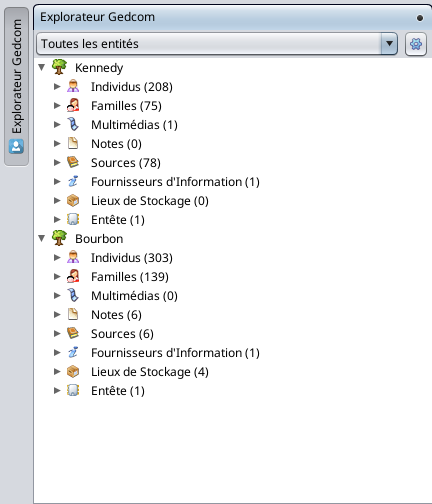](https://docs.ancestris.org/uploads/images/gallery/2024-04/fr-explorer.png) ## Description ### Fenêtre L'Explorateur Gedcom se présente en haut à gauche d'Ancestris, comme un simple volet muni d'un onglet vertical. Il est toujours présent et toujours disponible, même s'il peut être temporairement masqué. L'action **menu Fenêtre / Explorateur Gedcom** permet de l'afficher. Le contenu du volet de l'Explorateur Gedcom affiche un sommaire des différentes entités saisies dans les fichiers Gedcom actuellement ouverts dans Ancestris. Si aucun fichier généalogique n'est ouvert dans l'application, l'Explorateur Gedcom n'affiche évidemment qu'une page blanche. Chaque fichier ouvert dans Ancestris se présente dans l'Explorateur Gedcom sous la forme d'une **arborescence** à trois niveaux. - Premier niveau : le nom du fichier généalogique ouvert - Deuxième niveau : le nom de l'une des sept catégories d'entités et l'entête, suivi entre parenthèses du nombre d'entités - Troisième niveau : le nom des entités L'arborescence est analogue à celle que l'on trouve dans la plupart des gestionnaires de fichiers. - Pour une meilleure lecture, les différentes lignes sont *indentées* selon leur niveau dans la hiérarchie - Pour limiter le recours à l'ascenseur vertical, un clapet [](https://docs.ancestris.org/uploads/images/gallery/2020-04/clapet.jpg)permet d'afficher ou de masquer le contenu du niveau inférieur en cliquant dessus Dans l'exemple ci-dessus, on voit le volet de l'Explorateur Gedcom ouvert, montrant deux Généalogies ouvertes, celles de Kennedy et celle des Bourbons. Nous voyons par exemple qu'il y a 208 individus dans la généalogie Kennedy, et 303 dans celle des Bourbons. ### Barre de menu La barre de menu comprend un **Sélecteur de filtre** et un bouton **Paramètres de la Vue Actuelle**. [](https://docs.ancestris.org/uploads/images/gallery/2024-04/fr-explorer-menubar.png) #### Sélecteur de filtre Le sélecteur de filtre permet d'afficher soit Toutes les entités, soit uniquement les entités modifiées depuis une certaine date. Dans l'image ci-dessous, seules les entités modifiées depuis le lundi 15 janvier 2024 20:02 sont listées. Par exemple, par rapport à la vue "Toutes les entités" ci-dessus dans cette page, seulement 94 individus sur 208 apparaissent, et seulement 3 familles sur 75. [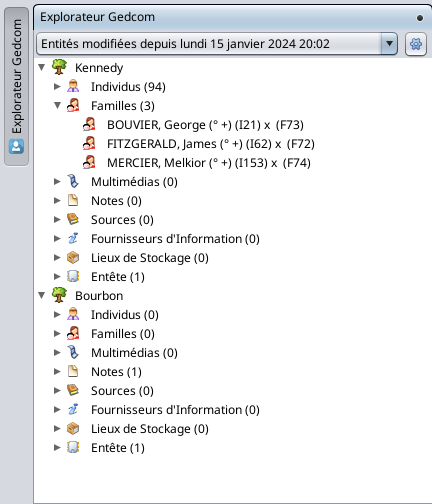](https://docs.ancestris.org/uploads/images/gallery/2024-04/fr-explorer-filter.png) #### Bouton Paramètres de la Vue Actuelle Ce bouton permet d'afficher la fenêtre de paramétrage suivante. [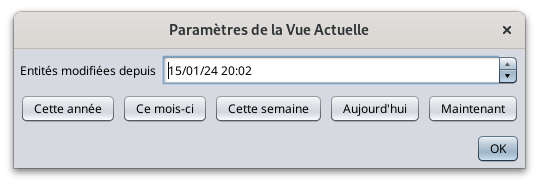](https://docs.ancestris.org/uploads/images/gallery/2024-04/fr-explorer-settings.png) Dans cette fenêtre, vous pouvez facilement définir la date et l'heure auxquelles vous souhaitez filtrer la liste des entités. ## Utilisation L'Explorateur GEDCOM a plusieurs objectifs. - Il vous aide à **compter toutes les entités** incluses dans les fichiers généalogiques actuellement ouverts dans Ancestris. - Il vous aide à **sélectionner n'importe quelle entité** dans n'importe quelle généalogie ouverte en double-cliquant dessus. - Il vous aide à **compter et à sélectionner les entités les plus récemment modifiées** en utilisant le filtre décrit ci-dessus**.** Il fournit également un accès direct à certaines actions **grâce au menu contextuel**. ### Double-clic Un double-clic sur une ligne avec un volet **déplie ou replie** les lignes en dessous. Un double-clic sur une entité **sélectionne l'entité** et en fait l'[entité sélectionnée](https://docs.ancestris.org/books/mode-demploi/page/relation-des-fen%C3%AAtres-entre-elles#bkmrk-entit%C3%A9-active%2C-g%C3%A9n%C3%A9a "Relation des Fenêtres entre elles"). ### Vous pouvez afficher le menu contextuel en cliquant sur une ligne de l'arborescence. Ce menu contextuel varie selon que vous cliquez sur un niveau Gedcom, une catégorie d'entité ou un niveau d'entité. **Un clic droit sur un niveau Gedcom** ouvre un menu contextuel à partir duquel vous pouvez effectuer un certain nombre d'actions spécifiques au fichier Gedcom sélectionné. [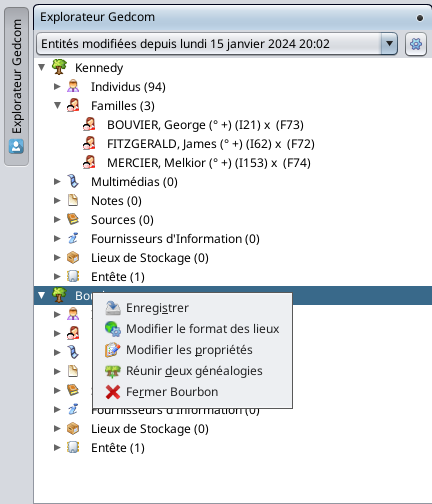](https://docs.ancestris.org/uploads/images/gallery/2024-04/fr-explorer-gedcom-menu.png) **Un clic droit sur une catégorie d'entité** ne fait rien. **Un clic droit sur une entité** ouvre le [menu contextuel](https://docs.ancestris.org/books/mode-demploi/page/menu-contextuel "Menu contextuel"), à partir duquel vous pouvez réaliser de nombreuses actions : créer d'autres entités, les éditer, utiliser des outils et des rapports, etc. ### Sélection d'une ligne Gedcom Lorsqu'une ligne Gedcom est sélectionnée, elle est utilisée par Ancestris pour choisir le fichier Gedcom à utiliser par défaut dans le cas où une fenêtre "non spécifique Gedcom" est sélectionnée, telle que la vue Bienvenue, la vue Comparaison Gedcom, la Calculatrice, la Datulette. ## Formes possibles de la fenêtre ### Volet escamoté Le **volet escamoté** est la forme par défaut sous laquelle se présente l'Explorateur Gedcom à l'ouverture d'Ancestris. Sous cette forme, l'onglet se maintient en haut du bord gauche de la fenêtre principale et le volet est ordinairement masqué. Pour **afficher** le volet de l'Explorateur Gedcom. - soit, survoler (pendant quelques fractions de seconde) son onglet avec la souris - soit, plus radicalement, cliquer sur cet onglet - soit, activer la commande **menu Fenêtre / Explorateur Gedcom** Pour **masquer** à nouveau le volet l'Explorateur Gedcom. - soit, survoler avec la souris (pendant quelques fractions de seconde) un endroit quelconque de l'écran situé en dehors de ce cadre - soit, plus radicalement, cliquer une nouvelle fois sur l'onglet en question Lorsque le volet escamoté est affiché, l'Explorateur Gedcom peut prendre la forme d'un volet ancré, ceci, au moyen d'un clic sur la punaise **Ancrer**, située en haut et à droite du volet ouvert. ### Volet ancré Le **volet cadre** ancré sur la fenêtre principale est un volet non superposable : l'Explorateur Gedcom est donc toujours visible (tant que la fenêtre principale reste au premier plan). Depuis ce volet cadre ancré, l'Explorateur Gedcom peut prendre les formes suivantes. - Un volet cadre dans une fenêtre secondaire, au moyen de la commande **Annuler l'ancrage** du menu contextuel gérant le contrôle des volets et des fenêtres ouvert d'un clic droit sur l'onglet du volet - Un volet escamoté. - soit au moyen du bouton **Réduire le groupe de fenêtres** situé en haut et à droite de ce volet cadre ancré (retour à l'état initial sous la forme d'un volet escamoté fermé) - soit au moyen de la commande **menu Fenêtre / Explorateur Gedcom** (retour à l'état initial sous la forme d'un volet escamoté ouvert) ### Volet dans fenêtre flottante (ou libérée) L'explorateur Gedcom peut se mettre en fenêtre flottante, ou libérée, via les actions du menu fenêtre. Dans ce cas, l'Explorateur Gedcom est autonome par rapport à la fenêtre principale dont il a été *détaché*. Depuis cette fenêtre libérée, l'Explorateur Gedcom peut prendre les formes suivantes. - Un volet ancré, au moyen de la commande **Ancrer** du menu contextuel gérant le contrôle des volets et des fenêtres, et ouvert d'un clic droit sur l'onglet du volet - Un volet escamoté, au moyen de la commande **menu Fenêtre / Explorateur Gedcom** (retour à l'état initial sous la forme d'un volet escamoté ouvert) ## Personalisation Les paramètres de cette fenêtre sont accessibles via le bouton Paramètres de la Vue Actuelle de la barre de menu. # Préférences Cette action permet de choisir un grand nombre d'options d'utilisation d'Ancestris. Voici à quoi ressemble l'un des nombreux volets de personnalisation à votre disposition. [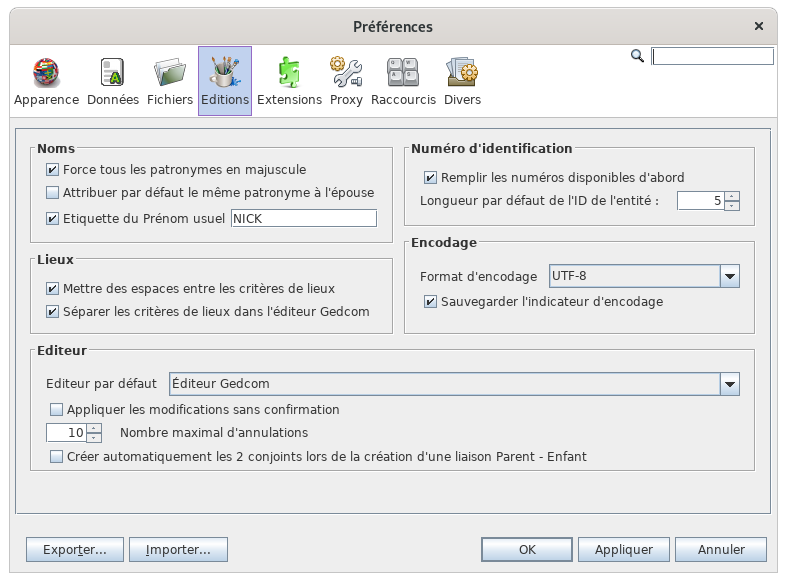](https://docs.ancestris.org/uploads/images/gallery/2020-05/Pr%C3%A9f%C3%A9rences.png) Pour tous les détails concernant les différents volets, les choix possibles et leur intérêt, veuillez consulter la section [Personnalisation > Préférences](https://docs.ancestris.org/books/mode-demploi/page/pr%C3%A9f%C3%A9rences-%28%29 "Préférences"). # Mettre à jour Ancestris Cette action vérifie si la version d'Ancestris qui est déjà installée sur votre ordinateur est à jour et sinon récupère les mises à jour . [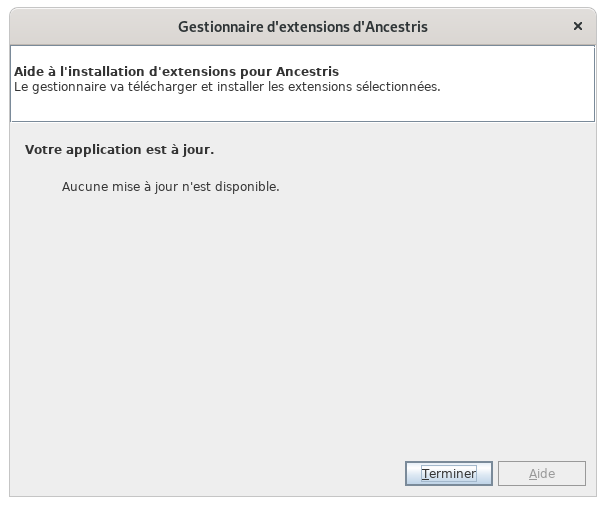](https://docs.ancestris.org/uploads/images/gallery/2020-05/Mise_%C3%A0_jour.png) Si votre application est à jour, la fenêtre ci-dessus apparaîtra, vous indiquant que votre application est à jour. Dans le cas contraire, la liste des "extensions" ayant été améliorées s'affiche et vous pouvez procéder à leur installation. Vous vous trouvez alors dans [l'onglet Mise à jour du gestionnaire d'extensions](https://docs.ancestris.org/books/mode-demploi/page/extensions#bkmrk-volet-mises-%C3%A0-jour "Extensions") que nous vous invitons à consulter pour plus de détails. # Gérer les extensions Cette fonction permet de vérifier ou forcer une mise à jour d'Ancestris, et de personnaliser Ancestris en installant ou en désinstallant des modules selon vos besoins. [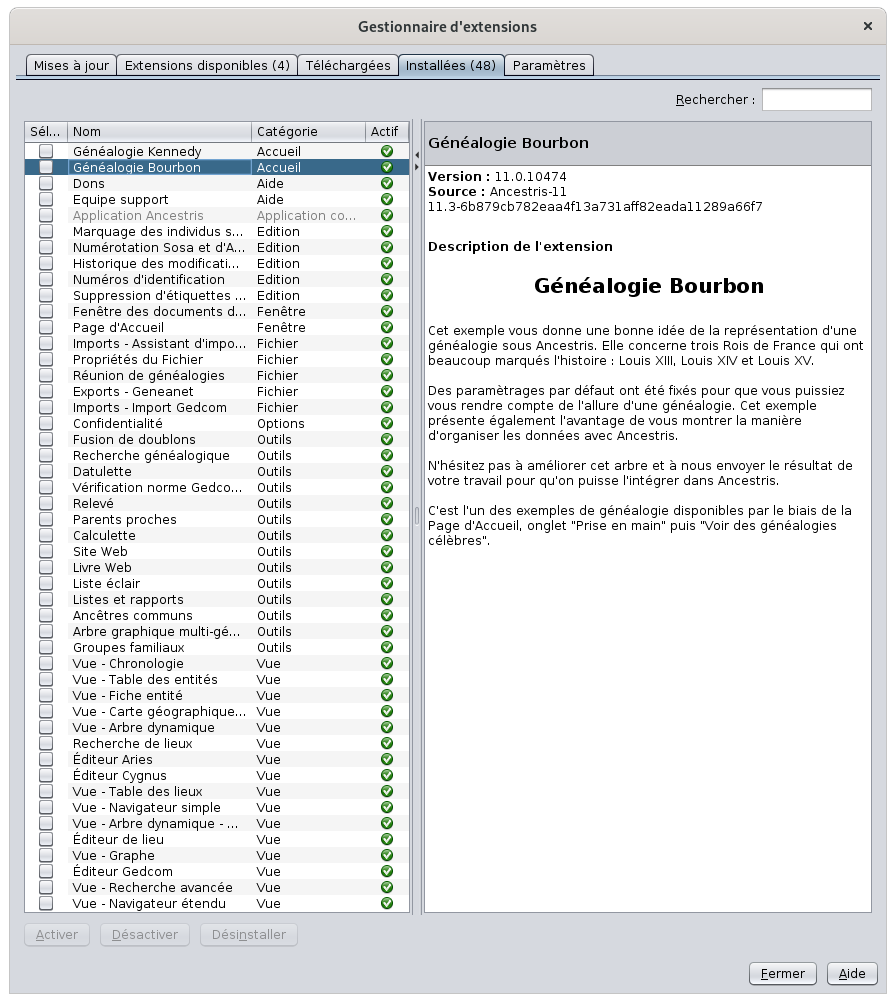](https://docs.ancestris.org/uploads/images/gallery/2020-10/Extensions.png) Référez-vous à la page [Extensions](https://docs.ancestris.org/books/mode-demploi/page/extensions "Extensions") correspondante pour son utilisation. En général, il n'est pas utile d'aller faire ce genre de personnalisation. # Contacter l'équipe support d'Ancestris Cette fonction vous permet de **contacter l'équipe support d'Ancestris par email** en lui décrivant votre problème et en envoyant automatiquement les éléments de configuration de votre système (fichier Configuration), ainsi que le fichier journal d'Ancestris (fichier Log). [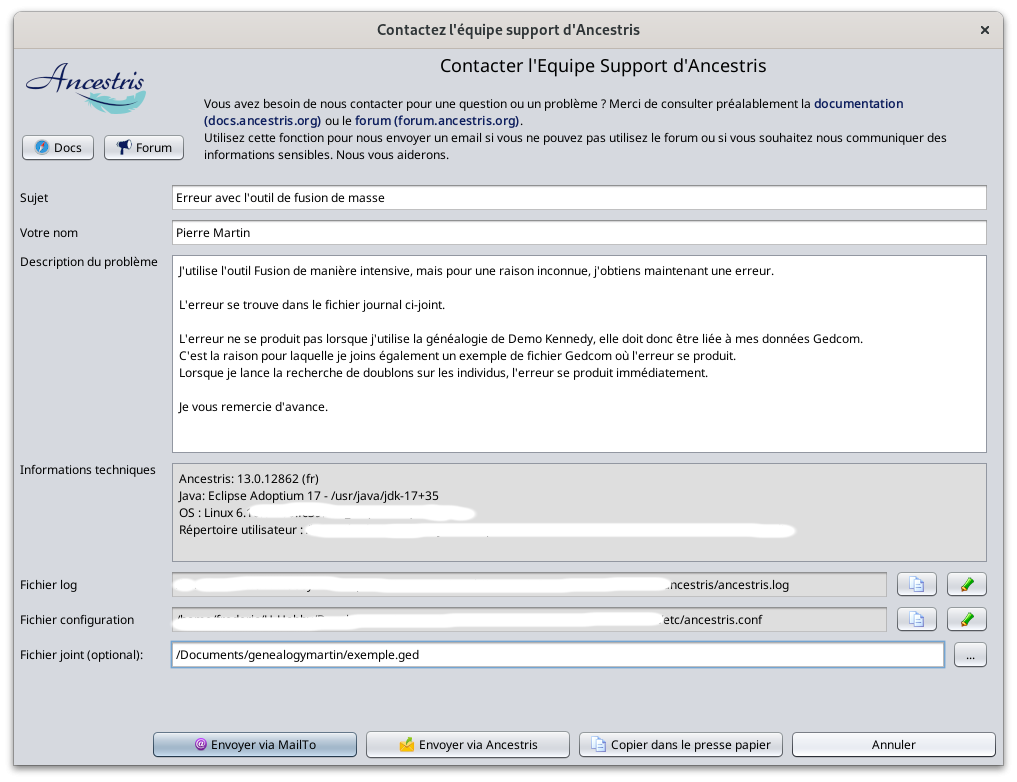](https://docs.ancestris.org/uploads/images/gallery/2024-08/fr-support.png) ## Description La fenêtre qui s'ouvre ressemble à un courriel prêt à être envoyé. - Un message en haut de page indique que vous pouvez utiliser la documentation et le forum avant d'écrire au service d'assistance. - Les boutons Documentation et Forum vous permettent d'accéder directement à ces pages sur notre site. La structure du message comprend votre nom, un objet et le corps du message, avec trois fichiers à joindre en bas. Les informations techniques sont déjà renseignées, ainsi que le chemin d'accès au fichier journal et le chemin d'accès au fichier de configuration. Si vous avez déjà utilisé la fenêtre, elle sera également remplie avec votre message précédent. Deux boutons pour chaque fichier vous permettent de copier les chemins d'accès et d'afficher les fichiers sur votre ordinateur. En bas, les trois premiers boutons représentent trois façons différentes de nous envoyer le message, en fonction de la configuration de votre messagerie électronique. ## Utilisation Pour nous contacter, il vous suffit de compléter l'objet de votre message et de compléter le message. Indiquez votre nom, un sujet précis et une description claire du problème que vous souhaitez que nous résolvions. Plus vous nous en direz sur la façon dont vous avez utilisé Ancestris lorsque le problème s'est produit, mieux ce sera. Joignez un fichier ou une capture d'écran si possible, c'est toujours utile pour nous montrer quelle partie d'Ancestris vous utilisez lorsque le problème survient. Pour nous envoyer l'email, vous avez 3 méthodes possibles. #### Envoyer via MailTo Cette méthode d'envoi de courriels consiste à utiliser le programme client de messagerie de votre ordinateur. Si vous n'en avez pas, par exemple si vous utilisez uniquement GMAIL en ligne, cette méthode ne fonctionnera pas. Utilisez cette méthode si vous disposez d'un programme de messagerie sur votre ordinateur et si l'autre méthode ci-dessous ne fonctionne pas ou est trop complexe à mettre en place. En utilisant cette méthode, Ancestris ouvrira un e-mail avec le contenu de ce message, à l'exception des fichiers joints qu'Ancestris n'est pas en mesure de faire avec cette méthode. Vous devrez donc joindre ces fichiers vous-même. Utilisez les chemins fournis pour trouver les bons fichiers. #### Envoyer via Ancestris Cette méthode indique à Ancestris de nous envoyer le message directement par l'intermédiaire de votre serveur de messagerie SMTP. Elle nécessite que vous configuriez d'abord les paramètres de connexion au courrier SMTP et les informations d'identification, car elle utilisera votre serveur de courrier SMTP pour nous envoyer le message. Veuillez vous référer à la section [Personnalisation](#bkmrk-personnalisation "Personnalisation") ci-dessous pour la configurer. Un exemple est donné pour GMAIL. Si le message a pu être envoyé correctement, vous devriez voir ce message [](https://docs.ancestris.org/uploads/images/gallery/2020-11/support-ok.png) Il n'est pas nécessaire de vérifier votre messagerie habituelle car l'email n'est pas parti de là. Si Ancestris ne parvient pas à envoyer l'email, vous aurez un message de ce style, où le serveur smtp est erroné car smtp doit venir avant free.fr. [](https://docs.ancestris.org/uploads/images/gallery/2020-11/support-erreur.png) Si le mail n'arrive pas à destination, vous devriez recevoir un mail dans votre messagerie quelques minutes plus tard vous disant quelque chose du genre : *Undelivered Mail Returned to Sender.* #### Copier dans le presse papier Si les deux méthodes ci-dessus ne fonctionnent pas, nous vous proposons de copier et de coller les informations dans un nouvel e-mail à partir de l'endroit où vous avez l'habitude d'envoyer des e-mails. Dans ce cas, vous devrez créer l'e-mail vous-même et y joindre les fichiers. ## Personnalisation Cet envoi de mail repose sur la configuration préalable de vos paramètres de mail sortant correspondant à votre fournisseur d'accès internet. Ces paramètres vous sont demandés à la première utilisation de cette fonction, ou en allant dans les préférences, volet Extensions, onglet Support. [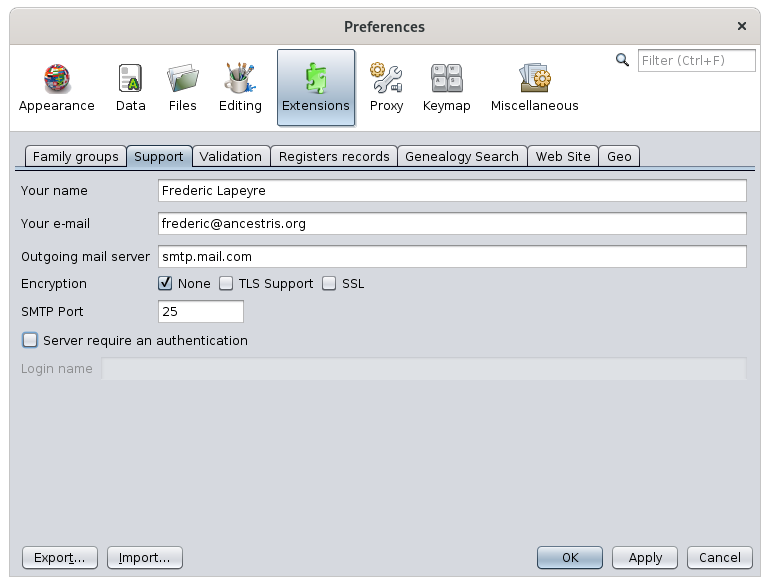](https://docs.ancestris.org/uploads/images/gallery/2020-11/support-pr%C3%A9f%C3%A9rences.png) C'est dans cet écran que vous définissez les paramètres pour envoyer un email. Le serveur smtp de votre fournisseur d'accès est celui que vous mettez dans votre logiciel de messagerie pour envoyer les messages, et non pas pour les recevoir. Voici quelques exemples connus de serveur smtp sortant. - Free : smtp.free.fr - Alice : smtp.aliceadsl.fr - Orange : smtp.orange.fr - Wanadoo : smtp.wanadoo.fr - Gmail : smtp.gmail.com - SSL - 465 - Server require an authentication Dans le cas où votre fournisseur SMTP demande une authentification, vous devrez le plus souvent choisir l'option SSL, port 465, cocher la case "Le serveur requiert une authentification", et indiquer votre login à la boîte mail de votre fournisseur. #### Cas de GMAIL Dans le cas spécifique de « GMAIL », si vous obtenez une erreur demandant une authentification à deux facteurs, vous devrez générer un mot de passe d'application sur votre compte Google et utiliser le mot de passe de 16 lettres généré à la place du vôtre lorsqu'Ancestris vous demandera votre mot de passe. 1. Assurez-vous que votre compte Google a activé l'authentification à deux facteurs. 2. Créez un **mot de passe pour application**. Vous pouvez en créer et en supprimer autant que vous le souhaitez. Un mot de passe à 16 chiffres sera généré. 3. Configurez vos paramètres SMTP comme indiqué dans l'image ci-dessous. 4. Tapez le mot de passe à 16 chiffres lorsqu'Ancestris vous le demande. [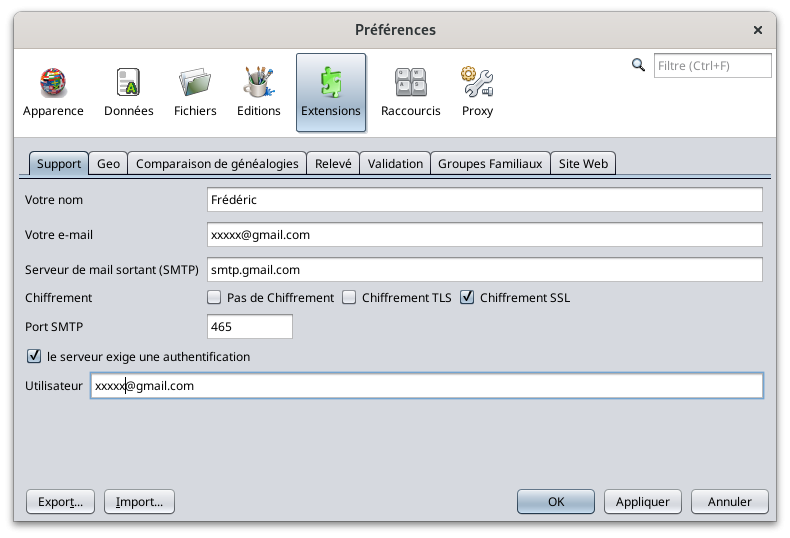](https://docs.ancestris.org/uploads/images/gallery/2024-08/fr-gmail-settings.png) # Faire un don pour Ancestris Ancestris n'a pas de financement particulier puisque nous sommes tous bénévoles et vos dons permettent de payer l'hébergement de l'application et la participation à des salons. La capture ci-dessous vous explique à quoi servira votre don et vous propose plusieurs méthodes de paiement. [](https://docs.ancestris.org/uploads/images/gallery/2020-10/donation.png) Les trois méthodes de paiement sont expliquées derrière chacun des boutons. Veuillez vous rendre à la page de l'[Association](https://docs.ancestris.org/books/association "Association") dans cette documentation pour en savoir plus, découvrir les membres et les donateurs. Vous pouvez également directement faire un don en vous rendant sur la page des [donations](https://docs.ancestris.org/books/association/page/faire-un-don "Faire un don"). # Personnaliser Ancestris Comment personnaliser Ancestris à ses préférences. Comment ajouter ou retirer des extensions. # Préférences C'est ici que vous définissez la plupart de vos préférences d'utilisation. [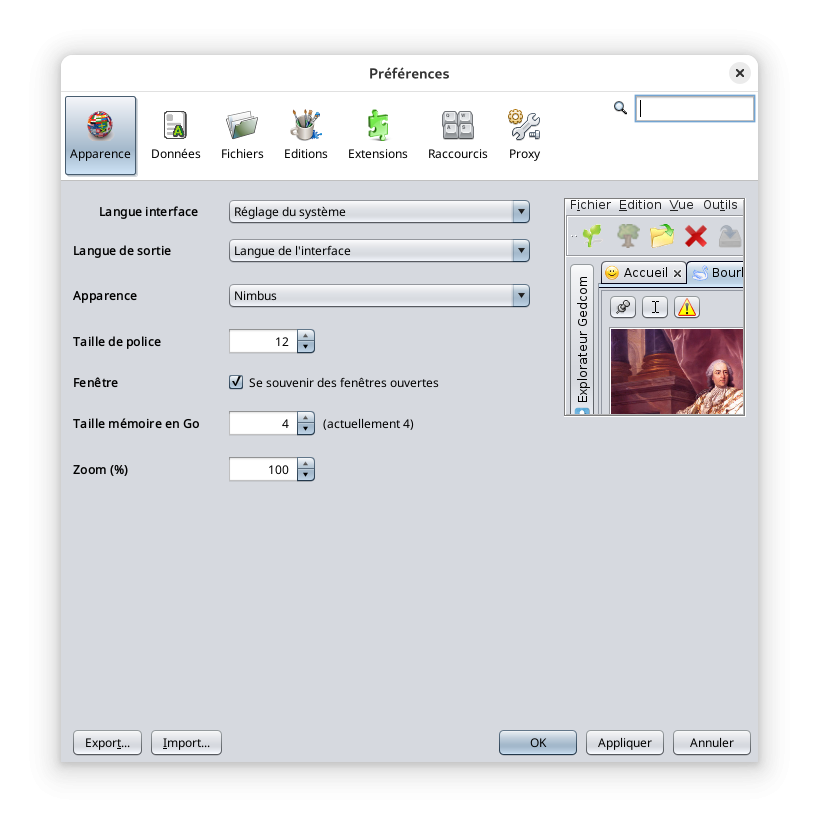](https://docs.ancestris.org/uploads/images/gallery/2025-03/fr-appearance-preferences.png) Dès qu'Ancestris est installé, vous pouvez immédiatement saisir vos premières données. Cependant, si vous vous familiarisez avec certains paramétrages, vous pourrez adapter Ancestris à votre façon de travailler et donner à votre généalogie l'apparence souhaitée. Les **Préférences** sont accessibles à partir de plusieurs endroits. ## Description ### Barre de sélection La fenêtre des Préférences présente au-dessus une barre de sélection de la catégorie de préférences que vous pouvez modifier. [](https://docs.ancestris.org/uploads/images/gallery/2020-05/Pr%C3%A9f%C3%A9rences_Barre_S%C3%A9lection.png) Un clic sur l'un des boutons fait apparaître le contenu détaillé des préférences qu'il est possible de modifier dans la catégorie correspondante. Le champ à droite est un filtre qui permet de retrouver plus facilement un paramètre. La sortie de ce filtre est obtenue en tapant la touche ***Échap***. Vous trouverez plus bas la description de chacune des catégories. Dans chaque catégorie, les différentes options sont accompagnées d'une aide sous forme d'info-bulle. ### Boutons Dans sa partie inférieure, la fenêtre Préférences présente une série de boutons. [](https://docs.ancestris.org/uploads/images/gallery/2020-05/Pr%C3%A9f%C3%A9rences_Boutons.png) #### Bouton Exporter... Ce bouton copie vos préférences dans un fichier. Très utile si vous avez installé Ancestris sur plusieurs ordinateurs. Vous pourrez ainsi appliquer vos préférences sans tout reconfigurer. #### Bouton Importer... Ce bouton récupère les préférences à partir d'un fichier. C'est l'opération inverse de la précédente. #### Bouton OK Ce bouton valide les éventuelles modifications effectuées dans la fenêtre Préférences et de fermer celle-ci. #### Bouton Appliquer Ce bouton valide les éventuelles modifications effectuées dans la fenêtre Préférences, sans fermer la fenêtre. #### Bouton Annuler Ce bouton ferme la fenêtre sans valider les éventuelles modifications effectuées dans celle-ci. ## Apparence Ce volet vous permet de modifier l'apparence générale d'Ancestris.| **Sans la case cochée** | **Avec la case cochée** |
| [](https://docs.ancestris.org/uploads/images/gallery/2020-05/options_bapteme_arbre_off.png) | [](https://docs.ancestris.org/uploads/images/gallery/2020-05/options_bapteme_arbre_on.png) |
| [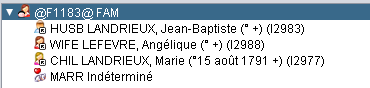](https://docs.ancestris.org/uploads/images/gallery/2020-05/options_bapteme_editeur_off.png) | [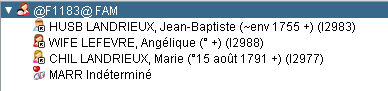](https://docs.ancestris.org/uploads/images/gallery/2020-05/options_bapteme_editeur_on.png) |
Vous protégez ainsi les données confidentielles.
- **Sont considérées comme privées** affiche trois options cumulables. - **Les Entités/Propriétés contenant l'étiquette** permet de désigner l'étiquette des données qui ne seront pas transmises aux tiers. Ancestris propose par défaut le tag **\_PRIV** pour les propriétés ou RESN n'est pas autorisé. - Dans l'éditeur Gedcom, cela ressemble à ceci: - [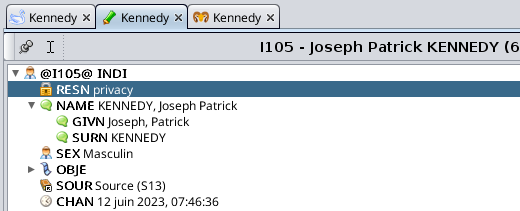](https://docs.ancestris.org/uploads/images/gallery/2023-06/fr-gedcom-data-privacy.png) - **Personnes vivantes** permet de masquer les personnes vivantes - **Les événements des xx dernières années** permet de définir un intervalle en années, devant être calculé depuis la date courante, et au cours duquel les différents événements seront masqués - **Cependant, ne seront pas considérées comme privées** affiche la case à cocher **Les informations des personnes décédées** qui autorise la diffusion de ce type d'information. - **Remplacer les données privées par** permet de choisir un segment alphanumérique devant se substituer aux données masquées. Un trois-points (...) est proposé par défaut. ## Fichiers**Attention** : - Le changement vers le format relatif se fait à la fois lors de la modification d'un chemin de fichier et lors de l'enregistrement du fichier Gedcom. Ainsi, si l'indicateur est coché à 'Force', les chemins absolus seront modifiés en relatifs si les fichiers sont bien relatifs par rapport au Gedcom. - La notion de relatif doit se comprendre en naturel, les liens symboliques ne permettent pas de transformer un chemin en relatif.
L'option n'est pas réversible : désactiver l'option ne permet pas de remettre les chemins en valeur absolue. Pour remettre un chemin en absolu, il faut avoir l'option désactivée et resélectionner le fichier depuis son répertoire.
Vous pouvez ne pas utiliser l'option et définir par vous-même des chemins relatifs si vous souhaitez utiliser des liens symboliques.
**Vérifier les fichiers distants** permet à Ancestris de vérifier l'existence de tous les fichiers distants lors de leur édition ou lors du chargement du fichier Gedcom ou de l'analyse des fichiers. Cela peut ralentir les temps de réponse lorsque trop de fichiers sont distants, notamment si certains n'existent plus. Pour éviter cela, décochez cette case et l'existence des fichiers distants ne sera pas vérifiée.Veuillez noter que lorsqu'une image de fichier distant doit être affichée, son existence sera alors nécessairement vérifiée, quel que soit ce paramètre.
**Le délai** d'attente est le nombre de secondes à attendre lors de la vérification d'un fichier distant. Si l'existence peut être vérifiée plus rapidement, le test sera positif. Si après ce laps de secondes le test ne réussit pas, le fichier sera considéré comme introuvable. Pour les sites Web d'archives avec un temps de réponse lent, il sera nécessaire d'augmenter ce nombre. ### Numéro d'identification Cette option concerne le numéro ID de chaque entité. **Remplir les numéros disponibles d'abord** force le logiciel à utiliser les numéros antérieurs disponibles abandonnés suite à des suppressions d'entités. **Longueur par défaut de l'ID de l'entité** impose un nombre de chiffres aux numéros ID. ### Encodage Cette option spécifie l'encodage du fichier sauvegardé sur disque, c'est-à-dire la table de caractères utilisée. **Format d'encodage** sélectionne la table de caractères. Il est recommandé d'encoder avec la table UTF-8. ### Éditeur Ces options concernent le comportement des éditeurs. **Éditeur par défaut** indique le nom de l'éditeur à utiliser lors de l'action du menu contextuel **Éditer**. **Appliquer les modifications sans confirmation** vous dispense de cliquer sur OK pour valider une modification dans les éditeurs. L'action de **Supprimer** reste toutefois soumise à confirmation de votre part. **Nombre maximal d'annulations** est le nombre de modifications qu'il est possible d'annuler via la touche Ctrl+Z ou le bouton Annuler de la [Barre d'outils](https://docs.ancestris.org/books/mode-demploi/page/barre-doutils "Barre d'outils"). **Créer automatiquement les deux conjoints lors de la création d'une liaison parent-enfant** ajoute systématiquement les deux emplacements des parents au moment de créer l'ascendance d'un individu. **Créer automatiquement l'étiquette âge à l'édition d'une date d’évènement** ajoute systématiquement, sauf pour la naissance, une étiquette âge et calcule l'âge de l'individu à cette date. Cette création automatique d'étiquettes d'âge ne s'applique qu'aux évènements sélectionnés via le sélecteur d’évènements de l'outil de calcul de l'âge, ou à tous les évènements si ce sélecteur n'a jamais été utilisé. **Détecter automatiquement les doublons d'individus** détecte les doublons d'individus à chaque fois que vous modifiez un individu. Un individu peut en effet devenir un doublon au moment où vous changez sa date de naissance, son nom, etc. sans qu'il l'ait été au moment de sa création. Lors de la sauvegarde de vos modifications sur la personne, Ancestris vérifie avec les critères définis dans l'outil [Fusion de doublon](https://docs.ancestris.org/books/mode-demploi/page/fusion-de-doublons "Fusion de doublons") si un doublon existe. Si un doublon est trouvé, c'est que deux entités se ressemblent. Vous pourrez alors soit les fusionner, soit ignoré cette détection, soit la déclarer comme un non doublon. Si ce doublon est ignoré, il pourra être détecté de nouveau à la mise à jour suivante. S'il est déclaré comme non doublon, ce couple d'entités ne sera plus détecté comme un doublon. **Tri des propriétés des entités : mettre les propriétés vides à la fin** place les propriétés vides en fin des entités lorsque l'on lance un tri des propriétés et des entités. **Valide la cohérence de l'entité enregistrée** lance automatiquement les tests de cohérences de l'outil de [Vérification norme Gedcom et anomalies](https://docs.ancestris.org/books/mode-demploi/page/v%C3%A9rification-norme-gedcom-et-anomalies) pour l'entité que l'on enregistre dans les éditeurs Ariès et Gedcom. (Les tests sont toujours lancés dans l'éditeur Cygnus). ## Volet Extensions Ce volet vous permet de définir les préférences des outils correspondants aux onglets ci-dessous. [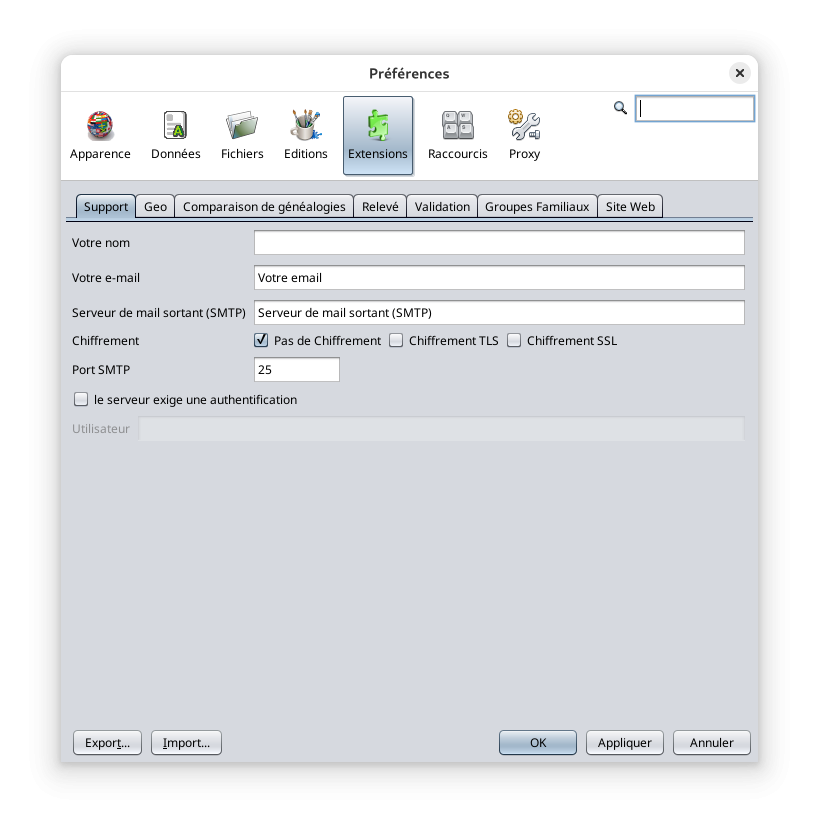](https://docs.ancestris.org/uploads/images/gallery/2025-03/fr-extension-preferences.png) Les options de personnalisation de chaque onglet sont décrites dans la page des outils correspondants, dans la section personnalisation. ## Volet Proxy Ce volet concerne votre mode de connexion Internet, si elle se fait via un serveur intermédiaire ou non. [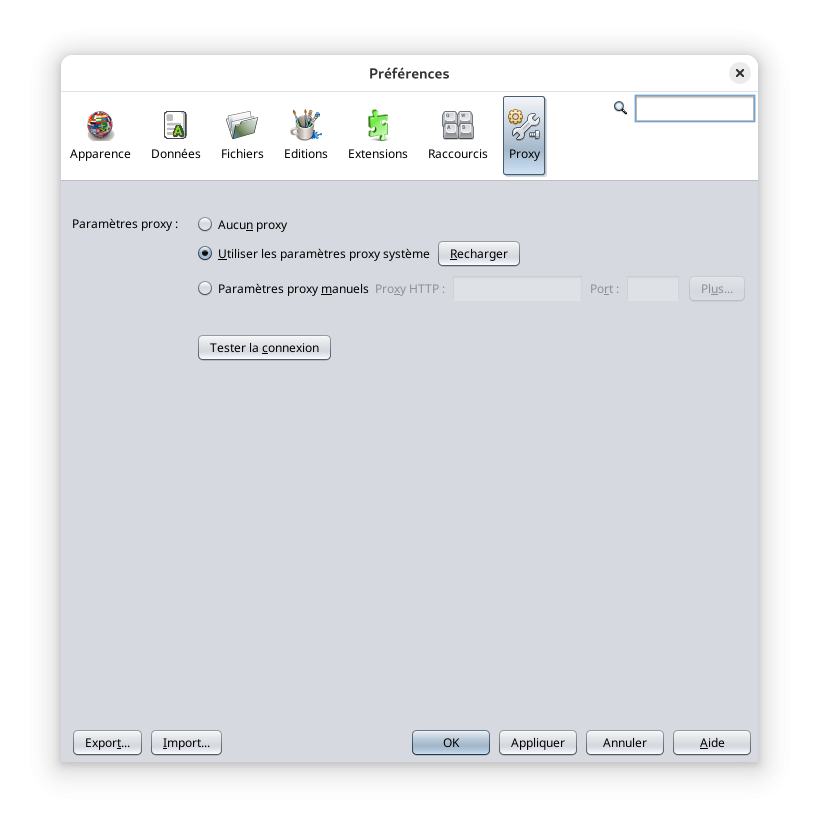](https://docs.ancestris.org/uploads/images/gallery/2025-03/fr-proxy-preferences.png) - Première option : **Aucun proxy** - Deuxième option : **Utiliser les paramètres proxy système**, accompagnée d'un bouton **Recharger**. C'est le réglage par défaut de détection automatique. - Troisième option : **Paramètres proxy manuels**. Lorsque cette troisième option est sélectionnée, Ancestris vous demande des informations complémentaires. Le bouton **Tester la connexion** permet de vérifier si la connexion a été correctement configurée. ## Volet Raccourcis ## Ce volet concerne les raccourcis clavier dans Ancestris. [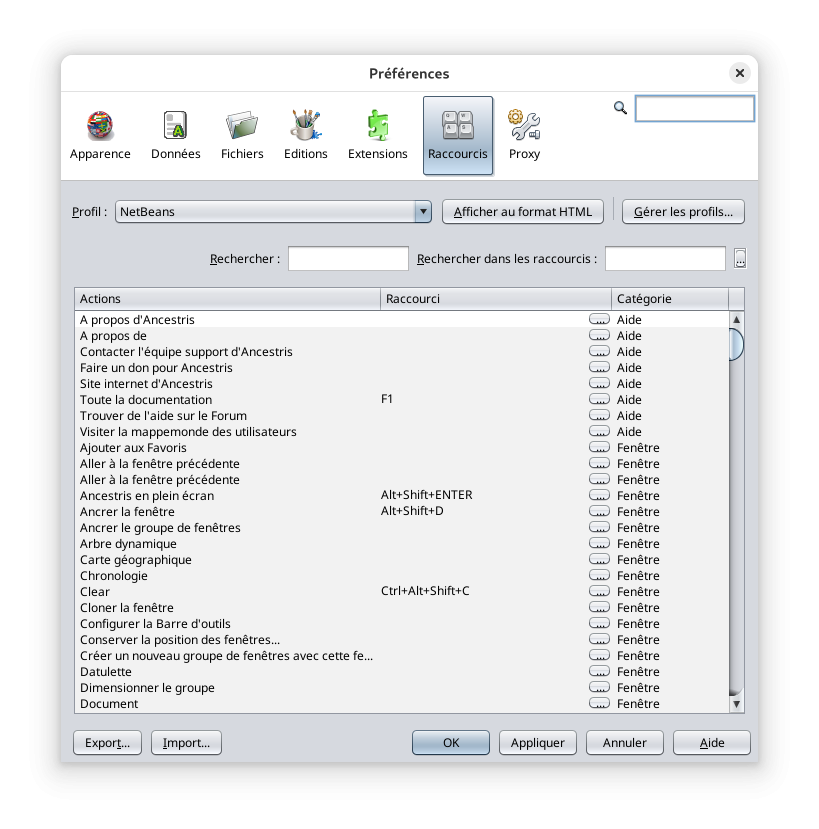](https://docs.ancestris.org/uploads/images/gallery/2025-03/fr-keymap-preferences.png) **Profil** sélectionne l'un des profils enregistrés. NetBeans est le profil par défaut. Le bouton **Afficher au format HTML** ouvre votre navigateur avec le tableau des raccourcis clavier. Bien pratique si vous souhaitez les imprimer. Le bouton **Gérer les profils** permet d'affecter des raccourcis différents à des profils différents. La fenêtre qui s'ouvre pour gérer les profils contient plusieurs boutons. - **Dupliquer** crée une copie du profil sélectionné - **Restaurer les valeurs par défaut** rétablit le contenu originel du profil sélectionné - **Supprimer** supprime le profil sélectionné - **Exporter** copie le contenu du profil sélectionné dans un fichier xml - **Importer** crée un nouveau profil à partir d'un fichier xml - **Fermer** ferme la fenêtre **Gérer les profils** - **Aide** ouvre l'aide relative à cette fenêtre (bouton actuellement indisponible) **Rechercher** permet de filtrer la liste des raccourcis en fonction de leur action. **Rechercher dans les raccourcis** permet de filtrer la liste des raccourcis. en fonction d'une touche utilisée. ### Liste des raccourcis Chaque ligne représente l'association éventuelle entre une action et un raccourci. La colonne **Actions** liste les différentes action d'Ancestris. La colonne **Raccourci** indique le raccourci clavier de l'action lorsqu'il existe À droite de chaque cellule, figure un bouton \[...\] qui permet l'ouverture d'un menu contextuel contenant les actions suivantes. - **Modifier** permet d'ajouter une combinaison de touches ou d'en modifier une déjà définie - **Ajouter une alternative** (qui est présente seulement quand la cellule est renseignée) permet d'ajouter un autre raccourci à la même action - **Réinitialiser les valeurs par défaut** remet le raccourci défini lors de l'installation d'Ancestris - **Effacer** supprime le raccourci La colonne **Catégorie** indique la catégorie à laquelle appartient la commande associée. ## Exporter et Importer vos PréférencesN'oubliez pas que si vous voulez avoir les mêmes préférences Ancestris sur plusieurs ordinateurs, il faut que vous pensiez à faire un export de votre configuration puis un import.
Il est également possible de faire une copie du répertoire .ancestris.
Un clic sur le bouton exporter et vous sélectionnez les options que vous souhaitez exporter. [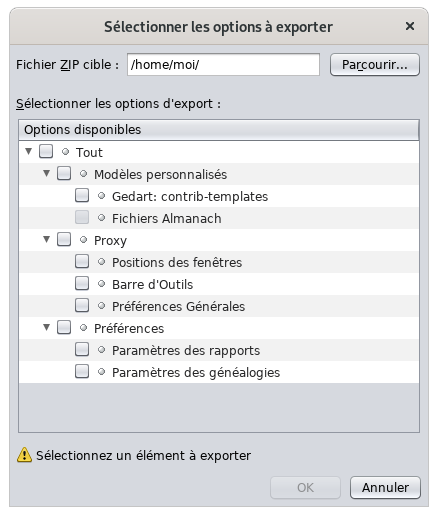](https://docs.ancestris.org/uploads/images/gallery/2020-05/Pr%C3%A9f%C3%A9rences_Exporter.png) Vous indiquez ensuite le fichier dans lequel seront sauvegardées les options sélectionnées. Il s'agit d'un fichier au format ZIP. # Fenêtres Ancestris vous permet de sauvegarder les positions et les tailles des fenêtres pour chaque généalogie ou pour toutes. [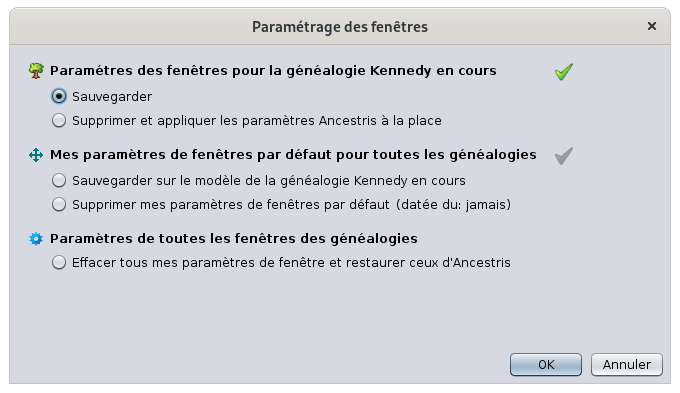](https://docs.ancestris.org/uploads/images/gallery/2020-10/param%C3%A8tre-de-fen%C3%AAtres.png) Cette fenêtre est accessible depuis le menu [Options/Conserver la position des fenêtres...](https://docs.ancestris.org/books/mode-demploi/page/menu-options "Menu Options"). ## Principes ### Les paramètres Les paramètres concernés définissent 3 éléments de fenêtre : 1. la liste des fenêtres qui doivent s'ouvrir pour une généalogie, 2. leurs **positions**, 3. et leurs **tailles**. Ce que vous définissez dans chaque fenêtre dépend des paramètres d'affichage spécifiques de la vue et ils ne s'appliquent pas à cette page. Inversement, ce que vous faites avec les actions de cette page ne modifie pas la configuration à l'intérieur de chaque fenêtre. ### Trois niveaux de paramètres Ancestris a défini trois niveaux de paramètres. #### Configuration par généalogie Ce niveau mémorise une configuration d'ouverture/position/taille spécifique pour une généalogie donnée. Chaque généalogie peut avoir ses propres paramètres. Ces paramètres sont soit enregistrés chaque fois que vous fermez une généalogie, soit lorsque vous choisissez la première action dans le panneau de paramétrage visible en haut de cette page. #### Configuration définie par l'utilisateur Ce niveau définit une configuration générale d'ouverture/position/taille qui s'appliquera à toutes les généalogies, à condition qu'elles n'aient pas leurs propres paramétrages. Si vous ouvrez une généalogie pour la première fois, elle s'ouvrira en utilisant cette configuration de fenêtres définie par l'utilisateur si elle existe, ou la configuration par défaut d'Ancestris sinon. Si vous ouvrez une généalogie qui possède déjà ses propres paramètres de fenêtres, vous pouvez les effacer et la configuration définie par l'utilisateur s'appliquera alors si elle existe, sinon la configuration Ancestris par défaut s'appliquera. #### Configuration Ancestris par défaut Ce niveau est la configuration par défaut si aucune autre configuration n'a été définie. C'est la configuration qui est visible la première fois que vous ouvrez Ancestris. Par défaut dans cette configuration, seules deux vues sont ouvertes : la vue arbre à gauche et l'éditeur par défaut à droite. ## Description Le panneau des paramétrages de fenêtres montre les trois niveaux décrits ci-dessus et pour chacun des deux premiers, vous pouvez l'enregistrer ou l'effacer. ##### Sauvegarder Sauvegarde la position et la taille des fenêtres telles qu'actuellement affichées pour la généalogie sélectionnée uniquement. La fermeture de la généalogie sauvegarde aussi ces paramètres. ##### Supprimer et appliquer mes paramètres utilisateurs / les paramètres Ancestris à la place Efface les paramètres des fenêtres pour la généalogie sélectionnée. Cela repositionne les fenêtres selon les paramètres par défaut, utilisateur ou Ancestris. Ancestris vous demandera si la généalogie actuelle peut être fermée et ré-ouverte afin d'appliquer le changement. ##### Sauvegarder sur le modèle de la généalogie en cours Sauvegarde les paramètres actuels comme paramètres par défaut. Ils s'appliqueront aux généalogies qui n'ont pas encore de paramétrage en propre. ##### Supprimer mes paramètres de fenêtres par défaut Efface les paramètres par défaut que vous aviez définis. Ceux d'Ancestris s'appliqueront à la place. ##### Effacer tous mes paramètres de fenêtres et restaurer ceux d'Ancestris Efface tous les paramètres de taille et de position de fenêtres que vous avez définis, pour toutes les généalogies. Les paramètres d'affichage à l'intérieur des fenêtres seront conservés. ##### Indicateur de sauvegarde Vous savez si un paramètre de fenêtres a été défini pour un niveau donné en regardant la coche verte sur le côté droit du panneau :[](https://docs.ancestris.org/uploads/images/gallery/2020-10/en-window-settings-tick.png). Exemple : le panneau en haut de la page montre qu'un paramètre de fenêtres a été défini pour la généalogie des Kennedy, mais qu'aucun n'a été défini pour toutes les généalogies. ## Utilisation L'objectif principal du panneau de paramétrage des fenêtres est de vous permettre de sauvegarder ou d'effacer les paramètres des fenêtres. Les actions ci-dessus sont assez explicites si vous avez l'un des besoins correspondants. Voici un exemple d'un besoin qui n'est pas directement visible à travers les actions ci-dessus. Il peut être réalisé au moyen des actions décrites ci-dessus. ##### Si vous souhaitez appliquer la configuration par défaut d'Ancestris à une généalogie même si vous avez défini votre propre paramètrage par défaut Si vous voulez abandonner votre propre paramétrage : 1. Il faut d'abord l'effacer, 2. puis effacer celui de la généalogie. Si vous souhaitez conserver votre propre configuration, vous devrez utiliser une généalogie intermédiaire pour conserver la configuration en question afin de les récupérer plus tard : 1. Ouvrez une quelconque autre généalogie. Elle s'ouvrira en utilisant votre configuration par défaut. Ou bien, sinon, effacez son paramétrage. Cette autre généalogie contiendra alors la configuration que vous voulez conserver 2. Effacez votre configuration par défaut 3. Sélectionnez votre généalogie initiale 4. Effacez son paramétrage spécifique. S'appliquera alors la configuration par défaut d'Ancestris comme souhaitée. 5. Sélectionnez l'autre généalogie et sauvegardez son paramétrage comme celui défini par défaut. Bien sûr, il s'agit d'un besoin plutôt inhabituel et cette méthode peut sembler être une solution de contournement. L'objectif de cet exemple est de vous montrer une méthode générale pour conserver une configuration de fenêtres donnée, en la rattachant à une généalogie à conserver. # Calques Un **calque** est un jeu de paramètres permettant de personnaliser l'affichage d'une [entité](https://docs.ancestris.org/books/mode-demploi/page/les-entit%C3%A9s "Entité") dans certaines vues d'Ancestris. ## Vues utilisant les calques Seules les vues suivantes utilisent les calques. Un exemple vous permet de voir à quoi ressemble les calques dans chacun des cas. ### Arbre dynamique L'**[Arbre dynamique](https://docs.ancestris.org/books/mode-demploi/page/arbre-dynamique "Arbre dynamique")** utilise les calques pour les entités individus et familles. Les calques sont les zone affichées à l'intérieur des cadres. [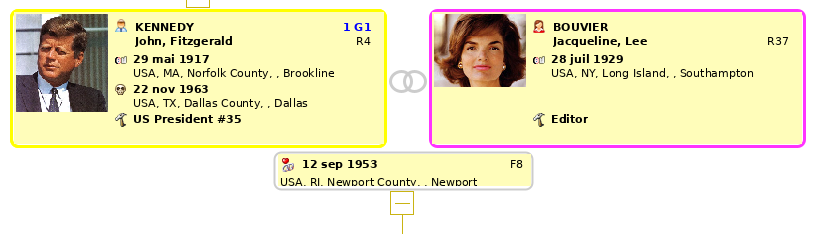](https://docs.ancestris.org/uploads/images/gallery/2020-04/calques_arbre.png) ### Fiche entité La **[Fiche entité](https://docs.ancestris.org/books/mode-demploi/page/fiche-entit%C3%A9 "Fiche Entité")** utilise les calques pour toutes les catégories d'entités. On peut avoir le même calque individu que pour l'arbre dynamique. Ici, le calque individu est à l'intérieur de la fiche Entité. [](https://docs.ancestris.org/uploads/images/gallery/2020-04/calque_indi.png) ### Navigateur étendu Le [Navigateur étendu](https://docs.ancestris.org/books/mode-demploi/page/navigateur-%C3%A9tendu "Navigateur étendu") utilise des calques pour les entités individus et familles. Ici, les calques utilisés pour les individus du couple sélectionné. Vous pouvez remarquer que ce ne sont pas les mêmes. Le calque du conjoint n'affiche pas le numéro Sosa et affiche le numéro d'entité au dessus du nom. [](https://docs.ancestris.org/uploads/images/gallery/2020-04/calques_navigateur_indi.png) Et voici un calque pour la famille sélectionnée. [](https://docs.ancestris.org/uploads/images/gallery/2020-04/calques_navigateur_fam.png) ### Éditeur Gedcom L'**[Éditeur Gedcom](https://docs.ancestris.org/books/mode-demploi/page/%C3%A9diteur-gedcom "Éditeur Gedcom")** utilise les calques dans sa partie inférieure pour toutes les catégories d'entités. Comme pour la fiche entité, l'Éditeur Gedcom utilise des calques d'individus ou de familles, mais aussi des autres entités. Par exemple voici un calque simple d'une entité Dépôt. [](https://docs.ancestris.org/uploads/images/gallery/2020-04/calque_gedcom1.png) Ou un calque simple d'une entité Multimédia. [](https://docs.ancestris.org/uploads/images/gallery/2020-04/calque_gedcom2.png) Maintenant que vous avez vu à quoi ressemble un calque et où ils sont utilisés, voyons comment ça marche. ## Principes générauxUn calque est un *modèle* définissant **ce qu'il faut afficher** d'une entité, et **comment l'afficher**.
Un calque est **attribué** à une catégorie d'entité donnée (individu, famille, source, etc.) pour une vue donnée (Arbre dynamique, Fiche entité, etc.).
Vous pouvez **utiliser d'autres calques** que ceux définis par défaut et **qui existent déjà** dans Ancestris.
Plusieurs calques existent dans Ancestris et sont déjà sélectionnés par défaut pour chacune des catégories d'entité, et dans chaque vue concernée. Pour cette raison, les calques constituent une **simple option** d'Ancestris. Vous êtes libre de les ignorer, et rien ne vous oblige à effectuer la moindre modification les concernant.Vous pouvez même **définir vos propres calques**, c'est-à-dire d'une part les **informations** à afficher pour un individu ou une famille (nom, adresse, etc.) et pour une vue, d'autre part l'**aspect visuel** de ces informations (couleur, police, alignement, mise en page, etc.).
Si vous souhaitez effectuer certaines modifications concernant les calques, vous aurez besoin d'en apprendre un peu plus à leur sujet. C'est l'objet de ce qui suit. Techniquement, un calque est aussi un morceau de code au format HTML écrit dans un fichier situé sur votre disque. Reportez-vous au paragraphe [Répertoire contenant les calques](#bkmrk-r%C3%A9pertoire-contenant) pour en savoir plus. ## Gestion des calques La gestion des calques consiste à effectuer deux types d'activités. - **attribuer des calques** à des entités et à des vues - **construire ses propres calques** et en supprimer Cette gestion se fait au moyen de la **fenêtre de gestion des calques**. Il y a une fenêtre de gestion de calques pour chaque catégorie d'entité. Cette fenêtre est la même quelque soit le type d'entité concernée, à l'exception des calques que la fenêtre contient et la manière d'accéder à la fenêtre. Pour accéder à la fenêtre concernant une catégorie d'entité, il faut utiliser le menu contextuel d'Ancestris sur la catégorie d'entité concernée. - Clic-droit sur un individu, puis action "Changer l'affichage des individus" pour ouvrir la fenêtre de gestion des calques des individus - Clic-droit sur une famille, puis action "Changer l'affichage des familles" pour ouvrir la fenêtre de gestion des calques des familles - Idem pour les Notes, les Sources, les Multimédias, Les Dépôts, etc. Cela peut se faire à partir de la fiche Entité ou l'Editeur Gedcom pour les entités correspondantes. Voici comment accéder à la fenêtre de gestion des calques pour les individus, depuis la fiche Entité, menu Contextuel par clic-droit, puis choisir "Changer l'affichage des individus". [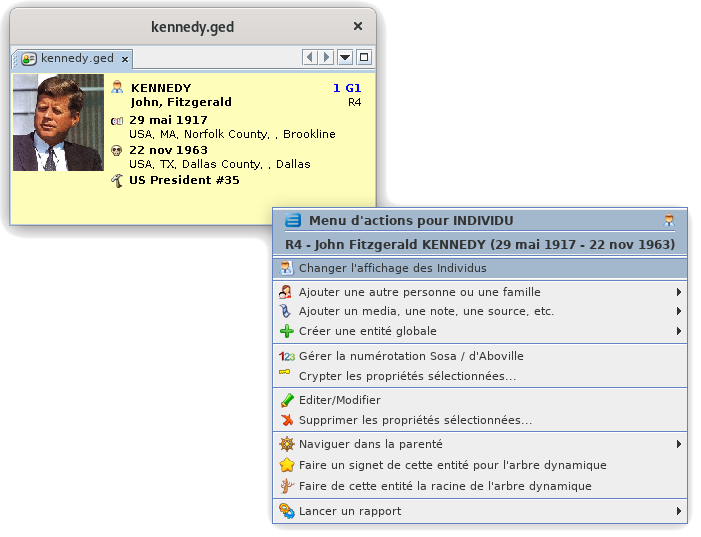](https://docs.ancestris.org/uploads/images/gallery/2020-04/calque_acces.png) La fenêtre de gestion des calques d'individus apparaît. [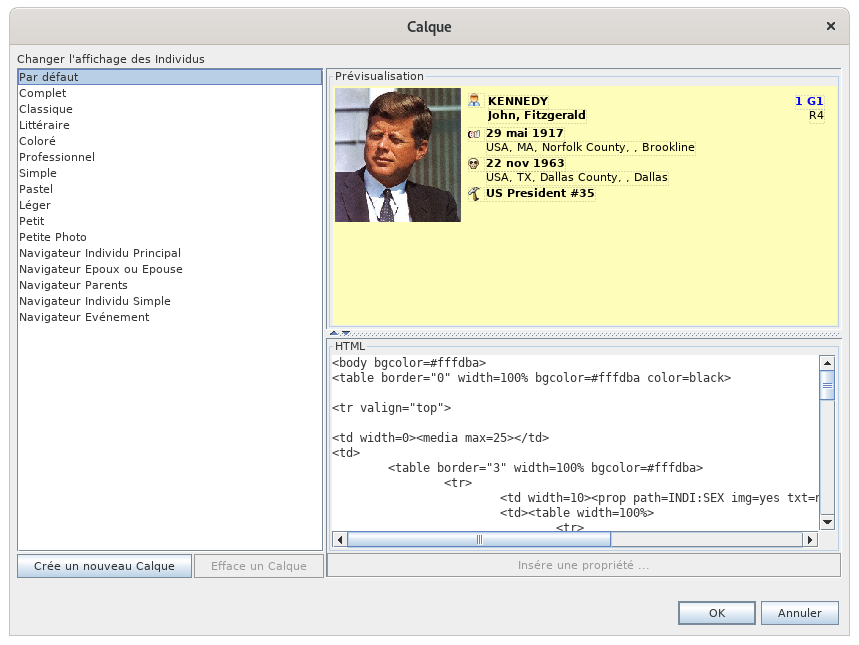](https://docs.ancestris.org/uploads/images/gallery/2020-04/calque_gestion.png) Quelle que soit la catégorie d'entité, le fonctionnement de cette fenêtre est le même et nous décrirons l'exemple de la gestion des calques d'individus dans ce qui suit. ### Description La fenêtre de gestion des Calques contient les zones suivantes. - La **liste des calques** à gauche affiche les calques actuellement disponibles pour la catégorie d'entité préalablement sélectionnée. C'est dans cette liste que l'utilisateur est invité à sélectionner un calque - La **zone de prévisualisation** en haut à droite, qui affiche un aperçu du calque sélectionné dans la liste de gauche - L'**éditeur HTML** en bas à droite, qui affiche le code HTML du calque sélectionné dans la liste de gauche, et qui permet à l'utilisateur de modifier éventuellement celui-ci. Si vous ne le voyez pas, c'est que la barre horizontale de séparation avec l'aperçu doit être tirée vers le haut avec la souris - Une série de boutons dans la partie inférieure - Le bouton **Créer un nouveau calque** ajoute dans la liste de gauche une copie du calque actuellement sélectionné dans cette même liste, et invite l'utilisateur à attribuer un nom à ce nouveau calque, qui devient alors le calque à modifier - Le bouton **Effacer un calque** supprime de la liste le calque sélectionné - Le bouton **Insérer une propriété** insère une [étiquette](https://docs.ancestris.org/books/mode-demploi/page/les-%C3%A9tiquettes "Les étiquettes") dans le code HTML actuellement affiché dans l'éditeur HTML, à l'emplacement du curseur - Le bouton **OK** ferme la fenêtre en validant les modifications - Le bouton **Annuler** ferme la fenêtre sans valider les modifications Cette fenêtre peut s'agrandir en tirant le coin inférieur droit. /!\\ TODO : où est le bouton maximiser ? La zone d'aperçu et la zone de l'Editeur de texte peuvent s'ajuster en déplaçant le séparateur de ces deux zones avec la souris ou en cliquant sur les flèches du séparateur sur la gauche : [](https://docs.ancestris.org/uploads/images/gallery/2020-04/calque_separateur.png) ### Utilisation générale La fenêtre permet de couvrir les besoins suivants. - **Consultation des calques disponibles**. Pour voir ce que donnent les différents calques disponibles sans toutefois les activer (donc, sans refermer le panneau), cliquez successivement sur chacun d'eux dans la liste de gauche, et contrôlez le résultat dans la zone de prévisualisation - **Changement de calque**. Pour attribuer un nouveau calque à la catégorie d'entité actuellement sélectionnée dans l'une des vues, cliquer dans la liste de gauche sur le calque choisi et valider en tapant sur le bouton **OK** - **Modification d'un calque**. Par mesure de sécurité, les calques déjà disponibles ne sont pas modificables. Pour modifier un calque existant, il faut d'abord en faire une copie. Sélectionnez celui-ci dans la liste de gauche, cliquez sur Crée un nouvau calque et donnez-lui un nouveau nom. Les différentes modifications devront ensuite lui être affectées dans l'**éditeur HTML** - **Création d'un calque**. Pour créer un nouveau calque, il est recommandé de partir d'un calque existant en sélectionnant celui-ci dans la liste de gauche, puis de cliquer sur le bouton **Crée un nouveau calque**. Une fois que ce nouveau calque a été nommé, les différentes modifications devront lui être affectées dans l'**éditeur HTML** - **Suppression d'un calque**. Pour supprimer un calque de la liste, sélectionner celui-ci et cliquer sur le bouton **Efface un calque**. Vous êtes alors invité à confirmer la suppression du calque en question qui sera définitive. - Remarque : par mesure de sécurité, les calques déjà disponibles ne peuvent pas être supprimés. De manière générale, lorsqu'on est sur le point de fermer la panneau en validant les éventuelles modifications au moyen du bouton **OK**, il faut veiller à sélectionner au préalable dans la liste de gauche le calque retenu pour l'affichage de la catégorie d'entité sélectionnée dans l'Arbre. ### Cas pratique Supposons que nous ayons un calque simple sans photo pour les individus dans l'arbre dynamique, et que voulions insérer sa photo. Les étapes sont les suivantes. 1. Repérer où sont les photos des individus dans les données des entités individus 2. Ouvrir la fenêtre de gestion des calques depuis l'endroit où le calque sera appliqué au final 3. Créer un nouveau calque en copiant un calque simple sans image et le renommant 'MonCalqueIndiArbre' 4. Modifier le calque pour y insérer la propriété photo repérée plus haut, et ajuster sa taille dans le cadre grâce à l'aperçu 5. Sauvegarder le calque et observer le résultat #### Repérer où sont les photos des individus L'ouverture de l'éditeur Gedcom vous permet de repérer où sont les photos pour chaque individu. On voit que c'est dans l'étiquette INDI:OBJE:FILE. C'est ce qu'on voulait savoir. [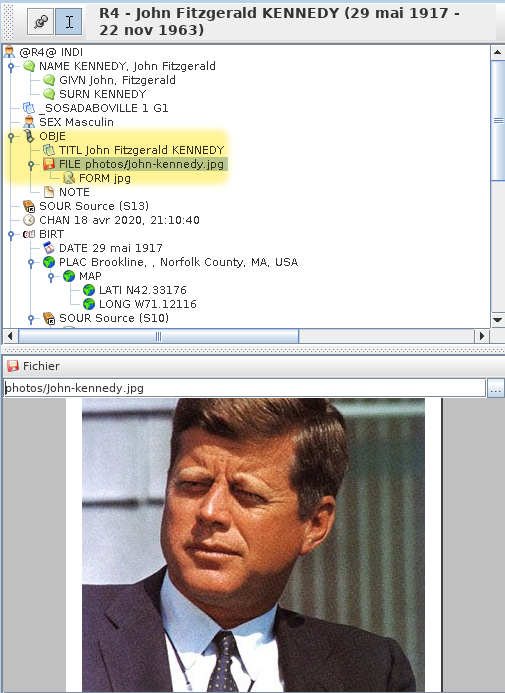](https://docs.ancestris.org/uploads/images/gallery/2020-04/calque_cp1.png) #### Ouvrir la gestion des calques depuis l'endroit où le calque sera appliqué Comme on veut changer le calque des individus pour l'arbre, c'est de là qu'on appelle la fenêtre de gestion de calques. Donc depuis l'arbre, clic-droit sur un individu. Dans le menu contextuel qui apparaît, on choisit "Changer l'affichage des individus". [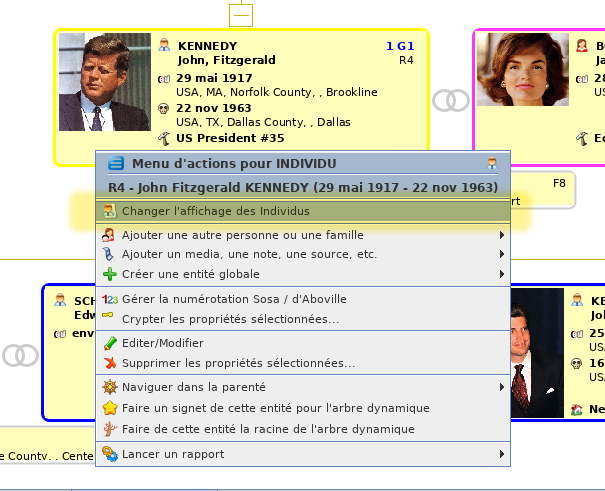](https://docs.ancestris.org/uploads/images/gallery/2020-04/calque_cp2.png) #### Créer un nouveau calque La fenêtre de gestion voulue apparaît. [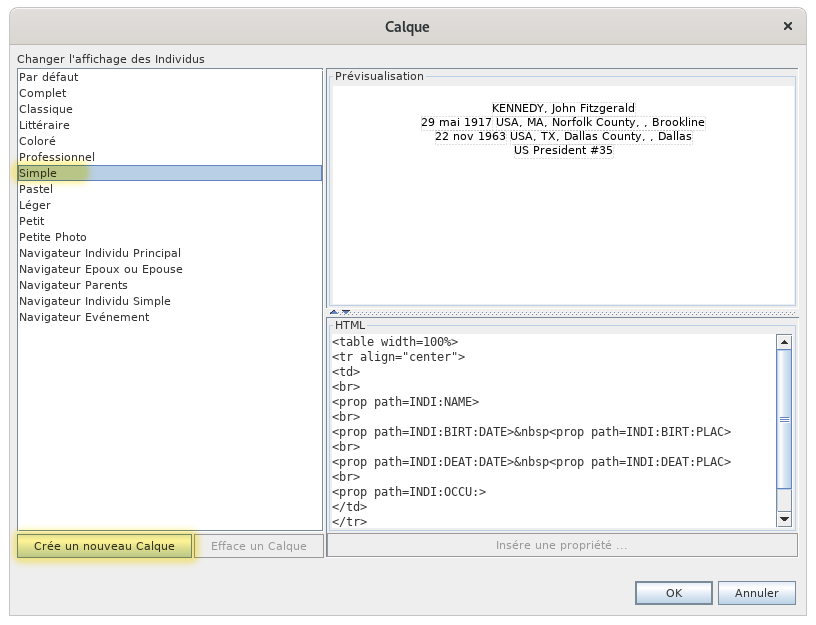](https://docs.ancestris.org/uploads/images/gallery/2020-04/calque_cp3.png) Comme on veut faire un nouveau calque, on le crée à partir du calque "Simple" par exemple. C'est plus simple ! Donc on le sélectionne. Dans l'aperçu, on voit alors ce que ce calque affiche pour un individu. Un texte simple sans photo. Nous, ce que l'on veut faire, c'est y rajouter la photo. Donc on en crée une copie car on ne peut pas modifier celui-là. Pour cela, on clique sur "Crée un nouveau calque". Apparaît alors cette fenêtre : [](https://docs.ancestris.org/uploads/images/gallery/2020-04/calque_cp4.png) On saisit le nom du nouveau calque et on clique sur "OK". On se retrouve alors sur la fenêtre de gestion précédente avec un nouveau calque modifiable. [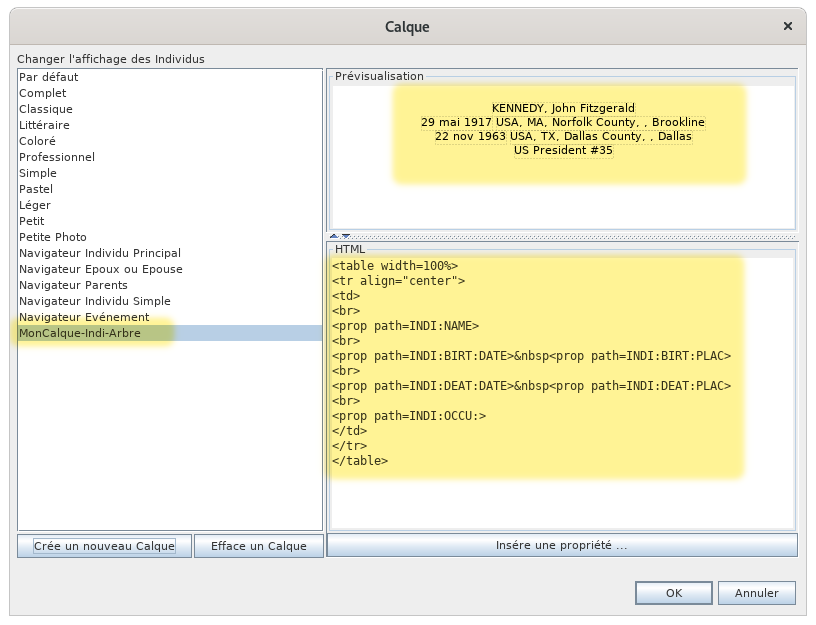](https://docs.ancestris.org/uploads/images/gallery/2020-04/calque_cp5.png) On a bien le nouveau calque sélectionné à gauche, le même aperçu en haut à droite, et le code HTML en bas à droite. On voit que ce calque est modifiable, car les boutons "Efface un calque" et "Insère une propriété" sont cliquables. On va maintenant changer le code HTML pour y mettre la photo. #### Modifier le calque On voit qu'il y a 4 lignes de propriétés dans le code HTML : le nom, la naissance, le décès, la profession.La balise HTML <prop> et tout ce qui est à l'intérieur est une spécificité Ancestris. Cela permet de manipuler les données généalogiques du fichier Gedcom.
On veut mettre la photo en dessous, donc on souhaite insérer une autre propriété, celle repérée plus haut : INDI:OBJE:FILE, après les 4 déjà présentes. On place le curseur sous </table>, étiquette qui marque la fin d'un tableau. On clique sur le bouton "Insère une propriété" . Une fenêtre apparaît listant un choix de propriétés possibles. [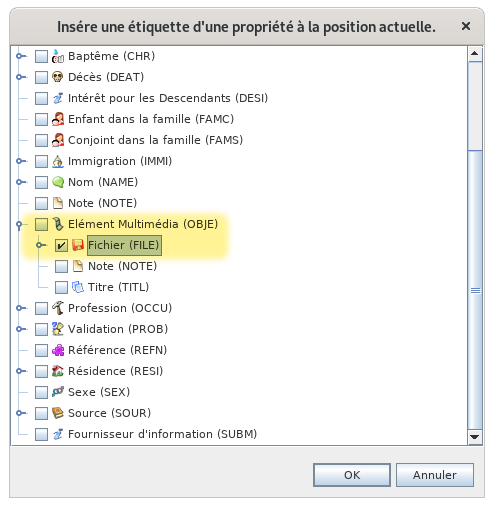](https://docs.ancestris.org/uploads/images/gallery/2020-04/calque_cp6.png) Dans cette fenêtre, on retrouve la ligne Elément Multimédia OBJE, on déplie le clapet pour faire apparaître contenu de OBJE, et on voit la ligne Fichier FILE. On coche la case. Et on fait "OK". On voit maintenant le calque qui a changé. [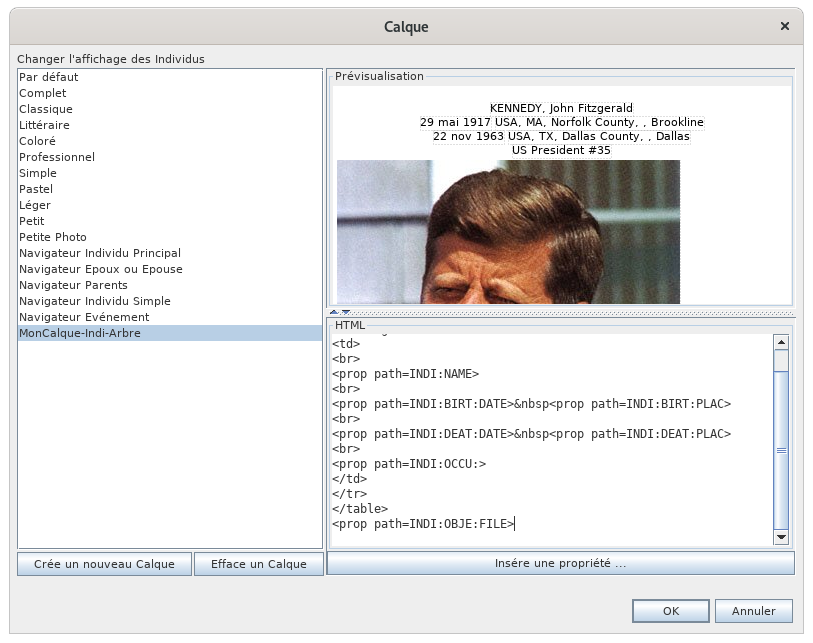](https://docs.ancestris.org/uploads/images/gallery/2020-04/calque_cp7.png) Mais ce n'est pas encore ça, car dans l'aperçu, on voit que la photo est trop grande. Et peut-être vaut-il mieux la mettre en haut à droite du texte. Comme le texte était structuré dans un tableau, il faut en fait mettre l'image dans une case du tableau à créer, à droite du texte. Pour cela on modifie le code HTML comme suit : on déplace la ligne que l'on vient d'insérer dans la structure table en ajoutant une cellule par les balises <td></td>. Comme on veut également limiter la taille de l'image, on lui ajoute une spécificité Ancestris : on ajoute "max = 20" à la fin, à l'intérieur de la balise <prop ... >, qui veut dire de limiter la taille de la photo à 20% de la largeur disponible. L'aperçu se modifie en même temps que vous changez le code. C'est bien pratique et permet immédiatement de voir si ce que vous faites est juste. Une fois le code modifié, l'aperçu semble correct, et la fenêtre donne ceci [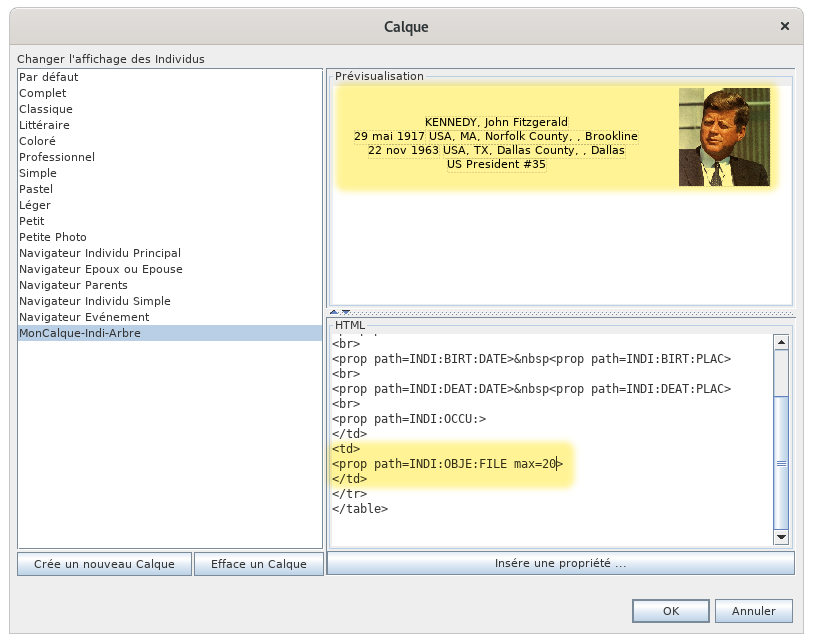](https://docs.ancestris.org/uploads/images/gallery/2020-04/calque_cp8.png) Le code en bas en jaune fait son office : la photo est dans une cellule de droite du tableau et limitée à 20% de la largeur. #### Sauvegarder le calque et observer le résultat On peut sauvegarder. On clique sur OK et on regarde en même temps l'arbre dynamique. Le calque se modifie. [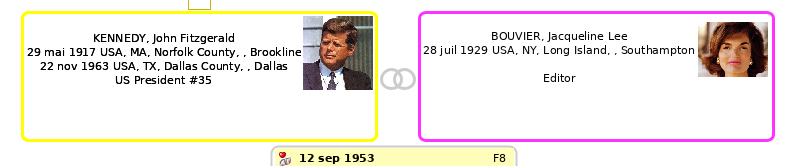](https://docs.ancestris.org/uploads/images/gallery/2020-04/calque_cp9.png) C'est bon, on a ce qu'on voulait, pour Monsieur, et pour Madame ! ### Pour aller plus loin Bien sûr, le plus dur reste donc à connaître le langage HTML d'un part, et à connaître les spécificités ajoutées par Ancestris pour manipuler les données généalogiques. Pour ce qui est du langage HTML de nombreux sites existent pour vous aider. Pour ce qui est des spécificités Ancestris, les balises ajoutées au HTML sont - <prop> ou <ifvalue> - <name> ou <i18n> - <media> - <mark> Les paragraphes suivants tentent de vous les indiquer tous. #### Balise <prop> ou <ifvalue><prop | ifvalue path="*path:to:prop\[?i\]\[:end:of:prop\]*" \[default="*path:to:other:prop*"\] \[format="*format*"\] \[max="*n*"\] \[length="*n*"\] \[img="yes"\] \[txt="no"\] \[underline="yes"\]>
Affiche la propriété de l'entité définie par le chemin (**path**). Si un autre chemin est indiqué (**default**), c'est celui qui est utilisé si la première propriété n'est pas trouvée. Pour une **propriété multiple**, l'occurrence peut être indiquée dans le chemin en utilisant "?i" où 'i' est le rang de l’occurrence. A la suite du rang, le reste du chemin peut être indiqué s'il est nécessaire. Voir l'exemple plus bas. Les paramètre **format, length** et **max** sont expliqués ci-dessous. Le paramètre **img** peut être mis à 'yes' ou à 'no' pour afficher le picto de la propriété. Par défaut, c'est 'no'. Le paramètre **txt** peut être mis à 'yes' ou à 'no' pour afficher la propriété ou non. Par défaut, c'est 'yes'. Le paramètre **underline** peut être mis à 'yes' ou à 'no' pour souligner le texte. Par défaut c'est 'no'. Les paramètres entre crochets sont facultatifs. ##### Cas des noms (propriété NAME) Pour personnaliser l'affichage du nom, on peut utiliser les sous-propriétés du nom. Exemple : `<media \[path="*path:to:media*"\] \[max="*n*"\]>
Affiche un media de l'entité. Si un chemin est indiqué (path), le media correspondant est utilisé sinon le premier média trouvé est affiché. Le paramètre "max" limite la taille en largeur comme ci-dessus. Les paramètres entre crochets sont facultatifs. #### Balise <name> ou <i18n><name|i18n \[tag="*tag*"\] \[path="*path:to:prop*"\] \[entity="*tag*"\] \[underline="yes"\] >
Affiche le nom de l'étiquette donnée par tag, path ou entity. Il faut spécifier un des 3 attributs. **tag** est prioritaire sur **path**, qui est prioritaire sur **entity**. Le paramètre **underline** peut être mis à 'yes' ou à 'no' pour souligner le texte. Par défaut c'est 'no'. Exemple : - `<mark path="*path:to:prop*" \[test="*value*"\] \[repeat="*n*"\] \[default="*path:to:other:prop*"\] \[notpresent="true"\] >
Ce tag permet d'afficher un marqueur sur un calque. Le marqueur est affiché si la propriété dénotée par l'attribut **path** est présent pour l'entité. Si l'attribut **test** est présent, le marqueur ne sera affiché que si la valeur de la propriété est identique à la valeur du test. L'attribut **repeat** permet de définir la taille en nombre de caractères du marqueur. L'attribut **default** permet de définir le chemin alternatif à afficher si la propriété désignée par **path** n'est pas trouvée. Si l'attribut **"notpresent=true"** est spécifié, le marqueur s'affichera uniquement si la propriété n'existe pas. Par exemple, le code suivant permet d'afficher un marqueur en vert sur les individus dont le nom est Capet et un marqueur en rouge si le nom est Habsbourg `` : affiche le marqueur vert sur les individus de nom CAPET `` : Affiche le marqueur en rouge sur les individus de nom HABSBOURG Ce qui donne ce résultat avec les marqueurs verts et rouges ci-dessous. [](https://docs.ancestris.org/uploads/images/gallery/2020-05/mark_exemple.png) `` : Affiche une barre de 5 marqueurs ( █████ ) lorsque le sexe de la personne est Inconnu `` : Affiche un marqueur noir si aucune source n'est définie pour la date de naissance. ##### Exemples utilisateurs Voici un exemple de marquage fourni par Sylvain, un utilisateur, pour mettre un marqueur de couleur dépendant de la source d'un événement. [](https://docs.ancestris.org/uploads/images/gallery/2023-04/fr-mark-user-example.png)
|
|||||||||||||||
| Complet : |