**Ancestris fonctionne sur toutes les plates-formes macOS, Windows et Linux où tourne Java.** **Si Ancestris ne démarre pas** ou affiche l'écran d'accueil d'Ancestris et s'arrête, c'est le plus souvent en raison d'un problème d'installation de Java.
Pour utiliser Ancestris, il est indispensable d'avoir la configuration technique suivante. - 2 Go de RAM - 200 Mo d'espace disque disponible - Un écran suffisamment grand, 1920 x 1080 minimum recommandé #### Java est un prérequis [Java](https://adoptium.net/ "Aller sur le site pour télécharger Java") doit être installé sur votre ordinateur pour pouvoir utiliser Ancestris.Voir la[ compatibilité des versions](https://docs.ancestris.org/books/mode-demploi/page/compatibilite-de-versions "Compatibilité de versions") pour savoir quelle version de Java est compatible.
La plupart des fonctionnalités d'Ancestris sont compatibles avec les versions de Java indiquées ci-dessus. Pour identifier les versions de Java éventuellement présentes sur votre ordinateur, définir une version par défaut, ou voir comment installer Java, veuillez vous référer à la page d'[Installation de Java](https://docs.ancestris.org/books/mode-demploi/page/installation-de-java "Installation de Java").Pour une installation sur **Windows**, l'installeur automatique de la version stable se charge d'installer Java. Inutile de l'installer spécifiquement si vous n'en avez pas.
#### Note aux utilisateurs macOS Voir la [page de compatibilité des versions](https://docs.ancestris.org/books/mode-demploi/page/compatibilite-de-versions "Compatibilité des versions"). #### Note aux utilisateurs de Chomebook Les chromebook ne permettent pas de lancer Ancestris. La limitation est qu'il n'existe aucune version de Java installable sur un Chromebook et permettant de lancer une application. - Si vous avez la possibilité d'installer Linux à la place de l'OS Chromebook, vous pourrez installer et utiliser Ancestris. - Vous pouvez aussi essayer ce genre de manipulations pour activer l'environnement de développement Linux : [https://www.youtube.com/watch?v=P9PYMkAQNhk](https://www.youtube.com/watch?v=P9PYMkAQNhk). Cela active une console Linux qui devrait vous permettre d'installer Java et lancer Ancestris. ## InstallationSi vous avez besoin de suivre l'installation détaillée, nous vous proposons aussi ces guides pas-à-pas. Veuillez vous référer à celui de votre système. ✔ [Installation pas à pas sur macOS](https://docs.ancestris.org/books/mode-demploi/page/installation-pas-%C3%A0-pas-sur-macos-093 "Installation pas-à-pas sur MacOS") ✔ [Installation pas à pas de la version stable sur Windows](https://docs.ancestris.org/books/mode-demploi/page/installation-pas-%C3%A0-pas-version-10-sur-windows "Installation pas à pas de la version stable sur Windows") ✔ [Installation pas à pas de la version quotidienne sur Windows](https://docs.ancestris.org/books/mode-demploi/page/installation-pas-%C3%A0-pas-version-11-sur-windows "Installation pas à pas de la version de développement sur Windows") ✔ [**Installation pas-à-pas sur Linux**](https://docs.ancestris.org/books/mode-demploi/page/installation-pas-a-pas-sur-linux "Installation pas-à-pas sur Linux")
Ce qui suit est la description générale de l'installation. à laquelle nous avons ajouté des liens en cas de problème et pour configurer les paramètres de lancement. ## Téléchargez Ancestris Ancestris se télécharge gratuitement depuis le site [ https://www.ancestris.org](https://www.ancestris.org "Aller sur le site officiel d'Ancestris") via le menu TELECHARGER. [](https://www.ancestris.org "Ancestris site") ## Choisissez votre version d'Ancestris Deux versions sont disponibles. - Choisissez la **version stable si vous recherchez la stabilité d’utilisation** et ne souhaitez pas bénéficier des dernières avancées. - Choisissez la **version quotidienne si vous souhaitez bénéficier des dernières avancées**.Chaque version fonctionne sur tous les ordinateurs et tous les systèmes d'exploitation permettant de faire tourner Java.
Chaque version fonctionne pour toutes les langues traduites.
Chaque version est complète et permet un usage illimité.
## Téléchargez Ancestris Ceci est la section de téléchargement d'Ancestris sur le site. [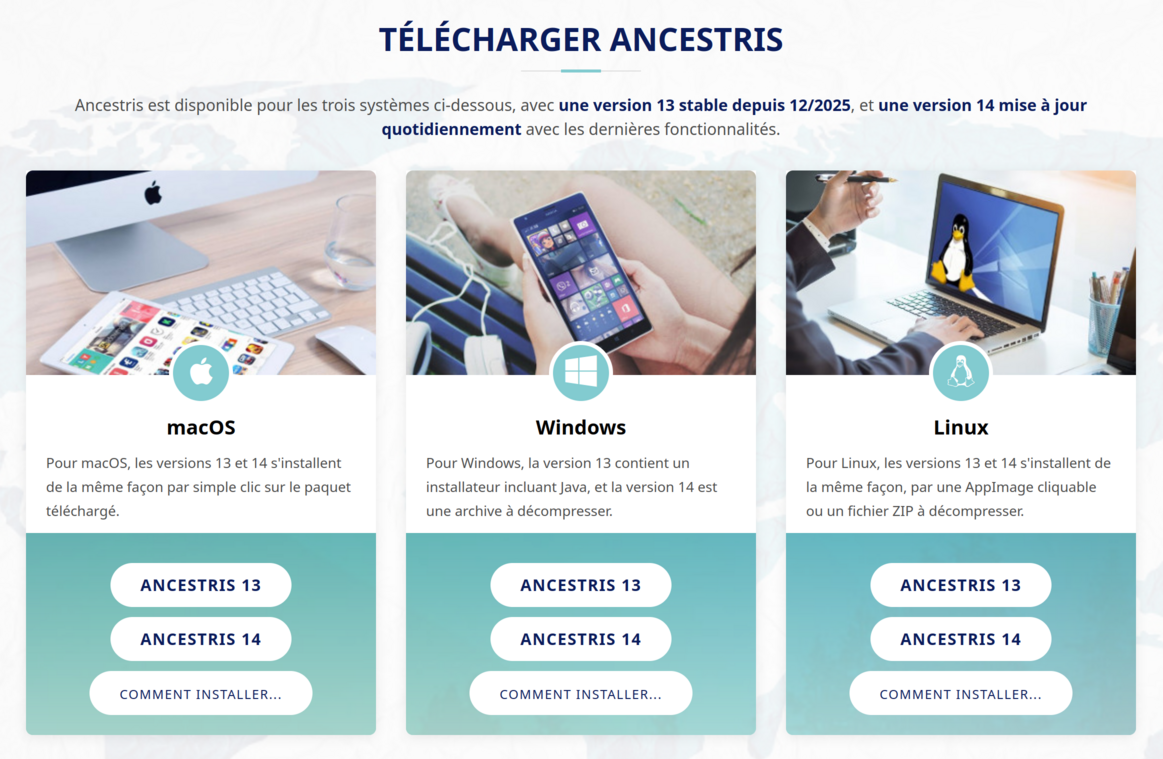](https://www.ancestris.org/index.html#about) - Cliquez sur le bouton correspondant à la version choisie qui correspond à votre système d'exploitation. - **macOS**. Un fichier pkg sera téléchargé. - **Windows**. Un fichier exe ou zip sera téléchargé selon la version d'Ancestris. - **Linux**. En passant la souris sur les boutons, un menu déroulant apparaît pour télécharger soit un fichier AppImage, soit un fichier ZIP. - Le fichier à télécharger est un fichier spécifique du système d'exploitation choisi. - Choisissez d'enregistrer ce fichier. - Cliquez sur OK. - Le téléchargement dure quelques minutes et permet d'obtenir un fichier d'une taille de l'ordre de 95 Mo ou 131 Mo pour l'exécutable Windows. ## Choisissez le répertoire Ancestris Le fichier obtenu lors du téléchargement est placé par défaut dans votre répertoire `Téléchargements` et son emplacement est accessible via la fenêtre de téléchargement de votre navigateur. Vous pouvez alors déplacer ce fichier dans le répertoire de votre choix. La plateforme logicielle utilisée par Ancestris est Netbeans. De ce fait les accents dans le chemin d'installation sont interdits. Sur macOS, la version stable s'installe par défaut dans /Applications. ## Démarrez Ancestris La façon de démarrer Ancestris dépend de la version téléchargée. Les fichiers d'Ancestris se trouvent alors dans le dossier `ancestris` obtenu. Consultez la page [Fichiers applicatifs et fichiers des paramètres utilisateurs](https://docs.ancestris.org/books/mode-demploi/page/fichiers-applicatifs-et-fichiers-des-param%C3%A8tres-utilisateurs "Fichiers applicatifs et fichiers des paramètres utilisateurs") pour avoir le détail des fichiers de ce répertoire.**Pour démarrer Ancestris**, exécuter le fichier correspondant à votre système d'exploitation.
- **macOS** : il suffit de cliquer sur le package téléchargé pour installer Ancestris dans le répertoire /Applications. Ensuite il faut lancer l'application à partir du menu des applications. - **Windows** : pour la version stable, il suffit de double-cliquer sur l'installeur `AncestrisSetup.exe`. Le programme d'installation vous guidera dans l'installation du logiciel et la création des raccourcis Windows. Pour la version quotidienne, lancer le programme ancestris64.exe qui se trouve dans le répertoire bin. - **Linux** : il suffit de cliquer sur le fichier AppImage pour lancer Ancestris, ou bien, si vous avez téléchargé le fichier ZIP, de le décompresser puis de lancer le script `ancestris` qui se trouve dans le répertoire bin. Quelle que soit la version utilisée, dès que vous aurez lancé Ancestris, vous verrez ceci. [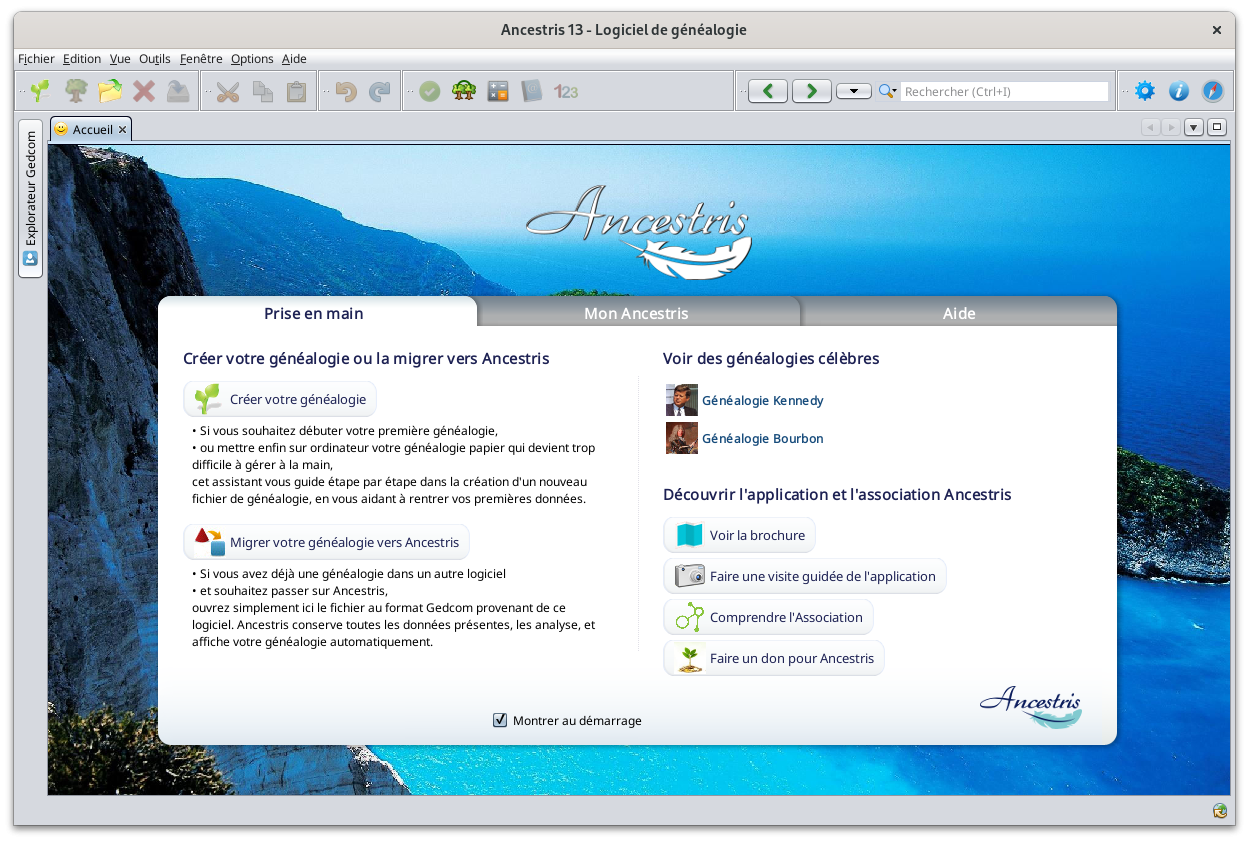](https://docs.ancestris.org/uploads/images/gallery/2024-06/fr-ancestris.png) ## DépannageSi vous avez besoin des détails précis de l'installation, nous vous proposons aussi des guides pas-à-pas. Veuillez vous référer à celui de votre système. ✔ [Installation pas à pas sur macOS](https://docs.ancestris.org/books/mode-demploi/page/installation-pas-%C3%A0-pas-sur-macos-093 "Installation pas-à-pas sur MacOS") ✔ [Installation pas à pas de la version stable sur Windows](https://docs.ancestris.org/books/mode-demploi/page/installation-pas-%C3%A0-pas-version-10-sur-windows "Installation pas à pas de la version stable sur Windows") ✔ [Installation pas à pas de la version quotidienne sur Windows](https://docs.ancestris.org/books/mode-demploi/page/installation-pas-%C3%A0-pas-version-11-sur-windows "Installation pas à pas de la version de développement sur Windows") [**✔ Installation pas-à-pas sur Linux**](https://docs.ancestris.org/books/mode-demploi/page/installation-pas-a-pas-sur-linux "Installation pas-à-pas sur Linux")
**Si Ancestris ne se lance pas**, ou si le signe Ancestris apparaît puis disparaît, c'est que le souci vient de votre installation Java. Soit Java n'est pas installé ou Ancestris ne le trouve pas ou trouve une version incompatible ou trouve une version non fonctionnelle. Veuillez dans ce cas vérifier [la page d'Installation de Java](https://docs.ancestris.org/books/mode-demploi/page/installation-de-java "Installation de Java") pour vous aider.
## Personnalisation ### Icône de lancement**Si vous avez besoin de personnaliser une icône pour lancer Ancestris**, veuillez vérifier dans la documentation de votre système d'exploitation et utilisez le fichier image ancestris.gif fourni dans les fichiers applicatifs. Pour macOS, il suffit d'épingler l'application une fois lancée. Voir [l'Installation pas-à-pas sur macOS](https://docs.ancestris.org/books/mode-demploi/page/installation-pas-%C3%A0-pas-sur-macos-093 "Installation pas-à-pas sur MacOS"). Pour Windows, il suffit de faire un clic-droit et de choisir 'raccourci' puis de changer l'icône du raccourci par un nouveau clic-droit dessus. Voir la section du guide d'[Installation pas à pas de la version quotidienne sur Windows](https://docs.ancestris.org/books/mode-demploi/page/installation-pas-%C3%A0-pas-sur-windows#bkmrk-4%2F6---add-an-ancestr "Installation pas à pas de la version de développement sur Windows"). Pour Linux, la procédure dépend de votre distribution et elles ne sont pas explicitées ici.
### Paramètres de lancement**Vous pouvez personnaliser les paramètres de lancement d'Ancestris, telle que l'allocation mémoire** par exemple. Si vous souhaitez en savoir plus, consultez la page des [Paramètres de lancement](https://docs.ancestris.org/books/mode-demploi/page/param%C3%A8tres-de-lancement "Paramètres de lancement").
### Paramètres utilisateursSi vous voulez savoir où sont les paramètres utilisateurs, consultez la page [Fichiers applicatifs et fichiers des paramètres utilisateurs](https://docs.ancestris.org/books/mode-demploi/page/fichiers-applicatifs-et-fichiers-des-param%C3%A8tres-utilisateurs "Fichiers applicatifs et fichiers des paramètres utilisateurs").
# Compatibilité de versions Le tableau ci-dessous indique les versions nécessaires au fonctionnement d'Ancestris en fonction de la version que vous choisissez d'installer. #### Ancestris s'appuie sur les plateformes Java et Netbeans **Versions Java:** Java peut être installé séparément et vous devez savoir quelle version de Java est nécessaire pour chaque version d'Ancestris. La version Java la plus ancienne à avoir est indiquée sous « Minimum Java version ». La dernière version Java avec laquelle Ancestris peut fonctionner est indiquée sous « Maximum Java version ». Java existe sous deux formes différentes : avec une interface utilisateur graphique (GUI) ou sans interface graphique (en mode « headless »). Ancestris nécessite une installation de Java avec interface graphique. Consultez les notes ci-dessous pour savoir de quelle version vous disposez. **Version Netbeans**: La version Netbeans est fournie à titre indicatif uniquement. Netbeans est fourni avec Ancestris et vous n'avez pas à vous en soucier, mais cela explique la condition préalable relative à la version Java. #### Tableau de compatibilité des versions {{@1055#bkmrk-ancestris-version-ty}} #### Note aux utilisateurs Windows L'installateur de la version stable Ancestris installe Java automatiquement. Vous n'avez pas besoin d'installer Java vous-même. - Java 25 pour Windows 64 bits - Java 17 pour Windows 32 bits Pour savoir si la version de Java que vous avez installée est en mode « headless » ou non, vous pouvez utiliser les commandes suivantes. Si vous disposez d'un package JDK, exécutez : ``` java --list-modules | findstr java.desktop ``` Si vous voyez ``` java.desktop@21.0.8 ``` Dans ce cas, l'installation de Java inclut le module graphique (GUI). Si `java.desktop` est absent, cela signifie que vous utilisez un environnement d'exécution personnalisé (créé avec `jlink`) qui ne prend pas en charge l'interface graphique. #### Note aux utilisateurs macOS Ancestris est fourni avec un lanceur natif pour macOS qui nécessite **a minima la version macOS 10.14.4**. Pour les utilisateurs ayant une version macOS antérieure, suivez [ces instructions](https://docs.ancestris.org/books/mode-demploi/page/installation-pas-a-pas-sur-macos#bkmrk-note-sp%C3%A9ciale-pour-l "Lancer Ancestris avec une version de macOS antérieure à 10.14.4") une fois Ancestris installé. Pour savoir si la version de Java que vous avez installée est en mode « headless » ou non, vérifiez les modules. ``` java --list-modules | grep java.desktop ``` Si vous obtenez : ``` java.desktop@21.0.8 ``` alors le support graphique est inclus. #### Note aux utilisateurs Linux Pour savoir si la version de Java que vous avez installée est en mode « headless » ou non, vous pouvez utiliser les commandes suivantes. Sur Debian/Ubuntu, affiche les paquets Java installés : ``` dpkg -l | grep -i openjdk ``` ou ``` dpkg -l | grep -i java ``` Vous aurez un résultat du type ``` ii openjdk-21-jre-headless ii openjdk-21-jdk-headless ``` ou au contraire : ``` ii openjdk-21-jre ii openjdk-21-jdk ``` Si le nom du paquet contient **`-headless`**, c'est la version sans interface graphique qui est installée et il faut alors installer celle avec interface graphique pour qu'Ancestris s'affiche. # Réinstaller ou mettre à niveau Ancestris Il existe plusieurs situations dans lesquelles vous aurez peut-être à réinstaller Ancestris, mais elles consisteront toutes à suivre les mêmes étapes décrites ci-dessous. ## Situations justifiant la réinstallation ##### Réinstaller Ancestris sur le même ordinateur - Si **une nouvelle version stable d'Ancestris est disponible** et que vous souhaitez en bénéficier. - S'il y avait **une modification majeure de la même version**, généralement la version quotidienne. Par exemple, lorsque l'équipe Ancestris apporte des modifications à la plateforme Ancestris, elle vous demandera d'effectuer une réinstallation. Pour être informé de ces modifications, vous devrez vous [abonner à la liste de discussion](https://docs.ancestris.org/books/communaut%C3%A9-dentraide/chapter/la-liste-de-discussion "La Liste de discussion"). - Si **un changement s'est produit sur votre ordinateur ou si certains fichiers Ancestris sont perdus**. Dans ce cas, Ancestris peut ne plus fonctionner correctement. **Dans toutes ces situations, votre solution sera de réinstaller Ancestris.**Lors de la réinstallation d'Ancestris, vous pourrez automatiquement conserver vos personnalisations.
C'est à vous de décider si vous souhaitez réinstaller Ancestris au même emplacement sur votre ordinateur ou non. Dans les deux cas, **nous vous recommandons de vous débarrasser de l'ancienne instance Ancestris** et de remplacer les [fichiers applicatifs](https://docs.ancestris.org/books/mode-demploi/page/fichiers-applicatifs-et-fichiers-des-param%C3%A8tres-utilisateurs "Fichiers applicatifs et fichiers des paramètres utilisateurs"). Dans le cas où vous devez garder deux instances différentes d'Ancestris sur le même ordinateur, Ancestris pourrait mal fonctionner car il y aurait alors un seul ensemble de paramètres utilisateur pour deux versions différentes.
##### Réinstaller Ancestris sur un deuxième ordinateur Si vous devez installer Ancestris sur un deuxième ordinateur, [procédez simplement comme une première installation](https://docs.ancestris.org/books/mode-demploi/page/installer-et-d%C3%A9marrer-ancestris "Installer et démarrer Ancestris"). Si vous souhaitez avoir les mêmes paramètres utilisateur sur les deux ordinateurs, vous devez d'abord copier le dossier des paramètres utilisateur d'un ordinateur à l'autre. Alternativement, vous pouvez également utiliser le bouton d'exportation de la fenêtre des préférences Ancestris. ## Reinstaller la version stable Pour réinstaller la version stable, il suffit de suivre [la procédure d'installation](https://docs.ancestris.org/books/mode-demploi/page/installer-et-d%C3%A9marrer-ancestris "Installer et démarrer Ancestris") comme si c'était une première installation. Cela devrait être plus rapide que la première fois néanmoins car vous n'avez plus besoin a priori de réinstaller Java ou de créer un lanceur. Dans les faits, cette réinstallation consistera à remplacer les 5 répertoires décrits dans le paragraphe suivant. ## Réinstaller la version quotidienne Pour passer de la version stable à la version quotidienne, ou réinstaller la version quotidienne déjà installée, vous avez deux possibilités: - Soit effacer l'ancienne et réinstaller la nouvelle (le choix à faire sur macOS). - Soit substituer l'ancienne application par la nouvelle ce qui vous permet de conserver le lanceur que vous auriez éventuellement installé (Linux, Windows) Dans le premier cas, effacer votre application Ancestris. Dans le second cas, suivez les instruction ci-dessous: - Quittez Ancestris si l'application est ouverte - [Téléchargez la version quotidienne du site Ancestris](https://docs.ancestris.org/books/mode-demploi/page/installer-et-d%C3%A9marrer-ancestris#bkmrk-version-principale-1 "Téléchargez la version quotidienne du site Ancestris") selon les mêmes instructions que lors de l'installation initiale. - Supprimez les 5 répertoires suivants de l'installation existante - `ancestris` - `bin` - `etc` - `harness` - `platform` - Remplacez-les par les 5 répertoires nouvellement téléchargés - Relancez Ancestris comme vous lanciez la version d'avant Au cas où des éléments de personnalisation ne fonctionneraient plus après la réinstallation, vous pouvez consulter [la page des Fichiers applicatifs et fichiers des paramètres utilisateurs](https://docs.ancestris.org/books/mode-demploi/page/fichiers-applicatifs-et-fichiers-des-param%C3%A8tres-utilisateurs "Fichiers applicatifs et fichiers des paramètres utilisateurs") pour éventuellement replacer les anciens au bon endroit.Lorsqu'une nouvelle version **stable** est publiée et que vous utilisez la version **quotidienne**, nous vous recommandons de réinstaller la version **quotidienne** et de nettoyer certains répertoires techniques dans le répertoire utilisateur. [Voir ici](https://docs.ancestris.org/books/mode-demploi/page/mettre-%C3%A0-jour-ancestris-e2c#bkmrk-mises-%C3%A0-jour-structu-1 "Montée de version").
## Dépannage Si la nouvelle application installée ne démarre pas ou génère une exception (ClassNotFound, etc.) ou indique un numéro de version antérieur, cela signifie probablement que le processus d'installation s'est mal déroulé ou qu'il y a un conflit avec la version précédente ou que vous avez simplement rafraîchi l'ancienne version quotidienne depuis le menu Mettre à jour au lieu de reprendre la nouvelle depuis le site Ancestris. Dans ce cas, veuillez désinstaller et réinstaller l'application avec un ensemble de fichiers et de paramètres utilisateur propres. - Désinstallez la version actuelle déjà installée. - Supprimez le [répertoire de l'application](https://docs.ancestris.org/books/mode-demploi/page/fichiers-applicatifs-et-fichiers-des-param%C3%A8tres-utilisateurs#bkmrk-fichiers-applicatifs). - Effacez les dossiers suivants du [répertoire utilisateur](https://docs.ancestris.org/books/mode-demploi/page/fichiers-applicatifs-et-fichiers-des-param%C3%A8tres-utilisateurs#bkmrk-the-user-directory) : - .ancestris/trunk/var/cache - .ancestris/trunk/modules - .ancestris/trunk/update\_tracking - Réinstallez Ancestris à l'aide d'un nouveau fichier téléchargé depuis le site web d'Ancestris. # Mettre à jour Ancestris L'équipe Ancestris met régulièrement à jour le logiciel pour l'améliorer.Toutes les mises à jour que nous faisons sont disponibles pour vous le lendemain automatiquement que vous ayez la version stable ou la version quotidienne.
## Mise à jour automatique Vous recevrez automatiquement une notification pour les mises à jour disponibles de votre version, à chaque lancement d'Ancestris. Quand Ancestris démarre, une petite fenêtre apparaît quelques secondes dans le coin inférieur droit. Cette fenêtre indique le nombre de mises à jour disponibles. Vous n'avez qu'à cliquer dessus et suivre les étapes. [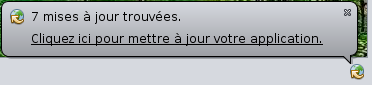](https://docs.ancestris.org/uploads/images/gallery/2020-06/Mises_%C3%A0_jour_automatiques.png) Si vous n'apercevez pas cette petite fenêtre puisqu'elle n'apparaît que quelques secondes, la petite icône restera affichée. En cliquant dessus, la petite fenêtre ré-apparaîtra. [](https://docs.ancestris.org/uploads/images/gallery/2020-06/Mises_%C3%A0_jour_automatiques_icone.png) Si vous cliquez sur le message pour récupérer les mises à jour, une autre fenêtre vous montrera la liste des mises à jour disponibles et vous demandera de confirmer leur téléchargement. [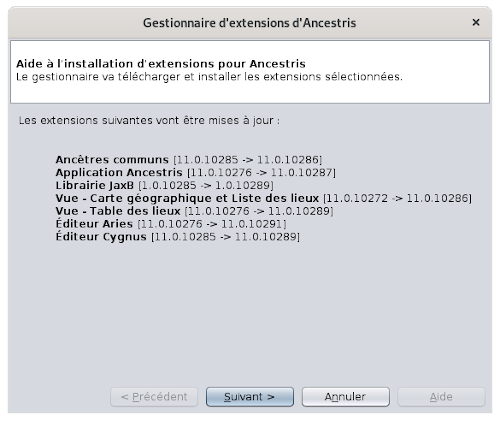](https://docs.ancestris.org/uploads/images/gallery/2020-06/Mises_%C3%A0_jour_Liste.png) Cliquez sur **Suivant** pour les télécharger. Une barre de progression apparaîtra en bas à droite pour la durée du téléchargement. [](https://docs.ancestris.org/uploads/images/gallery/2020-06/Mises_%C3%A0_jour_T%C3%A9l%C3%A9chargement.png) Ancestris vous demande ensuite de confirmer l'installation des mises à jour. [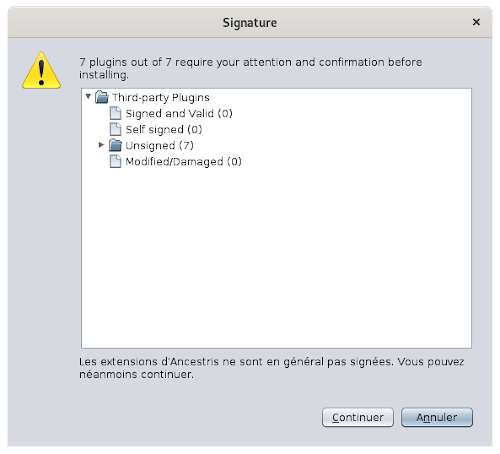](https://docs.ancestris.org/uploads/images/gallery/2020-06/Mises_%C3%A0_jour_Signature.png) Cliquez sur **Continuer** pour finaliser. Ancestris vous proposera de relancer Ancestris. [](https://docs.ancestris.org/uploads/images/gallery/2020-06/Mises_%C3%A0_jour_Red%C3%A9marrez.png) ## Mises à jour proactives Il vous est également possible de récupérer ces évolutions à tout moment. Il suffit de choisir [**Options/Mettre à jour Ancestris**](https://docs.ancestris.org/books/mode-demploi/page/mettre-%C3%A0-jour-ancestris-%28%29 "Mettre à jour Ancestris (*)") dans le menu. La même fenêtre que ci-dessus apparaît, vous indiquant si votre version est à jour ou bien si des évolutions peuvent être téléchargées. Comme expliqué plus haut, suivre les étapes de mises à jour. Si aucune mise à jour n'est disponible, vous avez la fenêtre suivante. [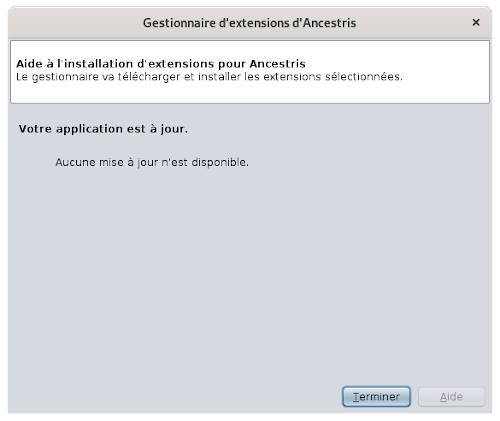](https://docs.ancestris.org/uploads/images/gallery/2020-06/Mises_%C3%A0_jour_auncune.png) ## En savoir plus sur les mises à jour ### Si vous utilisez la version stable Quand nous découvrons des bugs qui pourraient impacter votre utilisation de la version stable, nous les corrigeons et les mettons à votre disposition selon les [instructions ci-dessus](#bkmrk-en-restant-dans-la-m "Mises à jour automatiques"). Ces mises à jour sont très rares. ### Si vous utilisez la version quotidienne Concernant la version quotidienne, les mises à jour sont quasi quotidienne ! #### Mises à jour mineures La plupart du temps, les mises à jour sont des évolutions ou des nouvelles fonctionnalités. Ces mises à jour sont disponibles et ont lieu régulièrement. Vous pouvez en bénéficier selon les [instructions données plus haut](#bkmrk-en-restant-dans-la-m "Mises à jour automatiques"). C'est tout. #### Mises à jour structurelles - même version Dans de rares cas, certaines mises à jour de la version quotidienne concerne la plateforme d'Ancestris. Ces changenments peuvent être de simples améliorations de traduction ou des transformation beaucoup plus profondes. Par exemple quand nous mettons à niveau la plateforme Netbeans sur laquelle repose Ancestris.L'équipe Ancestris saura quand cela va arriver et vous préviendra à travers le **forum**, la **liste de diffusion** et dans le panneau **Dernières nouveautés** de la fenêtre d'Accueil d'Ancestris.
Par exemple, l'image suivante vous montre la mise à jour de la version 11 qui est survenue le 2 juin 2020. [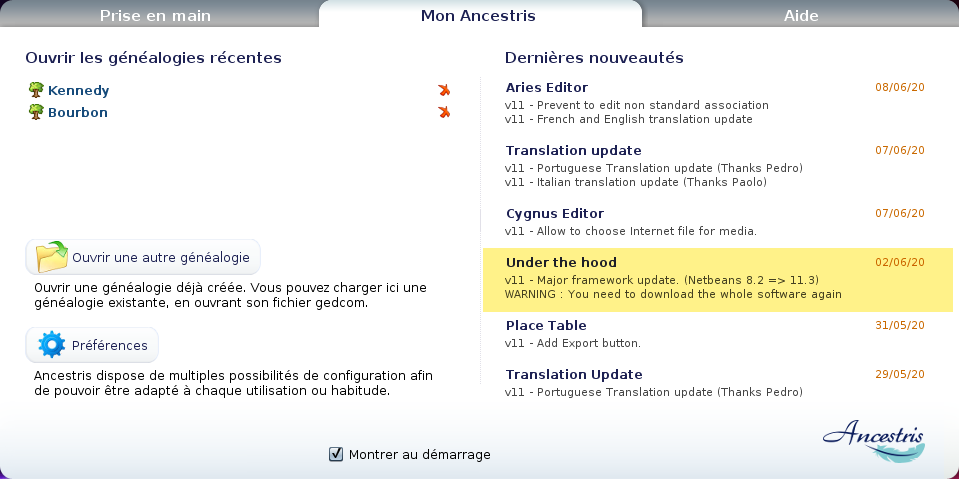](https://docs.ancestris.org/uploads/images/gallery/2020-06/Mises_%C3%A0_jour_r%C3%A9centes.png) Comme toutes les mises à jour, ces changements structurels seront mis à votre disposition automatiquement comme décrit plus haut dans [les mises à jour automatiques](#bkmrk-en-restant-dans-la-m "Mises à jour automatiques"). Cependant, si vous vous contentez de suivre la procédure automatique, les mises à jour seront incomplètes. Les nouveautés ne seront pas visibles (cas des traductions par exemple), ou peut-être qu'Ancestris montrera des signes de dysfonctionnement majeur. Ne vous inquiétez pas, vous vous en apercevrez et cela n'affectera pas vos données. Pour bénéficier de ces changements structurels, il vous faudra **réinstaller** Ancestris. Merci de suivre les [instructions de réinstallation](https://docs.ancestris.org/books/mode-demploi/page/r%C3%A9installer-ou-mettre-%C3%A0-niveau-ancestris "Réinstaller ou mettre à niveau Ancestris") pour ce faire. #### Mises à jour structurelles - nouvelle version Dans le cas particulier où une nouvelle version stable est publiée et que vous utilisez la version quotidienne, nous vous recommandons deux actions. 1. Désinstallez et réinstallez la version quotidienne. 2. Effacez les dossiers suivants du[ répertoire utilisateur ](https://docs.ancestris.org/books/mode-demploi/page/fichiers-applicatifs-et-fichiers-des-param%C3%A8tres-utilisateurs#bkmrk-%C2%A0-2 " répertoire utilisateur "): - .ancestris/trunk/var/cache - .ancestris/trunk/modules - .ancestris/trunk/update\_tracking En effet, lors d'une mise à jour, la version quotidienne devient la version stable et une nouvelle version quotidienne est créée. Par exemple, si la version stable était la version 12 et la version quotidienne la version 13, voici ce qui se passera : - La version quotidienne sera « gelée » et deviendra la nouvelle version stable. La version stable serait donc désormais la version 13. - Une nouvelle version 14 sera créée et s'appellera version quotidienne. En conséquence, au moment de la mise à niveau, l'actualisation automatique transformera votre version 13 en version 14, comme il sera indiqué dans la fenêtre" À propos d'Ancestris" après l'actualisation, mais le titre de la fenêtre Ancestris restera Version 13, car ce titre fait partie du noyau, qui n'est actualisé que par une réinstallation. De plus, les répertoires cache, modules et update\_tracking du répertoire utilisateur stockent l'état des extensions. Ils peuvent changer d'une version à l'autre, d'où la nécessité de nettoyer cet état en effaçant ces répertoires. # Installation pas-à-pas sur macOS Cette page documente l'installation détaillée pas à pas d'Ancestris sur un système macOS.Nous montrons ici un exemple qui a eu lieu en mars 2024, de l'installation d'Ancestris 12 sur un macOS Sonoma. Note: les captures d'écran apparaissent ici en anglais mais certaines pourraient apparaître en français dans votre cas.
[](https://docs.ancestris.org/uploads/images/gallery/2024-03/a-intro-01.png) ## Installation de Java ##### 1. Depuis le bureau macOS... [](https://docs.ancestris.org/uploads/images/gallery/2024-03/a-intro-02.jpg) ##### ##### 2. Ouvrez un terminal et tapez "java -version" pour vérifier si Java est déjà installé. [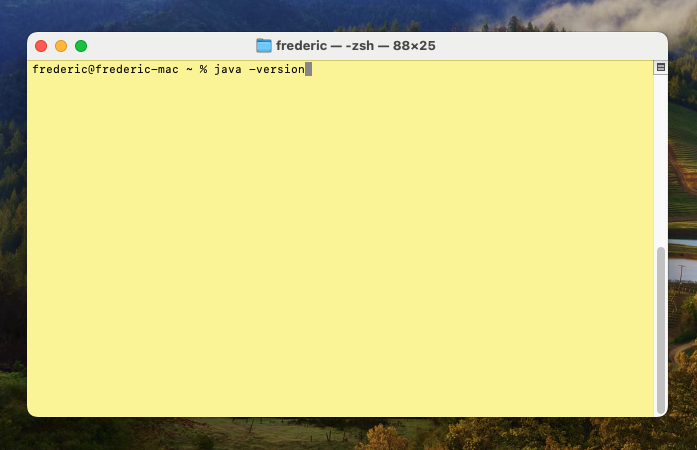](https://docs.ancestris.org/uploads/images/gallery/2024-03/b-java-02.png) Si Java est déjà installé, la réponse devrait indiquer que Java est trouvé et montrer le numéro de version. Ici, on voit que Java est présent avec la version 17 qui est une version compatible au moment de cette installation. Pour le vérifier dans votre cas, référez-vous au[ tableau des Compatibilité des version.](https://docs.ancestris.org/books/mode-demploi/page/compatibilite-de-versions "Compatibilité de versions") Dans ce cas, tout est bon, [passez directement à l'étape 5 pour installer Ancestris.](#bkmrk-installation-of-ance) [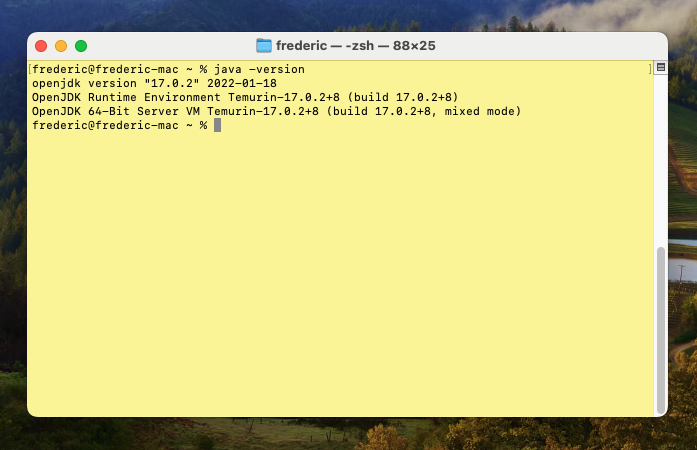](https://docs.ancestris.org/uploads/images/gallery/2024-03/b-java-04.png) Dans le cas contraire, si Java n'est pas installé, la réponse indique que Java ne peut être trouvé. Suivez alors les étapes suivantes. [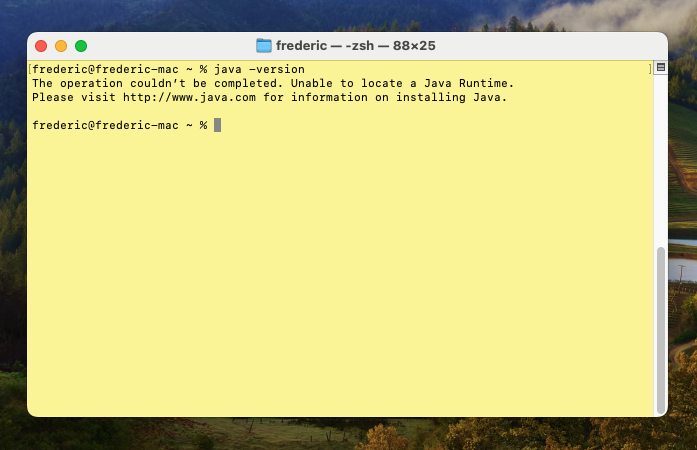](https://docs.ancestris.org/uploads/images/gallery/2024-03/b-java-03.png) ##### ##### 3. Installez Java en allant sur le [site Adoptium](https://adoptium.net/). Ici Adoptium vous propose d'installer la version long terme LTS (Long Term Support) release Java 21 pour macOS. [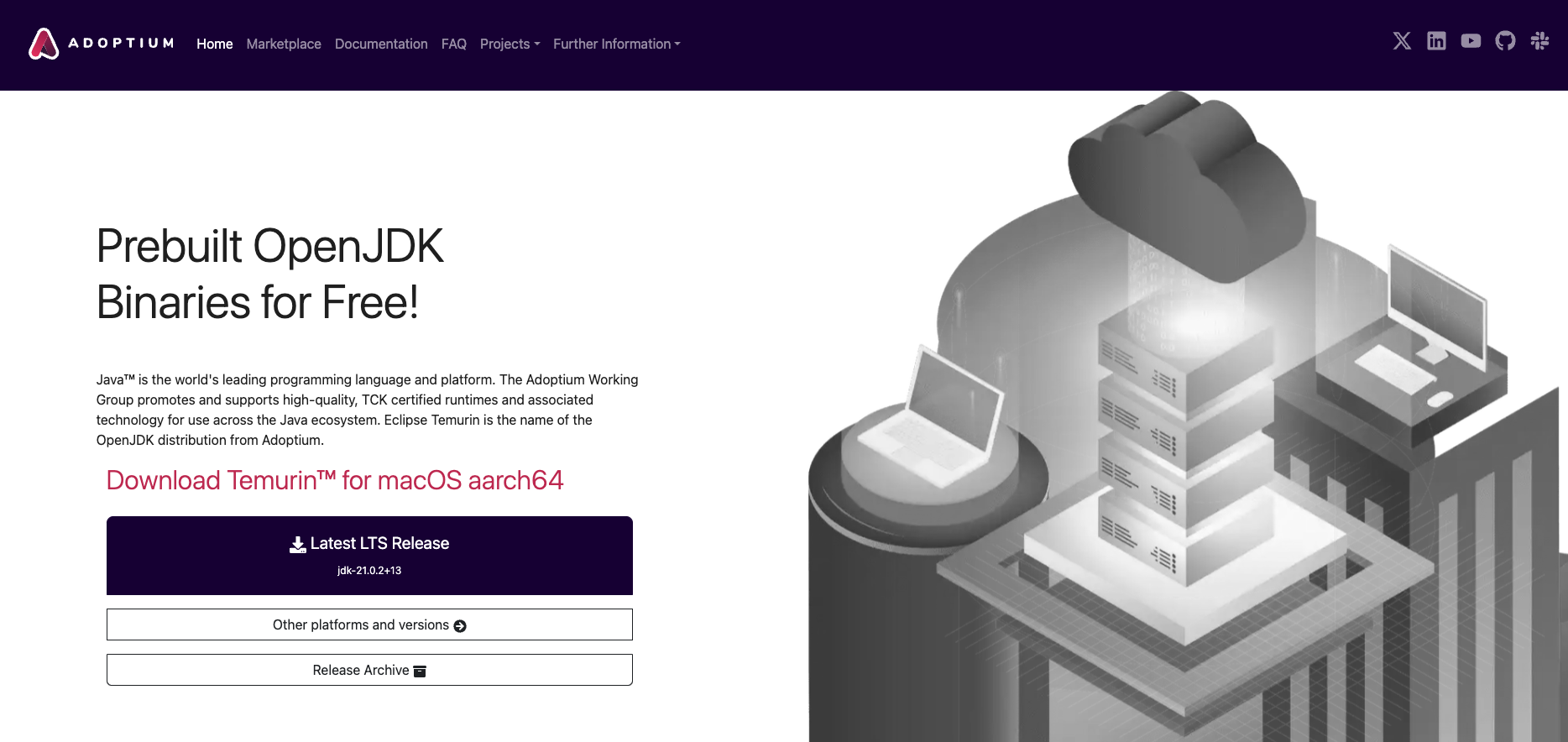](https://docs.ancestris.org/uploads/images/gallery/2024-03/b-java-05.png) ##### **Cliquez sur le bouton "Latest LTS Release".** La page suivante s'affichera. Note: Si vous voulez une autre version de Java, cliquez sur le bouton "Other platforms and versions". [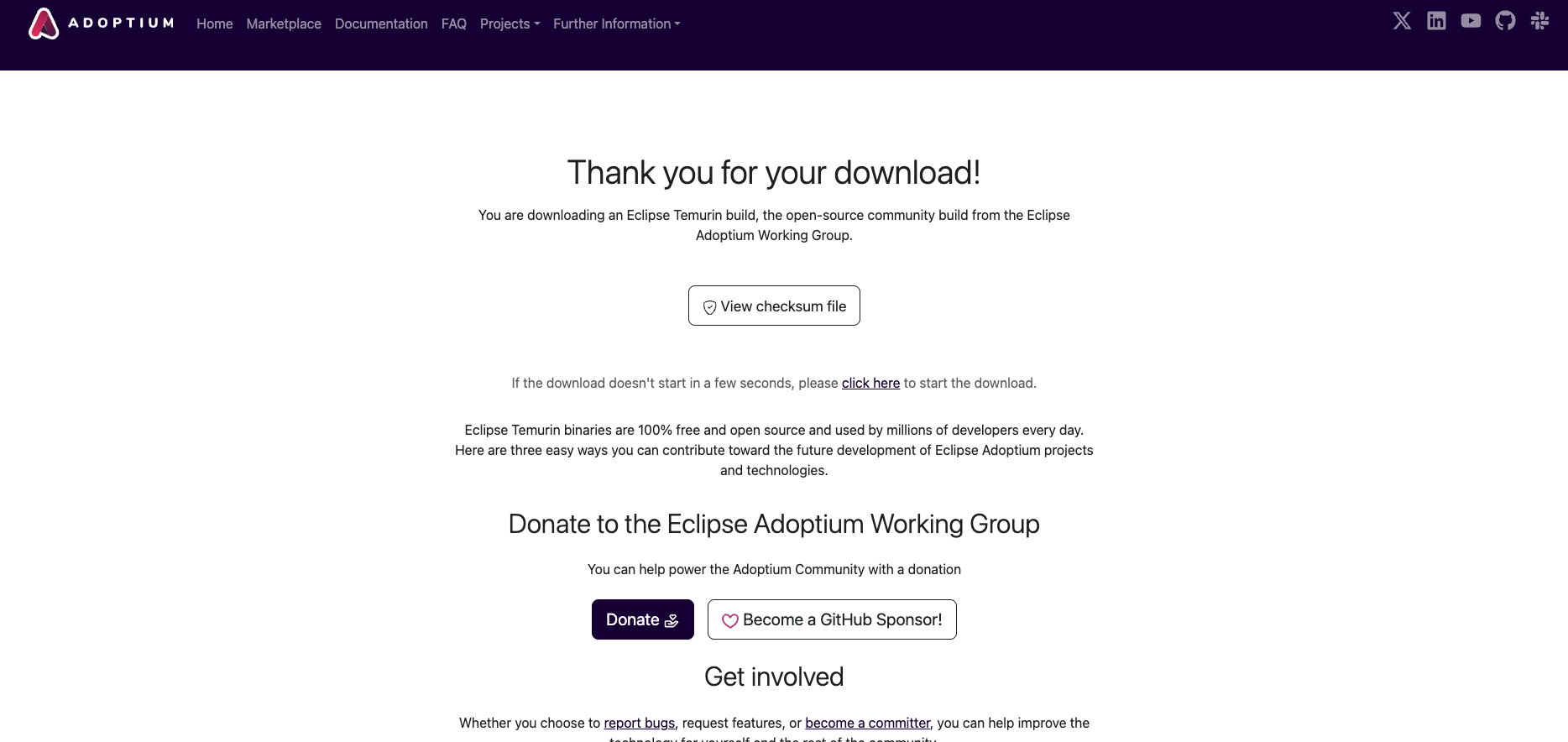](https://docs.ancestris.org/uploads/images/gallery/2024-03/b-java-06.png) Le téléchargement a commencé... Cliquez sur le bouton rond "Téléchargement" de votre navigateur et patientez... [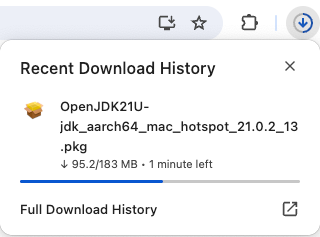](https://docs.ancestris.org/uploads/images/gallery/2024-03/b-java-07.png) Après un court moment, le téléchargement est terminé. [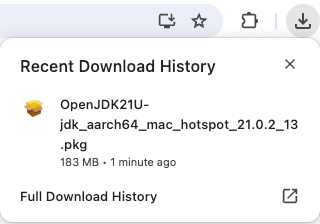](https://docs.ancestris.org/uploads/images/gallery/2024-03/b-java-08.png) Lancez l'installation depuis cette petite fenêtre de Téléchargement. Vous devriez voir la fenêtre d'installation suivante. [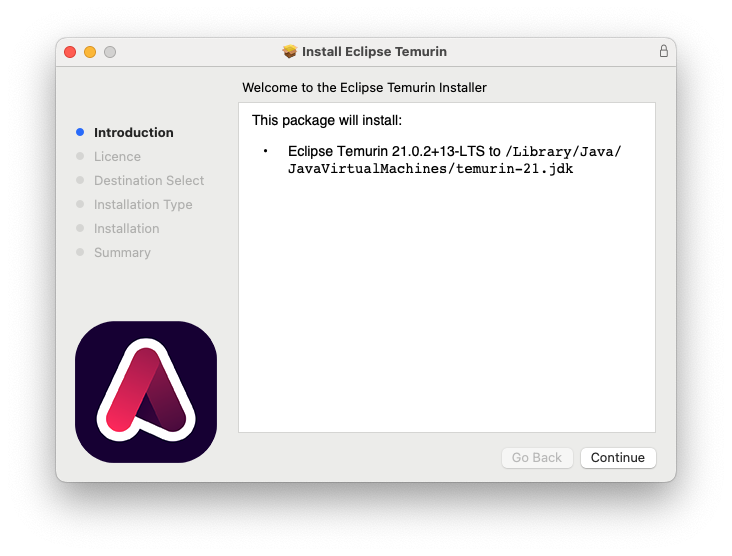](https://docs.ancestris.org/uploads/images/gallery/2024-03/4QJb-java-10.png) Cliquez sur Continue. [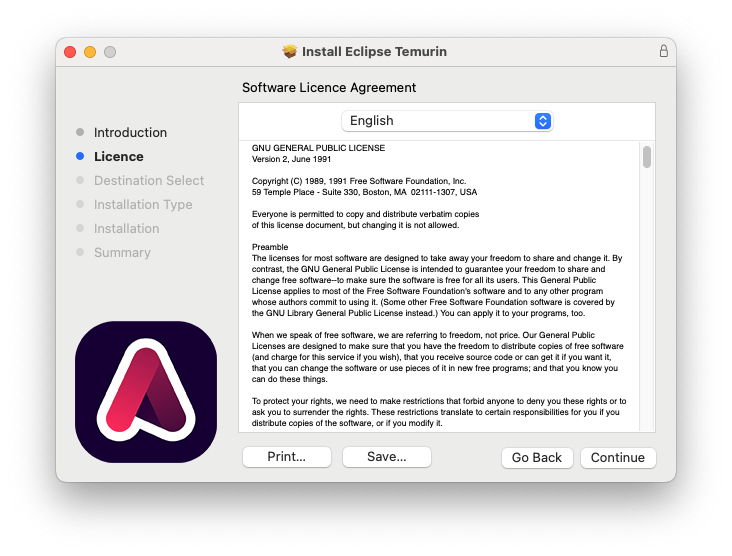](https://docs.ancestris.org/uploads/images/gallery/2024-03/b-java-11.png) Cliquez sur Continue. [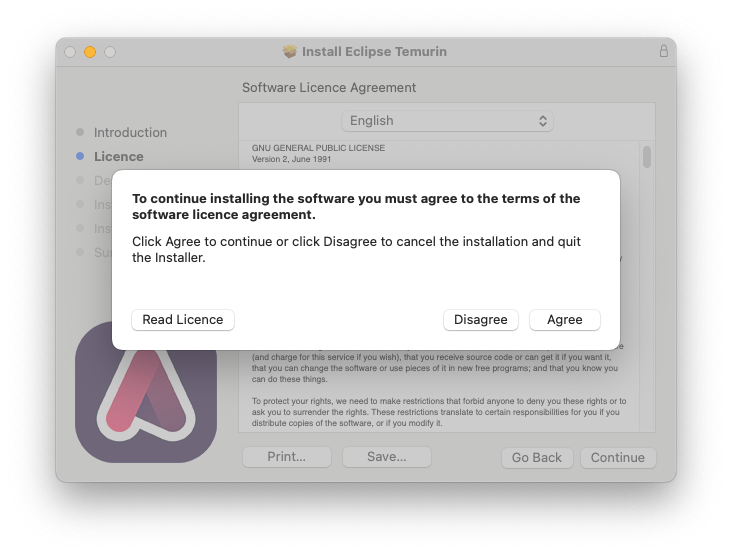](https://docs.ancestris.org/uploads/images/gallery/2024-03/b-java-12.png) Cliquez sur Agree. [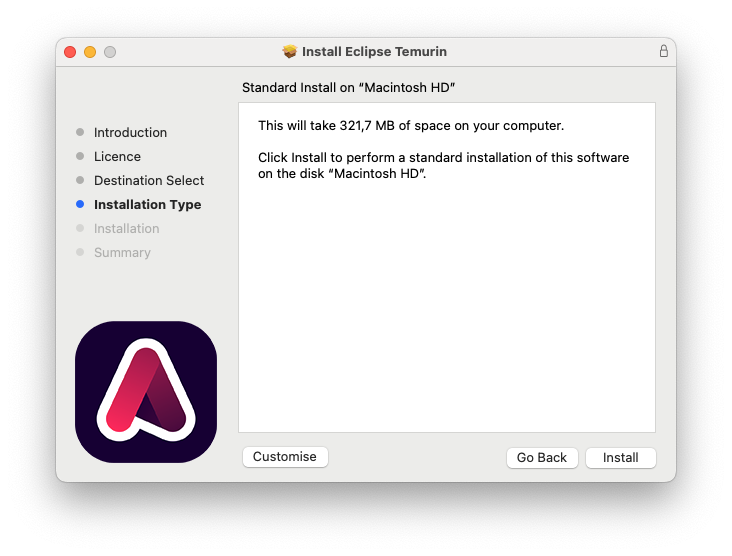](https://docs.ancestris.org/uploads/images/gallery/2024-03/b-java-13.png) Cliquez sur Install. [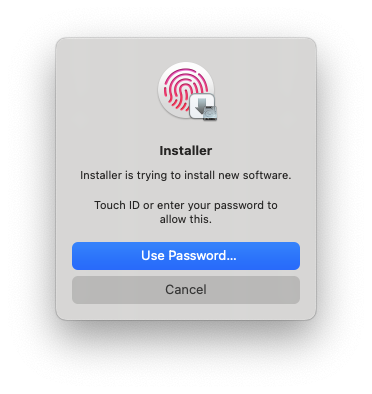](https://docs.ancestris.org/uploads/images/gallery/2024-03/b-java-14.png) Validez avec votre emprunte ou bien en mettant votre mot de passe Mac. [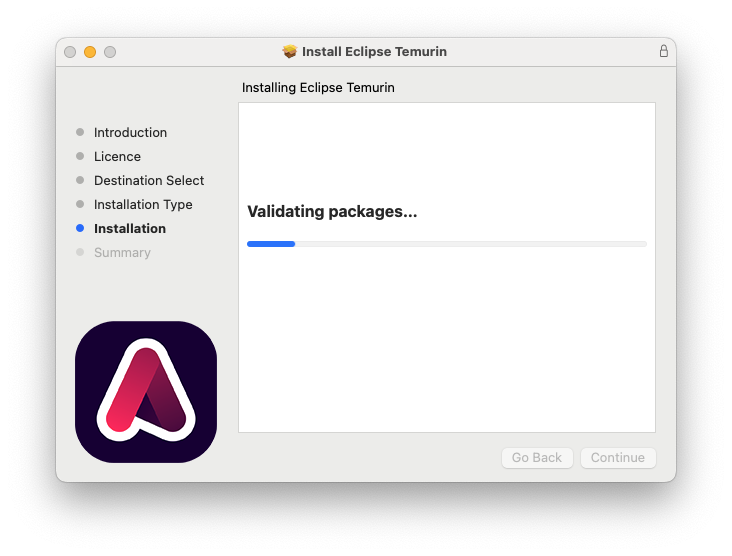](https://docs.ancestris.org/uploads/images/gallery/2024-03/b-java-15.png) L'installation commence... [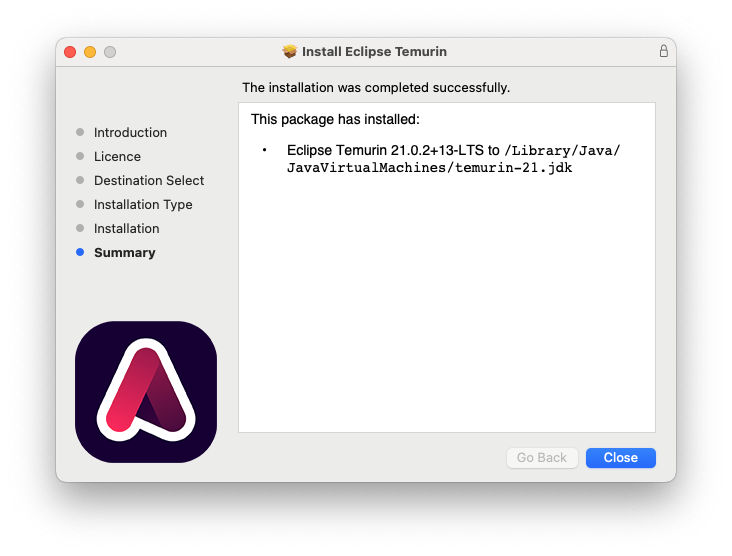](https://docs.ancestris.org/uploads/images/gallery/2024-03/b-java-16.png) L'installation est terminée. Cliquez sur Close. [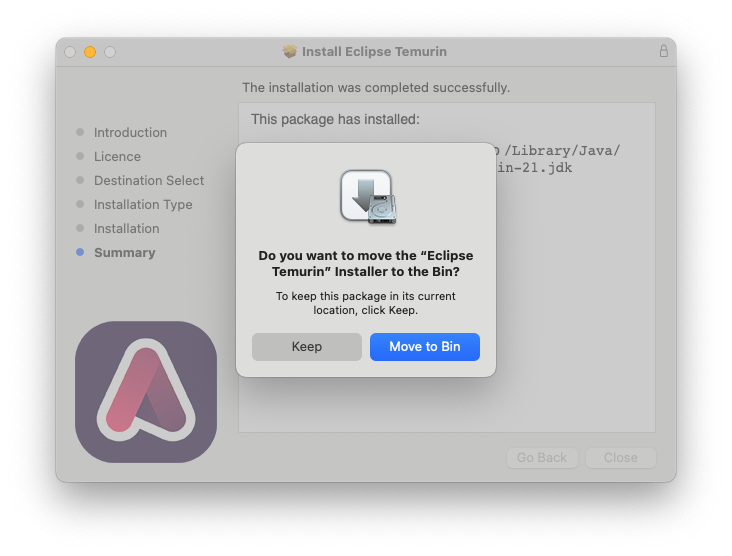](https://docs.ancestris.org/uploads/images/gallery/2024-03/b-java-17.png) Enfin, on vous demande si vous voulez conserver ou non le package d'installation. Faites comme vous voulez ici. ##### 4. Vérifiez que Java apparaît bien maintenant dans la fenêtre du terminal. Tapez "Java -version". [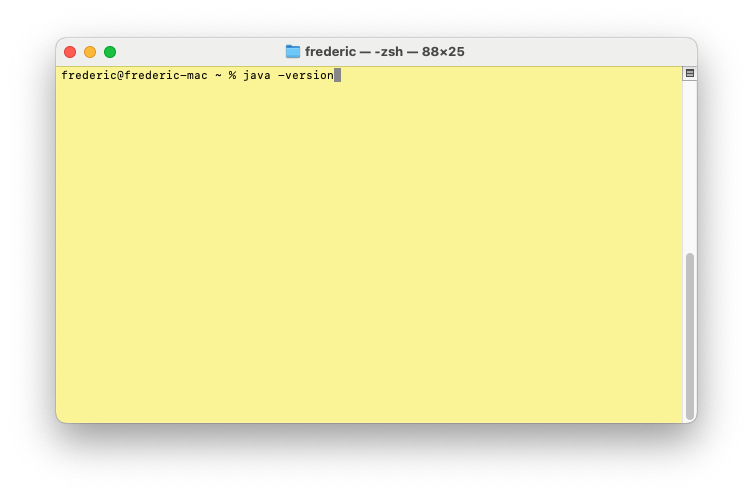](https://docs.ancestris.org/uploads/images/gallery/2024-03/b-java-18.png) Le résultat suivant apparaît, indiquant que Java 21 est installé. D'après le tableau des [compatibilités de version](https://docs.ancestris.org/books/mode-demploi/page/compatibilite-de-versions "Compatibilité de versions") le jour de cette installation, c'était compatible. [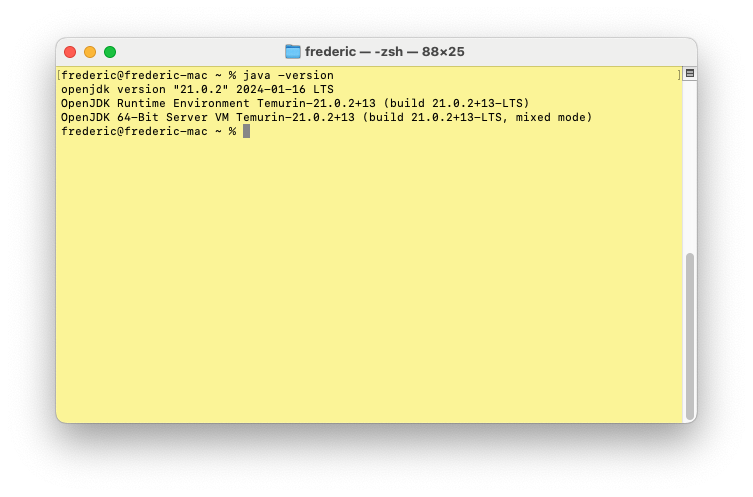](https://docs.ancestris.org/uploads/images/gallery/2024-03/b-java-19.png) Vous en avez maintenant terminé avec l'installation de Java. Procédons à l'installation d'Ancestris. ## Installation d'Ancestris ##### 5. Allez sur le site [https://www.ancestris.org](https://www.ancestris.org) [](https://docs.ancestris.org/uploads/images/gallery/2024-03/c-ancestris-01-fr.jpg) Dans le menu, cliquez sur TELECHARGER. [](https://docs.ancestris.org/uploads/images/gallery/2024-03/c-ancestris-02-fr.jpg) Cela va vous emmener jusqu'à la section de téléchargement. [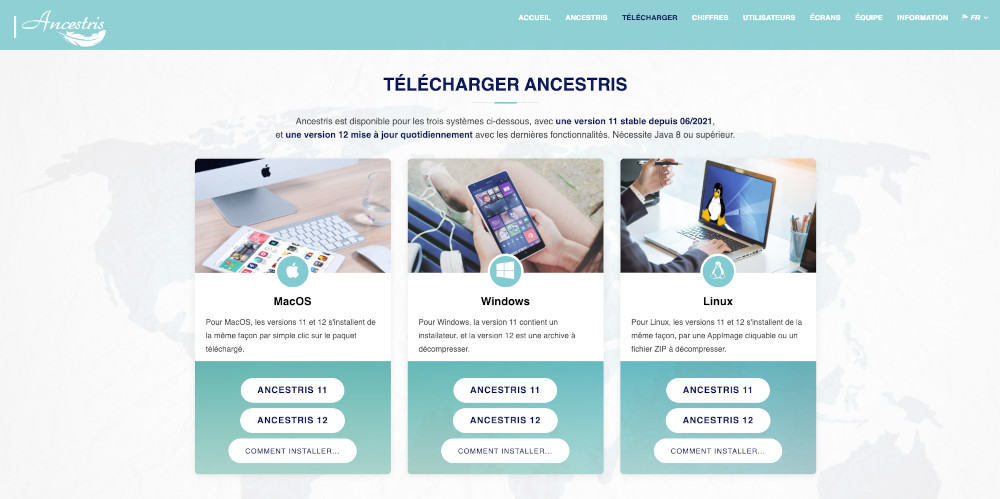](https://docs.ancestris.org/uploads/images/gallery/2024-03/c-ancestris-03-fr.jpg) Cliquez sur le bouton Ancestris de la version que vous voulez installer dans la colonne macOS. [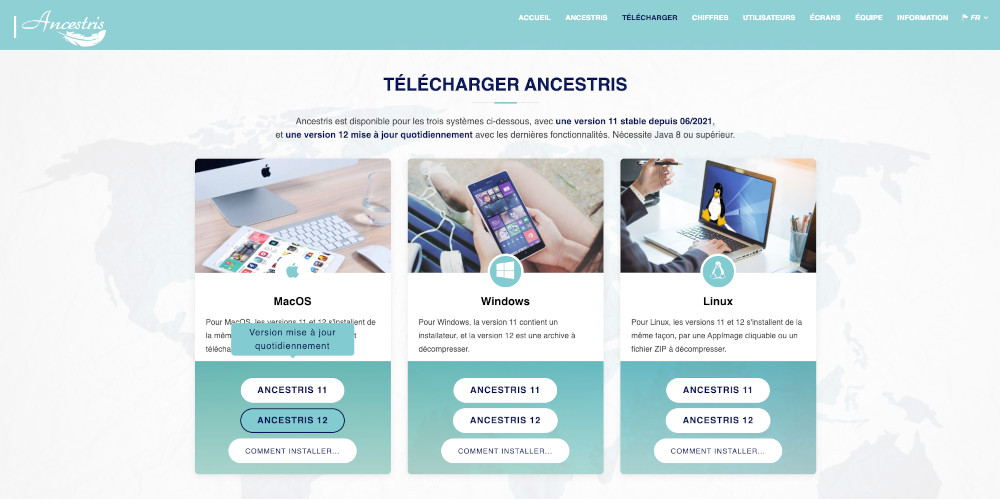](https://docs.ancestris.org/uploads/images/gallery/2024-03/c-ancestris-04-fr.jpg) Le téléchargement commence. Cliquez sur le bouton rond de Téléchargement de votre navigateur et patientez. [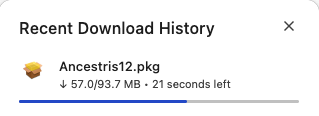](https://docs.ancestris.org/uploads/images/gallery/2024-03/c-ancestris-05.png) Quand le téléchargement est terminé, vous voyez que le package d'installation fait environ 94 Mo. [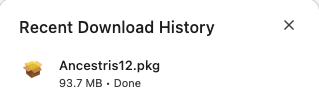](https://docs.ancestris.org/uploads/images/gallery/2024-03/c-ancestris-06.png) Lancez-le en cliquant sur la petite icône "Open". [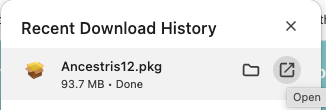](https://docs.ancestris.org/uploads/images/gallery/2024-03/c-ancestris-07.png) La fenêtre d'installation d'Ancestris devrait apparaître. [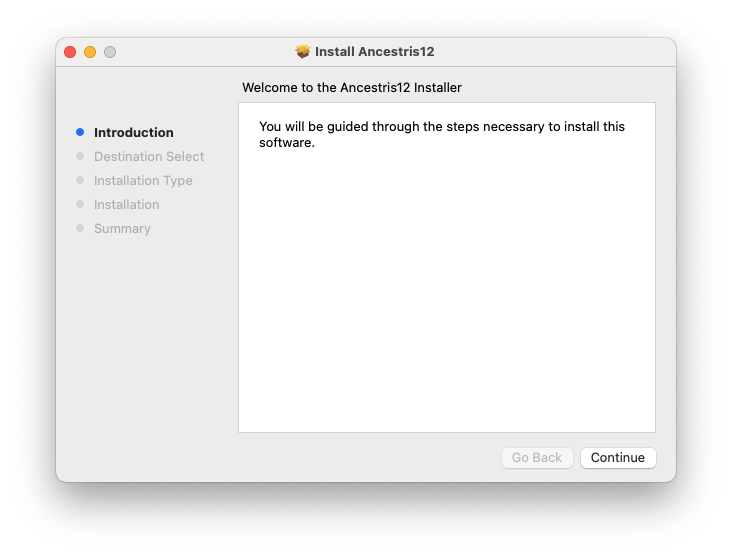](https://docs.ancestris.org/uploads/images/gallery/2024-03/c-ancestris-08.png) Cliquez sur Continue. [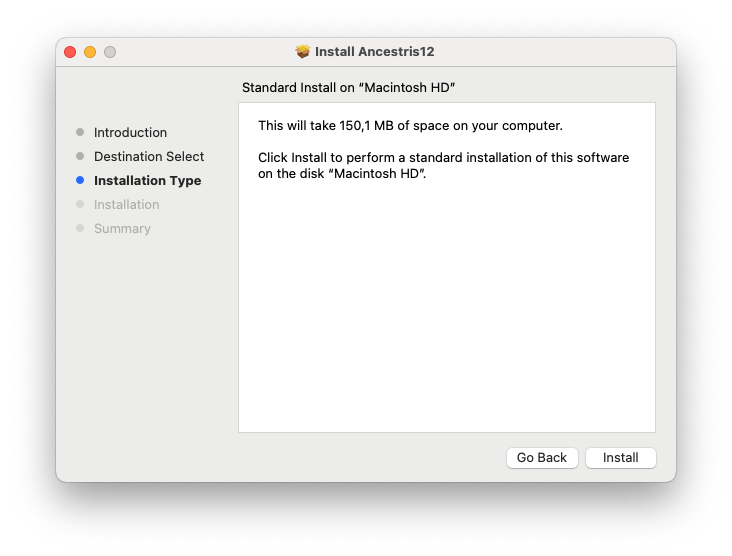](https://docs.ancestris.org/uploads/images/gallery/2024-03/c-ancestris-09.png) Cliquez sur Install.[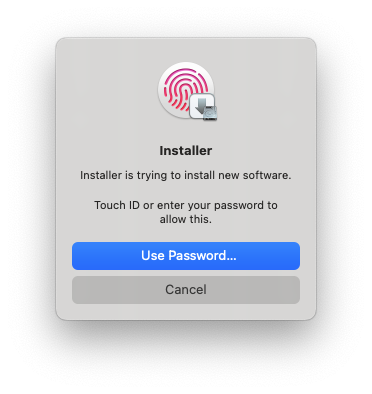](https://docs.ancestris.org/uploads/images/gallery/2024-03/c-ancestris-10.png)Confirmez en mettant votre emprunte ou en fournissant votre mot de passe Mac. [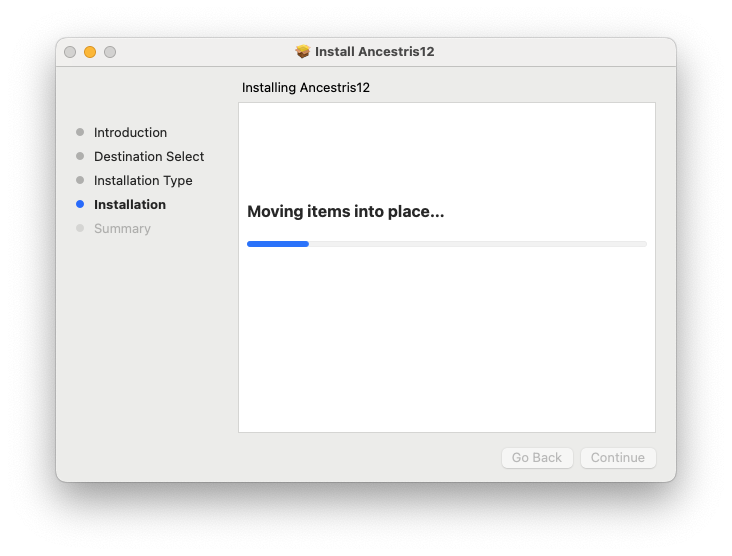](https://docs.ancestris.org/uploads/images/gallery/2024-03/c-ancestris-11.png) L'installation commence... 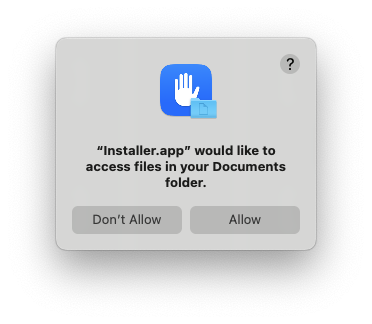L'installateur vous demande la permission de mettre les fichiers sur votre ordinateur. Cliquez sur "Allow" pour accepter. [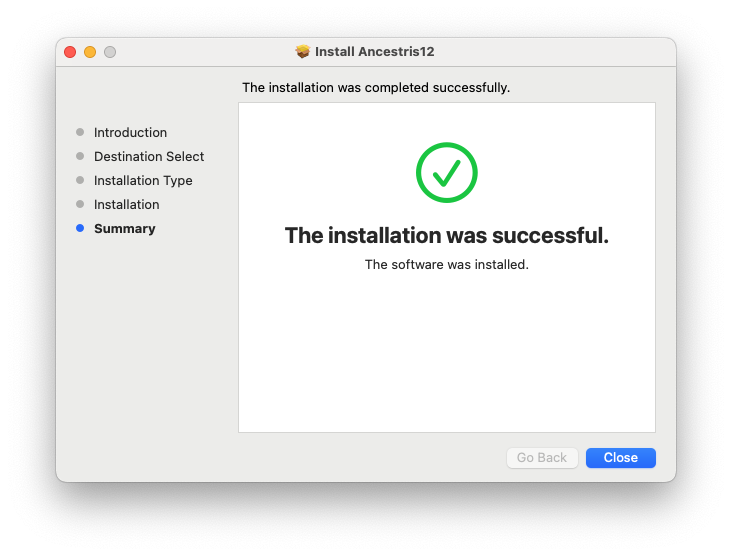](https://docs.ancestris.org/uploads/images/gallery/2024-03/c-ancestris-13.png) L'installation se termine rapidement. Cliquez sur Close. [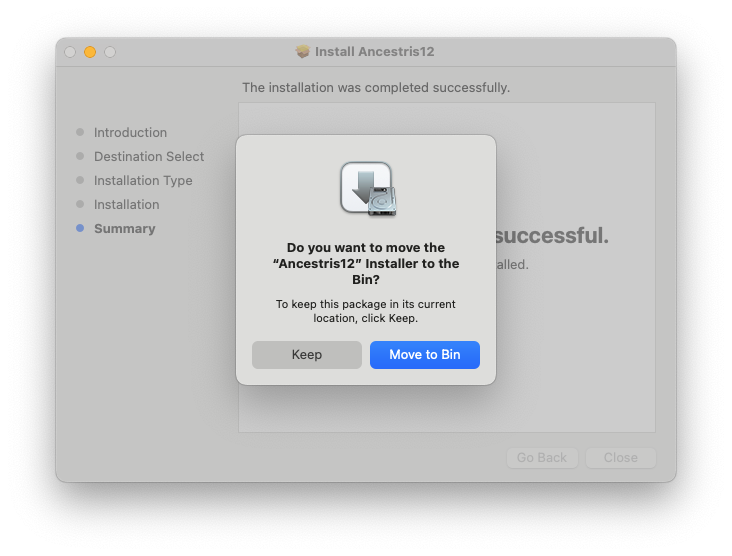](https://docs.ancestris.org/uploads/images/gallery/2024-03/c-ancestris-14.png) Enfin, on vous demande si vous voulez conserver ou non le package d'installation. Faites comme vous voulez ici. ##### 6. Lancez Ancestris depuis l'écran de lancement des Applications. Dans l'écran de lancement des applications, l'icône d'Ancestris apparaît parmi les autres applications. Lancez Ancestris en cliquant dessus. [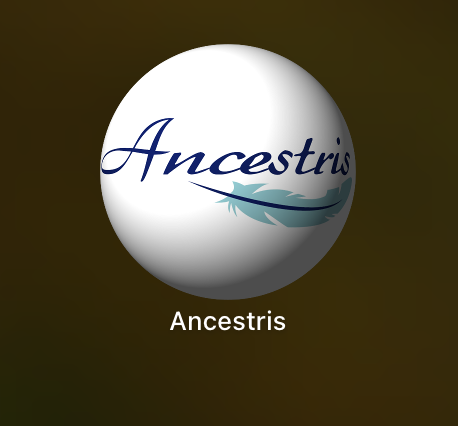](https://docs.ancestris.org/uploads/images/gallery/2024-03/c-ancestris-15.png) Ancestris démarre. [](https://docs.ancestris.org/uploads/images/gallery/2024-03/c-ancestris-16.jpg) La fenêtre principale d'Ancestris apparaît maintenant. Vous en avez terminé avec l'installation. [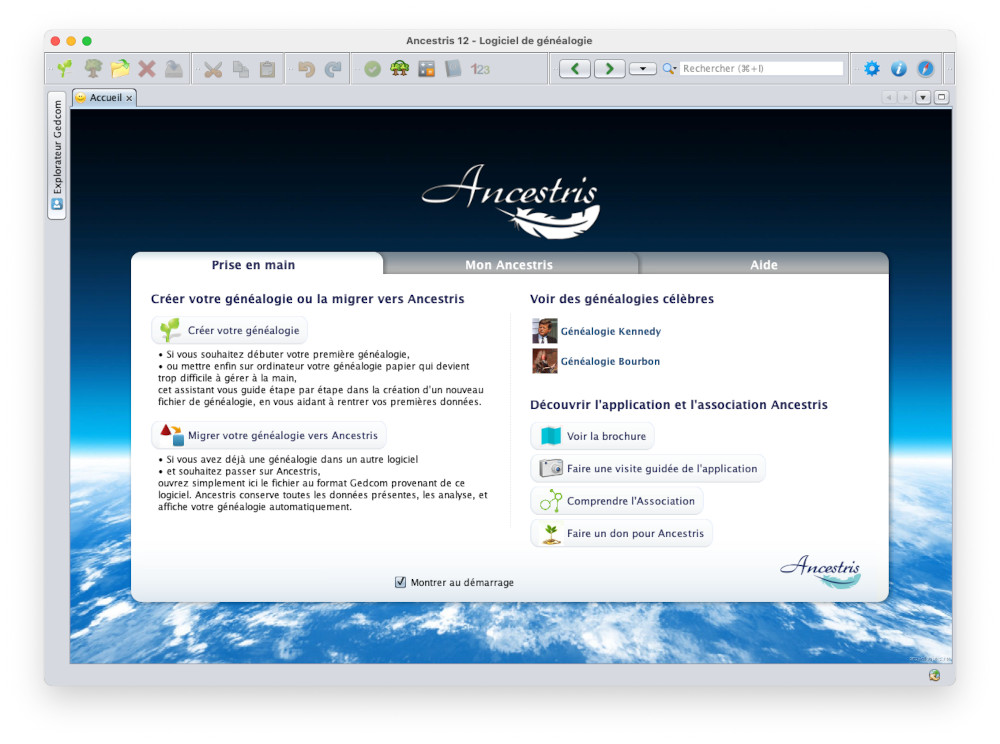](https://docs.ancestris.org/uploads/images/gallery/2024-03/c-ancestris-17-fr.jpg) L'interface d'Ancestris devrait automatiquement se mettre dans le language de votre ordinateur. Félicitations. --- ## Note spéciale pour les utilisateurs utilisant des versions de macOS antérieures à 10.14.4 Si vous ne pouvez pas mettre à jour votre version de macOS à ce niveau, vous devrez lancer Ancestris manuellement à partir du script Ancestris lui-même situé ici : `/Applications/Ancestris.app/Contents/Resources/ancestris/bin/ancestris` Si vous utilisez la méthode manuelle pour lancer Ancestris, vous ne pourrez ni écrire ni lire les fichiers situés sous les dossiers Documents, Desktop et Downloads, conformément aux restrictions de sécurité d'Apple, même si Ancestris est signé et notarié à l'aide de la plateforme Apple. Comme alternative, vous pourrez stocker vos fichiers sous /Public. Il y a deux façons de lancer Ancestris manuellement. Assurez-vous d'abord d'installer Java et Ancestris selon les instructions de cette page. Ensuite, utilisez l'une des deux options suivantes. ### Depuis le Finder - Ouvrez le Finder - Allez dans /Application - Localisez l'application Ancestris.app. - Développez-la. Vous verrez le dossier Contents. - Allez dans Ressources - Allez dans ancestris. - Allez dans bin. Vous devriez voir le fichier "ancestris". - Cliquez dessus. - Une fenêtre de terminal s'ouvre et Ancestris se lance. ### Depuis un terminal - Ouvrez un terminal - Tapez `cd /Applications/Ancestris.app/Contents/Resources/ancestris/bin` pour aller dans le répertoire `bin`. - Tapez `./ancestris` - Ancestris se lance. Si jamais Ancestris ne se lance pas, envoyez-nous la trace qui s'affiche dans le terminal. ## Dépannage Si, après avoir installé Java et lancé Ancestris, rien ne se passe, veuillez ouvrir Ancestris manuellement comme décrit ci-dessus dans la section [Depuis un terminal](#bkmrk-depuis-un-terminal). Cela exécute le script contenu dans le dossier bin. La fenêtre du terminal affiche l'exécution du script. Si l'erreur ne vous aide pas, copiez le contenu de la fenêtre du terminal dans un fichier et envoyez-le au forum ou à l'adresse e-mail du support technique pour obtenir de l'aide. ## Note spéciale pour les utilisateurs disposant d'un Mac Studio 2025 équipé de Sequoia 15.7.2 Un utilisateur nous a signalé que si, après une installation réussie et le démarrage d'Ancestris, vous obtenez un message d'erreur indiquant que le programme est « endommagé », essayez la procédure suivante. - *Supprimez manuellement Ancestris du dossier Applications. D'après ce que j'ai pu comprendre, soit la nouvelle installation n'a pas écrasé l'ancienne version, soit la partie que le système d'exploitation détectait comme « endommagée » n'a pas été remplacée par la nouvelle version.* - *Dès que je l'ai supprimé et réinstallé, tout a fonctionné correctement.* # Installation pas à pas de la version stable sur Windows Cette page montre, étape par étape, comment installer Ancestris version 13 sur un système Windows.**Préambule 1**: l'installateur de la version stable installe automatiquement Java. [Voir les versions sur la compatibilité des versions](https://docs.ancestris.org/books/mode-demploi/page/compatibilite-de-versions "Compatibilité de versions").
**Préambule 2** : si vous avez déjà la version stable précédente installée: - Désinstaller la version existante déjà installée - Désinstallez les versions de Java éventuellement installées - Lancez l'installateur de la nouvelle version stable.
## Installer Ancestris version stable Suivez les instructions ci-dessous. ##### 1/4 - Téléchargez Ancestris - Allez sur [https://www.ancestris.org](https://www.ancestris.org) - Cliquez sur 'TELECHARGER' dans le menu - Cliquez sur le bouton 'Ancestris 13' dans le panneau 'WINDOWS' - La durée de téléchargement est de 3 à 4 minutes et le fichier fait environ 131 Mo. [](https://docs.ancestris.org/uploads/images/gallery/2025-11/fr-install-download.png)Si votre navigateur vous empêche le téléchargement, vous pouvez passer outre en suivant la procédure en bas de page
##### 2/4 - Double-cliquez sur le fichier téléchargé - Ancestris 12 bénéficie d'un installeur Windows. [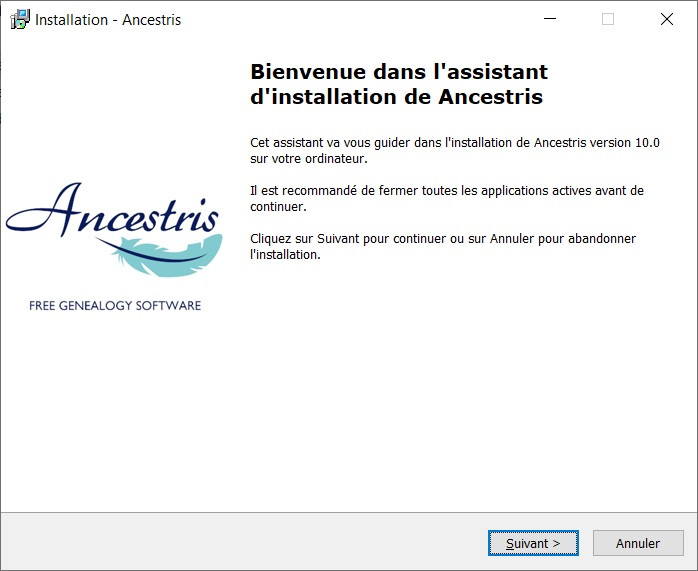](https://docs.ancestris.org/uploads/images/gallery/2020-07/Ancestris10Setup-02.jpg) - Appuyez sur **Suivant** [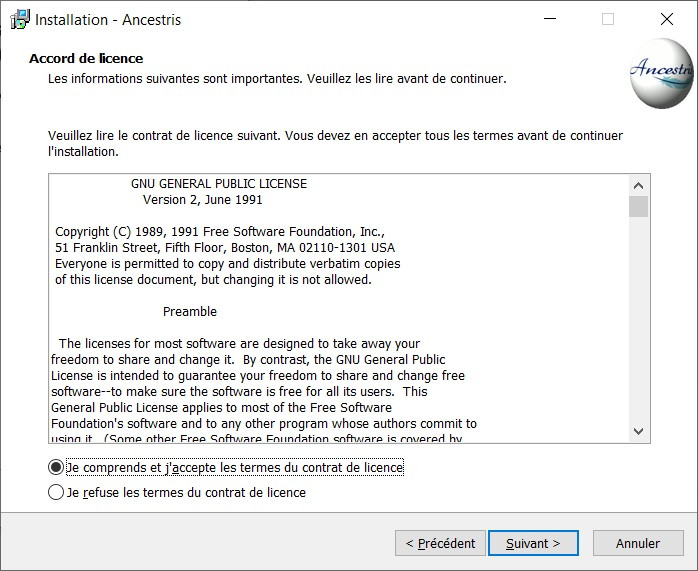](https://docs.ancestris.org/uploads/images/gallery/2020-07/Ancestris10Setup-03.jpg) - Acceptez la licence et cliquez sur **Suivant** [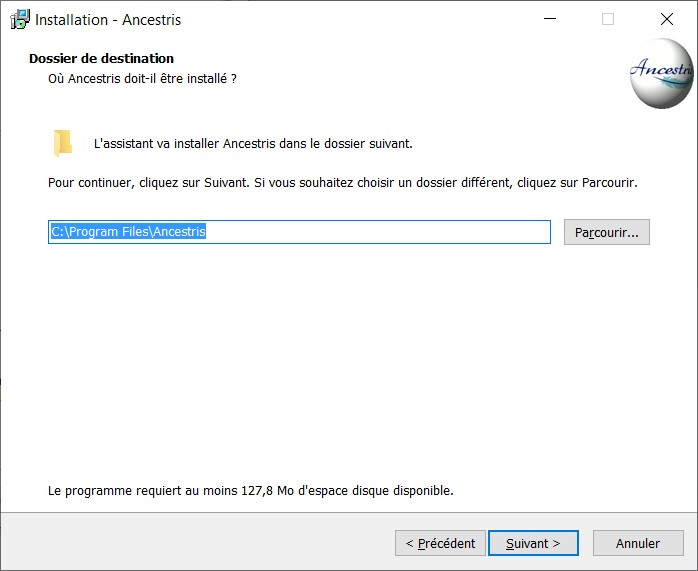](https://docs.ancestris.org/uploads/images/gallery/2020-07/Ancestris10Setup-04.jpg) - Sélectionnez le répertoire d'installation.Le chemin ne doit pas avoir d'accents.
- Appuyez ensuite sur **Suivant** [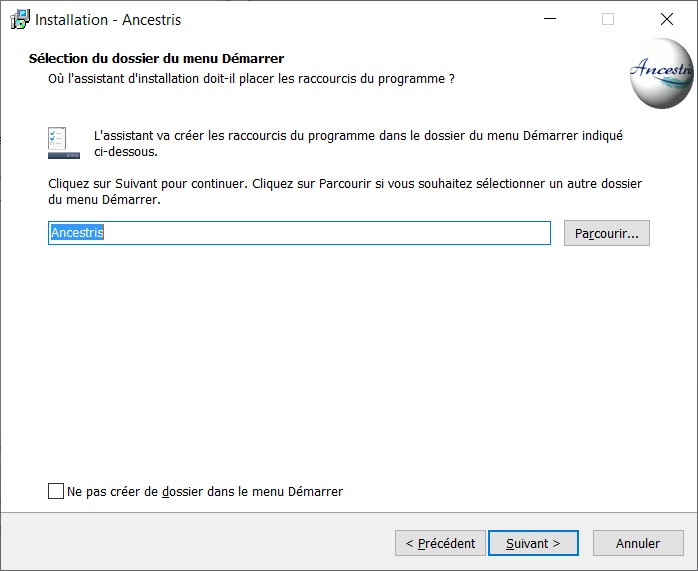](https://docs.ancestris.org/uploads/images/gallery/2020-07/Ancestris10Setup-05.jpg) - Définissez le nom du raccourci dans le menu "Démarrer". - Vous pouvez aussi ne pas créer de raccourcis dans le menu en cochant la case en bas de l'écran. - Ensuite cliquez sur **Suivant** [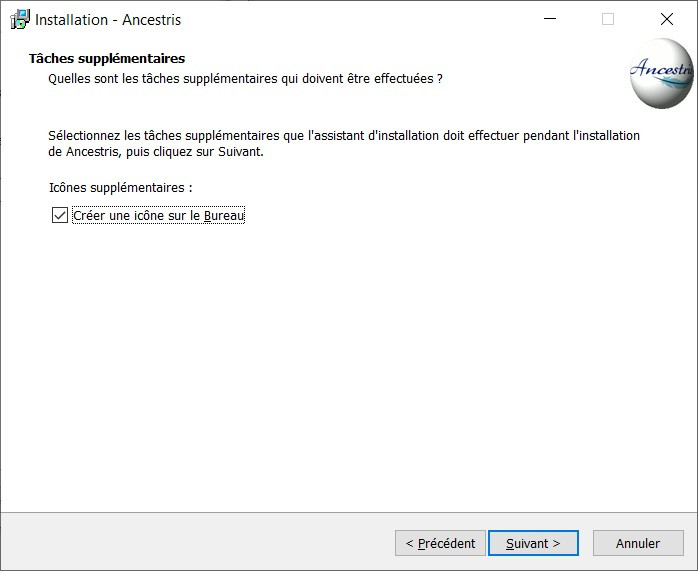](https://docs.ancestris.org/uploads/images/gallery/2020-07/Ancestris10Setup-06.jpg) - Sélectionner la case pour créer un raccourci sur le bureau. - Ensuite cliquez sur **Suivant** [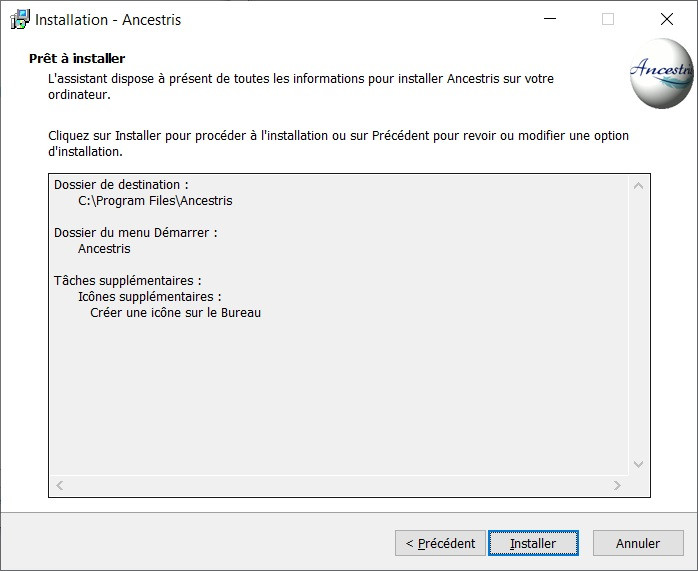](https://docs.ancestris.org/uploads/images/gallery/2020-07/Ancestris10Setup-07.jpg) - Cliquez sur **Installer** [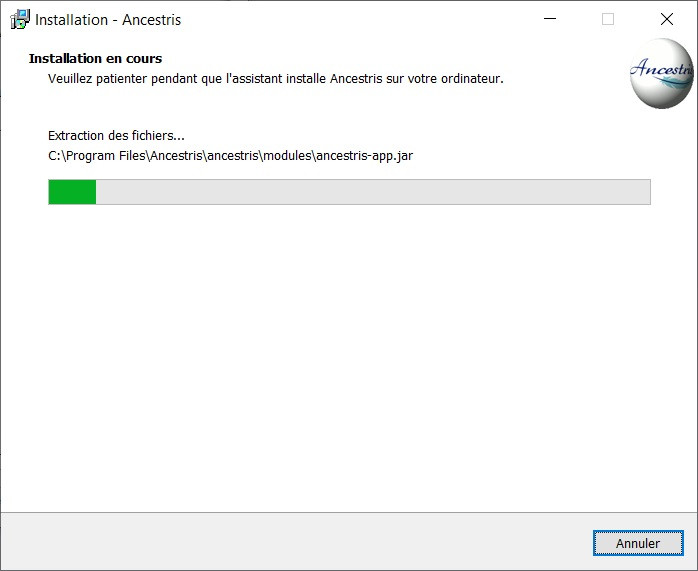](https://docs.ancestris.org/uploads/images/gallery/2020-07/Ancestris10Setup-08.jpg) - Le processus d'installation se déroule. [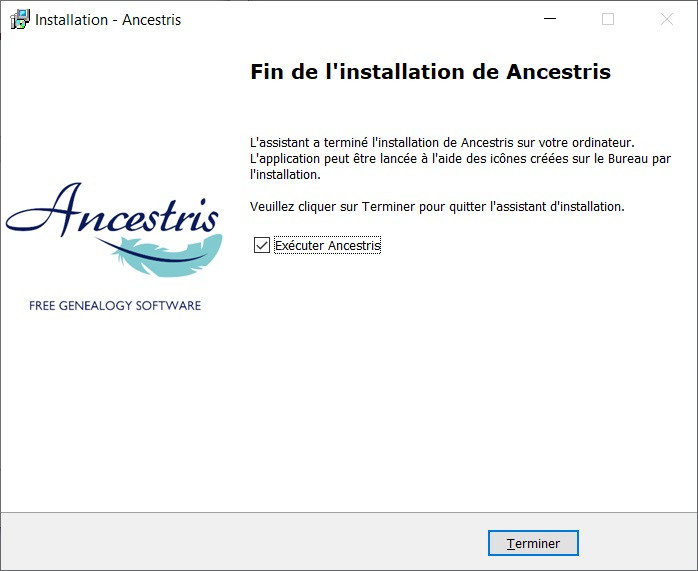](https://docs.ancestris.org/uploads/images/gallery/2020-07/Ancestris10Setup-09.jpg) - Vous pouvez lancer directement l'application en cochant la case "Exécuter Ancestris" ##### 3/4 - Cliquez sur le raccourci et Ancestris démarre.  ##### 4/4 - La page d'Accueil apparaît alors. Vous êtes maintenant prêt à utiliser Ancestris. [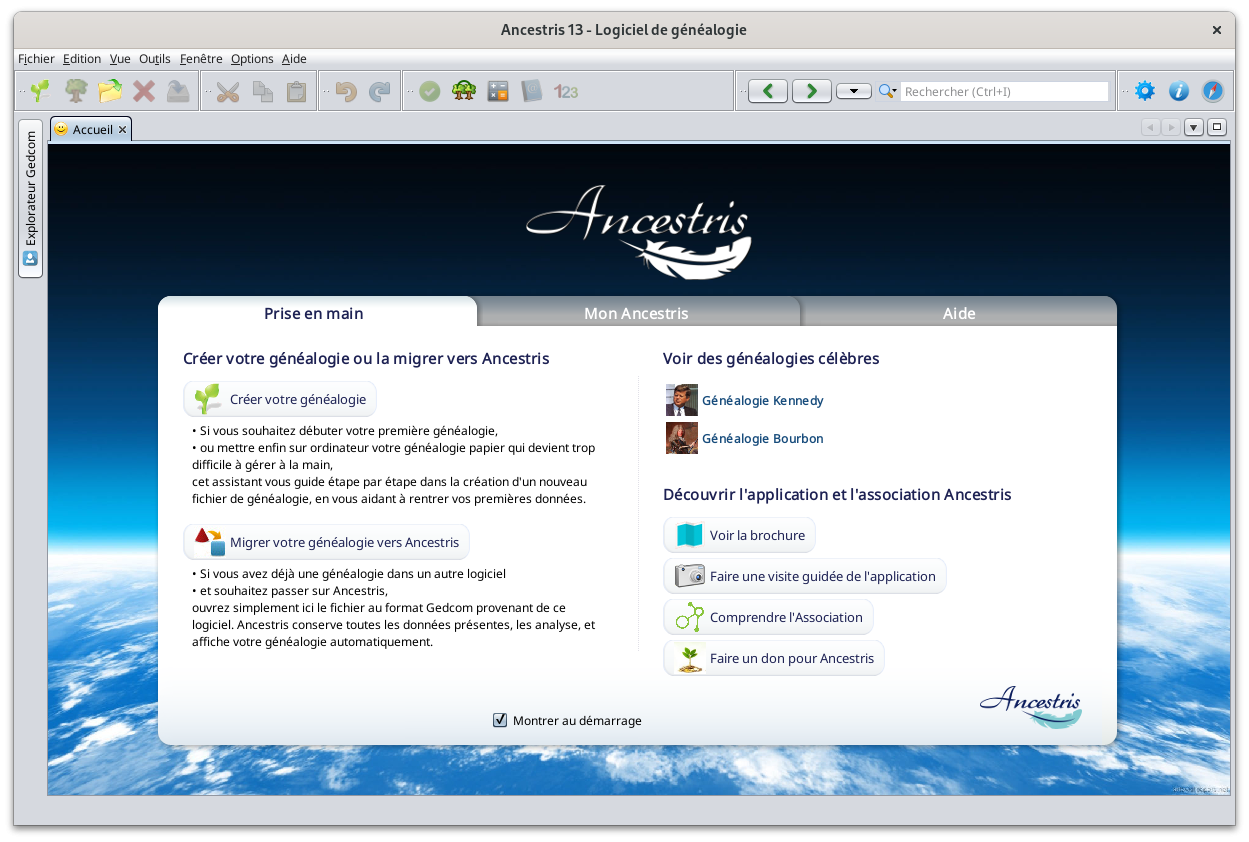](https://docs.ancestris.org/uploads/images/gallery/2024-06/fr-accueil.png) #### Annexe : Débloquer le téléchargement avec Edge ou Chrome 1\. Cliquez sur les trois points : [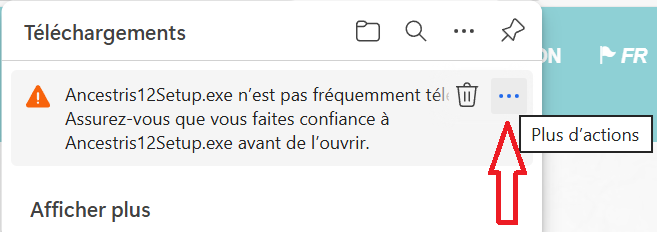](https://docs.ancestris.org/uploads/images/gallery/2025-11/ance-tele-01.png) 2\. Choisissez "Conserver" [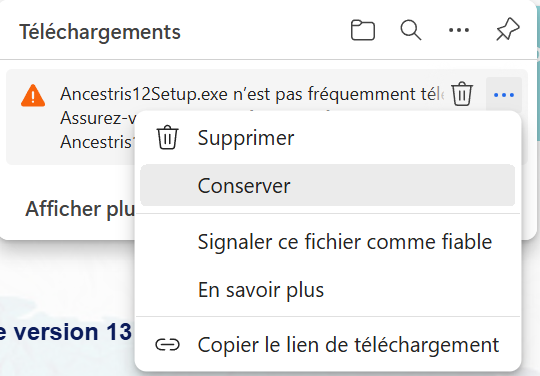](https://docs.ancestris.org/uploads/images/gallery/2025-11/ance-tele-02.png) Vous pouvez aussi cliquer sur "Signaler ce fichier comme fiable" pour nous aider à éliminer cette alerte. 3\. Cliquez sur la flèche à côté du bouton "Supprimer" et sélectionnez "Conserver quand même" [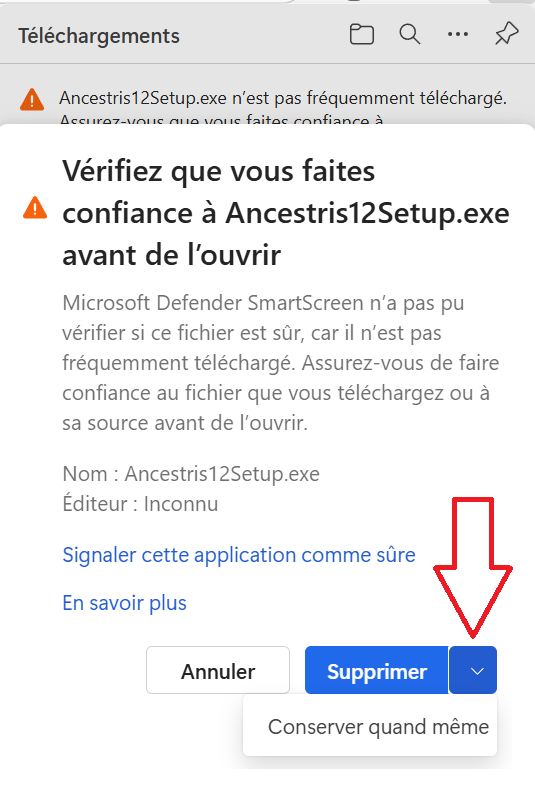](https://docs.ancestris.org/uploads/images/gallery/2025-11/ance-tele-03.png) 4\. Vous pouvez utiliser le fichier téléchargé. # Installation pas à pas de la version quotidienne sur Windows Cette page montre, étape par étape, comment installer Ancestris version quotidienne sur un système Windows. La version stable bénéficie d'un installateur dédié prenant en charge la détection de Java. Suivez [Installation pas à pas version stable sur Windows](https://docs.ancestris.org/books/mode-demploi/page/installation-v10-pas-%C3%A0-pas-sur-windows "Installation pas à pas version stable 12 sur Windows"). Les sections ci-dessous sont indépendantes et ne doivent pas toutes être effectuées. Les écrans affichés peuvent différer de ceux du site Web actuel d'Ancestris ou de la version actuelle du logiciel Ancestris. ## Savoir quelle version de Java vous utilisez ### Commande depuis un terminal Les étapes ci-dessous vous permettent d'identifier la version de Java exécutée sur votre système. 1 - Ouvrez un terminal ou une fenêtre de ligne de commande Windows PowerShell. 2 - Tapez `java -version`. Vous obtiendrez un affichage comme ci-dessous, qui montre que Java Version 8 (aka 1.8) est installé. Sinon, cela signifie que java n'est pas installé ou que l'installation n'est pas reconnue. Suivez [les instructions pour l'installer](https://docs.ancestris.org/books/mode-demploi/page/installation-de-java "Installation de Java"). ``` java version "1.8.0_221" Java(TM) SE Runtime Environment (build 1.8.0_221-b11) Java HotSpot(TM) 64-Bit Server VM (build 25.221-b11, mixed mode) ```S'il est indiqué "64 Bit", c'est que vous avez installé Java 64-Bit et vous pourrez exécuter ancestris64.exe pour lancer Ancestris S'il n'est pas indiqué "64 bits", c'est que vous avez installé Java 32 bits et vous ne pourrez pas lancer Ancestris avec ancestris64.exe. Ancestris ne dira qu'il ne trouve pas Java. Vous devrez lancer Ancestris avec ancestris.exe.
3 - Tapez `exit` pour fermer le terminal. ## Installer Ancestris version quotidienne Suivez les instructions ci-dessous. ##### 1/6 - Téléchargez Ancestris - Allez sur [https://www.ancestris.org](https://www.ancestris.org) - Cliquez sur 'TELECHARGER' dans le menu - Cliquez sur le bouton 'Ancestris 14' dans le panneau correspondant à votre système d'exploitation. - La durée de téléchargement est de 2 à 3 minutes et le fichier fait environ 100 Mo. [](https://docs.ancestris.org/uploads/images/gallery/2025-11/fr-install-download.png) ##### 2/6 - Décompressez le fichier Ancestris obtenu - Ancestris ne s'installe pas à proprement parlé puisqu'il suffit d'exécuter directement le fichier `.exe` - Donc faites un clic-droit sur le fichier '`ancestris-latest.zip`', choisissez 'Extraire vers...' et choisissez le répertoire de destination dans lequel se situera le fichier `.exe` à lancer - Sur *Windows 7*, décompressez dans le répertoire '`C:\Program Files`' sinon Ancestris ne démarrera pas [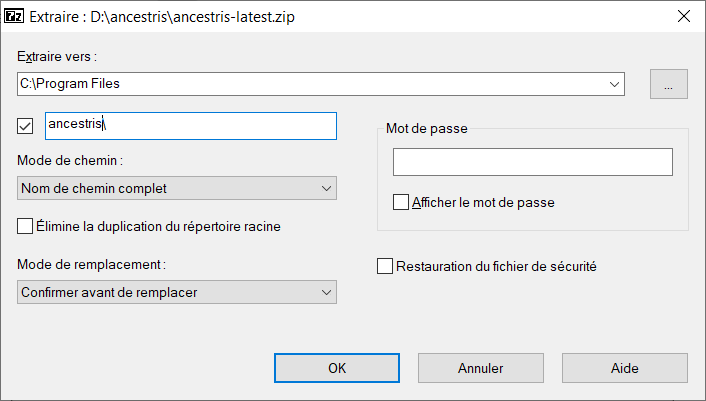](https://docs.ancestris.org/uploads/images/gallery/2021-01/ancestris_install_03.png) ##### 3/6 - Vérifiez le fichier Ancestris à exécuter - Dans le répertoire choisi, ouvrez le répertoire '`ancestris`' et ensuite le répertoire '`bin`'; là se trouve le fichier '`ancestris64.exe`' qui pemet de faire tourner Ancestris sur un système 64-bit, alors que '`ancestris.exe`' permet de faire tourner Ancestris sur un système 32-bit. [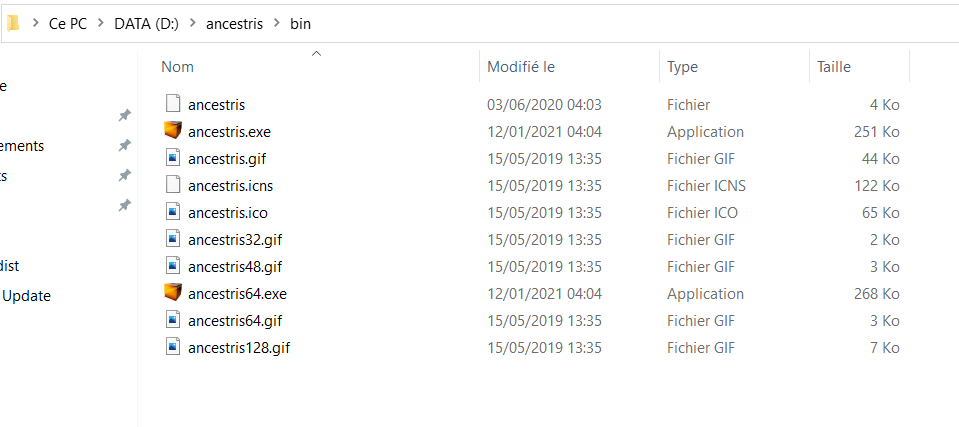](https://docs.ancestris.org/uploads/images/gallery/2021-01/ancestris_install_04.png) ##### 4/6 - Créer une icône de lancement - Faites un clic-droit sur le fichier '`ancestris64.exe`' ou '`ancestris.exe`' selon le cas précédent et choisissez 'Epingler au démarrage' ou 'Epingler dans la barre des tâches' pour ajouter le raccourci soit au démarrage soit dans la barre des tâches. [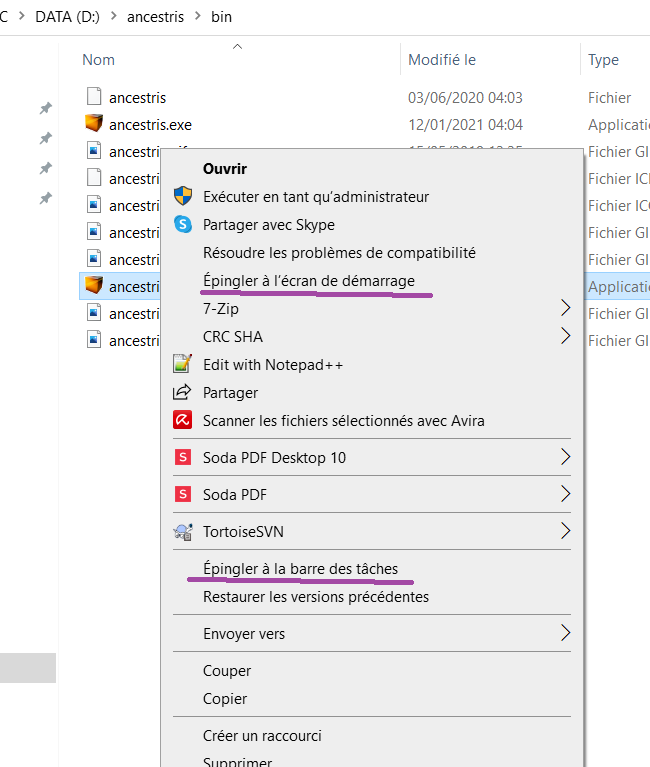](https://docs.ancestris.org/uploads/images/gallery/2021-02/ancestris_install_05.png) - Ensuite, nous allons **définir l'icône correspondante**. Pour cela, faites un clic-droit sur le raccourci et remplacez l'icône par le fichier `ancestris.ico`. ##### 5/6 - Cliquez sur le raccourci et Ancestris démarre.  ##### 6/6 - La page d'Accueil apparaît alors. Vous êtes maintenant prêt à utiliser Ancestris. [](https://docs.ancestris.org/uploads/images/gallery/2024-06/fr-accueil.png)Si Ancestris ne démarre pas, il se peut que le problème vienne de votre installation de Java. Vous devrez peut-être définir une version de Java différente. Consultez la [page d'installation de java](https://docs.ancestris.org/books/mode-demploi/page/installation-de-java "Installation de Java") pour plus de détails.
# Installation pas-à-pas sur Linux ## Installation avec AppImage ##### Téléchargez le fichier AppImage depuis le site web d'Ancestris en passant la souris sur le bouton Ancestris version stable ou Ancestris version quotidienne. [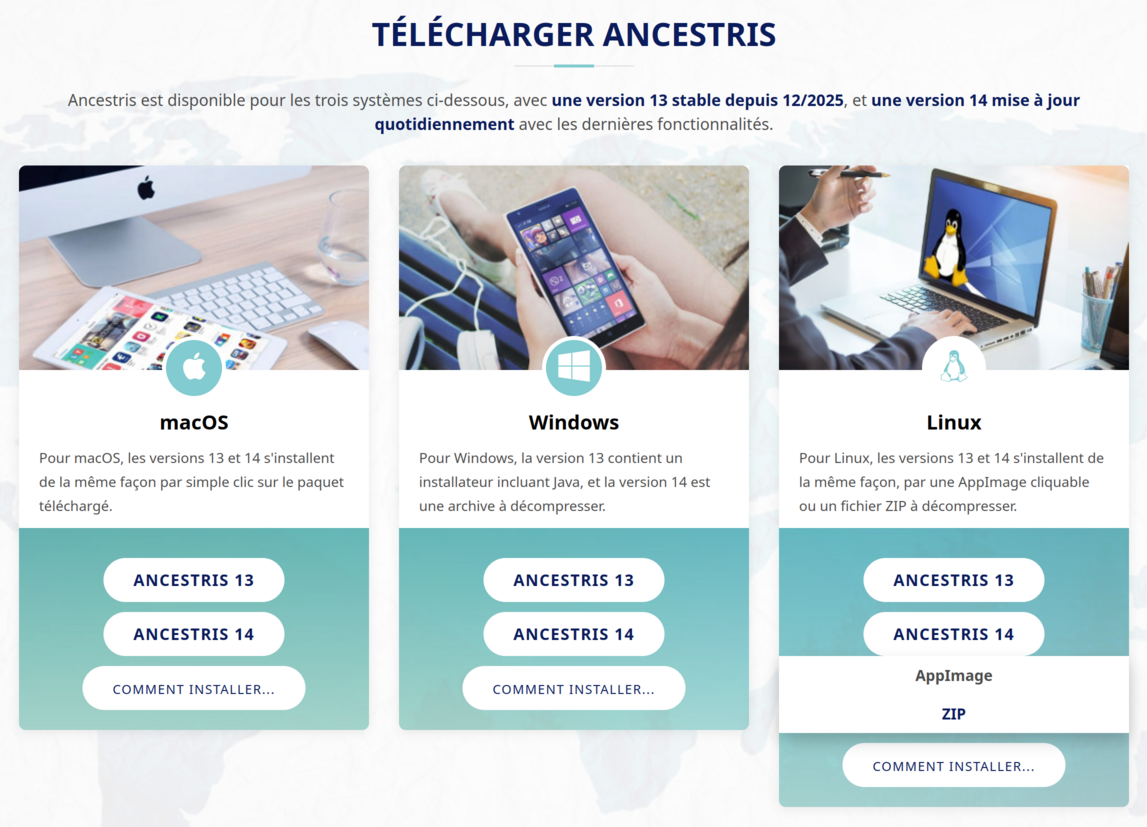](https://docs.ancestris.org/uploads/images/gallery/2025-11/fr-install-download-linux.png) ##### Accédez au répertoire dans lequel le fichier a été téléchargé et déplacez-le vers le répertoire dans lequel vous souhaitez stocker le programme Ancestris. [](https://docs.ancestris.org/uploads/images/gallery/2025-11/linux2.png) ##### Assurez-vous que le fichier est exécutable en cliquant dessus avec le bouton droit de la souris et en sélectionnant Propriétés. [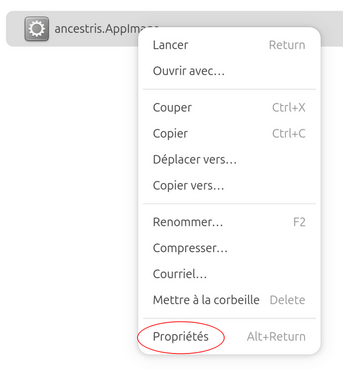](https://docs.ancestris.org/uploads/images/gallery/2025-11/linux3.png) ##### Rendre le fichier exécutable [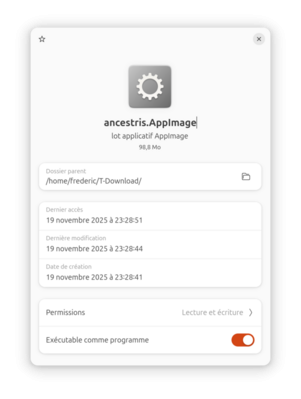](https://docs.ancestris.org/uploads/images/gallery/2025-11/linux4.png) ##### Double-cliquez dessus. Un menu apparaît si vous installez ce fichier pour la première fois. Choisissez soit de lancer Ancestris, soit de l'installer dans la barre de lancement. [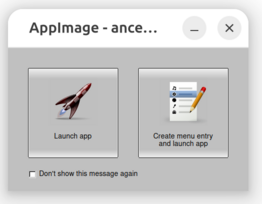](https://docs.ancestris.org/uploads/images/gallery/2025-11/8T9linux6.png) ##### Un bouton de menu « Ancestris » apparaît dans la barre de lancement et Ancestris est lancé. Si le lanceur Ancestris était déjà présent dans la barre de lancement, le lanceur sera remplacé. [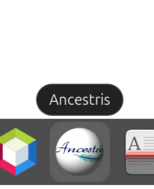](https://docs.ancestris.org/uploads/images/gallery/2025-11/linux5.png) ## Installation avec le fichier ZIP - Télécharger le fichier ZIP telle que décrit ci-dessus pour fichier AppImage - Déplacer le fichier dans le répertoire de destination pour l'application Ancestris - Décompresser le fichier ZIP - Installer le lanceur: c'est un fichier .desktop dans un répertoire similaire à ~/.local/share/applications et qui ressemble à ceci: ``` [Desktop Entry] Type=Application Name=Ancestris Icon=ancestris.png Exec="~/Comme vous l'aurez peut-être remarqué, l'utilisation du fichier AppImage est beaucoup plus simple et le fichier ZIP ne devrait être utilisé que pour personnaliser le lanceur ou pour avoir plusieurs versions d'Ancestris sur votre ordinateur..
## Désinstallation ### Si vous avez installé via AppImage Cliquez avec le bouton droit sur le lanceur Ancestris et sélectionnez « Remove Ancestris ». [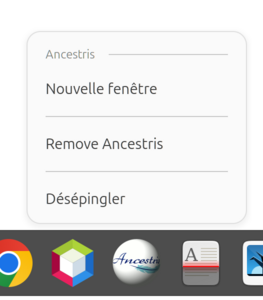](https://docs.ancestris.org/uploads/images/gallery/2025-11/linux7.png) ### Si vous avez installé par le fichier ZIP Supprimez le répertoire ancestris. ## Dépannage #### AppImage ne se lance pas Si un double-clic sur le fichier AppImage ne le lance pas, exécutez-le manuellement à partir d'une fenêtre Terminal. ``` $ ./Ancestris13.AppImage ``` La réponse devrait vous aider à identifier le problème. Causes possibles : - Le fichier n'est pas exécutable. - La bibliothèque libfuse2 est manquante. Voir ici les instructions complètes sur AppImage pour les utilisateurs Ubuntu et comme source d'inspiration pour les autres: [https://doc.ubuntu-fr.org/appimage](https://doc.ubuntu-fr.org/appimage "Instructions détaillées pour faire fonctionner AppImage") #### Non existent button 4 or 5 Il s'agit d'un problème lié à Java et à Wayland : les boutons supplémentaires de la souris sont activés via le pavé tactile, et Java ne sait pas comment les gérer. Dans ce cas, mettre à jour le fichier `~/ancestris/trunk/etc/ancestris.conf` pour y inclure l'option en rouge ci-dessous. ``` -J-Dsun.awt.enableExtraMouseButtons=false ``` default\_options="-J-XX:+IgnoreUnrecognizedVMOptions -J--add-opens=java.base/java.lang=ALL-UNNAMED -J--add-opens=java.desktop/com.sun.java.swing.plaf.gtk=ALL-UNNAMED -J-Xmx1g -J--add-exports=java.desktop/sun.awt.im=ALL-UNNAMED -J--add-exports=java.management/sun.management=ALL-UNNAMED -J--add-opens=java.base/java.net=ALL-UNNAMED -J-Dapple.laf.useScreenMenuBar=true **-J-Dsun.awt.enableExtraMouseButtons=false** -J--add-opens=java.prefs/java.util.prefs=ALL-UNNAMED -J--add-exports=java.desktop/java.awt.peer=ALL-UNNAMED -J-Dsun.zip.disableMemoryMapping=true -J--add-exports=java.desktop/com.sun.beans.editors=ALL-UNNAMED -J--add-exports=java.desktop/sun.swing=ALL-UNNAMED -J--add-opens=java.desktop/javax.swing=ALL-UNNAMED --locale en -J-Xms96m -J--add-opens=java.desktop/javax.swing.text=ALL-UNNAMED -J-Dapple.awt.graphics.UseQuartz=true --laf javax.swing.plaf.nimbus.NimbusLookAndFeel -J--add-opens=java.base/java.lang.ref=ALL-UNNAMED -J--add-opens=java.desktop/sun.awt.X11=ALL-UNNAMED -J--add-exports=java.base/sun.reflect.annotation=ALL-UNNAMED -J--add-opens=java.desktop/javax.swing.plaf.basic=ALL-UNNAMED -J--add-opens=java.desktop/sun.awt.shell=ALL-UNNAMED -J--add-opens=java.desktop/com.sun.java.swing.plaf.motif=ALL-UNNAMED -J-XX:+UseStringDeduplication -J--add-opens=java.base/java.util=ALL-UNNAMED -J--add-opens=java.desktop/java.awt.event=ALL-UNNAMED -J-Dsun.java2d.uiScale=2.00 --branding ancestris -J--add-opens=java.desktop/java.awt=ALL-UNNAMED -J--add-opens=java.desktop/javax.swing.plaf.synth=ALL-UNNAMED -J--add-exports=java.desktop/sun.awt=ALL-UNNAMED" # Installation de JavaAncestris est compatible avec les versions de Java indiquées dans **la [page de compatibilité des versions](https://docs.ancestris.org/books/mode-demploi/page/compatibilite-de-versions "Compatibilité de versions")**.
**Si Ancestris ne démarre pas,** ou affiche l'écran de démarrage d'Ancestris et puis s'arrête, c'est généralement lié à un problème avec l'installation de Java. Soit Java n'est pas installé, soit Ancestris ne le trouve pas ou trouve une version incompatible ou trouve une version détériorée.
Les sections suivantes proposent une méthode étape par étape pour s'assurer qu'Ancestris utilise une version Java valide.
### ## Principe général - **Ancestris fonctionne avec les versions de Java indiquées en haut de cette page**. - Ancestris a été testé et fonctionne sur les versions LTS (Long Term Support). - Nous ne vérifions pas sur les versions Short Term qui sont obsolètes rapidement et non téléchargeables après 18 mois mais des utilisateurs nous indiquent qu'Ancestris fonctionne aussi en version intermédiaire. - Ancestris est compilé avec une version long terme assez ancienne pour une meilleure compatibilité avec le plus grand nombre d'utilisateurs. - Si une version fonctionnelle de Java est disponible sur votre système, **Ancestris la trouvera sans avoir à configurer quoi que ce soit**. - Sinon, vous pouvez **[installer Java](#bkmrk-install-java)** depuis n'importe quel fournisseur**.** Nos utilisateurs sont plus à l'aise avec [Adoptium](https://adoptium.net/ "Adoptium"). - Ancestris a besoin d'une [version de Java avec interface graphique](https://docs.ancestris.org/books/mode-demploi/page/compatibilite-de-versions "Compatibilité de versions"), et non d'une version sans interface graphique (headless). - Pour savoir si Java est installé sur votre système, [suivez ces instructions](#bkmrk-identify-which-java-). - Si Ancestris ne démarre pas alors que Java est installé, veuillez consulter la [section Dépannage](#bkmrk-d%C3%A9pannage). - Plusieurs versions de Java peuvent être installées sur votre système. Pour indiquer à Ancestris laquelle utiliser, vous devrez - soit mettre à jour le fichier de configuration d'Ancestris. Pour cela, [suivez ces instructions](#bkmrk-identify-which-java--0). - soit changer la version de Java par défaut. Pour cela, [suivez ces instructions](#bkmrk-la-proc%C3%A9dure-d%C3%A9pend-). ## Installation de JavaUne façon simple de récupérer une version de java est de la télécharger à partir de [Adoptium.net](https://adoptium.net/ "Versions officielles de Java depuis Adoptium.net") - Sur **macOS** et sur **Windows**, Adoptum propose des paquets installables qu'il suffit de lancer. - Sur **Linux**, il peut être plus simple de faire l'installation en ligne de commande. Par exemple sur Ubuntu, ce serait "`sudo apt install openjdk-21-jdk`" si on veut installer la version 21 complète ou encore "`sudo apt install default-jre`" si on veut juste l'environnement d'exécution java.
Si Java n'est pas installé ou si vous souhaitez obtenir la dernière version ou une version spécifique de Java, il vous suffit de la télécharger à partir du site ci-dessus.Si vous utilisez **Windows**, à l'installation de Java avec Adoptium, cochez l'installation des clés de registre Javasoft [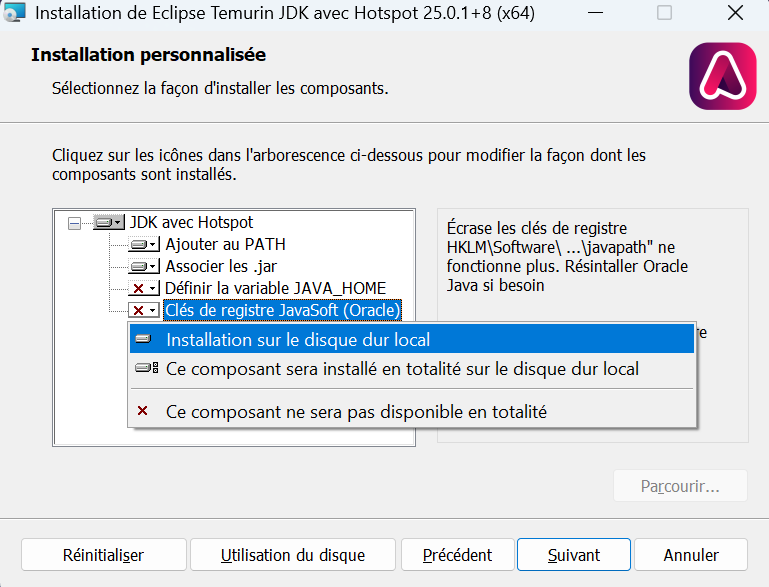](https://docs.ancestris.org/uploads/images/gallery/2025-11/adoptium-install.png) Cela permet aux programmes de reconnaître l'installation de Java.
Si vous utilisez **Linux**, une façon simple est de taper la commande suivante dans un terminal :
`sudo apt install openjdk-17-jdk
`( remplacer le numéro de version 17 par la version que vous voulez installer)
Si vous voyez une version Java comme dans l'exemple ci-dessus, et que vous êtes satisfait d'utiliser cette version, vous pouvez ignorer le reste de cette page.
## Dépannage Si Ancestris ne démarre pas, c'est que soit Ancestris ne trouve pas Java, soit trouve une version incompatible, soit trouve une version détériorée. Dans les premier et troisième cas, un message d'erreur s'affichera généralement à un moment donné lorsque vous lancerez Ancestris depuis la ligne de commande. Dans le deuxième cas, un message d'erreur peut s'afficher ou non, notamment s'il s'agit d'une version sans interface graphique (headless). Pour connaître les versions compatibles, [consultez la page dédiée aux versions compatibles](https://docs.ancestris.org/books/mode-demploi/page/compatibilite-de-versions "Compatibilité de versions"). Qu'une seule version de Java soient installées sur votre système ou plusieurs, vous devrez alors [vérifier et éventuellement mettre à jour le fichier de configuration](#bkmrk-identify-which-java--0) pour indiquer à Ancestris où trouver Java. Plutôt que de modifier le fichier de configuration d'Ancestris, et si plusieurs versions de Java sont disponibles sur votre système, une alternative est de [modifier la version de Java par défaut](#bkmrk-la-proc%C3%A9dure-d%C3%A9pend-). - La version de Java par défaut est celle qui apparaît lorsque vous tapez `java -version` comme indiqué dans la section ci-dessus. C'est celle qu'Ancestris utilisera si le fichier de configuration d'Ancestris n'existe pas ou n'indique pas où trouver Java. ##### En cas de doute, lancez Ancestris manuellement à partir d'une fenêtre de terminal et envoyez-nous la trace qui s'affiche à l'écran. Quel que soit le système d'exploitation que vous utilisez, ouvrez une fenêtre de terminal - Allez dans le répertoire de l'application appelé `ancestris/bin` - Lancez Ancestris manuellement - en tapant `./ancestris` depuis macOS ou Linux, - en tapant `ancestris.exe` ou `ancestris64.exe` depuis Windows - La fenêtre du terminal affiche ce qu'il fait - Envoyez-nous cet affichage ## Mettre à jour le fichier de configuration AncestrisVous ne devez vous préoccuper de ce qui est détaillé ci-dessous que si Java est installé et qu'Ancestris ne démarre pas.
Vous devez mettre à jour le [fichier de configuration Ancestris](https://docs.ancestris.org/books/mode-demploi/page/fichiers-applicatifs-et-fichiers-des-param%C3%A8tres-utilisateurs "Fichiers applicatifs et fichiers des paramètres utilisateurs") pour indiquer à Ancestris où trouver Java si Ancestris ne le trouve pas tout seul. Le principe est le suivant : - S'il existe un fichier de configuration qui inclut un paramètre **jdkhome** indiquant où trouver Java, Ancestris utilisera la version de java correspondante. - Sinon, Ancestris utilisera la version de Java par défaut indiquée dans la section au-dessus.{{@9#bkmrk-ancestris-utilise-de}}
Cliquez ici pour savoir où trouver le fichier de configuration en fonction de votre système. ### Le chemin d'accès à Java dans le fichier de configuration Donc ouvrez le fichier de configuration avec un éditeur de texte normal. **1. Repérez la ligne qui définit `default_options`** Cette ligne ressemble à ceci: `default_options="--branding ancestris -J-Xms96m -J-Xmx1g --laf javax.swing.plaf.nimbus.NimbusLookAndFeel"` Si l'une des options dans cette ligne inclut `--jdkhome="/chemin/vers/java`, assurez-vous que le chemin indiqué dans cette définition est celui de la version java que vous souhaitez utiliser. Si elle n'inclut pas l'option en question, recherchez jdkhome ailleurs.. **2. Repérez la ligne qui définit `jdkhome`** Si cette ligne existe, elle doit ressembler à `jdkhome="/chemin/vers/java"`. Assurez-vous , que le chemin indiqué dans cette définition est celui de la version java que vous souhaitez utiliser. Si la ligne début par "#", signe d'une ligne de commentaire, Ancestris l'ignorera et par conséquent, ne tiendra pas compte du paramètre jdkhome indiqué. Si Ancestris ne démarre pas, il se peut que le nom du dossier donné par jdkhome soit mal orthographié ou qu'il pointe vers une version incorrecte de Java. Quel que soit votre système d'exploitation, si la version de java à utiliser pour Ancestris est différente de celle activée par défaut sur votre système, il faut modifier la ligne jdkhome comme ceci: ``` jdkhome="/chemin/vers/jdk" ``` ### Cas de macOS Pour macOS, si par exemple Java 18 et Java 17 sont installés sur votre Mac et que vous souhaitez forcer l'utilisation de Java 17 pour Ancestris, la manipulation complète pour forcer la version de Java serait la suivante : - **Modifiez le fichier de configuration de l'utilisateur d'Ancestris s'il existe :** - Le fichier est `/Users/Ancestris peut ouvrir et faire fonctionner une généalogie simple jusqu’à 600 000 individus.
--- Pour les généalogies très volumineuses, il est recommandé de modifier les paramètres de lancement d'Ancestris pour allouer la taille mémoire maximale java au démarrage de l'application. Ceci se fait en changeant une ligne dans le fichier de configuration d'Ancestris. Vérifier l'[emplacement du fichier de configuration](https://docs.ancestris.org/books/mode-demploi/page/quel-est-lemplacement-des-fichiers-de-configuration "Quel est l'emplacement des fichiers de configuration?"). - Paramètre à modifier : `-J-Xmx` à mettre à 8g pour "8 gigaoctets" dans la ligne. ``` default_options="-J-Xmx8g --laf Nimbus --branding ancestris --locale fr -J-Xms96m" ``` Il est également recommandé, si nécessaire, de rebooter votre ordinateur et de lancer uniquement Ancestris et rien d'autre, de façon à bien disposer de toute la mémoire disponible. ## Définir le langage par défaut Le langage par défaut peut être défini dans les préférences utilisateurs depuis la barre de menu d'Ancestris. Il peut aussi être défini dans les paramètres de lancement. - Paramètre à changer : `--locale` où il faut ajouter le code langue sur deux caractères. Exemple : "fr" pour Français. ``` default_options="-J-Xmx1g --laf Nimbus --branding ancestris --locale fr -J-Xms96m" ``` ## Définir l'apparence par défaut L'apparence par défaut peut être définie dans les préférences utilisateurs depuis la barre de menu d'Ancestris. Elle peut aussi être définie dans les paramètres de lancement. - Paramètre à changer : `--laf` en indiquant ensuite le nom de l'apparence telle qu'elle figure dans les préférences. ``` default_options="-J-Xmx1g --laf Nimbus --branding ancestris --locale en -J-Xms96m" ``` Pour définir l'apparence 'standard", il suffit de retirer le paramètre `--laf` de la ligne. ## Définir la taille des icônes Dans de très rares circonstances, si vous avez modifié la taille par défaut des polices de caractères ou des icônes, ou si vous utilisez des écrans très grands, Ancestris peut afficher les icônes en taille trop petite. Il est possible d'agrandir la taille des icônes en fonction d'un paramètre de lancement, et uniquement avec Java 11. - Paramètre à changer : `-J-Dsun.java2d.uiScale=2` ``` default_options="-J-Xmx1g --laf Nimbus --branding ancestris -J-Xms96m -J-Dsun.java2d.uiScale=2" ``` ### Instructions spécifiques pour Windows Il y a une autre façon de forcer la taille des icônes sur Windows.Vous pouvez perdre les fichiers applicatifs car ceux-ci peuvent toujours être récupérés depuis le site Ancestris en revanche **vous devez avoir un backup de vos paramètres utilisateurs** car ils vous sont spécifiques.
## Fichiers applicatifs Les fichiers applicatifs d'Ancestris sont dans le répertoire `ancestris` utilisé lors de l'installation. Si vous tapez `whereis ancestris` dans un terminal sur **Linux**, ou `locate ancestris` sur **macOS** ou `dir ancestris /s /p` sur **Windows** pour localiser le répertoire dans lequel est installé Ancestris. Le dossier `ancestris` contient les sous-dossiers suivants. - `ancestris` - `bin` - `ancestris` : fichier exécutable à lancer pour démarrer Ancestris pour m**acOS** et **Linux** - `ancestris.exe` : fichier exécutable à lancer pour démarrer Ancestris sous **Windows** - `ancestris64.exe` : fichier exécutable à lancer pour démarrer Ancestris sous **Windows** avec une architecture Java 64 bits (recommandé) - `ancestris.gif` : image utilisable pour créer un lanceur d'application - ... - `etc` - `ancestris.conf`: fichier de Configuration Application - `harness` - `platform` ## Fichiers des paramètres utilisateurs ### Le **répertoire utilisateur** Les fichiers de configuration d'Ancestris se trouvent dans le **Répertoire utilisateur.**L'emplacement du **répertoire utilisateur** est indiqué sur la fenêtre "À propos" d'Ancestris. Vous accédez à cette fenêtre par le menu principal / Aide / A propos d'Ancestris, ou bien avec le bouton [.](https://docs.ancestris.org/uploads/images/gallery/2020-06/About_box_button.png) Exemple : [](https://docs.ancestris.org/uploads/images/gallery/2020-06/A_propos_r%C3%A9pertoire_utilisateur.png)
Ce **répertoire utilisateur** dépend de votre système d'exploitation. - Windows : `C:\Users\[votre nom]\...\.ancestris\**Ancestris utilise deux fichiers de configuration, tous deux nommés ancestris.conf** 1/ Le premier est le fichier de Configuration Application , qui fait partie du répertoire Application et qui est créé lors de l'installation d'Ancestris. 2/ L'autre est le fichier de Configuration Utilisateur, qui fait partie du répertoire utilisateur, et qui est créé lorsque vous modifiez certaines préférences lors de l'utilisation d'Ancestris. **Le fichier de Configuration Utilisateur est prioritaire sur le fichier de Configuration Application.** Le fichier de configuration à vérifier et à mettre à jour est donc le fichier de Configuration Utilisateur s'il existe, et le fichier de Configuration Application dans le cas contraire. - Si vous installez Ancestris, vous devrez probablement mettre à jour le fichier de Configuration Application. - Si vous avez déjà utilisé Ancestris et que vous voulez changer la version de java, vous devrez probablement mettre à jour le fichier de Configuration Utilisateur.
### Description détaillée| ~/.ancestris/13 ou ~/.ancestris/trunk | **Répertoire utilisateur** |
| - ancestris | - Modèles définis par l'utilisateur |
| - - - almanac | - - - Almanachs de la vue chronologie et des rapports chronologiques |
| - - - blueprints | - - - Calques disponibles pour afficher les informations généalogiques dans les fenêtres d'information dans la vue Arbre dynamique, dans l'éditeur Gedcom, etc. |
| - - - gedart | - - - Modèles proposés et définis par l'utilisateur pour le rapport Fiches individuelles et familiales / Gedart |
| - - - **ancestris.log** | - - - **Fichier log d'Ancestris** - C'est le fichier que l'équipe Support d'Ancestris est susceptible de vous demander lorsque vous leur soumettez une erreur - Vous pouvez définir la taille maximale de ce fichier dans les Préférences |
| - config | - Préférences d'utilisation |
| - - - Modules | - - - Préférences liées aux modules additionnels installés |
| - - - Preferences | - - - Préférences de toutes les fenêtres et outils à l'exception des modules additionnels installés. |
| - - - Toolbars | - - - Paramètres de la barre d'outils |
| - - - Windows2Local | - - - Position des fenêtres |
| - - - shortcuts.html | - - - Raccourcis |
| - etc | |
| - - - **ancestris.conf** | - - - **C'est le second fichier de configuration d'Ancestris.** - Ce fichier de configuration complète le fichier de configuration de l'application Ancestris placé dans [les fichiers applicatifs décrits ci-dessus](#bkmrk-fichiers-applicatifs). |
| - modules | - Modules additionnels installés |
| - update\_tracking | - Information de mise à jour pour tous les modules |
| - var | |
| - - - cache | |
| - - - - - ModificationsHistory | - - - - - Historiques de modifications des fichiers Gedcom ouverts par Ancestris depuis la dernière remise à zéro |
| - - - - - ... | - - - - - Fichiers temporaires utilisés par Ancestris |
| - - - log | - - - Fichiers log temporaires |
Attention, il se peut qu'une nouvelle version d'Ancestris utilise certains paramètres différemment. - Si c'est le cas, nous vous suggérons de ne conserver que les répertoires **ancestris**, **config**, **etc** et **ModificationsHistory**. - Si vous avez des soucis avec les positions de fenêtres, nous vous recommandons d'effacer le répertoire **Windows2Local**.
## Desinstaller Ancestris Pour désinstaller Ancestris, il suffit de supprimer de votre ordinateur les 2 répertoires Ancestris Applicatifs et Paramètres Utilisateurs. # Notes de version ## Version 13 - 30 novembre 2025**Nous avons le plaisir d'annoncer la sortie de la version 13 d'Ancestris.**
- La version quotidienne sera numérotée version 14. - Les deux versions sont disponibles sur notre site web. ### Ancestris 13 en chiffres - Plus de 1200 commits - 18 mois de développement - Fonctionne sur tous les OS qui permettent d'installer Java de la version 17 à la version 25 ### Nouveautés - Refonte de l'ensemble des rapports - Unification et amélioration des options de rapports - Ajout de look and feel sombres - Refonte du module de relevé - Ajout d'une fonction de transcription d'acte basée sur l'IA Mistral - Fonction pour modifier tous les noms en majuscules - Refonte du module de fusion de doublons - Ajout d'un bloc-note de recherche - Ajout de la possibilité d'appeler les rapports par un bouton dans la barre de menu - Ajout d'un rapport de chronologie verticale - Ajout d'un rapport circulaire descendant - Ajout d'un rapport de professions au cours du temps - Ajout d'un rapport d'arbre en étoile - Ajout d'un générateur d'étiquettes - Ajout d'un visualiseur de rapport SVG ### Evolutions et corrections - Améliorations de Cygnus - Améliorations d'Ariès - Amélioration de l'éditeur GEDCOM - GedArt ajouts de fonctions pour exporter plus de données - Améliorations du modules de groupes familiaux - Corrections de la table des entités - Améliorations du module de vérification des anomalies - Améliorations du livre web - Amélioration du module de site web - Améliorations du module d'ancêtres communs - Améliorations du module de suppressions de tags - Améliorations de l'export Geneanet - Améliorations du module graphe - Améliorations de l'arbre graphique - Améliorations de l'import Geneatique - Améliorations de l'import Aldfaer ### Mise à jour des traductions : - Allemand - Anglais - Catalan - Danois - Espagnol - Français - Hongrois - Néerlandais - Polonais - Portugais - Russe - Tchèque - TurcMerci à tous les traducteurs pour leur travail constant, si important pour l'ensemble de la communauté.
### Merci ! > Pour conclure, merci à toute la communauté par vos remarques, vos demandes, vos remontées d'anomalies, vous permettez de faire vivre et embellir ce logiciel. > On compte sur vous dans la suite pour nous créer du buzz, des tutoriels, des idées et de l'enthousiasme. --- ## Version 12 - 08 juin 2024 - La version quotidienne sera numérotée version 13. - Les deux versions sont disponibles sur notre site web. ### Ancestris 12 en chiffres - Plus de 1700 commits - 3 ans de développement - Fonctionne sur tous les OS qui permettent d'installer Java de la version 8 à la version 22 ### Nouveautés - Gestion du GEDCOM 7 (complet pour l'éditeur GEDCOM et l'éditeur Cygnus). - Affiche toutes les entités (même les entités illégales) dans l'explorateur de GEDCOM et dans l'éditeur GEDCOM. - Nouvelle traduction en Hongrois - Enregistrer sous : copie exacte ou partielle - Possibilité de choisir l'inhumation à la place de la date de décès pour les affichages. - Ajout d'une option pour zoomer l'ensemble de l'application. - Choix du répertoire de sauvegarde - Imports spécifiques pour : Elie, Aldfaer, RootsMagic, Ancestry.com, Brother's Keeper - Ajout d'un gestionnaire de média - Ajout d'un convertisseur de GEDCOM - Refonte du module de recherche de doublons - Réécriture du rapport calendrier - Réécriture du rapport narratif - Réécriture du rapport circulaire 10 générations avec sortie SVG. - Ajout d'un rapport de ligne de vie individuel. - Ajout d'un tri des entités à la sauvegarde et la possibilité de trier les propriétés d'une entité par date. - Possibilité de créer un nouveau GEDCOM directement à partir des entités affichées dans une vue (Arbre, Graphe, time- - line, Carte, Recherche, Groupes de famille) - Réécriture du module de groupes familiaux avec nouvelles fonctionnalités (marquage, regroupements,...) - Ajout d'une possibilité d'ignorer les vérifications automatiques. - Nouveau calcul de consanguinité et détection de boucles. - Ajout d'une liste de dépôts d'archives par défaut. - Export pour Genealogieonline.nl ### Evolutions et corrections - Ajout d'un symbole pour les divorces dans l'arbre graphique - Améliorations de Cygnus - Améliorations d'Ariès - Amélioration de l'éditeur GEDCOM - Améliorations du module d'ancêtres communs - Ouverture d'un nouveau fichier provenant d'Ancestris sur le SOSA 1 - Ajout par défaut du tag FILE des entités médias dans la table des entités - Conserve l'ordre de tri dans les écrans de recherche d'Ariès - Recherche sans accents - Correction du tutoriel de présentation s'il y a plusieurs écrans. - Ajout de la recherche par époux dans la recherche avancée - Ajout du marquage par chromosome X - Amélioration de l'exploitation des liens des médias dans les éditeurs. - Amélioration de l'import Geneanet, geneatique et Heredis - Améliorations de l'export Livre Web - Améliorations de l'export Site Web - Tri sur les dates dans la table des entités - Ajout de séparateurs pour la gestions des bookmarks - Améliorations et corrections de la carte géographique - Ajout de filtres dans la vue graphe - Permet de choisir une date de changement dans l'explorateur pour ne voir que les modifications postérieures. - Améliorations du rapport d'arbre graphique multi-génération - Améliore l'ouverture de fichier pour détecter et expliquer au mieux les problèmes rencontrés. - Améliorations de l'export Geneanet - Ajout d'un bouton de remise aux valeurs par défaut pour les réglages de la table des entités. - Affichage de la première page des pdf à la place d'une image neutre. - Conservation des options d'enregistrement d'un fichier d'une fois à l'autre. - Ajout de l'impression de la vue en cours dans le menu "Outils". - Affiche les images de type JFIF - Amélioration de la vue graphe sur les écrans à large résolution - Possibilité de marquer les individus à partir de toutes les vues. - Améliorations du module Relevé - Ajout d'une préférence de durée maximale d'attente pour la vérification des liens internet - Ajout d'icônes pour distinguer l'ajout d'une numérotation de l'affichage du Sosa 1. - Correction de l'affichage en langue différente des rapports par rapport à l'interface. - Utilisation des options des rapports avant de les lancer à partir du menu contextuel. - Ajout d'un écran d'assistant pour la comparaison de généalogies. - Possibilité de choisir le nombre de génération d'ascendants et de descendants séparément dans l'arbre dynamique. - Ajout d'une nouveau template GedArt. - Ajout d'un dégradé par date dans la carte géographique - Ajout d'un paramètre pour limiter la longueur d'un champ dans un calque. - Ajout d'un menu avec les derniers fichiers ouverts - Ajout de la possibilité de souligner des champs dans les calques. - Amélioration de la gestion des almanachs. ### Mise à jour des traductions : - Allemand - Anglais - Castillan - Catalan - Danois - Français - Grec - Hongrois - Italien - Néerlandais - Polonais - Portugais - Tchèque - Turc --- ## Version 11 - 29 mai 2021 Avec quelques jours d'avance sur la date prévue, nous sommes heureux de vous annoncer que la version 11 est désormais la version stable. Pour ceux qui étaient en version 11, rien ne change si ce n'est qu'à partir de demain, vous serez en version 12. Pour ceux qui étaient en version 10 et à jour des actualisations automatiques, vous allez avoir une petite fenêtre vous indiquant que la version 10 est obsolète et que vous êtes invité à passer à la version 11. Ceci ne vous empêchera pas de continuer à utiliser la version 10, mais on vous suggère vraiment de changer de version. ### La version 11 en chiffres - 1 an et 4 mois de développement - 790 commits - 1 serveur brulé chez OVH - Quelques nuits courtes pour tout remettre en état ### Nouvelles fonctionnalités - Affichage des images situées sur Internet - Ajout de la possibilité de télécharger les images web liées dans la généalogie sur son ordinateur - Ajout de la possibilité de faire un annuler/refaire au clavier dans les zones de texte - Ajout de la détection de doublon à la création d'une nouvelle personne - Module de synchronisation Geneanet (fichiers inclus) - Changement de la table des lieux pour en faire quasiment un tableur - Nouveau module de comparaison de GEDCOM en lieu et place du partage d'arbre - Ajout d'un drag and drop d'entité - Ajout des marqueurs dans les calques - Ajout d'un module de génération des Identifiants - Ajout d'un module de marquage des individus remarquables - Ajout d'un module de calcul d'âge - Nouvelle gestion de l'enregistrement de la position des fenêtres - Ajout de la définition de la taille des caractères dans les paramètres - Visualisation des entités non standard ### Améliorations - Montée de version technique (Netbeans 11), permet d'utiliser jusqu'à Java 15 - Amélioration de la barre d'outils et des libellés de la vue graphe - Modification de l'organisation des menus - Affichage des règles d'utilisation de Geonames - Absence de création de tags vides avec Cygnus - Possibilité de supprimer un tag uniquement s'il est vide, visualisation du contenu des tags avant suppression - Déplacement des colonnes de la table des entités, ajout de raccourcis claviers - Ajout d'une liste de saisie pour les pseudos - Remplacement de l'ancienne aide par l'aide en ligne sur le serveur de documentation - Ajout de filtres sur les fenêtres de sélections de l'éditeur Aries - Ajout d'un import spécifique pour Ahnenblatt - Ajout d'un import spécifique pour Legacy - Ajout d'un import spécifique pour RootsMagic - Mise à jour de la découverte de l'application - Ajout de 15 nouveaux rapports - Ajout de 9 nouveaux modèles pour les rapports GEDART - Ajout de l'âge au décès dans le rapport des âges - Amélioration du rapport d'état d'avancement de la généalogie pour l'ouvrir facilement dans un tableur - Amélioration des rapports quand plusieurs images sont liées à une entité - Ajout d'une police permettant d'afficher les alphabets non romain dans les rapports. - Amélioration des performances de la géolocalisation par internet - Possibilité de ne pas chercher les codes postaux - Retrait des lieux-dits dans les relevés - Ajout de la possibilité de rechercher sur des mariages multiples dans la recherche avancée - Amélioration du module de contact au support - Recherche insensible aux accents - Recherche avec tous les noms d'une personne - Différencie les fratries des semi-fratries pour l'affichage des ancêtres communs - Ajout d'un contrôle des entités isolées - Ajout de la date en bas des impressions - Modification du rapport d'import de fichiers GEDCOM ### Corrections - Correction de l'utilisation des mots de passe pour crypter les données GEDCOM - Gestion de la cause d'un évènement dans Aries - Gestion des évènements ayant eu lieu - Correction de la sélection des propriétés des Notes dans les options d'enregistrement - Correction du test de séquence parents/enfants dans les contrôles GEDCOM - Correction de l'utilisation du tag AGENCY dans Aries - Correction du code postal dans l'éditeur Aries - Correction des GEDCOM de démo (Kennedy et Bourbon) - Correction de la gestion des paramètres mémoire en dessous de 1Go - Correction de la gestion des coordonnées - Gère les @ mis dans les noms - Correction du rapport narratif quand les évènements sont vides - Lecture des almanachs en UTF-8 pour respecter les signes diacritiques - Ajoute les associations dans la fusion de GEDCOM - Suppression des retours à la lignes excédentaires dans le GEDCOM. (Sur Windows dans certaines conditions seulement) - Prévention de la recherche systématique sur Internet pour géolocaliser quand on modifie un lieu - Réactivation de l'affichage de la cartographie du Livre Web - Correction des paramètres du Livre Web. - Correction des bookmarks avec un nom choisi. - Ajustement du tri quand des préfixes de noms sont utilisés - La sélection d'un lieu existant n'en crée plus un autre dans Aries. - Affichage corrigé des ancêtres communs - Correction de l'utilisation abusive du tag ASSO avec n'importe quel autre tag. - Ajout de la possibilité de saisir un fait (FACT) dans l'éditeur Ariès ### Et une montagne de traductions - Nouvelle documentation en 9 langues (3 complètes : Français, Anglais, Portugais; 6 en cours : Allemand, Castillan, Catalan, Italien, Danois, Hollandais) - Ajout de la traduction Turque - Ajout de la traduction Russe - Nombreuses mises à jour des traductions de l'application (allemand, anglais, castillan, catalan, danois, français, grec, hollandais, italien, letton, polonais, portugais, tchèque) - Merci infiniment aux traducteurs ### Enfin merci à toute la communauté Par vos remarques, vos demandes, vos remontées d'anomalies, vous permettez de faire vivre et embellir ce logiciel.