**Cada elemento da lista é um ficheiro multimédia, que é a compbinação duma referência a um ficheiro incluído num elemento Gedcom multimédia.** Um ficheiro está sepre associado a um só elemento multimédia, mas um elemento multimédia pode incluir vários ficheiros. Por exemplo, um elemento contendo três ficheiros aparece três vezes, uma por cada ficheiro.
[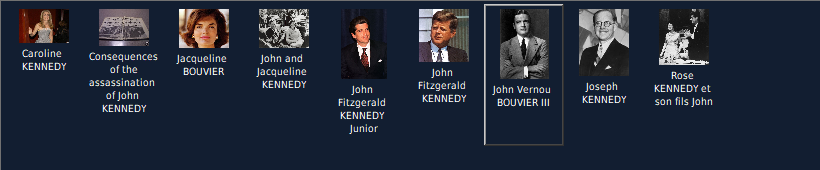](https://docs.ancestris.org/uploads/images/gallery/2026-02/pt-media-viewer-list.png) As imagens **aparecem dinamicamente** à medida que o utilizador percorre a página. Uma vez que as imagens tenham aparecido uma vez, aparecerão mais rapidamente da próxima vez que se deslocar. ##### Os cliques - um **clique direito** numa imagem mostra-a no seu contexto nas outras vistas do Ancestris; - um **duplo clique** numa imagem escolhe-a para inserir na entidade em edição, e fecha o visualizador. Os **títulos** que aparecem por baixo das imagens são os títulos da multimédia utilizada na genealogia, se os tiver fornecido, ou o nome da entidade a que estão ligados, ou "Multimédia" se não tiver título e não for utilizado na genealogia. Uma **nota na parte inferior da janela** explica como o título foi gerado e associa-o a uma cor. ### Filtros Os filtros podem ser utilizados para restringir a lista de ficheiros multimédia a apresentar, de modo a acelerar a pesquisa. [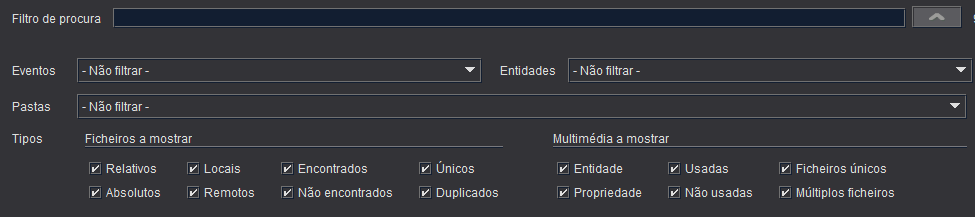](https://docs.ancestris.org/uploads/images/gallery/2026-02/pt-media-viewer-filters.png) Se houver um filtro activo, verá um **ícone de filtro** [](https://docs.ancestris.org/uploads/images/gallery/2026-02/pt-filter.png)ao lado do botão retráctil no canto superior direito da janela: [](https://docs.ancestris.org/uploads/images/gallery/2026-02/pt-media-viewer-filter.png) O texto de pesquisa permite-lhe introduzir uma sequência de caracteres que o Ancestris utilizará para fazer corresponder o título, o nome do ficheiro ou a entidade que aloja os ficheiros multimédia.O botão retráctilao lado do texto de pesquisa permite-lhe exibir ou ocultar os outros filtros.
Os filtros seguintes incluem o tipo de **evento** ou **entidade** ao qual o ficheiro multimédia está anexado. É igualmente possível de filtrar em função da pasta a que o ficheiro pertence. Compreendem ainda filtros binários, tais como a **utilização** ou não do ficheiro multimédia, a sua **presença**, etc. Estes filtros aplicam-se às características do **ficheiro** ou a certas características **multimédia**. Eis o seu significado. ##### Ficheiros a mostrar - **Relativo**, se o ficheiro se situa relativamente ao ficheiro Gedcom; - **Absoluto**, se o ficheiro se encontra num disco local; - **Encontrado**, se o ficheiro existe num disco local ou na Internet; - **Único**, se o ficheiro só for referenciado uma vez em toda a genealogia. ##### Multimédia a mostrar - **Entidade**, se o ficheiro estiver anexado a uma entidade multimédia - mais que a uma propriedade, significa que o mesmo ficheiro pode ser reutilizado por outras entidades sem referenciar o ficheiro físico mais de uma vez; - **Usado**, se pelo menos uma entidade se referir ao ficheiro multimédia; - **Ficheiro único**, se o ficheiro está só na entidade ou propriedade multimédia; a título de informação, as propriedades multimédia podem ser utilizadas até à versão Gedcom 5.5.1, mas a versão 7 já não as permite. Os filtros ajudam ainda a eliminar ficheiros indesejáveis.Os ficheiros multimédia indesejáveis correspondem geralmente à linha inferior dos filtros binários.
- **Absolutos**, se não puder deslocar a genealogia para outro disco sem anexar novamente a multimédia; - **Remotos**, os ficheiros tendem a aparecer mais lentamente; - **Não encontrados**, se não estão utilizáveis; - **Duplicados**, uma vez que um ficheiro não precisa de ser referenciado mais do que uma vez; se modificar o nome de um ficheiro, deverá modificar vária multimédia; - **Propriedade**, porque a multimédia não pode ser reutilizada por outras entidades da genealogia; se modificar o nome doe um ficheiro, terá de o alterar em várias propriedades; - **Não usadas**, a menos que estejam lá à espera de utilização; - **Múltiplos ficheiros**, a menos que a mesma multimédia não contenha vários tipos de ficheiro a considerar. ### Escolha da ordem A lista de ficheiros multimédia pode ser ordenada por título, nome do ficheiro, localização da pasta ou frequência de utilização na genealogia. [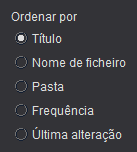](https://docs.ancestris.org/uploads/images/gallery/2026-02/pt-media-viewer-sort.png) ### Características da multimédia As características do ficheiro multimédia são mostradas por baixo da imagem. ##### Imagem O título da imagem é calculado: trata-se do primeiro título encontrado para o primeiro ficheiro, ou da multimédia na entidade a que pertence. Caso contrário, da entidade que a utiliza. De notar que na norma Gedcom, uma entidade multimédia não tem título. [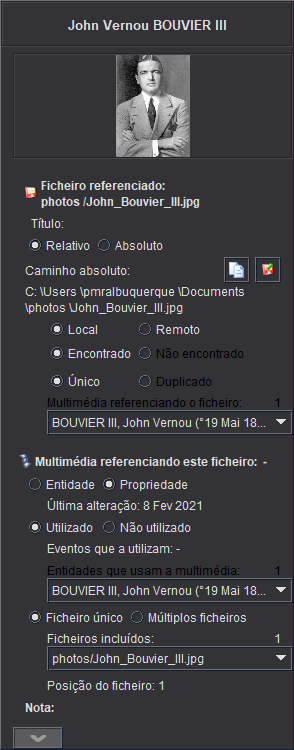](https://docs.ancestris.org/uploads/images/gallery/2026-02/pt-media-viewer-details.png) Sob a imagem mostram-se os detalhes **relativos à referência** do ficheiro e a multimédia **que lhe faz referência**. À excepção da renomeação do ficheiro, não pode modificar nada directamente. Para tal, deve utilizar os editores. ##### Referência do ficheiro - **Valor**: este é o valor da propriedade FILE que se refere ao ficheiro físico. É possível ver se é um caminho absoluto (começando com "/" ou "C:\\", por exemplo) ou um caminho relativo. - **Título**: é o título da multimédia que faz referência ao ficheiro, tal como descrito acima. - **Relativo ou absoluto**, veja os filtros acima. - **Caminho absoluto**, caminho completo do ficheiro físico, local ou Internet, que é diferente do valor do caminho relativo. à direita deste tem dois botões: - **Copiar caminho absoluto da multimédia para a memória** para utilizar noutro programa; - **Renomear ficheiros locais no disco**, onde terá de fornecer o novo nome e o Ancestris actualiza automaticamente toda a genealogia. Veja abaixo os detalhes. - **Local ou remoto**, veja os filtros acima. - **Encontrado ou não encontrado**, veja os filtros acima. - **Ficheiro único ou duplicado**, veja os filtros acima. - **Lista de multimédia que utiliza o ficheiro**, para a multimédia de propriedade, trata-se da entidade à qual pertence esta propriedade. ##### Multimédia referenciando o ficheiro - **Entidade/Propriedade**, veja os filtros acima. - **Utilizado/Não utilizado**, veja os filtros acima. - **Ficheiro único/Múltiplos ficheiros**, veja os filtros acima. - **Posição do ficheiro na multimédia**: se vários ficheiros estiverem ligados à mesma propriedade de multimédia, isto indica a sua posição. Quando o seu conteúdo não cabe num único ficheiro, é útil agrupá-los na mesma entidade (ou propriedade) multimédia. Isto pode, portanto, ser normal. - **Nota**: esta nota diz respeito à entidade ou propriedade multimédia e talvez possa ser utilizada como título. ## Uso É bastante simples de utilizar. Pode seleccionar vários filtros de uma só vez. Os valores e as informações fornecidas nesta janela correspondem às informações fornecidas na janela [de gestão de multimédia](https://docs.ancestris.org/books/manual-do-utilizador/page/gerir-a-multimedia "Gerir a multimédia"). É utilizado em conjunto com o gestor de multimédia quando é necessário organizar e limpar os ficheiros multimédia. ##### Renomear um ficheiro Clique em ***Renomear ficheiros locais*** [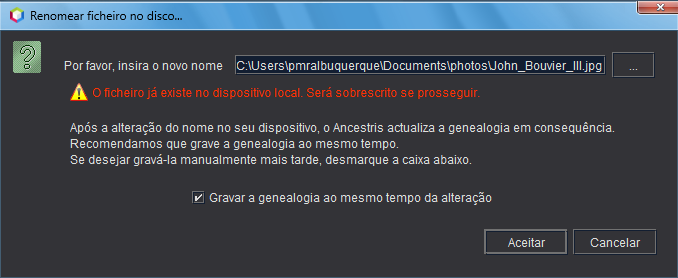](https://docs.ancestris.org/uploads/images/gallery/2026-02/pt-media-viewer-rename.png) - Renomear um ficheiro no disco renomeia todos os ficheiros que tenham este caminho absoluto de acesso. - Será mostrado um aviso se o novo nome já existir. Pode substituí-lo ou cancelar. - O Ancestris actualizará a genealogia em conformidade, mantendo todas as ligações existentes. - É-lhe sugerido que grave a genealogia ao mesmo tempo, pois as alterações aos nomes não podem ser revertidas. - Também pode gravar mais tarde, se pensa renomear vários ficheiros. ## Personalização Todos os filtros, critérios de ordenação e dobragem/desdobragem do painel de filtros são gravados para a próxima vez que abrir o visualizador de multimédia. Esta personalização é anexada a um ficheiro Gedcom. Isto significa que dois ficheiros de genealogia diferentes têm personalizações diferentes.