Os dados do resultado podem então ser explorados noutras ferramentas do Ancestris, em particular, posicionados no [mapa geográfico](https://docs.ancestris.org/books/manual-do-utilizador/page/vista-geogr%C3%A1fica "Vista geográfica") ou [exportados para um ficheiro Gedcom](https://docs.ancestris.org/books/manual-do-utilizador/page/gravar-como "Gravar como") específico, utilizados na ferramenta [Localizar/Substituir](https://docs.ancestris.org/books/manual-do-utilizador/page/localizarsubstituir "Localizar/Substituir"), [marcados como indivíduos especiais](https://docs.ancestris.org/books/manual-do-utilizador/page/marca%C3%A7%C3%A3o-especial-de-indiv%C3%ADduos "Marcação especial de indivíduos"), ou utilizados em [fichas de informação individuais/familiares](https://docs.ancestris.org/books/manual-do-utilizador/page/fichas-de-informa%C3%A7%C3%A3o-individualfamiliar "Fichas de informação individual/familiar").
## Descrição A janela de procura permite-lhe procurar em dois modos independentes: - **separador Multi-critério** - procura de acordo com **critérios pré-definidos**; - entre os **indivíduos** da genealogia; - o resultado da pesquisa é uma **lista de indivíduos** - **separador Por propriedade** - procura por **qualquer tipo de dados**; - entre **todas as propriedades** da genealogia; - o resultado é uma **lista de propriedades, agrupadas por entidade**. ### Barra de ferramentas A barra de ferramentas funciona da mesma forma para os dois modos de procura. [](https://docs.ancestris.org/uploads/images/gallery/2020-08/pt_extended_search_tool_bar.png) #### Botão Iniciar procura Este botão lança a procura conforme os critérios inseridos no separador visível e mostra os resultados. O número de resultados encontrados é mostrado no canto superior direito do painel visível. #### Botão Parar procura Este botão interrompe o tratamento iniciado com o botão anterior, caso este dure muito tempo. #### Botão Limpar critério de procura Este botão limpa os critérios. Os critérios anteriormente inseridos são mantidos nas diferentes listas pendentes de cada um dos dois separadores. #### Botão Limpar histórico de valores Este botão limpa o histórico das diferentes listas pendentes. É feito um pedido de confirmação antes da eliminação. #### Botão Executar um relatório Este botão executa um dos relatórios utilizando a lista de indivíduos no resultado da procura. #### Botão Exportar entidades resultantes para um ficheiro de texto Este botão exporta as entidades resultantes de uma lista para um ficheiro de texto novo e separado. Assim, é possível **exportar os indivíduos seleccionados numa lista**. #### Botão Exportar resultados para um novo ficheiro Gedcom Este botão exporta as entidades resultantes para um ficheiro Gedcom novo e separado. Assim, é possível **exportar os indivíduos seleccionados** para um ficheiro que pode ser enviado para outra pessoa. Isto também pode ser feito utilizando o menu [Ficheiro/Gravar como](https://docs.ancestris.org/books/manual-do-utilizador/page/gravar-como "Gravar como"). #### Botão Alterar definições Este botão abre a janela de **Definições de procura** que lhe permite definir as seguintes opções: - **Número máximo de resultados mostrados**: limita o número de resultados aos primeiros n encontrados. O valor pré-definido é 5000; - a caixa **Sensível a maiúsculas** obriga a pesquisa a respeitar as letras maiúsculas e minúsculas. ### Separador Multi-critério Este separador permite procurar indivíduos que cumpram os critérios aqui definidos. [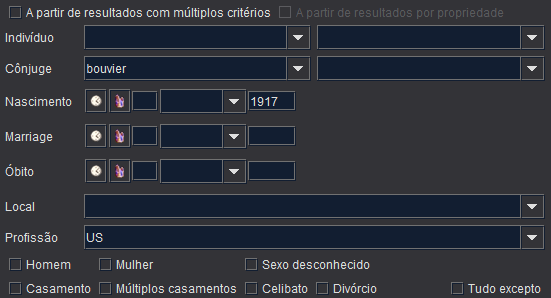](https://docs.ancestris.org/uploads/images/gallery/2026-02/pt-advanced-search-criteria.png) As duas primeiras caixas de verificação permitem-lhe limitar a pesquisa a resultados anteriores encontrados, quer a partir do separador Multi-critério, quer a partir do separador Por propriedade. Isto permite-lhe refinar a sua pesquisa com base em pesquisas anteriores. Os outros critérios são explícitos, tendo em conta que os primeiros quatro campos são os apelidos e nomes próprios do indivíduo ou do seu cônjuge. Para as datas, clique no botão correspondente para seleccionar uma data exacta ou um intervalo de datas. Se forem introduzidos vários critérios, todas as condições devem ser satisfeitas. No exemplo acima, estamos à procura de todos os indivíduos cujo nome do cônjuge contenha "bouvier", que tenham nascido em 1917 e que tenham "us" na sua profissão. Se pretender inverter um conjunto de condições, basta marcar a caixa "**Tudo excepto**". A escolha do critério do estado do casamento procura a existência do acontecimento na vida do indivíduo e inclui: - **Casamento**: os indivíduos foram casados pelo menos uma vez; - **Multi-casamento**: os indivíduos foram casados pelo menos duas vezes; - **Celibato**: os indivíduos nunca foram casados; - **Divórcio**: os indivíduos foram divorciados pelo menos uma vez; ### Separador Por propriedade Este separador permite procurar todas as propriedades ou dados da genealogia que cumpram um dado critério. [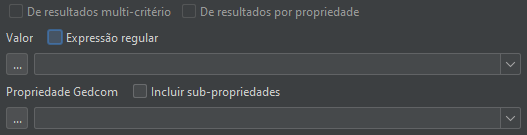](https://docs.ancestris.org/uploads/images/gallery/2025-07/pt-view-advanced-search-tag.png) #### Valor do critério - O campo é utilizado para inserir os critérios de procura, é uma cadeia de caracteres; - a caixa **Expressão regular**, quando marcada, pede ao Ancestris para interpretar o critério como uma expressão regular. Veja os exemplos na secção [**Utilização**](#bkmrk-utilisation "Utilização"); - a lista pendente "...", situada à esquerda, oferece as principais expressões regulares utilizadas. #### Propriedade Gedcom - o campo é utilizado para dar o nome da propriedade (ou etiqueta) Gedcom, na qual a procura deve ser realizada; - a caixa **Incluir sub-propriedades**, quando marcada, pede ao Ancestris que inclua as sub-propriedades que cumpram o valor inserido; - a lista pendente "...", situada à esquerda, permite-lhe escolher entre as propriedades frequentemente utilizadas. ### Lista de resultados A lista de resultados é mostrada em cores alternadas por entidade, para melhor localizar as diferentes linhas da mesma entidade, especialmente para os resultados da procura por propriedade.Cada resultado é clicável e mostra a entidade correspondente nos editores.
Como mencionado no topo desta página, a lista é utilizável noutras vistas e ferramentas: - na [vista geográfica](https://docs.ancestris.org/books/manual-do-utilizador/page/vista-geogr%C3%A1fica "Vista geográfica"), para ver as entidades encontradas num mapa; - na função [Gravar como](https://docs.ancestris.org/books/manual-do-utilizador/page/gravar-como "Gravar como"), para fazer um extracto do ficheiro Gedcom; - na função [Localizar/Substituir](https://docs.ancestris.org/books/manual-do-utilizador/page/localizarsubstituir-%28l%29 "Localizar/Substituir (L)"), para substituir o texto desejado; - na função [Marcar indivíduos especiais](https://docs.ancestris.org/books/manual-do-utilizador/page/marca%C3%A7%C3%A3o-especial-de-indiv%C3%ADduos "Marcação especial de indivíduos").Os resultados podem ser copiados e colados utilizando Crtl+A, Ctrl+C et Ctrl+V
Podem ser seleccionados um ou mais itens da lista. Clique num item para o seleccionar. Mantenha premida a tecla Shift e clique para seleccionar um intervalo de itens. Prima Ctrl+A para seleccionar todos os resultados. Uma vez seleccionados, os itens podem ser copiados utilizando Ctrl+C e Ctrl+V para copiar e colar. ## Utilização A procura multi-critério é bastante explícita. Tem um exemplo no topo desta página. Não entramos em mais pormenores. Por outro lado, a procura por propriedade requer alguns exemplos. ### Procura geral de texto O exemplo seguinte procura pela palavra "Assassinated" em todos os dados da genealogia. Há 5 propriedades situadas em 3 entidades que cumprem o critério: [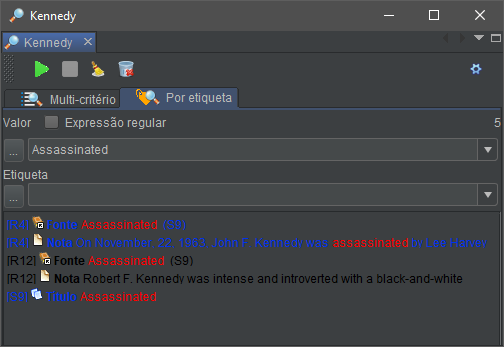](https://docs.ancestris.org/uploads/images/gallery/2020-08/pt_extended_search_by_tag_example.png) ### Procura por um nome em particular O exemplo seguinte procura todos os nomes que contenham a palavra "John". No seu ficheiro, o nome é uma propriedade registada com o nome da etiqueta NAME. Pode descobrir o nome de uma etiqueta no editor Gedcom, uma vez que neste editor cada linha começa com o nome da etiqueta. O resultado são 28 propriedades, agrupadas por entidades, cerca de 14. [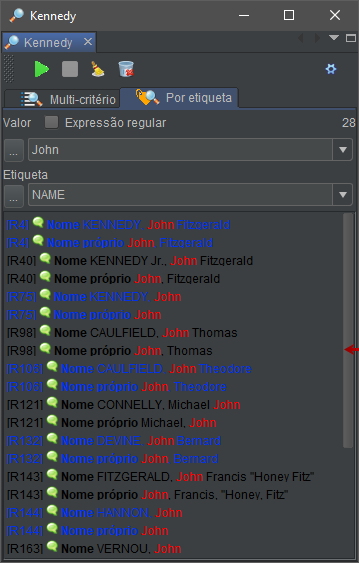](https://docs.ancestris.org/uploads/images/gallery/2020-08/pt_extended_search_by_tag_example_NAME.png) ### Procura por dados numa dada etiqueta Se, por exemplo, quisesse procurar na multimédia de indivíduos aquela cujo título contivesse "Bouvier", faria o seguinte, indicando o caminho completo da etiqueta INDI:OBJE:TITL por INDI,OBJE,TITL, separados por vírgulas, e marcando a caixa **Incluir sub-propriedades**: [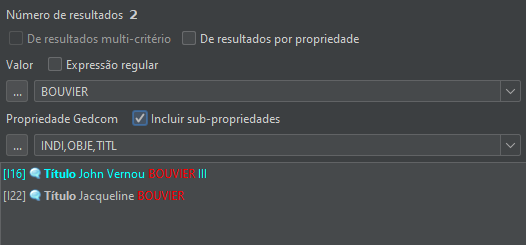](https://docs.ancestris.org/uploads/images/gallery/2025-07/pt-view-advanced-search-example-3.png) É possível identificar caminhos de etiquetas utilizando o editor Gedcom. ### Procura por nomes próprios acabados em "hn" Quando a procura pede um critério diferente de "contém os caracteres", deve ser utilizada uma expressão regular.Em informática, uma **expressão regular** é um termo que descreve um conjunto de palavras. As expressões regulares são também chamadas ***regex*** (uma abreviatura formada a partir do inglês *regular expression*). As expressões regulares derivam das teorias matemáticas das línguas formais da década de 1940.
Clicando em "..." verá algumas regras básicas para criar uma expressão regular. [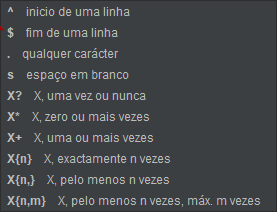](https://docs.ancestris.org/uploads/images/gallery/2020-08/pt_extended_search_reg_exp_rules.png) - Por exemplo, o valor .\* (ponto asterisco) procura um valor vazio ou não vazio numa determinada etiqueta, pelo que testa a existência de uma etiqueta. - Outro exemplo, a expressão **ex-(a?e|æ|é)quo** descreve todas as palavras que começam com "ex-", terminam com "quo" e que, no meio, têm um dos 3 grupos de letras seguintes: "a ou não" + e", "æ" ou "é". Assim, as palavras "ex-equo", "ex-equo", "ex-aequo" e "ex-aequo" serão incluídas. Mas as palavras "ex-equo", "ex-aequo", "ex-aeko", "ex-aequo" não. - Ainda outro exemplo: se pretender seleccionar números Sosa puros nas etiquetas \_SOSADABOVILLE, pode introduzir ^\[^-\]\*$ e a etiqueta "\_SOSADABOVILLE" para excluir valores que incluem traços e correspondem a indivíduos primos que não estão na linha directa do De Cujus. O exemplo seguinte procura todos os primeiros nomes terminados em "hn". A expressão regular está escrita "hn$". E o primeiro nome corresponde à etiqueta GIVN como visto no editor Gedcom. [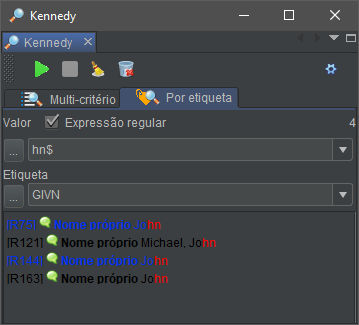](https://docs.ancestris.org/uploads/images/gallery/2020-08/pt_extended_search_reg_exp_example.png) ## Personalização De momento, não personalizações disponíveis para esta ferramenta.