# Preferências
É aqui que se definem a maior parte das suas preferências de utilização.
[](https://docs.ancestris.org/uploads/images/gallery/2025-10/pt-preferences-appearance.png)
Assim que o Ancestris estiver instalado, pode começar imediatamente a inserir os seus primeiros dados. No entanto, se se familiarizar com algumas das definições, poderá adaptar o Ancestris à sua forma de trabalhar e dar à sua genealogia o aspecto que deseja. As preferências estão acessíveis a partir de vários locais:
## Descrição
### Barra de selecção
A janela de preferências tem, ao cimo, uma barra de selecção da categoria de opções que se podem modificar.
[](https://docs.ancestris.org/uploads/images/gallery/2025-10/pt-preferences-toolbar.png)
Clicando num dos botões, verá o conteúdo detalhado das preferências que podem ser modificadas na categoria correspondente.
O campo à direita é um filtro que facilita a procura de um dos parâmetros. A saída deste filtro é obtida premindo a tecla Esc.
Encontrará abaixo a descrição de cada categoria. Em cada categoria, as diferentes opções são acompanhadas por uma dica de ajuda, sob a forma de balão emergente.
### Botões
Na zona inferior, a janela apresenta um conjunto de botões:
[](https://docs.ancestris.org/uploads/images/gallery/2020-09/pt_preferences_bottom_buttons.png)
#### Botão Exportar...
Este botão copia as suas preferências para um ficheiro. Muito útil se tiver instalado o Ancestris em vários computadores. Poderá aplicar as suas preferências imediatamente, sem ter de reconfigurar tudo.
##### Botão Importar...
Este botão recupera as preferências a partir de um ficheiro. É o inverso da operação anterior.
##### Botão Aceitar
Este botão valida quaisquer alterações feitas na janela de Preferências e fecha-a.
##### Botão Aplicar
Este botão valida quaisquer alterações feitas na janela de Preferências, sem fechar a janela.
##### Botão Cancelar
Este botão fecha a janela sem validar quaisquer alterações nela introduzidas.
## Aparência
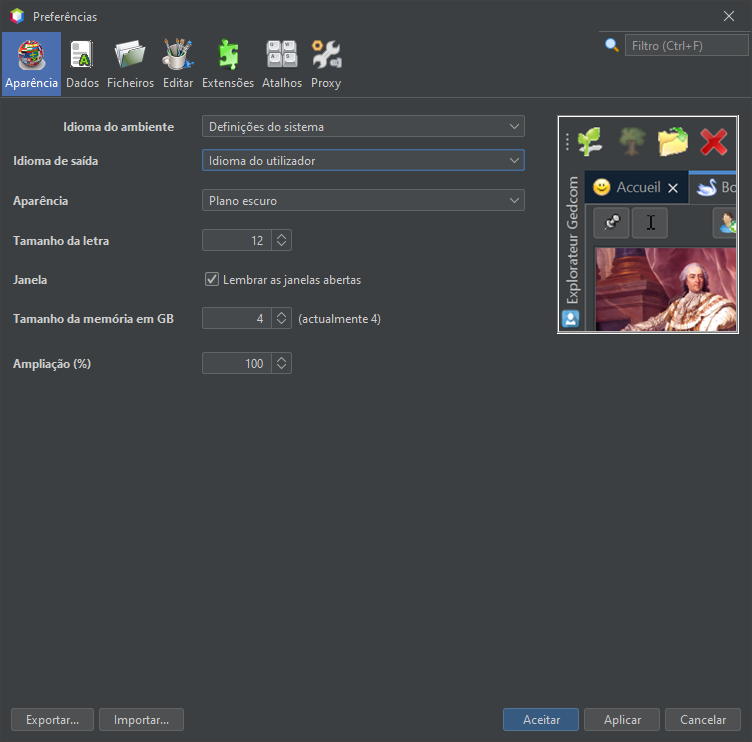
Este separador permite modificar a aparência geral do Ancestris.
[](https://docs.ancestris.org/uploads/images/gallery/2025-10/pt-preferences-appearance.png)
####
Selecciona o idioma utilizado pelo Ancestris para utilizar em todas as janelas.
##### Idioma de saída
Selecciona o idioma utilizado pelo Ancestris para mostrar mensagens.
##### Aparência
Selecciona o estilo de exibição da janela (também chamado de aparência e sensação). Para cada estilo seleccionado (Padrão, Nimbus, Metal, etc...), é mostrado um exemplo à direita. No entanto, se for seleccionado um novo estilo, este só será activado depois de reiniciar o Ancestris.
Algumas destas aparências são extensões (InfoNode, JTattoo, etc.) que precisam de ser instaladas para as fazer aparecer e utilizar. Ver a função [Extensões](https://docs.ancestris.org/books/manual-do-utilizador/page/extens%C3%B5es "Extensões") para mais detalhes.
##### Tamanho da letra
Indica ao Ancestris qual o tamanho da letra a usar nos ecrãs da aplicação.[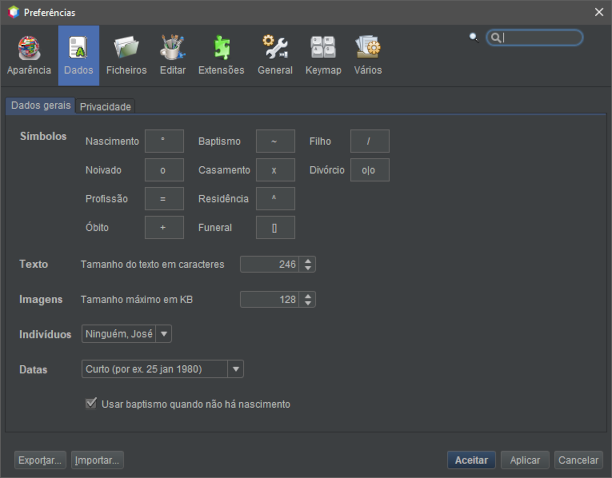](https://docs.ancestris.org/uploads/images/gallery/2020-09/pt_preferences_data_general.png)
##### Janela
Quando a caixa estiver marcada, o tamanho e localização das janelas abertas quando saiu do Ancestris serão restauradas na próxima vez que iniciar o Ancestris.
##### Tamanho da memória
Especifica o tamanho da memória a atribuir ao Ancestris para trabalhar. Se estiver a utilizar grandes ficheiros genealógicos, poderá ser mais confortável atribuir um número mais elevado de Gigabytes.
## Dados
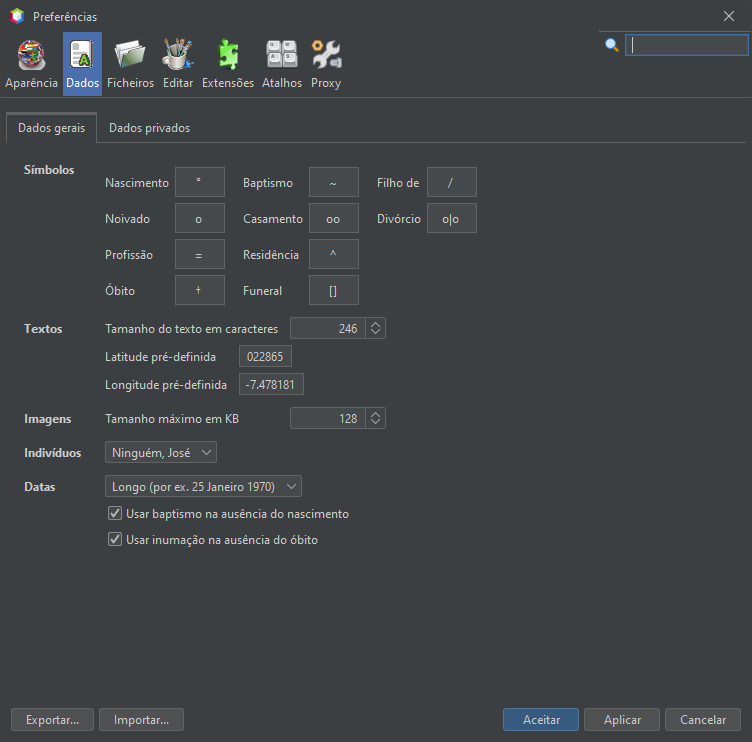
Este painel permite modificar os formatos e conteúdos daquilo que o utilizador deseja mostrar na sua genealogia. É composto por dois separadores.
### Separador Dados gerais
[](https://docs.ancestris.org/uploads/images/gallery/2025-10/pt-preferences-data-general.png)
#### Símbolos
Mostra os caracteres tipográficos escolhidos para simbolizar certos acontecimentos (Nascimento, Casamento, Profissão, etc.).
##### Textos
Define a largura dos textos em número de caracteres (notas, textos-fonte, etc.). Não se recomenda a alteração do valor pré-definido - 246.
##### Imagens
Define o tamanho máximo em kilobytes de imagens.
##### Indivíduos
Indica a ordem de apresentação do primeiro e último nome dos indivíduos.
##### Datas
Define um dos quatro modelos possíveis para a exibição de datas.
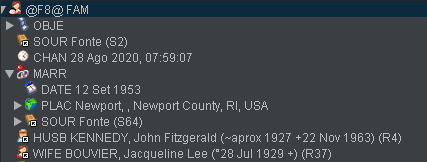
##### Baptismo
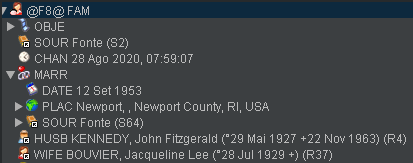
**Utiliza a data de baptismo na ausência da data de nascimento** dos indivíduos. Por exemplo:
- para mostrar o indivíduo raiz na barra de título da árvore dinâmica;
- ou para pessoas relacionadas (ex: marido), no [editor Gedcom](https://docs.ancestris.org/books/manual-do-utilizador/page/editor-gedcom-%28i%29 "Editor Gedcom (I)").
Aqui estão dois exemplos, o primeiro com a exibição da raiz na árvore, o segundo com a exibição do marido no [editor Gedcom](https://docs.ancestris.org/books/manual-do-utilizador/page/editor-gedcom-%28i%29 "Editor Gedcom (I)"):
| **Sem a caixa marcada** | **Com a caixa marcada** |
| [](https://docs.ancestris.org/uploads/images/gallery/2020-09/pt_preferences_data_general_birth.png) | [](https://docs.ancestris.org/uploads/images/gallery/2020-09/pt_preferences_data_general_no_birth.png)
|
| [](https://docs.ancestris.org/uploads/images/gallery/2020-09/pt_preferences_data_general_birth_gedcom.png)
| [](https://docs.ancestris.org/uploads/images/gallery/2020-09/pt_preferences_data_general_no_birth_gedcom.png) |
#### Inumação
Tal como é possível optar por utilizar o baptismo na ausência do nascimento para indicar uma data de início de vida, também é possível utilizar a inumação na ausência do óbito, marcando a caixa **Usar inumação na ausência do óbito**.
### Separador Dados privados
[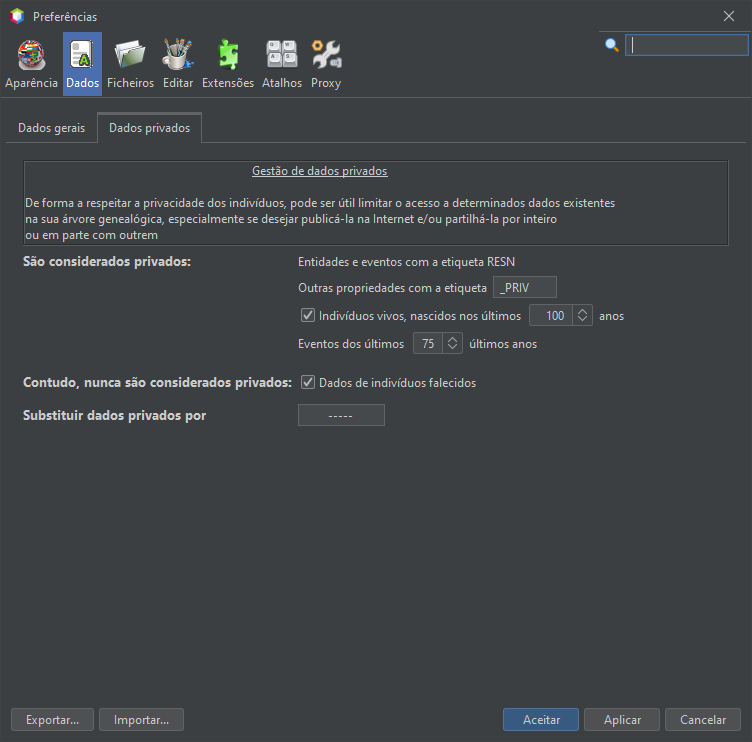](https://docs.ancestris.org/uploads/images/gallery/2025-10/pt-preferences-data-privacy.png)
O separador Dados privados indica as suas preferências de acesso aos seus dados partilhados com outros genealogistas, ou para publicação na Internet.
É assim que protege os seus dados confidenciais.
- **São considerados privados** dispõe de três opções acumulativas:
- **Propriedades com a etiqueta** permite-lhe designar etiquetas que não serão transmitidas a terceiros. Por pré-definição, o Ancestris propõe a etiqueta \_PRIV para propriedades onde RESN não é autorizado;
- **Indivíduos vivos...** permitem ocultar os indivíduos vivos;
- **Eventos dos últimos xx anos** permitem definir um intervalo em anos, a ser calculado a partir da data actual e durante o qual os diferentes eventos serão ocultados;
- **Contudo, nunca são considerados privados** mostra a caixa **Dados de indivíduos falecidos**, que autoriza a divulgação deste tipo de informação;
- **Substituir dados privados por** permite escolher uma cadeia alfanumérica para substituir os dados mascarados. São propostas as reticências (...) por pré-definição.
## Ficheiros
Este separador permite pré-definir ficheiros e pastas, assim como outros parâmetros a eles referentes.
[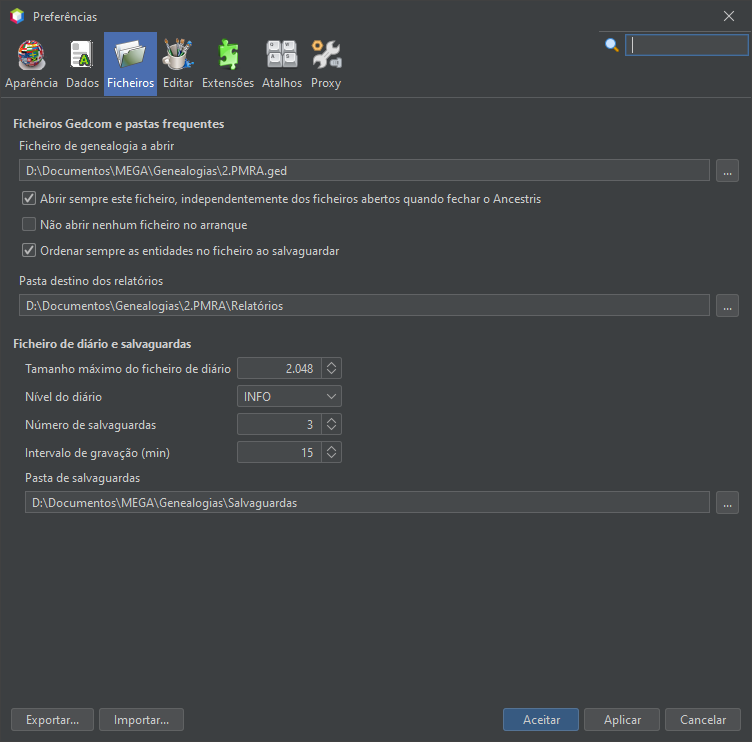](https://docs.ancestris.org/uploads/images/gallery/2025-10/pt-preferences-files.png)
**Atenção**:
- a mudança para o formato relativo ocorre tanto ao alterar um caminho de ficheiro como ao guardar o ficheiro Gedcom; assim, se a opção «Forçar» estiver marcada, os caminhos absolutos serão alterados para relativos, desde que os ficheiros sejam efetivamente relativos em relação ao Gedcom;
- o conceito de «relativo» deve ser entendido no sentido natural; as ligações simbólicas não permitem transformar um caminho em relativo.
A opção não é reversível. Desactivar a opção não permite voltar a definir os caminhos como absolutos. Para voltar a definir um caminho como absoluto, é necessário ter a opção desactivada e voltar a seleccionar o ficheiro a partir da sua pasta.
Pode optar por não utilizar esta opção e definir manualmente os caminhos relativos, caso pretenda utilizar ligações simbólicas.
**Mostrar ficheiros remotos** permite ao Ancestris verificar a existência de todos os ficheiros remotos quando os edita, quando carrega o ficheiro Gedcom ou quando analisa os ficheiros. Isto pode tornar os tempos de resposta mais lentos quando há muitos ficheiros remotos, particularmente se alguns já não existirem. Para evitar isto, desmarque esta caixa e a existência de ficheiros remotos não será verificada.
Tenha em atenção que, quando uma imagem de ficheiro remoto é mostrada, a sua existência será necessariamente verificada, independentemente deste parâmetro.
A expiração da verificação é o número de segundos a esperar quando se verifica um ficheiro remoto. Se a existência do ficheiro puder ser verificada mais rapidamente, o teste será positivo. Se após este tempo o teste não for bem sucedido, o ficheiro será considerado como não encontrado. Para sítios web de arquivos com tempos de resposta lentos, será necessário aumentar este número.
### Número de identificação
Esta opção diz respeito ao número de identificação de cada entidade.
**Reutilizar números eliminados disponíveis** obriga o programa a reutilizar os números anteriores disponíveis que foram abandonados devido a eliminação de entidades.
**Comprimento pré-definido da ID da entidade** impõe um número de algarismos para os números de identificação.
### Codificação
Esta opção especifica a codificação do ficheiro gravado em disco, ou seja, a tabela de caracteres utilizada.
**Codificação do ficheiro** selecciona a tabela de caracteres. É recomendado codificar com a tabela UTF-8.
### Editor
Estas opções dizem respeito ao comportamento dos editores.
**Editor pré-definido** indica o nome do editor a utilizar quando é escolhida a acção Editar do menu contextual.
**Submeter alterações automaticamente** significa que não precisa de clicar em Aceitar para validar uma alteração nos editores. No entanto, a acção Eliminar ainda está sujeita à sua confirmação.
**Número máximo de cancelamentos** é o número de alterações que podem ser desfeitas usando a tecla Ctrl+Z ou o botão Desfazer no menu Editar na [barra de ferramentas](https://docs.ancestris.org/books/manual-do-utilizador/page/barra-de-ferramentas "Barra de ferramentas").
**Criar ambos os cônjuges automaticamente ao criar um progenitor** adiciona sistematicamente ambas as caixas dos pais ao criar a ascendência de um indivíduo.
**Criar automaticamente a etiqueta de idade ao editar uma data de evento** adiciona sistematicamente uma etiqueta de idade, excepto para o nascimento, e calcula a idade do indivíduo nessa data. Esta criação automática de etiquetas de idade aplica-se apenas aos eventos seleccionados através do selector de eventos da ferramenta de cálculo da idade, ou a todos os eventos, caso esse selector nunca tenha sido utilizado.
**Detectar automaticamente duplicados sempre que modifica um indivíduo** detecta indivíduos duplicados cada vez que se edita um indivíduo. Um indivíduo pode de facto tornar-se um duplicado quando altera a sua data de nascimento, nome, etc. sem que tenha sido um duplicado no momento da sua criação.
Ao gravar as alterações a esse indivíduo, o Ancestris compara com os critérios definidos na ferramenta de união de duplicados para ver se existe um duplicado.
Se um duplicado for encontrado mas não unido, será detectado em cada modificação de um dos indivíduos.
**Ordem das propriedades das entidades: colocar as propriedades vazias no fim** coloca as propriedades vazias no final das entidades quando se inicia uma ordenação das propriedades e das entidades.
**Validar a coerência da entidade gravada** inicia automaticamente os testes de coerência da [verificação da norma Gedcom](https://docs.ancestris.org/books/manual-do-utilizador/page/validacao-de-dados-e-formato-gedcom "Validação de dados e formato Gedcom") e anomalias na entidade que se grava nos editores Aries e Gedcom. No editor Cygnus os testes são sempre iniciados.
## Separador Extensões
Este separador permite definir as preferências das ferramentas constantes nos separadores abaixo.
[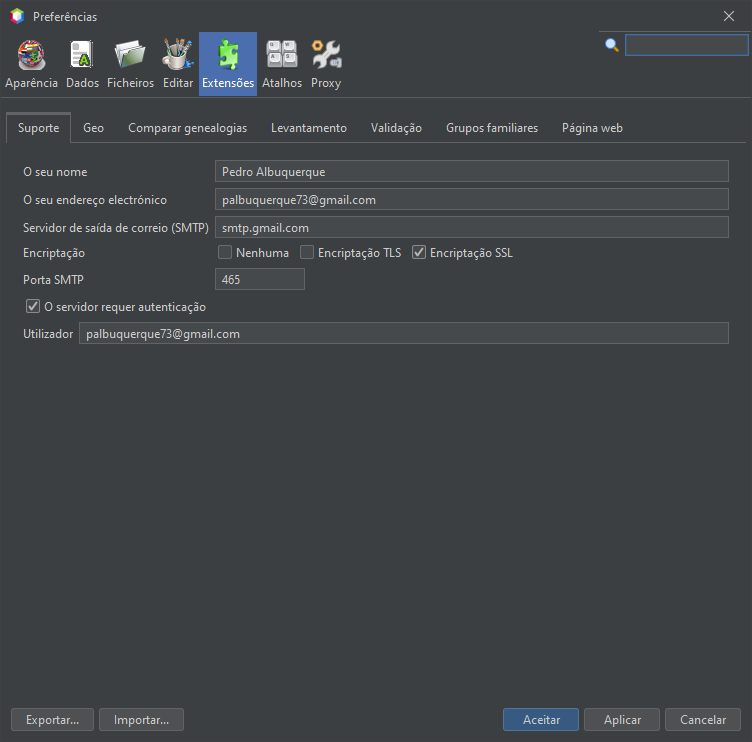](https://docs.ancestris.org/uploads/images/gallery/2025-10/pt-preferences-support.png)
As opções de personalização de cada separador (extensão) são descritas na respectiva página da secção de personalização.
## Separador Atalhos
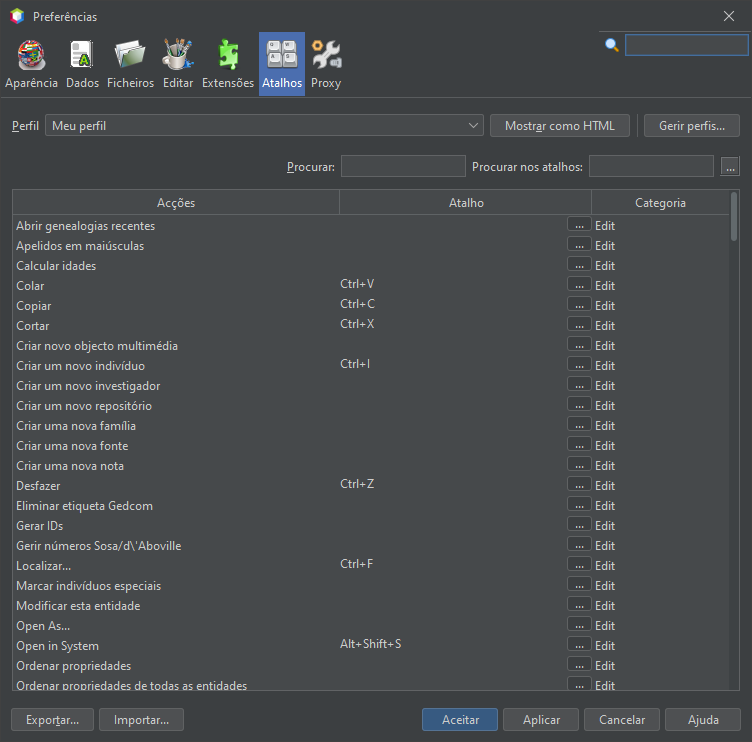
Este separador diz respeito aos atalhos de teclado do Ancestris.
[](https://docs.ancestris.org/uploads/images/gallery/2025-10/pt-preferences-keymap.png)
A lista pendente **Perfil** selecciona um dos perfis gravados. NetBeans é o perfil padrão.
O botão **Mostrar como HTML** abre o seu navegador com a tabela de atalhos de teclado. Útil se os quiser imprimir.
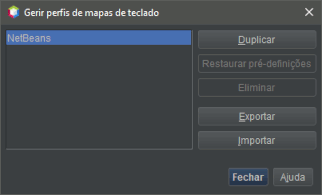
O botão **Gerir perfis** permite-lhe atribuir diferentes atalhos em diferentes perfis. A janela que se abre para gerir perfis contém vários botões.
[](https://docs.ancestris.org/uploads/images/gallery/2020-11/pt_preferences_shortcuts_manage_profiles.png)
- **Duplicar** cria uma cópia do perfil seleccionado;
- **Repor pré-definições** restaura o conteúdo original do perfil seleccionado;
- **Eliminar** elimina o perfil seleccionado;
- **Exportar** copia o conteúdo do perfil seleccionado para um ficheiro xml;
- **Importar** cria um novo perfil a partir de um ficheiro xml;
- **Fechar** fecha a janela **Gerir perfis**;
- **Ajuda** abre a ajuda relacionada com esta janela (botão actualmente indisponível)
**Procurar** permite filtrar a lista de atalhos de acordo com a sua acção.
**Procurar atalhos** permite-lhe filtrar a lista de atalhos de acordo com uma combinação de teclas utilizada.
### Lista de atalhos
Cada linha representa a possível associação entre uma acção e um atalho.
A coluna **Acções** lista as diferentes acções do Ancestris.
A coluna **Atalho** mostra o atalho de teclado da acção quando existe um.
À direita de cada célula, há um botão ([](https://docs.ancestris.org/uploads/images/gallery/2025-07/pt-button-ellipsys.png)) que abre um menu contextual contendo as seguintes acções.
- **Modificar** permite adicionar uma combinação de teclas ou modificar uma já definida;
- **Adicionar uma alternativa** (que só está presente quando a célula está preenchida) permite adicionar outro atalho para a mesma acção;
- **Repor pré-definições** restabelece o atalho definido quando o Ancestris foi instalado;
- **Eliminar** elimina o atalho.
A coluna **Categoria** indica a categoria a que o comando associado pertence.
## Separador Proxy
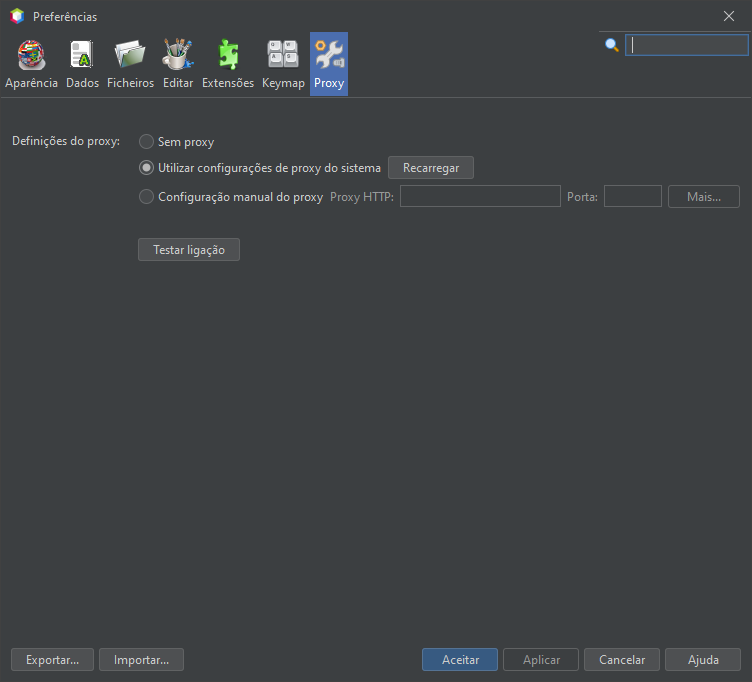
Este separador diz respeito à sua ligação à Internet, se ela se faz através de um servidor intermediário ou não.
[](https://docs.ancestris.org/uploads/images/gallery/2025-07/pt-preferences-proxy.png)
- Primeira opção: **Sem proxy**.
- Segunda opção: **Utilizar as definições de proxy do sistema** com um botão **Recarregar**. Esta é a configuração pré-definida de auto-detecção.
- Terceira opção: **Definições manuais de proxy**. Quando esta terceira opção é seleccionada, o Ancestris pede informações adicionais sobre o servidor e a porta a utilizar.
O botão **Testar ligação** é utilizado para verificar se a ligação foi correctamente configurada.
## Exportar e importar as sua preferências
Não se esqueça que se quiser ter as mesmas preferências do Ancestris em vários computadores, deve pensar em exportar a sua configuração e depois importá-la.
É igualmente possível fazer uma cópia da pasta .ancestris.
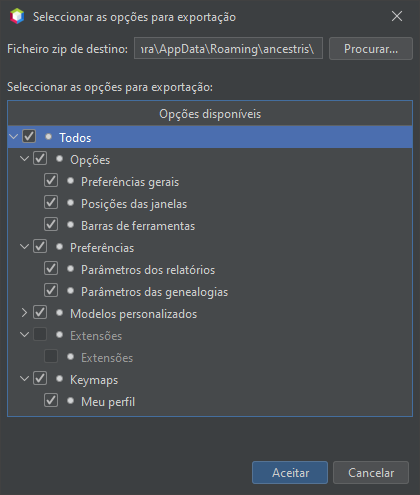
Um clique em **Exportar** e pode seleccionar as opções que deseja exportar.
[](https://docs.ancestris.org/uploads/images/gallery/2025-07/pt-preferences-keymap-export.png)
Indique em seguida o ficheiro onde gravar as opções seleccionadas. Trata-se de um ficheiro em formato ZIP.