# Modelos

Um **modelo** é um conjunto de parâmetros que permitem personalizar a exibição de uma [entidade](https://docs.ancestris.org/books/manual-do-utilizador/page/as-entidades "As entidades") em certas janelas do Ancestris.

## <span class="mw-headline" id="bkmrk-vues-utilisant-les-c-0">Janelas que utilizam modelos</span>

Só as vistas seguintes utilizam modelos. Um exemplo permite ver a que se parecem os modelos em cada caso.

### <span class="mw-headline" id="bkmrk-vue-arbre-dynamique-0">Árvore dinâmica</span>

A **[árvore dinâmica](https://docs.ancestris.org/books/manual-do-utilizador/page/%C3%A1rvore-din%C3%A2mica-%28i%29 "Árvore dinâmica (I)")** utiliza os modelos para entidades e famílias. Os modelos aqui são as zonas no interior das respectivas caixas.

[![calques_arbre.png](https://docs.ancestris.org/uploads/images/gallery/2020-04/scaled-1680-/calques_arbre.png)](https://docs.ancestris.org/uploads/images/gallery/2020-04/calques_arbre.png)

### <span class="mw-headline" id="bkmrk-vue-fiche-entit%C3%A9-0">Cartão de entidade</span>

O **[cartão de entidade](https://docs.ancestris.org/books/manual-do-utilizador/page/cart%C3%A3o-de-entidade "Cartão de entidade")** utiliza os modelos para todas as categorias de entidade.

Podemos ter o mesmo modelo individual que para a árvore dinâmica. Aqui, o modelo individual é o interior do cartão de entidade

[![calque_indi.png](https://docs.ancestris.org/uploads/images/gallery/2020-04/scaled-1680-/calque_indi.png)](https://docs.ancestris.org/uploads/images/gallery/2020-04/calque_indi.png)

### Navegador estendido

O [navegador estendido](https://docs.ancestris.org/books/manual-do-utilizador/page/navegador-estendido-%28l%29 "Navegador estendido (L)") utiliza os modelos para entidades individuais e familiares.

Aqui podemos ver os modelos para os indivíduos do casal seleccionado. Note que não são iguais. O modelo do cônjuge não mostra o número Sosa. Pode portanto, seleccionar diferentes modelos para cada um.

[![pt_blueprints_extended_family.png](https://docs.ancestris.org/uploads/images/gallery/2020-09/scaled-1680-/pt_blueprints_extended_family.png)](https://docs.ancestris.org/uploads/images/gallery/2020-09/pt_blueprints_extended_family.png)

E um modelo para a família seleccionada:

[![pt_blueprints_sons.png](https://docs.ancestris.org/uploads/images/gallery/2020-09/scaled-1680-/pt_blueprints_sons.png)](https://docs.ancestris.org/uploads/images/gallery/2020-09/pt_blueprints_sons.png)

### <span class="mw-headline" id="bkmrk-vue-%C3%A9diteur-gedcom-0">Editor Gedcom </span>

O **[editor Gedcom](https://docs.ancestris.org/books/manual-do-utilizador/page/editor-gedcom-%28i%29 "Editor Gedcom (I)")** utiliza os modelos na sua zona inferior (zona de edição) para todas as categorias de entidades.

Tal como para o cartão de entidade, o editor Gedcom utiliza modelos individuais e familiares, mas também outras entidades. Por exemplo, veja aqui um modelo para a entidade Repositório:

[![pt_blueprints_gedcom_repo.png](https://docs.ancestris.org/uploads/images/gallery/2020-09/scaled-1680-/pt_blueprints_gedcom_repo.png)](https://docs.ancestris.org/uploads/images/gallery/2020-09/pt_blueprints_gedcom_repo.png)

Ou um modelo simples de uma entidade multimédia:

[![pt_blueprints_gedcom_multimedia.png](https://docs.ancestris.org/uploads/images/gallery/2020-09/scaled-1680-/pt_blueprints_gedcom_multimedia.png)](https://docs.ancestris.org/uploads/images/gallery/2020-09/pt_blueprints_gedcom_multimedia.png)

Agora que já vimos como é que se parecem os modelos e onde são utilizados, vejamos como funcionam.

## Princípios gerais

<p class="callout info">Um modelo é uma *estrutura* que define **o que é necessário mostrar** de uma entidade e **como fazê-lo**.</p>

<p class="callout info">Um modelo é **atribuído** a uma dada categoria de entidade (indivíduo, família, fonte, etc.) para uma dada janela (árvore dinâmica, cartão de entidade, etc.).</p>

<p class="callout info">Pode **utilizar outros modelos** além dos pré-definidos e **já existentes** no Ancestris.</p>

Existem vários modelos no Ancestris e já estão previamente seleccionados para cada uma das categorias de entidades e cada janela em causa. Assim, os modelos são uma opção simples no Ancestris. É livre de os ignorar e não é obrigatório fazer quaisquer alterações aos mesmos.

<p class="callout info">Pode mesmo **definir os seus próprios modelos**, ou seja, por um lado, **as informações** a mostrar para um indivíduo ou família (nome, morada, etc.) e para uma janela, por outro, **o aspecto visual** destas informações (cor, tipo de letra, alinhamento, disposição, etc.).</p>

Se quiser fazer algumas alterações aos modelos, terá de aprender um pouco mais sobre eles. Este é o objectivo do que se segue neste tópico. Tecnicamente, um modelo é também uma peça de código em formato HTML escrita num ficheiro no seu disco. Consulte o parágrafo [Localização da pasta de modelos](#bkmrk-r%C3%A9pertoire-contenant "Localização da pasta de modelos") para saber mais.

## Gestão dos modelos

A gestão de modelos consiste em dois tipos de actividades:

- **atribuição de modelos** a entidades e vistas;
- **construção dos seus próprios modelos** e eliminação de outros.

Esta gestão é feita utilizando a **janela de gestão de modelos**. Existe uma janela de gestão para cada categoria de entidade. Esta janela é a mesma, qualquer que seja o tipo de entidade em causa, com excepção dos modelos que a janela contém e da forma de acesso à janela.

Para aceder à janela de uma categoria de entidade, utilize o menu contextual do Ancestris na categoria da entidade em questão:

- clique direito do rato sobre um indivíduo, depois a acção "**Seleccionar modelo para** Indivíduos" para abrir a janela de gestão de modelos dos indivíduos;
- clique direito do rato sobre uma família, depois a acção "**Seleccionar modelo para** Famílias" para abrir a janela de gestão de modelos familiares;
- o mesmo para Notas, Fontes, Multimédia, Repositórios, etc, podendo isto ser feito a partir do cartão de entidade ou do editor Gedcom para as entidades correspondentes.

Eis como aceder à janela de gestão de modelos para indivíduos, a partir do cartão de entidade: clique direito do rato no indivíduo e depois escolha "**Seleccionar modelo para** Indivíduos".

[![pt_blueprints_entity_context_menu.png](https://docs.ancestris.org/uploads/images/gallery/2020-09/scaled-1680-/pt_blueprints_entity_context_menu.png)](https://docs.ancestris.org/uploads/images/gallery/2020-09/pt_blueprints_entity_context_menu.png)
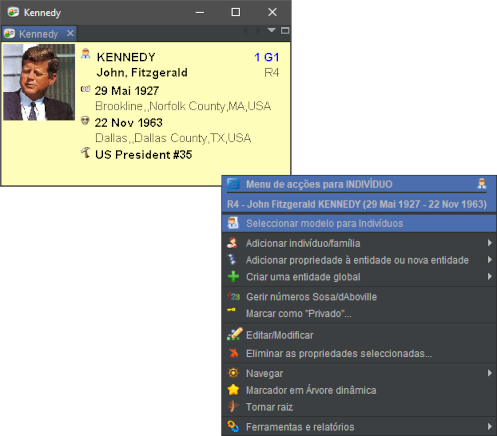
Verá a janela de gestão de modelos individuais:

[![pt_blueprints_indi_blueprint.png](https://docs.ancestris.org/uploads/images/gallery/2020-09/scaled-1680-/pt_blueprints_indi_blueprint.png)](https://docs.ancestris.org/uploads/images/gallery/2020-09/pt_blueprints_indi_blueprint.png)
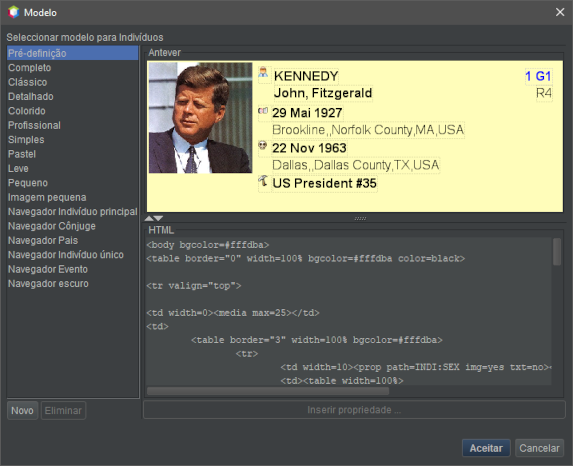
Qualquer que seja a categoria de entidade, o funcionamento desta janela é idêntico, pelo que faremos a descrição para o caso de um modelo individual abaixo.

### <span class="mw-headline" id="bkmrk-description-du-panne-0"> Descrição</span>

A janela de gestão de modelos contém as seguintes áreas:

- **a lista de modelos** à esquerda mostra os modelos actualmente disponíveis para a categoria de entidade previamente seleccionada. É a partir desta lista que o utilizador é convidado a seleccionar um modelo;
- a **área de antevisão** no canto superior direito, que permite antever o modelo seleccionado na lista à esquerda;
- o **editor HTML** no canto inferior direito, que mostra o código HTML do modelo seleccionado na lista à esquerda e permite ao utilizador modificá-lo, se necessário. Se não o vir, utilize a barra de separação horizontal, deslocando-a para cima com o rato;
- uma série de botões na parte inferior: 
    - o botão **Novo** adiciona uma cópia do modelo actualmente seleccionado na lista da esquerda e convida o utilizador a atribuir um nome a este novo modelo, que se torna então o modelo a modificar;
    - o botão **Eliminar** elimina o modelo seleccionado da lista;
    - o botão **Inserir propriedade** insere uma [etiqueta](https://docs.ancestris.org/books/manual-do-utilizador/page/as-etiquetas "As etiquetas") no código HTML actualmente mostrado no editor HTML, na posição do cursor;
    - o botão **Aceitar** fecha a janela, validando as alterações;
    - o botão **Cancelar** fecha a janela sem validar as alterações.

Esta janela pode ser redimensionada.

A área de antevisão e a área do editor de texto podem ser ajustadas movendo o separador entre estas duas áreas com o rato ou clicando nas setas do separador no lado esquerdo das áreas:

### [![pt_blueprints_HTML.png](https://docs.ancestris.org/uploads/images/gallery/2020-09/scaled-1680-/pt_blueprints_HTML.png)](https://docs.ancestris.org/uploads/images/gallery/2020-09/pt_blueprints_HTML.png)<span class="mw-headline" id="bkmrk-gestion-des-calques-1">Utilização geral  
</span>

A janela cobre os seguintes requisitos:

- **Consulta dos modelos disponíveis** - para ver como são os diferentes modelos disponíveis sem os activar (isto é, sem fechar o painel), clique sucessivamente em cada um deles na lista à esquerda e veja o resultado na área de antevisão;
- **Mudar de modelo** - para atribuir um novo modelo à categoria de entidade actualmente seleccionada numa das vistas, clique no modelo desejado na lista à esquerda e valide clicando em **Aceitar**;
- **Modificação de um modelo** - por razões de segurança, os modelos que já estão disponíveis não podem ser modificados. Para modificar um modelo existente, deve primeiro fazer uma cópia do mesmo. Seleccione-o na lista à esquerda, clique em **Novo** e dê-lhe um novo nome. As diferentes modificações terão então de ser feitas no **editor HTML**;
- **Novo** - para criar um novo modelo, recomenda-se começar a partir de um modelo existente, seleccionando-o da lista à esquerda e depois clicar em **Novo**. Uma vez renomeado este novo modelo, as várias modificações terão de ser feitas no **editor HTML**;
- **Eliminação de um modelo** - para remover um modelo da lista, seleccione-o e clique no botão **Eliminar**. Ser-lhe-á então pedido que confirme a eliminação do modelo em questão, que será definitiva; 
    - Nota: por razões de segurança, os modelos que já estão disponíveis não podem ser eliminados.

Em geral, quando estiver prestes a fechar o painel validando as possíveis modificações através do botão **Aceitar**, certifique-se de seleccionar previamente na lista à esquerda o modelo seleccionado para a exibição da categoria da entidade seleccionada na árvore dinâmica.

### Caso prático

Suponhamos que temos um modelo simples sem fotografia para os indivíduos na árvore dinâmica e queremos inserir a sua fotografia. Os passos são os seguintes:

1. localizar onde se encontram as fotografias dos indivíduos nos dados das entidades individuais;
2. abrir a janela de gestão de modelos a partir do local onde o modelo será finalmente aplicado;
3. criar um novo modelo, copiando o modelo simples sem imagem e dando-lhe um novo nome "Novo\_Modelo\_Individual\_Árvore";
4. modificar o modelo para inserir a propriedade *Fotografia* localizada acima e ajustar o seu tamanho na moldura graças à antevisão;
5. gravar o modelo e observar o resultado.

#### Localizar onde se encontram as fotografias dos indivíduos

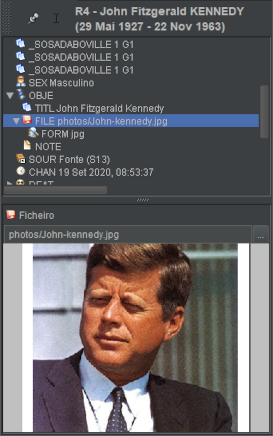
A abertura do editor Gedcom permite-lhe ver onde estão as fotografias para cada indivíduo. Pode ver que está na etiqueta INDI:OBJE:FILE. Era isto que queríamos saber.

[![pt_blueprints_INDI_OBJE_FILE.png](https://docs.ancestris.org/uploads/images/gallery/2020-09/scaled-1680-/pt_blueprints_INDI_OBJE_FILE.png)](https://docs.ancestris.org/uploads/images/gallery/2020-09/pt_blueprints_INDI_OBJE_FILE.png)
#### Abrir a janela de gestão de modelos a partir do local onde o modelo será finalmente aplicado

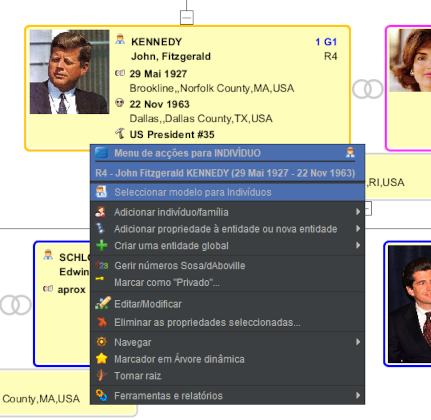
Uma vez que queremos mudar o modelo de indivíduos para a árvore, é aqui que chamamos a janela de gestão de modelos.

Assim, a partir da árvore, clique com o botão direito do rato sobre um indivíduo. No menu contextual, escolhemos "**Seleccionar modelo para** Indivíduos".

[![pt_blueprints_tree_context_menu.png](https://docs.ancestris.org/uploads/images/gallery/2020-09/scaled-1680-/pt_blueprints_tree_context_menu.png)](https://docs.ancestris.org/uploads/images/gallery/2020-09/pt_blueprints_tree_context_menu.png)
#### Criar um novo modelo

Aparece a janela de gestão pretendida.

[![pt_blueprints_create_new.png](https://docs.ancestris.org/uploads/images/gallery/2020-09/scaled-1680-/pt_blueprints_create_new.png)](https://docs.ancestris.org/uploads/images/gallery/2020-09/pt_blueprints_create_new.png)
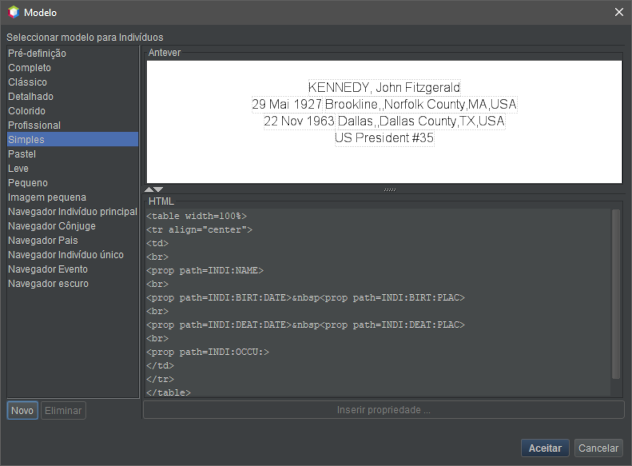
Como queremos criar um novo modelo, criamo-lo, por exemplo, a partir do modelo "Simples". É mais simples!

Por isso, seleccionamo-lo. Na antevisão, vemos então o que este modelo mostra para um indivíduo. Um texto simples sem fotografia. O que queremos fazer é adicionar a fotografia. Por isso, criamos uma cópia, porque não podemos modificar este. Para tal, clicamos em "**Novo**". Depois aparece esta janela:

[![pt_blueprints_create_new_file_name.png](https://docs.ancestris.org/uploads/images/gallery/2020-09/scaled-1680-/pt_blueprints_create_new_file_name.png)](https://docs.ancestris.org/uploads/images/gallery/2020-09/pt_blueprints_create_new_file_name.png)
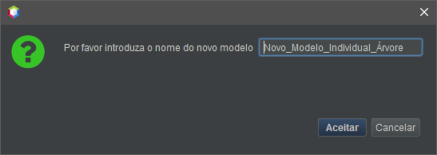
Inserimos o nome do novo modelo e clicamos em **Aceitar**. Voltamos então à janela de gestão anterior com um novo modelo, que pode ser modificado.

[![pt_blueprints_new_modifiable.png](https://docs.ancestris.org/uploads/images/gallery/2020-09/scaled-1680-/pt_blueprints_new_modifiable.png)](https://docs.ancestris.org/uploads/images/gallery/2020-09/pt_blueprints_new_modifiable.png)
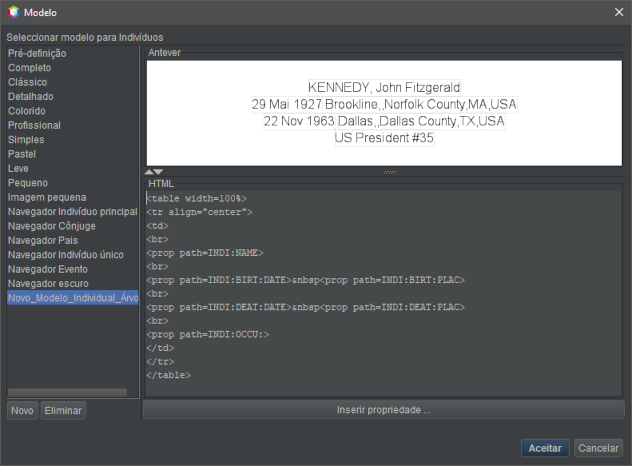
Temos o novo modelo seleccionado à esquerda, a mesma antevisão no canto superior direito e o código HTML no canto inferior direito. Podemos ver que este modelo é modificável, porque os botões **Eliminar** e **Inserir propriedade** estão clicáveis.

Vamos agora alterar o código HTML para adicionar a fotografia.

#### Modificar o modelo

Podemos ver 4 linhas de propriedades no código HTML: nome, nascimento, óbito, profissão.

<p class="callout info">A etiqueta HTML &lt;prop&gt; e tudo que ela contém é uma especificação do Ancestris, que nos permite manipular os dados genealógicos no ficheiro Gedcom.</p>

Queremos colocar a fotografia abaixo, por isso queremos inserir outra propriedade, a localizada acima: INDI:OBJE:FILE, depois das quatro já presentes.

Colocamos o cursor sob &lt;/table&gt;, a etiqueta que marca o fim de uma tabela.

Clicamos em **Inserir propriedade**. Aparece uma janela listando uma escolha de propriedades disponíveis:

[![pt_blueprints_create_new_insert_tag.png](https://docs.ancestris.org/uploads/images/gallery/2020-09/scaled-1680-/pt_blueprints_create_new_insert_tag.png)](https://docs.ancestris.org/uploads/images/gallery/2020-09/pt_blueprints_create_new_insert_tag.png)
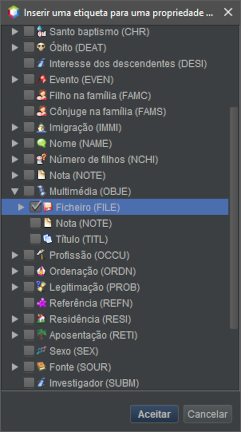
Nesta janela, encontramos a linha Multimédia (OBJE), expandimo-la para fazer aparecer o seu conteúdo e vemos a linha Ficheiro (FILE). Marcamos a caixa. E clicamos em **Aceitar**.

Vejamos agora o que mudou:

[![pt_blueprints_create_new_tag_end.png](https://docs.ancestris.org/uploads/images/gallery/2020-09/scaled-1680-/pt_blueprints_create_new_tag_end.png)](https://docs.ancestris.org/uploads/images/gallery/2020-09/pt_blueprints_create_new_tag_end.png)
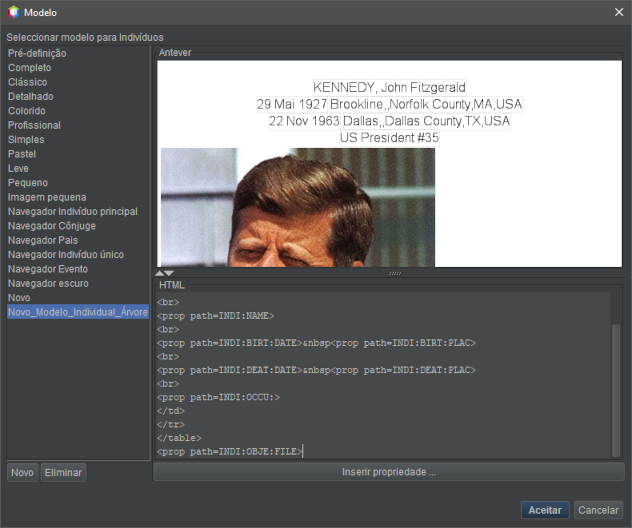
Mas ainda não é isto, porque na antevisão pode ver-se que a imagem é demasiado grande. E talvez seja melhor colocá-lo no canto superior direito do texto.

Uma vez que o texto foi estruturado numa tabela, é necessário colocar a imagem numa caixa da tabela, a criar à direita do texto. Para o fazer, modificamos o código HTML da seguinte forma: movemos a linha que acabamos de inserir para a estrutura da tabela, adicionando uma célula através das etiquetas &lt;td&gt; e &lt;/td&gt;.

Como também queremos limitar o tamanho da imagem, adicionamos uma especificação do Ancestris: "max = 20" no final, dentro da etiqueta &lt;prop ... &gt;, o que significa limitar o tamanho da imagem a 20% da largura disponível. A antevisão muda à medida que se altera o código. O que é muito útil e permite ver imediatamente se o que está a fazer está correcto. Uma vez alterado o código, a antevisão já parece correcta e a janela tem o seguinte aspecto:

[![pt_blueprints_create_new_tag_size.png](https://docs.ancestris.org/uploads/images/gallery/2020-09/scaled-1680-/pt_blueprints_create_new_tag_size.png)](https://docs.ancestris.org/uploads/images/gallery/2020-09/pt_blueprints_create_new_tag_size.png)
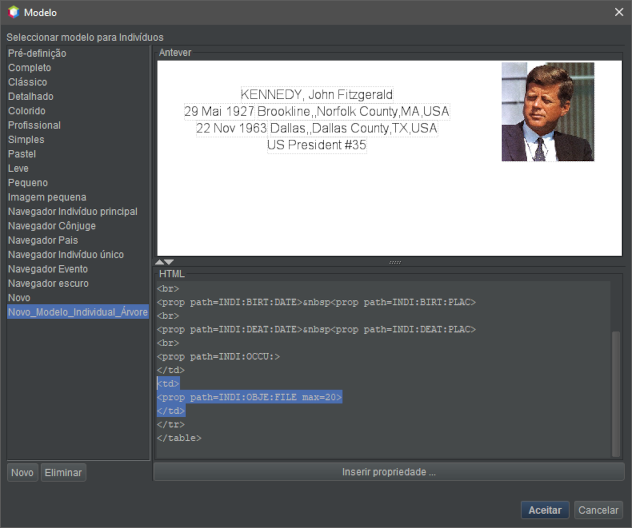
O código realçado em azul fez o seu papel: a fotografia está agora numa célula da tabela e limitada a 20% da largura.

#### Gravar o modelo e observar o resultado

Podemos gravar. Clique em **Aceitar** e voltará à árvore dinâmica. O modelo individual modifica-se.

[![pt_blueprints_new_family.png](https://docs.ancestris.org/uploads/images/gallery/2020-09/scaled-1680-/pt_blueprints_new_family.png)](https://docs.ancestris.org/uploads/images/gallery/2020-09/pt_blueprints_new_family.png)
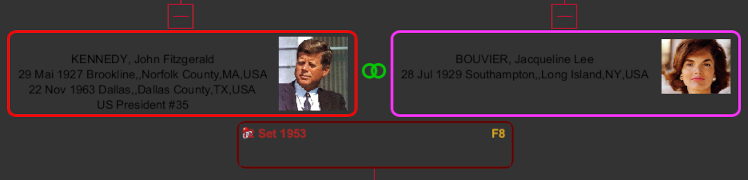
Está bom, temos aquilo que queríamos, para o Senhor e para a Senhora!

### Para ir mais longe

Evidentemente, a parte mais difícil ainda é conhecer a linguagem HTML por um lado e conhecer as especificidades acrescentadas pelo Ancestris para manipular dados genealógicos, por outro.

Quanto à linguagem HTML, existem muitas páginas para o ajudar.

Quanto às especificidades do Ancestris, as etiquetas adicionadas ao HTML são:

- &lt;prop&gt; ou &lt;ifvalue&gt;;
- &lt;name&gt; ou &lt;i18n&gt;;
- &lt;mark&gt;.

Os parágrafos seguintes tentam explicá-las.

#### Etiquetas &lt;prop&gt; ou &lt;ifvalue&gt;

<p class="callout info">&lt;prop | ifvalue path="*caminho:para:propriedade*" \[default="*caminho:para:outra:propriedade*"\] \[format="*formato*"\] \[max="*n*"\] \[img="yes"\] \[txt="no"\]&gt;</p>

Mostra a propriedade da entidade definida pelo *caminho*. Se for indicado outro *caminho*, é este o utilizado se a primeira propriedade não for encontrada.

Para **múltiplas propriedades**, pode ser indicada uma posição no caminho usando "?i", onde i é a posição da propriedade. Após este número, pode indicar o resto do caminho, se o houver. Veja o exemplo abaixo com as profissões

***format*** e **max** são explicados abaixo.

O parâmetro ***img*** pode ser definido como "yes" ou "no" para mostrar o ícone da propriedade. A pré-definição é "no".

O parâmetro ***txt*** pode ser definido como "yes" ou "no" para mostrar ou não a propriedade. A pré-definição é "yes".

Os parâmetros entre parênteses rectos são opcionais.

##### Caso dos nomes (propriedade NAME)

Para personalizar a exibição do nome, podemos utilizar as suas sub-propriedades.

Por exemplo: `<prop path=INDI:NAME > dit : <prop path=INDI:NAME:NICK>` mostrará o nome completo, seguido do diminutivo.

Assim: **DUPONT dit : DUDUCHE**

Para adicionar uma alcunha (NICK) após o primeiro nome, adicione o seguinte ao nome:

`<prop path=INDI:NAME?1:NICK format="{($e}"><prop path=INDI:NAME?1:NICK><prop path=INDI:NAME?1:NICK format="{)$e}">`

##### Caso dos locais (propriedade PLAC)

É possível forçar precisamente a jurisdição que desejamos ver nos locais. A sintaxe da linha a inserir no editor HTML é como se segue:

`<prop path=INDI:BIRT:PLAC format="1 (6)">`

onde 1 e 6 são os ordinais das jurisdições, tal como definidas no formato dos locais. Por exemplo, suponhamos que os nossos locais estão formatados como se segue na etiqueta PLAC:

```
Local, Código postal, Freguesia, Concelho, Distrito, Região, País
```

Para saber o ordinal, contamos começando em 0, donde 1 é o código postal e 6 o país.

Neste caso, podemos dizer que:

- `<prop path=INDI:BIRT:PLAC format="1 (6)">` mostrará **Código postal (País)**
- `<prop path=INDI:BIRT:PLAC format="1, 0">` mostrará **Código postal, Local**
- `<prop path=INDI:BIRT:PLAC format="1 (4)">` mostrará **Código postal (Distrito)**


##### Caso de propriedade múltipla, tal como profissões (propriedade OCCU)

No caso de existirem múltiplas propriedades, é possível forçar a posição de uma propriedade.

A sintaxe da linha a inserir no código HTML é como segue: `<prop path=INDI:OCCU?2>`

Isto mostra a segunda profissão do indivíduo.

É possível aceder ao último valor na ordem do ficheiro GEDCOM especificando LAST. O último valor pode ser o primeiro para uma pessoa e o terceiro para outra: `<prop path=INDI:OCCU?LAST>`

Para ver a data da segunda profissão de uma pessoa, deve escrever-se o seguinte: `<prop path=INDI:OCCU?2:DATE>`

Assim, é possível mostrar as primeiras 5 profissões de cada indivíduo. No modelo pré-definido, o código seria alterado inserindo os 5 blocos da seguinte forma:

```
<tr>
			<td><prop path=INDI:OCCU?1 img=yes txt=no></td>
			<td valign="top">
				<b><prop path=INDI:OCCU?1 max=67></b>&nbsp;<br>
			</td>
		</tr>
		<tr>
			<td><prop path=INDI:OCCU?2 img=yes txt=no></td>
			<td valign="top">
				<b><prop path=INDI:OCCU?2 max=67></b>&nbsp;<br>
			</td>
		</tr>
		<tr>
			<td><prop path=INDI:OCCU?3 img=yes txt=no></td>
			<td valign="top">
				<b><prop path=INDI:OCCU?3 max=67></b>&nbsp;<br>
			</td>
		</tr>
		<tr>
			<td><prop path=INDI:OCCU?4 img=yes txt=no></td>
			<td valign="top">
				<b><prop path=INDI:OCCU?4 max=67></b>&nbsp;<br>
			</td>
		</tr>
		<tr>
			<td><prop path=INDI:OCCU?5 img=yes txt=no></td>
			<td valign="top">
				<b><prop path=INDI:OCCU?5 max=67></b>&nbsp;<br>
			</td>
		</tr>
```

Para um indivíduo com três profissões, utilizando o código acima, deveria ver o seguinte na árvore:

[![image.png](https://docs.ancestris.org/uploads/images/gallery/2025-07/scaled-1680-/oObimage.png)](https://docs.ancestris.org/uploads/images/gallery/2025-07/oObimage.png)

##### Formatação de texto \[format="format"\]

Este formato só se aplica a texto de uma linha.

- `format="$D" `: mostra a data completa de um evento; 
    - Exemplo: `<prop path="INDI:BIRT" format="{$D}">` mostrará **10 fév 1876**;

- `format="$y" `: mostra o ano da data de um evento; 
    - Exemplo: `<prop path="INDI:BIRT" format="{$y}">` mostrará **1876**;

- `format="$P" `: mostra o local completo de um evento; 
    - Exemplo: `<prop path="INDI:BIRT" format="{$P}">` mostrará **Lyon, 69002, Rhône, France;**

- `format="$p" `: mostra a freguesia de um evento: 
    - Exemplo: `<prop path="INDI:BIRT" format="{$p}">` mostrará **Lyon;**

- `format="$n" `: mostra o nome da entidade ligada, se existir:  
    
    - Exemplo: `<prop path="INDI:CHR:XREF" format="{$n}">` mostrará **Marie STUART**, a madrinha de baptismo;

- `format="$N" `: mostra o nome completo da entidade ligada, se existir:  
    
    - Exemplo: `<prop path="INDI:CHR:XREF" format="{$N}">` mostrará **STUART, Marie (° 30 mars 1909 + 16 décembre 2008) (I0298)**;

- `format="$v" `: mostra o nome completo da entidade ligada, se existir com a sua natureza:  
    
    - Exemplo: `<prop path="INDI:CHR:XREF" format="{$v}">` mostrará **Marraine : STUART, Marie (° 30 mars 1909 + 16 décembre 2008) (I0298)**;

- `format="$V" `: mostra só o número de entidade: 
    - Exemplo: `<prop path="INDI:CHR:XREF" format="{$V}">` mostrará **I0298**;
    - Exemplo: `<prop path="INDI:BIRT:SOUR" format="{$V}">` mostrará **S134**, o identificador da fonte de nascimento;

- `format="<em>texto</em>{$e}"` : mostra o texto "*texto*" se os dados existirem, nada se não;  
    
    - Exemplo: `<prop path="INDI:NAME:SOUR" format="{(*)$e}">` mostrará **(\*)** se INDI:NAME:SOUR existe, nada se não;
    - Exemplo: &lt;prop path=INDI:NAME:SPFX max=50&gt;&lt;prop path=INDI:NAME:SPFX format=" {$e}"&gt;&lt;prop path=INDI:NAME:SURN max=50&gt; &lt;prop path= INDI:NAME:NSFX max=50&gt; mostra o prefixo do apelido com um espaço no meio, mas o espaço só aparece se o prefixo do apelido existir. Neste exemplo, note que as primeiras 3 declarações &lt;prop&gt; estão ligadas sem qualquer espaço entre elas, enquanto que um espaço pode ser incluído entre o nome e o sufixo, uma vez que um espaço final não é visto de qualquer forma.

- `max="<em>n</em>"` : limita a exibição a n% da largura disponível. Válido para imagens ou texto;  
    
    - Exemplo: `<prop path="INDI:NAME" max=10">` mostrará o nome completo truncado a 10% da largura disponível.

- `length="<em>n</em>"` : limita a exibição a n caracteres. Válido para um texto.  
    
    - - Exemplo: `<prop path="INDI:NAME" length=10">` mostrará o nome completo truncado aos 10 caracteres.

#### Etiqueta &lt;media&gt;

<p class="callout info">&lt;media \[path="*caminho:para:multimédia*"\] \[max="*n*"\]&gt;</p>

Mostra multimédia de uma entidade. Se for indicado um *caminho*, é utilizada a multimédia correspondente, caso contrário, é mostrada a primeira encontrada.

O parâmetro "max" limita o tamanho da largura, como acima.

Os parâmetros entre parênteses rectos são opcionais.

#### Etiqueta &lt;name&gt; ou &lt;i18n&gt;

<p class="callout info">&lt;name|i18n \[tag="*etiqueta*"\] \[path="*caminho:para:propriedade*"\] \[entity="*etiqueta*"\] &gt;</p>

Mostra o nome da etiqueta dada por **tag**, **path** ou **entity**.

Tem de especificar um dos três atributos. **tag** tem prioridade sobre **path**, que tem prioridade sobre **entity**.

Exemplos:

- `<name tag="<em>NAME</em>">` mostrará **Nome**.
- `<name path="<em>INDI:</em><em>NAME</em>">` mostrará **Nome**.
- `<name entity="<em>SUBM</em>">` mostrará **Investigador**.

##### Etiqueta &lt;mark&gt;

<p class="callout info">&lt;mark path="*caminho:para:propriedade*" \[test="*value*"\] \[repeat="*n*"\] &gt;</p>

Esta etiqueta é utilizada para mostrar um marcador num modelo. O marcador é mostrado se a propriedade denotada pelo atributo **path** estiver presente para a entidade.

Se o atributo **tes**t estiver presente, o marcador só será mostrado se o valor da propriedade for idêntico ao valor de **test**.

O atributo **repeat** permite definir o tamanho em número de caracteres do marcador.

O atributo **default** é utilizado para definir o caminho alternativo a ser apresentado se a propriedade designada por **path** não for encontrada. Se o atributo "notpresent=true" for especificado, o marcador só será apresentado se a propriedade não existir..

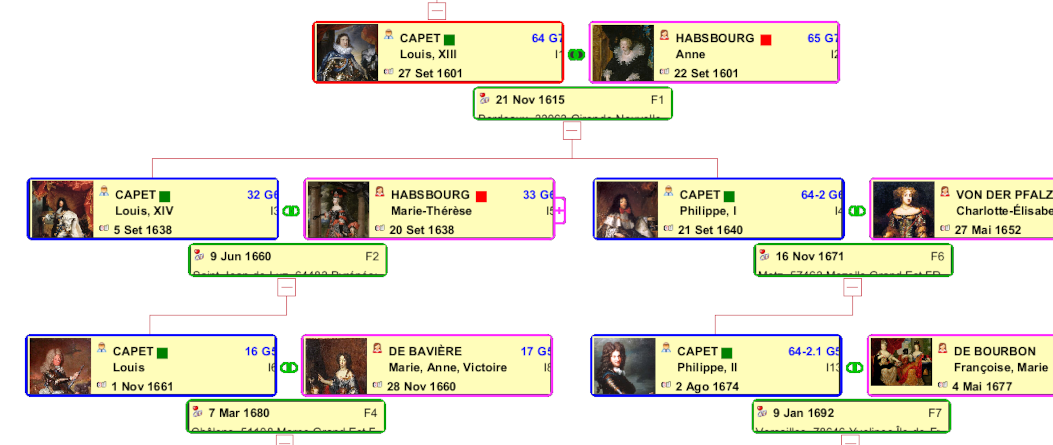
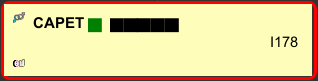
Por exemplo, o seguinte código permite mostrar um marcador verde em indivíduos cujo apelido é Capet e um marcador vermelho se o apelido for Habsbourg:

- `<font color=green><mark path=INDI:NAME:SURN test=CAPET></font>`;
- `<font color=red><mark path=INDI:NAME:SURN test=HABSBOURG></font>`.

O que resulta nos marcadores verdes e vermelhos abaixo:

[![pt_blueprints_mark_tag.png](https://docs.ancestris.org/uploads/images/gallery/2020-09/scaled-1680-/pt_blueprints_mark_tag.png)](https://docs.ancestris.org/uploads/images/gallery/2020-09/pt_blueprints_mark_tag.png)
`<mark path=INDI:SEX test=Desconhecido repeat=5>`: mostra uma barra de 5 caracteres quando o sexo do indivíduo é "Desconhecido":

[![pt_blueprints_mark_repeat_tag.png](https://docs.ancestris.org/uploads/images/gallery/2020-09/scaled-1680-/pt_blueprints_mark_repeat_tag.png)](https://docs.ancestris.org/uploads/images/gallery/2020-09/pt_blueprints_mark_repeat_tag.png)
##### Exemplos de utilizadores

Eis um exemplo de marcação fornecido por Sylvain, um utilizador, para definir um marcador de cor em função da origem de um evento.

[![fr-mark_user_example.png](https://docs.ancestris.org/uploads/images/gallery/2023-04/scaled-1680-/fr-mark-user-example.png)](https://docs.ancestris.org/uploads/images/gallery/2023-04/fr-mark-user-example.png)
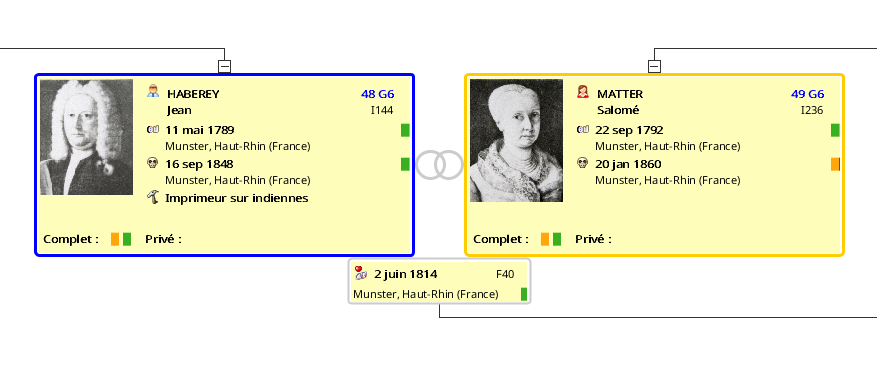
<div id="bkmrk-les-codes-couleurs-s">Os códigos de cores são os seguintes:</div><div id="bkmrk-para-nascimentos%2C-%C3%B3b">- **Para nascimentos, óbitos e casamentos**: 
    - preto: nenhuma informação sobre o evento;
    - vermelho: informação parcial sobre o evento e nenhuma fonte associada;
    - amarelo: informação completa sobre um evento (data D+M+A e local) com uma fonte de baixa fiabilidade);
    - roxo: informação completa sobre um acontecimento (data D+M+A e local) com uma fonte de fiabilidade aceitável);
    - azul: informação completa sobre um acontecimento (data D+M+Y e local) com uma fonte considerada fiável;
    - verde: informaçãocompleta sobre um acontecimento (data D+M+Y e local) com registo civil, religioso ou notarial do acontecimento.
- **Para a noção de propriedade privada:**
    - verde sse a etiqueta \_PRIV estiver presente.
- **Para a noção de ficha completa:**
    - amarelo quando a propriedade \_COMPLETE é introduzida pelo utilizador quando as 3 principais rubricas de dados (nascimentos, casamentos, óbitos) estão completamente preenchidas (data D+M+Y e local) e, por conseguinte, apresentam uma marca amarela ou roxa;
    - amarela seguida de uma marca verde quando a propriedade \_COMPLETE é definida como "C". O utilizador atribui este valor quando os 3 principais itens de dados (nascimentos, casamentos, óbitos) têm uma fonte fiável e, por isso, têm uma marca azul ou verde.

</div>```
<body bgcolor=#fffdba>
<table border="0" width=100% bgcolor=#fffdba color=black>


<tr valign="top">


<td width=0><media max=25></td>
<td>
<table border="3" width=100% bgcolor=#fffdba>
<tr>
  <td width=10><prop path=INDI:SEX img=yes txt=no></td>
<td><table width=100%>
<tr>
<td valign="top">
<b><prop path=INDI:NAME:SURN max=55></b><br>
<b><prop path=INDI:NAME:GIVN max=55></b>&nbsp;
</td>
<td align="right">
<font color=blue><b><prop path=INDI:_SOSADABOVILLE></b></font>&nbsp;<br>
<prop path=INDI>&nbsp;
</td>
</tr>
</table></td>
</tr>
<tr>
<td><ifvalue path=INDI:BIRT default=INDI:CHR img=yes txt=no></td>
<td valign="top">
<b><ifvalue path=INDI:BIRT default=INDI:CHR format="{$D}"></b>&nbsp;<br>
<ifvalue path=INDI:BIRT:PLAC default=INDI:CHR:PLAC format="0, 2 (4)" max=60>&nbsp;
</font>
</td>
<td width=0><table>
<font color=#38b020><mark path=INDI:BIRT:SOUR test="Acte de Baptême (S198)"></font>
<font color=#38b020><mark path=INDI:BIRT:SOUR test="Acte de Naissance (S199)"></font>
<font color=#3f81d1><mark path=INDI:BIRT:SOUR test="Acte de Baptême collatéral (S95)"></font>
<font color=#3f81d1><mark path=INDI:BIRT:SOUR test="Acte de Naissance collatéral (S500)"></font>
<font color=#3f81d1><mark path=INDI:BIRT:SOUR test="Acte de Décès (S431)"></font>
<font color=#3f81d1><mark path=INDI:BIRT:SOUR test="Acte de Décès collatéral (S469)"></font>
<font color=#3f81d1><mark path=INDI:BIRT:SOUR test="Acte de Sépulture (S543)"></font>
<font color=#3f81d1><mark path=INDI:BIRT:SOUR test="Acte de Mariage (S177)"></font>
<font color=#3f81d1><mark path=INDI:BIRT:SOUR test="Acte de Mariage collatéral (S470)"></font>
<font color=#3f81d1><mark path=INDI:BIRT:SOUR test="INSEE - Fichier des personnes décédées (S421)"></font>
<font color=#3f81d1><mark path=INDI:BIRT:SOUR test="Table anciennes ecclésiales (S703)"></font>
<font color=#3f81d1><mark path=INDI:BIRT:SOUR test="Livret de Famille (S2)"></font>
<font color=#7326d1><mark path=INDI:BIRT:SOUR test="Relevé France Naissances/Baptêmes 1546-1896 FamilySearch (S411)"></font>
<font color=#7326d1><mark path=INDI:BIRT:SOUR test="Relevé Geneanet (S126)"></font>
<font color=#7326d1><mark path=INDI:BIRT:SOUR test="Relevé Généalogie en Corrèse (S252)"></font>
<font color=#7326d1><mark path=INDI:BIRT:SOUR test="Relevé Cercle Généalogique d'Alsace (S364)"></font>
<font color=#7326d1><mark path=INDI:BIRT:SOUR test="Relevé Allemagne Naissances/Baptêmes 1558-1898 FamilySearch (S657)"></font>
<font color=#7326d1><mark path=INDI:BIRT:SOUR test="Relevé Généalogie Entraire Recherche Côte d'Or (S659)"></font>
<font color=#7326d1><mark path=INDI:BIRT:SOUR test="Relevé Centre Généalogique de Haute-Marne (S725)"></font>
<font color=#7326d1><mark path=INDI:BIRT:SOUR test="Relevé Centre Généalogique de Touraine (S714)"></font>
<font color=#7326d1><mark path=INDI:BIRT:SOUR test="Relevé FamilySearch signalé par Geneanet/MyHeritage (S296)"></font>
<font color=#ffa60d><mark path=INDI:BIRT:SOUR></font>
<font color=#ff053b><mark path=INDI:BIRT:DATE></font>
<font color=#ff053b><mark path=INDI:BIRT:PLAC></font>
<font color=black><mark path=INDI:BIRT:SOUR notpresent="true"></font>
                        </table></td>
</tr>
<tr>
<td><ifvalue path=INDI:DEAT default=INDI:BURI img=yes txt=no></td>
<td valign="top">
<b><ifvalue path=INDI:DEAT:DATE default=INDI:BURI:DATE></b>&nbsp;<br>
<ifvalue path=INDI:DEAT:PLAC default=INDI:BURI:PLAC format="0, 2 (4)" max=60>&nbsp;
</td>
<td width=0><table>
<font color=#38b020><mark path=INDI:DEAT:SOUR test="Acte de Sépulture (S543)"></font>
<font color=#38b020><mark path=INDI:DEAT:SOUR test="Acte de Décès (S431)"></font>
<font color=#3f81d1><mark path=INDI:DEAT:SOUR test="Acte de Baptême (S198)"></font>
<font color=#3f81d1><mark path=INDI:DEAT:SOUR test="Acte de Naissance (S199)"></font>
<font color=#3f81d1><mark path=INDI:DEAT:SOUR test="Acte de Baptême collatéral (S95)"></font>
<font color=#3f81d1><mark path=INDI:DEAT:SOUR test="Acte de Naissance collatéral (S500)"></font>
<font color=#3f81d1><mark path=INDI:DEAT:SOUR test="Acte de Décès collatéral (S469)"></font>
<font color=#3f81d1><mark path=INDI:DEAT:SOUR test="Acte de Mariage (S177)"></font>
<font color=#3f81d1><mark path=INDI:DEAT:SOUR test="Acte de Mariage collatéral (S470)"></font>
<font color=#3f81d1><mark path=INDI:DEAT:SOUR test="INSEE - Fichier des personnes décédées (S421)"></font>
<font color=#3f81d1><mark path=INDI:DEAT:SOUR test="Table anciennes ecclésiales (S703)"></font>
<font color=#3f81d1><mark path=INDI:DEAT:SOUR test="Livret de Famille (S2)"></font>
<font color=#7326d1><mark path=INDI:DEAT:SOUR test="Relevé France décès/enterrements 1546-1960 FamilySearch (S344)"></font>
<font color=#7326d1><mark path=INDI:DEAT:SOUR test="Relevé Geneanet (S126)"></font>
<font color=#7326d1><mark path=INDI:DEAT:SOUR test="Relevé Généalogie en Corrèse (S252)"></font>
<font color=#7326d1><mark path=INDI:DEAT:SOUR test="Relevé Cercle Généalogique d'Alsace (S364)"></font>
<font color=#7326d1><mark path=INDI:DEAT:SOUR test="Relevé Allemagne Naissances/Baptêmes 1558-1898 FamilySearch (S657)"></font>
<font color=#7326d1><mark path=INDI:DEAT:SOUR test="Relevé Généalogie Entraire Recherche Côte d'Or (S659)"></font>
<font color=#7326d1><mark path=INDI:DEAT:SOUR test="Relevé Centre Généalogique de Haute-Marne (S725)"></font>
<font color=#7326d1><mark path=INDI:DEAT:SOUR test="Relevé Centre Généalogique de Touraine (S714)"></font>
<font color=#7326d1><mark path=INDI:DEAT:SOUR test="Relevé FamilySearch signalé par Geneanet/MyHeritage (S296)"></font>
<font color=#ffa60d><mark path=INDI:DEAT:SOUR></font>
<font color=#ff053b><mark path=INDI:DEAT:DATE></font>
<font color=#ff053b><mark path=INDI:DEAT:PLAC></font>
<font color=black><mark path=INDI:DEAT:SOUR notpresent="true"></font>
</table></td>
</tr>
<tr>
<td><prop path=INDI:OCCU img=yes txt=no></td>
<td valign="top">
<b><prop path=INDI:OCCU max=62></b>&nbsp;<br>
</td>
</tr>
<tr>
<td><prop path=INDI:TITL img=yes txt=no></td>
<td valign="top">
<b><prop path=INDI:TITL max=62></b>&nbsp;<br>
</td>
</tr>
</table>
</td>
</tr>
<tr valign="top">
<td width=100><b>&nbsp;Complet&nbsp;:&nbsp;
<font color=#ffa60d><mark path=INDI:_COMPLETE present="true"></font>
<font color=#38b020><mark path=INDI:_COMPLETE test=C></font>
</b>


</td>
<td><table><b><&nbsp;Privé&nbsp;:&nbsp;
<font color=#38b020><mark path=INDI:_PRIV present="true"></font>
</b>
</table>


</td>
</tr>
</table>
</body>
```

Este código utiliza um marcador colorido para os nascimentos para os quais é indicada a fonte, com uma cor diferente consoante a origem da fonte, e um marcador preto nos restantes casos.

### <span class="mw-headline" id="bkmrk-r%C3%A9pertoire-contenant-0">Localização da pasta de modelos</span>

<div id="bkmrk-pour-les-naissances%2C"></div>Os modelos são gravados na [pasta do utilizador](https://docs.ancestris.org/books/manual-do-utilizador/page/ficheiros-de-programa-e-ficheiros-de-configura%C3%A7%C3%A3o-do-utilizador "Ficheiros de programa e ficheiros de configuração do utilizador"), numa sub-pasta denominada "**ancestris**/**blueprints**".

A pasta **blueprints** contém várias sub-pastas, cada uma delas com o título da etiqueta correspondente à entidade em questão: é em cada uma destas sub-pastas que se encontram os diferentes modelos:

- **INDI** para os modelos de entidades [Indivíduos](https://docs.ancestris.org/books/manual-do-utilizador/page/as-entidades#bkmrk-individu "As entidades")
- **FAM** para os modelos de entidades [Famílias](https://docs.ancestris.org/books/manual-do-utilizador/page/as-entidades#bkmrk-famille-0 "As entidades")
- **OBJE** para os modelos de entidades [Multimédia](https://docs.ancestris.org/books/manual-do-utilizador/page/as-entidades#bkmrk-fichier-multim%C3%A9dia "As entidades")
- **NOTE** para os modelos de entidades [Notas](https://docs.ancestris.org/books/manual-do-utilizador/page/as-entidades#bkmrk-note "As entidades")
- **SOUR** para os modelos de entidades [Fontes](https://docs.ancestris.org/books/manual-do-utilizador/page/as-entidades#bkmrk-source "As entidades")
- **SUBM para os modelos de entidades** [Fornecedores de informação](https://docs.ancestris.org/books/manual-do-utilizador/page/as-entidades#bkmrk-fournisseur-d%27inform "As entidades")
- **REPO** para os modelos de entidades [Repositórios](https://docs.ancestris.org/books/manual-do-utilizador/page/as-entidades#bkmrk-lieu-de-stockage "As entidades")

Como se trata de ficheiros em formato HTML, pode abri-los com o seu navegador da Internet favorito. E pode mesmo partilhá-los com a [comunidade](https://docs.ancestris.org/books/communaut%C3%A9-dentraide "Communauté d'Entraide") Ancestris! Desde já agradecemos.

## B-A BÁ

Há um B-A-BÁ pedagógico sobre os modelos, em formato PDF. Pode [transferi-lo](http://www.ancestris.org/mw/mw-base/compteur_dl.php?/dl/pub/ancestris/docs/B-A_BA_Les_calques.pdf "Os modelos").

Existe um [tutorial](http://www.ancestris.org/compteur_dl.php?/dl/pub/ancestris/docs/Rendre%20visibles%20les%20ascendants%20directs.pdf) criado em dezembro de 2023 pelo utilizador Fred\_76 para marcar indivíduos Sosa. Tem o seguinte aspecto:

[![image.png](https://docs.ancestris.org/uploads/images/gallery/2023-12/scaled-1680-/image.png)](https://docs.ancestris.org/uploads/images/gallery/2023-12/image.png)

</body>