# Menu Janela
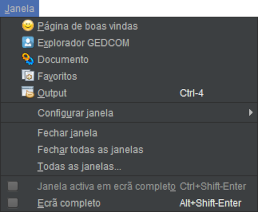
Este menu dá acesso a certas janelas especiais e faz a gestão geral de janelas.
[](https://docs.ancestris.org/uploads/images/gallery/2020-09/pt_Menu_Fenetre.png)
Cada uma das acções é descrita abaixo.
As acções que necessitem de mais explicações terão uma página dedicada, assinalada por uma hiperligação.
## [Página de boas vindas](https://docs.ancestris.org/books/mode-demploi/page/page-daccueil-%28%29 "Page d'Accueil")
Abre a página de boas vindas com as acções mais comuns mostradas amigavelmente.
## [Explorador Gedcom](https://docs.ancestris.org/books/mode-demploi/page/explorateur-gedcom "Explorateur Gedcom")
Abre o explorador Gedcom, onde se pode ver uma árvore com a lista de todas as entidades presentes nas genealogias abertas.
## **Documento**
Abre a janela Documento, que contém o resultado do último relatório.
## **Favoritos**
Abre a lista de favoritos, um conjunto de ficheiros e pastas que foram seleccionados em **Ficheiro/Adicionar aos favoritos**.
## **Saída**
Abre a janela **Saída**, que contém o resultado de comandos internos do Ancestris.
Por exemplo, a saída de uma importação é a lista das alterações efectuadas ao ficheiro original.
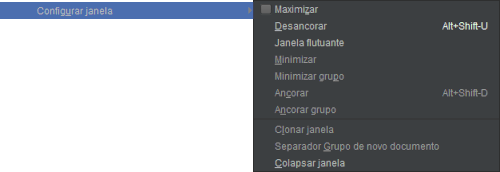
## [Configurar janela](https://docs.ancestris.org/books/mode-demploi/page/espace-de-travail-et-fen%C3%AAtres#bkmrk-ic%C3%B4ne-de-la-barre-de "Espace de travail et fenêtres")
Configurar a janela actual com o já mencionado sub-menu que obtemos clicando com o botão direito do rato no topo da janela. Veja [Área de trabalho e janelas](https://docs.ancestris.org/books/manual-do-utilizador/page/%C3%A1rea-de-trabalho-e-janelas-%28v%29 "Área de trabalho e janelas (V)") para obter mais informação.
[](https://docs.ancestris.org/uploads/images/gallery/2020-09/pt_Menu_Fenetre_Configurer.png)
## **Fechar janela**
Fecha a janela activa.
## **Fechar todas as janelas**
Fecha todas as janelas na área de trabalho activa, que é a que contém a janela activa.
## **Todas as janelas...**
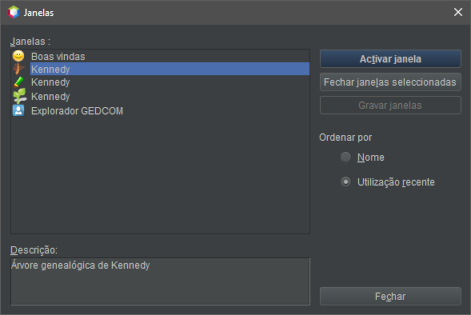
Abre o painel **Janelas**, o conjunto completo de todas as janelas abertas no Ancestris.
Isto permite activar qualquer janela a partir do seu nome.
[](https://docs.ancestris.org/uploads/images/gallery/2020-09/pt_Menu_Fenetres_Toutes.png)
A lista de janelas abertas está à esquerda.
A janela seleccionada está realçada e por baixo vemos uma descrição do seu conteúdo.
É possível seleccionar várias janelas:
- seleccione a janela desejada e clique em **Activar janela**.
- seleccione várias janelas e clique em **Fechar janelas seleccionadas**.
Logo abaixo dos botões, pode escolher a ordem por que as janelas são mostradas.
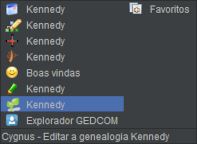
Há outra forma de mudar directamente para outra janela. Prima **Ctrl+Tab**, mantenha **Ctrl** premida e use **Tab** ou **Shift+Tab** para escolher a janela na lista.
Isto abre uma mini-janela com a lista de janelas abertas:
[](https://docs.ancestris.org/uploads/images/gallery/2020-09/pt_Liste_Fen%C3%AAtres.png)
As janelas ocultadas são as últimas na lista e estão à direita. A linha inferior mostra a descrição da janela, provavelmente truncada.
## **Janela activa em ecrã completo**
Marque esta opção para pôr a janela activa em **modo de ecrã completo** ou desmarque-a para voltar ao estado original.
## **Ancestris em ecrã completo**
Marque esta opção para pôr o Ancestris em **modo de ecrã completo** ou desmarque-a para voltar ao estado original.